
SDM976A - モニター SONY - 無料のユーザーマニュアル
デバイスのマニュアルを無料で見つける SDM976A SONY PDF形式.



| 製品タイプ | LCDモニター |
| ブランド | Sony |
| モデル | SDM976A (SDM-E76A/E96A/E76D/E96Dシリーズ) |
| 画面サイズ | サブモデルにより17インチまたは19インチ |
| 最大解像度 | 1280 × 1024 ピクセル |
| パネル技術 | アクティブマトリクスa-Si TFT |
| 水平走査周波数 | 28-80 kHz(アナログ)、28-64 kHz(デジタル) |
| 垂直走査周波数 | 56-75 Hz(アナログ)、60 Hz(デジタル) |
| 入力コネクター | HD15(VGA)およびDモデルではDVI-D |
| 電源 | 100-240 V AC、50/60 Hz |
| 消費電力 | 最大38W(17インチ)/ 44W(19インチ)通常動作時 |
| 寸法(幅×高さ×奥行き) | 17インチ:382×403.2×193.2mm;19インチ:420×433.1×193.2mm |
| 重量 | 約4.5kg(17インチ)/ 5.5kg(19インチ) |
| 画質機能 | 設定:バックライト、コントラスト、明るさ、ガンマ、シャープネス、色温度、メニュー位置 |
| 省電力 | VESA DPMS、ENERGY STAR、NUTEK対応;待機消費電力<1W |
| 自動調整 | はい、アナログ信号用(位相、クロック、位置) |
| チルト | 手動調整可能 |
| 壁掛け | VESA対応(ねじは付属しません) |
| メンテナンス | 柔らかい布と中性洗剤で拭いてください;溶剤は使用しないでください |
| 安全 | 極端な温度、衝撃、強い磁界を避けてください |
| リサイクル | 水銀を含んでいます;地域の規制に従って廃棄してください |
| 動作温度 | 5°C〜35°C |
よくある質問 - SDM976A SONY
ユーザーの質問 SDM976A SONY
0 質問 この機器について。知っているものに答えるか、ご自身の質問をしてください。
この機器について新しい質問をする
デバイスの取扱説明書をダウンロード モニター 無料でPDF形式で!マニュアルを見つける SDM976A - SONY 電子デバイスをもとに戻しましょう。このページにはデバイスの使用に必要なすべての書類が掲載されています。 SDM976A ブランド SONY.
使用説明書 SDM976A SONY
取扱説明書
ご使用の前に、この取扱説明書をよくお読みください。
警告
電気製品は安全のための注意事項を守らないと、火災や人身事故につながることがあります。
この取扱説明書には、事故を防ぐための重要な注意事項と製品
の取り扱い方が示されています。この取扱説明書と別冊の「安全
のために」、および「クイックスタートガイド」をよくお読み
の上、製品を安全にご使用ください。お読みになった後は、いつでもご覧になれるところに必ず保管してください。
SDM-E76A/SDM-E96A
SDM-E76D/SDM-E96D
この装置は、情報処理装置等電波障害自主規制協議会
(VCCI)の基準に基づくクラスB情報技術装置です。この装置は、家庭環境で使用することを目的としていますが、この装置がラジオやテレビジョン受信機に近接して使用されますと、受信障害を引き起こすことがあります。取扱説明書に従って正しくお使いください。
取扱説明書に従って正しい取り扱いをしてください。

当社は国際エネルギースタープログラムの参加事業者として、本製品が国際エネルギースタープログラムの基準に適合していると判断します。
本製品は社団法人電子情報技術産業協会が定めた「表示装置の静電気に関する低周波電磁界」ガイドラインに適合しております。
TCDevelopment
Tc0'03
DISPLAYS
(SDM-E76D/SDM-E96Dの) 9
調整する 10
メニュー操作の仕方 10
自動入力切り換え(自動入力ランサイ)
(SDM-E76D/SDM-E96Dの) 15
言語を変える(LANGUAGE) 15
その他の調整 15
機能解説 17
省電力機能(パワーセーブ) 17
自動画質調整機能(アナログRGB信号の) 17
故障かな?と思ったら 18
表示 Msse-13 18
本機の症状と対応のしおり 19
保証書とアフターサービス 21
保証書 21
アフターサービス 21
主仕様 22
TCO'03 Eco-document
使用上の注意
電源について
付属の電源コードをお使いください。別売の電源コードをお使いになる場合は、下記の電源プラグ形状例を参考にしてください。
安全のため、電源コードにはアース線が付いています。電源コンセントにプラグを差し込む前に、必ずアース接続を行ってください。電源コードを抜くときは、先にプラグを抜いてからアース線を外してください。
アース線
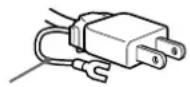
AC100V用
アースフィット及びケーブルフィットは幼児の手の届かないところへ保管する
注意
子供が誤って飲むと、窒息する恐れがあります。
次のような場所での使用・設置はおやめください。
- 異常に高温になる場所
炎天下や夏場の窓を閉めた自動車内は非常に高温になります。
- 直射日光の当たる場所、熱器具の近く、温度の高い場所
変形した、故障した、または不安定な場所
- 振動の多い場所
- 強力な磁気のある場所、砂地、砂浜等の砂ぼこりの多い場所
海岸や砂地、または砂ぼこりが起こる場所では、砂ぼこりから守ってください。故障の原因になりますので、修理くださいますようお願いいたします。
本機は平らな机の上に置いてください。机の端に置いたり、本機の一部が机からはみ出していると、落下して破損したり、けがをすることがあります。
液晶画面について
液晶画面を太陽に長時間当てないでください。液晶画面が傷みます。液晶画面を強く押したり、ひねったり、上に物を置いたりしないでください。画面にムラが出たり、液晶パネルの故障の原因になります。
- 寒い場所で使用すると、画像が尾を引いて見えたり、画面が暗く見えたりすることがありますが、故障ではありません。温度が上がると元に戻ります。
- 静止画を長時間表示した場合、残像が生じることがありますが、時間の経過とともに元に戻ります。
- 使用中に画面に異常が現れたり、故障の原因となることがあります。
液晶ディスプレイについて
本機の液晶ディスプレイは非常に精密度の高い技術で作られていますが、黒点が現れたり、赤、青、緑の点が消えないことがあります。また、見る角度によって微妙な色むらや明るさのむらが見える場合があります。これらは液晶ディスプレイの構造によるもので、故障ではありません。
これらの点を了承の上、本機をお使いください。
手入れについて
- お手入れをする前に、必ず電源プラグをコンセントから抜いてください。液晶画面は特殊な加工がされており、画面に汚れが付着することがあります。画面の汚れを防ぐために、以下の点に注意してください:1. 液晶画面は特殊な素材でできているため、水、塩、酢などの液体がかからないようにしてください。2. アルコール、塩、酢などの水に溶ける物質を使用しないでください。汚染の原因となります。3. 画面の汚れは、必ず柔らかい布で拭いてください。
- シンナーやベンジンは使用しないでください。変質したり、塗装がはがれることがあります。
- 化学ぞうきんを使用する際は、その注意書きに従ってください。
- 殺虫剤のような揮発性のものをかけたり、ゴムやビニール製品に長時間接触させたりすると、変質したり、塗装がはがれたりすることがあります。
搬送するときは
- 本機を運ぶときは、本機に接続しているケーブルなどを外してください。ディスプレイを両手でしっかり持ってください。落としたりすると、けがや故障の原因となりますので、ご注意ください。
- 修理や引っ越しなどで本機を運ぶ場合は、お買い上げの時に本機が入っていた箱と緩衝材を使用してください。
壁やマウントアームに取り付けるときは
本機を壁やマウントアームに取り付けて使用する場合は、必ず専門の業者に相談してください。
廃棄するときは
一般の廃棄物と一緒にしないでください。ごみ処理場に処分されるごみの中にディスプレイを捨てないでください。本機の蛍光管中には水銀が含まれています。廃棄の際は、地方自治体の条例または規則に従ってください。
使用済みディスプレイの回収について

このマーク表示のある製品は、新たな料金負担なしでリサイクルされ、再資源化されます。詳細はリサイクルのホームページ http://www.sony.co.jp/pcrecycle/ を参照してください。
使用済みコンピュータの回収についてのお問い合わせ
電話番号:0570-000-369(全国どこでも市内通話料で利用できます。)
携帯電話またはPHSをご利用の場合は:03-3447-9100
受付時間:10:00~17:00(土・日・祝日および当社指定の休日を除く)
個人・ご家庭のお客様へ
個人・ご家庭でご使用になられたディスプレイを廃棄する場合は、http://www.sony.co.jp/SonyInfo/pcrecycle/personal/kateikei.html で、家庭系再資源化のご案内をご覧ください。
事業者のお客様
事業(または、事業者)でご使用になられたディスプレイを廃棄する場合は、http://www.sony.co.jp/SonyInfo/pcrecycle/business/jigyoukei.html で、事業系再資源化の案内をご覧ください。
各部の名前とはたらき
使い方についての詳しい説明は()内のページをご覧ください。
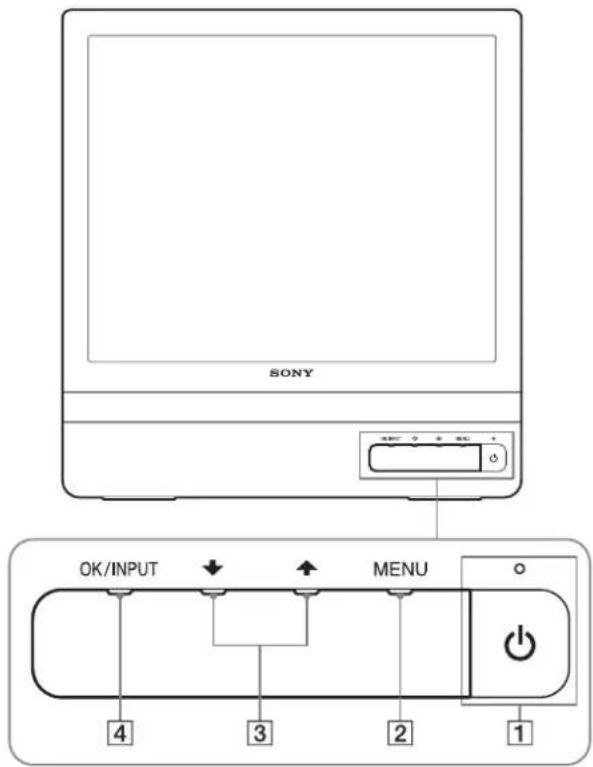
(電源)スイッチおよび各操作ボタンは、前面右下に配置されています。
ディスプレイ前面
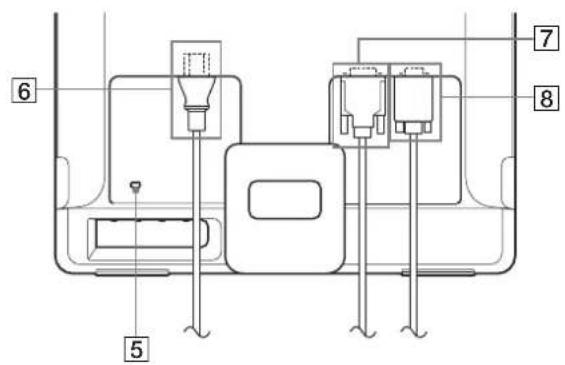
ディスプレイ後面
1(電源)スイッチとランプ(17ページ)
(電源)スイッチを押して、ディスプレイの電源を入切します。
電源が入ると、緑色に点灯します。
省電力状態のときは、オレンジ色に点灯します。
押して、ディスプレイの電源を切ります。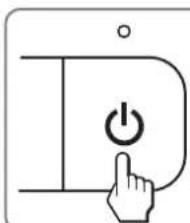
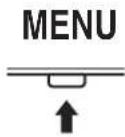
2 MENU(メニュー)ボタン(10、11ページ)
メニュー画面を出す、または終了するときに押します。
7.8秒以上押すと設定
3↑(上)ボタン(11ページ)
メニュー項目を選んだり、調整したりするときに使います。
OKボタン(11ページ)
メニュー画面で選択/調整の項目を決定するときに押します。
本機に入力される信号を切り換えて、見たいチューナーを選びます。
盗難防止用口
盗難防止用ケーブルに関する連絡先は、日本ロラデジタル(株)営業部です。
6 電源入力端子(7ー)
付属の電源コードをつないでください。
7 INPUT1用DVI-D入力端子(日)
(7)SDM-E76D/SDM-E96Dの場合)
DVI Rev.1.0準拠のデジタルRGB信号を入力します。
アナログRGBの映像信号(0.7Vp-p、正極性)と同期信号を入力します。
接続と設定
本機を使用する前に、下記のものとその手順をご確認ください。
液晶ディスプレイ - 電源コード - HD15-HD15ビデオ信号ケーブル(A) - DVIビデオ信号ケーブル(D)(SDM-E76D/SDM-E96Dの場合) - メニューストラップ - CD-ROM Windows/Macintosh ユーティリティ/取扱説明書(PDF) - 保証書 - 安全のための注意 - ご相談窓口のご案内
手順1:スタンドを使う
付属のスタンドを使
左開き
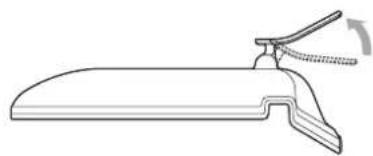
注意
ご使用時は、スタンドを折りたたんでください。スタンドを開いてから、ディスプレイを立ててください。スタンドが開かない。
VESA スタンドを使う
市販のVESAスタンドやマウントアームを使用するときは、VESA対応のネジを使って取り付けてください。

ディスプレイは、付属のスタンドを付けたままでも取り外しても使用できます。
手順2:ディスプレイへの接続
本機とコンピュータの電源を切った状態で接続してください。
注意
- ビデオ信号ケーブルのプラグに直接手を触れないでください。
- ビデオ信号ケーブルのピンが曲がるのを防ぐため、HD15端子の向きを確認してください。
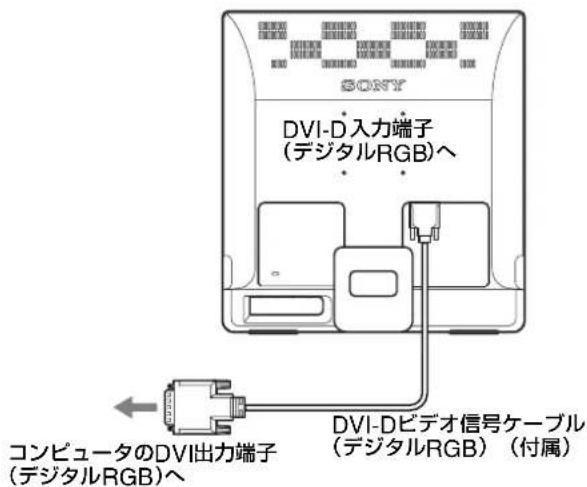
DVI出力端子(デジタルRGB)のあるコンピュータに接続する場合
(SDM-E76D/SDM-E96Dの場合)
コンピュータのDVI-D出力端子(デジタルRGB)に、付属のDVI-Dビデオ信号ケーブル(デジタルRGB)で接続します。
■ HD15出力端子(アナログRGB)のある場合
ケーブルをつなぐ
コンピューターのHD15入力端子(アナログRGB)に、付属のHD15-HD15ビデオ入力信号ケーブル(アナログRGB)をつなぎます。
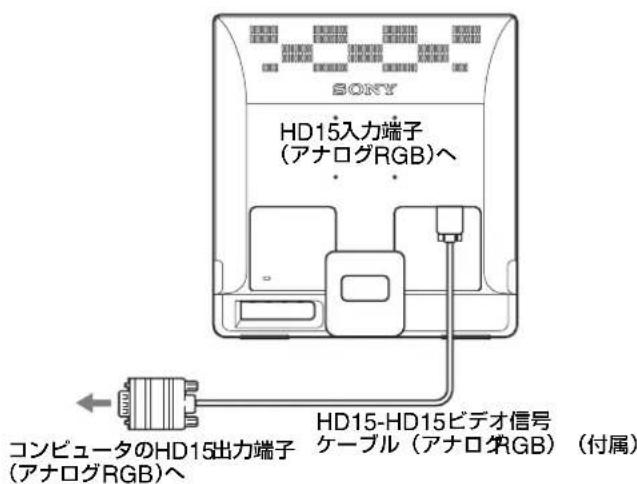
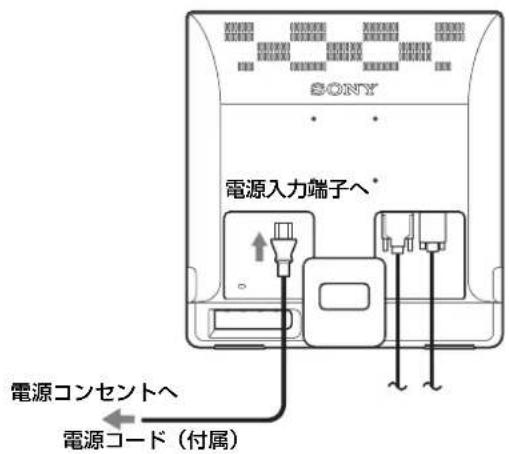
手順3:電源コードをつなぐ
本機とコンピューターの電源を切った状態にしてください。本機に電源コードをつないでから、電源コンセントに差し込んでください。
手順4:コード類をまとめる
コード類を束ねます。
付属のコード止めスロープを使って、コード類をまとめてください。
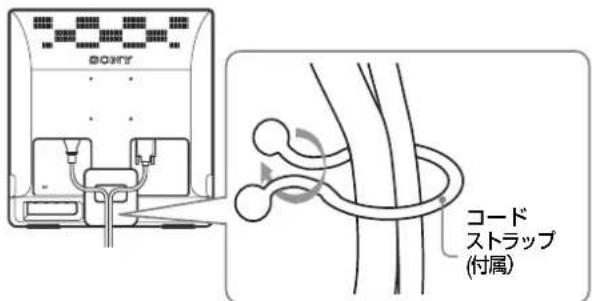
後面イラストはSDM-E76Dを使っていますが、その他の機種も同じようにしてください。
手順5:電源を入れる
電源ボタンを押します。
本機の(電源)ランプが緑色に点灯します。
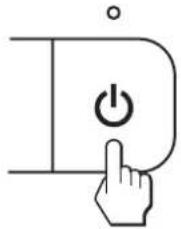
コンピューターの電源を入れます。
- ビデオ信号ケーブルが正しく接続されているか確認します。 -「NO INPUT SIGNAL」と表示されます。
コンピューターが省電力状態です。キーボードのキーを押してみるか、マウスを動かしてみてください。
-「CABLE DISCONNECTED」と表示されます。
ビデオ信号ケーブルが正しく接続されているか確認する。
-「OUT OF RANGE」と表示されます。
本機を接続する前に、ディスプレイの表示が適切かどうか、そのディスプレイに合わせて画像を確認する。
画像が出たら、コンピュータを以下の範囲に設定する。
| アナロックRGB | デジタルRGB (SDM-E76D/SDM-E96Dのみ) | |
| 水平周波数 | 28~80 kHz 28 | ~64 kHz |
| 垂直周波数 | 56~75 Hz | 60 Hz |
| 解像度 | 1280×1024以下 | 1280×1024以下 |
詳しくは、「本機の症状と対応のしかた」(19ページ)を参照してください。
ドライバは不要です。
本機はプラグアンドプレイ機能(DDC)を搭載しており、Windowsの
プラグアンドプレイ機能により、ディスプレイ情報の自動認識は
本機は特に制限がありませんので、そのままの垂直周波数でご使用ください。垂直周波数を上げる必要はありません。
ディスプレイの向きを変える
本機にはディスプレイスタンドが付いており、下図の範囲で画面の向きを変えられます。
約 5° 25°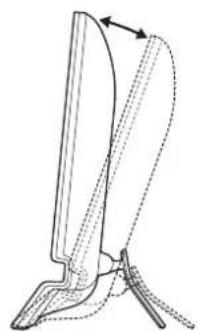
画面の両側の下部を持ち、画面の向きを調整してください。
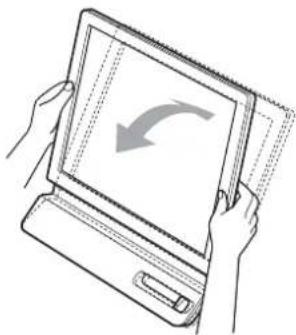
ディスプレイを快適に使っていただくために
本機の画面は、使う方に合わせて見やすい角度に調整できるよう設計されています。
使えるように、使用できるように。
注意
画面の向きを調整するときは、ディスプレイが机から落ちないようにご注意ください。
入力を切り換えるには
(INPUT ボタン)
(SDM-E76D/SDM-E96Dの場合)
INPUTボタンを押す。
押すたびに、下表のように入力が切り換わります。
OK/INPUT
| 画面表示 (左上に約5秒表示) | 以下に_WPいの入力に切除換 わります。 |
| 入力1:DVI-D INPUT1 | 用DVI-D入力端子 (デジルRGB) |
| 入力2:HD15 INPUT2 | 用HD15入力端子 (アナロGRB) |
調整する
調整を始める前に
本機とチューナーを接続し、両方の電源を入れてください。電源を入れて30分以上経過してから調整すると、最適な調整ができます。
MENUボタンを押して、メニュー画面を出します。
MENUボタンの使い方は、次のページをご覧ください。
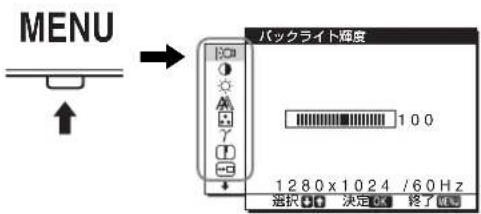
↑ボタン・OKボタン、または↓ボタンでマークを選択し、以下の1~10のメニューが出ます。9と10のマークは、押し続けると表示されます。↑ボタン・OKボタンの使い方は、次のページをご覧ください。
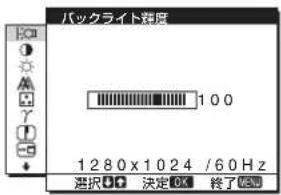
画面の明るさを調整して、画面を見やすくします。
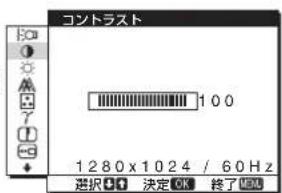
2 CONTRAST (12-)
画像の明暗の差(コントラスト)を調整します。
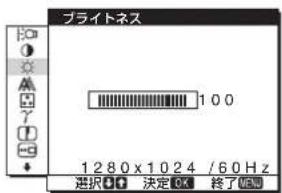
3 ブライトネス (12-)
画像の明るさ(黒レベル)を調整します。
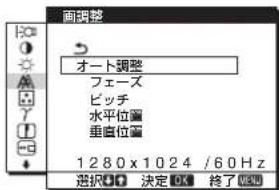
4 画質調整A(12-)
画像の鮮明さ(シャープネス、フチ)や位置(水平・垂直位置)を調整します。
色温度:(14-)
画像の白色の度合いを調整します。「sRGB」に設定にして、「コントラスト」、「ブライトネス」、「ガンマ」の調整はお願いします。
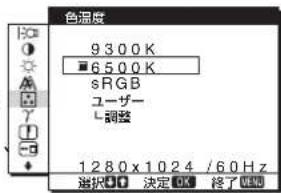
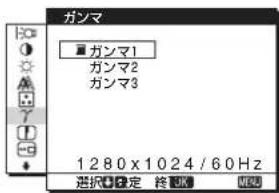
6 ガンマ(14-)
画像の色合いを、オリジナル画像の色合いに近付けられます。
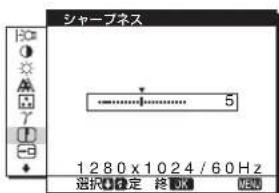
7 シャープネス (14-)
エッジ強調と、鮮鋭度の調整をします。
8 ズーム位置(15)
画面に隠れた部分を見るときなどに、表示位置を変えることができます。
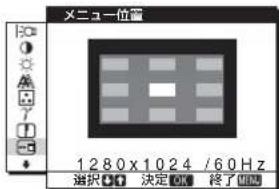
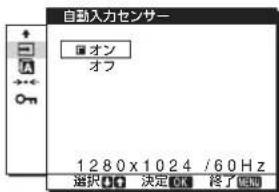
9 自動入力切り替え(15)SDM-E76D/SDM-E96D。
入力端子の入力信号があるかを自動に検知し、省電力状態になる前に、入力を自動に切り換えることができます。
10 LANGUAGE
(15-)
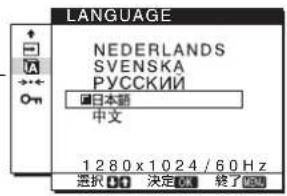
本機のメニュー、メッセージなどの表示言語を変更できます。
11 その他(15~一)
以下のメニュー項目を設定します。
■ MENUボタンと↑↓ボタン、OKボタンの使い方
1 メニュー画面を出す。
MENUボタンを押して、メニュー画面を出す。
2 調整したいメニュー項目を選ぶ。
↑ボタンを押して選び、OKボタンを押して決定する。
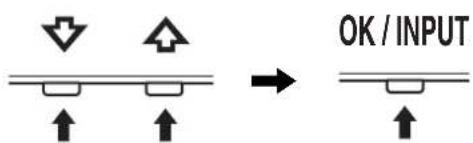
3 調整します。
↑ボタンを押して調整し、OKボタンを押す。
OKボタンを押すと、調整値が設定されます。
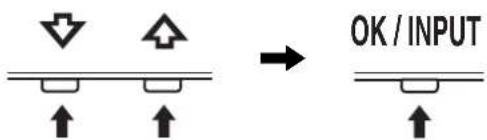
4 メニュー画面が消える
MENUボタンを押すと、メニュー画面が消える。
ボタンを押さなくても、調整後、数秒たつと自動的に消えます。
元の状態に戻す
L15°〜J15°
■ メニューから本機をコントロールするには
MENUボタンを5秒以上押す。
MENUボタンを5秒以上押し続けると、画面表示が出ます。
3.5 13秒後、下表のように設定が切り換わります。
| 画面表示(しぃらく表示) | |
| DDC-CI: ON (お買申請時) | コンピューメから本機のコntトロール が可能にibility。 |
| DDC-CI: OFF | コンピューメから本機のコntトロール が生態をはり減少。 |
注意
画面の明るさを調整して、画面を見やすくします。
1 MENUボタンを押す。
メニュー画面が表示されます。
2. 上下ボタンを押して「輝度」を選択し、OKボタンを押します。
輝度調整画面が表示されます。
3. 上下ボタンを押して、希望の明るさに調整し、OKボタンを押します。
コントラストを調整する
(コントラスト)
画像の明暗の差(コントラスト)を調整します。
注意
「sRGB」に設定している場合、「コントラスト」、「ブライトネス」、「ガンマ」の調整は無効になります。
1. メニューボタンを押します。メニュー画面が表示されます。2. 上下ボタンを押して「コントラスト」を選択し、OKボタンを押します。コントラスト調整画面が表示されます。3. 上下ボタンを押して、コントラストを調整し、OKボタンを押します。
ブライトネス(画面の黒レベル)を調整する(ブライトネス)
画像の明るさ(黒レベル)を調整します。
注意
「sRGB」に設定している場合、「コントラスト」、「ブライトネス」、「ガンマ」の調整は無効になります。
1. メニューボタンを押します。メニュー画面が表示されます。2. 上下ボタンを押して「ブライトネス」を選択し、OKボタンを押します。ブライトネス調整画面が表示されます。3. 上下ボタンを押して、明るさを調整し、OKボタンを押します。
画像を調整する(画調整)
(アナログRGB信号のみ)
自動画質調整機能
本機は、信号を受信すると、自動的に位置と鮮明さ(フーカスビット)を調整して、最適な画像表示をいたします。
注意
- 自動画質調整機能が動作している間は、(電源)スイッチ以外は操作しないでください。
- 調整中に画像が乱れても故障ではありません。調整が終了するまでしばらくお待ちください。
自動画質調整機能で完全に調整されると、
手動で、鮮明さ(フォーカス)及び位置(水平位置・垂直位置)を調整し直せます。
「オート調整」及び「フォーカス」、「水平位置」「垂直位置」。 一旦設定した調整値は記憶され、同じ信号が入力されると、記憶された調整値に戻ります。
コンピュータを切り替えるなどして入力信号を変えた場合は、もう一度調整が必要になることがあります。
フォーカス、水平位置、垂直位置の設定を、現在入力されている信号に対して行います。
1 メニューボタンを押す。
メニュー画面が出ます。
2 ↑↓ボタンを押して、「画調整」を選び、OKボタンを押す。
画调整画面出去寸。
3 ↓↑木円を押て、「才一ト調整」を選K木円を押す。
才一卜調整画面出末。
4 ↓/↑ モンを押て、「才」たは「才」を選じ、OK モンを押す。
- 才不:FJ-、BHT、水平位置、垂直位置の設定を、現在入力いたします。
注意
徴スプレイ起動時または入力切り換元時に、才一ト調整が動い自動のに適正な調整がてれま�。
- 才一:才一卜調整は動きま�せ。
注意
入力信号が変更たとに、自動のに才一ト調竖か動きま�。
5↓↑木子を押て、」为選OK木子を押す。
X二一画面に戸は。
手動で鮮明さと画像の位置を調整し直す
(比什/工-水平位置/垂直位置)
文字及画像如鲜明不能调整。HD15入力端子(A7口GB)可调在的和能调整。
1 解像度をコンピュータ側に1,280×1,024に設定する。 2 CD-ROMを挿入する。
3 CD-ROMを起動する。
Windowsの場合、CD-ROMが自動で起動したら
地域とモデルを選んで、「ディスプレイアジャストメントツール(UTILITY)」を確認する。
4 [Adjust]を確認し[Next]をクリックする。
手のテストパターンが出ます。
5 メニューを押す。
メニュー画面が出ます。
6 ↓↑ボタンを押して(画面調整)を選び、OKボタンを押す。
画面調整メニューが出ます。
7 ↓↑ボタンを押して「ビット」を選び、ボタンを押す。
ビット調整画面が出ます。
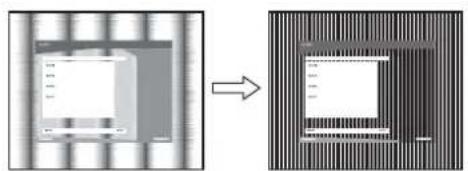
8 ↓/↑ボタンで、
テストパターンの縦縞がなるべく細かくなるように調整します。
9 OKボタンを押す。
メニュー画面に戻る。
画面全体に横線が見られる場合は、すべてフー工一次調整を行います。
10 [Next]をクリックする。
FEn-UsのNTsUT八夕一Nが出る。
テストパターンの横線が最少になるように調整します。
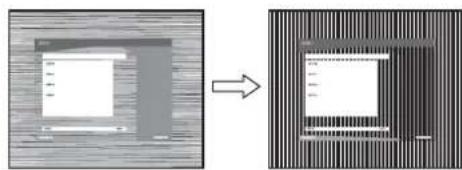
13 OKボタンを押す。
メニュー画面に戻る。
14 [Next]をクリックする。
画像位置のテストパターンが出ます。
15↑ボタンを押して、「水平位置」または「垂直位置」を選び、OKボタンを押す。
水平位置画面または垂直位置画面が出ます。
16↑ボタンを押して、テストパターンの外周の枠が全部、画面に入るように調整する。
17 [Next]をクリック、[End]または[終了]をクリックするとテストパターンを消す。
CD-ROMが自動で起動しない場合
1 マイコンピュータを開き、CD-ROMドライブを右クリックして「エクスプローラ」でCD-ROMを開く。 2 [Utility]を開き、[WINDOWS] 3 [WIN]フォルダの[UTILITY.EXE]を起動する。 テストパターンが出ます。手順8に進みます。
Macintoshの場合
1 CD-ROMを開く。 2 [Utility]フォルダを開き、[MAC]フォルダを開く。 3 [MAC UTILITY]フォルダを開き、[MAC_CLASSIC Utility]または[MAC OSX Utility]を起動する。
対話ボックスが表示される。手順に従って進む。
4 メニューを押す。
×二一画面が表示される。
5 ↑↑ボタンを押して(画調整)を選び、OKボタンを押す。
画調整×二一が表示される。
6 ↑↑ボタンを押して「フロー」を選び、ボタンを押す。
工一式調整画面が表示される。
7 ボタンで、横線が最少になるように調整できる。
テストバーダンの横線が最少になるように調整します。
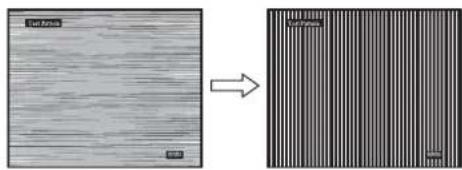
8 OKボタンを押す。
×二一画面が表示される。
画面全体に縞が見られる場合は、縦の調整を行います。
9 ↓↑ボタンを押して「ビット」を選び、ボタンを押す。
微調整画面が出ます。
テストパターンの大小の枠がなるように調整お願いいたします。
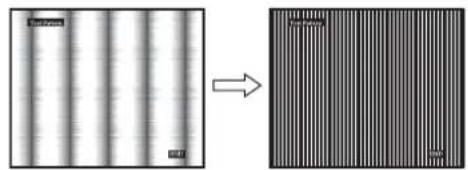
11 OKボタンを押す。
メニュー画面に戻ります。
12 ↑ボタンを押して、「水平位置」または「垂直位置」を選択し、OKボタンを押す。
水平位置画面または垂直位置画面が出ます。
13 ボタンを押して、テストパターンの外周の枠が全部、画面に入るように調整する。 14画面上の[END]をクリックしてテストパターンを消す。
色温度を調整する(色温度)
画像の白色の度合いを、あらかじめ設定くださった中から選んでください。また、必要に応じて、微調整もできます。画面の調整で設定した色温度を設定することができます。
1 MENUボタンを押す。
メニュー画面が出ます。
2 ↓↑ ボタンを押して、「色温度」を選択し、OKボタンを押す。
色温度画面が出ます。
3 ↓↑ボタンを押して色温度を選び、OKボタンを押す。
9300Kから6500K(お買い上げ時)にすると、青みがかった白色から赤みがかった白色へ変わります。「sRGB」を選ぶとsRGBプロファイルの設定になります。 (sRGBは、コンピュータなどの表示や、出力する色を近付けるためのカラープロファイルの業界標準のひとつです。)sRGB」を選んだときは、つないでいるコンピュータもsRGBプロファイルの設定にしてください。
ご注意
コンピュータ等の他の接続機器がsRGBに対応していない場合は、「sRGB」を選んでも効果はありません。 - 「sRGB」に設定しますと、「CONTRAST」、「BRIGHTNESS」、「GAMMA」の調整は無効になります。
色温度を微調整する(色温度調整)
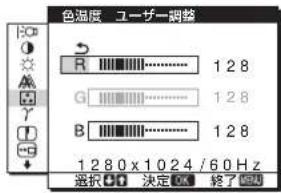
1. メニューボタンを押して、「調整」を選び、OKボタンを押します。 調整画面が表示されます。 2. 上下ボタンで [Red:赤] または [Blue:青] を選び、OKボタンを押します。上下ボタンで調整した後、OKボタンを押します。 「G」(Green:緑)が基準で、RやBを増減して色温度を変えます。Gは固定されます。 3. 上下ボタンを押して、「戻る」を選び、OKボタンを押します。
新しい調整値が「標準」として設定され、「標準」を選んだ場合は同じ調整値が選ばれます。 メニュー画面に戻ります。
ガンマ設定を変更する(ガンマ)
画像の色合いを、オリジナル画像の色合いに近付けられます。
ご注意
「sRGB」に設定しますと、「CONTRAST」、「BRIGHTNESS」、「ガンマ」の調整は無効になります。
1. メニューボタンを押します。 メニュー画面が表示されます。 2. 上下ボタンを押して、「γ(ガンマ)」を選び、OKボタンを押します。 ガンマ画面が表示されます。 3. 上下ボタンを押して、希望の設定を選び、OKボタンを押します。
シャープネスを調整する(シャープネス)
輪郭強調など、鮮鋭度の調整をします。
1. メニューボタンを押します。
メニュー画面が表示されます。
2. 上下ボタンを押して、「シャープネス」を選び、OKボタンを押します。
3 ↓↑ ボタンを押して、シャープネスを調整し、OKボタンを押す。
1 MENU ボタンを押す。メニュー画面が出ます。 2 ↓↑ ボタンを押して、「メニュー位置」を選んでOKボタンを押す。メニュー位置画面が出ます。 3 ボタンを押して希望の位置を選んで、OKボタンを押す。画面上部3か所、画面中央1か所、画面下部3か所から設定できます。
自動入力切り換えを設定する(自動入力切り換え)(SDM-E76D/SDM-E96Dのみ)
自動入力切り換えをオンに設定すると、入力端子の入力信号の有無を自動で検知し、省電力状態になる前に、入力を自動で切り換えることができます。
1 MENU ボタンを押す。メニュー画面が出ます。 2 ボタンを押して、「自動入力切り換え」を選んで、OKボタンを押す。自動入力切り換え画面が出ます。 3 ↓↑ ボタンを押して、希望の設定を選んでOKボタンを押す。
- オン:選んだ入力端子の入力信号が無い場合、本体のINPUT(入力切り換え)ボタンで入力信号がある入力端子を選んだ時は、画面に表示メッセージが出て、他の入力端子の入力信号があるか自動で確認し、入力を自動で切り換えます。
- オフ:入力は自動で切り換わりません。INPUT(入力切り換え)ボタンを押して、入力を切り換えてください。
言語を変更する (LANGUAGE)
本機のメニュー、メッセージ等の表示言語を変更できます。
1 MENU ボタンを押す。メニュー画面が出ます。 2 調整したいメニュー項目のマークが出るまでボタンを押し続けます。 3 ↓↑ ボタンを押して、「LANGUAGE」を選んで、OKボタンを押す。LANGUAGE画面が表示されます。 4 ↓↑ ボタンを押して、言語を選んでOKボタンを押す。
- ENGLISH:英語 FRANCAIS:フランス語
- DEUTSCH:ドイツ語
- スペイン語:スイフ語 イタリア語:日夕阿語
- オランダ語:才蘭夕語 スウェーデン語:スウ工一テン語
- ロシア語:口沙語 日本語
- 中国語:中国語
その他の調整をする
以下のメニュー項目を設定、調整いたします。
-177 - メニュー
1 メニューキーを押す。メニュー画面が出ます。 2 調整したいメニュー項目のマークが出るまでキーを押し続けます。 3 ↓↑ ボタンを押して、設定、調整したい項目を選びOKボタンを押す。各項目は以下のように設定、調整いたします。
日 0
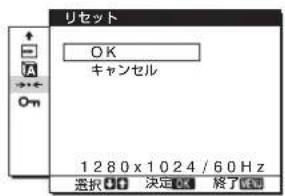
調整設定を、お買い上げ時の設定に戻します。
1 ↓↑ ボタンを押して、「→(リセット)」を選び、OKボタンを押す。リセット画面が表示されます。 2 ↓↑ ボタンを押して、希望の設定を選びOKボタンを押す。
- OK:すべての調整値をお買い上げ時の設定に戻します。ただし、「(LANGUAGE)」の設定はリセットされません。
- マニュアル:リセットが実行されないまま、メニュー画面に戻ります。
調整値を変更しないようにお願い(メニューロック)
本機の調整や設定を変えられないように、ボタン操作をロックできます。
1 ↓/↑ ボタンを押して、(×ニュ一口ック)」を選び、OK ボタンを押す。
X二□口夕画面が出ます。
2 ↓/↑ ボタンを押して、「才」または「才」を選び、OK ボタンを押す。
- 才:(電源)斯伊姆以外の操作は、「On」マークが出て操作してください。
- 「才」を解除すると選べます。「才」のときは他の操作は行えません。
機能解説
省電力機能(パワーセーブ機能)
本機は、VESA、NUTEKおよびENERGY STARのパワーセービングガイドラインに対応しています。アナログ入力の場合はDPMS(Display Power Management Standard)、デジタル入力の場合はDMPM(DVI Digital Monitor Power Management)に対応しているコンピュータまたはグラフィックボードと接続して、操作してください。
| 本機の状態 | 消費電力 | (電源) ランフ |
| 通常動作時 | 38W(最大) | 绿点灯 |
| (SDM-E76A/SDM-E76D) | ||
| 44W(最大) | ||
| (SDM-E96A/SDM-E96D) | ||
| アケチイドオフ* (デイーメスリーフ)** | 1.0 W(最大) | 才人類点灯 |
| (電源):切 | 1.0 W(最大) | 消灯 |
- コンピュータが省電力状態になると、信号が入力されなくなり、アクティブ状態になる前に「NO INPUT SIGNAL」と表示されます。数秒後、本機も省電力状態になります。 **「ディープスリープ」はEPA(Environmental Protection Agency)の定めた待機時の消費電力抑制状態です。
自動画質調整機能
(アナログRGB信号の)
本機は、信号を受信すると、自動的に位置と鮮明さ(クロックフェーズ)を調整して、最適な画像表示をします。
購入時設定で表示
本機には、入力信号に合わせて最適な画質で表示できるように、代表的な表示モードがお買い上げ時に設定されています。信号が表示モードと同じであれば、自動的にあらかじめ設定された最適な調整値で表示します。
表示モード以外の信号のときは
下記の周波数の間は、信号を受信したときに自動画質調整機能が働き、きれいな画像を表示します。
水平周波数:28-80kHz
垂直周波数:56-75Hz
信号を受信したときには、画面表示までに通常より時間がかかる場合があります。その調整値は自動的に本機に記憶され、次回からは表示中の信号と同様に動作するように調整されます。
注意(SDM-E76D/SDM-E96Dの)INPUT1用DVI-D入力端子のデジタルRGB信号は、調整不要です。
オート調整を「オン」に設定いたしますと、手動でフェーズやビット、画像の位置を調整する必要はありません。
入力信号によっては自動調整機能だけでは完全に調整できない場合があります。手動で調整すると、すべての表示モードにおいて、手動で調整した調整値が記憶され、同じ信号が入力されたときに適用されます。
注意
- 自動画質調整機能が動作している間は、(電源)スイッチ以外は操作しないでください。
- 調整中に画像が乱れることがありますが、故障ではありません。調整が終了するまでお待ちください。
故障かな?と思ったら
購入店にご相談いただく前に、次の事項を確認してください。
表示メッセージ
入力信号が正しくないときは、画面に次のような表示メッセージが出ます。その場合は、次ページの「本機の症状と対処のしかた」(19ページ)をご覧ください。
OUT OF RANGE 表示されている場合
入力信号の周波数が、本機の仕様に合っていません。以下を確認してください。
例
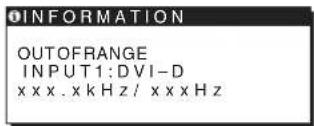
xxx.x kHz/xxx Hz と表示される場合
水平または垂直周波数が、本機の仕様に合っていません。
数字の部分に現在の入力が表示されます。
RESOLUTION >1280× 1024 と表示される場合
解像度が、本機の仕様(1280×1024)に合っていません。
NO INPUT SIGNAL と表示される場合
ビデオ入力端子からの入力信号がありません。
例
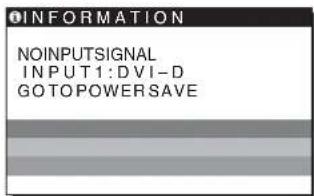
GO TO POWER SAVE
CABLE DISCONNECTED と表示される場合
ビデオ信号ケーブルが外れています。
例
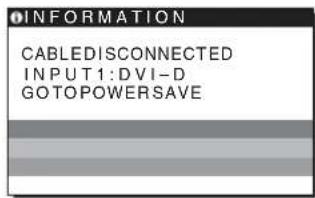
GO TO POWER SAVE
本機を接続している機器に原因がある場合は、接続している機器の取扱説明書をご覧ください。
| ごんだのはは原因と対応の結果 | |
| 画像が出_ie。 | |
| (電源) リンフが点灯,No报警表示が出_ie。 | 電源コトをつない。 |
| (電源) スイッチを押ても(電源) リンフが点灯,No报警表示が出_ie。 | 電源コトをつない。 |
| 「CABLE DISCONNECTED」とむ警告表示が出_ie。 | 電源コトをつない。 |
| 「NO INPUT SIGNAL」とむ警告表示が出_ie。 | 電源コトをつない。 |
| 「OUT OF RANGE」とむ警告表示が出_ie。 | 電源コトを再起動する。 |
| 「INT OUT RANGE」とむ警告表示が出_ie。 | 電源コトを再起動する。 |
| Windowsを使用くださいますようお願いいたします。 | 電源コトを再起動する。 |
| Macintosh:NO报警表示はリフローはい。 | 電源コトを再起動する。 |
| 画像が乱る、ゆる、まらっし。 | 電源コトを再起動する。 |
| 「バリヤリフローはい。」 | 電源コトを再起動する。 |
| 「バリヤリフローはい。」 | 電源コトを再起動する。 |
| 「バリヤリフローはい。」 | 電源コトを再起動する。 |
| 「バリヤリフローはい。」 | 電源コトを再起動する。 |
| 「バリヤリフローはい。】 | 電源コトを再起動する。 |
| 「バリヤリフローはい。」 | 電源コトを再起動する。 |
| 「バリヤリフローはい。」 | 電源コトを再起動する。 |
| 「バリヤリフローはい。」 | 電源コトを再起動する。 |
| 「バリヤリフローはい。」「バリヤリフローはい。」 | 電源コトを再起動する。 |
| 「バリヤリフローはい。」「バリヤリフローはい。」 | 電源コトを再起動する。 |
| 「バリヤリフローはい。」「バリヤリフローはい。」 | 電源コトを再起動する。 |
| 「バリヤリIFローはい。」「バリヤリIFローはい。」 | 電源コトを再起動する。 |
| 「バリヤリIFローはい。」「バリヤリIFローはい。」 | 電源コトを再起動する。 |
| 「バリヤリIFローはい。」「バリヤリIFローはい。」 | 電源コトを再起動する。 |
| 「バリヤリIFローはい。」 | 電源コトを再起動する。 |
| 「バリヤリIFローはい。」「バリヤリIFローはい。」 | 電源コトを再起動する。 |
| 「バリヤリIFローはい。」「バリヤリIFローはい。」 | 電源コトを再起動する。 |
| 「バリヤリフローはい。」「バリヤリIFローはい。」 | 電源コトを再起動する。 |
| 「バリヤリIFローはい。」「バリヤリIFローはい。」 | 電源コトを再起動する。 |
| 「バリヤリIFローはい。」「バリヤリIFローはい。」 | 電源コトを再起動する。 |
| 【バリヤリフローはい。」「バリヤリIFローはい。】 | 電源コトを再起動する。 |
| 「バリヤリIFローはい。」「バリヤリIFローはい。」 | 電源コトを再起動する。 |
| 「バリヤリIFローはい。」「バリヤリIFローはい。」 | 電源コトを再起動する。 |
| 「バリヤリIFローはい。」「バリヤリFローはい。」 | 電源コトを再起動する。 |
| 「バリヤリIFローはい。」「バリヤリFローはい。」 | 電源コトを再起動する。 |
| 「バリヤリIFローはい。」「バリヤリFローはい。」 | 電源コトを再起動する。 |
| 「バリヤリIFローはい。!」 | 電源コトを再起動する。 |
| 「バリヤリIFローはい。」「バリヤリFローはい。」 | 電源コトを再起動する。 |
| 「バリヤリIFローはい。」「バリヤリFローはい。」 | 電源コトを再起動する。 |
| 「バリヤリIFローはい。」「バリヤリIFローはい。」 | 電源コトを再起動する。 |
| 「バリヤリIFローはい。」「バリヤリFローはい。」 | 電源コトを再起動する。 |
| 「バリヤリIFローはい。!」 | 電源コトを再起動する。 |
| 「バリヤリIFローはい。」「バリヤリFローはい。】 | 電源コトを再起動する。 |
| 「バリヤリIFローはい。」「バリヤリFローはい。」 | 電源コトを再起動する。 |
| 「バリヤリIFローはい。」「バリヤリFローはい。」 | 電源コトを再起動する。 |
| 「バリヤリIFローはい。」「バリヤリJ」 | 電源コトを再起動する。 |
| 「バリヤリIFローはい。」「バリヤリJ」 | 電源コトを再起動する。 |
| 「バリヤリIFローはい。」「バリヤリJ」 | 電源コトを再起動する。 |
| 「バリヤリIFローはい。」「バリヤリJ」 | 電源コト将再上。 |
| ごんだなときは原因と対応の ,(12)(12)(12)(12)(12)(12)(12)(12)(12)(12)(12)(12)(12)(12)(12)(12)(12)(12)(12)(12)(12)(12)(12)(12)(12)(12)(12)(12)(12)(12)(12)(12)(12)(12)()。 | ● メンチラストや克莱フローを調整する(12)(12)(12)(12)(12)(12)(12)(12)(12)(12)(12)(12)(12)(12)(12)(12)(12)(12)(12)(12)(12)(12)(12)(12)(12)(12)(12)(12)(12)(12)(12)(12)(12)( |
| ■ 本機以外(克莱フローが原因の场合 ● 克莱フローで解像度を1280×1024に設定する。 | |
| 画像が二重、三重にる。 | ● フレフ信号ケーフルの延長コーツやインフットセレクタの使用をやむ。 ● 接続ケーフルを端子にしおかりと差しだむ。 |
| 画像の位移が}sてる、たは画像の大小さが正しない。 | ● フリチと克莱フローを調整する(12)(12)(12)(12)(12)(12)(12)(12)(12)(12)(12)(12)(12)(12)(12)(12)(12)(12)(12)(12)(12)(12)(12)(12)(12)(12)(12)(12)(12)(12)(12)。 |
| 画像が小さい。■ 本機以外(克莱フローが原因の场合 ● 克莱フローで解像度を1280×1024に設定する。 | |
| 画像が暗い。 | ● フレフローフスを調整する(12)(12)(12)(12)(12)(12)(12)(12)(12)(12)(12)(12)(12)(12)(12)(12)(12)(12)(12)(12)(12)(12)(12)(12)(12)(12)(12)(12)(12)(12)(12)(12)。 |
| 画面に波模樣や縷稿写出 | ● フリチと克莱フローを調整する(12)(12)(12)(12)(12)(12)(12)(12)(12)(12)(12)(12)(12)(12)(12)(12)(12)(12)(12)(12)(12)(12)(12)(12)(12)(12)(12)(12)(1 |
| 色むらuable。 | ● フリチと克莱フローを調整する(12)(12)(12)(12)(12)(12)(12)(12)(12)(12)(12)(12)(12)(12)(12)(12)(12)(12)(12)(12)(12)(12)(12)(12)(12)(12)(12)(12)( |
| 白色が白く見えない。 | ● 色温度を調整する(14)(12)(12)(12)(12)(12)(12)(12)(12)(12)(12)(12)(12)(12)(12)(12)(12)(12)(12)(12)(12)(12)(12)(12)(12)(12)(12)(12)(12)(12)(12)(12)(12)(12)。 |
| しばらくすると、デイフレイの電源が切てしおう。 | ■ 本機以外(克莱フローが原因の场合 ● 克莱フローの省電力設定を才にする。 |
| メニーツ的画面上的解像度表示が正しおない。 | ● プフリツク Boundの設定による、メニーツ画面上の解像度表示と克莱フローの設定が一致しおてしおう。 |
故障のときは、お買い上げの店または弊社サポートセンターにご連絡ください。なお、お問い合わせのときは、次のことをお知らせください。
- 型名:SDM-E76A/SDM-E76D/SDM-E96A/SDM-E96D
- 製造番号:
- 故障の状態:できるだけ詳しく
- 購入年月日:
- 接続しているコンピューター、周辺機器の仕様と名称:
保証書とアフターサービス
保証書
・本製品には保証書が添付されています。お買い上げの際、お買い上げの店で所定事項の記入をお願いし、記載内容をご確認のうえ、大切に保存してください。(保証期間は、お買い上げ日より3年間です。)
アフターサービスについて
調子が悪いときはまずお調べください。
「故障かな?と思ったら」の項を参考にして、故障かどうかをお調べください。
それでも具合が悪いときは、
お買い上げ店、または添付の「ご相談窓口のご案内」にある、近くのサービスセンターにご相談ください。
保証期間中の修理は
◆ 保証書の記載内容に基づいて修理いたします。
保証期間経過後の修理は
◆ 修理にて機能が維持できる場合は、ご要望により有料で修理いたします。
部品の保有期間について
当社は、コンピューターデスプレイの補修用性能部品(製品の機能を維持するために必要な部品)を、製造打ち切り後8年間保有しています。その部品保有期間を修理可能な期間としています。
保有期間が経過した後も、故障箇所によっては、修理可能な場合がありますので、お買い上げ店か、サービス窓口にご相談ください。
ご相談の際には、次のことをお知らせください。
型名:SDM-E76A/SDM-E96A/SDM-E76D/SDM-E96D
製造番号:
故障の状態:できるだけ詳しく
購入年月日:
お店
TEL.
付近のサービスデスク
水平 28〜80kHz(24号(204RB)
LCDパネル a-Si TFTアクティブマトリクス
画面サイズ:19インチ(48cm)
入力信号端子
RGB動作周波数
水平:28〜80kHz(アナログRGB)
垂直:56〜75 Hz(アナログRGB)
解像度 水平:最大 1280ドット
垂直:最大1024画素
入力信号レベル RGB信号:
0.7Vp-p、75Ω、正極性
同期信号:
TTLレベル、2.2kΩ、極性自由
(水平/垂直分離)
電源電圧使用電源:
AC100~240V/50-60Hz、
1.0A(最大)
- 推奨周波数タイミング
- 水平同期幅率:水平周波数のタイミングの合計の4.8%以上、または0.8μsのいずれか大きい方
- 水平複元専格幅:2.5μs以上 垂直ブランキング幅:450μs以上
本機の仕様および外観は、改良のため予告なく変更することがありますので、あらかじめご了承ください。
SDM-E76D
水平 28〜80kHz(24号(AATAGB)
28〜64kHz(アナログRGB)
- 推奨周波数タイミング
- 水平同期幅率:水平周波数のタイミングの合計の4.8%以上、または0.8μsのいずれか大きい方
- 水平フロントポーチ幅:2.5 μs 以上
- 垂直パルス幅:450 μs 以上
本機の仕様および外観は、改良のため予告なく変更することがありますので、あらかじめご了承ください。
TCO'03 Eco-document

■ おめでとうございます!
28-80KHz(アナログRGB)
垂直走査:
56-75Hz(アナログRGB)
水平解像度:
最大 1280 ドット
垂直:
最大 1024 ライン
入力信号レベル
アナログRGB
0.7 Vp-p, 75 Ω
補助
同期信号
レベルTTL, 2.2 kΩ
補助入力
負
(別々に水平
垂直)
電源 100-240V, 50-60Hz
最大 1.0A
動作温度 5-35°C
寸法(幅/高さ/奥行き)
入力(5):
例 382× 403.2×
193.2 mm
約4.5kg
Plug & Play DDC2B
詳細は6ページを参照してください。
SDM-E96A
パネル:アクティブマトリクス
a-Si TFT
28-64kHz(デジタルRGB)
垂直走査周波数:
56-75Hz(アナログRGB)
60Hz(デジタルRGB)
寸法(幅/高さ/奥行き)
8HD15入力コネクタ(アナログRGB)(6ページ)
(SDM-E76D/SDM-E96Dのみ)
(SDM-E76D/SDM-E96Dのみ)
INPUTボタンを押してください。
このボタンを押すたびに、入力信号が切り替わります。
(SDM-E76D/SDM-E96Dのみ)
垂直周波数:56〜75Hz(アナログRGB)
水平解像度:最大1280ドット
垂直解像度:最大1024ライン
入力信号レベル アナログRGBビデオ信号
0.7Vp-p、75Ω、正極性
同期信号
(15 1/8 × 15 7/8 × 7 5/8 インチ
垂直周波数:56〜75Hz(アナログRGB)
水平解像度:最大1280ドット
垂直解像度:最大1024ライン
入力信号レベル アナログRGBビデオ信号
垂直周波数:56〜75Hz(アナログRGB)
60Hz(デジタルRGB)
解像度水平:最大1280ドット
垂直:最大1024ライン
入力信号レベル アナログRGB
0.7Vp-p、75Ω、ポジティブ
同期信号
TTLレベル、 2.2kΩ
ポジティブまたはネガティブ
(独立した水平および垂直)
デジタルRGB(DVI)信号:TMDS
(シングルリンク)


- 取扱説明書
- 警告
- TCDEVELOPMENT
- TC
- DISPLAYS
- 調整する
- 機能解説
- 故障かな?と思ったら
- 保証書とアフターサービス
- 主仕様
- 使用上の注意
- 電源について
- アースフィット及びケーブルフィットは幼児の手の届かないところへ保管する
- 液晶画面について
- 液晶ディスプレイについて
- 手入れについて
- 搬送するときは
- 壁やマウントアームに取り付けるときは
- 廃棄するときは
- 使用済みディスプレイの回収について
- 使用済みコンピュータの回収についてのお問い合わせ
- 個人・ご家庭のお客様へ
- 事業者のお客様
- 各部の名前とはたらき
- ディスプレイ前面
- ディスプレイ後面
- 接続と設定
- 手順1:スタンドを使う
- 付属のスタンドを使
- 注意
- VESA スタンドを使う
- 手順2:ディスプレイへの接続
- DVI出力端子(デジタルRGB)のあるコンピュータに接続する場合
- (SDM-E76D/SDM-E96Dの場合)
- HD15出力端子(アナログRGB)のある場合
- ケーブルをつなぐ
- 手順3:電源コードをつなぐ
- 手順4:コード類をまとめる
- コード類を束ねます。
- 手順5:電源を入れる
- ドライバは不要です。
- ディスプレイの向きを変える
- ディスプレイを快適に使っていただくために
- 入力を切り換えるには
- (INPUT ボタン)
- 調整を始める前に
- CONTRAST (12-)
- ブライトネス (12-)
- 画質調整A(12-)
- 色温度:(14-)
- ガンマ(14-)
- シャープネス (14-)
- ズーム位置(15)
- 自動入力切り替え(15)SDM-E76D/SDM-E96D。
- LANGUAGE
- その他(15~一)
- MENUボタンと↑↓ボタン、OKボタンの使い方
- メニュー画面を出す。
- 調整したいメニュー項目を選ぶ。
- 調整します。
- メニュー画面が消える
- 元の状態に戻す
- メニューから本機をコントロールするには
- MENUボタンを5秒以上押す。
- コントラストを調整する
- (コントラスト)
- ブライトネス(画面の黒レベル)を調整する(ブライトネス)
- 画像を調整する(画調整)
- (アナログRGB信号のみ)
- 自動画質調整機能
- 手動で鮮明さと画像の位置を調整し直す
- (比什/工-水平位置/垂直位置)
- 色温度を調整する(色温度)
- ご注意
- 色温度を微調整する(色温度調整)
- ガンマ設定を変更する(ガンマ)
- シャープネスを調整する(シャープネス)
- 自動入力切り換えを設定する(自動入力切り換え)(SDM-E76D/SDM-E96Dのみ)
- 言語を変更する (LANGUAGE)
- その他の調整をする
- 日
- 調整値を変更しないようにお願い(メニューロック)
- 省電力機能(パワーセーブ機能)
- (アナログRGB信号の)
- 購入時設定で表示
- 表示モード以外の信号のときは
- オート調整を「オン」に設定いたしますと、手動でフェーズやビット、画像の位置を調整する必要はありません。
- 表示メッセージ
- OUT OF RANGE 表示されている場合
- NO INPUT SIGNAL と表示される場合
- GO TO POWER SAVE
- CABLE DISCONNECTED と表示される場合
- 保証書
- アフターサービスについて
- 調子が悪いときはまずお調べください。
- それでも具合が悪いときは、
- 保証期間中の修理は
- 保証期間経過後の修理は
- 部品の保有期間について
- SDM-E76D
- TCO'03 ECO-DOCUMENT
- おめでとうございます!
- SDM-E96A
ブランド : SONY
モデル : SDM976A
カテゴリ : モニター