
SDM976A - Monitor SONY - Manual de utilização gratuito
Encontre gratuitamente o manual do aparelho SDM976A SONY em formato PDF.

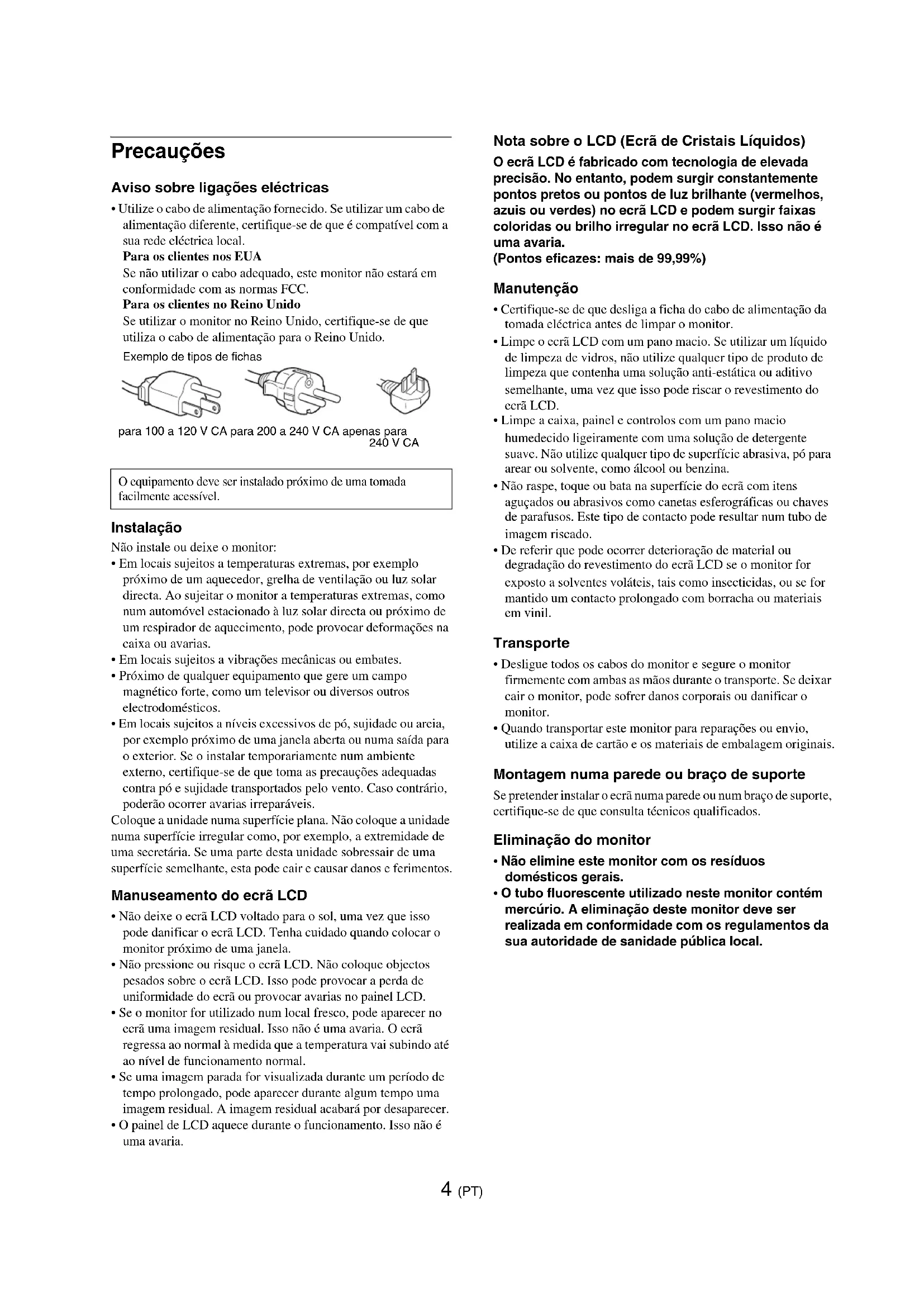


| Tipo de produto | Monitor LCD |
| Marca | Sony |
| Modelo | SDM976A (linha SDM-E76A/E96A/E76D/E96D) |
| Tamanho da tela | 17 polegadas ou 19 polegadas conforme submodelo |
| Resolução máxima | 1280 x 1024 pixels |
| Tecnologia do painel | a-Si TFT de matriz ativa |
| Frequência horizontal | 28-80 kHz (analógico), 28-64 kHz (digital) |
| Frequência vertical | 56-75 Hz (analógico), 60 Hz (digital) |
| Conectores de entrada | HD15 (VGA) e DVI-D nos modelos D |
| Alimentação | 100-240 V CA, 50/60 Hz |
| Consumo elétrico | Máx 38 W (17") / 44 W (19") em funcionamento |
| Dimensões (largura x altura x profundidade) | 17" : 382 x 403,2 x 193,2 mm ; 19" : 420 x 433,1 x 193,2 mm |
| Peso | Aproximadamente 4,5 kg (17") / 5,5 kg (19") |
| Funções de imagem | Ajustes: retroiluminação, contraste, brilho, gama, nitidez, temperatura de cor, posição do menu |
| Economia de energia | Compatível com VESA DPMS, ENERGY STAR, NUTEK; consumo em espera < 1 W |
| Ajuste automático | Sim, para sinais analógicos (fase, clock, posição) |
| Inclinação | Ajustável manualmente |
| Fixação na parede | Compatível com VESA (parafusos não fornecidos) |
| Manutenção | Limpar com um pano macio e um detergente suave; não usar solventes |
| Segurança | Evitar temperaturas extremas, choques e campos magnéticos fortes |
| Reciclagem | Contém mercúrio; descartar de acordo com a regulamentação local |
| Temperatura de operação | 5 °C a 35 °C |
Perguntas frequentes - SDM976A SONY
Perguntas dos utilizadores sobre SDM976A SONY
0 pergunta sobre este aparelho. Responda às que conhece ou faça a sua.
Faça uma nova pergunta sobre este aparelho
Baixe as instruções para o seu Monitor em formato PDF gratuitamente! Encontre o seu manual SDM976A - SONY e retome o controlo do seu dispositivo eletrónico. Nesta página estão publicados todos os documentos necessários para a utilização do seu dispositivo. SDM976A da marca SONY.
MANUAL DE UTILIZADOR SDM976A SONY
PC (computador pessoal)
RVA (volt-ampère reativo)
SXGA (matriz de gráficos super estendida)
SYNC (sincronizada)
TFT (transistor de película fina)
Instruções de Utilização (PT)
SDM-E76A/SDM-E96A
SDM-E76D/SDM-E96D
Registro do proprietário
Identificação das peças e controles 5
Configuração 6
Configuração 1: Utilize o suporte 6
Configuração 2: Ligar o monitor ao computador 6
Configuração 3: Ligar o cabo de alimentação 7
Configuração 4: Fixar os fios 7
Configuração 5: Ligar o monitor e o computador 7
Regular a inclinação 8
Selecionar o sinal de entrada (Botão INPUT) (apenas SDM-E76D/SDM-E96D) 8
Personalizar o Monitor 9
Navegar no menu 9
Regular a contraluz (BACKLIGHT) 10
Regular o contraste (CONTRAST) 10
Regular o nível de preto de uma imagem (BRIGHTNESS) 11
Regular a nitidez e a centragem da imagem (SCREEN) (apenas sinal RGB analógico) 11
Regular a temperatura da cor (COLOR) 13
Alterar as definições de gamma (GAMMA) 13
Definições adicionais 14
Características Técnicas 15
Função de economia de energia 15
A função de regulação automática da qualidade da imagem (apenas sinal RGB analógico) 15
Resolução de problemas 16
Mensagens no ecrã 16
Sintomas e soluções dos problemas 17
Especificações 19
TCO'03 Eco-document
Macintosh é uma marca registada da Apple Computer, Inc., registada nos EUA e outros países. Windows é uma marca registada da Microsoft Corporation nos Estados Unidos e outros países. VESA e DDC são marcas registadas da Video Electronics Standards Association. ENERGY STAR® é uma marca registada dos E.U. Adobe e Acrobat são marcas registadas da Adobe Systems Incorporated. Todos os outros nomes de produtos mencionados são marcas registadas ou marcas comerciais das respectivas empresas. Para além disso, “TM” e “R” não são mencionados individualmente neste manual.
Precauções
Aviso sobre ligações elétricas
- Utilize o cabo de alimentação fornecido. Se utilizar um cabo de alimentação diferente, certifique-se de que é compatível com a sua rede elétrica local.
Para os clientes nos EUA
Se não utilizar o cabo adequado, este monitor não está em conformidade com as normas FCC.
Para os clientes no Reino Unido
Se utilizar o monitor no Reino Unido, certifique-se de que utiliza o cabo de alimentação para o Reino Unido.
para 100 a 120 V CA, para 200 a 240 V CA, apenas para 240 V CA
O equipamento deve ser instalado próximo de uma tomada facilmente acessível.
Instalação
Não instale ou deixe o monitor:
- Em locais sujeitos a temperaturas extremas, por exemplo próximo de um aquecedor, grelha de ventilação ou luz solar direta. Ao sujeitar o monitor a temperaturas extremas, como num automóvel estacionado à luz solar direta ou próximo de um respirador de aquecimento, pode provocar deformações na caixa ou avarias.
- Em locais sujeitos a vibrações mecânicas ou embates.
- Próximo de qualquer equipamento que gere um campo magnético forte, como um televisor ou diversos outros eletrodomésticos.
- Em locais sujeitos a níveis excessivos de pó, sujidade ou areia, por exemplo próximo de uma janela aberta ou numa saída para o exterior. Se o instalar temporariamente num ambiente externo, certifique-se de que toma as precauções adequadas contra pó e sujidade transportados pelo vento. Caso contrário, poderão ocorrer avarias irreparáveis.
Coloque a unidade numa superfície plana. Não coloque a unidade numa superfície irregular como, por exemplo, a extremidade de uma secretária. Se uma parte desta unidade sobressair de uma superfície semelhante, esta pode cair e causar danos e ferimentos.
Manuseamento do ecrã LCD
- Não deixe o ecrã LCD voltado para o sol, uma vez que isso pode danificar o ecrã LCD. Tenha cuidado quando colocar o monitor próximo de uma janela.
- Não pressione ou risque o ecrã LCD. Não coloque objectos pesados sobre o ecrã LCD. Isso pode provocar a perda de uniformidade do ecrã ou provocar avarias no painel LCD.
- Se o monitor for utilizado num local fresco, pode aparecer no ecrã uma imagem residual. Isso não é uma avaria. O ecrã regressa ao normal à medida que a temperatura vai subindo até ao nível de funcionamento normal.
- Se uma imagem parada for visualizada durante um período de tempo prolongado, pode aparecer durante algum tempo uma imagem residual. A imagem residual acabará por desaparecer.
- O painel de LCD aquece durante o funcionamento. Isso não é uma avaria.
Nota sobre o LCD (Ecrã de Cristais Líquidos): O ecrã LCD é fabricado com tecnologia de elevada precisão. No entanto, podem surgir constantemente pontos pretos ou pontos de luz brilhante (vermelhos, azuis ou verdes) no ecrã LCD, e podem surgir faixas coloridas ou brilho irregular no ecrã LCD. Isso não é uma avaria.
(Pontos eficazes: mais de 99,99%)
Manutenção
- Certifique-se de que desliga a ficha do cabo de alimentação da tomada elétrica antes de limpar o monitor.
- Limpe o ecrã LCD com um pano macio. Se utilizar um líquido de limpeza de vidros, não utilize qualquer tipo de produtos de limpeza que contenham solução anti-estática ou aditivo semelhante, uma vez que isso pode riscar o revestimento do ecrã LCD.
- Limpe a caixa, o painel e os controlos com um pano macio humedecido ligeiramente com uma solução de detergente suave. Não utilize qualquer tipo de superfície abrasiva, pó para arear ou solvente, como álcool ou benzina.
- Não raspe, toque ou bata na superfície do ecrã com itens afiados ou abrasivos como canetas esferográficas ou chaves de parafusos. Este tipo de contacto pode resultar num tubo de imagem riscado.
- De referência que pode ocorrer deterioração de material ou degradação do revestimento do ecrã LCD se o monitor for exposto a solventes voláteis, tais como insecticidas, ou se for mantido um contacto prolongado com borracha ou materiais em vinil.
Transporte
- Desligue todos os cabos do monitor e segure o monitor firmemente com ambas as mãos durante o transporte. Se deixar cair o monitor, pode sofrer danos corporais ou danificar o monitor.
- Quando transportar este monitor para reparações ou envio, utilize a caixa de cartão e os materiais de embalagem originais.
Montagem numa parede ou braço de suporte
Se pretender instalar o ecrã numa parede ou num braço de suporte, certifique-se de que consulta técnicos qualificados.
Eliminação do monitor
- Não elimine este monitor com os resíduos domésticos gerais.
- O tubo fluorescente utilizado neste monitor contém mercúrio. A eliminação deste monitor deve ser realizada em conformidade com os regulamentos da sua autoridade de saúde pública local.
Identificação das peças e controlos
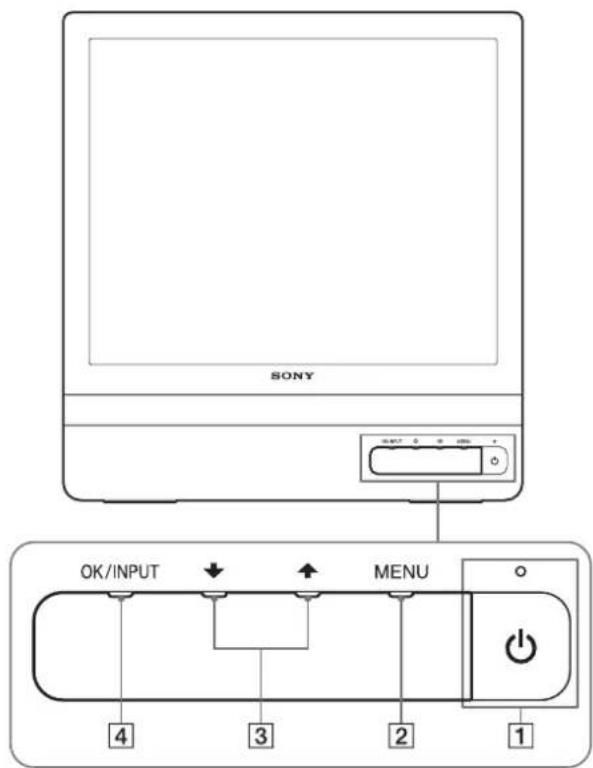
Consulte as páginas entre parênteses para obter mais informações. O interruptor (de alimentação) e os botões de controle encontram-se na parte inferior direita da frente do monitor.
Parte frontal do ecrã
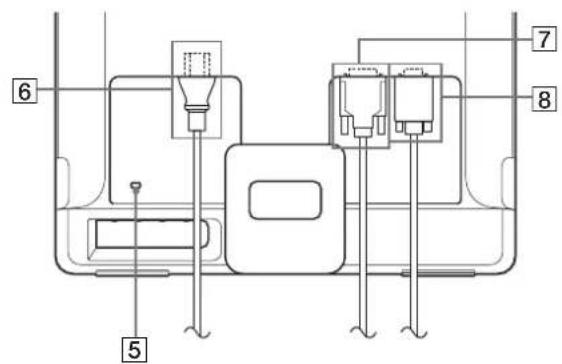
Parte traseira do ecrã
Interruptor (de alimentação) e indicador (páginas 7, 15)
Para ligar ou desligar o ecrã, prima o interruptor (de alimentação).
O indicador de alimentação acende-se a verde quando o ecrã é ligado, e acende-se a cor-de-laranja quando o monitor está em modo de economia de energia.
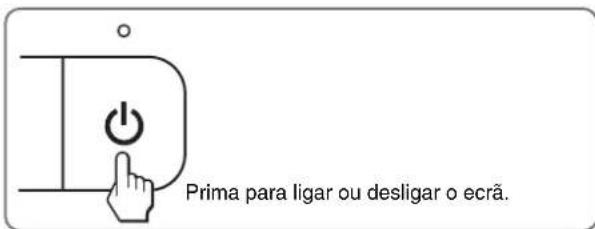
2 Botão MENU (páginas 9, 10)
Estes botões permitem selecionar os itens do menu e fazer regulações.
Botão OK (página 10)
Este botão seleciona o item ou executa as definições no menu. Botão INPUT (apenas página 8) (apenas SDM-E76D/SDM-E96D)
Este botão comuta o sinal de entrada de vídeo entre INPUT1 e INPUT2 quando estão ligados dois computadores ao monitor.
5 Orifício de Bloqueio de Segurança
O orifício de bloqueio de segurança deve ser aplicado com o Kensington Micro Saver Security System. O Micro Saver Security System é uma marca comercial da Kensington.
6 Ficha AC IN (página 7)
Ecrã LCD - Cabo de alimentação - Cabo de sinal de vídeo HD15-HD15 (RGB analógico) - Cabo de sinal de vídeo DVI-D (RGB digital) (apenas SDM-E76D/SDM-E96D) - Correia do cabo - CD-ROM (software utilitário para Windows/Macintosh, Instruções de utilização, etc.) - Cartão de garantia - Guia de configuração rápida
Configuração 1: Utilize o suporte
Utilize o suporte fornecido
Abra o suporte.
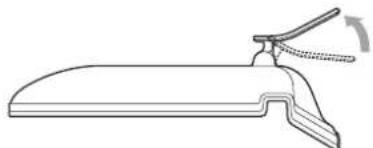
Nota
O suporte é dobrado na fábrica. Certifique-se de que não colocou o Remain verticalmente com o suporte tal como está. Caso contrário, o Remain pode tombar.
Quando utilizar um suporte ou braço de suporte compatível VESA, não fornecido, utilize os parafusos compatíveis para prender.
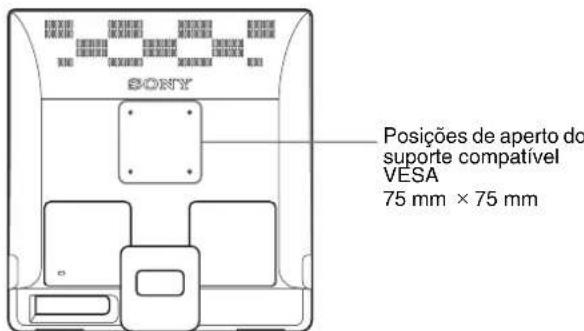
Pode utilizar o suporte fornecido.
Configuração 2: Ligar o monitor ao computador
Desligue o monitor e o computador antes de ligar.
Notas
- Não toque nos pinos do conector do cabo do sinal de vídeo, uma vez que isso pode danificar os pinos.
- Verifique o alinhamento do conector HD15 para evitar que os pinos do conector do cabo do sinal de vídeo se dobrem.
Ligar a um computador equipado com um conector de saída DVI (RGB digital) (apenas SDM-E76D/SDM-E96D)
Utilizando o cabo do sinal de vídeo DVI-D fornecido (RGB digital), ligue o computador ao conector de entrada DVI-D do monitor (RGB digital).
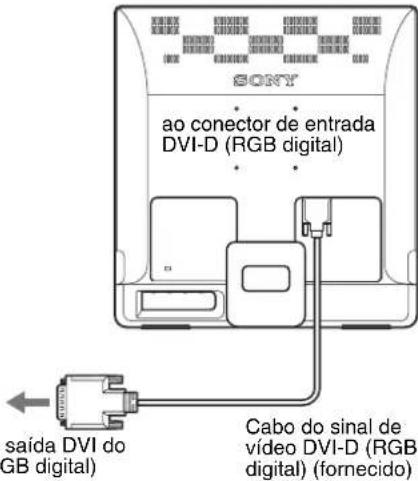
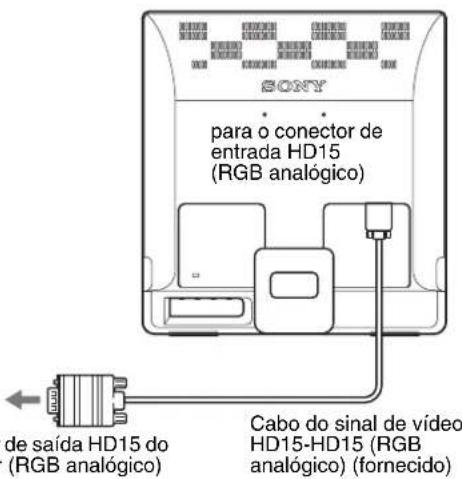
Ligar um computador equipado com um conector de saída HD15 (RGB analógico)
Utilizando o cabo do sinal de vídeo HD15-HD15 (RGB analógico) fornecido, ligue o computador ao conector de entrada HD15 do monitor (RGB analógico).
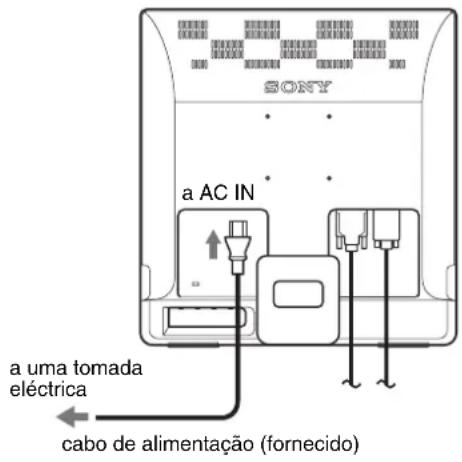
Configuração 3: Ligar o cabo de alimentação
Com o monitor e o computador desligados, ligue em primeiro lugar o cabo de alimentação ao monitor e, em seguida, a uma tomada de alimentação.
Configuração 4: Fixar os fios
Junte os cabos e os fios.
Utilizando a correia do cabo fornecida, junte os cabos e os fios.
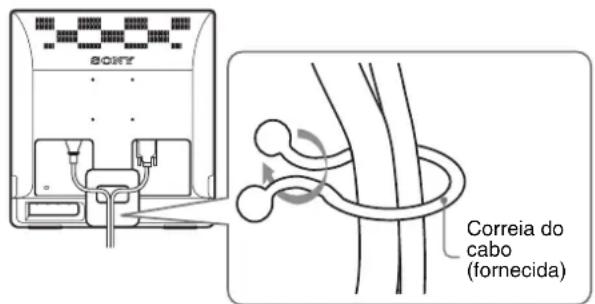
A ilustração apresentada aqui da traseira do monitor é a mesma que SDM-E76D.
Isto aplica-se a outros modelos.
Configuração 5: Ligar o monitor e o computador
O indicador (de alimentação) do monitor acende-se a verde.
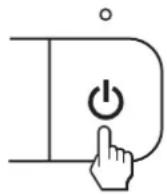
Ligue o computador.
A instalação do monitor está concluída. Se necessário, utilize os comandos do monitor para regular a imagem.
Se não surgir qualquer imagem no ecrã
- Verifique se o cabo de alimentação e o cabo do sinal de vídeo estão corretamente ligados.
- Se NO INPUT SIGNAL surgir no ecrã:
O computador encontra-se no modo de economia de energia. Tente premir uma tecla do teclado ou movimentar o rato.
- Se CABLE DISCONNECTED surgir no ecrã:
Volte a ligar o monitor antigo. Em seguida, regule a placa gráfica do computador dentro das seguintes gamas.
| RGB analógico | RGB digital (apenas SDM-E76D/SDM-E96D) | |
| Frequência horizontal | 28-80 kHz 28-64 kHz | |
| Frequência vertical | 56-75 Hz 60 Hz | |
| Resolução | 1280 × 1024 ou menos | 1280 × 1024 ou menos |
Para mais informações sobre as mensagens no ecrã, consulte "Sintomas e soluções dos problemas" na página 17.
Não são necessários controladores específicos
O monitor está em conformidade com a norma Plug & Play "DDC" e deteta automaticamente todas as informações do monitor. Não é necessário instalar um controlador específico no computador. Na primeira vez que liga o seu computador antes de ligar o monitor, pode surgir no ecrã o Assistente de configuração. Neste caso, siga as instruções no ecrã. O monitor Plug & Play é selecionado automaticamente para que possa utilizar este monitor.
A frequência vertical é definida para 60Hz
Uma vez que as cintilações no monitor são discretas, pode utilizá-lo tal como está. Não é necessário redefinir a frequência vertical para qualquer valor elevado particular.
Regular a inclinação
Este ecrã deve ser regulado dentro dos ângulos abaixo indicados.
Aprox. 5° - 25°
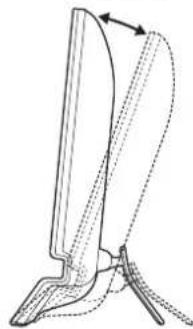
Segure nas partes inferiores do painel LCD e, em seguida, incline os ângulos do ecrã.
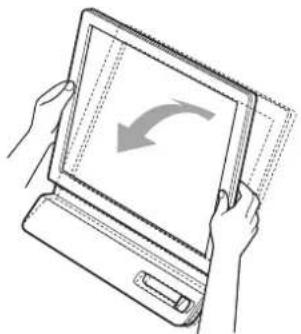
Para utilizar o ecrã confortavelmente
Este ecrã foi concebido de forma a que possa definir um ângulo de visualização confortável. Regule o ângulo de visualização do ecrã de acordo com a altura da secretária e cadeira e de forma a que a luz não seja refletida pelo ecrã para os olhos.
Nota
Quando regular a inclinação do ecrã, certifique-se de que não empurra ou derruba o ecrã da secretária.
Selecionar o sinal de entrada (Botão INPUT) (apenas SDM-E76D/SDME96D)
Prima o botão INPUT.
O sinal de entrada é alterado sempre que prime este botão.
OK/INPUT
Mensagem no ecrã
(Surge durante cerca de 5
Configuração do sinal de entrada
Antes de efetuar regulações
Ligue os cabos e, em seguida, a alimentação do monitor e do computador.
Para alcançar os melhores resultados, aguarde pelo menos 30 minutos antes de efetuar regulações.
Pode efetuar diversas regulações no monitor utilizando o menu no ecrã.
Navegar no menu
Prima o botão MENU para visualizar o menu principal no ecrã. Consulte a página 10 para mais informações sobre a utilização do botão MENU.
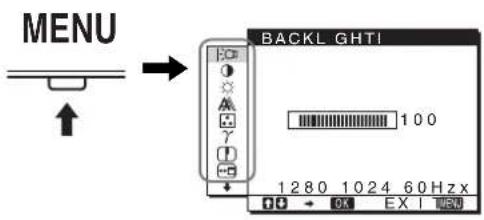
Utilize os botões ↓/↑ e OK para selecionar os ícones da ilustração do menu principal em cima. Surge o seguinte menu 1 a 10. Continue a pressionar ↓ para deslizar aos ícones no menu 9 e 10 aparecerem. Consulte a página 10 para mais informações sobre a utilização dos botões ↓/↑ e OK.
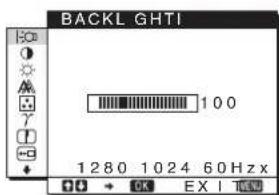
1BACKLIGHT (página 10)
Selecione o menu BACKLIGHT para regular o brilho da contraluz.
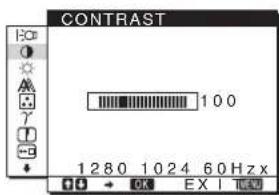
2CONTRAST (página 10)
Selecione o menu CONTRAST para regular o contraste da imagem.
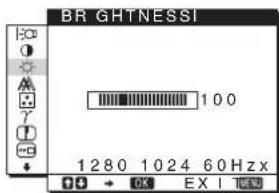
3BRIGHTNESS (página 11)
Selecione o menu BRIGHTNESS para regular o brilho da imagem (nível de preto).
4 SCREEN (página) Selecione o menu SCREEN para regular a nitidez da imagem (fase/intensidade) ou a centragem (posição horizontal/vertical).
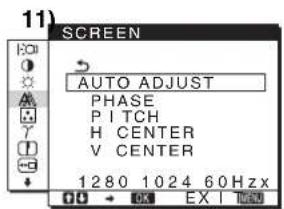
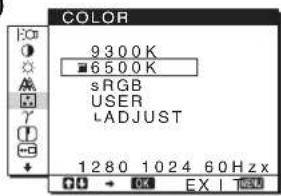
5COLOR (página 13)
Selecione o menu COLOR para regular a temperatura de cor da imagem. Isto regula o tom do ecrã. Enquanto COLOR estiver definido para sRGB, não pode regular CONTRAST, BRIGHTNESS ou GAMMA.
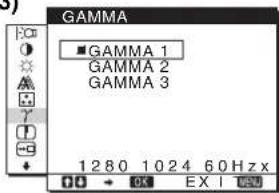
6GAMMA γ (página 13)
Selecione o menu GAMMA para alterar a definição da tonalidade da cor da imagem.
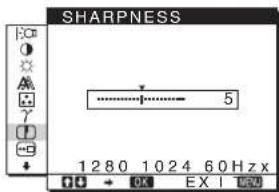
7SHARPNESS (página 13)
Selecione o menu SHARPNESS para alterar a definição da tonalidade da cor da imagem.
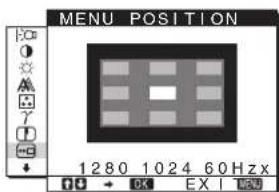
8 MENU POSITION (página 13)
Selecione MENU POSITION para alterar a posição do menu no ecrã.
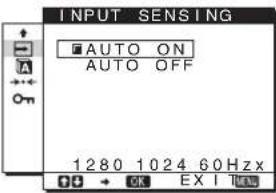
9 DETECÇÃO DE SINAL DE ENTRADA (página 14) (apenas SDM-E76D/SDM-E96
O monitor detecta um sinal de entrada para um terminal de entrada e muda automaticamente a entrada antes de o monitor entrar no modo de economia de energia.
10 IDIOMA
(página 14)
Selecione IDIOMA para alterar o idioma utilizado nos menus ou mensagens.

11 Outros menus
(página 14)
Utilizar os botões MENU, ↓/↑, e OK
1 Visualize o menu principal.
Prima o botão MENU para visualizar o menu principal no ecrã.
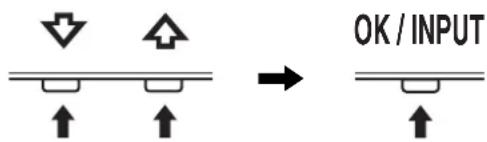
2 Selecione o menu que pretende regular.
Prima os botões ↓/↑ para visualizar o menu desejado. Prima o botão OK para selecionar o item de menu.
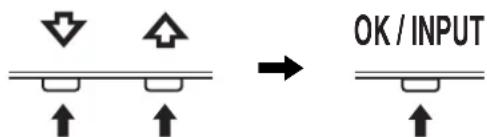
3 Regule o menu.
Prima os botões ↓/↑ para fazer as regulações e em seguida, prima o botão OK.
Quando prime o botão OK, a definição é armazenada, depois o ecrã regressa ao menu anterior.
4 Feche o menu.
Prima o botão MENU uma vez para regressar à visualização normal. Se não forem premidos botões, o menu fecha automaticamente após 45 segundos.
É possível repor as regulações utilizando o menu RESET (REPOSIÇÃO). Consulte a página 14 para mais informações sobre repor as regulações.
■ Controlar o monitor através do computador
Prima o botão MENU durante 5 segundos. Vai visualizar uma mensagem no ecrã que indica a definição actual. Após 3 segundos, a definição DDC/CI é ligada ou desligada, conforme mostrado abaixo.
Mensagens no ecrã (Aparecem durante algum tempo)
DDC-CI:ON (predefinição)
Permite ao computador controlar as definições de menu.
DDC-CI:OFF
Não permite ao computador controlar as definições de menu.
Nota
Esta função aplica-se apenas a computadores que suportam a função DDC/CI (Display Data Channel Command Interface).
Regular a contraluz (BACKLIGHT)
Se o ecrã estiver muito claro, regule a contraluz e facilite a visão do ecrã.
1 Prima o botão MENU.
Surge no ecrã o menu principal.
2 Prima os botões ↓/↑ para selecionar [BACKLIGHT] e prima o botão OK.
Surge no ecrã o menu BACKLIGHT.
3 Prima os botões ↓/↑ para regular o nível de luz e prima o botão OK.
Regular o contraste (CONTRAST)
Regule o contraste da imagem.
Nota
Enquanto COLOR estiver definido para sRGB, não pode regular CONTRAST, BRIGHTNESS ou GAMMA.
1 Prima o botão MENU.
Surge no ecrã o menu principal.
2 Prima os botões ↓/↑ e selecione [CONTRAST] e prima o botão OK.
Surge no ecrã o menu CONTRAST.
3 Prima os botões ↓/↑ para regular o contraste e prima o botão OK.
Regular o nível de preto de uma imagem (BRIGHTNESS)
Regular o brilho da imagem (nível de preto).
Nota
Enquanto COLOR estiver definido para sRGB, não pode regular CONTRAST, BRIGHTNESS ou GAMMA.
1 Prima o botão MENU.
Surge no ecrã o menu principal.
2 Prima os botões ↓/↑ para selecionar
(BRIGHTNESS) e prima o botão OK.
Surge no ecrã o menu BRIGHTNESS.
3 Prima os botões ↓/↑ para regular a luminosidade e prima o botão OK.
Regular a nitidez e a centragem da imagem (SCREEN) (apenas sinal RGB analógico)
■ Função de regulação automática da qualidade da imagem
Quando o monitor recebe um sinal de entrada, este regula automaticamente a posição e a nitidez da imagem (fase/intensidade), garantindo que surge uma imagem nítida no ecrã (página 15).
Notas
- Enquanto a função de regulação automática da qualidade da imagem está ativada, apenas o interruptor (de alimentação) irá funcionar.
- A imagem pode cintilar durante este processo, não implicando uma avaria. Aguarde um pouco até a regulação terminar.
Se a função de regulação automática da qualidade da imagem deste monitor parecer não regular totalmente a imagem
O utilizador pode continuar a regular automaticamente a qualidade de imagem para o sinal de entrada atual. Consulte AUTO ADJUST abaixo.)
Se ainda necessitar de efetuar regulações na qualidade de imagem
O utilizador pode regular manualmente a nitidez (fase/intensidade) e a posição (posição horizontal/vertical) da imagem.
Estas regulações são guardadas na memória e recuperadas automaticamente quando o monitor recebe o mesmo sinal de entrada.
Estas definições podem ter de ser repetidas se alterar o sinal de entrada, depois de ligar novamente o seu computador.
■ Efetuar outras regulações automáticas na qualidade da imagem para o sinal de entrada atual (AUTO ADJUST)
Defina a melhor fase, intensidade e posição horizontal/vertical para o sinal de entrada atual.
1 Prima o botão MENU.
Surge no ecrã o menu principal.
2 Prima os botões ↓/↑ para selecionar (SCREEN) e prima o botão OK.
Surge no ecrã o menu SCREEN.
3 Prima os botões ↓/↑ para selecionar AUTO ADJUST e prima o botão OK.
O menu AUTO ADJUST surge no ecrã.
4 Prima os botões ↓/↑ para selecionar ON ou OFF e prima o botão OK.
- ON: Efetue as regulações apropriadas relativas à fase, intensidade e posição horizontal/vertical do ecrã para o sinal de entrada atual, e memorize-os. Nota
Quando o monitor está ligado ou o sinal de entrada é alterado, AUTO ADJUST faz as regulações automáticas,
OFF: AUTO ADJUST não está disponível.
Nota
AUTO ADJUST funciona automaticamente quando o sinal de entrada é alterado.
5 Prima os botões ↓/↑ para selecionar e prima o botão OK.
Regressar ao ecrã de menu.
Regule manualmente a nitidez da imagem (PITCH/PHASE/H CENTER/V CENTER)
O utilizador pode regular a nitidez da imagem da seguinte forma. Esta regulação é eficaz quando o computador está ligado ao conector de entrada HD15 (RGB analógico) do monitor.
1 Defina a resolução para 1.280× 1.024 no computador.
2 Coloque o CD-ROM.
3 Inicie o CD-ROM
Para utilização do Windows Quando a Execução automática é efetuada:
Selecione a área, idioma e Modelo e clique em Ferramenta de Ajuste do Ecrã (Utilitário).
4 Clique em "Adjust" e confirma a resolução atual (valor superior) e recomendada (valor inferior) e, em seguida, clique em "Next".
Surge o padrão de teste para PITCH.
5 Prima o botão MENU.
Surge no ecrã o menu principal.
6 Prima os botões ↓↑ para selecionar (SCREEN) e prima o botão OK.
Surge no ecrã o menu SCREEN.
7 Prima os botões ↓↑ para selecionar PITCH e prima o botão OK.
Surge no ecrã o menu de regulação PITCH.
8 Prima os botões ↓/↑ até que as faixas verticais desapareçam.
Regule até que as faixas verticais desapareçam.
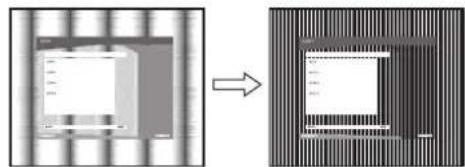
9 Prima o botão OK.
Surge no ecrã o menu principal.
Se forem detectadas faixas horizontais sobre a totalidade do ecrã, regule a PHASE utilizando os procedimentos seguintes.
10 Clique em "Next".
Surge o padrão de teste para PHASE.
11 Prima os botões ↓/↑ para selecionar PHASE e prima o botão OK.
Surge no ecrã o menu de regulação PHASE.
12 Prima os botões ↓/↑ até que as faixas horizontais fiquem reduzidas ao mínimo.
Regule até que as faixas horizontais fiquem reduzidas ao mínimo.
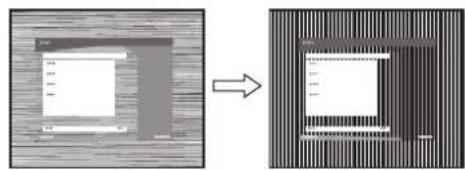
13 Prima o botão OK.
Surge no ecrã o menu principal.
14 Clique em "Next".
Surge o padrão de teste para CENTER.
15 Prima os botões ↓/↑ para selecionar HCENTER ou V CENTER e prima o botão OK.
Surge no ecrã o menu de regulação H CENTER ou o menu de regulação V CENTER.
16 Prima os botões ↓/↑ para encontrar o padrão de teste no ecrã.
17 Clique em "Next".
Faça um clique em "End" ou "SAIR" para desligar o padrão de teste.
Quando a Execução automática não é efectuada:
1 Abra "My Computer" e faça clique com o botão direito sobre o ícone CD-ROM.
Vá ao "Explorer" e abra o ícone CD-ROM.
2 Abra [Utility] e selecione [WINDOWS].
3 Inicie [WINUTILITY.EXE].
Surge o padrão de teste. Vá para o passo 4.
3 Abra [MAC UTILITY] e, em seguida, inicie [MAC_CLASSIC_UTILITY] ou [MAC OSX_UTILITY].
Surge o padrão de teste. Vá para o passo 4.
4 Prima o botão MENU.
Surge no ecrã o menu principal.
5 Prima os botões ↓↑ para selecionar (SCREEN) e prima o botão OK.
Surge no ecrã o menu SCREEN.
6 Prima os botões ↓/↑ para selecionar PHASE e prima o botão OK.
Surge no ecrã o menu de regulação PHASE.
7 Prima os botões ↓/↑ até que as faixas horizontais fiquem reduzidas ao mínimo.
Regule até que as faixas horizontais fiquem reduzidas ao mínimo.
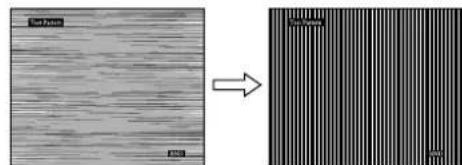
8 Prima o botão OK.
Surge no ecrã o menu principal.
Se forem detectadas faixas verticais sobre a totalidade do ecrã, regule PITCH utilizando os procedimentos seguintes.
9 Prima os botões ↓/↑ para selecionar PITCH e prima o botão OK.
Surge no ecrã o menu de regulação PITCH.
10 Prima os botões ↓/↑ até que as faixas verticais desapareçam.
Regule até que as faixas verticais desapareçam.
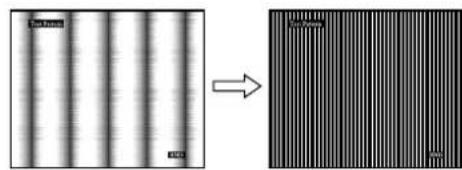
11 Prima o botão OK.
Surge no ecrã o menu principal.
12 Prima os botões ↓/↑ para selecionar H CENTER ou V CENTER e prima o botão OK.
Surge no ecrã o menu de regulação H CENTER ou o menu de regulação V CENTER.
13 Prima os botões ↓/↑ para centrar o padrão de teste no ecrã.
14 Faça clique sobre "END" no ecrã para desligar o padrão de teste.
Regular a temperatura da cor (COLOR)
É possível selecionar o nível de cor da imagem para o campo de cor branca a partir das predefinições de temperatura de cor.
Pode definir a temperatura de cor desejada para cada modo de luminosidade do ecrã.
1 Prima o botão MENU.
Surge no ecrã o menu principal.
2 Prima os botões ↓/↑ para selecionar (COLOR) e prima o botão OK.
Surge no ecrã o menu COLOR.
3 Prima os botões ↓/↑ para selecionar a temperatura de cor pretendida e prima o botão OK.
O equilíbrio de brancos muda de azulado para avermelhado à medida que a temperatura de cor é regulada de 9300K para 6500K (predefinição).
Quando selecionar "sRGB," as cores são reguladas para o perfil sRGB. (A definição de cor sRGB é um protocolo de cores padrão na indústria concebido para produtos de computador.) Se selecionar "sRGB," as definições de cor do computador devem ser definidas para o perfil sRGB.
Notas
- Se um computador ligado ou outro equipamento não estiver em conformidade com sRGB, a cor não pode ser ajustada ao perfil sRGB.
- Enquanto COLOR estiver definido para sRGB, não pode regular CONTRAST, BRIGHTNESS ou GAMMA.
Aperfeiçoar a temperatura de cor (USER ADJUSTMENT)
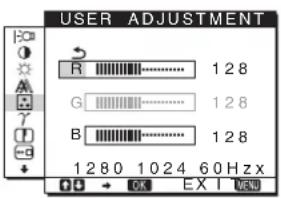
1 Prima os botões ↓/↑ para selecionar ADJUST e prima o botão OK.
Surge no ecrã o menu USER ADJUSTMENT.
2 Prima os botões ↓/↑ para selecionar R (Vermelho) ou B (Azul) e prima o botão OK. Em seguida, prima os botões ↓/↑ para regular a temperatura de cor e prima o botão OK.
Uma vez que esta regulação altera a temperatura de cor aumentando ou diminuindo os componentes R e B relativamente a G (verde), o componente G é fixo.
3 Prima os botões ↓/↑ para selecionar e, em seguida, o botão OK.
A nova definição de cor fica armazenada na memória para USER e é acedida automaticamente sempre que USER for selecionado.
Surge no ecrã o menu principal.
Alterar as definições de gamma (GAMMA)
É possível associar a tonalidade de cor da imagem à tonalidade de cor original da imagem.
Nota
Enquanto COLOR estiver definido para sRGB, não pode regular CONTRAST, BRIGHTNESS ou GAMMA.
1 Prima o botão MENU. Surge no ecrã o menu principal. 2 Prima os botões ↓/↑ para selecionar γ (GAMMA) e prima o botão OK. Surge no ecrã o menu GAMMA. 3 Prima os botões ↓/↑ para selecionar o modo pretendido e prima o botão OK.
1 Prima o botão MENU. Surge no ecrã o menu principal. 2 Prima os botões ↓/↑ para selecionar (SHARPNESS) e prima o botão OK. Surge no ecrã o menu SHARPNESS. 3 Prima os botões ↓/↑ para regular a nitidez e prima o botão OK.
Alterar a posição do menu (MENU POSITION)
O utilizador pode alterar a posição do menu caso este esteja a bloquear uma imagem no ecrã.
1 Prima o botão MENU.
Surge no ecrã o menu principal.
2 Prima os botões ↓/↑ para selecionar (MENU POSITION) e prima o botão OK.
Surge no ecrã o menu MENU POSITION.
3 Prima os botões ↓/↑ para selecionar a posição pretendida e prima o botão OK.
Há três posições, respetivamente para a parte superior, central e inferior do ecrã.
Alterar automaticamente o sinal de entrada (INPUT SENSING) (apenas SDM-E76D/SDM-E96D)
Quando o utilizador seleciona AUTO ON no menu INPUT SENSING, o monitor deteta um sinal de entrada para um terminal de entrada e muda automaticamente a entrada antes de o monitor entrar no modo de economia de energia.
1 Prima o botão MENU.
Surge no ecrã o menu principal.
2 Prima os botões ↓/↑ para selecionar (INPUT SENSING) e prima o botão OK.
Surge no ecrã o menu INPUT SENSING.
3 Prima os botões ↓/↑ para selecionar o modo pretendido e prima o botão OK.
- AUTO ON: quando o terminal de entrada selecionado não possui sinal de entrada ou quando o utilizador seleciona um terminal de entrada através do botão INPUT no monitor e o terminal não possui sinal de entrada, surge a mensagem no ecrã (página 16) e o monitor verifica automaticamente o sinal de entrada para excluir. Quando a entrada é alterada, o terminal de entrada selecionado é visualizado no canto superior esquerdo do ecrã. Quando não existe sinal de entrada, o monitor entra automaticamente no modo de economia de energia.
- AUTO OFF: A entrada não é alterada automaticamente. Prima o botão INPUT para mudar a entrada.
1 Prima o botão MENU.
Surge no ecrã o menu principal.
2 Continue a carregar no botão ↓ até o ícone do item da opção desejada surgir.
3 Prima os botões ↓/↑ para selecionar (LANGUAGE) e prima o botão OK.
Surge no ecrã o menu LANGUAGE.
4 Prima os botões ↓/↑ para selecionar um idioma e prima o botão OK.
- ENGLISH: Inglês FRANÇAIS: Francês
- DEUTSCH: Alemão
- ESPANOL: Espanhol ITALIANO: Italiano
- NEDERLANDS: Holandês SVENSKA: Sueco ·RMSCKN :曲本 ·中文: Chinês
Definições adicionais
Pode modificar as seguintes definições:
- RESET
- MENU LOCK
1 Prima o botão MENU.
Surge no ecrã o menu principal.
2 Continue a premir o botão até o ícone do item da opção desejada surgir. 3 Prima os botões ↓/↑ para selecionar o item de opção pretendido e prima o botão OK.
Regule o item de opção selecionado de acordo com as seguintes instruções.
■ Repor os dados de regulação para as predefinições
É possível repor as regulações para as predefinições.
1 Prima os botões ↓/↑ para selecionar →← (RESET) e prima o botão OK.
Surge no ecrã o menu RESET.
2 Prima os botões ↓/↑ para selecionar o modo pretendido e prima o botão OK.
- OK: Para repor todos os dados de regulação para as predefinições. Tenha em atenção que a definição 7LANGUAGE) não é reposta através desta forma.
- CANCEL: Para cancelar a reposição e regressar ao ecrã do menu.
■ Bloquear os menus e os controlos
Pode bloquear o controlo dos botões para impedir regulações acidentais ou reposição.
1 Prima os botões ↓/↑ para selecionar ON (MENU LOCK) e prima o botão OK.
Surge no ecrã o menu MENU LOCK.
2 Prima os botões ↓/↑ para selecionar ON ou OFF e prima o botão OK.
- ON: Apenas o interruptor (de alimentação) vai funcionar. Se tentar qualquer outra operação, o ícone (MENU LOCK) vai aparecer no ecrã.
- OFF: Defina (MENU LOCK) para OFF. Se definir o item (MENU LOCK) para ON, apenas pode ser selecionado este item de menu.
Características Técnicas
Função de economia de energia
Este monitor cumpre as diretrizes de economia de energia definidas por VESA, ENERGY STAR e NUTEK. Se o monitor estiver ligado a um computador ou placa gráfica de vídeo que seja DPMS (Norma de Gestão de Energia de Ecrã) para entrada analógica/DMPM (Gestão de Energia de Monitores Digitais DVI) para entrada digital, o monitor irá reduzir automaticamente o consumo de energia conforme mostrado abaixo.
| Modo de energia | Consumo de energia Indicador (de alimentação) | |
| funçãoamento normal | 38 W (máx.) | verde |
| (SDM-E76A/SDM-E76D) | ||
| 44 W (máx.) | ||
| (SDM-E96A/SDM-E96D) | ||
| nãoovy* (cm espera)** | 1,0 W (máx.) laranja | |
| desligado 1,0 W (máx.) desligado | ||
- Quando o computador entra no modo “não ACTIVE”, o sinal de entrada é cortado e surge no ecrã a mensagem NO INPUT SIGNAL. Após 5 segundos, o monitor entra no modo de economia de energia. **“em espera” é o modo de economia de energia definido pela Environmental Protection Agency.
A função de regulação automática da qualidade da imagem (apenas sinal RGB analógico)
Quando o monitor recebe um sinal de entrada, este regula automaticamente a posição e a nitidez da imagem (fase/intensidade), garantindo que surge uma imagem nítida no ecrã.
O modo de predefinição de fábrica
Quando o monitor recebe um sinal de entrada, estabelece automaticamente a correspondência entre o sinal e um dos modos predefinidos de fábrica na memória do monitor para proporcionar uma imagem de alta qualidade no centro do ecrã. Se o sinal de entrada corresponder ao modo predefinido de fábrica, a imagem aparece automaticamente no ecrã com as regulações predefinidas adequadas.
Se os sinais de entrada não correspondem a um dos modos predefinidos de fábrica
Quando o monitor recebe um sinal de entrada que não corresponde a um dos modos predefinidos de fábrica, a função de regulação automática da qualidade da imagem deste monitor é ativada para garantir que surge sempre no ecrã uma imagem nítida (dentro das gamas de frequência do monitor): Frequência horizontal: 28 - 80kHz
Frequência vertical: 56 - 75Hz
Consequentemente, na primeira vez que o monitor recebe sinais de entrada que não correspondem a um dos modos predefinidos de fábrica, o monitor pode demorar mais tempo do que o normal a visualizar a imagem no ecrã. Estes dados de regulação são armazenados automaticamente na memória para que, da próxima vez, o monitor funcione da mesma forma que quando o monitor recebe os sinais que correspondem a um dos modos predefinidos de fábrica.
Nota (apenas SDM-E76D/SDM-E96D)
Não há necessidade para regular os sinais digitais RGB do conector de entrada DVI-D para INPUT1.
Se fazer a fase, intensidade e posição da imagem quando OFF de AUTO ADJUST estiver selecionado
Para alguns sinais de entrada, a função de regulação automática da qualidade da imagem deste monitor pode não regular totalmente a posição da imagem, a fase e a intensidade. Neste caso, o utilizador pode definir estas regulações manualmente (página 11). Se definir estas regulações manualmente, estas ficam armazenadas na memória como modelos de utilizador e são acedidas automaticamente sempre que o monitor recebe os mesmos sinais de entrada.
Notas
- Enquanto a função de regulação automática da qualidade da imagem está ativada, apenas o interruptor (de alimentação) irá funcionar.
- A imagem pode cintilar durante este processo, não implicando uma avaria. Aguarde um pouco até a regulação terminar.
Resolução de problemas
Antes de contactar a assistência técnica, consulte esta secção.
Mensagens no ecrã
Se existir algum problema com o sinal de entrada, surge no ecrã uma das seguintes mensagens. Para resolver o problema, consulte "Sintomas e soluções dos problemas" na página 17.
Se OUT OF RANGE surgir no ecrã
Isso indica que o sinal de entrada não é suportado pelas especificações do monitor. Verifique os seguintes itens.
Exemplo
INFORMATION
OUT OF RANGE INPUT1:DVI-D xxxx.xkHz/xxxxz
Isso indica que a frequência horizontal ou vertical não é suportada pelas especificações do monitor. Os valores indicam as frequências horizontais e verticais do sinal de entrada atual.
Isso indica que a resolução não é suportada pelas especificações do monitor (1280 × 1024 ou inferior).
Se NO INPUT SIGNAL surgir no ecrã
Isso indica que não é recebido qualquer sinal.
Exemplo
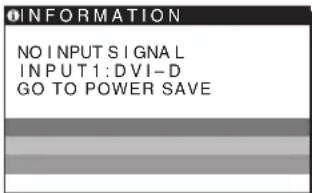
GO TO POWER SAVE
O monitor irá entrar no modo de economia de energia cerca de 5 segundos a partir do momento em que a mensagem é visualizada.
Se surgir CABLE DISCONNECTED no ecrã
Isso indica que o cabo do sinal de vídeo foi desligado.
Exemplo
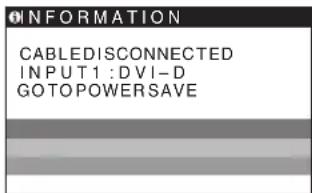
GO TO POWER SAVE
O monitor irá entrar no modo de economia de energia cerca de 45 segundos a partir do momento em que a mensagem é visualizada.
Sintomas e soluções dos problemas
Se ocorrer um problema como resultado de um computador ou outro equipamento ligado, consulte o manual de instruções do equipamento ligado.
| Sintoma Verifique把这些 itens | |
| Sem imagem | |
| Se o indicator ↓ (de alimentação), ou o indicator ↓ (de alimentação) não se acender quando o interruptor ↓ (de alimentação) for premido, | Verifique se o cabo de alimentação está ligado correctamente. |
| Se surgir CABLE DISCONNECTED no eocr, | Verifique se o cabo do sinal de video está ligado correctamente e se todas as fichas está bem encaixadas nas respectivas tomadas (pagina 6).Verifique se os pinos do conector de entrada de video não está dobrados ou afundados. Verifique que a definição de seleção de entrada está correcta (pagina 8).Está ligado um cabo do sinal de video não fornecido. Se ligar um cabo do sinal de video não fornecido, CABLE DISCONNECTED pode surgir no eocr antes de entrada no modo de economia de energia. Isso não é uma avaria. |
| Se NO INPUT SIGNAL surgir no eocr ou o indicator ↓ (de alimentação) estiver cor-dc-laranja, | Verifique se o cabo do sinal de video está ligado correctamente e se todas as fichas está bem encaixadas nas respectivas tomadas (pagina 6).Verifique se os pinos do conector de entrada de video não está dobrados ou afundados. Verifique que a definição de seleção de entrada está correcta (pagina 8).Problemas provocados por um computador ou outro equipamento ligado e não provocados pelo monitorO computador encontrar-se no modo de economia de energia. Tente premir uma tecla do teclado ou movimentar o rato.Verifique se a placar grafica está instalada correctamente.Altere a placar grafica para o controlador mais recente. Ou faça corresponder a versão da sua placar grafica com o SO actual.Quando utilizeu um computador portátil, define a saída do seu computador para saída de video (para maiis detalhes sobre as definições de saída de video, contacte o fabricante do seu computador).Verifique se a alimentação do computador está ligada.Ligue novamente o computador. |
| Se OUT OF RANGE surgir no eocr, | Problemas provocados por um computador ou outro equipamento ligado e não provocados pelo monitorVerifique se a gama de freqüências de video está dentro da que está especifiedada para o monitor. Se substituiu um monitor antigo por este monitor, volta a ligar o monitor anteço regule a placar grafica do computador dentro das seguintesGames:Horizontal: 28-80 kHz (RGB analógico), 28-64 kHz (RGB digital para SDM-E76D/SDM-E96D apenas)Vertical: 56-75 Hz (RGB analógico), 60 Hz (RGB digital para SDM-E76D/SDM-E96D apenas)Resolução: 1280 × 1024 ou menosInicié o seu SO no modo de Segança e reinicie o computador après ter definido a resolution.A definição do mode de segança varia consoante o seu SO. Para maiis detalhes, contacte o fabricante do seu computador. |
| Se estiver a utilizeso o Windows e tiver substituído um monitor antigo por este monitor, | Se substituíu um monitor antigo por este monitor, volta a ligar o monitor antigo e faça o seguince. Selecionce "SONY" a partir da lista de "Fabricantes" e seleção o Modelo pretendido a partir da lista "Modelos" no eocr de seleção do disposito do Windows. Se o nome do Modelo desto monitor não surgir na lista de "Modelos",;tente "Plug & Play". |
| Se estiver a utilizeso umsystema Macintosh, | Se utilizeso adaptador Macintosh (não fornecido), verifique se o adaptador Macintosh e o cabo de sinal de video está correctamente ligados. |
| A imagem cintila, ressalta, oscila ou está desordenada | Regule a intensidade e a fase (pagina 11).Tente ligar o monitor a uma tomada de CA diferencnte, de preferência num circuitodiferente.Problemas provocados por um computador ou及其他 equipamento ligado e não provocados pelo monitorVerifique o manual da colocar GRAPHICA para obter a definição correto do monitor.Verifique se o modo grafico (VESA, Macintosh 19" a cores, etc.) e a frequência do sinalde entrada são suportados por este monitor. Mesmo que a frequência estája dentro dagam adequada, algumasplacedas graficas podem ter um impulso de sincronia que édemasiado estreito para que o monitor efctue uma sincronia correcta.Regule a taxa deactualização do computador (frequência vertical) para obter a melhorimagem possível. |
| A imagem está indistinta | Regule o brilho e o contraste (pagina 10, 11).Regule a intensidade e a fase (pagina 11).Problemas provocados por um computador ou及其他 equipamento ligado e não provocados pelo monitorDefina a resolution para 1280 x 1024 no computador. |
| A imagem aparenda sombras | Elimine a utilização de extensões de cabo de videoe /ou caixas de comutação de videoe.Verifique se todas as fichas está bem encaixadas nas respectivas tomadas. |
| A imagem não está centrala oudimensionada de forma correcta | Regule a intensidade e a fase (pagina 11).Regule a posicao da imagem (pagina 11). De referir que outros modos de videoe nãoenchem o ecra até às margens. |
| A imagem está demasiadopequena | Problemas provocados por um computador ou及其他 equipamento ligado e não provocados pelo monitorDefina a resolution para 1280 x 1024 no computador. |
| A imagem está escura | Regule o brilhoutilizando o menu BRIGHTNESS (pagina 11).Regule a contraluz (pagina 10).Demora algunos minutos até que o ecra fique claroksenos de ligar o monitor. |
| É visível um padrão ondulado oueliptico (moiré) | Regule a intensidade e a fase (pagina 11). |
| A cor não é uniforme | Regule a intensidade e a fase (pagina 11). |
| O branco não parece branco | Regule a temperatura da cor (pagina 13). |
| Os botões do monitor nãofunçionam (Ohuige no ecra) | Se o bloqueio do menu estiver definido para ON, define-o para OFF (pagina 15). |
| O monitor desiga-se passadoalgum tempo | Problemas provocados por um computador ou及其他 equipamento ligado e não provocados pelo monitorDefina a definição de economia de energia do computador para desigado. |
| A resolution visualizada no ecra do menu está Incorrecta | Consoante a definição da placarégica, a resolutionvisualizada no ecra do menu pode nãocoincidir com a que está definida no computador. |
Se o problema persistir, contacte o revendedor autorizado Sony mais próximo e indique as seguintes informações: - Nome do Modelo: SDM-E76A, SDM-E96A, SDM-E76D ou SDM-E96D - Número de série - Descrição detalhada do problema - Data de aquisição - Nome e especificações do seu computador e placa gráfica
Especificações
SDM-E76A
Painel LCD Tipo de painel: a-Si TFT, de matriz ativa Tamanho da imagem: 17,0 polegadas
Formato do sinal de entrada
Acessórios Consulte a página 6.
SDM-E96A
Painel LCD Tipo de painel: a-Si TFT, de matriz ativa Tamanho da imagem: 19,0 polegadas
Formato do sinal de entrada
Frequência de estrutura do RGB*
Horizontal: 28 - 80 kHz
(RGB analógico)
Vertical: 56 - 75 Hz (RGB analógico)
Dimensões (largura/altura/profundidade) Ecrã (5°):
Aprox. 420 x 433,1 x 193,2 mm
Peso Aprox. 5,5 kg
Plug & Play DDC2B
Acessórios Consulte a página 6.
- Estado recomendado de sincronização horizontal e vertical
- A capacidade de largura de sincronia horizontal deve ser superior a 4,8% da sincronia horizontal total ou 0,8µs, o que for maior. A largura de varrimento horizontal deve ser superior a 2,5 useg.
- A largura de varrimento vertical deve ser superior a 450µseg
A conceção e as especificações estão sujeitas a alterações sem aviso prévio.
SDM-E76D
Painel LCD Tipo de painel: a-Si TFT, de matriz
activa
Tamanho da imagem: 17,0 polegadas
Formato do sinal de entrada
Frequência de funcionamento do RGB*
Horizontal: 28 - 80kHz
(RGB analógico)
28-64 kHz (RGB digital)
Vertical: 56 - 75Hz (RGB analógico)
60Hz (RGB digital)
Vertical: Máx. 1024 linhas
Níveis de sinal de entrada Sinal de vídeo RGB analógico
0,7 Vp-p, 75 Ω, positivo
Sinal SYNC
Nível TTL, 2,2 kΩ,
Dimensões (largura/altura/profundidade)
Ecrã (5°):
Aprox. 382× 403,2× 193,2mm
Peso Aprox. 4,5kg
Plug & Play DDC2B
Acessórios Consulte a página 6.
SDM-E96D
Painel LCD Tipo de painel: a-Si TFT, de matriz
activa
Tamanho da imagem: 19,0 polegadas
Formato do sinal de entrada
Frequência de funcionamento do RGB*
Horizontal: 28 - 80 kHz
(RGB analógico)
28-64 kHz (RGB digital)
Vertical: 56 - 75 Hz (RGB analógico)
60 Hz (RGB digital)
Vertical: Máx. 1024 linhas
Níveis de sinal de entrada Sinal de vídeo RGB analógico
0,7 Vp-p, 75 Ω, positivo
Sinal SYNC
Nível TTL, 2,2 kΩ
Dimensões (largura/altura/profundidade)
Ecrã (5°):
Aprox. 420 × 433,1 × 193,2 mm
Peso Aprox. 5,5 kg
Plug & Play DDC2B
Acessórios Consulte a página 6.
- Estado recomendado de sincronização horizontal e vertical
- A capacidade de largura de sincronia horizontal deve ser superior a 4,8% da sincronia horizontal total ou 0,8 μs, o que for maior.
- A largura de varrimento horizontal deve ser superior a 2,5 μ seg. A largura de varrimento vertical deve ser superior a 450 μ seg.
A conceção e as especificações estão sujeitas a alterações sem aviso prévio.
TCO'03 Eco-document




- REGISTRO DO PROPRIETÁRIO
- CONFIGURAÇÃO
- PERSONALIZAR O MONITOR
- CARACTERÍSTICAS TÉCNICAS
- RESOLUÇÃO DE PROBLEMAS
- ESPECIFICAÇÕES
- PRECAUÇÕES
- AVISO SOBRE LIGAÇÕES ELÉTRICAS
- INSTALAÇÃO
- MANUSEAMENTO DO ECRÃ LCD
- MANUTENÇÃO
- TRANSPORTE
- MONTAGEM NUMA PAREDE OU BRAÇO DE SUPORTE
- ELIMINAÇÃO DO MONITOR
- IDENTIFICAÇÃO DAS PEÇAS E CONTROLOS
- PARTE FRONTAL DO ECRÃ
- PARTE TRASEIRA DO ECRÃ
- CONFIGURAÇÃO 1: UTILIZE O SUPORTE
- UTILIZE O SUPORTE FORNECIDO
- NOTA
- CONFIGURAÇÃO 2: LIGAR O MONITOR AO COMPUTADOR
- NOTAS
- LIGAR A UM COMPUTADOR EQUIPADO COM UM CONECTOR DE SAÍDA DVI (RGB DIGITAL) (APENAS SDM-E76D/SDM-E96D)
- LIGAR UM COMPUTADOR EQUIPADO COM UM CONECTOR DE SAÍDA HD15 (RGB ANALÓGICO)
- CONFIGURAÇÃO 3: LIGAR O CABO DE ALIMENTAÇÃO
- CONFIGURAÇÃO 4: FIXAR OS FIOS
- JUNTE OS CABOS E OS FIOS
- CONFIGURAÇÃO 5: LIGAR O MONITOR E O COMPUTADOR
- LIGUE O COMPUTADOR
- SE NÃO SURGIR QUALQUER IMAGEM NO ECRÃ
- SE NO INPUT SIGNAL SURGIR NO ECRÃ
- SE CABLE DISCONNECTED SURGIR NO ECRÃ
- NÃO SÃO NECESSÁRIOS CONTROLADORES ESPECÍFICOS
- REGULAR A INCLINAÇÃO
- PARA UTILIZAR O ECRÃ CONFORTAVELMENTE
- SELECIONAR O SINAL DE ENTRADA (BOTÃO INPUT) (APENAS SDM-E76D/SDME96D)
- ANTES DE EFETUAR REGULAÇÕES
- NAVEGAR NO MENU
- BACKLIGHT (PÁGINA 10)
- CONTRAST (PÁGINA 10)
- BRIGHTNESS (PÁGINA 11)
- COLOR (PÁGINA 13)
- GAMMA Γ (PÁGINA 13)
- SHARPNESS (PÁGINA 13)
- MENU POSITION (PÁGINA 13)
- DETECÇÃO DE SINAL DE ENTRADA (PÁGINA 14) (APENAS SDM-E76D/SDM-E
- IDIOMA
- (PÁGINA 14)
- OUTROS MENUS
- UTILIZAR OS BOTÕES MENU, ↓/↑, E OK
- VISUALIZE O MENU PRINCIPAL
- SELECIONE O MENU QUE PRETENDE REGULAR
- REGULE O MENU
- FECHE O MENU
- CONTROLAR O MONITOR ATRAVÉS DO COMPUTADOR
- MENSAGENS NO ECRÃ (APARECEM DURANTE ALGUM TEMPO)
- REGULAR A CONTRALUZ (BACKLIGHT)
- PRIMA O BOTÃO MENU
- PRIMA OS BOTÕES ↓/↑ PARA SELECIONAR [BACKLIGHT] E PRIMA O BOTÃO OK
- PRIMA OS BOTÕES ↓/↑ PARA REGULAR O NÍVEL DE LUZ E PRIMA O BOTÃO OK
- REGULAR O CONTRASTE (CONTRAST)
- PRIMA OS BOTÕES ↓/↑ E SELECIONE [CONTRAST] E PRIMA O BOTÃO OK
- PRIMA OS BOTÕES ↓/↑ PARA REGULAR O CONTRASTE E PRIMA O BOTÃO OK
- REGULAR O NÍVEL DE PRETO DE UMA IMAGEM (BRIGHTNESS)
- PRIMA OS BOTÕES ↓/↑ PARA SELECIONAR
- REGULAR A NITIDEZ E A CENTRAGEM DA IMAGEM (SCREEN) (APENAS SINAL RGB ANALÓGICO)
- SE A FUNÇÃO DE REGULAÇÃO AUTOMÁTICA DA QUALIDADE DA IMAGEM DESTE MONITOR PARECER NÃO REGULAR TOTALMENTE A IMAGEM
- SE AINDA NECESSITAR DE EFETUAR REGULAÇÕES NA QUALIDADE DE IMAGEM
- EFETUAR OUTRAS REGULAÇÕES AUTOMÁTICAS NA QUALIDADE DA IMAGEM PARA O SINAL DE ENTRADA ATUAL (AUTO ADJUST)
- REGULAR A TEMPERATURA DA COR (COLOR)
- APERFEIÇOAR A TEMPERATURA DE COR (USER ADJUSTMENT)
- ALTERAR AS DEFINIÇÕES DE GAMMA (GAMMA)
- ALTERAR A POSIÇÃO DO MENU (MENU POSITION)
- ALTERAR AUTOMATICAMENTE O SINAL DE ENTRADA (INPUT SENSING) (APENAS SDM-E76D/SDM-E96D)
- DEFINIÇÕES ADICIONAIS
- REPOR OS DADOS DE REGULAÇÃO PARA AS PREDEFINIÇÕES
- BLOQUEAR OS MENUS E OS CONTROLOS
- PRIMA OS BOTÕES ↓/↑ PARA SELECIONAR ON (MENU LOCK) E PRIMA O BOTÃO OK
- PRIMA OS BOTÕES ↓/↑ PARA SELECIONAR ON OU OFF E PRIMA O BOTÃO OK
- FUNÇÃO DE ECONOMIA DE ENERGIA
- A FUNÇÃO DE REGULAÇÃO AUTOMÁTICA DA QUALIDADE DA IMAGEM (APENAS SINAL RGB ANALÓGICO)
- O MODO DE PREDEFINIÇÃO DE FÁBRICA
- SE OS SINAIS DE ENTRADA NÃO CORRESPONDEM A UM DOS MODOS PREDEFINIDOS DE FÁBRICA
- NOTA (APENAS SDM-E76D/SDM-E96D)
- SE FAZER A FASE, INTENSIDADE E POSIÇÃO DA IMAGEM QUANDO OFF DE AUTO ADJUST ESTIVER SELECIONADO
- MENSAGENS NO ECRÃ
- SE OUT OF RANGE SURGIR NO ECRÃ
- INFORMATION
- GO TO POWER SAVE
- SE SURGIR CABLE DISCONNECTED NO ECRÃ
- SINTOMAS E SOLUÇÕES DOS PROBLEMAS
- SDM-E76A
- SDM-E96A
- SDM-E76D
- SDM-E96D
- TCO'03 ECO-DOCUMENT
Marca : SONY
Modelo : SDM976A
Categoria : Monitor