
SDM976A - Monitor SONY - Bezplatný návod k obsluze
Najděte návod k zařízení zdarma SDM976A SONY ve formátu PDF.



| Typ produktu | LCD monitor |
| Značka | Sony |
| Model | SDM976A (řada SDM-E76A/E96A/E76D/E96D) |
| Velikost obrazovky | 17 palců nebo 19 palců podle podmodelu |
| Maximální rozlišení | 1280 x 1024 pixelů |
| Technologie panelu | a-Si TFT s aktivní matricí |
| Horizontální frekvence | 28-80 kHz (analogový), 28-64 kHz (digitální) |
| Vertikální frekvence | 56-75 Hz (analogový), 60 Hz (digitální) |
| Vstupní konektory | HD15 (VGA) a DVI-D u modelů D |
| Napájení | 100-240 V AC, 50/60 Hz |
| Spotřeba elektřiny | Max 38 W (17") / 44 W (19") v provozu |
| Rozměry (šířka x výška x hloubka) | 17": 382 x 403,2 x 193,2 mm; 19": 420 x 433,1 x 193,2 mm |
| Hmotnost | Přibližně 4,5 kg (17") / 5,5 kg (19") |
| Funkce obrazu | Nastavení: podsvícení, kontrast, jas, gama, ostrost, barevná teplota, pozice menu |
| Úspora energie | Kompatibilní s VESA DPMS, ENERGY STAR, NUTEK; spotřeba v pohotovosti < 1 W |
| Automatické nastavení | Ano, pro analogové signály (fáze, hodiny, pozice) |
| Náklon | Ručně nastavitelný |
| Montáž na zeď | Kompatibilní s VESA (šrouby nejsou součástí) |
| Údržba | Čistěte měkkým hadříkem a jemným čisticím prostředkem; nepoužívejte rozpouštědla |
| Bezpečnost | Vyhněte se extrémním teplotám, nárazům a silným magnetickým polím |
| Recyklace | Obsahuje rtuť; likvidujte v souladu s místními předpisy |
| Provozní teplota | 5 °C až 35 °C |
Často kladené otázky - SDM976A SONY
Dotazy uživatelů ohledně SDM976A SONY
0 otázka o tomto zařízení. Odpovězte na ty, které znáte, nebo položte vlastní.
Položte novou otázku o tomto zařízení
Stáhněte si návod pro váš Monitor ve formátu PDF zdarma! Najděte svůj návod SDM976A - SONY a vezměte svůj elektronický přístroj zpět do rukou. Na této stránce jsou zveřejněny všechny dokumenty potřebné k používání vašeho zařízení. SDM976A značky SONY.
NÁVOD K OBSLUZE SDM976A SONY
Bezpečnostní opatření
Výběr výstupního signálu (tlačítko INPUT)
(Pouze SDM-E76D/SDM-E96D)
Nastavení monitoru
Ovládání nabídky
Nastavení podsvícení (BACKLIGHT)
Nastavení kontrastu (CONTRAST)
Nastavení úrovně černé v obrazu (BRIGHTNESS)
Nastavení ostrosti a vystředění obrazu (SCREEN)
(pouze u analogového signálu RGB)
Nastavení teploty barev (COLOR)
Změna nastavení gama korekce (GAMMA)
Nastavení ostrosti (SHARPNESS)
Změna polohy nabídek (MENU POSITION)
Automatická změna vstupu (INPUT SENSING)
(Pouze SDM-E76D/SDM-E96D) 14
Vyberte jazyk na nabídce na obrazovce (LANGUAGE). 14
Další nastavení 14
Technické vlastnosti 15
Úsporný režim. 15
Funkce automatické úpravy kvality obrazu
(pouze u analogového signálu RGB) 15
Odstraňování problémů. 16
Zprávy na obrazovce 16
Příznaky problémů a jejich odstranění 17
Technické údaje. 19
TCO'03 Eco-document
Macintosh je ochranná známka společnosti Apple Computer, Inc., registrovaná v USA a v jiných zemích. - Windows® je registrovaná ochranná známka společnosti Microsoft Corporation ve Spojených státech amerických a v dalších zemích. VESA a DDC jsou ochranné známky sdružení Video Electronics Standards Association. - ENERGY STAR® je registrovaná známka v USA. - Adobe a Acrobat jsou ochranné známky společnosti Adobe Systems Incorporated. Všechny ostatní uvedené názvy produktů mohou být ochrannými známkami nebo registrovanými ochrannými známkami příslušných vlastníků. Známky,™ a ® nejsou navíc uváděny v této příručce ve všech případech.
Bezpečnostní opatření
Upozornění týkající se napájení
- Použijte dodaný napájecí kabel. Pokud použijete jiný napájecí kabel, přesvědčte se, že je slučitelný s vaší místní rozvodnou sítí.
Pro zákazníky v USA
Pokud nepoužijete odpovídající kabel, tento monitor nebude splňovat povinné standardy FCC.
Pro zákazníky ve Velké Británii
Pokud monitor používáte ve Velké Británii, ujistěte se, že používáte odpovídající napájecí kabel pro Velkou Británii.
Příklad typů zástrček
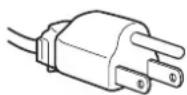
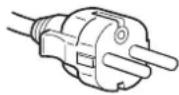
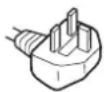
pro 100 až 120 V stř. pro 200 až 240 V stř. pouze pro 240 V stř.
Toto zařízení by mělo být nainstalováno blízko snadno dosažitelné zásuvky.
Umístění
Neinstalujte nebo neponechávejte monitor na následujících místech:
- Na místech vystavených extrémním teplotám, například blízko radiátoru, topení nebo na přímém slunečním světle. Vystavování monitoru extrémním teplotám, například v automobilu zaparkovaném na přímém slunečním světle nebo v blízkosti topení, může způsobit deformace skříně nebo poruchy.
- Na místech vystavených mechanickým vibracím nebo otřesům.
- Blízko zařízení vytvářejících silné magnetické pole, například televizoru nebo dalších domácích spotřebičů.
- Na místech s velkým výskytem prachu, nečistot a písku, například v blízkosti otevřeného okna nebo dveří. Pokud bude monitor dočasně umístěn ve venkovním prostředí, učinte opatření proti prachu a nečistotám ze vzduchu. V opačném případě by mohlo dojít k neopravitelné poruše.
Položte tuto jednotku na rovnou plochu. Nepokládejte ji na nestejnoměrný povrch, jako například na roh stolu. Pokud část jednotky přesahuje povrch, jednotka může spadnout nebo způsobit škodu či zranění.
Zacházení s LCD displejem
- LCD displej neumisťujte směrem ke slunci, mohlo by dojít k jeho poškození. Buďte opatrní při umisťování monitoru v blízkosti okna.
- Na LCD displej netlačte a neškrábejte po něm. Neumisťujte na něj žádné těžké předměty. Mohlo by dojít ke ztrátě linearity nebo k poruchám LCD displeje.
- Pokud se tento monitor bude používat na studeném místě, může se na displeji objevit zbytkový obraz. Nejedná se o poruchu. Jakmile teplota vzroste na běžnou provozní hodnotu, obnoví se běžné zobrazení.
- Pokud bude na displeji zobrazen statický obraz po dlouhou dobu, může se na chvíli objevit zbytkový obraz. Tento zbytkový obraz časem zmizí.
- LCD panel se během provozu zahřívá. Nejedná se o poruchu.
Informace o LCD (Liquid Crystal Display)
Povšimněte si, že LCD obrazovka je vyrobena pomocí vysoce přesné technologie. Na LCD obrazovce se však mohou objevovat konstantní černé body nebo svítící body (červené, modré nebo zelené) a nepravidelné barevné pruhy nebo pruhy různého jasu. Nejedná se o poruchu.
(Efektivní body: více než 99,99 %)
Údržba
- Před čištěním monitoru nezapomeňte vytáhnout napájecí kabel ze zásuvky.
- LCD obrazovku čistěte pomocí jemného hadříku. Pokud používáte tekutý čistič na sklo, nepoužívejte žádný typ čistidla obsahující antistatické činidlo nebo podobné příměsi - může se tím poškrábat ochranná vrstva LCD obrazovky.
- Skříň monitoru, panel a ovládací prvky čistěte pomocí měkkého hadříku navlhčeného jemným čisticím roztokem. Nepoužívejte abrazivní houbičku, čisticí prášek nebo rozpouštědla jako líh nebo benzín.
- Nejezděte po obrazovce, nedotýkejte se jejího povrchu a ani na ni neťukejte ostrými nebo drsnými předměty, jako je kuličkové pero nebo šroubovák. Tento typ dotyku může způsobit poškrábání obrazovky.
- Uvědomte si, že pokud je tento monitor vystaven těkavým roztokům, jako jsou insekticidy, nebo pokud dojde k dlouhodobému styku s gumovými materiály nebo PVC materiály, může dojít ke změnám v materiálu nebo k degradaci ochranné vrstvy LCD displeje.
Přeprava
- Pokud chcete monitor přemístit, odpojte od monitoru všechny kabely a monitor vždy pevně uchopte oběma rukama. Pokud monitor upustíte, můžete se zranit nebo může dojít k poškození monitoru.
- Při přepravě monitoru kvůli opravě nebo odeslání použijte původní lepenkovou krabici a balicí materiál.
Instalace na zeď nebo na závěsné rameno
Pokud chcete obrazovku instalovat na zeď nebo na závěsné rameno, konzultujte kvalifikovaný personál.
Likvidace monitoru
- Nelikvidujte tento monitor vyhozením do běžného domácího odpadu.
- Fluorescenční trubice použitá v tomto monitoru obsahuje rtuť. Likvidace monitoru musí být provedena v souladu s předpisy lokálního asanačního orgánu.
Díly a ovládací prvky
Podrobné informace najdete na stranách uvedených v závorkách.
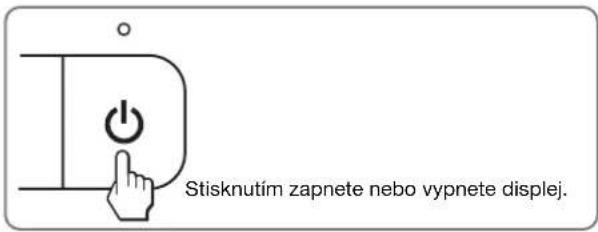
Vypínač (napájení) a ovládací tlačítka jsou vpravo dole na přední části monitoru.
Stisknutím vypínače (napájení) displej zapnete nebo vypnete.
Je-li displej zapnutý, indikátor napájení svítí zeleně, a je-li monitor v úsporném režimu, indikátor svítí oranžově.
Tlačítko MENU (strany 9, 10)
Toto tlačítko zobrazuje nebo zavírá hlavní nabídku. Stisknutím a podržením tohoto tlačítka déle než 8 sekund můžete také zapnout funkci DDC/CI.
3↓↑ tlačítka (strana 10)
Tato tlačítka slouží jako tlačítka ↓ / ↑ při výběru položek nabídek a při provádění nastavení.
4 Tlačítko OK (strana 10)
Tímto tlačítkem se vybírá položka nebo potvrzují nastavení v nabídce.
Tlačítko INPUT (strana 8) (Pouze SDM-E76D/SDM-E96D)
Toto tlačítko přepíná vstupní signál videa mezi INPUT1 a INPUT2 tehdy, když jsou dva počítače připojeny k monitoru.
5 Otvor bezpečnostního zámku
Otvor bezpečnostního zámku by měl být používán s bezpečnostním systémem Kensington Micro Saver Security System.
Micro Saver Security System je ochranná známka společnosti Kensington.
6 Konektor střídavého napájení AC IN (strana 7)
7 Vstupní konektor DVI-D (digitální signál RGB) pro vstup INPUT1 (strana 6) (Pouze SDM-E76D/SDM-E96D)
Tento konektor slouží pro vstup digitálního videosignálu RGB vyhovujícího normě DVI Rev.1.0.
8 Vstupní konektor HD15 (analogový signál RGB) (strana 6)
Tento konektor slouží pro vstup analogového videosignálu RGB (0,7 Vp-p, pozitivní) a signálu SYNC.
Instalace
Než začnete monitor používat, zkontrolujte, zda balení obsahuje následující položky:
- LCD displej
- Napájecí kabel, kabel videosignálu HD15-HD15 (analogový signál RGB), kabel videosignálu DVI-D (digitální signál RGB) (pouze SDM-E76D/SDM-E96D), pásek na kabely
- Disk CD-ROM (obsahuje program pro Windows/Macintosh, provozní pokyny apod.), záruční list, průvodce rychlým nastavením
Instalace 1: Použijte podstavec
Použití dodaného podstavce
Podstavec otevřete.
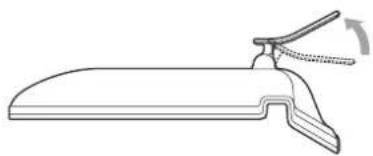
Poznámka
Podstavec je složen dle továrního nastavení. Neumisťujte obrazovku vertikálně k podstavci v tomto nastavení, jinak by se mohla obrazovka překlopit.
Použití kompatibilního podstavce VESA
Při použití kompatibilního závěsného ramene nebo podstavce VESA, které nebyly dodány, použijte pro připevnění kompatibilní šrouby VESA.
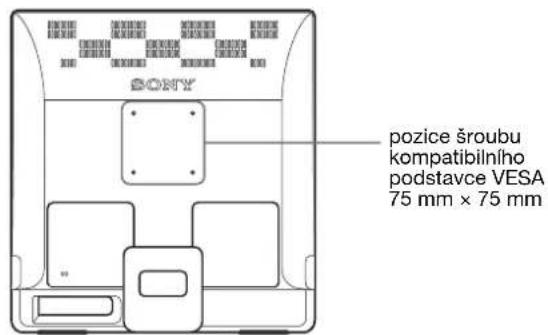
Displej můžete používat s dodaným podstavcem nebo bez něj.
Instalace 2: Připojte displej k počítači
Monitor i počítač před připojením vypněte.
Poznámky
Nedotýkejte se kolíků konektoru kabelu videosignálu, mohlo by dojít k jejich ohnutí. Zkontrolujte orientaci konektoru HD15, předejdete tak ohnutí kolíků konektoru kabelu videosignálu.
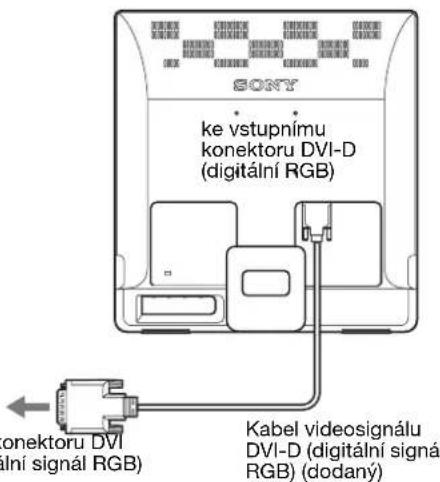
Připojte počítač vybavený výstupním konektorem DVI (digitální signál RGB) (Pouze SDM-E76D/SDM-E96D)
Pomocí dodaného kabelu videosignálu DVI-D (digitální signál RGB) připojte počítač k výstupnímu konektoru monitoru DVI-D (digitální signál RGB).
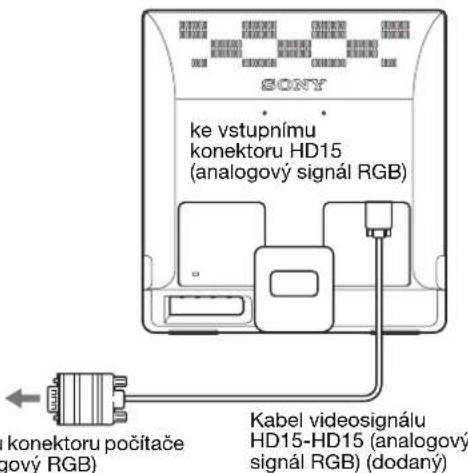
Připojte počítač vybavený výstupním konektorem HD15 (analogový signál RGB)
Pomocí dodaného kabelu videosignálu HD15-HD15 (analogový signál RGB) připojte počítač ke vstupnímu konektoru monitoru HD15 (analogový signál RGB).
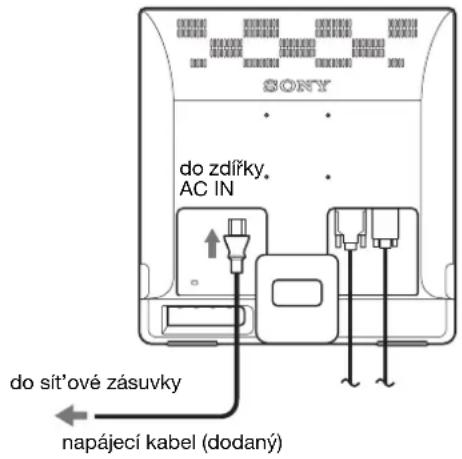
Instalace 3: Připojte napájecí kabel
Ujistěte se, že monitor i počítač je vypnutý. Připojte nejdříve napájecí kabel k monitoru a poté ho zapojte do elektrické zásuvky.
Instalace 4: Zajistěte kabely
Svažte kabely a přívody.
Pomocí dodaného pásku na kabely svážte kabely a přívody.
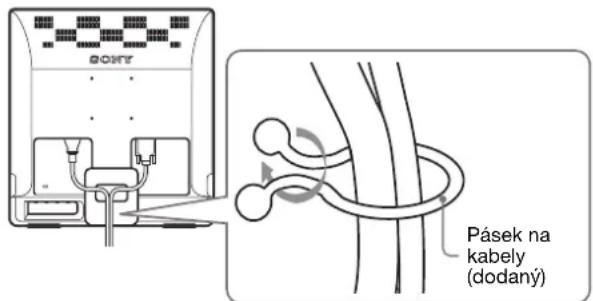
Ilustrace zadní části monitoru zde zobrazená odpovídá SDM-E76D.
Totéž platí pro ostatní modely.
Instalace 5: Zapněte monitor a počítač
Stiskněte vypínač (napájení).
Indikátor (napájení) na monitoru se rozsvítí zeleně.
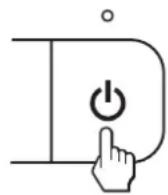
Zapněte počítač.
Instalace monitoru je dokončena. V případě potřeby nastavte obraz pomocí ovládacích prvků monitoru.
Pokud se na obrazovce neobjeví obraz
- Zkontrolujte, zda je správně připojen napájecí kabel a kabel videosignálu.
- Pokud se na obrazovce objeví NO INPUT SIGNAL:
Počítač přešel do úsporného režimu. Zkuste stisknout libovolnou klávesu na klávesnici nebo pohnout myší.
- Pokud se na obrazovce objeví CABLE DISCONNECTED:
Zkontrolujte, zda je správně připojen kabel videosignálu.
- Pokud se na obrazovce objeví OUT OF RANGE:
Znovu připojte starý monitor. Poté nastavte grafickou kartu počítače v následujících rozsazích.
| Analogovy signál RGB | Digitální signál RGB (Pouze SDM-E76D/SDM-E96D) | |
| Horizontálni frekvence | 28–80 kHz 28–64 kHz | |
| Vertikální frekvence | 56–75 Hz 60 Hz | |
| Rozlišeni | 1280 × 1024 nebo nižsí | 1280 × 1024 nebo nižsí |
Další informace o závadách na obrazovce viz „Příznaky problémů a jejich odstranění“ na straně 17.
Použití specifických ovladačů není nutné
Tento monitor vyhovuje standardu „DDC" Plug & Play a umožňuje automaticky detekovat veškeré informace o monitoru. Do počítače není nutné instalovat specifické ovladače.
Při prvním spuštění počítače po připojení monitoru se může na obrazovce zobrazit okno Průvodce instalací. V takovém případě postupujte podle zobrazených pokynů. Monitor typu Plug & Play je automaticky vybrán, abyste jej mohli používat.
Vertikální frekvence se nastaví na 60Hz
Vzhledem k tomu, že se neprojevuje blikání obrazu, můžete používat toto nastavení. Nemusíte nastavovat vertikální frekvenci na vysoké hodnoty.
Nastavení náklonu
U tohoto displeje lze provést úpravu v následujícím rozsahu úhlů.
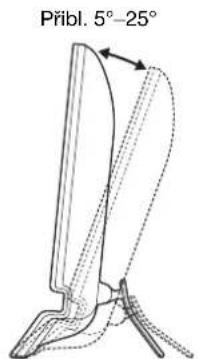
Uchopte spodní strany LCD panelu a nastavte náklon obrazovky.
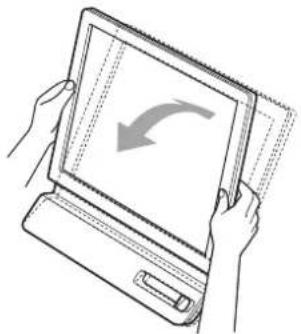
Pohodlné používání monitoru
Tento displej je navržen tak, abyste u něj mohl nastavit pohodlný pozorovací úhel. Nastavte pozorovací úhel vašeho displeje dle výšky stolu a židle a také tak, aby se vám do očí neodráželo od obrazovky světlo.
Poznámka
Při nastavování náklonu obrazovky dejte pozor, abyste neuhodili monitorem o stůl nebo jej neupustili.
Výběr výstupního signálu (tlačítko INPUT) (Pouze SDM-E76D/SDM-E96D)
Stiskněte tlačítko INPUT.
Každým stisknutím tohoto tlačítka se změní vstupní signál.
| OK/INPUT | |
| Zaprava na obrazovce (Zobrazí se asi na 5 sekund v levém horním rohu.) | Konfigurace vstupného signálu |
| INPUT1: DVI-D Vstupné konektor DVI-D (digitálné signal RGB) pro INPUT1 | |
| INPUT2: HD15 Vstupné konektor HD15 (analogový signal RGB) pro INPUT2 | |
Nastavení monitoru
Před provedením nastavení
Nejlepších výsledků dosáhnete, pokud před
Četná nastavení monitoru můžete provádět pomocí nabídky na obrazovce.
Ovladání nabídky
Po stisknutí tlačítka MENU se na obrazovce zobrazí hlavní nabídka. Viz strana 10 pro další informace o používání tlačítka MENU.
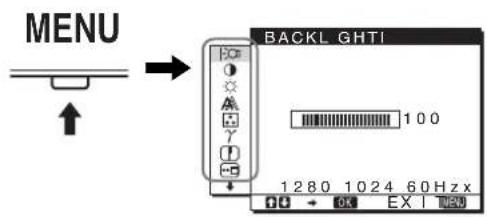
Pomocí tlačítek / a OK volte ikony z předchozího obrázku hlavní nabídky. Zobrazí se následující nabídka 1 až 10. Držte stisknuté tlačítko , pomocí něhož se budete přesouvat dolů, dokud se nezobrazí ikony v nabídce 9 a 10. Více informací o používání tlačítek / a OK viz strana 10.
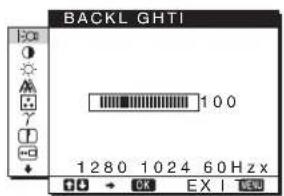
1 BACKLIGHT
(strana 10)
Chcete-li nastavit jas podsvícení, zvolte nabídku BACKLIGHT.
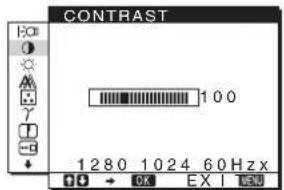
2 CONTRAST
(strana 10)
Chcete-li nastavit kontrast obrazu, zvolte nabídku CONTRAST.
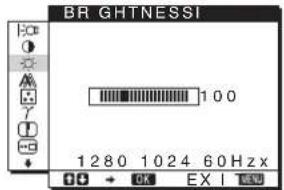
3 BRIGHTNESS
(strana 11)
Chcete-li nastavit jas obrazu (úroveň černé), zvolte nabídku BRIGHTNESS.
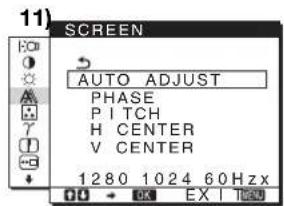
4 SCREEN (strana 12)
Chcete-li nastavit ostrost obrazu (fáze/rozteč) nebo vystředění (horizontální/vertikální pozice), zvolte nabídku SCREEN.
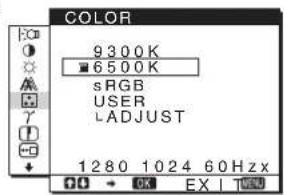
5 COLOR (strana 13)
Chcete-li nastavit teplotu barev obrazu, zvolte nabídku COLOR. Takto se upravují odstíny obrazovky. Je-li COLOR nastaveno na sRGB, nemůžete upravovat CONTRAST, BRIGHTNESS ani GAMMA.
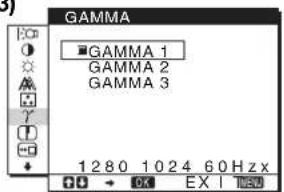
6 GAMMA γ (strana
Chcete-li změnit barevný odstín obrazu, zvolte nabídku GAMMA.
13)
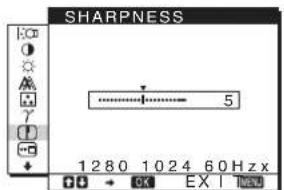
7 SHARPNESS
(strana 13)
Chcete-li nastavit ostrost okrajů obrazu, zvolte nabídku SHARPNESS.
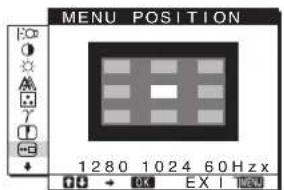
8 MENU POSITION
(strana 13)
Chcete-li změnit polohu zobrazované nabídky, zvolte nabídku MENU POSITION.
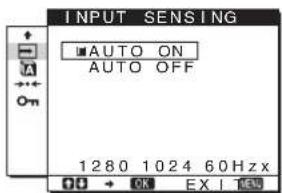
9 INPUT SENSING
(strana 14) (Pouze SDM-E76D/SDM-E96D)
Monitor automaticky rozpozná signál vstupující do vstupního konektoru a automaticky změní výstupní signál před přechodem do úsporného režimu.
10 LANGUAGE
(strana 14)
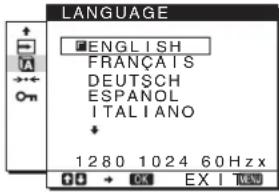
Chcete-li změnit jazyk nabídek nebo hlášení, zvolte LANGUAGE.
11 Další nabídky (strana 14)
Nastavte následující položky nabídky.
- RESET
- MENU LOCK
Používání tlačítek MENU, ↓/↑ a OK
1 Zobrazte hlavní nabídku.
Hlavní nabídka se na displeji zobrazí po stisknutí tlačítka MENU.
2 Zvolte nabídku, ve které chcete provést změnu nastavení.
Pomocí tlačítek ↓/↑ zobrazte požadovanou nabídku. Stisknutím tlačítka OK vyberte položku nabídky.
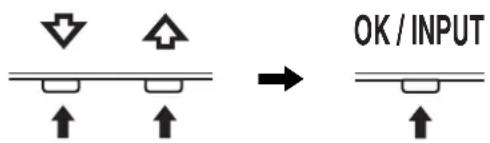
3 Upravte nabídku.
Změnu nastavení provedete stiskem tlačítek ↓/↑ a poté stiskněte tlačítko OK.
Stisknutím tlačítka OK se provedená nastavení uloží a displej se vrátí k předchozí nabídce.
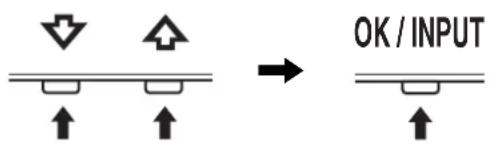
4 Zavřete nabídku.
Jedním stisknutím tlačítka MENU se vrátíte do normálního zobrazení. Nestisknete-li žádné tlačítko, nabídka se asi po 45 sekundách automaticky zavře.
Obnovení původního nastavení
Pomocí nabídky RESET můžete obnovit původní nastavení. Viz strana 14 pro další informace o obnovení původního nastavení.
Ovládání monitoru počítačem
Stiskněte a podržte tlačítko MENU alespoň 5 sekund. Na obrazovce se zobrazí zpráva o aktuálním nastavení. Po 3 sekundách bude nastavení DDC/CI zapnuto nebo vypnuto (viz níže).
Zprávy na obrazovce (Zobrazí se na chvíli)
DDC-CI: ON Počítač může ovládat nastavení (výchozí nastavení) v nabídce.
DDC-CI: OFF Počítač nemůže ovládat nastavení v nabídce.
Poznámka
Tato funkce je k dispozici pouze pro počítače, které podporují funkci DDC/CI (Display Data Channel Command Interface).
Nastavení podsvícení (BACKLIGHT)
Je-li obrazovka příliš jasná, upravte podsvícení tak, aby byl obraz lépe viditelný.
1 Stiskněte tlačítko MENU.
Na obrazovce se zobrazí hlavní nabídka.
2 Pomocí tlačítek ↓/↑ zvolte (BACKLIGHT) a stiskněte tlačítko OK.
Na obrazovce se zobrazí nabídka BACKLIGHT.
3 Nastavení úrovně světla proveďte stiskem tlačítek / a poté stiskněte tlačítko OK.
Nastavení kontrastu (CONTRAST)
Nastavte kontrast obrazu.
Poznámka
Je-li COLOR nastaveno na sRGB, nemůžete upravovat CONTRAST, BRIGHTNESS ani GAMMA.
1 Stiskněte tlačítko MENU.
Na obrazovce se zobrazí hlavní nabídka.
2 Pomocí tlačítek / zvolte (CONTRAST) a stiskněte tlačítko OK.
Na obrazovce se zobrazí nabídka CONTRAST.
3 Nastavení kontrastu proveďte stiskem tlačítek / a poté stiskněte tlačítko OK.
Nastavení úrovně černé v obrazu (BRIGHTNESS)
Nastavte jas obrazu (úroveň černé).
Poznámka
Je-li COLOR nastaveno na sRGB, nemůžete upravovat CONTRAST, BRIGHTNESS ani GAMMA.
1 Stiskněte tlačítko MENU.
Na obrazovce se zobrazí hlavní nabídka.
2 Pomocí tlačítek / zvolte (BRIGHTNESS) a stiskněte tlačítko OK.
Nastavení ostrosti a vystředění obrazu (SCREEN) (pouze u analogového signálu RGB)
■ Funkce automatické úpravy kvality obrazu
Jakmile monitor přijme výstupní signál, automaticky upraví ostrost obrazu (fáze/rozteč) a zajistí, aby se na obrazovce zobrazil jasný obraz (strana 15).
Poznámky
- Je-li aktivována funkce automatické úpravy kvality obrazu, bude funkční pouze vypínač (napájení). V tento okamžik může obraz blikat, nejedná se však o poruchu. Stačí chvilku počkat, dokud se nedokončí nastavení.
Pokud se zdá, že funkce automatické úpravy kvality obrazu tohoto monitoru nenastavila obraz úplně
Lze provést další automatické nastavení kvality obrazu podle aktuálního vstupního signálu. (Viz AUTO ADJUST níže.)
Pokud je i přesto nutné provést další úpravy kvality obrazu
Můžete manuálně nastavit ostrost obrazu (fáze/rozteč) a umístění (horizontální/vertikální pozice).
Tato nastavení se uloží do paměti a automaticky se obnoví, přijme-li monitor tentýž výstupní signál.
Změny nastavení bude nutné zopakovat, pokud změníte vstupní signál po opětovném připojení počítače.
Proveďte další automatické nastavení kvality obrazu podle aktuálního vstupního signálu (AUTO ADJUST)
Nastaví optimální fázi, rozteč a horizontální/vertikální pozici obrazovky pro aktuální vstupní signál.
1 Stiskněte tlačítko MENU.
Na obrazovce se zobrazí hlavní nabídka.
2 Pomocí tlačítek / zvolte (SCREEN) a stiskněte tlačítko OK.
Na obrazovce se zobrazí nabídka SCREEN.
3 Pomocí tlačítek / zvolte AUTO ADJUST a stiskněte tlačítko OK.
Na obrazovce se zobrazí nabídka AUTO ADJUST.
4 Pomocí tlačítek / zvolte ON nebo OFF a stiskněte tlačítko OK.
ON: Provede odpovídající nastavení fáze, rozteče a horizontální/vertikální pozice obrazovky pro aktuální vstupní signál a uloží je. Poznámka
Po zapnutí monitoru nebo změně vstupního signálu provede funkce AUTO ADJUST automatické nastavení.
OFF: Funkce AUTO ADJUST není k dispozici. Poznámka
Funkce AUTO ADJUST funguje automaticky při změně vstupního signálu.
5 Pomocí tlačítek / zvolte a stiskněte tlačítko OK.
Vraťte se do hlavní nabídky.
Ruční nastavení ostrosti a polohy obrazu (PITCH/PHASE/H CENTER/V CENTER)
Ostrost můžete nastavit takto. Toto nastavení bude fungovat, jestliže je počítač připojen ke vstupnímu konektoru HD15 monitoru (analogový signál RGB).
1 Nastavte v počítači rozlišení 1 280 × 1 024.
2 Vložte disk CD-ROM.
3 Spuštění disku CD-ROM v systému Windows
Je-li zapnuta funkce automatického spuštění: Vyberte oblast, jazyk a model a klepněte na Nástroj pro nastavení monitoru (UTILITY).
4 Klepněte na „Adjust“, potvrďte aktuální rozlišení (hodnota nahoře) a doporučené rozlišení (hodnota dole) a potom klepněte na „Next“.
Zobrazí se testovací vzor pro PITCH.
5 Stiskněte tlačítko MENU.
Na obrazovce se zobrazí hlavní nabídka.
6 Pomocí tlačítek ↓/↑ vyberte (SCREEN) a stiskněte tlačítko OK.
Na obrazovce se zobrazí nabídka SCREEN.
7 Pomocí tlačítek ↓/↑ vyberte PITCH a stiskněte tlačítko OK.
Na obrazovce se zobrazí nabídka nastavení PITCH.
8 Tiskněte tlačítka ↓/↑, dokud svislé pruhy nezmizí. Změňte nastavení tak, aby svislé pruhy zmizely.
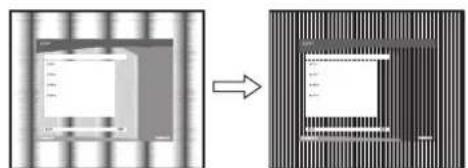
Na obrazovce se zobrazí hlavní nabídka. Pokud se na celé obrazovce objevují vodorovné pruhy, proveďte následující nastavení položky PHASE.
10 Klepněte na tlačítko Next (Další). Zobrazí se testovací vzor pro PHASE
11 Pomocí tlačítek / vyberte PHASE a stiskněte tlačítko OK. Na obrazovce se zobrazí nabídka nastavení PHASE.
12 Tiskněte tlačítka / tak dlouho, dokud nejsou vodorovné pruhy viditelné co nejméně. Změňte nastavení tak, aby vodorovné pruhy byly viditelné co nejméně.
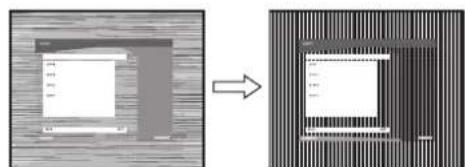
13 Stiskněte tlačítko OK.
Na obrazovce se zobrazí hlavní nabídka.
14 Klepněte na tlačítko „Next“ (Další). Zobrazí se testovací vzor pro CENTER.
15 Pomocí tlačítek / vyberte H CENTER nebo V CENTER a stiskněte tlačítko OK. Na obrazovce se zobrazí nabídka nastavení H CENTER nebo V CENTER.
16 Pro vystředění zkušebního vzorku stiskněte tlačítka
17 Klepněte na tlačítko „Next“ (Další). Klepnutím na tlačítko „End“ nebo „KONEC“ vypněte testovací vzor.
Když funkce automatického spuštění nefunguje:
1 Klepněte na ikonu „Tento počítač“ a klepněte pravým tlačítkem myši na ikonu jednotky CD-ROM. Přejděte na položku „Průzkumník“ a otevřete ikonu CD-ROM.
2 Otevřete adresář [Utility] a potom vyberte adresář [WINDOWS].
3 Spusťte soubor [WIN_UUTILITY.EXE]. Zobrazí se testovací vzor. Pokračujte krokem 4.
Uživatelé Macintosh: 1 Otevřete jednotku CD-ROM.
2 Otevřete adresář [Utility] a potom vyberte adresář [MAC].
3 Otevřete [MAC UTILITY] a potom spusťte [MAC_CLASSIC UTILITY] nebo [MAC OSXUTILITY].
Zobrazí se testovací vzor. Pokračujte krokem 4.
4 Stiskněte tlačítko MENU. Na obrazovce se zobrazí hlavní nabídka.
5 Pomocí tlačítek / vyberte (SCREEN) a stiskněte tlačítko OK. Na obrazovce se zobrazí nabídka SCREEN.
6 Pomocí tlačítek / vyberte PHASE a stiskněte tlačítko OK. Na obrazovce se zobrazí nabídka nastavení PHASE.
7 Tiskněte tlačítka / tak dlouho, dokud nejsou vodorovné pruhy viditelné co nejméně. Změňte nastavení tak, aby vodorovné pruhy byly viditelné co nejméně.
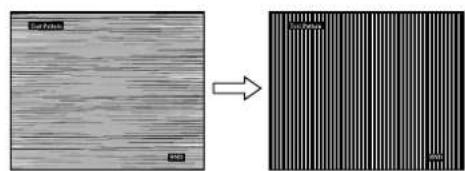
8 Stiskněte tlačítko OK. Na obrazovce se zobrazí hlavní nabídka. Pokud se na celé obrazovce objevují svislé pruhy, nastavte následujícím postupem rozteč PITCH.
9 Pomocí tlačítek ↓/↑ vyberte PITCH a stiskněte tlačítko OK. Na obrazovce se zobrazí nabídka nastavení PITCH.
10 Tiskněte tlačítka / , dokud svislé pruhy nezmizí. Změňte nastavení tak, aby svislé pruhy zmizely.
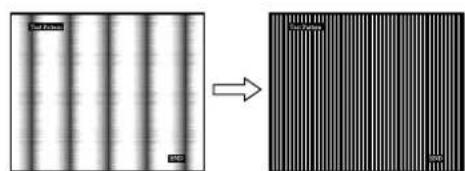
11 Stiskněte tlačítko OK. Na obrazovce se zobrazí hlavní nabídka.
12 Pomocí tlačítek / vyberte H CENTER nebo V CENTER a stiskněte tlačítko OK. Na obrazovce se zobrazí nabídka nastavení H CENTER nebo V CENTER.
13 Pro vystředění zkušebního vzorku stiskněte tlačítka / 14 Klepnutím na "END" na obrazovce vypněte testovací vzor.
Nastavení teploty barev (COLOR)
Úroveň barvy v poli bílé barvy obrazu můžete vybrat z výchozích nastavení teploty barev.
V případě potřeby můžete teplotu barev jemně doladit.
Požadovanou teplotu barev můžete nastavit pro každý režim jasu obrazovky.
1 Stiskněte tlačítko MENU.
Na obrazovce se zobrazí hlavní nabídka.
2 Pomocí tlačítek ↓/↑ zvolte (COLOR) a stiskněte tlačítko OK.
Na obrazovce se zobrazí nabídka COLOR.
3 Pomocí tlačítek ↓/↑ zvolte požadovanou teplotu barev a stiskněte tlačítko OK.
U bílé barvy se při snížení teploty z 9300 K na 6500 K (výchozí nastavení) změní namodralý odstín na načervenalý.
Pokud zvolíte „sRGB“, barvy jsou upraveny podle profilu sRGB. (Nastavení barev sRGB je protokol barevného prostoru představující průmyslový standard navržený pro počítačové produkty.) Zvolíte-li „sRGB“, nastavení barev vašeho počítače musí odpovídat profilu sRGB.
Poznámky
- Není-li připojen počítač nebo jiné zařízení kompatibilní se standardem sRGB, barvy nelze upravit podle profilu sRGB.
- Je-li COLOR nastaveno na sRGB, nemůžete upravovat CONTRAST, BRIGHTNESS ani GAMMA.
Jemné doladění teploty barev (USER ADJUSTMENT)
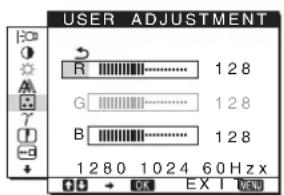
1 Pomocí tlačítek ↓/↑ zvolte ADJUST a stiskněte tlačítko OK.
Na obrazovce se zobrazí nabídka USER ADJUSTMENT.
2 Pomocí tlačítek ↓/↑ zvolte R (červená) nebo B (modrá) a stiskněte tlačítko OK. Poté pomocí tlačítek ↓/↑ nastavte teplotu barev a stiskněte tlačítko OK.
Vzhledem k tomu, že toto nastavení mění teplotu barev přidáním nebo ubráním složek R a B ve vztahu ke složce G (zelená), je složka G pevná.
3 Pomocí tlačítek / zvolte položku a stiskněte tlačítko OK.
Nové nastavení barev se do paměti uloží pro režim USER a kdykoliv je zvolen režim USER, automaticky se obnoví.
Na obrazovce se zobrazí hlavní nabídka.
Změna nastavení gama korekce (GAMMA)
Barevný odstín obrazu na obrazovce můžete sladit s původním barevným odstínem obrazu.
Poznámka
Je-li COLOR nastaveno na sRGB, nemůžete upravovat CONTRAST, BRIGHTNESS ani GAMMA.
1 Stiskněte tlačítko MENU.
Na obrazovce se zobrazí hlavní nabídka.
2 Pomocí tlačítek / zvolte (GAMMA) a stiskněte tlačítko OK.
Na obrazovce se zobrazí nabídka GAMMA.
3 Pomocí tlačítek / zvolte požadovaný režim a poté stiskněte tlačítko OK.
Nastavení ostrosti (SHARPNESS)
1 Stiskněte tlačítko MENU.
Na obrazovce se zobrazí hlavní nabídka.
2 Pomocí tlačítek ↓/↑ zvolte (SHARPNESS) a stiskněte tlačítko OK.
Na obrazovce se zobrazí nabídka SHARPNESS.
3 Pomocí tlačítek ↓/↑ nastavte ostrost a stiskněte tlačítko OK.
Změna polohy nabídek (MENU POSITION)
Pokud nabídka zakrývá obraz na obrazovce, můžete změnit její umístění.
1 Stiskněte tlačítko MENU.
Na obrazovce se zobrazí hlavní nabídka.
2 Pomocí tlačítek ↓/↑ zvolte (MENU POSITION) a stiskněte tlačítko OK.
Na obrazovce se zobrazí nabídka MENU POSITION.
3 Pomocí tlačítek ↓/↑ zvolte požadované umístění a stiskněte tlačítko OK.
K dispozici jsou tři polohy: pro horní část, střední část a spodní část obrazovky.
Automatická změna vstupu (INPUT SENSING)
(Pouze SDM-E76D/SDM-E96D)
Jestliže vyberete v nabídce INPUT SENSING položku AUTO ON, monitor automaticky rozpozná signál vstupující do vstupního konektoru a automaticky změní vstupní signál před přechodem do úsporného režimu.
1 Stiskněte tlačítko MENU.
Na obrazovce se zobrazí hlavní nabídka.
2 Stiskněte tlačítka ↓/↑ pro volbu (INPUT SENSING) a pak stiskněte tlačítko OK.
Na obrazovce se zobrazí nabídka INPUT SENSING.
3 Stiskněte tlačítka ↓/↑ pro volbu požadovaného režimu a pak stiskněte tlačítko OK.
- AUTO ON: Když zvolený výstupní terminál nemá žádný výstupní signál, nebo když zvolíte výstupní terminál tlačítkem INPUT na monitoru a terminál nemá žádný výstupní signál, objeví se na obrazovce upozornění (strana 16) a monitor automaticky zkontroluje výstupní signál k jinému výstupnímu terminálu pro změnu výstupu. Po změně výstupního signálu se v horním levém rohu obrazovky zobrazí zvolený výstupní terminál. Pokud není výstupní signál, monitor automaticky přejde do úsporného režimu.
- AUTO OFF: Vstup se nemění automaticky. Vstup změníte stisknutím tlačítka INPUT.
Výběr jazyka nabídky na obrazovce (LANGUAGE)
Můžete změnit jazyk nabídek nebo hlášení zobrazených na monitoru.
1 Stiskněte tlačítko MENU.
Na obrazovce se zobrazí hlavní nabídka.
2 Tiskněte tlačítko ↓, dokud se neobjeví ikona požadované položky volby.
3 Pomocí tlačítek ↓/↑ zvolte (LANGUAGE) a stiskněte tlačítko OK.
Na obrazovce se zobrazí nabídka LANGUAGE.
4 Pomocí tlačítek / zvolte jazyk a stiskněte tlačítko OK.
- ENGLISH: angličtina FRANÇAIS: francouzština
- DEUTSCH: němčina
- ESPANOL: španělština ITALIANO: italština
- NEDERLANDS: holandština SVENSKA: švédština
Další nastavení
Můžete nastavit následující volby:
- RESET
- MENU LOCK
1 Stiskněte tlačítko MENU.
Na obrazovce se zobrazí hlavní nabídka.
2 Tiskněte tlačítko , dokud se neobjeví ikona požadované položky volby. 3 Pomocí tlačítek / zvolte požadovanou volbu a stiskněte tlačítko OK.
Podle následujících pokynů nastavte vybranou položku volby.
Obnovení výchozích údajů nastavení
Můžete obnovit výchozí hodnoty nastavení.
1 Pomocí tlačítek / zvolte → ↔ (RESET) a stiskněte tlačítko OK.
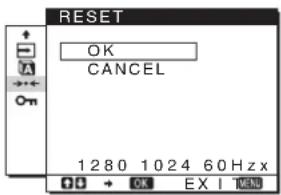
Na obrazovce se zobrazí nabídka RESET.
2 Pomocí tlačítek / zvolte požadovaný režim a poté stiskněte tlačítko OK.
- OK: Obnovení všech výchozích hodnot nastavení. Povšimněte si prosím, že nastavení (LANGUAGE) není touto metodou obnoveno.
- CANCEL: Zrušení obnovení nastavení a návrat do hlavní nabídky.
Uzamčení nabídek a ovládacích prvků
Ovládání tlačítek lze kvůli zabránění náhodné změně nastavení nebo obnovení výchozího nastavení zamknout.
1 Pomocí tlačítek / zvolte (MENU LOCK) a stiskněte tlačítko OK.
Na obrazovce se zobrazí nabídka MENU LOCK.
2 Pomocí tlačítek / zvolte ON nebo OFF a stiskněte tlačítko OK.
- ON: Funkční bude pouze vypínač (napájení). Pokud se pokusíte provést jakoukoliv jinou operaci, na obrazovce se objeví ikona (MENU LOCK).
- OFF: Nastavte (MENU LOCK) na OFF. Pokud nastavíte položku (MENU LOCK) na ON, může být vybrána pouze tato položka nabídky.
Technické vlastnosti
Úsporný režim
Tento monitor vyhovuje směrnicím v oblasti úspory energie daným standardy VESA, ENERGY STAR a NUTEK. Pokud je monitor připojen k počítačové nebo videografické kartě standardu DPMS (Display Power Management Standard) pro analogový vstup/DMPM (DVI Digital Monitor Power Management) pro digitální vstup, bude monitor automaticky snižovat spotřebu energie následujícím způsobem.
| Režim spotřeby | Spotřeba energie Indikátor (napájení) | |
| běžný provoz 38W(max.) | zelená | |
| (SDM-E76A/SDM-E76D) | ||
| 44W(max.) | ||
| (SDM-E96A/SDM-E96D) | ||
| aktivné vypnuto* (hluboký spánek)** | 1,0 W (max.) oranžová | |
| vypnuto 1,0 W (max.) vypnuto | ||
- Přejde-li počítač do režimu „aktivně vypnuto“, vstupní signál se přeruší a na obrazovce se zobrazí zpráva NO INPUT SIGNAL. Po 5 sekundách monitor přejde do úsporného režimu. ** „Hluboký spánek“ je úsporný režim definovaný agenturou Environmental Protection Agency.
Funkce automatické úpravy kvality obrazu (pouze u analogového signálu RGB)
Jakmile monitor přijme vstupní signál, automaticky nastaví umístění a ostrost obrazu (fáze/rozteč) a zajistí, aby se na obrazovce zobrazil jasný obraz.
Režim předvolený od výrobce
Jakmile monitor přijme vstupní signál, automaticky jej přiřadí jednomu z režimů předvolených výrobcem uložených v paměti monitoru, aby se uprostřed obrazovky mohl objevit vysoce kvalitní obraz. Pokud se vstupní signál shoduje s režimem předvoleným od výrobce, obraz se na obrazovce automaticky zobrazí vhodným výchozím nastavením.
Pokud se vstupní signál neshoduje s žádným z režimů předvolených výrobcem
Pokud monitor přijme vstupní signál, jenže nevyhovuje žádnému z režimů předvolených výrobcem, je aktivována funkce automatické úpravy kvality obrazu, která zajistí, aby se na obrazovce vždy zobrazil zřetelný obraz (v rámci následujících frekvenčních rozsahů monitoru): Horizontální frekvence: 28-80 kHz Vertikální frekvence: 56-75 Hz V důsledku toho může v situaci, kdy monitor poprvé přijme vstupní signál, který neodpovídá žádnému z výrobcem předvolených režimů, zobrazení obrazu na obrazovce monitoru trvat déle než obvykle. Tato informace o nastavení se automaticky uloží do paměti, aby monitor mohl příště reagovat stejně, jako kdyby přijal signál, který odpovídá některému z režimů předvolených výrobcem.
Poznámka (Pouze SDM-E76D/SDM-E96D)
Pro vstupní konektor DVI-D pro INPUT1 není nutné upravovat digitální signály RGB.
Pokud ručně nastavíte fázi, rozteč a umístění obrazu, když je vybrána možnost OFF funkce AUTO ADJUST
U některých druhů vstupního signálu nemusí funkce automatické úpravy kvality obrazu tohoto monitoru dokonale nastavit umístění obrazu, fázi a rozteč. V tomto případě lze provést tato nastavení ručně (strana 11). Pokud tato nastavení změníte ručně, uloží se do paměti jako uživatelské režimy a automaticky se obnoví, kdykoliv monitor přijme tentýž vstupní signál.
Poznámky
- Je-li aktivována funkce automatické úpravy kvality obrazu, bude funkční pouze vypínač (napájení). V tento okamžik může obraz blikat, nejedná se však o poruchu. Stačí chvilku počkat, dokud se nedokončí nastavení.
Odstraňování problémů
Předtím, než se obrátíte na technickou podporu, si přečtěte tuto část.
Zprávy na obrazovce
Není-li v pořádku vstupní signál, zobrazí se na obrazovce jedna z následujících zpráv. Abyste problém vyřešili, viz „Příznaky problémů a jejich odstranění" na straně 17.
Pokud se na obrazovce objeví zpráva OUT OF RANGE
Znamená to, že výstupní signál není podporován technickými parametry monitoru. Zkontrolujte následující položky.
Příklad
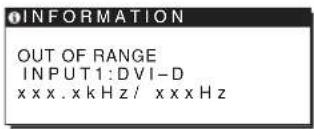
Pokud se zobrazí zpráva „xxx.x kHz/xxx Hz"
Znamená to, že horizontální nebo vertikální frekvence není podporována technickými parametry monitoru. Hodnoty vyjadřují horizontální a vertikální frekvence aktuálního vstupního signálu.
Pokud se zobrazí zpráva „RESOLUTION > 1280 × 1024"
Znamená to, že rozlišení není podporováno technickými parametry monitoru (1280 × 1024 nebo méně).
Pokud se na obrazovce zobrazí zpráva NO INPUT SIGNAL
Toto znamená, že neexistuje žádný vstupní signál.
Příklad
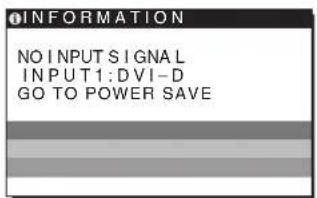
GO TO POWER SAVE
Monitor přejde do úsporného režimu asi po 5 sekundách po zobrazení této zprávy.
Pokud se na obrazovce zobrazí zpráva CABLE DISCONNECTED
Znamená to, že kabel videosignálu byl odpojen. Příklad
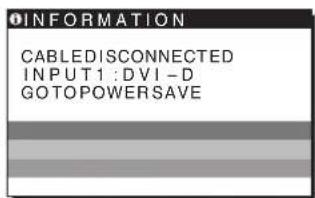
GO TO POWER SAVE
Monitor přejde do úsporného režimu asi po 45 sekundách po zobrazení této zprávy.
Příznaky problému a jejich odstranění
Pokud je problém způsoben připojeným počítačem nebo jiným zařízením, vyhledejte informace v příručce k připojenému zařízení.
| Příznak Zkontrolujte tyto položky | |
| Žádný obraz | |
| Pokud nesvítí indicator (napájení) nebo pokud se indikátó (napájení) nerozsvítí po stisknutí vypínače (napájení), | Zkontrolujte, zda je správně prípojen kabel napájení. |
| Pokud se na obrazovce zobrázi zaprava CABLE DISCONNECTED, | Zkontrolujte, zda je kabel videosignálu správně prípojen a zda jsou všechny konektory pevně zastréncy do zdfírek (strana 6).Zkontrolujte, zda kolíky konektoru videovstupu nejsou ohnute nebo zatlačné dovnít. Zkontrolujte, zda je správně nastaven yväbr vstupu (strana 8).Je prípojen nedodaný kabel videosignálu. Prípojítě-li nedodaný kabel videosignálu, prěd přechodem do ursporného režimu se na obrazovce může zobrazit zaprava CABLE DISCONNECTED. Nejedné se o poruchu. |
| Pokud se na obrazovce zobrázi zaprava NO INPUT SIGNAL nebo pokud indikátó (napájení) svítí oranžově, | Zkontrolujte, zda je kabel videosignálu správně prípojen a zda jsou všechny konektory pevně zastréncy do zdfírek (strana 6).Zkontrolujte, zda kolíky konektoru videovstupu nejsou ohnute nebo zatlačné dovnít. Zkontrolujte, zDA je správně nastaven yväbr vstupu (strana 8).Problémy způsobené počitačem nebo jiním prípojeném zařizením, ne monitoremPočitač prešel do ursporného režimu. Zkuste stisknout libovolnou klávesu na klávesnici nebo pohnout myši.Zkontrolujte, zda je správně instalována grafická karta.Nainstalujte na grafickou kartu nejmovějsí ovladač. Nebo slad'te verzi grafické karty s aktuálném OS.Používáte-li notebook, nestavte vystup počitače na video out (potřebujete-li dalási informace o nestavení video out, kontraktujte výrobce počitače).Zkontrolujte, zda je počitač zapnut.Restartujte počitač. |
| Pokud se na obrazovce zobrázi zaprava OUT OF RANGE, | Problémy způsobené počitačem nebo jiním prípojeném zařizením, ne monitoremZkontrolujte, zda je rozsah video frekvencí v rozsahu specifikovaném pro monitor. Pokud jeste tímto monitorem nahradili starý monitor, znovu prípojte starý monitor a nestavte grafickou kartu počitače v následujćích roszázich:Horizontálné: 28-80 kHz (analogový signál RGB), 28-64 kHz (digitálné RGB pouze pro SDM-E76D/SDM-E96D)Vertíkalné: 56-75 Hz (analogový signál RGB), 60 Hz (digitálné RGB pouze pro SDM-E76D/SDM-E96D)Rozlěné: 1280 × 1024 nebo nizěSpust'te OS v nouzovém režimu a po nestavení Rozlěné prčitač restartujte. Nastavení noudového režimu se liší v závislosti na vašem OS. Pro vice informáč kontaktujte výrobce vašcho počitač. |
| Pokud používáte systém Windows a nahradili jest starý monitor tímtomonitorem, | Pokud jeste tímto monitorem nahradili starý monitor, znovu prípoje starý monitor a provedle následujćícroky. V okné výbreu zařizení systému Windows vyberte zeseznamu „Výrobič“ položku „SONY“ a zeseznamu „Modely“ vyberte název požadovaného modelu. Pokud se název modelu monitoru ncobjeví v sznamu „Modely“, vyzkoušejte položku „Plug & Play". |
| Používáte-li systém Macintosh, | Používáte-li adaptér pro Macintosh (nedodáný), zkontrolujte, zda jsou tento adaptér a kabel videosignálu správně prípojeny. |
| Obraz bliká, skáče, chvěje se nebo je porušený | • Nastavte rozteč a fázi (strana 11). • Zkuste monitor zapojit do jiné zásuvky střidavého proudu, nejlépe v jiném okruhu. |
| ■ Problemy způsobné počitačem nebo jiným prípojeným zařizením, ne monitorem • V príručce ke grafické kartě vyhledejte správné nastavení monitoru. • Ujistěte se, ze grafický režim (VESA, Macintosh 19" Color atd.) a frekvence vstupniho signálu jsou tímtó monitorem podporovány. I v pripadě, ze frekvence je ve správněm rozsahu, mohou některé grafické karty využivat synchronizační pulsy, kterě jsou pro správnou synchronizaci monitoru príliš užkě. • Nastavte hodnotu obnovovácí frekvence počitače (vertikální frevence) tak, aby byl obraz co nejlepsí. | |
| Obraz je Rozmazaný | • Nastavte jas a kontrast (strana 10, 11). • Nastavte rozteč a fázi (strana 11). |
| ■ Problemy způsobné počitačem nebo jiným prípojeným zařizením, ne monitorem • V počitači nestavte rozlišeni 1280 × 1024. | |
| Obraz je rušen duchy | • Nepoužívejte prodlužovací videokabely a prepínací skříné. • Zkontrolujte, zda jsou všechny konektory pevně zasunuty do zdířek. |
| Obraz není správně vystředěn nebo nemá správné rozměry | • Nastavte rozteč a fázi (strana 11). • Nastavte polohu obrazu (strana 11). Uvědomte si, ze pri některych videorežimech není obrazovka vyplnéna až k krajům. |
| Obraz je príliš malý | ■ Problemy způsobné počitačem nebo jiným prípojeným zařizením, ne monitorem • V počitači nestavte rozlišeni 1280 × 1024. |
| Obraz je tmavý | • Nastavte jas pomoci nabídky BRIGHTNESS (strana 11). • Upravte podsvićení (strana 10). • Po zapnutí monitoru trvá několik minut, než se displcj rozjasné. |
| Je viditelné vlinitné nebo elipsovitý vzorek (moiré) | • Nastavte rozteč a fázi (strana 11). |
| Barva není stejnoměrná • Nastavte rozteč a fázi (strana 11). | |
| Bílá barva se nezobrazuje jako bilá | • Nastavte teplotu barev (strana 13). |
| Tlačitka monitoru nefungují (na obrazovce se objeví Φₙ | • Je-li uzaměćné nabídky nestaveno na ON, nestavte jej na OFF (strana 14). |
| Monitor se po chvíli vypne | ■ Problemy způsobné počitačem nebo jiným prípojeným zařizením, ne monitorem • Nastavte ulsporny režim počitače na hodnotu vypnuto. |
| Rozlišeni zobrazené v hlavní nabídce není správné | • V závislosti na nestavení grafické karty se nemusi rozlišeni zobrazené v hlavní nabídce shodovat s rozlišením nestaveným v počitači. |
Přetrvává-li jakýkoli problém, obraťte se na autorizovaného prodejce výrobků Sony a předložte mu následující informace:
- Název modelu: SDM-E76A, SDM-E96A, SDM-E76D nebo SDM-E96D Sériové číslo
- Podrobný popis problému
- Datum koupě
- Název a technické parametry počítače a grafické karty
Technické údaje
SDM-E76A
LCD panel Typ panelu: a-Si TFT Active
Matrix
Velikost obrazu: 17,0 palců
Formát výstupního signálu
Provozní frekvence RGB*
Horizontální 28-80 kHz
(analogový signál
RGB)
Vertikální: 56-75 Hz
(analogový signál
RGB)
Rozlišení Horizontální: Max. 1280 bodů
Úrovně vstupního signálu
Analogový videosignál RGB
0,7 Vp-p, 75 Ω, pozitivní
Signál SYNC
úroveň TTL, 2,2 kΩ
pozitivní nebo negativní
(oddělená horizontála
vertikální)
Napájení 100-240 V, 50-60 Hz,
Max. 1,0 A
Provozní teplota 5-35°C
Rozměry (šířka/výška/hloubka)
Displej (5°)
Přibližně 382 x 403,2 x 193,2 mm
(151 / 8× 157 / 8× 75 / 8palc)
Hmotnost Přibližně 4,5 kg (9 lb. 14
3/4 Oz.)
Plug & Play DDC2B
Příslušenství Viz strana 6.
SDM-E96A
LCD panel Typ panelu: a-Si TFT Active
Matrix
Velikost obrazu: 19,0 palcu
Format vstupniho signalu
Provozní frevce RGB*
Horizontálni: 28-80 kHz
(analogovy signal
RGB)
Vertikalmi: 56-75 Hz
(analogovy signal
RGB)
Rozliseń Horizontálne: Max.1280 bodu
Vertikalne:Max.1024 radku
Urovnvstupnihog
Analogovy videosignal RGB
0,7 Vp-p, 75 Ω, pozitivní
Signál SYNC
úroveň TTL, 2,2 kΩ
pozitivní nebo negativní
(oddělená horizontální
a vertikální)
Napájení 100-240 V, 50-60 Hz,
Max. 1,0 A
Provozní teplota 5-35 °C
Rozměry (šířka/výška/hloubka)
Displej (5°)
Přibližně 420 × 433,1 × 193,2 mm
(16 5/8 × 17 1/8 × 7 5/8 palců)
Hmotnost
Přibližně 5,5 kg (12 lb 2 oz.)
Plug & Play DDC2B
Příslušenství Viz strana 6.
- Doporučené nastavení horizontálního a vertikálního časování
- Šířka horizontálních synchronizačních pulsů by měla být více než 4,8% celkového horizontálního intervalu nebo 0,8 μs podle toho, která hodnota je větší.
- Šířka horizontálních zatemňovacích pulsů by měla být více než 2,5 μs.
- Vertikální zatemňovací šířka by měla být více než 450 µs
Vzhled a technické údaje se mohou měnit bez předchozího upozornění.
SDM-E76D
LCD panel Typ panelu: a-Si TFT Active
Matrix
Velikost obrazu: 17,0 palců
Formát vstupního signálu
Provozní frekvence RGB*
Horizontální 28–80 kHz
(analogový signál
RGB)
28–64 kHz (digitální
signál RGB)
Vertikální: 56–75 Hz
(analogový signál
RGB)
60 Hz (digitální RGB)
Úrovně vstupního signálu
Analogový videosignál RGB
0,7 Vp-p, 75 Ω, pozitivní
Signál SYNC
úroveň TTL, 2,2 kΩ
pozitivní nebo negativní
(oddělená horizontála
vertikální)
Digitální signál RGB (DVI):
TMDS (Single link)
Napájení 100-240 V, 50-60 Hz
Max. 1.0 A
Provozní teplota 5-35 °C
Rozměry (šířka/výška/hloubka)
Displej (5°)
Přibližně 382 × 403.2 × 193.2 mm
(151 / 8× 157 / 8× 75 / 8 palc)
Hmotnost Přibližně 4,5 kg (9 lb. 14 3 / 4 oz.)
Plug & Play DDC2B
Příslušenství Viz strana 6.
SDM-E96D
LCD panel Typ panelu: a-Si TFT Active
Matrix
Velikost obrazu: 19,0 palcu
Format vstupniho signalu
Provozní frekvence RGB*
Horizontálni: 28-80 kHz
(analogovy signal
RGB)
28-64 kHz (digital)
signal RGB)
Vertikalni: 56-75 Hz
(analogovy signal
RGB)
60 Hz (digital RGB)
Urovné vstupniho signalu
Analogový videosignál RGB
0,7 Vp-p, 75Ω, pozitivní
Signál SYNC
úroveň TTL, 2,2 kΩ
pozitivní nebo negativní
(oddělená horizontální
vertikální)
Digitální signál RGB (DVI):
TMDS (Single link)
Napájení 100-240 V, 50-60 Hz
Max. 1,0 A
Provozní teplota 5-35 °C
Rozměry (šířka/výška/hloubka)
Displej (5°)
Přibližně 420× 433.1× 193.2mm
(165 / 8× 171 / 8× 75 / 8 palcu)
Hmotnost
Přibližně 5,5 kg (12 lb. 2 oz.)
Plug & Play DDC2B
Příslušenství Viz strana 6.
- Doporučené nastavení horizontálního a vertikálního časování
- Šířka horizontálních synchronizačních pulsů by měla být více než 4,8 % celkového horizontálního intervalu nebo 0,8 μs podle toho, která hodnota je větší.
- Šířka horizontálních zatemňovacích pulsů by měla být více než 2,5 μs.
- Vertikální zatemňovací šířka by měla být více než 450 µs
Vzhled a technické údaje se mohou měnit bez předchozího upozornění.
TCO'03 Eco-document

Kodelujsamodejni potek:
Izberite podroche, jezik in model in kliknite Orodje za nastavitve monitorja (UTILITY).



- NASTAVENÍ MONITORU
- TECHNICKÉ VLASTNOSTI
- ODSTRAŇOVÁNÍ PROBLÉMŮ
- TECHNICKÉ ÚDAJE
- BEZPEČNOSTNÍ OPATŘENÍ
- UPOZORNĚNÍ TÝKAJÍCÍ SE NAPÁJENÍ
- UMÍSTĚNÍ
- ZACHÁZENÍ S LCD DISPLEJEM
- INFORMACE O LCD (LIQUID CRYSTAL DISPLAY)
- ÚDRŽBA
- PŘEPRAVA
- INSTALACE NA ZEĎ NEBO NA ZÁVĚSNÉ RAMENO
- LIKVIDACE MONITORU
- DÍLY A OVLÁDACÍ PRVKY
- INSTALACE
- INSTALACE 1: POUŽIJTE PODSTAVEC
- POUŽITÍ DODANÉHO PODSTAVCE
- POZNÁMKA
- POUŽITÍ KOMPATIBILNÍHO PODSTAVCE VESA
- INSTALACE 2: PŘIPOJTE DISPLEJ K POČÍTAČI
- POZNÁMKY
- PŘIPOJTE POČÍTAČ VYBAVENÝ VÝSTUPNÍM KONEKTOREM DVI (DIGITÁLNÍ SIGNÁL RGB) (POUZE SDM-E76D/SDM-E96D)
- PŘIPOJTE POČÍTAČ VYBAVENÝ VÝSTUPNÍM KONEKTOREM HD15 (ANALOGOVÝ SIGNÁL RGB)
- INSTALACE 3: PŘIPOJTE NAPÁJECÍ KABEL
- INSTALACE 4: ZAJISTĚTE KABELY
- INSTALACE 5: ZAPNĚTE MONITOR A POČÍTAČ
- POKUD SE NA OBRAZOVCE NEOBJEVÍ OBRAZ
- POUŽITÍ SPECIFICKÝCH OVLADAČŮ NENÍ NUTNÉ
- NASTAVENÍ NÁKLONU
- POHODLNÉ POUŽÍVÁNÍ MONITORU
- VÝBĚR VÝSTUPNÍHO SIGNÁLU (TLAČÍTKO INPUT) (POUZE SDM-E76D/SDM-E96D)
- STISKNĚTE TLAČÍTKO INPUT
- PŘED PROVEDENÍM NASTAVENÍ
- OVLADÁNÍ NABÍDKY
- BACKLIGHT
- (STRANA 10)
- CONTRAST
- BRIGHTNESS
- (STRANA 11)
- SCREEN (STRANA 12)
- COLOR (STRANA 13)
- GAMMA Γ (STRANA
- )
- SHARPNESS
- (STRANA 13)
- MENU POSITION
- INPUT SENSING
- (STRANA 14) (POUZE SDM-E76D/SDM-E96D)
- LANGUAGE
- (STRANA 14)
- DALŠÍ NABÍDKY (STRANA 14)
- POUŽÍVÁNÍ TLAČÍTEK MENU, ↓/↑ A OK
- ZOBRAZTE HLAVNÍ NABÍDKU
- ZVOLTE NABÍDKU, VE KTERÉ CHCETE PROVÉST ZMĚNU NASTAVENÍ
- UPRAVTE NABÍDKU
- ZAVŘETE NABÍDKU
- OBNOVENÍ PŮVODNÍHO NASTAVENÍ
- OVLÁDÁNÍ MONITORU POČÍTAČEM
- ZPRÁVY NA OBRAZOVCE (ZOBRAZÍ SE NA CHVÍLI)
- NASTAVENÍ PODSVÍCENÍ (BACKLIGHT)
- STISKNĚTE TLAČÍTKO MENU
- POMOCÍ TLAČÍTEK ↓/↑ ZVOLTE (BACKLIGHT) A STISKNĚTE TLAČÍTKO OK
- NASTAVENÍ ÚROVNĚ SVĚTLA PROVEĎTE STISKEM TLAČÍTEK / A POTÉ STISKNĚTE TLAČÍTKO OK
- NASTAVENÍ KONTRASTU (CONTRAST)
- POMOCÍ TLAČÍTEK / ZVOLTE (CONTRAST) A STISKNĚTE TLAČÍTKO OK
- NASTAVENÍ KONTRASTU PROVEĎTE STISKEM TLAČÍTEK / A POTÉ STISKNĚTE TLAČÍTKO OK
- NASTAVENÍ ÚROVNĚ ČERNÉ V OBRAZU (BRIGHTNESS)
- POMOCÍ TLAČÍTEK / ZVOLTE (BRIGHTNESS) A STISKNĚTE TLAČÍTKO OK
- NASTAVENÍ OSTROSTI A VYSTŘEDĚNÍ OBRAZU (SCREEN) (POUZE U ANALOGOVÉHO SIGNÁLU RGB)
- POKUD SE ZDÁ, ŽE FUNKCE AUTOMATICKÉ ÚPRAVY KVALITY OBRAZU TOHOTO MONITORU NENASTAVILA OBRAZ ÚPLNĚ
- POKUD JE I PŘESTO NUTNÉ PROVÉST DALŠÍ ÚPRAVY KVALITY OBRAZU
- PROVEĎTE DALŠÍ AUTOMATICKÉ NASTAVENÍ KVALITY OBRAZU PODLE AKTUÁLNÍHO VSTUPNÍHO SIGNÁLU (AUTO ADJUST)
- POMOCÍ TLAČÍTEK / ZVOLTE (SCREEN) A STISKNĚTE TLAČÍTKO OK
- POMOCÍ TLAČÍTEK / ZVOLTE AUTO ADJUST A STISKNĚTE TLAČÍTKO OK
- POMOCÍ TLAČÍTEK / ZVOLTE ON NEBO OFF A STISKNĚTE TLAČÍTKO OK
- POMOCÍ TLAČÍTEK / ZVOLTE A STISKNĚTE TLAČÍTKO OK
- RUČNÍ NASTAVENÍ OSTROSTI A POLOHY OBRAZU (PITCH/PHASE/H CENTER/V CENTER)
- SPUŠTĚNÍ DISKU CD-ROM V SYSTÉMU WINDOWS
- KLEPNĚTE NA „ADJUST“, POTVRĎTE AKTUÁLNÍ ROZLIŠENÍ (HODNOTA NAHOŘE) A DOPORUČENÉ ROZLIŠENÍ (HODNOTA DOLE) A POTOM KLEPNĚTE NA „NEXT
- POMOCÍ TLAČÍTEK ↓/↑ VYBERTE (SCREEN) A STISKNĚTE TLAČÍTKO OK
- POMOCÍ TLAČÍTEK ↓/↑ VYBERTE PITCH A STISKNĚTE TLAČÍTKO OK
- NASTAVENÍ TEPLOTY BAREV (COLOR)
- POMOCÍ TLAČÍTEK ↓/↑ ZVOLTE (COLOR) A STISKNĚTE TLAČÍTKO OK
- POMOCÍ TLAČÍTEK ↓/↑ ZVOLTE POŽADOVANOU TEPLOTU BAREV A STISKNĚTE TLAČÍTKO OK
- JEMNÉ DOLADĚNÍ TEPLOTY BAREV (USER ADJUSTMENT)
- POMOCÍ TLAČÍTEK ↓/↑ ZVOLTE ADJUST A STISKNĚTE TLAČÍTKO OK
- POMOCÍ TLAČÍTEK ↓/↑ ZVOLTE R (ČERVENÁ) NEBO B (MODRÁ) A STISKNĚTE TLAČÍTKO OK. POTÉ POMOCÍ TLAČÍTEK ↓/↑ NASTAVTE TEPLOTU BAREV A STISKNĚTE TLAČÍTKO OK
- POMOCÍ TLAČÍTEK / ZVOLTE POLOŽKU A STISKNĚTE TLAČÍTKO OK
- ZMĚNA NASTAVENÍ GAMA KOREKCE (GAMMA)
- POMOCÍ TLAČÍTEK / ZVOLTE (GAMMA) A STISKNĚTE TLAČÍTKO OK
- POMOCÍ TLAČÍTEK / ZVOLTE POŽADOVANÝ REŽIM A POTÉ STISKNĚTE TLAČÍTKO OK
- NASTAVENÍ OSTROSTI (SHARPNESS)
- POMOCÍ TLAČÍTEK ↓/↑ ZVOLTE (SHARPNESS) A STISKNĚTE TLAČÍTKO OK
- POMOCÍ TLAČÍTEK ↓/↑ NASTAVTE OSTROST A STISKNĚTE TLAČÍTKO OK
- ZMĚNA POLOHY NABÍDEK (MENU POSITION)
- POMOCÍ TLAČÍTEK ↓/↑ ZVOLTE (MENU POSITION) A STISKNĚTE TLAČÍTKO OK
- POMOCÍ TLAČÍTEK ↓/↑ ZVOLTE POŽADOVANÉ UMÍSTĚNÍ A STISKNĚTE TLAČÍTKO OK
- AUTOMATICKÁ ZMĚNA VSTUPU (INPUT SENSING)
- (POUZE SDM-E76D/SDM-E96D)
- VÝBĚR JAZYKA NABÍDKY NA OBRAZOVCE (LANGUAGE)
- DALŠÍ NASTAVENÍ
- ÚSPORNÝ REŽIM
- FUNKCE AUTOMATICKÉ ÚPRAVY KVALITY OBRAZU (POUZE U ANALOGOVÉHO SIGNÁLU RGB)
- REŽIM PŘEDVOLENÝ OD VÝROBCE
- POKUD SE VSTUPNÍ SIGNÁL NESHODUJE S ŽÁDNÝM Z REŽIMŮ PŘEDVOLENÝCH VÝROBCEM
- POZNÁMKA (POUZE SDM-E76D/SDM-E96D)
- POKUD RUČNĚ NASTAVÍTE FÁZI, ROZTEČ A UMÍSTĚNÍ OBRAZU, KDYŽ JE VYBRÁNA MOŽNOST OFF FUNKCE AUTO ADJUST
- ZPRÁVY NA OBRAZOVCE
- POKUD SE NA OBRAZOVCE OBJEVÍ ZPRÁVA OUT OF RANGE
- POKUD SE ZOBRAZÍ ZPRÁVA „XXX.X KHZ/XXX HZ
- POKUD SE ZOBRAZÍ ZPRÁVA „RESOLUTION > 1280 ×
- POKUD SE NA OBRAZOVCE ZOBRAZÍ ZPRÁVA NO INPUT SIGNAL
- GO TO POWER SAVE
- POKUD SE NA OBRAZOVCE ZOBRAZÍ ZPRÁVA CABLE DISCONNECTED
- PŘÍZNAKY PROBLÉMU A JEJICH ODSTRANĚNÍ
- SDM-E76A
- SDM-E96A
- SDM-E76D
- SDM-E96D
- TCO'03 ECO-DOCUMENT
Značka : SONY
Model : SDM976A
Kategorie : Monitor