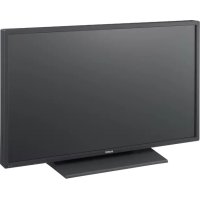
GXDL52H1 - Monitor SONY - Manual de uso y guía de instrucciones gratis
Encuentra gratis el manual del aparato GXDL52H1 SONY en formato PDF.



| Tipo de producto | Monitor |
| Resolución | 1920 x 1080 píxeles (Full HD) |
| Tamaño de pantalla | 21,5 pulgadas |
| Tecnología de pantalla | LED |
| Tiempo de respuesta | 5 ms |
| Ángulo de visión | 178° horizontal y vertical |
| Conectividad | HDMI, VGA |
| Consumo de energía | 25 W (en funcionamiento) |
| Dimensiones (sin base) | 48,5 x 28,5 x 4,5 cm |
| País de fabricación | Japón |
| Garantía | 2 años |
| Uso recomendado | Oficina, juegos, multimedia |
| Mantenimiento | Limpie con un paño suave, evite productos químicos agresivos |
| Seguridad | Cumple con las normas CE, no exponer a la humedad |
| Accesorios incluidos | Cable de alimentación, cable HDMI |
Preguntas frecuentes - GXDL52H1 SONY
Preguntas de los usuarios sobre GXDL52H1 SONY
0 pregunta sobre este aparato. Responde a las que conoces o haz la tuya.
Hacer una nueva pregunta sobre este aparato
Descarga las instrucciones para tu Monitor en formato PDF gratis! Encuentra tus instrucciones GXDL52H1 - SONY y toma tu dispositivo electrónico nuevamente en la mano. En esta página están publicados todos los documentos necesarios para el uso de su dispositivo. GXDL52H1 de la marca SONY.
MANUAL DE USUARIO GXDL52H1 SONY
Para reducir el riesgo de incendios o electrocución, no exponga este aparato a la lluvia ni a la humedad.
Presencia de alta tensión peligrosa en el interior de la unidad. No abra el aparato. Solicite asistencia技术水平 a personal especializzato.
ADVERTENCIA
ESTE APARATO DEBE CONECTARSE A TIERRA.
Durante el transporte
Cuando transporte el monitor, sostenga la unidad, no los altavoces. Si no lo hace, los altavoces podránSeparated de la unidad y esta podra caerse. Esto podrca causar daños.
La toma de corrienteDebe estar instalada cerca del equipo y ser de fácil acceso.
PRECAUCION
EXISTER RIESGO DE EXPLOSION SI SE SUSTITUYE LA BATERIA POR OTRA DE UN TIPO INCORRECTO.
DESECHE LAS BATERIAS USADAS SIGUIENDO LA NORMATIVA LOCAL.
El fabricante de este producto es Sony Corporation, con direccion en 1-7-1 Konan, Minato-ku, Tokio, Japón.
El Representante autorizzato para EMC y seguidad del producto es Sony Deutschland GmbH, Hedelfinger Strasse 61, 70327 Stuttgart, Alemania.
Para asuntos relacionados con el service y la garantía, consulte las direccionescretadas por seperado para los documents de service o garantía.
Índice
Introduccion
Precauciones 4
Recomendaciones para la instalacion 6
Ubicación y funciona de componentes y controlles
Partefrontal 7
Lateral 8
Lateral Derecho 8
Lateral izquierdo. 8
Parteposterior. 11
Mando a distancia 12
Descripción de los botones 12
Botones especiales del mando a distancia. 14
Utilizacion del modo ancho 14
Utilizacion del ajuste PAP 15
Utilizacion del boton ID MODE 16
Adaptadores.optionales 17
Conexiones
Conexión de los altavoces 18
Conexión del cable de alimentación de ca. 18
Organizacion de los cables 19
Uso de los ajustes
Descripción general de los manos 20
Ajustes de Imagen/Sonido 21
Pantalla Ajuste 25
Ajustes Ajuste 29
Funciones de red
Preparativos para la utilizacion de las functions de red 33
Uso con un ordinador 35
Otra información
SolutiOn de problemas 38
Tabla de referencia de senal de entrada 40
Especificaciones 42
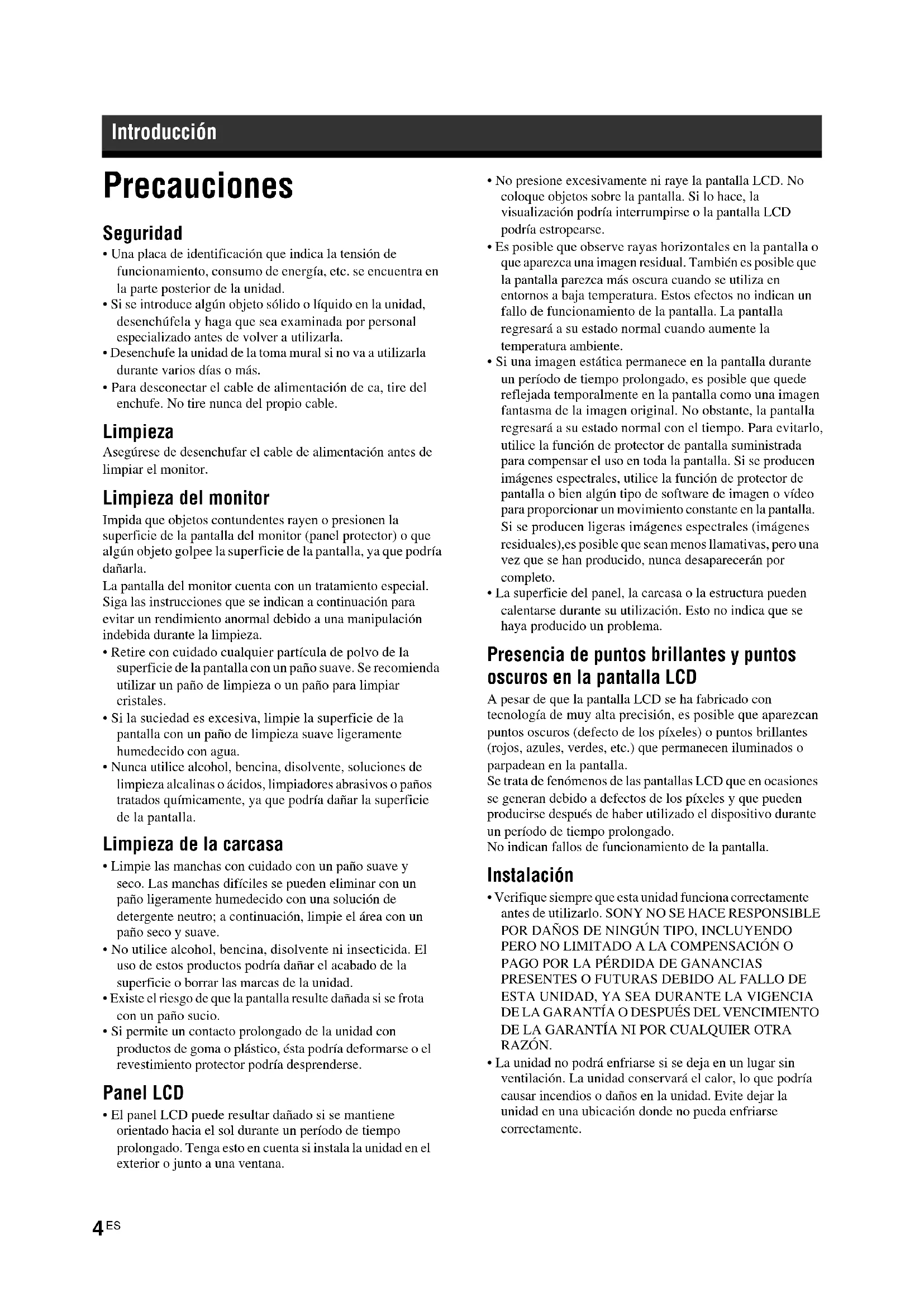
- Una placá de identificación que indica la tensión de configuración, consumo de energia, etc. se encontrar en la parte posterior de la unidad.
- Si se introduce algo nho objeto solido o liquido en la unidad, desenchufela y haga que sea examinada por personal especializzato antes de volver a utilisera.
Desenchufe la unidad de la toma mural si no va a utiliserla durante various días o más. - Para desconectar el cable de alimentacion de ca, tire del enchufe. No tire nunca del propio cable.
Limpieza
Asegürese de descenthucfar el cable de alimentación antes de limpiar el monitor.
Limpieza del monitor
Impida que objetos contundentes rayen o presionen la superficie de la pantalla del monitor (panel protector) o que Algún objeto golpee la superficie de la pantalla, ya que podrá danarla.
La pantalla del monitor cuenta con un tratimiento especial. Siga las instrucciones que se indicate a continuación paraatar un rendimiento anormal bajo a una Manipulaciónindebida durante la limpieza.
- Retire con cuidadoIGNAL a particular de polvo de la superficie de la pantalla con un paño suave. Se recomienda utiliser un paño de limpieza o un paño para limpar cristales.
- Si la suciedad es excessively, limpie la superficie de la pantalla con un paño de limpieza suave ligeramente humedecido con agua.
- Nunca utilise alcohol, bencina, disolvente, soluciones de limpieza alcalinas o acidos, limpiadores abrasivos o pacos tratados químicosamente, ya que pourrait darar la superficie de la pantalla.
Limpieza de la carcasa
- Limpie las manchas con cuidado con un paño suave y seco. Las manchas dificiles se pueda eliminar con un paño ligeramente humedecido con una solución de detergente neutro; a continuación, limpie el airea con un paño seco y suave.
- No utilise alcohol, bencina, disolvente ni insecticida. El uso de这些东西 productosURTDAa naran el acabado de la superficie o borrar las marcas de la unidad.
- Existe el riesgo de que la pantalla的结果a dañada si se frota con un paño sucio.
- Si permitted un contacto prolongado de launidad con productos de goma o plástico, esta podra deformarse o el revestimiento protector podra despendirse.
Panel LCD
-
El panel LCD puede resultar dañado si se mantiene orientado hacer el sol durante un tiempo de tiempo prolongado. Tenga este en cuenta si instalara launidad en el exterior o jusqu'à una planta.
-
No presione excessivamente ni raye la pantalla LCD. No colocque objetivos sobre la pantalla. Si lo hace, la visualizacion podrfa interruparse o la pantalla LCD podrfa estropcarse.
- Es possible que observe rayas horizontales en la pantalla o que aparezca una imagen residual. Tentén es posible que la pantalla parezca más oscura cuando se usa en enternos a baja temperatura. Estos efectos no indica un fallo de funcionaamente de la pantalla. La pantalla regresará a su estado normal cuando;aunte la temperatura ambiente.
- Si unaImagen estática permanece en la pantalla durante un periodo de tiempo prolongado, es possible que quede reflejada temporallmente en la pantalla como unaImagen fantasma de laImagen original. No obstarce, la pantalla regresara a su estado normal con el tiempo. Para evitarlo, utilise la direccion de protector de pantalla suministrada para compensar el uso en toda la pantalla. Si se producen imagenes aspectales, utilise la direccion de protector de pantalla o bien algo tipo de software deImagen o video para proportionscar un movimiento constante en la pantalla. Si se producen ligeras imagenes aspectales (imagenes residuales), es possible que Sean menos llamativas, pero una vez que se han producido, nunca desapareceran por completo.
- La superficie del panel, la carcasa o la estructura pueda calentarse durante su utilizacion. Este no indica que se haya producido un problema.
Presencia de+puntos brillantes y+puestos oscuros en la pantalla LCD
A pesar de que la pantalla LCD se hafabricado con Tecnología de muy alta precision, es possible que aparezcan+puntos oscuros (defecto de los pixeles) o+puntos brillantes (rojos, azules,verdes,etc.)que permanecen iluminados o parpácean en la pantalla.
Se tratate de fenómenos de las pantallas LCD que en occasions se generate bajo a defectos de los pixeles y que pueda producirse cuando de haber utilisé el dispositivo durante un periodo de tiempo prolongado.
No indican fallos de funcionaamento de la pantalla.
Instalación
- Verifique siempre que esta unidad funciona correctamente antes de utilizeso. SONY NO SE HACE RESPONSIBLE POR DANOS DE NINGUN TIPO, INCLUYENDO PERO NO LIMITADO A LA COMPENSACION O PAGO POR LA PERDIDA DE GANANCIAS PRESENTES O FUTURAS DEBIDO AL FALLO DE ESTA UNIDAD, YA SEA DURANTE LA VIGENCIJA DE LA GARANTIA O DESPUES DEL VENCIMIENTO DE LA GARANTIA NI POR CUALQUIER OTRA RAZON.
-
Lainstitution no podra enfiarse si sedea en un lugar sin ventilacion. Lainstitution conservara el calor, lo que podra causar incendios o danos en lainstitution. Evitealar ja lainstitution en unaubicaciondonde no puea enfiarse correctamente.
-
No instale launidad en un lugar cerca de fuentes de calor como radiadores o calientes, ni en lugares expuestos a la luz solar directa, polvo excessivo o vibraciones o golpes mecánicos.
- Cuando instale variedes equipos con la unidad, es possible que se produzcan los siguientes problemas como, por exemple, un fallo de configuracionnel del mando a distancia, imagen con ruido o sonido con ruido, en referencia de la posicion de la unidad y del other equipo.
Embalaje
No se deshaga de la caja ni de los materiales de embalaje. Son un contencedor ideal para transporte la unidad. Al trasladar la unidad, embarlela tal como se indica en la caja.
Si desea realizar algoña consulta referente a la unidad, pángase en contacto con un proveedor Sony autorizzato.
PRECAUCION en el puerto LAN
Por razones de seguidad, no conecte el puerto LAN a ningn dispositivo de red que pueda contener un voltaje excessivo. El puerto LAN de esta unidad solo debe concectarse a los dispositivos cuya fuente de alimentacion cumpla los requisitos de SELV (Safety Extra Low Voltaje, Tension extra bajo de seguidad) y cumpla con las normas de Fuente de alimentacion limitada segun IEC 60950-1.
Tratumiento de equipos electricos y electrónicos de uso comercial al final de su vidautil (aplicable en la Unión Europea y en paises europeos con sistemas de recogida selectiva de residuos)

Este*símbolo en su equipo o su embalaje indica que el presente producto no pueda ser tratado como residuosdomesticos normales.En su lugar,deben entrega conforme al correspondiente plan de recogida para el reciclaje de equiposelectricos y electrónicos.Asegurándose de que este producto es desechado
correctamente, Ud.ships a prevenir las
consequencias negativas para el medio ambiente y la
salud humana que podriand derivarse de la incorrecta
manipulacion de este producto. El reciclaje de
materiales aplicada a conservar las reservas naturales. Para Obtener informacion detallada sobre el reciclaje de este producto, contacte con su oficina local de Sony o visite la pagina Web europea de Sony para
empresas:
http://www.sonybiz.net/environment
Advertencia sobre la diagon de la alimentacion
Utilice un cable de alimentacion adequado al suministro eletrico local.
| Estados Unidos, Canadá | Europa continental | Reino Unido, Irlanda, Australia, Nueva Zelanda | Japón | ||
| Tipo de enchufe VM0233 | COX-07 636 — | a) | VM1296 | ||
| Extremo hembra VM0089 | COX-02 VM0310 | B VM0303B | VM1050 | ||
| Tipo de cable SVT H05V | V-F CEE (13) 53rd (O.C) HVCTF | ||||
| Valor nominal minimo del juego de cables | 10A/125V 10A/250V 10A/250V | 10A/125V | |||
| Aprobación de seguridad | UL/CSA | VDE | VDE | DENAN-HO | |
a) Note: Utilice un enchufe de valor nominal adecuado que cumpla con las regulaciones locales.
Recomendaciones para la instalación
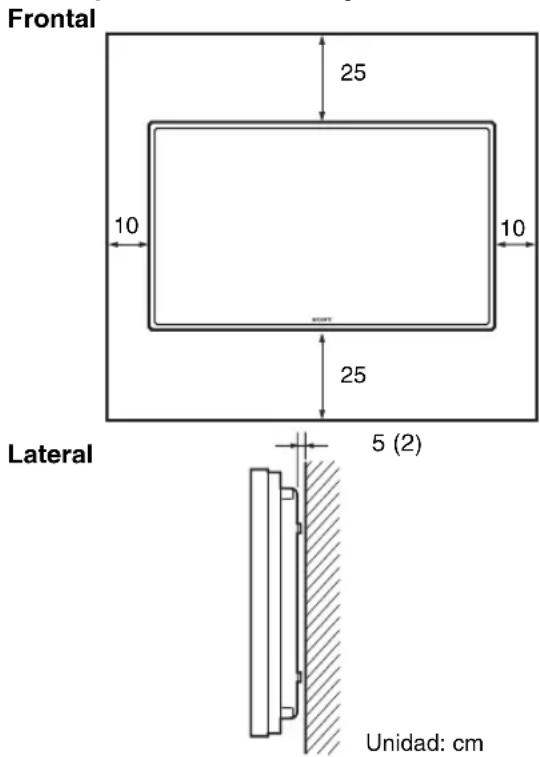
Deje espacio suficiente alrededor del monitor
- Para evaporar que el encierno de la unidad produzca un recalentamiento interno, asegúrese de permitir una ventilación adequada每一天o alrededor del monitor un espacio minimo, como se muestra en la ilustracion.
- La temperatura ambiente debe ser de 0^ a 35^ . Tenga cuidado cuando instale el monitor cerca del techo. La temperatura en estaubicacionpuedeascendingmuchomás de lo normal, por lo quedebere reducir la temperatura ambiente.
- El fabricante no puedaearspecficarlos productos correspondientesa la instalacion de las piezas de montaje como, porejemplo, abrazaderas, tornillos opernos.Los distribuidores locales autorizados se encargaran de realizar la instalacion adecuada de dichos componentes. Pongase en contacto con personalrialcificado de Sony para realizar la instalacion.
- Mientras el monitor está encendido, se genera una cierta calidad de calor en el interior. Estoouldrcausar quemaduras. Evite tocar la parte superior o posterior del monitor cuando esté encendido o justo después de haberentrado en el modo de espera.
Montaje del monitor en posicion horizontal
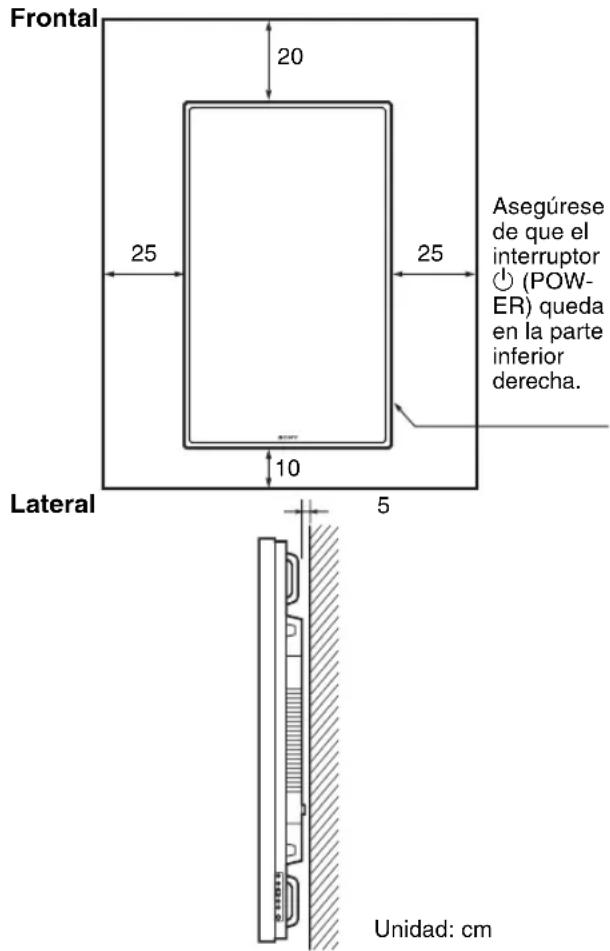
Montaje del monitor en posicion vertical
Evite las temperatas y la humedade elevadas
Si utilizes launidad en lugares sometidos a temperatas o humedad elevadas, o en lugares en los que la temperatura pueda携带 con rapidez当之无愧 a la realizacion de aparatos de aire acondicionado o similares, es possible que se produca condensacion en el interior del cristal de proteccion del monitor de la pantalla.
Ubicación y funciona de componentes y controlles
Parte frontal
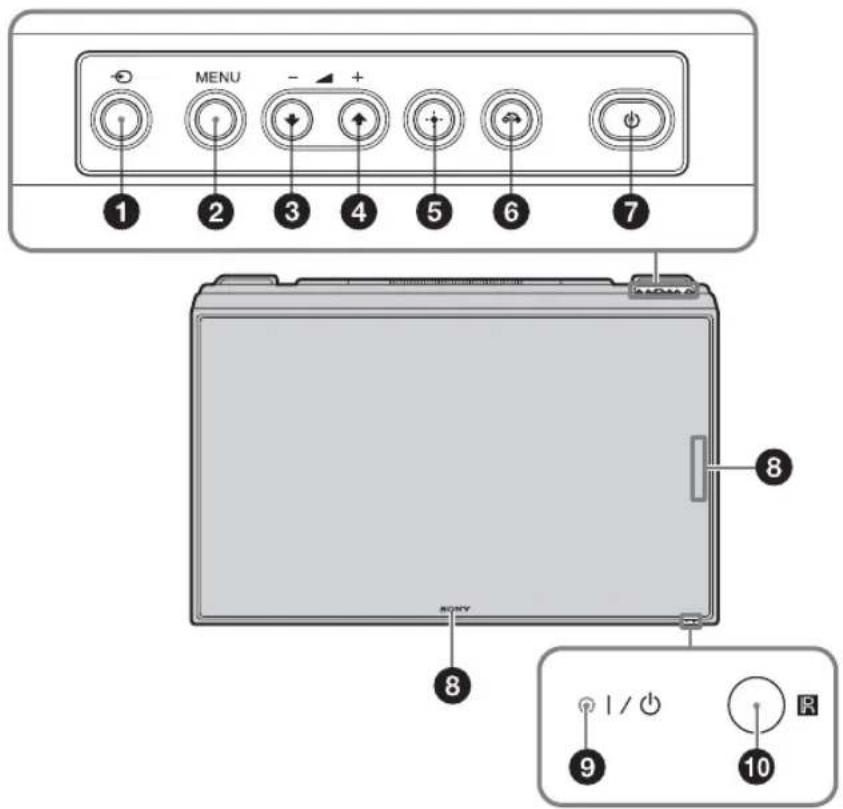
ES
Botón (INPUT)
Pulselo para selectionar una senal procedente del conector INPUT u OPTION.
La signaled entrada cambia de lasuma de la forma de la hora.
Por que pulsa el botón INPUT.

Si no se ha instalado ningún adaptador optional compatible con la señal de video en la ranura OPTION, está se omitirá.
Botón MENU (pagina 20)
34 Botón -/+// (volumen/cursor)
Pulsenos paraaabustarelvolumendolostavoces.
Cuando se visualicelemenu,pulsolo paradesplazar el cursor oaabustarunvalor.
Boton (ENTER)
Pulselo para establecer la seleccion.
6 Boton (RETURN)
Permite vigor a la pantalla de menu anterior.
7 Interruptor (POWER)
Enciende o apaga (modo en espera) la pantalla.
Logotipo de Sony
El logotipo de Sony se ilumina.
Puedeonianellogotipoqueseiluminaenelmenufuncionde la direcctionde configuracion.Consulte"Logotipo" en la pagina 31.
9 Indicador/
(encendido/en
espera)
- Se ilumina en verde cuando la pantalla está encendida.
- Se illumina en rojo cuando la pantalla se encuesta en modo de espera. Se illumina en naranja cuando la pantalla entra en modo de averro de energia,msteadasseenviauna senaldesuedunordenador. Si elindicador parideaen rojo,consulte la pagina 38.
Nota
Si la.option "LED" de los ajustes de "Pantalla multiple" está ajustada en "No" y la.option "Posicion" no está ajustada en el botón derecho, elindicador no se iluminará en verde ahora la pantalla está encendida, excepto en caso de que no haya Seal o está no sea compatible.
10 Sensor del mando a distancia
Lateral
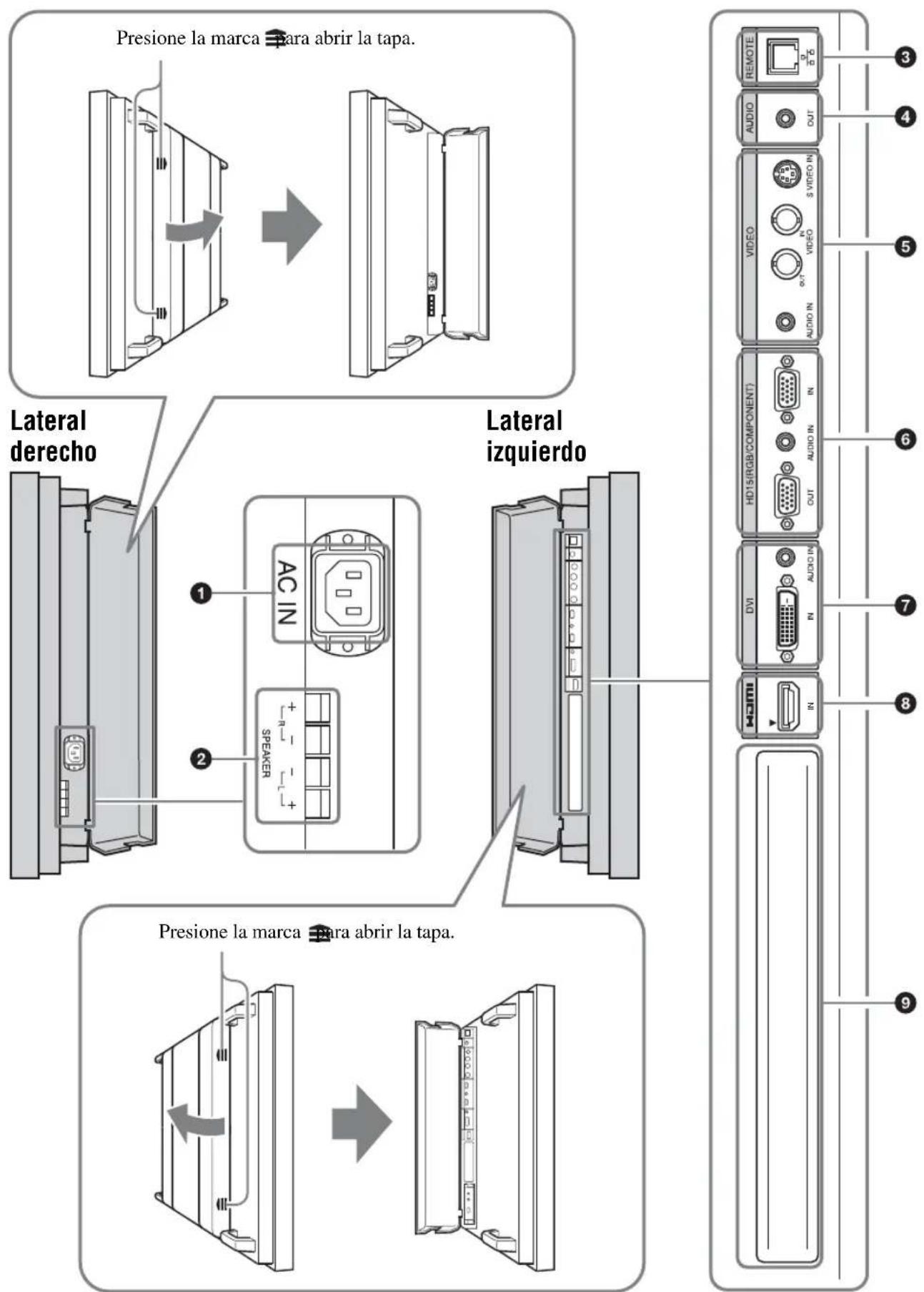
| Conector Descripción | |
| 1 Toma AC IN | Conecte el cable de alimentación de ca a esta toma y a la toma de pared. Una vez conectado el cable de alimentación de ca, el indicator | se diluma en rojo y la pantalla entra en modo de espera. Consulte la párgina 18. |
| 2 Toma SPEAKER | Conecte los altavoces SS-SPG02 (no suministrados) a esta toma. Para Obtener más informática acerca de la交代 de los altavoces, consulte el manual de instrucciones quecomedía a los altavoces. Para Obtener más informática sobre como hacer las cables de los altavoces, consulte la párgina 19. |
| 3 REMOTE(10BASE-T/100BASE-TX) | Sirve para conectar la pantalla a una red, mediante un cable 10BASE-T/100BASE-TX LAN.Es posible asignar varias configuraciones de la pantalla y controlar la visualización através de la red desde un ordenador.Precaución·Cuando conecte el cable LAN de la unidad al dispositivo periférico,utilice el cable suministrado para Parking un mal functionamento causado por interferencias de radiaciones.·Por razones de seguidad,no enchufe a este puerto un conector de cableado de dispositivo periférico que pueda tener una tensión excessiva. Siga las instrucciones de este puerto de conexión.NotasSi utilizes este conector, selección "Monitor" en "Puerto de red". (párgina 31) |
| 4 AUDIO(minitoma estéreo) | Da calidad al sonido de la senalactualmente indicada en la pantalla. Emite una senal de audio correspondiente a la imagen activa*mintras se encontrar en el modo "P&P" o "PinP".NotafLa configuración ajustada en "Modo sonido" no se percibirá. |
| 5VIDEO | SVIDEO IN (mini DIN de 4 contactos):permite establisher una交代 conla salute de S Video (S Video) de un equipo de video.VIDEO IN (BNC):permite establisher una交代 conla salute de video de un equipo de video.VIDEO OUT (BNC):permite establisher una交代 conla entrada de video de un equipo de video. Se emitirá la entrada de imagenes de VIDEO IN.AUDIO IN(minitoma estéreo):se concenta a la salute de audio de un equipo de video. |
| 6 HD15 (RGB/COMPONENT)(D-sub de 15 contactos) | HD15 (RGB/COMPONENT) IN:se concenta a la salute de senal RGB analógica o de componente de un ordinador o de un equipo de video. Consulte la párgina 43.AUDIO IN:recibe la senal de audio. Se concenta con la salute de la senal de audio de un equipo de video u ordenador.HD15 (RGB/COMPONENT) OUT:se concenta a la entrada de senal RGB analógica o de componente de un ordinador o de un equipo de video. Consulte la párgina 43.Se emitirán las senales recibidas a temas del conector HD15 (RGB/COMPONENT) INanterior.Notas·Cuando reciba una senal de componente,asegúrese de que no recibe senales de sincronización a temas de los contactos 13 y 14, bajo que la imagen podrá no visualizarse correctamente.·Cuando la pantalla no está conectada a una fuente de alimentación de ca o si seswana en el mode de髎, no se emite贯穿ana senal a temas de la toma HD15 (RGB/COMPONENT) OUT. |
| 7 DVI(DVI-D de 24 pines) | DVI IN:se concenta al terminal de salute de senal digital del equipo de video o del ordinador. Es compatible con la protección contra copia HDCP.AUDIO IN:recibe la senal de audio. Se concenta a la salute de la senal de audio de un equipo de video,etc. |
Conector Descripción
3 HDMI IN
HDMI (High-Definition Multimedia Interface) offre una interfaz entre la pantalla y cadaquer dispositivo de audio y video equipo con HDMI, comoordenadores. Puede disfrutar de video mejor o de alta definccion y de audio digital de dos canales. El modo apropiado para un dispositivo de audio y video o un ordinador se selecciona automatistically en func tion del equipo connectado.
Nota
Asegürese de utiliser únicamente un cable HDMI (no suministrado) que contenga el logotipo HDMI. Se recomienda usar un cable HDMI de Sony (como alta velocidad).
Esta ranura admite senales de video y functions de communicator. Instale un adaptor optional (serie BKM-FW) en esta ranura para disfrutar de las functions ampliadas del monitor. Consulte la page 17.
- Estado en el que se emite sonido y la seals de entrada se pueda携带.
Parte posterior
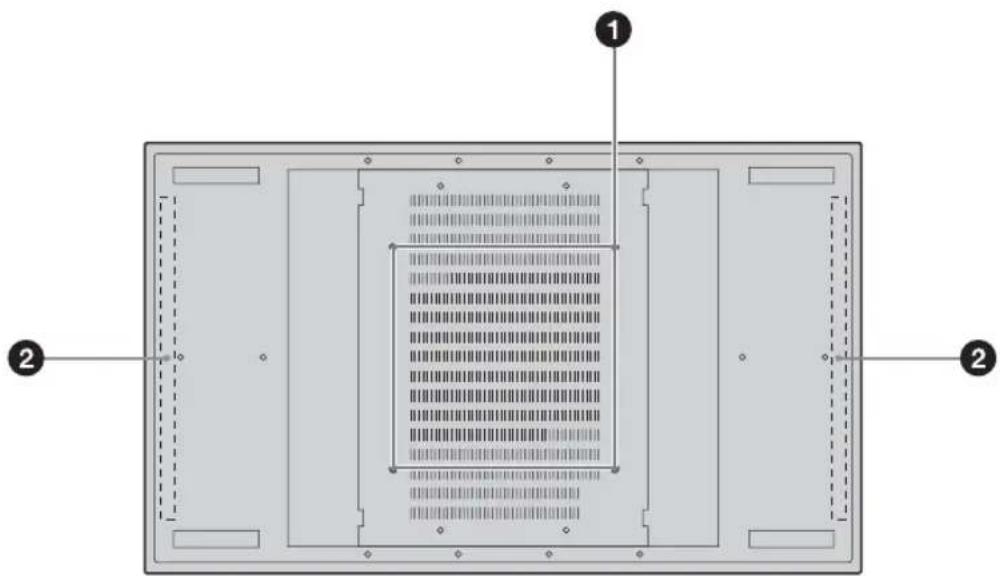
Componentes Descripción
Orificios para la
instalación del soporte
Orificios para tornillos compatibles con el estandar VESA. (Inclinacion: 400mm× 400~mm , tornillo: M6)
Posiciones de instalacion
de los altavoces
Instale los altavoces incluidos SS-SPG02.
Mando a distancia
Descripción de los botones
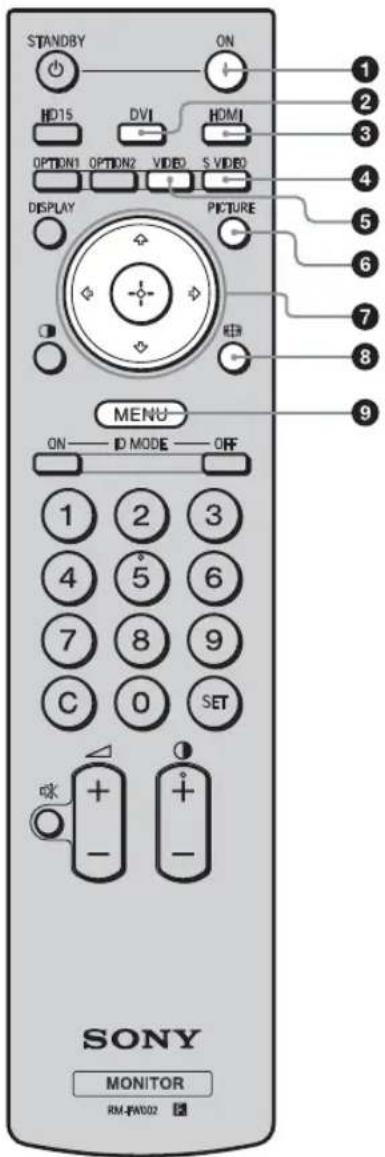
Interruptor POWER ON
Pulselo para encender la pantalla.
Botón DVI
Pulselo para seleccionar la entrada de signal al puerto DVI.
3 HDMI Botón
Pulselo para seleccionar la entrada de senal al puerto HDMI.
SVIDEO Botón
Púlselo para selecciónar la entrada de senal al conductor SVIDEO IN desde un equipo de video.
VIDEO Botón
Pulselo para seleccionar la entrada de senal al conector VIDEO IN desde un equipo de video.
6 Botón PICTURE
Selección "ModoImagen". Cada vez que se pulsa, se alterna entre "Vivido", "Estandar", "Personalizzato", "Conferencia" y "TC Control".
Los botones 12 / 12 permiten desplazar el cursor del menu yJKLM 正常,etc. Al pulsar se建立起cen los elementos de ajuste o de menu seleccionados.
En el modo "PAP", es possible Cambiar el ajuste Picture and Picture. Consulte la page 15.
8 boton
Púlselo paracaeambiar la relación de aspecto.Consulte la página 14.
Botón MENU
Pulselo para做不到 los nombres. Vuelva a pulsarlo para ocultarlos. Consulte la page 20.
Notas
- El botón 5 y el botón 📁uentan con un punto táctil. Utilice el punto táctil como referencia cuando utilise la pantalla.
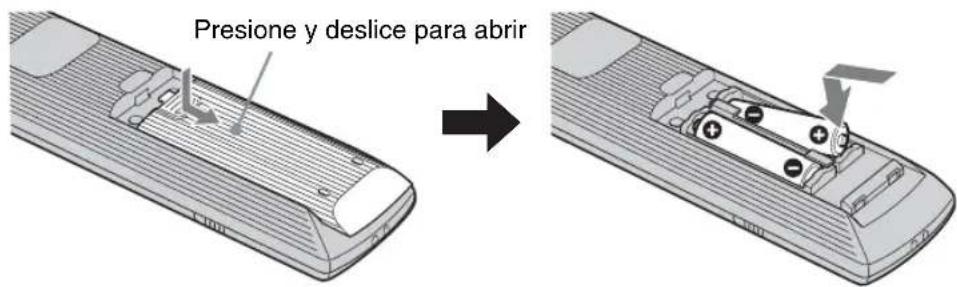
- Introduzca dos pilas AA (R6) (suministradas) hacero coincidir los polos y de las pilas con el dibujo que se encuentra en el interior del compartmentimiento de las pilas del mando a distancia.
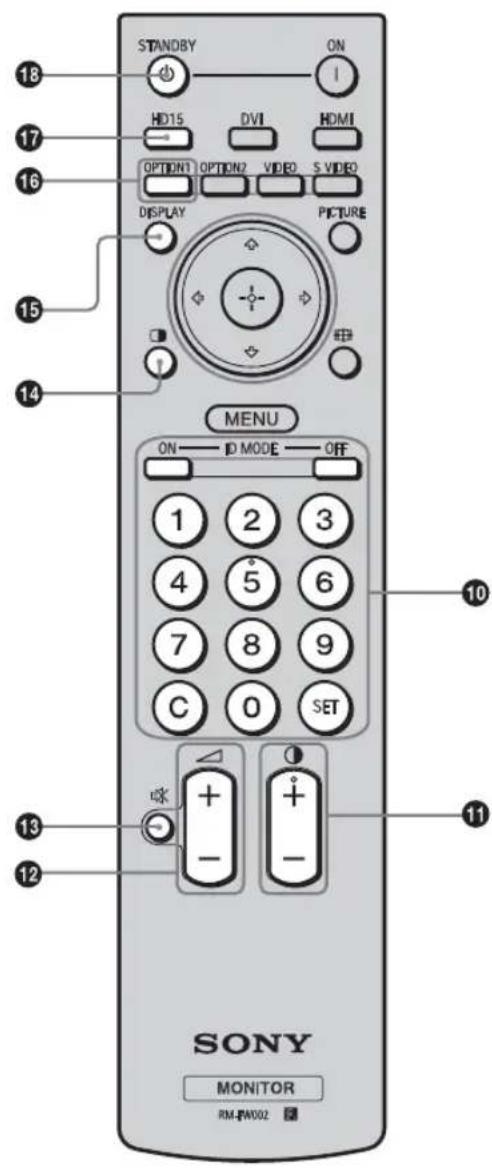
Es possible usar una pantalla española sin que está afecte a另一边 pantallas instaladas al mismo tiempo.
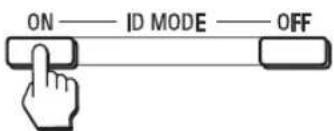
- Botón ON: Púlselo para做不到 el "Número indicé" en la pantalla.
- Boton 0-9: Pulselo para introducir el "Numero indices" de la pantalla que desea usar.
- Botón SET: Púlselo paraaabstar el “Número indicé”introducido.
- Botón C: Púlselo para borrar el "Número indic" introducido.
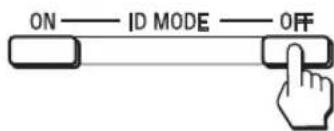
- Botón OFF: páruleo para volver al modo normal.
Consulte la pagina 16.
Boton +/
Ajusta el nivel de contraste de laImagen.
Boton +/
Pulselo para ajustar el volumen.
BotomX
Púlselo para silenciar el sonido. Púlselo de nuevo para restablecer el sonido.
Boton
Selección el modo "PAP" (Picture And Picture). Cada vez que lo pulse, alternaré entre "P&P", "PinP" y la pantalla de una solaImagen. Consulte la págin 15.
Botón DISPLAY
Púlselo para visualizar la entrada selecciónada en这些东西 momentos, el tipo de senal de entrada y el ajuste de "Modo panoramaico" de la pantalla. Vuelva a pulsarlo para ocultarlos. Sidea que la informacion permanezca en pantalla, esta desaparecerá automatistically transcurrido un breve periodo de tiempo.
Botón OPTION 1
Cuando se instala un adaptor optional, selección una seals de entrada desde el equipo conectado al adaptor optional.
Si el adaptordo optional instalado cuenta con various connectores de entrada, cada vez que pulse el boton alternar entre las senales de entrada.
Botón HD15
Púlselo para selecciónar la seals de entrada del conductor HD15 (RGB/COMPONENT). La seals RGB o la seals de componente se selecciónan automatistically omanualmente de acuerdo con los ajustes del menu.
Botón STANDBY
Púlselo para Cambiar la pantalla al modo de espera.
Notas
No es possible utiliser el botón OPTION 2 en esta pantalla.
Botones especials del mando a distancia
Utilización del modo ancho
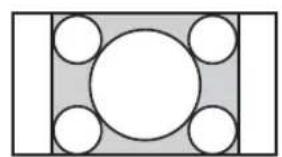
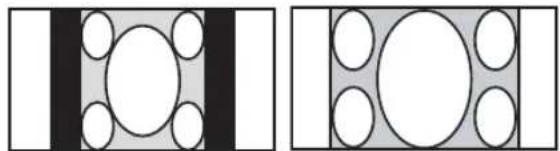
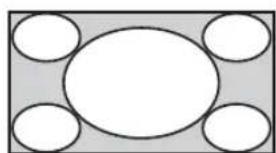
Es possible partager el formatting de la pantalla.
Sugerencia
Es possible acceder a los ajustes de "Modo panoramicico" en los ajustes de "Pantalla". Consulte la page 27, 28.
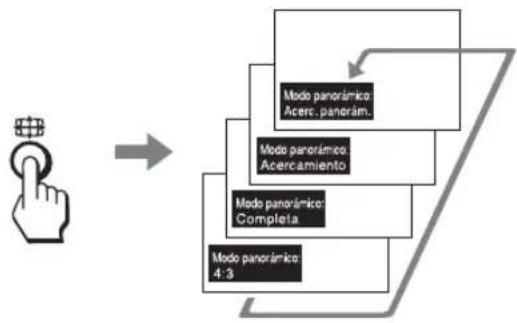
Para la entrada de un equipo de video como, por exemple, un video, un DVD, etc. (la entrada del ordinador)
Fuente original 4:3
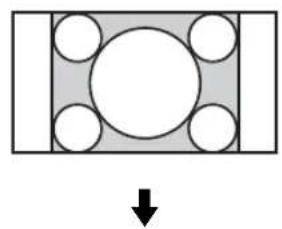
Acerc. panorám.
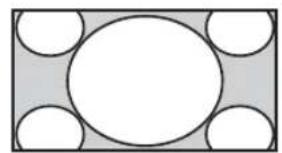
Acercamento
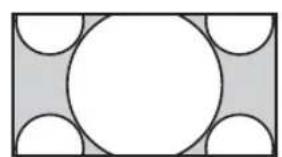
Completa
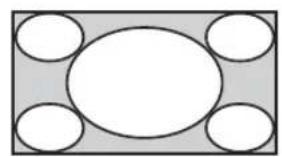
4:3
Fuente original 16:9
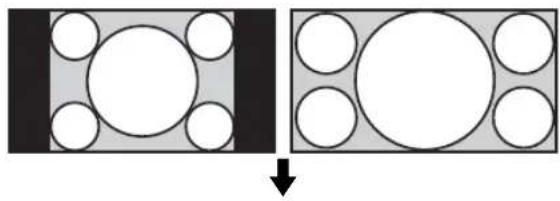
Acerc. panorám.
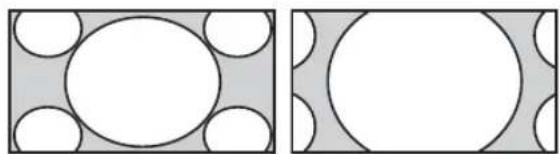
Acercamicinto
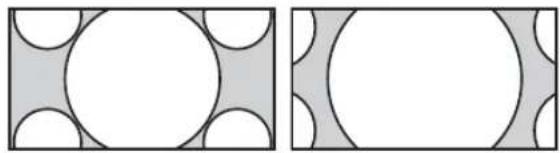
Completa
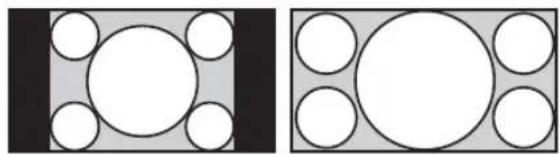
4:3
Para la entrada deordenador
Las imagenes que aparecen a continuacion muestran la resolution de entrada de 800× 600
Real
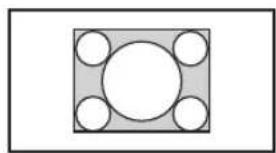
Completa 1
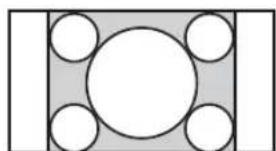
Completa 2
Nota
Si laResolution de entrada es superior a laResolution del panel (1.920× 1.080) ,la visualizacion de la option Real sera la mesma que la de la option Completa 1.
Utilización del ajuste PAP
Puede lostrar dos imagenes procedentes de dos fuentes de senales distinctas, como un ordinador y un video, una al bajo de la other.
Tambienpuedecambiarlasimagenesactivoambarielbalancede los tamañosde imagen.
Es posible acceder a "Ajuste de PAP" en los ajustes de "Pantalla". Consulte la page 25.


El cursor muestra laImagen activa
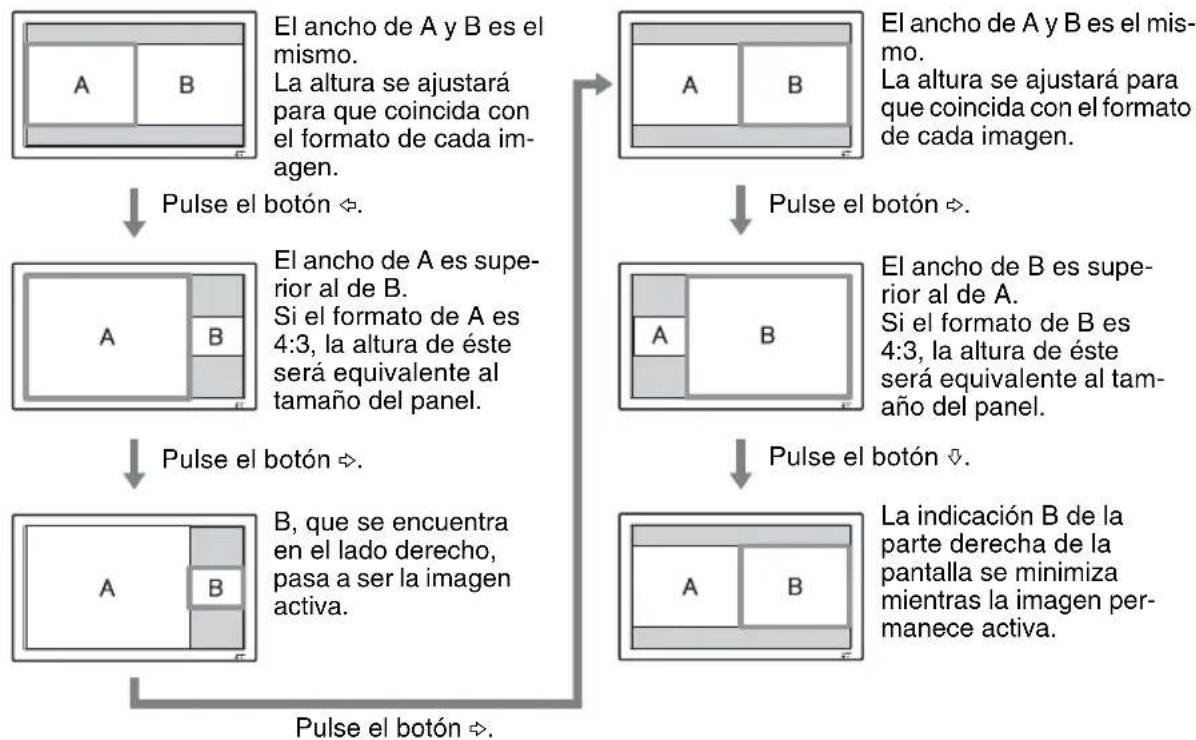
Para P&P
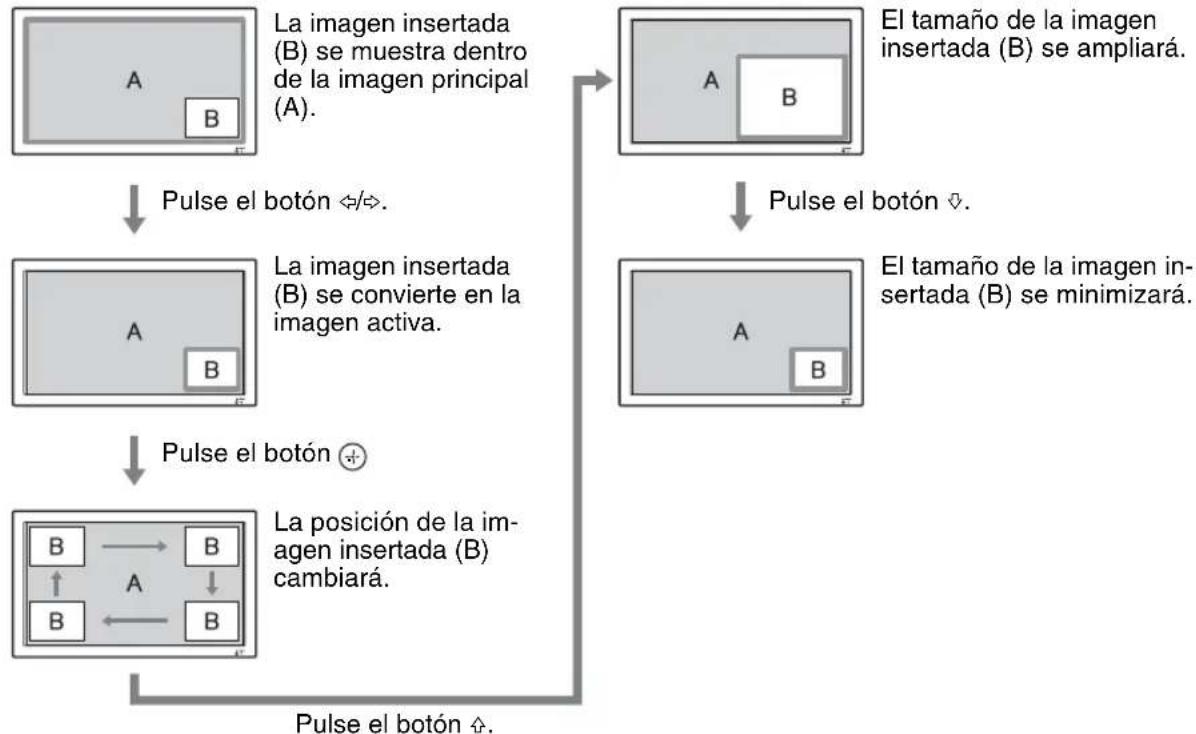
Para PinP
Sugerencias
- El cursor que indica que laImagen se encontrartra activa desaparecerá en 5征求意见.
- LaImagen se pueda ajustar a 15 tamanos. (Para P&P)
Utilización del botón ID MODE
Es possible utiliser una pantalla espécífica sin que está afecte a另一as pantallas instaladas al mismo tiempo.
1 Pulse el botón ON.
El "Numero indices" de la pantalla se muestra en caracteres negros en el menu de la parte inferior izquierda de la pantalla. (A cada pantalla se le asigna un "Numero indices" individual predefinido de 1 a 255).
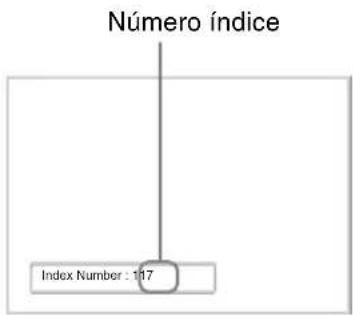
2 Introduzca el "Numero indices" de la pantalla que desea utiliser mediante los botones 0 - 9 del mando a distancia.
El número introducido aparece alazo del "Número indices" de cada pantalla.
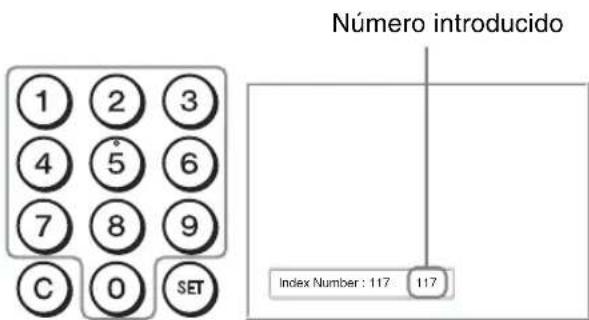
3 Pulse el boton SET.
Los caricacteres de la pantalla selectionada cambian a verde cuando que losotros cambian a rojo.

Puede utiliser solo la pantalla españica indicada con characteres verbés.
Sólo el funciona del interruptor POWER ON y el botón STANDBY/ID MODE-OFFolla también efectivo en除外 pantallas.
4 Cuando haya terminado de Cambiar los ajustes, pulse el botón OFF.
La visualización vuelve a la pantalla normal.
Para corregir elNumero indice
Pulse el boton C para borrar el "Numero indices" introducidoactualmente. Vuelva al paso 2e introduzca un nuevo "Numero indices".

Sugerencia
Para cambio el "Numero indices" de la pantalla, consulte "Numero indices" en "Ajuste de control" en la頁a 29.
Adaptadoressonianes
El terminal de la ranura OPTION (pagina 10) del lateral del equipo es de ranura. Puede Cambiarse por elsignificante adaptador optional (no suministrado). Para Obtener mas informacion acerca de la instalacion,pongase en contacto con su distribuidor Sony. Para Obtener mas informacion acerca de los adaptadorespcionales para la ampliacion del systema de la serie BKM-FW, consulte los manuales de instrucciones correspondentes.
Adaptador de ENTRADA DE COMPONENTE O RGB modelos BKM-FW11
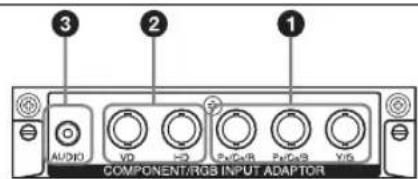
Y/G, / _B / B P_R / C_R / R IN (BNC): se conecta a la calidad de Signals RGB analógica o de componente de un ordinador o de un equipo de video.
HD, VD IN (BNC): se conecta a la calidad de la seals de sincronizacion de un ordinador.
Nota
Cuando reciba una seals de componente, asegürese de no recibir señales de sincronizacion a工程技术 de los conectores HD y VD. Si lo hace, es posible que la imagen no se muestr correctamente.
3 AUDIO (minitoma estereo): recibe la senal de audio. Se conecta con la calidad de audio de un equipo de video u ordinador.
Adaptador HDMI INPUT BKM-FW15
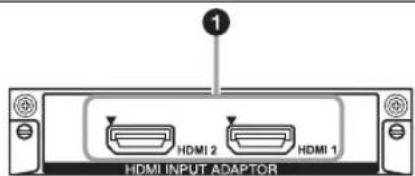
HDMI 1/HDMI 2 IN: HDMI (High-Definition Multimedia Interface) offre una interfaz entre la pantalla y cualquier dispositivo de audio y videoequipado con HDMI, asi como ordinadores. Puede disfurutar de video mejorado o de alta definencia y de audio digital de dos canales.heiro,puede conectar un dispositivo equipado con DVI a la pantalla mediante un cable de HDMI a DVI (no suministrado). El modo apropiado para un dispositivo de audio y video o un ordinador se selecciona automatically en direccion del equipo conectado.
Nota
Ascgúrese de utiliser únicamente un cable HDMI (no suministrado) que contenga el logotipo HDMI. Se
recomienda utiliser un cable HDMI de Sony (como alta velocidad).
Adaptador HD-SDI/SDI INPUT BKM-FW16
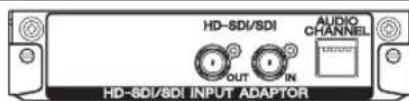
Se conecta a la calidad de senales HD-SDI de un dispositivo de video.
Para Obtener más información, consulte el manual de instrucciones del modelo BKM-FW16.
Adaptador MONITOR CONTROL BKM-FW21
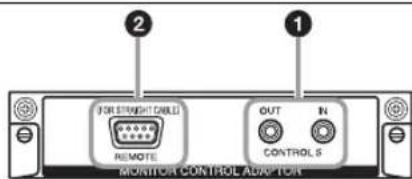
1 CONTROL S IN/OUT (minitoma): es possible controlar various equipos con un solo mando a distancia cuando la pantalla está connectada al conector CONTROL S del equipo de video u另一边 pantalla. Conecte el conector CONTROL S OUT de este adaptorder al conector CONTROL S IN del除外 equipo y, a continuacion, conecte el conector CONTROL S IN del adaptorder al conector CONTROL S OUT del除外 equipo.
2 REMOTE (D-sub de 9 contactos): este conector permite controlar a distancia la pantalla mediante el protocolo RS-232C. Para Obtener más información,pongase encontacto con un distribuidor Sony autorizzato.
Notas
- El conductor REMOTE y el conductor REMOTE (LAN)
3 (pagina 9) del lateral del equipo no se pueda usar al mismo tiempo. - Cuando utilise el conductor REMOTE, seleccione "Option" en "Puerto de red". (pagina 31)
Adaptador STREAMING RECEIVER BKM-FW50
Para Obtener más información, consulte el manual de instrucciones del modelo BKM-FW50.
Nota
No es possible usar el conductor REMOTE de esta pantalla si el adaptor está connectado a esta pantalla.
Conexiones
Antes de comenza
- En primer lugar, compruebe que ha desactivado la alimentacion de todos los equipos.
- Emplee cables adequados para el equipo que vaya a conectar.
- Inserte los cables Completely en los conectores o las tomas para realizar la connexion. Una connexion floja puede producir zumbidos y otros ruidos.
- Para desconectar el cable, tire del enchufe. Nunca tire del propio cable.
- Asimismo, consulte el manual de instructuciones del equipo que va a conectar.
- Inserte la clavijafirmamente en la toma AC IN.
- Utilice uno de los dos portaenchufes de ca (suministrados) para sujetar la clavija de ca firmamente.
Conexión de los altavoces
Conecte los altavoces SS-SPG02 (no suministrados). Asegúrese de connectar los altavoces correctamente. Si眼看 a Obtener más información acerca de como connectar los altavoces, consulte el manual de instrucciones que se sugirna con ellos. Para Obtener más información sobre como pagar los cables de los altavoces, consulte la頁a 19.
Conexión del cable de alimentación de ca
1 Enchufe el cable de alimentacion de ca en la toma AC IN. A continuacion, conecte el portaenchufe de ca (suministrado) al cable de alimentacion de ca.
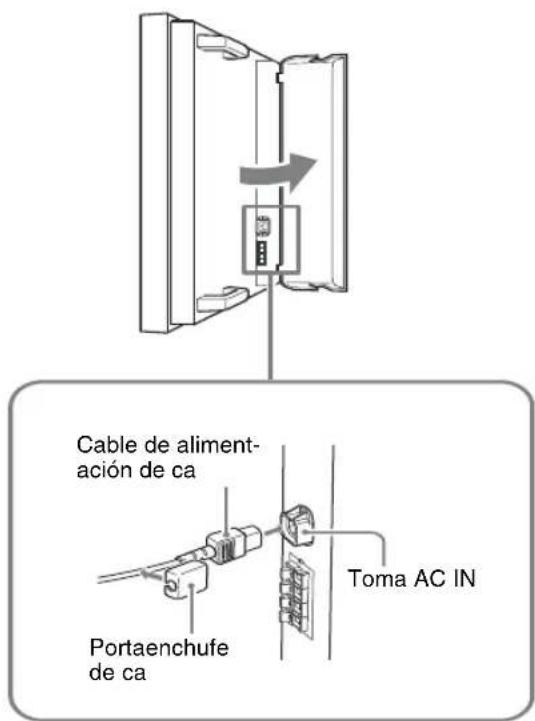
2 Deslice el portaenchufe de ca sobre el cable hasta que se conecte a la cubierta de la toma de ca AC IN.
Cubierta de la toma AC IN
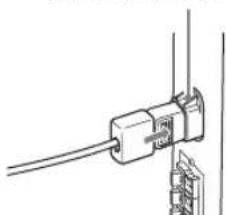
Para retirar el cable de alimentacion de ca
Tras aplarre el portaenchufe de ca y liberarlo, agarre el enchufe y tire del cable de alimentacion de ca.
Organización de los cables
Uso de los portacables
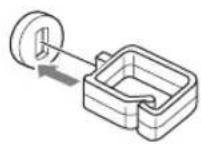
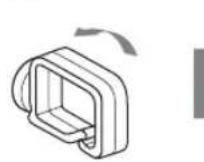
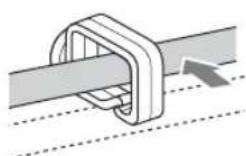
Puede sujetar los cables de forma eficaz mediante los portacables (× 4) suministrados. Conecte el portacables tal y como se muestra en la?siguiente ilustracion.
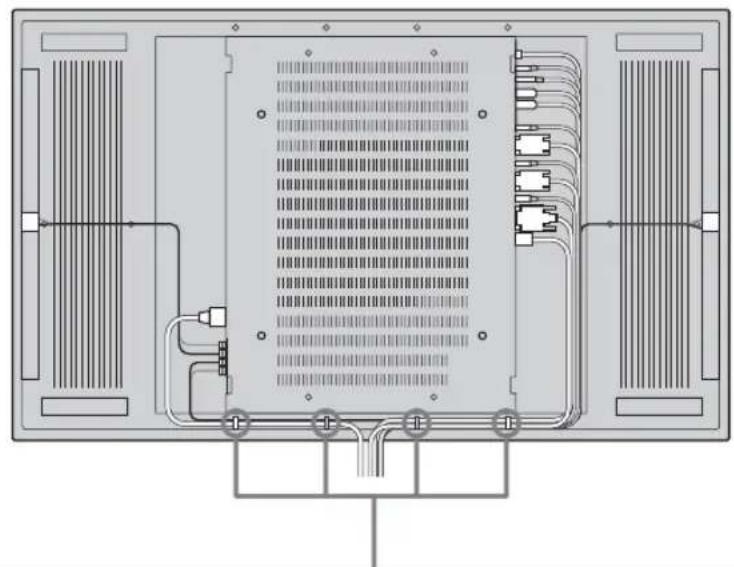
Parte posterior
(1)

②
③
Uso de los ajustes
Descripción general de los ☆es
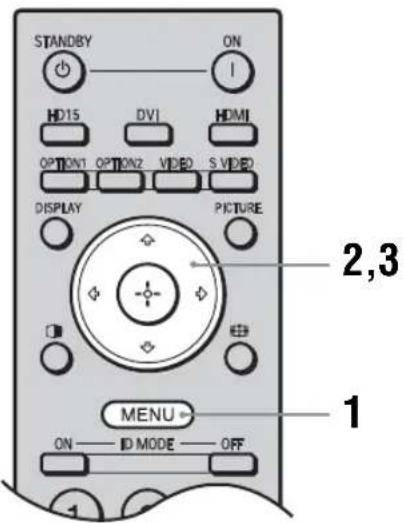
Losajustesleproporcionanaccessa lassiguientesfunidades:
1 Pulse el botón MENU.
2 Pulse 山 / 山 para resaltar el icono de menu desedo.
3 Pulse o
Para salir del menu, pulse el botón MENU.
Para combustir el idioma en pantalla
Selección el idioma descado para los ajustes y
mensajes en pantalla entre "English",Francais,
"Deutsch",Espanol",Italiano"o"日本語
"English (inglés) está establishido como el ajuste
predeterminado.
Consulte la page 29.
Ajuste Le permite ajustar/cambiar
Imagen/Sonido
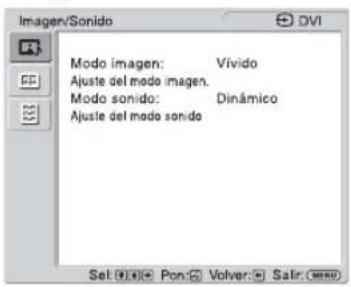
Modo imagen: (pagina 21, 23)
Ajustedelmodeimagen.(pagina21,23)
Modo sonido: (pagina 22, 24)
Ajuste del modo sonido (pagina 22, 24)
Pantalla
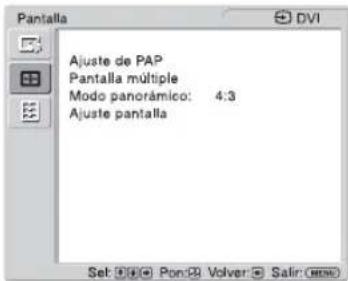
Ajuste de PAP (pagina 25, 28)
Pantalla multiple (pagina 26, 28)
Pantalla de estado: (pagina 29)
Salida altavoz: (pagina 29)
Config. avanzada (pagina 29)
Información (pagina 32)
Restablecer todo (pagina 32)
Para la entrada de video
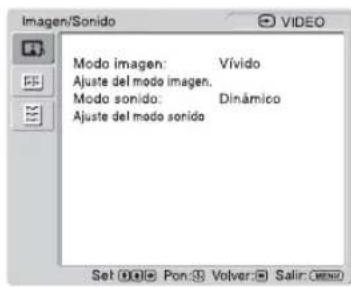
ParaDSL 日 .
Pulse para confirmar la seleccion.
Los ajustes de "Imagen/Sonido" incluyen las siguientesustralianas:
ModoImagen
"Vivido": permite mejor el contraste y la nitidez de laImagen.
"Estandar": permite aplicar los ajustes estandar de laImagen.
"Conferencia": ajuste la calidad deImagen para videoconferencias con iluminacion fluorescente.
"TC Control": este ajuste escomings con "Vivido". Ademas,可以更好vilizar la funcion "True Color Control" (mencionada posteriormente).
Sugerencia
Paracaeiar deuna opiconde "Modo imogen"a other,alsoenpuedutilizarPICTURE en el mando a distancia.
Nota
"Es possible que "Conferencia" no surta efecto en funcion del entorno o del sistemas de videoconferencia que utilise. En tal caso, ajuste la calidad de imagen, seleccione除外ajuste de "Modo imagen", etc.
Ajuste del modoImagen.
"Luz de fondo": permite aclarar u oscurecer la pantalla.
"Contraste": permite;aumentar o disminui r el contraste de la imagen.
"Brillo": permite oscurecer o aclarar la imagen.
"Crominancia": permite augmentar o disminuir la intensidad del color.
"Fasc": permite ajustar los tonos de color de laImagen.
"Nitidez": permite augmentar la nitidez o suavizar la imagen.
"Reducción de ruido": permittedisminuirenlinelde ruidodelequipoconectarado. Seleccionentrelasopciones“No”,“Bajo”,“Medio”y“Alto”paradefinirelnelinelde ruido.
"CineMotion": Seleection "Automatico" para optimizar la pantalla de visualizacion mediante la detec tion automatica del contento de la pellicula. La imagen en movemento aparecera con un aspecto mas claro y natural. Seleection "No" para desactivar la detec tion.
Nota
"CineMotion"uede no procesarse correctamente dependiendo del patron de la seals de entrada.
"Imagen dinamica": Seleezione "Sf" para mejorar el contraste hacer el blanco mas luminoso y el negro mas oscuro.
"Correc. Gama": ajusta automatically el balance entre las partes claras y oscuras de las imagenes. Seleccione entre "Alto", "Medio", "Bajo" y "DICOM GSDF Sim." para realizar los ajustes.
Notas
-
No podra realizar el ajuste de "Correc. Gama" cuando "ModoImagen" está ajustado en "Conferencia".
-
"DICOM GSDF Sim."solemente peut ajustarse cuando hay una entrada DVI o HDMI. El ajuste de gama se simula mediante la referencia Grayscale Standard Display Function (GSDF) de las normas de Digital Imaging and Communications in Medicine (DICOM).No obstarante,este ajustete solo sirve de referencia y no peut utiliser para diagnósticos Médicos.
"Temp. color": El tono blanco可以选择ajustarse segun las preferencias personales. Losajustes predeterminados de fabrica estan ajustados a la temperatura del color.
"Fria": permite dar a los colores blancos un tinte azul.
"Neutra": permite dar a los colores blancos un tinte neutro.
"Calida": permite dar a los colores blancos un tinte rojo.
"Personalizzato": permite ajustar una gama más amplía de tono blanco que lo anterior.
Sugerencia
Selezione "Restablecer" en la pantalla de ajustes de tonos para restuarar los ajustes predeterminados.
"Mejora de brillo": permite acentuar el brillo de laImagen.
Notas
- Sólo podrá realizar el ajuste de “Mejora de brillo” cuando “ModoImagen” está ajustado en “Vivido”.
- Si "Mejora de brillo" está ajustado en "On", no se puedaCambiar los ajustes "Luz de fondo", "Contraste", "Brillo" ni "Temp. color".
- Si "Mejora de brillo" está ajustado en "On", "Luz de fondo" está ajustada en "Max", y "Modo ECO" se ajusta en "No", el brillo sera el máximo.
"True Color Control": permite ajustar los detailles de tono y de saturacion de cada uno de los quatre-coloredos: rojo, verde, amarillo y azul, ademas de resaltar colocoresesionlicos en la imagen.
Selección el color que desea ajustar yEARá comprobar y consultar la parte de la imagen actual que se ajustará. A continuación, podra ajustarla mediante el cuadro de dialogo de MATRIX del color.
Notas
-Estaoptioncuedeajustarsecuando“Modo imagen”estáajustadoen“TCControl”.
- En el modo "PAP" no es possible seleccionar esta opacion. Avec seleccione esta opacion en la pantalla de una sola imagen, es posible que el ajuste de esta opacion no se aplicque en el modo "PAP".
"Restablecer": permittedestaurantadosolajustesde"Ajustedelmodoimagen."alospredeterminados.
Notas
- "Fase" no está disponible cuando la entrada es Video o S Video y el sistema de color de la seals de video no es NTSC.
- "Imagen dinámica" no está disponible cuando "ModoImagen" está ajustado en "Conferencia" o "TC Control."
- Es possible realizar configuraciones y ajustes para cada "ModoImagen", pero las configuraciones para "Luz de fondo," "Reducción de ruido" y "CineMotion" son comunes para todo "ModoImagen."
- La-option "Imagen dinámica" y "CineMotion" no funciona en el modo PAP.
Modo sonido
Es possibleaabstar la saliva de sonido de los altavoces SS-SPG02 (no suministrados) medianta varios ajustes de "Modo sonido".
"Dinamico": permite mejorar la calidad de los agudos y graves.
"Estandar": Ajuste plano.
"Personalizzato": permite guardar los ajustes preferidos.
Ajuste del modo sonido
"Agudos": permiteacular o disminuir los sonidos mas agudos.
"Graves": permiteacular o disminuir los sonidos mas graves.
"Balance": permite acentuar el balance del altovo izquierdo o derecho.
"Envolvente": permite seleccionar el modo envolvente según el tipo deImagen. "No": sin calidad envolvente.
"Sala": cuando紊ee proporcionar una calidad mas realista al sonido en estereo depelliculas o programas musicales.
"Simul": cuando紊 deee dar a los programas monoaurales normales o a los informativos una calidad mas realista qualifies a la simulacion de sonido estereo.
"Restablecer": permiterestaurant todos los ajustes de "Ajuste del modo sonido" a los predeterminados.
Sugerencias
- Es possibleonian de "Ajuste del modulo imagen." ("Contraste", "Brillo", "Crominancia", etc.) para cada "Modo imagen".
- Es possible configurar los ajustes de "Ajuste del modo sonido" ("Agudos" y "Graves") cuando "Modo sonido" está ajustado en "Personalizzato".
Nota
En el modo "PAP",sole se peuvent establecer los ajustes "Imagen/Sonido"de la imagen activa.
Para la entrada deordenador
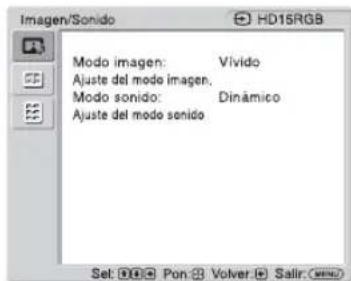
Cuando la entrada se cambia a un fuente de entrada deordenador, se le aplicaran los ajustes de "Imagen/ Sonido"pecificos.
Los ajustes "Imagen/Sonido" del ordinador incluyen las siguientesustralianas:
ModoImagen
"Vivido": permite melhorar el contraste y la nitidez de laImagen.
"Estándar": permitted aplicar los ajustes estándar de laImagen.
"Personalizzato": permite guardar los ajustes preferidos.
"Conferencia": ajuste la calidad deImagen para videoconferencias con iluminacion fluorescent.
"TC Control": este ajuste escomings con "Vivido".Ademas,puedeutilizar la funcion"True Color Control"(mencionada posterioriamente).
Sugerencia
Paracaeiar deuna opiconde "Modo imogen"a other,themay beeutilizarPICTURE en el mando a distancia.
Nota
"Es possible que "Conferencia" no surta efecto en funcion del entorno o del sistemas de videoconferencia que utilise. En tal caso, ajuste la calidad de imagen, seleccione除外ajuste de "Modo imagen", etc.
Ajuste del modoImagen.
"Luz de fondo": permite aclarar u oscurecer la pantalla.
"Contraste": permette augmentar o disminuir el contraste de laImagen.
"Brillo": permite oscurecer o aclarar laImagen.
"Corcc. Gama": ajusta automatically el balance entre las partes claras y oscuras de las imagenes. Seleectione entre "Alto", Medio, Bajo y DICOM GSDF Sim." para realizar los ajustes.
Notas
- No pode realizar el ajuste de "Correc. Gama" cuando "ModoImagen" está ajustado en "Conferencia".
- "DICOM GSDF Sim."solecouldajustarsecuandohyauneintradaDVIoHDMI. Elajuste de gama se simula mediana la referencia Grayscale Standard Display Function (GSDF)de las normas de Digital Imaging and Communications in Medicine (DICOM).No obstarote,esteajuste solo sirve dereferencia y no pueceldutilizarse paradiagnósticos Médicos.
"Temp. color": El tono blanco puede ajustarse según las preferencias personales. Los ajustes predeterminados de fabrica estánjustados a la temperatura del color.
"Fria": permite dar a los colores blancos un tinte azul.
"Neutra": permite dar a los colores blancos un tinte neutro.
"Calida": permite dar a los colores blancos un tinte rojo.
"Personalizzato": permite ajustar una gama más amplía de tono blanco que lo anterior.
Sugerencia
Selección "Restablecer" en la pantalla de ajustes de tonos para星级酒店 los ajustes predeterminados.
"Mejora de brillo": permite acentuar el brillo de laImagen.
Notas
- Sóloouldrrealizarelajuste de“Mejora debrillo”cuando“Modo imagen”estáajustado en "Vivido".
- Si "Mejora de brillo" está ajustado en "On", no se puedaCambiar los ajustes "Luz de fondo", "Contraste", "Brillo" ni "Temp. color".
- Si "Mejora de brillo" está ajustado en "On", "Luz de fondo" está ajustada en "Max", y "Modo ECO" se ajusta en "No", el brillo sera el máximo.
"True Color Control": permite ajustar los detailles de tono y de saturacion de cada uno de los quatre-coloredos: rojo, verde,amarillo y azul,adelmas de resaltar colocoresesionlicos en la imagen.
Selección el color que desea ajustar yEARá comprobar y consultar la parte de la imagen actual que se ajustará. A continuación, podra ajustarla mediante el cuadro de dialogo de matriz del color.
| Notas ·Esta option可以选择ajustarse cuando“Mode imagen”está ajustado en“TC Control”. ·En el modo“PAP”no es posible selecciónar estaoption. Aúnque seleccióncestaoption en la pantalla de una sola imagen,esposible queelajuste dethisoption no se aplicene en el modo“PAP”. “Restablecer”:permite restasarrallos losajustesde“Ajustede del mode imagen.”a lospredeterminados. Note Es possible realizarcconfiguracionesyajustespara cada“Mode imagen”,pero las configuracionespara“Luz de fondo”soncomunespara todo“Mode imagen.” | |
| Modosonido | Es possible ajustarla saluteddonido delsvalvoceseSS-SPG02(no suministrados) mediantevariosajustesde“Mode sonido”. “Dinámico”:permitebetteraralocalidaddelosagudos ygraves. “Estándar”:Ajuste plano. “Personalizado”:permiteguardardrolosajustespreferidos. |
| Ajustedel modosonido | “Agudos”:permietain augmentarodisminuirlosonidosmásagudos. “Graves”:permietain augmentarodisminuirlosonidosmásgraves. “Balance”:permietalentucelbalanceldelaltavozizquierdoorderecho. “Envolvente”:permieteseLECTIONarlemodenvolventesignun tipo de imagen. “No”:sinsalidaenvolvente. “Sala”:cuandodeseepproportionaruna calidadmásrealistaalsonidoen estéreo depeléculasoprogramasmusicales. “Simul”:cuandodeseedaralosprogramasmonoauralesnormalesoalos informativosuna calidadmásrealistagraciaalasnulacióndesonidoestéreo. “Restablecer”:permietrestasarrallosajustesde“Ajustedelmode sonido”alos predeterminados. |
Sugerencias
- Es possibleCambiar losajustes de"Ajuste del modo imagen." ("Contraste", "Brillo", "Crominancia", etc.) para cada "Modo
imagen". - Es possible configurar los ajustes de "Ajuste del modo sonido" ("Agudos" y "Graves") cuando "Modo sonido" está ajustado en "Personalizzato".
Notas
Crominancia, Fase, "Nitidz, "Reduccion de ruido, CineMotion" y Imagen dinamica no se encaunran disponibles para la entrada de ordinador.
- En el modo "PAP",sole se pueda establecer los ajustes de "Imagen/Sonido"de laImagen activa.

Pantalla Ajuste
Para la entrada de video
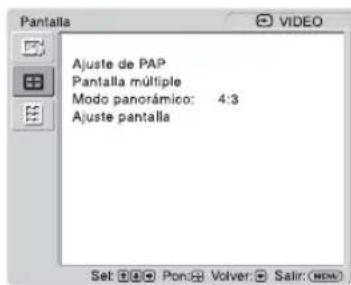
Para resaltar una opticon y embarar los ajustes, pulse 12 / 12 / 12
Pulse para confirmar la seleccion.
Los ajustes de "Pantalla" incluyen las siguientesustralianos:
Ajuste de PAP
PermiteETHER dos imagenes procedentes de distinctas fuentes de senal, como un ordinador y un video, una al bajo de la other.
"PAP"
"No": desactiva la funciona "PAP".
"P&P": muestra dos imagenes una junto a la other y a la vez.
"PinP": muestra dos imagens, una de ellas insertada en laImagen principal.
Para P&P
"Imagen activa": permitted seleccionar la pantalla que se va a utiliser.
"Izquierda": permite activar la imagen de la izquierda para/utilizarla.
"Derecha": permite activar laImagen de la derecha para utilizesla.
"Cambiar": permite cambiar las imagenes situadas unaUCK a la othera.
"Tamaño imagen": permittedajustarel equilibrioentre dos imagenesa unalado de laotra.Paraajustarel equilibrio,pulseel boton o y,acontinuacion,pulse el boton para definir elajuste. (pagina 15)
Para PinP
"Imagen activa": permitted seleccionar la pantalla que se va a utiliser.
"Principal": permite activar laImagen principal para/utilizarla.
"Sub": permite activar laImagen insertada para utilizesla.
"Cambiar": permite cambiar las imagenes principal e insertada.
"TamañoImagen": permite ajustar el tiempo de laImagen insertada. Seccione entre "Grande" o "Pequeña".
"Posicion de la imagen": permite ajustar la posicion de la imagen insertada 12 / 12 < 12 , presionando despues
Notas
- En el modo "PAP", el "ModoImagen" y el "Modo sonido" qudan reflejados en los ajustes de laImagen principal.
- No es possible modifier la relacion de aspecto en el modo "PAP". LaImagen se visualiza con la relacion de aspecto realizada antes de seleccionar el modo "PAP".
Combinación disponible de dos imagenes
La salute del modelo BKM-FW50 se considera la salute RGB que se muestra en la tabla en el modo "PAP".
Pantalla multiple
Permitte establercer ajustes para conectar various monitores y formar una solución integra de paneles de imagenes (video wall).
"Pantallamultiple"
2 × 23 × 3 = 4 × 44 × 4 : selección la disposición que se utilizes para conectar varías pantallas, por exemple 2, 3 6 4 pantallas tanto en posición horizontal como vertical.
1 × 2 "/ 1 × 3 "/ 1 × 4 : selección la disposición que se utilizes para conectar varías pantallas, por典型案例 2, 3ó4 pantallas en posición horizontal.
2 × 13 / 3 × 14 : selección la disposición que se utilizes para conectar varías pantallas, por exemple 2, 3, 6, 4 pantallas en posición vertical.
"Posicion": Permite selectionar la posicin de cada una de las pantallas en la disposicion del video wall con 念 /念/念/念 . Pulse para definir la posicion.
"Campo de salute":EARá selecciónar dos formatos distinctos de salute de la imagen como se muestra en las figuras. Simplemente con seleccionar uno de los formatos, tendrá disponible una imagen adecuada sin necessities de ajustar el desplazimiento horizontal y vertical manualmente. Seleccione "Mosaico" o "Ventana".
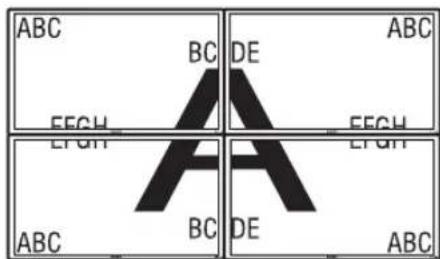
"Mosaico"
Muestra la senal completa de cada pantalla.
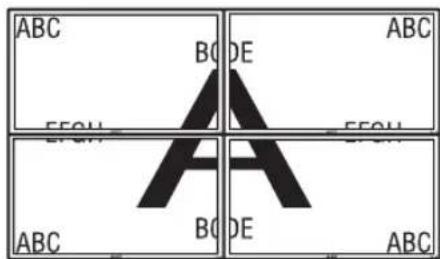
"Ventana"
Muestra una imagen de gran tamano con pantalla multiple de manera natural.
Parte de la seals encontraradeutrés del area del marco.
| “LED”: “Sí” hace que el indicator del panel frontal (págrina 7) permanece en encodium y “No” hace que el indicator del panel frontal permanece apagado. | |
| Notas | |
| ·“Pantalla multiple” puedaatarra un imagen ampliada y conservar el ajuste de “Modo panoramicó”actual en la medida de lo posible para la entrada de video, asi como做不到aruna imagen ampliada del “Modo panoramicó”ajustado en “Completa 2”para la entrada deordenador.Sólesposabejastar“Pantalla multiple”cuando lafunción“PAP”estadesactivada.Cuando laoption“Posición”seajustanelextremo inferiorderelo,elindicadorsciluminaaúnque“LED”estadejasaledoilluminaaúnquoclmonitor estéapagado (modeo deespera),sehayan detectadoerrores oelmonitor estéenmodeo derepoiso,incluidoenel caso deausenciaedeleno incompatible. | |
| Modopanorámico | “Acerc. panorám”:permite ampliarlaImagenhastalearnarlapattalacounaddistorsiónminima.Acercambiente:permite ampliarlaImagenoriginalsindistorsionarelformato.Consultela págrina14.Completa:permite ampliarlaImagenoriginalhorizontalmentehastalearnarlapattalasiempreque la fuente originalsea4:3(fuente definiciónestándar).Cuando lafuenteoriginalsea16:9(fuente de altadefinición),seleccióneste modopara visualizarlasimágenesde16:9en su tamanoodimensional.“4:3”:permitevisualizartodasimágenesen tamanooderalconrelacióndeaspecto4:3.SugerenciasParachangiarde unaoptionde“Modo panoramicó”aother, también espossibleutilizarelbotónmandoa distancia.Selectionecne“Acercambiente”paravisualizarpelliculasyotrocontentidoendVDConfranasnegras,utilizandotodaleaareavisiblede lapattalla.NotasNo es possiblemodificarlerelaciónde aspecto enelmodo“PAP”.LaImagensevisualizacn la relaciònndaspectoutilidentaeselecctionarelmodo“PAP”.No es possibleajustarle“Modo panoramicó”misionasese利用率“Pantalla multiples”. |
| Ajuste pantaIa | “Dimen. Horizontal”:permiteajustarel tamanohorizontalde laImagen.Pulse/ y pulse para seleccionarlosvaloresde correcciónPoshorizontal”:permite moverlaImagenhacialayizquierda yhacialederecha enla ventana.Pulse/ y pulse para seleccionarlosvaloresde corrección.Dimen. Vertical”:permiteajustarel tamanoverticalde laImagen.Pulse/ y pulse para seleccionarlosvaloresde corrección(Posvertical):permite moverlaImagenhaciaarraiba yhaciaabajo enlaventana.Pulse/ y pulse para seleccionarlosvaloresde corrección.Restablecer”:permiterestuaraldostojustesde“Ajustepantalla”alospredeterminados. |
Notas
- "Ajuste pantalla" no se incluye disponible cuando se usa la funciona "PAP".
- Siactualmente no se recibe nlnguna senal, no se podra seleccionar nlnguna de las opciones de ajuste de "Pantalla", excepto "Ajuste de PAP" y "Pantalla multiple".
Para la entrada deordenador
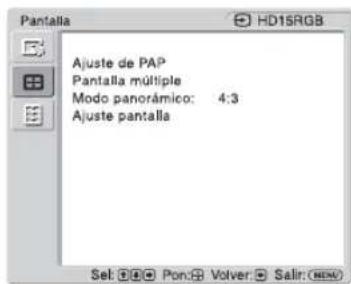
Al cambiar la entrada a la fuente de entrada del organador, se aplican los ajustes de "Pantalla"esionicos de la entrada del organador. Los ajustes "Pantalla" del organador incluyen lassiguientes opciones:
| Ajuste de PAP | Consulte "Ajuste de PAP" para Obtener información acerca de la entrada de video (pagina 25). |
| Pantalla número | Consulte "Pantalla número" para Obtener información acerca de la entrada de video (pagina 26). |
| Modo panoramaífico | "Completa 1": selección esta optación para ampliar laImagen para que ocupe el airea de visualización en direccion vertical, manteniendo el formatting horizontal-a-vertical. Aparecerá un marco negro alrededor de laImagen. "Completa 2": permitte ampliar laImagen hasta llenar el airea de la pantalla. "Real": permitte visualizar laImagen con el número de+puntos original. Notas ·No es possible modifierla relacion de aspecto en el modo "PAP". LaImagen se visualiza con la relacion de aspecto realizada antes de selectionar el modo "PAP". ·No es possible ajustar "Mode panoramicó"@mismasecutilizaputidadlafunciún"Pantalla:múltiple". ·Si la resolución de entrada es superior a la del panel \( (1.920 \times 1.080) \),la visualización de laopia:Real" sera la mismaque la de laopia"Completa 1". |
| Ajuste pantalla | "Ajuste automático": selección "ACEPTAR"paraajustarautomátamente latelposiciónde la pantalla y la fase de laImagen cuando la pantalla recibe una senal deentradadesthelenordenatorconectado.Tenga en cuenta que espossibleque"Ajuste automático"nofuncione bien conciertasseñalesde entrada.Enestoscasos,ajuste manualmentelesignüentesoptionesa.Fase":Permitaajustarla fasecuando la pantalla parpadea.Inclinación":Permitaajustarla inclinacióncuando la imagenpresentsrayasverticalesn deseadas.Notas ·"Ajuste automático," "Fase," "Inclinación"noestándisponiblescuando se recibe unasañaldigital como,porejemplo,DVI or HDMI.Cuandoefectue"Ajuste automático",visualiceuna imagenquesea brillante en su totalidad.Si no lhaee,esposibleque la posiciónde la imagenoseajuste correctamente."Dimen.Horizonta":permiteajustarelamayohorizontaldela imagen.Pulse\( ⇌/ \)y pulse \( ⊙ \)paraselectionarlosvaloresde corrección."Pos.horizonta":permite moverlaImagenhacia la izquierda y hacía derecha enla ventana.Pulse \( ⇌/ \)y pulse \( ⊙ \)paraselectionarlosvaloresdecorrección."Dimen.Vertal":permiteajustarelamayoverticaldela imagen.Pulse \( ⇌/ \)y pulse \( ⊙ \)paraselectionarlosvaloresdecorrección."Pos. vertical":permite moverlaImagenhaciaarraiba y hacía abajo enlaventana.Pulse \( ⇌/ \)y pulse \( ⊙ \)paraselectionarlosvaloresdecorrección."Restablecer":permite restuaraldostlosajustesde"Ajuste pantalla"alospredeterminados. |
Nota
Si actualmente no se recibeulatinga, no se podra seleccionar ninguna de las options de ajuste de "Pantalla", excepto "Ajuste de PAP" y "Pantalla multiple".

Ajustes Ajuste
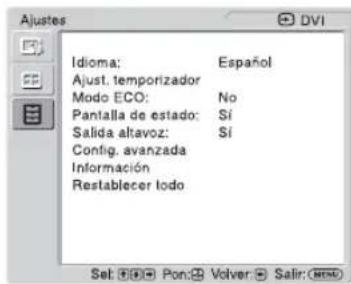
Para resaltar una opticon y embarir los ajustes, pulse //0/0/0.
Pulse para confirmar la seleccion.
Los ajustes de "Ajustes" incluyen las siguientesustralianos:
| Idioma | Permitte visualizar todos los ajustes en pantalla en el idioma que elija: "English", "François", "Deutsch", "Espanol", "Italiano" o "日本語 |
| Ajust. temporizador | Puede ajustar la hora, visualizar el reloj incorporeal o ajustar el temporizador para que el monitor se encienda o se apague a una hora preestablecida. "Config. reloj": ajusta el día de la/sema y la hora del día. "Ajuste de Fecha": ajusta la Fecha (año, mes, días). El día de la/sema se ajustará automatistically. "Ajuste de hora": ajusta la hora. "Pantalla reloj": si esta optación está ajustada en "Sí" y pulsa el botón de visualización del mando a distancia, se做不到 en pantalla la hora ajustada en这些东西 momentos. "Tempor. s/ no": ajusta el día de la/sema y la hora del día. Notas Si el reloj incorporeal Tiende a atrasarse, es posible que se deba a que la batería interna está agotada. Póngase en contacto con su distribuidor autorizzato de Sony para sustituir la batería. |
| Modo ECO | "No": permite visualizar imágenes sinactivar la funciona de ahora de energia. "Bajo"/“Alto”: selección parachangiar el brillo de la iluminación de fondy reducir el Consumo de energia. |
| Pantalla de estado | "Sí" permite que la seals de entrada y la información de "Modepanicamento" aparezcan en la pantalla durante aproximamente 5 segundos cuando se enciende la pantalla y la información de la seals de entrada durante aproximamente 5 segundos alchangiar la seals de entrada,@michas que No" desactiva la visualización de la información de estado. Sugerencia Para做到la información sobre la seals de entrada "Modepanicamento",utilice DISPLAY en el mando a distancia independiente delajuste de "Pantalla de estado". |
| Salida altavoz | "Sí": permite que el sonido se emita desdelos altavoces. "No":desactiva la emisión del sonido desdelos altavoces. |
| Config. avanzada | "Ajuste de control": este menúseutiliza paraestablisherajustes sobre elfuncioncimiento de la pantalla y del mando a distancia. "Número indices": es possiblechangiar el número indicesde la pantalla cuandosea necessitiesario. Ajuste el número indicesde la pantalla mediate y pulse(ENTER)para confirmarleajuste. Note Paraajustel"Número indices",utilice los botones delmonitor. El"Número indices"no se puedaajustarcon el mando a distancia. "Modocontrol" "Monitor+Remoto": permitecontrolarla pantalla con los botones de control en la pantalla y el mando a distancia. "Sólo monitor":desactiva la),"numbeco de mando a distancia.Solamente espossiblerealizarajustesenla pantalla con los botones de control delmonitor. "Sóloremoto":desactiva los controlesde la pantalla. Solamente es possiblerealizarajustesenla pantalla con el mando a distancia. |
Nota
Al utilizar este elemento, losMODOS que se pueda seleccionar variaran en direccion de si se realiza la seleccion mediante el mando a distancia o el monitor. Al ajustar este elemento mediate el mando a distancia, solo es posible seleccionar "Monitor+Remoto" o "Slo remoto". Al ajustar este elemento mediate (ENTER) en el monitor, solo es posible seleccionar "Monitor+Remoto" o "Slo monitor".
"Aj. autom. pant."
"Si": los ajustes como el tiempo y la posición de la imagen se guardan para cada hora. Se entraje y los ultimos ajustes se aplican automatistically cada vez que se cambian las señales de entrada.
"No": "Aj. autom. pant." se deshabilita incluso cuando las senales de entrada se cambian y se aplican los ajustes predeterminados.
Nota
La funciona "Aj. autom. pant."sole运营管理a durante la entrada de RGB.
"Apagado auto":
"Si": la pantalla entra automatistically en modo de espera si no se recibe ninguna SIGNAL atramés de los connectores de entrada de Video o S Video durante mas de 5制动os. El monitor entra automatistically en modo de averro de energia si no se recibe ninguna SIGNAL atramés de los connectores de entrada DVI, HDMI o HD15 (RGB/Componente) durante mas de 30 segundosapproximamente.
"No": la pantalla no se apaga automatistically�除que no se recibaacularmente.
Señal a工程技术 de ningún conector.
Sugerencias
- En el modo de espera, pulse el interruptor (POWER) del monitor o POWER ON del mando a distancia para encender el monitor. En el modo de averro de energia, el monitor se encenderá automatistically al recibir una seals.
-Estafuncion no seencuentradoispensiblecuandoelajuste"Logotipo enpantalla"estastelestablecidoen“Si”,cuandolafunciondeprotectored pantallaestaactivada,ocuandoseha seleccionadoPAP.
"Sobreexploration": Permite determinar si las imagenes van a mostrarse con sobreexploration o exploracion precisa.
"Automática": cambia automatistically la SCN deImagen, supuestos DTV, aImagen con sobreeploracion.
"Si": muestra imagenes con sobreeexploracion.
"No": muestra imagenes con exploración precisa.
Nota
Si "Sobreexploración" está ajustado en "No", es possible que la SERIAL deImagen DTV se visualice como la postal de un PC.
Ejemplo: 480P 720× 480 / 60
"ModoSinc.": permite ajustar el modo en funcion de la senal recibida en el contacto numero 13 del conector HD15 (RGB/COMPONENT) IN.
"Comp. H": se selección cuando se produce la entrada de una BCH de synchronization horizontal o una BCH de synchronization compuesta.
"Video": quando se introduzca una seals de video.
Notas
- "Modo sinc." se oculta disponible únicamente cuando el conductor HD15 recibe una senal de RGB analógica.
- En funciona del nivel de la senal de sincronizacion compuesta, es possible que laImagen no se muestre correctamente. En este caso, cambie el ajuste "Modo sinc."
- En el caso de algunos entradas sólo pueda selectionarseñas de sincronizacion. En tal caso, reciba las senales de sincronizacion vertical u horizontal a trovés de los contactos 13 o 14 de los conectores.
- La configuración de Modo sinc no pueda levarse a cabo para la entrada a temas de los adaptadoressonianales.
- Cuando se ha seleccionado "Vdeo" en "Modo sinc.", solo podra ajustar las senales 575/50i y 480/60i.
- Si selección la seals de video para el ajuste del modo de sincronización, no pueda usar la funciona PAP.
"RGB/YUV"
"Monitor"/"Option": permite ajustar el tipo de senal para un dispositivo de video u ordenador connectado al terminal HD15 (RGB/COMPONENT) del monitor o al terminal 5BNC (RGB/COMPONENT) de un adaptor optional.
"Automática": permite elegir una entrada de SCNAL RGB analógica o una SCNAL de entrada componente desde un equipo conectado.
"RGB": permite elegir una BCH de entrada RGB analógica desde un equipo conectado.
"YUV": permite elegir unamerican de entrada componente desde un equipo conectado.
Nota
Selección "RGB" para recibir senales RGB mediante una SERIAL de sincronización compuesta.
Sugerencia
Para Obtener información acerca de la combinación disponible de dos imagenes, consulte la página 26.
"Sistema de color": permite seleccionar el sistema de color de las senales de video entre "Automático", "NTSC", "NTSC4.43", "PAL", "PAL-M", "PAL-N" o "PAL60". SeLECTION "Automático" para ajustar el sistemas de color automatistically.
Nota
" Sistema de color" no está disponible para la entrada de ordinador.
"Senal RGB": si se introducen en un terminal de entrada HD15, DVI o HDMI una senal RGB de 1280 × 768 / 60 o 720 × 480 / 60 , sirve para seleccionar si funciona como senal de video o como senal de ordinador.
"Protector de pantalla": permite impeder o reducir el calentimiento del monitor o la aparacion de laImagen residual que pueda producirse cuando la mesmaImagen se muestra en la pantalla durante un periodo de tiempo prolongado.
"All White": muestra una pantalla totalmente blanca. (Se detiene automatically uno 30 Minutes antes y la visualización se establiece en el modo de esper.)
"Sweep": desplaza una barra bianca sobre la pantalla.
"En espera": El protector de pantalla funciona en el modo de espera (頁目7) durante el tiempo especified en "Ajust. temporizador." (La visualización está en blanco durante la operación del protector de pantalla.) Cuando finalice el protector de pantalla, se reanudará el mode de espera normal.
"Logotipo": se ilumina el logotipo de Sony de la parte frontal de la unidad.
"Posicion": el logotipo puede permanecer encendido en la parte inferior de la pantalla si se ajusta el método de configuración del equipo en "Automático," "Paisaje," o "Retrato". Si se selección a "Automático", se selecciónará automatistically Paisaje o Retrato.
"Illuminación": selección "Desactivado" para que desaparezca el logotipo.
Selección “Bajo” y “Alto” para ajustar el brillo.
"Logotipo en pantalla"
"Si": se muestra el logotipo del modelo cuando no se recibe;ninguna sealing.
"No": no se muestra el logotipo del modelo cuando no se recibe;ninguna sealing. "Puerto de red":ajusta el puerto de red para que la pantalla funciona con el mando a distancia.
"No": selección esta optación cuando no usa el puerto de red. Se pueda reducir el consumo de energia en el modo de espera.
"Option": permitted realization of the pantalla, including an orderador conectado al conector REMOTE or al conector LAN de la ranura OPTION. (pagina 35)
"Monitor": permite realizar ajustes de la pantalla desde un ordinador connectado al conector REMOTE (LAN) de la pantalla. (pagina 35)
Sugerencia
Cuando se inserta un adaptor BKM-FW50 en la ranura OPTION, "Puerto de red" se ajusta automatically en "Option".
"IP Address Setup": permittedajustaruna direcction IPparahabilitarla comunicacionentreelconectorREMOTE(LAN)de la pantalla o eladaptador optionalyel equipo como,porejemplo,unordenador conectadomedianteel cable LAN.
| “Speed Setup”: permittedJKLM:ajustar la velocidad de communicator entre el conector REMOTE (LAN) de la pantalla o el adaptador optional y el equipo como, por exemple, un ordinador connectado mediante el cable LAN. | |
| SugerenciaPara Obtener más información acerca de是如何 realizar los ajustes de “IP Address Setup” y “Speed Setup”, consulte el apartado “Preparativos para la realización de las sistemas de red” (págrina 33). | |
| “Retardo encendido”: Ajusta el tiempo hasta la connexion de la alimentación. Se ajusta en No, y 1 a 120segundos. De este modo se suprimen las fluctuaciones@sübitas de la energia al equipo de alimentación cuando se han connectado varias unidades. | |
| Información | Muestra la información de “fecha”, “Nombre modelos”, “Número serie”, “Tiempo funciona”, “Version soft” y “IP Address” del monitor. |
| Restablecer todo | Restablece todos los ajustes y la configuración a los values predeterminados de fábrica. |
| No se restablecerán los elementos que se incluyen en la opcción “Información” ni el “Número indices”. |
Funciones de red
Preparativos para lautilización de lasfunrientes de red
Precauciones
Las specifications de software de estaunidad estan susetas achangos de mayor sin previo aviso.
- Las pantallasmostatadas por el software de aplicacion poden variar ligeramente con respecto a las ilustraciones que se muestran en este manual.
- Para su seguridad, conecte el puerto de esta unidad a una red que no pueda superar el limite de voltaje o las fuentes de voltaje.
- Los pasos descriiros en este manual solamente se garantizarán cuando se utilizes con las siguientes conditiones de entorno.
- Cuando utilise las functions de red del BKM-FW50, consulte el manual de instrucciones de cada adaptoratorio optional.
Sistema operativo:
Microsoft Windows XP/Windows Vista
Navigador:
Microsoft Internet Explorer 6.0 o posterior
- Para garantizar la seguridad en la red, se recomienda configurar un nombre de usuario y una restraea. Para Obtener más información acerca de como realizar这些东西 ajustes, consulte la sección "Pantalla Setup" (pagina 36).
Para Obtener información acerca de los ajustes de seguridad, consulte a su administrador de red.
Asignación de una direccion IP
Es possible conectar el monitor a una red mediante un cable 10BASE-T/100BASE-TX LAN.
Al conectar el dispositivo a una red LAN, las direcciones IP del monitor se puedaJKLM mediana uno de los dos métodos que se indicate a continuación. Póngase en contacto con el administrador de red para Obtener información acerca de la selección de la direccion IP.
- Asignación de una direccion IP fija al monitor Por lo general, se debe utilizar este método. Tenga en cuenta que en los values predeterminados de fabrica, el monitor está ajustado para que obtenga una direccion IP automatistically.
- Obtencion automatica de una direccion IP Si la red a la que está connectada el monitor dispone de un servidor DHCP,可以更好 hacer que el servidor DHCP asigne una direccion IP automatamente. Tenga en cuenta que en este caso es possible que la direccion IP cambie cada vez que se encienda el monitor en el que está instalada la pantalla.
Antes de ajustar la direccion IP, conecte el cable LAN al monitor para establisher la red. Al cabo deunos 30segundos, encienda el monitor y, a continuacion,
empiece a realizar los ajustes deseados.
Asignación de una direccion IP fija al monitor
1 Pulse el botón MENU para visualizar el menu principal.
2 Utilice los botones 12 para selectionar "Ajustes" y pulse el boton
3 Utilice los botones 日 /日 para selectionar "Config. avanzada" y pulse el boton
4 Utilice los botones 日 /日 para selectionar "IP Address Setup" y pulse el boton
5 Utilice los botones / para selectionar "Manual" y pulse el boton
6 Utilice los botones 12 para selectionar un elemento deseado entre "IP Address", "Subnet Mask", "Default Gateway", "Primary DNS" y "Secondary DNS" y pulse el botón
7 Utilice los botones 12 del monitor o los botones numéricos del mando a distancia para introducir un numero de tres digitos (de 0 a 255) para cada una de las quatre casillas y pulse.
8 Introduzca el numero de tres digitos (de 0 a 255) para cada una de las quatre casillas y pulse Repita el procedimiento que se indica en el paso 6 y seleccione elsumaelemento deseado mediante los botones 日 /日 y pulse el boton
9 Una vez ajustados los values de todos los elementos deseados, utilise los botones 12 para selectionar "Execute", y pulse el botón.
Selección "Execute" y pulse el botón Se ajustará una direccion IPmanualmente. Si seleccióna "Cancel",elajuste volverá a la configuración inicial.
Obtencion automática de una direccion IP
1 Pulse el botón MENU para visualizar el menu principal.
2 Utilice los botones / para selectionar "Ajustes" y pulse el boton
3 Utilice los botones 12 para selectionar "Config. avanzada" y pulse el boton
4 Utilice los botones 日 /日 para selectionar "IP Address Setup" y pulse el boton
5 Utilice los botones 12 para selectionar "DHCP" y pulse el boton Seccione "Execute" y pulse el boton Seajustar a una direccion IP automatamente.
Si seleccióna "Cancel", la configuracion no se executará.
Nota
Si no se ajusta correctamente una direccion IP, aparecerán los siguientescottigos de error enfunciendelacause del error.
Error 1: Error de comunicaciones
Error 2:除外 equipo ya utilizes la direccion IP especialcada
Error 3: error en la direction IP
Error 4: error en la direccion de Gateway
Error 5: error en la direction DNS primaria
Error 6: error en la direccion DNS secundaria
Error 7: error en la mascar de subred
Comprobación de la direccion IP asignada automatistically
1 Pulse el botón MENU para visualizar el menu principal.
2 Utilice los botones 12 para selectionar "Ajustes" y pulse el boton
3 Utilice los botones 12 para selectionar "Informacion" y pulse el boton
4 Utilice los botones 12 para selectionar "IP Address" y pulse el boton
Se visualiza la direccion IPactualmente asignada.
Sugerencia
Cuando no pueda adquirirse correctamente la direccion IP, la direccion IP previamente adquirida se做不到 en "Informacion" y en "Manual" de "IP Address Setup".
Asignación de una velocidad de communicatorón
1 Pulse el botón MENU para visualizar el menu principal.
2 Utilice los botones 12 para selectionar "Ajustes" y pulse el boton
3 Utilice los botones 山 /山 para selectionar "Config. avanzada" y pulse el boton
4 Utilice los botones 12 para selectionar "Speed Setup" y pulse el boton
5 Utilice los botones 12 para selectionar la velocidad de comunicacion deseada entre "Auto", "10Mbps Half", "10Mbps Full", "100Mbps Half" o "100Mbps Full" y pulse el boton
Si se seleccióna "Auto", la velocidad de comunicación adecuada para su configuración de red se ajustará automatistically.
6 Utilice los botones 12 para selectionar "Execute" y pulse aplicar el ajuste.
Uso con un ordinador
Control del monitor
Puede realizar distinctos ajustes del monitor en la pantalla del ordinador.
Asegürese de que el monitor, el ordinador y el enrutador o el concentrador está conectados correctamente mediante el cable de red. A
continuación, encienda el monitor, el ordinador y el enrutador o el concentrador.
Existen quatre pantallas de visualizacion, dividas por la referencia: Pantalla Information, pantalla Configure, pantalla Control, y pantalla Setup.
Para Obtener más información acerca de las unidades de los botones, consulte las instrucciones para cada función del monitor.
1 Inicie el navegador del ordinador (Internet Explorer 6.0 o posterior).
2 Introduzca la direccion IP que se ha asignado al monitor en la pagea anterior como
"http://xxx.xxx.xxx.xxx" y, a continuación, pulse la tecla ENTER del teclado.
Si ha configurado un nombre de usuario y una restrasa, aparecerá la pantalla "Network Password". Escribe el nombre de usuario y la restrasa que ha establecido y, a continuación, prosegía con el pasoCEE.
3 Hagablick en la ficha de las functions de la parte superior de la pantalla para seleccionar la pantalla que desee.
Ajuste de los elementos en las respectivas pantallas
CuandoutilicelafuncionLAN del monitor
Pantalla Information
Esta pantalla muestra el nombre del Modelo, el número de série y otros datos acerca del monitor, como el estado de la alimentacion y la seleccion de la seals de entrada.
Esta pantalla sólo muestra información. No es possibleshipsimilarmente.
Pantalla Configure
Timer
Permite ajustar la referencia del temporizador.
Tras ajustar dicha的功能,hagablick en“Apply”
Screen Saver
Permitte ajustar la referencia del protector de pantalla.
Tras ajustar dicha funciona, hagablick en "Apply".
Picture and Picture
Permite ajustar la funciona Picture and Picture (Imagen eImagen).
Tras ajustar dicha funciona, hagablick en "Apply".
Nota
Antes deaabstar la función "Timer",aseguese de configurar la hora en la pantalla Setup (Instalacion) (pagina 36).
Pantalla Control
POWER
Permite encender o apagar el monitor.
INPUT
Permite seleccionar la seals de entrada.
PICTURE MODE
Permitte seleccionar el modo deImagen.
ASPECT
Permite cancellar el formatting de laImagen.
Botones Contrast +/-
Permiten ajustar el contraste de la pantalla.
Botones Brightness +/-
Permiten ajustar el brillo de laImagen.
Botones Chroma +/-
Permiten ajustar la intensidad del color.
Botones Phase +/-
Permiten ajustar los tonos del color.
Botón Reset
Permite restablecer los ajustes de "Contrast" a "Phase" a los values predeterminados de fabrica.
Notas
- Si la seals de entrada es Video o S Video y el sistema de color de la seals de video no es NTSC, "Fase" no está disponible.
- "Los ajustes de "Crominancia" y "Fase" no está disponibles para la entrada de ordinador.
- "Normal" en el ajuste ASPECT corresponde a "4:3" para entrada de video o "Real" para entrada de ordinador.
Pantalla Setup
Esta pantalla permite realizar los ajustes de Network Password. Los ajustes predeterminados de fabrica son los siguientes:
Name: root
Password: pudadm
Después de realizar Cambios o introducir información, hagablick en "Apply" en la parte inferior de cada pantalla para activar los ajustes.
No es possible utilizar caracteres especiales en los Campos de texto.
Owner Information
Owner
Introduzca la informacion acerca del propietario en este camino.
Display Location
Introduzca informacion acerca de laubicacion del instalacion del monitor en este Campo.
Nota
No utilise espacios al introducir la informacion. Si lo hace, es possible que el nombre del ARCHivo no se visualice correctamente.
Memo
Permite introducir informacion complementaria.
Time
Time
Introduzca la hora, año, mes y día.
Network
Internet Protocol (TCP/IP)
Selección "Specify an IP address" para introducir cada valor en la secuencia numérica de la direccion IP. Selección "Obtain an IP address (DHCP)" para adquirir una direccion IP automatistically del servidor DHCP. Tenga en cuenta que en este caso es posible que la direccion IP cambie cada vez que se encienda el monitor en el que está instalada la pantalla.
Nota
La direccion IP se puedaJKLM de la pantalla. Para Obtener más informacion, consulte "IP Address Setup" (頁面31).
Password
Permite introducir la informacion acerca de la contraseña y el nombre del administrador y del usuario. El nombre del administrador queda establecido permanentemente como "root". Puede tener un máximo de 8 caracteres cada uno. Cuando haya ajustado un nombre de usuario y una contraseña, siempre que acceda a la pantalla de control del monitor del dispositivo, aparecerá la pantalla "Network Password". Para garantizar la seguridad en la red, se recomienda configurar un nombre de usuario y una contraseña.
Mail Report
Error Report
Si se produce un error de funciona en el monitor, el Sistema informa inmediamente del error mediante el envío de un mensaje de correo electrónico (informe de error).
Status Report
Es possible informar del estado del monitor mediante el envío de un mensaje de correo electrónico según el intervalo de tiempo selecciónado.
Address
Introduzca la direccion de correo electrico de destino en este campo. El informe de error puede enviarse hasta a quatre direcciones a la vez. La longitud maximizinga para cada una de las direcciones es de 64 characteres.
Mail Account
Mail Address:
Introduzca la direccion de correo electronomico asignada en este campo.
El número máximo de caracteres que pueda utiliser en la direction es de 64.
Outgoing Mail Server (SMTP):
Introduzca la direccion del servidor de correo en este camino.
El número máximo de characteres que pueda utiliser en la direction es de 64.
Selección esta casilla de verificacion si requires autenticacion POP antes de connectarse al servidor SMTP.
Incoming Mail Server (POP3):
Introduzca la direccion del servidor POP3 en este camino si se utilizes la autenticacion POP para el ajuste "POP before SMTP".
Account Name:
Introduzca el nombre de la cuenta de correco en este camino.
Password:
Introduzca la contraseña de la cuenta de correo en este camino.
Send Test Mail:
Selección esta casilla de verificacion y hagalick en "Apply" para probar si se pueda enviarcorrectamente un mensaje de correo electronomic alas direcciones especialidas. Se enviara unmensaje de correo electronomic de prueba.
Nota
Si no se ajustan los elementos siguientes o si los valores son incorrectos, aparecerá un mensaje de error y no seouldrnaviarelmensaje de correoelectrondo de prueba:
- Direccion de destino
- Dirección de la cuenta de correjo y direccion del servidor de correo (SMTP)
Advanced
Proporcióna acceso a la configuración avanzada, que permite utiliser varias aplicaciones en la red. Realice los ajustes según seanecessary para aplicación correspondiente.
Advertisement
Permite realizar ajustes para lasmericanos
Advertisement (Anuncio) y Broadcast (Emission) en la red.
ID Talk
Permite ajustar la funciona ID Talk. ID Talk es un protocolo que permite el control basado en red del monitor. Los elementos controlos incluyen varias configuraciones y ajustes, como temperatura del color y gamma. Para Obtener más informacion acerca de los comandos ID Talk compatibles,pongase en contacto con el distribuidor Sony local.
SNMP
El monitor es un dispositivo de red compatible con SNMP (Protocolo simple de administración de redes). Además del protocolo MIB-II estándar, también es compatible con el protocolo MIB de Sony Enterprise.Esta pantalla permite realizar ajustes del protocolo SNMP.
Para Obtener más información acerca de los comandos SNMP compatibles,pongase en contacto con el distribuidor Sony local.
Restablecimiento de los valores predeterminados
Si desea restaurar todos los ajustes realizados en la pantalla "Setup" a los values predeterminados de fabrica, aplique el ajuste "Restablecer todo" y, a continuacion, vuelva a asignar los ajustes correspondentes de la red.
Otra información
Solución de problemas
Verifique si el indicator | esta parpadeando en rojo.
Cuando parpadea
La función de autodiagnostico está activada.
1 Compruebe el numero de veces que el indicator |/O parpadea y el intervalo de tiempo entre parpadeos.
Por exemple, el indicator parpadea 2 vezes, deja de parpaear durante 3 segundos y parpadea 2 vezes.
2 Pulse (POWER) en el monitor para apagarlo, y bajo desconecte el cable de alimentacion.
Informe a su distribuidor o centro de service Sony sobre el mode de parpaear del indicator (el número de parpades y la duración del periodo sin luz).
Cuando no parpadea
1 Verifique los éléments en la tabla a continuación.
2 Si el problema persiste, haga reparar el monitor por personal capacitado.
Problema Posibles解決
| El interruptor de encendido y los botones de control del monitor no funciona. | ·Compruebe la configuración de “Ajuste de control” (pagina 29). |
| No se emite ninguna炷nal de video desde el terminal HD15 (RGB/COMPONENT) OUT. | ·No hay calidad HD15 (RGB/COMPONENT) OUT cuando este dispositivo está en el estado de espera no cuando se ha desconnectado la alimentación de ca. |
| No se emiteREENa炷nal desde el terminal HD-SDI OUT de BKM-FW16. | ·No hay calidad HD-SDI OUT cuando este dispositivo está en el estado de espera no cuando se ha desconnectado la alimentación de ca. |
No apareceyinguna imagen.
| No aparece ningunaImagen. | ·Verifique la connexion entre el equipo de video y el monitor. ·Verifique la configuración de “RGB/YUV” (pagina 31). ·Pruebe a cambio la fuente de entrada mediante el botón INPUT del monitor o el mando a distancia (pagina 7, 12). |
| El monitor se apaga automatistically. | ·Verifique si la funciona “Ajust. temporizador” está activada (pagina 29). ·Compruebe que la funciona “Apagado auto” está ajustada en “Sí” (pagina 30). ·Compruebe que la temperature ambiente es superior a 35°C. |
Mala calidad deImagen.
| LaImagen carece de color, es oscura o demasiado brillante, el color de laImagen no es adecuado, laImagen se oscurece deforma gradual o aparece ruido horizontal en laImagen | ·Pulse PICTURE para selectionar el ajuste de“ModoImagen”desrado(pagina 12).·Selección las optiones de“ModoImagen”en los ajustes de“Imagen/Sonido”(pagina 21, 23).·Verifique el estado del cable de la seals.·Compruebe que la temperature ambiente es superior a 35°C.·Verifique la configuración de“Modo ECO.”(pagina 29)·Cuando no se proponga conectar un dispositivo de video, no conecte ningún cable de video ni conector de conversion al terminalVIDEO OUT.Las zonas blancas de laImagen serán demasiado brillantes porque no se finaliza la seals del monitor. |
| Toda la Pantalla adquirirá una tonalidad verde o violeta. | ·Verifique si la configuración de“RGB/YUV”es incorrecta(pagina 31). |
Problema Posibles解決
| No se emite ningún sonido o el sonido que se emite es muy ruidoso. | |
| Se muestra laImagen, pero sin sonido. | ·Verifique el control del volumen. ·Pulse el mando a distancia o + paralcancelar el silenciamiento de la pantalla (pagina 13). ·Compruebe los ajustes de “Salida altovoz” (pagina 29). |
| El mando a distancia no funciona. | ·Compruebe la polaridad de las pilas o reemplácelas. ·Oriente el mando a distancia hacía el sensor del monitor. ·Mantenga el área del sensor del mando a distancia libre de obstáculos. ·Compruebe la configuración de “Ajuste de control” (pagina 29). ·Verificque si hay un cable connectado al conector CONTROL S IN (el BKM-FW21 no se suministra). El mando a distancia no se pueda utiliser si el monitor está sido controlado a temas de una conexión CONTROL S. ·Los tubos fluorescentesmightenercausdarferenciencias en el funciona bajo la red. ·Conecte el cable firmamente al conector REMOTE. ·Compruebe la configuración de red del ordinador. ·Asigne el ajuste “Restablecer todo” en el menú de configuración “Ajustes” y, a continuación vuelva a asignar los ajustes adecuados de la red para restuarar los ajustes predeterminados. ·Verifique la configuración de “Puerto de red”. (pagina 31) |
| No es possible conectar el dispositivo a la red. | ·Haga click en el botón deactualizar o derecarga del navegador Web. ·Asegúrese de que la direccion IP es correcta. ·Utilice Internet Explorer 6.0 o posterior. ·Borre la caché del navegador. |
| La Pantalla de control de visualización (la pantalla Web que muestra la GUI de la pantalla) no se muestra. | |
Tabla de referencia deSEOnal de entrada
Senales del ordinador
| Resolución | Frecuencia horizontal (kHz) | Frecuencia vertical (Hz) | |
| 1 | VGA a)-1 (VGA 350) 31,5 70 | ||
| 2 | 640×480 @ 60 Hz 31,5 60 | ||
| 3 | Mac b) 13" 35,0 67 | ||
| 4 | VGA (VGA TEXT) 31,5 70 | ||
| 5 | 800×600@60 Hz (VESA c) STD) | 37,9 | 60 |
| 6 | Mac 16" 49,7 75 | ||
| 7 | 1024×768@60 Hz (VESA STD) | 48,4 | 60 |
| 8 | 1024×768@75 Hz (VESA STD) | 60,0 | 75 |
| 9 | 1024×768@85 Hz (VESA STD) | 68,7 | 85 |
| 10 | 1152×864@75 Hz (VESA STD) | 67,5 75 | |
| 11 | Mac 21" | 68,7 | 75 |
| 12 | 1280×960@60 Hz (VESA STD) | 60,0 60 | |
| 13 | 1280×1024@60 Hz (VESA STD) | 64,0 60 | |
| 14 | 1600×1200@60 Hz (VESA STD)* | 75,0 60 | |
| 15 | 848×480@60 Hz (CVT d) | 29,8 | 60 |
| 16 | 848×480@75 Hz (CVT) | 37,7 75 | |
| 17 | 848×480@85 Hz (CVT) | 43,0 85 | |
| 18 | 1280×720@60 Hz (CVT) | 44,8 60 | |
| 19 | 1280×768@60 Hz (CVT) | 47,8 60 | |
| 20 | 1280×768@75 Hz (CVT) | 60,3 75 | |
| 21 | 1280×960@60 Hz (CVT) | 59,7 60 | |
| 22 | 1360×768@60 Hz (CVT) | 47,7 60 | |
| 23 | 800×600@60 Hz (CVT) | 37,4 60 | |
| 24 | 1024×768@60 Hz (CVT) | 47,8 | 60 |
| 25 | 1280×1024@60 Hz (CVT) | 63,7 60 | |
| 26 | 1400×1050@60 Hz (CVT)* | 65,3 | 60 |
| 27 | 1600×1200@60 Hz (CVT)* | 74,5 | 60 |
| 28 | 1920×1080@60 Hz | 66,6 60 | |
| 29 | 1920×1200@60 Hz | 74,0 60 |
Señales de television/vidente
a) VGA es unamarca commercial registrada de International Business Machines Corporation, EE. UU.
b) Macintosh es unamarca commercial de Apple Inc., registrada en los EE.UU. y enotiros paises.
c) VESA es una marca comercial registrada de la Video Electronics Standards Association.
d) Sincronizacion de video coordinado VESA.
Notas
- ParacebirlunaalsenalHDTV,recablalear de sincronizacionde tres nivelesa través del segundocontactodelconectorHD15 (RGB/COMPONENT)IN.
- Si los colores se muestran demasiado claros despues de recibir una seals de DVD en la pantalla, ajuste "Crominancia" en los ajustes de "Imagen/Sonido".
- Una vez reajustada la fase, se reducirá la resolución.
- No se garantiza que las señales de ordinadores Macintosh reconozcan la entrada digital RGB.
- No es possible aplicar la seals indicada con * a la entrada DVI IN.
- La reproduccion de senales de video sin senales subportadoras de crominancia no está garantizada.
Indicaciones en pantalla sobre la seals de entrada y el estado del monitor
| Indicación enpellada | Significado |
| 640 × 480 / 60 (ej.) La | señal de entrada selectionada es una炷nal de ordenador. |
| 480 / 601 (ej.) La炷nal | de entrada selectionada es de video componente. |
| NTSC (ej.) La炷nal de | entraga selecciónada es una炷nal de video. |
| Señal no compatible La | la炷nal de entrada selectionada es una炷nal no compatible. |
| No hay炷nal No hay炷nal | señal de entrada. |
| HD15 La entrada selecciónada es HD15. “RGB/YUV” se ha ajustado en “Automático”. | |
| HD15 RGB La entrada | seLECTIONada es HD15. “RGB/YUV” se ha ajustado en “RGB”. |
| HD15 Component La | entraga selectionada es HD15. “RGB/YUV” se ha ajustado en “YUV”. |
| DVI La炷nal de entradada selecciónada es DVI. | |
| HDMI La炷nal de entradada selecciónada es HDMI. | |
| Video Se ha selecciónado la炷nal de video compuesto. | |
| S Video Se ha selecciónado la炷nal de S Video. | |
| Option Se ha selecciónado la炷nda Option. “RGB/YUV” se ha ajustado en “Automático”. | |
| Option RGB | Se ha selecciónado la炷nal RGB analógica de la entrada Option. |
| Option Component Se | ha selecciónado la炷nal de video componente de la entrada Option. |
| Option HDMI 1/Option HDMI 2 | Se ha selecciónado la炷nal HDMI 1 o HDMI 2 de la entrada Option. |
| Option HD SDI | Se ha selecciónado la炷nal HD SDI de la entrada Option. |
Especillasiones
Procesamento de video
Sistema de panel Panel LCD de matriz activa TFT a-Si
Resolución de pantalla
1.920 pontos (horizontal) × 1.080 linas (vertical)
Índice de muestreo De 13,5 MHz a 162 MHz
Sistema dc color NTSC/PAL/PAL-M/PAL-N/NTSC4.43/ PAL60
Señal de entrada Consulte la página 40.
Densidad de pixel 0,6 (horizontal) × 0,6 (vertical) mm (^1 / 40×^1 / 40 pulgadas)
Tamaño deImagen 1.152 (horizontal) × 648 (vertical) mm (45^1 / 2× 25^5 / 8 pulgadas)
Tamaño del panel 52 pulgadas (1.322 mm en diagonal)
Entradas y開放s
REMOTE Puerto de red (10BASE-T/100BASE-TX)
AUDIO Minitoma estereo (× 1)
500mV rms, alta impedance
VIDEO IN Mini DIN de 4 contactos (× 1)
Y (luminancia): 1Vp - p± 2 dB
sincronizacion negativa, terminacion de 75 ohmios
C (crominancia): Senal subportadora de crominancia
0,286 Vp-p ± 2 dB (NTSC),
terminación de 75 ohmios
Señal subportadora de crominancia
0,3 Vp-p ± 2 dB (PAL),
terminación de 75 ohmios
VIDEO IN BNC (× 1)
Videto compuesto, 1Vp - p± 2 dB
sincronizacion negativa,
75 ohmios (terminación automática)
VIDEO OUT Tipo BNC (× 1) derivada
HD15 (RGB/COMPONENT)
HD15 (RGB/COMPONENT) IN
D-sub de 15 contactos (hembra) (× 1)
(Consulte la page 43)
HD15 (RGB/COMPONENT) OUT
D-sub de 15 contactos (× 1) (Consulte la pagina 43)
AUDIO IN
Minitoma estereo (× 1)
500 mVrms, alta impedance
DVI
DVI
IN
(compatible con la asignación DVI Rev. 1.0)
AUDIO IN
Minitoma estereo (× 1)
500 mVrms, alta impedance
HDMI IN HDMI (1080p)
SPEAKER Salida de altavoz (L/R)
6 ohmios 7W + 7W
Generales
Requisitos de alimentación
De 100 a 240V de ca, 50 / 60Hz
4,6 A (maximo)
Consumo de energia
460 W (maximo)
Condiciones deFuncionamento
Temperatura: de 0^ a 35^
Humedad: Del 20% al 90%
(sin condensacion)
Condiciones de almacenimiento/transporte
Temperatura: de -10^ a +40^
Humedad: Del 20% al 90%
(sin condensacion)
Dimensiones
1.281× 764× 152mm
(50^5 / 8× 30^1 / 8× 6 pulgadas)
(an/al/prf, partes salientes excluidas)
Peso Aprox. 60kg
Accesorios suministrados
Cable de alimentacion de ca (1)
Cable de LAN (1) 1-834-812-11
(SONY)
Portaenchufe de ca (2)
Portacables (8)
mando a distancia RM-FW002 (1)
Pilas de時間 AA (R6) (2)
Manual de instrucciones (1)
Accesorios OPCIONALES
Altavoces SS-SPG02
Adaptadorespcionales para ampliacion
del problema,serie BKM-FW
Normas de seguidad
UL 60950-1, CSA N° 60950-1-03 (c-
UL), FCC Clase B, IC Clase B,
EN 60950-1 (NEMKO), CE, C-Tick
Diseño y espécificaciones susjetos a Cambios sin previo aviso.
Asignación de contactos
Conector HD15 RGB/COMPONENT (D-sub de 15 contactos)
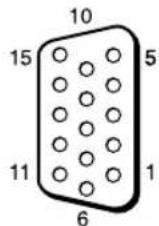
| N° decontacto | Señal |
| 1 | V R/PR d |
| 2 Vídeo verde o Y | |
| 3 Vídeo azul o C | B/PB |
| 4 | M a s |
| 5 | M a s |
| 6 Masa roja | |
| 7 Masa verde | |
| 8 Masa azul | |
| 9 Sin uso | |
| 10 Masa | |
| 11 Masa | |
| 12 SDA | |
| 13 Sincronización horizontal, sincronización compuesta o video compuesto (comoSEO valdésincronización) | |
| 14 Sincronización vertical | |
| 15 SCL | |
Nota
Cuando reciba una senal de componente, asegúrese de que no recibe senales de sincronizacion a工程技术 de los contactos 13 y 14. bajo que laImagen podra no visualizarse correctamente.
e 0 r 0
a a
Índice alfabético
Númos
4:3 14, 27
A
Acerc. panoram. 14, 27
Acercamiento 14,27
Address (Dirección) 36
Advanced (Avanzado) 37
Advertisement (Anuncio) 37
Agudos 22, 24
Aj. autom. pant. 30
Ajust.temporizador20,29
Ajuste automatico 28
Ajuste de control 29
Ajuste de PAP 15,20,25,28
Ajustedelmodoimagen.20,21,23
Ajustedelmodosonido.20,22,24
Ajuste pantalla 20, 27, 28
Ajustes de Ajustes 20, 29
Ajustes de Imagen/Sonido 20, 21
Ajustes de Pantalla 20, 25
Apagado auto 30
Azulejos 26
B
Balance 22, 24
Botón de contraste 13
Botón de volumen 13
Botón DISPLAY 13
Botón DV1 12
Boton ENTER 7
Boton HD15 13
BotonHDMI 12
Botón INPUT 7
Boton MENU 7, 12
Boton Modo ancho 12, 14
Boton OPTION 1 13
Boton PAP 13, 15
Boton PICTURE 12
Botón RETURN 7
Boton SVIDEO 12
Botón silenciador 13
Boton STANDBY 13
BotonVIDEO 12
Botones ID MODE 13, 16
Brillo 21, 23
C
Cambiar 25
CineMotion 21
Completa 1/Completa 2 14, 28
Completa 14, 27
Conector AUDIO 9
Conector AUDIO IN 9
Conector DVI 9
Conector DVI IN 9
Conector HD15 (RGB/
COMPONENT) 9
Conector HD15 (RGB/
COMPONENT) IN/OUT 9
Conector HDMI 10
Conector HDMI IN 10
Conector REMOTE 9
Conector SVIDEO IN 9
ConectorVIDEO IN/OUT 9
Conferencia 21, 23
Config.avanzada20,29
Config. reloj 29
Contraste 21, 23
Correc.gama 21,23
Crominancia 21
D
Dimen. horizontal 27, 28
Dimen. vertical 28
Dinamico 22, 24
E
Envolvente 22, 24
Error Report (Informe de error) 36
Indicador de encendido/en espera 7
Información 20, 32
Interruptor POWER 7
Interruptor POWER ON 12
IP Address Setup 31
L
LED 27
Logo 31
Logotipo de Sony 7, 31
Logotipo en pantalla 31
Luz defondo 21, 23
M
Mail Account (Cuenta de correo) 36
Mail Report (Informe por correo) 36
Mejora de brillo 22, 23
Modo ancho 14
Modo control 29
Modo ECO 20, 29
Modo imagen 20, 21, 23
Modopanoramic020,27,28
Modosinc30
Modo sonido 20, 22, 24
N
Network (Red) 36
Nitidcz 21
Numero indices 13, 16, 29
0
Owner Information (Información del propietario) 36
P
Pantalla Configure (Configuración) 35
Pantalla Control 35
Pantalla de estado 20, 29
Pantalla Information (Informacion) 35
Pantalla Setup (Instalación) 36
PAP 25
Password (Contrascña) 36
Posicion de laImagen 25
Puerto de red 31
R
Ranura OPTION 10
Real 14, 28
Reducción de ruido 21
Retardo encendido 32
RGB/YUV 31
s
Salida altavoz 20, 29
Senal de entrada 40
Scnal RGB 31
Sensor del mando a distancia 7
Sistema de color 31
SNMP 37
Sobrecexploración 30
Speed Setup 32
Status Report (Informe de estado) 36
T
Tamaño imagen 25
TC Control 21, 23
Temp.color 21,23
Tempor. sio/no 29
Toma AC IN 9, 18
Toma SPEAKER 9
sincronismo negativo,
sincronismo negativo, 75 ohm
Tasto del contrasto 13
Tastodelmodoampio12,14
Tasto del volume 13