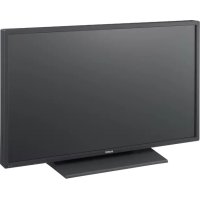
GXDL52H1 - Monitor SONY - Manuale utente e istruzioni gratuiti
Trova gratuitamente il manuale del dispositivo GXDL52H1 SONY in formato PDF.



| Tipo di prodotto | Monitor |
| Risoluzione | 1920 x 1080 pixel (Full HD) |
| Dimensione dello schermo | 21,5 pollici |
| Tecnologia di visualizzazione | LED |
| Tempo di risposta | 5 ms |
| Angolo di visione | 178° orizzontale e verticale |
| Connettività | HDMI, VGA |
| Consumo energetico | 25 W (in funzione) |
| Dimensioni (senza piedistallo) | 48,5 x 28,5 x 4,5 cm |
| Paese di fabbricazione | Giappone |
| Garanzia | 2 anni |
| Uso consigliato | Ufficio, giochi, multimedia |
| Manutenzione | Pulire con un panno morbido, evitare prodotti chimici aggressivi |
| Sicurezza | Conforme alle norme CE, non esporre all'umidità |
| Accessori inclusi | Cavo di alimentazione, cavo HDMI |
Domande frequenti - GXDL52H1 SONY
Domande degli utenti su GXDL52H1 SONY
0 domanda su questo apparecchio. Rispondi a quelle che conosci o fai la tua.
Fai una nuova domanda su questo apparecchio
Scarica le istruzioni per il tuo Monitor in formato PDF gratuitamente! Trova il tuo manuale GXDL52H1 - SONY e riprendi in mano il tuo dispositivo elettronico. In questa pagina sono pubblicati tutti i documenti necessari per l'utilizzo del tuo dispositivo. GXDL52H1 del marchio SONY.
MANUALE UTENTE GXDL52H1 SONY
Description generale des menus 20
Réglages Image/Son 21
Réglages Écran 25
Réglages Réglage 29
Fonctions réseau
Indice alfabetico 44
Introduccion
Precauciones
Seguridad
Modo panoramicico: (pagina 27, 28)
Ajuste pantalla (pagina 27, 28)
Ajustes

Idioma: (página 29)
Ajust. temporizador (pagina 29)
Modo ECO: (pagina 29)
"Personalizzato": permite guardar los ajustes preferidos.
"No": utilizes una unica pantalla.
Personalizzato 21, 23
Portable 19
Pos. horizontal 27, 28
Pos. vertical 27, 28
Posión 26
Per ridurre il rischio di incendio o di scossa elettrica, non esporre l'apparecchio alla pioggia o all'umidità.
Voltaggi molto alto sono presenti all'interno dell'apparecchio. Non aprire il contentatore. Rivolgersi solo a personale qualificato.
AVVERTENZA
QUESTO APPARECCHIO DEVE ESSERE COLLEGATO A MASSA.
Trasporto
Durante il trasporto del display, tenere l'apparecchio stesso, non i diffusori. Diversamente, è possible che i diffusori fuoriescano dall'apparecchio e che quest'ultimo cada provocando ferite.
La presa di corrente deve essere situata vicino all'apparecchio e deve essere lavoramente accessibile.
ATTENZIONE
PERICOLO DI ESPLOSIONE SE SI SOSTITUISCE
LA PILA CON UNA DI TIPO DIVERSO.
SMALTIRE LE PILE USATE SECONDO LE
NORMATIVE LOCALI.
Il fabbricante di quello prodotto è la Sony
Corporation, 1-7-1 Konan, Minato-ku, Tokyo, Giappone.
La rappresentanza autorizzata per EMC e la sicurezza dei prodotti è la Sony Deutschland GmbH,
Hedelfinger Strasse 61, 70327 Stoccarda, Germania.
Per qualsiasi questione riguardante l'assistenza o la garanzia, si prega di rivolgersiagli indirizzi riportati nei documenti sull'assistenza o sulla garanzia a parte.
Indice
Introduzione
Precauzioni 4
Consiglio relativi all'installazione 6
Posizione e funzione delle parti e dei comandi
Parte anteriore 7
Parte laterale 8
Part destra 8
Partesinistra 8
Parte posteriori 11
Telecomando 12
Descrizione dei tasti 12
Tasti speciali del telecomando 14
Uso del modo ampio 14
Uso dell'impostazione PAP. 15
Uso del tasting ID MODE 16
Adattatori opzionali 17
Collegamenti
Collegamento dei diffusori 18
Collegamento del cavo di alimentazione CA. 18
Sistemazione dei cavi 19
Uso delle impostazioni
Panorama dei menu 20
Imagine/Audio Impostazioni 21
Schemo Impostazioni 25
Impostazione Impostazioni 29
Funzioni di rete
Operazioni preliminari per l'uso delle funzioni di rete 33
Uso del PC 35
Altre informazioni
Guida alla risoluzione dei problemi 38
Tabella di riferimento dei segnali di ingressso 40
Caratteristica tecniche 42
44
Introduzione
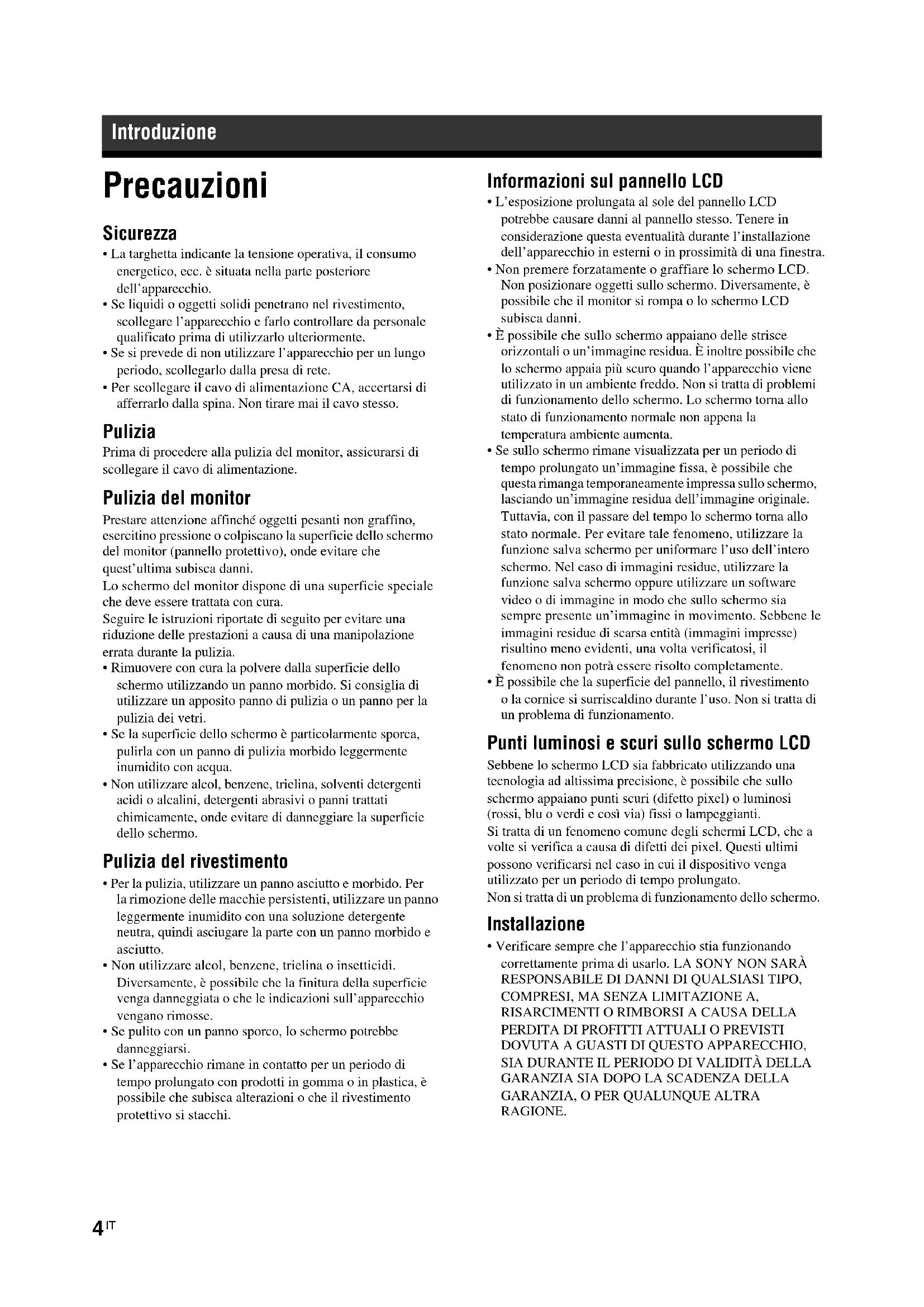
Precazioni
Sicurezza
- La targhetto indicae la tensione operativa, il consumo energetico, ecc. è situata nella parte posteriori dell'apparecchio.
- Se liquidi o oggetti solidi penetrano nel rivestimento, scollegare l'apparecchio e farlo controllare da personale qualificato prima di utilizzato ulteriamente.
- Se si preveDE di nonutilizzare I'apparecchio per un lungo periodo, scollegarlo alla presa di rete.
- Per scollegare il cavo di alimentazione CA, accertarsi di afferrarlo alla spina. Non tirare mai il cavo stesso.
Pulizia
Prima di procedere alla pulizia del monitor, assicurarsi di scollegare il cavo di alimentazione.
Pulizia del monitor
Prestare attenzione affinché oggetti pesanti non graffino, esercitino pressione o colpiscano la superficie dello schermodel monitor (pannello protettivo), onde evitare chequest'ultima subisca danni.
Lo schermo del monitor dispone di una superficie speciale che deve essere trattata con cura.
Seguire les instruzioni riportate di seguito per evitare una riduzione delle prestazioni a causa di una manipolazione errata durante la pulizia.
- Rimuovere con cura la polvere alla superficie dello schermo utilizzando un panno morbido. Si consiglia diutilizzare un apposto panno di pulizia o un panno per la pulizia dei vetri.
- Se la superficie dello schermo è particolarmente sporca, pulirla con un panno di pulizia morbido leggermente inumidito con acqua.
- Non utilizzato alcol, benzene, trielina, solventi detergenti acidi o alcalini, detergenti abrasivi o panni trattati chimicamente, onde evitare di danneggiare la superficie dello schermo.
Pulizia del rivestimento
- Per la pulizia, utilizzato un panno asciutto e morbido. Per la rimozione delle macchie persistenti, utilizzato un panno leggermente inumidito con una soluzione detergente neutra, quando asciugare la parte con un panno morbido e asciutto.
- Non utilizzato alcol, benzene, trielina o insetticidi. Diversamente, è possibile che la finitura della superficie venga danneggiata o che leindicazioni sull'apparecchio vengano rimosse.
- Se pulito con un panno sporco, lo schermo potrebbe danneggiarsi.
- Se l'apparecchio rimane in contatto per un periodo di tempo prolongato con prodotti in gomma o in plastica, è possible che subisca alterazioni o che il rivestimento protettivo si stacchi.
Informazioni sul pannello LCD
- L'esposizione prolongata al sole del pannello LCD potrebbe causare danni al pannello stesso. Tenere in considerazione questa eventualità durante l'installazione dell'apparecchio in esterni o in prossimità di una finestra.
- Non premere forzamente o graffiare lo schermo LCD. Non posizionare oggetti sullo schermo. Diversamente, è possibile che il monitor si rompa o lo schermo LCD subisce danni.
- É possible che sullo schermo appaiano delle strisce orizzontali o un'immagine resida. É inoltre possibile che lo schermo appaia più scuro quando l'appareccchio viene utilizzato in un ambiente freddo. Non si tratta di problemi di funzionamento dello schermo. Lo schermo torna allo stato di funzionamento normale non appena la temperature ambiente+aumenta.
- Se sullo schermo rimane visualizzata per un periodo di tempo prolongato un'immagine fissa, è possibile che但这a rimanga temporancamente impressa sullo schermo, lasciando un'immagine residua dell'imagine originale. Tuttavia, con il passare del tempo lo schermo torna allo stato normale. Per evitare tale fenomeno, utilizzato la funzione salva schermo per uniformare l'uso dell'intero schermo. Nel caso di immagini residue, utilizzato la funzione salva schermo oppure utilizzato un software video o di immagine in modo che sullo schermo sia sempre presente un'immagine in movimento. Sebbene le immagini residue di scarsaentities (immagini impresse) risultino meno evidenti, una volta verificatosi, il fenomeno non potrassccessere risolto completamente.
- É possibile che la superficie del pannello, il rivestimento o la cornice si surriscaldino durante l'uso. Non si tratta di un problema di funzionamento.
Punti luminosi e scuri sullo schermo LCD
Sebbene lo schermo LCD sua fabbricato utilizzando una technologia ad altissima precisione, è possible che sullo schermo appaiano punti scuri (difetto pixel) o luminosi (rossi, blu o verdi e cosi via) fissi o lampeggianti.
Si tratta di un fenomeno comune degli schermi LCD, che a volte si verifica a causa di difetti dei pixel. Questi ultimi possono verificarsi nel caso in cui il disposativo venga utilizzato per un periodo di tempo prolongato.
Non si tratta di un problema di funzionamento dello schermo.
Installazione
-
Verificare sempre che l'apparecchio stia funzionando correttamente prima di uso. LA SONY NON SARÀ RESPONSABILE DI DANNI DI QUALSIASI TIPO, COMPRESI, MA SENZA LIMITAZIONA A, RISARCIMENTI O RIMBORSI A CAUSA DELLA PERDITA DI PROFITTI ATTUALI O PREVISTI DOVUTA A GUASTI DI QUESTO APPARECCHIO, SIA DURANTE IL PERIODO DI VALIDità DELLA GARANZIA SIA DOPO LA SCADENZA DELLA GARANZIA, O PER QUALUNQUE ALTRA RAGIONE.
-
Se l'apparecchio viene lasciato in un luogo privo di ventilazione, non si raffredda, trattendo il calorie prodotto. Ciò potrebbe causare incendi o danneggiare l'apparecchio stesso. Non lasciare l'apparecchio in luoghi che non ne consentono il corretto raffreddamento.
Non collocare l'apprecchio in prossimità di fonti di calore quali radiatori o condotti dell'aria né in luoghi soggetti alla luce solare diretta, a polvere eccessiva, a vibrazioni di tipo meccanico o a urti. - Durante l'installazione di più apparecchi con l'unità, potrebbero verificarsi problemi, quali il malfunzionamento del telecomando, immagini o audio disturbati, a seconda della posizione dell'unità e degli altri apparecchi.
Reimballaggio
Non gettare il materiale di imballaggio, poiché potrebberisultare utile per il trasporto dell'apparecchio. In tal caso, reimballare l'apparecchio come illustrato sulla confezione.
Per qualsiasi domanda o problema relative all'apparecchio, contattare un rivenditore Sony autorizzato.
ATTENZIONE (per la porta LAN)
Per motivi di sicurezza, non collegare alla porta LAN dispositivi di rete che potrebbero presentare tensione eccessiva. La porta LAN del presente apparecchio deve essere collegata esclusivamente a dispositivi con supporto dell'alimentazione conforme ai requisiti SELV (Safety Extra Low Voltage) e a LPS (Limited Power Source) in base alla normativa IEC 60950-1.
Smaltimento del dispositivo elettrico ed elettronico per uso aziendale a fine vita (applicable in tutti i paesi dell'Unione Europea e in quelli con sistema di raccolta differenziate)

Questo symbolo sul prodotto o sulla confazione indica che il prodotto non deve essere considerato come un normale rifiuto domestico, ma deve essere consecnato presso il centro di raccolta appropriato per il riciclaggio di apparentcchiature elettriche ed elettroniche. Assicurandovi che questo prodotto sia
smaltito correttamente, voi contribuirete a prevenire potenziali consequences negative per l'ambiente e per la salute che potrebbero altrimenti essere causate dal suo smaltimento inadeguato. Il ricericlaggio dei materiali aiuta a conservare le risorse naturali. Per ulteriori informazioni sul ricericlaggio di questo prodotto, contattare l'ufficio Sony locale oppure visitare il site Web europeo di Sony per i clienti aziendali all'indirizzo: http://www.sonybiz.net/environment
Avverenza sul collegamento dell'alimentazione
Utilizzare un cavo di alimentazione adeguato alla tensione operativa locale.
| Stati Uniti, Canada | Europa continentale | Regno Unito, Irlanda, Australia, Nuova Zelanda | Giappone | ||
| Tipodi spina VM0233 | COX-07 636 — | a) | VM1296 | ||
| Estremità femmina VM0089 COX-02 VM0310B VM0303B VM1050 | |||||
| Tipodi cavo SVT H05VV-F CEE (13) 53rd (O.C) HVCTF | |||||
| Tensione e corrente nominali minime dei cavi | 10A/125V 10A/250V 10A/250V 10A/125V | ||||
| Approvazione delle norme di sicurezza | UL/CSA | VDE | VDE | DENAN-HO | |
a) Nota: utilisezzareuna spina con potenza nominale che si adatti allenorme vigenti nel proprio paese.
Consigli relativi all'installazione
Installare il monitor in un luogo spazioso
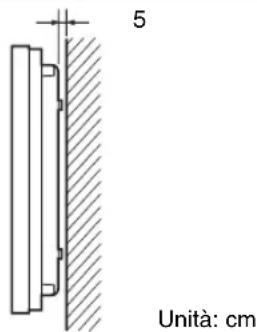
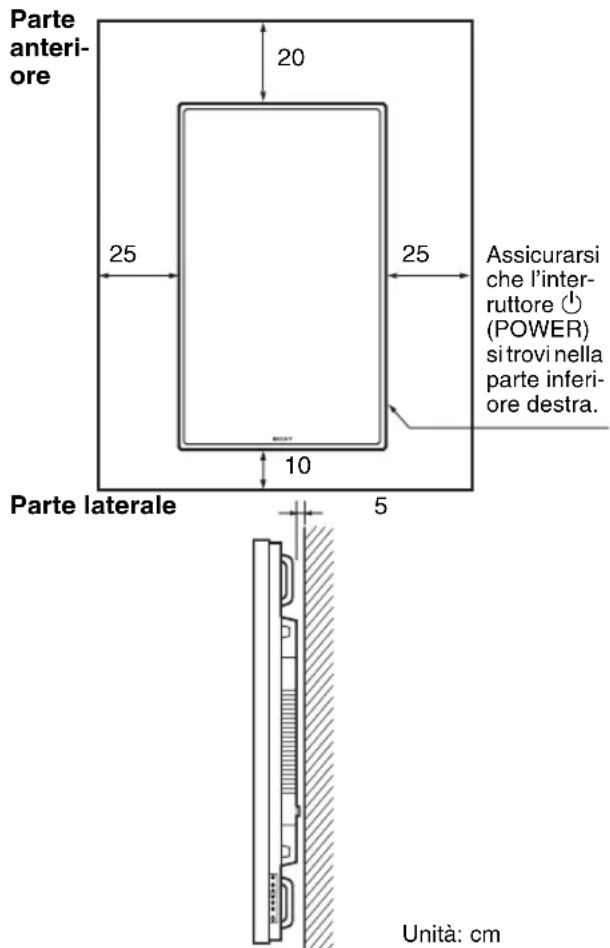
- Per evitare il surriscaldamento interno, assicurarsi che lo spazio che circonda il monitor sia sufficiente per garantire la ventilazione corretta, come illustrato nella figura riportata di seguito.
- La temperatura ambiente deve essere compresa tra 0 °C e 35^ (32°F e 95°F). Prestare attenzione se il display viene installato vicino al soffitto, in quanto la temperatura potrebbe divertare più elevata rispetto alla normale temperatura ambiente della stanza.
- Per l'installazione di materiali, quali staffe, viti o bulloni, non è possibile specificare il nome dei prodotti. Per l'installazione di tali materiali, rivolgersi ai rivenditori locali autorizzati. Per l'installazione, rivolgersi a personale qualificato Sony.
- Quando il monitor è accesso, le relative parti interne si surriscaldano, causando eventuali usioni. Quando il monitor è accesso o appena è entrato nel modo di attesa, non toccare la parte superiore o posteriori dell'apprecchio.
Installazione del monitor in posizione orizzontale
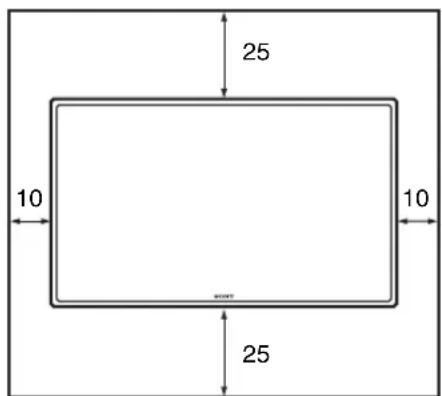
Parte anteriore
Parte laterale
Installazione del monitor in posizione verticale
Evitare luoghi soggetti a temperature elevate e umidità eccessiva
Se durante l'uso l'apparecchioiene esposto a temperature elevate o umiditàccessiva o in luoghi dove la temperatura cambia rapidamente a causa di climatizzatori o simili, è possibile che all'interno del vetro protettivo del monitor si formi della condensa.
Posizione e funzione delle parti dei comandi
Parte anteriore
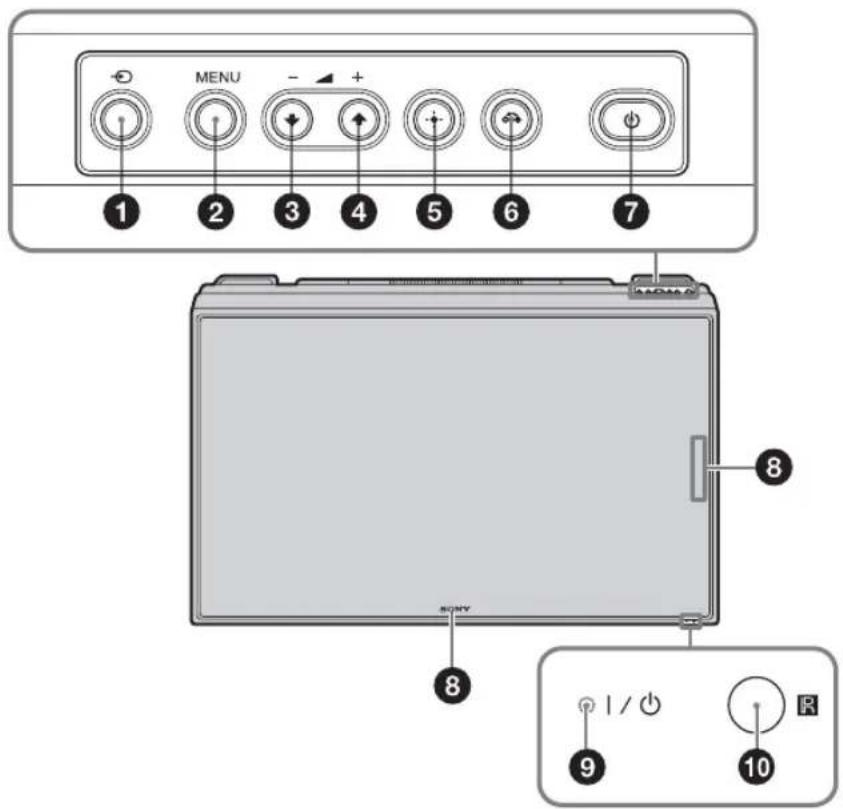
Tasto (INPUT)
Premere quello tasto per selezionare un segnale da trasmettere tramite il connettore INPUT o OPTION. Ad agli pressione del tasto INPUT, il segnale da immettere cambia come segue.

Se nella sezione dei connettori OPTION non è stato installato l'adattatore opzionale che supporta il segnale video, OPTION verrà ignorato.
TastiO MEnu (pagina 20)
Tasto - / + / 口 /口 (volume/cursore)
Premere quello tastingo per regolare il volume dei diffusori. Quando il menu è visualizzato, premere quello tastingo per spostare il cursore o impostare un valore.
5 Tasta (±) (ENTER)
Premere per effettuare l'impostazione.
6 Tasto (RETURN)
Consente di tornare alla schermata di menu precedente.
7 Interrupttore (POWER)
Consente di accedere o spegnere il monitor (attesa).
Logo Sony
Il logo Sony si illumina.
È possibile attivare il logo che si illumina sul menu in base alla direzione di installmente. Vedere “Logo” a pagina 31.
Indicatore / (alimentazione/attesa)
-
Si illumina in verde quando il monitor è acceso.
-
Si illumina in rosso quando il monitor si trovava nel modo di attesa. Quando il monitor entra in modalità di risparmio energetico, la luce diventa arancione e un segnale di input viene trasmesso dal PC.
Se l'indicatore |laneggia in rosso, vedere a pagina 38.
Nota
Se l'opzione "LED" nelle impostazioni "Display multiplo" è impostata su "No" e l'opzione "Posizione" non è impostata sulla parte inferiore destra, l'indicatore non si illumina in verdeanche se il monitor è acceso, tranne in caso di assenza di segnale o di un segnale non supportato.
10 Sensore dei comandi a distanza
Parte laterale
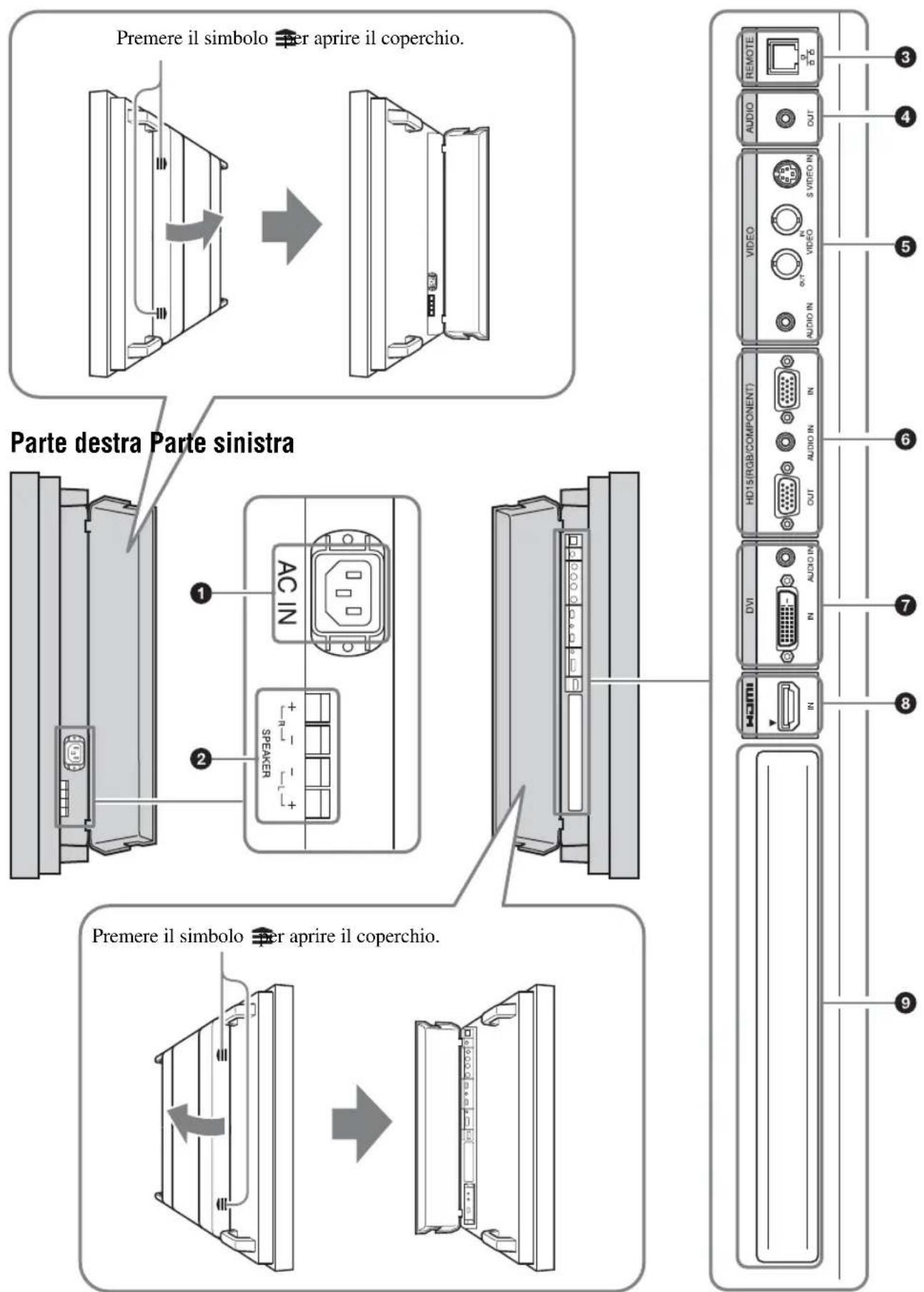
Connettore Descrizione
| 1 Presa AC IN | Collegare il cavo di alimentazione CA in dotazione a questa presa e a una presa a muro. Una volta collegato il cavo di alimentazione CA, l'indicatore è dlumina in rosso e il monitor entra nel modo di attesa. Vedere pagina 18. |
| 2 Presa SPEAKER | A questa presa colleague i diffusori SS-SPG02 (non in dotazione). Per ulteriioni informazioni sul collegamento dei diffusori, consultare il relative manuale delle istruzioni. Per ulteriioni informazioni sul percorso dei cavi dei diffusori, vedere pagina 19. |
| 3 REMOTE (10BASE-T/100BASE-TX) | Consente di colleague il monitor alla rete mediante un cavo LAN 10BASE-T/100BASE-TX. Da un PC è possibile assegnare varie impostazioni e controllare il monitorattraverso la rete. Attenzione • Quando si colleague il cavo LAN dell'apparecchio al dispositivo periferico, utilizzato quello fornito in dotazione per prevenire il malfunzionamento per rumore. • Per ragioni di sicurezza, non insertire in questa porta il connettore di collegamento della periferica, che potrebbe avere una tensioneccessiva. Seguire le istruzioni per questa porta. Note Quando si utilizza甚么 connettore, selezioneare "Display" in "Porta di rete". (pagina 31) |
| 4 AUDIO (minipresa stereo) | Emette l'audio del segnale currentemente indicato sullo schermio. Emette un segnale audio corrispondente a immagine attiva* nel modo "P&P" o "PinP". Note Le impostazioni assegnate in "Modo audio" non verranno visualizzate. |
| 5VIDEO | SVIDEO IN (Mini DIN a 4 piedini): consente di effettuire un collegamento all'uscita S Video di un apparecchio video. VIDEO IN (BNC): consente di effettuire il collegamento all'uscita video di un apparecchio video. VIDEO OUT (BNC): consente di effettuire il collegamento all'ingresso video di un apparecchio video. Verranno emesse immagini immedsse dall'ingessoVIDEO IN. AUDIO IN (minipresa stereo): consente di effettuire il collegamento all'uscita audio di un apparecchio video. |
| 6 HD15 (RGB/COMPONENT) (D-sub a 15 piedini) | HD15 (RGB/COMPONENT) IN: consente di effettuire il collegamento all'uscita del segnale RGB o all'uscita del segnale componente di un apparecchio video o di un PC. Vedere pagina 43. AUDIO IN: immette un segnale audio. Consente di effettuire il collegamento all'uscita del segnale audio di un apparecchio video o di un PC. HD15 (RGB/COMPONENT) OUT: consente di effettuire il collegamento all'ingresso del segnale RGB o del segnale componente di un apparecchio video o di un PC. Vedere pagina 43. Verranno trasmessi i segnali immessi dal connettore HD15 (RGB/COMPONENT) IN di cui sopra. Note • Durante l'immissione di un segnale componente, accertarsi che in corrispondenza dei piedini 13 e 14 non vengano immessi segnali sincronici. Diversamente, è possible che l'imagine non venga visualizzata correttamente. • Quando il monitor non è collegato a un alimentatore CA o si trova nel modo di attesa, da HD15 (RGB/COMPONENT) OUT non viene emesso alcun segnale. |
| 7 DVI (DVI-D a 24 piedini) | DVI IN: consente di effettuire il collegamento al terminale di uscita del segnale digitale di un apparecchio video o di un PC. Supporta la funzione di protezione da copia HDCP. AUDIO IN: immette un segnale audio. Consente di effettuire un collegamento all'uscita del segnale audio di un apparecchio video, ecc. |
Connettore Descrizione
HDMI IN
HDMI (High-Definition Multimedia Interface) fornisce un'interfaccia tra il monitor e un apparecchio audio/video dotato di connettore HDMI e un PC. è possibile visualizzare video potenziati o ad alla definizione e ascoltare l'audio digitale a due canali. Il modo corretto per un apparecchio audio/video o un PC viene selezionato automaticamente in base all'apparechio collegato.
Nota
Accertarsi di utilizzare esclusivamente un cavo HDMI (non in dotazione) su cui sia presente il logo HDMI. Si raccomanda l'uso di un cavo HDMI Sony (di tipo ad alta velocità).
Slot OPTION
-portaVIDEO/COM)
Questo slot supporta i segnali video e le funzioni di communicatesione. Applicare un adattatore opzionale (serie BKM-FW) nell'apposto slot per augmentare le funzioni del monitor. Vedere pagina 17.
Parte posteriore
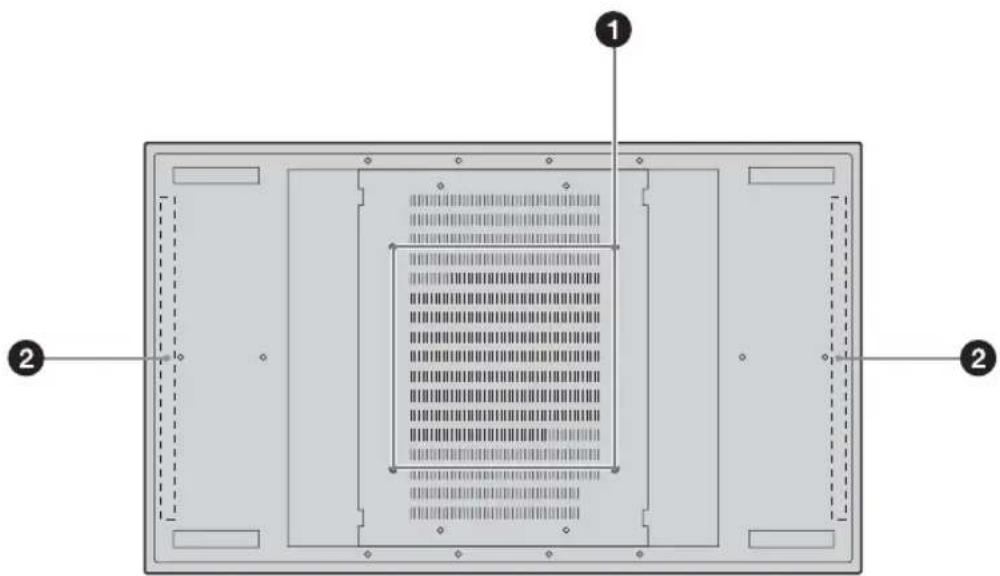
Parti Descrizione
Fori per l'installazione del Fori per viti conformi allo standard VESA (asso: 400mm× 400mm ,vite:M6)
supporto
Posizioni di installmente Applicare i diffusori SS-SPG02 dedicati. del diffusore
Telecomando
Descrizione dei tasti
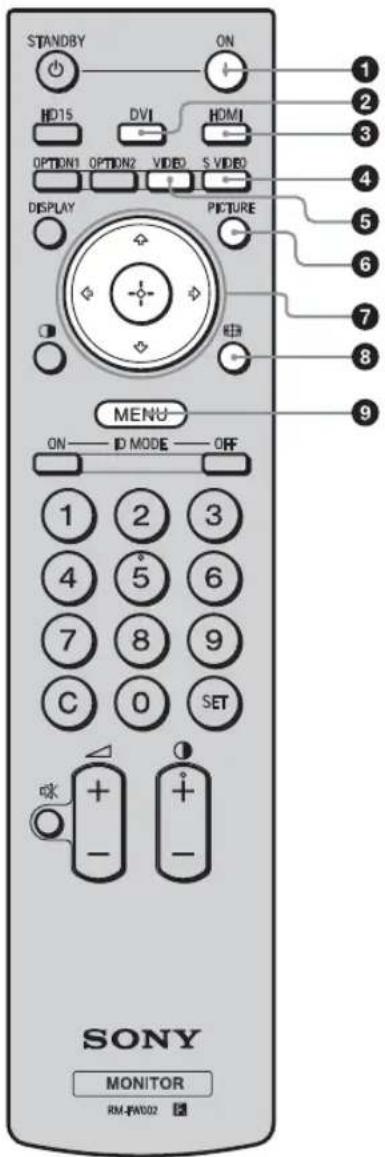
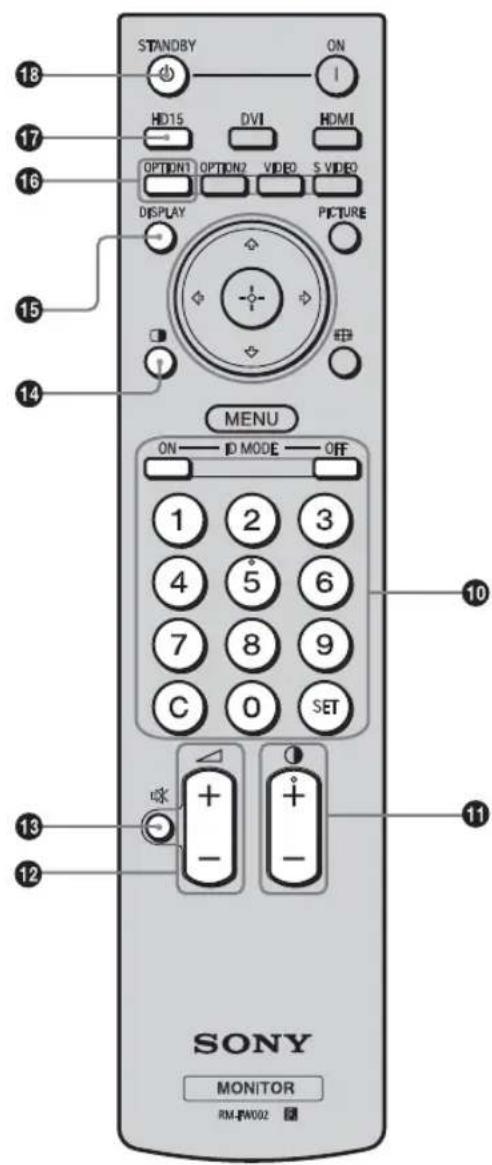
Interruftore POWER ON
Premere quello tasto per accendere il monitor.
Taste DVI
Premere quello tastingare il segnale trasmesso alla porta DVI.
3 Tasto HDMI
Premere quello tastingare il segnale trasmesso alla porta HDMI.
Tasto SVIDEO
Premere quello tasto per selezionare l'immissione del segnale al connettore SVIDEO IN da un appearecchio video.
5 TastoVIDEO
Premere quello tasto per selezionare l'immissione del segnale al connettore VIDEO IN da un apparecchio video.
Tasto PICTURE
Consente di selezionare "Modo imagine". Ad agli pressione, il modo si alterna tra "Vivido", "Standard", "Personalizzato", "Conferenza" e "TC Control".
7 Tasti 日 / 日 /日 /日 /日 /日 /日
I tasti 12 / 12 / 12 consentono di spostare il cursore del menu, di impostare i valori eosi via.Premendo possible impostare il menu o le voci di impostazione selezionati.
Nel modo "PAP", è possibile selezionare l'impostazione Picture and Picture. Vedere a pagina 15.
8 Tastoe
Premere questo tasto per cancellare il rapporto di formato dell'imagine. Vedere pagina 14.
TastiO MEnu
Premere quello tasto per visualizzare i menu. Premerlo di nuovo per disattivare la visualizzazione. Vedere pagina 20.
Note
Sui tasti 5 e Presente un punto tattile, che è possible utilizzato come riferimento durante l'uso del monitor.
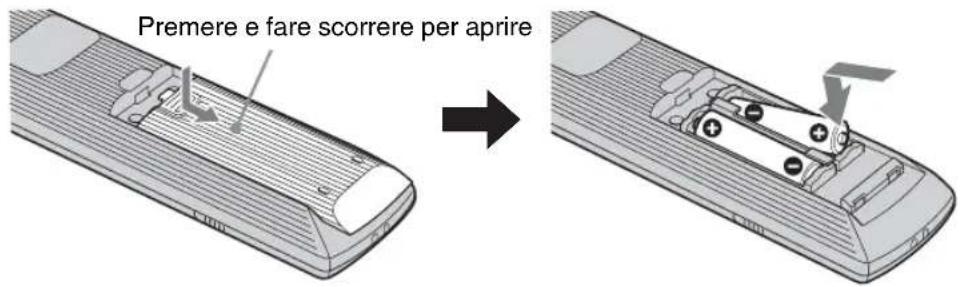
- Inserire due pile formato AA (R6) (in dotazione) allineando i significi e sulle pile alla schema riportato all'internalo dello scomparto pile del telecomando.
É possibile utilizzato un monitor specificoswana influenzare altrion monitor installati contemporanamente.
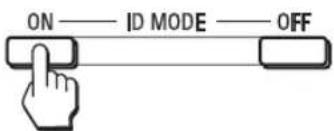
TastO ON: premere quello tasto per visualizzare "Numero indice" sullo schermo.
Tast0 0-9: premere per immettere "Numero indice" del monitor che si desidera utilizzare.
Taste SET: premere quello tasto per impostare "Numero indice".
Tastoc: premere Anythingtaste per annullare l'impostazione "Numero.
indice".
TastofFF:premerequesto tasto per tornarealmodonormale.
Vedere pagina 16.
Tastop +/
Consente di regolare il livello (contrasto) dell'imagine.
12 Tasto +/
Premere requisite tasto per regolare il volume.
Tastox
Premere quello tasto per disattivare I'audio. Premerlo di nuovo per ripristinare I'audio.
Tastoe
Consente di selezionare il modo "PAP" (Picture And Picture). Ad anni pressione, la visualizzazione passa da "P&P", a "PinP" o all'imagine a schermata singola. Vedere pagina 15.
15 Tasto DISPLAY
Premere quello tasto per visualizzare sullo schermo l'ingresso correntemente selezionato e il tipo di segnale di ingressso, nonché l'impostazione "Aspetto". Premerlo di nuovo per disattivare la visualizzazione. Le informazioni visualizzate scompaioni automaticamente dopo alcuni secondi.
16 Tasto OPTION 1
Se è installato un adattatore opzionale, consente di selezionare un segnale di ingresso dall'apprecchio collegato all'adattatore opzionale.
Se l'adattatore opzionale installato è dotato di connettori di ingresso multipli, ad agli pressione del tasting è possible alternare tra i segnali di ingressso.
Tasto HD15
Premere quello tasto per selezionare il segnale di ingresso del connettore HD15 (RGB/COMPONENT). Il segnale RGB o il segnale componente viene selezionato automaticamente o manualemente in base alle impostazioni del menu.
18 Tasto STANDBY
Premere quello tasto per impostare il monitor sul modo di attesa.
Note
Non è possible utilizzare il tasto OPTION 2 sul presente monitor.
Tasti speciali del telecomando
Uso del modo ampio
E possibile modificare il rapporto di formato dello schermo.
Suggerimento
E inoltre possibile accedere alle impostazioni "Aspetto" nelle impostazioni "Schemo". Vedere pagina 27, 28.
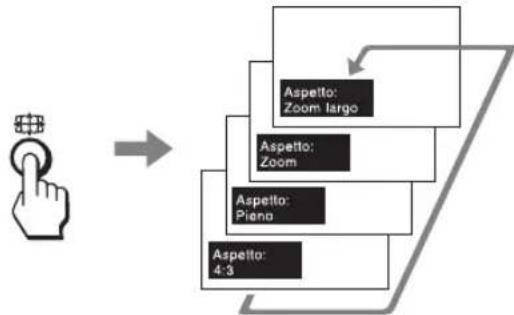
Per l'ingresso da apparecchi video quali Video, DVD, ecc. (diverso dall'ingresso del PC)
Sorgente di origine 4:3
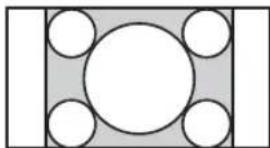

Zoom largo
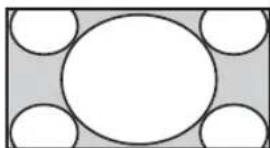
Zoom
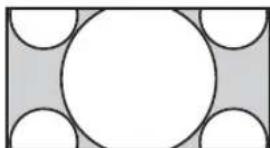
Piano
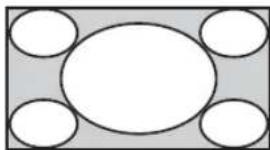
4:3
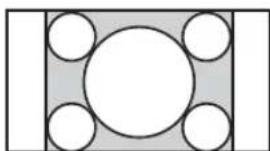
Sorgente di origine 16:9
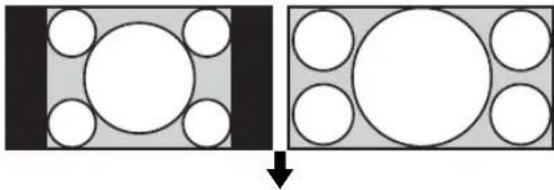
Zoom largo
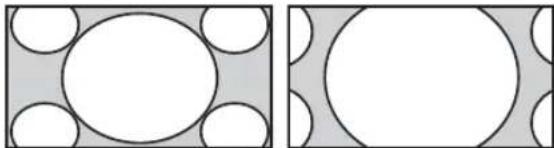
Zoom
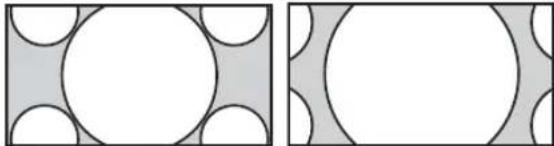
Pieno
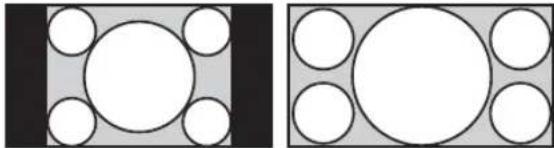
4:3
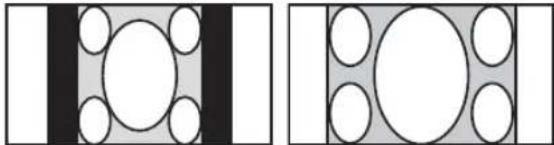
Per l'ingresso del PC
Le illustrazioni riportate di seguito indicano la risoluzione di ingresso di 800 × 600
Reale
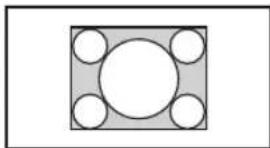
Piano 1
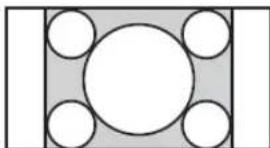
Piano 2
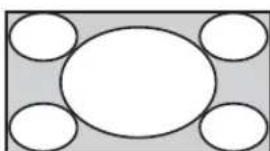
Nota
Se la risoluzione di ingresso è maggiore rispetto alla risoluzione dello schermo (1.920×1.080), il display Reale corrisponde a Pieno 1.
Uso dell'impostazione PAP
É possible visualizzare una'accanto all'altra due immagini provenienti da sorgenti diverse, ad esempio da un PC e da un appearecchio video.
É inoltre possibile invertire le immagini attive o modificare il bilanciamento delle dimensioni delle immagini.
É inoltre possibile accedere a "Impostazione PAP" nelle impostazioni "Schemo". Vedere pagina 25.


Cursore che indica l'imagine attiva
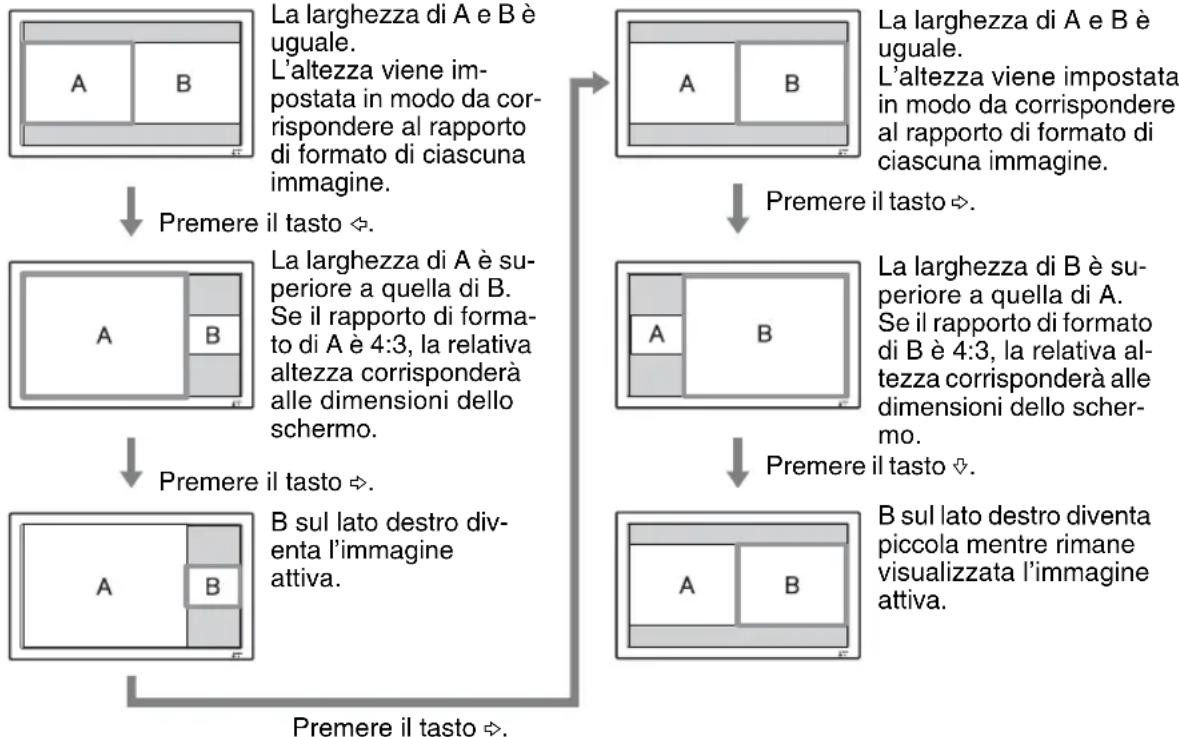
Per P&P
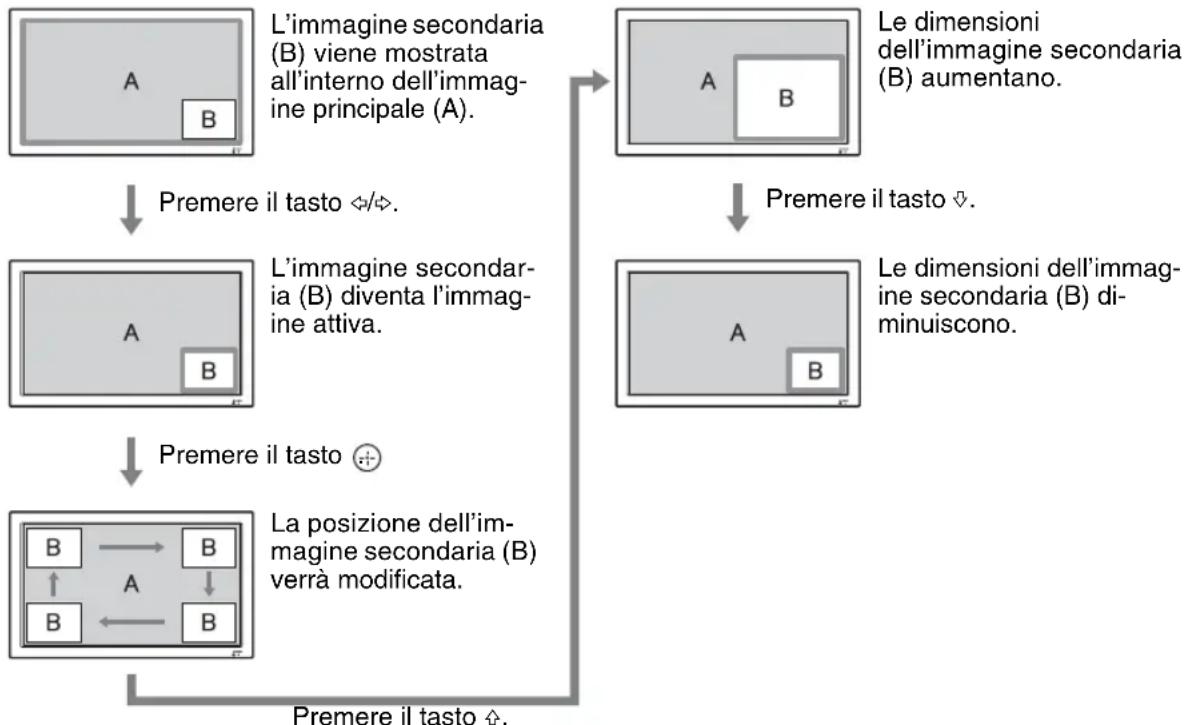
Per PinP
Suggerimenti
- Il cursore che indica l'imagine attiva scomparirà dopo 5 secondi.
L'immagine può essere regolata fine a 15 dimensioni (per P&P).
Uso del tasting ID MODE
É possible utilizzare un monitor specifico alla influenzare altri monitor installati contemporaneamente.
1 Premere il tasto ON.
Il "Numero indice" del monitor viene visualizzato in caratteri neri nel menu nella parte inferiore sinistra della schermata. Ad agli monitor è assegnato un "Numero indice" preimpostato compreso tra 1 e 255.
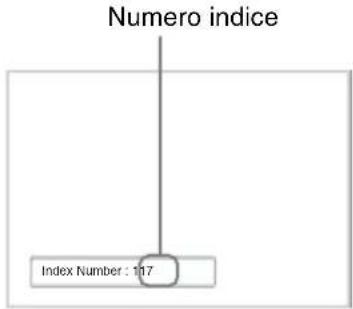
2 Immettere il "Numero indice" del monitor che si desidera utilizzato mediante i tasti 0 - 9 del telecomando. Il numero immessoiene visualizzato accanto al "Numero indice" di ogni monitor.
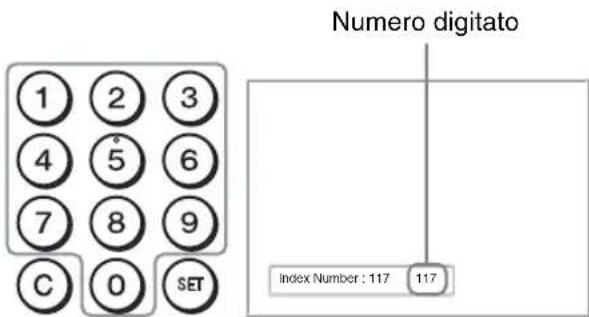
3 Premere il tasting SET.
I caratteri relativi al monitor selezionato divertano di colore verde, quando gli altri divertano di colore rosso.

E possibile utilizzato esclusivamente il monitor specificato indicatori dai caratteri verdi. Per gli altri monitor, sono operativi sostanto l'interruttore POWER ON e il tasto STANDBY/ ID MODE-OFF.
4 Una volta completing tutte le modifiche delle impostazioni, premere il tasto OFF. Sul monitor viene visualizzata di nuovo la schermata normale.
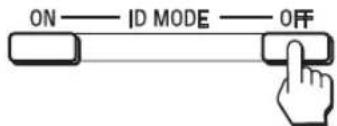
Per correggereNumero indice
Premere il tastingo C per cancellare il "Numero indice" immesso. Tornare al punto 2, quando immettere un nuovo "Numero indice".

Suggerimento
Per modificare il "Numero indice" del monitor, vindere "Numero indice" in "Impostaz. controlo" a pagina 29.
Adattatori opzionali
Il terminale dello slot OPTION (agina 10) sulla parte laterale dell'apparecchio è di tipo a inserimento e cui essere installato sul seguito adattatore opzionale (non in dotazione).
Per ulteriori informazioni sull'installazione, contattare il rivenditore Sony.
Per ulteriori informazioni sugli adattatori opzionali per l'espansione del systema,serie BKM-FW, consultare ciascun manuale delle istruzioni.
Adattatore COMPONENT/RGB INPUTBKM-FW11
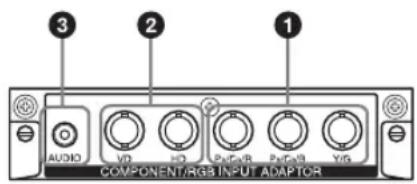
Y / G, R / CB / B,PR / C_R / R IN (BNC): consente di effettuire il collegamento all'uscita del segnale RGB o all'uscita del segnale componente di un appearecchio video o di un PC.
HD, VD IN (BNC): consente di effettuare il collegamento all'uscita del segnale di sincronizzazione di un PC.
Nota
Durante l'immissione di un segnale componente, assicurarsi di non immettere segnali sincronici ai connettori HD e VD. Diversamente, è possible che l'immagine non venga visualizzata correttamente.
3 AUDIO (minipresa stereo): immette un segnale audio. Consente di effettuare il collegamento all'uscita audio di un apparecchio video o di un PC.
Adattatore HDMI INPUT BKM-FW15
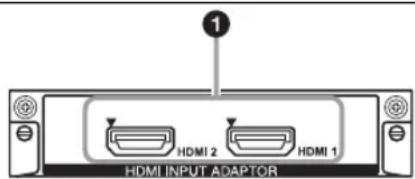
HDMI 1/HDMI 2 IN: HDMI (High-Definition Multimedia Interface) fornisce un'interfaccia tra il monitor e un appearechio audio/video dotato di connettore HDMI e un PC. É possibile
visualizzare video potenziati o ad alta definizione e ascabtare l'audio digitale a due canali, nonché collegare un appearecchio dotato di connettore DVI al monitor utilizzato un cavo da HDMI a DVI (non in dotazione).
Il modo corretto per un apparecchio audio/video o un PC viene selezionato automaticamente in base all'apparecchio collegato.
Nota
Accertarsi di utilizzare esclusivamente un cavo HDMI (non in dotazione) su cui sia presente il logo HDMI. Si raccomanda l'uso di un cavo HDMI Sony (di tipo ad alta velocità).
Adattatore HD-SDI/SDI INPUT BKM-FW16
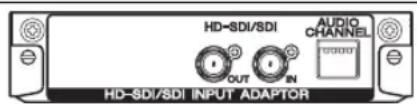
Consente di effettuare il collegamento all'uscita del segnale HD-SDI di un apparecchio video.
Per ulteriori informazioni, consultare il manuale delle istruzioni di BKM-FW16.
Adattatore MONITOR CONTROL BKM-FW21
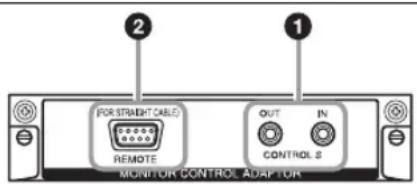
1 CONTROL S IN/OUT (minipresa stereo): è possibile controllare più apparecchi con un unico telecomando quando il monitor è collegato al connettore CONTROL S di un apparecchio video o di un altre monitor. Collegare il connettore CONTROL S OUT dell'adattatore al connettore CONTROL S IN dell'altre apparecchio, quindi collegare il connettore CONTROL S IN dell'adattatore al connettore CONTROL S OUT dell'altre apparecchio.
REMOTE (D-sub a 9 piedini):什麽 connettore consente il controlo a distance del monitor mediante il protocollo RS-232C. Per ulteriori informazioni, contattare un rivenditore Sony autorizzato.
Note
- Il connettore REMOTE e il connettore del REMOTE (LAN) (pagina 9) sulla parte laterale dell'apparecchio non possono essere utilizzati contemporaneamente.
- Quando si utilizes il connettore REMOTE, selezionare "Option" in "Porta di rete". (pagina 31)
Adattatore STREAMING RECEIVER BKM-FW50
Per ulteriori informazioni, consultare il manuale delle istruzioni di BKM-FW50.
Nota
Non è possibile usare la presa REMOTE di quello display se l'adattatore è più collegato adesso.
Collegamenti
Operazioni preliminari
- Assicurarsi che l'alimentazione di agli apparecchio si disattivata.
Utilizzare cavi adatti all'apparecchio da collegare. - Collegare i cavi inscerrendoli completeness nei connettori o nelle prese. Diversamente, potrebbero verificarsi disturbi.
- Per scollegare il cavo, accertarsi di afferrarlo alla spina. Non tirare mai il cavo stesso.
- Fare inoltre riferimento al manuale delle istruzioni del dispositivo da collegare.
- Inserire in modo saldo la spina nella presa AC IN.
- Per mantenere saldamente in posizione la spina CA, utilizzare uno dei due apposti fermi (in dotazione).
Collegamento dei diffusori
Collegare i diffusori SS-SPG02 (non in dotazione). Assicurarsi di collegare i diffusori in modo corretto. Per ulteriori informazioni sul collegamento dei diffusori, consultare il relative manuale delle istruzioni. Per ulteriori informazioni sul percorso dei cavi dei diffusori, vedere pagina 19.
Collegamento del cavodi alimentazione CA
1 Inserire il cavo di alimentazione CA nella presa AC IN. Quindi fissare il fermaspina CA (in dotazione) al cavo di alimentazione CA.
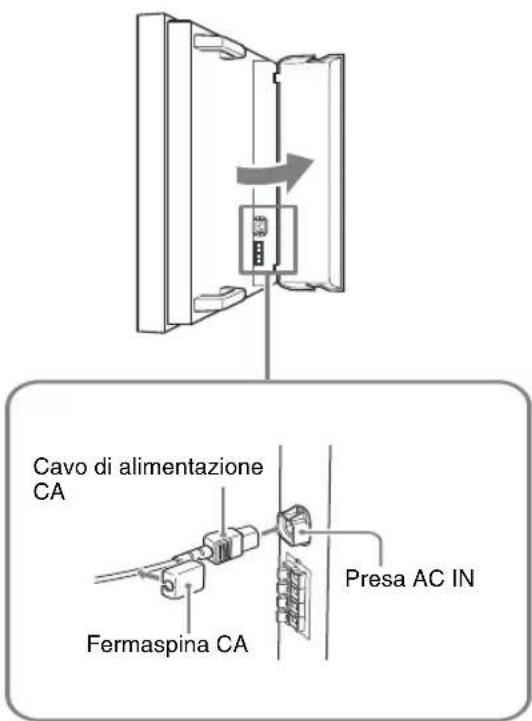
2 Fare scorrere il fermaspina CA sul cavo per insertirlo nel coperchio della presa AC IN.
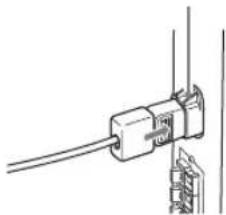
Coperchio della presa AC IN
Per scollegare il cavo di alimentazione CA
Dopo ave sbloccato il fermaspina CA premendolo ai lati, afferrare la spina ed estrarre il cavo di alimentazione CA.
Sistemazione dei cavi
Uso dei fermacavi
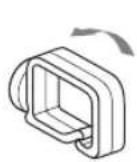
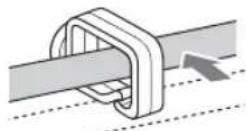
É possible fissare in modo pratico i cavi utilizzato gli apposti fermacavi (× 4) in dotazione. Applicare i fermacavi come raffigurato di seguito.
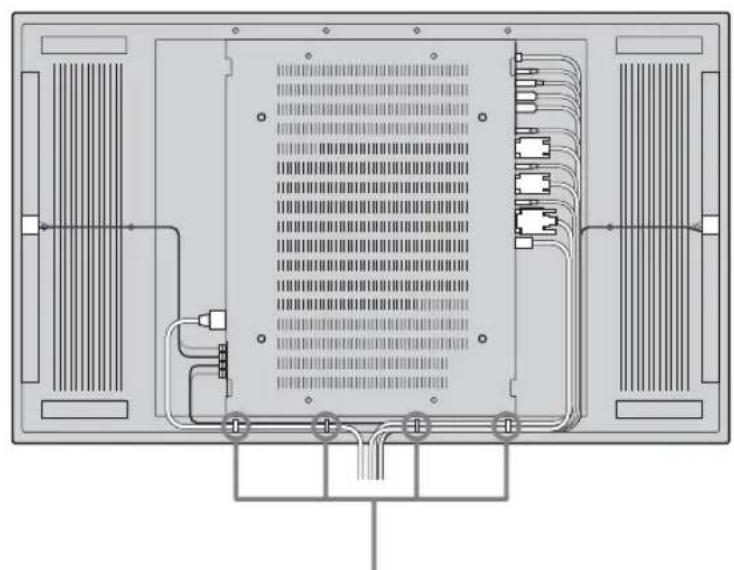
Parte posteriore
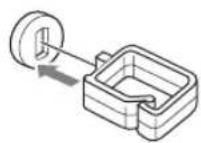
1

2
3

Uso delle impostazioni
Panorama dei menu
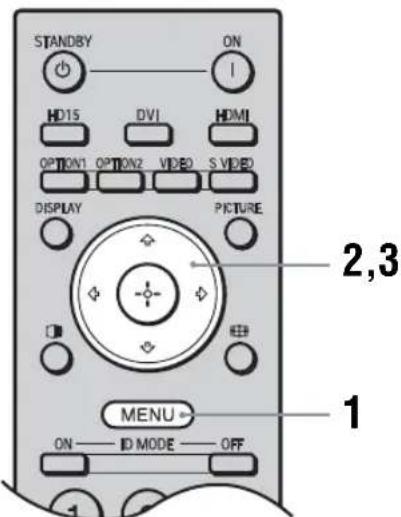
Tramite le impostazioni, è possibile acceder alle funzioni riportate di seguito:
1 Premere il tastingo MENU.
2 Premere 日 /日 per evidenziare l'icona del menu desiderata.
3 Premere o
Per uscire dal menu, premere il tastingo MENU.
Per modificare la lingua delleindicazioni a schermo
Per le impostazioni e i messaggi a schermo, è possible selezionare la lingua desiderata: "English",
"Français", "Deutsch", "Espanol", "Italiano" o
“日本語”.
"English" (inglese) è l'impostazione predefinita.
Vedere pagina 29.
Impostazioni Consente di impostare/modificare
Imagine/Audio
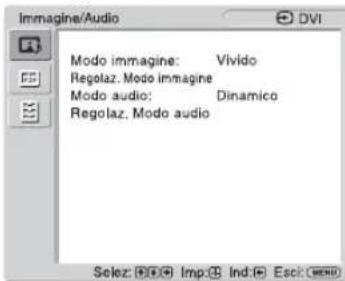
Modo imagine: (pagea 21, 23)
Regolaz. Modo imagine (pagea 21, 23)
Modo audio: (pagea 22, 24)
Regolaz. Modo audio (pageina 22, 24)
Schermo
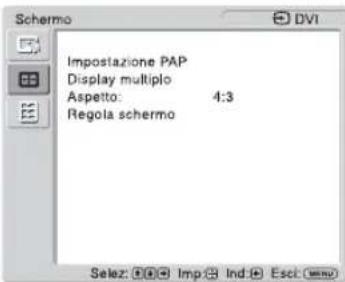
Impostazione PAP (pagina 25, 28)
Display multiplo (pagea 26, 28)
Aspetto: (pagina 27, 28)
Regola schermo (pagea 27, 28)
Impostazione
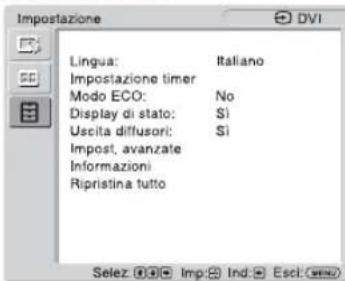
Lingua: (pagina 29)
Impostazione timer (pagea 29)
Modo ECO: (pageina 29)
Display di stato: (pagina 29)
Uscita diffusori: (pagea 29)
Impost. avanzate (pagea 29)
Informazioni (agina 32)
Ripristina tutto (pagina 32)

Imagine/Audio Impostazioni
Per l'ingresso video
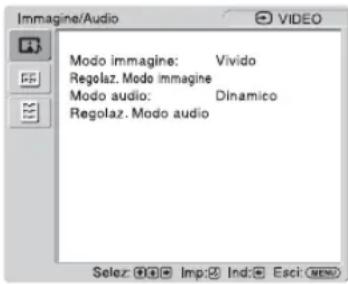
Per evidenziar un'opzione e modificare le impostazioni occorre premere 日 /日/日/日
Premere per confermare la selezione.
Nelle impostazioni "Imagine/Audio" sono incluse le seguenti opzioni:
Modo imagine
"Vivido": ottiene immagini più nitide e contrastate.
"Standard": regola le impostazioni standard delle immagini.
"Personalizzato": memorizza le impostazioni preferite.
"Conferenza": regola la qualità dell'imagine durante le videoconferenze con illuminazione fluorescente.
"TC Control": esta impostazione è in comune con l'opzione "Vivido". É inoltre possibile usare la funzione "True Color Control" (citata di seguito).
Suggerimento
Per alternare tra un'opzione di "Modo imagine" e l'altra si cui inoltre usare PICTURE del telecomando.
Nota
"Conferenza" potrebbe non essere efficace a seconda dell'ambiente o delsystema di videoconferenza in uso. In tal caso occorre regolare la qualita dell'imagine passando ad un'altra impostazione del "Modo imagine" e risultò via.
Regolaz. Modo imagine
"Retroillum": augmenta o riduce la luminosità dello schermo.
"Contrasto": aumento o riduce il contrasto delle immagini.
"Luminosità": aumenta o riduce la luminosità dell'imagine.
"Colore": bilancia automaticamente le sezioni chiare e scure delle immagini.
"Fase": regola le tonalità di colore dell'immagine.
"Nitidezza": aumento o riduce la nitidezza dell'imagine.
"Riduz. Disturbi": selezionale questa opzione per ridurre il livello di disturbo dell'apparecchio collegato. Per impostare il livello di disturbo occorre selezionale "No", "Basso", "Medio", "Alto".
"CineMotion": Selezionare "Automatico" per ottimizzare la visualizzazione a schermo in modo da individuire automaticamente il contento del film. L'imagine in movimento apparirà più nitida e naturale. Selezionare "No" per disattivare il rilevamento.
Nota
A seconda del tipo di segnale d'ingresso la funzione "CineMotion" potrebbe non essere correttamente applicabile.
"Immag. Dinamica": selezionare "Si" per augmentare il contrasto rendendo più bianco e più scuro il nero.
"Correz. Gamma": bilancia le sezioni chiare e scure delle immagini. Selezionare
"Alto", "Medio", "Basso" o "DICOM GSDF Sim." per regolare le impostazioni.
Note
- Non è possible impostare "Correz. Gamma" quando "Modo imagine" è impostato su "Conferenza".
- "DICOM GSDF Sim." pou essere usato esclusivamente quando in ingresso vi è un segnale DVI o HDMI.
L'impostazione gamma è simulare alla funzione GSDF (Grayscale Standard Display Function) degli standard DICOM (Digital Imaging e Communications in Medicine). è tuttavia solo un'impostazioneindicativa e non puo pertanto essere usata per la diagnosi medica.
"Temp. colore": permette di regolare a piacere i toni bianchi. Le impostazioni predefinite sono regolate alla temperatura del colore.
"Fredda": permette di ottener colori bianchi con una tinta bluastra.
"Neutra": permette di ottenere colori bianchi con una tinta neutra.
"Calda": permette di ottenere colori bianchi con una tinta rossa.
"Personalizzato": offre una gamma più ampia di toni bianchi rispetto alle impostazioni che precedono.
Suggerimento
Permette di ripristinare le impostazioni predefinite selezionando "Ripristina" nella schermata di regolazione dei toni.
"Potenziam. lumin.": enfatizza la luminosità del display.
Note
-Potenziam. lumin." e impostabile esclusivamente quando "Modo imagine" e impostato su "Vivido".
- Quando "Potenziam. lumin." è impostato su "On" non è possibile regolare "Retroillum", "Contrasto", "Luminosità" e "Temp. colore".
- Quando "Potenziam. lumin." è impostato su "On", "Retroillum" su "Max" e "Modo ECO" su "No" la luminosità è al livello massimo.
"True Color Control": è possibile regolare i dettagli relativi alla tonalità e alla saturazione di ciascuno dei 4 colori: rosso, verde, giallo e blu. è inoltre possibile evidenziare colori specifici nell'imagine.
Selezionando il colore che si desidera regolare è possibile visualizzare e controllare la parte dell'imagine attuale che verrà regolata. É quando possibile regolare quella stessa parte usingo la finestra di dialogo a matrice.
Note
- Questa opzione può essere regolata quando "Modo immagine" è impostato su "TC Control".
- Nel modo "PAP" non è possibile selezionare questa opzione. Anche nel caso in cui si selezioni esta opzione nelle schermo a immagine singola è possibile che la relativa impostazione non venga applicata nel modo "PAP".
"Ripristina": permette di ripristinare tutte le impostazioni predefinite di "Regolaz. Modo imagine".
Note
- "Fase" non è disponibile quando si selezione l'ingresso Video o S Video e lo standard colore del segnale video non è NTSC.
- "Immag. Dinamica" non è disponibile quando "Modo imagine" è impostato su "Conferenza" o su "TC Control".
- Mentre è possibile impostare e regolare ciascun "Modo immagine", le impostazioni "Retroillum", "Riduz. Disturbi" e "CineMotion" sono comuni a tutti i "Modo immagine" stessi.
- Le funzioni "Immag. Dinamica" e "CineMotion" non operano nel modo PAP.
Modo audio
É possibile regolare l'uscita audio dai diffusori SS-SPG02 (non in dotazione) con varie impostazioni del "Modo audio".
"Dinamico": permette di potenziare gli acuti e i bassi.
"Standard": impostazione standard.
"Personalizzato": memorizza le impostazioni preferite.
Regolaz. Modo audio
"Acuti": aumenta o riduce gli acuti.
"Bassi": aumenta o riduce i bassi.
"Bilancimiento": enfatizza il bilancimiento dei diffusori destro e sinistro.
"Surround": selezione la modalità surround a seconda del tipo d'immagine. "No": nessuna uscita surround.
"Hall": per dare al suono stereo dei film e dei programmi musicali un maggior senso di presenza.
"Simulato": per dare ai comuni programmi monoaurali o ai telegiornali un intenso senso di presenza simulando il suono stereo.
"Ripristina": ripristina tutte le impostazioni predefinite di "Regolaz. Modo audio".
Suggerimenti
- É possibl modificare le impostazioni del menu "Regolaz. Modo imagine" ("Contrasto", "Luminosità", "Colore" e casi via) per ciascun "Modo imagine".
- Quando "Modo audio" é impostato su "Personalizzato" épossible regolare le impostazioni "Regolaz. Modo audio" ("Acuti" e "Bassi").
Nota
Nel modo "PAP" è possible regolare solo le impostazioni "Imagine/Audio" dell'imagine attiva.
Per l'ingresso del PC
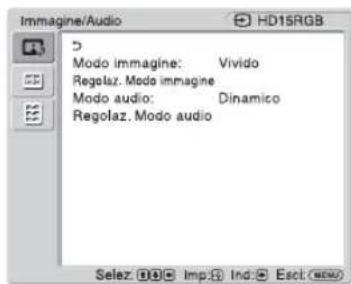
Se come sorgente d'ingresso si selezione il PC appaiano le impostazioni "Imagine/Audio" specifiche di quello stesso ingresso. Nel menu "Imagine/Audio" per l'ingresso del PC sono incluse le seguenti opzioni:
Modo imagine
"Vivido": ottiene immagini più nitide e contrastate.
"Standard": regola le impostazioni standard delle immagini.
"Personalizzato": memorizza le impostazioni preferite.
"Conferenza": regola la qualità dell'imagine durante le videoconferenze con illuminazione fluorescente.
"TC Control": questa impostazione è in comune con l'opzione "Vivido". É inoltre possibile utilizzare la funzione "True Color Control" (citata di seguito).
Suggerimento
Per alternare tra un'opzione di "Modo immagine" e l'altra si cui inoltre usare PICTURE del telecomando.
Nota
"Conferenza" potrebbe non essere efficace a seconda dell'ambiente o delsystema di videoconferenza in uso. In tal caso occorre regolare la qualita dell'imagine passando ad un'altra impostazione del "Modo imagine" earsi via.
Regolaz. Modo imagine
"Retroillum": augmenta o riduce la luminosità dello schermo.
"Contrasto": aumenta o riduce il contrasto delle immagini.
"Luminosità": aumenta o riduce la luminosità dell'imagine.
"Correz. Gamma": bilancia le sezioni chiare e scure delle immagini. Selezionare "Alto", "Medio", "Basso" o "DICOM GSDF Sim." per regolare le impostazioni.
Note
- Non è possibile impostare "Correz. Gamma" quando "Modo imagine" è impostato su "Conferenza".
"DICOM GSDF Sim."puo assere usato esclusivamente quando in ingresso vi e un segnale DVI o HDMI.
L'impostazione gamma è simulare alla funzione GSDF (Grayscale Standard Display Function) degli standard DICOM (Digital Imaging e Communications in Medicine). è tuttavia solo un'impostazioneindicativa e non puo pertanto essere usata per la diagnosi medica.
"Temp. colore": permette di regolare a piacere i toni bianchi. Le impostazioni predefinite sono regolate alla temperatura del colore.
"Fredda": permette di ottenere colori bianchi con una tinta bluastra.
"Neutra": permette di ottenere colori bianchi con una tinta neutra.
"Calda": permette di ottenere colori bianchi con una tinta rossa.
"Personalizzato": offre una gamma più ampia di toni bianchi rispetto alle impostazioni cheprecedono.
Suggerimento
Permette di ripristinare le impostazioni predefinite selezionando "Ripristina" nella schermata di regolazione dei toni.
"Potenziam. lumin." enfatizzla la luminosita del display.
Note
-Potenziam. lumin." e impostabile escludivamente quando "Modo imagine" e impostato su "Vivido".
- Quando "Potenziam. lumin." è impostato su "On" non è possible regolare "Retroillum", "Contrasto", "Luminosità" e "Temp. colore".
- Quando "Potenziam. lumin." è impostato su "On", "Retroillum" su "Max" e "Modo ECO" su "No" la luminosità è al livello massimo.
"True Color Control": è possibile regolare i dettagli relativi alla tonalità e alla saturazione di ciascuno dei 4 colori:rosso,verde,giallo e blu. É inoltre possibile evidenziare colori specifici nell'imagine.
Selezionando il colore che si desidera regolare è possibile visualizzare e controllare la parte dell'imagine attuale che verra regolata. É quando possibile regolare quella stessa parte usingla finestra di dialogo a matrice.
| Note · Questa opzione può essere regolata quando “Modo imagine” è impostato su “TC Control”. · Nel modo “PAP” non è possibile selezionare questa opzione. Anche nel caso in cui si selezioni questa opzione nelle schermo a imagine singola è possible che la relativa impostazione non venga applicata nel modo “PAP”. “Ripristina”: ripristina tutte le impostazioni predefinite di “Regolaz. Modo imagine”. | |
| Nota Mentre è possibile impostare e regolare ciascun “Modo imagine” l'impostazione“Retroillum” è comune a tutti i “Modo imagine” stessi. | |
| Modo audio | È possibile regolare l'uscita dell'audio dai diffusori SS-SPG02 (non in dotazione) con varie impostazioni del “Modo audio”. “Dinamicò”: potenzia gli acuti e i bassi. “Standard”: impostazione standard. “Personalizzato”: memorizza le impostazioni preferite. |
| Regolaz. Modo audio | “Acuti”:;aumenta o riduce gli acuti. “Bassi”:;aumenta o riduce i bassi. “Bilanciamento”:enfatizza il bilanciamento dei diffusori destro e sinistro. “Surround”: selezione la modalità surround a seconda del tipo d'immagine. “No”:nessuna uscita surround. “Hall”:per dare al suono stereo dei film e dei programmi musicali un maggiorsenso di presenza. “Simulato”:per dare ai comuni programmi monoaurali o ai telegionali un intenso senso di presenza simulando il suono stereo. “Ripristina”: ripristina tutte le impostazioni predefinite di “Regolaz. Modo audio”. |
Suggerimenti
- É possibl modificare le impostazioni del menu "Regolaz. Modo imagine" ("Contrasto", "Luminosità", "Colore" e casi via) per ciascun "Modo imagine".
- Quando "Regolaz. Modelo audio" é impostato su "Acuti" épossible regolare le impostazioni "Bassi" ("Modo audio" e "Personalizzato".
Note
“Colore”, “Fase”, “Nitidezza”, “Riduz. Disturbi”, “CineMotion” e “Immag. Dinamica” non sono disponibili per l'ingresso dal PC.
- Nel modo "PAP" è possible regolare solo le impostazioni "Immagine/Audio" dell'imagine attiva.

Schemo Impostazioni
Per l'ingresso video

Per evidenziare un'opzione e modificare le
impostazioni occorre premere 念 /念 /念 /念 Premere per confermare la selezione. Nelle impostazioni "Schermo" sono incluse le seguenti opzioni:
Impostazione PAP
Permette di visualizzare una'accanto all'altra due immagini provenienti da sorgenti diverse, ad esempio da un PC e da un apparecchio video.
"PAP"
"No": disabilita la funzione "PAP".
"P&P": visualità contemporaneamente due immagini l'une di fianco all'altra.
"PinP": visualizza due immagini di cui una inserita nell'imagine principale.
Per P&P
"Immagine attiva": selezione lo schermo da gestire.
"Sinistra": è possible attivare l'immagine a sinistra in modo da gestirla.
"Destra": è possible attivare l'immagine a destra in modo da gestirla.
"Inverti": inverte le due immagini affiancate.
"Dimens. Immagine": regola il bilanciamento tra due immagini affiancate.
Regolare il bilanciamento premendo il tasting o , quando premere il tasting per confirmare la regolazione. (pagina 15)
Per PinP
"Immagine attiva": seleziona la schermata da usare.
"Pricipale": è possible attivare l'immagine principale in modo da gestirla.
"Secondario": è possible attivare l'imagine secondaria in modo da gestirla.
"Inverti": inverte l'immagine principale con quella secondaria.
"Dimens. Immagine": regola le dimensioni dell'immagine inserita. Selezionare "Grande" o "Piccolo".
"Posizione immagine": regolare la posizione dell'immagine inserta con i tasti 念 /念 / 念 /念 e quando premere
Note
- Nei modi "PAP", "Modo imagine" e "Modo audio" si riflettono sempre nelle impostazioni principali dell'imagine.
- Nel modo "PAP" non è possibile modificare il rapporto d'aspetto. L'imagine appara secondo il rapporto d'aspetto usato immediamente prima di selezionare il modo "PAP".
Combinazioni disponibili di due immagini
Nel modo "PAP" l'uscita da BKM-FW50 vince considerata comme l'uscita RGB+Astrata nella tabella.
Display multiplo
Permette di definire le impostazioni per connettere moltiplici display sino a formare una parete video.
"Display multiplo"
"No": permette di usare un singolo schermo.
2 × 2' / 3 × 3' / 4 × 4' : impostazioni per il collegamento di più display, ad esempio 2, 3 o 4, sua verticalmente che orizzontalmente.
1 × 2 "/ 1 × 3 "/ 1 × 4 : impostazioni per il collegamento di più display, ad esempio 2, 3 o 4, solo orizzontalmente.
2 × 1 "/ 3 × 1 "/ 4 × 1 : impostazioni per il collegamento di più display, ad esempio 2, 3 o 4, solo verticalmente.
"Posizione": selezionare la posizione di anni display nella disposizione della parete video usando i tasti 12 / 12 / 12 / 12 . Premere per impostare la posizione.
"Formato uscita": è possibile selezionare due formati di trasmissione delle immagini nel modo illustrato nelle figure. É sufficiente selezionare uno dei formati affinché venga effettuata la trasmissione adatta dell'immagine senza necessità di regolare manualmente le posizioni orizzontale e verticale. Selezionare "Mattonelle" o "Finestra".
"Mattonelle"
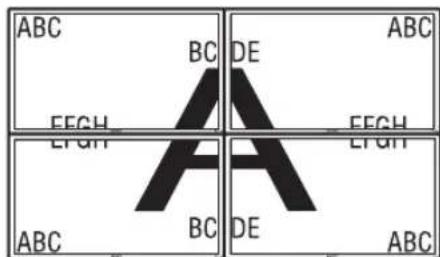
Per visualizzare il segnale completo su ciascun display.
"Finestra"
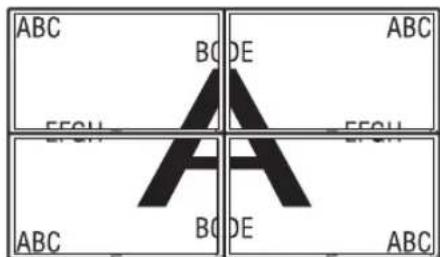
Per visualizzare in modo naturale su più display un'immagine di grande dimensioni.
Partedel segnale sistendeal di fuori dell'area di visualizzazione.
"LED": "Si" per impostare l'indicatore | / Ⓞ sul pannello anteriore (pagina 7) in modo che rimanga costamente illuminato e "No" in modo che l'indicatore | / Ⓞ sul pannello anteriore rimanga disattivato.
Note
- "Display multipliclo" più visualizzare un'imagine ingrandita mantenendo in modo ottimale l'impostazione "Aspetto" attuale per l'ingresso video, nonché visualizzare un'imagine ingrandita per cui "Aspetto" è impostato su "Piano 2" per l'ingresso PC.
- É possibile impostare "Display multiplo" solo se la funzione "PAP" é disattivata.
- Se è stata selezionata una "Posizione" inferiore destra l'indicatore Isilùmina anche se l'opzione "LED" è impostata su "No". L'indicatore si illuminaanche nei seguenti casi: display spento (standby), errors rilevati, display in modo di sospensione, nessun segnale trasmesso o segnale trasmesso non compatibile.
Aspetto
"Zoom长大o": selezionare esta opzione per ingrandire le immagini in modo da riempire lo schermo con una distorsione minima.
"Zoom": permette d'ingrandire le immagini originali sulla causare alcuna distorsione del rapporto d'aspetto.
Vedere pagina 14.
"Piano": permette d'ingrandire le immagini originali orizzontalmente in modo da riempire lo schermo qualora la sorgente di origine sia di tipo 4:3 (sorgente a definizione standard). Se la sorgente di origine è di tipo 16:9 (ad alta definizione), selezionare questo modo per visualizzato le immagini con rapporto d'aspetto 16:9 nelle dimensioni originali.
"4:3": permette di visualizzare tutte le immagini nelle dimensioni originali nel rapporto d'aspetto 4:3.
Suggerimenti
- Per alternare tra un'opzione di "Aspetto" e l'altra è inoltre possibile usare telecomando.
- Selezionare "Zoom" per visualizzare i filmati e altri DVD con bande nere usando l'intera area di visualizzazione dello schermo.
Note
- Nel modo "PAP" non è possibile modificare il rapporto d'aspetto. Limmagine appeare secondo il rapporto d'aspetto usato immediamente prima di selezionare il modo "PAP".
- Non è possibile impostare "Aspetto" perché è in uso la funzione "Display numero".
Regola schermo
"Dim. orizz.": regola la dimensione orizzontale dell'imagine. Premere e quando per scegliere la correzione desiderata.
"Posiz. orizz.": sposta l'imagine a sinistra e a destra nella finestra. Premere e quando per scegliere la correzione desiderata.
"Dim. vert.": regola la dimensione verticale dell'imagine. Premere 四 /四 e quando per scegliere la correzione desiderata.
"Posiz. vert.": regola la posizione dell'imagine in alto e in basso nella finestra. Premere 12 e quando per scegliere la correzione desiderata.
"Ripristina": ripristina tutte le impostazioni predefinite di "Regola schermo".
Note
- "Regola schermo" non è disponibile quando è in uso la funzione "PAP".
- Se non è in corso la trasmissione di un segnale le opzioni del menu "Schemo" non sono disponibili, ad eccezione di "Impostazione PAP" e "Display multiplo".
Per l'ingresso del PC
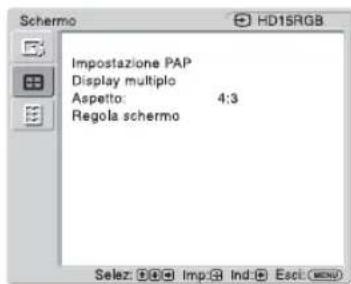
Se come sorgente d'ingresso si selezione il PC appaiano le impostazioni "Schemo" specifiche di quello stesso ingresso.
Nel menu "Schemo" per l'ingresso del PC sono incluse le seguenti opzioni:
| Impostazione PAP | Vedere "Impostazione PAP" per l'ingresso video (pagina 25). |
| Display multiplo | Vedere "Display multiplo" per l'ingresso video (pagina 26). |
| Aspetto | "Piano 1": permette d'ingrandire le immagini in modo da riempire l'area di visualizzazione in senso verticale, Maintainendo il rapporto d'aspetto orizzontale-vertecale originale. Ai bordi dell'imagine appara una cornice nera.Piano 2": permitted d'ingrandire le immagini in modo da riempire l'area di visualizzazione.Reale:da selezionare per visualizzare l'imagine con il numero di pixel originale.Note·Nel modo "PAP" non è possibile modificare il rapporto d'aspetto. Limmagine appara secondo il rapporto d'aspetto usato immediamente prima di selezionare il modo "PAP".·Non è possibile impostare "Aspetto"什么意思 è in uso la funzione "Display multiplo".·Se la risoluzione d'ingresso è maggiore della risoluzione dello schermo (1920 x 1080) la visualizzazione "Reale" corrisponde a "Piano 1". |
| Regola schermo | "Regolaz. automatica": selezionare "Esegui" per regolare automaticamente la posizione dello schermo e la fase dell'imagine quando lo schermo riceve in ingressso il segnale del PC.Si noti che con alcuni segnali d'ingresso "Regolaz. automatica" potrebbe non funzionare correttamente. In questei casi occorre regolare manualemente le opzioni riportate di seguito.Fase": regola la fase nel caso si verifichino sfarfallii.Passo": regola il passo qualora sull'imagine appaiano strisce verticali indesiderate.Note·"Regolaz. automatica", "Fase" e "Passo" non sono disponibili quando s'inserisce un segnale digitale, ad esempio DVI o HDMI.Per eseguire la "Regolaz. automatica" si sugerisce di visualizzare un'imagine uniformmente luminosa. In caso contrario la posizione dell'imagine può risultare non corretta."Dim. orizz.": regola la dimensione orizzontale dell'imagine. Premere +/- e quindi per scegliere la correzione desiderata."Posiz. orizz.": sposta l'imagine a sinistra e a destra nella finestra. Premere +/- e quindi per scegliere la correzione desiderata."Dim. vert.": regola la dimensione verticale dell'imagine. Premere +/- e quindi⊕ per scegliere la correzione desiderata."Posiz. vert.": regola la posizione dell'imagine in alto e in basso nella finestra.Premere +/- e quindi per scegliere la correzione desiderata.Ripristina": ripristina tutte le impostazioni predefinite di "Regola schermo". |
Nota
Se non è in corso la trasmissione di un segnale le opzioni del menu "Schemo" non sono disponibili, ad eccezione di "Impostazione PAP" e "Display multiplo".

Impostazione Impostazioni

Per evidenziar un'opzione e modificare le impostazioni occorre premere 日 /日/日/日
Premere per confermare la selezione.
Nelle impostazioni "Impostazione" sono incluse le seguenti opzioni:
| Lingua | Permette di visualizzare tutte le impostazioni nella lingua selezionata: "English", "François", "Deutsch", "Espanol", "Italiano" o "日本語 |
| Impostazione timer | È possibile regolare l'ora, visualizzare l'orologio incorporeato oppure impostare il timer affinché il display si accenda/spenga all'ora preimpostata. "Impostaz. ora": imposta il giorno della settimana e l'ora. "Impostaz. data": regola la data (anno, mese e il giorno del mese). Il giorno viene regolato automaticamente. "Impostaz. ora": regola l'ora. "Display ora": se s'imposta QUESTa opzione su "Si", premendo il tasto di visualizzazione del telecommando appara sullo schermo l'ora attuale. "Timer s/no": imposta il giorno della settimana e l'ora. |
| Note |
| Se l'orologio incorporetato tende a non funzionare correttamente è possibile che la pila interna sia scarica. Per la sostituzione della batteria si prega di rivolgersi a un rivenditore Sony autorizzato. |
| Modo ECO | “No”: visualità le immaginirawnare la funzione di risparmio energetico. “Basso”/“Alto”: selezionare per ridurre l'intensità della retroilluminazione e ridurre così il consumo energetico. |
| Display di stato | “Si” visualità per circa 5 secondi il segnale d'ingresso e le informazioni dell“Aspetto” all'accensione del display e per circa 5 secondi le informazioni sul segnale d'ingresso quando questo cambia, nelle “No” consente di disattivare la visualizzazione delle informazioni di stato. |
| Suggerimento È possibile visualizzare il segnale d'ingresso e le informazioni relative ad “Aspetto” usando DISPLAY del telecomando indipendente dell'impostazione di “Display di stato”. |
| Uscita diffusori | “Si”: abilita l'emissione dell'audio dai diffusori. “No”: disabilita l'emissione dell'audio dai diffusori. |
| Impost. avanzate | “Impostaz. controllo”: permette di regolare le impostazioni di funzionamento del display e del telecomando. “Numero indice”: se necessario è possibleambiare il numero indice del display. Per impostare il numero indice del display occorre selezionare ù/ü e premere (fENTER) per confermare l'impostazione. |
Nota
Per l'impostazione del "Numero indice" si devono usare i tasti del display. Non è possibile impostare il "Numero indice" dal telecomando.
"Modo controlo"
"Display+Telecom": permette di gestire il display con i propri tasti e dal telecomando.
"Solo display": disabilita il telecomando. Il display può essere regolato escludivamente con i propri tasti.
"Solo telecom": disabilita i tasti del display. Il display può essere regolato esclusivamente con il telecomando.
Nota
Durante l'uso di questa opzione i modi selezionabili variano in base alla selezione effettuata dal telecomando o direttamente dal display. Se per l'impostazione si usa del telecomando e possibile selezionare soltanto "Display+Telecom." o "Solo telecom." Se per l'impostazione si usa (ENTER) del display e possibile selezionare soltanto "Display+Telecom." o "Solo display".
"Reg. auto schermo"
"Si": impostazioni quali dimensione dell'immagine e posizione vengono salute per agli segnale d'ingresso e le ultime impostazioni si applicano quando automaticamente agli volta che si cambia ingresso.
"No": "Reg. auto schermo" è disattivatoanche quando si cambia ingresso e si applicano le impostazioni predefinite.
Nota
L'opzione "Reg. auto schermo" opera sostanto quando è in ingresso un segnale RGB.
"Spegnimento autom."
"Si": quando alle prese Video o S Video non giunge il segnale d'ingresso per altri circa 5 minuti circa il display entra automaticamente in standby. Quando alle prese DVI, HDMI o HD15 (RGB/componente) non giunge il segnale d'ingresso per altre circa 30 secondi il display entra automaticamente nel modo di risparmio energetico.
"No": il display non si spegne automaticamenteanche se alle prese non giunge alcun segnale d'ingresso.
Suggerimenti
- Per accendere il display perché è in standby occorre preme l'interruttor (1) (POWER) del display stesso oppure il tasto POWER ON del telecomando. Nel modo di risparmio energetico il display si accende automaticamente quando giunge in ingresso un segnale.
- Questa funzione non è disponibile quando s'imposta "Logo a scherno" su "Si", la funzione salvaschermo è attivata oppure è selezionato il modo PAP.
"Sovrascansione": permette di specificare se visualizzare le immagini con sovrascansione o scansione semplice.
"Automatico": imposta automaticamente l'immagine del segnale da DTV ad imagine con sovrascansione.
"Si": visualizza l'imagine con sovrascansione.
"No": visualizza l'imagine con scansione semplice.
Nota
Quando la你可以 "Sovrascansione" é impostata su "No" épossible che l'immagine del segnale DVT sua visualizzata como imagine del segnale PC. Esmpio: 480P 720× 480 / 60
"ModoSincron.": imposta il modo a seconda del segnale d'ingresso al contatto 13 della presa HD15 (RGB/COMPONENT) IN.
"O/Comp.": da selezionare quando s'inserisce un segnale sincrono orizzontale o composito.
"Video": da selezionare quando s'inserisce un segnale video.
Note
- "Modo sincron." è disponibile solo quando il segnale RGB viene trasmesso alla presa HD15.
- A seconda del livello del segnale composito sincrono l'immagine potrebbe non apparire correttamente. In quello caso occorre modificare 1'impostazione "Modo sincrion."
- Vi sono alcuni ingressi per i quali possono essere selezionati solo i segnali di sinceronizzazione. In quello caso occorre inseire segnali di sinceronizzazione orizzontale/ verticaleattraverso il contatto 13 o 14 delle prese.
- Non è possibile attivare le impostazioni del "Modo sincron." per l'ingresso tramite adattatori opzionali.
- Quando in "Modo sincron." si selezione "Video" è possible impostare esclusivamente i segnali 575/50i e 480/60i.
- Quando per l'impostazione del modo di sincronizzazione si selezione il segnale video non è possibile utilizzato la funzione PAP.
“RGB/YUV”
"Display"/"Option": permette d'impostare il tipo di segnale per un appearecchio video o un computer collegato alla presa HD15 (RGB/COMPONENT) del display o alla presa 5BNC (RGB/COMPONENT) di un adattatore opzionale.
"Automatico": permette di scegliere tra il segnale d'ingresso RGB analogico e il segnale di ingresso componente di un appearechio collegato.
"RGB": permette di selezionare il segnale d'ingresso RGB analogico proveniente da un apparecchio collegato.
"YUV": permette di scegliere il segnale d'ingresso componente da un appearecchio collegato.
Nota
Selezionare l'opzione "RGB" per la trasmissione di segnali RGB utilizzando un segnale composito sincrono.
Suggerimento
Per informazioni sulle combinazioni disponibili di due immagini si prega di vedere pagina 26.
"Standard colore": selezionare lo standard colore dei segnali video: "Automatico",
"NTSC", "NTSC4.43", "PAL", "PAL-M", "PAL-N" o "PAL60". Selezionare
"Automatico" per impostare automaticamente lo standard colore.
Nota
"Standard colore" non è disponibile per l'ingresso dal PC.
"Scnale RGB": quando nella presa d'ingresso HD15, DVI o HDMI s'inserisce un segnale RGB 1280 × 768/60 o 720 × 480/60但这 opzione determina se deve operare come segnale video e come segnale di un PC.
"Salva schermo": esta impostazione permette di impedire o ridurre il fenomeno delle immagini resides che può verificarsi in seguito alla visualizzazione prolongata sul display della stessa imagine.
"All White": permette di visualizzare uno schermo completamente bianco (si arrresta automaticamente dopo 30 minuti e il display si porta in standby).
"Sweep": permette di far scorrere una barra bianca sullo schermo.
"Standby": la funzione salvaschermo opera quando il display è in standby (pagina 7) per la durata specificata in "Impostazione timer" (mente tale funzione opera il display non migliorha alcuna imagine). Al terme della funzione il display ritorna in standby.
"Logo": permette d'illuminare il logo Sony sulla parte anteriore del display.
"Posizione": è possibile impostare il logo in modo che rimanga costamente illuminato nella parte inferiore dello schermo regolando il metododi impostazione dell'apparecchio su "Automatico", "Paesaggio" o "Ritratto." Selezionando "Automatico" si selezione automaticamente l'opzione Landscape o Portrait.
"Illuminazione": selezionare "No" per disattivare l'illuminazione del logo.
Selezionare "Basso" e "Alto" per regolare la luminosità.
"Logo a schermo"
"Si": appare il logo del nome del modello quando in ingresso non vi è alcuni segnale.
"No": il logo del nome del modello non appeare quando non s'inserisce alcun segnale.
"Porta di rete": selezione la porta di rete per gestire il display a distance.
"No": da selezionare quando non si utilizza la porta di rete. É possibile ridurre il consumo energetico quando il display è in standby.
"Option": permette di definire le impostazioni del display da un PC collegato alla presa REMOTE o alla presa LAN dell'alloggiamento OPTION. (pagina 35)
"Display": permette di definire le impostazioni del display da un PC connesso alla presa REMOTE (LAN) dell'apparecchio. (pagea 35)
Suggerimento
Quando nell'alloggiamoPTION s'installa 1'adattatore BKM-FW50 l'opzione "Portadi rete" s'imposta automaticamente su "Option".
"IP Address Setup": imposta l'indirizzo IP per permettere la communicatesione tra la presa REMOTE(LAN) del display o l'adattatore opzionale e gli appearechi collegati con il cavo LAN, ad esempio un PC.
"Speed Setup": imposta la velocità di communicatesione tra la presa REMOTE (LAN) del display o l'adattatore opzionale e gli appearecchi collegati con il cavo LAN, ad esempio un PC.
Suggerimento
Per maggiori dettagli su come definire le impostazioni di "IP Address Setup" e "Speed Setup" si prega di videere il paragrafo "Operazioni preliminari per l'uso delle Funzioni di rete"(pagina 33).
"Attiva ritardo": permette di regolare l'intervalto di tempo sino all'accensione. Questa opzione può essere impostata su No e da 1 a 120 secondi. Essa soprime le fluttuazioni improvvise di carico sulsystema di alimentazione elettrica in caso di connessione di più display.
| Informazioni | Visualità le informazioni "data", "Nome modello", "Numero di serie", "Tempo funzionam.", "Vers. Software" e "IP Address" relative al display in uso. |
| Ripristina tutto | Consente di ripristinare tutte le regolazioni e le impostazioni ai valori predefiniti. Nota Le voci dell'opzione "Informazioni" e il "Numero indices" non vengono ripristinati. |
Funzioni di rele
Operazioni preliminari per l'uso delle funzioni di rete
Precauzioni
- Le caratteristica technique del software del display sono soggette a modifiche alla preavviso allo scopo di migliorarlo.
- Le schermate effettive del software applicativo potrebbero lievamente differire da quella restrate in quello manuale.
Per motivi di sicurezza si deve collegare la presa del display soltanto a una rete ove non vi sua pericolo di tensione eccessiva o di sovratensione. - Le procedure descripte nel presente manuale sono garantite solo per l'uso nelle seguenti condizioni ambientali.
- Quando si utilizzano le funzioni di rete di BKM-FW50, consultare il manuale d'uso del singolo adattatore opzionale.
Sistema operativo:
Microsoft Windows XP/Windows Vista
Browser:
Microsoft Internet Explorer 6.0 o versione successiva
- Per garantire la sicurezza in rete si raccomanda di impostare un nome utente e una password. Per informazioni su come effettuare queste impostazioni si prega di vedere la sezione "Schermata Setup" (pagina 36).
Per le impostazioni di sicurezza si prega di rivolgersi all'amministratore della rete.
Assegnazione dell'indirizzo IP
É possibile collegare il display alla rete'utilizzando il cavo LAN 10BASE-T/100BASE-TX.
Quando si collega il display alla rete LAN gli indirizzi IP possono essere impostati mediante uno dei due seguenti metodi. Per ulteriori informazioni sulla selezione dell'indirizzo IP si prega di rivolgersi all'amministratore della rete.
- Assegnazione al display di un indirizzo IP fisso Normalmente si dovrebbe usare questo modo. Nell'impostazione predefinita il display acquisisce l'indirizzo IP automaticamente.
- Acquisizione automatica dell'indirizzo IP Se la rete a cui viene collegato il display è dotata di un server DHCP è possibile che l'indirizzo IP venga assegnato automaticamente dal server stesso. Si noti che in quello caso l'indirizzo IP potrebbeambiare ad agli accensione del display.
Prima di assegnare l'indirizzo IP si deve collegare il cavo LAN al display in modo da stabilirne la connessione alla rete. Dop o circa 30 secondi accendere il display e definire le impostazioni desiderate.
Assegnazione di un indirizzo IP fisso al display
1 Premere MENU per visualizzare il menu principale.
2 Con / selectionare "Impostazione" e premere
3 Con / selectionare "Impost. avanzate" e premere
4 Con / selectionare "IP Address Setup" e premere
5 Con 日 /日 selezionare "Manual"e premere
6 Con 日 /日 selezionare tra "IP Address", "Subnet Mask", "Default Gateway", "Primary DNS" e "Secondary DNS" I'opzione desiderata da impostare e premere quindi
7 Impostare le tre cître (da 0 a 255) per ognuno dei quattro campi d'insertimento con 已 /已 del display o con i tasti del telecomando e premere 已
8 Impostare le tre cître (da 0 a 255) per ognuno dei quattro campi e premere ① Ripetere la stessa procedura indicata al punto 6 e selezionare la voce successiva da impostare con 日 /日 , premendo quando ①
9 Dopo aver impostato i valori per tutte le voci desiderate selezionare "Execute" con 12 e premere quindi
Selezionare "Execute" e premere ①'indirizzo IP è statoosi impostato manualemente.
Quando si selezione "Cancel" l'impostazione torna ai valori iniziali.
Ottenimento automatico dell'indirizzo IP
1 Premere MENU per visualizzare il menu principale.
2 Con / selectionare "Impostazione" e premere.
3 Con 日 /日 selezionare "Impost.avanzate"e premere
4 Con / selectionare "IP Address Setup" e premere
5 Con 日 /日 selezionare "DHCP"e premere
Selezionare "Execute" e premere ④ indirizzo IP è statoosi impostato automaticamente.
Quando siseleziona "Cancell'impostazione non viene eseguita.
Nota
Se non s'imposta correttamente l'indirizzo IP appaiano i seguenti codici di erreore con la relativa causa.
Errore 1: Errore di comunazione
Errone 2: l'indirizzo IP specificato è più usato da un'alto appearecchio.
Errone 3: erre relative all'indirizzo IP
Errore 4: erre relative all'indirizzo gateway
Errone 5: erre relative all'indirizzo DNS primario
Errore 6: errone relative all'indirizzo DNS secondario
Errore 7: errore relative alla subnet mask
Controllo dell'indirizzo IP assegnato automaticamente
1 Premere MENU per visualizzare il menu principale.
2 Con / selectionare "Impostazione" e premere.
3 Con 日 /日 selezionare "Information" e premere
4 Con / selectionare "Ip Adress" e premere
Appare l'indirizzo IP attualmente acquisito.
Suggerimento
Quando non è possible acquisire correttamente l'indirizzo IP in "Informazioni" e in "Manual" di "IP Address
Setup"appare quello acquisito in precedenza.
Impostazione della velocità di comunicazione
1 Premere MENU per visualizzare il menu principale.
2 Con / selectionare "Impostazione" e premere.
3 Con / selectionare "Impost. avanzate" e premere .
4 Con 山 /山 selezionare "Speed Setup" e premere
5 Con / selezionare tra "Auto", "10Mbps Half", "10Mbps Full", "100Mbps Half" e "100Mbps Full" la velocità di comunicazione desiderata e premere quindi.
Quando si selezione "Auto" s'imposta automaticamente la velocità di communicatesione appropriata alla configurazione della rete in uso.
6 Con / selezionare "Execute" e premere quando per visualizzare l'impostazione.
Uso del PC
Controllo del display
E possibile impostare il display da un PC. Assicurarsi che il display, il PC e il router o l'hub siano collegati correttamente mediante il cavo di rete. Accendere quando il display, il PC e il router o l'hub. Sono disponibili le seguenti quattro schermate suddivise per funzione: schermata Information, schermata Configure, schermata Control e schermata Setup. Per ulteriori dettagli sulla funzione dei pulsanti si prega di videere le istruzioni per agli funzione del display.
1 Avviare il browser del PC (Internet Explorer 6.0 o versione successiva).
2 Inserire l'indirizzo IP che è stato assegnato al display nella pagina precedente come,cisione "http://xxx.xxx.xxx.xxx" e premere quindi il tasto ENTER della tastiera del PC. Una volta impostati il nome utente e la password appeare la schermata "Network Password". Inserire il nome utente e la password precedentamente impostati e passare quindi al punto successivo.
3 Fare clc sulla scheda relativa alla funzione nella parte superiore della schermata e selezionare quindi la schermata desiderata.
Impostazione delle opzioni nelle rispettive schermate
Durante l'uso della funzione LAN del display
Schemata Information
In questa schermata sono visualizzati il nome del modello, il numero di serie e altre informazioni relative al display, nonché lo stato dell'alimentazione e la selezione del segnale d'ingresso.
In questa schermata è solo informativa. Non vi sono infatti opzioni impostabili.
Schermata Configure
Timer Consente di impostare il timer. Una volta effettuata l'impostazione fare cli su "Apply".
Screen Saver
Consente di impostare la funzione salvaschermo.
Una volta effettuata l'impostazione fareciesu "Apply".
Picture and Picture Consente di impostare la funzione Picture and Picture. Una volta effettuata l'impostazione fareLogic su "Apply".
Nota
Prima di impostare la funzione "Timer" è necessario configurare la data e l'ora nella schermata Impostazione (pagea 36).
Schemata Control
POWER
Permette di accendere o spegnere il display.
INPUT Permette di selezionare il segnale d'ingresso.
PICTURE MODE Permette di selezionare il modo imagine.
ASPECT Permette di selezionare il rapporto di formato dell'imagine.
Tasti Contrast +/- Per la regolazione del contrasto dello schermo.
Tasti Brightness +/- Per la regolazione della luminosità dell'imagine.
Tasti Chroma + / - Per la regolazione dell'intensità del colore.
Tasti Phase +/-
Per la regolazione del bilanciamento del colore.
Tasto Reset
Ripristina i valori predefiniti delle impostazioni di "Contrast" e "Phase".
Note
- Quando il segnale d'ingresso è Video o S Video e lo standard colore del segnale video non è NTSC "Fase" non è disponibile.
- "Colore" e "Fase" non sono disponibili per l'ingresso dal PC.
- "Normal" dell'impostazione ASPECT corrisponde a "4:3" per l'ingresso video o a "Reale" per l'ingresso dal PC.
Schermata Setup
Da esta schermata è possibile impostare la Network Password. Di seguito sono riportate le impostazioni predefinite:
Name: root
Password: pudadm
Dopo ave apportato le modiche o inserto le informazioni nella parte inferiore di ciascuna schermata fareLogic su "Apply"per attivare le impostazioni.
Nei campi di testo non è possibile utilizzare i caratteri speciali.
Owner Information
Owner
In quello campo insere le informazioni relative all'utente.
Display Location
In questo Campo insere le informazioni relative alla posizione d'installazione del display.
Nota
Non utilizzare spazi durante l'insertimento delle informazioni. Diversamente è possible che il nome del file non appaia correttamente.
Memo
In questo Campo è possibile insere informazioni aggintive.
Time
Time
Inserire l'ora, l'anno, il mese e il giorno.
Network
Internet Protocol (TCP/IP)
Selezionare "Specify an IP address" per insere ciascun valore nella stringa numerica dell'indirizzo IP.
Selezionare "Obtain an IP address (DHCP)" per acquise automaticamente l'indirizzo IP dal server DHCP. Si noti che in quello caso l'indirizzo IP potrebbe cancellare ad agli accensione del display.
Nota
L'indirizzo IP può essere impostato dal menu del display. Per ulteri informazioni si prega di vedere "IP Address Setup" (pagea 32).
Password
Quis inseriscono il nome e la password dell'amministratore e dell'utente. Il nome dell'amministratore è impostato su "root" in modo permanente.
Ciascuna voce può contentere al massimo di 8 caratteri.
Una volta impostati il nome utente e la password e richiamata la schermata di controllo del display appeare la schermata "Network Password" (Password di rete). Per garantire la sicurezza in rete si raccomanda di impostare sempre il nome utente e la password.
Mail Report
Error Report
Se si verifica un erre de la funzione del display也是如此, invia immediamente una notifica via posta elettronica (notifica di erre).
Status Report
Lo stato del display più essere notificato via posta elettronica a seconda della fascia oraria selezionata.
Address
In quello campo si deve insertire l'indirizzo e-mail del destinatario. La notifica di erreore cui si è serei inviata a quattro indirizzi contemporaneamente. Ogni indirizzo cui è serei costituito da un massimo di 64 caratteri.
Mail Account
Mail Address:
Inserire l'indirizzo di posta elettronica assegnato. L'indirizzo cui si èsso costituito da un massimo di 64 caratteri.
Outgoing Mail Server (SMTP):
Inserire l'indirizzo del server di posta elettronica. L'indirizzo cui si èsso costituito da un massimo di 64 caratteri.
Se prima di stabilire la connessione al server SMTP è necessaria l'autenticazione POP, selezionare esta casella di controllo.
Incoming Mail Server (POP3):
In quello campo insere l'indirizzo del server POP3 se si usa l'autenticazione POP per l'impostazione "POP before SMTP".
Account Name:
Inserire il nome dell'account di posta elettronica.
Password:
Inserire la password di posta elettronica.
Send Test Mail:
Per verificare se la posta arrivava nelle problemi all'indirizzo oagli indirizzi specificati, selezionare questa casella di controllo e fare quindi clic su "Apply". Il display invieraosi un messaggio di posta elettronica di prova.
Nota
Se una delle voci riportate di seguito non è impostata o se non è impostata correttamente appeare un messaggio d'errore e il messaggio di posta elettronica di prova non viene inviato:
- Indirizzo di destinazione
- Indirizzo dell'account di posta elettronica e indirizzo del server di posta elettronica (SMTP)
Advanced
Permettono di definire le impostazioni avanzate necessarie per utilizzato vari software applicativi in rete. Effettuare le impostazioni come richiesto dai rispetti software applicativi.
Advertisement
Permette d'impostare le funzioni di pubblicità e trasmissione in rete.
ID Talk
Permette d'impostare la funzione ID Talk. ID Talk è un protocollo che consente il controllo in rete del display. Le voci controllate includono varie impostazioni e regolazioni quali la temperature e la gamma di colore. Per informazioni sui comandi ID Talk supportati si prega di rivolgersi al proprio rivenditore Sony.
SNMP
Il display è un dispositivo di rete compatibile con il protocollo SNMP (Simple Network Management Protocol). Oltre a MIB-II standard è compatibile con Sony Enterprise MIB. Questa schermata permette di effettuire le impostazioni SNMP.
Per informazioni sui comandi SNMP supportati si prega di rivolgersi al proprio rivenditore Sony.
Ripristino delle impostazioni predefinite
Per ripristinare tutte le impostazioni definite nella schermata "Setup" ai valori predefiniti occorre ripristinare le impostazioni predefinite assegnando l'impostazione "Ripristina tutto" e, successivement, assegnare di nuovo alla rete le impostazioni appropriate.
Altre informazioni
Guida alla risoluzione dei problemi
Verificare se I'indicatore | lampeggia di colore rosso.
Se lampeggia
La funzione di autodiagnosi è attivata.
1 Verificare quante volte Iindicatore /lampeggia e per quanto tempo cessa di lampegiare. Ad esempio, Iindicatore lampeggia 2 volte, cessa di lampegiare per 3 secondi e quando lampeggia ancora 2 volte.
2 Premere (POWER) del display per spegnerlo e scollegare il cavo di alimentazione. Rivolgersi al proprio rivenditore di fiducia o a un centro di assistenza Sony riferendo le informazioni sull'indicatore (Numero di lampeggiamenti e intervalli alla lampeggiamento).
Se non lampeggia
1 Controllare la tabella riportata di seguito.
2 Se il problema persiste è necessario richiedere l'intervento di un technician qualificato.
| Problema Soluzioni possibili | |
| L'interruttore di alimentazione e i tasti di commando del display non funzionano. | Controllare "Impostaz. controlled" (pagea 29). |
| Dalla presa HD15 (RGB/COMPONENT) OUT non proviene alcun segnale video. | Quando il display è in standby o è disalimentato non vi è alcuna uscita da HD15 (RGB/COMPONENT) OUT. |
| Dalla presa HD-SDI OUT del BKM-FW16 non proviene alcun segnale. | Non vi è alcuna uscita da HD-SDI OUT quando il display o è disalimentato. |
| Non appaiano le immagini. | |
| Non appaiano le immagini | Verificare il collegamento tra l'apprecchio video e il display.Controllare le impostazioni di "RGB/YUV" (pagea 31).Impostare l'ingresso utilizzato il tasto INPUT del display o del telecomando (pagea 7, 12). |
| Il display si disattiva automaticamente. | Controllare se "Impostazione timer" è attivato (pagea 29).Controllare se la funzione "Spegnimento autom." è impostata su "Si"(pagea 30).Controllare se la temperatura ambiente è superiore a 35°C. |
| La qualità delle immagini è insoddisfacente. | |
| Assenza di colore/Immagine scura/Immagineccess vivamente chiara/Colori errati./L'immagine diventagraduallymente scura/L'immagine è disturbata alla comparsa di linee orizzontali | Premere PICTURE per selezionare il "Modo imagine" desiderato (pagea 12).In "Imagine/Audio" regolare le opzioni di "Modo imagine"(pagea 21, 23).Verificare le condizioni del cavo del segnale.Controllare se la temperature ambiente è superiore a 35°C.Controllare le impostazioni di "Modo ECO." (pagea 29).Se non s'intende collegare al display alcun appearecchio videoattraverso la presa VIDEO OUT non si deve collegare il cavo video né una presa di conversione. Le aree bianche dell'immaginesarebbero infatti ecessivamente luminose a causa della mancata terminazione del segnale di visualizzazione. |
| L'intero schermo tende al verse o al porpora. | Controllare se le impostazioni "RGB/YUV" sono state correttamente eseguite (pagea 31). |
Problema Soluzioni possibili
Assenza di audio/Audio disturbato.
| Le immagini appaiono ma non si sente l'audio. | ·Verificare la regolazione del volume. ·Premere telecomando oppure + affinché l'indicazione Muting scompaia (pagina 13). ·Controllare le impostazioni di "Uscita diffusori" (pagina 29). |
| Il telecomando non funziona. | ·Verificare la polarità dellepile oppure sostituirle. ·Puntare il telecomando in direzione del relative sensore di telecomando ubicato sul display. ·Accertarsi che non vi siano ostacoli nell'area attorno al sensore di telecomando. ·Controllare "Impostaz. controlo" (pagina 29). ·Verificare che alla presa CONTROL S IN sua collegato il cavo (BKM-FW21 non fornito in dotazione). Non è possibile usare il telecomando durante il controllo del displaytramite connessione CONTROL S. ·Le fonti di illuminazione a fluorescenza posso interferire con il funzionamento del telecomando; spagnere quando le eventuali lampade a fluorescenza accese. |
| Impossibile connettersi alla rete. | ·Collegare saldamente il cavo alla presa REMOTE. ·Controllare le impostazioni di rete del PC. ·Ripristinare le impostazioni predefinite assegnando l'impostazione "Ripristina tutto" dal menu "Impostazione" e, successivement, assegnare di nuovo alla rete le impostazioni appropriate. ·Controllare le impostazioni di "Porta di rete." (pagina 31) |
| Lo schermo di controllo del display (lo schermo Web che visualizza l'interfaccia grafica utente del display) non appeare. | ·Fareacificulpulsante di aggiornamento o ricaricamento del browser. ·Assicurarsi che l'indirizzo IP sia corretto. ·Utilizzare Internet Explorer 6.0 o una versione successiva. ·Cancellare la memoria di cache del browser. |
Tabella di riferimento dei segnali di ingressso
Segnali del PC
| Risoluzione | Frequenza orizzontale (kHz) | Frequenza verticale (Hz) | |
| 1 | VGA a)-1 (VGA 350) 31,5 70 | ||
| 2 | \( {640} \times {480}@{60}\mathrm{\;{Hz}}\;{31},{560} \) | ||
| 3 | Mac \( {}^{\mathrm{b})}{13}^{\prime \prime }{35},{067} \) | ||
| 4 | VGA (VGA TEXT) 31,5 70 | ||
| 5 | \( {800} \times {600}@{60}\mathrm{\;{Hz}} \) (VESA \( {}^{\mathrm{c})} \) STD) | 37,9 | 60 |
| 6 | Mac 16" 49,7 75 | ||
| 7 | \( {1024} \times {768}@{60}\mathrm{\;{Hz}} \) (VESA STD) | 48,4 | 60 |
| 8 | \( {1024} \times {768}@{75}\mathrm{\;{Hz}} \) (VESA STD) | 60,0 | 75 |
| 9 | \( {1024} \times {768}@{85}\mathrm{\;{Hz}} \) (VESA STD) | 68,7 | 85 |
| 10 | \( {1152} \times {864}@{75}\mathrm{\;{Hz}} \) (VESA STD) | 67,5 75 | |
| 11 | Mac 21" | 68,7 | 75 |
| 12 | \( {1280} \times {960}@{60}\mathrm{\;{Hz}} \) (VESA STD) | 60,0 60 | |
| 13 | \( {1280} \times {1024}@{60}\mathrm{\;{Hz}} \) (VESA STD) | 64,0 60 | |
| 14 | \( {1600} \times {1200}@{60}\mathrm{\;{Hz}} \) (VESA STD)* | 75,0 60 | |
| 15 | \( {848} \times {480}@{60}\mathrm{\;{Hz}} \) (CVT \( {}^{d)} \) ) | 29,8 | 60 |
| 16 | \( {848} \times {480}@{75}\mathrm{\;{Hz}} \) (CVT) | 37,7 75 | |
| 17 | \( {848} \times {480}@{85}\mathrm{\;{Hz}} \) (CVT) | 43,0 85 | |
| 18 | \( {1280} \times {720}@{60}\mathrm{\;{Hz}} \) (CVT) | 44,8 60 | |
| 19 | \( {1280} \times {768}@{60}\mathrm{\;{Hz}} \) (CVT) | 47,8 60 | |
| 20 | \( {1280} \times {768}@{75}\mathrm{\;{Hz}} \) (CVT) | 60,3 75 | |
| 21 | \( {1280} \times {960}@{60}\mathrm{\;{Hz}} \) (CVT) | 59,7 60 | |
| 22 | \( {1360} \times {768}@{60}\mathrm{\;{Hz}} \) (CVT) | 47,7 60 | |
| 23 | \( {800} \times {600}@{60}\mathrm{\;{Hz}} \) (CVT) | 37,4 60 | |
| 24 | \( {1024} \times {768}@{60}\mathrm{\;{Hz}} \) (CVT) | 47,8 60 | |
| 25 | \( {1280} \times {1024}@{60}\mathrm{\;{Hz}} \) (CVT) | 63,7 60 | |
| 26 | \( {1400} \times {1050}@{60}\mathrm{\;{Hz}} \) (CVT)* | 65,3 60 | |
| 27 | \( {1600} \times {1200}@{60}\mathrm{\;{Hz}} \) (CVT)* | 74,5 60 | |
| 28 | \( {1920} \times {1080}@{60}\mathrm{\;{Hz}} \) | 66,6 60 | |
| 29 | \( {1920} \times {1200}@{60}\mathrm{\;{Hz}} \) | 74,0 60 |
Segnali TV/video
a) VGS e un marchio di fabbrica registrato di International Business Machines Corporation, U.S.A.
b) Macintosh è un marchio di fabbrica di Apple Inc., registrato negli Stati Uniti d'America e in altri Paesi.
b) VESA e un marchio di fabbrica registrato di Video Electronics Standards Association.
d) VESA Coordinated Video Timing (Video Timing Coordinato VESA)
Note
- Con i segnali HDTV trasmettere il segnale sincronico a tre livelli al secondo contatto della presa HD15 (RGB/COMPONENT) IN.
- Se dato avere trasmesso il segnale DVD al display i colori risultanoccessivamente chiari,regolare l'opzione "Colore"nel menu "Imagine/Audio".
- Se si regola nuovamente la fasa la risoluzione si riduce.
- Con i segnali provenienti da computer Macintosh non è garantito il riconoscimento dell'ingresso digitale RGB.
Non è possibile inseire in DV I IN i segnali contrassegnati con*. - Non sono garantiti i segnali video privi di segnale di sinceronizzazione del colore.
Indicazioni a schermo del segnale d'ingresso e di stato del display
| Indicazione a schermo | Significato |
| 640 × 480 / 60 (es.) è | stato selezionato un segnale d'ingresso PC. |
| 480 / 60I (es.) è stato | selezionato un segnale d'ingresso video componente. |
| NTSC (es.) è stato selezionato un segnale d'ingresso video. | |
| Segnale non compatibile | È stato selezionato un segnale d'ingresso non compatibile. |
| Nessun segnale Non è | stato trasmesso alcun segnale d'ingresso. |
| HD15 L'ingresso selezionato è HD15. "RGB/YUV" è impostato su "Automatico". | |
| HD15 RGB L'ingresso selezionato è HD15. "RGB/YUV" è impostato su "RGB". | |
| HD15 Component L'ingresso selezionato è HD15. "RGB/YUV" è impostato su "YUV". | |
| DVI Il segnale di ingresso selezionato è DVI. | |
| HDMI è stato selezionato un segnale d'ingresso HDMI. | |
| Video è stato selezionato un segnale video composito. | |
| S Video è stato selezionato un segnale S video. | |
| Option è stato selezionato l'ingresso Option. "RGB/YUV" è impostato su "Automatico". | |
| Option RGB è stato selezionato il segnale RGB analogico dell'ingresso Option. | |
| Option Component | È stato selezionato il segnale video componente dell'ingresso Option. |
| Option HDMI 1/Option HDMI 2 | È stato selezionato il segnale HDMI 1 o HDMI 2 dell'ingresso Option. |
| Option HD SDI | È stato selezionato il segnale HD SDI dell'ingresso Option. |
Caratteristiche tecniche
Elaborazione video
Sistema del monitor
a-Si TFT Active Matrix LCD Panel
Risoluzione dello schermo
1.920 puniti (orizzontale) x
1.080 linee (vertical)
Frequenza di campionamento
da 13,5 MHz a 162 MHz
Sistema di colore
Dimensioni dell'immagine
1.152 (orizzontale) ×
648 (vertical) mm
Dimensioni del monitor
52 pollici (diagonale 1.322mm )
Ingressi uscite
REMOTE Porta di rete (10BASE-T/100BASE-
TX)
AUDIO Minipresa stereo (× 1)
500 mVrms, impedenza elevata
VIDEO IN Mini DIN a 4 piedini (× 1)
Y (luminanza): 1 Vp-p ± 2 dB
terminazione da 75 ohm
C (crominanza): segnale di
sinceronzazione
0,286 Vp-p ± 2 dB (NTSC),
terminazione da 75 ohm
Segnale di sincronizzazione
0,3 Vp-p ± 2 dB (PAL)
terminazione da 75 ohm
VIDEO IN BNC (×1)
Video composito, 1 Vp-p ± 2 dB
(terminatione automatica)
VIDEO OUT BNC (× 1) collegamento ad anello
HD15 (RGB/COMPONENT)
HD15 (RGB/COMPONENT) IN
D-sub a 15 piedini (femmina) (× 1)
(Vedere pagina 43.)
HD15 (RGB/COMPONENT) OUT
D-sub a 15 piedini (× 1)
(Vedere pagina 43)
AUDIO IN
Minipresa stereo (× 1)
500 mVrms, impedenza elevata
DVI
DVI
IN
(conforme alle specifiche del
software DVI Rev. 1.0)
AUDIO IN
Minipresa stereo (× 1)
500 mVrms, impedenza elevata
HDMI IN HDMI (1080p)
SPEAKER Uscita diffusori (L/R) 6 ohm 7W + 7W
Generali
Requisiti di alimentazione
100-240 V CA, 50/60 Hz
4,6 A (massimo)
Consumo energetico
460 W (massimo)
Condizioni di utilizzo
Temperatura: 0^ - 35^
(32°F-95°F)
Umidita: 20% - 90%
(senza formazione di condensa)
Condizioni di deposito/trasporto
Temperatura: -10^ + 40^
(14°F-104°F)
Umidita: 20% - 90%
(senza formazione di condensa)
Dimensioni 1.281× 764× 152mm
(1/a/p, esclude le parti sporgenti)
Peso Circa 60 kg
Accessor in dotazione
Cavo di alimentazione CA (1)
Cavo LAN (1) 1-834-812-11 (SONY)
Fermaspina CA (2)
Fermacavi (8)
Telecomando RM-FW002 (1)
Pile fornato AA (R6) (2)
Istruzioni per l'uso (1)
Accessor opzionali
Diffusori SS-SPG02
Adattatori opzionali per l'espanione
delSYSTEMa,serieBKM-FW
Normative sulla sicurezza
UL 60950-1, CSA N. 60950-1-03 (c
Il design e le caratteristiche tecniche sono soggetti a modifiche alla preavviso.
Assegnazione dei piedini
HD15 Connettore RGB/COMPONENT (D-sub a 15 piedini)
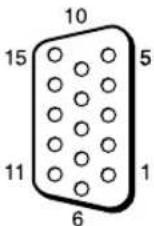
| N. piedino Segnale | |
| 1 Video rosso o | CRPR |
| 2 Video verde o Y | |
| 3 Video blu o C | B/PB |
| 4 Terra | |
| 5 Terra | |
| 6 Terra rosso | |
| 7 Terra verde | |
| 8 Terra blu | |
| 9 Non utilizzato | |
| 10 Terra | |
| 11 Terra | |
| 12 SDA | |
| 13 Sincronismo crizzontale, composito o video composito (come segnale sincrionalico) | |
| 14 Sincronismo verticale | |
| 15 SCL | |
Nota
Durante I'immissione di un segnale componente, assicurarsi di non immettere segnali sincronici ai piedini 13 e 14. Diversamente, è possibile che I'immagine non venga visualizzata correttamente.
Indice
Numeri
4:3 14, 27
A
Acuti 22, 24
Address (indirizzo) 36
Advanced (impostazioni avanzate) 37
Advertisement (publicici) 37
Aspetto 20, 27, 28
Attiva ritardo 32
B
Bassi 22, 24
Bilanciamento 22, 24
C
CineMotion 21
Colore 21
Conferenza 21, 23
Connettore AUDIO 9
Connettore AUDIO IN 9
Connettore DV1 9
Connettore DVIN 9
Connettore HD15 (RGB/
COMPONENT) 9
Connettore HD15 (RGB/
COMPONENT) IN/OUT 9
ConnectoreHDMI10
Connettore HDMI IN 10
Connettore REMOTE 9
Connectore SVIDEO IN 9
ConnectoreVIDEO IN/OUT 9
Contrasto 21, 23
Corre. gamma 21, 23
D
Dim.orizz.27,28
Dim. vert. 28
Dimens. imagine 25
Dinamico 22, 24
Display di stato 20, 29
Error Report (notifica degli errori) 36
F
Farmacavo 19
Fase 21, 28
Finestra 26
Formato uscita 26
1
ID Talk 37
Immag. Dinamica 21
Imagine attiva 25
Impost.avanzate 20,29
Impostaz. controlo 29
Impostaz.ora 29
Impostazione PAP 15, 20, 25, 28
Impostazione timer 20, 29
Impostazioni del menu Impostazione 20, 29
Impostazioni del menu Schermo 20, 25
Impostazioni Immagine/Audio 20, 21
Indicatore di alimentazione/attesa 7
Informazioni 20, 32
Interru tlore POWER 7
Interruttore POWER ON 12
Inverti 25
IP Address Setup 32
L
LED27
Lingua 20, 29
Logo 31
Logo a schermo 31
Logo 7, 31
Luminosita 21, 23
M
Mail Account (account di posta elettronica) 36
Mail Report (notifica via posta
clettronica) 36
Mattonelle 26
Modo ampio 14
Owner Information (Informazioni sull'utente) 36
P
PAP 25
passo 28
Password 36
Personalizzato 21, 23
Piano 1/Piano 2 14, 28
Piero 14, 27
Porta di rete 31
Posiz.orizz.27,28
Posiz. vert. 27, 28
Posizione 26
Posizione immagine 25
Potenziam.lumin 22,23
Presa AC IN 9, 18
Presa SPEAKER 9
R
Reale 14, 28
Rcg. auto schermo 30
Regola schermo 20, 27, 28
Regolaz. automatica 28
Regolaz.Modo audio 20,22,24
Schermata Impostazione 36
Schermata Informazioni 35
Segnale di ingresso 40
Scgnale RGB 31
Sensore dei comandi a distance 7
Slot OPTION 10
SNMP 37
Sovrascansione 30
Speed Setup 32
Spegnimento autom. 30
Status Report (notifica dello stato) 36
Surround 22, 24
T
Tasti ID MODE 13, 16
Tasto (RETURN) 7
Tasto di disattivazione dell'audio 13
Tasto DISPLAY 13
Tasto DVI 12
Tasto ENTER 7
Tasto HD15 13
Tasto HDMI 12
Tasto INPUT 7
Tasto MENU 7, 12
Tasto OPTION 1 13
Tasto PAP 13, 15
Tasto PICTURE 12
Tasto SVIDEO 12
Tasto STANDBY 13
TastoVIDEO12
TC Control 21, 23
Temp.colore 21,23
Timer si/no 29
TrueColorControl22,23
U
Uscita diffusori 20, 29
V
VIDEO INPUT 9
Vivido 21, 23
Z
Zoom 14, 27
Zoomlargo14,27