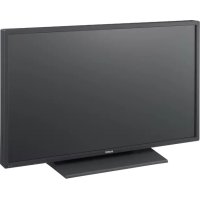
GXDL52H1 - Monitor SONY - Kostenlose Bedienungsanleitung
Finden Sie kostenlos die Bedienungsanleitung des Geräts GXDL52H1 SONY als PDF.



| Produkttyp | Monitor |
| Auflösung | 1920 x 1080 Pixel (Full HD) |
| Bildschirmgröße | 21,5 Zoll |
| Anzeige-Technologie | LED |
| Reaktionszeit | 5 ms |
| Blickwinkel | 178° horizontal und vertikal |
| Konnektivität | HDMI, VGA |
| Stromverbrauch | 25 W (im Betrieb) |
| Abmessungen (ohne Fuß) | 48,5 x 28,5 x 4,5 cm |
| Herkunftsland | Japan |
| Garantie | 2 Jahre |
| Empfohlene Nutzung | Büro, Spiele, Multimedia |
| Wartung | Mit einem weichen Tuch reinigen, aggressive Chemikalien vermeiden |
| Sicherheit | CE-Normen eingehalten, nicht Feuchtigkeit aussetzen |
| Lieferumfang | Netzkabel, HDMI-Kabel |
Häufig gestellte Fragen - GXDL52H1 SONY
Benutzerfragen zu GXDL52H1 SONY
0 Frage zu diesem Gerät. Beantworten Sie die, die Sie kennen, oder stellen Sie Ihre eigene.
Eine neue Frage zu diesem Gerät stellen
Laden Sie die Anleitung für Ihr Monitor kostenlos im PDF-Format! Finden Sie Ihr Handbuch GXDL52H1 - SONY und nehmen Sie Ihr elektronisches Gerät wieder in die Hand. Auf dieser Seite sind alle Dokumente veröffentlicht, die für die Verwendung Ihres Geräts notwendig sind. GXDL52H1 von der Marke SONY.
BEDIENUNGSANLEITUNG GXDL52H1 SONY
AUDIO Stereo mini jack (× 1)
$$ 5 0 0 \mathrm {m V r m s}, \text {h i g h} $$
SVIDEO IN Mini DIN 4-pin (× 1)
Stereo mini jack (× 1)
500mV rms, high impedance
DVI DVI IN
Um Feuergefahr und die Gefahr eines elektrischen Schlags zu vermeiden, setzen Sie das Gerät weder Regen noch sonstiger Feuchtigkeit aus.
Im Inneren des Geräts liegen gefährlich hohe Spannungen an. Öffnen Sie dazu das Gehäuse nicht.
Überlassen Sie Wartungsarbeiten stets nur qualifiziertem Fachpersonal.
WARNING
DIESES GERÄT MUSS GEERDET WERDEN.
Transport
Wenn Sie den Bildschirm transportieren, halten Sie ein nicht an den Lautsprechern, sondern halten Sie das Gerät selbst. Andernfalls konnten sich die Lautsprecher vom Gerät lösen und das Gerät konnte herunterfallen. Dadurch kann es zu Verletzungen kommt.
Die Netzsteckdose sollte sich in der Höhe des Geräts befinden und leicht zugänglich sein.
VORSICHT
WIRD DIE BATTERIE DURCH EINEN FALSCHEN TYP ERSETZT, BESTEHT EXPLOSIONSGEFAHR. ENTSORGEN SIE VERBRAUCHTE BATTERIEN GEMASS DEN ORTLICHEN VORSCHRIFTEN.
Der Hersteller dieses Produktis ist Sony Corporation, 1-7-1 Konan, Minato-ku, Tokyo, Japan.
Der autorisierte Repräsentant für EMV und Produktionsicherheit ist Sony Deutschland GmbH, Hedelfinger Strasse 61, 70327 Stuttgart, Deutschland. Bei jeglichen Angelegenheiten in Bezug auf Kundendienst oder Garantie wenden Sie sichitte an die in den separaten Kundendienst- oder Garantiedokumenten aufgeführten Anschriften.
Für Kunden in Deutschland
Entsorgungshinweis:itte werfen Sie nur entladene Batterien in die Sammelboxen beim Handel oder den Kommunen. Entladen sind Batterien in der Regel dann, wenn das Gerät abschaltet und signalisiert „Batterie leer“ oder nach längerer Gebrauchsdauer der Batterien „nicht mehr einwandfrei Funktioniert". Um sicherzugehen, kleben Sie die Batteriepole z.B. mit einem Klebestreifen ab oder geben Sie die Batterien einzeln in einen Plastikbeutel.
Inhalt
Einführung
Sicherheitsmaßnahmen 4
Empfehlungen zur Installation 6
Lage und Funktion der Teile und Bedienelemente
Vorderseite 7
Seite 8
Rechte Seite 8
LinkeSeite 8
Rückseite 11
Fernbedienung 12
Beschreibung der Tasten 12
Sondertasten auf der Fernbediedung 14
DerBreitbildmodus 14
Einstellen von PAP 15
Die Taste ID MODE 16
Zusatzadapter 17
Anschlüsse
Anschlieben der Laufsprecher 18
Anschlieben des Netzkabels 18
Umgang mit den Kabeln 19
Arbeiten mit den Menüeinstellungen
Ubersicht über die Menus 20
Bild/Ton 21
Bildschirm Einstellungen 25
Grundeinstellungen Einstellungen 29
Netzwerkfunktionen
Vorbereitungen zum Arbeitsen mit den Netzwerkfunktionen 33
PC-Betrieb 35
Weitere Informationen
Störungsbehebung 38
Diagramm der Eingangssignale 40
Technische Daten 42
Index 44
Einführung
Sicherheitsmaßnahmen
Sicherheit
- Ein Typenschild mit Betriebsspannung, Leistungsaufnahme usw. befindet sich an der Geräterückseite.
- Sollen Fremdkörper oder Flüssigkeiten in das Gehäuse gelangen, trennen Sie das Gerät von der Netzsteckdose. Lassen Sie das Gerät von qualifiziertem Fachpersonal überprüfen, bevor Sie es wieder benutzen.
- Wollen Sie das Gerät einige Tage oder länger nicht benutzen,ziehen Sie den Netzstecker aus der Steckdose.
- Um das Gerät vom Netzstrom zu trennen, zichen Sie den Netzstecker aus der Netzsteckdose. Ziehen Sie nicht am Kabel.
Reinigung
Zichen Sie vor dem Reinigen des Monitors unbedingt das Netzkabel aus der Netzsteckdose.
Reinigen des Monitors
Kratzen Sie nicht mit scharfen Gegenständen über die Bildschirmoberfläche (Schutzbeschichtung) und stoßen Sie nicht mit harten Gegenständen dagegen, um eine Beschädigung zu vermeiden. Die Bildschirmoberfläche ist mit einer Spezialbeschichtung versehen. Beachten Sie die folgenden Anweisungen, damit sich nicht aufgrund einer fehlerhaften Reinigung die Bildqualität verringgert.
- Entfernen Sie Staub von der Bildschirmoberfläche vorsichtig mit einem weichen Tuch. Es empfeht sich, ein Brillenreinigungstuch zu verwenden.
- Bei starken Verschmutzungen können Sie die Bildschirmoberfläche mit einem weichen Reinigungstuch, das Sie leicht mit Wasser angefeucht haben, abwischen.
- Verwenden Sie auf gar keinen Fall Alkohol, Benzin, Verdünner, säurehaltige oder alkalische Reinigungslösungen, Scheuermittel oder chemisch impragnierte Reinigungstücher, da diese die Bildschirmoberfläche beschädigten.
Reinigen des Gehäuses
- Wischen Sie Flecken behutsam mit einem trockenen, weichen Tuch ab. Bei stärkerer Verschmutzung verwenden Sie ein leicht mit einem milden Reinigungsmittel angefeuchtetes Tuch und wischen den Bereich anschließend mit einem trockenen, weichen Tuch trocken.
- Verwenden Sie auf keinen Fall Alkohol, Benzin, Verdünner oder Insektizide. Diese können die Gehäuseoberfläche angreifen oder die Markierungen davon entfern.
-
Der Bildschirm kann beschädigt werden, wenn Sie mit einem verschmutzten Tuch darüber wischen.
-
Legen Sie nicht für längerere Zeit Gummi- oder Kunststoffgegenstände auf dem Gerät ab. Andernfalls kann es zu Veränderungen kommt und die Schutzschicht kann sich loseen.
Der LCD-Bildschirm
- Wenn der LCD-Bildschirm lange Zeit auf die Sonne weist, führt dies zu Beschädigungen. Beachachten Sie dies, wenn Sie das Gerät im Freien oder an einem Fenster aufstellen.
- Drücken Sie nicht zu stark auf den LCD-Bildschirm und zerkratzen Sieihn nicht. Stellen Sie keine Gegenstände auf den Bildschirm. Andernfalls kann es zu Funktionstörungen des Monitors oder einer Beschädigung des LCD-Bildschirms kommt.
- Auf dem Bildschirm sind möglicherweise horizontale Streifen oder Nachbilder zu sehen. In kalter Umgebung ist der Bildschirm außer dem möglicherweise dunkler als üblich. Dabei handelt es sich nicht um eine Fehlfunktion des Bildschirms. Der Bildschirm arbeitet wieder normal, wenn die Umgebungstemperatur ansteigt.
- Wenn ein Standbild länger Zeit auf dem Bildschirm angezeigt wird, kann es einbrennen, so dass Nachbilder zu setzen sind. Die Anzeige normalisiert sich allerdings im Laufe der Zeit wieder. Um dies zu vermeiden, verwenden Sieitte die Bildschirmschonerfungtion, die dafür sorgt, dass die Anzeige gleichmäßig wechselt. Wenn Nachbilder auftreten, verwenden Sie die Bildschirmschonerfungtion oder eine andere Video- oder Bildsoftware, die eine ständig bewegte Anzeige erzeugt. Wenn die durch das Einbrennen des Bildes entwickelten nachbildner schwach sind, halten sie möglicherweise auch wieder nach, noch vollständig verschwinden werden sie nicht.
Die Bildschirmoberfläche, das Gehäuse oder der Rahmen kann sich während des Betriebs erwärmen. Dies ist keine Fehlfunktion.
Helle und dunkle Punkte auf dem LCD-Bildschirm
Der LCD-Bildschirm wird in einer Hochprazisionstechnologie hergestellt. Trotzdem sind möglicherweise schwarze Punkte (defekte Pixel) oder helle Lichtpunkte (rot, blau oder grün usw.) permanent auf dem Bildschirm zu sehen. Solche Pixelfehler konnen bei LCD-Bildschirmen herstellungsbedingt auftreten. Auch nach längerer Gebrauchsdauer des Geräts kann es zu solchen Fehlern kommt. Bei diesen Phenomenen handelt es sich nicht um eine Fehlfunktion des Bildschirms.
Aufstellung
- Bestätigten Sie vor dem Gebrauch immer, dass das Gerät richtig arbeitet. SONY KANN KEINE HAFTUNG FÜR SCHÄDEN JEDER ART, EINSCHLIÉSSLICH ABER NICT BEGRENZT Auf KOMPENSATION ODER ERSTATTUNG, AUFRUND VON VERLUST VON AKTUELLEN ODER ERWARTETEN PROFITEN DURCH FEHLFUNKTION DIESES GERÄTS ODER AUS JEGLICHEM ANDEREN GRUND, ENTWEDER WAHREND DER GARANTIEFRIST ODER NACH ABLAUF DER GARANTIEFRIST, ÜberNEHMIEN.
- Wenn Sie das Gerät an einem Ort mit unzureichender Luftzufuhr verwenden, kann es nicht abkühlen. Dies führt zu einem Wärnestau im Gerät. In dieser Fall besteht Feuergefahr und das Gerät kann beschädigt werden. Verwenden Sie das Gerät nicht an einem Ort mit unzureichender Luftzufuhr.
- Stellen Sie das Gerät nicht in der Nähe von Wärmequellen wie Heizkorpmn oder Warmluftauslüssen oder an Orten auf, an denen es direktem Sonnenlicht, außergewöhnlich viel Staub, Mechanischen Vibrationen oder Stüben ausgesetzt ist.
- Wenn Sie mehrere andere Geräte an diesen Gerät anschließen, kann es je nach Standort dieser Geräts und der anderen Geräte zu Problemen wie Fehlfunktionen der Fernbedienung, Bildstörungen und Tonstörungen kommt.
Verpacken
Werfen Sie den Karton und die Verpackungsmaterialien nicht weg.
Sie sind ideally für den Transport des Geräts geeignet. Wenn Sie das Gerät transportieren müssen, verpacken Sie es wie auf dem Karton abgebildet.
Wenn Sie Fragen zu dem Gerät haben, wenden Sie sichitte an einen autorisierten Sony-Handler.
VORSICHT bei einem LAN-Anschluss
Verbinden Sie den LAN-Anschluss aus Sicherheitsgründen nicht mit Netzwerkgeräten, bei denen die Gefahr von Überspannung besteht. Der LAN-Anschluss these Geräts darf nur mit Geräten verbunden werden, deren Stromversorgung die SELV-Anforderungen (Safety Extra Low Voltage = Sicherheitskleinspannung) erfüllt und den Limited Power Source-Vorschriften gemäß IEC 60950-1 entspricht.
Entsorgung von als Industriemull anfallenden elektrischen und elektronischen Geräten (anzuwenden in den Ländern der Europäischen Union und anderen europäischen Ländern mit einem separaten Sammelsystem für diese Geräte)

Das Symbol auf dem Produkt oder seiner Verpackung weist daraufhin, dass这点 Product nicht als normaler Haushaltsabfall zu behandeln ist, sondern im Rahmen des entsprechenden Rücknahmeprogramms für das Recycling von elektrischen und elektronischen Geräten abgegeben werden muss.
Durch ihren Beitrag zum korrekten Entsorgen thises
Produktus schützen Sie die Umwelt und die Gesundheit
Hirer Mitmenschen. Umwelt und Gesundheit werden
durch falsches Entsorgen gefahrdet. Materialrecycling hilft, den Verbrauch von Rohstoffen zu verringn.
Weitere Informationen uber das Recycling these
Produktus erhalten Sie von der ortlichen SonyNiederlassung oder auf der fur Firmenkunden eingerichteten Website von Sony Europe:
http://www.sonybiz.net/environment
Verwenden Sie das für die Stromversorgung in Ihr dem Land geeignete Netzkabel.
Warnhinweis zum Netzanschluss
| USA, Kanada | Kontinentaleuropa | Großbritannien, Irland, Australien, Neuseeland | Japan | ||
| Steckertype VM0233 COX-07 636 — | a) | VM1296 | |||
| Weibliches Ende VM0089 COX-02 VM031 | OB VM0303B | VM1050 | |||
| Kabeltyp SVT H05VV-F | CEE (13) 53rd (O) C) HVCTF | ||||
| Mindestwerte (Kabel) 10A/125V 10A/250V | 10A/250V | 10A/125V | |||
| Sicherheitszertifizierung | UL/CSA | VDE | VDE | DENAN-HO | |
a) Hinweis: Verwenden Sie einen geeigneten Netzstecker, der die örtlichen Bestimmungen erfüllt.
Empfehlungen zur Installation
Lassen Sie um den Monitor herum viel Platz
- Um einen internen Wärnestau durch Zustellen des Monitors zu verhindern, achten Sie auf ausreichende Luftzuführ, indem Sie mindestens so viel Platz wie in der Abbildung unter dargestellt um den Monitor herum frei halten.
- Die Umgebungstemperatur muss zwischen 0^ und 35^ betragen. Seien Sie vorsichtig, wenn Sie den Monitor nahe an der Decke montieren. Die Temperatur kann Dort sehr viel higher sein als die normale Raumtemperatur weiter unter.
- Zu Metallteilen für die Montage wie Halterungen, Schrauben oder Bolzen können wir keine genauen Produktangaben machen. Die Montage ist Aufgabe der autorisierten Handler vor Ort. Wenden Sie sich für die Montageitte an qualifiziertes Personal von Sony.
- Bei eingeschaltetem Monitor kommt es im Inneren zu einer gewissen Wärmeentwicklung. Dadurch kann es zu Verbrennungenkommen. Berühren Sie den Monitor nicht an der Ober- oder Rückseite, wenn er eingeschaltet ist oder gerade erst in den Bereitschaftsmodus geschalte wurde.
Wenn Sie den Monitor horizontal installieren
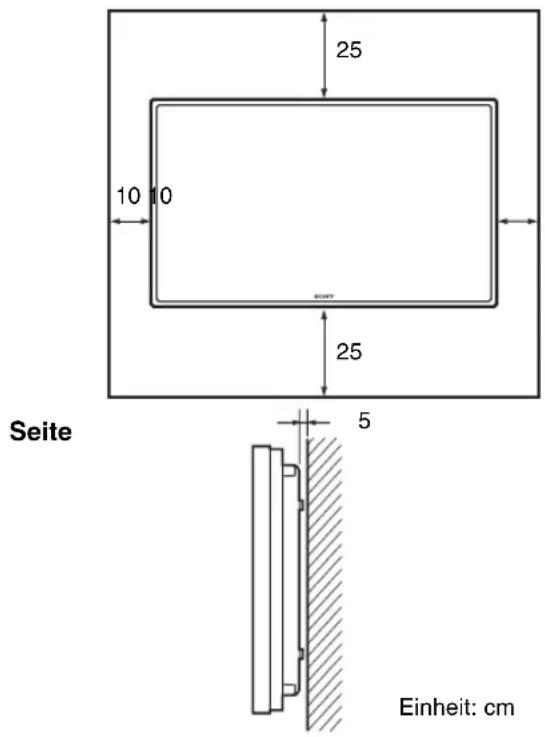
Vorderseite
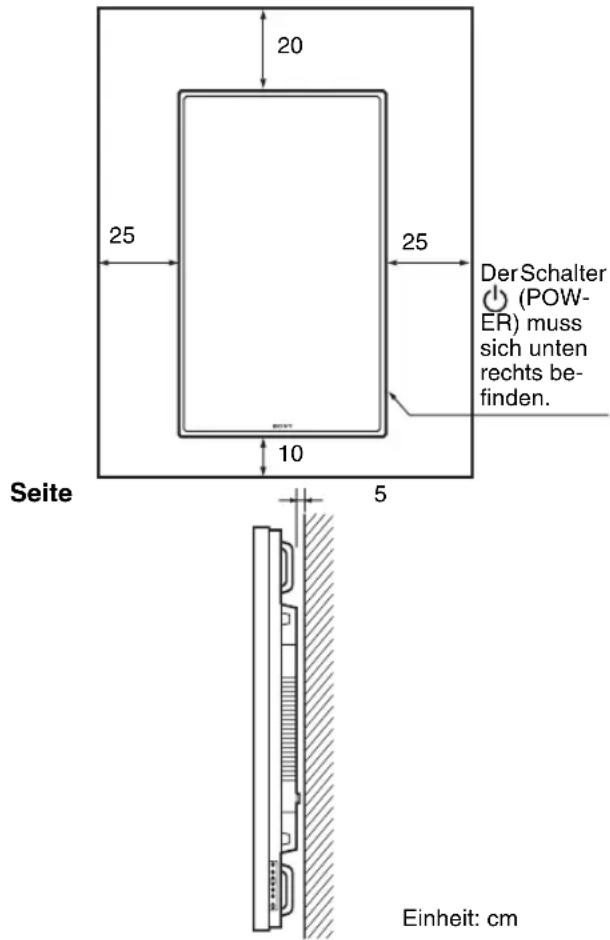
Wenn Sie den Monitor vertikal installieren Vorderseite
Vermeiden Sie hohe Temperaturen und hohe Luftfeuchtigkeit
Wenn das Gerät an einem Ort verwendet wird, an dem es hohen Temperaturen und hoher Luftfeuchtigkeit ausgesetzt ist oder an dem es aufgrund einer
Klimaanlage o. A. zu starken
Temperaturschwankungen kommt, kann sich im Inneren des Sicherheitsglases des Monitors Feuchtigkeit niederschlagen.
Lage und Funktion der Teile und Bedienelemente
Vorderseite
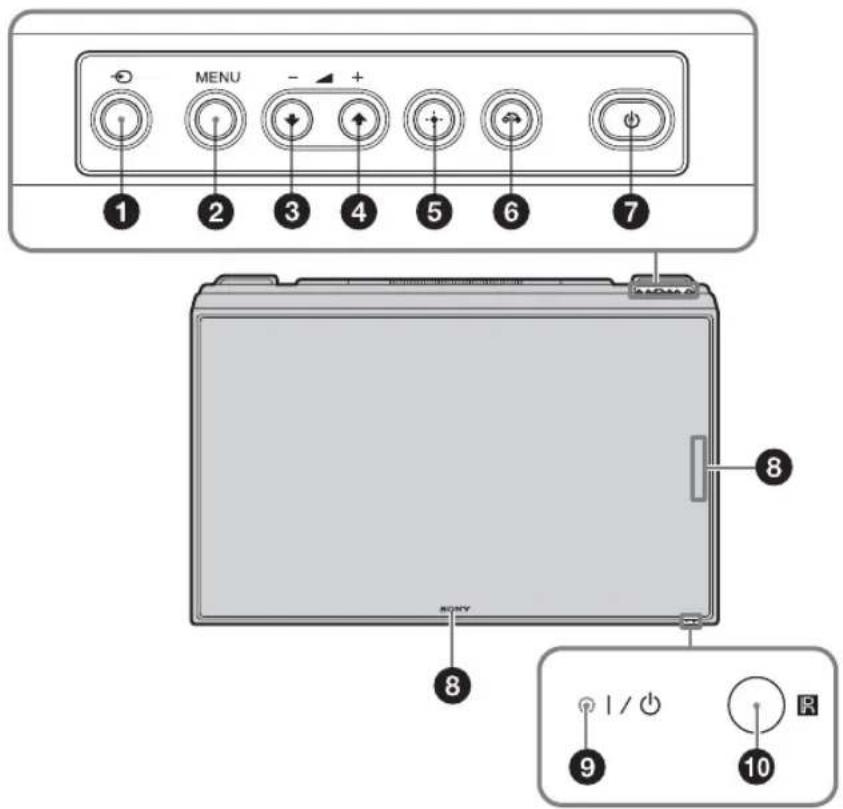
Taste (INPUT)
Zum Auswahlen eines Signals, das am INPUT- oder OPTION-Anschluss eingespeist werden soll. Das einzuspeisende Signal wechselt mit jedem Tastendruck auf die Taste INPUT folgendermaßen.

Wenn am OPTION-Anschlussbereich kein Zusatzadapter installiert ist, der Videosignale unterszt, wird OPTION übersprungen.
Taste MENU (Seite 20)
34Tasten - / + / 口 /口 (Lautstärke/Cursor)
Zum Regulieren der Laatsprecherlautstärke. Bei eingeblendeten Menu dieren diese Tasten zum Verschieben des Cursorz bzw. zum Einstellen von Werten.
Taste (ENTER)
Zum Bestätigkeiten der Auswahl.
Taste (RETURN)
Zum Zurückschalten zum vorherigen Menübildschirm.
Schalter (POWER)
Zum Ein- und Ausschalten (Bereitschaftsmodus) des Bildschirms.
3 Sony-Logo
Sie konnen ein Sony-Logo einblenden.
Außer dem konnen Sie die Position des Logos je nach Aufstellung des Bildschirmsändern. Naheres dazu finden Sie unter „Logo" auf Seite 31.
Anzeigel (Ein/Bereitschaft)
- Leuchtet grin, wenn der Monitor eingeschaltet ist.
Leuchtet rot, wenn sich der Monitor im Bereitschaftsmodus befindet. Leuchtet orange, wenn der Monitor in den Energiesparmodus schaltet, während vom PC ein Signal eingeht. Wenn die Anzeige |rot binkt, schlagen Sie auf Seite 38 nach.
Hinweis
Wenn die Option „LED“ unter „Multi-Display“ auf „Aus“ gesetzt und für „Position“ etwas andes als rechts unter eingestellt ist, leuchtet die Anzeige beim Einsatz den Monitors nicht grün, es sei dann, dass kein oder ein nicht understands Signal eingegt.
10 Fernbedienungssensor
Seite
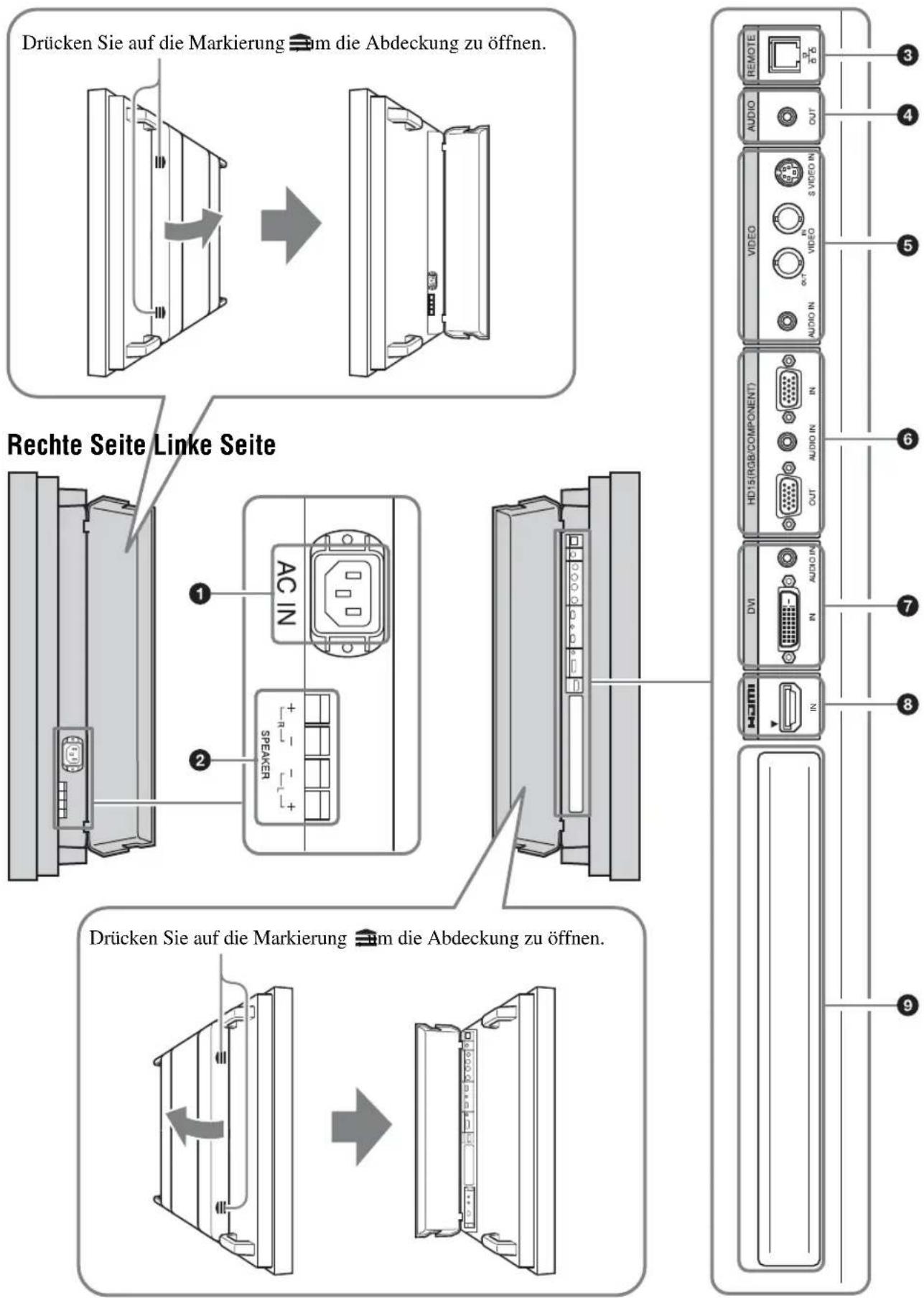
Anschluss Beschreibung
| 1 Buchse AC IN | Schließen Sie das mitgelieferte Netzkabel an diese Buchse und eine Netzsteckdose an. Sobald Sie das Netzkabel angeschlossen haben, leuchtet die Anzeige rot fdd der Monitor wechseln in den Bereitschaftsmodus. Siehe Seite 18. |
| 2 Buchse SPEAKER | Schließen Sie die Lautsprecher SS-SPG02 (nicht mitgeliefert) an diese Buchse an. Nähere Informationen zum Anschlieben der Lautsprecher finden Sie in der Bedienungsanleitung zu den Lautsprechem. Einzelheiten zum Verlegen der Lautsprecherkabel finden Sie auf Seite 19. |
| 3 REMOTE (10BASE-T/100BASE-TX) | Zum Anschlieben des Monitors an ein Netzwerk mithilfe eines 10BASE-T/100BASE-TX-LAN-Kabels. Sie können den Monitor vom PC aus über das Netzwerk steuern und ihm diverse Einstellungen zuweisen. |
| Achtung • Verwenden Sie beim Anschlieben des LAN-Kabels des Geräts an ein Peripheriererät ein mitgeliefertes Kabel, um Fehlfunktionen aufgrund von Störungen zu vermeiden. • Verbinden Sie diese Buchse aus Sicherheitsgründen nicht mit einem Peripheriereräteanschluss, der für diese Buchse eine zu hohe Spannung aufweisen können. Beachten Sie die Anweisungen zu dieser Buchse. | |
| Hinweis Wahlen Sie „Display" unter „Netzwerkanschluss", wenn Sie diesen An Schluss verwenden. (Seite 31) | |
| 4 AUDIO (Stereominibuchse) | Zum Ausgeben des Tons zu dem Signal, das jersey auf dem Bildschirm angezeigt wird. Das ausgegebene Audiosignal entspricht im Modus „P&P" oder „PinP" dem aktiven* Bild. |
| Hinweis Unter „Ton-Modus" vorgenommene Einstellungen haben keine Wirkung. | |
| 5VIDEO | S VIDEO IN (Mini-DIN, 4-polig): Zum Anschreiben an den S-Video-Signalausgang eines Videogéräts.VIDEO IN (BNC): Zum Anschreiben an den Videosignalausgang eines Videogéräts.VIDEO OUT (BNC): Zum Anschreiben an den Videosignaleingang eines Videogéräts. Über VIDEO IN eingespeiste Bilder werden ausgegeben. AUDIO IN (Stereominibuchse): Zum Anschreiben an den Audioausgang eines Videogéräts. |
| 6 HD15 (RGB/ COMPONENT) (D-Sub, 15-polig) | HD15 (RGB/COMPONENT) IN: Zum Anschreiben an den analogen RGB- oder Farbdifferenzsignaalgang eines Videogéräts oder PCs. Siehe Seite 43. AUDIO IN: Eingang für das Audiosignal. Zum Anschreiben an den Audiosignalausgang eines Videogéräts oder PCs. HD15 (RGB/COMPONENT) OUT: Zum Anschreiben an den analogen RGB- oder Farbdifferenzsignaleingang eines Videogéräts oder PCs. Siehe Seite 43. Hier werden die Signale ausgegeben, die über den oben genannten An Schluss HD15 (RGB/COMPONENT) IN eingespeist werden. |
| Hinweis • Bei Farbdifferenzsignalen dürfen Sie an den Stiften 13 und 14 keine Synchronisationssignale einspeisen. Andernfalls wird das Bild unter Umständen nicht einwandfrei angezeigt. • Wenn der Monitor nicht an den Netzstrom angeschlossen ist oder sich im Bereitschaftsmodus befindet, wird über HD15 (RGB/COMPONENT) OUT kein Signal ausgegeben. | |
| 7 DVI (DVI-D, 24-polig) | DVI IN: Zum Anschreiben an den digitalen Signalausgang eines Videogéräts oder PCs. Unterstützung HDCP als Kopierschutz. AUDIO IN: Eingang für das Audiosignal. Zum Anschreiben an den Audiosignalausgang eines Videogéräts usw. |
Anschluss Beschreibung

HDMI IN
Über die HDMI-Schnittstelle (High-Definition Multimedia Interface) konnen Sie den Monitor an ein HDMI-fähiges Audio-/Videogerät oder einen PC anschließen. So konnen Sie Videos in verbesserten bzw. HD-Qualität und zweikanaligen Digitalton wiedergeben halten. Der geeignete Modus für das angeschlossene Audio-/Videogerät bzw. den PC wird automatisch ausgewählt.
Hinweis

OPTION-
Anschlussbereich (VIDEO/COM-Anschluss)
Verwenden Sie unbedingt ein HDMI-Kabel (nicht mitgeliefert) mit HDMI-Logo. Es wird empfohlen, ein HDMI-Kabel von Sony zu verwenden (High-Speed-Typ).
Dieser Anschlussbereich unterstützt Videosignale und Kommunikationsfunktionen. Bei Installation eines Zusatzadapters (der BKM-FW-Serie) in dieser Anschlussbereich stehen am Monitor weitere Funktionen zur Verfügung. Siehe Seite 17.
- In diesen Status wird Ton ausgegeben und das Eingangssignal kann gewechselt werden.
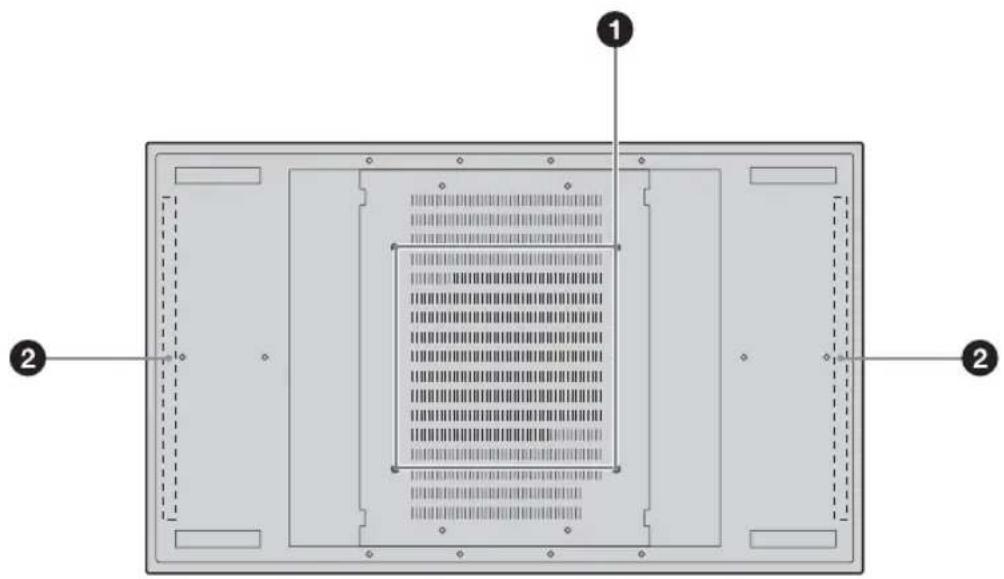
Rückseite
DE
Teile Beschreibung
Bohrungen fur
Die Schraubenbohrungen entsprechen der VESA-Norm. (Abstand: 400mm× 400mm
Ständerbefestigung
Schaube: M6)
Lautsprechermontagestellen Zum Anbringen der dedizierten Lautsprecher SS-SPG02.
Fernbedienung
Beschreibung der Tasten
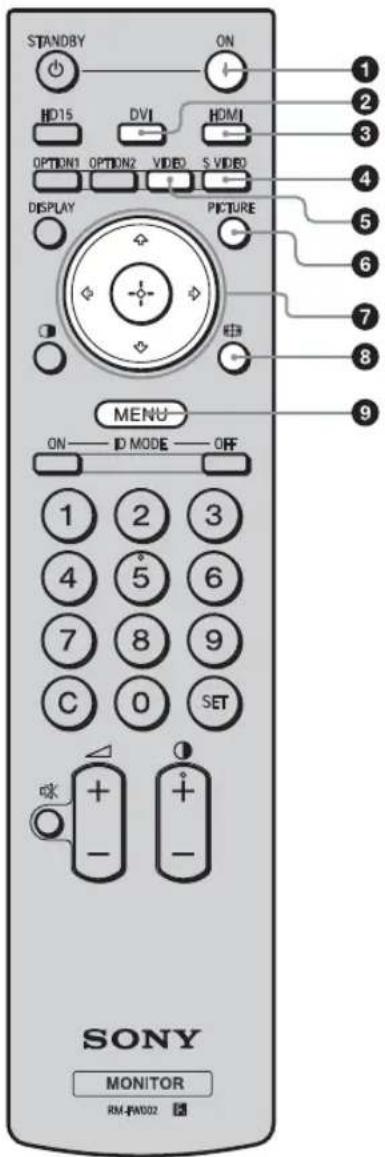
Schalter POWER ON
Zum Einsatz des Monitors.
2 Taste DVI
Zum Auswahlen des Signals, das am DVI-Anschluss eingespeist wird.
3 Taste HDMI
Zum Auswahlen des Signals, das am HDMI-Anschluss eingespeist wird.
Taste SVIDEO
Zum Auswahlen des Signals von einem Videogerät, das am Anschluss SVIDEO IN eingespeist wird.
5 TasteVIDEO
Zum Auswahlen des Signals von einem Videogerät, das am Anschluss VIDEO IN eingespeist wird.
Taste PICTURE
Zum Auswahlen von „Bild-Modus". Mit jedem Tastendruck wird zwischen „Brilliant", „Standard", „Anwender", „Konferenz" und „TC Control" gewechselt.
7 Tasten //G/
Die Tasten 12 / 12 / 12 dienen zum Bewegen des Cursor, zum Auswahlen von Werten usw. Die Taste dient zum Einstellen ausgewählter Menus oder Menüoptionen.
Im Modus, PAP: können Sie die Einstellung für die Funktion „Picture and Picture" (Bild und Bild)ändern. Siehe Seite 15.
8 Taste
Zum Wechseln des Bildformats. Siehe Seite 14.
9 Taste MENU
Zum Aufrufen von Menus. Drücken Sie zum Ausblenden der Informationen die Taste erneut. Siehe Seite 20.
Hinweise
Die Tasten 5 und mit einem fuhlbaren Punkt gekennzeichnet. Verwenden Sie den fuhlbaren Punkt als Anhaltspunkt beim Bedienen des Monitors.
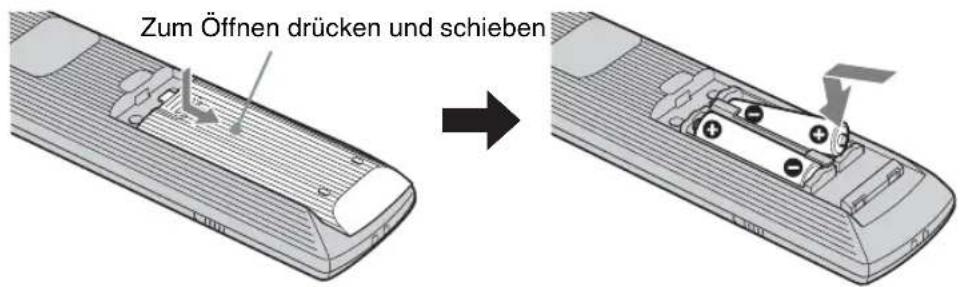
- Legen Sie zwei R6-Batterien der Höhe AA (mitgeliefert) polaritätsrichtig in das Batteriefach der Fernbedienung ein: Plus- und Minus-Pol der Batterien müssen den Markierungen und im Batteriefach entsprechen.
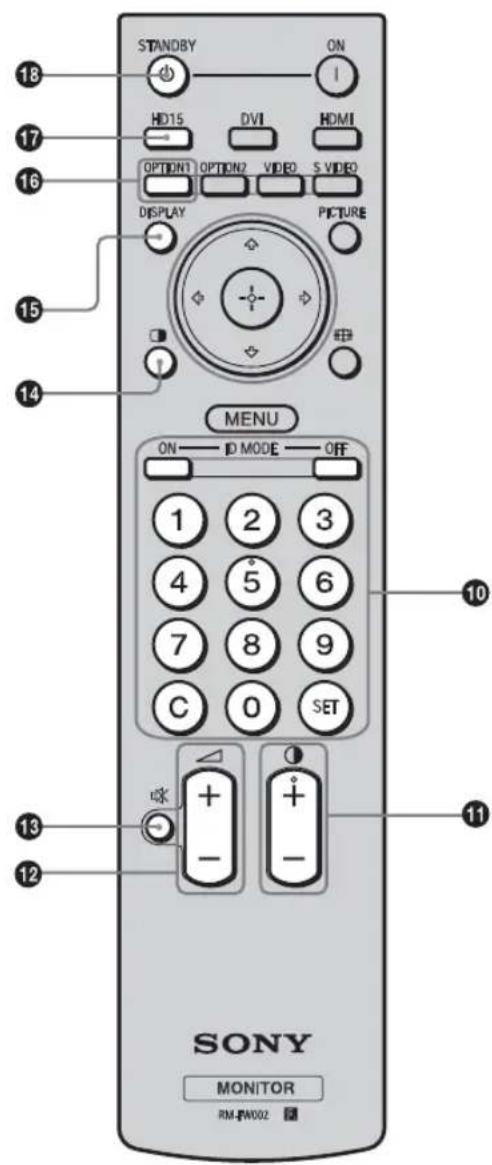
Wenn mehrere Monitore installiert sind, können Sie einen bestimmten davon bedieren, ohne die anderen zu beeinflussen.
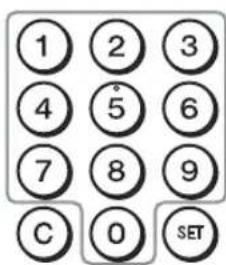
-Taste ON: Drücken Sie diese Taste, um die „Indexnummer" am Bildschirm anzuzeigen.
Taste 0-9: Drücken Sie diese Taste, um die „Indexnummer“ des zu bedienenden Monitors einzugeben.
-Taste SET: Drucken Sie diese Taste, um die eingcgebene „Indexnummer" zu bestätigen.
-Taste C: Drücken Sie diese Taste, um die eingebene „Indexnummer" zu loschen.
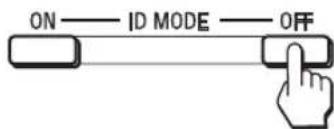
Taste OFF: Drücken Sie diese Taste, um in den normalen Modus zusückzuschalten.
SieheSeite16.
Tasten+/-
Zum Einstellen des Bildkontrasts.
12 Tasten +/
Zum Einstellen der Lautstärke.
Taste
Zum Stummschalten des Tons. Drucken Sie die Taste nochmals, wenn Sie den Ton wieder horen wollen.
Taste
Zum Auswahlen des Modus „PAP“ (Picture And Picture). Mit jedem Tastendruck wird zwischen „P&P“, „PinP“ und dem Bildschirm mit einem Bild gewechselt. Siehe Seite 15.
15 Taste DISPLAY
Zum Anzeigen des ausgewählten Eingangs, des Eingangssignaillyps und der Einstellung für „Seitenverhältnis" auf dem Bildschirm.
Drücken Sie zum Ausblenden der Informationen die Taste erneut.
Wenn die angezeigten Informationen kurze Zeit angezeigt werden,
ohne dass Sie eine Funktion ausführten, werden sie automatisch
wieder ausgebrendet.
16 Taste OPTION 1
WenneinZusatzadapterinstalliertist,wahlenSiehiermitdasSignal von dem an denZusatzadapter angeschlossenen Gerat aus.
Wenn der installierte Zusatzadapter über mehrere Eingänge verfügt, wird mit jedem Tastendruck zwischen den Eingangssignalen gewechselt.
Taste HD15
Zum Auswahlen des Eingangssignals am Anschluss HD15 (RGB/COMPONENT). Das RGB- oder Farbdifferenzsignal wird je nach den Menüinstellungen automatisch oder manuell ausgewählt.
13 Taste STANDBY
Mit dieser Taste wird der Monitor in den Bereitschaftsmodus geschaltet.
Hinweise
Die Taste OPTION 2 können Sie bei dieser Monitor nicht verwenden.
Sondertasten auf der Fernbedienung
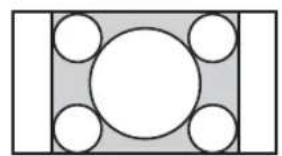
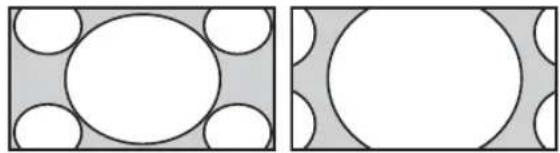
Der Breitbildmodus
Sie konnen für die Anzeige am Bildschirm das Bildformat ändern.
Tipp
Stattdessen können Sie die Einstellungen auch über „Seitenverhältnis" unter „Bildschirm" vornehmen. Siehe Seite 27, 28.
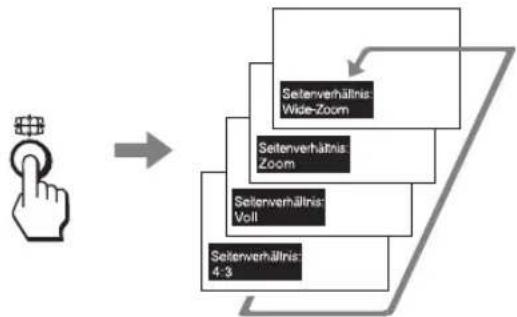
Bei Eingangssignalen von Videogeräten, DVD-Geräten usw. (außer bei einem PC als Eingangsquelle)
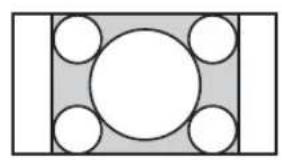
4:3-Originalbildquelle

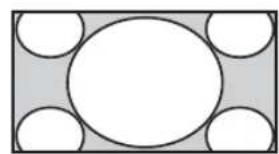
WideZoom
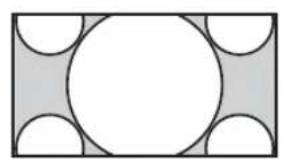
Zoom
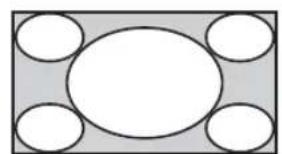
Voll
4:3
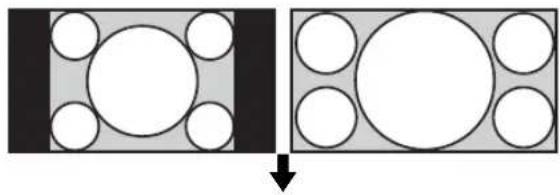
16:9-Originalbildquelle
Wide-Zoom
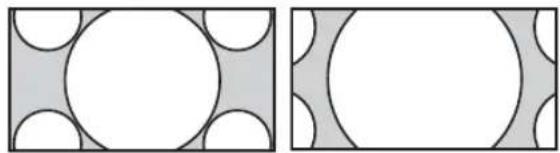
Zoom
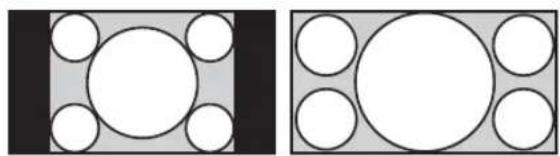
Voll
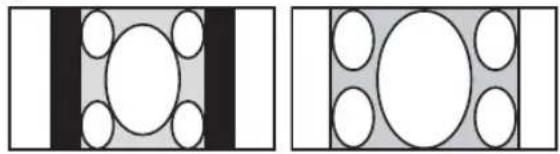
4:3
Bei einem PC als Eingangsquelle
Die Abbildungen unter zeigen eine Eingangssignalauflösung von 800× 600
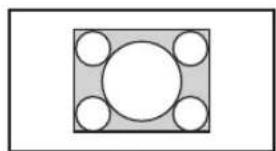
Original
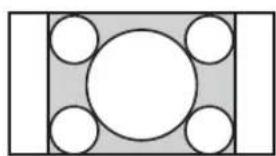
Voll 1

Voll 2
Hinweis
Wenn die Eingangssignalauflosung hoher ist als die Bildschirmauflösung (1.920× 1.080) ,sicht die Anzeige bei „Original" genauso aus wie bei „Voll 1".
Einstellen von PAP
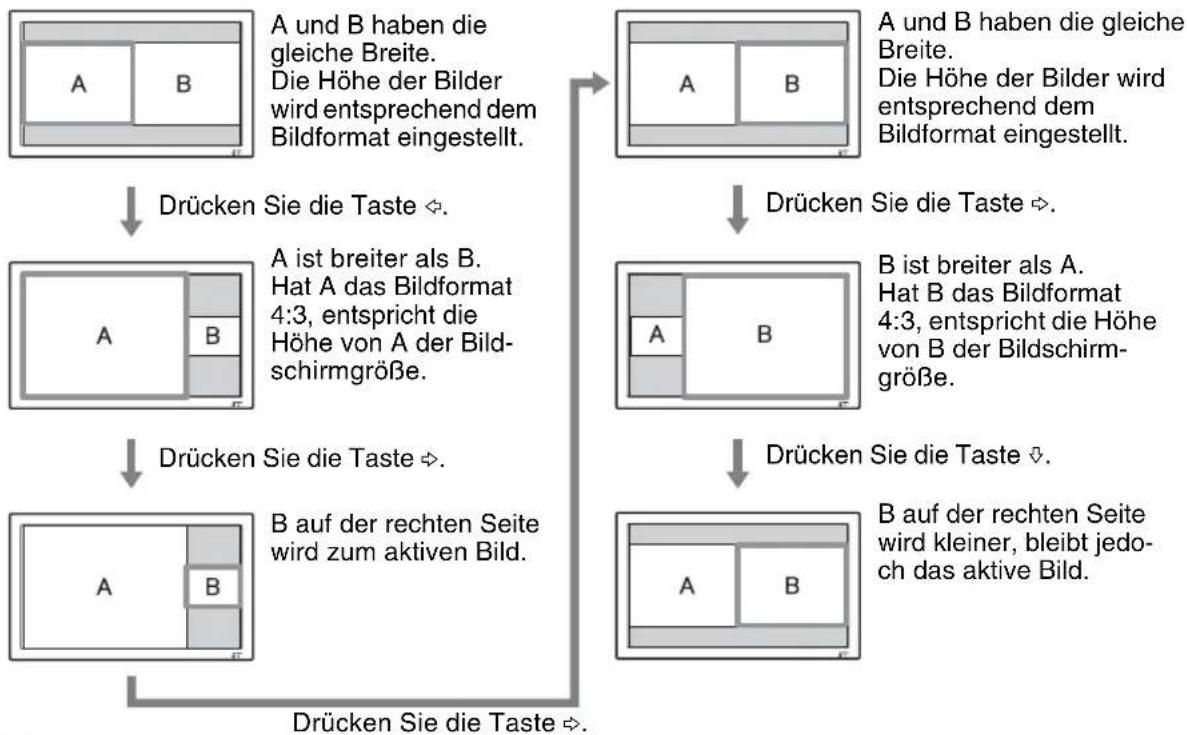
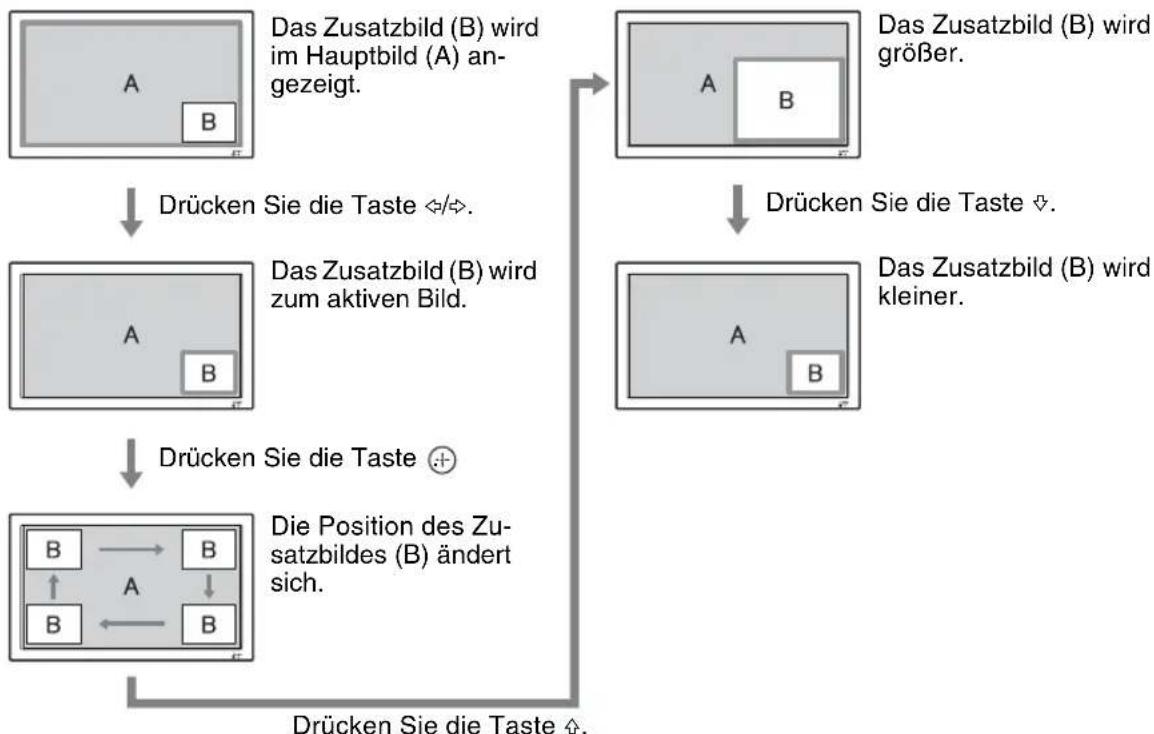
Sie konnen zwei Bilder von verschiedenen Signalquellen wie einem PC und einem Videogerät nebeneinander anzeigen halten.
Darüber hinaus konnen Sie das aktive Bild wechseln bzw. die Gröbe der Bilder verändern. Stattdessen konnen Sie die Einstellungen auch über „PAP einstellen“ unter „Bildschirm“ vornehmen. Siehe Seite 25.


Bei P&P
Bei PinP
Tipps
- Der Cursor, der das aktive Bild kennzeichnet, wird nach 5 Sekunden ausgeblendet.
- Das Bild kann auf eine von 15 Größen eingestellt werden (bei P&P).
Die Taste ID MODE
Wenn mehrere Monitore installiert sind, können Sie einen bestimmten davon bedienen, ohne die anderen zu beeinflussen.
1 Drucken Sie die Taste ON.
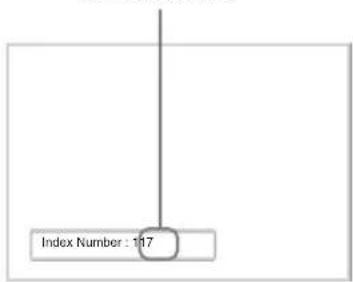
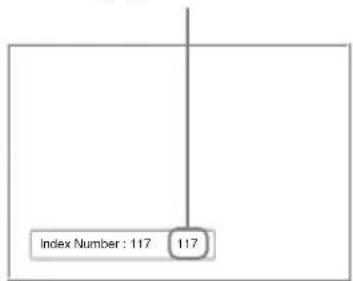
Die „Indexnummer“ des Monitors erscheint in Schwarz im Bildschirmenü unten links. (Jedem Monitor ist werkseitig eine eigene „Indexnummer“ zwischen 1 und 255 zugeordnet.)
Indexnummer
2 Geben Sie mit den Tasten 0 - 9 auf der Fernbedienung die „Indexnummer" des Monitors ein, den Sie steuern wollen.
Die eingebene Nummer entscheidt rechtsNB der „Indexnummer" des jeweiligen Monitors.
Eingegebene Nummer
3 Drucken Sie die Taste SET.
Die Zeichen auf dem ausgewählten Monitor werden nun grün angezeigt, die auf den anderen Monitoren rot.

Sie konnen nun ausschließlich den Monitor mit den grün angezeigten Zeichen bedieren. Nur der Netzschalter POWER ON und die Tast STANDBY/ID MODE-OFF Funktionieren auch noch bei den anderen Monitoren.
4 Nachdem Sie alle gewünschten
Einstellungen geändert haben, drücken Sie die Taste OFF.
Auf dem Bildschirm erscheint wieder die normale Anzeige.
So korrigieren Sie die Indexnummer
Löschen Sie zunachst mit der Taste C die aktuelle „Indexnummer". Geben Sie nun, wie in Schritt 2 erlautert, eine neue „Indexnummer" ein.

Tipp
Wie Sie die „Indexnummer“ des Monitorsändern, erfahren Sie unter „Indexnummer“ in „Steuerung einst. auf Seite 29.
Zusatzadapter
Beim OPTION-Anschlussbereich (Seite 10)
seitlich am Monitor handelt es sich um einen Steckplatz. Sie können dort die folgenden Zusatzadapter (nicht mitgeliefert) installieren. Naheres zur Installation erfahren Sie bei Ihr dem Sony-Handler. Detaillerte Erläuterungen zu den Zusatzadaptern der BKM-FW-Serie zur Systemerweiterung finden Sie in der jeweiligen Bedienungsanleitung.
FARBDIFFERENZ-/RGB-EINGANGS-Adapter BKM-FW11
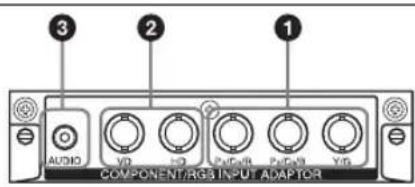
Y/G, B / C_B / B P_R / C_R / R IN (BNC):Zum Anschlieben an den analogen RGB- oder Farbdifferenzsignalausgang eines Videogerats oder PCs.
HD, VD IN (BNC): Zum Anschlieben an den Synchronisationssignalausgang eines PCs.
Hinweis
Bei Fardbifferenzsignalen)dürfen Si keine Synchronisationssignale an den HD- und VD-Anschlüssen einspeisen. Andernfalls wird das Bild möglicherweise nicht einwandfrei angezeigt.
3 AUDIO (Stereominibuchse): Eingang für das Audiosignal. Zum Anschlieben an den Audioausgang eines Videogeräts oder PCs.
HDMI-EINGANGS-Adapter BKM-FW15
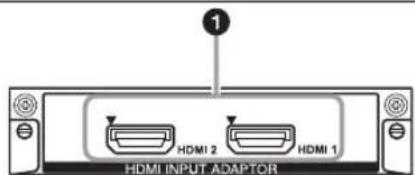
HDMI 1/HDMI 2 IN: Über die HDMI-Schnittstelle (High-Definition Multimedia Interface) konnen Sie den Monitor an ein HDMI-fahiges Audio-/Videogerät oder einen PC anschließen. So konnen Sie Videos in verbesserten bzw. HD-Quality und zweikanaligen Digitalton wiedergeben setzen. Darüber hinaus konnen Sie mit einem HDMI-zu-DVI-Kabel (nicht mitgeliefert) auch ein DVI-fahiges Gerät an den Monitor anschließen. Der geeignete Modus für das angeschlossene Audio-/Videogerät bzw. den PC wird automatisch ausgewählt.
Hinweis
Verwenden Sie unbedingt ein HDMI-Kabel (nicht mitgeliefert) mit HDMI-Logo. Es wird empfohlen, ein
HDMI-Kabel von Sony zu verwenden (High-Speed-Typ).
HD-SDI-/SDI-EINGANGS-Adapter BKM-FW16
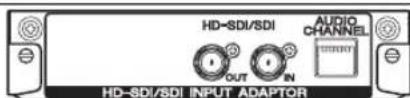
Zum Anschlieben an den HD-SDI-Signalausgang eines Videogeräts. Einzelheiten finden Sie in der Bedienungsanleitung zum BKM-FW16.
MONITORSTEUERUNGS-Adapter BKM-FW21
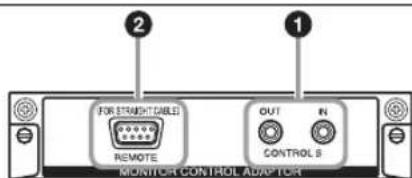
1 CONTROL S IN/OUT (Minibuchse): Sie können mehrere Geräte mit nur einer Fernbedienung steuern, wenn der Monitor an den Anschluss CONTROL S eines Videogeräts oder eines anderen Monitors angeschlossen wird. Verbinden Sie den Anschluss CONTROL S OUT an thisem Adapter mit dem Anschluss CONTROL S IN am anderen Gerät und den Anschluss CONTROL S IN an thisem Adapter mit dem Anschluss CONTROL S OUT am anderen Gerät.
REMOTE (D-Sub, 9-polig): Mit diesen Anschluss konnen Sie den Monitor über das RS232C-Protokoll fernsteuern. Naheres dazu erfahren Sie bei ihrem autorisierten Sony-Handler.
Hinweise
- Sie können den Anschluss REMOTE und den Anschluss REMOTE (LAN) (3) (Seite 9) seitlich am Monitor nicht gleichzeitig verwenden.
- Wahlen Sie, "Option" unter „Netzwerkanschluss", wenn Sie den Anschluss REMOTE verwenden. (Seite 31)
STREAMING-RECEIVER-Adapter BKM-FW50
Einzelheiten finden Sie in der Bedienungsanleitung zum BKM-FW50.
Hinweis
Bei Anschluss des Adapters an diese Display können Sie nicht den REMOTE-Anschluss dieser Displays wahren.
Anschlüsse
Vorbereitungen
- Achten Sie darauf, dass alle Geräte ausgeschaltet sind.
- Verwenden Sie nur Kabel, die für die anzuschliebenden Geräte geeignet sind.
- Schlieben Sie die Kabel an, indem Sie die Stecker ganz in die Buchsen stecken. Eine lose Verbindung kann Störungen verursachen.
- Um ein Kabel zu losen, zichen Sie immer am Stecker.
Ziehen Sie auf keinen Fall am Kabel selbst. - Schlagen Sieitte auch in den Bedienungsanleitungen zu den anzuschliebenden Geräten nach.
- Stecken Sie den Stecker fest in die Buchse AC IN.
- Verwenden Sie einen der beiden Netzsteckerhalter (mitgeliefert), damit der Netzstecker sicheren halt.
Anschlieben der Laufsprecher
Schlieben Sie die Laufsprecher SS-SPG02 (nicht mitgeliefert) an. Achten Sie daraufuf, die Laufsprecher korrekt anzuschreiben. Nahere Informationen zum Anschreiben der Laufsprecher finden Sie in der Bedienungsanleitung zu den Laufsprechern. Einzelheiten zum Verlegen der Laufsprecherkabel finden Sie auf Seite 19.
Anschlieben des Netzkabels
1 SchlieBen Sie das Netzkabel an die Buchse AC IN an. Bringen Sie dann den Netzsteckerhalter (mitgeliefert) am Netzkabel an.
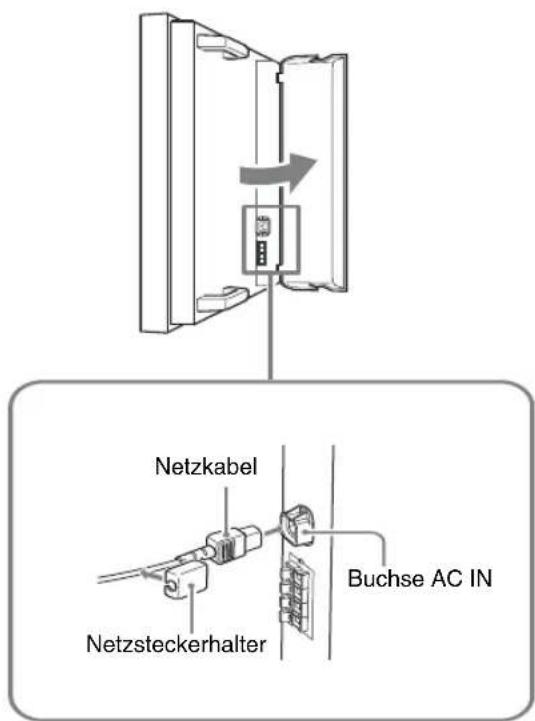
2 Schieben Sie den Netzsteckerhalter über das Kabel, bis er mit der Abdeckung der Buchse AC IN verbunden ist.
Abdeckung der Buchse AC IN
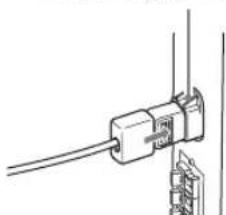
So behmen Sie das Netzkabel ab
Nachdem Sie auf beiden Seiten des Netzsteckerhalters gedrückt und他们在gelöst haben,ziehen Sie das Netzkabel am Stecker heraus.
Umgang mit den Kabeln
Anbringen der Kabelhalter
Arbeiten mit den Menüeinstellungen
Übersicht über die Menüs
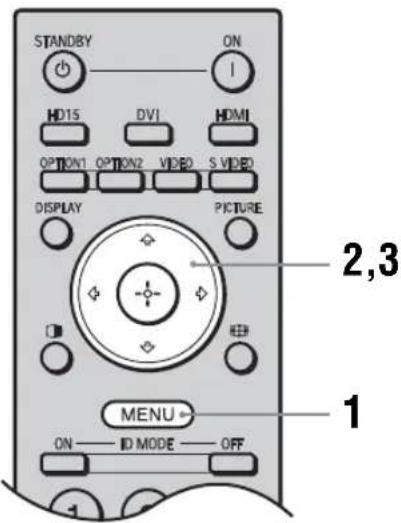
1 Drucken Sie die Taste MENU.
2 Heben Sie mit der Taste 念 die gewünschte Menüoption hervor.
3 Drucken Sie @der Um das Menu auszublenden, drucken Sie ernut die Taste MENU.
So wechseln Sie die Sprache für die Bildschirmanzeigen
Sie konnen die gewünschte Sprache für die Menus und Meldungen auf dem Bildschirm auswahlen: „English", „Français", „Deutsch", „Espanol", „Italiano" oder „日本語 Standardmäßig ist „English" (Englisch) eingestellt. Siehe Seite 29.
Über die Einstellungen in den einzelnen Menüs haben Sie Zugriff auf folgende Funktionen:
Menu Auswählbare/einstellbare Optionen
Bild/Ton
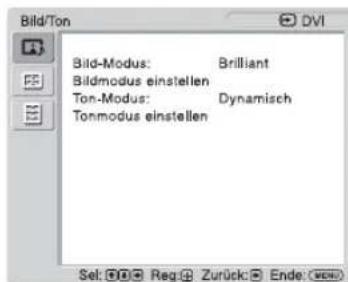
Bild-Modus: (Seite 21, 23)
Bildmodus einstellen (Seite 21, 23)
Ton-Modus: (Seite 22, 24)
Tonmodus einstellen (Seite 22, 24)
Bildschirm
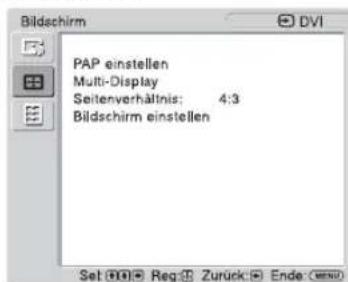
PAP einstellen (Seite 25, 28)
Multi-Display (Seite 26, 28)
Seitenverhältnis: (Seite 27, 28)
Bildschirm einstellen (Seite 27, 28)
Grundeinstellungen
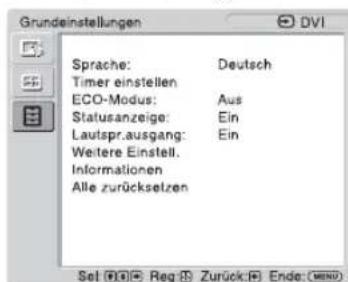
Sprache: (Seite 29)
Timer einstellen (Seite 29)
ECO-Modus: (Seite 29)
Statusanzeige: (Seite 29)
Lautspr.ausgang: (Seite 29)
Weitere Einstell. (Seite 29)
Informationen (Seite 32)
Allezurücksetzen (Seite 32)

Bild/Ton
Bei einem Videogerät als Eingangsquelle
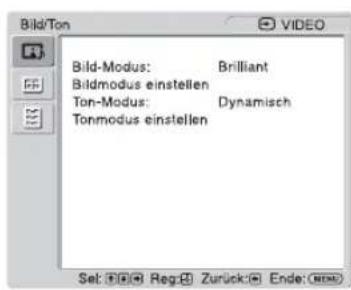
Zum Hervorheben einer Option und zum Ändern von Einstellungen drücken Sie 口 /口/口/口
Mit bestätigen Sie ihre Auswahl.
Die Einstellungen unter „Bild/Ton“ enthalten folgende Optionen:
Bild-Modus
,Brilliant": Zur Verbesserung von Bildkontrast und Bildschärfe.
,Standard": For die Standardbildeinstellungen.
"Anwender": Zum Speichern anwenderspezifischer Einstellungen.
,Konferenz": Zum Einstellen der Bildqualität für Videokonferenzen im Licht von Leuchtstoffrähen.
"TC Control": These Einstellungähnelt der Einstellung „Brilliant". Zusätzlich können Sie die Funktion „True Color Control" (siehe unter) verwenden.
Tipp
Zum Wechseln zwischen den einzelnen Optionen unter „Bild-Modus" können Sie stattdessen auch PICTURE auf der Fernbedienung verwenden.
Hinweis
,Konferenz" ist je nach der Umgebung oder dem verwendeten Videokonferenzsystem möglicherweise nicht wirksam. Stellen Sie in dieser Fall die Bildqualität ein, wahlen Sie unter „Bild-Modus“ eine andere Einstellung usw.
DE
Bildmodus einstellen
,Ht. Grd. Licht":Zum Erhohen oder Verringern der Helligkeit des Bildschirms.
,Kontrast":Zum Verständen oder Abschreibungen des Bildkontrasts.
"Helligkeit": Zum Erhöhen oder Verringern der Bildhelligkeit.
"Chrominanz": Zum Verständen oder Abschreibungen der Farbintensität.
"Phase": Zum Einstellen der Farbtone des Bildes.
,Bildschärfe":Zum Verständen oder Abschwächen der Bildschärfe.
,Rauschvermind.": Zum Verringern des Storrauschens von angeschlossenen Geräten. Sie haben die Wahl zwischen „Aus“, „Niedrig“, „Mittel“ und „Hoch“ als Einstellung für die Rauschverminderung.
,CineMotion": Wenn Sie „Automatisch“ wahren, erkennt das Gerät automatisch.
Filme. Dadurch verbessert sich bei Filmen die Bildschärfe und sie wollen.
naturlicher. Mit „Aus" deaktivieren Sie die automatische Filmerkennung.
Hinweis
"CineMotion" wird je nach dem Signaleingangsmuster möglicherweise nicht richtig verarbeitet.
„Dynamisch. Bild“: Bei „Ein“ wird der Kontrast verstärkt, indem Weiß heller und Schwarz dunkler eingestellt wird.
,Gamma-Korrektur": Sorgt fur einen Ausgleich zwischen den hellen und dunklen Bildbereichen. Sie haben die Wahl zwischen „Hoch", „Mittel", „Niedrig" und „DICOM GSDF Sim".
Hinweise
- Sie können nicht „Gamma-Korrektur“ einstellen, wenn „Bild-Modus“ auf „Konferenz“ gesetzt ist.
. ,DICOM GSDF Sim." kann nur eingestellt werden, wenn ein DVI- oder HDMI-Eingang vorliegt. Die Gamma-Einstellung wird durch die „Grayscale Standard Display Function" (GSDF) der Norm „Digital Imaging and Communications in Medicine" (DICOM) simuliert. Diese Einstellung dient aber nur zur Bezugnahme und kann nicht für medizinische Diagnose verwendet werden.
"Farbtemperatur": Der Weißton kann nach Wunsch eingestellt werden Die workseitig vorgegebenen Einstellungen sind auf Farbtemperatur eingestellt.
Kalt": Weiß erhält einen blälichen Stich.
,Neutral": WeiB erscheint neutral.
,Warm": WeiB erhalt einen roltlichen Stich.
,Anwender": Erlaubt einen breiteren Bereich von Weibtönen zur Einstellung als oben.
Tipp
Zum Wiederherstellenden der Standardeinstellungen wahlen Sie „Zurücksetzen"
(Zurücksetzen) auf dem Bildschirm zum Einstellen der Farbtone.
, Helligkeit erhöhen: Betont die Helligkeit des Bildes.
Hinweise
- Sie können nur „Helligkeit erhöhen“ einstellen, wenn „Bild-Modus“ auf „Brilliant“ gesetzt ist.
- Wenn „Helligkeit erhöhen“ auf „On“ gesetzt ist, können Sie nicht die Einstellungen „Ht. Grd. Licht“, „Kontrast“, „Helligkeit“ oder „Farbtemperatur“ anpassen.
- Wenn „Helligkeit erhöhen“ auf „On“ gesetzt ist, „Ht. Grd. Licht“ auf „Max“ und „ECOModus“ auf „Aus“ geschalten ist, ist die Helligkeit auf Maximum eingestellt.
,True Color Control: Sie konnen Farbön und Sattigung der folgenden 4 Farben prazise einstellen: Rot, Grün, Gelb und Blau. Außen dem konnen Sie bestimmte Farben im Bild entsprechenden hervorheiten.
Wahlen Sie die einzustellende Farbe aus und Sie konnen sehen, welche Farbe im Bild eingestellt wird. Sie konnen sie dann mit dem Matrixdialogfeld einstehen.
Hinweise
- Diese Option kann eingestellt werden, wenn „Bild-Modus“ auf „TC Control“ gesetzt ist.
- Im Modus „PAP“ können Sie diese Option nicht auswahlen. Wenn nur ein Bild angezeigt wird und Sie diese Option einstellen, gilt die Einstellung im Modus „PAP“ möglicherweise nicht.
, Zurücksetzen": Zum Zurücksetzen aller Einstellungen unter „Bildmodus einstellen" auf die Standardeinstellungen.
Hinweise
- .,Phase" steht nicht zur Verflugung, wenn ein Video- oder S-Video-Signal eingespeist wird und es sich bei dem Farbsystem des Videosignals nicht um NTSC handelt.
-,Dynamisch. Bild" ist möglicherweise nicht verfügbar, wenn „Bild-Modus“ auf „Konferenz“ oder „TC Control“ gestellt ist. - Sie können für jeder „Bild-Modus“ Einstellungen vornehmen, aber in jedem „Bild-Modus“ gelten für „Ht. Grd. Licht“, „Rauschvermind“ und „CineMotion“ die gleichen Einstellungen.
-,Dynamisch. Bild" und „CineMotion" arbeiten nicht im PAP-Modus.
Ton-Modus
Unter „Ton-Modus“ konnen Sie verschiedene Einstellungen für den über die Lautsprecher SS-SPG02 (nicht mitgeliefert) ausgegebenen Ton vornehmen.
,Dynamisch": Zum Verständen von Höhen und Tiefen.
,Standard": Normale Einstellung ohne Verständung.
,Anwender": Zum Speichern anwenderspezifischer Einstellungen.
Tonmodus einstellen
"Höhen": Zum Verständen oder Abschwächen hoher Töne.
, Tiefen": Zum Verständen oder Abschwächen tiefer Töne (Basse).
,Balance":Zum Einstellen der Balance zwischen linkem und rechten Laatsprecher.
,Raumklang": Wahlen Sie je nach Bildtyp den Raumklangmodus aus. ,Aus": Es wird kein Raumklang ausgegeben.
,Saal": Die Stereowirkung des Tons wird bei Filmen oder Musiksendungen intensiviert.
,Simul.": Bei normalen Mono-Sendungen oder Nachrichtensendungen erzielen Sie mit simuliertem Stereoklang eine bessere räumliche Wirkung.
„Zurücksetzen“: Zum Zurücksetzen aller Einstellungen unter „Tonmodus einstellen" auf die Standardeinstellungen.
Tipps
- Sie können die Einstellungen unter „Bildmodus einstellen“ (.Kontrast", „Helligkeit“, „Chrominanz“ usw.) für jeder „Bild-Modus“ einzeln ändern.
Die Einstellungen unter „Tonmodus einstellen“ (.Hohen" und „Tiefen") konnen Sie ändern, wenn „Ton-Modus" auf „Anwender" gesetzt ist.
Hinweis
Im Modus ,PAP" konnen die Optionen unter „Bild/Ton" nur für das aktive Bild eingestellt werden.
Bei einem PC als Eingangsquelle
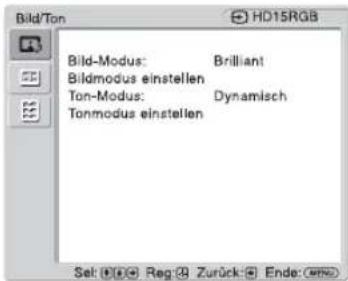
Wenn als Eingangsquelle PC-Eingangssignale ausgewählt werden, gelten PC-spezifische Einstellungen für „Bild/Ton“. Die Einstellungen für einen PC unter „Bild/Ton“ enthalten folgende Optionen:
Bild-Modus
,Brilliant": Zur Verbesserung von Bildkontrast und Bildschärfe.
,Standard": Für die Standardbildeinstellungen.
,Anwender":Zum Speichern anwenderspezifischer Einstellungen.
, Konferenz: Zum Einstellen der Bildqualität für Videokonferenzen im Licht von Leuchtstoffrähen.
,TC Control: These Einstellungähnelt der Einstellung „Brilliant". Zusätzlich können Sie die Funktion „True Color Control" (siehe unter) verwenden.
Tipp
Zum Wechseln zwischen den einzelnen Optionen unter „Bild-Modus“ konnen Sie stattdessen auch PICTURE auf der Fernbedienung verwenden.
Hinweis
,Konferenz" ist je nach der Umgebung oder dem verwendeten Videokonferenzsystem möglichcherweise nicht wirksam. Stellen Sie in dieser Fall die Bildqualität ein, wahlen Sie unter „Bild-Modus" eine andere Einstellung usw.
Bildmodus einstellen
,Ht. Grd. Licht":Zum Erhohen oder Verringern der Helligkeit des Bildschirms.
,Kontrast": Zum Verständen oder Abschwächen des Bildkontrasts.
"Helligkeit": Zum Erhöhen oder Verringern der Bildhelligkeit.
,Gamma-Korrektur": Sorgt fur einen Ausgleich zwischen den hellen und dunklen Bildbereichen. Sie haben die Wahl zwischen „Hoch", „Mittel", „Niedrig" und „DICOM GSDF Sim".
Hinweise
- Sie können nicht „Gamma-Korrektur“ einstellen, wenn „Bild-Modus“ auf „Konferenz“ gesetzt ist.
. DICOM GSDF Sim. " kann nur eingestellt werden, wenn ein DVI- oder HDMI-Eingang vorliegt. Die Gamma-Einstellung wird durch die „Grayscale Standard Display Function" (GSDF) der Norm „Digital Imaging and Communications in Medicine" (DICOM) simuliert. Diese Einstellung dient aber nur zur Bezugnahme und kann nicht für medizinische Diagnose verwendet werden.
,Farbtemperatur": Der WeiBton kann nach Wunsch eingestellt werden Die werkseitig vorgegebenen Einstellungen sind auf Farbtemperatur eingestellt.
,Kalt": WeiB erhalt einen bläulichen Stich.
"Neutral": Weiß entscheident neutral.
,Warm": WeiB erhalt einen roltlichen Stich.
"Anwender": Erlaubt einen breiteren Bereich von Weißtönen zur Einstellung als oben.
Tipp
Zum Wiederherstellen der Standardeinstellungen wahlen Sie „Zurücksetzen" (Zurücksätzen) auf dem Bildschirm zum Einstellen der Farbtone.
"Helligkeit erhöhen": Betont die Helligkeit des Bildes.
Hinweise
- Sie können nur „Helligkeit erhöhen“ einstellen, wenn „Bild-Modus“ auf „Brilliant“ gesetzt ist.
- Wenn „Helligkeit erhöhen“ auf „On“ gesetzt ist, können Sie nicht die Einstellungen „Ht. Grd. Licht“, „Kontrast“, „Helligkeit“ oder „Farbtemperatur“ anpassen.
- Wenn „Helligkeit erhöhen“ auf „On“ gesetzt ist, „Ht. Grd. Licht“ auf „Max“ und „ECOModus“ auf „Aus“ geschalten ist, ist die Helligkeit auf Maximum eingestellt.
,True Color Control: Sie konnen Farbston und Sattigung der folgenden 4 Farben prazise einstellen: Rot, Grun, Gelb und Blau. Außer dem konnen Sie bestimmte Farben im Bild besonder hervorheiten.
Wahlen Sie die einzustellende Farbe aus und Sie konnen sehen, welche Farbe im Bild eingestellt wird. Sie konnen sie dann mit dem Matrixdialogfeld einstehen.
| Hinweise ·These Option kann eingestellt werden, wenn „Bild-Modus“ auf „TC Control“ gesetzt ist. ·Im Modus „PAP“ können Sie diese Option nicht auswahlen. Wenn nur ein Bild angezeigt wird und Sie diese Option einstellen, gilt die Einstellung im Modus „PAP“ möglicherweise nicht. „Zurücksetzen“: Zum Zurücksetzen aller Einstellungen unter „Bildmodus“ einsellen“ auf die Standardeinstellungen. | |
| Hinweis Sie können für jeder „Bild-Modus“ Einstellungen vornehen, aber „Ht. Grd. Licht“ ist gemeinsam für alle „Bild-Modus“. | |
| Ton-Modus | Unter „Ton-Modus“ können Sie verschiedene Einstellungen für den über die Laufsprecher SS-SPG02 (nicht mitgeliefert) ausgegebenen Ton vornehen. „Dynamisch“: Zum Verständen von Höhen und Tiefen. „Standard“: Normale Einstellung ohne Verständung. „Anwender“: Zum Speichern anwenderspezifischer Einstellungen. |
| Tonmodus einstellen | „Höhen“: Zum Verständen oder Abschwächen hoher TONE. „Tiefen“: Zum Verständen oder Abschwächen tiefer TONE (Büsse). „Balance“: Zum Einstellen der Balance zwischen linkem und rechttem Laufsprecher. „Raumklang“: Wählten Sie je nach Bildtyp den Raumklangmodus aus. „Aus“: Es wird kein Raumklang ausgegeben. „Saal“: Die Stereowirkung des Tons wird bei Filmen oder Musiksendungen intensiviert. „Simul“.: Bei normalen Mono-Sendungen oder Nachrichtensendungen erzielen Sie mit simuliertem Stereoklang eine bessere räumliche Wirkung. „Zurücksetzen“: Zum Zurücksetzen aller Einstellungen unter „Tonmodus“ einsellen“ auf die Standardeinstellungen. |
Tipps
- Sie können die Einstellungen unter „Bildmodus einstellen“ (.Kontrast", .Helligkeit", .Chrominanz" usw.) für jeder „Bild-Modus" einzeln ändern.
- Die Einstellungen unter „Tonmodus einstellen“ (.Höhen" und „Tiefen") können Sie ändern, wenn „Ton-Modus" auf „Anwender" gesetzt ist.
Hinweise
Chrominanz",Phase",Bildscharfe",Rauschvermind",CineMotion" und ,Dynamisch. Bild" stehen bei einem PC als Eingangsquelle nicht zur Verflugung.
- Im Modus „PAP“ können die Optionen unter „Bild/Ton“ nur für das aktive Bild eingestellt werden.

Bildschirm Einstellungen
Bei einem Videogerät als Eingangsquelle
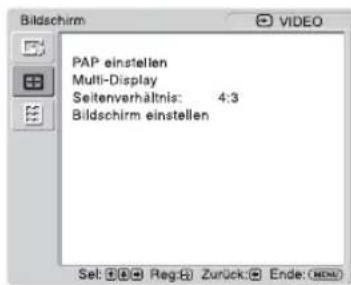
Zum Hervorheben einer Option und zum Ändern von Einstellungen drücken Sie 口 /口/口/口
Mit bestätigen Sie ihre Auswahl.
Die Einstellungen unter „Bildschirm“ enthalten folgende Optionen:
PAP einstellen
Sie können zwei Bilder aus verschiedenen Signalquellen wie einem PC und einem Videogerätnecteneinander aneigenl长安.
PAP
,Aus":Zum Deaktivieren der Funktion ,PAP".
, P\& P^ : Zum Anzeigen von zwei Bildern gleichzeitig nebeneinander.
"PinP": Zum Anzeigen eines Zusatzbildes im Hauptbild.
Für P&P
,Aktives Bild":Zum Auswahlen des zu steuernden Bildschirms.
,Links":Zum Aktivieren des linken Bildes, um Funktionen daran auszuführen.
,Rechts": Zum Aktivieren des rechten Bildes, um Funktionen daran auszufahren.
, Tauschen: Zum Vertauschen der beiden nebeneinander angeordneten Bilder.
, Bildgroße: Zum Einstellen der Bildgroßen der beiden nebeneinander angeordneten Bilder. Stellen Sie die relative Groß mit der Taste oder ein und drücken Sie dann um die Einstellung zu bestätigten (Seite 15)
FürPinP
,Aktives Bild":Zum Auswahlen des zu steuernden Bildschirms.
"Haupt": Zum Aktivieren des Hauptbildes, um Funktionen daran auszuführen.
„Zusatzbild“: Zum Aktivieren des Zusatzbildes, um Funktionen daran auszuführen.
, Tauschen: Zum Vertauschen des Haupt- und des Zusatzbildes.
, BildgroBe: Zum Einstellen der Grosse des Zusatzbildes. Sie haben die Wahl zwischen ,GroB und ,Klein.
"Bildposition": Stellen Sie die Position des Zusatzbildes mit 12 / 34 / 56 = 1 ein und drücken Sie dann ±
Hinweise
- Im Modus „PAP“ werden „Bild-Modus“ und „Ton-Modus“ in den Hauptbild-Einstellungen reflektiert.
- Im Modus „PAP“ kann das Bildseitenverhältnis nicht gewechselt werden. Das Bild wird in dem Bildseitenverhältnis angezeigt, das vor dem Wechsel in den Modus „PAP“ eingestellt war.
Mögliche Kombinationen bei zwei Bildern
1) Untersitzt, wenn „Display“ auf „YUV“ gestellt oder wenn „Option“ auf „RGB“ in „RGB/YUV“ gestellt ist.
2) Unterstützung, wenn „Display“ auf „RGB“ gestellt oder wenn „Option“ auf „YUV“ in „RGB/YUV“ gestellt ist.
Tipp
Die Ausgabe des BKM-FW50 gilt als RGB-Ausgabe (siehe in der Tabelle unter dem Modus „PAP").
Multi-Display
Zum Vornehmen der notigen Einstellungen, wenn eine Videowand aus mehreren Monitoren zusammengestellt werden soll.
"Multi-Display"
,Aus": Es wird nur ein einziger Monitor verwendet.
,2× 2^ ,3× 3^ ,4× 4^ :Mehrere Monitore werden angeschlossen, zum Beispiel je 2, 3 oder 4 Monitore vertikal und horizontal.
,1× 2^4 / ,1× 3^4,1× 4^4 : Mehrere Monitore werden angeschlossen, zum Beispiel 2, 3 oder 4 Monitore horizontal.
,2× 1^ ,3× 1^ ,4× 1^ : Mehrere Monitore werden angeschlossen, zum Beispiel 2, 3 oder 4 Monitore vertikal.
Position": Zum Auswahlen der Position der einzelnen Monitore in der Videowand mit 12 / 12 / 12 . Bestätigen Sie die Position mit .
"Ausgabeformat": Sie haben die Wahl zwischen zwei Bildausgabeformaten, wie in den Abbildungen gezeigt. Sie wahlen einfach das gewtinschte Format aus und das Bild wird in geeigneter Weise angezeigt, ohne dass Sie die horizontale und vertikale Bildposition von Hand einstellen müssen. Sie haben die Wahl zwischen „Fliesen" und „Fenster".
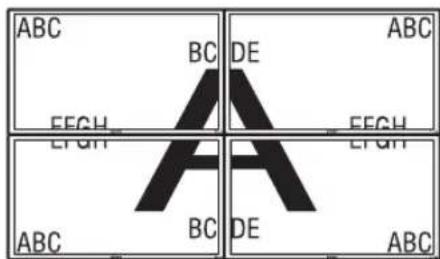
"Fliesen"
Das gesamte Bildsignal erscheint auf den einzelnen Bildschirmen.
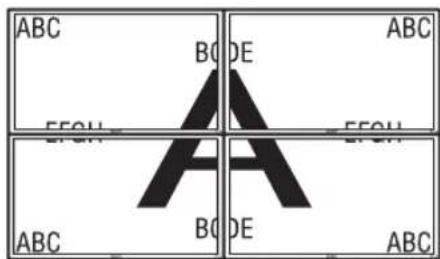
"Fenster"
Zur Anzeige des Bildes als ein einziges, groBes Bild. Ein Teil des Bildsignals versuschwindet hinter den Blenden.
,LED":,Ein" bewirkd, dass die Anzeige |/ and der Vorderseite (Seite 7) ständig leuchtet, und bei „Aus" leuchtet die Anzeige |an der Vorderseite nicht.
Hinweise
- Bei einem Videogerät als Eingangsquelle kann mit „Multi-Display“ ein vergroßertes Bild angezeigt werden, wobei die aktuelle Einstellung für „Seitenverhältnis“ weltgehend beibehen wird. Bei einem PC als Eingangsquelle kann ein vergroßertes Bild angezeigt werden, wobei „Seitenverhältnis“ auf „Voll 2“ gesetzt wird.
- Sie können „Multi-Display“ nur einstellen, wenn „PAP“ deaktiviert ist.
- Wenn als „Position“ rechts unter eingestellt ist, leuchtet die Anzeige auch dann, wenn die Option „LED“ auf „Aus“ gesetzt ist. Die Anzeige leuchtet auch, wenn der Monitor ausgeschaltet (im Bereitschaftsmodus) ist. Fehler erkannt werden oder sich das Gerät im Energicsparmodus befindet, etwa wenn kein oder ein nicht understands Signal eingelt.
Seitenverhältnis
,Wide-Zoom": Das Bild wird vergroßert und füllt den Bildschirm, wobei Verzerrungen auf ein Minimum beschränkt werden.
,Zoom": Zum Vergroßern des Originalbildes, ohne das Bildseitenverhältnis zu verändern. Siehe Seite 14.
,Voll: Zum Verbreitern eines Originalbildes von einer 4:3-Bildquelle (Standard Definition-Bildquelle), so dass es den Bildschirm füllt. Handelt es sich bei der Originalbildquelle um eine 16:9-Bildquelle (High Definition-Bildquelle), so wird das 16:9-Bild in thisem Modus im Originalformat angezeigt.
,,4:3" : Zum Anzeigen aller Bilder in OriginalgroBe im Bildseitenverhältnis 4:3.
Tipps
- Zum Wechseln zwischen den einzelnen Optionen unter „Seitenverhältnis“ können Sie stattdessen auch der Fernbedienung verwenden.
- Wahlen Sie „Zoom“, wenn Sie这部电影 und andere DVD-Inhalte mit schwarzen Balken so anzeigen halten都会, dass sie den gesamten Anzeigebereich auf dem Bildschirm füssen.
Hinweise
- Im Modus ,PAP" kann das Bildseitenverhältnis nicht gewechselt werden. Das Bild wird in dem Bildseitenverhältnis angezeigt, das vor dem Wechsel in den Modus ,PAP" eingestellt war.
„,Seitenverhältnis“lässt sich nicht einstellen, wenn die Funktion „Multi-Display“ verwendet wird.
Bildschirm einstellen
,H. Gröbe": Zum Einstellen der Bildbreite. Nehmen Sie die Einstellung mit / vor und bestätigten Sie sie mit
,H. Position: Zum Verschieben des Bildes im Fenster nach links oder rechts. Nehmen Sie die Einstellung mit / vor und bestätigen Sie sie mit .
, V. Gröbe: Zum Einstellen der Bildhöhe. Nehmen Sie die Einstellung mit 4/4 vor und bestätigten Sie sie mit 4
,V. Position: Zum Verschieben des Bildes im Fenster nach oben oder unten. Nehmen Sie die Einstellung mit 四 / 四 vor und bestätigen Sie sie mit
„Zurücksetzen“: Zum Zurücksätzen aller Einstellungen unter „Bildschirm einstellen" auf die Standardeinstellungen.
Hinweise
-,Bildschirm einstellen" steht nicht zur Verfugung, wenn die Funktion ,PAP" verwendet wird.
- Wenn gerade kein Signal eingespeist wird, kann keine der Optionen unter „Bildschirm" ausgewählten werden, mit Ausnahme von „PAP einstellen" und „Multi-Display".
Bei einem PC als Eingangsquelle
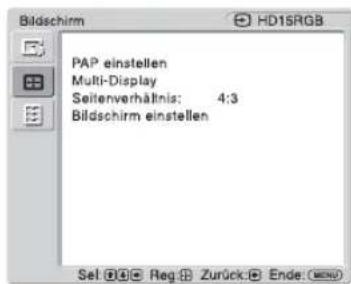
Wenn als Eingangsquelle PC-Eingangssignale ausgewählten werden, gelten PC-spezifische Einstellungen für „Bildschirm". Die Einstellungen für einen PC unter „Bildschirm" enthalten folgende Optionen:
| PAP einstellen | Schlagen Sie bei einem Videogerät als Eingangssquelle unter „PAP einstellen“ nach (Seite 25). |
| Multi-Display | Schlagen Sie bei einem Videogerät als Eingangssquelle unter „Multi-Display“ nach (Seite 26). |
| Seitenverhältnis | „Voll 1“: Zum Vergroßern des Bildes, so dass es den Anzeigebereich in der Vertikalien füllt, wobei das ursprüngliche Bildseitenverhältnis (horizontal-vertikal) erhalten bleibt. Das Bild wird mit schwarzen Streifen am Rand angezeigt. „Voll 2“: Zum Vergroßern des Bildes, so dass es den Anzeigebereich füllt. „Original“: Zum Anzeigen des Bildes mit der Originalpixelanzahl. Hinweise · Im Modus „PAP“ kann das Bildseitenverhältnis nicht gewechselt werden. Das Bild wird in dem Bildseitenverhältnis angezeigt, das vor dem Wechsel in den Modus „PAP“ eingestellt war. · „Seitenverhältnis“:Lösst sich nicht einstellen, wenn die Funktion „Multi-Display“ verwendet wird. · Wenn die Eingangssignalaufösung höher ist als die Bildschirmauflösung (1920 × 1080), sight die Anzeige bei „Original“ genauso aus wie bei „Voll 1“. |
| Bildschirm einstellen | „Autom. einstellen“: Wahlen Sie „OK“ zum automatischen Einstellen von Anzeigeposition und Phase des Bildes, wenn ein angeschlossener PC als Eingangssquelle dient. Beachten Sieitte, dass „Autom. einstellen“ nicht bei allen Eingangssignalen optimal funktioniert. Stellen Sie die folgenden Optionen in solchen Fälle von Hand ein. „Phase“: Zum Einstellen der Phase, falls das Bild flimmert. „Pitch“: Zum Einstellen des Pitch, wenn das Bild unerwänschte vertikale Streifen aufweist. Hinweise · „Autom. einstellen“, „Phase“ und „Pitch“ stehen nicht zur Verfügung, wenn digitale Signale, wie z. B. DVI- oder HDMI-Signale, eingespeist werden. · Wenn „Autom. einstellen“ ausgült wird, wird ein gesamt helles Bild angezeigt. Andernfalls wird die Bildposition möglicherweise falsch eingestellt. „H. Groß“: Zum Einstellen der Bildbreite. Nehmen Sie die Einstellung mit ⇌/ ⇌ vor und bestätigten Sie sie mit ⊙ „H. Position“: Zum Verschieben des Bildes im Fenster nach links oder rechts. Nehmen Sie die Einstellung mit ⇌/ ⇌ vor und bestätigten Sie sie mit ⊙. „V. Groß“: Zum Einstellen der Bildhöhe. Nehmen Sie die Einstellung mit ⇌/ ⇌ vor und bestätigten Sie sie mit ⊙ „V. Position“: Zum Verschieben des Bildes im Fenster nach oben oder unter. Nehmen Sie die Einstellung mit ⇌/ ⇌ vor und bestätigten Sie sie mit ⊙. „Zurücksetzen“: Zum Zurücksetzen aller Einstellungen unter „Bildschirm einstellen“ auf die Standardeinstellungen. |
Hinweis
Wenn gere de Kein Signal eingespeist wird, kanke der Optionen unter „Bildschirm" ausgewahlt werden, mit Ausnahme von „PAP einstellen" und „Multi-Display".

Grundeinstellungen Einstellungen
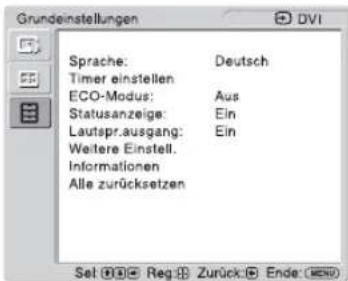
Zum Hervorheben einer Option und zum Ändern von Einstellungen drücken Sie 山 / 山 /山 /山
Mit bestätigen Sie ihre Auswahl.
Die Einstellungen unter „Grundeinstellungen“ enthalten folgende Optionen:
| Sprache | Zum Auswahlen der Sprache, in der die Bildschirmanzeigen erschreiben sollen: „English“, „Français“, „Deutsch“, „Espanol“, „Italiano“ oder „日本語 |
| Timer einstellen | Mit thisem Menu können Sie die Uhrzeit einstellen, die Uhrzeit aneigen halten oder den Timer einstellen, so dass sich der Monitor zur voreingestelltten Zeit ein-bzw. ausschalten. „Uhr einstellen": Zum Einstellen des Datum und der Uhrzeit. „Datum einst“. Stellt das Datum (Jahr, Monat, Tag) ein. Der Tag wird automatisch zugewiesen. „Uhrzeit einst“. Stellt die Zeit ein. „Uhrzeitanzeige": Zum Anzeigen der aktuellen Uhrzeit am Bildschirm durch Drücken der Taste DISPLAY auf der Fernbedienung, wenn die Option auf „Ein“ gesetzt ist. „Ein/Aus-Timer": Zum Einstellen des Datum und der Uhrzeit. Hinweis Wenn die eingebaute Uhr nachgeht, ist der interne Akku möglicherweise erschöft. Wenden Sie sichitte an einen autorisierten Sony-Handler, um den Akku austauschen zu halten. |
| ECO-Modus | „Aus“, Zur Bildanzeige ohne Energiesparmodus. „Niedrig“, „Hoch“, Zum Verringern der Helligkeit der Rückbeleuchting und des Stromverbrauchs. |
| Statusanzeige | "Bei „Ein“ erschieren beim Einsatzen des Monitors etwa 5 Sekunden lang Informationen zum Eingangssignal und zum „Seitenverhältnis“ auf dem Bildschirm Beim Umschalten des Eingangssignals erschieren sie etwa 5 Sekunden lang. Bei „Aus“ erschieren keine Statusinformationen. Tipp Mit DISPLAY auf der Fernbedienung können Sie Informationen zum Eingangssignal und zum „Seitenverhältnis“ unabhängig von der Einstellung für „Statusanzeige“ aufruften. |
| Lautspr.ausgang | „Ein“, Der Ton wird über die Laufsprecher ausgegeben. „Aus“, Der Ton wird nicht über die Laufsprecher ausgegeben. |
| Weitere Einstell. | Steuerung einst.“: Über diesen Menu können Sie die Bedienung des Monitors und die Fernbedienung einstellen. „Indexnummer“, Bei Bedarf können Sie die Indexnummer des Monitorsändern. Stellen Sie die Indexnummer mit ⋅/ ⋅ ein und drücken Sie zur Bestätigung ⊙ (ENTER). Hinweis Verwenden Sie zum Einstellen der „Indexnummer“ die Tasten am Gerät. Mit der Fernbedienunglässt sich die „Indexnummer“ nicht einstellen. „Steuerung“, Display+Fernbed.“: Sie können den Monitor mit den Bedienelementen am Monitor und mit der Fernbedienung bedieren. „Nur Display“, Zum Deaktivieren der Fernbedienungsfungtkom. In dieser Fall können Sie Einstellungen nur noch mit den Bedienelementen am Monitor vornehen. „Nur Fernbed“, Zum Deaktivieren der Bedienelemente am Monitor. In dieser Fall können Sie zum Bedieren des Geräts nur noch die Fernbedienung verwenden. |
Hinweis
Welche Einstellungen Sie auswahlen konnen, hangt bei dieser Option davon ab, ob Sie die Auswahl mit der Fernbedienung oder am Monitor selbst vornehmen. Wenn Sie die Option mit auf der Fernbedienung einstellen, konnen Sie ausschlieblich
,Display ^+ Fernbed. "oder „Nur Fernbed." auswahlen. Wenn Sie die Option mit (ENTER) am Monitor einstellen, konnen Sie ausschließlich ,Display ^+ Fernbed." oder „Nur Display" auswahlen.
"Autom. Bildeinst"
,Ein": Einstellungen wie Bildgroße und Position werden für{jedes Engangssignal gespeichert. Wenn das Engangssignal gewechselt wird, gelten automatisch die letzten für diesen Engangssignal ausgewählten Einstellungen. ,Aus": Die Funktion ,Autom. Bildeinst" wird deaktiviert, selbst wenn das Engangssignal gewechselt wird, und es gelten die Standardeinstellungen.
Hinweis
Die Funktion „Autom. Bildeinst“ arbeitet nur bei RGB-Eingabe.
",Auto. Ausschalten":
,Ein": Der Monitor wechselt automatisch in den Bereitschaftsmodus, wenn über 5 Minuten lang kein Signal an den Video- oder S-Video-Eingangen eingelt. Der Monitor wechselt automatisch in den Energiesparmodus, wenn über 30 Sekunden lang kein Signal am Eingang DVI, HDMI bzw. HD15 (RGB-/ Farbdifferenzsignal) eingelt.
,Aus": Der Monitor schaltet sich nicht automatisch aus, auch wenn an keinem Anschluss ein Signal eingespeist wird.
Tipps
- Wenn sich der Monitor im Bereitschaftsmodus befindet, können Sie him mit dem Schalter (POWER) am Monitor oder dem Schalter POWER ON auf der Fernbedienung einschalten. Im Energiesparmodus schaltet sich der Monitor automatisch ein, sobald ein Signal eingespeist wird.
- Diese Funktion ist möglicherweise nicht verfügbar, wenn „Bildschirm-Logo“ auf „Ein“ gestellt ist, die Bildschirmschonerfungtion aktiviert oder PAP gewählt ist.
,Overscan": Zum Auswahlen, ob Bilder mit Overscan oder Justscan angezeigt werden sollen.
,Automatisch": Zum automatischen Umschalten von DTV-Signalen in ein Bild mit Overscan.
,Ein": Das Bild wird mit Overscan angezeigt.
,Aus": Das Bild wird mit Justscan angezeigt.
Hinweis
Wenn „Overscan“ auf „Aus“ gesetzt ist, werden DTV-Signale möglicherweise wie PC-Signale angezeigt.
Beispiel: 480P 720× 480 / 60
",Sync-Modus": Zum Einstellen des Modus je nach dem Signal, das an Stift 13 des Anschlusses HD15 (RGB/COMPONENT) IN eingespeist wird.
,H/Zus. gesetz: Wahlen Sie diese Option, wenn ein horizontales Synchronisationssignal oder ein zusammengesetztes Synchronisationssignal eingespeist wird.
,Video": Wahlen Sie diese Option, wenn ein Videosignal eingespeist wird.
Hinweise
- „Sync-Moduss“ steht nur zur Verflügung, wenn ein analoges RGB-Signal am Anschluss HD15 eingespeist werden.
- Je nach dem Pegel des zusammengesetzten Synchronisationssignals wird das Bild unter Umständen nicht korrekt angezeigt. Ändern Sie in dieser Fall die Einstellung für „SyncModus".
- Für einige Eingänge können nur Synchronisationssignale ausgewählt werden. Speisen Sie in this dem Fall horizontal/vertikale Synchronisationssignale über Stift 13 oder 14 der Anschlüsse ein.
- Synchronmoduseinstellungen können für über die Zusammenapter eingespeiste Signale nicht vorgenommen werden.
- Wenn „Video“ in „Sync-Modus“ gewählt ist, können Sie nur die 575/50i- und 480/60i-Signale angepasst werden.
- Wenn Sie als Synchronisationsmodus das Videosignal auswahlen, können Sie die Funktion PAP nicht verwenden.
,RGB/YUV
,Display“/,Option“: Zum Einstellen des Signatyps für ein Videogerät oder einen PC, das bzw. der an den Anschluss HD15 (RGB/COMPONENT) des Monitors oder 5BNC (RGB/COMPONENT) des Zusatzadapters angeschlossen ist.
,Automatisch": Zum Auswahlen eines analogen RGB-Eingangssignals oder eines Farbdifferenzeingangssignals von einem angeschlossenen Gerät.
,RGB":Zum Auswahlen des analogen RGB-Eingangssignals von einem angeschlossenen Gerät.
, YUV: Zum Auswahlen des Farbdifferenzeingangssignals von einem angeschlossenen Gerät.
Hinweis
Wahlen Sie „RGB“, wenn RGB-Signale mit einem zusammengesetzt Synchronisationssignal eingespeist werden sollen.
Tipp
Informationen zu den möglichen Kombinationen bei zwei Bildern finden Sie auf Seite 26.
,Farbsystem":Zum Auswahlen des Farbsystems fur Videosignale. Die Optionen sind ,Automatisch",NTSC",NTSC4.43",PAL",PAL-M",PAL-N" und PAL60".Bei ,Automatisch" wird das Farbsystem automatisch ausgewählt.
Hinweis
, Farbsystem" steht bei einem PC als Eingangsquelle nicht zur Verfugung.
,RGB-Signal": Wenn ein HD15, DVI oder HDMI Eingangsanschluss 1280 × 768/60 or 720 × 480/60 RGB-Signal eingespeist wird, wird hier gewählt, ob diese als Videosignal oder PC-Signal arbeitet.
"Bildschirmschoner": Mit dieser Einstellung konnen Sie das Einbrennen von Bildern und damit die Nachbilder verhindern, die entstehen konnen, wenn auf dem Bildschirm lange Zeit dasselbe Standbild angezeigt wird.
,All White": Ein komplett weißer Bildschirm wird angezeigt. (Stoppt automatisch nach etwa 30 Minuten, und der Monitor schaltet auf Bereitschaftsmodus.)
,Sweep": Ein weiß Streifen lauft über den Bildschirm.
"Bereitschaft": Der Bildschirmschoner arbeitet im Bereitschaftsbetrieb (Seite 7) für die in „Timer einstellen" festgelegte Zeit. (Der Monitor ist beim Bildschormschorenbetrieb leer.) Wenn der Bildschirmschonermodus endet, wird normaler Bereitschaftsbetrieb wieder aufgenommen.
„Logo“: Sie können an der Vorderseite des Geräts ein Sony-Logo einblenden.
„Position“: Das Logo ist ständig unter in den Bildschirm eingebrendet. Wahlen Sie je nach Aufstellung des Monitors für die Position des Logos die Option „Automatisch“, „Waagerecht" oder „Hochkant". Wenn Sie „Automatisch" wahren, wird die Position des Logos automatisch angepasst, je nachdem, ob der Monitor horizontal oder vertikal installiert ist.
,Beleuchting: Wahlen Sie „Aus“, wenn das Logo nicht eingebrendet werden soll. Mit „Niedrig“ und „Hoch“ können Sie die Helligkeit einstellen, in der das Logo angezeigt wird.
"Bildschirm-Logo"
,Ein": Das Logo mit dem Modellnamen wird auch dann eingeblendet, wenn kein Signal eingespeist wird.
,Aus": Das Logo mit dem Modellnamen wird nicht eingeblendet, wenn kein Signal eingespeist wird.
,,Netzwerkanschluss": Zum Einstellen des Netzwerkanschlusses zum Fernsteuern des Monitors.
,Aus": Wahlen Sie diese Option, wenn Sie den Netzwerkanschluss nicht verwenden. So{lsst sich die Leistungsaufnahme im Bereitschaftsmodus verringn.
,Option": Bei dieser Option können Sie Einstellungen für den Monitor über einen PC vornehmen, der an den Anschluss REMOTE oder LAN am OPTION-Anschlussbereich angeschlossen ist (Seite 35)
,Display": Bei dieser Option konnen Sie Einstellungen für den Monitor über einen PC vornehmen, der an den Anschluss REMOTE (LAN) des Monitors angeschlossen ist (Seite 35)
Tipp
Wennein BKM-FW50-Adapter in den OPTION-Anschlussbereich gesetzt wird, wird „Netzwerkanschluss" automatisch auf „Option" gestellt.
,IP Address Setup": Zum Festlegen einer IP-Adresse für die Kommunikation zwischen dem Anschluss REMOTE (LAN) des Monitors oder eines Zusatzadapters und einem über LAN-Kabel angeschlossenen Gerät wie einem PC. Speed Setup": Zum Festlegen der Geschwindigkeit für die Kommunikation zwischen dem Anschluss REMOTE (LAN) des Monitors oder eines Zusatzadapters und einem über LAN-Kabel angeschlossenen Gerät wie einem PC.
Tipp
Erläuterungen zum Vornehmen der Einstellungen für „IP Address Setup“ und „Speed Setup“ finden Sie im Abschnitt „Vorbereitungen zum Arbeitsen mit den Netzwerkfunktionen“ (Seite 33).
,Einschaltverzöger.": Stellt die Zeit bis zum Einsatzen ein. Einstellung auf Aus sowie auf 1 bis 120 Sekunden ist möglich. Dadurch wird eine plötzliche Lastschwankung bei Stromversorgungsgeräten verhindert, wenn mehrere Geräte angeschlossen sind.
| Informationen | Zum Anzeigen von „Datum“, „Modellname“, „Seriennummer“, „Betriebsdauer“, „Software-Ver“ und „IP Address“ des Monitors. |
| Alle zusücksetzen | Zum Zusammenhang mit der weltseitigen Einstellungen auf die weltseitigen Einstellungen. Hinweis Die Angaben unter „Informationen“ und die „Indexnummer“ werden nicht zusückgesetzt. |
Netzwerkfunktionen
Vorbereitungen zum Arbeits mit den Netzwerkfunktionen
Sicherheitsmaßnahmen
Die Softwarespezifikationen these Gerats unterliegen aufgrund von Verbesserungen unangekündigen Änderungen.
- Die Fenster der Anwendungssoftware konnen sich etwas von den Abbildungen in dieser Anleitung untersuchen.
- Schlieben Sie den Anschluss these Geräts aus Sicherheitsgründen nur an ein Netzwerk an, bei dem keine Gefahr von übermöbiger Spannung oder von Stoffspannungsstoßen besteht.
- Mit den Anweisungen in dieser Anleitung lässt sich der Betrieb nur in folgender Umgebung gewährleisten.
- Bei Verwendung der Netzwerkfunktionen des BKM-FW50 siehe Bedienungsanleitung jeder optionalen Adapters.
Betriebssystem:
Microsoft Windows XP/Windows Vista
Browser:
Microsoft Internet Explorer 6.0 oder higher
- Um die Sicherheit im Netzwerk sicherzustellen, empfeht es sich, einen Benutzernamen und ein Kennwort zu definieren. Weitere Informationen dazu finden Sie im Abschnitt „Setup Bildschirm" (Seite 36).
Fragen Sie ihren Netzwerk administrator nach Sicherheitseinstellungen.
Einstellen einer IP-Adresse
Der Monitor lasst sich mit einem 10BASE-T/ 100BASE-TX-LAN-Kabel an ein Netzwerk anschließen.
Beim Anschluss an ein LAN konnen Sie die IP-Adressen des Monitors anhand eines der beiden folgenden Verfahren einstellen. Fragen Sie ihren Netzwerk administrator nach Einzelheiten zur Auswahr der IP-Adresse.
- Zuweisen einer festen IP-Adresse für den Monitor Normalerweise sollenn Sie diese Verfahren verwenden. Werkseite ist der Monitor allerdings so eingestellt, dass die IP-Adresse automatisch bezogen wird.
- Automatisches Beziehen einer IP-Adresse Wenn das Netzwerk, an das der Monitor angeschlossen ist, über einen DHCP-Server verfügt, können Sie den DHCP-Server automatisch eine IP-Adresse zuweisen setzen. Beachten Sie, dass sich die IP-Adresse in dieser Fall bei jeder Einschalten des Monitorsändern kann.
Bevor Sie die IP-Adresse festlegen, schlieben Sie das LAN-Kabel an den Monitor an, um den Netzwerkanschluss herzustellen. Schalten Sie den Monitor nach etwa 30 Sekunden ein und behmen Sie dann die gewünschten Einstellungen vor.
Zuweisen einer festen IP-Adresse für den Monitor
1 Rufen Sie mit MENU das Hauptmenu auf.
2 Wahlen Sie mit / die Option „Grundeinstellungen" aus und drucken Sie.
3 Wahlen Sie mit 12 die Option, Weitere Einstell. "aus und drucken Sie
4 Wahlen Sie mit die Option, IP Address Setup" aus und drücken Sie
5 Wahlen Sie mit 山 /山 die Option „Manual" aus und drucken Sie
6 Wahlen Sie mit 12 die einzustellende Option unter IP Address", "Subnet Mask", Default Gateway", Primary DNS" bzw. Secondary DNS" aus und drucken Sie
7 Geben Sie in jedem der vier Felder mit 12 am Monitor oder mit den Zahlentasten auf der Fernbedienung drei Ziffern (0 bis 255) ein und drücken Sieoder.
8 Stellen Sie den dreistelligen Wert (0 bis 255) für die vier Felder ein und drücken Sie . Wahlen Sie, wie unter Schritt 6 erlautert, mit / die{nachste einzustellende Option aus und drucken Sie .
9 Nachdem Sie die Werte für alle gewünschten Optionen eingestellt haben, wahlen Sie mit 12 Execute" aus und drucken Sie
Wahlen Sie „Execute“ aus und drücken Sie ④ Damit haben Sie die IP-Adresse manuell festgelegt. Wenn Sie „Cancel“ wahren, gilt wieder die ursprüngliche Einstellung.
Automatisches Beziehen einer IP-Adresse
1 Rufen Sie mit MENU das Hauptmenu auf.
2 Wahlen Sie mit / die Option „Grundeinstellungen" aus und drücken Sie.
3 Wahlen Sie mit 12 die Option, Weitere Einstell. "aus und drucken Sie
4 Wahlen Sie mit / die Option „IP Address Setup" aus und drücken Sie
5 Wahlen Sie mit / die Option ,DHCP" aus und drücken Sie
Wahlen Sie „Execute“ aus und drücken Sie Bine IP-Adresse wird automatisch zugewiesen. Wenn Sie „Cancel“ wahlen, wird die Einstellung nicht vorgenommen.
Hinweis
Wurde die IP-Adresse nicht korrekt festgelegt, werden je nach Art des Fehlers folgende Fehlercodes angezeigt.
Fehler 1: Kommunikationsfehler
Fehler 2: Die angegebene IP-Adresse wird bereits für ein anderes Gerät benutzt.
Fehler 3: IP-Adressfehler
Fehler 4: Gateway-Adressfehler
Fehler 5: Fehler in der primären DNS-Adresse
Fehler 6: Fehler in der sekundären DNS-Adresse
Fehler 7: Fehler in der Subnetzmaske
Anzeigen der automatisch zugewiesenen IP-Adresse
1 Rufen Sie mit MENU das Hauptmenü auf.
2 Wahlen Sie mit 山 / 山 die Option "Grundeinstellungen" aus und drucken Sie.
3 Wahlen Sie mit 12 die Option Informationen" aus und drucken Sie
4 Wahlen Sie mit 12 die Option, IP Address" aus und drucken Sie
Die zurzeit geltende IP-Adresse wird angezeigt.
Tipp
Wenn eine IP-Adresse nicht richtig übernommen werden kann, wird die vorher übernommene IP-Adresse in „Informationen" und in „Manual" unter „IP Address Setup" gezeigt.
Einstellen der Kommunikationsgeschwindigkeit
1 Rufen Sie mit MENU das Hauptmenu auf.
2 Wahlen Sie mit / die Option "Grundeinstellungen" aus und drucken Sie.
3 Wahlen Sie mit 豆 /豆 die Option,Weiterere Einstell."aus und drucken Sie
4 Wahlen Sie mit die Option „Speed Setup" aus und drücken Sie
5 Wahlen Sie mit 12 unter „Auto“, „10Mbps Half“, „10Mbps Full“, „100Mbps Half“ und „100Mbps Full“ die gewünschte Option für die Kommunikationsgeschwindigkeit aus und drucken Sie
Wenn Sie „Auto“ wahlen, wird automatisch eine zu Ihrer Netzwerkkonfiguration passende Kommunikationsgeschwindigkeit eingestellt.
6 Wahlen Sie mit / , Execute" aus und wenden Sie mit die Einstellung an.
PC-Betrieb
Steuern des Monitors
Sie können vom PC-Bildschirm aus verschiedene Einstellungen für den Monitor vornehen. Vergewissern Sie sich, dass der Monitor, der PC sowie Router bzw. Hub ordnungsgemäß über das Netzwerkkabel verbunden sind. Schalten Sie dann den Monitor, den PC und den Router oder Hub ein. Für den Monitor stehen vier Fenster mit entsprechenden Steuerfunktionen zur Verfügung: Information-Bildschirm, Configure-Bildschirm, Control-Bildschirm und Setup-Bildschirm. Nähere Erläuterungen zu den Funktionen der einzelnen Tasten finden Sie in den Anweisungen zu den Monitorfunktionen.
1 Starten Sie den Browser des PCs (Internet Explorer 6.0 oder hoher).
2 Geben Sie die IP-Adresse ein, die dem Monitor auf der vorhergehenden Seite in der Form „http://xxx.xxx.xxx.xxx" zugewiesen wurde, und drücken Sie dann ENTER auf der Tastatur. Wenn ein Benutzername und ein Kennwort definiert wurden, erscheint der Bildschirm „Network Password" (Netzwerkkennwort). Geben Sie den definierten Benutzernamen und das Kennwort ein und fahren Sie dann mit dem{nachsten Schritt fort.
3 Klichen Sie auf die Funktionsgereiterkarte offen im Fenster und wahlen Sie das gewünschte Fenster aus.
Einstellen von Optionen in den einzelnen Fenstern
Bei Verwendung der LAN-Funktionen des Monitors
Information-Bildschirm
In thisem Fenster werden der Modellname, die Seriennummer und andere Monitorinformationen sowie der Stromversorgungsstatus und die Eingangssignalauswahl angezeigt. In thisem Fenster werden Informationen nur angezeigt. Sie können hier keine Optionen einstellen.
Configure-Bildschirm
Timer
Zum Vornehmen von Einstellungen für die Timer-Funktion.
Klichen Sie abschreiben auf „Apply“ (Übernehmen).
Screen Saver
Zum Vornehmen von Einstellungen für die Bildschirmschoner-Funktion.
Klichen Sie abschlussend auf „Apply“ (Übernehmen).
Picture and Picture
Zum Vornehmen von Einstellungen für die Bild-und-Bild-Funktion.
Klichen Sie abschreiben auf „Apply“ (Übernehmer).
Hinweis
Ehe Sie die Funktion „Timer“ (Timer) verwenden können, muss im Fenster „Setup“ (Setup) (Seite 36) die Uhrzeit eingestellt werden.
Control-Bildschirm
POWER
Zum Ein- und Ausschalten des Monitors.
INPUT
Zum Auswahlen des Eingangssignals.
PICTURE MODE
Zum Auswahlen des Bildmodus.
ASPECT
Zum Wechseln des Bildseitenverhältnisses.
Contrast + / - Tasten
Zum Einstellen des Kontrasts auf dem Bildschirm.
Zum Einstellen der Bildhelligkeit.
Chroma +/-Tasten
Zum Einstellen der Farbintensität.
Phase +/-Tasten
Zum Einstellen der Farbbalance.
Reset-Taste
Zum Zurücksatzen der Einstellungen von „Contrast" (Kontrast) bis „Phase" (Phase) auf ihre Standardwerte.
Hinweise
- Wenn ein Video- oder S-Video-Signal eingespeist wird und es sich bei dem Farbsystem des Videosignals nicht um NTSC handelt, besteht „Phase“ nicht zur Verflüglich.
Chrominanz und Phase" stehen bei einem PC als Eingangsquelle nicht zur Verfugung.
Normal" bei der Einstellung ASPECT entspricht,4:3" für Videoeingabe oder „Original" für PC-Eingabe.
Setup Bildschirm
In thisem Fenster konnen Sie das Network Password (NetzwerkKennwort) festlegen. Die werkseitig vorgegebenen Einstellungen sind folgendermaßen konfiguriert:
Name: root
Password: pudadm
Wenn Sie Änderungen vorgenommen oder Daten eingegeben haben, klichen Sie auf „Apply“
(Ubernehmen) unter im jeweiligen Fenster, um die Einstellungen zu aktivieren.
In die Textfelder können keine Sonderzeichen eingebehen werden.
Owner Information
Owner
Geben Sie hier Informationen zum Eigentümer ein.
Display Location
Geben Sie hier Informationen zum Standort des Monitors ein.
Hinweis
Verwenden Sie beim Eingeben der Informationen keine Leerzeichen. Andernfalls wird der Datename möglicherweise nicht richtig angezeigt.
Memo
Hier können Sie Kommentare oder Notizen eingeben.
Time
Time
Geben Sie hier die Uhrzeit, das Jahr, den Monat und den Tag ein.
Network
Internet Protocol (TCP/IP)
Wahlen Sie, Specify an IP address (IP-Adresse angegeben), wenn Sie die einzelnen Ziffern der numerischen Zeichenfolge für die IP-Adresse manuell eingeben wollen.
Wahlen Sie,Obtain an IP address (DHCP)" (IP- Adresse automatisch beziehen (DHCP)),wenn die IP- Adresse automatisch vom DHCP-Server bezogen
werden soll. Beachachten Sie, dass sich die IP-Adresse in dieser Fall bei jedem Einschalten des Monitors ändern kann.
Hinweis
Die IP-Adresse kann über das Monitormenü festgelegt werden. Einzelheiten dazu finding Sie unter „IP Address Setup" (Seite 32).
Password
Hier können Sie Informationen zum Administrator, Benutzernamen und Kennwort eingeben. Der Administratorname ist fest auf „root“ eingestellt. Sie können jeweils maximal 8 Zeichen eingeben. Wenn Sie einen Benutzernamen und ein Kennwort definiert haben, erscheint das Fenster „Network Password“ (Netzwerkkennwort), wann immer das Fenster für die Bildschirmsteuerung des Monitors aufgerufen wird. Um die Sicherheit im Netzwerk sicherzustellen, empfehl't es sich, einen Benutzernamen und ein Kennwort zu definieren.
Mail Report
Error Report
WenneinMonitorfunktionsfehleraufgetretenist, wirdsofortperE-MaileinFehlerberichtgesendet (Fehlerbenachrichtigung).
Status Report
Der Status des Monitors kann im ausgewählten Zeitinterval per E-Mail gemeldet werden.
Address
Geben Sie hier die E-Mail-Adresse des Empfängers ein. Sie können bis zu vier Adressen angegeben, an die dann gleichzeitig ein Fehlerbericht gesendet wird. Die maximale Länge der einzelnen Adressen beträgt 64 Zeichen.
Mail Account
Mail Address:
Geben Sie hier die zugeordnete E-Mail-Adresse ein.
Die maximale Länge der Adresse beträgt 64 Zeichen.
Outgoing Mail Server (SMTP):
Geben Sie hier die Mail-Server-Adresse ein. Die maximale Länge der Adresse beträgt 64 Zeichen.
Wenn beim Herstellen der Verbindung mit dem SMTP-Server eine POP-Authentifizierung erforderlich ist, aktivieren Sie diese Kontrollkästchen.
Incoming Mail Server (POP3):
Wenn die POP-Authentifizierung fur die Einstellung „POP before SMTP" (POP vor
SMTP) verwendet wird, geben Sie hier die POP3-Server-Adresse ein.
Account Name:
Geben Sie hier den Name des E-Mail-Kontos ein.
Password:
Geben Sie hier das Kennwort für das E-Mail-Konto ein.
Send Test Mail:
Wenn Sie testen wollen, ob E-Mails erfolgreich an die angegebene(n) Adresse(n) gesendet werden konnen, aktivieren Sie these Kontrrollkastchen und klichen auf „Apply". Eine Test-E-Mail wird gesendet.
Hinweis
Wenne der folgenden Angaben nicht vorhanden oder nicht richtig ist, erscheint eine Fehlermeldung und es kann keine Test-E-Mail gesendet werden:
Zieladresse
- Adresse des E-Mail-Kontos und Adresse des Mail-Servers (SMTP)
Advanced
Hiermit haben Sie Zugriff auf weitere Einstellungen, die für die Verwendung verschiedener Anwendungen im Netzwerk erforderlich sind. Nehmen Sie die Einstellungen wie in der jeweiligen Anwendung erforderlich vor.
Advertisement
Zum Vornehmen von Einstellungen für die Funktionen „Advertisement" und „Broadcast" im Netzwerk.
ID Talk
Zum Vornehmen von Einstellungen für die Funktion „ID Talk“, „ID Talk“ ist ein Protokoll, das die netzwerkbasierte Steuerung des Monitors erhögt. Gesteuert werden können verschiedene Einstellungen, wie z. B. Farbtemperatur und Gamma. Informationen zu Unterstützung den ID Talk-Befehlen erhalten Sie bei Ihr dem Sony-Handler.
SNMP
Der Monitor ist ein Netzwerkgerät, das SNMP (Simple Network Management Protocol) unterstützt. Neben dem Standard MIB-II wird auch Sony Enterprise MIB unterstützt. In dieser Fenster konnen Sie Einstellungen für SNMP vornehmen. Informationen zu unterstützen SNMP-Befehlen erhalten Sie bei Ihr dem Sony-Handler.
Zurücksetzen auf die Standardeinstellungen
Wenn alle Einstellungen, die Sie über das Fenster „Setup“ vorgenommen haben, wieder auf die werkseitigen Standardeinstellungen zurückgesetzt werden sollen, wahlen Sie die Option „Alle zusücksetzen“ (Alle zusücksetzen) undnehmen Sie
dann erneut geeignete Einstellungen für das Netzwerk vor.
Weitere Informationen
Störungsbehebung
Notieren Sie, wie oft und wie lange die Anzeige | blänkt.
Wenn sie blinkt
Die Selfdistdiagnosefunktion wurde aktiviert.
1 Überprüfen Sie, wie oft die Anzeige binkbund wie lange sie nicht blinkt.
Beisiel: Die Anzeige blinkt 2-mal, blinkt 3 Sekunden lang nicht und blinkt erneut 2-mal.
2 Schalten Sie den Monitor mit dem Schalter (POWER) aus und trennen Sie das Netzkabel ab.
Teilen Sie Ihr hem Handler oder dem Sony-Kundendienst mit, wie die Anzeige blinkt (Haufigkeit und Intervall).
Wenn sie nicht blinkt
1GehenSie nach der folgendenTabellevor.
2 Wenn das Problem demnoch bestehen bleibt, lessen Sie den Monitor von qualifiziertem Fachpersonal reparieren.
Problem Mögliche Abhilfemaßnahmen
| Der Netzschalter und die Steuertasten am Monitor Funktionieren nicht. | ·Überprüfen Sie „Steuerung einst.“ (Seite 29). |
| Kein Videosignal wird von dem Anschluss HD15 (RGB/COMPONENT) OUT ausgegeben. | ·Es gibt keine Ausgabe von HD15 (RGB/COMPONENT) OUT, wenn diese Gerät im Bereitschaftszustand ist oder die Netzversorgung ausgeschaltet ist. |
| Kein Signal wird von dem Anschluss HD-SDI OUT des BKM-FW16 ausgegeben. | ·Es gibt keine Ausgabe von HD-SDI OUT, wenn diese Gerät im Bereitschaftszustand ist oder die Netzversorgung ausgeschaltet ist. |
| Es wird kein Bild angezeigt. | |
| Es wird kein Bild angezeigt. | ·Überprüfen Sie die Verbindung zwischen dem angeschlossenen Videogerät und dem Monitor. ·Überprüfen Sie die Einstellung für „RGB/YUV“ (Seite 31). ·Wechseln Sie mit der Taste INPUT am Monitor oder mit der Fernbedienung den Eingang (Seite 7, 12). |
| Der Monitor schaltet sich automatisch aus. | ·Überprüfen Sie, ob „Timer einstellen“ aktiviert ist (Seite 29). ·Überprüfen Sie, ob die Funktion „Auto. Ausschalten“ auf „Ein“ gesetzt ist (Seite 30). ·Überprüfen Sie, ob die Zimmertemperatur über 35°C liegt. |
| Die Bildqualität ist schlecht. | |
| Keine Farbe/Bild zu dunkel/Bild zu hell/Farbe fehlerhaft/Bild wird langsam dunkel/Horizontale Störstreifen erscheinen im Bild | ·Wahlen Sie mit PICTURE den gewünschten „Bild-Modus“ (Seite 12). ·Stellen Sie die Optionen für „Bild-Modus“ unter den Einstellungen für „Bild/Ton“ ein (Seite 21, 23). ·Überprüfen Sie den Zustand des Signalkabels. ·Überprüfen Sie, ob die Zimmertemperatur über 35°C liegt. ·Überprüfen Sie die Einstellungen in „ECO-Modus“ (Seite 29) ·Beim Anschließen eines Videogeräts schreiben Sie nicht ein Videokabel oder einen Wandlerstecker an die Buchse VIDEO OUT an. Die weiß Bereiche im Bild sind zu hell, weil das Displaysignal nicht beendet wird. |
| DerGPCBildschirm ist grün oder violett getont. | ·Überprüfen Sie, ob die Einstellungen für „RGB/YUV“ falsch sind (Seite 31). |
Problem Mögliche Abhilfemaßnahmen
| Es ist kein Ton zu horen oder der Ton ist verausscht. | |
| Das Bild wird angezeigt, aber es ist kein Ton zu horen. | Überprüfen Sie die Lautstärkeeinstellung.Drücken Sie auf der Fernbedienung oder +, so dass die Stummschaltungsanzeige nicht mehr am Bildschirm angezeigt wird (Seite 13).Überprüfen Sie die Einstellungen unter „Lautspr.ausgang“ (Seite 29). |
| Die Fernbedienung Funktioniert nicht. | Überprüfen Sie, ob die Batterien polaritätsrichtig eingelegt sind, oder tauschen Sie die Batterien aus.Richten Sie die Fernbedienung auf den Fernbedienungssensor am Monitor.Achten Sie daraufuf, dass sich vor dem Fernbedienungssensor keine Hindernisse befinden.Uberprüfen Sie „Steuerung einst.“ (Seite 29).Überprüfen Sie, ob ein Kabel an den Anschluss CONTROL S IN angeschlossen ist (BKM-FW21 nicht mitgeliefert). Die Fernbedienung kann nicht verwendet werden, solange der Monitor über eine CONTROL S-Verbindung gesteuert wird.Leuchtstoffrähren können die Funktion der Fernbedienung stären.Schalten Sie solche Röhren aus. |
| Eine Verbindung zum Netzwerk kann nicht hergestellt werden. | Steen Sie den Kabelstecker fest in den Anschluss REMOTE.Uberprüfen Sie die Netzwerkeinstellungen für den PC.Setzen Sie alle Einstellungen über die Option „Alle zusücksetzen“ im Einstellmenu „Grundeinstellungen“ auf die Standardeinstellungen zurück undnehmen Sie dann erneut geeignete Einstellungen für das Netzwerk vor.Uberprüfen Sie die Einstellungen in „Netzwerkanschluss“. (Seite 31) |
| Das Fenster für die Monitorsteuerung (das Web-Fenster mit der grafischen Benutzeroberfläche des Monitors) wird nicht angezeigt. | Klicken Sie im Web-Browser auf die Schaltfläche zum Auffrischen oder Akthusischen.Überprüfen Sie, ob die IP-Adresse korrekt ist.Verwenden Sie Internet Explorer 6.0 oder höher.Löschen Sie den Cache des Browsers. |
Diagramm der Eingangssignale
PC-Signale
| Auflösung | Horizonta l-frequenz (kHz) | Vertikal- frequenz (Hz) | |
| 1 | VGA a)-1 (VGA 350) 31,5 70 | ||
| 2 | 640×480@60 Hz 31,5 60 | ||
| 3 | Mac \( {}^{\mathrm{b})} \) 13 Zoll 35,0 67 | ||
| 4 | VGA (VGA TEXT) 31,5 70 | ||
| 5 | \( {800} \times {600}@{60}\mathrm{\;{Hz}}\left( {\mathrm{{VESA}}}^{\mathrm{c}}\right) \mathrm{{STD}}) \) | 37,9 | 60 |
| 6 | Mac 16 Zoll 49,7 75 | ||
| 7 | 1024 × 768@60 Hz (VESA STD) | 48,4 | 60 |
| 8 | 1024 × 768@75 Hz (VESA STD) | 60,0 | 75 |
| 9 | 1024 × 768@85 Hz (VESA STD) | 68,7 | 85 |
| 10 | 1152 × 864@75 Hz (VESA STD) | 67,5 75 | |
| 11 | Mac 21 Zoll 68,7 | 75 | |
| 12 | 1280 × 960@60 Hz (VESA STD) | 60,0 60 | |
| 13 | 1280 × 1024@60 Hz (VESA STD) | 64,0 60 | |
| 14 | 1600×1200@60 Hz (VESA STD)* | 75,0 60 | |
| 15 | \( {848} \times {480}@{60}\mathrm{\;{Hz}}\left( {\mathrm{{CVT}}}^{\mathrm{d}}\right) \) | 2 9 | , 8 |
| 16 | \( {848} \times {480}@{75}\mathrm{\;{Hz}} \) (CVT) | 37,7 75 | |
| 17 | \( {848} \times {480}@{85}\mathrm{\;{Hz}} \) (CVT) | 43,0 85 | |
| 18 | \( {1280} \times {720}@{60}\mathrm{\;{Hz}} \) (CVT) | 44,8 60 | |
| 19 | \( {1280} \times {768}@{60}\mathrm{\;{Hz}} \) (CVT) | 47,8 60 | |
| 20 | \( {1280} \times {768}@{75}\mathrm{\;{Hz}} \) (CVT) | 60,3 75 | |
| 21 | \( {1280} \times {960}@{60}\mathrm{\;{Hz}} \) (CVT) | 59,7 60 | |
| 22 | \( {1360} \times {768}@{60}\mathrm{\;{Hz}} \) (CVT) | 47,7 60 | |
| 23 | \( {800} \times {600}@{60}\mathrm{\;{Hz}} \) (CVT) | 37,4 60 | |
| 24 | \( {1024} \times {768}@{60}\mathrm{\;{Hz}} \) (CVT) | 47,8 60 | |
| 25 | \( {1280} \times {1024}@{60}\mathrm{\;{Hz}} \) (CVT) | 63,7 60 | |
| 26 | 1400×1050@60 Hz (CVT)* | 65,3 60 | |
| 27 | 1600×1200@60 Hz (CVT)* | 74,5 60 | |
| 28 | \( {1920} \times {1080}@{60}\mathrm{\;{Hz}} \) | 66,6 60 | |
| 29 | \( {1920} \times {1200}@{60}\mathrm{\;{Hz}} \) | 74,0 60 |
Fernseh-/Videosignale
a) VGA ist ein eingetragenes Markenzeichen der International Business Machines Corporation, USA.
b) Macintosh ist ein Markenzeichen der Apple Inc., eingetragen in den USA und anderen Ländern.
c) VESA ist ein eingetragenes Markenzeichen der Video Electronics Standards Association.
d) VESA Coordinated Video Timing
Hinweise
- Speisen Sie bei HDTV-Signalen das dreistufige Synchronisationssignal über den 2. Stift des Anschlusses
6 HD05 (RGB/COMPONENT) IN ein.
- Wenn die Farben beim Einspeisen von DVD-Signalen in den Monitor zu hell sind, korrigieren Sie die Einstellung von „Chrominanz" unter „Bild/Ton".
- Wenn die Phase neu eingestellt wird, wird die Auflösung reduziert.
- Bei Signalen vom Macintosh-Computer kann nicht gewährleistet werden, dass der digitale RGB-Eingang erkannt wird.
- Sie können nicht das mit * markierte Signal in DVI IN einspeisen.
- Bei Videosignalen ohne Farb-Burst-Signal kann die Darstellung nicht garantiert werden.
Anzeigen zum Engangssignal und zum Monitorstatus auf dem Bildschirm
| Bildschirmanzeigen | Bedeutung |
| 640 × 480 / 60 (Beispiel) | Das ausgewählteEingangssignal ist ein PC-Signal. |
| 480 / 60I (Beispiel) Bei dem ausgewähltenEingangssignal handelt es sich um ein Farbdifferenzvideosignal. | |
| NTSC (Beispiel) Bei dem ausgewähltenEingangssignal handelt es sich um ein Videosignal. | |
| Signal nicht entwickelte Das ausgewählteEingangssignal wird nicht entwickelte. | |
| Kein Signal Es ist kein Eingangssignalvorhanden. | |
| HD15 Der HD15-Eingang | istausgewählt. „RGB/YUV“ ist auf „Automatisch“ gesetzt. |
| HD15 RGB Der HD15-Eingang | istausgewählt. „RGB/YUV“ ist auf „RGB“ gesetzt. |
| HD15 Component Der HD15-Eingang | istausgewählt. „RGB/YUV“ ist auf „YUV“ gesetzt. |
| DVI Als Eingangssignal | ist DVIausgewählt. |
| HDMI Als Eingangssignal | ist HDMIausgewählt. |
| Video Das FBAS-Signal | istausgewählt. |
| S Video Das S-Video-Signal | istausgewählt. |
| Option Die Option Eingabe ist gewählt. „RGB/YUV“ ist auf „Automatisch“ gesetzt. | |
| Option RGB Das analoge | RGB-Signalvom Option-Eingang istausgewählt. |
| Option Component | Das Farbdifferenzsignal vomOption-Eingang istausgewählt. |
| Option HDMI 1/OptionHDMI 2 | Das HDMI 1- oder HDMI 2-Signal vom Option-Eingangistausgewählt. |
| Option HD SDI | Das HD SDI-Signal vomOption-Eingang istausgewählt. |
Technische Daten
Bildverarbeitung
Bildschirmsystem LCD-Bildschirm mit a-Si-TFT-Aktivmatrix
Anzeigcaufösung 1.920 Punkte (horizontal) × 1.080 Zeilen (vertical)
Abstrate 13,5 MHz bis 162 MHz
Farbsystem NTSC/PAI/PAL-M/PAL-N/NTSC4.43/PAL60
Eingangssignal Siehe Seite 40.
PixelgroBe 0,6 (horizontal) × 0,6 (vertical) mm
BildgroBe 1.152 (horizontal) × 648 (vertical) mm
Bildschirmgroße 52 Zoll, Diagonale 1.322 mm
Eingänge und Ausgänge
REMOTE Netzwerkanschluss (10BASE-T/ 100BASE-TX)
AUDIO Stereominibuchse (× 1)
500mV effektiver Mittelwert, hohe Impedanz
VIDEO IN Mini-DIN, 4-polig (× 1)
Y-Signal (Luminanz): 1Vp - p± 2 dB, sync-negativ, 75-OhmAbschlusswiderstand
C-Signal (Chrominanz): Burst
0,286 Vp-p ± 2 dB (NTSC),
75-Ohm-Abschlusswiderstand
Burst, 0.3Vp - p± 2 dB (PAL),
75-Ohm-Abschlusswiderstand
VIDEO IN BNC (× 1)
FBAS-Videosignal, 1Vp - p± 2 dB
sync-negativ, 75 Ohm
(automatischer Abschluss)
VIDEO OUT BNC (× 1) ,Durchschleifung
HD15 (RGB/COMPONENT)
HD15 (RGB/COMPONENT) IN
D-Sub, 15-polig (weiblich) (× 1) (Siche Seite 43.)
HD15 (RGB/COMPONENT) OUT
D-Sub, 15-polig (× 1) (Siehe Seite 43.)
AUDIO IN
Stereominibuchse (× 1)
500mV effektiver Mittelwert, hohe Impedanz
DVI DVI IN
(Konform mit der DVI-Spezifikation Rev.1.0)
AUDIO IN
Stereominibuchse (× 1)
500mV effektiver Mittelwert, hohe Impcdanz
HDMI IN HDMI (1080p)
SPEAKER Laatsprecherausgang (L/R),
6 Ohm, 7 W + 7 W
Allgemeines
Betriebsspannung
100 bis 240V Wechselstrom, 50 / 60Hz 4,6 A (max.)
Leistungsaufnahme
460 W (max.)
Betriebsbedingungen
Temperatur: 0^ bis 35^
Luftfeuchtigkeit: 20% bis 90% (nicht kondensierend)
Lager-/Transportbedingungen
Temperatur: -10^ bis +40^
Luftfeuchtigkeit: 20% bis 90% (nicht kondensierend)
Abmessungen
1.281× 764× 152mm
(B/H/T, ohne vorstehende Teile)
Gewicht ca. 60kg
Mitgeliefertes Zubehör
Netzkabel (1)
LAN-Kabel (1) 1-834-812-11 (SONY)
Netzsteckerhalter (2)
Kabelhalter (8)
Fernbedienung RM-FW002 (1)
R6-Batterien der GröBe AA (2)
Bedienungsanleitung (1)
Sonderzubehör
Lautspricher SS-SPG02
Zusatzadapter zur Systemerweiterung, BKM-FW-Serie
Sicherheitsbestimmungen
UL 60950-1, CSA Nr. 60950-1-03
(c-UL), FCC Klasse B, IC Klasse
Änderungen, die dem technischen Fortschrift dieren, bleiben vorbehalten.
Stiftbelegung
HD15 RGB/COMPONENT (D-Sub, 15-polig)
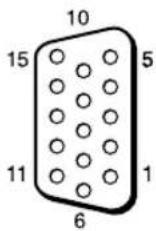
| Stift-Nr. Signal | |
| 1 Video signal Rot oder C R/PR | |
| 2 Video signal Grün oder Y | |
| 3 Video signal Blau oder C B/PR | |
| 4 | M a s |
| 5 | M a s |
| 6 | M a s |
| 7 | M a s |
| 8 | M a s |
| 9 Nicht verwendet | |
| 10 Masse | |
| 11 Masse | |
| 12 SDA | |
| 13 Horizontales oder zusammengesetztes Synchronisationssignal oder FBAS-Video signal (als Synchronisationssignal) | |
| 14 Vertikales Synchronisationssignal | |
| 15 SCL | |
Hinweis
Bei Farbdifferenzsignalen dürfen Sie an den Stiften 13 und 14 keine Synchronisationssignale einspeisen. Andernfalls wird das Bild unter Umständen nicht einwandfrei angezeigt.
| s | e |
| s | e |
| s | e |
| s | e |
| s | e |
0 r 1
DE
Index
Numerisch
4:3 14,27
A
ACIN,Buchsc9,18
Address (Ziel) 36
Advanced (Weitere Einstellungen) 37
Advertisement (Ankündigung) 37
Aktives Bild 25
Allezurücksetzen20,32
Anwender 21, 23
AUDIO IN, Anschluss 9
AUDIO, Anschluss 9
Ausgabeformat 26
Auto. ausschalten 30
Autom. Bildeinst 30
Autom. einstellen 28
B
Balance 22, 24
Bild-/Toneinstellungen 20, 21
BildgroBe 25
Bildmodus einstellen 20, 21, 23
Bild-Modus 20, 21, 23
Bildposition 25
Bildschärfe 21
Bildschirm einstellen 20, 27, 28
Bildschirmeinstellungen 20, 25
Bildschirm-Logo 31
Breitbildmodus 14
Breitbildmodus, Taste 12, 14
Brilliant 21, 23
C
Chrominanz 21
CineMotion 21
D
DISPLAY, Taste 13
DVI IN, Anschluss 9
DVI, Anschluss 9
DVI, Taste 12
Dynamisch 22, 24
Dynamisch. Bild 21
E
ECO-Modus 20, 29
Ein/Aus-Timer 29
Ein/Bereitschaft, Anzeige 7
Eingangssignal 40
Einschaltverzöger 32
ENTER, Taste 7
Error Report (Fehlerbericht) 36
F
Farbsystem 31
Farbtemperatur 21, 23
Fenster 26
Fenster, "Configure" (Konfiguration) 35
Fenster,Control" (Steuerung) 35
Fenster,Information" (Information) 35
Fernbedienungssensor 7
Fliesen 26
G
Gamma-Korrektur 21, 23
Grundeinstellungen 20, 29
H
H. Gröbe 27, 28
H. Position 27, 28
HD15 (RGB/COMPONENT) IN/
OUT, Anschluss 9
HD15 (RGB/COMPONENT),
Anschluss 9
HD15,Taste 13
HDMI IN. Anschluss 10
HDMI, Anschluss 10
HDMI, Taste 12
Helligkeit 21, 23
Helligkeit erhohen 22, 23
Hohen 22, 24
Ht.Grd.Licht 21,23
1
ID MODE, Tasten 13, 16
ID Talk 37
Informationen 20, 32
INPUT, Taste 7
IP Address Setup 32
K
Kabelhalter 19
Konferenz 21, 23
Kontrast 21, 23
Kontrast, Taste 13
L
Lautspr.ausgang 20, 29
Lautstärke, Tasten 13
LED 27
Logo 31
M
Mail Account (E-Mail-Konto) 36
Mail Report (E-Mail-Report) 36
MENUTaste7,12
Network (Netzwerk) 36
Netzwerkanschluss 31
0
OPTION 1, Taste 13
OPTION-Anschlussbereich 10
Original 14, 28
Overscan 30
Owner Information (Besitzer
Information) 36
P
PAP 25
PAP einstellen 15, 20
PAP, Einstellung 25, 28
PAP, Taste 13, 15
SVIDEO IN, Anschluss 9
SVIDEO,Taste 12
Seitenverhältnis 20, 27, 28
SNMP 37
Sony-Logo 7,31
SPEAKER, Buchse 9
Speed Setup 32
Sprache 20, 29
Status Report (Statusbericht) 36
Statusanzeige 20, 29
Steuerung 29
Steuerung einst. 29
Stummschaltung, Taste 13
Sync-Modus 30
T
Tauschen 25
TC Control 21, 23
Tiefen 22, 24
Timer cinstellen 20, 29
Tonmodus einstellen 20
Tonmodus einstellen. 22, 24
Ton-Modus 20, 22, 24
TrueColorControl22,23
U
Uhr einstellen 29
Uhrzeitanzeige 29
V
V. Gröbe 28
V. Position 27, 28
VIDEO IN/OUT, Anschluss 9
VIDEO INPUT 9
VIDEO, Taste 12
Voll 1/Voll 2 14, 28
Voll 14, 27
W
WeitcereEinstell.20,29
Wide-Zoom 14, 27
Z
Zoom 14, 27
Zurücksetzen 22, 24, 27, 28
ADVERTENCIA
7 Botones //0/1/1/1/