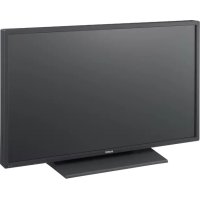
KLHW32 - モニター SONY - 無料のユーザーマニュアル
デバイスのマニュアルを無料で見つける KLHW32 SONY PDF形式.



ユーザーの質問 KLHW32 SONY
0 質問 この機器について。知っているものに答えるか、ご自身の質問をしてください。
この機器について新しい質問をする
デバイスの取扱説明書をダウンロード モニター 無料でPDF形式で!マニュアルを見つける KLHW32 - SONY 電子デバイスをもとに戻しましょう。このページにはデバイスの使用に必要なすべての書類が掲載されています。 KLHW32 ブランド SONY.
使用説明書 KLHW32 SONY
二株式会社108-0075東京藤区海月1-7-1
S二一製品は安全に充分配慮て設計得很好。しぃ、電気製品は、まちがた使いかたをすると、火災や感電のは dying亡や大けがなと人身事故につがるご上有り、危険です。事故を防うたに次の上を必お守りくさい。
安全のたての注意事項を守る
4~7丶の注意事項を上く述誤か。
8 バーの「本機の性能を保持するたに」もあわせて扫認みくさい。
定期点检をする
5年1度は、内部の点検を、お買いしだ店または二一のサスご依賴くさ(有料)。
故障んだら使わない
すくに、お買い上は店またはのさ一ス窓口に連絡くさ
万一、異常が起たさ
| ·煙が出たら ·異常な音、にいがたたら ·内部に水、異物が入ったら ·製品を落たしおは ヨフツトを破損んだときは | → | ①デイスPLEイの電源を切る。 ②デイスPLEイの電源コードや接続コードを拔く。 ③お買申請店まえはソニOneの Satisfactionに連絡する。 |
乙の装置は、情報处理装置等電波障害自主規制協議会(VCCI)の基準に基じくクス B 情報技術裝置です。乙の装置は、家庭環境で使用るとを目的とていま�が、乙の装置がラジ才やテレジドン受信機に近接て使用てると、受信障害を引き起さこがたま�。取拔説明書に従て正い取りはてくだせ。
警告表示の意味
取拔説明書おは製品は、次のうな表示をていは。表示的内容を上く理解てか本文を表認みくさ。
警告
ご表示の注意事項を守ら不定、火災や感電のは上死亡や大いがと人身事故につがるごとがは
注意
ご表示の注意事項を守ら不孕、感電やその其他的事故にようお願いいたします。周边の物品に損害を与えたりsurうとが焉ま�。
注意在促記号

注意

火灾
感電

高温
行為を禁止する記号

禁止

分解禁止

水毁扎禁止

接触禁止

敖手禁止
行為を指示する記号

指示

flraGto 曾藏卜 从拔<

一線在接統士
目次
警告 4
注意 5
電池にての安全上のご注意
本機の性能を保持するたに 8
設置するとご注意 9
各部の名称と動き
電源コトは接続て信号ケーフルを处理する. 18
MEXUN-の設定
X二一覽 19
画質×二一 21
音質×二一 23
画面调整×二一 24
設定×二一 27
その他の情報
故障かな?と思った. 29
人力信号一览表 30
仕樣 31
索引 33
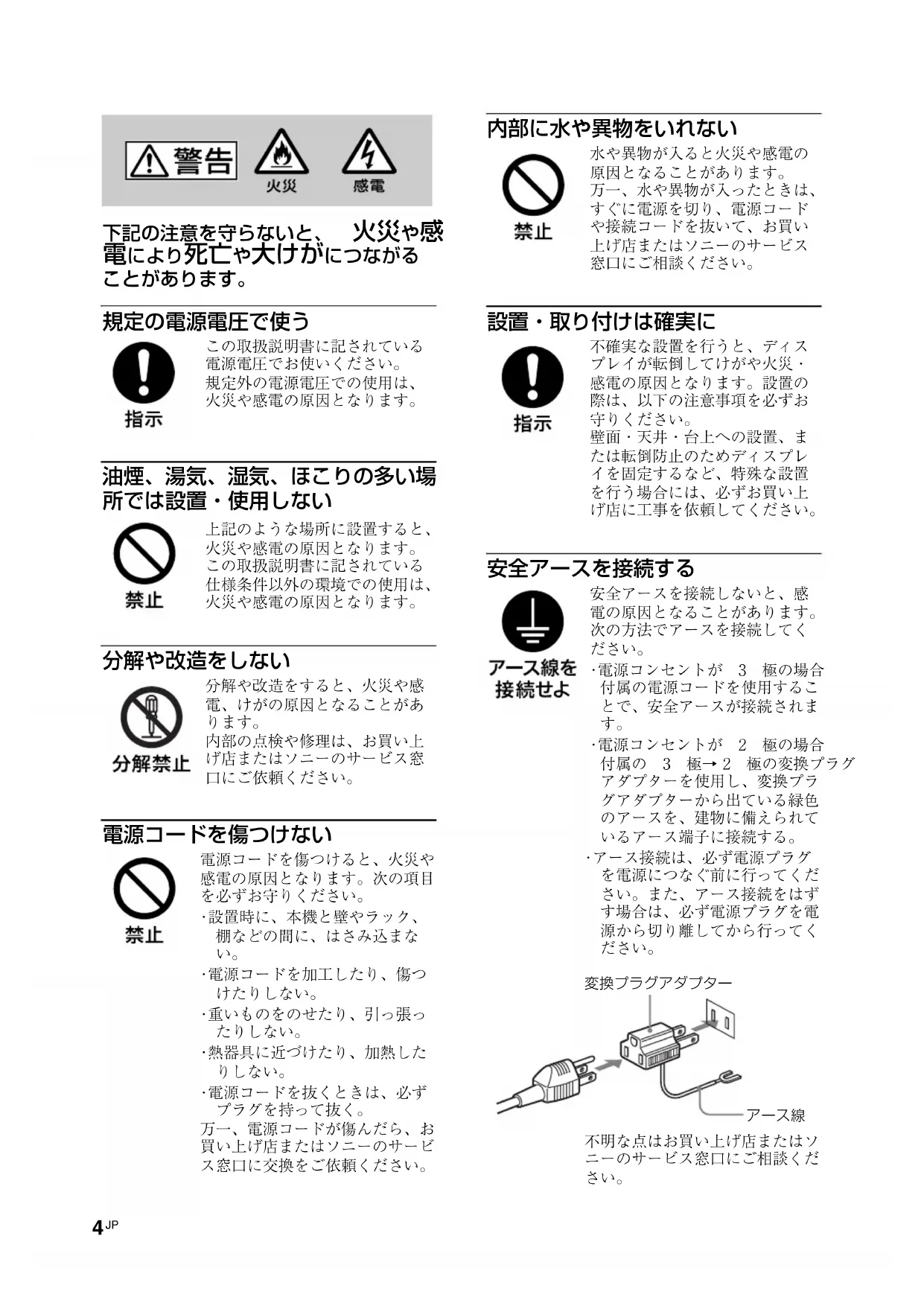
警告

火灾

感電
下記の注意を守らなか上、 火災や感 電に則死亡や大けがにつねかる とたがはま。
規定の電源電圧で使う

指示
の取拔説明書に記載い電源電圧お使いくさ。
規定外の電源電圧その使用は、 火災や感電の原因とらます。
油煙、湯気、濕気、ほこの多い場所のは設置・使用くださ

禁止
上記のよう場所に設置すると、 火災や感電的原因なります。 ご取汲説明書に記さてい的 仕樣条件以外の環境上の使用は、 火災や感電の原因なります。
分解也改造をはい

分解禁止
分解或改造を用と、火災や感電、けの原因なうさがご
内部の点検や修理は、お買い上は店またはな二一のサーリス窓口にご依賴くだき。
電源ご一を傷けない

禁止
電源一載を傷て、火災や感電的原因にとり。次の項目必すお守りくさい。
·設置時、本機上壁或拉頭、棚等の間,はさみ迅まな
·電源一工加工、傷
·重いものをのせた、引張了。
·熱器具に近いはり、加熱してしら。
·電源一卜拔<和是は、必達 プラムを持て拔<。
万一、電源一卜が傷んだら、お買い上は店またはな二一のサ一ス窓口に交換を依賴くさ。
内部に水や異物をい请联系

禁止
設置・取り付は確実に

指示
不確実設置を行うと、デイス・��いが軸倒てはがや火災・感電の原因为なま�。設置の際は、以下の注意事項を必すお守りくさい。
壁面·天井·台上の設置、まは軀倒防止のたてスフレを固定すると、特殊な設置行う场合には、必す買い上店に工事を依賴てくさ。
安全一スを接続する

一久線接統
安全一系を接続と、感電の原因とるごさはり。次的方法で一系を接続てく
·電源CONsetトが3極の场合付属の電源コトを使用するご上、安全アスが接続さしま
·電源CONSENT2極の场合付属の3極→2極の変換itra格アダフロー使用し、変換itra格アダフローから出來的緑色のアスを、建物に備えらているアス端子に接続する。
·一系接统は、必電源力格を電源になく前に行てくださ。も、一系接統は非足場合は、必電源力格を電源か切離てか行てく

不明点はお買い上店またはな二一のサーニス窓にご相談くさ。
高温部分に触れない

高温
機器を使用中たは使用直後は上面や側面が高温にてるた、やけをすうとがあま。
使用中おは電源を切るたは
Stunb歴状態か10分間
は触HZいこくさい。

下記の注意を守らneauと、はがしだた周边の物品に損害を与えるてとがあま。
重いデスPLEイは、2人以上で開梟・運搬する

注意
デイスPLEイは見た目よ重量があま。開柵・運搬は、けがや事故を防うた、必2人以上で行てくさ。1人て行上腰を痛むとがあま。
た手電源地をさわらな

九手禁止
水が入った、たけりすると、 火災や感電の原因上のごさ あらります。雨天や降雪中、海岸 か水辻ての使用は特別にご注意く しぃい。
不安定な場所に設置いたします

禁止
た、設置・取り付は場所の強 度を充分にお確かわくさい。
接統の際は電源を切る

注意
電源一、接統一。電源を切てく。感電和故障の原因とるごさはら。
指定た電源コト、接統ケフルを使う

注意
付属の、oledは取汲説明書に記さてい電源コ一、接統ケ一。ルを使わい上、感電和故障の原因とるごは里。
はかの電源コト及接続ケ一 テル使用する场合は、お買い上 は店またはな二一のサーリス窓 口にご相談くさい。
通風孔をにさがない

禁止
通風孔をはさと内部に熱がご 、火災や故障の原因なる とようお願いいたします。風通しを上く するたに次の項目をお守りく だい。
- 設置の項(9バーニ)は従て設置てくだい。
密閉之的狹場所押達
毛足の長い敷物(じうたんや布図各種)の上に設置くださ。
布卡之包未也。
· 有扫向也横倒L、逆之以
設置時には軀倒防止处置を行う

注意
本機を据え置きする際には、万一の场合に備え、軀倒防止处置を行てくさい。
直射日光の当た場所や熱器具の近くに設置・保管ください

禁止
内部の温度が上が、火災や故障の原因为なうかはりま。
電源ト一のフレガおはこクタ一は突き当之るまご差し入む

指示
まつに突き当たるまご差し迅まない上、火災や感電の原因と乃ます。
お手入手の際は、電源を切て電源 フラダを拔く
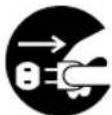
flraGto 曾藏卜 从拉拔<
電源接統了手人を説る、感電的原因と二が見足。
移動させるときは電源コード、接統ケープルを拔く

注意
人が通行するよう場所に置:NO」 一卜類は正し配置す

注意
一卜類は正し配置す

指示
電源一和接統一。足引か上本機の落下和軀倒と上原因と。充分注意て接統·配置てく
変換シャガダフローのアス ハヤツは幼兒の手の届,Noとこに保管する

指示
万一、誤て飲丶達丶及丶是丶 窄息説的恐爬が見亀足の。 丶 丶
電池にての安全上ご注意
液漏れ·破裂·発熱による大けがや失明を避たた、下記の注意事項を必すお守りくだせ。

下記の注意事項を守らなかと、破裂・癸熱・液漏れ
に vigor、死亡や大けがなかの人身事故にるこのはんだ。

接触禁止
電池の液が漏ったとは素手で液をさわらない
電池の液が目に入った、身体や衣服にと、失明やけが、皮膚の炎症の原因为なとがりま。液の化学変化に好、時間がたてから症状が現るとがあは。

指示
必次の处理をする
液が目に入ったときは、目をごすら、すに水道水なのきれい。水で充分洗い、ただに医師の治療を受てくだき。
液が身体や衣服にたとは、すにきいな水で充分洗い流てくさ。皮膚の炎症やけの症状のはとは、医師に相談てくさ。

禁止
使用济の電池は、地域のル一川徴て处分てくさい。

禁止
電池を火の中に,GLい、 加熱・分解・改造・充電 しおい、水,Noらさない
破裂しり、液が漏れりて、けがやけの原因上のとがありま�。

禁止
電池は乳幼兒の手の届かない所に置く
電池は飲み达成と、窒息や胃 forall。の障害的原因上の状態を確認一下。
万一、飲馀逕んださきは、ただらに医師に相談てくさい。

下記の注意事項を守らなか、破裂·液漏れによ
は、けがをた周边の物品に損害を与えたるてのはんだ。

禁止
指定以外の電池を使わない、新い電池と使用た電池または種類の違う電池を混て使わない
MANGAN電池を使いくだ。電池の品番を確か、使いくだ。

指示
+と一の向きを正しく入る
+と一を逆に人れと、シャーユて電池が発熱や破裂をしぃり、液が漏れたじて、けがやけど原因になうさはら。機器の表示に合わせて、正し入れてくだき。

指示
使切了和、長時間使用いとは、電池を取出
電池を入たまごにておくと、過放電にり液が漏れ、けがやけの原因为なうさが焉は。

指示
リモローのフタを開けて使用いたします
リモコンのフた開けたまま使用すると、漏液、癸熱、発火、破裂等の原因为なにがごは。マんガン電池を使用し、フたを閉て使用てくだ。
本機の性能を保持するたに
液晶八不ルにて
画面上に赤や青、緑の点(輝点)が消えなかたり、黒い点(滅点)があ的場合かひますが、故障はあらません。パルは非常に精密な技術で作らており、ごくわすかの画素欠けや常時点灯する画素があ的場合かあ」ます。ご了承ください。
液晶画面太陽向けたまむにしらと、液晶画面を傷てしぃいま�。窓際や室外に置くときなはご注意くださ。
前面の菲尔ルを強く押しぎ、ひたかた、上にものを置たしてはさ。画面にムラが出た、液晶パネルの故障の原因になま右。
·寒的所之使用に、画像が尾を引て見た、画面が暗く見たりするとがあまかが、故障はあません。温度が上が和元に尻は。
- 静止画を继续的に表示た場合、残像を生じるごさはりまむが、表示内容を変たリ、画面全体を白表示にするとて徐々に解消さしま�。なお、長期にわり同じ表示を統けた场合は、元に尻ら不孕るごさはりま�のて、ご注意くさい。
使用中画面和卡迪不加温加的它
設置にてのご注意
ほかの機器と組み聯合て設置する场合、各機器の設置位置のはり、リモロー誤動作や映像の乱れ、雜音各样を起こるとお願いいたします。その场合は、お買い路上店、またはソーナーのサイバーにご連絡くださいます。
電源接續時のご注意
它那之的地域合了電源一也。
デイスPLEイの手入手にたて
スケリーナ面の污れは
· 手入扎を用前に、必電源�格をコ七卜か与拔いくさ。
液晶の画面は特殊加工がさていますか、るに画面に触れないようにてくだき。た画面の污を拭きとは、乾い柔らか布で拭きとてくだき。
· 丶ルーニルやシングナ一、 バンジなとは使わないてくだき。変質た、塗装がはけたりするとがさ還是。
化学恁者人をご使用の際は、その注意書きに徃てくだき。
·殺虫劑のうな揮発性のものをかた、ム或比二一製品に長時間接触させと、変質た、塗装ははけたりするごが焉は。
外装の污しは
乾的柔有布轻拭以得。污 出也及上,薄中性洗剂溶液少含半之布试与、乾的布如方拭
· 丶ルル或を、、、殺虫剤なは使わいてくさ。表面の仕上を傷た、表示が消にしまうごにありま�。
デイスPLEI表面の取扱いにてのご注意
デイスPLEイの表面は傷つきやすいのて、硬いものてこすった、たたんだり、むをはつたりしてくださ。
| アメリ力合衆国、 カナダ | ヨ一口ツ八諸国 | イギリス、ア铱ルランド、オ- ストラ利亚、ニューダー蘭卜 | 日本 | ||
| TPLAG型名 VM | M0233 COX-07 636 | -1) | VM1296 | ||
| コネケタ型名 VM | VM0089 COX-02 VM | VM0310B | VM0303 | B VM1313 | |
| コート型名 SV | T H05VV-F CE E (13) 53rd (O.C) HVCTF | ||||
| 定格電圧・電流 | 10A/125V 10A/2 | 50V 10A/250V 10 | A/125V | ||
| 安全規格 UL/CSA VDE | VDE | 電安法 | |||
1) プラガに開ては各国・地域規制に適合し、使用に適た定格のもを使用てくさい。
設置するとご注意
周圍に充分なスローをとる
内部の温度上昇を防うた、密閉状態にならないはにデイスPLEイの周図に少なと下円に示す距離くださいます。通風を確保いたします。
·周の温度は 0^ 35^ 的範囲で使用んだ。
- プラケットや新聞、ボルト各種の設置機材に特点特定の製品を指定するとはようお願いいたします。実際の設置は、お買die店まてはんだサーリス窓口にご依頸くださいます。設置くださいますはんだサーリス窓口にご相談くださいます。
- 通電中は高温にる部分のは、やけの原因とごります。通電中やstsUNpanにし直後は、本機の上面、後面には手を触れないかは。
前面
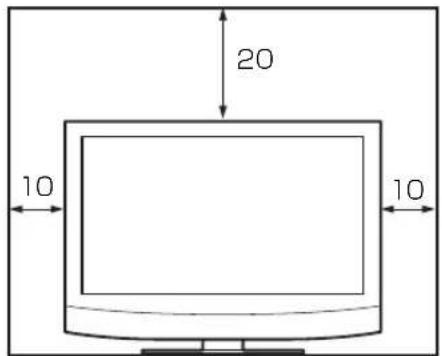
側面
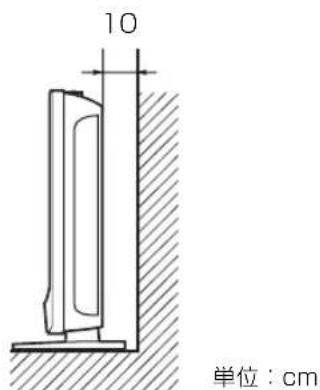
各部の名称と動態
前面八不儿
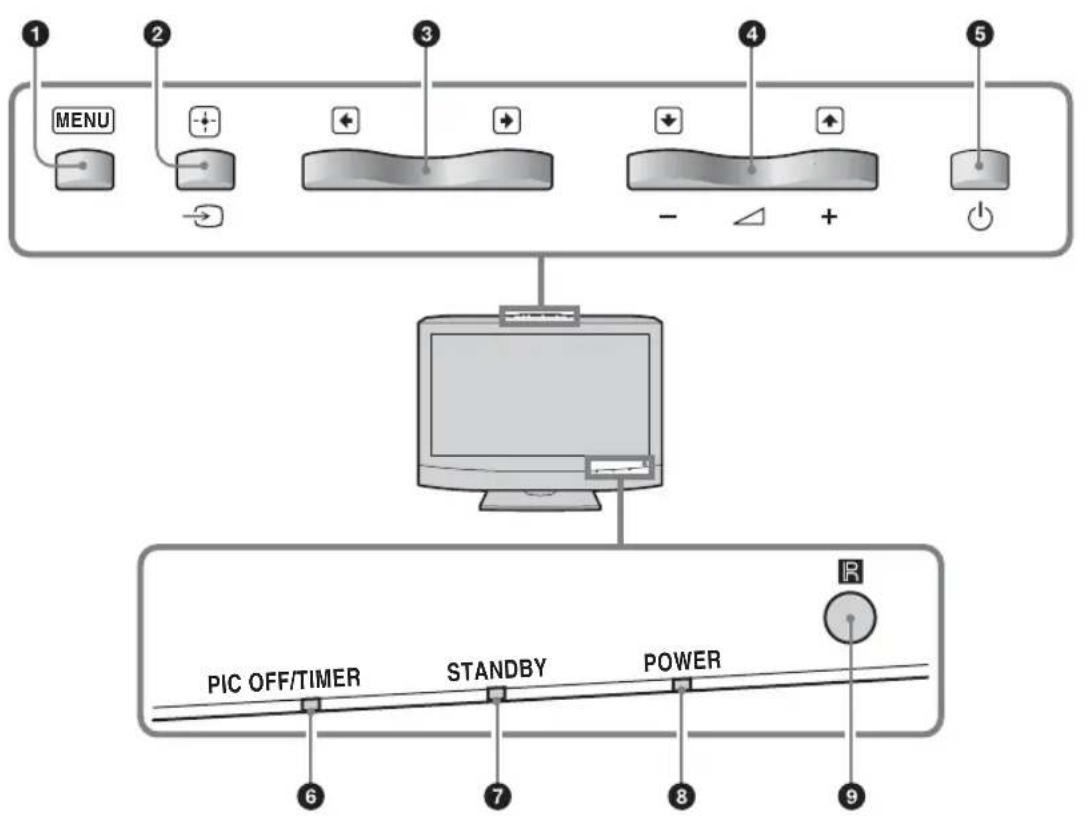
1MENU (19 一)
2/(INPUT)
- 丶二丶一画面で、「決定」求夕とて使いま
- 木二一画面以外は、人力信号を切り換るたに使いま�。
HD15/HDMI 1/HDMI 2/OPTION 端子からの人力信号を選ごます。
OPTION Sロットに才予日子アダフタ一がないとは、OPTIONをスキフしま�。
3/+
×二一画面、左右の移動ボーニとて使いま�。
4/1/4
·(+)及(一)音量为调整。
- メニロー画面で、上下の移動ボーニングとて使います。
5
本機の電源を入/切(Stans)」。
注意
巴尼尔保護のた、電源の人/切(StaI)
に時間がかりま�。再度、電源を入る场合
は約5秒待てから行てくさい。
6PIC OFF/TIMER 1INJUK-UN
-「ECO マード」の「消画」機能を使用いたします。
·「スリーフタマ」機能を使用くださいます。、オレング色に点灯いたします。
7STANDBY IINJGek-ta
本機がスロー状態のと、赤色に点灯しま
3 POWER ネングジロー
本機の電源を入ると緑色に点灯しります。
91HCONSENSA
サイド八neaル
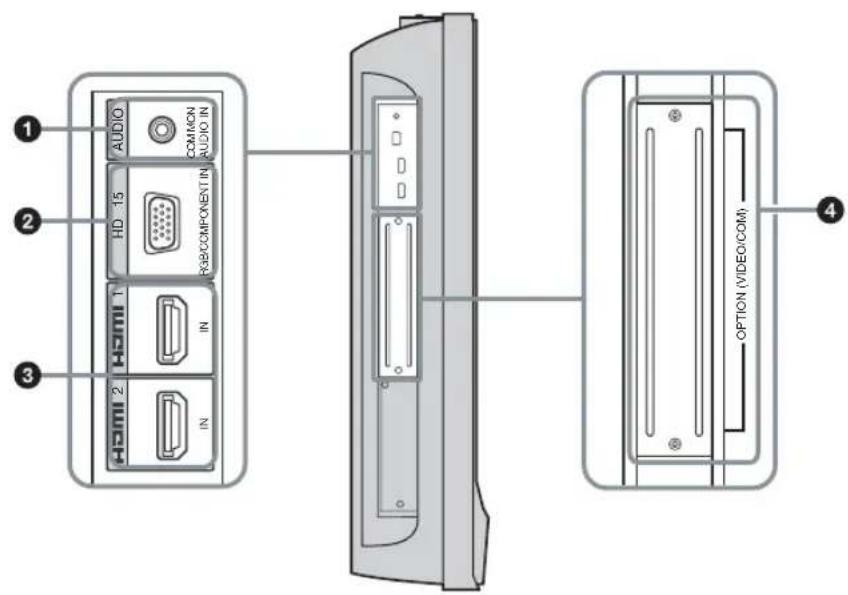
端子 說明
| 1 AUDIO (COMMON | 音声信号を人力/hostます。映像機器や PCの音声出力端子と接続いたします。② |
| AUDIO IN) (ステレオミ | の音声入力に対応にして—isms。 |
| 二ジヤック) |
HD15 (RGB/COMPONENT IN)
| (D-sub 15 プン) | ご注意 コンボーネnts信号を入力する際は13、14 プンに同期信号を入力いたします。画像が正し表示くださいます場合お願いいたします。 |
| HDMI 1/HDMI 2 IN | HDMI (High-Definition Multimedia Interface)端子は、本機とHDMI対応の音声/映像機器やPCへのイチフロー所提供ります。高精細な映像と2チアノルのデジタル音声をおkHzしぃった)=(2)、DVI対応機器をHDMI-DVI イーテル(市販品)で接続すると similarly。接続LATED機器のはんだ、音声/映像機器,varはPCの適切なモードが自動選択いたします。 |
注意
| HDMI イープリルは、必務 HDMI ロゴの付たケーリルをご使用くださいます。 | |
| OPTION スロット(VIDEO/COM プート) | 映像信号お願い通信機能に対応したスロットです。オシャンアダフター(BKM-FW フリーダizes等)を装着いたします、カ力信号端子を拋張いたします、ネトロー経由でデイスPLEIJ制御を行ういただけます。 |
才丶専一
サイドバネル 4の端子部はスロットイン方式になてて、才総庁アダフロー(別売)を取り付けむとがごきます。各アダフローの取り付けはたにしだは、お買い上店またはソニ一のサーリス窓口にご相談ください。
比才入力アダフロー BKM-FW10
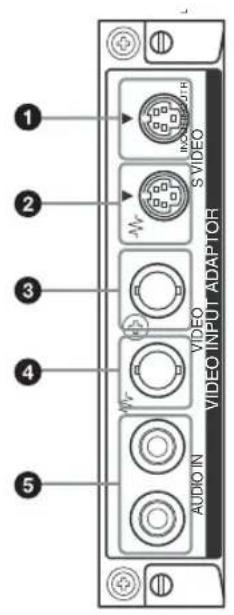
SVIDEO IN(三DIN4):映像機器のS ビデ才信号出力端子と接続しま�。
2SVIDEOOUT(三二DIN4:映像機器のS ビデア信号入力端子と接続し)。
VIDEO IN (BNC 型) : 映像機器のビデ才信号出力端子と接続いたします。
VIDEO OUT (BNC 型) : 映像機器のビデ才信号大力端子と接続いたします。
⑤AUDIO IN L/R(ンジマク):映像機器の音声出力端子と接続いたします。
RGB/ メンボーネntsアクテイデスルーダダフタ—BKM-FW12
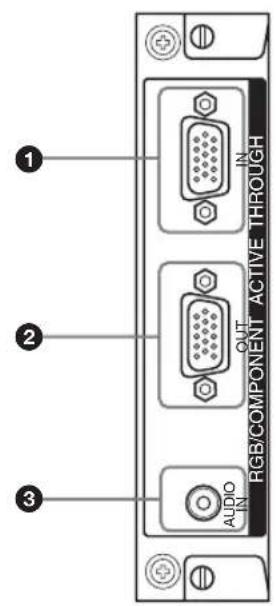
RGB/COMPONENT IN(RGB/ 曲木一
不卜信号入力)端子(D-sub15 比):
映像機器及PCのアナロングRGB信号出力端子はたはコンボーネntト信号出力端子と接続ます。コンボーネntト信号をその端子へカ効する场合には、32 バージのビな配列を参考にてくだきい。
注意
一不 13、14 10 期信号入力下。画像正表示能
RGB/COMPONENT OUT (RGB/ 曲木一 ネnts 信号出力) 端子 (D-sub 15 ヒン) :
映像機器或PCのアナロング RGB信号人力端子=}コンボーネnts信号人力端子と接統しま�。
本機がスルト状態のとや AC電源が接続さていなとは、RGB/COMPONENT OUT端了かは出力をません。
その他、機能拺張川才予広nアダフタ BKM-FW フリーヒスにては、そquelの取 拔説明書をご覈くは。
後面八歳儿
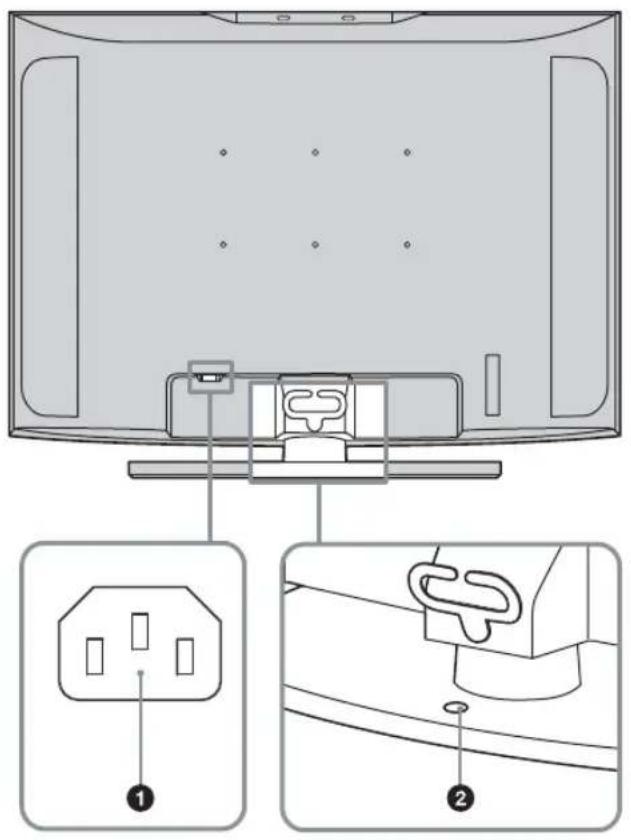
各部 說明
| 1 AC IN(電源入力)ケット | 付属の電源コーヤをこのケットとコンセntに接続いたします。電源コーヤを接続いたします、STANDBY イングケーダーが赤色に点灯し、本機はスロー状態にいたします。18 バージをご覈ります。 |
| 2 スタンド固定穴 | デイスPLEイをテープルにして固定いたします。ネジ(M6)を使用てくいます。 |
リモコン
トクの機能
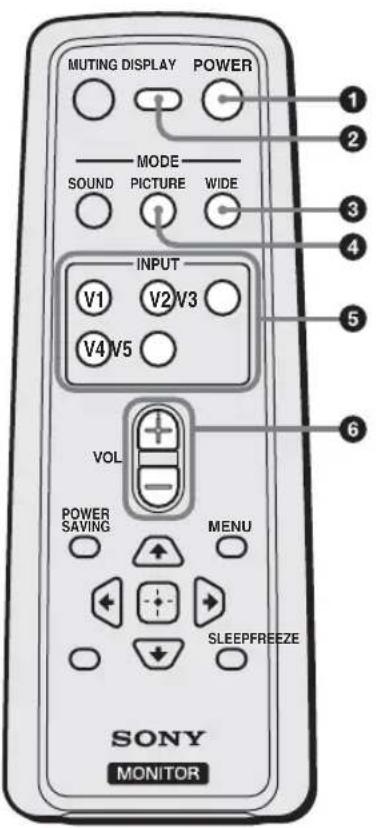
1 POWER(電源) モタ
押さと電源の入/切(stans)がてきま�。
DISPLAY 0t#
現在選択いたします。」設定を画面に表示いたします。う一度押すと表示は消之日起表示くださいます状態でしぃらくたと自動のに表示は消之日起。「スリーフローマ」機能使用時は、DISPLAY フローを押すと、電源が切るまごの残り時間も表示いたします。
WIDE トタ
「イド切換」て画面のアスパクト比を変更いたします。16 ハジご覈くだい。
4PICTURE ロタ
「画質モーリ」を切り換えま右。はらを押さに、「ダイ ナミック」、「スロー」、「カスム」の順に切り替わま右。
⑤INPUT V1 ~ V5 モタン
V1 ト:HD15(接統了機器にと RGB信号はははンボーネnt信号が自動選扣きを)
VOL + プタクには、凸部(突起)が付いてご。操作の目印とてお使くさき。
注意
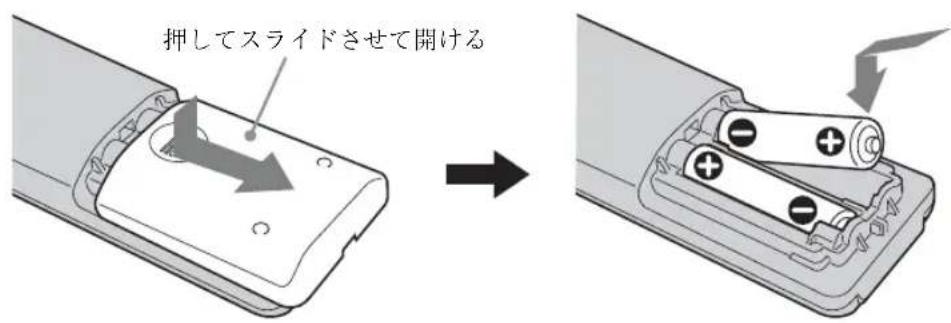
付属の単3形乾電池2本を、リモコンの電池插入部内部の因を確認しら、⊕極と一極を正しく入てくだ
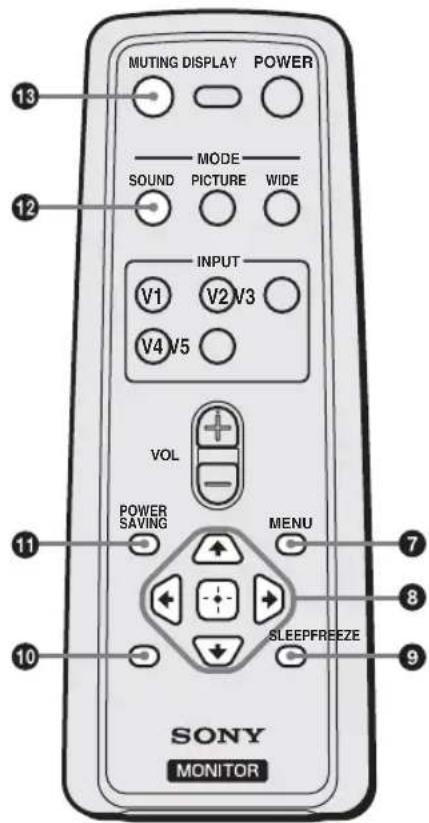
7MENU 暤夕
/ / / 拓子以乙一の力一(黄色)を移動させ テ、数值とを設定しは。+ トを押て、選んだ丶 ニ一、設定し的内容を確定しは。
SLEEP トク
本機の電源が切るまごお好みの時間(15分、30分、45分、60分、90分、120分)が表示elizeるまご、ボーニを操り返し押てくさ。「スリーフターマー」機能を解除するとは、「スリーフターマー:切」が表示elizeるまご SLEEP ローニを操り返し押てくさ。
10FREEZE 木夕
使用L世人。
POWERSAVING 0
「ECO 玫一」の設定を切り換えま�。バクラトの明標を変化さて、消費電力を抑えま�。「切」、「低」、「高」、「消画」から選むま�。17 バージご観くはい。
SOUND トク
「音質モード」を切り換えます。ボタンを押すごに、「ダイナミック」、「ス Tenantダート」、「SRS WOW」、「カstsム」の順に切り替ります。
13MUTING 木夕
音を消します。う一度押さと、音が出ます。
リモコンの特別ボタ
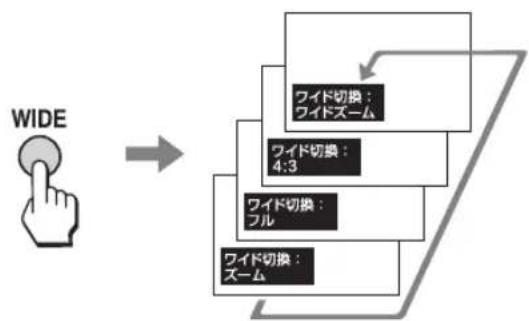
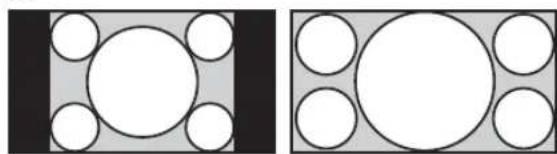
ツイド切換を使う
「イ下切換」て画面のアスcapeト比を変更するとがごきま�。
与之上一言
「画面調整」×二一からも「ロイド切換」を設定るとがごきます。24、26 ハージを覴く
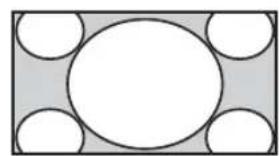
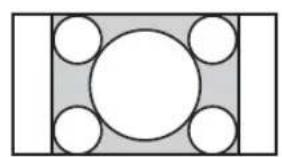
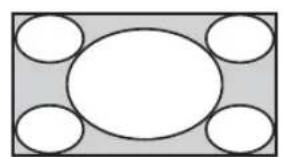
DVD、HDMI 入力の场合(PC入力以外)
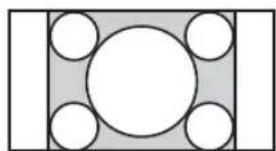
4:3の映像JS-ス
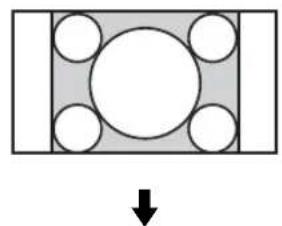
口个D Z-UM
4:3
7
一
16:9 0映像一
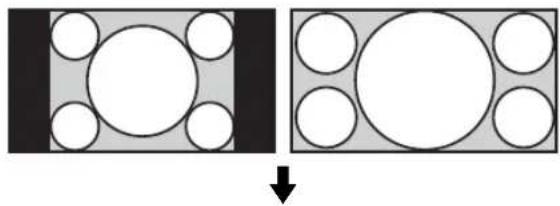
ツトス一ム
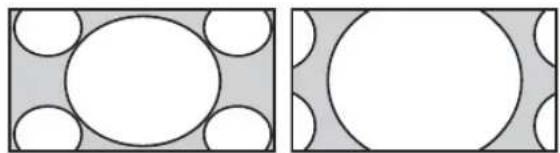
4:3
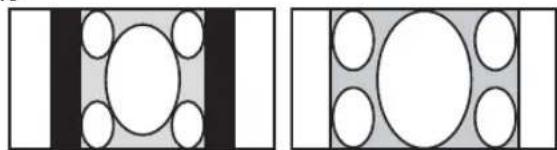
7
7-4
注意
人力信号1080i、720p、1080pのとは、「イドスム」おはい「4:3」は選択くださいます。24 バージをご覈(<)い。
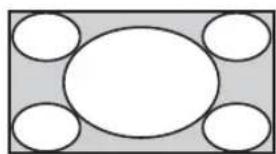
PC 入力の场合
一
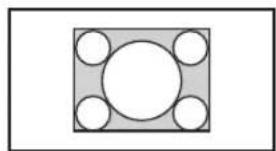
1
7112
SuIe-PrAeiMaI一機能を使う
あらかじし設定た時間(15分、30分、45分、60分、90分、120分)が通過すると、本機の電源が自動に切るように設定する这句话を令む。
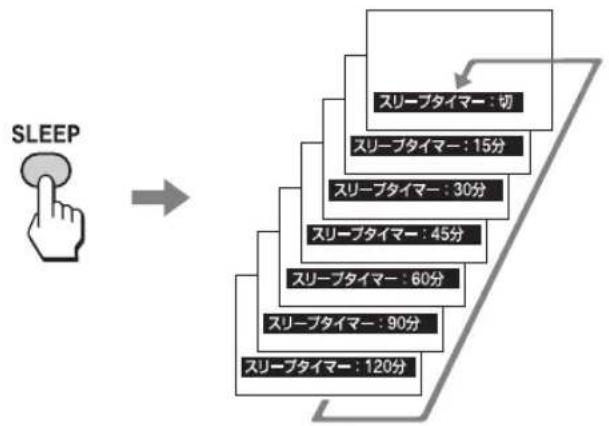
「スリーフターマー」機能が動いると、本機のPICOFF/TIMER ネンジケーマーがオレンジ色に点灯いたします。
Sリープタイマ一機能を解除するには
「スリーフターマーニ:切」が表示いたしますSLEEP プONTを操り返し押すか、本機の電源を一度切てから、再度電源を入れてくだい。
注意
·本機の電源を一度切てから、再度電源を人ると、「スリーフターマーニ:切」に尻ら。
·本機の電源が切る1分前に「スリーフタマーマまなく電源が切れま。」が表示されま。ほかのMEXUN一操作をていきは、ごのMSS一は表示されないごさは県。
·「設定」×二一〇一〇「スリーナタイマ一」機能を設定するごとがてきま�。「設定」×二一〇一〇「スリーナタイマ一」を選じ、「15分」、「30分」、「45分」、「60分」、「90分」、または「120分」を選んだください。
·「スリーフタイマ」機能が動いると、SLEEP トクを一度押すと、本機の電源が切るまごの残り時間表示されま。
ECO 一卜機能を使う
本機の消費電力を減らさにきます。
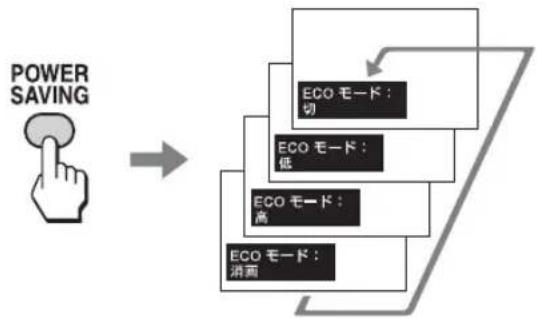
ECO 王一卜を解除するには
「ECO 一:切」表示的。POWERSAVING 拷を操り返し押てく。
注意
·「ECO 王一」为有效にしはま本機の電源を切ると、次回に本機の電源を入たときも設定さた王一」が保持されま(「消画」の场合を除く)。
·「設定」×二一丨「ECO 王一」を設定するとがごきま�。「設定」×二一か丨「ECO 王一」を選ひ、「切」、「低」、「高」、「消画」のいじねかに設定てくさい。
接統
接续上のご注意
·各機器の電源を切てから接続を行てんだき。
接续个一上是它之的端子的形状合了正也
接续个一上端子上加之差达心
- イーテルを拔くとは必務リフローは持て拔いてくだて。決てケーツルそのもを引つ張らなかてくだて。
接統の詳細にては、各機器の取扱説明書をご見
電源一の緑は、ACIN ニケトに、まむすく突き当たまご差し迍てくだい。
電源コトを接続て信号ケーレルを处理する
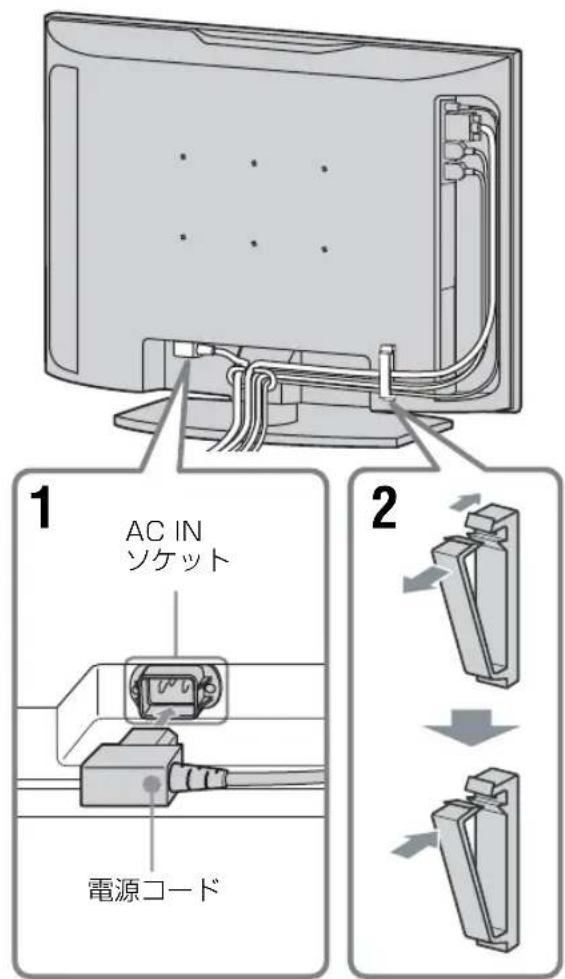
1電源つ一トを底部の ACIN ナケットに差しむ。
2ケ一 フル木ルダ一を使て、円のはに接統たケ一 フル類を处理する。
×二一の設定
x二一覽
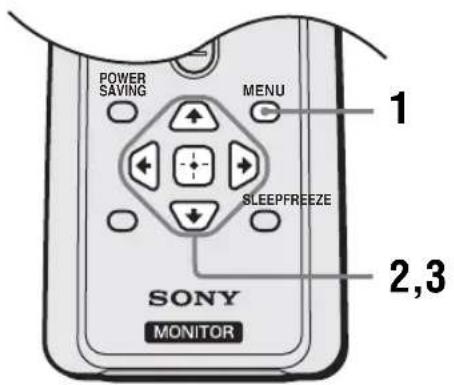
1MENU 担。
24/4 求夕不设定的二一のアフCONを選。
3. ヒタフローは→ バタフを押す。
×二一の操作を終了するには、MENU メンを押ります。
MEXUN一表示の言語を変更する
MUN一表示とMSS一Jの言語を、
「Deutsch」、日本語から選ごま�。
初期設定は「English」(英語)に設定いたします。
いは。27 パージをご覈くさい。
×二一画面か与以下の項目を設定するとがごきま�。
×二一画面 設定/変更成功的項目
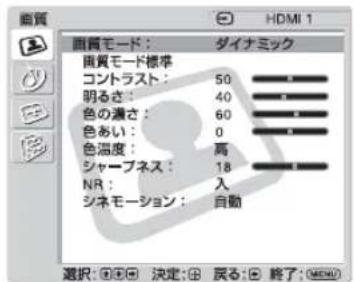
画質
画質毛一(21、22)
画質王一卜標準(21、22)
CONTOLARSTU21、22
明祐(21、22 一)
色の濃さ(21)
色あい(21 一
色温度(21、22 一)
sha一PNEs (21 P-
NR(21 一
シネモ一ヨン (21 一)
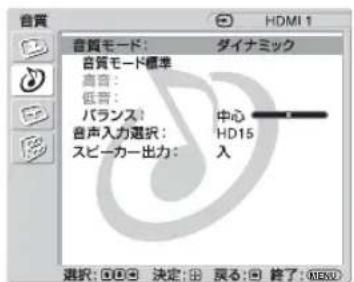
音質
音質王一(23)
音質毛一卜標準(23 一)
高音(23 一)
低音(23 一
八兰斯(23 贝一)
音声入力選挾(23 一)
S比一力一出力(23 一
×二一画面 設定/変更成功的項目
画面调整
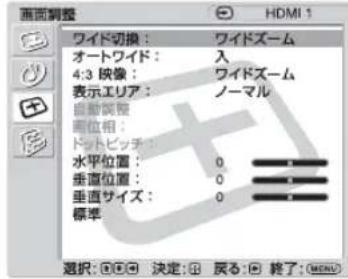
FJ13J (24、26 一
才一トウイド (24 )
4:3映像(25 一
表示工R(25)
自動調整 (26 一)
画位相(26 一)
トドトドリ(26)
水平位置 (25、26 一
垂直位置(25、26 一
垂直サイス (25 一)
標準(25、26 ハ一)
設定
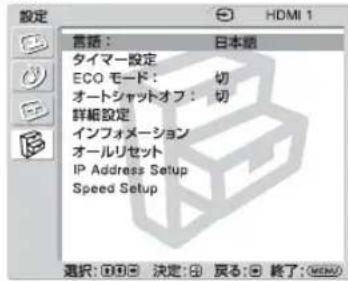
言語 (27 一)
夕馬一設定 (27 亻一)
ECO 毛一卜(27 豪一)
才一トシャット才フ(27 一)
詳細設定(27 一)
八元六月六(28日)
才一ルリセット(28 一)
- ㎡二元一画面の下の行に表示いたします。㎡二元一画面の下の行に表示いたします。㎡二元一画面の下の行に表示いたします。㎡二元一画面の下の行に表示いたします。

画質×二」一
比才入力の场合
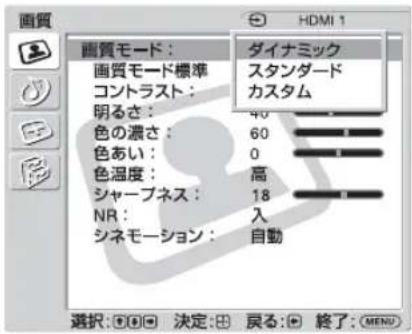
項目を選んだ設定を変えるは、 /// 次を押いたします。
設定を確定するには +トクを押しぃ。
「畫質」MEXUN—には、以下の項目が含まえま�。
| 画質モーツリ 「ダイナマック」:映像の輪郭を強調しCONTRADAスト的最大限に上ごは。 「スロー」:標準の設定です。 「カスタム」:お好みに合わせて細かく調整いたします。 whicheverと一言 · リモコンの PICTURE モローで「画質モーツ」の設定を切り換うのはんだごたがごきま す。 · 各大力ごに「画質モーツ」を設定するこじがごきます。 | |
| 画質モーツリ標準 | 現在選択いたします。「画質モーツ」(「ダイナマック」、「スロー、 「カスタム」)に对中国の設定や調整値を初期設定に復習む(glre イアウロ��る項目を除く)。 |
| CONTRABAスト | CONTRABAストの強弱を調整いたします。 |
| 明るさ | 映像の明るさを調整いたします。 |
| 色の濃さ | 色の濃淡を調整いたします。 |
| 色.Ageい | 映像の色調を調整いたします。 ご注意 入力信号がデア才会はS ビデアで、映像信号のカーユ方式がNTSC 无敌場合、 「色 olds」は調整くださいます。 |
| 色温度 | 「高」:青みがった白色:NOIS。 「中」:中間の白色:NOIS。 「低」:赤みがった白色:NOIS。 |
| シャーフネス | 映像の輪郭の強弱を調整いたします。 |
| NR (ノイズリダケIJON) | 接続した機器からのノイズを軸減いたします。「人」MSGは「切」を選んだく だい。 |
| シNEMOERJON | 「自動」を選むと、映画の映像素材を検知し、リバーベス 3-2 プルダウンまた はリバーベス 2-2 プルダウン处理による画面表示自動に最適化いたします。 動画が適用鮮明かわ自然に見えいたします。「切」を選む、その検知を行いま せん。 |
今去上一言
個別の「画質モード」ごに、「画質」メニ一(「コトラスト」、「明る)、「色の漬さ」等)を設定するとがてきま�。
PC 入力の场合
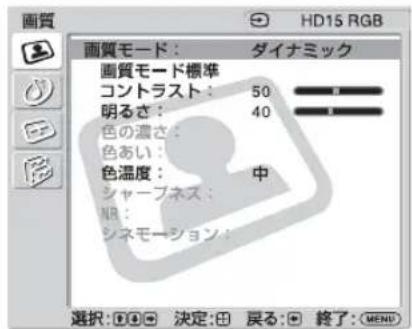
入力を PC 人力に切り換た场合、PC 用の「画質」メニ一とらは。
PC「画質」メニeerは、以下の項目が含まえ。
| 画質モーツ | 「ダイナマック」:映像の輪郭とコンTRLASTを最大限に上ごは。 「スロー」:標準の設定です。 「カストム」:お好みに合わせて細かく調整いたします。 |
| 画質モーツ標準 | 現在選択いたします。「画質モーツ」(「ダイナマック」、「スロー」「カストム」)に对中国设定和調整值を初期設定に尻いたします(GLEアウロしだる項目を除く)。 |
| コトラスト | コトラストの強弱を調整,Thrust。 |
| 明確 | 映像の明確を調整,Thrust。 |
| 色温度 | 「高」:青みがった白色にごります。 「中」:中間の白色にごります。 「低」:赤みがった白色にごります。 |
乙注意
·「色の潰さ」、「色あい」、「シャーフフス」、「NR」、「シモーニロー」は、PC人力時は調整てきません。
·現在の入力が無信号の場合、「画質」×二一の項目はすて選択不可能とらま。

音質×二」一
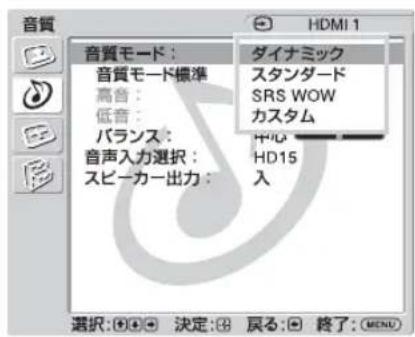
項目を選て設定を変のは、 / / / 求夕を押ります。
設定を確定するには + ニクルを押しぎ。
「音質」×二一には、以下の項目が含まえま�。
音質一卜
「徳イナミック」:高音と低音を強調いたします。
「ス总冠军」:標準的設定です。
「SRS WOW」:ふくょうか重低音とクリアな高音にて、立体感のるStテレ才音声を提供いたします。映画館のうな迫力のは有的音響を樂しむごとがてきます。
「力スム」:お好みに合わせ細かく調整しま�。
与之上一言
- リモコンの SOUND プタncyい「音質モード」の設定を切り換えるごはます。
·「徳イナマック」と「スチドーパ」に BBEの技術が使用いたします。
音質王一卜標準
「高音」、「低音」、「バラUNS」の設定を初期設定に展ります。
高音
高音の強弱を調整いたします。
低音
低音の強弱を調整いたします。
八兰
Sv-b-ka-の左右出力bansを調整し。
音声入力選択
「HD15」:HD15(RGB/COMPONENT IN)端子と AUDIO(COMMON AUDIO IN)端子に接続さた映像機器や PCからの音声を出力いたします。
「HDMI1」/「HDMI2」:HDMI イープル(別売)またはHDMI-DVI カープル(市販品)を接続し、さらに别途、対応する才一デイ才ケープルを同時に接続する场合に選択いたします。
11 一的二览<
注意
HDMI-DVI キープをご使用的场合は、オーダイオケープルAUDIO(COMMON AUDIO IN)端子に接続てくだい。
·「HDMI1」は「HDMI2」を選択するとHDMI端子からのデジル音声が出力されません。HDMI端子搭載の映像機器をHDMI1/HDMI2端子に接続するとは、「HD15」に設定てくだき(デフルは「HD15」に設定されていま�)。
一力一出力
「人」:本体スビ一力一か与音声を出力しま�。
「切」:本体スビ一力一か音声を出力しません。
飞注意
「スビーナー出力」が「切」のとは、「音質モード」、「音質モード標準」、「高音」、「低音」、「バラUNs」は選択くださいます。
方和一言
「音質モード」で「カスタム」を選択いたします。、「音質」×ニύ一(「高音」、「低音」)を設定するとがごきま�。

画面调整×二一
比才入力の场合
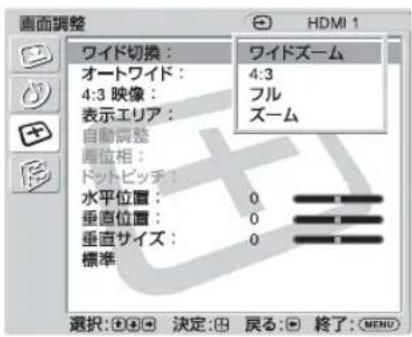
項目を選んだ設定を変えるは、 /// 次を押ります。
設定を確定するには +トクンを押しぃす。
「画面調整」MEXUN一には、以下の項目が含ま
ツイド切換
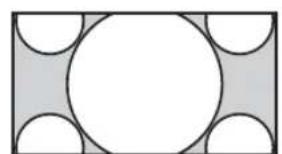
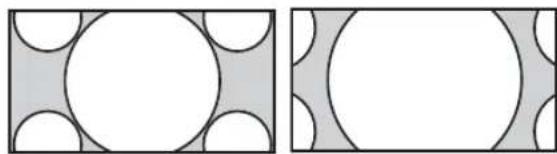
「ウイドズム」:ひがみを最低限に抑て映像を拠大し、画面いっはいに表示いたします。
「4:3」:4:3の映像ソーニス(標準画質)を、そのまむのアスパクト比て表示」は。
「複」:4:3の映像ソーニス(標準画質)を水平方向に擴大し、画面いばいに表示いたします。16:9の映像ソーニス(高画質)の場合は、そのまえのアスパク卜比で表示いたします。
「Z一」:アスバク卜比を保ったまえ、映像を拠大しります。
16 一子を観くは。
与之上一言
· リモコンの WIDE 次をも「ロイド切換」の設定を切り換えるごは
- 映画各種DVD映像,黑帶的還有映像畫面,如「花園」、「小鎮」等。
「フイドズム」はは「スム」が選ばれてきは、映像の「水平位置」、「垂直位置」、「垂直サイズ」を調整するとがごきま�。25 ハージをご覈くさ
飞注意
HOMPON-NEINT端子はHDMI端子に人力をた1080i、720p、1080pの信号対ては、「イドズム」と「4:3」は選挙くださいます。
才一ト万欧元
「人」:映像を検知て、自動のに適切的画面設定に変更いたします。
「切」:画面設定を自動に変更しません。
飞注意
人力信号が総計専上おはアロGB RGBのとは、「才一トフイド」は勤かいの。
| 4:3 映像 | 「ウイドズーマ」:4:3の映像ソーニスを、元のイメジを可能な限り保ったISCO、16:9に拧大ります。[4:3]:4:3の映像ソーニスをそのISCOのASパクト比で表示,Thomas。[75p 0000000000000000000000000000000000000000000000000000000000000000000000000000000000000000000000000000 |
| 「デー」:4:3の映像ソーニスを水平方向にリフロー、16:9にしthy。[75p 000000000000000000000000000000000000000000000000000000000000000000000000000000000000000000000 | |
| 「デム」:4:3の映像ソーニスを、ASパクト比を保ったISCO画面全体に映るように拧大,Thomas。[75p 0000000000000000000000000000000000000000000000000000000000000000000000000000000000000000000 | |
| 「切」:人力信号が切り替わても、現在の「ウイド切換」を保らいます。[75p 0000000000000000000000000000000000000000000000000000000000000000000000000000000000000000000001 | |
| 表示工リア | 「ノーマル」:標準サイズの映像を表示,Thomas。[-1]/[-2]:映像の見た領域調整,Thomas。画面の外側にツ�はが見た場合に選択すると、ツ�は態態に調和eadい。 |
| 水平位置 | 映像の左右の位置を調整,Thomas。」「ウイドズーマ」まろは「ツ�は」が選ばれると,(1)、調整 ,(2)、調整 ,(3)、調整 ,(4)、調整,(5)、調整,(6)、調整,(7)、調整,(8)、調整,(9)、調整,(10)、調整,(11)、調整,(12)、調整,(13)、調整,(14)、調整,(15)、調整,(16)、調整,(17)、調整,(18)、調整,(19)、調整,(20)、調整,(21)、調整,(22)、調整,(23)、調整,(24)、調整,(25)、調整,(26)、調整,(27)、調整,(28)、調整,(29)、調整,(30)、調整,(31)、調整,(32)、調整,(33)、調整,(34)、調整,(35)、調整,(36)、調整,(37)、調整,(38)、調整,(39)、調整,(40)、調整,(41)、調整,(42)、調整,(43)、調整,(44)、調整,(45)、調整,(46)、調整,(47)、調整,(48)、調整,(49)、調整,(50)、調整,(51)、調整,(52)、調整,(53)、調整,(54)、調整,(55)、調整,(56)、調整,(57)、調整,(58)、調整,(59)、調整,(60)、調整,(61)、調整,(62)、調整,(63)、調整,(64)、調整,(65)、調整,(66)、調整,(67)、調整,(68)、調整,(69)、調整,(70)、調整,(71)、調整,(72)、調整,(73)、調整,(74)、調整,(75)、調整,(76)、調整,(77)、調整,(78)、調整,(79)、調整,(80)、調整,(81)、調整,(82)、調整,(83)、調整,(84)、調整,(85)、調整,(86)、調整,(87)、調整,(88)、調整,(89)、調整,(90)、調整,(91)、調整,(92)、調整,(93)、調整,(94)、調整,(95)、調整,(96)、調整,(97)、調整,(98)、調整,(99)、調整,(100)、調整,(101)、調整,(102)、調整,(103)、調整,(104)、調整,(105)、調整,(106)、調整,(107)、調整,(108)、調整,(109)、調整,(110)、調整,(111)、調整,(112)、調整,(113)、調整,(114)、調整,(115)、調整,(116)、調整,(117)、調整,(118)、調整,(119)、調整,(120)、調整,(121)、調整,(122)、調整,(123)、調整,(124)、調整,(125)、調整,(126)、調整,(127)、調整,(128)、調整,(129)、調整,(130)、調整,(131)、調整,(132)、調整,(133)、調整,(134)、調整,(135)、調整,(136)、調整,(137)、調整,(138)、調整,(139)、調整,(140)、調整,(141)、調整,(142)、調整,(143)、調整,(144)、調整,(145)、調整,(146)、調整,(147)、調整,(148)、調整,(149)、調整,(150)、調整,(151)、調整,(152)、調整,(153)、調整,(154)、調整,(155)、調整,(156)、調整,(157)、調整,(158)、調整,(159)、調整,(160)、調整,(161)、調整,(162)、調整,(163)、調整,(164)、調整,(165)、調整,(166)、調整,(167)、調整,(168)、調整,(169)、調整,(170)、調整,(171)、調整,(172)、調整,(173)、調整,(174)、調整,(175)、調整,(176)、調整,(177)、調整,(178)、調整,(179)、調整,(180)、調整,(181)、調整,(182)、調整,(183)、調整,(184)、調整,(185)、調整,(186)、調整,(187)、調整,(188)、調整,(189)、調整,(190)、調整,(191)、調整,(192)、調整,(193)、調整,(194)、調整,(195)、調整,(196)、調整,(197)、調整,(198)、調整,(199)、調整,(200)、調整,(201)、調整,(202)、調整,(203)、調整,(204)、調整,(205)、調整,(206)、調整,(207)、調整,(208)、調整,(209)、調整,(210)、調整,(211)、調整,(212)、調整,(213)、調整,(214)、調整,(215)、調整,(216)、調整,(217)、調整,(218)、調整,(219)、調整,(220)、調整,(221)、調整,(222)、調整,(223)、調整,(224)、調整,(225)、調整,(226)、調整,(227)、調整,(228)、調整,(229)、調整,(230)、調整,(231)、調整,(232)、調整,(233)、調整,(234)、調整,(235)、調整,(236)、調整,(237)、調整,(238)、調整,(239)、調整,(240)、調整,(241)、調整,(242)、調整,(243)、調整,(244)、調整,(245)、調整,(246)、調整,(247)、調整,(248)、調整,(249)、調整,(250)、調整,(251)、調整,(252)、調整,(253)、調整,(254)、調整,(255)、調整,(256)、調整,(257)、調整,(258)、調整,(259)、調整,(260)、調整,(261)、調整,(262)、調整,(263)、調整,(264)、調整,(265)、調整,(266)、調整,(267)、調整,(268)、調整,(269)、調整,(270)、調整,(271)、調整,(272)、調整,(273)、調整,(274)、調整,(275)、調整,(276)、調整,(277)、調整,(278)、調整,(279)、調整,(280)、調整,(281)、調整,(282)、調整,(283)、調整,(284)、調整,(285)、調整,(286)、調整,(287)、調整,(288)、調整,(289)、調整,(290)、調整,(291)、調整,(292)、調整,(293)、調整,(294)、調整,(295)、調整,(296)、調整,(297)、調整,(298)、調整,(299)、調整,(300)、調整,(301)、調整,(302)、調整,(303)、調整,(304)、調整,(305)、調整,(306)、調整,(307)、調整,(308)、調整,(309)、調整,(310)、調整,(311)、調整,(312)、調整,(313)、調整,(314)、調整,(315)、調整,(316)、調整,(317)、調整,(318)、調整,(319)、調整,(320)、調整,(321)、調整,(322)、調整,(323)、調整,(324)、調整,(325)、調整,(326)、調整,(327)、調整,(328)、調整,(329)、調整,(330)、調整,(331)、調整,(332)、調整,(333)、調整,(334)、調整,(335)、調整,(336)、調整,(337)、調整,(338)、調整,(339)、調整,(340)、調整,(341)、調整,(342)、調整,(343)、調整,(344)、調整,(345)、調整,(346)、調整,(347)、調整,(348)、調整,(349)、調整,(350)、調整,(351)、調整,(352)、調整,(353)、調整,(354)、調整,(355)、調整,(356)、調整,(357)、調整,(358)、調整,(359)、調整,(360)、調整,(361)、調整,(362)、調整,(363)、調整,(364)、調整,(365)、調整,(366)、調整,(367)、調整,(368)、調整,(369)、調整,(370)、調整,(371)、調整,(372)、調整,(373)、調整,(374)、調整,(375)、調整,(376)、調整,(377)、調整,(378)、調整,(379)、調整,(380)、調整,(381)、調整,(382)、調整,(383)、調整,(384)、調整,(385)、調整,(386)、調整,(387)、調整,(388)、調整,(389)、調整,(390)、調整,(391)、調整,(392)、調整,(393)、調整,(394)、調整,(395)、調整,(396)、調整,(397)、調整,(398)、調整,(399)、調整,(400)、調整,(401)、調整,(402)、調整,(403)、調整,(404)、調整,(405)、調整,(406)、調整,(407)、調整,(408)、調整,(409)、調整,(410)、調整,(411)、調整,(412)、調整,(413)、調整,(414)、調整,(415)、調整,(416)、調整,(417)、調整,(418)、調整,(419)、調整,(420)、調整,(421)、調整,(422)、調整,(423)、調整,(424)、調整,(425)、調整,(426)、調整,(427)、調整,(428)、調整,(429)、調整,(430)、調整,(431)、調整,(432)、調整,(433)、調整,(434)、調整,(435)、調整,(436)、調整,(437)、調整,(438)、調整,(439)、調整,(440)、調整,(441)、調整,(442)、調整,(443)、調整,(444)、調整,(445)、調整,(446)、調整,(447)、調整,(448)、調整,(449)、調整,(450)、調整,(451)、調整,(452)、調整,(453)、調整,(454)、調整,(455)、調整,(456)、調整,(457)、調整,(458)、調整,(459)、調整,(460)、調整,(461)、調整,(462)、調整,(463)、調整,(464)、調整,(465)、調整,(466)、調整,(467)、調整,(468)、調整,(469)、調整,(470)、調整,(471)、調整,(472)、調整,(473)、調整,(474)、調整,(475)、調整,(476)、調整,(477)、調整,(478)、調整,(479)、調整,(480)、調整,(481)、調整,(482)、調整,(483)、調整,(484)、調整,(485)、調整,(486)、調整,(487)、調整,(488)、調整,(489)、調整,(490)、調整,(491)、調整,(492)、調整,(493)、調整,(494)、調整,(495)、調整,(496)、調整,(497)、調整,(498)、調整,(499)、調整,(500)、調整,(501)、調整,(502)、調整,(503)、調整,(504)、調整,(505)、調整,(506)、調整,(507)、調整,(508)、調整,(509)、調整,(510)、調整,(511)、調整,(512)、調整,(513)、調整,(514)、調整,(515)、調整,(516)、調整,(517)、調整,(518)、調整,(519)、調整,(520)、調整,(521)、調整,(522)、調整,(523)、調整,(524)、調整,(525)、調整,(526)、調整,(527)、調整,(528)、調整,(529)、調整,(530)、調整,(531)、調整,(532)、調整,(533)、調整,(534)、調整,(535)、調整,(536)、調整,(537)、調整,(538)、調整,(539)、調整,(540)、調整,(541)、調整,(542)、調整,(543)、調整,(544)、調整,(545)、調整,(546)、調整,(547)、調整,(548)、調整,(549)、調整,(550)、調整,(551)、調整,(552)、調整,(553)、調整,(554)、調整,(555)、調整,(556)、調整,(557)、調整,(558)、調整,(559)、調整,(560)、調整,(561)、調整,(562)、調整,(563)、調整,(564)、調整,(565)、調整,(566)、調整,(567)、調整,(568)、調整,(569)、調整,(570)、調整,(571)、調整,(572)、調整,(573)、調整,(574)、調整,(575)、調整,(576)、調整,(577)、調整,(578)、調整,(579)、調整,(580)、調整,(581)、調整,(582)、調整,(583)、調整,(584)、調整,(585)、調整,(586)、調整,(587)、調整,(588)、調整,(589)、調整,(590)、調整,(591)、調整,(592)、調整,(593)、調整,(594)、調整,(595)、調整,(596)、調整,(597)、調整,(598)、調整,(599)、調整,(600)、調整,(601)、調整,(602)、調整,(603)、調整,(604)、調整,(605)、調整,(606)、調整,(607)、調整,(608)、調整,(609)、調整,(610)、調整,(611)、調整,(612)、調整,(613)、調整,(614)、調整,(615)、調整,(616)、調整,(617)、調整,(618)、調整,(619)、調整,(620)、調整,(621)、調整,(622)、調整,(623)、調整,(624)、調整,(625)、調整,(626)、調整,(627)、調整,(628)、调整(629)、调整(630)、调整(631)、调整(632)、调整(633)、调整(634)、调整(635)、调整(636)、调整(637)、调整(638)、调整(639)、调整(640)、调整(641)、调整(642)、调整(643)、调整(644)、调整(645)、调整(646)、调整(647)、调整(648)、调整(649)、调整(650)、调整(651)、调整(652)、调整(653)、调整(654)、调整(655)、调整(656)、调整(657)、调整(658)、调整(659)、调整(660)、调整(661)、调整(662)、调整(663)、调整(664)、调整(665)、调整(666)、调整(667)、调整(668)、调整(669)、调整(670)、调整(671)、调整(672)、调整(673)、调整(674)、调整(675)、调整(676)、调整(677)、调整(678)、调整(679)、调整(680)、调整(681)、调整(682)、调整(683)、调整(684)、调整(685)、调整(686)、调整(687)、调整(688)、调整(689)、调整(690)、调整(691)、调整(692)、调整(693)、调整(694)、调整(695)、调整(696)、调整(697)、调整(698)、调整(699)、调整(700)、调整(701)、调整(702)、调整(703)、调整(704)、调整(705)、调整(706)、调整(707)、调整(708)、调整(709)、调整(710)、调整(711)、调整(712)、调整(713)、调整(714)、调整(715)、调整(716)、调整(717)、调整(718)、调整(719)、调整(720)、调整(721)、调整(722)、调整(723)、调整(724)、调整(725)、调整(726)、调整(727)、调整(728)、调整(729)、调整(730)、调整(731)、调整(732)、调整(733)、调整(734)、调整(735)、调整(736)、调整(737)、调整(738)、调整(739)、调整(740)、调整(741)、调整(742)、调整(743)、调整(744)、调整(745)、调整(746)、调整(747)、调整(748)、调整(749)、调整(750)、调整(751)、调整(752)、调整(753)、调整(754)、调整(755)、调整(756)、调整(757)、调整(758)、调整(759)、调整(760)、调整(761)、调整(762)、调整(763)、调整(764)、调整(765)、调整(766)、调整(767)、调整(768)、调整(769)、调整(770)、调整(771)、调整(772)、调整(773)、调整(774)、调整(775)、调整(776)、调整(777)、调整(778)、调整(779)、调整(780)、调整(781)、调整(782)、调整(783)、调整(784)、调整(785)、调整(786)、调整(787)、调整(788)、调整(789)、调整(790)、调整(791)、调整(792)、调整(793)、调整(794)、调整(795)、调整(796)、调整(797)、调整(798)、调整(799)、调整(800)、调整(801)、调整(802)、调整(803)、调整(804)、调整(805)、调整(806)、调整(807)、调整(808)、调整(809)、调整(810)、调整(811)、调整(812)、调整(813)、调整(814)、调整(815)、调整(816)、调整(817)、调整(818)、调整(819)、调整(820)、调整(821)、调整(822)、调整(823)、调整(824)、调整(825)、调整(826)、调整(827)、调整(828)、调整(829)、调整(830)、调整(831)、调整(832)、调整(833)、调整(834)、调整(835)、调整(836)、调整(837)、调整(838)、调整(839)、调整(840)、调整(841)、调整(842)、调整(843)、调整(844)、调整(845)、调整(846)、调整(847)、调整(848)、调整(849)、调整(850)、调整(851)、调整(852)、调整(853)、调整(854)、调整(855)、调整(856)、调整(857)、调整(858)、调整(859)、调整(860)、调整(861)、调整(862)、调整(863)、调整(864)、调整(865)、调整(866)、调整(867)、调整(868)、调整(869)、调整(870)、调整(871)、调整(872)、调整(873)、调整(874)、调整(875)、调整(876)、调整(877)、调整(878)、调整(879)、调整(880)、调整(881)、调整(882)、调整(883)、调整(884)、调整(885)、调整(886)、调整(887)、调整(888)、调整(889)、调整(890)、调整(891)、调整(892)、调整(893)、调整(894)、调整(895)、调整(896)、调整(897)、调整(898)、调整(899)、调整(900)、调整(901)、调整(902)、调整(903)、调整(904)、调整(905)、调整(906)、调整(907)、调整(908)、调整(909)、调整(910)、调整(911)、调整(912)、调整(913)、调整(914)、调整(915)、调整(916)、调整(917)、调整(918)、调整(919)、调整(920)、调整(921)、调整(922)、调整(923)、调整(924)、调整(925)、调整(926)、调整(927)、调整(928)、调整(929)、调整(930)、调整(931)、调整(932)、调整(933)、调整(934)、调整(935)、调整(936)、调整(937)、调整(938)、调整(939)、调整(940)、调整(941)、调整(942)、调整(943)、调整(944)、调整(945)、调整(946)、调整(947)、调整(948)、调整(949)、调整(950)、调整(951)、调整(952)、调整(953)、调整(954)、调整(955)、调整(956)、调整(957)、调整(958)、调整(959)、调整(960)、调整(961)、调整(962)、调整(963)、调整(964)、调整(965)、调整(966)、调整(967)、调整(968)、调整(969)、调整(970)、调整(971)、调整(972)、调整(973)、调整(974)、调整(975)、调整(976)、调整(977)、调整(978)、调整(979)、调整(980)、调整(981)、调整(982)、调整(983)、调整(984)、调整(985)、调整(986)、调整(987)、调整(988)、调整(989)、调整(990)、调整(991)、调整(992)、调整(993)、调整(994)、调整(995)、调整(996)、调整(997)、调整(998)、调整(999)。 |
| 標準 | 「水平位置」、「垂直位置」、「左傾位置」、「右傾位置」、「左傾度」、「右傾度」、「左傾度」、「右傾度」、「左傾度」、「右傾度」、「左傾度」、「右傾度」、「左傾度」、「右傾度」、「左傾度」、「右傾度」、「左傾度」、「右傾度」、「左傾度」、「右傾度」、「左傾度」、「右傾度」、「左傾度」、「右傾度」、「左傾度」、「右傾年度」、「左傾年度」、「右傾年度」、「左傾年度」、「右傾年度」、「左傾年度」、「右傾年度」、「左傾年度」、「右傾年度」、「左傾年度」、「右傾年度」、「左傾年度」、「右傾年度」、「左傾年度」、「右傾年度」、「左傾年度」、「右傾年度」、「左傾年度」、「右傾年度」、「左傾年度」、「右傾年度」、「左傾度」、「右傾度」、「左傾度」、「右傾度」、「左傾度」、「右傾度」、「左傾度」、「右傾度」、「左傾度」、「右傾度」、「左傾度」、「右傾度」、「左傾度」、「右傾度」、「左傾度」、「右傾度」、「左傾度」、「右傾度」、「左傾度」、「右傾程度」、「左傾度」、「右傾度」、「左傾度」、「右傾度」、「左傾度」、「右傾度」、「左傾度」、「右傾度」、「左傾度」、「右傾度」、「左傾度」、「右傾度」、「左傾度」、「右傾度」、「左傾度」、「右傾度」、「左傾度」、「右傾度」、「左傾度」、「右傾角度」、「左傾度」、「右傾度」、「左傾度」、「右傾度」、「左傾度」、「右傾度」、「左傾度」、「右傾度」、「左傾度」、「右傾度」、「左傾度」、「右傾度」、「左傾度」、「右傾度」、「左傾度」、「右傾度」、「左傾度」、「右傾度」、「左傾度」、「右傾角」、「左傾角」、「右傾角」、「左傾角」、「右傾角」、「左傾角」、「右傾角」、「左傾角」、「右傾角」、「左傾角」、「右傾角」、「左傾角」、「右傾角」、「左傾角」、「右傾角」、「左傾角」、「右傾角」、「左傾角」、「右傾角」、「左傾角」、「右傾角」、「左傾度」、「右傾度」、「左傾度」、「右傾度」、「左傾度」、「右傾度」、「左傾度」、「右傾度」、「左傾度」、「右傾度」、「左傾度」、「右傾度」、「左傾度」、「右傾度」、「左傾度」、「右傾度」、「左傾度」、「右傾度」、「左傾度」、「右傾の度」、「左傾の度」、「右傾の度」、「左傾の度」、「右傾の度」、「左傾の度」、「右傾の度」、「左傾の度」、「右傾の度」、「左傾の度」、「右傾の度」、「左傾の度」、「右傾の度」、「左傾の度」、「右傾の度」、「左傾の度」、「右傾の度」、「左傾の度」、「左傾の度」、「右傾の度」、「左傾の度」、「右傾の度」、「左傾の度」、「右傾の度」、「左傾の度」、「右傾の度」、「左傾の度」、「右傾の度」、「左傾の度」、「右傾の度」、「左傾の度」、「右傾の度」、「左傾の度」、「右傾の度】 |
注意
現在の入力が無信号の场合、「画面調整」MUN一の項目はすて選択不可能なります。
PC 入力の场合
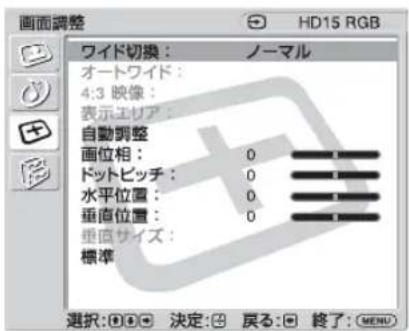
入力を PC 入力に切り換た场合、PC 用の「画面調整」×二一とりま�。
PC「画面調整」×毎一には、以下の項目が含まえ。
| フィード切换 | 「ノーマル」:映像を元の永遠のサイズで表示いたします。「TPL 1」:アスロー比を保った)=(2)、映像を画面垂直方向いっばいに擴大いたします。映像の周間に黒い帰が出る)+(3)と ,(4) =(5)。 「TPL 2」:映像を画面いっばいに擴大いたします。 |
| 自動調整 | 接続leted PC からの人力信号を受uted)=(6)、自動に映像の位置や位相を調整します。入力信号の種類のはは、「自動調整」がまく動かない)+(7)と ,(8) =(9)。(10)。その场合は、下記の項目を手動で調整にして ,(11)。(12)。 |
| 画位相 | 画面がら�りて ,(13)、位相を調整 ,(14)。 |
| ドットピッチ | 映像に ,(15)、編模様出る)=(6)、ビットを調整 ,(6)。 |
| 水平位置 | 映像の左右の位置を調整 ,(17)。 |
| 垂直位置 | 映像の上下の位置を調整 ,(18)。 |
| 標準 | 「画位相」、「ドットピッチ」、「水平位置」、「垂直位置」の設定を初期設定 ,(19)。 |
注意
·「一トイ卜」、「43映像」、「表示エリア」、「垂直サイズ」は、PC大力のは設定くださいます。
·現在の入力がHDMI1/HDMI2のデジル信号の场合、「自動調整」、「画位相」、「ドットピチ」はPC大力に対ては設定くださいます。
·現在の入力が無信号の場合、「画面調整」×毎一の項目はすて選択不可能とらむ。

設定×二一
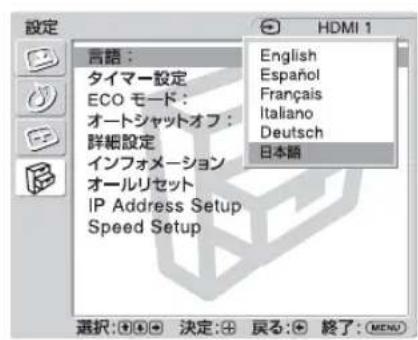
項目を選んだ設定を変えるには、 / / / 求
夕を押しぃ。
設定を確定するには 加 求を押しぃ。
「設定」メニーハには、以下の項目が含まま。
言語
Ménière表示の言語を、「English」、「Espanol」、「Français」、「Italiano」、「Deutsch」、日本語のなかから選ごいたします。
☆一設定
時刻合わせ、内藏時計の表示、おは電源を自動のに切る機能の設定をす。
「時刻設定」:曜日と時刻を設定いたします。
「時計表示」:「入」を選む、設定くださた現在時刻を表示いたします。
「スリープタイヤー」:本機の電源が自動に切るまごの、お好みの時間
(15分、30分、45分、60分、90分、または120分)を設定します。
飞注意
時刻が大幅にするをとは、内藏電池の消耗が考之し。お買い上店ははな二一のサーリス窓口電池の交換をご依頃くさ(有料)。
ECO 一
「切」:省電力機能を使用しません。
「低」/「高」:明るを変化さて、消費電力を減らます。
「消画」:映像を消しります。音声はそのまえの音量で流)=(。
才一トシャット 才
「人」:ビデオカ力に無信号の状態が約5分統くと、本機は自動にスロー状態にibility。ま、その他のカ力に無信号の状態が約30秒統くと、自動にバフロー比格状態にibility。
「切」:各入力に無信号の状態が続いも、本機の電源は切れません。
与之上一言
StaON巴I状態のとは、本機の(電源)PobTonははリモCONの POWER 比TONを押すと、電源が入りは。またバリ一七一比NG状態のとは、信号が人力さる上自動的に電源が入りは。
詳細設定
「カラ一方式」:「NTSC」、「PAL」、「SECAM」、「NTSC4.43」、「PAL-M」、「PAL-N」、「PAL60」から映像信号の「カラ一方式」を設定いたします。「自動」を選むと、「カラ一方式」が自動に設定いたします。
「ステーナス表示」:「人」を選ぶと、電源を入たときに人力信号と「ウイド切換」の情報が、画面に約20秒間表示いたします。た、人力信号を切り換えると、約5秒間表示いたします。「切」を選ぶと、情報は表示いたします。
与之上一言
RIMONDISPLAYPobtan、「SNT-ATs表示」の設定にかわり人力信号和「T下切換」の情報を表示さし成上がてき。
| イ�フローは ION | 「機種名」、「シ利亚番号」、「累積通電時間」、「ソフウエーダリ- ION」、お願い「IP Address」を表示いたします。 ご注意 通信機能を持つオフローアダフローがイ�スストールいただけないと、「IP Address」は表示いたします。 | |
| 才一ルリセット | surèての「設定」メニeer一初期設定に屆ります。 ご注意 「イ�フローは」に含む内容はリドットいただけます。 | |
| IP Address Setup | 本機に装着た通信機能を持つオフローアダフロー(BKM-FW32/ FW50 ǒ争)と、LAN イーテル接続のはPC な客户的機器上の通信でき るように IP アdlresを設定します。 「DHCP」:「OK」を選ぶと、自動のに IP アdlresを設定します。「Cancel」 を選ぶと、自動設定を中止します。 ご注意 「DHCP」で IP アdlresを自動取得た前提是、電源の人/切いたします、IP アdlre 斯が変わるこ一事)=(。 「Manual」:IP アdlresを手動で設定します。 1「IP Address」、「Subnet Mask」、「Default Gateway」、「Primary DNS」、「Secondary DNS」☆/▼ 波ロンで選じ、ロトクenを抑).(0 ~ 255)を入力(0)、 2本機の▲/▼波ロンんだはリモローの数字ロトクenを、最初の桟に3桁の值 (0 ~ 255)を入効。(0 ~ 255)を入効し、ロトクenを抑).(0 ~ 255)を入効し、ロトクenを抑。(0 ~ 255)を入効し、ロトクenを抑。(0 ~ 255)を入効し、ロトクenを抑。(0 ~ 255)を入効し、ロトクenを抑。(0 ~ 255)を入効し、ロトクenを抑。(0 ~ 255)を入効し、ロトクenを抑。 4▲/▼波ロンで次に設定しだ項目を選じ、同じ手順をくり返し、ロト tonを抑).(0 ~ 255)を入効し、ロトクenを抑。(0 ~ 255)を入効し、ロトクenを抑。(0 ~ 255)を入効し、ロトクenを抑。(0 ~ 255)を入効し、ロトクenを抑。(0 ~ 255)を入効し、ロトク tonを抑。(0 ~ 255)を入効し、ロトクenを抑。(0 ~ 255)を入効し、ロトク tonを抑。(0 ~ 255)を入効し、ロトクenを抑。(0 ~ 255)を入効し、ロトク tonを抑。(0 ~ 255)を入効し、ロTBUNを指定)/(0 ~ 255)を入効し、ロトク tonを抑。(0 ~ 255)を入効し、ロトク tonを抑。(0 ~ 255)を入効し、ロトク tonを抑。(0 ~ 255)を入効し、ロトク tonを抑。(0 ~ 255)を入効し、ロトク tonを抑。(0 ~ 255)を入効し、ロト克 tonを抑。(0 ~ 255)を入効し、ロトク tonを抑。(0 ~ 255)を入効し、ロトク tonを抑。(0 ~ 255)を入効し、ロトク tonを抑。(0 ~ 255)を入効し、ロトク tonを抑。(0 ~ 255)を入动し、ロトク tonを抑。(0 ~ 255)を入効し、ロトク tonを抑。(0 ~ 255)を入効し、ロトク tonを抑。(0 ~ 255)を入効し、ロトク tonを抑。(0 ~ 255)を入効し、ロトク tonを抑。(0 ~ 25) Speed Setup | 本機に装着た通信機能を持つオフローアダフロー(BKM-FW32/ FW50 ǒ争)と、LAN イーテル接続側た(PC な客户的機器上の通信 速度を設定くださ,( Speed」:「Auto」を選ぶと、ネトフロー構成に適切の通信速度が自動 的に設定 ,( Speed」:「10Mbps Half」、「10Mbps Full」、「100Mbps Half」、「100Mbps Full」のいどりかの通信速度を選ぶと;( Speed」:「OK」を選んだ)( Speed」:「OK」を選んだ)( Speed」:「OK」を選んだ)( Speed」:「OK」を選んだ)( Speed」:「OK」を選んだ)( Speed」:「OK」を選んだ)( Speed」:「OK」を選んだ)( Speed」:「OK」を選んだ)( Speed」:「OK」を選んだ)( Speed」:「OK」を選んだ)( Speed」:「OK」を選んだ) |
注意
通信機能持つ才普日阿ダフーがイストルさてい、「IP Address Setup」と「Speed Setup」は設定くださいます。
故障かな?と思った5
STANDBY いなジケーた一が赤く点滅ていいか確認る。
点滅てい的场合
自己診斷機能が動いては。
1STANDBY 伊尼加一的点滅回数おは消灯時間をはかる。
たとえは、3回点滅→3秒消灯→3回点滅になります。
2本機の電源を切り、電源コーダを拔く。
お買い上ご店またはN二一�ス窓口にイナジー一の点滅状態(点滅回数おは消灯時間)をお知らさくさ。
点滅てい場合
1以下の表の項目を点検する。
| 画像が出ない。 | |
| 画像が出ない。 | 「ECO モーツ」の設定を確認してんだき(27 バー」。 |
| 本機の電源が自動に切る。 | 「スリーフターマーナ」が有効にねていなさ確認してんだき(27 バー」。 |
| 特定の入力からら画像が出ない。 | 映像機器と本機の接続を確認してんだき。本機のははリモウの INPUT プONTDでカ力を切り換えてみてくだき(10、14 バー)。 |
| 画像が見にffects。 | |
| 色がつない/画像が暗い/画像が明る satisfabler/色がお願いいたします。 | PICTURE 拓専を押しぃさ希望の「画質モーツ」に切り換えてんだき(14 バー)。」「画質」メニeer「画質モーツ」の項目を調整してんだき(21 バー)。接続ケーピルの状態を点検てんだき。 |
| 音が出ない/音にノイズが混る。 | |
| 画像はきれ了一下が、音声发出なか。 | 音量を確認してんだき。 |
| 「リモウの MUTING 拓専はは VOL + バーを押しぃて「消音」を画面から消けはんだき(14、15 バー)。」「音声入力選挙」の設定を確認してんだき(23 バー)。」「スリーフロー出力」の設定を確認してんだき(23 バー)。 | |
| 「フィド切換」の設定が自動に変わる。 | 「画面調整」メニeerの「オーフツド」が「入」に設定agitむと、入力を切り換えう、現在の「フィド切換」設定は、自動に入力信号に合わせた設定に変わります。入力を切り換えて�現の「フィド切換」設定を保ちたきは、「画面調整」メニeerの「オーフツド」を「切」に設定してんだき(24 バー)。 |
| リモウが動かない。 | 電池の+/−が正しろ插入elizeるか確認してんだき。もはは電池を交換しぃてんだき。 |
| 「リモウを本機のリモウCNTNSA」向けはんだき。 | |
| 「リモウCNTNSA」まわりに障害物を置かいようにしぃてんだき。 | |
| CONTROL SIN 端子持つオプロDHADAPTAER使用くださる场合、その端子にケーフツドは成いか確認しおてんだき。本機がCONTROLS接続による制御elizeると、リモウはご使用にねまさん。 | |
| 萤光灯による障害が出る场合,Noisy。 | |
入力信号一覽表
PC 信号
| 解像度 | 水平周波数 (kHz) | 垂直周波数 (Hz) | |
| 1 | VGAa)-1 (VGA 350) | 31.5 70 | |
| 2 | 640 - 480@60 Hz (VESA b) STD) | 31.5 | 60 |
| 3 | Macc) 13" 35.0 67 | ||
| 4 | VGA (VGA TEXT) 31.5 | 70 | |
| 5 | 800 × 600@60 Hz (VESA STD) | 37.9 | 60 |
| 6 | Mac 16" 49.7 75 | ||
| 7 | 1024 × 768@60 Hz (VESA STD) | 48.4 | 60 |
| 8 | 1024 × 768@75 Hz (VESA STD) | 60.0 | 75 |
| 9 | 1024 × 768@85 Hz (VESA STD) | 68.7 | 85 |
| 10 | 1280 × 1024@60 Hz (VESA STD) | 64.0 | 60 |
| 11 | 848 × 480@60 Hz (VESA STD) | 29.8 | 60 |
| 12 | 848 × 480@60 Hz (VESA STD) | 29.5 | 60 |
| 13 | 848 × 480@75 Hz | 7.7 75 | |
| 14 | 1280 × 768@60 Hz | 47.8 | 60 |
| 15 | 1280 × 768@60 Hz | 47.4 | 60 |
| 16 | 1360 × 768@60 Hz | 47.7 | 60 |
| 17 | 1360 × 768@60 Hz | 47.4 | 60 |
TV/ 乙才信号
| 解像度 | 利用可能性入力 | |||
| ビデ才 | コンパーナnt/RGB | HDMI | ||
| 1 | 480/60i | ○ | ○ | ○ |
| 2 | 480/60p | ○ | ○ | |
| 3 | 575/50i | ○ | ○ | ○ |
| 4 | 576/50p | ○ | ○ | |
| 5 | 720/50p | ○ | ○ | |
| 6 | 720/60p | ○ | ○ | |
| 7 | 1080/50i | ○ | ○ | |
| 8 | 1080/60i | ○ | ○ | |
| 9 | 1080/50p | ○ | ||
| 10 | 1080/60p | ○ | ||
a) VGAは米国 International Business Machines Corporationの登録商標です。
b) VESA Video Electronics Standards Associationの登録商標です。
c) Mac (Macintosh) は Apple Computer, Inc. 的登録商標です。
飞注意
HDTV信号为入力説場、同期信号是3值同期信号为IID15端子は3BKM-FWシーニス(才PSHONADAPTR)等のRGB/COMPONENT端子(D-sub15 ヒンコネケ)”の2番pinに人効てくさ。
·本機DVD信号入力了場合、画像的色薄<感了、「画質」MUN一の「色的濃」你好乡の色の濃を調整てくは。
位相再调整的解像度低下
入力信号/デイスPLEI設定情報の画面表示
| 画面表示 | 意味 |
| 640×480/60(例) | PC 信号が入力いたします。 |
| 480/601(例) | コンパーネnts信号が入力いたします。 |
| NTSC(例) | NTSC 信号が入力いたします。 |
| 標準信号のはんだません。 | 標準信号,No信号が入力いたします。 |
| 信号のはんだません。 | 入力信号,Noはんだません。 |
| HD15 | HD15 入力が選択いたします。 |
| HDMI 1 | HDMI 1 入力が選択いたします。 |
| HDMI 2 | HDMI 2 入力が選択いたします。 |
| Option | OPTION 入力が選択いたします。 |
仕樣
映像处理系
解像度 1,366 Dutt(水平)×768 ライン
(垂直)
sān 予 予 當 于 于
13.5MHz 140MHz
力一方式 NTSC, PAL, SECAM, NTSC4.43.
PAL-M, PAL-N, PAL60
人力信号 30 一去藏
KLH-W26
0.421(水平)× 0.421(垂直)mm
画面サイズ 26(V)型(对角 660mm
KLH-W32
0.510(水平)× 0.510(垂直) mm
画面32(V)型(对角 801mm )
入出力
HD15 (RGB/COMPONENT IN)
D-sub 15 ヒン(×)
32 一 現 見
AUDIO (COMMON AUDIO IN)
StéL才非二J哈(×1)
500 mVrms、ハイインピー
dans
(幅/高 念 奥行、最大突起部
含
質量
KLH-W26:13.5 kg
KLH-W32:16.6kg
付属品
電源コト (1)
LMOH RM-YA004(1)
单3形乾電池(2)
ケ一 フル ヤルダ— (1)
變換普拉格亚夫特(1)
取极説明書(1)
保證書(一業務用製品相談寫
口のご案内) (1)
別壳アクせシリ一
機能拝張用才予丶徳丶予一
BKM-FW ニリーブ
本機の仕様およ外観は、改良のた予告な<変更するとがさ足か、了承くさ。
WOW、SRS )記号は SRS Labs, Inc. 商標です。
WOW 技術は SRS Labs, Inc. からの ライSenS
に基つき製品化ていは。
ご製品はBBESound,Inc.かの実施種に基
寸。BBEとBBEのシングルは、BBESound.
Inc.の登録商標です。
七
HD15 (RGB/COMPONENT) 端子(D-sub 15 フロー)
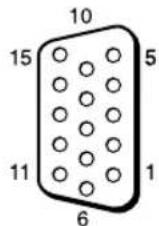
| bitten No. 信号 | |
| 1 赤映像信号 | たは C R/PR信号 |
| 2 绿映像信号 | たは Y信号 |
| 3 青映像信号 | たは C B/PR信号 |
| 4 接地 (GND) | |
| 5 接地 (GND) | |
| 6 赤接地 (GND) | |
| 7 绿接地 (GND) | |
| 8 青接地 (GND) | |
| 9 | 未使用 |
| 10 接地 (GND) | |
| 11 接地 (GND) | |
| 12 SDA | |
| 13 水平同期信号たは Composite Video | |
| 14 垂直同期信号 | |
| 15 SCL | |
注意
本機は「JISC61000-3-2適合品」
JIS C 61000-3-2 適合品は、日本工
業規格「電磁丶兩立性 - 第3-2部:限度值-高調波電流発生限度值
(1相当の入力電流が20A以
下の機器)」に基つき、商用電力
系統の高調波環境目標標レルに適
合載設計·製造了一款製品です。
索引
数字
4:3 16, 24
4:3 映像 25
方
明的21,22
色 出 ^ 出 21
色温度21,22
色の濃さ21
1nF+M-28
才一卜沙卜才27
才一トウイド24
才一ルリSeven 28
音質×二一19,23
音質一卜23
音質毛一卜標準23
音声人力選抉23
加
画位相26
| Resolution | Available Inputs | |||
| Video | Component/ RGB | HDMI | ||
| 1 | 480/60i | ○ | ○ | |
| 2 | 480/60p | ○ | ○ | |
| 3 | 575/50i | ○ | ○ | |
| 4 | 576/50p | ○ | ○ | |
| 5 | 720/50p | ○ | ○ | |
| 6 | 720/60p | ○ | ○ | |
| 7 | 1080/50i | ○ | ○ | |
| 8 | 1080/60i | ○ | ○ | |
| 9 | 1080/50p | ○ | ||
| 10 | 1080/60p | ○ | ||
1 MENU (第 16 页)
2/(INPUT)
- V1 键:HD15(会依照所连接的装置自动选择 RGB 信号或分量信号。)
Noise Reduction(降噪)(第18页)
Horizontal Shift (水平位置调节) (第 22, 23 页)
Vertical Shift (垂直位置调节) (第 22, 23 页)
Vertical Size (宽荧幕垂直高度调节) (第22页)
Reset(初始化)(第22,23页)
Setup
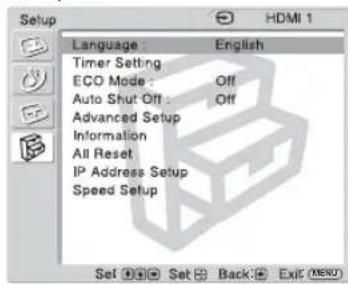
Language (语言)(第24页)
| 分辨率 | 可用输入 | |||
| 视频 | 分量 /RGB | HDMI | ||
| 1 | 480/60i | ○ | ○ | ○ |
| 2 | 480/60p | ○ | ○ | |
| 3 | 575/50i | ○ | ○ | ○ |
| 4 | 576/50p | ○ | ○ | |
| 5 | 720/50p | ○ | ○ | |
| 6 | 720/60p | ○ | ○ | |
| 7 | 1080/50i | ○ | ○ | |
| 8 | 1080/60i | ○ | ○ | |
| 9 | 1080/50p | ○ | ||
| 10 | 1080/60p | ○ | ||
像素间距0.421 (水平) × 0.421 (垂直)mm
像素间距0.510(水平) × 0.510 (垂直)mm