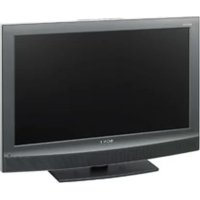
KLHW32 - Moniteur SONY - Notice d'utilisation et mode d'emploi gratuit
Retrouvez gratuitement la notice de l'appareil KLHW32 SONY au format PDF.



| Caractéristiques techniques | Non spécifiées |
|---|---|
| Utilisation | Non spécifiée |
| Maintenance et réparation | Non spécifiée |
| Sécurité | Non spécifiée |
| Informations générales | Non spécifiées |
FOIRE AUX QUESTIONS - KLHW32 SONY
Questions des utilisateurs sur KLHW32 SONY
0 question sur cet appareil. Repondez a celles que vous connaissez ou posez la votre.
Poser une nouvelle question sur cet appareil
Téléchargez la notice de votre Moniteur au format PDF gratuitement ! Retrouvez votre notice KLHW32 - SONY et reprennez votre appareil électronique en main. Sur cette page sont publiés tous les documents nécessaires à l'utilisation de votre appareil KLHW32 de la marque SONY.
MODE D'EMPLOI KLHW32 SONY
Pour réduire le risque d'incendie ou d'électrocution, placez cet appareil à l'abri de la pluie et de l'humidité.
De dangereuses haute tensions circulent à l'intérieur de cet appareil. N'ouvre pas le châssis. Confiez-en l'entretien exclusivement à un personnel qualifié.
Transport
Lorsque vous transportez l'écran, tenez-le par l'appareil lui-même et non par les haut-parleurs. Dans le cas contraire, ces derniers peuvent se détacher et l'appareil risque de tomber. Ceci pourrait entraîner des blessures.
Pour les utilisateurs au canada
Cet appareil est numérique de la classe B et conforme à la norme NMB-003 du Canada.
La prise doit être près de l'appareil et facile d'accès.
Attention
RISQUE D'EXPLOSION SI LA PILE EST REPLACEE PAR UNE PILE DE TYPE INCORRECT. DEBARRASSEZ-VOUS DES PILES USAGEES EN RESPECTANT LES REGLEMENTATIONS.
Informations relatives aux marques
WOW, SRS et le symbole sont des marques déposées de SRS Labs, Inc. WOW technologie est incorporée sous licence de SRS Labs, Inc.
Fabriqué sous licence de BBE Sound, Inc. Sous licence de BBE Sound, Inc., sous les brevets USP5510752 et 5736897. BBE et le symbole BBE sont des marques déposées de BBE Sound, Inc.
Table des matières
Precautions 4
Recommandations pour l'installation 6
Emplacement et fonction des pièces et commandes
Panneau avant 7
Panneau latéral 8
Adaptateurs en option 9
Panneau arrière 10
Télécommande 11
Description des touches 11
Touches spéciales de la télécommande 13
Utilisation du mode cinéma. 13
Utilisation de la fonction Veille 14
Utilisation de la fonction Mode ECO 14
Raccordements
Raccordement de la prise d'alimentation secteur et rangement des câbles d'entrée. 15
Informations supplémentaires
Dépannage 26
Tableau de référence des signaux d'entrée 28
Spécifications 29
Index 31
Sécurité
- Une plaque signalétique indiquant la tension de service, la consommation électrique, etc. est située à l'arrière de l'appareil.
- Si des solides ou des liquides pénètrent à l'intérieur du châssis, débranchez le moniteur et faites-le vérifier par un technicien qualifié avant de le remettre en service.
- Débranchez le cordon de la prise si vous prévoyez de ne plus utiliser le moniteur pendant quelques jours.
- Pour débrancher le cordon, tirez-le par la fiche. Ne tirez jamais sur le cordon lui-même.
- Lorsque vous installez l'appareil sur le sol, veillez à utiliser le support d'écran en option.
Installation
- Veillez à assurer une circulation d'air ajustée pour éviter une surchauffe interne de l'appareil. Ne placez pas l'appareil sur des surfaces textiles (tapis, couvertures, etc.) ni à proximité de rideaux ou de draperies susceptibles d'obstruer les orifices de ventilation.
- N'installez pas l'appareil à proximité de sources de chaleur comme un radiateur ou une bouche d'air chaud, ni dans un endroit exposé au rayonnement solaire direct, à des poussières excessives, à des vibrations ou à des chocs mécaniques.
- Lorsque vous installez plusieurs équipements avec cet appareil, des problèmes tels qu'un dysfonctionnement de la télécommande, une image parasitée ou un son parasité peuvent se produire en fonction de la position de l'appareil et des autres équipements.
Panneau d'affichage à cristaux liquides (LCD)
- Des points lumineux (rouges, bleus ou verts) ou des points sombres peuvent apparaître à l'écran. Ce phénomène n'est pas le signe d'un problème de fonctionnement. Bien que le panneau LCD soit le produit d'une technologie de haute précision, il est possible qu'il génère quelques pixels sombres ou lumineux.
- Maintenir le panneau LCD face au soleil pendant une période prolongée peut l'endommager. Ne l'oubliez pas lorsque vous installez l'appareil à l'extérieur ou à proximité d'une fenêtre.
- N'appuyez pas ou n'exercez pas de forte pression sur le panneau et ne le rayez pas. Ceci pourrait provoquer des irrégularités au niveau de l'écran ou un dysfonctionnement du panneau LCD.
- L'écran peut s'assombrir ou une image rémanente peut apparaître lorsque vous utilisez cet appare ès que la température augmente.
- Si vous affichez une image fixe de façon continue, une image fantôme peut apparaître. Ce phénomène disparait progressivement si vous changez d'image ou si vous réga
- La surface du panneau ou du boîtier peut chauffer pendant l'utilisation. Ce phénomène n'est pas le signe d'un problème de fonctionnement.
Surface du panneau
- Veillez à débrancher le cordon d'alimentation avant de nettoyer l'écran.
- La surface du panneau LCD est recouverte d’un fini spécial. Évitez de toucher l’écran LCD. Lorsque vous nettoyez la face du panneau, éliminez les taches à l’aide d’un chiffon doux et sec.
- N'utilisez jamais d'alcool, d'essence ou de dissolvant. Cela risquerait d'endommager le fini de la face du panneau.
- Lorsque vous utilisez une lingette nettoyante, suivez les instructions.
- La pulvérisation sur l'appareil de solvants volatils (comme des insecticides) ou le contact prolongé de l'appareil avec des produits en caoutchouc ou en plastique risque d'enlever le revêtement ou d'abîmer l'appareil.
Boîtier
- Eliminez doucement les taches à l'aide d'un chiffon doux et sec. Eliminez les taches tenaces avec un chiffon légèrement imbibé d'un détergent doux, puis essuyez de nouveau la zone avec un chiffon doux et sec.
- N'utilisez jamais d'alcool, d'essence ou de dissolvant. Cela risquerait d'endommager le fini du boîtier ou d'effacer les inscriptions y figurant.
Remarques sur la manipulation et l'entretien de l'écran
La surface spéciale de cet écran exige des précautions spéciales lors de la manipulation et de l'entretien du téléviseur. Pour le nettoyer, utilisez un chiffon de nettoyage doux et évitez de toucher directement la surface de l'écran.
Remballage
Conservez les cartons ainsi que les matériaux d'emballage. Vous pourrez en avoir de nouveau besoin en cas de déplacement et de transport de l'appareil. Lors du transport de l'appareil, remballez comme illustré sur le carton.
Pour toute question au sujet de cet appareil, consultez un distributeur Sony/agréé.
Élimination des appareils électriques et électroniques professionnels en fin de vie (Applicable dans les pays de l'Union Européenne et aux autres pays européens disposant de systèmes de collecte sélective)

Ce symbole, apposé sur le produit ou sur son emballage, indique que ce produit ne doit pas être traité avec les déchets ménagers. Il doit être déposé dans un point de collecte spécialisé dans le recyclage des équipements électriques et électroniques. En s'assurant que ce produit est bien mis au rebut de manière appropriée,
vous aiderez à prévenir les conséquences négatives potentielles pour l'environnement et la santé humaine. Le recyclage des matériaux aidera à conserver les ressources naturelles. Pour toute information supplémentaire concernant le recyclage de ce produit, contactez notre centre Sony local ou consultez le site web de Sony pour l'Europe destiné aux professionnels:
http://www.sonybiz.net/environment
Utilisez un cordon d'alimentation approprié à votre tension secteur locale.
Avertissement sur le raccordement électrique
| Etats-Unis, Canada | Europe continentale | Royaume-Uni, Irlande, Australie, Nouvelle-Zélande | Japon | ||
| Type de fiche VM0233 COX-07 636 — | a) | VM1296 | |||
| Extrémité fémelle VM0089 COX-02 VM0310B VM0303B VM1313 | |||||
| Type de cordon SVT H05VV-F CEE (13) 53rd (O.C) HVCTF | |||||
| Tension et courant minimum | 10A/125V 10A/250V 10A/250V | 10A/125V | |||
| Homologation de sécurité | UL/CSA | VDE VDE | DENAN-HO | ||
a) Remarque : Utilisez une fiche appropriée conforme à la réglementation locale.
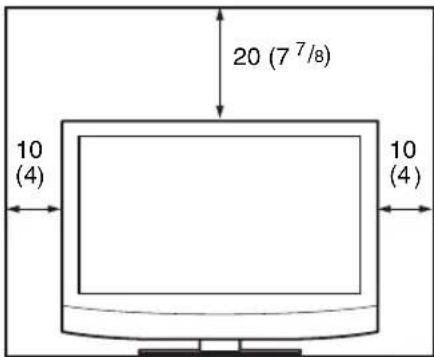
Laissez un espace suffisant autour de l'écran.
Veillez à assurer une ventilation adaptée en laissant un espace suffisant autour de l'écran comme illustré ci-dessous afin d’éviter toute surchauffe interne. La température ambiante doit être comprise entre 0 °C et 35 °C (32 °F à 95 °F). - Nous ne pouvons pas spécifier les produits utilisés en ce qui concerne l’installation du matériel tel que les supports de fixation, les vis ou les boulons. L’installation proprement dite est réservée aux revendeurs locaux agréés. Consultez un technicien Sony qualifié pour l’installation. Lorsque l’écran est sous tension, il chauffe à l’intérieur. Ceci peut provoquer des brûlures. Évitez de toucher le dessus ou l’arrière de l’écran lorsqu’il est sous tension ou juste après qu’il soit passé en mode de veille.
Côté
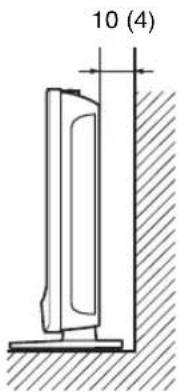
Unités : cm (pouces)
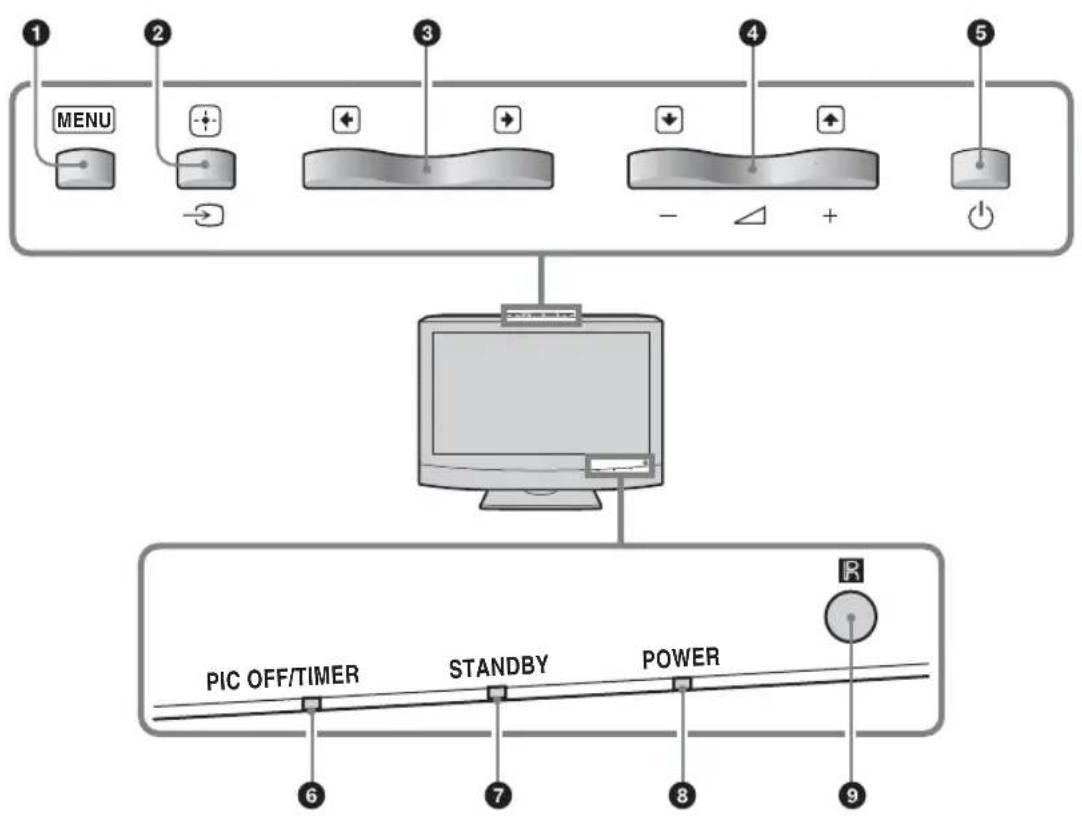
1 MENU (page 16)
- Dans l'écran menu, cette touche fonctionne comme la touche « Régler »
- Elle permet de commuter le signal émis en dehors de l'écran menu.
Permet de sélectionner un signal d'entrée à partir des connecteurs HD15/HDMI 1/HDMI 2/OPTION.
Si aucun adaptateur en option n'est inséré dans l'emplacement OPTION, OPTION n'est pas disponible
Dans l'écran menu, ces touches permettent de se déplacer vers la gauche ou vers la droite (+ / -)
- Permet d'augmenter (+) ou de diminuer (-) le volume.
- Dans l'écran de menu, ces touches permettent de se déplacer vers la gauche ou vers la droite.
Permet de mettre l'écran sous tension/hors tension (vitesse).
Remarque
Pour protéger le panneau, un certain temps est nécessaire pour permettre l'écran sous tension/hors tension (veille). Si vous mettez de nouveau l'écran sous tension peu après l'avoir mis hors tension, attendez environ 5 secondes avant de le mettre de nouveau sous tension.
6 Indicateur PIC off/timer
S'allume en vert lorsque la fonction « Image désactivée » du « Mode ECO » est sélectionnée. - S'allume en orange lorsque la fonction « Veille » est activée.
7 Indicateur standby
S'allume en rouge lorsque l'écran est en mode de veille.
3 Indicateur POWER
S'allume en vert lorsque l'écran est mis sous tension.
Panneau latéral
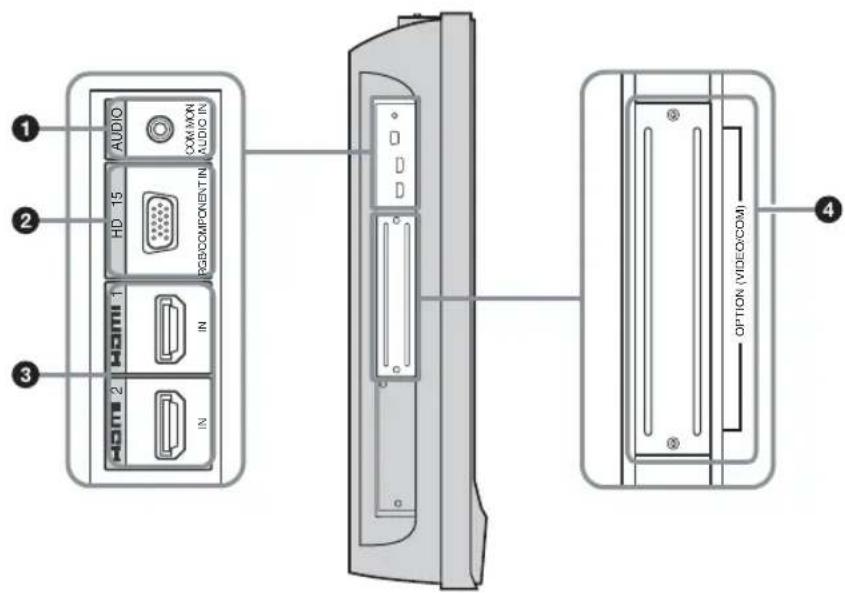
| Connecteur Description | |
| 1 AUDIO (COMMON AUDIO IN) (mini-prise stéréo) | Permet de receivevoir un signal audio. Se raccorde à la sortie du signal audio d'un équipement video ou d'un ordinateur. Prend en charge les signaux audio correspondant à 2 et 3. |
| 2 HD15 (RGB/COMPONENT IN)(D-sub à 15 broches) | Se raccorde à la sortie du signal analogique RGB ou du signal composante d'un équipement video ou d'un ordinateur. Voir page 30.RemarqueLors de la transmission d'un signal composante, veillez à ne pas transmettre de signaux de synchronisation aux broches 13 et 14. Sinon, il est possible que l'image ne s'affiche pas correctement. |
| 3 HDMI 1/HDMI 2 IN | L'interface HDMI (High-Definition Multimedia Interface) fournit une interface entre l'écran et tout appareil audio/video ou ordinateur compatible HDMI. Vous pouze profiter d'images video de qualité supérieure ou de haute définition, ainsi que d'un son numérique deux canaux. Vous pouze également raccerder un appareil compatible DVI à votre écran à l'aide d'un cable HDMI-DVI (non fourni).Le mode adapté à un équipement audio/video ou un ordinateur est automatiquement sélectionné en fonction de l'appareil raccordé.RemarqueUtilissez uniquement un cable HDMI portant le symbole HDMI. |
| 4 Emplacement OPTION-port VIDEO/COM) | Cet emplacement prend en charge les signaux video et la fonction communication.Lorsque vous insérez un adaptateur en option (de la série BKM-FW) dans cet emplacement, vous pouze augmenter les connecteurs de signaux d'entrée ou commander l'écran via le réseau. |
Adaptateurs en option
Les connecteurs représentés par 4 sur le panneau latéral sont interchangeables et peuvent être utilisés avec n'importe quel adaptateur en option (non fourni). Pour plus d'informations sur l'installation, consultez votre revendeur Sony.
Adaptateur d'entree VIDEO BKM-FW10
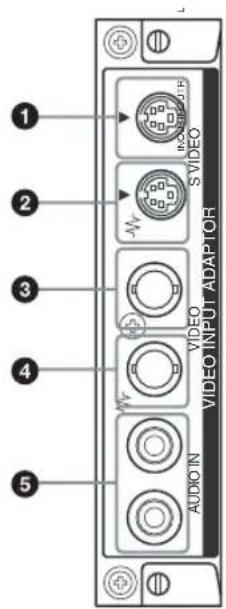
SVIDEO IN (mini DIN à 4 broches): Se raccorde à la sortie du signal S Video d'un équipement video. 2SVIDEO OUT (mini DIN à 4 broches): Se raccorde à l'entrée du signal S Video d'un équipement video. VIDEO IN (BNC): Se raccorde à la sortie du signal video d'un équipement video. VIDEO OUT (BNC): Se raccorde à l'entrée du signal video d'un équipement video. 5 AUDIO IN L/R (prése à broches): Se raccorde à la sortie audio d'un équipement video.
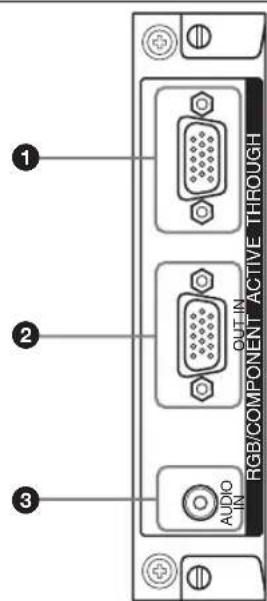
Rgb/component IN (d-sub à 15 broches):
Se raccorde à la sortie du signal composante ou du signal analogique RGB d'un équipement vidéo ou d'un ordinateur. Pour plus de détails sur la transmission d'un signal composante au connecteur, voir Affectation des broches à la page 30.
Remarque
Lors de la transmission d'un signal composante, veillez à ne pas transmettre de signaux de synchronisation aux broches 13 et 14. Sinon, il est possible que l'image ne s'affiche pas correctement.
2RGB/component OUT
(D-sub à 15 broches) :
Se raccorde à l'entrée du signal composante ou du signal analogique RGB d'un équipement vidéo ou d'un ordinateur.
3 AUDIO IN (mini-prise stéréo) :
Permet de recevoir un signal audio. Se raccorde à la sortie audio d'un équipement vidéo ou d'un ordinateur.
Remarque
Si l'écran n'est pas raccordé à l'alimentation secteur ou s'il est en mode de veille, aucun signal n'est émis via RGB/COMPONENT OUT.
Pour plus de détails sur les adaptateurs en option pour l'extension du système, pour la série BKM-FW, reportez-vous au mode d'emploi correspondant.
Panneau arrêté
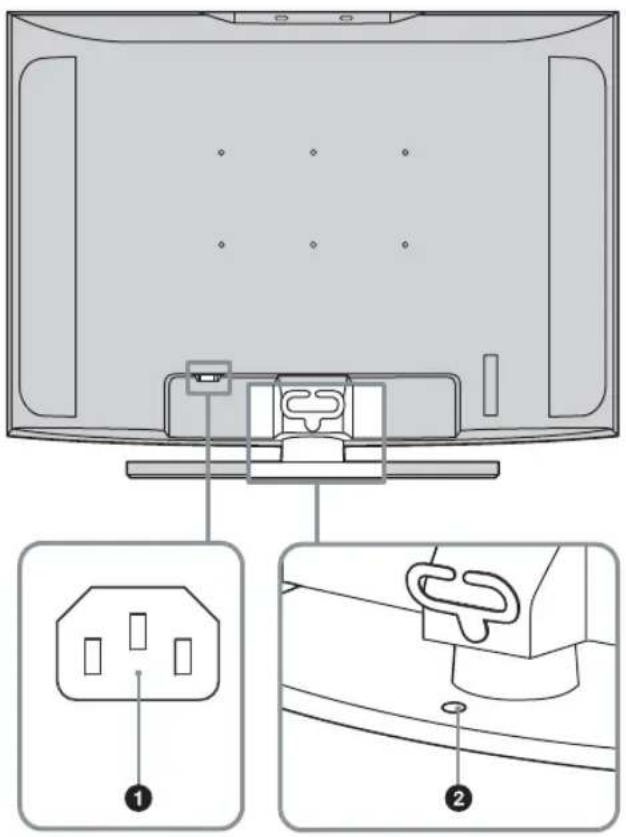
Prise AC IN Permet de raccorder le cordon d'alimentation fourni à cette prise et à une prise murale. Une fois le cordon d'alimentation raccordé, l'indicateur STANDBY s'allume en rouge et l'écran passe en mode de veille. Voir page 15. • Trou de fixation du support Permet de fixer l'écran sur une table, etc. à l'aide d'une vis M6.
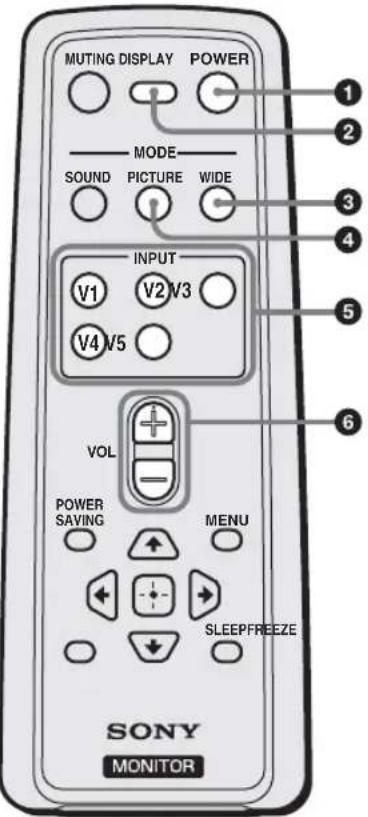
1 Touche POWER
Appuyez sur cette touche pour mettre l'écran sous/hors tension (veille).
Appuyez sur cette touche pour afficher les informations sur le signal d'entrée actuel et le réglage « Mode cinéma » sur l'écran. Appuyez de nouveau pour les masquer. Si les informations restent affichées pendant quelques instants, elles disparaissent automatiquement. Si « Veille » est réglé, vous pouvez afficher le temps restant de « Veille » en appuyant sur la touche DISPLAY.
3 Touche WIDE
Appuyez sur cette touche pour modifier le format en « Mode cinéma ». Voir page 13.
4 Touche picture
Permet de sélectionner « Mode de l'image ». Chaque pression sur cette touche permet de basculer entre « Éclatant », « Standard » et « Personnalisé »
Touches INPUT v1-v5
Appuyez sur les touches suivantes pour sélectionner un signal à émettre de l'appareil raccordé vers les connecteurs d'entrée.
- Touche V1: HD15 (Le signal RGB ou composante est automatiquement sélectionné en fonction de l'appareil raccordé.)
- Touche V2 : HDMI 1
- Touche V3: HDMI 2
- Touche V4: OPTION (Lorsqu'un adaptateur en option est inséré.)
- Touche V5: Inactive.
6 Touche VOL +/-
Appuyez sur cette touche pour régler le volume.
Conseil
La touche VOL+ possède un point tactile. Utilisez-le comme repère lors de l'utilisation de l'écran.
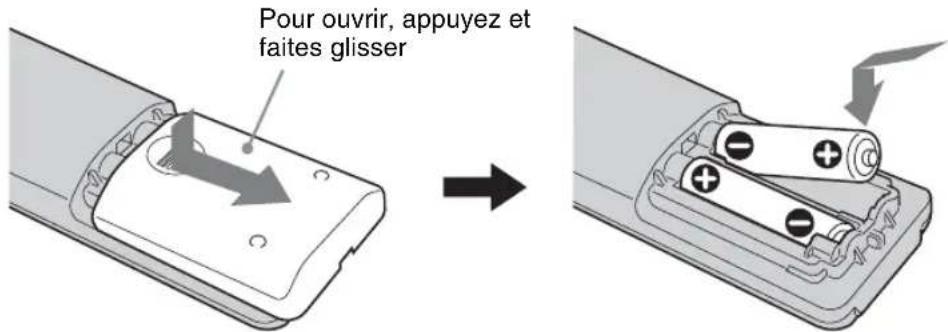
Remarque
Introduisez deux piles AA (R6) (fournies) en faisant correspondre la polarité et des piles avec celle du logement des piles.
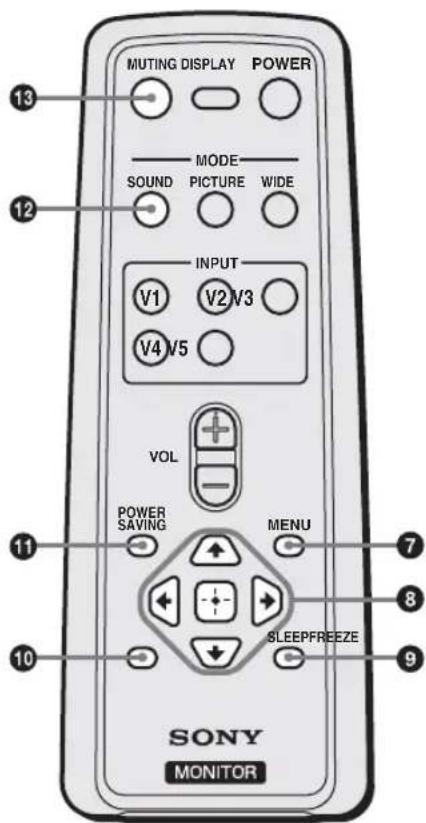
7 Touche MENU
Appuyez sur cette touche pour afficher les menus. Appuyez de nouveau pour les masquer. Voir page 16.
3 Touches / / / /
Les touches / / / permettent de déplacer le curseur (jaune) du menu et de régler des paramètres, etc. Appuyez sur pour valider le menu ou le réglage sélectionné.
9 Touche SLEEP
Appuyez plusieurs fois sur cette touche jusqu'à ce que l'écran affiche, en minutes (15, 30, 45, 60, 90 ou 120), la durée avant extinction de l'écran. Pour annuler « Veille », appuyez plusieurs fois sur la touche SLEEP jusqu'à ce que « Veille : Non » apparaisse.
10 Touche FREEZE
Inactive.
Touche POWER SAVING
Permet de modifier les options du « Mode ECO ». Appuyez sur cette touche pour réduire la consommation d’énergie en modifiant la luminosité de l’écran. Choisissez entre « Non », « Bas », « Haut » ou « Image désactivée ». Voir page 14.
12 Touche SOUND
Permet de sélectionner « Mode du son ». Chaque pression sur cette touche permet de basculer entre « Dynamique », « Standard », « SRS WOW » et « Personnalisé ».
13 Touche MUTING
Appuyez sur cette touche pour couper le son. Appuyez de nouveau pour restaurer le son.
Utilisation du mode cinéma
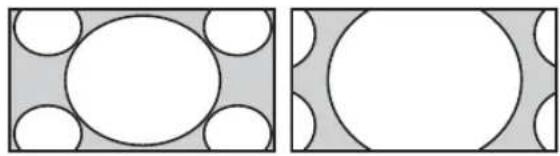
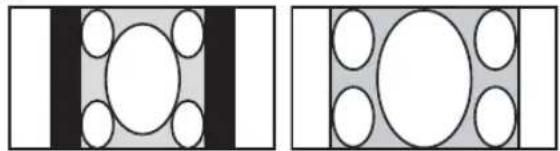
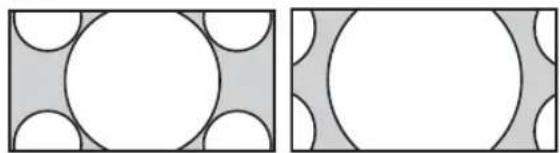
Vous pouvez modifier le format de l'écran à l'aide du « Mode cinéma »
Conseil
Vous pouvez également accéder aux réglages « Mode cinéma » dans les réglages « Écran ». Voir page 21, 23.
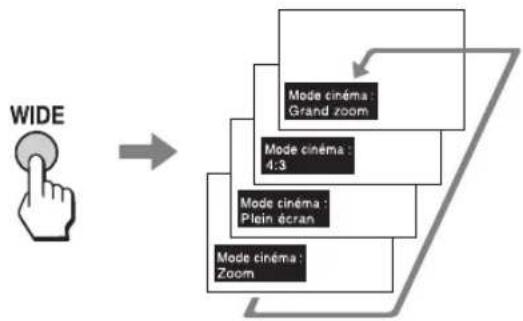
Pour l'entrée Vidéo, DVD ou HDMI (autre que l'entrée d'ordinateur)
Source d'origine 4:3
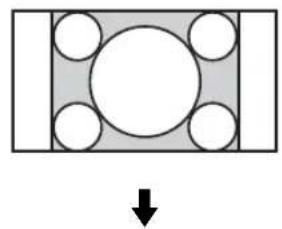
Grand zoom
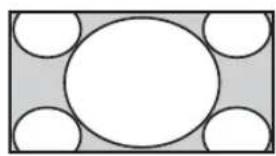
4:3
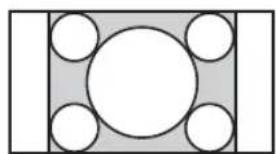
Plein écran
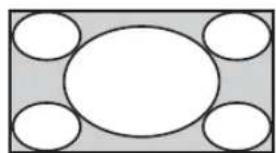
Zoom
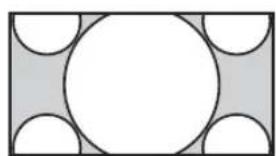
Source d'origine 16:9
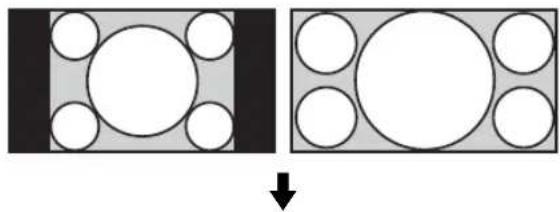
Grand zoom
4:3
Plein écran
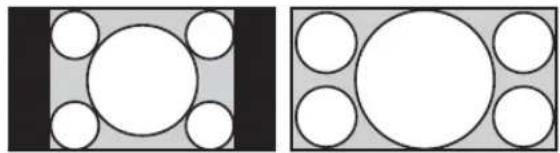
Zoom
Remarque
Lorsque le signal émis est 1080i, 720p ou 1080p, « Grand zoom » et « 4:3 » ne peuvent pas être sélectionnés. Voir page 21.
Pour une entrée d'ordinateur
Normal
Plein écran 1
Plein écran 2
Utilisation de la fonction veille
Vous pouvez régler l'écran afin qu'il se mette automatiquement hors tension après une durée déterminée (15, 30, 45, 60, 90 ou 120 minutes).
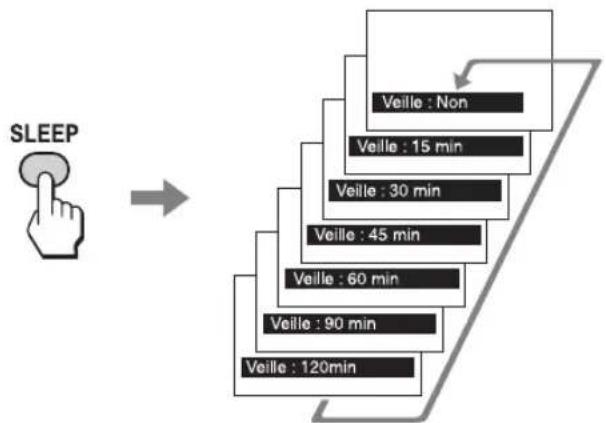
Lorsque « Veille » est activé, l'indicateur PIC OFF/TIMER de l'écran s'allume en orange.
Annulation de veille
Appuyez plusieurs fois sur SLEEP jusqu'à ce que « Veille : Non » apparaisse, ou mettez l'écran hors tension, puis de nouveau sous tension.
Remarques
- Si vous mettez l'écran hors tension, puis de nouveau sous tension, « Veille » revient en position « Veille : Non ». L'indication « Veille - alim. coupée » s'affiche une minute avant l'extinction de l'écran. Ce message peut ne pas s'afficher si vous effectuez d'autres opérations dans les réglages.
- Vous pouvez activer « Veille » à l'aide des réglages « Réglage ». Sélectionnez « Veille » dans les réglages « Réglage », puis régalez-le sur « 15 min », « 30 min », « 45 min », « 60 min », « 90 min » ou « 120 min ». Lorsque « Veille » est activé, une pression sur SLEEP permet d'afficher le temps restant avant l'extinction de l'écran.
Utilisation de la fonction mode ECO
Vous pouvez réduire la consommation d'énergie de l'écran.
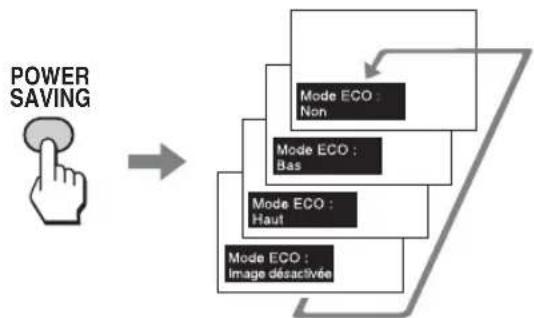
Annulation du mode ECO
Appuyez plusieurs fois sur la touche POWER SAVING jusqu'à ce que « Mode ECO : Non » apparaisse.
Remarques
- Si vous mettez l'écran hors tension lorsque le « Mode ECO » est activé, il est activé lors de la prochaine mise sous tension de l'écran, sauf « Image désactivée »
- Vous pouvez activer « Mode ECO » à l'aide des réglages « Réglage ». Sélectionnez « Mode ECO » dans les réglages « Réglage », puis régalez-le sur « Non », « Bas », « Haut » ou « Image désactivée »
Avant de commencer
Assurez-vous dans un premier temps que tous les appareils sont hors tension. - Utilisez des cables adaptés aux appareils à raccorder. - Insérez les cables à fond dans les connecteurs ou les prises. Une connexion lâche risque de provoquer du souffle ou d'autres parasites. - Pour débrancher le cable, saisissez-le par la fiche. Ne tirez jamais sur le cable lui-même. - Consultez également le mode d'emploi de l'appareil à raccorder. - Insérez bien la fiche dans la prise AC IN.
Raccordement de la prise d'alimentation secteur et rangement des câbles d'entrée
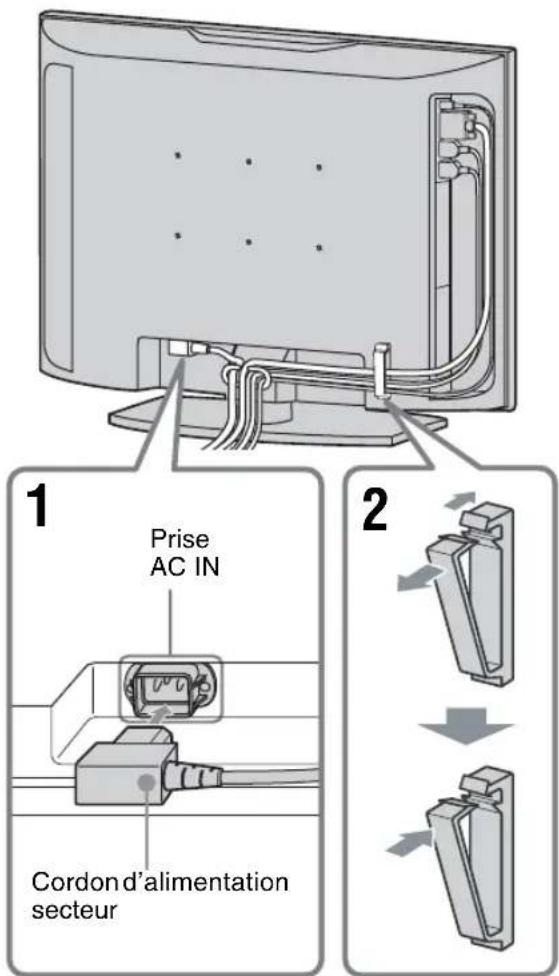
1. Branchez le cordon d'alimentation secteur dans la prise AC IN située sur la partie inférieure de l'appareil. 2. Utilisez le support de câbles pour ranger les câbles raccordés, comme indiqué dans l'illustration.
Description générale des menus
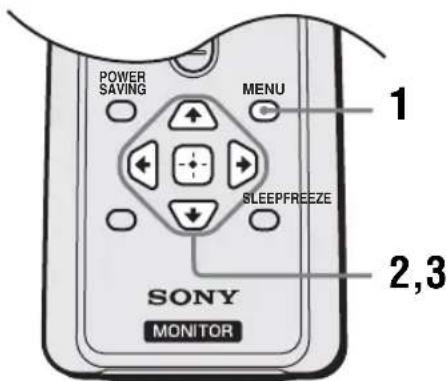
1. Appuyez sur la touche MENU. 2. Appuyez sur / pour sélectionner l'icone du menu de votre choix. 3. Appuyez sur
Pour quitter le menu, appuyez sur la touche MENU.
Pour modifier la langue affichée à l'écran
Sélectionnez la langue d'affichage souhaitée pour les messages et les réglages à l'écran parmi les langues suivantes : « English », « Español », « Français », « Italiano », « Deutsch » ou « ». « English » (l'anglais) est la langue par défaut. Voir page 24.
Les réglages vous permettent d'accéder aux paramètres suivants :
Réglages pour effectuer des réglages ou des modifications
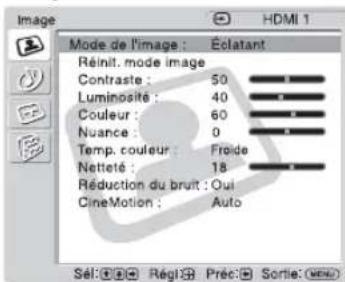
Mode de l'image (page 18, 19)
Réinitialisation mode image (page 18, 19)
Contraste (page 18, 19)
Luminosité (page 18, 19)
Couleur (page 18)
Nuance (page 18)
Temp. couleur (page 18, 19)
Netteté (page 18)
Réduction du bruit (page 18)
CineMotion (page 18)
Son
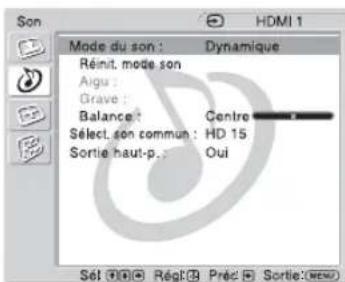
Mode du son (page 20)
Réinitialisation mode son (page 20)
Aigu (page 20)
Grave (page 20)
Balance (page 20)
Sélection son commun (page 20)
Sortie haut-parleur (page 20)
Écran
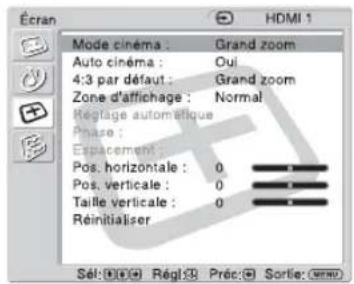
Mode cinéma (page 21, 23)
Auto cinéma (page 21)
4:3 par défaut (page 22)
Zone d'affichage (page 22)
Réglage automatique (page 23)
Phase (page 23)
Espacement (page 23)
Pos. horizontale (page 22, 23)
Pos. verticale (page 22, 23)
Taille verticale (page 22)
Réinitialiser (page 22, 23)
Réglage
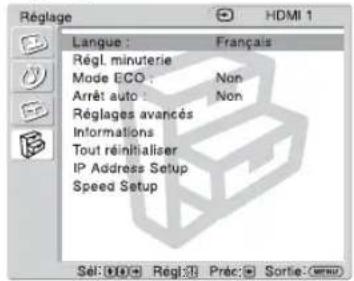
Langue (page 24)
Réglement minuterie (page 24)
Mode ECO (page 24)
Arrêt auto (page 24)
Réglages avancés (page 24)
Informations (page 25)
Tout réinitialiser (page 25)
IP Address Setup (page 25)
Speed Setup (page 25)
- Selon les réglages, il est possible que les icônes de menu affichées en bas de l'écran ne fonctionnent pas.

Pour l'entrée vidéo
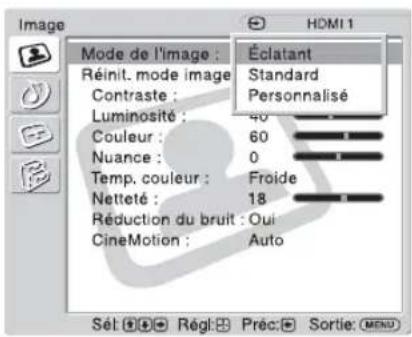
Pour sélectionner une option et changer le réglage, appuyez sur / /.
Appuyez sur pour confirmer votre choix.
Les réglages « Image » comprennent les options suivantes :
Mode de l'image
« Éclatant »: pour sélectionner un réglage maximal des contrastes et de la netteté de l'image. « Standard »: pour sélectionner un réglage standard de l'image. « Personnelisé »: pour memoriser vos réglages personnels.
Conseils
- Pour passer de l'option « Mode de l'image » à une autre, vous pouvez également utiliser la touche PICTURE de la télécommande.
- Vous pouvez modifier les options « Mode de l'image » pour chaque entrée.
Réinitialisation mode image
Permet de restaurer les réglages actuellement sélectionnés dans « Mode de l'image » (« Éclatant », « Standard », « Personnelisé ») aux réglages par défaut (sauf pour les options grises).
Contraste
Utiliser pour augmenter ou diminuer le contraste de l'image.
Luminosité
A utiliser pour augmenter ou diminuer la luminosité de l'image.
Couleur
A utiliser pour augmenter ou diminuer l'intensité des couleurs.
Nuance
Utiliser pour régler les tons des couleurs de l'image.
Remarque
L'option « Nuance » n'est pas disponible lorsqu'el'entrée est de type Video ou S Video et que le standard couleur du signal video n'est pas de type NTSC.
Temp. couleur
« Froide » : Sélectionnez pour donner une teinte bleuâtre aux couleurs blanches. « Neutre » : sélectionnez pour donner une teinte neutre aux couleurs blanches. « Chaude » : Sélectionnez pour donner une teinte rougeâtre aux couleurs blanches.
Netteté
A utiliser pour augmenter ou diminuer la netteté de l'image.
Réduction du bruit
Sélectionnez pour réduire le niveau de bruit de l'appareil raccordé. Choisissez entre « Oui » ou « Non ».
Sélectionnez « Auto » pour optimiser la lecture de l'image filmée qui est automatiquement détectée et réglée selon un processus de réglage 3-2 ou 2-2. Les images dynamiques apparaîtront alors plus nettes et naturelles. Sélectionnez « Non » pour désactiver la détection.
Conseil
Vous pouvez modifier les réglages « Image » (« Contraste », « Luminosité », « Couleur », etc.) pour chaque « Mode de l'image »
Pour une entrée d'ordinateur
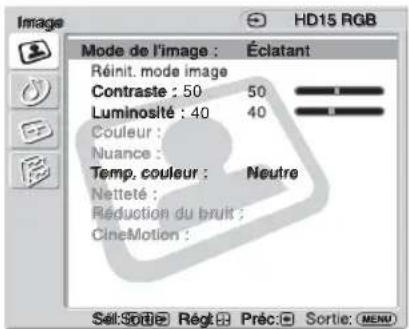
Quand l'entrée est raccordée à une source d'entrée d'ordinateur, les réglages « Image » s'adaptent pour devenir spécifiques à une entrée d'ordinateur. Les réglages « Image » de l'ordinateur comprennent les options suivantes :
| Mode de l'image | « Éclatant » : pour sélectionner un réglage maximal des contrastes et de la nettete de l'image. « Standard » : pour sélectionner un réglage moyen de l'image. « Personalisé » : pour memoriser vos réglages personnels. |
| Réinit. mode image | Pour restaurer les réglages actuellément sélectionnés dans « Mode de l'image » (« Éclatant », « Standard », « Personnelisé ») aux réglages par défaut (sauf pour les options grisées). |
| Contraste | A utiliser pour augmenter ou diminuer le contraste de l'image. |
| Luminosité | A utiliser pour augmenter ou diminuer la luminosité de l'image. |
| Temp. couleur | « Froide » : sélectionnez pour donner une teinte bleuâtre aux couleurs blanches. « Neutre » : sélectionnez pour donner une teinte neutre aux couleurs blanches. « Chaude » : sélectionnez pour donner une teinte rougeâtre aux couleurs blanches. |
Remarques
« Couleur », « Nuance », « Netteté », « Réduction du bruit » et « CineMotion » ne sont pas disponibles pour une entrée d'ordinateur. - Si aucun signal n'est en cours de transmission, aucune option du réglage « Image » ne peut être sélectionnée.

Réglages son
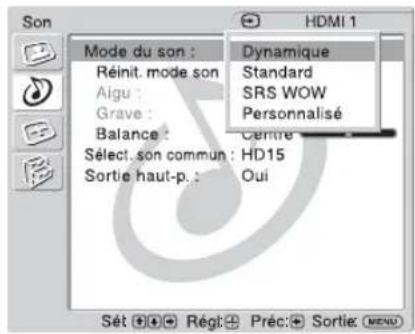
Pour sélectionner une option et changer le réglage, appuyez sur / /.
Appuyez sur pour confirmer votre choix.
Les réglages « Son » comprennent les options suivantes :
Mode du son
« Dynamique » : sélectionné pour augmenter les aigus et les graves. « Standard » : réglage plat. « SRS WOW » : procure une image audio et stéréo panoramique en produisant une qualité sonore (pour les aigus et les graves) riche et intense. Ainsi, vous pouvez profiter de puissants effets sonores identiques à ceux d'une salle de cinéma. « Personnalisé » : pour enregistrer vos réglages personnels.
Conseils
- Pour passer de l'option « Mode du son » à une autre, vous pouvez également utiliser la touche SOUND de la télécommande.
- Les technologies propriétaires de BBE Sound, Inc. sont appliquées pour les types « Dynamique » et « Standard »
Réinitialisation mode son
Réinitialise les réglages suivants: « Aigu », « Grave » et « Balance » afin de revenir aux réglages par défaut.
Aigu
Utiliser pour augmenter ou réduire le niveau des sons plus aigus.
Grave
A utiliser pour augmenter ou réduire le niveau des sons plus graves.
Balance
Utiliser pour accentuer la balance de l’enceinte droite ou gauche.
Sélection son commun
« HD15 » : pour émettre l'audio à partir d'un appareil vidéo ou d'un ordinateur raccordé au connecteur HD15 (RGB/COMPONENT IN) et au connecteur AUDIO (COMMON AUDIO IN). « HDMI 1 »/« HDMI 2 » : sélectionné pour raccorder un appareil à l'aide d'un câble HDMI (non fourni) ou d'un câble HDMI-DVI (non fourni) et le câble audio correspondant en même temps.
Voir page 8.
Remarques
- Si vous utilisez un câble HDMI-DVI, raccordez le câble audio au connecteur AUDIO (COMMON AUDIO IN).
- Si « HDMI 1 »/ « HDMI 2 » est sélectionné, l'audio numérique n'est pas émis à partir des connecteurs HDMI. Lorsqu'un équipement vidéo doté d'un connecteur HDMI est raccordé aux connecteurs HDMI 1/HDMI 2, règlez « Sélect. son commun » sur « HD15 ». (Le réglage par défaut est « HD15 ».)
Sortie haut-parleur
« Oui » : permet au son d'être émis à partir des enceintes de l'écran. « Non » : désactive le son émis à partir des enceintes de l'écran.
Remarque
Si « Sortie haut-parleur » est réglée sur « Non », « Mode du son », « Réinit. mode son », « Aigu », « Grave » et « Balance » ne peuvent pas être sélectionnés.
Conseil
Vous pouvez régler les réglages « Son » (« Aigu » et « Grave ») lorsque « Mode du son » est réglé sur « Personnalise »

Pour l'entrée vidéo
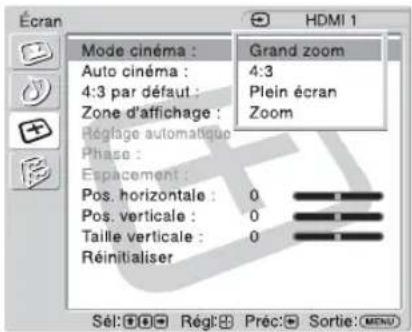
Pour sélectionner une option et changer le réglage, appuyez sur / / /
Appuyez sur pour confirmer votre choix.
Les réglages « Écran » comprennent les options suivantes :
Mode cinéma
« Grand zoom »: Sélectionnez pour agrandir l'image en plein écran avec un minimum de distorsions. « 4:3 » : Sélectionnez pour afficher une image 4:3 dans sa taille d'origine si la source d'origine est 4:3 (source en définition standard). « Plein écran »: Sélectionnez pour agrandir horizontally l'image d'origine en plein écran si la source d'origine est 4:3 (source en définition standard). Si la source d'origine est 16:9 (source en haute définition), Sélectionnez ce mode pour afficher l'image 16:9 dans son format d'origine. « Zoom »: Sélectionnez pour agrandir l'image d'origine sans générer de distorsions du format de l'image. Voir page 13.
Conseils
- Pour passer de l'option « Mode cinéma » à une autre, vous pouvez également utiliser la touche WIDE de la télécommande.
- Sélectionnez « Zoom » pour lire les films ou toute autre information et toute autre donnée du DVD avec des bandes noires en utilisant la totalité de la surface utile de l'écran.
- Pour les modes « Grand zoom » et « Zoom », vous pouvez régler la « Pos. horizontale », la « Pos. verticale » et la « Taille verticale » de l'image. Voir page 22.
Remarque
Les options « Grand zoom » et « 4:3 » ne peuvent pas être sélectionnées pour les signaux 1080i, 720p ou 1080p émis vers les connecteurs HDMI ou composante.
Auto cinéma
« Oui »: sélectionnez pour détecter l'image et la modifier automatiquement afin d'obtenir le mode écran approprié. « Non »: la modification du mode écran n'est pas automatique.
Remarque
Lors de l'émission de signaux numériques et analogiques RGB, vous ne pouvez pas régler « Auto cinéma » car la fonction « Auto cinéma » est inopérante.
| 4:3 par défaut | « Grand zoom » : sélectionnez pour agrandir l'image 4:3 afin d'obtenir une image plein écran 16:9 tout en respectant l'image d'origine autant que possible. « 4:3 » : sélectionnez pour afficher une image 4:3 à son format d'origine. « Plein écran » : sélectionnez pour agrandir une image 4:3 horizontally unquivalent afin d'obtenir un plein écran 16:9. « Zoom » : sélectionnez pour agrandir une image 4:3 tout en conservant son format. « Non » : sélectionnez pour continuer à utiliser le réglage « Mode céma » alors que l'entrée a changé. Conseils •您 pouvez sélectionner « 4:3 par défaut » uniquement si « Auto céma » est régé sur « Oui ». •Les fonctions « 4:3 par défaut » sont disponibles uniquement lorsque l'écran reçoit des signaux NTSC, PAL, SECAM, 480i, 480p, 575i ou 576p. •Si l'options « Mode céma » est modifiée après avoir régé « 4:3 par défaut », elle est activée et le format de l'écran est ajusté. Cette modification effectue après coup avec « Mode céma » est effective uniquement lorsqu'un signal donné est émis. Par conséquent, si le signal d'entrée est modifié, l'écran revient au réglage « 4:3 par défaut » initial. Pour conserver le format actuel même après avoir modifié le signal d'entrée, réglez « 4:3 par défaut » sur « Non ». |
| Zone d'affichage | « Normal » : affiche une image au format standard. « -1 »/« -2 » : vous permit de régler la taillie de l'image à visualiser. Si des parasites apparaissent autour de l'image, sélectionnez cette option pour les masquer. |
| Pos. horizontal | Vous permet de bouger l'image vers la gauche ou la droite de l'écran. Dispponible uniquement en modes « Grand zoom » et « Zoom ». Appuyez sur ↓/◆ puis sur ↑ pour désir une correction. |
| Pos. verticale | Vous permit de bouger l'image vers le haut ou le bas de l'écran. Dispponible uniquement en modes « Grand zoom » et « Zoom ». Appuyez sur ↑/◆ puis sur ↑ pour désir une correction. |
| Taille verticale | Vous permit de régler la taillie de l'image verticalément. Dispponible uniquement en modes « Grand zoom » et « Zoom ». Appuyez sur ↑/◆ puis sur ↑ pour désir une correction. |
| Réinitialiser | Réinitialise les réglages suivants : « Pos. horizontally», « Pos. verticale » et « Taille verticale » afin de revenir aux réglages par défaut. |
Remarque
Si aucun signal n'est en cours de transmission, aucune option du réglage « Écran » ne peut être sélectionnée.
Pour une entrée d'ordinateur
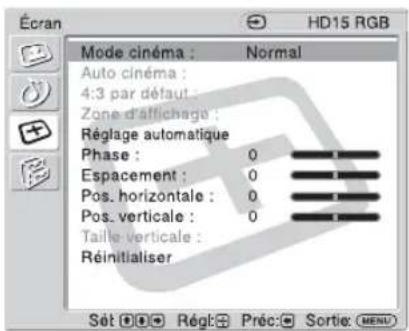
Quand l'entrée est raccordée à une source d'entrée d'ordinateur, les réglages « Écran » s'adaptent pour devenir spécifiques à une entrée d'ordinateur. Les réglages « Écran » pour ordinateur comprennent les options suivantes :
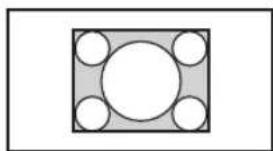
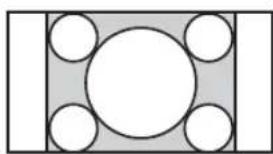
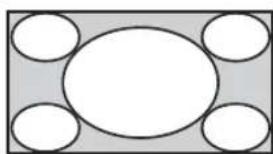
| Mode cinéma | « Normal » : sélectionnez pour afficher l'image dans sa taille originale. « Plein écran 1 » : Sélectionnez cette option pour agrandir l' image de sorte à replir la zone d'affichage verticalément, tout en conservant le format d'origine. Un cadre noir apparait autour de l' image. « Plein écran 2 » : sélectionnez pour agrandir l' image jusqu'à ce qu'elle replissse la zone d'affichage. |
| Réglage automatique | Sélectionnez pour régler automatiquement la position et la phase d'affichage de l' image quand l'écran reçoit un signal d'entrée à partir de l' ordinateur raccordé. Notez que « Réglage automatique » peut ne pas fonctionner correctement avec certains signaux d'entrée. Si c'est le cas, réglez manuellement les options suivantes. |
| Phase | Sélectionnez pour régler la phase quand l'écran émet des papillotements. |
| Espacement | Sélectionnez pour régler l'espacement lorsque des bandes verticales indésirables apparaissent sur l' image. |
| Pos. horizontally | Vous permit de bouger l' image vers la gauche ou la croite de l'écran. Appuyez sur ↓/◆ puis sur ↑ pourCHOISIR une correction. |
| Pos. verticale | Vous permit de bouger l' image vers le haut ou le bas de l'écran. Appuyez sur ↑/◆ puis sur ↑ pourCHOISIR une correction. |
| Réinitialiser | Réinitialise les réglages suivants : « Phase », « Espacement», « Pos. horizontale » et « Pos. verticale » afin de revenir aux réglages par défaut. |
Remarques
« Auto cinéma », « 4:3 par défaut », « Zone d'affichage » et « Taille verticale » ne sont pas disponibles pour une entrée d'ordinateur. - Lorsqu'un signal numérique est reçu via la prise HDMI 1/HDMI 2, les options « Réglage automatique », « Phase » et « Espacement » ne sont pas disponibles pour une entrée d'ordinateur. - Si aucun signal n'est en cours de transmission, aucune option du réglage « Écran » ne peut être sélectionnée.

Réglages réglage
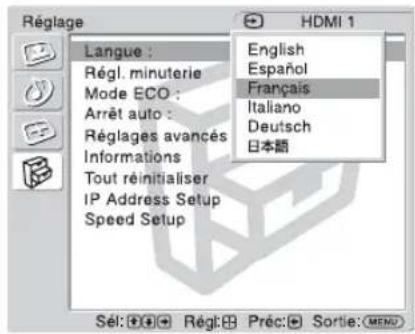
Pour sélectionner une option et changer le réglage, appuyez sur / /.
Appuyez sur pour confirmer votre choix.
Les réglages « Réglage » comprend les options suivantes :
| Langue | Sélectionnez pour afficher tous les régles à l'écran dans la langue de votrechoix : « English», « Espanol», « Français», « Italiano», « Deutsch » ou « 日本語 |
| Réal.minuterie | Vous pouvez régler l'hourne,afficher l'horloge intégrée ou régler la minuterie de mise hors tension automatique.« Réal.horloge «: règle le jour et l'hourne.« Aff.horloge «: affiche l'heure qui a été réglée à l'écran lorsque « Oui » est sélectionné.« Veille «: permet de régler la durée en minutes (15 minutes, 30 minutes, 45 minutes, 60 minutes, 90 minutes ou 120 minutes) avant extinction automatique de l'écran.RemarqueSi l'horloge intégrée retardé, il est possible que la batterie interne soit faible. Contactez notre revendeur Sony agréç pour replacer la batterie. |
| Mode ECO | « Non «: sélectionnez pour visualiser l'image sans bénéficiaire du mode d'économie d'énergie.« Bas «/« Haut «: sélectionnez ce réglage pour modifier la luminosité et réduire la consommation d'énergie.« Image désactivée «: sélectionnez pour faire disparaître l'image. Le son reste allumé et le réglage du volume reste tel que vous l'avez sélectionné. |
| Arrêt auto | « Oui «: l'écran passée automatiquement en mode de veille si aucun signal n'est transmis aux connecteurs d'entrée video pendant plus de 5 minutes environ. L'écran passée automatiquement en mode d'économie d'énergie si aucun signal n'est transmis aux autres connecteurs d'entrée pendant plus de 30 secondes environ.« Non «: l'écran n'est pas mis hors tension automatiquement même si aucun signal n'est transmis à un connecteur.ConseilEn mode de veille, appuyez sur la touche (° (POWER) de l'écran ou sur la touche POWER de la télécommande pourmettre l'écran sous tension. En mode d'économie d'énergie, l'écran s'allume automatiquement lorsqu'un signal est transmis. |
| Réglages avancés | « Standard couler «:CHOISSEZ le « Standard couler » des signaux video entre « NTSC «, « PAL «, «SECAM «, «NTSC 4.43 «, «PAL-M «, «PAL60 «, ou sélectionnez « Automatique » pour régler le « Standard couler » automatiquement.« Affichage statut «: « Oui » émet un signal d'entrée et les informations « Mode cinéma » apparaisent sur l'écran pendant environ 20 secondes lorsque l'écran est mis sous tension et pendant environ 5 secondes lorsque le signal d'entrée est commuté. « Non » déselective l'affichage des informations sur le statut.ConseilPour afficher les informations concernant le signal d'entrée et les données « Modecinéma», utilisez la touche DISPLAY de la télécommande,quel que soit le réglage « Affichage statut » |
| Informations | Permet d'afficher le « Nom modèle », le « Numéro de série », le « Temps de fonct. », la « Vers. logiciel » et « l'IP Address » de votre écran. |
| Remarque | |
| « IP Address » n'apparait pas si l'adaptateur en option doté de fonctions de communication n'est pas installé. | |
| Tout réinitialiser | Réinitialise toutes les options « Réglage » aux régages par défaut. |
| Remarque | |
| Les éléments inclus dans l'options « Informations » ne sont pas réinitialisés. | |
| IP Address Setup | Permet de définir une adresse IP afin d'établit une communication entre l'adaptateur en option doté de fonctions de communication, tel que le BKM-FW32/FW50, installé sur l'écran, et un apparéil, tel qu'un ordinateur raccordé à l'aide d'un cable LAN. « DHCP »: « OK » vous permit de définir automatiquement une adresse IP et « Cancel » annule la configuration automatique. |
| Remarque | |
| Lorsque vous obtenez une adresse IP automatiquement à l'aide de « DHCP », il est possible que l'adresse IP change à chaque fois que vous mettez l'écran sous ou hors tension. | |
| « Manual »: sélectionné pour définir manuellement une adresse IP. | |
| 1 Sélectionné « IP Address », « Subnet Mask », « Default Gateway », « Primary DNS » ou « Secondary DNS » à régler manuellement à l'aide de ↑/▼ puis appuyez sur ⊙. | |
| 2 Définissez une valeur à trois chiffres (comprise entre 0 et 255) pour la première zone à l'aide des touches ↑/▼ de l'écran ou des touches numériques de la télécommande, puis appuyez sur ⊙. | |
| 3 Réglez la valeur à trois chiffres (0 à 255) pour chacune des quatre boîtes et appuyez sur ⊙. | |
| 4 Sélectionné le paramètre suivant qui doit être réglé manuellement au moyen de ↑/▼, puis repétez la même procédure et appuyez sur ⊙. | |
| 5 Une fois les valeurs régées pour tous les paramètres souhaités, sélectionné « Execute » au moyen de ↑/▼, puis appuyez sur ⊙. | |
| Sélectionné « OK » puis appuyez sur ⊙Une adresse IP est alors définitie manuellement. | |
| Remarque | |
| Si une adresse IP n'est pas correctement définitie, les codes d'erreur suivants apparaissent en fonction de la source de l'erreur. | |
| Erreur 1: Erreur de communication entre l'écran et un adaptateur en option tel qu'un adaplateur de la série BKM-FW | |
| Erreur 2: L'adresse IP spécifiée est déjà utilisée pour un autre apparéil | |
| Erreur 3: Erreur adressé IP | |
| Erreur 4: Erreur adressé Gateway | |
| Erreur 5: Erreur adressé Primary DNS | |
| Erreur 6: Erreur adressé Secondary DNS | |
| Erreur 7: Erreur Subnet mask | |
| Speed Setup | Permet de définir une vitesse de communication entre l'adaptateur en option doté de fonctions de communication, tel que le BKM-FW32/FW50, installé sur l'écran, et un apparéil, tel qu'un ordinateur raccordé à l'aide d'un cable LAN. |
| « Speed »: sélectionné « Auto » si vous souhaitez régler automatiquement une vitesse de communication adaptable à votre configuration réseau. Vous pouvez également sélectionner « 10Mbps Half», « 10Mbps Full», « 100Mbps Half » ou « 100Mbps Full » manuellement. | |
| « Execute »: sélectionné « OK » puis appuyez sur ⊙Une vitesse de communication est définitie. |
Remarque
Les options « IP Address Setup » et « Speed Setup » ne sont pas disponibles si l'adaptateur en option doté de fonctions de communication n'est pas installé.
La fonction d'auto-diagnostic est activée.
Comptez le nombre de fois où l'indicateur STANDBY clignote et mesurez la durée pendant laquelle il s'arrête de clignoter.
Par exemple, l'indicateur clignote 3 fois, s'arrête pendant trois secondes, puis clignote de nouveau 3 fois.
2. Mettez l'écran hors tension, puis débranchez le cordon d'alimentation.
Contactez votre revendeur ou un centre de service Sony et indiquez la séquence de clignotement (nombre de clignotements et durée d’extinction).
Lorsqu'il ne clignote pas
1 Vérifiez les éléments dans le tableau ci-dessous. 2 Si le problème persiste, confiez-vous écran à un personnel qualifié.
Problème Solution possible
| Pas d'image. | |
| Pas d'image. | Vérifiez les options « Mode ECO » (page 24). |
| L'écran se met automatiquement hors tension. | Vérifiez si « Veille » est activé (page 24). |
| Aucune image n'est émise à partir de certaines sources video. | Vérifiez le raccordement entre l'équipment vidéo et l'écran. Commutez l'entrée à l'aide de la touche INPUT de l'écran ou de la télécommande (page 7, 11). |
| Image de mauvaise qualité. | |
| Aucune couleur/ImageASFORImage trop lumineuse/Couleurs incorrectes | Appuyez sur PICTURE pour sélectionner le « Mode de l'image » de votrechoix (page 11). Réglez les options « Mode de l'image » dans les réglages « Image » (page 18). Vérifiez l'état du cable de signal. |
| Pas de son/Son parasité. | |
| Image correcte, pas de son. | Vérifiez la commande du volume. Appuyez sur MUTING ou VOL + sur la télécommande jusqu'à ce que « Sourdine » disparaisse de l'écran (page 11, 12). Vérifiez les réglages « Sélect. son commun » (page 20). Vérifiez les réglages « Sortie haut-p. » (page 20). |
| Le « Mode cinéma » change automatiquement. | Le réglage actuel « Mode cinéma » passes automatiquement au réglage approprié pour l'entrée actuelle si l'options « Auto cinéma » des réglages « Écran » est réglée sur « Oui ». Lors de la modification des entrées, réglez l'option « Auto cinéma » sur « Non » dans les réglages « Écran » pour conserver le réglage « Mode cinéma » actuel (page 21). |
Problème solution possible
La télécommande ne fonctionne pas.
- Vérifiez la polarité des piles ou changez les piles.
- Dirigez la télécommande vers le capteur de télécommande de l'écran.
- Ne placez pas d'obstacles dans la portée du capteur de télécommande.
- Vérifiez si un câble est raccordé au connecteur CONTROL S IN lorsque vous utilisez un adaptateur en option doté d'un connecteur CONTROL S IN. La télécommande est inopérante si l'écran est commandé via un raccordement CONTROL S.
- Des lampes fluorescentes peuvent interférer avec le fonctionnement de la télécommande. Eteignez les lampes fluorescentes.
Tableau de référence des signaux d'entrée
Signaux d'ordinateur
| Résolution | Fréquence horizontal (kHz) | Fréquence verticale (Hz) | |
| 1 | \( VGA^{a)}-1(VGA 350) 31,5 70 \) | ||
| 2 | 640 × 480@60 Hz(VESA b) STD) | 31,5 | 60 |
| 3 | Mac c) 13" 35,0 67 | ||
| 4 | VGA (VGA TEXT) 31,5 70 | ||
| 5 | 800 × 600@60 Hz (VESA STD) | 37,9 | 60 |
| 6 | Mac 16" 49,7 75 | ||
| 7 | 1024 × 768@60 Hz(VESA STD) | 48,4 | 60 |
| 8 | 1024 × 768@75 Hz(VESA STD) | 60,0 | 75 |
| 9 | 1024 × 768@85 Hz(VESA STD) | 68,7 | 85 |
| 10 | 1280 × 1 024@60 Hz(VESA STD) | 64,0 | 60 |
| 11 | 848 × 480@60 Hz (VESA STD) | 29,8 | 60 |
| 12 | 848 × 480@60 Hz (VESA STD) | 29,5 | 60 |
| 13 | 848 × 480@75 Hz 37,7 75 | ||
| 14 | 1280 × 768@60 Hz 47,8 60 | ||
| 15 | 1280 × 768@60 Hz 47,4 60 | ||
| 16 | 1360 × 768@60 Hz 47,7 60 | ||
| 17 | 1360 × 768@60 Hz 47,4 60 |
Signaux TV/Video
| Résolution | Entrées disponibles | |||
| Vidéo | Composante/ RGB | HDMI | ||
| 1 | 480/60i O O | O | ||
| 2 | 480/60p | O | O | |
| 3 | 575/50i O O | O | ||
| 4 | 576/50p | O | O | |
| 5 | 720/50p | O | O | |
| 6 | 720/60p | O | O | |
| 7 | 1080/50i | O | O | |
| 8 | 1080/60i | O | O | |
| 9 | 1080/50p | O | ||
| 10 | 1080/60p | O | ||
a) VGA est une marque déposée de International Business Machines Corporation, États-Unis. b) VESA est une marque déposée de la Video Electronics Standards Association. c) Mac (Macintosh) est une marque déposée de Apple Computer, Inc.
Remarques
- Pour les signaux HDTV, émettez le signal de synchronisation à trois niveaux vers la deuxième broche du connecteur RGB/COMPONENT (D-sub à 15 broches) sur le connecteur HD15 ou le BKM-FW12 (adaptateur en option).
- Si les couleurs sont très claires après avoir émis un signal DVD vers l'écran, réglez « Couleur » dans les réglages « Image ». Lorsque la phase est readjustée, la résolution diminue.
Affichage à l'écran du signal d'entrée et du statut de l'écran
| Affichage à l'écran | Signification |
| 640×480 / 60 (exemple) | Le signal d'entrée sélectionné est un signal d'ordinateur. |
| 480 / 60I (exemple) | Le signal d'entrée sélectionné est un signal video composante. |
| NTSC (exemple) | Le signal d'entrée sélectionné est un signal NTSC. |
| Signal non pris en charge | Le signal d'entrée sélectionné n'est pas un signal pris en charge. |
| Pas de signal | Il n'y a pas de signal d'entrée. |
| HD15 | Le signal d'entrée sélectionné est HD15. |
| HDMI 1 | Le signal d'entrée sélectionné est HDMI 1. |
| HDMI 2 | Le signal d'entrée sélectionné est HDMI 2. |
| Option | Le signal d'entrée sélectionné est OPTION. |
Traitement du signal vidéo
Système écran Ecran LCD a-Si TFT Active Matrix
Résolution de l'écran
1 366 points (horizontal) × 768 lignes (vertical)
Taux d'échantillonnage
13.5 MHz à 140 MHz
Standard couleur NTSC, PAL, SECAM, NTSC4.43, PAL-M, PAL-N, PAL60
Signal d'interc Voir page 28.
KLH-W26
Profondeur de pixels
0,421 (horizontal) ×
0,421 (verticale) mm (^1 / 32 × 1 / 32po)
Taille d'image 576 (horizontal) ×
324 (vertical) mm (2234× 1278po)
Taille de l'écran 26 pouces (diagonale 660 mm)
KLH-W32
Profondeur de pixels
0,510 (horizontal) ×
0,510 (verticale) mm (^1 / 32 × ^1 / 32po)
Taille d'image 698 (horizontal) ×
392 (vertical) mm (2712 × 1512po)
Taille de l'écran 32 pouces (diagonale 801mm )
HD15 (rgb/component IN)
D-sub à 15 broches (femelle)
(× 1) (Voir page 30.)
Mini-prise stéréo (× 1)
500 mVrms, haute impédance
HDMI 1/HDMI 2 IN HDMI (compatible avec les)
spécifications HDMI 1.1)
Caractéristiques générales
Alimentation requise
100V à 240VAC, 50/60Hz
KLH-W26:1,2A
KLH-W32:1,3A
Consommation électrique
KLH-W26:110W
KLH-W32:120W
Sortie enceintes 10W + 10W (6 ohms)
Impédance de charge adaptée, de 6 à
16 ohms
Conditions d'utilisation
Température: 0°C à 35°C
(32°F à 95°F)
Humidité: 20% à 90%
(sans condensation)
Conditions de stockage/transport
Température : -10°C à +40°C
Humidité: 20% à 90%
(sans condensation)
Dimensions KLH-W26 :
663× 505× 220mm
(26^1 / 8 × 20 × 8^3 / 4po)
KLH-W32:
798× 581× 220mm
(31^1/_2× 22^7/_8× 8^3/_4po)
Cordon d'alimentation secteur (1)
Télécommande RM-YA004 (1)
Piles AA (R6) (2)
Support de câbles (1)
Mode d'emploi (1)
Accessoires en option
Adaptateurs en option pour l'extension
du système, série BKM-FW
Réglementations de sécurité
UL 60950-1, CSA No. 60950-1-03 (c-UL),
La conception et les spécifications sont sujettes à modification sans préavis.
Affectation des broches
Connecteur HD15 (RGB/COMPONENT) (D-sub à 15 broches)
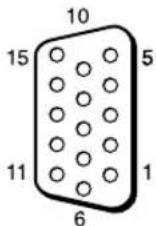
| N° de broche | Signal |
| 1 Video rouge ou | C R/PR |
| 2 Video verte ou | Y |
| 3 Video bleue ou | C B/PB |
| 4 | M a s |
| 5 | M a s |
| 6 Masse du rouge | |
| 7 | M a s |
| 8 Masse du bleu | |
| 9 Non utilisé | |
| 10 Masse | |
| 11 Masse | |
| 12 SDA | |
| 13 Sync H ou Vidéo composite | |
| 14 Sync V | |
| 15 SCL | |
Remarque
Lors de la transmission d'un signal composante, veillez à ne pas transmettre de signaux de synchronisation aux broches 13 et 14. Sinon, il est possible que l'image ne s'affiche pas correctement.
Chiffres
4:3 13, 21
4:3 par défaut 22
Adaptateur ACTIF RVB/
COMPOSANT 9
Adaptateur D'ENTREVEVIDEO 9
Aff. horloge 24
Affichage statut 24
Aigu 20
Arret auto 24
Auto cinema 21
Balance 20
Capteur de télécommande 7
CineMotion 18
Couleur 18
Connecteur AUDIO (COMMON)
AUDIO IN) 8
Connecteur HD15 (RGB/
COMPONENT IN) 8
Connecteur HDMI 1/HDMI 2 IN 8
Contraste 18, 19
DHCP 25
Dynamique 20
Éclatant 18, 19
Emplacement OPTION 8,9
Espacement 23
Grand zoom 13, 21
Grave 20
Indicateur PIC OFF/TIMER 7
Indicateur POWER 7
Indicateur STANDBY 7
Informations 25
Configuration de l'adresse IP 25
Langue 24
Luminosité 18, 19
Réduction du bruit 18
Réglage horloge 24
Réglage minuterie 24
Réglage automatique 23
Réglages avancés 24
Réglages Écran 17, 21
Réglages 17, 24
Réglages Son 16, 20
Réinitialisation mode image 18, 19
Réinitialisation mode son 20
Réinitialiser 22, 23
Sélection. Son commun 20
Signal d'entrée 28
Sortie haut-p.20
Speed Setup 25
SRS WOW 20
Standard 18, 19, 20
Standard coulé 24
Support de câble 15
Taille verticale 22
Temp. couleur 18,19
Touche DISPLAY 11
Touche INPUT 7
Touche MENU 7, 12
Touche MUTING 12
Touche PICTURE 11
Touche POWER 7, 11
Touche POWER SAVING 12, 14
Touche SLEEP 12, 14
Touche SOUND 12
Touche VOL 7, 11
Touche WIDE 11, 13
Touches INPUT V1-V5 11
Tout réinitialiser 25
Trou de fixation du support 10
Veille 14, 24
Zone d'affichage 22
Zoom 13, 21