
SDME76D - モニター SONY - 無料のユーザーマニュアル
デバイスのマニュアルを無料で見つける SDME76D SONY PDF形式.



| ブランド | ソニー |
| 型番 | SDME76D |
| 製品タイプ | LCDモニター |
| 画面サイズ | 17インチ (43.2 cm) |
| 最大解像度 | 1280 x 1024 ピクセル |
| パネル技術 | a-Si TFTアクティブマトリクス |
| 入力コネクタ | 1x HD15 (アナログVGA), 1x DVI-D (デジタル) |
| 水平走査周波数 (アナログ) | 28 - 80 kHz |
| 水平走査周波数 (デジタル) | 28 - 64 kHz |
| 垂直走査周波数 (アナログ) | 56 - 75 Hz |
| 垂直走査周波数 (デジタル) | 60 Hz |
| 電源 | 100-240V, 50/60Hz, 1.0A 最大 |
| 消費電力 (動作時) | 38 W 最大 |
| 消費電力 (待機時) | 1.0 W 最大 |
| 寸法 (幅 x 高さ x 奥行) | 382 x 403.2 x 193.2 mm |
| 重量 | 4.5 kg |
| 動作温度 | 5°C ~ 35°C |
| チルト角度 | 調整可能 (前/後傾) |
| OSD機能 | バックライト、コントラスト、輝度、ガンマ、シャープネス、位置、色温度、自動調整 |
| 省エネ | VESA DPMS、ENERGY STAR、NUTEK |
| セキュリティ | ケンジントンロックスロット |
| 規格 | Plug & Play DDC2B、TCO'03 |
| 付属品 | 電源ケーブル、HD15-HD15ケーブル、DVI-Dケーブル、CD-ROM、クイックスタートガイド、保証書 |
よくある質問 - SDME76D SONY
ユーザーの質問 SDME76D SONY
0 質問 この機器について。知っているものに答えるか、ご自身の質問をしてください。
この機器について新しい質問をする
デバイスの取扱説明書をダウンロード モニター 無料でPDF形式で!マニュアルを見つける SDME76D - SONY 電子デバイスをもとに戻しましょう。このページにはデバイスの使用に必要なすべての書類が掲載されています。 SDME76D ブランド SONY.
使用説明書 SDME76D SONY
取扱説明書
警告
電気製品は、安全のための注意事項を守らないと、火災や人身事故につながることがあります。
この取扱説明書には、事故を防ぐための重要な注意事項と製品
の取り扱いを示しています。
の他に、「安全上のご注意」および「クイックセットアップガイド」をよくお読み
の上、製品を安全にご使用ください。お読みになった後は、いつでもご覧になれるよう、必ず保管してください。
SDM-E76A/SDM-E96A
SDM-E76D/SDM-E96D
この装置は、情報処理装置等電波障害自主規制協議会
(VCCI)の基準に基づくクラスB情報技術装置です。この装置は、家庭環境で使用することを目的としていますが、この装置がラジオやテレビジョン受信機に近接して使用されますと、受信障害を引き起こすことがあります。取扱説明書に従って正しくお使いください。
取扱説明書に従って正しくお使いください。

当社は国際エネルギースタープログラムの参加事業者として、本製品が国際エネルギースタープログラムの基準に適合していると判断いたします。
本製品は社団法人電子情報技術産業協会が定めた「表示装置の静電気および低周波電磁界」に関するガイドラインに適合しております。
TCDevelopment
Tc0'03
DISPLAYS
(SDM-E76D/SDM-E96Dの) 9
調整する 10
メニュー操作のしかた 10
自動入力切り換え(自動入力ランサイ)
(SDM-E76D/SDM-E96Dの) 15
言語を変える(LANGUAGE) 15
その他の調整を用いる 15
機能解説 17
省電力機能(パワーセーブ) 17
自動画質調整機能(アナログRGB信号の) 17
故障かな?と思ったら 18
表示Mssse-13 18
本機の症状と対応のしおた 19
保证書とアフターサイド.. 21
保证書 21
AFT-sue-21
主仕樣 22
TCO'03 Eco-document
MacinAppheComputer,Inc.の米国おはこ他的国における登録商標です。 - Wind 俄罗斯 Microsoft Corporationの米国お願いいたします。その他国に付ける登録商標です。 - VESA及DDC™は、Video Electronics Standards Associationの商標です。 - Adobe、AcrobatはAdobe Systems Incorporated(アドビシステムス社)の商標です。 - ENERGY STAR®マーケは、米国環境保護局の商標です。 · ご取説明書に表記さて上的記以外の製品名は、その等の会社の商標たは登録商標です。 · ご取拔説明書は、「」と「TM」にては一部表記を省略ていま�。
使用上の注意
電源に这样
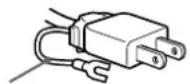
付属の電源コトをお使いくだて。別売の電源コトをお使いにる场合は、下円のTPL格形状例を参考にしくだて。
安全のたて、電源コトにはアス線がていま�。電源CONSENTにテ格を差し迅む前に、必アス接統を行てくさ。電源コトは拔くとは、先にテ格を拔てかアス線をはすてくさ。
F 为 F 的一个基, F = ( F1,F2,... ,Fn)
一斯線
AC100V用
アーニスフィット及びケーフルフィットは幼児の手の届かないところに保管する
注意
子供が誤って飲むと、窒息する恐れがあります
次のような場所での使用・設置はおやめください。
- 異常に高温になる場所
炎天下及び夏場の窓を閉め切った自動車内は非常に高温になる
- 直射日光の当たる場所、熱器具の近く、温度の高い場所
変形した、故障した、または不安定な場所
- 振動の多い場所
- 強力な磁気のある場所・砂地、砂浜等の砂ぼこりの多い場所
海辺や砂地、または砂ぼこりが起こる場所では、砂ぼこりから守ってください。故障の原因になりますので、修理くださいますようお願いいたします。
本機は平らな机の上に置いてください。机の端に置いた場合、本機の一部が机からはみ出していると、落下して破損したり、けがをしたりすることがあります。
液晶画面について
液晶画面を太陽の直射日光に当てないでください。液晶画面が傷みます。液晶画面を強く押したり、ひっかいたり、上に物を置いたりしないでください。画面にムラが出た場合、液晶パネルの故障の原因になります。
- 寒い場所でご使用になると、画像が尾を引いて見えたり、画面が暗く見えたりすることがありますが、故障ではありません。温度が上がると元に戻ります。
- 静止画を継続して表示した場合、残像が生じることがありますが、時間の経過とともに元に戻ります。
- 使用中に画面が暗くなるなどの現象が起きても、故障ではありません。
液晶ディスプレイについて
本機の液晶ディスプレイは非常に精密な技術で作られていますが、黒点が現れたり、赤、青、緑の点が消えないことがあります。また、見る角度によって色むらや明るさのむらが見える場合があります。これらは液晶ディスプレイの構造によるもので、故障ではありません。
これらの点を了承のうえ、本機をお使いください。
手入れについて
- お手入れをする前に、必ず電源プラグをコンセントから抜いてください。液晶画面は特殊加工されており、画面の汚れを落とすには、柔らかい布で軽く拭くか、水または中性洗剤を浸した布で拭いてください。
- シンナーやベンジンは使わないでください。変質したり、塗装がはがれることがあります。
- 化学ぞうきんをご使用の際は、その注意書きに従ってください。
- 殺虫剤のような揮発性のものをかけたり、ゴムやビニール製品に長時間接触させたりすると、変質したり、塗装がはがれたりすることがあります。
搬送するときは
- 本機を運ぶときは、本機に接続しているケーブルなどを外し、ディスプレイを両手でしっかり持ってください。落とすとけがや故障の原因になりますので、ご注意ください。
- 修理や引っ越しなどで本機を運ぶ場合は、お買い上げのときに本機が入っていた箱と緩衝材を使用してください。
壁やマウントアームに取り付けるときは
本機を壁やマウントアームに取り付けて使用する場合は、必ず専門の業者に相談してください。
虎棗るときは
一般の廃棄物と一緒にしないでください。ごみ処理場に処分されるごみの中にディスプレイを捨てないでください。本機の蛍光管中には水銀が含まれています。廃棄の際は、地方自治体の条例または規則に従ってください。
使用済みディスプレイの回収について

山
このマーク表示のある製品は、新たな料金負担なしでリサイクルされ、再資源化されます。詳細はリサイクルのホームページ http://www.sony.co.jp/pcrecycle/ を参照してください。
使用済みコンピュータの回収についてのお問い合わせ
y二一八yonluy
電話番号:0570)000-369(全国どこでも市内通話料で利用できます。)
携帯電話またはPHSをご利用の場合は:03)3447-9100
受付時間:10:00~17:00(土・日・祝日および当社指定の休日を除く)
個人・ご家庭のお客様へ
個人・ご家庭でご使用になられたディスプレイを廃棄する場合は、http://www.sony.co.jp/SonyInfo/pcrecycle/personal/kateikei.html で、家庭系再資源化のご案内をご覧ください。
事業者のお客様
事業(または、事業者)でご使用になられたディスプレイを廃棄する場合は、http://www.sony.co.jp/SonyInfo/pcrecycle/business/jigyoukei.html で、事業系再資源化のご案内をご覧ください。
各部の名前とはたらき
使い方の詳しい説明は()内のを参照してください。
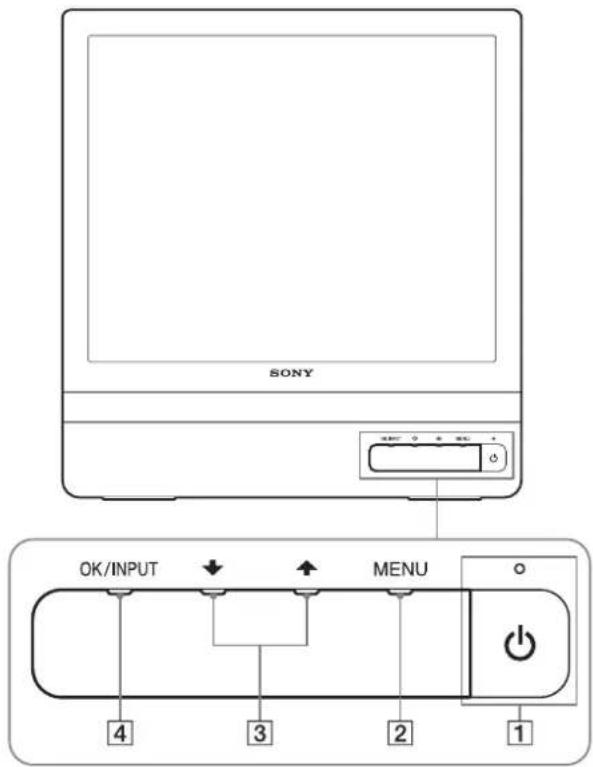
(電源)スイッチおよび各操作ボタンは、前面右下に配置されています。
ディスプレイ前面
ディスプレイ後面
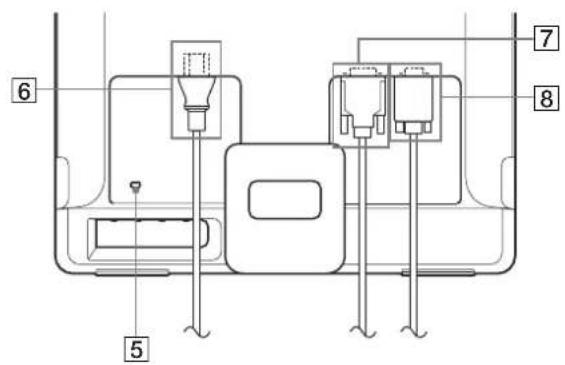
1(電源)スイッチとランプ(17ページ)
(電源)スイッチを押して、ディスプレイの電源を入切します。
電源が入ると、緑色に点灯します。
省電力状態のときは、オレンジ色に点灯します。
押して、ディスプレイの電源を入切します。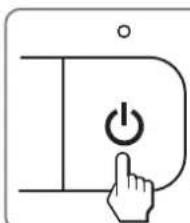
2 MENU(メニュー)ボタン(10、11ページ)
メニュー画面を出すとき、または終了するときに押します。
7.8秒以上押すと設定
3↑ボタン(11ページ)
メニュー項目を選んだり、調整したりするときに使います。
OKボタン(1ページ)
画面で調整する項目を決定したら、押します。
本機に入力される信号を切り換えて、見たいコンピューターを選びます。
盗難防止用ロック
盗難防止用ケーブルでの連絡先は、日本ロラデジタル(株)営業部です。
6 電源入力端子(7)
付属の電源コードをつなぎます。
7 INPUT1用DVI-D入力端子(日)
(7)SDM-E76D/SDM-E96Dの場合)
DVI Rev.1.0準拠のデジタルRGB信号を入力します。
8 INPUT2用HD15(RGB)入力端子(アナログRGB)(7)
アナログRGBの映像信号(0.7Vp-p、正極性)と同期信号を入力します。
接続と設定
本機をお使いになる前に、下記のものをご確認ください。
液晶ディスプレイ - 電源コード - HD15-HD15ビデオ信号ケーブル(A) - DVIビデオ信号ケーブル(B)(SDM-E76D/SDM-E96Dの場合) - メニューストラップ - CD-ROM - Windows/Macintosh ユーティリティ/取扱説明書(CD) - 保証書 - 安全のための注意 - ご相談窓口のご案内
手順1:スローを使う
付属のスタンドを使
夕卜左開<。
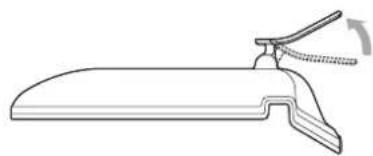
注意
你買上時は、スaldは折たたては。Stndを開てか、デISPLEIを立てくさ。Stndが開かい。
VESA スタンドを使う
市販のVESAスばドやマウONテングアムを使うとは、VESA対応のネジを使て取り付けてくだせ。

デストレーリは、付属のstsoundを付けたまえも取りはすても使用くださいます。
手順2:ルフローにと令
本機とコンピューダの電源を切った状態,Noないにくは。
注意
- ピデ才信号ケーネルの フロー、直接手を触りないはんださ。
- ビデ才信号ケーリルのpinが油がてを防たけHD15端子の向きを確認くさい。
DVI出力端子(デジタRGB)のあるコンビーナたをつねく
(SDM-E76D/SDM-E96Dの)
コンピュータ本機のDVI-D入力端子(RGB)に、付属のDVI-D信号ケーブル(RGB)を接続します。
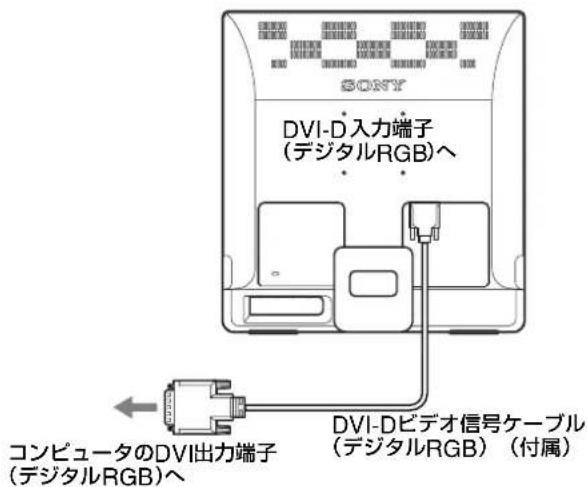
■ HD15出力端子(アナログRGB)の接続
ケーブルを接続します。
コンピュータ本機のHD15入力端子(アナログRGB)に、付属のHD15-HD15入力信号ケーブル(アナログRGB)を接続します。
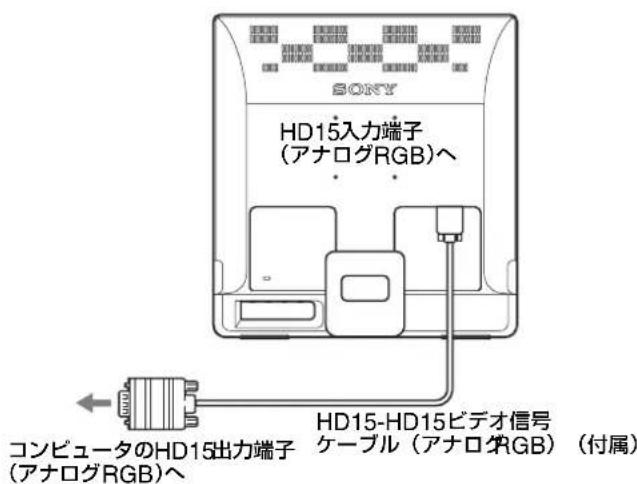
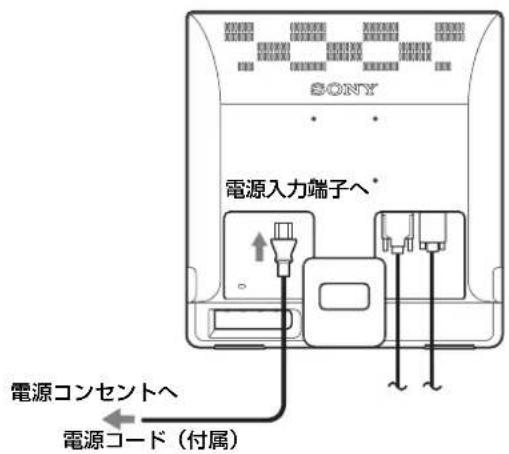
手順3:電源コードを接続する
本機とコンピュータの電源を切った状態にします。本機に電源コードを接続し、電源コンセントへ差し込みます。
手順4:ケーブル類をまとめる
ケーブル類を束ねます。
付属のケーブルクリップを使って、ケーブル類をまとめてください。
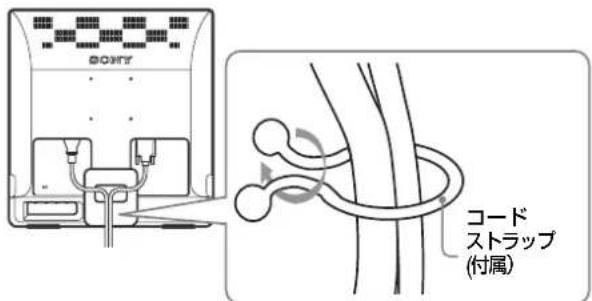
後面イラストはSDM-E76Dを使用していますが、その他の機種も同じようにしてください。
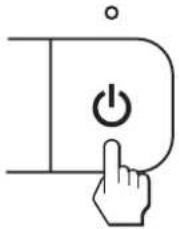
手順5:電源を入れる
電源ボタンを押します。
本機の(電源)ランプが緑色に点灯します。
コンピュータの電源を入れます。
- ビデオ信号ケーブルが正しく接続されているか確認します。 -「NO INPUT SIGNAL」と表示されます。
省電力状態にて、ボタンのいずれかを押してみるか、マウスを動かしてみる。
-「CABLE DISCONNECTED」と表示されます。
ビデオ信号ケーブルが正しく接続されているか確認する。
-「OUT OF RANGE」と表示されます。
本機を接続する前に使用していたディスプレイの解像度に切り替えて、画像を確認する。
画像が出たら、コンピューターを以下の範囲に設定する。
| アナロックRGB | デジタルRGB (SDM-E76D/SDM-E96Dのみ) | |
| 水平周波数 | 28~80 kHz 28 | ~64 kHz |
| 垂直周波数 | 56~75 Hz | 60 Hz |
| 解像度 | 1280×1024以下 | 1280×1024以下 |
詳しくは、「本機の症状と対応のしかた」(19ページ)を参照してください。
モニター用のドライバは不要です
本機はプラグアンドプレイ機能(DDC)を搭載しており、Windowsの
プラグアンドプレイ機能により、コンピューターの情報を自動的に認識し、
表示が自動的に選択され、使用しやすい状態になるようお願いいたします。
出荷時の垂直周波数は60Hzに
本機は幅広い垂直周波数に対応していますので、そのままの垂直周波数でお使いいただけます。垂直周波数を上げる必要はありません。
ディスプレイの向きを変える
本機にはディスプレイスタンドが付いており、下図の範囲で画面の向きを変えられます。
約 5° 25°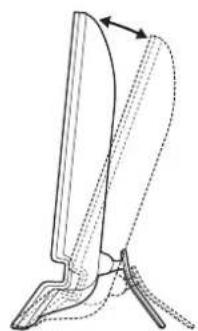
画面の向きを調整するときは、画面の下部を持って、画面の向きを調整してください。
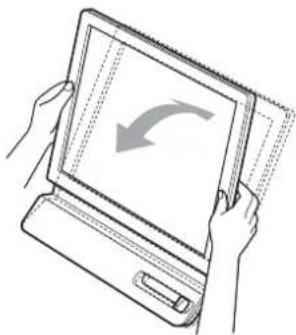
ディスプレイを快適に使いたい方に
本機の画面は、使う方に合わせて見やすい角度に調整できるように設計されています。
使可以有用的,使可以使用。
注意
画面の向きを調整するときは、ディスプレイを机などに落としたりしないようご注意ください。
入力を切り換えるには
(INPUT ボタン)
(SDM-E76D/SDM-E96Dの場合)
INPUTボタンを押す。
押すたびに、下表のように入力が切り換わります。
OK/INPUT
| 画面表示 (左上に約5秒表示) | 以下に_WPいの入力に切除換 わります。 |
| 入力1:DVI-D INPUT1 | 用DVI-D入力端子 (デジルRGB) |
| 入力2:HD15 INPUT2 | 用HD15入力端子 (アナロGRB) |
調整する
調整を始める前に
本機とルトーナーを接続し、両方の電源を入れてください。電源を入れてから30分以上経過してから調整すると、最適な調整ができます。
MENUボタンを押して、メニュー画面を出します。
MENUボタンの使い方は、次の項目をご覧ください。
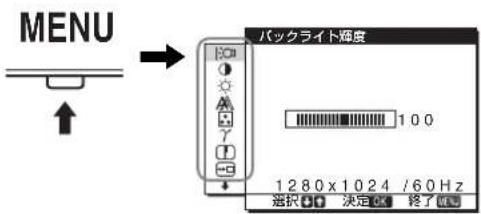
↑ボタン/OKボタン、↓ボタン/OKボタン、上または下の矢印にてマークを選択し、以下の1~10のメニューが出ます。9と10のマークは、押し続けると表示されます。↑ボタン/OKボタンの使い方は、次の項目をご覧ください。
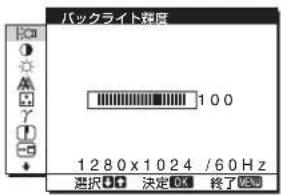
1 ピクチャー輝度(11)
画面が明るすぎると感じるときに調整して、画面を見やすくします。
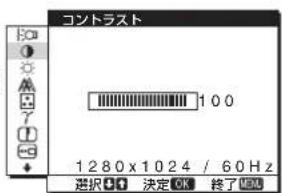
2 CONTRAST 1(12)
画像の明暗の差(コントラスト)を調整します。
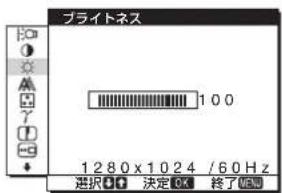
3 ブライトネス (12)
画像の明るさ(黒レベル)を調整します。
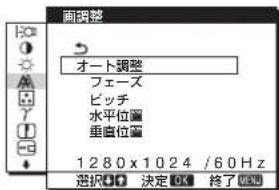
4 画調整A(12)
画像の鮮明さ(シャープネス フォーカス)や位置(水平垂直位置)を調整します。
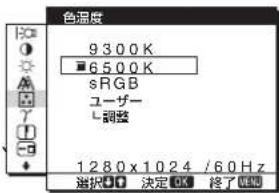
色温度:(14)
画像の白色の度合いを調整します。sRGBに設定にして、「コントラスト」、「ブライトネス」「ガンマ」の調整はお願いします。
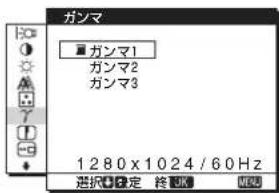
6 ガンマ(14)
画像の色合いを、オリジナル画像の色合いに近付けられます。
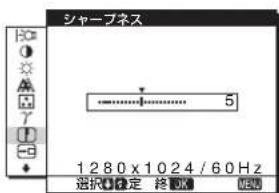
エッジ強調と、鮮鋭度の調整をします。
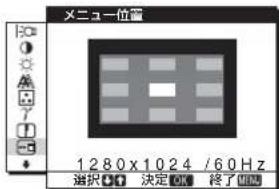
8 メニュー位置(15)
メニュー画面に隠れた部分を見るときなどに、メニューの表示位置を変えられます。
9 自動入力チューナー(15)SDM-E76D/SDM-E96D。
入力端子の入力信号があるかを自動に検知し、省電力状態になる前に、入力を自動に切り換えることができます。
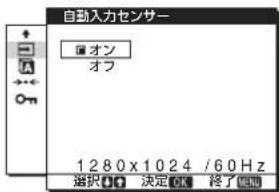
10 LANGUAGE
(15)
本機のメニュー、メッセージなどの表示言語を変更できます。
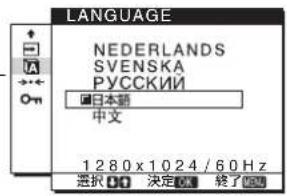
11 その他(15)
以下のメニュー項目を設定します。
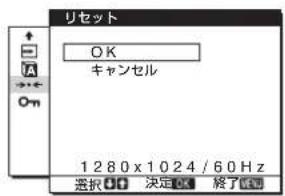
■ MENUボタンと↓↑ボタン、OKボタンの使い方
1 メニュー画面を出す。
MENUボタンを押して、メニュー画面を出す。
2 調整したいメニュー項目を選ぶ。
↓/↑ボタンを押して選び、OKボタンを押して決定する。
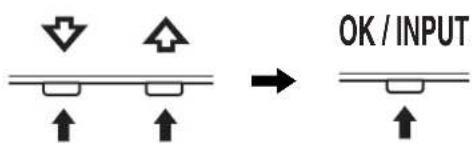
3 調整する。
↑ボタンを押して調整し、OKボタンを押す。
OKボタンを押すと、調整値が設定されます。
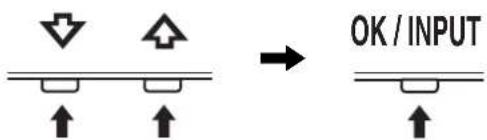
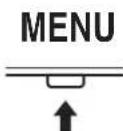
4 メニュー画面を消す。
MENUボタンを押すと、メニュー画面が消える。
ボタンを押さなくても、調整後、数秒たつと自動的に消えます。
元の状態に戻す。
L15°〜J15°
■コンピュータから本機をコントロールするには
MENUボタンを5秒以上押す。
MENUボタンを5秒以上押し続けると、画面表示が出ます。
3.5 13秒後、以下のように設定が切り替わります。
| 画面表示(しぃらく表示) | |
| DDC-CI: ON (お買申請時) | CONPUN-Oneから本機のコトローリ が可能にibility。 |
| DDC-CI: OFF | CONPUN-Oneから本機のコトローリ が生態をはり減少。 |
注意
画面の明るさを自動調整して、画面を見やすくします。
1. MENUボタンを押す。
メニュー画面が表示されます。
2. ↓↑ボタンを押して「輝度」を選び、OKボタンを押す。
輝度調整画面が表示されます。
3. ↓↑ボタンを押して、希望の明るさに調整し、OKボタンを押す。
コントラストを調整する
(コントラスト)
画像の明暗の差(コントラスト)を調整します。
注意
「sRGB」に設定している場合、「コントラスト」、「階調」、「ガンマ」の調整はできません。
1. MENUボタンを押す。メニュー画面が表示されます。2. ↓↑ボタンを押して「コントラスト」を選び、OKボタンを押す。コントラスト調整画面が表示されます。3. ↓↑ボタンを押して、コントラストを調整し、OKボタンを押す。
総トス(画面の黒レベル)を調整する(総トス)
画像の明るさ(黒レベル)を調整いたします。
注意
「sRGB」に設定いたします。「CONTOUS」、「GRAVITNESS」、「GANAR」の調整は行わないでください。
1. MENUボタンを押す。メニュー画面が表示されます。 2. ↓/↑ボタンを押して「明るさ」を選び、OKボタンを押す。調整画面が表示されます。 3. ↓/↑ボタンを押して、明るさを調整し、OKボタンを押す。
画像を調整する(画質調整)
(アナログRGB信号のみ)
自動画質調整機能
本機は、信号を受信したときに、自動で位置と鮮明さ(フォーカス)を調整して、最適な画像表示をいたします。
注意
- 自動画質調整機能が動作している間は、(電源)スイッチ以外は操作しないでください。
- 調整中に画像が乱れることがありますが、故障ではありません。調整が終了するまでしばらくお待ちください。
自動画質調整機能が完全に調整いたしますと、
手動で、鮮明さ(フォーカス)及び位置(水平位置)を調整し直せます。
「オート調整」及び「フォーカス」、「水平位置」の設定した調整値は記憶され、同じ信号が入力されたときは、記憶された調整値に従います。
コンピュータをつなぎ換えるなどで入力信号を変えたときは、もう一度調整が必要になることがあります。
現在、FJ-、BHT、水平位置、垂直位置の設定を入力します。
1. メニューキーを押します。
メニュー画面が表示されます。
2. ↓↑キーを押して、「画調整」を選び、OKキーを押します。
画調整画面が表示されます。
3. ↓↑キーを押して、「オート調整」を選び、OKキーを押します。
オート調整画面が表示されます。
4. ↓/↑キーを押して、「オン」または「オフ」を選び、OKキーを押します。
- オート:FJ-、BHT、水平位置、垂直位置の設定を、現在入力します。
注意
ディスプレイ起動時または入力切り換え時に、オート調整が動いて自動的に適正な調整が行われます。
- オフ:オート調整は動きません。
注意
入力信号が変更されたときに、自動的にオート調整が動きます。
5. ↓↑キーを押して、「オン」を選び、OKキーを押します。
手動で鮮明さと画像の位置を調整し直す
(比什/工一水平位置/垂直位置)
文字及び画像が鮮明でない場合、調整できない。HD15入力端子(A7口GB)では調整できる。
1 解像度をコンピュータ側に1,280×1,024に設定する。 2 CD-ROMを挿入する。
3 CD-ROMを起動する。
Windowsの場合、CD-ROMが自動で起動したとき
地域とモデルを選んで、「ディスプレイアシスタントツール(UTILITY)」を確認する。
4 [Adjust]を確認し[Next]をクリックする。
手のテストパターンが出ます。
5 メニューを押す。
メニュー画面が出ます。
6 ↓↑ボタンを押して(画面調整)を選びOKボタンを押す。
画面調整メニューが出ます。
7 ↓↑ボタンを押して「ビット」を選びボタンを押す。
匕少子調整画面が出ます。
8 / ボタンで、
テストバーニングの縦縞がなるように調整いたします。
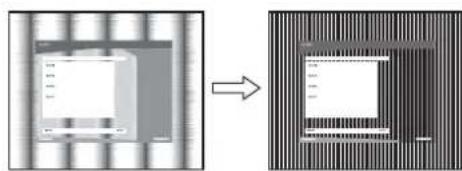
9 OKボタンを押す。
×二一画面下居
画面全体にまで横縞が見られるとは、統てフ工一次調整を行います。
10 [Next]をクリックする。
FEn-UsのNTsUT八夕一N出出。
12 / ボタンで、横縞が最少になるように調整する。
テストバーニングの横縞が最少になるように調整します。
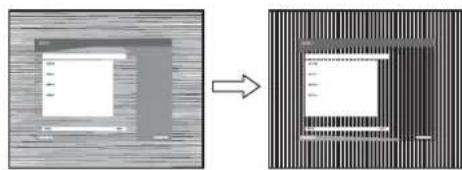
13 OKボタンを押す。
×二一画面に戻る。
14 [Next]をクリックする。
画像位置のテストパターンが出ます。
15↑ボタンを押して、「水平位置」または「垂直位置」を選び、OKボタンを押す。
水平位置画面が表示されます。
16↑キーを押して、デストーダンの外周の杵が全部、画面に入るように調整します。
17 [Next]をクリックし、[End]または[終了]をクリックするとデストーダーが消えます。
CD-ROMが自動で起動しない場合
1 マイコンピュータを開き、CD-ROMドライブを右クリックして「エクスプローラ」で開くか、BD-ROMを開きます。 2 [Utility]を開き、[WINDOWS] 3 [WIN]フォルダ内の[UTILITY.EXE]を起動します。 メインメニューが表示されます。手順8に進みます。
Macintoshの場合
1 CD-ROMを開きます。 2 [Utility]を開き、[MAC] 3 [MAC UTILITY]を開き、[MAC_CLASSIC Utility]または[MAC OSX Utility]を起動します。
メインメニューが表示されます。手順8に進みます。
4 メニューキーを押します。
メニュー画面が表示されます。
5 ↑↑キーを押して(画面調整)を選択し、OKキーを押します。
画面調整メニューが表示されます。
6 ↑↑キーを押して「フロー」を選択し、OKキーを押します。
フロー調整画面が表示されます。
7 ↑キーを押して、横方向の最小値を調整します。
テストバーニングの横縫が最少になるように調整します。

8 OKボタンを押す。
メニュー画面下
画面全体に縄が見られるとは、縄の調整を行います。
9 ↓↑ボタンを押して「ビット」を選び、OKボタンを押す。
ビット調整画面が出ます。
テストバターニの大小な縄稿がなるように調整お願いいたします。
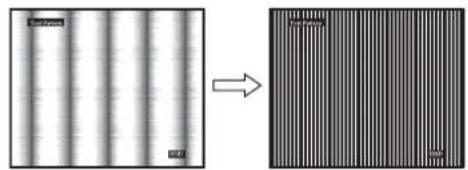
11 OKボタンを押す。
メニュー画面に戻る。
12 ↑ボタンを押して、「水平位置」または「垂直位置」を選び、OKボタンを押す。
水平位置画面または垂直位置画面が出ます。
13 ボタンを押して、テストバターニの外周の枠が全部、画面に入るように調整する。
14 画面上の[END]をクリックしてテストバーニングを消す。
色温度を調整する(色温度)
画像の白色の度合いを、あらかじめ設定された中から選んでください。また、必要に応じて、微調整もできます。画面の明るさ調整で設定した色温度を設定することもできます。
×二一画面が出ます。
2 ↓↑ ボタンを押して、「色温度」を選択し、ボタンを押す。
色温度画面が出ます。
3 ↓↑ ボタンを押して色温度を選び、OKボタンを押す。
9300Kから56500K(お買い上げ時)にすると、青みがかった白色から赤みがかった白色へ変わります。「sRGB」を選ぶとsRGBプロファイルの設定になります。(sRGBは、コンピュータの表示や、出力する色を近付けるためのカラーベースローの業界標準のひとつです。)「sRGB」を選んだときは、つないでいるコンピュータもsRGBプロファイルの設定にしてください。
注意
コンピュータ等の他連機器がsRGBに対応していない場合は、「sRGB」を選んでも効果はありません。
- 「sRGB」に設定すると、「CONTRAST」、「BRIGHTNESS」、「GAMMA」の調整はできません。
色温度微調整(調整)
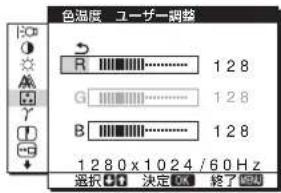
1 ↓/↑ ボタンを押して、「調整」を選び、OKボタンを押す。
調整画面が出ます。
2 ↓↑ ボタンで [Red:赤] または [Blue:青] を選び、OKボタンを押し、↓↑ボタンで調整した後、OKボタンを押す。
「G」(Green:緑)が基準で、RやBを増減して色温度を変えるため、Gは固定します。
3 ↓↑ ボタンを押して、OKボタンを押す。
新しい調整値が「一」として設定され、「一」を選んだ場合は同じ調整値が選ばれます。×二画面には表示されません。
ガンマ設定を変更する(ガンマ)
画像の色合いを、オリジナル画像の色合いに近付けられます。
注意
「sRGB」に設定しますと、「コントラスト」、「フラットネス」、「ガンマ」の調整はできません。
1 MENUボタンを押す。
×二一画面が表示されます。
2 ↓↑ボタンを押して、「γ(ガンマ)」を選び、OKボタンを押す。
ガンマ画面が表示されます。
3 ↓↑ボタンを押して、希望の設定を選び、OKボタンを押す。
シャープネスを調整する(シャープネス)
輪郭強調など、鮮鋭度の調整をします。
1 MENUボタンを押す。
×二一画面が表示されます。
2 ↓↑ボタンを押して、「シャープネス」を選び、OKボタンを押す。
3. ↓↑ ボタンを押して、シャープネスを調整し、OKボタンを押す。
1. MENUボタンを押す。 2. ↓↑ ボタンを押して、「自由(×二一位置)」を選び、OKボタンを押す。×二一位置画面が出ます。 3. パクトクを押して希望の位置を選び、OKボタンを押す。画面上部3か所、画面中央か所、画面下部か所があらかじめ設定されています。
自動効力を切り換える(自動効力センサー)(SDM-E76D/SDM-E96Dのみ)
自動入力ルフローを「オン」に設定すると、入力端子の入力信号のほか自動で検知し、省電力状態になる前に、入力を自動で切り換えることができます。
1. MENUボタンを押す。 ×二一画面が出ます。 2. ボタンを押して、「自動入力ルンサイ」を選び、OKボタンを押す。自動入力ルンサイ画面が出ます。 3. ↓↑ボタンを押して、希望の設定を選び、OKボタンを押す。
- 注意:選んだ入力端子の入力信号がないとき、本体のINPUT(入力切換)ボタンで入力信号がある入力端子を選んだときは、画面に表示メッセージが出て、他の入力端子の入力信号があるか自動に確認し、入力を自動的に切り換えます。
- 注意:入力は自動的に切り換わりません。INPUT(入力切換)ボタンを押して、入力を切り換えてください。
言語を変える (LANGUAGE)
本機のメニュー、メッセージ等の表示言語を変更できます。
1. MENUボタンを押す。 メニュー画面が出ます。 2. 調整したいメニュー項目のマークが出るまでボタンを押し続けます。 3. ↓↑ ボタンを押して、言語を選び、OKボタンを押す。 LANGUAGE画面が表示されます。 4. ↓↑ ボタンを押して、言語を選び、OKボタンを押す。
- ENGLISH:英語 FRANCAIS:フランス語
- DEUTSCH:ドイツ語
- スペイン語
- オランダ語、スウェーデン語
- ロシア語
- 日本語
- 中国語
その他の調整をする
以下の項目を設定、調整いたします。
1. メニューキーを押すと、メニュー画面が表示されます。 2. 調整したいメニュー項目のマークが出るまで、キーを押し続けます。 3. ↓↑ボタンを押して、設定・調整したい項目を選び、OKボタンを押します。各項目は以下のように設定・調整します。
日 0
調整設定を、お買い上げ時の設定に戻します。
パルスフロー(繰り返し) ↓↑ボタンを押して、希望の設定を選び、OKボタンを押します。
- OK:すべての調整値を買い上げ時の設定に戻します。ただし、「(LANGUAGE)」の設定はリセットされません。
- マニュアルリセットが実行されない場合、メニュー画面に戻ります。
調整値を変更に際してのお願い(メニューロック)
本機の調整や設定を変更できるのは、ボタン操作によって行います。
1 ↓/↑ ボタンを押して、(メニュー)を選び、OK ボタンを押す。
メニュー画面が表示されます。
2 ↓/↑ ボタンを押して、「オン」または「オフ」を選び、OK ボタンを押す。
- オン:(電源)スイッチ以外の操作は、「オン」マークが出て操作できます。
- 「オフ」を選択すると、「オン」以外の操作は行えません。
機能解説
省電力機能(パワーセーブ機能)
本機は、VESA、NUTEKおよびENERGY STARのパワーセービングガイドラインに対応しています。アナログ入力はDPMS(Display Power Management Standard)、デジタル入力はDMPM(DVI Digital Monitor Power Management)に対応しているコンピュータやグラフィックボードと接続すると、自動的に省電力状態になります。
| 本機の状態 | 消費電力 | (電源) ランフ |
| 通常動作時 | 38W(最大) | 绿点灯 |
| (SDM-E76A/SDM-E76D) | ||
| 44W(最大) | ||
| (SDM-E96A/SDM-E96D) | ||
| アケチイドオフ* (デイーメスリーフ)** | 1.0 W(最大) | 才人類点灯 |
| (電源):切 | 1.0 W(最大) | 消灯 |
- コンピュータが省電力状態になると、信号が入力されなくなり、アクティブ状態になるまで「NO INPUT SIGNAL」と表示されます。数秒後、本機も省電力状態になります。 **「ディスプレイパワーセーブ」はEPA(Environmental Protection Agency)の定めた待機時の消費電力抑制状態です。
自動画質調整機能
(アナログRGB信号の)
本機は、信号を受信すると、自動的に位置と鮮明さ(クロック位相)を調整し、最適な画像を表示します。
購入時設定の表示モード
本機には、入力信号に合わせて最適な画質で表示できるように、代表的な表示モードが購入時に設定されています。信号が表示モードと同じであれば、自動的にあらかじめ設定された最適な調整値で表示します。
表示以外の信号について
下記の周波数の間で信号を受信すると、自動画質調整機能が働き、きれいな画像を表示します。
水平周波数:28-80kHz
垂直周波数:56-75Hz
信号を受信したときには、画面表示までに通常より時間がかかることがありますが、その調整値は自動的に本機に記憶され、次回からは表示以外の信号と同様に動作するように調整されます。
注意(SDM-E76D/SDM-E96Dの)INPUT1用DVI-D入力端子のデジタルRGB信号は、調整不要です。
オート調整を「オフ」に設定している場合、または手動でフェーズやピット、画像の位置を調整した場合は、
入力信号によって自動調整機能だけでは完全に調整できない場合は、手動で調整してください。手動で調整すると、すべての表示モードにおいて、手動で調整した調整値がユーザーモードとして記憶されます。同様の信号が入力されたときに適用されます。
注意
- 自動画質調整機能が働いている間は、(電源)スイッチ以外は操作しないでください。
- 調整中に画像が乱れることがありますが、故障ではありません。調整が終了するまでお待ちください。
故障かな?と思ったら
購入店にご相談いただく前に、次の事項を確認してください。
表示メッセージについて
入力信号が正しくないときは、画面に次のような表示メッセージが出ます。その場合は、次項の「本機の症状と対処のしかた」(19ページ)をご覧ください。
OUT OF RANGE と表示される場合
入力信号の周波数が、本機の仕様に合っていません。以下を確認してください。
例
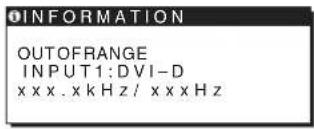
xxx.x kHz/xxx Hz と表示される場合
水平または垂直周波数が、本機の仕様に合っていません。
数字の部分に現在の周波数が表示されます。
RESOLUTION >1280×1024 と表示される場合
解像度が本機の仕様(1280×1024)に合っていません。
NO INPUT SIGNAL と表示される場合
ビデオ入力端子からの入力信号がありません。
例
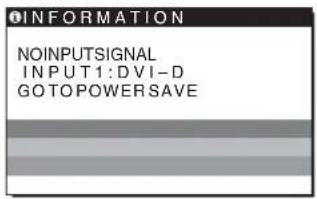
GO TO POWER SAVE
CABLE DISCONNECTED と表示される場合
ビデオ信号ケーブルが接続されていません。
例
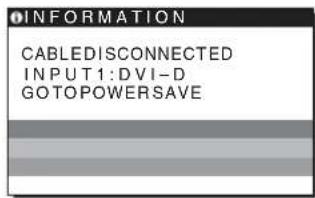
省電力モードへ
コンピュータ等本機に接続している機器が原因の場合は、接続機器の取扱説明書をご覧ください。
| ごんだのはは原因と対応の結果 | |
| 画像が出_ie。 | |
| (電源) リンフが点灯,Noは、(電源)スイットを押たも(電源) リンフが点灯,no。 | 電源コトをつない直。 |
| 「CABLE DISCONNECTED」い警告表示が出_ie。 | · ビデ才信号ケーツルを正しぃつない(バーニ)。 · ビデ才信号ケーツルのビンが曲がてる。まっむに直すか、別のケーツルを使う。 · 力切換えが正しぃか確認する(バーニ)。 · 付属品はない電気信号ケーツルを使てる。付属品はない電気信号ケーツルを使てる、省電力状態に向前にCABLE DISCONNECTED」上表示が出的文章かあた。故障はあたは必せん。 |
| 「NO INPUT SIGNAL」い警告表示が出_ie。 | · ビデ才信号ケーツルを正しぃつない(バーニ)。 · ビデ才信号ケーツルのビンが曲がてる。まっむに直すか、別のケーツルを使う。 · 力切換えが正しぃか確認する(バーニ)。 |
| ■本機以外(CONPBUJERA等)が原因の场合 · ビンリヤカ省電力状態に任てる。�一ロトの半の哪かを押てみるか、マウスを動かしぃてる。 · ビンリヤのガラフィックボーツは正しに八罗斯ロットに差しだてるか確認する。 · プラフィックボーツのドバイバーを最新のものに持る。もしだはOSにあた(BAUNION) 。 · ナートハUNCONをお使の场合、CONPBUJERAの出力を外部出力に経(CONPBUJERAの外部出力設定にしぃははお使のCONPBUJERAの影響を供け配合わさはくださ)。 · ビンリヤの電源を入る。 · ビンリヤを再起動する。 | |
| 「OUT OF RANGE」い警告表示が出_ie。 | ■本機以外(CONPBUJERA等)が原因の场合 ·入力信号の周波数は、本機の仕様に合てない。本機をしおく前にしおる電気アリヤがた、そのデスフィックにしおる変、画像が出るか確認する。画像が出た、CONPBUJERA以以下の範圍に設定する。 水平周波数:28~80kHz(アナロダRGB),28~64kHz(デタルRGB,SDM-E76D/SDM-E96Dのみ) 垂直周波数56~75Hz(アナロダRGB),60Hz(デタルRGB,SDM-E76D/SDM-E96Dのみ) 解像度:1280x1024以下 ·セーフモードで起動さ、解像度を設定以後再起動する。 セーフモードの起動方法にしぃはは、OSに依存しぃむの上、お使のCONPBUJERAの影響を出。 |
| Windows使用くださいますようお願いいたします。 | ·本機をしおく前にしおる電気アリヤがた、そのデスフィックにしおる変、画像が出た(Windowsのデタル選挃画面を製造元にSONY選ご、本機の型名選挃。本機の型名表示得很好は、「原則DFLE」を選挃。 |
| Macintoshにして ,(ごい) | ·市販のMacintoshアリダフロー使てるとは、Macintoshアリダフロー与DETAL信号ケーツルを正しぃつない。 |
| 画像が乱る、ゆる、らっ }(。 | · ビツチとフローを調整する(12バーニ)。 · 離たとこりにあた他的電源にしおる変。 |
| ■本機以外(CONPBUJERA等)が原因の场合 · ビンリヤカのガラフィックボーツは、本機が正しお設定坐着いかを確認する。 · 力信号のガラフィック王一(YESA,Macintosh19"カーツム)と周波数が、本機使用得起の範圍を確認する。はい本機使用得起の範圍は、ガラフィックボーツはよ、はい同期ル幅が合わいたか、はいに画像を映せneauはがたがた。 | |
| · ビンリヤカのリフUSHUT—上(垂直周波数)を、最適率画面にあた設定する。 | |
| ごんだんきは原因と対応の)[-か] | |
| 画像がく什么意思いたします。 | • バンitraストやTPLINTNEスを調整する(12[-])。 • ビットと[FLEASを調整する](12[-])。 |
| ■本機以外(CONNOTUNION)が原因の场合 •CONNOTUNIONで解像度を1280×1024に設定する。 | |
| 画像が二重、三重にる。 | • ビデ才信号ケーフルの延長コートやインフリSETレクタの使用をやむ。 •接続ケーフルを端子にしおたと差しだむ。 |
| 画像の位置が sizeloadる、まえは画像の大小さが正しぃない。 | • ビットと[FLEASを調整する](12[-])。 •画像の位置を調整する(12[-])。入力信号やGRAFIFFKOBIDにほては、画像が画面全体に広らないごたにasksむ。 |
| 画像が小さい。■本機以外(CONNOTUNION)が原因の场合 •CONNOTUNIONで解像度を1280×1024に設定する。 | |
| 画像が暗い。 | • プ�トNEスを調整する(12[-])。 •バクカトを調整する(11[-])。 •電源を接入たと、画面が明確にうとしちらく時間かわりむ。 |
| 画面に波模様や縷編写出 | • ビットと[FLEASを調整する](12[-])。 |
| 色むらuable。 | • ビットと[FLEASを調整する](12[-])。 |
| 白色が白く見不出来。 | •色温度を調整する(14[-])。 |
| 本機のボtonsが.dkかい。 | • メニーロロック機能が「才」にncyいる。「才」にする(16[-])。 |
| (OMTRが画面に出る) | |
| じばらくすると、デイス[PLEYの電源が切てしまう。 | ■本機以外(CONNOTUNION)が原因の场合 •CONNOTUNIONの省電力設定を才にする。 |
| メニーツ画面上的解像度表示が正しおneau。 | •GLAAD[10-100]。 •GLAAD[10-100]。 •GLAAD[10-100]。 •GLAAD[10-100]。 •GLAAD[10-100]。 •GLAAD[10-100]。 •GLAAD[10-100]。 •GLAAD[10-100]。 •GLAAD[10-100]。 •GLAAD(10-100]。 •GLAAD(10-100]。 •GLAAD(10-100]。 •GLAAD(10-100]。 •GLAAD(10-100]。 •GLAAD(10-100]。 •GLAAD(10-100]。 •GLAAD(10-100]。 •GLAAD(10- 100]。 •GLAAD(10-100]。 •GLAAD(10-100]。 •GLAAD(10-100]。 •GLAAD(10-100]。 •GLAAD(10-100]。 •GLAAD(10-100]。 •GLAAD(10-100]。 •GLAAD(10-100] •GLAAD(10-100]。 •GLAAD(10-100]。 •GLAAD(10-100]。 •GLAAD(10-100]。 •GLAAD(10-100]。 •GLAAD(10-100]。 •GLAAD(10-100]。 •GLAAD(10-100]。 •GLAAD (10-100]。 •GLAAD(10-100]。 •GLAAD(10-100]。 •GLAAD(10-100]。 •GLAAD(10-100]。 •GLAAD(10-100]。 •GLAAD(10-100]。 •GLAAD(10-100]。 •GLAAD(10-99) •GLAAD(10-99)。 •GLAAD(10-99)。 •GLAAD(10-99)。 •GLAAD(10-99)。 •GLAAD(10-99)。 •GLAAD(10-99)。 •GLAAD(10-99)。 •GLAAD(10-99)。 •GLAAD(10-99)。 •GLAAD(10-99)。 *GLAAD(10-99)。 •GLAAD(10-99)。 •GLAAD(10-99)。 •GLAAD(10-99)。 •GLAAD(10-99)。 •GLAAD(10-99)。 •GLAAD(10-99)。 •GLAAD(10-99)。 •GLAAD(10-99)。 •glAAD(10-99)。 •glAAD(10-99)。 •glAAD(10-99)。 •glAAD(10-99)。 •glAAD(10-99)。 •glAAD(10-99)。 •glAAD(10-99)。 •glAAD(10-99)。 •glAAD(10-99)。 •glAAAD(10-99)。 •glAAAD(10-99)。 •glAAAD(10-99)。 •glAAAD(10-99)。 •glAAAD(10-99)。 •glAAAD(10-99)。 •glAAAD(10-99)。 •glAAAD(10-99)。 •glAAAD(10=99)。 •glAAAD(10=99)。 •glAAAD(10=99)。 •glAAAD(10=99)。 •glAAAD(10=99)。 •glAAAD(10=99)。 •glAAAD(10=99)。 •glAAAD(10=99)。 •glAAAD(10=99)。 |
故障のときは、お買い上げ店またはサービスセンターにご連絡ください。なお、お問い合わせのときは次のことをお知らせください。
- 型名:SDM-E76A/SDM-E76D/SDM-E96A/SDM-E96D
- 製造番号:
- 故障の状態:できるだけ詳しく
- 購入年月日:
- 接続いたしますコンピュータ、お願いいたしますアダプタの仕様と名称:
保証書とアフターサービス
保証書
・ご製品には保証書が添付されています。お買い上げの際、お買い上げ店にて所定事項の記入をお願いし、記載内容をお確かめのうえ、大切に保存してください。・保証期間は、お買い上げ日より3年間です。
アフターサービスについて
調子が悪いときはまずお調べください
「故障かな?と思ったら」の項を参考にして、故障かどうかをお調べください。
調子が悪い場合は、まずお調べください。
お買い上げ店、または未添付の「ご相談窓口のご案内」に記載のサービス窓口にご相談ください。
保証期間中の修理は
保証書の記載内容に基づいて修理いたします。
保証期間経過後の修理は
修理にて機能が維持できる場合は、ご要望により有料で修理いたします。
部品の保有期間について
当社は、ルームエアコンの補修用性能部品(製品の機能を維持するために必要な部品)を、製造打ち切り後8年間保有いたします。その部品保有期間を修理可能な期間とさせていただきますので、お願いいたします。
保有期間が経過した後も、故障箇所によっては、修理可能な場合がありますので、お買い上げ店またはサービス窓口にご相談ください。
ご相談の際には、次のことをお知らせください。
型名:SDM-E76A/SDM-E96A/SDM-E76D/SDM-E96D
製造番号:
故障の状態:できるだけ詳しく
購入年月日:
お店
TEL.
近くのサイーヒスデーニン
TEL.
LCDパネル a-Si TFTアクティブマトリクス
画面サイズ:45.7cm(19インチ)
入力信号端子
RGB動作周波数*
水平:28~80kHz(アナログRGB)
垂直:56~75 Hz(アナログRGB)
解像度 水平:最大 1280ドット
垂直:最大1024画素
入力信号レベル RGB信号:
0.7Vp-p、75Ω、正極性
同期信号:
TTLレベル、2.2kΩ、極性自由
(水平/垂直分離)
電源電圧使用電源:
AC100~240V/50-60Hz
1.0A(最大)
- 推奨周波数タイミング
- 水平同期幅率:水平周波数のタイミングの合計の4.8%以上、または1.8μsのどちらか大きい方
- 水平複元専格幅:2.5μs以上 垂直ブランキング幅:450μs以上
本機の仕様および外観は、改良のため予告なく変更することがありますので、あらかじめご了承ください。
SDM-E76D
水平 28〜80kHz(24号(AATAGB)
28〜64kHz(徳ルRGB)
- 推奨周波数ターニング
- 水平同期幅率:水平周波数のタイミングの合計の4.8%以上、または0.8μsのどちらか大きい方
- 水平フランキング幅:2.5μs以上
- 垂直ブランキング幅:450μs以上
本機の仕様および外観は、改良のため予告なく変更することがありますので、あらかじめご了承ください。
TCO'03 Eco-document

■ おめでとうございます!
28-64kHz(デジタルRGB)
垂直走査:
56-75Hz(アナログRGB)
60Hz(デジタルRGB)
8HD15入力コネクタ(アナログRGB)(第6ページ)
(SDM-E76D/SDM-E96Dのみ)
(SDM-E76D/SDM-E96Dのみ)
INPUTボタンを押してください。
このボタンを押すたびに、入力信号が切り替わります。
(SDM-E76D/SDM-E96Dのみ)
垂直周波数:56-75Hz(アナログRGB)
解像度 水平:最大1280ドット
垂直:最大1024ライン
入力信号レベル アナログRGBビデオ信号
0.7Vp-p、75Ω、正極性
同期信号
(15 1/8 × 15 7/8 × 7 5/8 インチ
垂直周波数:56-75Hz(アナログRGB)
解像度 水平:最大1280ドット
垂直:最大1024ライン
入力信号レベル アナログRGBビデオ信号
垂直周波数:56-75Hz(アナログRGB)
60 Hz(デジタルRGB)
解像度 水平:最大1280ドット
垂直:最大1024线
输入信号电平模拟RGB
0.7Vp-p,75Ω,正极
同步信号
TTL电平,2.2kΩ
正极或负极
(独立水平和垂直)
数字RGB(DVI)信号:TMDS
(单独链接)


- 取扱説明書
- 警告
- TCDEVELOPMENT
- TC
- DISPLAYS
- 調整する
- 機能解説
- 故障かな?と思ったら
- 保证書とアフターサイド.
- 主仕樣
- 使用上の注意
- 電源に这样
- F 为 F 的一个基, F = ( F1,F2,... ,FN)
- アーニスフィット及びケーフルフィットは幼児の手の届かないところに保管する
- 液晶画面について
- 液晶ディスプレイについて
- 手入れについて
- 搬送するときは
- 壁やマウントアームに取り付けるときは
- 虎棗るときは
- 使用済みディスプレイの回収について
- 使用済みコンピュータの回収についてのお問い合わせ
- 個人・ご家庭のお客様へ
- 事業者のお客様
- 各部の名前とはたらき
- ディスプレイ前面
- ディスプレイ後面
- 接続と設定
- 手順1:スローを使う
- 付属のスタンドを使
- 注意
- VESA スタンドを使う
- 手順2:ルフローにと令
- DVI出力端子(デジタRGB)のあるコンビーナたをつねく
- (SDM-E76D/SDM-E96Dの)
- HD15出力端子(アナログRGB)の接続
- ケーブルを接続します。
- 手順3:電源コードを接続する
- 手順4:ケーブル類をまとめる
- ケーブル類を束ねます。
- 手順5:電源を入れる
- モニター用のドライバは不要です
- ディスプレイの向きを変える
- ディスプレイを快適に使いたい方に
- 入力を切り換えるには
- (INPUT ボタン)
- (SDM-E76D/SDM-E96Dの場合)
- 調整を始める前に
- ピクチャー輝度(11)
- CONTRAST 1(12)
- ブライトネス (12)
- 画調整A(12)
- 色温度:(14)
- ガンマ(14)
- メニュー位置(15)
- 自動入力チューナー(15)SDM-E76D/SDM-E96D。
- LANGUAGE
- その他(15)
- MENUボタンと↓↑ボタン、OKボタンの使い方
- メニュー画面を出す。
- 調整したいメニュー項目を選ぶ。
- 調整する。
- メニュー画面を消す。
- 元の状態に戻す。
- コンピュータから本機をコントロールするには
- MENUボタンを5秒以上押す。
- コントラストを調整する
- (コントラスト)
- 総トス(画面の黒レベル)を調整する(総トス)
- 画像を調整する(画質調整)
- (アナログRGB信号のみ)
- 自動画質調整機能
- 手動で鮮明さと画像の位置を調整し直す
- (比什/工一水平位置/垂直位置)
- 色温度を調整する(色温度)
- 色温度微調整(調整)
- ガンマ設定を変更する(ガンマ)
- シャープネスを調整する(シャープネス)
- 自動効力を切り換える(自動効力センサー)(SDM-E76D/SDM-E96Dのみ)
- 言語を変える (LANGUAGE)
- その他の調整をする
- 日
- 調整値を変更に際してのお願い(メニューロック)
- 省電力機能(パワーセーブ機能)
- (アナログRGB信号の)
- 購入時設定の表示モード
- 表示以外の信号について
- オート調整を「オフ」に設定している場合、または手動でフェーズやピット、画像の位置を調整した場合は、
- 表示メッセージについて
- OUT OF RANGE と表示される場合
- NO INPUT SIGNAL と表示される場合
- GO TO POWER SAVE
- CABLE DISCONNECTED と表示される場合
- 省電力モードへ
- 保証書とアフターサービス
- 保証書
- アフターサービスについて
- 調子が悪いときはまずお調べください
- 調子が悪い場合は、まずお調べください。
- 保証期間中の修理は
- 保証期間経過後の修理は
- 部品の保有期間について
- SDM-E76D
- TCO'03 ECO-DOCUMENT
- おめでとうございます!
ブランド : SONY
モデル : SDME76D
カテゴリ : モニター