
SDME76D - Monitor SONY - Gratis bruksanvisning och manual
Hitta enhetens manual gratis SDME76D SONY i PDF-format.



| Märke | Sony |
| Modell | SDME76D |
| Produkttyp | LCD-skärm |
| Skärmstorlek | 17 tum (43,2 cm) |
| Maximal upplösning | 1280 x 1024 pixlar |
| Panelteknik | Aktiv matris a-Si TFT |
| Ingångsanslutningar | 1x HD15 (VGA analog), 1x DVI-D (digital) |
| Horisontell frekvens (analog) | 28 - 80 kHz |
| Horisontell frekvens (digital) | 28 - 64 kHz |
| Vertikal frekvens (analog) | 56 - 75 Hz |
| Vertikal frekvens (digital) | 60 Hz |
| Strömförsörjning | 100-240 V, 50/60 Hz, 1,0 A max |
| Strömförbrukning (drift) | 38 W max |
| Strömförbrukning (standby) | 1,0 W max |
| Mått (B x H x D) | 382 x 403,2 x 193,2 mm |
| Vikt | 4,5 kg |
| Driftstemperatur | 5°C till 35°C |
| Lutningsvinkel | Justerbar (framåt/bakåt lutning) |
| OSD-funktioner | Bakgrundsbelysning, kontrast, ljusstyrka, gamma, skärpa, position, färgtemperatur, autojustering |
| Energisparläge | VESA DPMS, ENERGY STAR, NUTEK |
| Säkerhet | Kensington-lås |
| Standarder | Plug & Play DDC2B, TCO'03 |
| Medföljande tillbehör | Strömkabel, HD15-HD15-kabel, DVI-D-kabel, CD-ROM, snabbstartsguide, garantikort |
Vanliga frågor - SDME76D SONY
Användarfrågor om SDME76D SONY
0 fråga om denna apparat. Svara på dem du kan eller ställ din egen.
Ställ en ny fråga om denna apparat
Ladda ner instruktionerna för din Monitor i PDF-format gratis! Hitta din manual SDME76D - SONY och ta tillbaka ditt elektroniska enhet i hand. På denna sida publiceras alla dokument som behövs för att använda din enhet. SDME76D av märket SONY.
BRUKSANVISNING SDME76D SONY
Texhnuceckne xapaktepcntku
SDM-E76A
IIaHeJIb KKJ TnI IaHeJIH: aKTHBHaMaTPhIa
a-Si TFT
Pa3mep H3o6paKeHHa:
17.0 IOHMOB
ΦopMaT BXOJHOrO cHrHaJa
paoboya yactota RGB*
TogH3oHTaJIbHaJa pa3BepTkA:
28-80KΓ(aHJorOBBnRGB)
BepTnKaJIbHa pa3BepTkA:
Innehållsförteckning
Placering av reglage och anslutningar 5
Installation 6
Steg 1: Anvanda stativet 6
Steg 2: Anslut bildskärmen till din dator. 6
Steg 3: Anslut natkabeln 7
Steg 4: Fäst kablarna. 7
Steg 5: Sla pa strommen till bildskarm och dator. 7
Justera lutningen 8
Välja insignal (INPUT -knapp) (endast SDM-E76D/SDM-E96D) . . . 8
Justera bildens skärpa och centering (BILD)
(endast analog RGB-signal) 11
Justera fargtemperaturen (FARG) 13
Andrainstallingenav gamma(GAMMA) 13
Justera skarpan (SKARPA) 13
Andra menyns placering (MENYPOSITION) 13
Ändra ingången automatiskt (INGÄNGSSÖKNING)
(endast SDM-E76D/SDM-E96D) 14
Välja sprák für skármmenyn (LANGUAGE) 14
Ytterligare inställingar 14
Tekniska Funktioner. 15
Energisparfungtion 15
Automatisk justering av bildkvaliteten
Problem - symtom och atgärder. 17
Specificationer 19
TCO'03 Eco-document
Varning som rör strömkopplingar
- Använd medfoljande nätkabel. Om du använder en annan nätkabel maste du sc till att den ar kompatibel med lokal stromforsörning.
Förkunderi USA.
Om du inte anvander ratt kabel foljerenna bildskarm inte forcskrivna FCC-standarder.
FörkunderiStorbritannien.
Om du anvander bildskärmen i Storbritannien maste du anvanda ratt natkabel for Storbritannien.
Exempel på kontakttyper
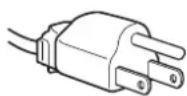
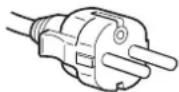
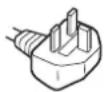
for 100 till 120 V AC for 200 till 240 V AC endast for 240 V A
C
Urustningen ske installeras nara ett lattillgangligt eluttag.
Installation
Bildskärmen sk inte installereras erer langsiktigt placeras:
- På platser där den utsäts for extrema temperaturer, till exempli närheten av element, varmluftsuttag eller i direkt solljus. Placering av bildskärmen pa en plats där den utsäts for extrema temperaturer, sasom i en bil som parkeras i direkt solljus aller i närheten avett varmluftsuttag, kan resultera i formforändringar i höljet och/eller Funktionstörningar.
- På platser som utsätts for mekaniska vibrationer eller stötar.
- Nära utrustning som genererar att stark magnetiskt fält, sösom TV-apparater och andra hushållsapparater.
- På platser)darenutsatsformycketstora mängder damm, smutseller sand,tillexemplinarhetenavettoppet fonster ellenytterdorr.Vidtilfälliguppstellnngutomhusmaste tillrackliga forsiktighetsatgärdervidtasforattskyda bildskarmenmotluftburnasmuts-ochdammpartiklar.Annarskanfunktionsstörningar sominte garrattrepairera uppsta.
Placera encheten på en plan yta. Placera den inte på en ojämn yta t.ex. vid kanten på att bord. Om en del av encheten skjuter ut fran ytan kan den välta och orsaka skada på egendom aller personer.
Hantering av LCD-skärmen
- Placera aldrig LCD-skärmen sä att den är vänd mot solen eftersom detta kan resultera i skada. Var försiktig;nar du placerar bildskärmen vid ett fönster.
- Tryck inte på och undvik att replica LCD-skärmen. Placera aldrig tunga foremål ovanpå LCD-skärmen. Detta kan leda till att skärmen forlorar sin enchelight och kan orsaka Funktionstörningar i LCD-panelen.
- Om bildskärmen används på att kallt stalledle kan en kvarstaende bild uptrada på skärmen. Detta är inte ett teknikt fel. Skärmen ätergär till normal drift när temperaturen stiger till en normal driftniva.
- En kvarstaende bild kan under en kort tid visas om en stillbild har visats under en langre tid. Den kvarstaende bilden forsvinner till slut.
LCD-panclen blir varm under drift. Detta ar inte ctt teknikt fel.
Anmärkning om LCD-skärmen (flytande kristallskärn)
Observera att LCD-skärmen ar tillverkad med högprecisionsteknologi. Observera att svarta punkter eller klara ljuspunkter (röda, blå eller gröna) ständigt kan visas på LCD-skärmen. Dessutom kan oregelbundet fãgade band eller oregelbunden Ijusstyrkfa forekommä på LCD-skärmen. Detta ar inte ett teknikt fel.
(Effektiva punkter: mer an 99,99%)
Underhäll
- Innan du rengör bildskärmen ske du koppla ur nätkabeln fran eluttaget.
Rengor LCD-skärmen med en mjuk trasa. Om du anvander flytande glasrengöringsmedel fãr du inte anvanda nçon typ av rengöringsmedel som innehaller en antistatisk LOSSing ell liknande tillsatsmedel aftersom dessa kan gora repor i LCDskärmens belägning.
Rengor chassisit, panelen och knapparna med en mjuk trasa som fuktats latt med en mild losning med rengoringsmedel. Anvand inte nagon form av slipsvamp, skurpulver erler losningsmedel, sasom alcohol erler bensin. - Du fär inte gnugga, vidrora eller knacka på skärmens yta med vassa eller slipande foremål sasom kulspetspennor eller skruvmejslar. Denna form avkontakt kanresultera i ett repat bildrör.
- Observera att det kan uppsta vasantlig forslitning erler forsamring i LCD-skarmens belaggning om bildskarmen utsats for flyktiga losningsmedel sasom insettsgift,ller om det forekomm er langre tids Kontakt med gummi-ller vinylmaterial.
Transport
- Koppla frán alla kablar frán bildskärmen och ta tag ordentligi bildskärmen med bada handerna vid transport. Om du tapping bildskärmen kan bade du och bildskärmen skadas.
- Använd originalkartongen och forpackningsmaterialiet vid transport avenna bildskärn für reparation ell eränning.
Installation pa en vagg erler pa en monteringsarm
Om du tänkt installera bildskärmen på en vagg eller på cn monteringsarm bör du rädfraga kvalificerad personal.
Bortskaffande av bildskärmen
- Kasta inte bort bildskärmen med de vanligahushällssoporna.
Lysroret som anvands i denna bildskarm innehaller kvicksilver. Bildskarmen maste bortskaffas i enlighem med din lokala renhallningsmyndighets regler och forordninger.
Placering av reglage och anslutningar
Mer information finns pa sidorna inom parentes.
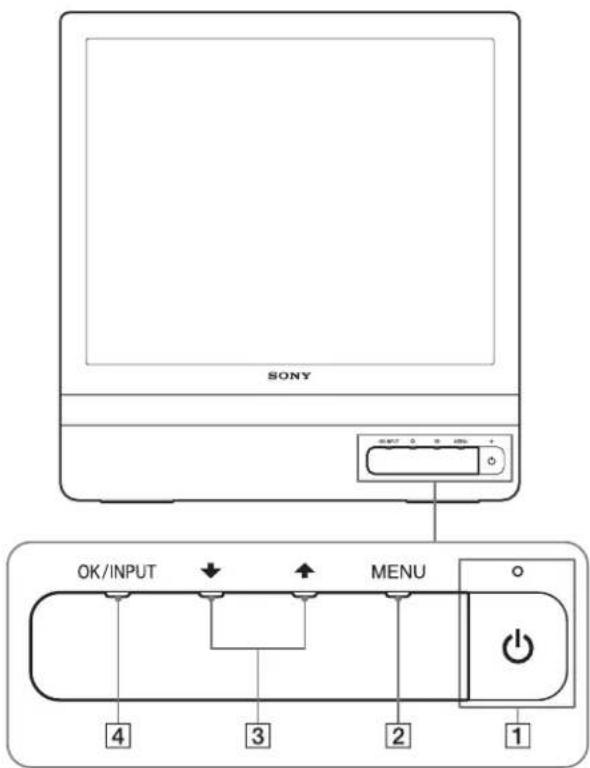
strömbrytaren och kontrollknapparna finns langst nert till hoger pa bildskarmens framsida.
Bildskarmensframsida
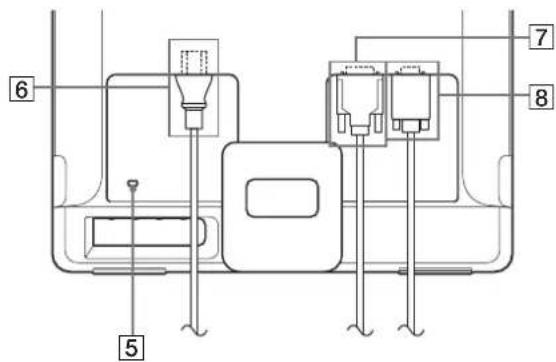
Bildskarmensbaksida
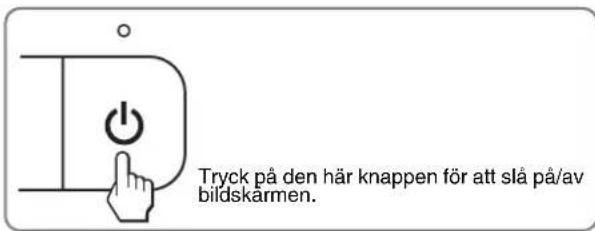
1 Strombrytare och-indikator (sidorna 7, 15)
Tryck pa strömbrytaren for att sla pa erer av bildskärmen. Stromindikatorn lyser grön nar bildskärmen ar paslagen och orange när den ar i energisparläge.
2) MENU-knapp (sidorna 9, 10)
Denna knapp oppnar ellr stanger huvudmenyn.
Det går ochså att aktivera DDC/CI-funktionen genom att hälla knappen intryckt minst 8 sekunder.
3↓/↑-knappar (sidan 10)
Dessa knappar fungerar som / -knappar nár du valjer alternatively i menyn och utfor justeringar.
OK-knapp (sidan 10)
Medenna knapp väljer du alternatively aller utfor inställningen i menyn.
INPUT-knapp (sidan 8) (Endast SDM-E76D/SDME96D)
Med den har knappen vaxlar du videooinsignalen mellan INPUT1 och INPUT2 när tvá datorer á anslutna till bildskärmen.
5 Oppning for stoldskyddslas
Den har öppingen ar avsedd forett stoldskyddslas av market Kensington Micro Saver Security System.
Micro Saver Security System ar ett varumärke som tillhör Kensington.
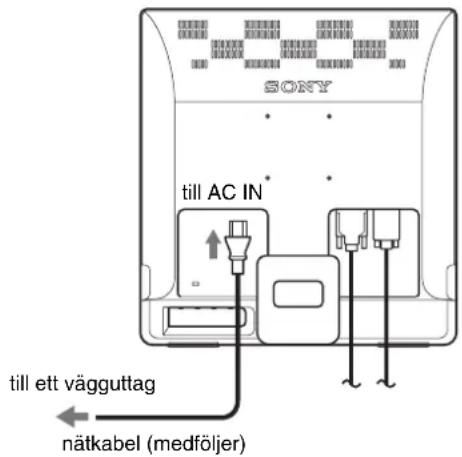
6AC IN-anslutning (sidan 7)
Anslut natkabeln (medfoljer).
7DVI-D-ingang (digital RGB) for INPUT1 (sidan 6) (Endast SDM-E76D/SDM-E96D)
Den har ingangen tar emot digitala RGB-vidcosignaler enligt
DVI Rev. 1.0.
8HD15-ingang(analog RGB)sidan 6
Den har ingangen tar emot analoga RGB-videosignaler (0,7 Vp-p,positiv) och synksignaler.
Installation
Innan du anvander bildskärmen bör du kontrollera att du fatt med alla delarna:
LCD-skarm
Natkabel
HD15-HD15-videokabel (analog RGB)
DVI-D-videokabel (digital RGB) (endast SDM-E76D/SDM-E96D)
Kabelrem
- CD-ROM-skiva (programvara for Windows/Macintosh, bruksanvisningar m.m.)
- Garantikort
- Snabbstartguide
Steg 1:Anvanda stativet
Anvand det medfoljande stativet
Oppna stativet.
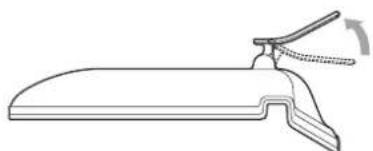
Obs!
Stativet viks ihop pa fabriken. Se till att inte placera bildskärmen vertikalt med stativet i transportläge. Bildskärmen kan d'valta.
Använd det VESA-kompatibla stativet
Om du anvander et annat stativ an den medfoljande VESA-kompatibla monteringsarmen erer stativet, monterar du det med de VESA-kompatibla skruvarna.
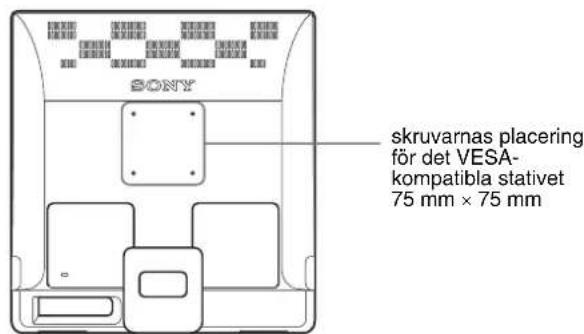
Du kan anvanda skarmen med uller utan det medfoljande stativet.
Steg 2:Anslut bildskärmen till din dator
Bäde dator och bildskärn skall vara avstända innan du gör nagra ansluttingar.
Obs!
- Vidrōr inte stiften i kontakten till videokabeln. De böjs latt.
- Kontrollera inriktningen for HD15-anslutningen for att forhindra at t stiften bojs i videokabeln.
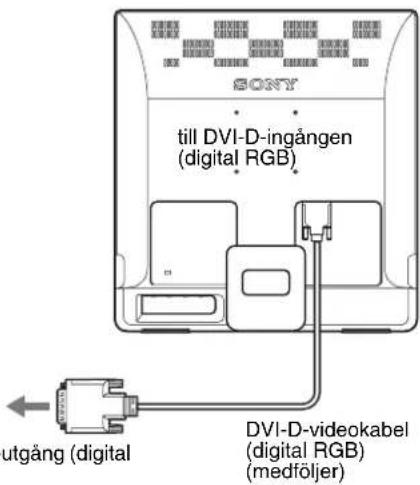
■ Anslut en dato som har en DVI-utgang (digital RGB) (endast SDM-E76D/SDM-E96D)
Med den medfoljande DVI-D-videokabeln (digital RGB) ansluter du datorn till bildskarmens DVI-D-ingang (digital RGB).
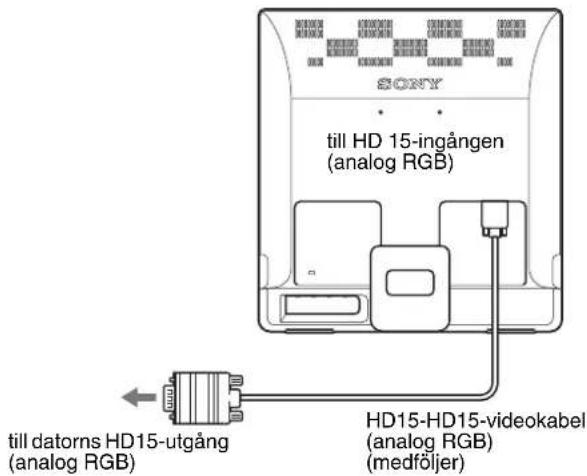
■ Anslut en dator som har en HD15-utgang (analog RGB)
Med den medfoljande HD15-HD15-videokabeln (analog RGB) ansluter du datorn till bildskarmens HD15-ingang (analog RGB).
Steg 3:Anslut nätkabeln
När bildskärmen och datorn ár avstängda, ansluter du Först nätkabeln till bildskärmen sedan till eluttaget.
Steg 4:Fast kablarna
Bunta ihop kablar och sladdar.
Använd medfoljande kabelrem für att bunte ihop kablar och sladdar.
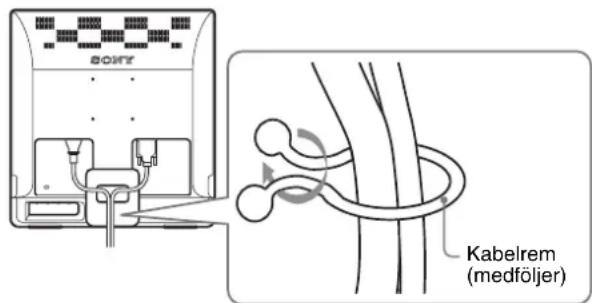
Illustrationen på bildskärmens baksida visar information om SDM-E76D.
Sammasakgallerandramodeller.
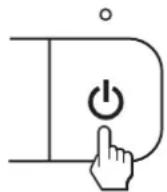
Steg 5:Slå på strömmen till bildskärm och dator
Tryckpaa strombrytaren.
Bildskarmens strömindikator lyser gront.
Slå på strömmen till datorn.
Bildskärmen har nu installerats fardigt. Använd vid behov bildskarmens kontroller für att justera bilden.
Om ingen bild visas pa bildskärmen
- Kontrollera att nätkabeln och videokabeln ar korrekt anslutna.
- Om INGEN INSIGNAL visas på skärmen:
Datorn befinner sig i energia parläge. Tryck på valfri tangent på tangentbordet aller rör på musen.
- Om KABEL EJ ANSLUTEN visas på skärmen:
Kontrollera att videokabeln har anslutis pa ratt satt.
- Om UTANFOR FREKVENSOMFÁNG visas paskärmen:
Anslut din gamla bildskärn igen. Ställ sedan in datorns grafikkort inom följande intervall.
| Analog RGB Digital RGB (endast SDM-E76D/ SDM-E96D) | ||
| Horisontell frekvens | 28-80 kHz 28-64 kHz | |
| Vertical frekvens | 56-75 Hz 60 Hz | |
| Uplösning | 1280 × 1024 ellcr mirdre | 1280 × 1024 ellcr mirdre |
Förmer information om skärmeddelanden, se "Problem - symtom och atgärder" på sidan 17.
Inga särskilda drivrutiner krävs
Bildskärmen hanterar standarden "DDC" Plug & Play, som automatiskt identifierar all information frän bildskärmen. Du behöver inte installerera nāgon särskild drivrutin på datorn.
Första gängen du startar datorn after att du anslutit bildskärmen visas eventuellt en installationsguide på skärmen. I sä fall foljer du anvisingarna på skärmen. Plug & Play-bildskärmen valjs automatiskt sa att du kan använda den har bildskärmen.
Den vertikala frekvensen ar instaillp 60Hz
Eftersom bildflimmer inte ar särskilt framträdande pa den har bildskärmen kan du anvanda den som den ar. Du behöver inte ställa in den vertikala frekvensen pa nagot särskilt högt.Varde.
Justera lutningen
Den har bildskarmen kan lutas inom de vinklar som visas nedan.
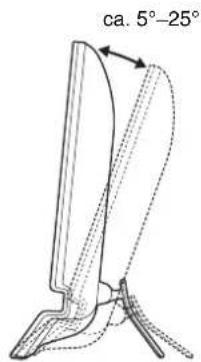
Greppa LCD-panelens sidor och vinkla sedan skärmen.
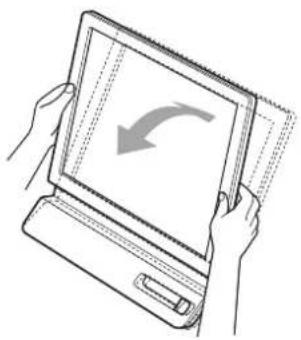
Anvanda bildskärmen på ett bekvamt satt
Bildskärmen har skapats for inställing till en bekvam visningsvinkel. Anpassa bildskärmens vinkel after skrivbordets och stolens Höjd och vrid den sa att du slipper att besvaras av reflexer.
Obs!
Se till att du inte tappinger stoter ner bildskarmen fran bordet nar du justerar dess lutting.
Välja insignal (INPUT-knapp) (endast SDM-E76D/SDM-E96D)
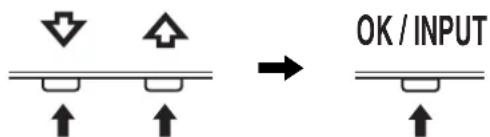
Tryck på INPUT-knappen.
Insignalen andras varje gang du trycker pa den har knappen.
OK/INPUT
Skärmeddelande
skärmens övre vänstra hörn.)
INPUT1:DVI-D DVI-D-ingang
(digital RGB) for INPUT1
INPUT2:HD15 HD15-ingang
(analog RGB) for INPUT2
Anpassa bildskärmen
Innan du gör nagra inställingar
Anslut bildskärn och dator och slå sedan på strömmen till dem.
Vänta minst 30 minutes innan du utfor justeringarna for basta resultat.
Du kan gora flertalet bildskarmsinstallninger med hjalp av skarmmenyn.
Att navigera i menysystemet
Tryek pa MENU-knappen for att visa huvudmenyn pa skärmen. Se sidan 10 for mer information om att använda MENU-knappen.
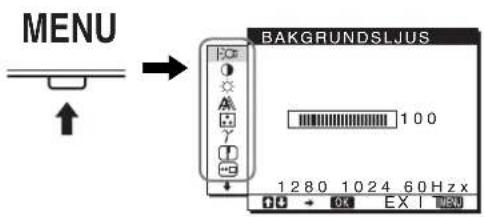
Använd knapparna / och OK for att välja konernä i huvudmenyn enlicht illustrationen ovan. Följande meny 1 till 10 visas. Häll intryckt for att bläddra nertills konernä i menyn 9 och 10 visas. Se sidan 10 for mer information om att använda knapparna / och OK.
1BAKGRUNDSLJUS f:O (sidan 10)
Välj menyn
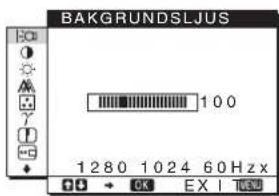
BAKGRUNDSLJUS for att justera
bakgrundsbelysningens lusstyrka.
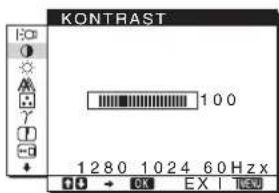
2KONTRAST (sidan 10)
Välj menyn KONTRAST for att justera bildens kontrast.
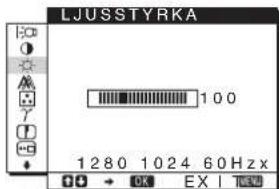
3LJUSSTYRKA (sidan 11)
Välj menyn LJUSSTYRKA
for att justera bildens
ljusstyrka (svartniva).
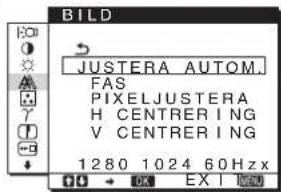
4BILD (sidan 11)
Välj menyn BILD for att justera bildens skärpa (fas/pixel) aller dess centering (horisontell/vertical position).
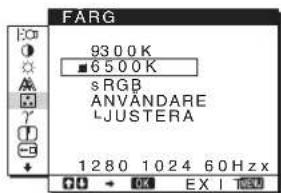
5FARG (sidan 13)
Välj menyn FÄRG for att justera bildens färgtemperatur. Med detta alternatively justeras skärmens fārgton. När FÄRG ar Installt till sRGB, gär det inte att justera KONTRAST, LJUSSTYRKA aller GAMMA.
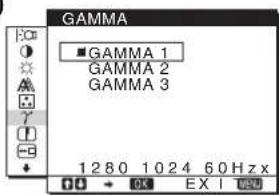
6GAMMA γ (sidan 13)
Välj menyn GAMMA for att
andra inställingen av
bildens färgton.
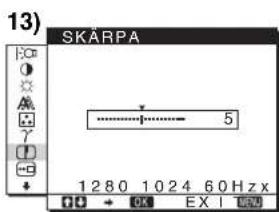
7SKARPA (sidan
Välj menyn SKÄRPA for att gora bildkonturerna skarpare.
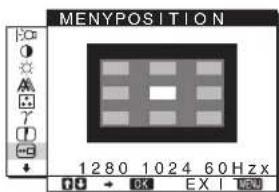
8 MENYPOSITION (sidan 13)
Valj MENYPOSITION for att andra positionen for menyn pa skarmen.
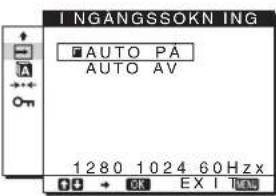
INGANGSSOKNING (sidan 14) (endast SDME76D/SDM-E96D)
Bildskärmen identifierar automatiskt en ingängssignal till en ingangsterminal och andrar inmatningen automatiskt innan bildskärmen hamnar i energisparlage.
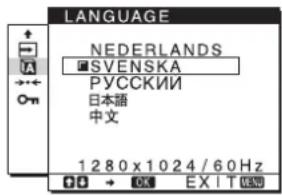
10LANGUAGE A
(sidan 14)
Välj LANGUAGE für att
andra språket som används
for menyer och
meddelanden.
11Ovriga menyer
(sidan 14)
Ställ in foljande menyalternativ.
· ATERSTÄLL
-MENYLAS
■ Använda knapparna MENY, ↓/↑ och OK
1 Oppna huvudmenyn.
Tryck pa MENU-knappen for atta fram huvudmenyn pa bildskärmen.
2 Valj vilken meny du vill justera.
Tryck pa / -knapparna for att oppna onskad meny. Tryck pa OK-knappen for att valja menyalternativ.
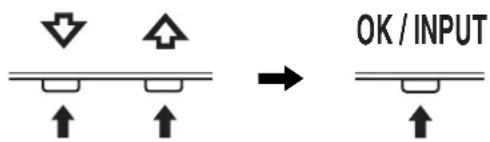
3 Justera menyn.
Gör installingen genom att trycka pa / -knapparna. Tryck sedan pa OK-knappen.
Inställingen lagras när du trycker på OK-knappen, direfter atergär skärmen till foregaende meny.
4 Stang menyn.
Tryck på MENU-knappen en gang for att atergå till normal visning. Menyn stängs automatiskt after cirka 45 sekunder om ingen knapp trycks ner.
Asterstalla justeringarna
Det gär att Återställa justeringarna via menyn ÅTERSTÄLL. Se sidan 14 För mer information om Återställning av justeringarna.
Manövrera bildskärmen via datorn
Häll knappen MENU intryckt i minst 5 sekunder. Ett meddelande som indikerar aktuell inställning visas på skärmen. Efter 3 sekunder stängs DDC/CI-inställningen av eller på enligt nedan.
| Skärmeddelanden (Visas en stund) | |
| DDC-CI: PÅ(standardinställning) | Detta alternativ lately datornkontrollera menyinställningar. |
| DDC-CI: AV Detta alternativ lately inte datornkontrollera menyinställningar. | |
Obs!
Denna Funktion gäller bara datorer som stödjer Funktionen DDC/CI (Display Data Channel Command Interface).
Justera bakgrundsbelysningen (BAKGRUNDSLJUS)
Om du tycker att skärmen ar for ljus kan du stalla in bakgrundsbelysningen sa att skärmen blir lattare att se.
1 Tryck på MENU-knappen.
Huvudmenyn visas pa skarmen.
2 Tryck pa / -knapparna for att valja
(BAKGRUNDSLJUS) och tryck på OK-knappen.
Menyn BAKGRUNDSLJUS visas pa skarmen.
3 Tryck pa / -knapparna for att justera Ijusnivan och tryck pa OK-knappen.
Justera kontrasten (KONTRAST)
Justera bildkontrasten.
Obs!
När FÄRG ar inställt till sRGB, gär det inte att justera KONTRAST, LJUSSTYRKA aller GAMMA.
1 Tryck på MENU-knappen.
Huvudmenyn visas pa skärmen.
2 Tryck pa / -knapparna for att valja
(KONTRAST) och tryck på OK-knappen.
Menyn KONTRAST visas pa skarmen.
3 Tryck på / -knapparna for att justera kontrasten och tryck på OK-knappen.
Justera bildens lusstyrka (svartniva).
Obs!
När FÄRG ar Installt till sRGB, gär det inte att justera KONTRAST, LJUSSTYRKA ellr GAMMA.
1 Tryck på MENU-knappen.
Huvudmenyn visas pa skärmen.
2 Tryck pa / -knapparna for att valja
(LJUSSTYRKA) och tryck på OK-knappen.
Menyn LJUSSTYRKA visas pa skärmen.
3 Tryck på / -knapparna for att justera lusstyrkan och tryck på OK-knappen.
Justera bildens skärpa och centering (BILD) (endast analog RGB-signal)
När bildskärmen tar emot en insignal justeras bildens position och skärpa (fas/pixel) automatiskt sä att en tydlig bild visas på skärmen (sidan 15).
Obs!
- När den automatiska justeringen av bildkvalitet ar aktiverad fungerar endast strombrvreten.
- Bilden kan vid detta tillfalle flimra, men det ar inget fel. Vanta bara nagra sekunder tills justeringen sluforts.
Om bildskarmens automatiska bildkvalitetsjustering inte verkar kunna justera bilden fullt ut
Du kan gora ytterligare automatiska justeringar av bildkvaliteten for den signal som tas emot. (Se JUSTERA AUTOM. nedan.)
Om du fortfarande behöver justera bildkvaliteten
Du kan manuellt justera bildens skärpa (fas/pixel) och position (horisontell/vertical).
Dessa justeringar lagras i minnet och hamtas automatiskt nar bildskärmen fãr sama insignal som den foregående.
Det kan hända att dessa inställninger mäste uprepcas om du andrar ingängssignal after att du ansluter din dator.
Göra ytterligare automatiska inställninger av bildkvaliteten for den signal som tas emot (JUSTERA AUTOM.)
Ställ in optimal fas, pixeljustering och horisontell/vertical position for den aktuella insignalen.
1 Tryck på MENU-knappen.
Huvudmenyn visas pa skarmen.
2 Tryck pa / -knapparna for att valja (BILD) och tryck pa OK-knappen.
3 Tryck pa / -knapparna for att valja JUSTERA AUTOM. och tryck pa OK -knappen.
Menyn JUSTERA AUTOM. visas pa skärmen.
4 Tryck pa / -knapparna for att valja P&A aller AV och tryck pa OK-knappen.
-
PÅ: Ställ in bildskärmens fas, pixeljustering och horisontella/vertikala position für den aktuella insignalen och spara sedan inställningarna. Obs! När bildskärmen startas aller insignalenändras, utfor JUSTERA AUTOM, justeringarna automatiskt.
-
AV: JUSTERA AUTOM.är inte tillgangligt.
Obs!
JUSTERA AUTOM. fungerar automatiskn när insignalen andras.
5 Tryck pa / -knapparna for att valja och tryck pa OK-knappen.
Atergā till mensykärmen.
■ Justera bildens skärpa och position manuellt (PIXELJUSTERA/FAS/H CENTRERING/V CENTRERING)
Du kan justera bildens skärpa enigt följande. Justeringen kan anvandas nar datorn ar ansluten till bildskarmens HD15-ingang (analog RGB).
1 Stall in datorn pa upplösningen 1 280 × 1024 .
2 Satt i CD-ROM-skivan.
3 Starta CD-ROM-skivan
For Windows-användare
När Auto run används:
Välj område, sprák och modell och klicka på Verktyg for bildskärmsinstalling (UTILITY).
4 Klicka på "Adjust" och bekräfta den aktuellen upplösningen (övre värdet) och den rekommenderade upplösningen (undre värdet) och klickaärefter på "Next".
Testmonstret for PILXELJUSTERA visas.
5 Tryck på MENU-knappen.
Huvudmenyn visas pa skarmen.
6 Valj (BILD) genom att trycka pa / -knapparna och tryck sedan pa OK-knappen.
7 Valj PILKELJUSTERA genom att trycka pa / knapparna och tryck sedan pa OK-knappen.
PIXELJUSTERA-menyn visas pa skarmen.
8 Tryck pa / -knapparna tills de vertikala ränderna forsvinner.
Gör inställningen sa att de vertikala ränderna inte langre syns.
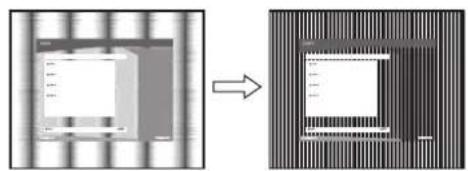
9 Tryck på OK-knappen.
Huvudmenyn visas pa skarmen.
Om horisontella ränder syns over hela skärmen sku du justera
FAS enligt anvisingarna nedan.
10 Klicka pa "Next".
Testmonstret for FAS visas.
11 Valj FAS genom att trycka pa / -knapparna och tryck sedan pa OK-knappen.
FAS-menyn visas pa skarmen.
12 Tryck pa / -knapparna tills effekten av de horisontella ränderna minimerats.
Stall in sa att de horisontella ränderna syns sa lite som möglicht.
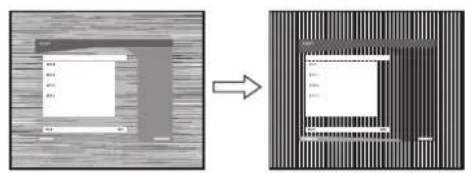
13 Tryck pa OK-knappen.
Huvudmenyn visas pa skärmen.
14 Klicka på "Next".
Testmonstret for CENTRERING visas.
15 Välj H CENTRERING aller V CENTRERING genom att trycka på / -knapparna och tryck sedan på OK-knappen.
H CENTRERING-ller V CENTRERING-menyn visas pa skärmen.
16 Centrera testmonstret pa skarmen genom att trycka pa / -knapparna.
17 Klicka pa "Next".
Stäng av testmonstret genom att tryeka på "End" aller "AVSLUTA".
När Auto run inte fungerar:
1 Oppna "Den har datorn" och högerlicka på CD-ROM-ikonen.
Gà till "Utforskaren" och öppna CD-ROM-ikonen.
2 Oppna [Utility] och välj sedan [WINDOWS].
1 Oppna CD-ROM-enheten.
2 Oppna [Utility] och välj sedan [MAC].
3 Oppna [MAC UTILITY] och starta sedan [MAC_CLASSICUTILITY] aller [MAC OSXUTILITY].
Testmönster visas. Fortsatt till stg 4.
4 Tryck på MENU-knappen.
Huvudmenyn visas pa skarmen.
5 Välj (BILD) genom att trycka på ↓/↑-knapparna och tryck sedan på OK-knappen.
6 Valj FAS genom att trycka pa / -knapparna och tryck sedan pa OK-knappen.
FAS-menyn visas pa skärmen.
7 Tryck pa / -knapparna tills effekten av de horisontella ränderna minimerats.
Ställ in sa att de horisontella ränderna syns sa lite som möjlgit.
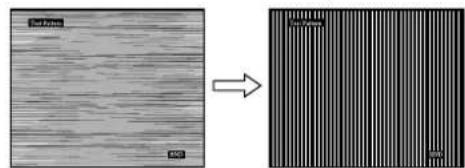
8 Tryck på OK-knappen.
Huvudmenyn visas pa skarmen.
Om det visas vertikala ränder over hela skärmen, sku du justera PILXELJUSTERA pa foljande satt.
9 Välj PILXELJUSTERA genom att trycka pa ↓/↑-knapparna och tryck sedan pa OK-knappen.
PIXELJUSTERA-menyn visas pa skarmen.
10 Tryck pa / -knapparna tills de vertikala ränderna forsvinner.
Gör inställningen sa att de vertikala ränderna inte langre syns.
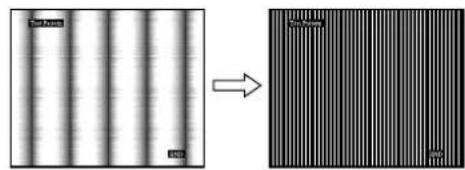
11 Tryck pa OK-knappen.
Huvudmenyn visas pa skarmen.
12 Väj H CENTRERING aller V CENTRERING genom att trycka på ↓/↑-knapparna och tryck sedan på OK-knappen.
H CENTRERING-ller V CENTRERING-menyn visas paskärmen.
13 Centrera testmonstret på skärmen genom att trycka på ↓/↑-knapparna.
14 Stång av testmönstret genom att klicka på "END" på skärmen.
Justera fargtemperaturen (FARG)
Du kan välja bildens färgniva für det vita färgfältet fran forinstälda färgtemperaturvarden.
Vid behov kan du ocksa finjustera fargtemperaturen.
Du kan ställa in önskad färgtemperatur für varje lusstyrkeläge på skärmen.
1 Tryck på MENU-knappen.
Huvudmenyn visas pa skarmen.
2 Tryck pa / -knapparna for att välja (FARG) och tryck pa OK-knappen.
Menyn FARG visas pa skarmen.
3 Tryck pa / -knapparna for att valja onskad fargtemperatur och tryck pa OK-knappen.
Vitt andras fran en blaaktig ton till en rodaktig ton naretemperaturen sanks fran 9300K till 6500K (standardinstallning).
När du väljer "sRGB" justeras färgerna enligt sRGB-profilen.
(Färginställingen sRGB arettindustristandardiserat fãgrymdprotokoll som ar utformatfordatorprodukter.) Om duvaljer"sRGB" maste din dators fãrginställinger varaintallda pa sRGB-profilen.
Obs!
- I en dator eller annan utrustning som inte ar sRGB-kompatibel kan färgen inte andras till sRGB-profilen.
- När FÄRG ar INSTALL till sRGB, gär det inte att justera KONTRAST, LJUSSTYRKA eller GAMMA.
Fininställa färgtemperaturen (ANV JUSTERING)
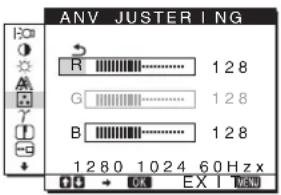
1 Tryck på ↓/↑-knapparna for att valja JUSTERA och tryck på OK-knappen.
Menyn ANV JUSTERING visas pa skarmen.
2 Tryck på ↓/↑-knapparna for att välja R (Röd) eller B (Blå) och tryck på OK-knappen. Tryck sedan på ↓/↑-knapparna for att justera fängtemperaturen och tryck på OK-knappen.
Eftersom den har justeringen andrar fargtemperaturen genom att oka eller minska componenten R (rod) respektive B (bla) i forhallande till G (grön) ar vardet for componenten G fast.
3 Tryck på ↓/↑-knapparna for att välja och tryck sedan på OK-knappen.
Dennya farginstallningen lagras i minnet for ANVANDARE och aktiveras automatiskt naru valjer ANVANDARE. Huvudmenyn visas pa skarmen.
Ändrainstallingen av gamma (GAMMA)
Du kan jämka bildens fārgton pa skärmen med originalbildens fārgton.
Obs!
När FARG ar Installt till sRGB, gär det inte att justera KONTRAST, LJUSSTYRKA aller GAMMA.
1 Tryck på MENU-knappen. Huvudmenyn visas på skärm
2 Tryck pa / -knapparna for att valja γ (GAMMA) och tryck pa OK-knappen. Menyn GAMMA visas pa skärmen.
3 Tryck pa / -knapparna for att valja onskat lage och tryck pa OK-knappen.
Justera skärpan (SKÄRPA)
Med det har alternativet kan du gora bildkonturerna skarpare.
1 Tryck på MENU-knappen.
Huvudmenyn visas pa skärmen.
2 Tryck pa / -knapparna for att valja (SKÄRPA) och tryck pa OK-knappen.
Menyn SKARPA visas pa skärmen.
3 Tryck på ↓/↑-knapparna for att justera skärpan och tryck på OK-knappen.
Ändra menyns placering (MENYPOSITION)
Du kan flytta skarmmenyn on den ligger i vagen for en bild.
1 Tryck på MENU-knappen.
Huvudmenyn visas pa skärmen.
2 Tryck pa / -knapparna for att valja (MENYPOSITION) och tryck pa OK-knappen. Menyn MENYPOSITION visas pa skarmen.
3 Tryck pa / -knapparna for att valja onskat lage och tryck pa OK-knappen.
Det finns tre olika placeringar av menyn pa skarmen, ovre-, undre- och mittenplacering.
Ändra ingangen automatiskt (INGÄNGSSÖKNING) (endast SDM-E76D/SDM-E96D)
När du valjer AUTO PÄ i myen INGÄNGSSÖKNING, identifierar bildskärmen automatiskt en ingängssignal till en ingängsterminal och andrar inmatningen automatiskt innan bildskärmen hamnar i energia parläge.
1 Tryck på MENU-knappen.
Huvudmenyn visas pa skarmen.
2 Valj (NGGANGSSKING) genom att trycka pa ↓/↑-knapparna,tryck sedan pa OK-knappen.
Menyn INGANGSSOKNING visas pa skarmen.
3 Tryck pa / -knapparna for att valja onskat lage och tryck pa OK-knappen.
ATUO PA: När det inte finns nàgon insignal i den valda ingången erller när du väljer en ingäng med INPUT-knappen på bildskärmen och ingången saknar insignal, visas skärmeddelandet (sidan 16) och bildskärmen söker automatiskt insignal frän en annan ingäng sà att ingangen kan ändras. När ingången ändras visas den valda ingången på den övre vänstra delen av skärmen. Om det inte finns nàgon insignal växlar bildskärmen automatiskt over till energisparläge.
- AUTO AV: Inmatningenalandrasinte automatisch Tryckpknappen INPUT (INGANG)for attandra inmatningen.
Välja språk für skärmmenyn (LANGUAGE)
Det gar att andere spraket som anvands for menyer aller meddelanden som visas pa denna bildskarm.
1 Tryck på MENU-knappen.
Huvudmenyn visas pa skärmen.
2 Hall knappen intryckt tills ikonen for onskat alternative visas.
3 Tryck pa / -knapparna for att välja (LANGUAGE) och tryck pa OK-knappen.
Menyn LANGUAGE visas pa skärmen.
4 Tryck på / -knapparna for att välja ett sprák och tryck på OK-knappen.
- ENGLISH: Engelska
FRANÇAIS: Franska - DEUTSCH: Tyska
- ESPANOL: Spanska
ITALIANO: Italicnska - NEDERLANDS: Hollandska
SVENSKA - PUCCKH: R y s
::
·:斯iska
Ytterligareinstallingar
Det gär att görä följande inställninger:
- ATERSTÄLL
-MENYLAS
1 Tryck på MENU-knappen.
Huvudmenyn visas på skärmen.
2 Hall knappen intryckt tills ikonen for onskat alternative visas.
3 Tryck pa / -knapparna for att valja onskat alternatively och tryck pa OK-knappen.
Justera valt alternativ enligt foljande instruktioner.
Asterstalla justeringsdata till standardvarden
Du kan Återställa inställningarma till de ursprungliga värdena.
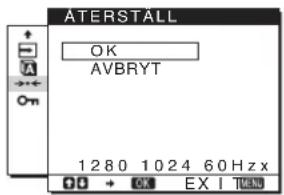
1 Tryck pa / -knapparna for att valja → → (ATERSTÄLL) och tryck pa OK-knappen.
Menyn ATERSTALL visas pa skarmen.
2 Tryck på ↓/↑-knapparna for att valja önskat lage och tryck på OK-knappen.
- OK: För att äterställa alla inställda data till de ursprungliga värdena. Observera att inställningen
A (LANGUAGE) inte äterställs viaDEXNA metod.
AVBRYT:For att avbryta aterstellningen och aterga till menyskarmen.
Lasa menyerna och kontrollerna
Om du vill forbindra att inställningarna Återstalls eller andras av misstag kan du lasa knapparna.
1 Tryck pa / -knapparna for att valja O (MENYLAS) och tryck pa OK-knappen.
Menyn MENYLAS visas paskärmen.
2 Tryck pa / -knapparna for att valja PÅ aller AV och tryck sedan pa OK-knappen.
- PÅ: Endast strombrytaren fungerar. Om du forsoker utföra nàgon annan Funktion visas ikonen (MENYLÁS) på skärmen.
- AV: Ställ in (ENYLÅS) till AV. Om du ställer in alternatively (MENYLÅS) till PÅ, kan endast detta alternativ väljas.
Tekniska Funktioner
Energisparfungtion
Den har bildskärmen uppyller de riktlinjerna for energibesparing som tagits fram av VESA, ENERGY STAR och NUTEK. Om bildskärmen ar ansluten till en dator erler ett grafikkort som hanterar DPMS (Display Power Management Standard) for analog inmatning/DMPM (DVI Digital Monitor Power Management) for digital inmatning, minskar bildskärmen automatiskt stromforbrukningen pa det satt som visas nedan.
| Energülge Strömfürbrukning (ström) | ||
| indikator | ||
| normal drift 38 W (max.) | grön | |
| (SDM-E76A/SDM-E76D) | ||
| 44 W (max.) | ||
| (SDM-E96A/SDM-E96D) | ||
| aktiv av* | 1,0 W (max.) orange | |
| (deep sleep)** | ||
| ström av 1,0 W (max.) av | ||
- När datorn växlar över till laget "ej aktiv" stängs insignalen av och INGEN INSIGNAL visas på skärmen. Efter fem sekunder växlar bildskärmen över till energisparläge.
**"deep sleep" àtêt energisparlçè som definiérats av Environmental Protection Agency.
När bildskärmen tar emot en insignal justeras bildens position och skärpa (fas/pixel)automatiskt sa att en tydlig bild visas pa skärmen.
Det fabriksinställda laget
For att uppnä en sa god bildkvalitet som möjgt i bildskarmens mitt jämforns den mottagna insignalen automatiskt med de fabrikinstalldla lagen som finns lagrade i bildskarmens minne. Om insignalen overensstammer med nagot av de fabrikinstalldla lagena visas bilden automatiskt pa skarmen med ratt standardinställningar.
Om insignalen inte overensstammer med nagot av de fabriksiatalda lagena
När bildskärmen tar emot en insignal som inte stämmer overens med nagot av dc fabriksiatalda lagena aktivcras funktionen for automatisk justering av bildkvaliteten. Pá det sättet garanteras du att alltid fæ en skarp skärmbild (inom följande frekvensinterval): Horisontell frekvens: 28-80 kHz
Vertikal frekvens: 56 - 75Hz
Första gängen en insignal, som inte stämmer överens med nagot av de fabrikinstalldalä lagena, tas emot tar det därfor langre tid an vanligt innan bilden visas pa skärmen. Eftersom den nya installingen lagras i bildskarmens minne visas bilden i
fortsättningen like snabbt som om signalen motvarsat nagot av de fabrikinstallla lagena.
Obs! (endast SDM-E76D/SDM-E96D)
De digitala RGB-signalerna for DVI-D-ingangsanslutningen av INPUT1 behover inte justeras.
Om du justerar fas, pixeljustering och bildens position manuellt nar AV valts under JUSTERA AUTOM.
För vissa insignaler kan det hända att bildskärmens Funktion für automatiskt justering av bildkvaliteten inte klarar av att till fullo justera bildposition, fas och pixeljustering. I sä fall kan du utföra dessa justeringar manuell (sidan 11). När du har utfört dessa inställninger manuell lagras de i minnet som användarlügen och hamtas automatiskt fram när bildskärmen tar emot sama insignien.
Obs!
- När den automatisch justeringen av bildkvalitet ar aktiverad fungerar endast strombrytaren.
- Bilden kan vid detta tillfalle flimra, men det ar inget fel. Vanta bara nagra sekunder tills justeringen sluforts.
Felsökning
Innan du kontaktar teknik support bör du läsa detta avsnitt.
Skärmeddelanden
Om det ar nagot problem med insignalen visas nagot av foljande meddelanden pa skarmen. For att losa problemet, se "Problem - symtom och atgärder" pa sidan 17.
Om UTANFÖR FREKVENSOMFÄNG visas pa skärmen
Det har medddlandet innebar att insignalen har ctt format som inte overensstämmer med bildskarmens specifikationer. Kontrolera foljande alternativ.
Exempel
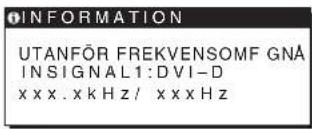
Om"xxx.x kHz/xxx Hz"visas
Det har meddelandet innebär att antingen den horisontella erler vertikala frekvensen inte overensstämmer med bildskarmens specifikationer.
Siffrorna visar den aktuella insignalens horisontella och vertikala frekvenser.
Om "UPPLösNING >1280 × 1024 visas
Det har ar att tecken pa att upplösningen inte stammer overens med bildskarmens specifikationer (1280× 1024 erler minde).
Om INGEN INSIGNAL visas på skärmen
Detta ar ett tecken pa att ingen signal matas in.
Exempel
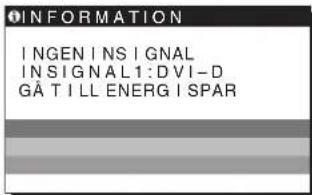
GÀ TILL ENERGISPAR
Bildskärmen overgår till energisparlige cirka 5 sekunder after att meddelandet visats.
Om KABEL EJ ANSLUTEN visas på bildskärmen
Detta ar ett tecken pa att videokabeln kopplats fran.
Exempel
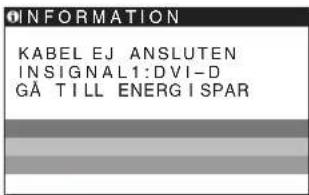
GÀ TILL ENERGISPAR
Bildskärmen overgår till energisparläge cirka 45 sekunder after att meddclandct visats.
Problem - symtom och Åtgärder
Om det uppstatt et problem med ansluten dator erer annan utrustning bor du se brauksanvisingen som medfoljde utrustningen.
| Symptom Kontrollera delta | |
| Ingen bild | |
| Om strömindikatorn ⊙ inte lyser aller om strömindikatorn ⊙ inte tänds när du trycker på strömbrytaren ⊙, | • Kontrollera att nätkabeln är ordentligt ansluten. |
| Om KABEL EJ ANSLUTEN visas på bildskärmen, | • Kontrollera att videokabeln ÄR korrekt ansluten och att alla kontakter sitter som de skaa (sidan 6).• Kontrollera att stiften i videokabelns kontakt inte har böjtss erller tryckts in.Kontrollera att rätt insignal År vald (sidan 8).• En iced medfoljande videosignalkabel har anslutits. Om du ansluter en annan videokabel an den medfoljande kan det hända att KABEL EJ ANSLUTEN visas på skärmen innan datorn övergår till energisparläge. Detta är inte ett tekniskt fcl. |
| Om INGEN INSIGNAL visas på skärmen, aller om strömindikatorn ⊙ Är orange, | • Kontrollera att videokabeln ÄR korrekt ansluten och att alla kontakter sitter som de skaa (sidan 6).• Kontrollera att stiften i videokabelns kontakt inte har böjtss erller tryckts in.Kontrollera att rätt insignal År vald (sidan 8).■Problem som orsakats av en ansluten dator erller annan utrustning och inte av bildskärmenDatorn befinner sig i energisparläge. Tryck på valfri tangent på tangentbordet eller rör på musen.Kontrollera att grafikkortet ÄR korrekt installererat.Byt ditt grafikkort mot den senaste drivrutinen. Använd annars ett grafikkort vars version stämmer med aktuellt operativsystem.Ställ in din dators utgang till video out om du använden en bärbar dator (kontakta datorns tillverkare für mer information om inställning av video out).Kontrollera att strömmen till datorn är pâslagen.Starta om datorn. |
| Om UTANFOR FREKVENSOMFÁNG visas på skärmen, | ■Problem som orsakats av en ansluten dator erller annan utrustning och inte av bildskärmen• Kontrollera att videoofrekvensomfängenet faller inom vad som anges für bildskärmen. Om du ersatt en äldre bildskärm med den här bildskärmen ansluter du den äldreigen och justerar datorns grafikkort inom fällande intervall:Horizontell: 28–80 kHz (analog RGB), 28–64 kHz (digital RGB endast für SDM-E76D/SDM-E96D)Vertical: 56–75 Hz (analog RGB), 60 Hz (digital RGB endast für SDM-E76D/SDM-E96D)Uplösning: 1280 × 1024 erller minde• Starta ditt operativsystem i felsäkert lage och starta om datorn after att du ställt in upplösningen. Inställningen für felsäkert lage varierar beroende på operativsystem. Kontakta din dators tillverkare für mer information. |
| Om du använder Windows och har ersatt en äldre bildskärm medenna bildskärm, | • Om du ersatt en äldre bildskärm med den här bildskärmen ansluter du den äldreigen och gört englit fällande. Välj "SONY" i listen "Manufacturers" och välj det modellnamm som önskas i listen "Models" i fönstret für val av enheter i Windows. Omenna bildskärms modellnamn inte finns i listen "Models" kan du välja "Plug & Play." |
| Om du använderett Macintosh-system, | • Om du använder Macintosh-adapter (medfoljer ej), bör du kontrollera att Macintosh-adaptern och videokabeln installerats korrekt. |
| Bilden fli MR, hoppar, svanger erlar ar forvrängd | Stall in pixeljustering och fas (sidan 11).Prova att ansluta bildskärmen till ctt annat vagguttag, helst ctt som ligger på en annan gruppsakring.Problem som orsakats av en ansluten dator erll annan utrustning och inte av bildskärmenSök i grafikkortets bruskanvising after de ritta inställningarna for bildskärmen.Kontrolera att grafiklaget (VESA, Macintosh 19" Color osv.) och insignalens frekvens kan hanteras av bildskärmen. Även om frekvensen ligger inom ratt frekvensintervall kan vissa grafikkort ha en synkpuls som ar for smal for att bildskärmen ske kunna synchronisera korrekt.Justera datorn uppateringsintervall (vertical frekvens) for att erhåla bista möjiga bild. |
| Bilden ar suddig | Justera ljustyralk och kontrast (sidan 10, 11).Stall in pixeljustering och fas (sidan 11).Problem som orsakats av en ansluten dator erll annan utrustning och inte av bildskärmenStall in datorn på upplösningen 1280 × 1024. |
| Det uppstä spökbildner | Använd helst inte vidcofoi langningskapablar och/eller videokopplingsdosor.Kontrolera att alla kontaktter sitter som dc sha. |
| Bilden ar inte centrerad och ar av fel storlek | Stall in pixeljustering och fas (sidan 11).Justera bildens position (sidan 11). Tänk på att vissa videolägen inte fyller ut skärmen helt och hället. |
| Bilden ar für liters | Problem som orsakats av en ansluten dator erll annan utrustning och inte av bildskärmenStall in datorn på upplösningen 1280 × 1024. |
| Bilden ar mörk | Justera ljustykan via menyn LJUSSTYRKA (sidan 11).Justera bakgrundsbclysningen (sidan 10).Det tar nagra minuter innan bilden blir lus after det att du slagit på bildskärmen. |
| Vögformade erler elliptiskt formade mönster (moare) syns på skärmen | Stall in pixeljustering och fas (sidan 11). |
| Färgen ar inte enchlig | Stall in pixeljustering och fas (sidan 11). |
| Vitt ser inte ut som vitt | Justera färgtemperaturen (sidan 13). |
| Knapparna på bildskärmen fungerar inte (Ovisås på skärmen) | Om menylåset ar inställt till PÅ, ställer du in det till AV (sidan 14). |
| Bildskärmen stängs av after en stund | Problem som orsakats av en ansluten dator erll annan utrustning och inte av bildskärmenStall in datornsinställning För energispar till av. |
| Den upplösning som visas på menyskärmen ar felaktig | Beroende på grafikkortets inställninger kan det hända att den upplösning som visas på menyskärmen inte ar densamma som den som ar inställd på datorn. |
Om det ar nagot problem som du inte kan lõsa själv, kontaktar du en auktoriserad Sony-Äterförsäljare och ger foljande information:
Modellnamm: SDM-E76A, SDM-E96A, SDM-E76D eller SDM-E96D
Serienummer
- Detaljerad beskrivning av problemet
- Inköpsdatum
- Datorns och gratikkortets namn och specificationer
Specificationer
SDM-E76A
LCD-panel Paneltyp: a-Si TFT Active Matrix
Bildstorlek: 17,0 tum
Format på insignalen RGB driftfrekvens*
Horisontell: 28-80 kHz (analog RGB)
Vertical: 56 - 75Hz (analog RGB)
Upplosning Horisontell: Max. 1280 punkter
Vertikal:Max.1024 linjer
Insignaivae Analog RGB-video signal
0,7 Vp-p, 75 Ω, positiv
SYNC-signal
TTL-niva,2,2 kΩ
positiv ellernegative
(Separat horisontell och vertical)
Stromforsorjning 100-240 V, 50-60 Hz
Max. 1,0 A
C
Drifttemperatur 5-35
Storlek (brccdd/hojd/djup)
Skärmbild (5°)
Cirka 382× 403,2× 193,2mm
Vikt Ungefair 4,5kg
Plug & Play DDC2B
Tillbehör Se sidan 6.
SDM-E96A
LCD-panel Paneltyp: a-Si TFT Active Matrix
Bildstorlek: 19,0 tum
Format pa insignalen RGB driftfrekvens*
Horisontell: 28 - 80kHz (analog RGB)
Vertical: 56 - 75Hz (analog RGB)
Upplosning Horisontell: Max. 1280 punkter
Vertikal:Max.1024 linjer
(Separat horisontell och vertical)
Stromforsorjning 100-240 V, 50-60 Hz
Max. 1,0 A
Drifttemperatur 5-35 C
C
Storlek (bredd/höjd/djup)
Skärmbild (5°)
Cirka 420× 433,1× 193,2mm
Vikt Ungefasir 5,5 kg
Plug & Play DDC2B
Tillbehör Se sidan 6.
-
Rekommenderad horisontell och vertikal timing
-
Horisontellt synkpulsforhallande ske vara det storre av de bada vardena 4,8% av den totala horisontalsveptiden och 0,8µsek
- Horisontell släcktid (blanking width) bör vara langre an 2,5 μsek.
- Vertical släcktid (blanking width) bör vara langre an 450 µsek .
Utforande och specifikationer kan andras utan foregående meddelande.
SDM-E76D
LCD-panel Paneltyp: a-Si TFT Active Matrix
Bildstorlek: 17,0 tum
Format på insignalen RGB driftfrekvens*
Horisontell: 28 - 80kHz (analog RGB)
28-64 kHz (digital RGB)
Vertical: 56 - 75Hz (analog RGB)
60Hz (digital RGB)
Upplosning Horisontell: Max. 1280 punkter
Vertical: Max. 1024 linjer
(Separat horisontell och vertical)
Strömforssörjning 100-240 V, 50-60 Hz,
Max. 1,0 A
Drifttemperatur 5-35
C
Storlek (bredd/hojd/djup)
Skärmbild (5°)
Cirka 382× 403,2× 193,2mm
Vikt Ungefär 4,5 kg
Plug & Play DDC2B
Tillbehör Sc sidan 6.
SDM-E96D
LCD-panel Paneltyp: a-Si TFT Active Matrix
Bildstorlek: 19,0 tum
Format på insignalen RGB driftfrekvens*
Horisontell: 28 - 80kHz (analog RGB)
28-64 kHz (digital RGB)
Vertical: 56 - 75Hz (analog RGB)
60 Hz (digital RGB)
Upplosning Horisontell: Max. 1280 punkter
Vertikal:Max.1024 linjer
(Separat horisontell och vertical)
Tillbehör Sc sidan 6.
-
Rekommenderad horisontell och vertikal timing
-
Horisontellt synkpulsforhallande ske vara det storre av de bada vardena 4,8% av den totala horisontalsveptiden och 0,8µsek
- Horisontell släcktid (blanking width) bör vara langre an 2,5 μsek.
- Vertical släcktid (blanking width) bör vara langre an 450 µsek .
Utforande och specifikationer kan andras utan foregående meddelande.
TCO'03 Eco-document




- TEXHNUCECKNE XAPAKTEPCNTKU
- SDM-E76A
- INNEHÅLLSFÖRTECKNING
- INSTALLATION
- TEKNISKA FUNKTIONER
- SPECIFICATIONER
- VARNING SOM RÖR STRÖMKOPPLINGAR
- FÖRKUNDERI USA
- FÖRKUNDERISTORBRITANNIEN
- HANTERING AV LCD-SKÄRMEN
- ANMÄRKNING OM LCD-SKÄRMEN (FLYTANDE KRISTALLSKÄRN)
- UNDERHÄLL
- TRANSPORT
- INSTALLATION PA EN VAGG ERLER PA EN MONTERINGSARM
- BORTSKAFFANDE AV BILDSKÄRMEN
- PLACERING AV REGLAGE OCH ANSLUTNINGAR
- BILDSKARMENSFRAMSIDA
- BILDSKARMENSBAKSIDA
- STEG 1:ANVANDA STATIVET
- ANVAND DET MEDFOLJANDE STATIVET
- OBS
- ANVÄND DET VESA-KOMPATIBLA STATIVET
- STEG 2:ANSLUT BILDSKÄRMEN TILL DIN DATOR
- ANSLUT EN DATO SOM HAR EN DVI-UTGANG (DIGITAL RGB) (ENDAST SDM-E76D/SDM-E96D)
- ANSLUT EN DATOR SOM HAR EN HD15-UTGANG (ANALOG RGB)
- STEG 3:ANSLUT NÄTKABELN
- STEG 4:FAST KABLARNA
- BUNTA IHOP KABLAR OCH SLADDAR
- STEG 5:SLÅ PÅ STRÖMMEN TILL BILDSKÄRM OCH DATOR
- SLÅ PÅ STRÖMMEN TILL DATORN
- OM INGEN BILD VISAS PA BILDSKÄRMEN
- OM INGEN INSIGNAL VISAS PÅ SKÄRMEN
- OM KABEL EJ ANSLUTEN VISAS PÅ SKÄRMEN
- OM UTANFOR FREKVENSOMFÁNG VISAS PASKÄRMEN
- INGA SÄRSKILDA DRIVRUTINER KRÄVS
- JUSTERA LUTNINGEN
- ANVANDA BILDSKÄRMEN PÅ ETT BEKVAMT SATT
- VÄLJA INSIGNAL (INPUT-KNAPP) (ENDAST SDM-E76D/SDM-E96D)
- ANPASSA BILDSKÄRMEN
- INNAN DU GÖR NAGRA INSTÄLLINGAR
- ATT NAVIGERA I MENYSYSTEMET
- BAKGRUNDSLJUS F:O (SIDAN 10)
- KONTRAST (SIDAN 10)
- LJUSSTYRKA (SIDAN 11)
- BILD (SIDAN 11)
- FARG (SIDAN 13)
- GAMMA Γ (SIDAN 13)
- SKARPA (SIDAN
- MENYPOSITION (SIDAN 13)
- INGANGSSOKNING (SIDAN 14) (ENDAST SDME76D/SDM-E96D)
- LANGUAGE A
- (SIDAN 14)
- OVRIGA MENYER
- ANVÄNDA KNAPPARNA MENY, ↓/↑ OCH OK
- OPPNA HUVUDMENYN
- VALJ VILKEN MENY DU VILL JUSTERA
- JUSTERA MENYN
- STANG MENYN
- ASTERSTALLA JUSTERINGARNA
- MANÖVRERA BILDSKÄRMEN VIA DATORN
- JUSTERA BAKGRUNDSBELYSNINGEN (BAKGRUNDSLJUS)
- TRYCK PÅ MENU-KNAPPEN
- TRYCK PA / -KNAPPARNA FOR ATT VALJA
- TRYCK PA / -KNAPPARNA FOR ATT JUSTERA IJUSNIVAN OCH TRYCK PA OK-KNAPPEN
- JUSTERA KONTRASTEN (KONTRAST)
- TRYCK PÅ / -KNAPPARNA FOR ATT JUSTERA KONTRASTEN OCH TRYCK PÅ OK-KNAPPEN
- JUSTERA BILDENS SKÄRPA OCH CENTERING (BILD) (ENDAST ANALOG RGB-SIGNAL)
- OM BILDSKARMENS AUTOMATISKA BILDKVALITETSJUSTERING INTE VERKAR KUNNA JUSTERA BILDEN FULLT UT
- OM DU FORTFARANDE BEHÖVER JUSTERA BILDKVALITETEN
- GÖRA YTTERLIGARE AUTOMATISKA INSTÄLLNINGER AV BILDKVALITETEN FOR DEN SIGNAL SOM TAS EMOT (JUSTERA AUTOM.)
- JUSTERA BILDENS SKÄRPA OCH POSITION MANUELLT (PIXELJUSTERA/FAS/H CENTRERING/V CENTRERING)
- JUSTERA FARGTEMPERATUREN (FARG)
- FININSTÄLLA FÄRGTEMPERATUREN (ANV JUSTERING)
- ÄNDRAINSTALLINGEN AV GAMMA (GAMMA)
- JUSTERA SKÄRPAN (SKÄRPA)
- ÄNDRA MENYNS PLACERING (MENYPOSITION)
- ÄNDRA INGANGEN AUTOMATISKT (INGÄNGSSÖKNING) (ENDAST SDM-E76D/SDM-E96D)
- VÄLJA SPRÅK FÜR SKÄRMMENYN (LANGUAGE)
- YTTERLIGAREINSTALLINGAR
- ENERGISPARFUNGTION
- DET FABRIKSINSTÄLLDA LAGET
- OM INSIGNALEN INTE OVERENSSTAMMER MED NAGOT AV DE FABRIKSIATALDA LAGENA
- OBS! (ENDAST SDM-E76D/SDM-E96D)
- OM DU JUSTERAR FAS, PIXELJUSTERING OCH BILDENS POSITION MANUELLT NAR AV VALTS UNDER JUSTERA AUTOM
- FELSÖKNING
- SKÄRMEDDELANDEN
- OM UTANFÖR FREKVENSOMFÄNG VISAS PA SKÄRMEN
- OM"XXX.X KHZ/XXX HZ"VISAS
- OM "UPPLÖSNING >1280 × 1024 VISAS
- GÀ TILL ENERGISPAR
- OM KABEL EJ ANSLUTEN VISAS PÅ BILDSKÄRMEN
- PROBLEM - SYMTOM OCH ÅTGÄRDER
- SDM-E96A
- SDM-E76D
- SDM-E96D
- TCO'03 ECO-DOCUMENT
Märke : SONY
Modell : SDME76D
Kategori : Monitor