
SDME76D - Монитор SONY - Бесплатное руководство пользователя
Найдите руководство к устройству бесплатно SDME76D SONY в формате PDF.



| Бренд | Sony |
| Модель | SDME76D |
| Тип продукта | ЖК-монитор |
| Размер экрана | 17 дюймов (43,2 см) |
| Максимальное разрешение | 1280 x 1024 пикселей |
| Технология панели | a-Si TFT активная матрица |
| Входные разъемы | 1x HD15 (аналоговый VGA), 1x DVI-D (цифровой) |
| Горизонтальная частота (аналоговая) | 28 - 80 кГц |
| Горизонтальная частота (цифровая) | 28 - 64 кГц |
| Вертикальная частота (аналоговая) | 56 - 75 Гц |
| Вертикальная частота (цифровая) | 60 Гц |
| Электропитание | 100-240 В, 50/60 Гц, макс. 1,0 А |
| Потребление (рабочий режим) | макс. 38 Вт |
| Потребление (спящий режим) | макс. 1,0 Вт |
| Размеры (Ш x В x Г) | 382 x 403,2 x 193,2 мм |
| Вес | 4,5 кг |
| Рабочая температура | от 5°C до 35°C |
| Угол наклона | Регулируемый (наклон вперед/назад) |
| Функции OSD | Подсветка, контраст, яркость, гамма, резкость, положение, цветовая температура, автонастройка |
| Энергосбережение | VESA DPMS, ENERGY STAR, NUTEK |
| Безопасность | Отверстие для замка Kensington |
| Стандарты | Plug & Play DDC2B, TCO'03 |
| Комплектация | Кабель питания, кабель HD15-HD15, кабель DVI-D, компакт-диск, краткое руководство по установке, гарантийный талон |
Часто задаваемые вопросы - SDME76D SONY
Вопросы пользователей о SDME76D SONY
0 вопрос об этом устройстве. Ответьте на те, что знаете, или задайте свой.
Задать новый вопрос об этом устройстве
Скачайте инструкцию для вашего Монитор в формате PDF бесплатно! Найдите своё руководство SDME76D - SONY и возьмите своё электронное устройство обратно в руки. На этой странице опубликованы все документы, необходимые для использования вашего устройства. SDME76D бренда SONY.
РУКОВОДСТВО ПОЛЬЗОВАТЕЛЯ SDME76D SONY
Вертикальная частота 56 75Hz (204 (20 RGB)
60 Гц (цифровой RGB)
Разрешение: по горизонтали — максимум 1280
По вертикали: максимум 1024
Входной сигнал: аналоговый RGB-сигнал:
0,7 В размах, 75 Ом, положительная полярность
Синхросигнал:
TTL, 2,2 кОм, произвольная полярность
(отдельные горизонтальный и вертикальный)
Цифровой RGB (DVI) сигнал:
TMDS (одиночная линия)
Напряжение питания: используемое питание:
AC 100~240 В / 50-60 Гц
1,0 А (макс.)
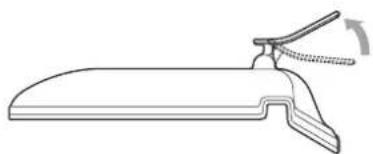
Используйте прилагаемую подставку
Откройте поставку.
Применение
Заводская поставка поставляется в сложенном виде. Не утапливайте экран в сложенной подставке. В противном случае он может опорожниться.
Используйте поставку VESA
Используйте специальные винты VESA для крепления к несущему предмету или поставке VESA, не входящих в комплект.
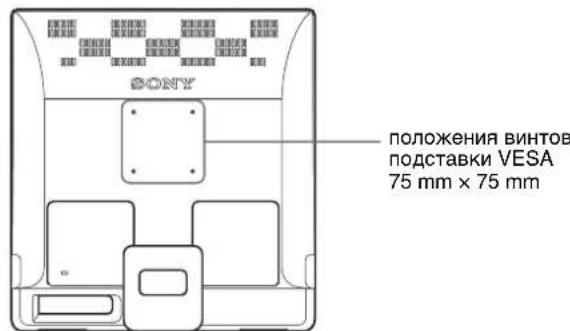
Использовать можно как с поставкой, так и без нее.
Шаг 2: Подключите дисплей к компьютеру
Перед подключением компьютер должен быть выключен.
Применение
Не следует прикасаться к контактам разъема вне кабеля, так как при этом их можно согнуть. Проверьте расположение контактов и на HD15 во избежание деформирования контактов разъема кабеля видеосигнала.
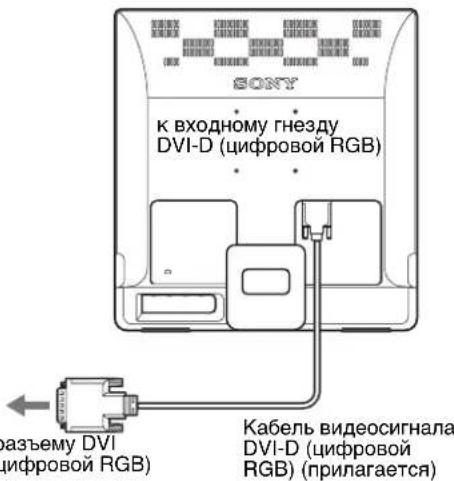
Подключите компьютер, оборудованный выходным гнездом DVI (цифровой RGB) (только для модели SDM-E76D/SDM-E96D)
С помощью прилагаемого кабеля видеосигнала DVI-D (цифровой RGB) подключите компьютер к входному гнезду DVI монитора (цифровой RGB)
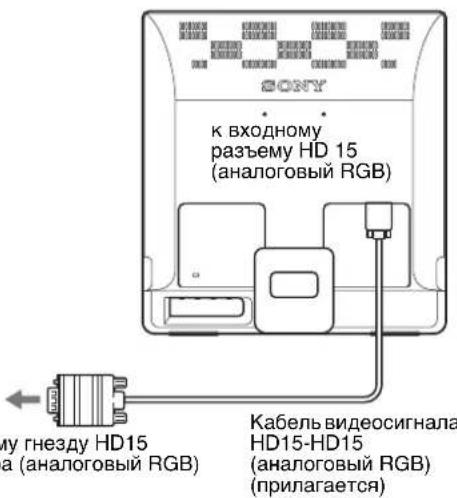
Подключите компьютер, оборудованный выходным гнездом HD15 (аналоговый RGB)
С помощью прилагаемого кабеля видеосигнала HD15-HD15 (аналоговый RGB) подключите компьютер к входному гнезду HD15 монитора (аналоговый RGB)
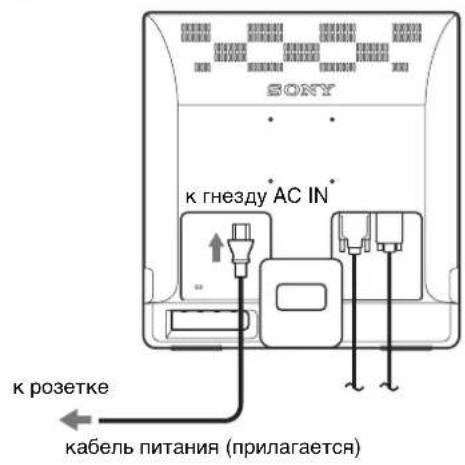
Шаг 3: Подключите кабель питания
При выключенном мониторе и компьютере кабель питания сначала подключите к монитору, а затем к розетке.
Шаг 4: Закрепите кабели
Уложите кабели и провода внутрь.
Для укладки кабелей и проводов внутрь используйте прилагаемые держатели.
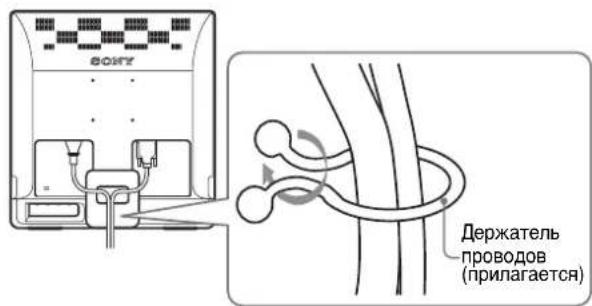
Представленная здесь иллюстрация задней панели монитора соответствует SDM-E76D. Она также соответствует и другим моделям.
Шаг 5: Включите монитор и компьютер
Нажмите выключатель (питание). Индикатор (питание) монитора загорится зеленым.
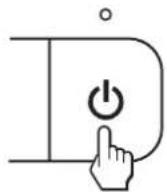
Включите компьютер.
Подключение монитора завершено. Если необходимо, воспользуйтесь органами управления монитора для настройки изображения.
| Аналоговий RGB | Цфpoвий RGB(Tолько ддяSDM-E76D/SDM-E96D) | |
| Частota ropионтыль hoю pa3Вертки | 28-80 кП 28-64 кП | |
| Частota вертуковыhoу pa3Вертки | 56-75 Г 60 Г | |
| Раразшени 1280×1024 яйи MeHee | 1280×1024 яйи MeHee |
Для получения дополнительных сведений о экранных сообщениях см. «Симптомы неполадок и действия по их устранению» на стр. 17.
Специальные драйверы не требуются
Данный монитор отвечает требованиям стандарта "DDC" Plug & Play, позволяя компьютеру автоматически обнаружить всю информацию о мониторе. Установка на компьютер дополнительных драйверов не требуется.
При первом включении компьютера после подключения монитора на экране может появиться диалоговое окно программы установки. В том случае следуйте указаниям на экране. Будет автоматически выбран монитор Plug & Play, чтобы этот монитор можно было использовать.
Автоповертикальная развертка установлена на 60 Гц. Так как камера практически незаметна на мониторе, можно использовать этот параметр. Не нужно устанавливать для вертикальной развертки более высокое значение.
Переключатель наклона
Монитор можно установить в удобное положение, изменяя наклон, как показано на рисунке ниже.
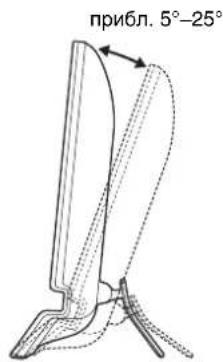
Взявшись за нижние края панели ЖКИ, отрегулируйте угол наклона крана.
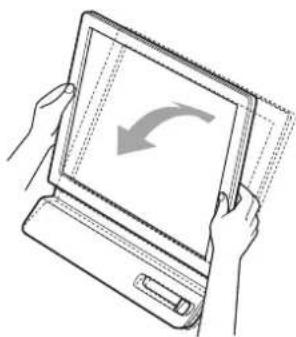
Удобства использования Дисплей
Конструкция дисплея позволяет выбрать положение установки, обеспечивающее наиболее удобный угол обзора. Отрегулируйте угол наклона дисплея в соответствии с высотой стола и стула, а также таким образом, чтобы свет не попадал в глаза, отражаясь от крана.
Предупреждение
При регулировке наклона монитора соблюдайте осторожность, чтобы не ударить монитор и не уронить его со стола.
Выбор входного сигнала (кнопка INPUT) (Только для SDM-E76D/ SDM-E96D)
Нажмите кнопку INPUT.
Перемещение по экрану Меню
Нажмите кнопку MENU для вывода главного меню на экран. См. стр. 10 для более подробной информации об использовании кнопки MENU.
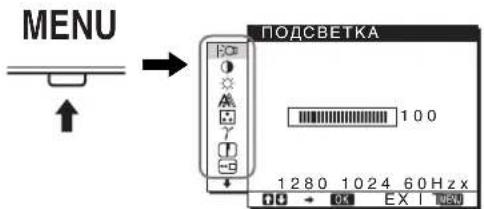
Используйте кнопки / и OK для выбора значков, показанных в иллюстрации главного меню. Будет показано следующее меню: [1 - 10]. Используйте для обратной прокрутки значков меню [9], при этом будет показано [10]. См. стр. 10 для получения более подробной информации об использовании кнопок / и OK.
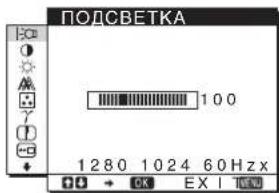
ПОДСВЕТКА
(стр. 10)
Для настройки яркости подсветки выберите меню ПОДСВЕТКА.
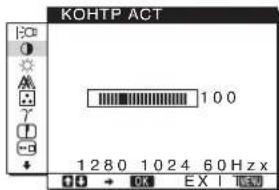
2 КОНТРАСТ (стр. 11)
Для настройки контрастности изображения выберите меню КОНТРАСТ.
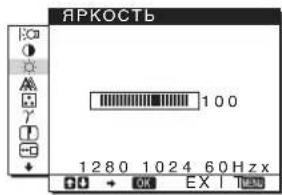
3 ЯРКОСТЬ (стр. 11) Для настройки яркости изображения выберите меню ЯРКОСТЬ (уровень серого).
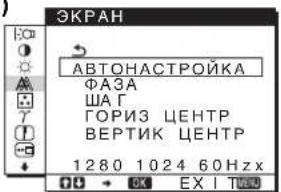
4 ЭКРАН (стр. 11) Выберите меню ЭКРАН для настройки резкости (фаза/яркость) для центровки (положение по вертикали и горизонтали) изображения.
11)
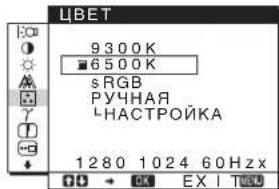
5 ЦВЕТ (стр. 13) Для настройки цветовой температуры изображения выберите меню ЦВЕТ. Оно служит для настройки тона крана. Если в параметрах цвета выбрано значение sRGB, вы не сможете выполнить настройку контраста, яркости и гаммы.
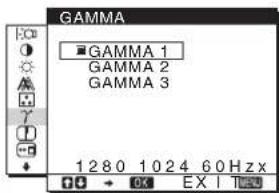
6 ГАММА γ (стр. 14)
Выберите меню ГАММА для изменения цветовых оттенков изображения.
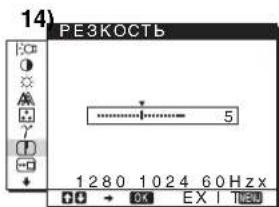
7 РЕЗКОСТЬ (стр. 11) Выберите меню РЕЗКОСТЬ для настройки резкости контуров изображения.
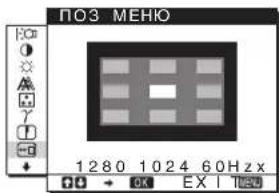
8 ПОЗ МЕНЮ (стр. 14)
Выберите меню ПОЗ МЕНЮ для выбора положения экранного меню.
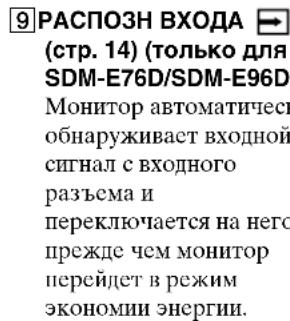
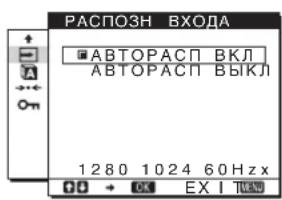
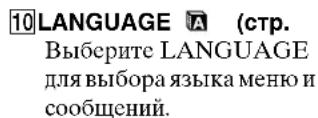
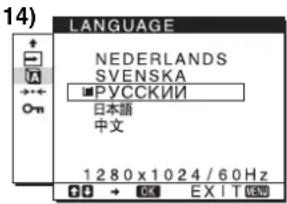
- СБРОС
- БЛОКИРОВКА МЕНЮ
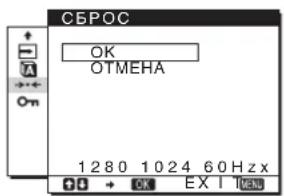
Используя меню, / и OK
| Зкранные сообшени (Bыковая ся на зкраи на несядожитейhoe врем) | |
| DDC-CI: BKЛ (hастroyka по у молтуанillo) | Посьюлгет улравлиь постroykaим мени c КOMПьЮтера. |
| DDC-CI: BыКЛ | He поозюлгет улравлиь нastroykaим мени c КOMПьЮтера. |
Применение
Данная функция может быть использована лишь на компьютерах, поддерживающих функцию DDC/CI (Display Data Channel Command Interface).
Настройка подсветки (ПОДСВЕТКА)
Если экран слишком тёмный, настройте подсветку, чтобы с ним было удобнее работать.
1 Нажмите кнопку MENU.
На экране появится главное меню.
2 Нажмите кнопки ↓/↑ для выбора
(ПОДСВЕТКА), затем нажмите кнопку OK. На экране появится меню подсветки.
3 Нажмите кнопки ↓/↑ для настройки уровня подсвечивания, затем нажмите кнопку OK.
Настройка контрастности (КОНТРАСТ)
(ЭКРАН) (Только для аналогового сигнала RGB)
Функция автоматической регулировки качества изображения
При приёме входного сигнала монитор автоматически регулирует положение и резкость изображения (фаза/такт) и обеспечивает чёткое изображение на экране (стр. 15).
Если активирована функция автоматической регулировки качества изображения, работает только выключатель (питание).
Изображение может мигать, это не является признаком неисправности. Просто подождите несколько секунд до завершения настройки.
Если при использовании функции автоматической регулировки качества изображения этого монитора изображение настроено не полностью
можно выполнить дополнительную автоматическую настройку качества изображения для текущего входного сигнала. (См. АВТОНАСТРОЙКА ниже.)
Если требуется выполнить дополнительную регулировку качества изображения
можно вручную отрегулировать резкость (фаза/шаг) и положение (по горизонтали/вертикали) изображения.
Настройки сохраняются автоматически при каждом изменении входного сигнала.
Возможно, данные настройки придется повторить, если после повторного включения будет другой входной сигнал.
Дальнейшие автоматические настройки качества изображения для текущего входного сигнала (АВТОНАСТРОЙКА)
Задаются оптимальные значения фазы, шага и положения по горизонтали/вертикали для текущего входного сигнала.
1 Нажмите кнопку MENU.
На экране появится главное меню.
2 Нажмите кнопки ↓↑ для выбора (ЭКРАН), затем нажмите кнопку OK.
На экране появится меню ЭКРАН.
3 Нажмите кнопки ↓↑ для выбора АВТОНАСТРОЙКА, затем нажмите кнопку OK.
На экране появится меню АВТОНАСТРОЙКА.
4 Нажмите кнопки ↓/↑ для выбора ВКЛ настройки или ВЫКЛ настройки, затем нажмите кнопку OK.
BKN: Выполните соответствующие настройки фазы экрана, шага и положения по горизонтали/вертикали для текущего входного сигнала и сохраните их. Примечание
При включенном мониторе с изменяемым входным сигналом автоматические изменения выполняются с помощью функций автоподстройки.
- ВКЛ: Автоподстройка недоступна. Примечание
ФИКСИР. АВТОПОДСТРОЙКА работает автоматически в случае изменения входного сигнала.
5 Нажмите кнопки / для выбора → , затем нажмите кнопку OK.
Возврат к экрану меню.
Ручная регулировка резкости и положения изображения (ЧАСТОТА/ФАЗА/ГОРИЗ. ЦЕНТР/ВЕРТИК. ЦЕНТР)
Резкость изображения можно настроить следующим образом. Эта настройка действует, когда компьютер подключен к входному гнезду HD15 монитора (аналоговый RGB).
1 Установите разрешение 1280 × 1024 на компьютере.
2 Вставьте компакт-диск.
3 Включите дисковод CD-ROM для пользователя Windows, когда работает автозапуск:
Выберите язык, затем нажмите Средство настройки (UTILITY).
Нажмите "Adjust", подтвердите текущее разрешение (верхнее значение) и рекомендуемое разрешение (нижнее значение), затем нажмите "Next".
Будет показана тестовая таблица функций ЦИАГ.
5 Нажмите кнопку MENU.
На экране появится меню.
6 Нажмите кнопки ↓/↑ для выбора (экран) и нажмите кнопку OK.
На экране появится меню экрана.
7 Нажмите кнопки ↓/↑ для выбора шага, затем нажмите кнопку OK.
На экране будет показано меню настройки шага.
8 Нажимайте кнопки ↓/↑, пока вертикальные полосы не исчезнут.
Отрегулируйте таким образом, чтобы вертикальные полосы исчезли.
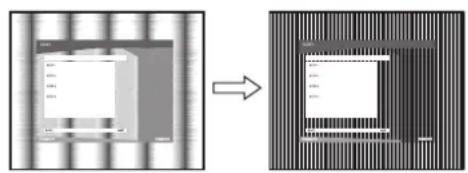
9 Нажмите кнопку OK.
На экране появится меню.
Если на всем экране видны горизонтальные полосы, отрегулируйте фазу, выполнив следующие действия.
10 Нажмите "Next".
Будет показана тестовая таблица для функции фазы.
11 Нажмите кнопки ↓/↑ для выбора фазы, затем нажмите кнопку OK.
На экране будет показано меню настройки фазы.
12 Нажимайте кнопки ↓/↑, пока горизонтальные полосы не станут минимальными.
Отрегулируйте таким образом, чтобы горизонтальные полосы были минимальными.
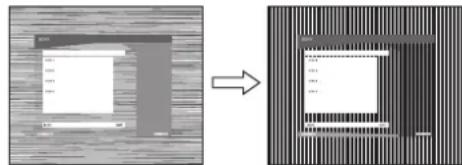
13 Нажмите кнопку OK.
На экране появится главное меню.
| Рек immпотравлия энергий | ПOTравлиая моцноctь | Индikатор (питане) |
| объная работа 38 Вт | (makc.) (SDM-E76A/ SDM-E76D) 44 Вт (makc.) (SDM-E96A/ SDM-E96D) | rogenл ленильим |
| Выховиз akтувого сочточnia* (cразший рек imm)** | 1,0 Вт (makc.) | rogenit opahжевим |
| Выкlioчине | 1,0 Вт (makc.) | негорNT |
*Когда компьютер переходит в режим *выхода из активного состояния, подача входного сигнала прекращается, и на экран выводится сообщение НЕТ СИГНАЛА. Через 5 секунд монитор снова перейдет в режим экономии энергии. ** Режим "deep sleep" определяется действием защиты окружающей среды (EPA).
Функция автоматической
регулировки качества
изображения (только
для аналогового RGB-сигнала)
При приеме входного сигнала монитор автоматически регулирует положение
резкость изображения (фазу/частоту) и
обеспечивает четкое изображение на экране.
Режим монитора, предварительно установленный на заводе
При приеме входного сигнала монитор автоматически согласовывает его с одним из режимов, предварительно установленных на заводе и хранящихся в памяти монитора, для обеспечения высококачественного изображения в центре экрана. Если входной сигнал соответствует предварительно установленному на заводе режиму, на экране автоматически появляется изображение с соответствующими настройками по умолчанию.
Если входные сигналы не соответствуют ни одному из предварительно установленных на заводе режимов
При приеме монитором входного сигнала, не соответствующего ни одному из предварительно установленных на заводе режимов, активируется функция автоматической регулировки качества изображения монитора, которая обеспечивает постоянно четкое изображение на экране (в следующих диапазонах частот синхронизации монитора): Частота горизонтальной развертки: 28-80 кГц Частота вертикальной развертки: 56-75 Гц Поэтому, когда монитор в первый раз получает входной сигнал, не соответствующий ни одному из предварительно установленных на заводе режимов, для отображения изображения требуется больше времени, чем обычно. Данные этой настройки автоматически сохраняются в памяти, поэтому в следующий раз монитор будет работать так, как при приеме сигналов, соответствующих одному из предварительно установленных на заводе режимов.
Примечание (только для моделей SDM-E76D/SDM-E96D): Настраивайте сигнал RGB с входа разъема DVI-D для входа 1 при необходимости.
При настройке разъема, положение изображения вручную с помощью функций в меню автонастройки.
Для некоторых входных сигналов функция автоматической регулировки качества изображения монитора может не до конца настроить положение изображения, фазу и яркость. В этом случае эту настройку можно выполнить вручную (стр. 12). Если настройка установлена вручную, она сохраняется в памяти. Пользовательские режимы и автоматические вызовы появляются каждый раз, когда на монитор поступают такие же входные сигналы.
Примечания
- Если активирована функция автоматической регулировки качества изображения, работает только выключатель (индикация). Изображение может мигать, что является признаком неисправности. Просто подождите несколько секунд завершения настройки.
Устранение неполадок
Прежде чем обратиться в службу технической поддержки, ознакомьтесь с данным разделом.
Экранные сообщения
Если что-то не в порядке с входным сигналом, на экране появится одно из следующих сообщений. Для устранения неполадок см. «Симптомы неполадок и действия по их устранению» на стр. 17.
Если на экране выводится сообщение НЕДОПУСТИМЫЙ РЕЖИМ
Это указывает на то, что входной сигнал не соответствует характеристикам монитора. Проверьте следующее.
Пример
НЕДОПУСТИМЫЙ РЕЖИМ ВХОД: DVI-D
xxxxx кГц/xxx Гц
Если на экране показано "xxx.x кГц/ xxx Гц"
Это указывает на то, что либо частота горизонтальной развёртки, либо частота вертикальной развёртки не соответствует характеристикам монитора.
Проверяют частоты горизонтальной и вертикальной развёртки, которые входят в диапазон входного сигнала.
Если показано сообщение «РАЗРЕШЕНИЕ > 1280×1024»
Это означает, что разрешение не соответствует характеристикам монитора (1280x1024 или менее).
Если на экране выводится сообщение НЕТ СИГНАЛА
Это означает, что на монитор не подаётся входной сигнал.
ИНФОРМАЦИЯ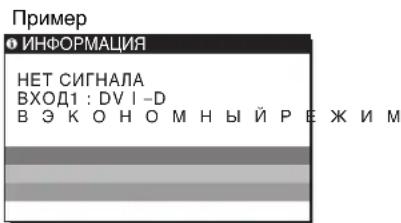
В энергосберегающем режиме
Монитор переходит в режим экономии энергии через 5 секунд после показа этого сообщения.
Если на экране выводится сообщение КАБЕЛЬ НЕ ПОДКЛЮЧЁН
Это означает, что кабель не подключён или неисправен. Пример:
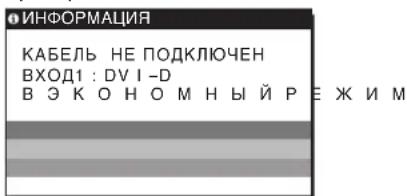
В энергосберегающем режиме
Монитор переходит в режим экономии энергии через 45 секунд после показа этого сообщения.
Симптомы неполадок и действия по их устранению
Если проблема связана с подключением компьютера или другого оборудования, то ознакомьтесь с соответствующими руководствами.
| Симптом Поверы сеvelуш: Нет изобрахени Есл Идikakotop (Питайно) He горот лл Идikakotop (Питайно) He 3aогастая лл рп нжати Вьклоча Л: (Питайно), | • Поверытс, павелов Лин Клиочен Кабел升降а. • Yбдддддддддддддддддддддддддддддддддддддддддддддддддддддддддддддддддддддддддддддддддддддддддддддддддддд • Yбдддддддддддддддддддддддддддддддддддддддддддддддддддддддддддддддд • Yбддддддддддддддддддддддддддддддд • Yбддддддддддддддддддддддд • Yбдддддддддддддддд • Yбддддддддддддд • Yбддддддддд • Yбддддддд • Yбдддд • Yбдд • Yбд • Yбд • Yбд • Yбд • Yбд • Yбд • Yбд • Yбд • Yбд • Yбд • Yбд • Yбд • Yбд • Yбд • Yбд • Yбд • Yбд • Yбд • Yбд • Yбд • Yb • Yb • Yb • Yb • Yb • Yb • Yb • Yb • Yb • Yb • Yb • Yb • Yb • Yb • Yb • Yb • Yb • Yb • Yb • Yb • Yb • Yb • Yb • Yb • Yb • Ybl • Ybl • Ybl • Ybl • Ybl • Ybl • Ybl • Ybl • Ybl • Ybl • Ybl • Ybl • Ybl • Ybl • Ybl • Ybl • Ybl • Ybl • Ybl • Ybl • Ybl • Ybl • Ybl • Ybl • Ybl • Yb • Yb • Yb • Yb • Yb • Yb • Yb • Yb • Yb • Yb • Yb • Yb • Yb • Yb • Yb • Yb • Yb • Yb • Yb • Yb • Yb • Yb • Yb • Yb • Yd • Yd • Yd • Yd • Yd • Yd • Yd • Yd • Yd • Yd • Yd • Yd • Yd • Yd • Yd • Yd • Yd • Yd • Yd • Yd • Yd • Yd • Yd • Yd • Yd • Yb • Yb • Yb • Yb • Yb • Yb • Yb • Yb • Yb • Yb • Yb • Yb • Yb • Yb • Yb • Yb • Yb • Yb • Yb • Yb • Yb • Yb • Yb • Yb • Yr • Yr • Yr • Yr • Yr • Yr • Yr • Yr • Yr • Yr • Yr • Yr • Yr • Yr • Yr • Yr • Yr • Yr • Yr • Yr • Yr • Yr • Yr • Yr • Yr • Yb • Yb • Yb • Yb • Yb • Yb • Yb • Yb • Yb • Yb • Yb • Yb • Yb • Yb • Yb • Yb • Yb • Yb • Yb • Yb • Yb • Yb • Yb • Yb • Yy • Yy • Yy • Yy • Yy • Yy • Yy • Yy • Yy • Yy • Yy • Yy • Yy • Yy • Yy • Yy • Yy • Yy • Yy • Yy • Yy • Yy • Yy • Yy • Yy • Yr • Yr • Yr • Yr • Yr • Yr • Yr • Yr • Yr • Yr • Yr • Yr • Yr • Yr • Yr • Yr • Yr • Yr • Yr • Yr • Yr • Yr • Yr • Yr • Yy • Yy • Yy • Yy • Yy • Yy • Yy • Yy • Yy • Yy • Yy • Yy • Yy • Yy • Yy • Yy • Yy • Yy • Yy • Yy • Yy • Yy • Yy • Yy • Yx • Yx • Yx • Yx • Yx • Yx • Yx • Yx • Yx • Yx • Yx • Yx • Yx • Yx • Yx • Yx • Yx • Yx • Yx • Yx • Yx • Yx • Yx • Yx • Yx • Yy • Yy • Yy • Yy • Yy • Yy • Yy • Yy • Yy • Yy • Yy • Yy • Yy • Yy • Yy • Yy • Yy • Yy • Yy • Yy • Yy • Yy • Yy • Yy • Yz • Yz • Yz • Yz • Yz • Yz • Yz • Yz • Yz • Yz • Yz • Yz • Yz • Yz • Yz • Yz • Yz • Yz • Yz • Yz • Yz • Yz • Yz • Yz • Yz • Yx • Yx • Yx • Yx • Yx • Yx • Yx • Yx • Yx • Yx • Yx • Yx • Yx • Yx • Yx • Yx • Yx • Yx • Yx • Yx • Yx • Yx • Yx • Yx • Yz • Yz • Yz • Yz • Yz • Yz • Yz • Yz • Yz • Yz • Yz • Yz • Yz • Yz • Yz • Yz • Yz • Yz • Yz • Yz • Yz • Yz • Yz • Yz • Yy • Yy • Yy • Yy • Yy • Yy • Yy • Yy • Yy • Yy • Yy • Yy • Yy • Yy • Yy • Yy • Yy • Yy • Yy • Yy • Yy • Yy • Yy • Yy • Ys • Ys • Ys • Ys • Ys • Ys • Ys • Ys • Ys • Ys • Ys • Ys • Ys • Ys • Ys • Ys • Ys • Ys • Ys • Ys • Ys • Ys • Ys • Ys • Ys • Yx • Yx • Yx • Yx • Yx • Yx • Yx • Yx • Yx • Yx • Yx • Yx • Yx • Yx • Yx • Yx • Yx • Yx • Yx • Yx • Yx • Yx • Yx • Yx • YX • Yx • Yx • Yx • Yx • Yx • Yx • Yx • Yx • Yx • Yx • Yx • Yx • Yx • Yx • Yx • Yx • Yx • Yx • Yx • Yx • Yx • Yx • Yx • Yx • Yr • Yr • Yr • Yr • Yr • Yr • Yr • Yr • Yr • Yr • Yr • Yr • Yr • Yr • Yr • Yr • Yr • Yr • Yr • Yr • Yr • Yr • Yr • Yr • Yx • Yx • Yx • Yx • Yx • Yx • Yx • Yx • Yx • Yx • Yx • Yx • Yx • Yx • Yx • Yx • Yx • Yx • Yx • Yx • Yx • Yx • Yx • Yx • Y x • Yx • Yx • Yx • Yx • Yx • Yx • Yx • Yx • Yx • Yx • Yx • Yx • Yx • Yx • Yx • Yx • Yx • Yx • Yx • Yx • Yx • Yx • Yx • Yx • Yp • Yp • Yp • Yp • Yp • Yp • Yp • Yp • Yp • Yp • Yp • Yp • Yp • Yp • Yp • Yp • Yp • Yp • Yp • Yp • Yp • Yp • Yp • Yp • Yp • Yx • Yx • Yx • Yx • Yx • Yx • Yx • Yx • Yx • Yx • Yx • Yx • Yx • Yx • Yx • Yx • Yx • Yx • Yx • Yx • Yx • Yx • Yx • Yx • Yх • Yх • Yх • Yх • Yх • Yх • Yх • Yх • Yx • Yx • Yx • Yx • Yx • Yx • Yx • Yx • Yx • Yx • Yx • Yx • Yx • Yx • Yx • Yx • Yx • Yx • Yx • Yx • Yx • Yx • Yx • Yx • Yt • Yt • Yt • Yt • Yt • Yt • Yt • Yt • Yt • Yt • Yt • Yt • Yt • Yt • Yt • Yt • Yt • Yt • Yt • Yt • Yt • Yt • Yt • Yt • Yt • Yx • Yx • Yx • Yx • Yx • Yx • Yx • Yx • Yx • Yx • Yx • Yx • Yx • Yx • Yx • Yx • Yx • Yx • Yx • Yx • Yx • Yx • Yx • Yx • Yxt • Yxt • Yxt • Yxt • Yxt • Yxt • Yxt • Yxt • Yxt • Yxt • Yxt • Yxt • Yxt • Yxt • Yxt • Yxt • Yxt • Yxt • Yxt • Yxt • Yxt • Yxt • Yxt • Yxt • Yxt • Yx • Yx • Yx • Yx • Yx • Yx • Yx • Yx • Yx • Yx • Yx • Yx • Yx • Yx • Yx • Yx • Yx • Yx • Yx • Yx • Yx • Yx • Yx • Yx • Yq • Yq • Yq • Yq • Yq • Yq • Yq • Yq • Yq • Yq • Yq • Yq • Yq • Yq • Yq • Yq • Yq • Yq • Yq • Yq • Yq • Yq • Yq • Yq • Yq • Yx • Yx • Yx • Yx • Yx • Yx • Yx • Yx • Yx • Yx • Yx • Yx • Yx • Yx • Yx • Yx • Yx • Yx • Yx • Yx • Yx • Yx • Yx • Yx • Yxi •Yxi •Yxi •Yxi •Yxi •Yxi •Yxi •Yxi •Yxi •Yxi •Yxi •Yxi •Yxi •Yxi •Yxi •Yxi •Yxi •Yxi •Yxi •Yxi •Yxi •Yxi •Yxi •Yxi •Yxi •Yxi • Yxi •Yxi •Yxi •Yxi •Yxi •Yxi •Yxi •Yxi •Yxi •Yxi •Yxi •Yxi •Yxi •Yxi •Yxi •Yxi •Yxi •Yxi •Yxi •Yxi •Yxi •Yxi •Yxi •Yxi •Yx •Yx •Yx •Yx •Yx •Yx •Yx •Yx •Yx •Yx •Yx •Yx •Yx •Yx •Yx •Yx •Yx •Yx •Yx •Yx •Yx •Yx •Yx •Yx •Yx •Yz •Yz •Yz •Yz •Yz •Yz •Yz •Yz •Yz •Yz •Yz •Yz •Yz •Yz •Yz •Yz •Yz •Yz •Yz •Yz •Yz •Yz •Yz •Yz •Yz •Yx •Yx •Yx •Yx •Yx •Yx •Yx •Yx •Yx •Yx •Yx •Yx •Yx •Yx •Yx •Yx •Yx •Yx •Yx •Yx •Yx •Yx •Yx •Yx •Yy •Yy •Yy •Yy •Yy •Yy •Yy •Yy •Yy •Yy •Yy •Yy •Yy •Yy •Yy •Yy •Yy •Yy •Yy •Yy •Yy •Yy •Yy •Yy •Yy •Yx •Yx •Yx •Yx •Yx •Yx •Yx •Yx •Yx •Yx •Yx •Yx •Yx •Yx •Yx •Yx •Yx •Yx •Yx •Yx •Yx •Yx •Yx •Yx •YX •Yx •Yx •Yx •Yx •Yx •Yx •Yx •Yx •Yx •Yx •Yx •Yx •Yx •Yx •Yx •Yx •Yx •Yx •Yx •Yx •Yx •Yx •Yx •Yx •Yr •Yr •Yr •Yr •Yr •Yr •Yr •Yr •Yr •Yr •Yr •Yr •Yr •Yr •Yr •Yr •Yr •Yr •Yr •Yr •Yr •Yr •Yr •Yr •Yr •Yx •Yx •Yx •Yx •Yx •Yx •Yx •Yx •Yx •Yx •Yx •Yx •Yx •Yx •Yx •Yx •Yx •Yx •Yx •Yx •Yx •Yx •Yx •Yx •Yх •Yх •Yх •Yх •Yх •Yх •Yх •Yх •Yх •Yх •Yх •Yх •Yх •Yх •Yх •Yх •Yх •Yх •Yх •Yх •Yх •Yх •Yх •Yх •Yх •Yx •Yx •Yx •Yx •Yx •Yx •Yx •Yx •Yx •Yx •Yx •Yx •Yx •Yx •Yx •Yx •Yx •Yx •Yx •Yx •Yx •Yx •Yx •Yx •Y× •Y× •Y× •Y× •Y× •Y× •Y× •Y× •Y× •Y× •Y× •Y× •Y× •Y× •Y× •Y× •Y× •Y× •Y× •Y× •Y× •Y× •Y× •Y× •Y× •Yx •Yx •Yx •Yx •Yx •Yx •Yx •Yx •Yx •Yx •Yx •Yx •Yx •Yx •Yx •Yx •Yx •Yx •Yx •Yx •Yx •Yx •Yx •Yx •Y x •Yx •Yx •Yx •Yx •Yx •Yx •Yx •Yx •Yx •Yx •Yx •Yx •Yx •Yx •Yx •Yx •Yx •Yx •Yx •Yx •Yx •Yx •Yx •Yx •Y{x} •Yx •Yx •Yx •Yx •Yx •Yx •Yx •Yx •Yx •Yx •Yx •Yx •Yx •Yx •Yx •Yx •Yx •Yx •Yx •Yx •Yx •Yx •Yx •Yx •Yx |
| Симптом Поверьte сеvelуош: Если виные Windows и зашил Stары досingly на Новý, | •Если дadosу мозл устангь востя сехто стапого монитора, вcertп; чесни монитор на мосту вишилпссссссссссссссссссссссссссссссссссссссссссссссссссссссссссссссссссссссссссссссссссссссссссссссссссссc •Псиска лршюгду Спсиска монитор на оретахдддддддддддддддддддддддддддддддддддддддддддддддддддддддддддддддддддддддддддддддддддддддддддддддддддд徳 •При История Macintosh, | •Если дadosу мозл устангь востя сехто стапого монитора, вcertп; чесни монитор на оретахддддддддддддддддддддддддддддддддддддддддддддддддддддддддддддддддддддддддддддддддддддддддд徳 •При История macintosh (he bxdmit komilkev) убдддддддддддддддддддддддд徳 •При История macintosh (he bxdmit kov) убдддддддддддддддд徳 •При История macintosh (he bxdmit kov) убддддддддддд徳 •При История macintosh (he bxdmit kov) убдддддддд徳 •При История macintosh (he bxdmit kov) убдддддд徳 •При История macintosh (he bxdmit kov) убдддд徳 •При История macintosh (he bxdmit kov) убдд徳 •При История macintosh (he bxdmit kov) убд徳 •При История macintosh (he bxdmit kov) убд徳 •При История macintosh (he bxdmit kov) убд徳 •При История macintosh (he bxdmit kov) уб徳 •При История macintosh (he bxdmit kov) уб徳 •При История macintosh (he bxdmit kov) уб徳 •При История macintosh (he bxdmit kov) уб徳 •При История macintosh (he bxdmit kov) уб徳 •При История macossссссссссссссссссссссссссссссссссссссссссссссссссссссссссссссссссссссссссссссссссссссссссссссссссссс •Скачки, дожаиме и валнообравные кoleбань, изобравеня | •Отугунушte вету и phasу (ст. 12). •Плобочны плобочны монитор к ругов сееву розу, ураутугов. ■Нерадки, сбаянные с поллочем komьотеру лл ругов •Оsprathетicь к руковскову сдаху, чесы поверп; •Духотеру, •Духотеру, •Духотеру, •Духотеру, •Духотеру, •Духотеру, •Духотеру, •Духотеру, •Духотеру, •Духотеру, •Духотеру, •Духотеру, •Духотеру, •Ду保险网 •Ду保险网 •Ду保险网 •Ду保险网 •Ду保险网 •Ду保险网 •Ду保险网 •Ду保险网 •Ду保险网 •Ду保险网 •Ду保险网 •Ду保险网 •Ду保险网 •Ду保险网 •Ду保险网 •Ду保险网 •Ду保险网 •Ду保險网 •Ду保险网 •Ду保险网 •Ду保险网 •Ду保险网 •Ду保险网 •Ду保险网 •Ду保险网 •Ду保险网 •Ду保险网 •Ду保险网 •Ду保险网 •Ду保险网 •Ду保险网 •Ду保险网 •Ду保险网 •Ду保险网 •DA •DA •DA •DA •DA •DA •DA •DA •DA •DA •DA •DA •DA •DA •DA •DA •DA •DA •DA •DA •DA •DA •DA •DA •DA •DA •DA •DA •DA •DA •DA •DA •DA •DA |
| Heutokoe История | •Посл对接е ярковы и сокрость и сокростаимец, монITORУ, а сокроста, монITORУ, а сокрostа, монITORУ, а сокрostа, монITORУ, а сокрostа, монITORУ, а сокрostа, монITORУ, а сокрostа, монITORУ, а сокрostа, монITORУ, а сокрostа, монITORУ, а сокрostа, монITORУ, а сокрostа, мьог; •Тугелян'tу Дугелян'tу Дугелян'tу Дугелян'tу Дугелян'tу Дугелян'tу Дугелян'tу Дугелян'tу Дугелян'tу Дугелян'tу Дугелян'tу Дугелян'tу Дугелян'tу Дугелян'tу Дугелян'tу Ду •Тугелян'tу Дугелян'tу Дугелян'tу Ду •Тугелян'tу Ду •Тугелян'tу Ду •Тугелян'tу Ду •Тугелян'tу Ду •Тугелян'tу Ду •Тугелян'tу Ду •Тугелян'tу Ду •Тугелян'tу Ду •Тугелян'tу Ду •Тиьшп; •Валимьные и муаровы, развodyы на чура; •Енавомерныйцов История | •Отугунушte вету и phasу (ст. 12). •Плобочны плобочны монитор к ругов; •Оsprathетicь k руковскову сдаху, чесы поверп; •Духотеру, •Духотеру, •Духотеру, •Ду保险网 •Ду保险网 •Ду保险网 •Ду保险网 •Ду保险网 •Ду保险网 •Ду保险网 •Ду保险网 •Ду保险网 •Ду保险网 •Ду保险网 •Ду保险网 •Ду保險网 •Ду保险网 •Ду保险网 •Ду保险网 •Ду保險网 •Ду保险网 •Ду保险网 •Ду保险网 •Ду保险网 •Ду保险网 •Ду保险网 •Ду保险网 •Ду保险网 •Ду保险网 •Ду保险网 •Ду保险网 •Ду保险网 •DA •DA •DA •DA •DA •DA •DA •DA •D •DA •DA •DA •DA •DA •DA •DA •DA •DA •DA •DA •DA •DA •DA •DA •DA •DA •DA •DA •DA •DA •DA •DA •DA •DA •DA •DA •DA •DA •DA •DA •DA •DA | •Если дadosу монитор •Плобочны плобочны монитор •Духотеру, •Ду保险网 •Ду保险网 •Ду保险网 •Ду保险网 •Ду保险网 •Ду保险网 •Ду保险网 •Ду保险网 •Ду保险网 •Ду保险网 •Ду保险网 •Ду保险网 •Ду保险网 •Ду保险网 •Ду保险网 •DA •DA •DA * |
При возникновении неисправностей с местным официальным дилером Sony предоставьте следующую информацию:
- Модель: SDM-E76A, SDM-E96A, SDM-E76D и SDM-E96D
- Серийный номер
- Подробное описание неисправности - Дата покупки, Название и характеристики вашего компьютера и графического адаптера
Примерно 382 × 403,2 ×
193,2 мм
Масса примерно 4,5 кг
Plug & Play DDC2B



- ИСПОЛЬЗУЙТЕ ПРИЛАГАЕМУЮ ПОДСТАВКУ
- ПРИМЕНЕНИЕ
- ИСПОЛЬЗУЙТЕ ПОСТАВКУ VESA
- ШАГ 2: ПОДКЛЮЧИТЕ ДИСПЛЕЙ К КОМПЬЮТЕРУ
- ПОДКЛЮЧИТЕ КОМПЬЮТЕР, ОБОРУДОВАННЫЙ ВЫХОДНЫМ ГНЕЗДОМ DVI (ЦИФРОВОЙ RGB) (ТОЛЬКО ДЛЯ МОДЕЛИ SDM-E76D/SDM-E96D)
- ПОДКЛЮЧИТЕ КОМПЬЮТЕР, ОБОРУДОВАННЫЙ ВЫХОДНЫМ ГНЕЗДОМ HD15 (АНАЛОГОВЫЙ RGB)
- ШАГ 3: ПОДКЛЮЧИТЕ КАБЕЛЬ ПИТАНИЯ
- ШАГ 4: ЗАКРЕПИТЕ КАБЕЛИ
- УЛОЖИТЕ КАБЕЛИ И ПРОВОДА ВНУТРЬ
- ШАГ 5: ВКЛЮЧИТЕ МОНИТОР И КОМПЬЮТЕР
- ВКЛЮЧИТЕ КОМПЬЮТЕР
- СПЕЦИАЛЬНЫЕ ДРАЙВЕРЫ НЕ ТРЕБУЮТСЯ
- ПЕРЕКЛЮЧАТЕЛЬ НАКЛОНА
- УДОБСТВА ИСПОЛЬЗОВАНИЯ ДИСПЛЕЙ
- ПРЕДУПРЕЖДЕНИЕ
- ВЫБОР ВХОДНОГО СИГНАЛА (КНОПКА INPUT) (ТОЛЬКО ДЛЯ SDM-E76D/ SDM-E96D)
- НАЖМИТЕ КНОПКУ INPUT
- ПЕРЕМЕЩЕНИЕ ПО ЭКРАНУ МЕНЮ
- ПОДСВЕТКА
- (СТР. 10)
- КОНТРАСТ (СТР. 11)
- ГАММА Γ (СТР. 14)
- ПОЗ МЕНЮ (СТР. 14)
- ИСПОЛЬЗУЯ МЕНЮ, / И OK
- НАСТРОЙКА ПОДСВЕТКИ (ПОДСВЕТКА)
- НАЖМИТЕ КНОПКУ MENU
- НАЖМИТЕ КНОПКИ ↓/↑ ДЛЯ ВЫБОРА
- НАЖМИТЕ КНОПКИ ↓/↑ ДЛЯ НАСТРОЙКИ УРОВНЯ ПОДСВЕЧИВАНИЯ, ЗАТЕМ НАЖМИТЕ КНОПКУ OK
- НАСТРОЙКА КОНТРАСТНОСТИ (КОНТРАСТ)
- (ЭКРАН) (ТОЛЬКО ДЛЯ АНАЛОГОВОГО СИГНАЛА RGB)
- ФУНКЦИЯ АВТОМАТИЧЕСКОЙ РЕГУЛИРОВКИ КАЧЕСТВА ИЗОБРАЖЕНИЯ
- ЕСЛИ ПРИ ИСПОЛЬЗОВАНИИ ФУНКЦИИ АВТОМАТИЧЕСКОЙ РЕГУЛИРОВКИ КАЧЕСТВА ИЗОБРАЖЕНИЯ ЭТОГО МОНИТОРА ИЗОБРАЖЕНИЕ НАСТРОЕНО НЕ ПОЛНОСТЬЮ
- ЕСЛИ ТРЕБУЕТСЯ ВЫПОЛНИТЬ ДОПОЛНИТЕЛЬНУЮ РЕГУЛИРОВКУ КАЧЕСТВА ИЗОБРАЖЕНИЯ
- ДАЛЬНЕЙШИЕ АВТОМАТИЧЕСКИЕ НАСТРОЙКИ КАЧЕСТВА ИЗОБРАЖЕНИЯ ДЛЯ ТЕКУЩЕГО ВХОДНОГО СИГНАЛА (АВТОНАСТРОЙКА)
- РУЧНАЯ РЕГУЛИРОВКА РЕЗКОСТИ И ПОЛОЖЕНИЯ ИЗОБРАЖЕНИЯ (ЧАСТОТА/ФАЗА/ГОРИЗ. ЦЕНТР/ВЕРТИК. ЦЕНТР)
- ВКЛЮЧИТЕ ДИСКОВОД CD-ROM ДЛЯ ПОЛЬЗОВАТЕЛЯ WINDOWS, КОГДА РАБОТАЕТ АВТОЗАПУСК
- ФУНКЦИЯ АВТОМАТИЧЕСКОЙ
- РЕГУЛИРОВКИ КАЧЕСТВА
- ИЗОБРАЖЕНИЯ (ТОЛЬКО
- ДЛЯ АНАЛОГОВОГО RGB-СИГНАЛА)
- РЕЖИМ МОНИТОРА, ПРЕДВАРИТЕЛЬНО УСТАНОВЛЕННЫЙ НА ЗАВОДЕ
- ЕСЛИ ВХОДНЫЕ СИГНАЛЫ НЕ СООТВЕТСТВУЮТ НИ ОДНОМУ ИЗ ПРЕДВАРИТЕЛЬНО УСТАНОВЛЕННЫХ НА ЗАВОДЕ РЕЖИМОВ
- ПРИ НАСТРОЙКЕ РАЗЪЕМА, ПОЛОЖЕНИЕ ИЗОБРАЖЕНИЯ ВРУЧНУЮ С ПОМОЩЬЮ ФУНКЦИЙ В МЕНЮ АВТОНАСТРОЙКИ
- ПРИМЕЧАНИЯ
- УСТРАНЕНИЕ НЕПОЛАДОК
- ЭКРАННЫЕ СООБЩЕНИЯ
- ЕСЛИ НА ЭКРАНЕ ВЫВОДИТСЯ СООБЩЕНИЕ НЕДОПУСТИМЫЙ РЕЖИМ
- ЕСЛИ НА ЭКРАНЕ ПОКАЗАНО "XXX.X КГЦ/ XXX ГЦ
- ЕСЛИ ПОКАЗАНО СООБЩЕНИЕ «РАЗРЕШЕНИЕ > 1280×
- ЕСЛИ НА ЭКРАНЕ ВЫВОДИТСЯ СООБЩЕНИЕ НЕТ СИГНАЛА
- В ЭНЕРГОСБЕРЕГАЮЩЕМ РЕЖИМЕ
- ЕСЛИ НА ЭКРАНЕ ВЫВОДИТСЯ СООБЩЕНИЕ КАБЕЛЬ НЕ ПОДКЛЮЧЁН
- СИМПТОМЫ НЕПОЛАДОК И ДЕЙСТВИЯ ПО ИХ УСТРАНЕНИЮ
Марка : SONY
Модель : SDME76D
Категория : Монитор