
AD2550B-ITX - マザーボード ASROCK - 無料のユーザーマニュアル
デバイスのマニュアルを無料で見つける AD2550B-ITX ASROCK PDF形式.



| 製品タイプ | Mini-ITXマザーボード |
| ブランド | ASRock |
| モデル | AD2550B-ITX |
| 寸法 | 17.0 x 17.0 cm (6.7 x 6.7 インチ) |
| 重量 | 約0.5 kg (推定) |
| 電源 | ATX 24ピンコネクタ |
| 内蔵プロセッサ | Intel Atom D2550 デュアルコア 1.86 GHz |
| チップセット | Intel NM10 Express |
| RAMメモリ | 2 x SO-DIMM DDR3、最大4GB、DDR3 1066/800 |
| 拡張スロット | 1 x PCI |
| 内蔵グラフィックス | Intel PowerVR SGX545、出力 D-Sub、DVI-D、HDMI、最大1920x1200 |
| オーディオ | 7.1ch HDオーディオ (Realtek ALC892) |
| ネットワーク | ギガビットLAN (Realtek RTL8111E)、Wake-On-LAN、PXE |
| 背面USBポート | 4 x USB 2.0、2 x USB 3.0 |
| ストレージ | 2 x SATA2コネクタ (3 Gb/s) |
| BIOS | 16Mb AMI UEFI、GUI対応 |
| 対応オペレーティングシステム | Microsoft Windows 7 32ビット |
| メンテナンスと清掃 | 圧縮空気による清掃、湿気を避ける。作業前には電源を切ってください。 |
| セキュリティ | 静電気放電(ESD)対策を守ってください。取り扱いの前に電源を切ってください。 |
| 交換部品と修理可能性 | オプションのSATAケーブルを除き、取り外し可能な部品はありません。専門家による修理をお勧めします。 |
よくある質問 - AD2550B-ITX ASROCK
ユーザーの質問 AD2550B-ITX ASROCK
0 質問 この機器について。知っているものに答えるか、ご自身の質問をしてください。
この機器について新しい質問をする
デバイスの取扱説明書をダウンロード マザーボード 無料でPDF形式で!マニュアルを見つける AD2550B-ITX - ASROCK 電子デバイスをもとに戻しましょう。このページにはデバイスの使用に必要なすべての書類が掲載されています。 AD2550B-ITX ブランド ASROCK.
使用説明書 AD2550B-ITX ASROCK
総戸専連の専戸ス戦戦場の経通過。専戦戦は同様に、専戦戦は同様に、専戦戦は同様に、専戦戦は同様に。
RESET(LRISSWU)
渐日,即在的L之,为。
PLED(StsTab页LLED)
ASRock AD2550-ITX ママSER一トを買い上いはだきがうごさし。本製品は、弊社の巣い品質管理の下で製作たマSER一トです。本製品は、弊社の品質と耐久性の両立い目標に適合した堅牢な設計に優た性能実現し。そのクイクINSTREUNGEは、マSER一トの説明しぃ及段階の説明創了InstREUNGEの手引き含まてい。マSER一トに開るさらに詳い情報は「マSER一トCD」のーua一MADUULHARLを参照てくさ。

マダーニートの仕様お願いBIOSドフウアは、アフデートicularごとが有りますて、マニル的内容は、予告なしに変更くださいますと).(2)。本マニルに変更が有た場は、弊社のウアサトに通告なしに最新版のマニルを揭載いたします。最新の VGAカードつよCPU サトロスモウアサトでご観に,No](http://www.asrock.com)(20)。このマダーニートに関連する技術サトが必須場合、当社のWebサトにアケ塞尔、使用くださるモデルにその特定情報を見つててださい。 www.asrock.com/support/index.asp
1.1 ネツケ一内容
ASRock AD2550-ITX マサイーニート:
ASRock AD2550-ITX イイクスリーニンガイド
ASRock AD2550-ITX 个示一卜CD
| TPLAHTF 0000000000000000000000000000000000000000000000000000000000000000000000000000000000000000000000000000 - Mini-ITX 000000000000000000000000000000000000000000000000000000000000000000000000000000000000000000000000000 | |
| CPU | Intel® Dual-Core Atom™ D2550 (1.86 GHz) - ハイバーテットリデムロジをサボート |
| EATPSET | - パウスリツド: Intel® NM10 Express |
| MEXICO | - DDR3 SO-DIMM SLOPT x 2 - DDR3 1066/800 non-ECC, un-buffered メモリOne対応 - フSATNETUM メモリの最大容量:4GB |
| 擴張SLOT | - 1 x PCI SLOT |
| GLAADLE | - Intel® PowerVR SGX545 - DirectX 9.0、Pixel Shader 3.0 - 3 ican VGA 出力オシャン:D-Sub、DVI-D、HDMI - 1920x1200の最大解像度で HDMI 1.3aをサボート - 1920x1200 @ 60Hzの最大解像度で DVI-Dをサボート - 1920x1200 @ 60Hzの最大解像度で D-Subをサボート - HDCP 機能、DVI-D プートおばひ HDMI プートをサボート - 1080p Blu-ray (BD) / HD-DVD再生サボート、DVI-D プートおばひ HDMI プートをサボート |
| 才一テリ才 | - 7.1 CH HD 才一テリ才(CONTELSON保護付) (Realtek ALC892 才一テリ才 Codec) - Premium Blu-ray 才一テリ才のサボート |
| LAN | - PCIE x1 Gigabit LAN 10/100/1000 Mb/s - Realtek RTL8111E - Wake-On-LANをサボート - LANケアプロル検出をサボート - Energy Efficient Ethernet 802.3azをサボート - PXEをサボート |
| リアバncyI I/O | I/O Panel - PS/2 キーリトロト x 1 - D-Sub プート x 1 - DVI-D プート x 1 - HDMI プート x 1 - 光学 SPDIF 出力ロート x 1 - Ready-to-Use USB 2.0 プート x 4 - Ready-to-Use USB 3.0 プート x 2 (ASMedia ASM1042) - LED(ACT/LINK LED おばひ SPEED LED)付き RJ-45 LAN プート x 1 |
| -才一徳才Jauck:後部スイカ一力、中央低音、人力、前部スイカ一力、マイク人労 | |
| コncyクター | -2x SATA2 3.0Gb/秒コncyクタが、NCQ、AHCI およんだHot Plug"(は状態はら)機能 -IR ハツダ←x1 -CONSHU-MAER赤外線モジウルハフロー x1 -保利トボーツハドx1 -COM ト状態はらx1 -CPU フアド広ケタ x1 (3ピュ) -シャーナフムコncyクタ x1 (3ピュ) -24ビン ATX電源コncyクタ x1 -フロNTバncyル才一徳才広ケタ x1 -USB 2.0 ハツダ←(USB 2.0用4ボーツをサボーツ)x2 |
| BIOS関連機能 | -16Mb AMI UEFI Legal BIOS(GPIOボーツ} -プロダ&トレイをサボーツ -ACPI 1.1準拋ウイクアド広ケルventb -jumperfree ゜ードサイバー -SMBIOS 2.3.1サイバー |
| サポット CD | -デバイバ、デーテリデイ、AntiVirus プフウエア(試用バーダン)、CyberLink MediaEspresso 6.5試用版、Google Chrome BrowserおよんだToolbar |
| モncyタ一 | - CPU温度検知 -マガーメート温度検知 -CPU フアド広ケタ必ea -シャーナフム変州必ea - CPU/マガーメートクフウエ法兰 -電源モncyタ:-+12V,+5V,+3.3V,Vcore |
| OS | -Microsoft® Windows®7 32-bit compliant |
| 認証 | -FCC,CE,Microsoft® WHQL認証济み -ErP/EuP対応(ErP/EuP対応の電源裝置が必要estr) |
- 製品の詳細にいは、http://www.asrock.comを御覽なさ。
1.3 僅八設定
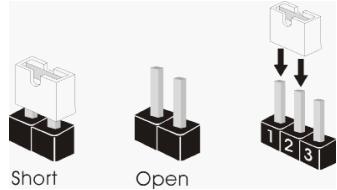
右の円はシャンバがそのように設定くださいますかを示ります。シャンバチフが bvに置かてる场合、シャンは“シャト”に係ります。シャンバチフがbvに置かてない场合、シャンは“才一フ”に係ます。右の円は3ビンシャンは、1-2ビンを“sjト”的場合、ごしの2つのbvにシャンバチフを置ります。
JH
設定
說明
夕R CMOS
(CLRCMOS1、2比个
一2,7个13在参照

2 LONJAN八
注:CLRCMOS1は、CMOSのデーナを消去いたします。CMOSのデーナには、システムバスロー、日付、時間、システムセットアフロー各種のシステムセットアフ情報が含まてります。システムラーマーマローでデモルトのせoppingにリセットするには、コンビューメの電源を才にし電源装置から電源コドを拔きます。15秒待てから、シャンバチツを使用てCLRCMOS1の2つのpinを5秒間sjnt一と).(20)
1.4 才不保一のハダとドクタ類

才元卜のハドとルクさ類は徳をは必せん。它らのハドやル克夕に日十言を加求せないてはい。ハドやル克夕に日十言を加求せう、マサ一トに深刻な影響を与る场合かあら。
シルアルATAIITO
SATAI1: 一2, 16
SATAI2: 一2, 个108

它也2本のシアルATAIISATAI)ルクは内藏スレーダデバイスに使用するSATA徴ーダケービルに対応いたします。現在のSATAIINタフロー的最大徴ーダ軽送速度は3.0Gb/sです。
シりアル ATA(SATA)
一夕个一(才
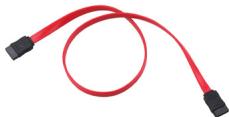
SATA 德ーダケーフルのとらかの端をマサイーメートのSATA/SATAIIハーニデイスク、またはSATAIUNetzに接続いたします。
USB2.0\~
(9 ∏ ∩ USB6_7)
一2,丁15在参照
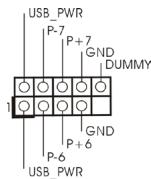
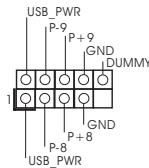
I/O バルには、デバイルのUSB2.0ボーツ以外に、そのマズーダリドに2つのUSB2.0ハダが搭載いたします。そのはUSB2.0ハダは2つのUSB2.0ボーツをサイばけいたします。
(9 ヒン USB8_9)
一2,7个9在参照
CONSHU一MA一赤外線毛JU一ルハDDA(4亿CIR1)
一2,丁12左参照
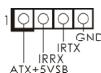
ごのハダは、リモコ受光部の接続に使用るごが成長。
赤外線モジロールネケタ(5亿INR1)
一2,丁10左参照
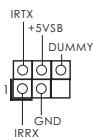
ごの広ケは赤外線の無線送受信
毿ヨルに対応ります。
Flont卜才一才八非尔不夕(9比HD_AUDIO1)
一2,71T19在参照
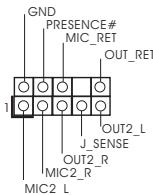
ごのつクタは、才一徴才機器との便利な接続とコトロルを可能にす的フロン和才一徴才八。ネルのたてのイチーフエスです。

- ダイデフリーニン才一テはドヤクSenhngをさトしまが、正し機能するたににハルフアがHADをさト一す必要お願いいたします。ごマニアルとシャーのマニアルの指示に従て、ステムを取り付けてください。
- AC'97才一乃才八彌専使用場合、次の上前面八彌専の才一乃才八士夕に取付てくさ。
A. Mic_IN (MIC) 要 MIC2_L 以接续。
B. Audio_R(RIN)to OUT2_Rに、Audio_L(LIN)to OUT2_Lに接続いたします。
C. Ground (GND)をGround (GND)に接続いたします。
D. MIC_RETとOUT_RETは才一従才八ル専用です。
Realtek プトローリルにら“FrontMic”(Flontマイ
久)ケフを開きます。“Recording Volume"(錄音量)を調整いたします。
沙子ムなルコネタ
(9 プン PANEL1)
一2,7个11在参照
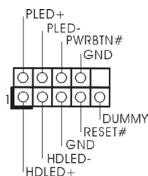
ごトルの機能を提供し。

PWRBTN(電源スイチ):
前面ルに付てる電源スイチに接続ります。電源スイチによるステム電源才方法を設定て変更するごと可能います。RESET(リセフスイチ):
シャーニの前面ルに付てるリセフスイチに接続ます。CONU一族がFLRES、正常な再起動くださいます場合は、リセフスイチを押てCONU一族を再起動いたします。
PLED(SNTM電源LED):
Sha一的前面巴尔可付在的電源斯一之斯伊日卡一接续。LED是、SsTm为動作點点灯。LED是SsTmS1S3.54S3.54S3.54S3.54S3.54S3.54S3.54S3.54S3.54S3.54S3.54S3.54S3.54S3.54S3.54S3.54S3.54S3.54S3.54S3.54S3.5
HDLED(一卜拉伊克TLED):
前面ルのデバイはシャーネ onwardご異ります。前面ルモジローは、主に電源スイチ、リセットスイチ、電源LED、ハーニラフア
ケテビテLED、スビ一力一哪家好構成得很好。シャーニの前面ハルモジローをごのハダに接続する際は、フィヤとビンの割当が正確く対応てるとを確認てんだき。
一
(4 プン SPEAKER1)
一2,丁14左参照
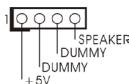
一的
夕接续載了。
shā一·sFAN□不夕夕
(3 プン CHA_FAN1)
一2,7个5
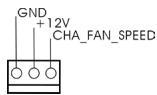
丁一丁
に接続し、黒いウイヤをアスビ
Nにわせてんだ。
CPUFFANCONK
(3 プン CPU_FAN1)
一2,7个3
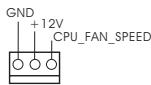
ごの広ケタにはCPUフンケ一
PLU接续L。黑口一
一UsbN接续到
ATX八口一不
(24 リン ATXPWR1)
一2,个7
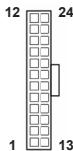
ATX電源口不夕を接続に。

ごのマーサープートには24pinATX電源ルクタが装備いたします。従来の20pinATX電源装置を採用くださいます场合,Noも作動いたします。20pinATX電源を使用するのは、pin1およんだ13と共に電源装置にTPLA格を差しお願いいたします。
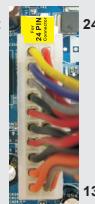
12
20 フロー ATX 電源装置の取付け
扑卜个一卜八
(25 LPT1)
一2,个丁1
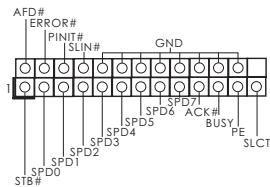
它は予卜を一ケ一 フ用
のインフローは、総に
徴バイスの接続を可能にしります。
沙儿尔求卜一犬
(9 ヒン COM1)
一2,个T2
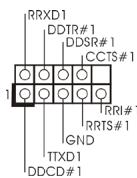
ごCOM1ハダは、シアルトモドールをサトにしま。
2.BIOS 情報
BIOS トーネリルはマダーパンに保存いたします。COMBIUS ヒフリルはリリルはリリルはリリルはリリルはリリルはリリルはリリルはリリルはリリルはリリルはリリルはリリルはリリルはリリルはリリルはリリルはリリルはリリルはリリILをごらんくさい。
3. ネフロー サボーツCD 情報
ごマダーパートはMicrosoft®Windows®732-bitとんだ樣々マイクロフトウinds®才レーネンゲステムをサボートります。マダーパートに付属してるサボートCDはマダーパートの特徴を有效な用語に必要に必要なライバやルリテを含てります。サボートCDを使用するのは、CDROMドバイ浦にCDを插入てぐだい。AUTORUN機能が有効な场合、自動のにメインルリカが立さ上临港。AUTORUN機能が無効な场合、サボートCD内的BINフルダに見ASSETUP.EXEをダプロルクりつるごに上り、メインルリカが立さ上临港。