
AD2550B-ITX - Motherboard ASROCK - Kostenlose Bedienungsanleitung
Finden Sie kostenlos die Bedienungsanleitung des Geräts AD2550B-ITX ASROCK als PDF.



| Produkttyp | Mini-ITX-Mainboard |
| Marke | ASRock |
| Modell | AD2550B-ITX |
| Abmessungen | 17,0 x 17,0 cm (6,7 x 6,7 Zoll) |
| Gewicht | Ca. 0,5 kg (Schätzung) |
| Stromversorgung | 24-poliger ATX-Stecker |
| Integrierter Prozessor | Intel Atom D2550 Dual-Core mit 1,86 GHz |
| Chipsatz | Intel NM10 Express |
| Arbeitsspeicher | 2 x SO-DIMM DDR3, max. 4 GB, DDR3 1066/800 |
| Erweiterungssteckplätze | 1 x PCI |
| Integrierte Grafik | Intel PowerVR SGX545, Ausgänge D-Sub, DVI-D, HDMI, max. 1920x1200 |
| Audio | 7.1-Kanal HD-Audio (Realtek ALC892) |
| Netzwerk | Gigabit-LAN (Realtek RTL8111E), Wake-On-LAN, PXE |
| USB-Anschlüsse hinten | 4 x USB 2.0, 2 x USB 3.0 |
| Speicher | 2 x SATA2-Anschlüsse (3 Gb/s) |
| BIOS | 16 MB AMI UEFI mit GUI-Unterstützung |
| Unterstützte Betriebssysteme | Microsoft Windows 7 32-Bit |
| Wartung und Reinigung | Reinigung mit Druckluft, Feuchtigkeit vermeiden. Vor jedem Eingriff Netzstecker ziehen. |
| Sicherheit | Vorsichtsmaßnahmen gegen elektrostatische Entladungen (ESD) beachten. Vor der Handhabung Netzstecker ziehen. |
| Ersatzteile und Reparierbarkeit | Keine austauschbaren Teile, außer optionalen SATA-Kabeln. Reparatur durch Fachmann empfohlen. |
Häufig gestellte Fragen - AD2550B-ITX ASROCK
Benutzerfragen zu AD2550B-ITX ASROCK
0 Frage zu diesem Gerät. Beantworten Sie die, die Sie kennen, oder stellen Sie Ihre eigene.
Eine neue Frage zu diesem Gerät stellen
Laden Sie die Anleitung für Ihr Motherboard kostenlos im PDF-Format! Finden Sie Ihr Handbuch AD2550B-ITX - ASROCK und nehmen Sie Ihr elektronisches Gerät wieder in die Hand. Auf dieser Seite sind alle Dokumente veröffentlicht, die für die Verwendung Ihres Geräts notwendig sind. AD2550B-ITX von der Marke ASROCK.
BEDIENUNGSANLEITUNG AD2550B-ITX ASROCK
Wir danken Ihnen für den Kauf des ASRock AD2550-ITX Motherboard, ein zuverlüssiges Produkt, welche unter den ständigen, strengen Qualitätskontrollen von ASRock gefertigt wurde. Es bietet Ihnen excellente Leistung und robustes Design, gemäß der Verpflichtung von ASRock zu Qualität und Halbarkeit. Diese Schnelinstallationsanleitung führt in das Motherboard und die schrittweise Installation ein. Details über das Motherboard finden Sie in der Bedienungsanleitung auf der Support-CD.

Da sich Motherboard-Spezifikationen und BIOS-Software verändern
können, kann der Inhalt these Handbuches ebenfalls jederzeit geändert
werden. Für den Fall, dass sich Änderungen an thisem Handbuch
ergeben, wird eine neue Version auf der ASRock-Website, ohne weitere
Ankündigung, verfügbar sein. Die neuesten Grafikkarten und Unterstützung
CPUs sind auch auf der ASRock-Website aufgelistet.
ASRock-Website: http://www.asrock.com
Wenn Sie technische Unterstützung zu Ihr dem Motherboard oder spezifische
Informationen zu Ihr dem Modell benötigen, besuchen Sieitte unsere
Webseite: www.asrock.com/support/index.asp
1.1 Kartoninhalt
ASRock AD2550-ITX Schnellinstallationsanleitung
| Plattform | - Mini-ITX-Formfaktor: 17.0 cm x 17.0 cm; 6.7 Zoll x 6.7 Zoll - Alle Feste Kondensatordesign |
| CPU | - Intel® Dual-Core Atom™-Prozessor D2550 (1.86 GHz) - Unterstützung Hyper-Threading-Technologie |
| Chipsatz | - Southbridge: Intel® NM10 Express |
| Speicher | - 2 x SO-DIMM für DDR3 - Unterstützung DDR3 1066/800 non-ECC, ungepufferter Speicher - Max. Kapazität des Systemspeichers: 4GB |
| Erweiterungs- stockpläte | - 1 x PCI -Stockpläte |
| Onboard-VGA | - Intel® PowerVR SGX545 - DirectX 9.0, Pixel Shader 3.0 - Drei VGA-Ausgangsoptionen: D-Sub, DVI-D sowie HDMI - Unterstützung HDMI 1.3a mit einer maximalen Auflösung von 1920 x 1200 - Unterstützung DVI-D mit einer maximalen Auflösung von 1920 x 1200 bei 60 Hz - Unterstützung D-Sub mit einer maximalen Auflösung von 1920 x 1200 bei 60 Hz - Unterstützung HDCP-Funktion mit DVI-D- und HDMI-Ports - Unterstützung 1080p Blu-ray (BD) / HD-DVD-Wiedergabe mit DVI-D- und HDMI-Ports |
| Audio | - 7.1 CH HD Audio mit dem Inhalt Schutz (Realtek ALC892 Audio Codec) - Premium Blu-ray-Audio-Unterstützung |
| LAN | - PCIE x1 Gigabit LAN 10/100/1000 Mb/s - Realtek RTL8111E - Unterstützung Wake-On-LAN - Unterstützung LAN-KabelerKennnung - Unterstützung energiaeffizientes Ethernet 802.3az - Unterstützung PXE |
| E/A-Anschlässe an der Rückseite | I/O Panel - 1 x PS/2-Tastaturanschluss - 1 x D-Sub port - 1 x DVI-D port - 1 x HDMI port - 1 x optischer SPDIF-Ausgang - 4 x Standard-USB 2.0-Anschlässe |
| - 2 x Standard-USB 3.0-Anschlüsse (ASMedia ASM1042) - 1 x RJ-45 LAN Port mit LED (ACT/LINK LED und SPEED LED) - HD Audiobuchse: Lautsprecher hinten / Mitte/Bass / Audioeingang / Lautsprecher vorne / Mikrofon | |
| Anschlüsse | - 2 x SATA2 3,0 GB/s-Anschlüsse, unterstützt NCQ-, AHCI- und „Hot Plug" (Hot-Plugging)- Funktionen - 1 x Infrarot-Modul-Header - 1 x Consumer Infrared-Modul-Header - 1 x Druckerport-Anschlussleiste - 1 x COM-Anschluss-Header - 1 x CPUüfter-Anschluss (3-pin) - 1 x Gehäuselüfter-Anschluss (3-pin) - 1 x 24-pin ATX-Netz-Header - 1 x Anschluss für Audio auf der Gehäusevorderseite - 2 x USB 2.0-Anschlüsse (Unterstützung 4 zusätzlicher USB 2.0-Anschlüsse) |
| BIOS | - 16Mb AMIs Legal BIOS UEFI mit GUI-Anstätzung - Unterstützung für “Plug and Play” - ACPI 1.1-Weckfunktionen - JumperFree-Übertaktungstechnologie - SMBIOS 2.3.1 |
| CD d'assistance | - Pilotes, utilitätes, logiciel anti-virus (version d'évaluation), CyberLink MediaEspresso 6.5 Trial, Google Chrome Browser und Toolbar |
| Hardware Monitor | - Überwachung der CPU-Temperatur - Motherboardtemperaturerkennung - Drehzahlmessung für CPU-Lüfter - Drehzahlmessung für Gehäuselüfter - CPU/Gehäuse-Lüftergeräuschdämpfung - Spannungsüberwachung: +12V, +5V, +3.3V, Vcore |
| Betriebssysteme Zertifizierungen | - Unterstützung Microsoft® Windows® 7 32-Bit - FCC, CE, WHQL - Gemäß Ökodesign-Richtlinie (ErP/EuP) (Stromversorgung gemäß Ökodesign-Richtlinie (ErP/EuP) erforderlich) |
- Für die ausfuhrliche Produktinformation, besuchen Sieitte unsere Website:
http://www.asrock.com
1.3 Einstellung der Jumper
Die Abbildung verdutlicht, wie Jumper gesetzt werden. Werden Pins durch Jumperkappen verdeckt, ist der Jumper "Gebrachte". Werden keine Pins durch Jumperkappen verdeckt, ist der Jumper "Offen". Die Abbildung zeigt einen 3-Pin Jumper dessen Pin1 und Pin2 "Gebrachte" sind, bzw. es befindet sich eine Jumper-Kappe auf diesen beiden Pins.
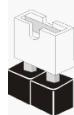
Short
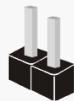
Open
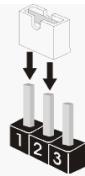
Jumper
Einstellun
Beschreibung
CMOS loschen
Hinweis: Mit CLRCMOS1 konnen Sie die Daten im CMOS Löschen. Die CMOS Daten beinhalten die Systeminformationen wie Systemkennwort, Datum, Zeit und System-Setupeinstellungen. Um die Einstellungen zu Löschen und Default-Werte wiederherzustellen, schalten Sie den Computer aus,ziehen Sie den Netzstecker und überbrücken Sie 2-pin von CLRCMOS1 mithilfe des Jumpers für 5 Sekunden.
1.4 Integrierte Header und Anschlüsse

Integrierte Header und Anschlüsse sind KEINE Jumper. Setzen Sie KEINE Jumperkappen auf diese Header und Anschlüsse. Wenn Sie Jumperkappen auf Header und Anschlüsse setzen, wird das Motherboard unrepairierbar beschädigt!
Seriell-ATAII-Anschlusage
(SATAI_1: siehe S.2 - No. 16)
(SATAll_2: siehe S.2 - No. 8)
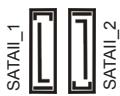
ThesezweiSerialATAI1
(SATAI-) Verbinder
unterstufen SATA-Datenkabel für interne
Massenspeichergeräte. Die
aktuelle SATAll-Schnittstelle
ermöglicht eine
Datumübertragungsrate bis
3,0 Gb/s.
Serial ATA-(SATA-)
Datumkabel
(Option)
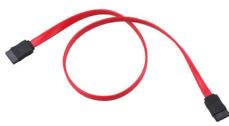
SJedes Ende des SATA
Datumkabels kann an die SATA
/SATAI Festplatte
oder das SATAll
Verbindungsstück auf
dieser Hauptplatine
angeschlossen werden.
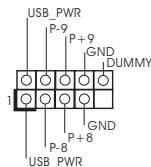
USB 2.0-Header
(9-pol. USB6_7)
(siehe S.2 - No. 15)
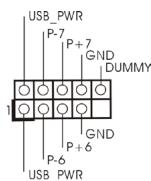
Zusätzlich zu den
üblichen USB 2.0-Ports an den
I/O-Anschlüssen befinden sich
zwei USB 2.0-
Anschlussleisten am
Motherboard. Pro USB 2.0-
Anschlussleiste werden zwei
USB 2.0-Ports Unterstützung.
(9-pol. USB8_9)
(siehe S.2 - No. 9)
Consumer Infrared-Modul-Header
(4-pin CIR1)
(siehe S.2 - No. 12)
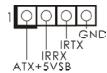
Dieser Header kann zum Anschlieben Remote-Empfänger.
Infrarot-Modul-Header
(5-pin IR1)
(siehe S.2 - No. 10)
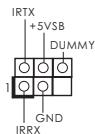
Dieser Header unterstützt ein optionales, drahtloses Sendeund Empfangs-Infrarotmodul.
Anschluss für Audio auf der Gehäusevorderseite
(9-Pin HD=AUDIO1)
(siehe S.2 - No. 19)
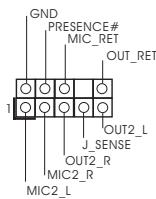
Dieses Interface zu einem Audio-Panel auf der Vorder Seite Ihrses Gehäuses, erfolglicht Ohnen eine bequeme Anschlussfähigkeit und Kontrolle über Audio-Geräte.

- High Definition Audio Unterstützung Jack Sensing (automatische Erkennung falsch angeschlossener Geräte), wobei jeder die Bildschirmverdraughtung am Gehäuse HDA Unterstützung muss, um richtig zu Funktionieren.
Beachten Sie bei der Installation im System die Anweisungen in unserem Handbuch und im Gehäusehandbuch.
- Wenn Sie die AC'97-Audioleiste verwenden, installieren Sie diese wie nachstehend beschrieben an der Front-Audioanschlussleiste:
A. SchlieBen Sie Mic_IN (MIC) an MIC2_L an.
B. Schlieben Sie Audio_R (RIN) an OUT2_R und Audio_L (LIN) an OUT2_L an.
C. Schlieben Sie Ground (GND) an Ground (GND) an.
D. MIC_RET und OUT_RET sind nur für den HD-Audioanschluss gedacht. Diese Anschlüsse müssen nicht an die AC'97-Audioleiste angeschlossen werden.
E. So aktivieren Sie das Mikrofon an der Vorderseite.
Wahlen Sie im Realtek-Bedienfeld die „FrontMic“ (Vorderes Mikrofon)-Registerkarte. Passen Sie die „Recording Volume“ (Aufnahmelautstärke) an.
System Panel-Header
(9-pin PANEL1)
(siehe S.2 - No. 11)
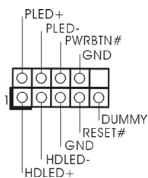
Dieser Header understands mehrere Funktion der Systemvorderseite.

Schließen Sie die Ein-/Austaste, die Reset-Taste und die Systemstatusanzeige am Gehäuse an diesen Header an; befolgen Sie daraufie die nachstehenden Hinweise zur Pinbelegung. Beachten Sie die positiven und negativen Pins, bevor Sie die Kabel anschließen.
PWRBTN (Ein-Ausschalter):
Zum Anschlieben des Ein-/Ausschalters an der Frontblende des Gehäues. Sie können konfigurieren, wie das System mit Hilfe des Ein-/Ausschalters ausgeschelt werden können soll.
RESET (Reset-Taste):
Zum Anschlieben der Reset-Taste an der Frontblende des Gehäuses. Mit der Reset-Taste konnen Sie den Computer im Falle eines Absturzes neu starten.
PLED (Systembetriebs-LED):
Zum Anschlieben der Betriebsstatusanzeige an der Frontblende des Gehäuses. Die LED leuchtet, wenn das System in Betrieb ist. Die LED blinkt, wenn sich das System im Ruhezustand S1 befindet. Die LED schaltet sich aus, wenn sich das System in den Modi S3/S4 befindet oder ausgeschaltet ist (S5).
HDLED (Festplattenaktivitäts-LED):
Zum Anschlieben der Festplattenaktivitäts-LED an der Frontblende des Gehäuses. Die LED leuchtet, wenn die Festplatte Daten liest oder schreiben.
Das Design der Frontblende kann je nach Gehäuse variiere. Ein Frontblendenmodul besteht hauptsächlich aus einer Ein-/Austaste, einer Reset-Taste, einer Betriebs-LED, einer Festplattenaktivitäts-LED, Lautsprechem, etc. Stellen Sie beim Anschlieben des Frontblendenmoduls Hisres Gehäuses an thisem Header sicher, dass die Kabel- und Pinbelegung korrekt übereinstimmen.
Gehauselautsprecher-Header
(4-pin SPEAKER1)
(siehe S.2 - No. 14)
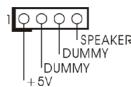
Schlieben Sie den Gehauselautsprecher an diesen Header an.
Gehäuse-Lüfteranschlussse
(3-pin CHA_FAN1)
(siehe S.2 - No. 5)
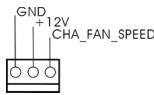
Verbinden Sie die Lüfterkabel mit den Lüfteranschlüssen, wobei der schwarze Draht an den Schutzleiterstift angeschlossen wird.
CPU-Lüfteranschluss
(3-pin CPU_FAN1)
(siehe S.2 - No. 3)
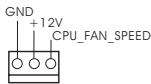
Verbinden Sie das CPU - Lüfterkabel mit diesen Anschluss und passen Sie den schwarzen Draht dem Erdungsstift an.
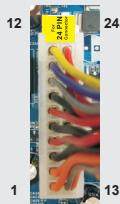
ATX-Netz-Header
(24-pin ATXPWR1)
(siehe S.2 - No.7)
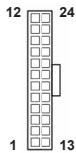
Verbinden Sie die ATX-Stromversorgung mit thisem Header.

Obwohl theses Motherboard einen 24-pol. ATX-Stromanschluss bietet, kann es auch mit einem modifizierten traditionellen 20-pol. ATX-Netzteil verwendet werden. Um ein 20-pol. ATX-Netzteil zu verwenden, stecken Sie den Stecker mit Pin 1 und Pin 13 ein.
Installation eines 20-pol. ATX-Netzteils
Druckerport-Anschlussleiste
(25-pol. LPT1)
(siehe S.2 - No. 1)
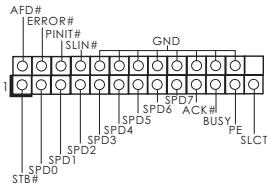
Dies ist eine Schnittstelle zum Anschluss eines Druckerport-Kabels, mit dem Sie passende Drucker auf einfache Weise anschließen können.
COM-Anschluss-Header
(9-pin COM1)
(siehe S.2 - No. 2)
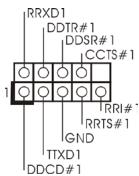
Dieser COM-Anschluss-Header wird verwendet, um ein COM-Anschlussmodul zu unterstützen.
2. BIOS-Information
Das Flash Memory these Motherboards speichert das Setup-Utility. Drücken Sie während des POST (Power-On-Self-Test) um ins Setup zu gelangen, ansonsten werden die Testroutinen weiter abgearbeitet. Wenn Sie ins Setup gelangen wollen, nachdem der POST durchgefuhrt wurde, müssen Sie das System über die Tastenkombination
Das Setup-Programm ist für eine bequeme Bedienung entwickelt worden. Es ist ein menügesteuertes Programm, in dem Sie durch entsprechliche Untermenüss scrollen und die vorab festgelegten Optionen auswahlen können. Für detailierte Informationen zum BIOS-Setup, sieheitte das Benutzerhandbuch (PDF Datei) auf der Support CD.
3. Software Support CD information
Dieses Motherboard unterstützt eine Reiche von Microsoft® Windows® Betriebssystemen: 7 32-Bit. Die Ihr dem Motherboard beigefügte Support-CD enthalt hilfreiche Software, Treiber und Hilfsprogramme, mit denen Sie die Funktionen Ihres Motherboards verbessern können Legen Sie die Support-CD zunachst in Ihr CD-ROM-Laufwerk ein. Der Willkommensbildschirm mit den Installationsmenüs der CD wird automatisch aufgerufen, wenn Sie die “Autorun”-Funktion Ihres Systems aktiviert haben.
Erscheint der Wilkommensbildschirm nicht, so "doppelklicken" Sieitte auf das File ASSETUP.EXE im BIN-Verzeichnis der Support-CD, um die Menus aufzurufen.
Das Setup-Programm soll es Ohnen so leicht wie möglich machen. Es ist menügesteuert, d.h. Sie können in den verschiedenen Unternehmen ihre Auswahl treffen und die Programme werden dann automatisch installiert.