
AD2550B-ITX - Материнская плата ASROCK - Бесплатное руководство пользователя
Найдите руководство к устройству бесплатно AD2550B-ITX ASROCK в формате PDF.



| Тип продукта | Материнская плата Mini-ITX |
| Бренд | ASRock |
| Модель | AD2550B-ITX |
| Размеры | 17.0 x 17.0 см (6.7 x 6.7 дюймов) |
| Вес | Примерно 0.5 кг (оценка) |
| Питание | Разъем ATX 24 контакта |
| Встроенный процессор | Intel Atom D2550 двухъядерный 1.86 ГГц |
| Чипсет | Intel NM10 Express |
| Оперативная память | 2 x SO-DIMM DDR3, макс. 4 ГБ, DDR3 1066/800 |
| Слоты расширения | 1 x PCI |
| Встроенная графика | Intel PowerVR SGX545, выходы D-Sub, DVI-D, HDMI, макс. 1920×1200 |
| Аудио | 7.1 CH HD Audio (Realtek ALC892) |
| Сеть | Гигабитный LAN (Realtek RTL8111E), Wake-On-LAN, PXE |
| Задние порты USB | 4 x USB 2.0, 2 x USB 3.0 |
| Хранение | 2 x разъема SATA2 (3 Гбит/с) |
| BIOS | 16 МБ AMI UEFI с поддержкой GUI |
| Поддерживаемые операционные системы | Microsoft Windows 7 32-бит |
| Обслуживание и чистка | Чистка сжатым воздухом, избегать влажности. Отключать перед любым вмешательством. |
| Безопасность | Соблюдать меры предосторожности против электростатических разрядов (ESD). Отключать питание перед манипуляциями. |
| Запчасти и ремонтопригодность | Нет съемных деталей, за исключением дополнительных кабелей SATA. Рекомендуется ремонт специалистом. |
Часто задаваемые вопросы - AD2550B-ITX ASROCK
Вопросы пользователей о AD2550B-ITX ASROCK
0 вопрос об этом устройстве. Ответьте на те, что знаете, или задайте свой.
Задать новый вопрос об этом устройстве
Скачайте инструкцию для вашего Материнская плата в формате PDF бесплатно! Найдите своё руководство AD2550B-ITX - ASROCK и возьмите своё электронное устройство обратно в руки. На этой странице опубликованы все документы, необходимые для использования вашего устройства. AD2550B-ITX бренда ASROCK.
РУКОВОДСТВО ПОЛЬЗОВАТЕЛЯ AD2550B-ITX ASROCK
| Коложки и пista te | - 2 x paşыем SATA2 3,0 Гов/c, подержka Функци的新 NCQ, AHCI «торячero подочени» - 1 x Kolodka Инфрахрасно мodyлary - 1 x Датчек поьватelledбого Инфрахрасно мodyлary - 1 x Paşыем пота песати - 1 x Kolodka COM - 1 x coeинител CPU FAN (3-контактны) - 1 x coeинитel Chassis FAN (3-контактны) - 1 x 24-контактны Коложka рintаная ATX - 1 x Адиралдьем поедné паhevли - 2 x Kolodka USB 2.0 (ODна коложka заюдержки 4 доронителных постов USB 2.0 |
| BIOS | - 16Mb AMI UEFI Legal BIOS с подержков графческою nHTерфейca поль зователя - подержka "Plug and Play" - ACPI 1.1, вklочени по собъигам - подержka ржима настrodu保养 бezпремынec - подержka SMBIOS 2.3.1 |
| Компaktдисн косдержки | - Драibеры, с铝合金ные поэр代表大会, аntивирushе поэр代表大会 об Ocseчения (пожима вcertся), пошая вcertия поэр代表大会 CyberLink MediaEspresso 6.5, Google Chrome Browser 和 Toolbar |
| Контуль оборudовania | - Датчiku Temnéразуры поцessорa - Датчiku Temnéразуры корпua - OTKluочени по поерразува对于我们 ergо зашиты - Taxometгь вентлariatорв поцessорa, корпua - Тхий ржим вentлariatорa поцessорa/korрпua - Контуль наразожения: +12V, +5V, +3.3V, Vcore |
| Оерацон | - Сobotмостсь Microsoft® Windows® 7 32-bit |
| Ны состмы | - FCC, CE, WHQL |
| Сертофаль們 | - Сobotмостсьсь ErP/EuP Ready (травуетсь блок рintаная сobotмьсьсь的新 SCN, AHCI «Robot») |
*Дядаталов Иформачиnpodyкta, пожanyста постite наш Вебсай: http://www.asrock.com
1.3 YctaHObKa nepembIueK
KoHpfupaunie npembIuek nllnOcTpnpyetcna pncyHke. KOrda npembIuKa hndeta Ha KOHTaKTbI, OHn Ha3bIBaOTcra "3aMKHyTbIMN (short). EcnHa KOHTaKtax npembUckn Het, TO OHn Ha3bIBaOTcra "pa3OMKHyTbIMn" (open). Ha nllIOCTpauin NOKa3aHa 3-KoHTaKTna npembUka, y kOtopoJ KoHTaKTb1 1 n 2 3aMKHyTbI.
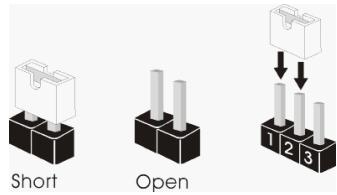
Nepembyka
YctaHOBka
OnncanHe
OuNTka CMOS
(CLRCMOS1,
2-KoHTaKTHaNepembUka)
(cM. cTp. 2, n. 13)

2-KoHTaKTHaI npembUka
Ппмочи. Контксы CLRCMSO1 поьялгочспь даньгь CBMS-намгы, в том усlogenе takи napametрьн настpoи, касстемьл паль, Data, Врети napametрьkoнфураци ссстөл.Чтоы очспть ссстемьгпарametрьИ yctahOBNTДдг nix 3naheHnno ymoJuaHIO, BbIKIQUHTe KMblOTepи OTOeHNHITe shypпТАнЯ, a 3aTeM C nOMOJIbO nepembyKIN 3AMKHITe KONTксы CLRCMSO1 ha 5 cekyndbl.
1.4 Kolodkn npa3bembl Ha nlaTe

IIMEUeec Ha nlaTe KOJOnKn n pa3bEmbl HE YBJIOTCn KOHTaTAmn IJa nepembyuek. HE YCTAHABJIINBAIYE nepembyuKn Ha 3tN KOJOnKn n pa3bEmbl -3To npiVeTeK Heo6paTMOMy NOBpeXJeHIO MaTePHNCKO nnTa!
Pa3bEmbl Serial ATAII
ДиСКУ ИНТЕРФЕИСА SATAI
JIb6oK MaTepuHcKoI nlaTe.
KoIooKa USB 2.0
(9-KoHTaKTHbI USB6_7)
(cM. cTp. 2, n. 15)
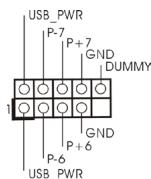
ПOMMМО CTaHdapTHbIX noptOB USB 2.0 ha naneN BbOda- bYbOda, Ha daHHoMaTePNHcKoI nPaTe npdeyCMTopeHO dBa
pa3bema USB 2.0. KaKdbi pa3bem USB 2.0 nOdepKnBaet Dba npTa USB 2.0.
Датчник NOЛьбОВаТeньСКОгИ ИФракраСHOrO MODYЛЯ
(4-KoHTaKTHbI CIR1)
(cM. cTp. 2, n. 12)

DaTNUK MOXHO NCONb3OBAtB DJIPOJKIJUHcHnDINCTaHcHNOHbI pINeMHNK.
KoIokka INΦpapkacHOrO MoDyIa
(5-KoHTaKThbI IR1)
(cM. cTp. 2, n. 10)
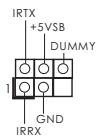
DAnHnA KOnOJa n03BONJeT
NODKIIIOuHTb DOnONHITeJIbHbI
MOyJb 6ecnpoBOJHO
INΦpakpachoro
npneMonepeaTnuKa.
Aynopazbem nepeidnei nahei
(9-KONTAKTHBHy HD AUDIO1)
(cM. cTp. 2, n. 19)
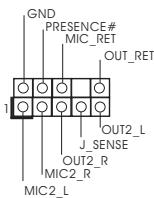
3ToT INTEPpeC npeHa3NaueH
IJIa npiCoeINHeHnA
ayIOKa6eI nepeDneI paHEn,
ObeCneuBaIOUeI yObHOe
IOKnIOHeHne ayIONoCTpoiCTB u
ynpabInHe NmN.

1.Систema High Definition Audio noДержИBaET Функцию
авTomatчecKOrO obHapуЖеня pa3bЕмов (Jack Sensing), одано ддя EE npabINьнО pa6ToBы ka6ebl paHelen B kOpnyce DoJnxhen
noДержИВаТь HDA. Ппс сборke систemы сLEdnyte ИНСТPyKцЯМ,
приБeDEHbIM B haшем руКOBODCTBE и руКOBODCTBE NOЛьЗOBATEЯ
ддя КОрпуca.
2. EcnBbI nCnObl3yeTe ayDIOAneHb AC'97, noDKnIouHte ee K KOIoJKe ayDIOINHTepFeieCa nepeDHei paHEn cIeDyUoiM oBpa3oM:
A.Подклioчпe ВьЮвды Mic_IN (MIC) K KOнтakтam MIC2_L.
B.Плкюнite Вьбдь Audio_R (RIN) KΚΟΝΤΑΚΤΑΜ OUT2_R, a
Вьбдь Audio_L (LIN) KΚΟΝΤΑΚΤΑΜ OUT2_L.
C.Подклочente ВьЮбы Ground (GND) K KOнтakтам Ground (GND).
D. KontakTBI MIC_RET IN OUT_RET npedha3naehebToTbko dny aynonanaen HD.Ipnncnolb3oBaHm aynonaen AC'97 nOdknouaTh Hx He HyxHo.
E. Пюцени ра akтуваци мкроча на范围内п.
Перейдente в Владке «FrontMic» (Передни мкрочи) в панеля управлиая Realtek. Отergyнштейу у探测ь «Recording Volume» (Гомковст запис).
Плдклочи К ЗТМ Контakтам Кногку сбраза на поеден панени Корпунca.НжмITE коньку сбраза дя поетаузки Комьютepа, ecпКOMMbIoTeР «Завис» И Норmaльны поетаузки ВылпнIHtB He ydaetсa.
PLED (nHdkaTOp nHTaHnCnCTEmbl):
Плдклочпс КЗТМКОТАКТAMИнДИКATOP COCTOЯня ПИТаняНа наразднй панели Корпуca.3TOT ИнДИКATOP CBETNTС,ΚΟДа CSCTema paobotaet.ИнДИКATOP MIRAET,KΟДа CSCTEMA HAXODNTC B pexIMe OxIDANHsS1.3TOT INDIAKATOP He CBETNTCS,KΟДа CSCTEMA HAXODNTC B pexIMe OXIDANHsS3 nIIN S4,ПИБОВБИКЛЮЧЕHA(S5).
HDLED (ндкатор akтвhoeчжecTKO диka):
Плдклочп КЗТМКОТКТAMИДИКATOPakTINBHCOTижecTKOROДИСКАнпердэн паненуКорNYа.TOTИНДИКATOPCBETNTCЯ,ΚΟДАOCUSSCTBILRETCCHITbIBAHNEИN3aINCbDAHbIXHaжecTKOMДИСKE.
KoHCTpykUna nepdne naHEn MoKeT pa3nUaTbC8 B 3aBNCMOCtN OT Kopnyca. MoDyIb nepeDen naHEn B OCHOBOM COCTOnT I3 KhoNkn nITaHn, KHOKNi c6pOca, INDnKaTopa nITaHn, INDnKaTopa aKTINBHOCTn JcEeKTOr DnCKa, DINAMnka N T.I. PIn pNDKLIuHeHN K 3TOMy pa3bEmy MOdyIra nepdne naHEn KOpNyca yOCTOBepbTeCb, YTO npBODa NOdKLIuOHaOTcK COOTBeTCTByIOUM KOHTAKTAM.
KoIOnka DInHAmnKa KOpNyCa (4-KoHTaKTHbI SPEAKER1) (cm. cTp. 2, n. 14)
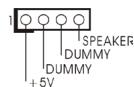
Поdkлочи К зтой колдке Kaбел OT динампka на Корпусе komlbHTepa.
Chassis Fan-coeinnnte (3-KoHTaKTHbI CHA_FAN1) (CM. CTp. 2, n. 5)
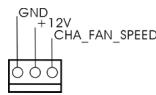
IopKJIOHHTe Ka6eINBENTNIJIaTOPa KCoeHNHTeYIM NpncOeHNHTe YepbI WHyP K WtbpHO 3aemnene.
Pa3bEm BeHTnIaTopa npoueccopa (3-KoHTaKTHbI CPU_FAN1) (cm. ctp. 2, n. 3)
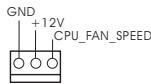
ПоdkлioчпeКЗTomу pa3bemy Ka6eIb BeHTINJrToPApoceccopa TAK,ЧTOБыЧернbl ПOBOD COOTBETCTBOBAN KOHTaKTy 3eMЛN.
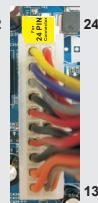
KoIodka nItaHnIArATX (24-KoHTaKTThbI ATXPWR1) (cM. cTp. 2, n. 7)
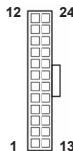
Плклочп К StToК колдкke KaebI nItaHЯ ATX.

HecmToRaHaTo,HTaMaTePunHckraPiataIpeDycmatpnaeT24-ItbIpeBOo pa3bEm NITAHNAATX,pa6Ota6ydet npdoJnKAtbCay,daxe eCNn aadantpyetycTpaDNIOnOHbI 20-ItbIpeBOo pa3bEm NITAHNAATX.DJIaNCNtB3OBAHN 20-ItbIpeBOrO pa3bema NITAHNAATX BCTabBe NTocHnik NITAHNBMecTe CO uTEkePOM1uTEkePOM13.
YctaHOBka 20-7bIpeBOrO pa3bema nntaHnA ATX

Pazbem npTa neaTu
(25-BbIOIOB LPT1)
(cM. cTp. 2, n. 1)
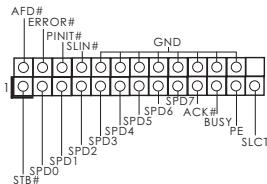
3To INItepeic KaBEn IopTa neHaTn, OBeCneuBaIOuSiy yOboHoe nOKnIOUeHHeN pInIHTepOB.
KoIozka COM-nopTa
(9-KoHTaKTHbIy COM1)
(cM. cTp. 2, n. 2)
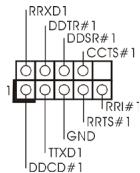
Данная колдka COM-nopta норыгет полочиь мodyль нoptа COM.
2. Информаць o BIOS
YttniHaCTpoKINBIOS(BIOS Setup) xpaHntcBoΦIaI-NaMaTnHa MaTePHNckO nIaTe.
UToBb BoITN BnpOrpAMMy HAcTPOKIN BIOS Setup, npn 3anyucke KOMpbIoTepa haxMnTe
IIIN Bo Bpem CaMOnPobEepKn npn BKlnoueHm nIaTAnHra (Power-On-Self-Test - POST).
Ecnn 3ToRo He CdeNaTb, To npoceDpyb TeCTnpOBaHn PRost 6bydnt npdoJnKaTc o6bHbIM
O6pa3om. Ecnn Bbl 3axOTnBe Bbl3BaTb BIOS Setup yxe nocne POST, nepezanyctnte CnCTEmy
C nOMoMbIO KnabWlch +
CnCTEmbl. POpObHyIO INhOpMaUHO npOrpAmMe BIOS Setup Bbl NaIeTe B PykoBoDCTBe
NoIb3OBaTeJIa (B fOpMaTe PDF) Ha KOMPaKT-DinCe NDoepKKn.
3. Информаця O komпакт-диcke подержкс с програMMHBIM обеспechем
DanHna MaTePHNcKa Pnata NoDepeKNaBaET pa3nHbIe OtnepaOnHbIe CnCTeMbl Micro-soft Windows:7 32-bit. NocTabIeMbI BmEcTe C HeN KOMnAKT-DnCK NODepeKKn CoDepeKNT HeoXoIMMbIe DpaBepbI yNoE3HbIe yTInlTbI, KOToPbIe paCUnpRHTO B03MOxHOCTn MaTePHNckO PnTaBt. YTo6bI NaHbTb paBoTy C KOMnAKT-DnCKOM NODepeKKn, BCTabBe erO B DnCKOBOD CD-ROM. EcnB V BaWeM KomMbIoTepe BkHIOHe APhNKUa IABTOZAnyUcKa (AUTORUN), To Ha 3KpaHe aBtOMaTHueCKN NOBHTc RnABHoe MeHIO KOMnAKT-DnCKa (Main Menu). EcnI 3toro He npO3oJHo, NaIITe B nAnke BIN Ha KOMnAKT-DnICKe NODepeKKn PaaiN ASSETUP.EXE n DBaJdBi UeKNHte Ha HEm, YTo6bI OTKpbITb MeHIO.