
JetStream T1500G-10MPS - Switch di rete TP-LINK - Manuale utente e istruzioni gratuiti
Trova gratuitamente il manuale del dispositivo JetStream T1500G-10MPS TP-LINK in formato PDF.


| Tipo di prodotto | Switch di rete |
| Marca | TP-Link |
| Modello | JetStream T1500G-10MPS |
| Dimensioni (L x P x A) | 268 x 162 x 44 mm |
| Peso | 1,2 kg |
| Alimentazione | 100-240 V AC, 50/60 Hz |
| Consumo elettrico | 135 W (massimo con PoE) |
| Numero di porte | 10 porte Gigabit (8 PoE+, 2 SFP) |
| PoE | 8 porte PoE+ (802.3at/af), budget 124 W |
| Tipo di gestione | Smart Managed (Web, CLI) |
| Protocolli di gestione | SNMP, RMON, VLAN, QoS, IGMP |
| Sicurezza | ACL, 802.1X, Storm Control, Port Security |
| Ventilazione | Ventola interna |
| Temperatura di funzionamento | 0 °C a 45 °C |
| Umidità di funzionamento | 10% a 90% UR (senza condensa) |
| Montaggio | Da tavolo o su rack (staff incluse) |
| Manutenzione e pulizia | Scollegare l'apparecchio, pulire con un panno asciutto e non lanuginoso |
| Sicurezza elettrica | Scollegare prima della pulizia; non esporre all'acqua |
| Ricambi e riparabilità | Nessuna parte riparabile dall'utente; contattare il supporto TP-Link |
| Garanzia limitata | Garanzia limitata del produttore (vedere manuale) |
| Contenuto della confezione | Switch, cavo di alimentazione, staffe per rack, kit viti, piedini in gomma, guida all'installazione |
Domande frequenti - JetStream T1500G-10MPS TP-LINK
Domande degli utenti su JetStream T1500G-10MPS TP-LINK
0 domanda su questo apparecchio. Rispondi a quelle che conosci o fai la tua.
Fai una nuova domanda su questo apparecchio
Scarica le istruzioni per il tuo Switch di rete in formato PDF gratuitamente! Trova il tuo manuale JetStream T1500G-10MPS - TP-LINK e riprendi in mano il tuo dispositivo elettronico. In questa pagina sono pubblicati tutti i documenti necessari per l'utilizzo del tuo dispositivo. JetStream T1500G-10MPS del marchio TP-LINK.
MANUALE UTENTE JetStream T1500G-10MPS TP-LINK
- Installazione su scrivania
Per installare il dispositivo su una scrivania, seguite i seguenti passaggi:
- Posizionate il dispositivo su di una superfice abbastanza resistente da supportare il peso totale del dispositivo con annessi e connessi.
- Rimuovete le cartine adesive dai piedini di gomma.
- Ribaltate il dispositivo e attaccate i piedini di gomma ai piccoli incavi presenti negli angoli del dispositivo.
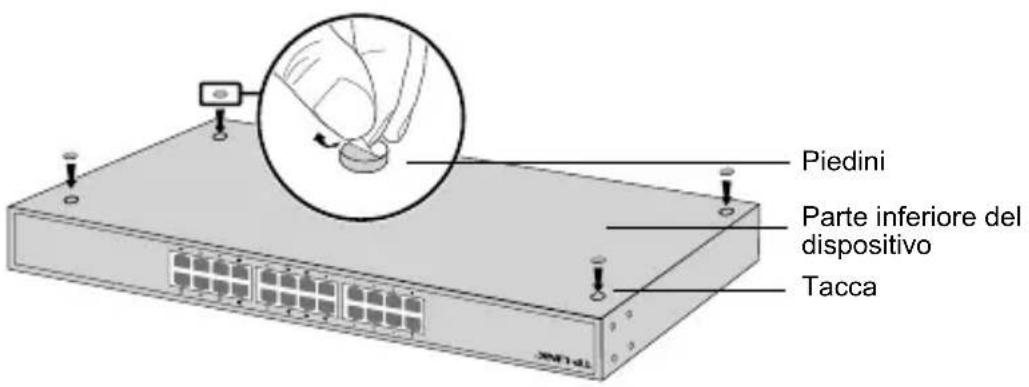
- Installazione a rack
Per installare il dispositivo a rack, seguite le istruzione di seguito indicate:
- Verificate la messa a terra e la stabilità del rack.
- Montate, tramite le relative viti, le staffe per il montaggio a rack su ogni lato del dispositivo.
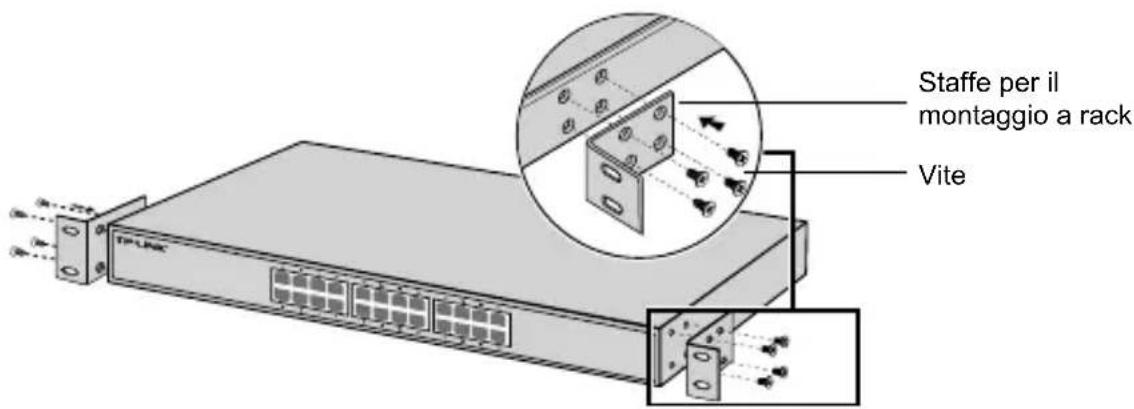
- Dopo che sono state montate le staffe sul dispositivo, usate altre viti (non incluse) per installare il dispositivo a rack.
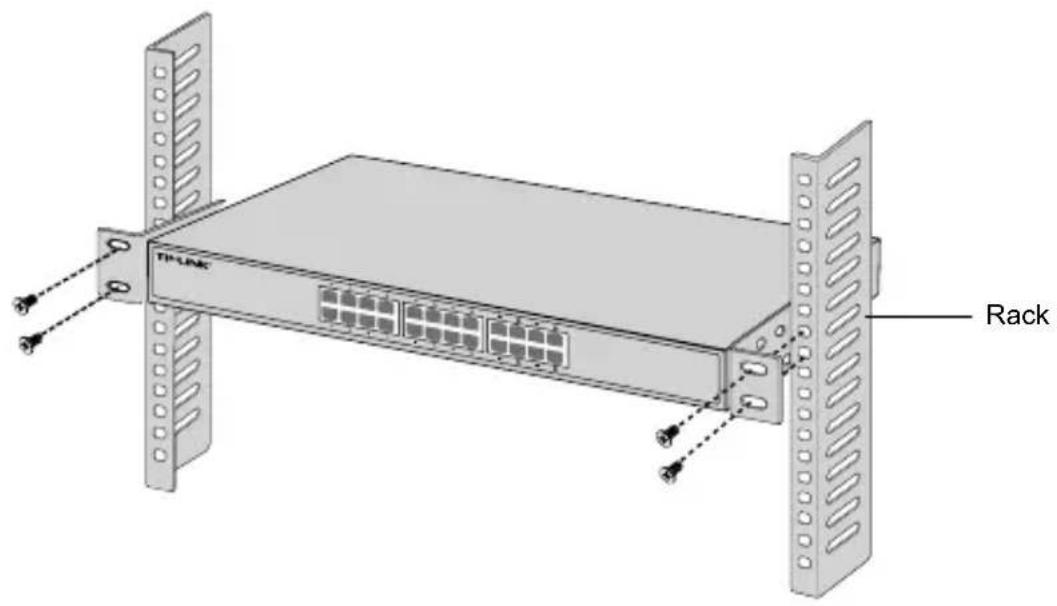
Connessione
- Porta Ethernet
Collegate una porta Ethernet dello switch al computer mediante un cavo RJ45 come mostrato nella seguente illustrazione.
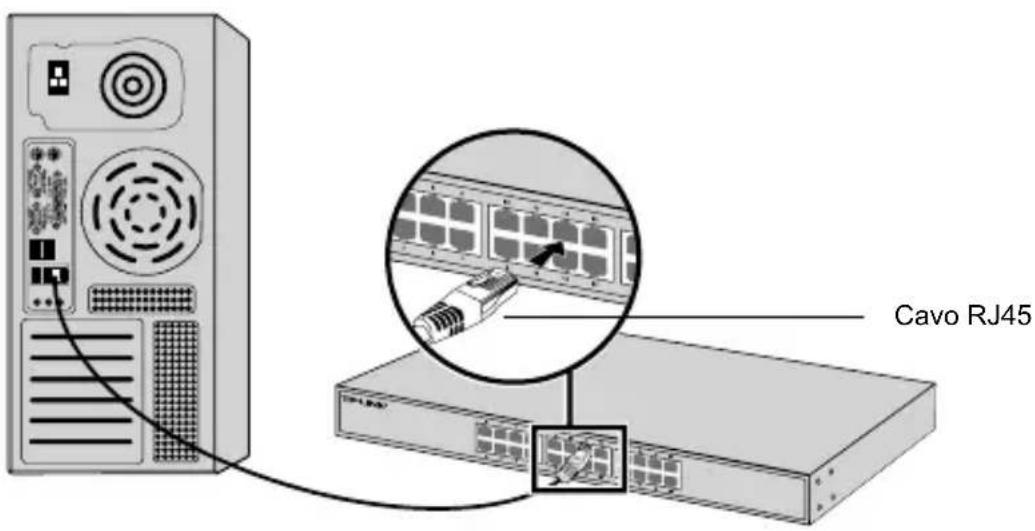
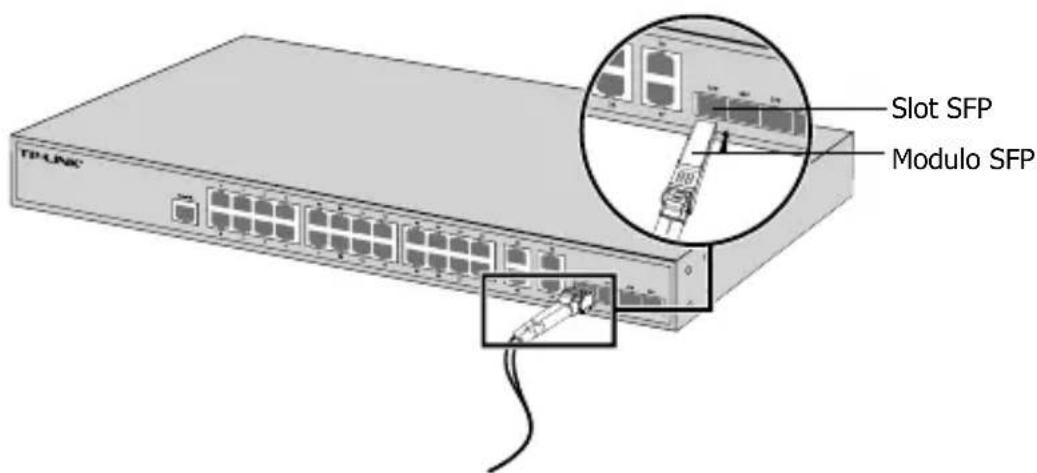
- Slot SFP
Per gli switch con slot SFP, potete inserire un modulo SFP in uno slot SFP. Se viene installato un transceiver SFP in uno slot e si attiva un link, la porta RJ45 associata verrà disabilitata e non potrà essere utilizzata.
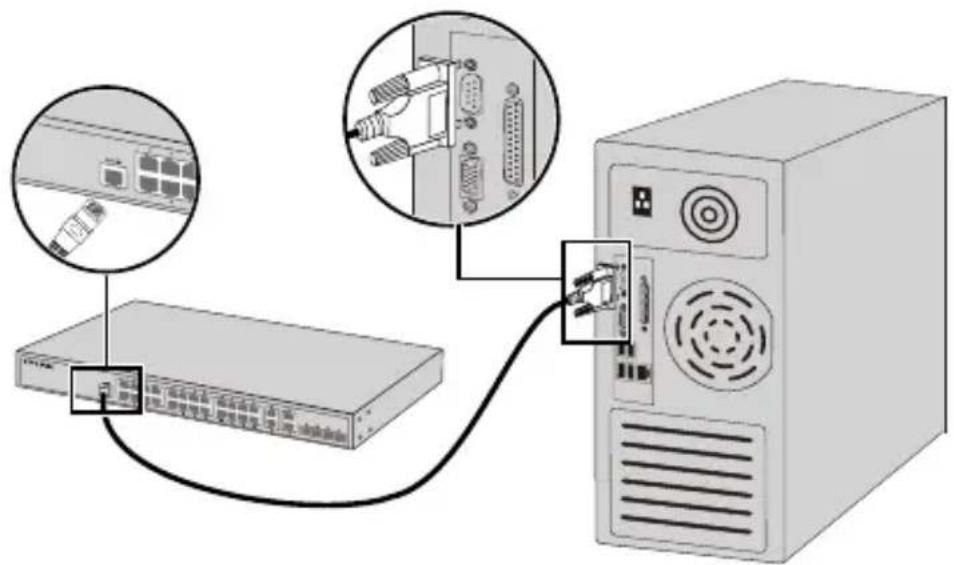
- Porta Console
Per gli switch con porta console, potete connettere la porta console al vostro computer mediante cavo console. Quindi potete caricare CLI per gestire lo switch.
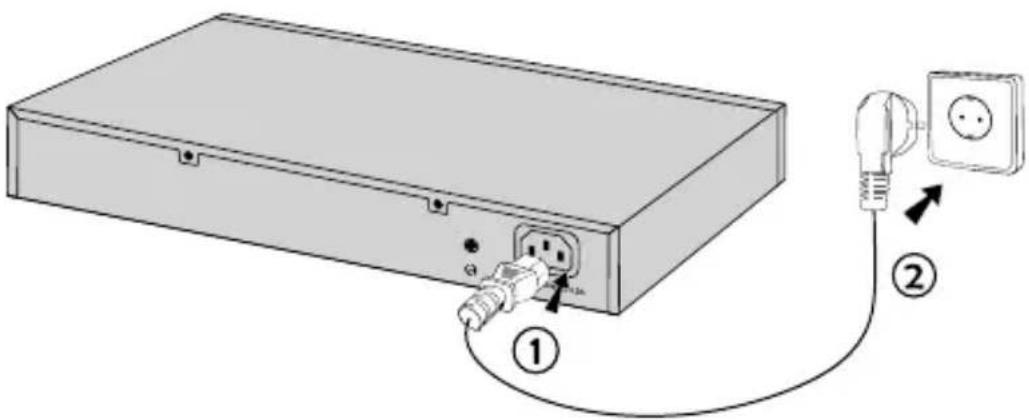
Inserite il connettore femmina del cavo d'alimentazione nel connettore di alimentazione del dispositivo e il connettore maschio in una presa elettrica.
- Impostate l'indirizzo IP del vostro computer nella stessa subnet dello switch. L'indirizzo IP è 192.168.0.x ("x" compreso fra 2 e 254) e la Subnet Mask è 255.255.255.0.
- Aprite un browser web e immettete nella barra degli indirizzi l'indirizzo IP di gestione di default http://192.168.0.1, quindi premete il tasto Enter.
- Immettete admin (in caratteri minuscoli) come Username e Password di default, quindi fate clic sul pulsante Login o premete il tasto Enter.
- Dopo che avete fatto login, potete configurare lo switch dall'interfaccia di gestione.
- Configure Io Switch usando la CLI (Solo per Switch Smart e Managed)
Fate login allo switch e accedete alla CLI per gestire lo switch. Per avere istruzioni dettagliate su come farlo, consultate la Guida CLI.
- Configure lo switch usando la Utility (solo per gli switch Easy Smart)
Potete usare la Utility Easy Smart Configuration per gestire centralmente intere reti di switch Easy Smart. Per avere istruzioni dettagliate su come farlo, consultate la Guida Utente dell'Utility.
Instalação
Informazioni sulla sicurezza:
- Se il prodotto ha un pulsante ON/OFF, utilizzare il pulsante per spegnerlo ed accenderlo. Alcuni prodotti progettati per essere sempre operativi non ha pulsante ON/OFF: in questo caso agire direttamente sull'alimentatore..
- Non aprire il prodotto o tentare di ripararlo, rischio di shock ad alta tensione. L'apertura di un componente sigillato o prodotto annulla la garanzia.
- Mantenere lontano dall'acqua.
Garanzia
Esclusivamente per prodotti marchiati TP-LINK.
LA PRESENTE GARANZIA CONFERISCE SPECIFICI DIRITTI LEGALI, IN AGGIUNTA AI DIRITTI PREVISTI DALLA LOCALE LEGISLAZIONE.
NEI LIMITI CONSENTITI DALLA LEGGE, LA PRESENTE GARANZIA ED I RIMEDI INDICATI SONO ESCLUSIVI ED IN LUOGO A TUTTE LE ALTRE GARANZIE, RIMEDI E CONDIZIONI.
TP-LINK garantisce i soli prodotti hardware marchiati TP-LINK venduti nella rispettiva confezione originale non compromessa ed utilizzati secondo le linee guida illustrate: Il periodo di tempo di validità della garanzia, nel rispetto delle normative vigenti, vale a partire dalla data riportata sulla prova d'acquisto da parte dell'utente finale.
Português
Via Gobetti 2/A 20063 Cernusco sul Naviglio (MI)
Bâtiment Equateur, 16-18 avenue Morane Saulnier, 78140, Vélizy-Villacoublay, France
- - Installazione su scrivania
- - Installazione a rack
- Connessione
- - Porta Ethernet
- - Slot SFP
- - Porta Console
- - Configure Io Switch usando la CLI (Solo per Switch Smart e Managed)
- - Configure lo switch usando la Utility (solo per gli switch Easy Smart)
- Instalação
- Informazioni sulla sicurezza:
- Garanzia
- Português
Marca : TP-LINK
Modello : JetStream T1500G-10MPS
Categoria : Switch di rete