
55 DIAMOND SELFIE, 55 DIAMOND SELFIE LITE - Smartphone ARCHOS - Manuale utente e istruzioni gratuiti
Trova gratuitamente il manuale del dispositivo 55 DIAMOND SELFIE, 55 DIAMOND SELFIE LITE ARCHOS in formato PDF.



| Tipo di prodotto | Smartphone |
| Marca | ARCHOS |
| Modello | 55 Diamond Selfie / 55 Diamond Selfie Lite |
| Dimensioni | Circa 155 x 76 x 8 mm |
| Peso | Circa 150 g |
| Schermo | 5,5 pollici, risoluzione HD (720 x 1280 pixel) |
| Processore | Quad-core o Octa-core 1,3 GHz |
| Sistema operativo | Android 6.0 (Marshmallow) o versione successiva |
| Memoria RAM | 2 GB |
| Memoria interna | 16 GB |
| Memoria espandibile | MicroSD fino a 128 GB (slot ibrido) |
| Fotocamera posteriore | 13 megapixel |
| Fotocamera anteriore | 8 megapixel |
| Batteria | 3000 mAh, rimovibile |
| Ricarica | Micro-USB |
| Connettività | 4G LTE, Wi-Fi 802.11 b/g/n, Bluetooth 4.0 |
| Sensore di impronte | Sì |
| SIM | Dual SIM ibrido (Micro-SIM + Nano-SIM o Micro-SIM + MicroSD) |
| Garanzia | 1 anno (soggetto a condizioni legali) |
| Manutenzione | Pulire con un panno morbido e asciutto |
| Sicurezza | Impronta digitale, codice PIN, schema di blocco |
| Ricambi e riparabilità | Batteria rimovibile, schede SIM/SD accessibili |
Domande frequenti - 55 DIAMOND SELFIE, 55 DIAMOND SELFIE LITE ARCHOS
Domande degli utenti su 55 DIAMOND SELFIE, 55 DIAMOND SELFIE LITE ARCHOS
0 domanda su questo apparecchio. Rispondi a quelle che conosci o fai la tua.
Fai una nuova domanda su questo apparecchio
Scarica le istruzioni per il tuo Smartphone in formato PDF gratuitamente! Trova il tuo manuale 55 DIAMOND SELFIE, 55 DIAMOND SELFIE LITE - ARCHOS e riprendi in mano il tuo dispositivo elettronico. In questa pagina sono pubblicati tutti i documenti necessari per l'utilizzo del tuo dispositivo. 55 DIAMOND SELFIE, 55 DIAMOND SELFIE LITE del marchio ARCHOS.
MANUALE UTENTE 55 DIAMOND SELFIE, 55 DIAMOND SELFIE LITE ARCHOS
Congratulazioni per aver acquistato un dispositivo ARCHOS. La presente guida rapida supporta l'utente nel corretto utilizzo del dispositivo. Per ulteriori dettagli sull'uso del dispositivo, visitare:

twitter.com/archos

www.facebook.com/archos

https://blog.archos.com/

http://faq.archos.com/

www.archos.com, fai clic su Assistenza > Supporto post vendita

www.archos.com, fai clic su Assistenza > Download > Dichiarazione di conformità
Poiché aggiorniamo e miglioriamo con frequenza i nostri prodotti, il software del dispositivo potrebbe avere un aspetto leggermente differente o funzionalità modificate rispetto a quelle illustrate nella presente Guida rapida.
ARCHOS 55 Diamond Selfie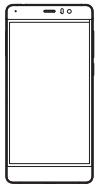
Garanzia, note legali e sulla sicurezza
Guida dell'utente
Caricabatterie
Cavo di caricamento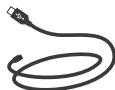
Descrizione del dispositivo

Fotocamera posteriore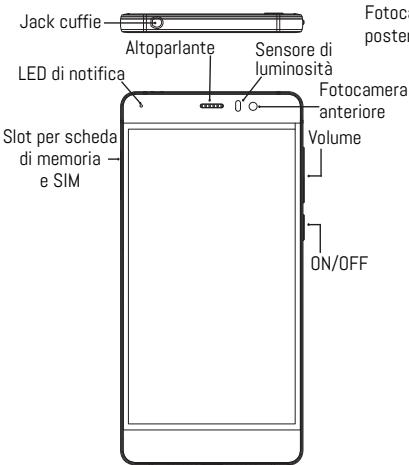
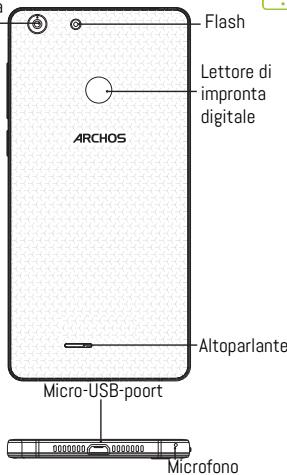

Assemblaggio
Dopo aver rimosso il contenuto dalla confezione del Telefono cellulare:
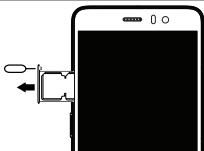
- Inserire lo strumento fornito con il Telefono nella fessura per rimuovere il cassetto.
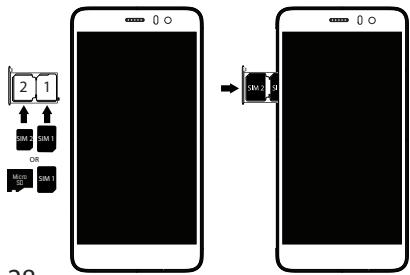
- Inserire una scheda micro SIM nella slot 1 e una scheda di memoria micro SD nella slot 2 OPPURE una scheda micro SIM nella slot 1 e una scheda nano SIM nella slot 2 come illustrato nello schema.
- Riposizionare il cassettino e spingerlo per chiuderlo.
| 4G | 1 | Micro-SIM |
| 4G | 2 | Nano-SIM |
| Scheda micro-SD | 2 |
Quando si inserisce la scheda SIM o la scheda micro-SD, assicurarsi di seguire quanto illustrato per evitare di danneggiare lo slot o la scheda.
Operazioni preliminari
Caricamento della batteria
Inserire il cavo di ricarica nella porta micro-USB e collegarlo al caricabatterie.
Prima di utilizzare il dispositivo per la prima volta, caricare completamente la batteria.
Accensione
- Tenere premuto il pulsante ON/OFF per accendere il dispositivo. 2. Seguire le istruzioni Connessione dati (46)
- Toccare e tirare verso il basso la barra di stato per visualizzarla.
- Toccare di nuovo la barra per visualizzare le impostazioni rapide.
- Selezionare l'icona "Settings" [Impostazioni].
- In Wireless e reti, selezionare Uso dati, quindi la scheda della SIM card.
- Scorrere il dito per attivare/disattivare l'opzione Connessione dati.
Connessione Wi-Fi
- Toccare e tirare verso il basso la barra di stato per visualizzarla.
- Toccare di nuovo la barra per visualizzare le impostazioni rapide.
- Selezionare l'icona del Wi-Fi per attivare la connessione Wi-Fi.
- Selezionare "Wi-Fi" e poi l'icona del Wi-Fi.
- Toccare il nome della rete a cui l'utente desidera connettersi.
Le reti private vengono contrassegnate con un'icona di lucchetto e richiedono l'inserimento della password. Lettere di impronta digitale
Utilizzare l'opzione dell'impronta digitale per proteggere il dispositivo.
- Selezionare Settings (Impostazioni) > Security (Sicurezza), poi Fingerprint (Impronta digitale).
- Selezionare Continue (Continua).
- Selezionare un segno nel caso non sia possibile utilizzare l'impronta digitale.
- Seguire le istruzioni visualizzate sullo schermo.
- Per un rilevamento ottimale, registrare l'impronta digitale in diverse posizioni.
- Si possono aggiungere fino a 5 impronte digitali.

Risoluzione dei problemi
- La scheda SIM non è rilevata: assicurarsi che la scheda SIM sia valida. Inserire la scheda SIM seguendo la procedura indicata nella pagina per l'assemblaggio. Provare a contattare il proprio fornitore per sostituire la scheda (se difettosa).
- Il dispositivo è bloccato: premere il pulsante ON/OFF per più di 10 secondi.
- Il dispositivo incontra disfunzioni: andare a Impostazioni > Info sul Telefono > Verifica per il sistema di aggiornamento per controllare gli aggiornamenti. Se il dispositivo è aggiornato, cercare di ripristinare il dispositivo da Impostazioni > Ripristino dati di fabbrica > Backup e ripristino. Si consiglia di salvare i file prima di resettare.
- Se la connessione Wi-Fi è troppo lenta: assicurarsi di trovarsi in prossimità dell'hotspot Wi-Fi. Aggiornare il firmware del dispositivo: http://www.archos.com/support. Ripristinare e ridefinire i parametri della connessione. Contattare il provider della connessione Wi-Fi.
- Il mio dispositivo è in un ciclo di avvio: è necessario ripristinare completamente il dispositivo. Vai a faq.archos.com e selezionare il dispositivo. In Backup & Recovery, selezionare Come reinizializzare il mio ARCHOS.
- Il dispositivo non riconosce la password o il PIN: quando si imposta una schermata di blocco, selezionare un codice semplice da ricordare. In alcuni casi, è necessario inserire la propria e-mail o ripristinare completamente il dispositivo. Consultare le FAQ.
PER ULTERIORI SOLUZIONI RELATIVE A PROBLEMI TECNICI, VISITARE: FAQ.ARCHOS.COM


Marca : ARCHOS
Modello : 55 DIAMOND SELFIE, 55 DIAMOND SELFIE LITE
Categoria : Smartphone