
55 DIAMOND SELFIE, 55 DIAMOND SELFIE LITE - Okostelefon ARCHOS - Ingyenes használati útmutató
Találja meg az eszköz kézikönyvét ingyenesen 55 DIAMOND SELFIE, 55 DIAMOND SELFIE LITE ARCHOS PDF formátumban.



| Terméktípus | Okostelefon |
| Márka | ARCHOS |
| Modell | 55 Diamond Selfie / 55 Diamond Selfie Lite |
| Méretek | Kb. 155 x 76 x 8 mm |
| Tömeg | Kb. 150 g |
| Képernyő | 5,5 hüvelyk, HD felbontás (720 x 1280 pixel) |
| Processzor | Quad-core vagy Octa-core 1,3 GHz |
| Operációs rendszer | Android 6.0 (Marshmallow) vagy újabb verzió |
| RAM memória | 2 GB |
| Belső tárhely | 16 GB |
| Bővíthető tárhely | MicroSD akár 128 GB-ig (hibrid foglalat) |
| Hátsó kamera | 13 megapixel |
| Előlapi kamera | 8 megapixel |
| Akkumulátor | 3000 mAh, kivehető |
| Töltés | Micro-USB |
| Kapcsolat | 4G LTE, Wi-Fi 802.11 b/g/n, Bluetooth 4.0 |
| Ujjlenyomat-olvasó | Igen |
| SIM | Hibrid Dual SIM (Micro-SIM + Nano-SIM vagy Micro-SIM + MicroSD) |
| Garancia | 1 év (a jogszabályi feltételektől függően) |
| Karbantartás | Puha, száraz ruhával tisztítsa |
| Biztonság | Ujjlenyomat, PIN-kód, zárolási minta |
| Alkatrészek és javíthatóság | Kivehető akkumulátor, hozzáférhető SIM/SD kártya |
Gyakran ismételt kérdések - 55 DIAMOND SELFIE, 55 DIAMOND SELFIE LITE ARCHOS
Felhasználói kérdések a következőről 55 DIAMOND SELFIE, 55 DIAMOND SELFIE LITE ARCHOS
0 kérdés erről a készülékről. Válaszolj azokra, amiket ismersz, vagy tedd fel a sajátod.
Tegyél fel egy új kérdést erről a készülékről
Töltse le az útmutatót a következőhöz Okostelefon PDF formátumban ingyenesen! Találja meg kézikönyvét 55 DIAMOND SELFIE, 55 DIAMOND SELFIE LITE - ARCHOS és vegye vissza elektronikus eszközét a kezébe. Ezen az oldalon közzé van téve az eszköze használatához szükséges összes dokumentum. 55 DIAMOND SELFIE, 55 DIAMOND SELFIE LITE márka ARCHOS.
HASZNÁLATI ÚTMUTATÓ 55 DIAMOND SELFIE, 55 DIAMOND SELFIE LITE ARCHOS
Gratulálunk új ARCHOS készüléke megvásárlásához! Ez a rövid felhasználói útmutató segítséget nyújt a készülék helyes használatának megkezdéséhez. Ha további kérdése van a készülékkel kapcsolatban, az alábbi elérhetőségeken kaphat választ:

twitter.com/archos

www.facebook.com/archos
Blog
https://blog.archos.com/

http://faq.archos.com/

www.archos.com, kattintson a Támogatás > Szerviz támogatás menüpontra

www.archos.com, kattintson a Támogatás > Letöltések > Megfelelőségi nyilatkozat menüpontra
Termékein rendszeres frissítése és fejlesztése miatt előfordulhat, hogy az Ön készülékének szoftvere némiképp eltérően jelenik meg, vagy funkciói kis mértékben eltérnek az ebben a Rövid felhasználói útmutatóban olvasottakhoz képest.
ARCHOS 55 Diamond Selfie
Jótállási, jogi és biztonsági információkat tartalmazó füzet
Rövid felhasználói útmutató
Töltőadapter
Töltőkábel
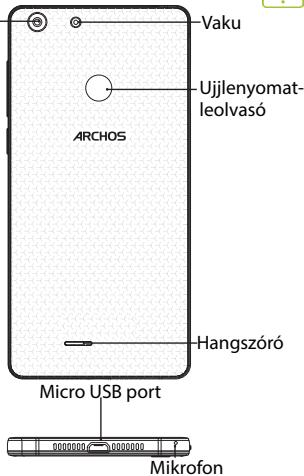
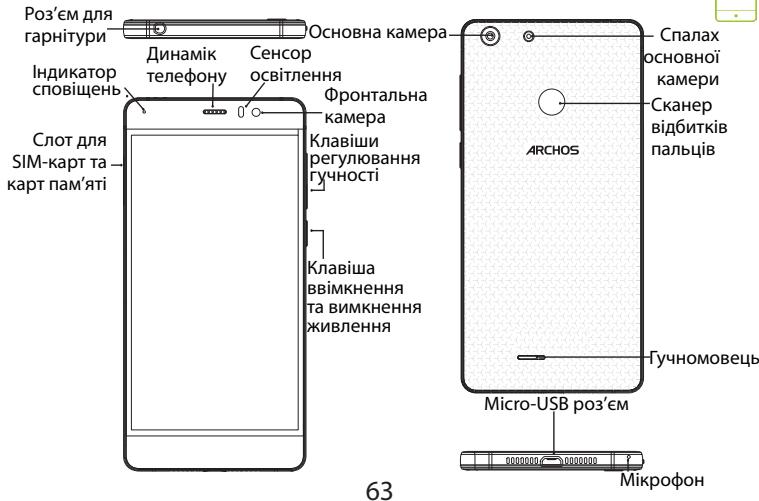
A készülék leírása

Fejhallgató-csatlakozó

Hátsó kamera
Telefon hangszórója
57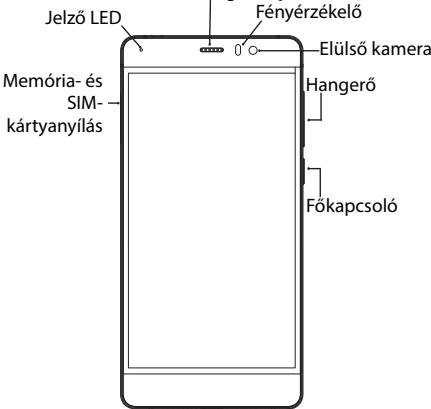

Összeszerelés
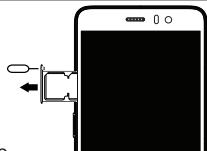
A mobiltelefon dobozának kicsomagolását követően:
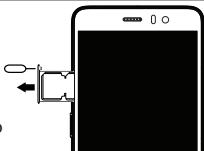
- Illessze a mellékelt eszközt a kártyatartó eltávolító nyílásába, és távolítsa el a kártyatartót.
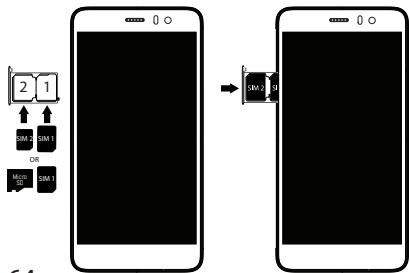
- 1 micro SIM-kártya beszúrása az 1. nyílásba, és a micro SD memóriakártya a 2. nyílásba, vagy 1 micro SIM-kártya az 1. nyílásba és 1 nano SIM-kártya a 2. nyílásba.
- Helyezze vissza a tartót a megfelelő helyzetbe, és tolja be a bezáráshoz.
| 4G | 1 | Micro-SIM |
| 4G | 2 | Nano-SIM |
| micro SD-kártyát | 2 |
A SIM-kártyát és a micro SD-kártyát feltétlenül az ábrán látható módon helyezze be. Ellenkező esetben megsérülhet a nyílás vagy a kártya.

Indítás
Töltés
Csatlakoztassa a töltőkábelt a Micro USB-csatlakozóhoz és a töltőhöz. A készülék első használata előtt töltse fel teljesen az akkumulátort. Bekapcsolás: 1. A készülék bekapcsolásához tartsa lenyomva a bekapcsológombot. 2. Kövesse az utasításokat. Mobil adatkapcsolat (4G): 1. A megjelenítéshez érintse meg és húzza lefelé az állapotjelző sávot. 2. A gyorsbeállítások felfedéséhez ismét érintse meg a sávot. 3. Válassza ki a Beállítások ikont. 4. A Vezeték nélküli és hálózatok részben válassza ki az Adathasználat, majd a SIM-kártya lapot. 5. A ki- vagy bekapcsoláshoz csúsztassa el a Mobil adatok kapcsolót. Wi-Fi kapcsolat: 1. A megjelenítéshez érintse meg és húzza lefelé az állapotjelző sávot. 2. A gyorsbeállítások felfedéséhez ismét érintse meg a sávot.
- Válassza ki a Wi-Fi ikont a Wi-Fi kapcsolat aktiválásához.
- Válassza ki a „WiFi” elemet a Wi-Fi ikon alatt.
- Érintse meg annak a hálózatnak a nevét, amelyikhez csatlakozni szeretne.
A magánhálózatok mellett lakat szimbólum látható, és jelszó megadását kérik. Ujjlenyomat-leolvasó
Készüléke biztosítására használja az ujjlenyomat-lehetőséget.
- Válassza a Settings > Security [Beállítások > Biztonság], majd a Fingerprint [Ujjlenyomat] lehetőségét.
- Válassza a Continue [Folytatás] lehetőséget.
- Adjon meg egy mintát arra az esetre, ha az ujjlenyomat-lehetőség nem működik.
- Kövesse a képernyőn megjelenő utasításokat.
- A jobb felismerés érdekében többféle szögben is rögzítse ujját.
- Legfeljebb 5 ujjlenyomatot adhat meg.

Hibaelhárítás
- SIM kártya nem észlelhető: ellenőrizze, hogy működőképes-e a SIM kártya. A SIM kártyát az összeszerelési oldalon látható eljárás szerint helyezze be. Hibás kártya esetén próbálja meg szolgáltatójától kérni a kártya kicserélését.
- A készülék lefagyott: tartsa lenyomva a BE/KI gombot több mint 10 másodpercig.
- Saját eszköz találkozik zavarokkal: menjen a Beállítások > A Telefonról > Frissítések rendszer ellenőrzi a frissítéseket. Ha az eszköz naprakész, próbálja visszaállítani a készüléket a Beállítások > Gyári adatok visszaállítása > Biztonsági mentés és visszaállítás. Javasoljuk, hogy mentse a fájlokat a visszaállítás előtt.
- Ha a Wi-Fi jelerősség túl gyenge: győződjön meg arról, hogy nincs túl messze a Wi-Fi hotspot. Frissítse a készülék firmware-ét: http://www.archos.com/support. Állítsa vissza és állítsa be újra a csatlakozás paramétereit. Forduljon a Wi-Fi szolgáltatóhoz.
- Saját eszköz bootlogo játszik a hurok: meg kell, hogy teljesen a készülék újraindítása. Továbbá afaq.archos.com és válassza ki az eszközt. Ezen Biztonsági mentés és helyreállítás, válassza Hogyan inicializál az Archos.
- A készülék nem ismeri fel a jelszó vagy a PIN-kód: a képernyőzárás beállításakor válasszon könnyen megjegyezhető kódot. Előfordulhat, hogy e-mail cím megadására vagy a készülék teljes újraindítására szükség. Keresse fel gyakori kérdéseinket (FAQ).
MŰSZAKI PROBLÉMÁKRA AZ ALÁBBI CÍMEN IS TALÁLHAT VÁLASZT: FAQ.ARCHOS.COM

twitter.com/archos

www.facebook.com/archosukraine
Blog
https://blog.archos.com/

http://faq.archos.com/

www.archos.com/ua, 06epitb Підтримка

www.archos.com, 06epitb Підтримка >Завантаження >Декларація про відповідність
Ми часто оновлюємо наші продукти, тому програмне забезпечення вашого пристрою може мати дещо інший вигляд або відрізнятися функціональністю від зазначеного в короткому посібнику користувача.
ARCHOS 55 Diamond Selfie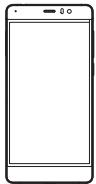
Biztonsági utasítások és figyelmeztetések
Rövid használati útmutató
Töltő
Töltőkábel a készülékhez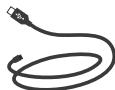
A készülék leírása


A készülék összeszerelése
A mobiltelefon szétszereléséhez tegye a következőket:
- Vegye ki a hátlapot, helyezze be a szerszámot (kulcsot), amely a készülékkel érkezik, majd emelje fel a hátlapot.
- Helyezze be az első Micro SIM-kártyát az 1-es nyílásba, és a Micro-SD kártyát a 2-es nyílásba, vagy két Micro SIM-kártyát az 1-es és 2-es nyílásba, az ábrán látható módon.
- Helyezze be a hátlapot a megfelelő helyzetbe, és nyomja be, amíg a helyére nem pattan.
| 4G | cnot 1 | Micro-SIM |
| 4G | cnot 2 | Nano-SIM |
| Micro-SD Kapta | cnot 2 |
A SIM-kártya vagy micro-SD kártya behelyezésekor győződjön meg arról, hogy az ábrán látható módon helyezte be, különben károsíthatja a nyílást vagy a kártyát.
Működés
Töltse fel az akkumulátort
- Csatlakoztassa a töltőt a készülék Micro-USB portjához, majd csatlakoztassa a töltőt a hálózati áramforráshoz.
- He qinaiTe npictriPi do noBHOi 3apKn6 Gatapeei BBIMKHeHHa
- Hatnihtb Ta ytprnmyte knabiiyu BBIMKHNHra Ta BIMKHNHRA KJMBNENHRA DnI TORU, 06B BBKMHTy npiCTpI.
- DToPIMyIeBcI HctpyKuJi, 106 HalaWtBya Bua npiCTpri AknBaIau MobJIbHOI nepeJaai dAHX (4G)
- OntopkHITbcaI nOTARHbTB bN3 prADK CTAnJIy IANO BIDo6paXeHHa. 2.ДOTOKHITbIcsepa3doЯрдka,ибIDKpNtUWBnDHaHauTbYBaHnA. 3.Bu6epiBt 3Haayok HanaawTyBaHHa. 4.YMeHIO Be3dPOTOBOMB 3B'3OK Ta MepeKi, Bn6bepITb BnKOpNCTaHH DaHH, Dani-BKnaDky SIM-KaptNI.
- NocyNbte nepemnkaMou6bHJaH, 0u6 BvBMKHyTn a6o BMKNHTm MOBJIbhy nepedayu daHnx. AKtBuiaqi WiFi 3'eDaHaHa
- OntopKHTbcaI nOraTHbBn3 prAOk CTaH Jnro OBOidopaXehna.
- [OtOPKHTbUcE qa3o da pIka, 106 B1kPnT WbIqKI halaunTuBAnH]
3.Bn6epiB 3NaOH WiFi,io6 aKnBvBAt NiFi 3B'3KoR. 4. Bn6epitb"WiFi mepexy"pi3HauckomWiFi. 5. IOTOPKHTbCJdo na3Bm Mepeki,do JAOKI BN XOHTeNIDcHATNc.




Márka : ARCHOS
Modell : 55 DIAMOND SELFIE, 55 DIAMOND SELFIE LITE
Kategória : Okostelefon