
55 DIAMOND SELFIE, 55 DIAMOND SELFIE LITE - Smartphone ARCHOS - Manual de utilização gratuito
Encontre gratuitamente o manual do aparelho 55 DIAMOND SELFIE, 55 DIAMOND SELFIE LITE ARCHOS em formato PDF.



| Tipo de produto | Smartphone |
| Marca | ARCHOS |
| Modelo | 55 Diamond Selfie / 55 Diamond Selfie Lite |
| Dimensões | Aproximadamente 155 x 76 x 8 mm |
| Peso | Aproximadamente 150 g |
| Tela | 5,5 polegadas, resolução HD (720 x 1280 pixels) |
| Processador | Quad-core ou Octa-core 1,3 GHz |
| Sistema operacional | Android 6.0 (Marshmallow) ou versão posterior |
| Memória RAM | 2 GB |
| Armazenamento interno | 16 GB |
| Armazenamento expansível | MicroSD até 128 GB (slot híbrido) |
| Câmera traseira | 13 megapixels |
| Câmera frontal | 8 megapixels |
| Bateria | 3000 mAh, removível |
| Carregamento | Micro-USB |
| Conectividade | 4G LTE, Wi-Fi 802.11 b/g/n, Bluetooth 4.0 |
| Sensor de impressão digital | Sim |
| SIM | Dual SIM híbrido (Micro-SIM + Nano-SIM ou Micro-SIM + MicroSD) |
| Garantia | 1 ano (sujeito às condições legais) |
| Manutenção | Limpar com um pano macio e seco |
| Segurança | Impressão digital, código PIN, padrão de bloqueio |
| Peças de reposição e reparabilidade | Bateria removível, cartão SIM/SD acessíveis |
Perguntas frequentes - 55 DIAMOND SELFIE, 55 DIAMOND SELFIE LITE ARCHOS
Perguntas dos utilizadores sobre 55 DIAMOND SELFIE, 55 DIAMOND SELFIE LITE ARCHOS
0 pergunta sobre este aparelho. Responda às que conhece ou faça a sua.
Faça uma nova pergunta sobre este aparelho
Baixe as instruções para o seu Smartphone em formato PDF gratuitamente! Encontre o seu manual 55 DIAMOND SELFIE, 55 DIAMOND SELFIE LITE - ARCHOS e retome o controlo do seu dispositivo eletrónico. Nesta página estão publicados todos os documentos necessários para a utilização do seu dispositivo. 55 DIAMOND SELFIE, 55 DIAMOND SELFIE LITE da marca ARCHOS.
MANUAL DE UTILIZADOR 55 DIAMOND SELFIE, 55 DIAMOND SELFIE LITE ARCHOS
Obrigado por ter adquirido um dispositivo ARCHOS! Este guia de introdução irá ajudá-lo a utilizar o seu dispositivo corretamente. Caso tenha mais questões sobre como utilizar o seu dispositivo, visite-nos em:

twitter.com/archos

www.facebook.com/archos
Blog
https://blog.archos.com/

http://faq.archos.com/

www.archos.com, clique em Suporte > Suporte pós-venda

www.archos.com, clique em Suporte > Transferências > Declaração de conformidade
Como estamos constantemente a atualizar e a melhorar os nossos produtos, o software do seu dispositivo pode ter um aspeto ou funcionalidades ligeiramente diferentes das apresentadas neste
guia de introdução.
ARCHOS 55 Diamond Selfie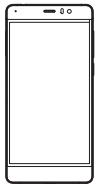
Garantia, avisos legais e de segurança
Guia do utilizador
Transformador do carregador
Cabo de carregamento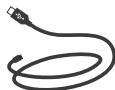
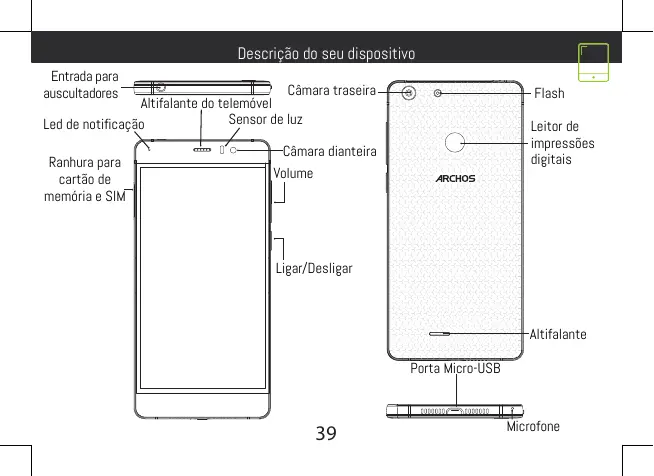
Descrição do seu dispositivo

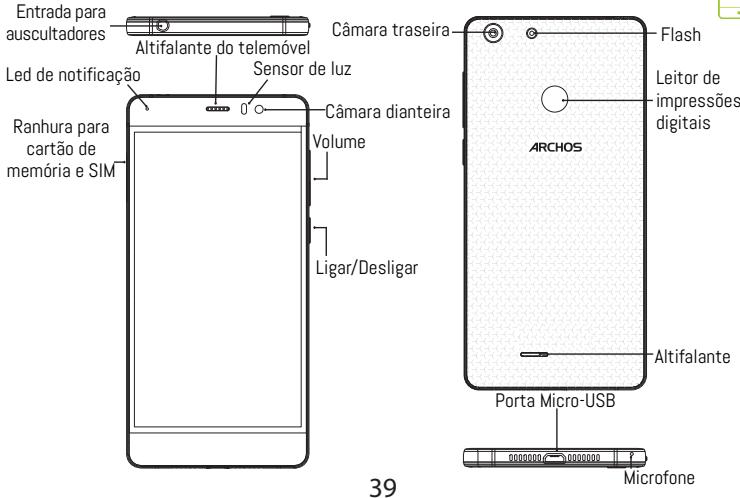

Montagem
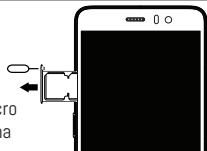
- Depois de remover o telemóvel da embalagem:
- Retire o tabuleiro do cartão introduzindo a ferramenta fornecida no orifício de abertura do tabuleiro.
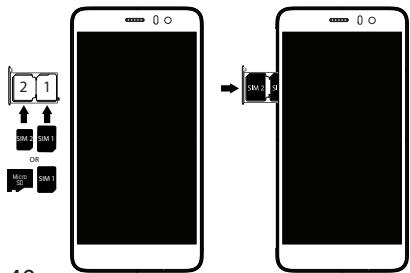
- Introduza 1 cartão micro SIM na ranhura 1 e um cartão de memória micro SD na ranhura 2 OU 1 cartão micro SIM na ranhura 1 e 1 cartão nano SIM na ranhura 2, conforme mostrado no diagrama.
- Volte a colocar o tabuleiro na posição correta e empurre-o para dentro até fechar.
| 4G | 1 | Micro-SIM |
| 4G | 2 | Nano-SIM |
| Micro-SD-kaart | 2 |
Quando inserir um cartão SIM ou um cartão micro-SD, certifique-se de que segue a ilustração, senão poderá danificar a ranhura ou o cartão.
Início
Carregar a bateria
Ligue o cabo de carregamento à entrada Micro USB e ao seu carregador.
Antes de utilizar o seu dispositivo pela primeira vez, carregue totalmente a bateria. Ligar
- Prima e mantenha premido o botão LIGAR/DESLIGAR para ligar o dispositivo.
- Siga as instruções. Ligação de dados móveis (4G)
- Toque e puxe para baixo a barra de estado para exibi-la.
- Toque de novo na barra para revelar as definições rápidas.
- Selecione o ícone "Settings" (Definições).
- Em Sem fios e redes, selecione Utilização de dados seguido do separador do Cartão SIM.
- Deslize o botão de dados móveis para ligar/desligar.
Ligação Wi-Fi
- Toque e puxe para baixo a barra de estado para exibi-la.
- Toque de novo na barra para revelar as definições rápidas.
- Selecione o ícone de Wi-Fi para ativar a
ligação Wi-Fi

- Selecione "Wi-Fi" abaixo do respetivo ícone.
- Toque no nome da rede à qual pretende ligar-se. As redes privadas são exibidas com um símbolo de cadeado e precisará de introduzir a sua PALAVRA-PASSE.
Leitor de impressões digitais
Use a impressão digital para proteger o seu dispositivo.
1. Selecione Definições → Segurança e Impressões Digitais. 2. Selecione Continuar. 3. Selecione um padrão alternativo caso não consiga usar a leitura de impressões digitais. 4. Siga as instruções no ecrã. 5. Registe a sua impressão digital em várias posições para melhorar a deteção. 6. Pode adicionar um máximo de 5 impressões digitais.

Resolução de problemas
- O meu cartão SIM não é detetado: certifique-se de que possui um cartão SIM válido. Introduza o cartão SIM corretamente e verifique se está bem colocado. Tente reiniciar o dispositivo ou substituir o cartão caso esteja defeituoso.
- O meu dispositivo bloqueou: prima o botão LIGAR/DESLIGAR por mais 10 segundos.
- O meu dispositivo encontra-se com disfunção: vá para Configurações > Sobre o Telefone > Verificar sistemas de atualização para verificar se há atualizações. Se o dispositivo está atualizado, tente reiniciar o dispositivo em Configurações > Restaurar dados de fábrica > Backup e restauração. Recomendamos guardar os ficheiros antes de reiniciar.
- Se as capacidades para Wi-Fi forem reduzidas: certifique-se de que não está longe de um hotspot Wi-Fi. Atualize o firmware do dispositivo: http://www.archos.com/support. Reponha e redefina os parâmetros de ligação. Contacte o seu prestador de serviços Wi-Fi.
- O meu dispositivo está em loop de boot: você precisa de redefinir completamente o seu dispositivo. Vá a archos.com e selecione o seu dispositivo. Em Backup & Recovery, selecione Como reinicializar meus ARCHOS.
O meu dispositivo não reconhece a minha palavra-passe ou PIN: ao definir um ecrã de bloqueio, selecione um código que será fácil de lembrar. Em alguns casos, irá precisar de introduzir o seu e-mail ou reiniciar totalmente o dispositivo. Consulte as perguntas mais frequentes.
- Toque em "WIFI" ao lado do ícone WIFI
- Toque no nome da rede sem fio à qual deseja se conectar.
As conexões privadas serão exibidas com um ícone de cadeado e solicitarão que você insira a senha.
Impressão digital
Use a opção Impressão digital para proteger seus dados.
- Toque em Configurações > Segurança, toque em Impressão digital
- Toque em Continuar
- Escolher um PIN é uma opção alternativa caso não seja possível usar a impressão digital.
- Siga as instruções na tela.
- Registre sua impressão digital em diferentes posições para melhor reconhecimento.
- Você pode adicionar até 5 impressões digitais.
X
Erro
- Não recebe SIM: certifique-se de que está usando um cartão SIM ativo. Insira o SIM conforme o procedimento mostrado na seção Configuração. Entre em contato com a operadora para substituir o SIM se estiver danificado.
- Dispositivo travado: pressione o botão ON/OFF por mais de 10 segundos ou remova e recoloque a bateria e, em seguida, ligue o dispositivo novamente.
- Dispositivo com defeito: Vá em Configurações > Sobre o dispositivo > Verificar atualizações do sistema para verificar as atualizações. Se o seu dispositivo já tiver sido atualizado para a versão mais recente, restaure o dispositivo para as configurações de fábrica: selecione Configurações > Restaurar padrão de fábrica > Salvar dados e restaurar. Recomendamos que você salve seus dados antes de restaurar. - Velocidade de acesso Wi-Fi lenta: certifique-se de que você não está muito longe do roteador Wi-Fi. Atualize o firmware do dispositivo: http://www.archos.com/support. Restaure as configurações de fábrica e reconecte o Wi-Fi. Entre em contato com seu provedor de serviços Wi-Fi.
- O logotipo de inicialização aparece continuamente: Você precisa restaurar as configurações de fábrica do dispositivo. Acesse faq.archos.com e selecione seu dispositivo. Na seção Backup & Recovery, escolha o método para redefinir o ARCHOS.
- Meu dispositivo não reconhece a senha ou o PIN: Ao definir o bloqueio de tela, escolha uma senha. No caso de esquecimento, você precisa inserir seu e-mail ou restaurar as configurações de fábrica do dispositivo. Consulte a seção de perguntas frequentes (FAQ).


Marca : ARCHOS
Modelo : 55 DIAMOND SELFIE, 55 DIAMOND SELFIE LITE
Categoria : Smartphone