
55 DIAMOND SELFIE, 55 DIAMOND SELFIE LITE - Smartphone ARCHOS - Kostenlose Bedienungsanleitung
Finden Sie kostenlos die Bedienungsanleitung des Geräts 55 DIAMOND SELFIE, 55 DIAMOND SELFIE LITE ARCHOS als PDF.



| Produkttyp | Smartphone |
| Marke | ARCHOS |
| Modell | 55 Diamond Selfie / 55 Diamond Selfie Lite |
| Abmessungen | Ca. 155 x 76 x 8 mm |
| Gewicht | Ca. 150 g |
| Bildschirm | 5,5 Zoll, HD-Auflösung (720 x 1280 Pixel) |
| Prozessor | Quad-Core oder Octa-Core 1,3 GHz |
| Betriebssystem | Android 6.0 (Marshmallow) oder höher |
| RAM-Speicher | 2 GB |
| Interner Speicher | 16 GB |
| Erweiterbarer Speicher | MicroSD bis zu 128 GB (Hybrid-Slot) |
| Rückkamera | 13 Megapixel |
| Frontkamera | 8 Megapixel |
| Akku | 3000 mAh, herausnehmbar |
| Ladeanschluss | Micro-USB |
| Konnektivität | 4G LTE, Wi-Fi 802.11 b/g/n, Bluetooth 4.0 |
| Fingerabdrucksensor | Ja |
| SIM | Dual-SIM hybrid (Micro-SIM + Nano-SIM oder Micro-SIM + MicroSD) |
| Garantie | 1 Jahr (vorbehaltlich gesetzlicher Bestimmungen) |
| Pflege | Mit einem weichen, trockenen Tuch reinigen |
| Sicherheit | Fingerabdruck, PIN-Code, Entsperrmuster |
| Ersatzteile und Reparierbarkeit | Herausnehmbarer Akku, SIM-/SD-Karte zugänglich |
Häufig gestellte Fragen - 55 DIAMOND SELFIE, 55 DIAMOND SELFIE LITE ARCHOS
Benutzerfragen zu 55 DIAMOND SELFIE, 55 DIAMOND SELFIE LITE ARCHOS
0 Frage zu diesem Gerät. Beantworten Sie die, die Sie kennen, oder stellen Sie Ihre eigene.
Eine neue Frage zu diesem Gerät stellen
Laden Sie die Anleitung für Ihr Smartphone kostenlos im PDF-Format! Finden Sie Ihr Handbuch 55 DIAMOND SELFIE, 55 DIAMOND SELFIE LITE - ARCHOS und nehmen Sie Ihr elektronisches Gerät wieder in die Hand. Auf dieser Seite sind alle Dokumente veröffentlicht, die für die Verwendung Ihres Geräts notwendig sind. 55 DIAMOND SELFIE, 55 DIAMOND SELFIE LITE von der Marke ARCHOS.
BEDIENUNGSANLEITUNG 55 DIAMOND SELFIE, 55 DIAMOND SELFIE LITE ARCHOS
Vielen Dank, dass Sie sich für ein ARCHOS-Gerät entschieden haben! Diese Schnellstartanleitung wird Sie bei der ordnungsgemäßen Bedienung Ihres Geräts unterstützen. Falls Sie bezüglich der Bedienung Ihres Geräts weitere Fragen haben, besuchen Sie uns unter:

twitter.com/archos

www.facebook.com/archos

https://blog.archos.com/

http://faq.archos.com/

www.archos.com, klicken Sie auf Support > After-Sales-Support

www.archos.com, klicken Sie auf Support > Downloads > Konformitätserklärung
Da unsere Produkte kontinuierlich aktualisiert und weiterentwickelt werden, kann die Software Ihres Geräts in Erscheinung und Funktionalität geringfügige Abweichungen zu den Darstellungen in dieser
Schnellstartanleitung aufweisen.
ARCHOS 55 Diamond Selfie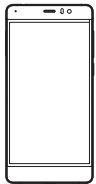
Garantie, Impressum und Sicherheitshinweise
Benutzerhandbuch
Lade-/Netzgerät
Ladekabel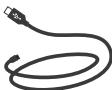
Beschreibung des Geräts

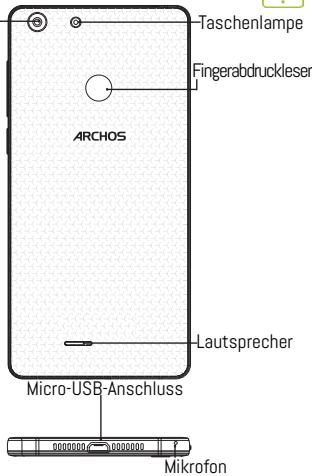

Montage
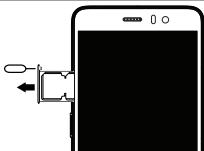
Nach dem Auspacken des Mobiltelefons:
- Entfernen Sie das Kartenfach, indem Sie das mitgelieferte Werkzeug in die Öffnung für die Fachentriegelung stecken.
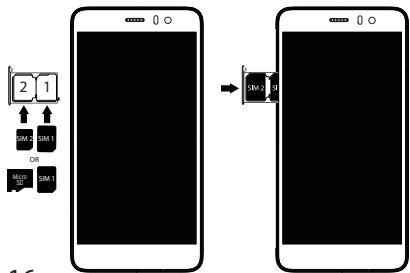
- Schieben Sie 1 microSIM-Karte in Fach 1 und eine microSD-Speicherkarte in Fach 2 ODER 1 microSIM-Karte in Fach 1 und 1 nanoSIM-Karte in Fach 2, wie in der Abbildung dargestellt.
- Platzieren Sie das Fach wieder in der richtigen Position und drücken Sie es nach innen, um es zu schließen.
| 4G | 1 | Micro-SIM |
| 4G | 2 | Nano-SIM |
| micro-SD-Karte | 2 |
Beachten Sie beim Einführen der SIM-Karte oder micro-SD-Karte unbedingt die Illustration, der Steckplatz oder die Karte könnten sonst beschädigt werden.
Starten
Aufladen des Akkus
Stecken Sie das Ladekabel in den Micro-USB-Anschluss und verbinden Sie es mit dem Ladegerät.
Vor der erstmaligen Benutzung des Geräts sollen der Akku vollständig aufgeladen werden.
Einschalten
- Drücken und halten Sie die EIN/AUS-Taste, um das Gerät einzuschalten.
- Folgen Sie den Anweisungen. Aktivieren der mobilen Datenverbindung (4G)
- Die Statusleiste berühren und nach unten ziehen, um diese anzuzeigen.
- Die Leiste erneut berühren, um die Schnelleinstellungen anzuzeigen.
- Wählen Sie das Symbol "Einstellungen".
- Unter "WLAN & Netzwerke" wählen Sie "Datennutzung" und dann die Registerkarte "SIM-Karte".
- Schieben Sie den Schalter "Mobilfunkdaten" auf Ein/Aus.
- Die Statusleiste berühren und nach unten ziehen, um diese anzuzeigen.
- Die Leiste erneut berühren, um die Schnelleinstellungen anzuzeigen.
- Wählen Sie das WLAN-Symbol zur Aktivierung der WLAN-Verbindung.
- Wählen Sie "WLAN" unter dem WLAN-Symbol.
- Tippen Sie auf den Namen des Netzwerks, mit dem eine Verbindung hergestellt werden soll.
Private Netzwerke werden mit einem
Schlosssymbol angezeigt und hier muss das
Passwort eingegeben werden. Fingerabdruck-Leser
- Verwenden Sie die Fingerabdruck-Option, um Ihr Gerät zu schützen.
- Wählen Sie Einstellungen > Sicherheit > Fingerabdruck (Einstellungen > Sicherheit > Fingerabdruckverwaltung).
- Wählen Sie Weiter.
- Wählen Sie alternativ ein Muster aus, falls die Verwendung der Fingerabdruck-Option nicht möglich ist.
- Folgen Sie den Anweisungen auf dem Bildschirm.
- Zeichnen Sie Ihren Finger in verschiedenen Positionen auf, um eine bessere Erkennung zu ermöglichen. Sie können bis zu 5 Fingerabdrücke hinzufügen.

Fehlerbehebung
- Meine SIM-Karte wird nicht erkannt: Prüfen Sie, ob eine zulässige SIM-Karte eingelegt wurde. Schieben Sie die SIM-Karte entsprechend der Anweisungen auf der Seite Montage hinein. Kontaktieren Sie Ihren Anbieter bei einer defekten Karte, um diese erneuern zu lassen.
- Mein Gerät ist abgestürzt: Halten Sie die EIN-/AUS-Taste mindestens 10 Sekunden lang gedrückt.
- Mein Telefon hat Probleme: Gehen Sie zu Einstellungen > Telefoninfo > Update, um zu sehen, ob Updates verfügbar sind. Wenn Ihr Gerät auf dem neuesten Stand ist, führen Sie einen Hard-Reset über Einstellungen > Sichern und zurücksetzen durch. Denken Sie daran, Ihre Daten vor dem vollständigen Reset zu sichern.
- Bei zu schwachem WLAN-Empfang: Vergewissern Sie sich, dass Sie nicht zu weit vom WLAN-Hotspot entfernt sind. Aktualisierung der Gerätefirmware: http://www.archos.com/support. Setzen Sie die Verbindungsparameter zurück und definieren Sie sie neu. Wenden Sie sich an Ihren Internetanbieter.
- Das Boot-Logo in einer Schleife: Sie müssen Ihr Gerät komplett zurücksetzen. Gehen Sie auf faq.archos.com und wählen Sie Ihr Gerät. Unter Backup & Reset wählen Sie "Wie setze ich mein ARCHOS zurück?".
- Das Gerät akzeptiert kein Passwort und keine PIN: Wählen Sie bei der Einrichtung einer Displaysperre einen leicht zu merkenden Code aus. In manchen Fällen müssen Sie Ihre E-Mail-Adresse eingeben oder das Gerät vollständig zurücksetzen. Siehe FAQs.
WEITERE ANTWORTEN BEI TECHNISCHEN PROBLEMEN FINDEN SIE UNTER: FAQ.ARCHOS.COM




Marke : ARCHOS
Modell : 55 DIAMOND SELFIE, 55 DIAMOND SELFIE LITE
Kategorie : Smartphone