
55 DIAMOND SELFIE, 55 DIAMOND SELFIE LITE - Chytrý telefon ARCHOS - Bezplatný návod k obsluze
Najděte návod k zařízení zdarma 55 DIAMOND SELFIE, 55 DIAMOND SELFIE LITE ARCHOS ve formátu PDF.



| Typ produktu | Chytrý telefon |
| Značka | ARCHOS |
| Model | 55 Diamond Selfie / 55 Diamond Selfie Lite |
| Rozměry | Přibližně 155 x 76 x 8 mm |
| Hmotnost | Přibližně 150 g |
| Displej | 5,5 palce, HD rozlišení (720 x 1280 pixelů) |
| Procesor | Quad-core nebo Octa-core 1,3 GHz |
| Operační systém | Android 6.0 (Marshmallow) nebo novější |
| Paměť RAM | 2 GB |
| Interní úložiště | 16 GB |
| Rozšiřitelné úložiště | MicroSD až 128 GB (hybridní slot) |
| Zadní fotoaparát | 13 megapixelů |
| Přední fotoaparát | 8 megapixelů |
| Baterie | 3000 mAh, vyjímatelná |
| Nabíjení | Micro-USB |
| Konektivita | 4G LTE, Wi-Fi 802.11 b/g/n, Bluetooth 4.0 |
| Snímač otisků prstů | Ano |
| SIM | Hybridní Dual SIM (Micro-SIM + Nano-SIM nebo Micro-SIM + MicroSD) |
| Záruka | 1 rok (v souladu s právními podmínkami) |
| Údržba | Čistěte měkkým suchým hadříkem |
| Zabezpečení | Otisk prstu, PIN kód, vzor zámku |
| Náhradní díly a opravitelnost | Vyjímatelná baterie, přístupná SIM/SD karta |
Často kladené otázky - 55 DIAMOND SELFIE, 55 DIAMOND SELFIE LITE ARCHOS
Dotazy uživatelů ohledně 55 DIAMOND SELFIE, 55 DIAMOND SELFIE LITE ARCHOS
0 otázka o tomto zařízení. Odpovězte na ty, které znáte, nebo položte vlastní.
Položte novou otázku o tomto zařízení
Stáhněte si návod pro váš Chytrý telefon ve formátu PDF zdarma! Najděte svůj návod 55 DIAMOND SELFIE, 55 DIAMOND SELFIE LITE - ARCHOS a vezměte svůj elektronický přístroj zpět do rukou. Na této stránce jsou zveřejněny všechny dokumenty potřebné k používání vašeho zařízení. 55 DIAMOND SELFIE, 55 DIAMOND SELFIE LITE značky ARCHOS.
NÁVOD K OBSLUZE 55 DIAMOND SELFIE, 55 DIAMOND SELFIE LITE ARCHOS
Tento stručný návod k obsluze vám na začátku pomůže se správným použitím zařízení. V případě dalších dotazů týkajících se použití zařízení přejděte na stránky:
Twitter.com/archos, www.facebook.com/archos, Blog https://blog.archos.com/, http://faq.archos.com/, www.archos.com, klikněte na možnost Podpora > Poprodejní podpora, www.archos.com, klikněte na možnost Podpora > Ke stažení > Prohlášení o shodě
Jelikož u našich produktů dochází k neustálému vývoji a zlepšování, může se software zařízení drobně lišit vzhledem či funkcemi, jež jsou uvedeny v této příručce.
ARCHOS 55 Diamond Selfie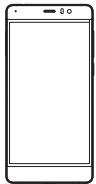

Záruční, právní a bezpečnostní upozornění
Stručný návod k obsluze
Adaptér nabíječky
USB kabel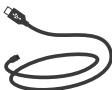
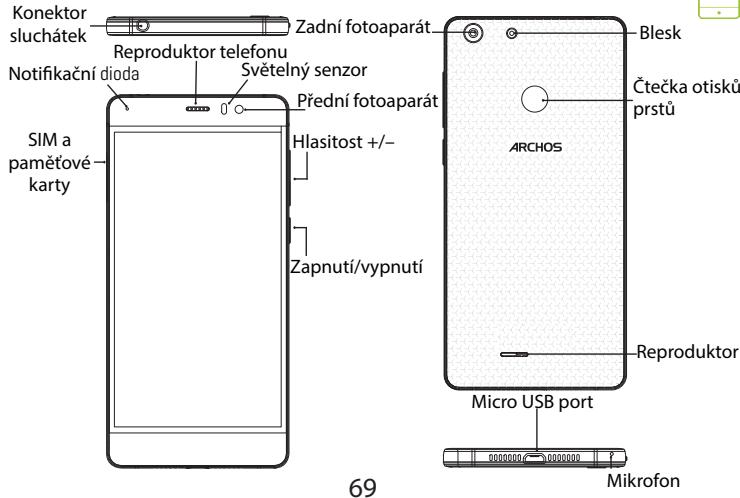
Popis zařízení


Sestavení
Po vybalení krabice mobilního telefonu:
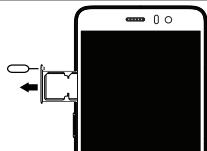
- Pomocí přiloženého bodce vyjměte přihrádku na kartu.
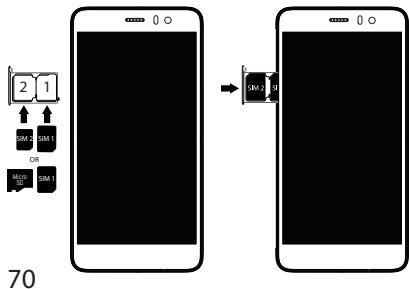
- Vložte 1 micro SIM kartu do slotu 1 a micro SD paměťovou kartu do slotu 2 NEBO 2 micro SIM karty do slotů 1 a 2 (viz nákres).
- Umístěte přihrádku do správné pozice a zatlačte ji dovnitř.
| 4G | slot 1 | Micro-SIM |
| 4G | slot 2 | Nano-SIM |
| Micro SD karta | slot 2 |
Při vkládání SIM karty nebo Micro SD karty se řiďte obrázky, jinak by mohlo dojít k poškození slotu či karty.
Zacíname
Úplné nabití baterie
Připojte nabíjecí kabel k Micro USB portu a adaptér zapojte do elektrické zásuvky. Před prvním použitím zařízení nabijte baterii na maximum.
Zapnutí
- Stisknutím a podržením tlačítka Zapnutí/vypnutí zapnete zařízení.
- Nastavte zařízení podle uvedených pokynů. Aktivace mobilních dat (4G)
- Klepnutím na stavový řádek a potažením dolů jej zobrazíte.
- Opětovným klepnutím na řádek zobrazíte rychlá nastavení.
- Vyberte ikonu Nastavení.
- V části Bezdrátová připojení a sítě vyberte položku Datové využití, poté kartu SIM karta.
- Mobilní data zapnete/vypnete pomocí přepínače Mobilní data.
Wi-Fi připojení
- Klepnutím na stavový řádek a potažením dolů jej zobrazíte.
- Opětovným klepnutím na řádek zobrazíte
rychlá nastavení.
- Klepnutím na ikonu Wi-Fi aktivujete Wi-Fi připojení.
- Vyberte volbu „Wi-Fi" pod ikonou Wi-Fi.
- Klepněte na zájemce Wi-Fi, ke které se chcete připojit.
Soukromé sítě se zobrazují s ikonkou a budou od vás vyžadovat heslo.
Čtečka otisku prstu
Použijte možnost odemykání otiskem prstu jako zabezpečení.
- Zvolte Nastavení > Zabezpečení, poté Otisk prstu.
- Zvolte Pokračovat.
- Zvolte vzorec (kód) jako alternativu pro případ, že byste nemohli použít možnost odemknutí pomocí otisku prstu.
- Postupujte podle pokynů na displeji.
- Načtěte otisk prstu v různých pozicích pro lepší detekci.
- Můžete přidat až 5 otisků.

Odstraňování problémů
- SIM kartu nelze detekovat: Ujistěte se, že máte platnou SIM kartu. Vložte SIM kartu podle návodu na straně Sestavení. Je-li karta vadná, kontaktujte svého operátora.
- Zařízení zamrzlo: Stiskněte tlačítko ON/OFF na déle než deset sekund nebo vyjměte a znovu vložte baterii, poté zapněte zařízení.
- Zařízení nefunguje správně: Jděte do Nastavení > O telefonu > Zkontrolujte aktualizace pro případný update systému. Je-li verze vašeho zařízení aktuální, zkuste jej resetovat cestou Nastavení > Obnovení továrních nastavení > Záloha a obnovení. Doporučujeme před tímto krokem zálohovat veškerá data. Pokud je příjem signálu Wi-Fi příliš slabý: Ujistěte se, že se nenacházíte příliš daleko od Wi-Fi hotspotu. Aktualizujte firmware zařízení: http://www.archos.com/support. Resetujte a znovu definujte parametry připojení. Kontaktujte svého poskytovatele Wi-Fi připojení.
- Startovací logo zařízení se přehrává pořád dokola: Musíte zcela restartovat zařízení. Navštivte stránku faq.archos.com a zvolte své zařízení. V menu Záloha a obnovení zvolte Jak znovu spustit můj ARCHOS.
- Zařízení nerozezná heslo či PIN: Při nastavení zámku obrazovky zvolte kód, který si snadno zapamatujete. V některých případech musíte vložit i svou e-mailovou adresu nebo zcela resetovat zařízení. Podívejte se na časté kladené dotazy.
Pokud budete potřebovat další odpovědi týkající se technických problémů, navštivte naši stránku: faq.archos.com
Blahopřejeme vám ke koupi zařízení značky ARCHOS!
Záruční, právní a bezpečnostní upozornění
Krátký návod
Nabíječka
USB kabel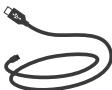
Popis zařízení

Konektor na
připojení
sluchátek
LED indikátor
Zásuvky SIM
a paměťové
karty

Reproduktor
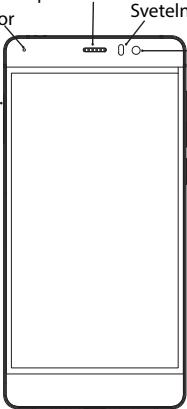
Zadní kamera
a senzor
Přední kamera
Nastavení
hlasitosti

Vypínač
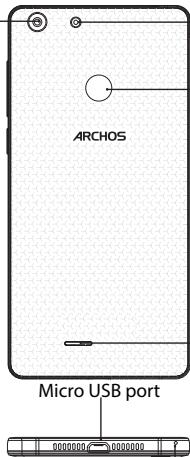
Blesk
Čtečka
otisků
prstů
Reproduktor
Mikrofon

Složení
- Zařízení zapnete podržením vypínače.
- Při konfiguraci zařízení postupujte podle pokynů.




Značka : ARCHOS
Model : 55 DIAMOND SELFIE, 55 DIAMOND SELFIE LITE
Kategorie : Chytrý telefon