
55 DIAMOND SELFIE, 55 DIAMOND SELFIE LITE - Smartfon ARCHOS - Bezpłatna instrukcja obsługi
Znajdź bezpłatnie instrukcję urządzenia 55 DIAMOND SELFIE, 55 DIAMOND SELFIE LITE ARCHOS w formacie PDF.



| Typ produktu | Smartfon |
| Marka | ARCHOS |
| Model | 55 Diamond Selfie / 55 Diamond Selfie Lite |
| Wymiary | Około 155 x 76 x 8 mm |
| Waga | Około 150 g |
| Ekran | 5,5 cala, rozdzielczość HD (720 x 1280 pikseli) |
| Procesor | Quad-core lub Octa-core 1,3 GHz |
| System operacyjny | Android 6.0 (Marshmallow) lub nowszy |
| Pamięć RAM | 2 GB |
| Pamięć wewnętrzna | 16 GB |
| Pamięć rozszerzalna | MicroSD do 128 GB (gniazdo hybrydowe) |
| Aparat tylny | 13 megapikseli |
| Aparat przedni | 8 megapikseli |
| Bateria | 3000 mAh, wymienna |
| Ładowanie | Micro-USB |
| Łączność | 4G LTE, Wi-Fi 802.11 b/g/n, Bluetooth 4.0 |
| Czytnik linii papilarnych | Tak |
| Karta SIM | Hybrydowy Dual SIM (Micro-SIM + Nano-SIM lub Micro-SIM + MicroSD) |
| Gwarancja | 1 rok (z zastrzeżeniem warunków prawnych) |
| Konserwacja | Czyścić miękką, suchą ściereczką |
| Bezpieczeństwo | Odcisk palca, kod PIN, wzór blokady |
| Cięści zamienne i naprawialność | Wymienna bateria, dostępna karta SIM/SD |
Często zadawane pytania - 55 DIAMOND SELFIE, 55 DIAMOND SELFIE LITE ARCHOS
Pytania użytkowników dotyczące 55 DIAMOND SELFIE, 55 DIAMOND SELFIE LITE ARCHOS
0 pytanie dotyczące tego urządzenia. Odpowiedz na te, które znasz, lub zadaj własne.
Zadaj nowe pytanie dotyczące tego urządzenia
Pobierz instrukcję dla swojego Smartfon w formacie PDF za darmo! Znajdź swoją instrukcję 55 DIAMOND SELFIE, 55 DIAMOND SELFIE LITE - ARCHOS i weź swoje urządzenie elektroniczne z powrotem w ręce. Na tej stronie opublikowane są wszystkie dokumenty niezbędne do korzystania z urządzenia. 55 DIAMOND SELFIE, 55 DIAMOND SELFIE LITE marki ARCHOS.
INSTRUKCJA OBSŁUGI 55 DIAMOND SELFIE, 55 DIAMOND SELFIE LITE ARCHOS
Gratulujemy zakupu urządzenia ARCHOS! Skrócona instrukcja obsługi pomoże Ci w szybkim rozpoczęciu korzystania z urządzenia. Jeśli masz więcej pytań dotyczących użytkowania swojego urządzenia, odwiedź nas na:

twitter.com/archos

www.facebook.com/archos
Blog
https://blog.archos.com/

http://faq.archos.com/

Często aktualizujemy i ulepszamy nasze produkty, dlatego oprogramowanie może się nieznacznie różnić wyglądem lub dostępnością funkcji od tego, co zaprezentowano w skróconej instrukcji obsługi.
ARCHOS 55 Diamond Selfie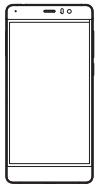
Gwarancja, oświadczenia prawne i informacja dotycząca bezpieczeństwa
Skrócona instrukcja obsługi
Ładowarka
Kabel do ładowania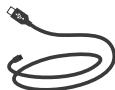
Opis urządzenia

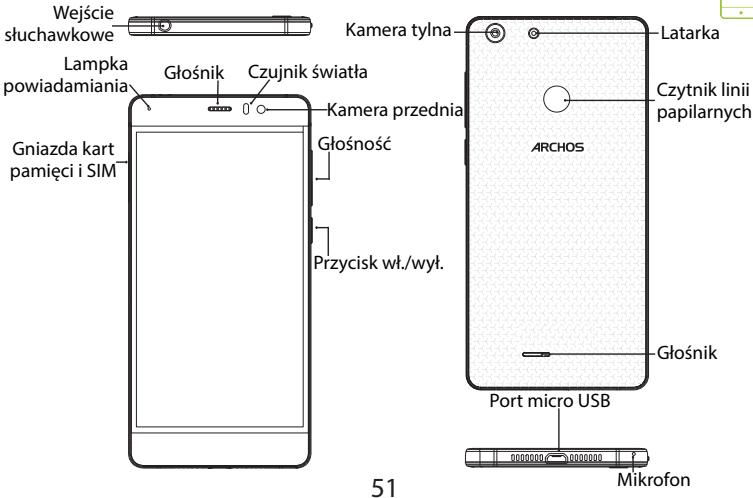

Montaż
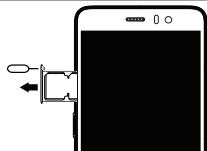
Gdy rozpakujesz opakowanie z telefonem komórkowym:
- Wysuń kieszeń kart przed wprowadzaniem dołączonego narzędzia do otworu otwarcia kieszeni.
- 1. Włóż kartę micro SIM do gniazda 1 i kartę pamięci micro SD do slotu 2 lub 1 mikro kartę SIM do gniazda 1 i 1 Nano kartę SIM do gniazda 2.
- Umieść kieszeń z powrotem w odpowiednim położeniu i wsuń do środka, aby ją zamknąć.
| 4G | 1 | Micro-SIM |
| 4G | 2 | Nano-SIM |
| kartē micro-SD | 2 |
Kartę SIM i kartę micro-SD należy wkładać dokładnie tak, jak jest pokazane na ilustracji, aby nie uszkodzić gniazda ani karty.
52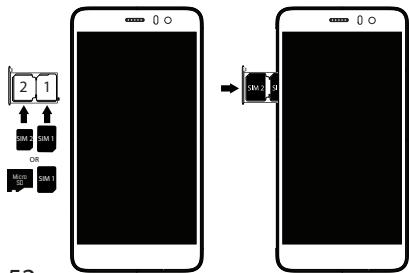
Uruchomienie
Ładowanie
Włóż wtyczkę kabla ładowania do portu Micro-USB i podłącz go do ładowarki. Przed pierwszym uruchomieniem urządzenia należy całkowicie naładować akumulator. Włączanie urządzenia
- Naciśnij i przytrzymaj przycisk zasilania, aby uruchomić urządzenie.
- Postępuj według instrukcji Transmisja danych w sieci komórkowej (4G)
- Dotknij pasek stanu i ściągnij go w dół, aby go wyświetlić.
- Dotknij pasek ponownie, aby odsłonić szybkie ustawienia.
- Wybierz ikonę Ustawienia.
- W sekcji Wireless & networks wybierz opcję Data usage, a następnie kartę SIM card.
- Dane mobilne można włączyć/wyłączyć, przesuwając przełącznik Mobile data.
Połączenia Wi-Fi
- Dotknij pasek stanu i przeciągnij go w dół, aby go wyświetlić.
- Dotknij pasek ponownie, aby rozwinąć szybkie ustawienia.
- Wybierz ikonę Wi-Fi, aby aktywować połączenia Wi-Fi.
- Wybierz "Wi-Fi" poniżej ikony Wi-Fi.
- Dotknij nazwy sieci, z którą chcesz się połączyć.
Sieci prywatne wyświetlane są z ikoną kłódki – aby się z nimi połączyć, musisz wprowadzić hasło.
Czytnik linii papilarnych
Skorzystaj z opcji rozpoznawania linii papilarnych, aby zabezpieczyć urządzenie.
Wybierz Ustawienia > Bezpieczeństwo, a następnie Linie papilarne.
Wybierz Kontynuuj.
Wybierz wzór na wypadek, gdyby rozpoznanie linii papilarnych nie było możliwe.
Postępuj zgodnie z instrukcjami wyświetlanymi na ekranie.
Zarejestruj swoje linie papilarne w różnych położeniach, aby usprawnić wykrywanie.
Możesz dodać do 5 schematów linii papilarnych.

Rozwiązywanie problemów
- Karta SIM nie jest wykrywana: upewnij się, że włożona została prawidłowo karta SIM. Włóż kartę SIM zgodnie z procedurą wskazaną na stronie Montaż. Skontaktuj się z dostawcą usługi, aby wymienić wadliwą kartę.
- Urządzenie nie odpowiada: naciśnij i przytrzymaj wciśnięty przycisk włącz/wyłącz przez ponad 10 sekund.
- Moje urządzenie napotyka dysfunkcje: przejdź do menu Ustawienia > Informacja o telefonie > Sprawdź aktualizacje systemu, aby sprawdzić dostępność aktualizacji. Jeśli urządzenie jest aktualne, spróbuj zresetować urządzenie z menu Ustawienia > Ustawienia fabryczne > Kopia zapasowa i przywracanie. Zaleca się, aby zapisać swoje pliki przed skasowaniem.
- Jeśli sygnał Wi-Fi jest zbyt słaby, upewnij się, że nie jesteś daleko od hotspotu Wi-Fi. Zaktualizuj oprogramowanie wbudowane: http://www.archos.com/support. Zresetuj i zmień parametry łączności. Skontaktuj się z dostawcą usług sieci Wi-Fi.
- Moje urządzenie bootlogo jest odtwarzane w pętli: trzeba całkowicie zresetować urządzenie. Idź do faq.archos.com i wybierz swoje urządzenie. W Backup & Recovery wybierz Jak ponownie zainicjować moje ARCHOS.
- Urządzenie nie rozpoznaje hasła lub kodu PIN: podczas konfigurowania ekranu blokady wybierz kod, który łatwo zapamiętasz. W niektórych sytuacjach konieczne może okazać się podanie adresu e-mail w celu zresetowania urządzenia. Zapoznaj się z odpowiedziami na często zadawane pytania.
ABY UZYSKAĆ WIĘCEJ ODPOWIEDZI NA TEMAT PROBLEMÓW TECHNICZNYCH, ODWIEDŹ STRONĘ: FAQ.ARCHOS.COM


Marka : ARCHOS
Model : 55 DIAMOND SELFIE, 55 DIAMOND SELFIE LITE
Kategoria : Smartfon