
55 DIAMOND SELFIE, 55 DIAMOND SELFIE LITE - смартфон ARCHOS - Безкоштовний посібник користувача
Знайдіть посібник до пристрою безкоштовно 55 DIAMOND SELFIE, 55 DIAMOND SELFIE LITE ARCHOS у форматі PDF.



| Тип продукту | Смартфон |
| Бренд | ARCHOS |
| Модель | 55 Diamond Selfie / 55 Diamond Selfie Lite |
| Розміри | Приблизно 155 x 76 x 8 мм |
| Вага | Приблизно 150 г |
| Екран | 5,5 дюйма, роздільна здатність HD (720 x 1280 пікселів) |
| Процесор | Чотириядерний або восьмиядерний 1,3 ГГц |
| Операційна система | Android 6.0 (Marshmallow) або пізніша версія |
| Оперативна пам'ять | 2 ГБ |
| Внутрішнє сховище | 16 ГБ |
| Розширюване сховище | MicroSD до 128 ГБ (гібридний слот) |
| Задня камера | 13 мегапікселів |
| Фронтальна камера | 8 мегапікселів |
| Акумулятор | 3000 мАг, знімний |
| Заряджання | Micro-USB |
| Підключення | 4G LTE, Wi-Fi 802.11 b/g/n, Bluetooth 4.0 |
| Сканер відбитків пальців | Так |
| SIM | Гібридний Dual SIM (Micro-SIM + Nano-SIM або Micro-SIM + MicroSD) |
| Гарантія | 1 рік (відповідно до законодавчих умов) |
| Догляд | Чистити м'якою сухою тканиною |
| Безпека | Відбиток пальця, PIN-код, графічний ключ |
| Запчастини та ремонтопридатність | Знімний акумулятор, доступ до SIM/SD карти |
Часті запитання - 55 DIAMOND SELFIE, 55 DIAMOND SELFIE LITE ARCHOS
Питання користувачів про 55 DIAMOND SELFIE, 55 DIAMOND SELFIE LITE ARCHOS
0 питання про цей пристрій. Дайте відповідь на ті, що знаєте, або поставте власне.
Поставити нове питання про цей пристрій
Завантажте інструкції для вашого смартфон у форматі PDF безкоштовно! Знайдіть свій посібник 55 DIAMOND SELFIE, 55 DIAMOND SELFIE LITE - ARCHOS і поверніть собі контроль над електронним пристроєм. На цій сторінці опубліковані всі документи, необхідні для використання вашого пристрою. 55 DIAMOND SELFIE, 55 DIAMOND SELFIE LITE бренду ARCHOS.
ПОСІБНИК КОРИСТУВАЧА 55 DIAMOND SELFIE, 55 DIAMOND SELFIE LITE ARCHOS
Англійська
Допомога та підтримка

Вітаємо з придбанням пристрою ARCHOS! Цей короткий посібник допоможе вам правильно почати користуватися пристроєм. Якщо у вас виникнуть додаткові запитання щодо використання пристрою, відвідайте нас за адресою:

twitter.com/archos

www.facebook.com/archos
Блог
https://blog.archos.com/

http://faq.archos.com/

www.archos.com, натисніть Підтримка > Післяпродажне обслуговування

www.archos.com, натисніть Підтримка > Завантаження > Декларація відповідності
Оскільки ми часто оновлюємо та вдосконалюємо наші продукти, програмне забезпечення вашого пристрою може мати дещо інший вигляд або змінену функціональність порівняно з тим, що представлено в цьому короткому посібнику.
ARCHOS 55 Diamond Selfie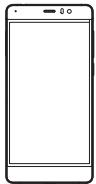
Гарантія, правова інформація та інформація з техніки безпеки
Короткий посібник
Зарядний адаптер
Кабель для заряджання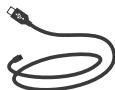
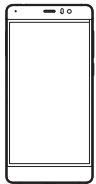
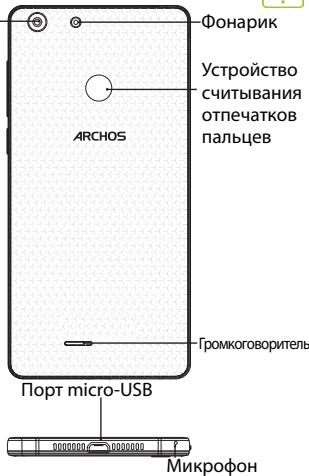
Опис вашого пристрою

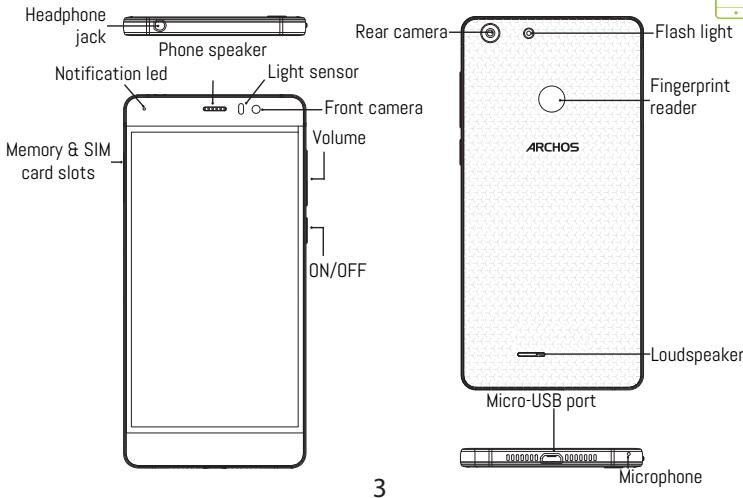

Складання
Після розпакування коробки з мобільним телефоном:
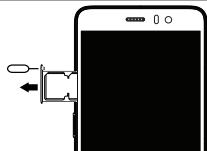
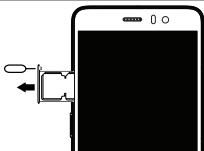
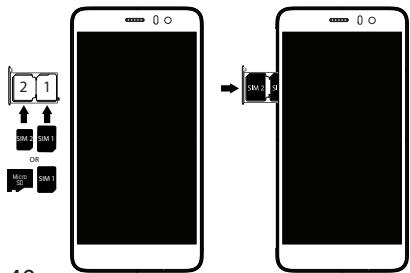
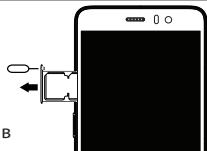
- Вийміть лоток для карток, вставивши інструмент, що входить у комплект, в отвір для вивільнення лотка.
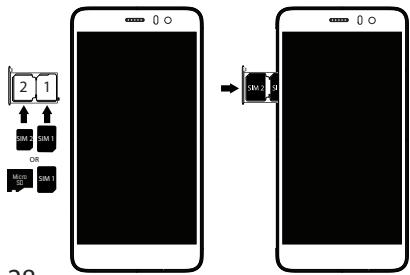
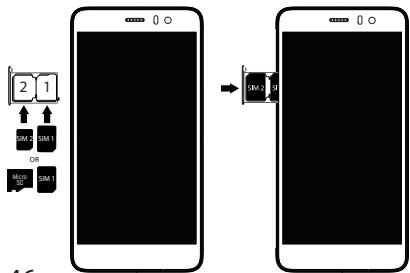
- Вставте 1 мікро SIM-карту в слот 1 і карту пам'яті micro SD у слот 2 АБО 1 мікро SIM-карту в слот 1 і 1 нано SIM-карту в слот 2, як показано на схемі.
- Поверніть лоток у правильне положення та вставте його всередину, щоб закрити.
| 4G | slot 1 | Micro-SIM |
| 4G | slot 2 | Nano-SIM |
| Micro-SD card | slot 2 |
Під час вставлення SIM-карти або картки micro-SD обов'язково дотримуйтесь ілюстрації, інакше ви можете пошкодити слот або картку.
4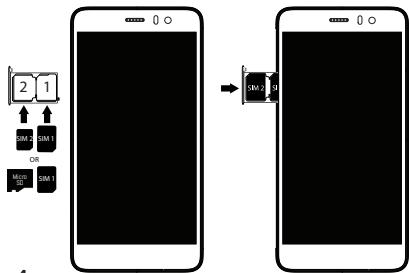
Запуск
Повністю зарядіть акумулятор
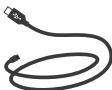
Підключіть кабель для заряджання до мікро-USB порту, а адаптер до розетки.
Залиште пристрій, доки акумулятор повністю не зарядиться. Увімкнення
- Натисніть і утримуйте кнопку УВІМК./ВИМК., щоб увімкнути пристрій.
- Дотримуйтесь інструкцій, щоб налаштувати пристрій. Активація мобільного з'єднання для передачі даних (4G)
- Торкніться та потягніть вниз рядок стану, щоб відобразити його.
- Торкніться рядка ще раз, щоб відкрити панель швидких налаштувань.
- Виберіть значок «Налаштування».
- У розділі «Бездротові мережі» виберіть «Використання даних», а потім вкладку SIM-картки.
- Пересуньте перемикач «Мобільні дані», щоб увімкнути або вимкнути. Увімкнення з'єднання Wi-Fi
- Торкніться та потягніть вниз рядок стану, щоб відобразити його.
- Торкніться рядка ще раз, щоб відкрити панель швидких налаштувань.
- Виберіть значок Wi-Fi, щоб увімкнути Wi-Fi
з'єднання
- Виберіть «Wi-Fi» під значком Wi-Fi.
- Торкніться назви мережі, до якої потрібно підключитися.
Приватні мережі позначені значком замка, і для підключення потрібно ввести пароль.
Сканер відбитків пальців
Використовуйте опцію відбитка пальця для захисту вашого пристрою.
- Виберіть Налаштування > Безпека, а потім Відбиток пальця.
- Натисніть Продовжити.
- Виберіть графічний ключ як альтернативу на випадок, якщо ви не зможете скористатися опцією відбитка пальця.
- Дотримуйтесь інструкцій на екрані.
- Записуйте ваш палець у різних положеннях для кращого розпізнавання.
- Ви можете додати до 5 відбитків пальців.

Усунення несправностей
- Моя SIM-карта не визначається: переконайтеся, що у вас дійсна SIM-карта. Вставте SIM-карту відповідно до процесу, показаного на сторінці «Складання». Якщо картка несправна, спробуйте звернутися до свого постачальника послуг для її заміни.
- Мій пристрій завис: натисніть і утримуйте кнопку УВІМК./ВИМК. більше 10 секунд.
- Мій пристрій працює зі збоями: перейдіть у Налаштування > Про телефон > Перевірити наявність оновлень системи, щоб перевірити наявність оновлень. Якщо ваш пристрій оновлено, спробуйте скинути налаштування через Налаштування > Скидання до заводських налаштувань > Резервне копіювання та відновлення. Рекомендуємо зберегти файли перед скиданням.
- Мій рівень сигналу Wi-Fi занадто низький: переконайтеся, що ви не знаходитесь далеко від точки доступу Wi-Fi. Оновіть прошивку пристрою: http://www.archos.com/support. Скиньте та повторно налаштуйте параметри підключення. Зверніться до свого постачальника послуг Wi-Fi.
- Мій пристрій зациклюється на заставці під час завантаження: вам потрібно повністю скинути налаштування пристрою. Перейдіть на faq.archos.com і виберіть свій пристрій. У розділі «Резервне копіювання та відновлення» виберіть «Як переініціалізувати мій ARCHOS».
- Мій пристрій не розпізнає мій пароль або PIN-код: під час налаштування екрана блокування виберіть код, який легко запам'ятати. У деяких випадках вам потрібно ввести свою електронну пошту або повністю скинути пристрій. Дивіться наші поширені запитання.
Щоб отримати додаткові відповіді щодо ваших технічних труднощів, не соромтеся відвідати: FAQ.ARCHOS.COM
Вітаємо! Ви придбали пристрій ARCHOS! Цей посібник із швидкого старту допоможе вам почати користуватися вашим пристроєм. Якщо у вас виникнуть інші запитання щодо використання вашого пристрою, відвідайте наші посилання нижче:

twitter.com/archos

www.facebook.com/archos
Блог
https://blog.archos.com/

http://faq.archos.com/

www.archos.com, натисніть Підтримка > Післяпродажна підтримка

www.archos.com, натисніть Підтримка > Завантаження > Декларація відповідності
Оскільки ми регулярно оновлюємо та вдосконалюємо наші продукти, програмне забезпечення вашого пристрою може мати дещо інший інтерфейс або функції, ніж описані в цьому посібнику.
ARCHOS 55 Diamond Selfie

Брошура з гарантіями та правовою та безпековою інформацією
Посібник із швидкого використання
Адаптер
Кабель для заряджання
Опис пристрою

9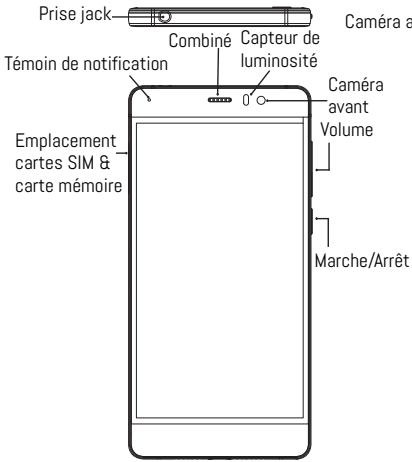
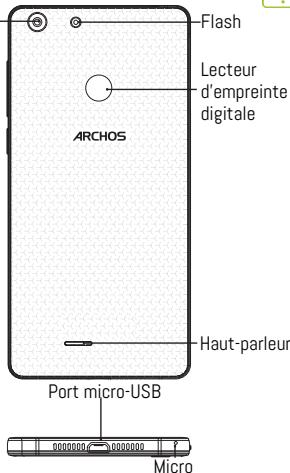

Складання
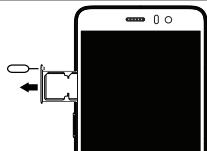
Після розпакування телефону:
- Зніміть кришку, вставивши інструмент, що входить у комплект, у отвір на кришці.
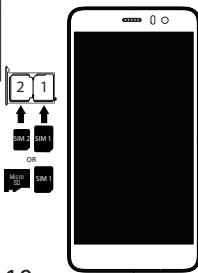
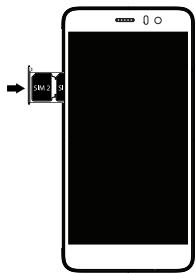
- Вставте мікро SIM-карту в слот 1 і нано SIM-карту в слот 2 АБО мікро SIM-карту в слот 1 і мікро SD-карту в слот 2 відповідно до вказаного напрямку (див. схему).
- Поверніть тримач на місце та закрийте його, щоб зафіксувати.
| 4G | emplacement 1 | Micro-SIM |
| 4G | emplacement 2 | Nano-SIM |
| Carte micro-SD | emplacement 2 |
Вставляючи SIM-карту або мікро SD-карту, дотримуйтесь схеми, щоб не пошкодити картку або слот.
Запуск
Заряджання акумулятора
Підключіть кабель заряджання до порту micro-USB і з'єднайте його із зарядним пристроєм. Перед першим використанням повністю зарядіть акумулятор.
Увімкнення пристрою
- Утримуйте кнопку ON/OFF, щоб увімкнути пристрій.
- Дотримуйтесь інструкцій на екрані. Увімкніть мобільну передачу даних (4G).
- Потягніть вниз рядок стану, щоб відобразити його.
- Після відображення торкніться його ще раз, щоб отримати доступ до швидких налаштувань.
- Виберіть піктограму «Параметри».
- У розділі «Бездротові мережі та мережі» виберіть «Використання даних», а потім вкладку SIM-картки.
- Пересуньте перемикач «Мобільні дані», щоб увімкнути/вимкнути. Увімкнення з’єднання Wi-Fi
- Потягніть вниз рядок стану, щоб відобразити його.
- Після відображення торкніться його ще раз, щоб
отримати доступ до швидких налаштувань.
- Виберіть піктограму «Wi-Fi» для з’єднання.
- Виберіть «Wi-Fi» внизу піктограми Wi-Fi.
- Виберіть назву мережі, до якої потрібно підключитися. Приватні мережі відображаються із замком. Для них потрібен пароль.
Цифровий зчитувач відбитків пальців
Використовуйте опцію відбитка пальця, щоб захистити свій пристрій.
- Виберіть «Параметри» > «Безпека», а потім «Відбиток пальця».
- Виберіть «Продовжити».
- Виберіть схему як додатковий варіант у разі неправильної роботи датчика відбитків пальців.
- Дотримуйтесь інструкцій на екрані.
- Зареєструйте відбиток пальця в різних положеннях для ефективного виявлення. Ви можете додати до 5 відбитків пальців.

Усунення несправностей
- Моя SIM-карта не визначається: переконайтеся, що у вас дійсна SIM-карта. Вставте SIM-карту відповідно до схеми, описаної на сторінці «Складання». Зверніться до свого оператора, щоб замінити картку, якщо вона пошкоджена.
- Мій телефон не реагує: натисніть і утримуйте кнопку ON/OFF протягом 10 секунд.
- Мій телефон має проблеми: перейдіть у Налаштування > Про телефон > Оновлення, щоб перевірити наявність оновлень. Якщо ваш пристрій оновлено, виконайте повне скидання в Налаштуваннях > Резервне копіювання та скидання. Не забудьте зберегти свої файли перед повним скиданням.
- Наше з'єднання WiFi дуже слабке: переконайтеся, що ви не надто далеко від точки доступу WiFi. Оновіть свій пристрій, якщо необхідно. Налаштуйте з'єднання заново. Зверніться до свого інтернет-провайдера.
- Логотип запуску зациклюється: вам потрібно повністю скинути налаштування пристрою. Відвідайте faq.archos.com і виберіть свій пристрій. У розділі «Резервне копіювання та скидання» виберіть «Як скинути мій ARCHOS».
- Мій телефон не розпізнає мій пароль або PIN-код: коли ви встановлюєте блокування екрана, виберіть код, який легко запам'ятати. Якщо ви забудете свій код, у деяких випадках вам буде запропоновано ввести свою електронну пошту, в інших випадках вам доведеться повністю скинути пристрій. Зверніться до наших FAQ.
ДЛЯ ОТРИМАННЯ ДОДАТКОВОЇ ІНФОРМАЦІЇ ПРО ВАШІ ТЕХНІЧНІ ПРОБЛЕМИ ЗВЕРНІТЬСЯ ДО СТОРІНКИ: FAQ.ARCHOS.COM
Німецька
Ласкаво просимо

Дякуємо, що обрали пристрій ARCHOS! Цей короткий посібник допоможе вам правильно користуватися вашим пристроєм. Якщо у вас виникнуть додаткові питання щодо використання пристрою, відвідайте нас за адресою:

twitter.com/archos

www.facebook.com/archos

https://blog.archos.com/

http://faq.archos.com/

www.archos.com, натисніть на Підтримка > Післяпродажна підтримка

www.archos.com, натисніть на Підтримка > Завантаження > Декларація відповідності
Оскільки наші продукти постійно оновлюються та вдосконалюються, програмне забезпечення вашого пристрою може мати незначні відмінності у зовнішньому вигляді та функціональності від зображень у цьому
посібнику зі швидкого старту.
ARCHOS 55 Diamond Selfie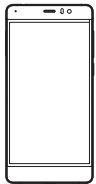
Гарантія, вихідні дані та інструкції з безпеки
Посібник користувача
Зарядний пристрій/адаптер живлення
Зарядний кабель
Опис пристрою

15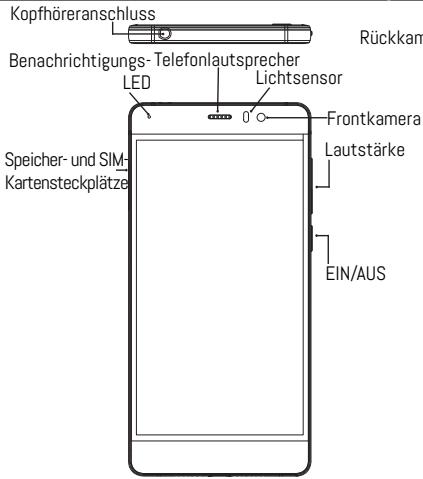
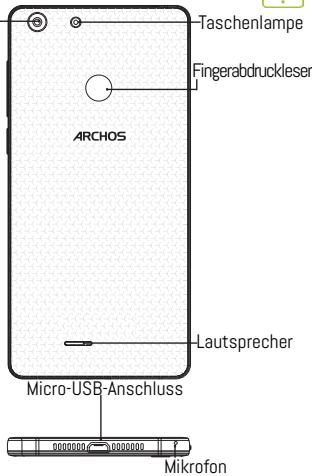

Монтаж
Після розпакування мобільного телефону:
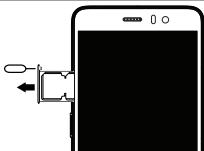
- Вийміть лоток для карток, вставивши інструмент, що входить у комплект, в отвір для виштовхування лотка.
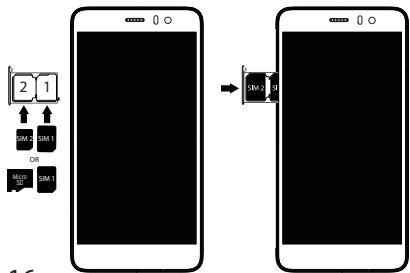
- Вставте 1 microSIM-картку в слот 1 і microSD-картку пам'яті в слот 2 АБО 1 microSIM-картку в слот 1 і 1 nanoSIM-картку в слот 2, як показано на малюнку.
- Поверніть лоток у правильне положення та натисніть його всередину, щоб закрити.
| 4G | 1 | Micro-SIM |
| 4G | 2 | Nano-SIM |
| micro-SD-Karte | 2 |
Під час вставлення SIM-картки або microSD-картки обов'язково зверніть увагу на ілюстрацію, інакше слот або картку можна пошкодити.
Запуск
Заряджання акумулятора
Підключіть кабель зарядного пристрою до роз'єму Micro-USB і з'єднайте його із зарядним пристроєм.
Перед першим використанням пристрою акумулятор необхідно повністю зарядити.
Увімкнення
- Натисніть і утримуйте кнопку живлення, щоб увімкнути пристрій.
- Дотримуйтесь інструкцій. Активація мобільного з'єднання для передачі даних (4G)
- Торкніться рядка стану та потягніть його вниз, щоб відобразити його.
- Ще раз торкніться панелі, щоб відобразити швидкі налаштування.
- Виберіть значок "Налаштування".
- У розділі "Wi-Fi та мережі" виберіть "Використання даних", а потім вкладку "SIM-картка".
- Пересуньте перемикач "Мобільні дані" у положення увімкнено/вимкнено.
Активація з'єднання Wi-Fi
- Торкніться рядка стану та потягніть його вниз, щоб відобразити його.
- Ще раз торкніться панелі, щоб відобразити швидкі налаштування.
- Виберіть значок Wi-Fi, щоб активувати з'єднання Wi-Fi.
- Виберіть "Wi-Fi" під значком Wi-Fi.
- Торкніться назви мережі, до якої потрібно підключитися.
Приватні мережі позначаються
значком замка, і тут потрібно
Введіть пароль або використайте відбиток пальця.
- Використовуйте опцію відбитка пальця, щоб захистити свій пристрій.
- Виберіть Налаштування > Безпека > Відбиток пальця (керування відбитками).
- Виберіть Продовжити.
- Виберіть альтернативний шаблон, якщо використання опції відбитка пальця неможливе.
- Дотримуйтесь інструкцій на екрані.
- Зареєструйте свій палець у різних положеннях для кращого розпізнавання. Ви можете додати до 5 відбитків пальців.

Усунення несправностей
- Моя SIM-карта не розпізнається: Перевірте, чи вставлено допустиму SIM-карту. Вставте SIM-карту відповідно до інструкцій на сторінці «Монтаж». Зверніться до свого постачальника послуг, якщо картка пошкоджена, щоб отримати заміну.
- Мій пристрій завис: Утримуйте кнопку живлення щонайменше 10 секунд.
- Мій телефон має проблеми: Перейдіть у Налаштування > Про телефон > Оновлення, щоб перевірити наявність оновлень. Якщо ваш пристрій оновлено, виконайте скидання до заводських налаштувань через Налаштування > Резервне копіювання та скидання. Не забудьте створити резервну копію даних перед повним скиданням.
- Слабкий сигнал Wi-Fi: Переконайтеся, що ви не надто далеко від точки доступу Wi-Fi. Оновлення прошивки пристрою: http://www.archos.com/support. Скиньте параметри з'єднання та налаштуйте їх заново. Зверніться до свого інтернет-провайдера.
- Зациклений логотип завантаження: Вам потрібно повністю скинути пристрій. Відвідайте faq.archos.com і виберіть свій пристрій. У розділі «Резервне копіювання та скидання» виберіть «Як скинути мій ARCHOS».
- Пристрій не приймає пароль або PIN-код: Під час налаштування блокування екрана виберіть легкий для запам'ятовування код. У деяких випадках вам потрібно ввести адресу електронної пошти або повністю скинути пристрій. Див. FAQ.
БІЛЬШЕ ВІДПОВІДЕЙ НА ТЕХНІЧНІ ПРОБЛЕМИ ШУКАЙТЕ НА: FAQ.ARCHOS.COM
Вітаємо з придбанням вашого пристрою ARCHOS! Цей короткий посібник допоможе вам правильно користуватися вашим пристроєм. Якщо у вас виникнуть запитання щодо використання вашого пристрою, завітайте на:

twitter.com/archos

www.facebook.com/archos
Блог
https://blog.archos.com/

http://faq.archos.com/

www.archos.com, розділ Підтримка (Support) > Післяпродажне обслуговування (After-sales support)

www.archos.com, розділ Підтримка (Support) > Завантаження (Downloads) > Декларація відповідності (Declaration of conformity)
Оскільки ми постійно оновлюємо та вдосконалюємо наші продукти, зовнішній вигляд або програмне забезпечення вашого пристрою можуть дещо відрізнятися від описаного в цьому короткому посібнику.
ARCHOS 55 Diamond Selfie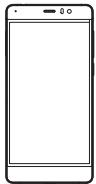
Повідомлення щодо гарантії, правові та з техніки безпеки
Посібник користувача
Адаптер/зарядний пристрій
Кабель для заряджання
Опис вашого пристрою


Монтаж
- Після того як мобільний телефон вийнято з коробки:
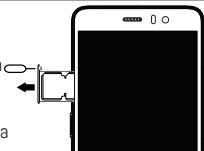
- Вийміть лоток для карток, вставивши інструмент, що входить у комплект, у відповідний отвір.
- Вставте 1 мікро SIM-картку в слот 1 і картку пам'яті micro SD у слот 2, або 1 мікро SIM-картку в слот 1 і 1 нано SIM-картку в слот 2, як показано на схемі.
- Вставте лоток у правильне положення та натисніть, щоб закрити його.
| 4G | 1 | Micro-SIM |
| 4G | 2 | Nano-SIM |
| Micro-SD card | 2 |
Вставляючи SIM-картку або картку micro SD, переконайтеся, що ви робите це відповідно до ілюстрації, інакше можна пошкодити слот або картку.
22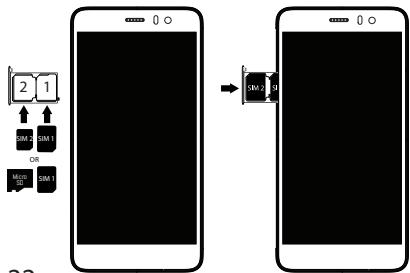
Перед початком
Заряджання акумулятора
Підключіть кабель зарядки до порту micro USB і з'єднайте його із зарядним пристроєм.
Перед першим використанням пристрою повністю зарядіть акумулятор. Увімкнення
- Утримуйте кнопку ON/OFF, щоб увімкнути пристрій.
- Дотримуйтесь інструкцій.
Активація мобільних даних (4G)
- Торкніться та потягніть униз рядок стану, щоб відкрити його.
- Проведіть пальцем униз по рядку стану, щоб відкрити панель швидких налаштувань.
- Виберіть значок «Налаштування».
- У розділі «Бездротові з’єднання та мережі» виберіть «Використання даних», а потім вкладку SIM-картки.
- Вимкніть або увімкніть перемикач «Мобільні дані».
Підключення до Wi-Fi
- Проведіть пальцем униз по рядку стану, щоб відкрити панель сповіщень.
- Проведіть пальцем униз ще раз, щоб відкрити панель швидких налаштувань.
- Виберіть значок Wi-Fi, щоб увімкнути
з’єднання Wi-Fi.

- Виберіть «Wi-Fi» під значком Wi-Fi.
- Торкніться назви мережі, до якої потрібно підключитися.
Приватні мережі позначені значком замка, що означає необхідність введення пароля.
Сканер відбитків пальців
Використовуйте опцію «Відбиток пальця», щоб захистити пристрій.
- Виберіть «Налаштування» > «Безпека», а потім «Відбиток пальця».
- Натисніть «Продовжити».
- Виберіть шаблон як альтернативу, якщо не вдається скористатися опцією відбитка пальця.
- Дотримуйтесь інструкцій на екрані.
- Зареєструйте свій відбиток пальця в різних положеннях, щоб забезпечити його виявлення.
- Можна додати до 5 відбитків пальців.

Усунення несправностей
- Проблема з виявленням SIM-карти: перевірте, чи є у вас дійсна SIM-карта. Вставте SIM-карту відповідно до кроків, показаних на сторінці зі складання. Якщо картка несправна, зверніться до свого постачальника послуг за новою.
- Пристрій заблоковано: натисніть і утримуйте кнопку ON/OFF більше 10 секунд.
- Пристрій працює зі збоями: перейдіть у Налаштування > Про телефон > Перевірити наявність оновлень системи, щоб перевірити, чи є оновлення. Якщо пристрій оновлено, спробуйте перезавантажити пристрій через Налаштування > Скидання до заводських налаштувань > Резервне копіювання та відновлення. Рекомендуємо зберегти свої файли перед скиданням.
- Якщо сигнал Wi-Fi занадто слабкий: підійдіть ближче до точки доступу Wi-Fi. Оновіть прошивку пристрою: http://www.archos.com/support. Скиньте налаштування та налаштуйте параметри підключення заново. Зверніться до свого постачальника послуг Wi-Fi.
- Мій пристрій постійно перезавантажується: вам потрібно повністю скинути пристрій. Перейдіть на faq.archos.com і виберіть свій пристрій. У розділі Backup & Recovery виберіть «Як перезавантажити мій ARCHOS».
- Пристрій не розпізнає мій пароль або PIN-код: під час увімкнення екрана блокування виберіть номер, який легко запам'ятати. У деяких випадках потрібно ввести свою електронну пошту або повністю скинути пристрій. Відвідайте наш розділ запитань і відповідей.
ЩОБ ВИРІШИТИ БУДЬ-ЯКУ ТЕХНІЧНУ ПРОБЛЕМУ, НЕ СОРОМТЕСЯ ВІДВІДАТИ: FAQ.ARCHOS.COM
Італійська
Приєднуйтесь до нас

Вітаємо з придбанням пристрою ARCHOS. Цей короткий посібник допоможе вам правильно користуватися пристроєм. Для отримання додаткових відомостей про використання пристрою відвідайте:

twitter.com/archos

www.facebook.com/archos

https://blog.archos.com/

http://faq.archos.com/

www.archos.com, натисніть Підтримка > Післяпродажна підтримка

www.archos.com, натисніть Підтримка > Завантаження > Декларація відповідності
Оскільки ми часто оновлюємо та вдосконалюємо наші продукти, програмне забезпечення пристрою може мати дещо інший вигляд або функціональність, ніж описано в цьому короткому посібнику.
ARCHOS 55 Diamond Selfie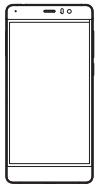
Гарантія, юридичні примітки та безпека
Посібник користувача
Зарядний пристрій
Кабель для заряджання
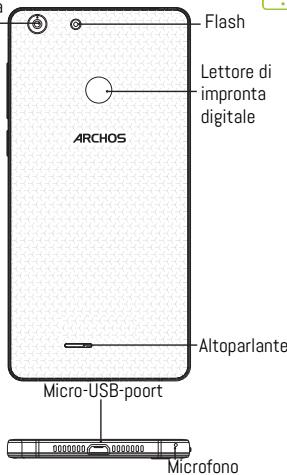
Опис пристрою

Задня камера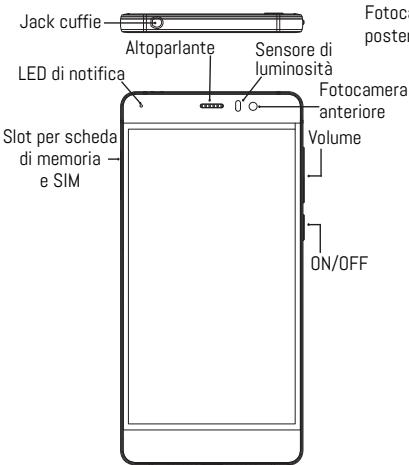

Складання
Після розпакування телефону:
- Вставте інструмент, що входить у комплект, у отвір, щоб вийняти лоток.
- Вставте мікро SIM-карту в слот 1 і карту пам'яті micro SD у слот 2 АБО мікро SIM-карту в слот 1 і нано SIM-карту в слот 2, як показано на схемі.
- Вставте лоток назад і закрийте його.
| 4G | 1 | Micro-SIM |
| 4G | 2 | Nano-SIM |
| Scheda micro-SD | 2 |
Вставляючи SIM-карту або micro SD-карту, обов'язково дотримуйтесь інструкцій, щоб не пошкодити слот або карту.
Попередні операції
Заряджання акумулятора
Вставте зарядний кабель у порт micro-USB і підключіть його до зарядного пристрою.
Перед першим використанням пристрою повністю зарядіть акумулятор.
Увімкнення
- Натисніть і утримуйте кнопку ON/OFF, щоб увімкнути пристрій. 2. Дотримуйтесь інструкцій. Підключення даних (4G)
- Проведіть пальцем вниз від верхнього краю екрана, щоб відкрити панель сповіщень.
- Проведіть пальцем вниз ще раз, щоб відкрити швидкі налаштування.
- Виберіть піктограму "Settings" [Налаштування].
- У розділі «Бездротові мережі» виберіть «Використання даних», а потім вкладку SIM-картки.
- Проведіть пальцем, щоб увімкнути/вимкнути параметр «Передача даних».
Підключення Wi-Fi
- Торкніться та потягніть вниз рядок стану, щоб відобразити його.
- Торкніться рядка ще раз, щоб відобразити швидкі налаштування.
- Виберіть піктограму Wi-Fi, щоб увімкнути з’єднання Wi-Fi.
- Виберіть «Wi-Fi», щоб увімкнути піктограму Wi-Fi.
- Торкніться назви мережі, до якої потрібно підключитися.
Приватні мережі позначені піктограмою замка та вимагають введення пароля. Відбиток пальця
Використовуйте параметр відбитка пальця для захисту пристрою.
- Виберіть «Налаштування» > «Безпека», потім «Відбиток пальця».
- Виберіть «Продовжити».
- Виберіть позначку, якщо неможливо використовувати відбиток пальця.
- Дотримуйтесь інструкцій на екрані.
- Для оптимального розпізнавання відбитка пальця зареєструйте його в різних положеннях.
- Можна додати до 5 відбитків пальців.

Усунення несправностей
- SIM-карта не виявлена: переконайтеся, що SIM-карта дійсна. Вставте SIM-карту відповідно до процедури, описаної на сторінці зі складання. Зверніться до свого постачальника послуг, щоб замінити SIM-карту (якщо вона пошкоджена).
- Пристрій заблоковано: натисніть і утримуйте кнопку живлення більше 10 секунд.
- Пристрій працює зі збоями: перейдіть у Налаштування > Про телефон > Перевірка оновлень, щоб перевірити наявність оновлень. Якщо пристрій оновлено, спробуйте відновити його через Налаштування > Скидання до заводських налаштувань > Резервне копіювання та відновлення. Рекомендується зберегти файли перед скиданням.
- Якщо з'єднання Wi-Fi занадто повільне: переконайтеся, що ви знаходитесь поблизу точки доступу Wi-Fi. Оновіть прошивку пристрою: http://www.archos.com/support. Скиньте та повторно налаштуйте параметри з'єднання. Зверніться до постачальника послуг Wi-Fi.
- Мій пристрій зациклюється на логотипі: необхідно повністю скинути пристрій. Перейдіть на faq.archos.com і виберіть свій пристрій. У розділі Резервне копіювання та відновлення виберіть Як перезавантажити мій ARCHOS.
- Пристрій не розпізнає пароль або PIN-код: коли налаштовуєте екран блокування, виберіть простий код, який легко запам'ятати. У деяких випадках потрібно ввести свою електронну пошту або повністю скинути пристрій. Зверніться до розділу поширених запитань.
ДОДАТКОВІ РІШЕННЯ ТЕХНІЧНИХ ПРОБЛЕМ ДИВІТЬСЯ НА: FAQ.ARCHOS.COM
Нідерландська
Приєднуйтесь!

Вітаємо з придбанням пристрою ARCHOS! За допомогою короткого посібника ви можете одразу почати роботу. Якщо у вас виникнуть запитання щодо використання пристрою, звертайтеся до:

twitter.com/archos

www.facebook.com/archos

https://blog.archos.com/

http://faq.archos.com/

www.archos.com, натисніть Support > After-sales support

www.archos.com, натисніть Support > Downloads > Declaration of conformity [Декларація відповідності]
Оскільки ми регулярно оновлюємо та вдосконалюємо наші продукти, зображення та/або функції програмного забезпечення вашого пристрою можуть відрізнятися від програмного забезпечення, описаного в цьому короткому посібнику.

Посібник користувача
Гарантія, юридичні повідомлення та правила безпеки
ARCHOS 55 Diamond Selfie

Зарядний пристрій/адаптер
Зарядний кабель
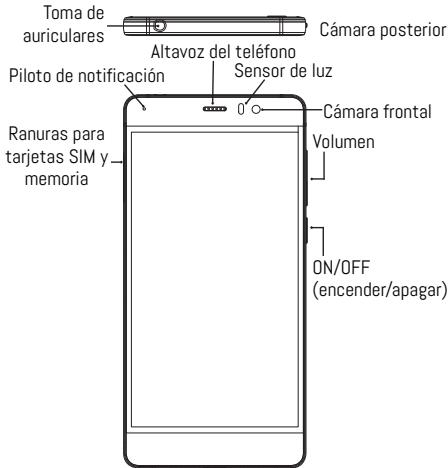
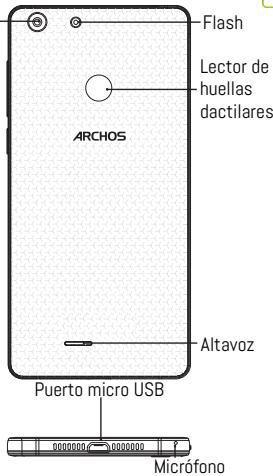
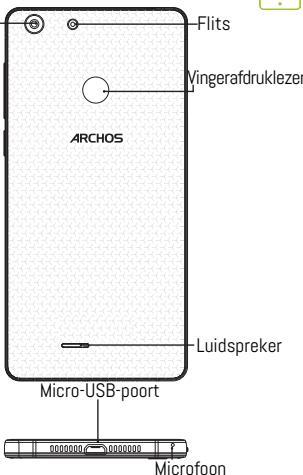
Опис пристрою

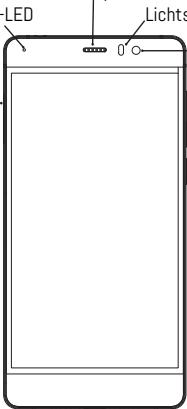
Роз'єм для навушників

Динамік телефону
Світлодіодний індикатор попередження
Слоти для додаткової пам'яті та SIM-карт
Камера на задній панелі

Монтаж
Після розпакування мобільного телефону:
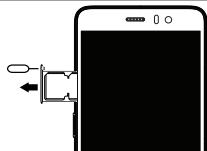
- Відкрийте лоток для карток, вставивши інструмент, що входить у комплект, в отвір лотка.
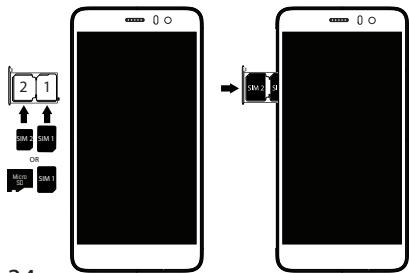
- Вставте 1 micro-SIM-карту в слот 1 і SD-карту пам'яті в слот 2 АБО 1 micro-SIM-карту в слот 1 і 1 nano-SIM-карту в слот 2, як показано на малюнку.
- Вставте лоток назад у правильне положення та засуньте його всередину, щоб закрити.
| 4G | 1 | Micro-SIM |
| 4G | 2 | Nano-SIM |
| Micro-SD-kaart | 2 |
Під час встановлення SIM-карти або micro-SD-карти уважно дивіться на зображення. Інакше ви можете пошкодити слот або картку.
Початок роботи
Заряджання акумулятора
Підключіть зарядний кабель до порту Micro-USB і підключіть кабель до зарядного пристрою.
Перед використанням пристрою спочатку повністю зарядіть акумулятор.
Увімкнення
- Натисніть і утримуйте кнопку живлення, щоб увімкнути пристрій.
- Дотримуйтесь інструкцій.
Мобільне підключення до даних (4G)
- Проведіть пальцем вниз від верхнього краю екрана, щоб відкрити панель сповіщень.
- Проведіть пальцем вниз ще раз, щоб відкрити панель швидких налаштувань.
- Виберіть піктограму «Налаштування».
- У розділі «Бездротові мережі» виберіть «Використання даних», а потім вкладку «SIM-карта».
- Пересуньте перемикач мобільних даних, щоб увімкнути або вимкнути їх.
Підключення до Wi-Fi
- Проведіть пальцем вниз від верхнього краю екрана, щоб відкрити панель сповіщень.
- Проведіть пальцем вниз ще раз, щоб відкрити
панель швидких налаштувань.
- Виберіть піктограму Wi-Fi, щоб увімкнути або вимкнути підключення до Wi-Fi.
- Виберіть «Wi-Fi» під піктограмою Wi-Fi.
- Торкніться назви мережі, до якої потрібно підключитися. Приватні мережі позначені піктограмою замка та потребують введення пароля.
Сканер відбитків пальців
Використовуйте сканер відбитків пальців, щоб захистити свій пристрій.
- Виберіть Налаштування > Безпека [Налаштування] > Безпека] і потім Відбиток пальця [Відбиток пальця].
- Виберіть Продовжити [Продовжити].
- Виберіть як альтернативу PIN-код або пароль на випадок, якщо ви не зможете використати відбиток пальця.
- Дотримуйтесь інструкцій на екрані.
- Зберігайте відбиток пальця в різних положеннях для кращого розпізнавання.
- Ви можете додати до 5 відбитків пальців.

Усунення несправностей
- Моя SIM-карта не визначається: перевірте, чи використовуєте ви дійсну SIM-карту. Вставте SIM-карту відповідно до кроків на сторінці «Монтаж». Зверніться до свого оператора для заміни пошкодженої картки.
- Мій пристрій завис: утримуйте кнопку живлення більше 10 секунд.
- Мій пристрій працює зі збоями: перейдіть у Налаштування > Про телефон > Перевірити наявність оновлень системи, щоб перевірити наявність оновлень. Якщо ваш пристрій оновлено, спробуйте скинути його до заводських налаштувань через Налаштування > Скидання до заводських налаштувань > Резервне копіювання та відновлення. Рекомендуємо зберегти файли перед скиданням.
- Якщо прийом Wi-Fi слабкий, перевірте, чи ви не надто далеко від точки доступу Wi-Fi. Оновіть прошивку пристрою: http://www.archos.com/support. Скиньте параметри з'єднання та налаштуйте їх заново. Зверніться до постачальника послуг Wi-Fi.
- Мій пристрій зациклюється на заставці: вам потрібно повністю скинути пристрій. Перейдіть на faq.archos.com і виберіть свій пристрій. У розділі «Резервне копіювання та відновлення» виберіть «Як переініціалізувати ARCHOS».
- Мій пристрій має проблеми з акумулятором.
- Мій пристрій має проблеми з акумулятором.
- Мій пристрій має проблеми з акумулятором.
- Мій пристрій має дефекти,
- Мій пристрій має дефекти,
- Мій пристрій має дефекти
- Мій пристрій має дефекти
- Мій пристрій має дефекти
- Мій пристрій має дефекти
- Мій пристрій має дефекти
- Мій пристрій має дефекти
- Мій пристрій має дефекти
- Мій пристрій має дефекти
- Мій пристрій має дефекти
- Мій пристрій має дефекти
- Мій пристрій має дефекти
ДЛЯ БІЛЬШЕ ВІДПОВІДЕЙ НА ТЕХНІЧНІ ПИТАННЯ ЗВЕРТАЙТЕСЯ ДО: FAQ.ARCHOS.COM
Дякуємо за придбання пристрою ARCHOS! Цей посібник допоможе вам правильно користуватися вашим пристроєм. Якщо у вас виникнуть додаткові запитання щодо використання пристрою, відвідайте нас на:

twitter.com/archos

www.facebook.com/archos
Блог
https://blog.archos.com/

http://faq.archos.com/

www.archos.com, натисніть Підтримка > Післяпродажна підтримка

www.archos.com, натисніть Підтримка > Завантаження > Декларація відповідності
Оскільки ми постійно оновлюємо та вдосконалюємо інші продукти, програмне забезпечення вашого пристрою може мати дещо інший вигляд або функції, ніж ті, що описані в цьому
посібнику зі швидкого старту.
ARCHOS 55 Diamond Selfie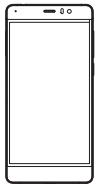
Гарантія, юридичні застереження та техніка безпеки
Посібник користувача
Адаптер зарядного пристрою
Кабель для заряджання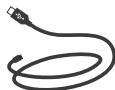
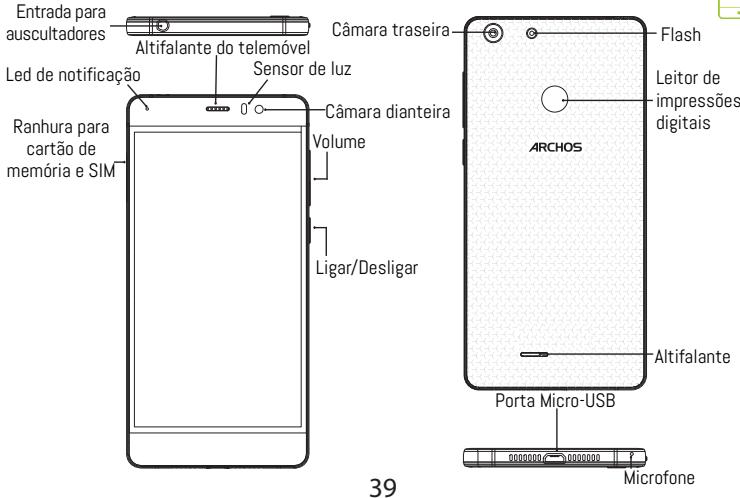
Опис вашого пристрою


Монтаж
- Після виймання телефону з упаковки:
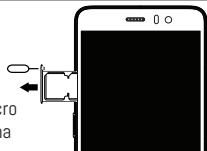
- Вийміть лоток для карток, вставивши наданий інструмент в отвір для відкриття лотка.
- Вставте 1 мікро SIM-карту в слот 1 і карту пам'яті micro SD у слот 2 АБО 1 мікро SIM-карту в слот 1 і 1 нано SIM-карту в слот 2, як показано на схемі.
- Поверніть лоток у правильне положення та засуньте його до клацання.
| 4G | 1 | Micro-SIM |
| 4G | 2 | Nano-SIM |
| Micro-SD-kaart | 2 |
Вставляючи SIM-карту або micro-SD карту, переконайтеся, що ви дотримуєтесь ілюстрації, інакше можна пошкодити слот або картку.
Початок роботи
Заряджання акумулятора
Підключіть кабель зарядки до мікро-USB входу та до зарядного пристрою.
Перед першим використанням пристрою повністю зарядіть акумулятор. Увімкнення
- Натисніть і утримуйте кнопку УВІМК./ВИМК., щоб увімкнути пристрій.
- Дотримуйтесь інструкцій. Увімкнення мобільних даних (4G)
- Торкніться та потягніть вниз рядок стану, щоб відобразити його.
- Торкніться рядка ще раз, щоб відкрити швидкі налаштування.
- Виберіть іконку "Налаштування".
- У бездротових мережах виберіть «Використання систем» після розділу SIM-карти.
- Натисніть кнопку мобільних даних, щоб увімкнути/вимкнути.
Підключення Wi-Fi
- Торкніться та потягніть вниз рядок стану, щоб відобразити його.
- Торкніться рядка ще раз, щоб відкрити швидкі налаштування.
- Виберіть значок Wi-Fi, щоб увімкнути
підключення Wi-Fi

- Виберіть «Wi-Fi» під відповідним значком.
- Торкніться назви мережі, до якої потрібно підключитися. Приватні мережі відображаються із замком, і вам потрібно буде ввести свій пароль.
Сканер відбитків пальців
Використовуйте сканер відбитків пальців, щоб захистити свій пристрій.
1. Виберіть Налаштування → Безпека та відбитки пальців. 2. Виберіть Продовжити. 3. Виберіть альтернативний шаблон, якщо ви не можете використовувати сканер відбитків пальців. 4. Дотримуйтесь інструкцій на екрані. 5. Зареєструйте свій відбиток пальця в різних положеннях, щоб покращити виявлення. 6. Ви можете додати до 5 відбитків пальців.

Усунення несправностей
- Моя SIM-карта не виявлена: переконайтеся, що у вас є дійсна SIM-карта. Вставте SIM-карту правильно, як зазначено в інструкції. Спробуйте перезавантажити пристрій або замінити картку, якщо вона пошкоджена.
- Мій пристрій заблокувався: натисніть і утримуйте кнопку живлення більше 10 секунд.
- Мій пристрій не вмикається: перейдіть у Налаштування > Про телефон > Перевірити наявність оновлень, щоб перевірити, чи є оновлення. Якщо пристрій оновлений, спробуйте перезавантажити пристрій: Налаштування > Скидання до заводських налаштувань > Резервне копіювання та відновлення. Рекомендуємо зберегти файли перед скиданням.
- Якщо можливості Wi-Fi знижені: переконайтеся, що ви не знаходитесь далеко від точки доступу Wi-Fi. Оновіть прошивку пристрою: http://www.archos.com/support. Скиньте та переналаштуйте параметри з'єднання. Зверніться до свого постачальника послуг Wi-Fi.
- Мій пристрій завантажується в циклі: вам потрібно повністю скинути налаштування пристрою. Перейдіть на archos.com і виберіть свій пристрій. У розділі «Резервне копіювання та відновлення» виберіть «Як перезавантажити мій ARCHOS».
Мій пристрій не розпізнає мій пароль або PIN-код: при встановленні блокування виберіть код, який легко запам'ятати. У деяких випадках вам може знадобитися ввести свою електронну пошту або повністю перезавантажити пристрій. Зверніться до поширених запитань.
ЩОДО ВІДПОВІДЕЙ НА ТЕХНІЧНІ ПИТАННЯ, НЕ СОРОМТЕСЯ ВІДВІДАТИ: FAQ.ArchOS.COM
Вітаємо з придбанням пристрою ARCHOS! Цей короткий посібник допоможе правильно користуватися пристроєм з перших хвилин. Якщо у вас виникнуть інші питання щодо використання цього пристрою, відвідайте веб-сайт!

twitter.com/archos

www.facebook.com/archos
Блог
https://blog.archos.com/

http://faq.archos.com/

На сторінці www.archos.com виберіть меню Підтримка > Поширені запитання та підтримка

На сторінці www.archos.com виберіть меню Підтримка > Завантаження > Декларація відповідності
Ми постійно вдосконалюємо та покращуємо наші продукти, тому програмне забезпечення нашого пристрою може незначно відрізнятися за зовнішнім виглядом або функціональністю від представленого в цьому короткому посібнику.
ARCHOS 55 Diamond Selfie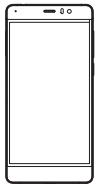
Важлива інструкція з безпеки
Короткий посібник
Адаптер зарядного пристрою
Кабель зарядного пристрою
Опис пристрою

45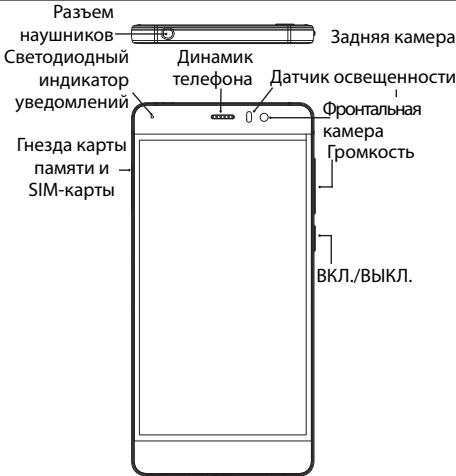

Збірка
Після вилучення мобільного телефону з коробки:
- Дістаньте лоток для карти, вставте відповідний інструмент (входить у комплект) в отвір для звільнення лотка.
- Вставте 1 Micro SIM-карту в слот 1, мікро-карту пам'яті SD в слот 2, або 1 Micro SIM-карту в слот 1 і 1 нано SIM-карту в слот 2.
| 4G | 1 | Micro-SIM |
| 4G | 2 | Nano-SIM |
| kapTBi micro-SD | 2 |
При установці SIM-карти або карти micro-SD слід точно слідувати зображенню, в іншому випадку можна пошкодити гніздо або карту.
Початок роботи
Зарядка
Вставте зарядний кабель через MicroUSB, після цього під'єднайте кабель до зарядного пристрою.
Перед першим використанням пристрою протягом тривалого часу зарядіть акумулятор.
Включення
- Натисніть і утримуйте кнопку ВКЛ./ВИКЛ, щоб увімкнути пристрій.
- Слідуйте інструкціям.
Підключення для мобільних даних
- Проведіть пальцем по рядку стану вниз, щоб відкрити панель сповіщень.
- Повторно проведіть пальцем по рядку стану, щоб відкрити швидкі налаштування.
- Виберіть піктограму налаштувань.
- Виберіть використання даних у розділі бездротові та мобільні мережі. Після цього виберіть вкладку SIM-карти.
- Перемкніть перемикач мобільних даних на ввімкнення або вимкнення даної опції.
Підключення Wi-Fi
- Проведіть пальцем по рядку стану вниз, щоб відкрити панель сповіщень.
- Повторно проведіть пальцем по рядку стану, щоб відкрити швидкі налаштування.
- Виберіть піктограму Wi-Fi, щоб активувати або деактивувати підключення Wi-Fi.
- Виберіть WiFi під накопичувачем WiFi.
- Косніться імені мережі, до якої необхідно підключитися. Часті стіни відображаються в накопичувачі замка; для підключення до них несуть ввести пароль.
УСТРОЙСТВО СЧИТЫВАНИЯ ОТПЕЧАТКОВ ПАЛЬЦЕВ ВОСПОЛЬЗУЙТЕСЬ ОПЕРАЦИЕЙ СЧИТЫВАНИЯ ОТПЕЧАТКОВ ПАЛЬЦЕВ ДЛЯ РАЗБЛОКИРОВКИ СВОЕГО УСТРОЙСТВА.
- Виберіть Settings (Настройки) > Security (Безопасность), а затем — Fingerprint (Отпечаток пальца).
- Виберіть Continue (Продолжить).
- Виберіть шаблон, который должен использоваться как аутентификация для доступа к операции считывания отпечатков пальцев.
- Следуйте инструкциям на экране. 5. Сделайте запись своего пальца в разных положениях, чтобы улучшить его распознавание.
- Вы можете добавить до 5 отпечатков пальцев.

Поиск неисправностей
-Моя SIM-карта не распознается: убедитесь, что ваша SIM-карта подходит к устройству. Вставьте SIM-карту, как показано на странице сборки. Если карта исправна, обратитесь к своему поставщику услуг мобильной связи, чтобы заменить её. -Мое устройство не выполняет команды: зажмите кнопку Вкл./Выкл. на 10 секунд или более. - Мое устройство зависает: перейдите в раздел Настройки > О телефоне > Проверить наличие обновлений, чтобы проверить наличие обновлений. Если устройство не работает по современным, попробуйте выполнить сброс устройства через Настройки > Сброс данных > Резервное копирование & восстановление. Мы рекомендуем, чтобы сохранить данные перед сбросом. - Если скорость работы Wi-Fi низкая, убедитесь в том, что вы находитесь на достаточном расстоянии от точки доступа Wi-Fi. Обновите микропрограмму устройства: http://www.archos.com/support. Сбросьте и задайте заново параметры подключения. Свяжитесь с провайдером Wi-Fi-подключения. - Мое устройство плохо играет в игры: вам необходимо полностью перезагрузить коммуникатор. Посетите faq.archos.com и выберите устройство. В Резервное копирование и восстановление выберите как переустановить мой ARCHOS. - Мое устройство не распознает мой PIN-код: при настройке блокировки экрана укажите код, который легко запоминается. В некоторых случаях следует ввести свой адрес электронной почты или полностью сбросить все параметры устройства. Смотрите раздел часто задаваемых вопросов и ответов.
Для получения ответов на другие вопросы, касающиеся трудностей технического характера, посетите веб-страницу: FAQ.ARCHOS.COM
Вітаємо з покупкою пристрою ARCHOS! Скорочена інструкція з обслуговування допоможе вам у швидкому початку користування пристроєм. Якщо у вас виникли запитання щодо використання вашого пристрою, відвідайте нас на:

twitter.com/archos

www.facebook.com/archos
Блог
https://blog.archos.com/

http://faq.archos.com/

www.archos.com, розділ Підтримка > Післяпродажне обслуговування

www.archos.com, розділ Підтримка > Завантаження > Декларація відповідності
Ми часто оновлюємо та вдосконалюємо наші продукти, тому програмне забезпечення може дещо відрізнятися за зовнішнім виглядом або доступністю функцій від того, що показано в короткій інструкції з експлуатації.
ARCHOS 55 Diamond Selfie
Гарантія, правові заяви та інформація з техніки безпеки
Коротка інструкція з експлуатації
Зарядний пристрій
Кабель для заряджання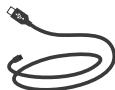
Опис пристрою

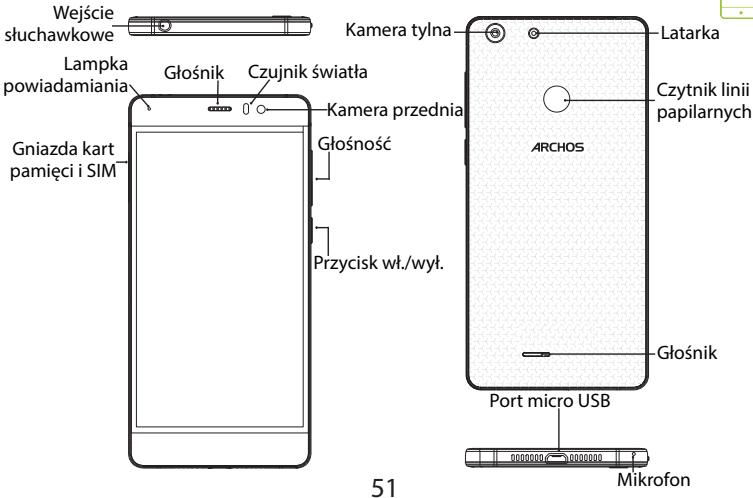

Встановлення
Коли ви розпакуєте коробку з мобільним телефоном:
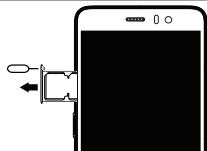
- Висуньте лоток для карток, вставивши інструмент, що додається, в отвір для відкривання лотка.
- 1 Вставте картку micro SIM у слот 1 і картку пам'яті micro SD у слот 2, або одну картку micro SIM у слот 1 і одну картку Nano SIM у слот 2.
- Вставте кришку назад у відповідне положення та засуньте її всередину, щоб закрити.
| 4G | 1 | Micro-SIM |
| 4G | 2 | Nano-SIM |
| kartē micro-SD | 2 |
Карту SIM та карту micro-SD слід вставляти точно так, як показано на ілюстрації, щоб не пошкодити гнізда або картку.
52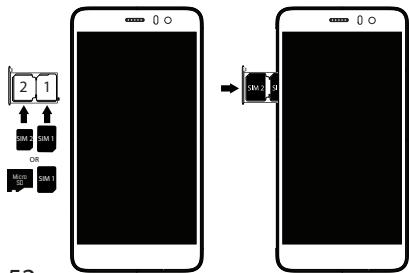
Увімкнення
Заряджання
Вставте штекер кабелю заряджання в порт Micro-USB і підключіть його до зарядного пристрою. Перед першим увімкненням пристрою необхідно повністю зарядити акумулятор. Увімкнення пристрою
- Натисніть і утримуйте кнопку живлення, щоб увімкнути пристрій.
- Дотримуйтесь інструкцій щодо передачі даних у мобільній мережі 4G)
- Торкніться рядка стану та потягніть його вниз, щоб відобразити його.
- Торкніться рядка ще раз, щоб відкрити швидкі налаштування.
- Виберіть значок Налаштування.
- У розділі Wireless & networks виберіть опцію Data usage, а потім карту SIM.
- Мобільні дані можна ввімкнути/вимкнути за допомогою перемикача Mobile data.
Підключення Wi-Fi
- Торкніться рядка стану та потягніть його вниз, щоб відобразити його.
- Торкніться панелі ще раз, щоб відкрити швидкі налаштування.
- Виберіть значок Wi-Fi, щоб увімкнути з'єднання Wi-Fi.
- Виберіть "Wi-Fi" під значком Wi-Fi.
- Торкніться назви мережі, з якою потрібно з'єднатися.
Приватні мережі відображаються зі значком замка – щоб з'єднатися з ними, потрібно ввести пароль.
Сканер відбитків пальців
Скористайтеся функцією розпізнавання відбитків пальців, щоб захистити пристрій.
Виберіть Налаштування > Безпека, а потім Відбитки пальців.
Виберіть Продовжити.
Виберіть резервний код на випадок, якщо розпізнавання відбитків пальців буде неможливим.
Дотримуйтесь інструкцій на екрані.
Зареєструйте свої відбитки пальців у різних положеннях, щоб покращити розпізнавання.
Можна додати до 5 шаблонів відбитків пальців.

Усунення несправностей
- SIM-карта не виявляється: переконайтеся, що SIM-карту вставлено правильно. Вставте SIM-карту відповідно до процедури, зазначеної в розділі «Встановлення». Зверніться до свого оператора, щоб замінити несправну картку.
- Пристрій не вмикається: натисніть і утримуйте кнопку живлення більше 10 секунд.
- Пристрій працює зі збоями: перейдіть у меню Налаштування > Про телефон > Перевірити оновлення системи, щоб перевірити наявність оновлень. Якщо пристрій оновлено, спробуйте скинути налаштування з меню Налаштування > Скидання > Резервне копіювання та відновлення. Рекомендується зберегти свої файли перед скиданням.
- Якщо сигнал Wi-Fi занадто слабкий, переконайтеся, що ви не знаходитесь далеко від точки доступу Wi-Fi. Оновіть вбудоване програмне забезпечення: http://www.archos.com/support. Скиньте та змініть параметри з'єднання. Зверніться до постачальника послуг Wi-Fi.
- Пристрій зациклюється на логотипі: потрібно повністю скинути пристрій. Перейдіть на faq.archos.com та виберіть свій пристрій. У розділі «Резервне копіювання та відновлення» виберіть «Як перезапустити мій ARCHOS».
- Пристрій не розпізнає пароль або PIN-код: під час налаштування екрана блокування виберіть код, який легко запам'ятати. У деяких випадках може знадобитися вказати адресу електронної пошти для скидання пристрою. Ознайомтеся з відповідями на поширені запитання.
Щоб отримати більше відповідей на технічні питання, відвідайте сайт: FAQ.ARCHOS.COM
Вітаємо з придбанням пристрою ARCHOS! Цей короткий посібник користувача допоможе вам почати правильно користуватися пристроєм. Якщо у вас виникнуть додаткові запитання щодо пристрою, ви можете отримати відповіді за наведеними нижче контактами:

twitter.com/archos

www.facebook.com/archos
Блог
https://blog.archos.com/

http://faq.archos.com/

www.archos.com, натисніть пункт Підтримка > Сервісна підтримка

www.archos.com, натисніть на пункт Підтримка > Завантаження > Декларація відповідності
У зв'язку з регулярними оновленнями та вдосконаленням продукції можливо, що програмне забезпечення вашого пристрою дещо відрізняється від описаного в цьому короткому посібнику користувача, або деякі функції можуть бути змінені.
ARCHOS 55 Diamond Selfie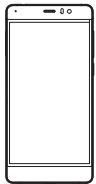
Брошура з інформацією про гарантію, правову та безпекову інформацію
Короткий посібник користувача
Зарядний пристрій
Зарядний кабель
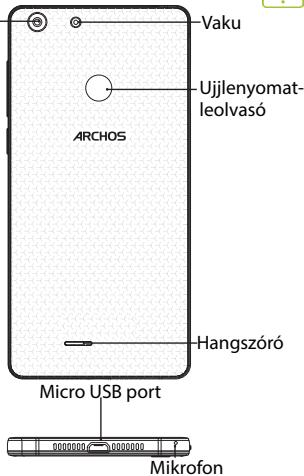
Опис пристрою

Роз'єм для навушників

Задня камера
Динамік телефону
57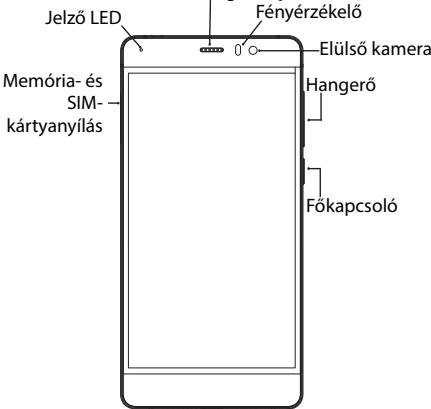

Складання
Після розпакування коробки мобільного телефону:
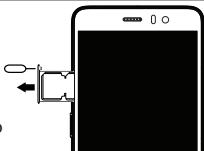
- Вставте інструмент для виймання лотка SIM-карти в отвір на лотку та вийміть лоток.
- Вставте micro SIM-картку в отвір 1, а micro SD-картку пам'яті в отвір 2, або micro SIM-картку в отвір 1 і nano SIM-картку в отвір 2.
- Поверніть тримач у правильне положення та засуньте його до клацання.
| 4G | 1 | Micro-SIM |
| 4G | 2 | Nano-SIM |
| micro SD-kártyát | 2 |
Вставляйте SIM-картку та micro SD-картку обов'язково так, як показано на малюнку. В іншому випадку можна пошкодити отвір або картку.

Запуск
Заряджання
Під'єднайте зарядний кабель до роз'єму Micro USB та до зарядного пристрою. Перед використанням пристрою повністю зарядіть акумулятор. Увімкнення: 1. Щоб увімкнути пристрій, утримуйте кнопку живлення. 2. Дотримуйтесь інструкцій. Мобільне передавання даних (4G): 1. Щоб відкрити панель сповіщень, торкніться та потягніть її вниз. 2. Щоб розгорнути панель швидких налаштувань, торкніться панелі ще раз. 3. Виберіть піктограму «Налаштування». 4. У розділі «Бездротові мережі» виберіть «Використання даних», а потім вкладку «SIM-картка». 5. Щоб увімкнути або вимкнути, пересуньте перемикач «Мобільні дані». Підключення до Wi-Fi: 1. Щоб відкрити панель сповіщень, торкніться та потягніть її вниз. 2. Щоб розгорнути панель швидких налаштувань, торкніться панелі ще раз.
- Виберіть піктограму Wi-Fi, щоб активувати з'єднання Wi-Fi.
- Виберіть пункт «Wi-Fi» під піктограмою Wi-Fi.
- Торкніться назви мережі, до якої потрібно підключитися.
Поруч із захищеними мережами відображається символ замка, і для підключення потрібно ввести пароль. Сканер відбитків пальців
Для захисту пристрою скористайтеся можливістю сканування відбитків пальців.
- Виберіть «Налаштування» > «Безпека», а потім параметр «Відбиток пальця».
- Виберіть «Продовжити».
- Наведіть приклад на той випадок, якщо функція відбитка пальця не працює.
- Дотримуйтесь інструкцій на екрані.
- Для кращого розпізнавання фіксуйте палець під різними кутами.
- Можна додати не більше 5 відбитків пальців.

Усунення несправностей
- SIM-карта не виявляється: перевірте, чи справна SIM-карта. Вставте SIM-карту відповідно до процедури, описаної на сторінці збірки. Якщо картка несправна, зверніться до постачальника послуг, щоб замінити картку.
- Пристрій завис: утримуйте кнопку живлення більше 10 секунд.
- Пристрій має проблеми з завантаженням: перейдіть у Налаштування > Про телефон > Оновлення системи, щоб перевірити наявність оновлень. Якщо пристрій оновлений, спробуйте скинути налаштування через Налаштування > Скидання до заводських налаштувань > Резервне копіювання та скидання. Рекомендуємо зберегти файли перед скиданням.
- Якщо сигнал Wi-Fi занадто слабкий: переконайтеся, що ви не надто далеко від точки доступу Wi-Fi. Оновіть прошивку пристрою: http://www.archos.com/support. Скиньте налаштування та налаштуйте параметри підключення заново. Зверніться до постачальника послуг Wi-Fi.
- Пристрій зациклюється на завантажувальному логотипі: необхідно повністю перезавантажити пристрій. Відвідайте faq.archos.com та виберіть свій пристрій. У розділі Резервне копіювання та відновлення виберіть Як переініціалізувати Archos.
- Пристрій не розпізнає пароль або PIN-код: під час налаштування блокування екрана виберіть код, який легко запам'ятати. Можливо, знадобиться вказати адресу електронної пошти або повністю перезавантажити пристрій. Зверніться до наших поширених запитань (FAQ).
ВІДПОВІДІ НА ТЕХНІЧНІ ПИТАННЯ ТАКОЖ МОЖНА ЗНАЙТИ ЗА АДРЕСОЮ: FAQ.ARCHOS.COM
Вітаємо з придбанням нового пристрою ARCHOS! Це короткий посібник користувача, який допоможе вам почати користуватися пристроєм. Якщо у вас є питання щодо використання вашого пристрою, відвідайте наші сторінки в Інтернеті;

twitter.com/archos

www.facebook.com/archosukraine
Блог
https://blog.archos.com/

http://faq.archos.com/

www.archos.com/ua, підтримка

www.archos.com, підтримка >Завантаження >Декларація про відповідність
Ми часто оновлюємо нашу продукцію, тому програмне забезпечення вашого пристрою може мати дещо інший вигляд або відрізнятися функціональністю від зазначеного у короткому посібнику користувача.
ARCHOS 55 Diamond Selfie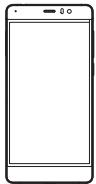
Гарантія та вказівки з техніки безпеки
Короткий посібник користувача
Зарядний пристрій
Кабель для заряджання пристрою
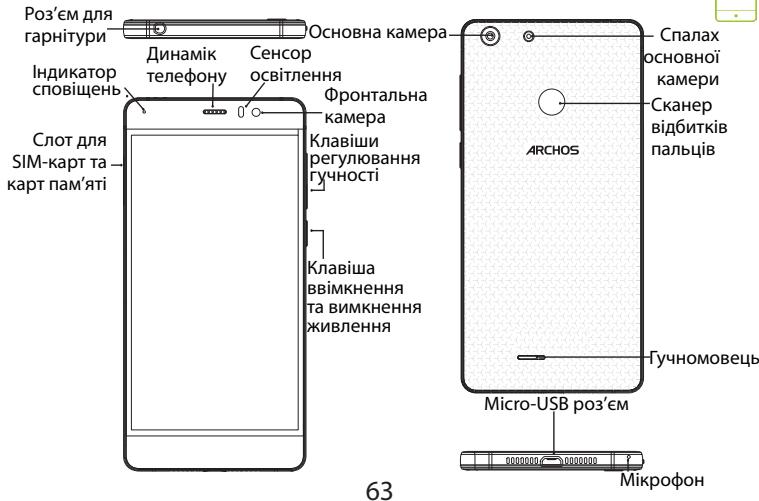
Опис пристрою


Збирання пристрою
Розпочинаючи роботу з мобільним телефоном, зробіть наступне:
- Вимкніть телефон, вставте інструмент (ключ), якщо він постачається з пристроєм, у отвір для виймання лотка.
- Вставте першу Micro SIM-картку в слот 1 і Micro-SD карту пам'яті в слот 2 або дві Micro SIM-картки в слоти 1 і 2, як показано на малюнку.
- Встановіть лоток у правильному положенні і повністю вставте всередину, закрийте.
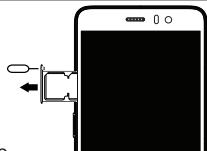
| 4G | cnot 1 | Micro-SIM |
| 4G | cnot 2 | Nano-SIM |
| Micro-SD Kapta | cnot 2 |
При встановленні вашої SIM-картки або micro-SD картки, переконайтеся, що ви слідували інструкціям, у іншому випадку ви можете пошкодити слот або картку.
Початок роботи
Повністю зарядіть батарею
- Вставте кінець зарядного пристрою до Micro-USB порту та підключіть до зарядного пристрою.
- Не від'єднуйте пристрій до повної зарядки батареї. Вимкнення
- Натисніть та утримуйте клавішу вимкнення та вмикання живлення для того, щоб ввімкнути пристрій.
- Дотримуйтесь інструкції, щоб налаштувати ваш пристрій для активації мобільної передачі даних (4G)
- 1. Відкрийте панель налаштувань, провівши пальцем вниз від верхнього краю екрана. 2. Доторкніться до значка передачі даних, щоб відкрити налаштування. 3. Виберіть значок налаштування. 4. У меню бездротових зв'язків та мереж, виберіть використання даних, вкладку SIM-картки.
- Посуньте перемикач, щоб вимкнути або ввімкнути мобільну передачу даних. Активація Wi-Fi з'єднання
- Відкрийте панель налаштувань, провівши пальцем вниз від верхнього краю екрана.
- Доторкніться до значка Wi-Fi, щоб відкрити налаштування.
3. Виберіть зі списку WiFi, щоб активувати WiFi з'єднання. 4. Виберіть "WiFi мережу" зі списку WiFi. 5. Підтвердіть назву мережі, до якої ви хочете підключитися.
Після ввімкнення пристрою з'явиться запит на введення пароля.
Сканер відбитків пальців
Використовуйте один розпізнаний відбиток пальця для забезпечення безпеки вашого пристрою.
- 1. Виберіть Налаштування > Безпека, потім Відбитки пальців. 2. Виберіть Продовжити. 3. Оберіть палець для сканування або альтернативне підтвердження для розблокування смартфона, якщо ви не можете використати один розпізнаний відбиток пальця.
- 4. Отримайте підказку на екрані. 5. Поскануйте ваш палець у різних положеннях для кращого розпізнавання. 6. Ви можете додати до п'яти різних відбитків пальців.
- Моя SIM-картка не розпізнається: переконайтеся, що ваша SIM-картка вставлена. Вставте SIM-картку відповідно до інструкції, що наведена на сторінці збирання пристрою. Спробуйте звернутися до постачальника послуг, щоб замінити картку, якщо вона несправна. - Мій пристрій "завис" або вимикається: натисніть кнопку живлення та утримуйте її протягом 10 секунд або вийміть та вставте батарею і знову ввімкніть пристрій. - Мій пристрій видає помилки під час роботи: перейдіть у розділ Налаштування > Про телефон > Перевірити наявність оновлень системи, щоб перевірити доступність оновлень. Якщо пристрій оновлений до останньої версії, спробуйте виконати скидання до заводських налаштувань через меню Налаштування > Резервне копіювання та скидання > Скидання налаштувань. Ми рекомендуємо зробити резервне копіювання даних перед скиданням, щоб зберегти ваші дані. - Рівень сигналу Wi-Fi занадто низький: переконайтеся, що ви знаходитесь не занадто далеко від точки доступу Wi-Fi. Оновіть прошивку пристрою: http://www.archos.com/ua/support/ Вимкніть і знову ввімкніть параметри з'єднання. Зверніться до постачальника послуг щодо підключення до Wi-Fi. - Мій пристрій не вмикається: вам необхідно перезавантажити смартфон. Зверніться до faq.archos.com і оберіть модель вашого пристрою. У розділі "Резервне копіювання та відновлення" оберіть "Як перенести дані на ARCHOS". - Мій пристрій не може розпізнати мій палець або PIN-код: при встановленні або блокуванні екрана переконайтеся, що ви легко натискаєте. У деяких випадках необхідно ввести адресу електронної пошти або скинути налаштування пристрою до заводських. Зверніться до нашого розділу FAQ.
Щоб отримати більше відповідей щодо технічних питань, відвідайте FAQ. ARCHOS.COM
Вітаємо з покупкою пристрою від компанії ARCHOS!
Цей короткий посібник з експлуатації допоможе вам правильно використовувати пристрій. У разі виникнення додаткових питань щодо використання пристрою, перейдіть на сторінку:
Twitter.com/archos f www.facebook.com/archos Blog https://blog.archos.com/ http://faq.archos.com/ X www.archos.com, натисніть на опцію Підтримка > Післяпродажна підтримка www.archos.com, натисніть на опцію Підтримка > Завантаження > Декларації про відповідність
Оскільки наші продукти постійно розвиваються та вдосконалюються, програмне забезпечення пристрою може дещо відрізнятися від описаного в цьому посібнику.
ARCHOS 55 Diamond Selfie

Гарантійні, правові застереження та застереження щодо безпеки
Короткий посібник користувача
Адаптер зарядного пристрою
USB-кабель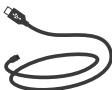
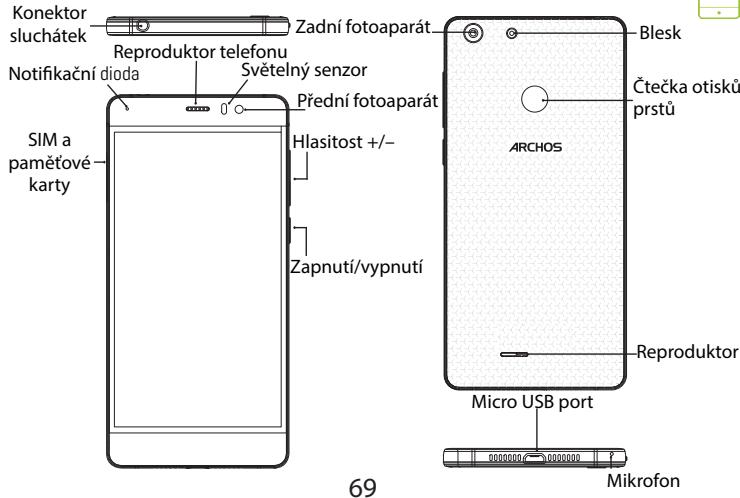
Опис пристрою


Складання
Після розпакування коробки мобільного телефону:
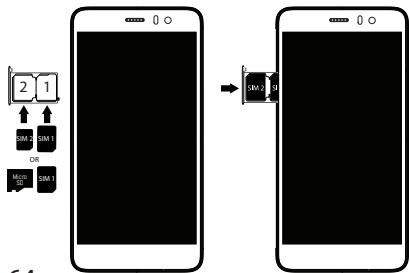
- За допомогою прикладеної голки вийміть лоток для картки.
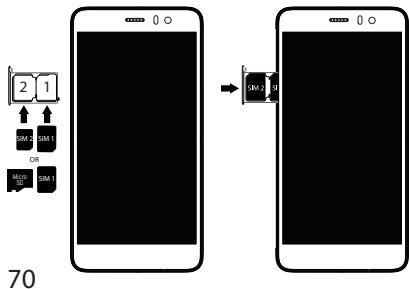
- Вставте 1 micro SIM-карту в слот 1 та micro SD-карту пам'яті в слот 2 АБО 2 micro SIM-карти в слоти 1 і 2 (див. схему).
- Помістіть лоток у правильне положення та втисніть його всередину.
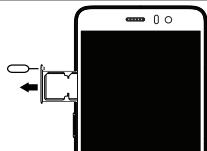
| 4G | slot 1 | Micro-SIM |
| 4G | slot 2 | Nano-SIM |
| Micro SD karta | slot 2 |
Під час вставлення SIM-карти або Micro SD-карти дотримуйтесь інструкцій на малюнках, інакше можна пошкодити слот чи картку.
Початок роботи
Повне заряджання акумулятора
Під'єднайте зарядний кабель до Micro USB-порту, а адаптер увімкніть в електричну розетку. Перед першим використанням пристрою зарядіть акумулятор до максимуму.
Увімкнення
- Натисніть і утримуйте кнопку Увімкнення/вимкнення, щоб увімкнути пристрій.
- Налаштуйте пристрій відповідно до наведених інструкцій. Активація мобільних даних (4G)
- Торкніться рядка стану та потягніть його вниз, щоб відобразити його.
- Повторно торкніться рядка, щоб відобразити швидкі налаштування.
- Виберіть значок Налаштування.
- У розділі Бездротові з'єднання та мережі виберіть пункт Використання даних, потім вкладку SIM-карта.
- Мобільні дані вмикаються/вимикаються за допомогою перемикача Мобільні дані.
Підключення Wi-Fi
- Торкніться рядка стану та потягніть його вниз, щоб відобразити його.
- Повторно торкніться рядка, щоб відобразити
швидкі налаштування.
- Торкніться значка Wi-Fi, щоб активувати підключення Wi-Fi.
- Виберіть опцію «Wi-Fi» під значком Wi-Fi.
- Виберіть мережу Wi-Fi, до якої потрібно підключитися.
Приватні мережі позначаються замком і вимагатимуть пароль.
Сканер відбитків пальців
Використовуйте можливість розблокування відбитком пальця як захист.
- Виберіть Налаштування > Безпека, потім Відбиток пальця.
- Виберіть Продовжити.
- Виберіть графічний ключ (код) як альтернативу на випадок, якщо ви не зможете скористатися розблокуванням за допомогою відбитка пальця.
- Дотримуйтесь інструкцій на екрані.
- Відскануйте відбиток пальця в різних положеннях для кращого розпізнавання.
- Ви можете додати до 5 відбитків пальців.

Усунення неполадок
- Моя SIM-карта не визначається: переконайтеся, що у вас дійсна SIM-карта. Вставте SIM-карту відповідно до інструкцій на сторінці «Складання». Якщо картка пошкоджена, зверніться до свого оператора.
- Мій пристрій завис: натисніть і утримуйте кнопку ON/OFF більше десяти секунд або вийміть і вставте батарею, потім увімкніть пристрій.
- Мій пристрій працює неправильно: перейдіть у Налаштування > Про телефон > Перевірити оновлення для можливого оновлення системи. Якщо версія вашого пристрою актуальна, спробуйте скинути його через Налаштування > Відновлення заводських налаштувань > Резервне копіювання та скидання. Рекомендуємо перед цим кроком створити резервну копію всіх даних. Якщо сигнал Wi-Fi занадто слабкий: переконайтеся, що ви не знаходитесь занадто далеко від точки доступу Wi-Fi. Оновіть прошивку пристрою: http://www.archos.com/support. Скиньте та повторно визначте параметри підключення. Зверніться до свого постачальника послуг Wi-Fi.
- Логотип запуску пристрою відтворюється постійно: необхідно повністю перезавантажити пристрій. Відвідайте сторінку faq.archos.com і виберіть свій пристрій. У меню «Резервне копіювання та скидання» виберіть «Як перезапустити мій ARCHOS».
- Наш пристрій не розпізнає PIN-код: для блокування екрана встановіть код, який легко запам'ятати. У деяких випадках потрібно також ввести свою електронну адресу або повністю скинути пристрій. Зверніться до розділу поширених запитань.
Якщо вам потрібні додаткові відповіді щодо технічних проблем, відвідайте наш сайт: faq.archos.com 72
Вітаємо вас із придбанням пристрою ARCHOS!
Цей короткий посібник допоможе вам правильно користуватися пристроєм. Якщо у вас виникнуть додаткові запитання щодо використання пристрою, відвідайте нас за наступними адресами:

twitter.com/archos

www.facebook.com/archos
Блог
https://blog.archos.com/

http://faq.archos.com/

www.archos.com, натисніть розділ Підтримка > Післяпродажна підтримка

www.archos.com, натисніть розділ Підтримка > Файли для завантаження > Декларація про відповідність
Оскільки наші пристрої часто оновлюються та вдосконалюються, програмне забезпечення у вашому пристрої може мати дещо інший вигляд або змінені функції порівняно з цим коротким посібником.
ARCHOS 55 Diamond Selfie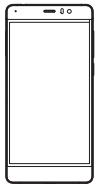

Гарантійні, правові та заходи безпеки
Короткий посібник
Зарядний пристрій
USB-кабель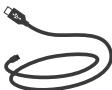
Опис пристрою

Роз'єм для
підключення
навушників
Світлодіодний індикатор
Слоти для SIM
та картки
пам'яті

Динамік
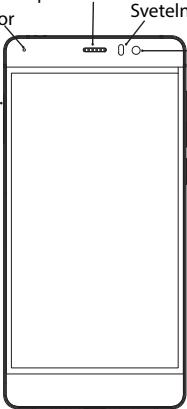
Задня камера
і датчик
Фронтальна камера
Налаштування
гучність

Вимикач
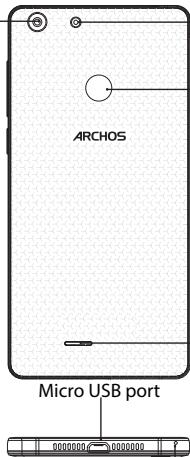
Спалах
Зчитувач
відбитків
пальців
Динамік
Мікрофон

Складання
Після розпакування мобільного телефону:
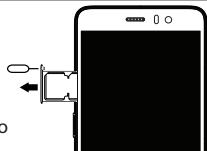
- В отвір для вивільнення гнізда вставте прикладений інструмент і витягніть гніздо для карток.
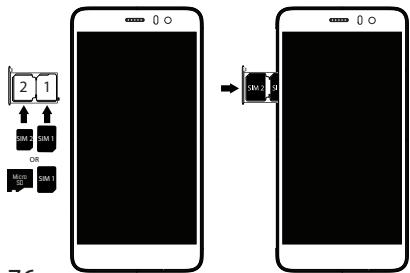
- У гніздо 1 вставте одну micro SIM-карту, а в гніздо 2 карту пам'яті microSD. АБО В гнізда 1 і 2 вставте 2 micro SIM-карти. Дійте згідно з малюнками.
- Вставте гніздо в правильне положення та закрийте, натиснувши.
| 4G | zăsuvka 1 | Micro-SIM |
| 4G | zăsuvka 2 | Nano-SIM |
| Micro SD karta | zăsuvka 2 |
Під час вставлення SIM-карти або microSD-карти дійте згідно з ілюстраціями. Інакше ви можете пошкодити гніздо або картку.
Починаємо
Повне заряджання акумулятора
Підключіть кабель зарядного пристрою до порту micro USB на пристрої, а адаптер – до електричної розетки. Перед першим використанням пристрою дайте акумулятору повністю зарядитися.
Увімкнення
- Щоб увімкнути пристрій, утримуйте кнопку живлення.
- Під час налаштування пристрою дотримуйтесь інструкцій.
Активація мобільних даних (4G)
- Проведіть пальцем вниз від верхнього краю екрана, щоб відкрити панель стану.
- Проведіть пальцем вниз ще раз, щоб відкрити швидкі налаштування.
- Виберіть значок Settings (Налаштування).
- У меню Wireless & Networks (Бездротові з'єднання та мережі) виберіть пункт Data usage (Використання даних), а потім торкніться SIM-картки.
- Пересуньте перемикач Mobile data (Мобільні дані), щоб увімкнути або вимкнути мобільні дані. Підключення до Wi-Fi
- Проведіть пальцем вниз від верхнього краю екрана, щоб відкрити панель стану.
- Проведіть пальцем вниз ще раз, щоб відкрити швидкі налаштування.
- Виберіть значок Wi-Fi [], щоб увімкнути підключення до Wi-Fi.
- Виберіть пункт «Wi-Fi» під іконкою Wi-Fi.
- Торкніться назви мережі, до якої потрібно підключитися.
Захищені мережі відображаються з іконкою замка, і для доступу до них знадобиться пароль. Зчитувач відбитків пальців Ви можете захистити свій пристрій за допомогою відбитків пальців.
- Виберіть пункт Settings (Налаштування) > Security (Безпека), а потім опцію Fingerprint (Відбиток пальця).
- Виберіть пункт Continue (Продовжити).
- Як альтернативу на випадок, якщо відбиток пальця не буде розпізнано, виберіть графічний ключ.
- Дотримуйтесь інструкцій на екрані.
- Щоб забезпечити краще розпізнавання, зареєструйте відбиток пальця в кількох позиціях.
- Можна додати до 5 відбитків пальців.
- SIM-карту не розпізнано: Перевірте, чи використовуєте ви дійсну SIM-карту. Вставте SIM-карту відповідно до інструкцій на сторінці «Складання». Якщо SIM-карта несправна, зверніться до свого постачальника послуг і попросіть видати нову.
- Пристрій не вмикається: Натисніть і утримуйте кнопку живлення більше 10 секунд або вийміть/вставте акумулятор і увімкніть пристрій.
- Пристрій працює неправильно: Перейдіть у меню Settings (Налаштування) > About phone (Про телефон) > Check for update system (Перевірка оновлень системи) та перевірте наявність оновлень. Якщо на вашому пристрої встановлено останню версію системи, спробуйте скинути налаштування в меню Settings (Налаштування) > Factory data reset (Скидання до заводських налаштувань) > Backup & restore (Резервне копіювання та відновлення). Перед скиданням рекомендуємо створити резервну копію файлів.
- Прийом Wi-Fi слабкий: Перевірте, чи ви не знаходитесь занадто далеко від точки доступу Wi-Fi. Оновіть прошивку пристрою: http://www.archos.com/support. Скиньте та повторно налаштуйте параметри підключення. Зверніться до свого постачальника послуг Wi-Fi.
- Початковий логотип на моєму пристрої відтворюється постійно: Пристрій необхідно повністю скинути. Перейдіть на сторінку faq.archos.com і виберіть свій пристрій. У розділі Backup & Recovery (Резервне копіювання та відновлення) виберіть опцію How to reinitialize my ARCHOS (Як повторно ініціалізувати мій пристрій ARCHOS).
- Пристрій не може розпізнати пароль або PIN-код: Під час налаштування блокування екрана виберіть такий код, який легко запам'ятати. У деяких випадках вам потрібно буде ввести свою електронну адресу та повністю скинути пристрій. Перегляньте наші поширені запитання.
ВІДПОВІДІ НА ТЕХНІЧНІ ЗАПИТАННЯ ВИ ЗНАЙДЕТЕ НА СТОРІНЦІ FAQ.ARCHOS.COM.
Ласкаво просимо, ви придбали пристрій ARCHOS. Це короткий посібник, який допоможе вам легко почати користуватися пристроєм. Якщо у вас виникнуть додаткові запитання щодо використання пристрою, відвідайте:

twitter.com/archos

www.facebook.com/archos
Блог
https://blog.archos.com/

http://faq.archos.com/

www.archos.com, наведіть курсор на розділ Підтримка > Підтримка після продажу

www.archos.com, наведіть курсор на Підтримка > Завантаження > Виберіть відповідне оновлення
Оскільки ми постійно оновлюємо та вдосконалюємо наші продукти, програмне забезпечення на вашому пристрої може мати дещо інший інтерфейс або незначні відмінності порівняно з цим посібником.
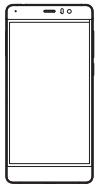

Політика гарантії, повідомлення про безпеку та правову інформацію

Короткий посібник користувача
ARCHOS 55 Diamond Selfie

Чохол
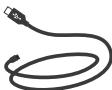
Кришка чохла
Опис пристрою

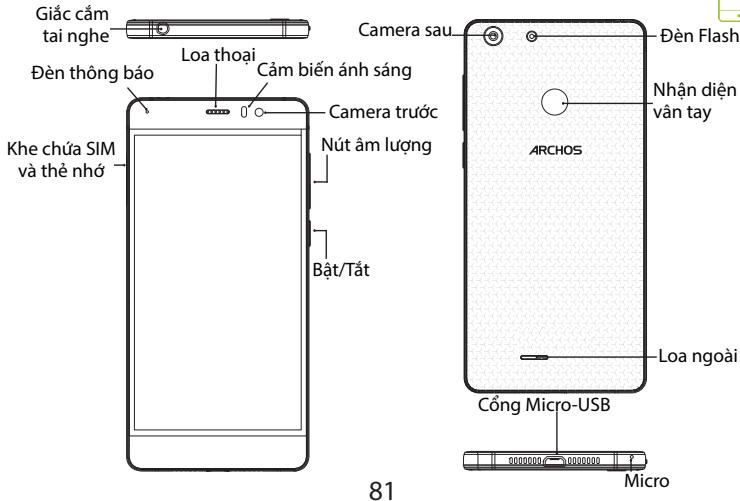

Встановлення
Після розпакування коробки:
- Вийміть лоток для SIM-карти, скориставшись інструментом для відкривання лотка, вставивши його в отвір, щоб витягти лоток.
- Вставте одну Micro SIM у слот 1 і одну карту пам'яті Micro SD у слот 2 АБО дві Micro SIM у слоти 1 і 2, як показано на малюнку.
- Помістіть лоток у відповідне місце та засуньте його всередину.
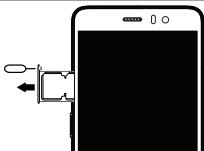
| 4G | Vi trí 1 | Micro-SIM |
| 4G | Vi trí 2 | Nano-SIM |
| Thè Micro SD | Vi trí 2 |
Під час встановлення SIM-карти або карти пам'яті переконайтеся, що ви робите це згідно з інструкціями, щоб уникнути пошкодження карти пам'яті.
82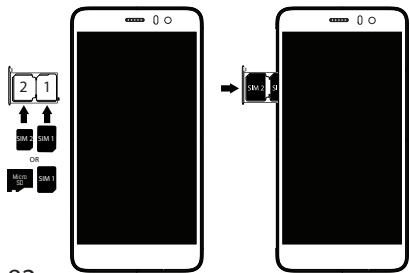
Початок роботи
Заряджання акумулятора
Підключіть кабель зарядного пристрою до порту Micro-USB і вставте зарядний пристрій у розетку.
Дайте акумулятору зарядитися до повного рівня (100%).
Увімкнення пристрою
- Натисніть і утримуйте кнопку ON/OFF, щоб увімкнути пристрій.
- Дотримуйтесь інструкцій для налаштування пристрою.
Активація 4G
- Проведіть пальцем вниз від верхнього краю екрана, щоб відкрити панель сповіщень.
- Натисніть на значок шестірні, щоб відкрити налаштування.
- Виберіть значок налаштувань.
- У розділі «Мережа та Інтернет» виберіть «Мобільна мережа», а потім виберіть SIM-карту.
- Пересуньте перемикач, щоб увімкнути або вимкнути передачу даних.
Активація Wi-Fi
- Проведіть пальцем вниз від верхнього краю екрана, щоб відкрити панель сповіщень.
- Натисніть на значок шестірні, щоб відкрити налаштування.
- Виберіть значок Wi-Fi та активуйте з'єднання Wi-Fi.
- Виберіть «Wi-Fi» під значком Wi-Fi.
- Введіть назву бездротової мережі, до якої потрібно підключитися.
Приватні підключення відображатимуться зі значком замка та вимагатимуть введення пароля.
Сканер відбитків пальців
Використовуйте параметр «Відбиток пальця», щоб захистити свої дані.
- Виберіть «Налаштування» > «Безпека», виберіть «Відбиток пальця».
- Виберіть «Продовжити».
- Вибір PIN-коду є альтернативою, якщо відбиток пальця не можна використати.
- Дотримуйтесь інструкцій на екрані.
- Зберігайте відбиток пальця в різних положеннях для кращого розпізнавання.
- Можна додати до 5 відбитків пальців.
X
Помилка
- SIM-карту не виявлено: переконайтеся, що ви використовуєте справну SIM-карту. Вставте SIM-карту відповідно до процедури, описаної в розділі «Встановлення SIM-карти». Якщо SIM-карта пошкоджена, зверніться до оператора для заміни.
- Якщо пристрій завис: натисніть кнопку ON/OFF на 10 секунд або вийміть та вставте батарею, після чого увімкніть пристрій.
- Якщо пристрій несправний: перейдіть у розділ Налаштування > Про пристрій > Перевірка системних оновлень, щоб перевірити наявність оновлень. Якщо ваш пристрій уже оновлено до останньої версії, скиньте налаштування пристрою: виберіть Налаштування > Відновлення до заводських налаштувань > Зберегти дані та скинути налаштування. Ми рекомендуємо зберегти дані перед скиданням налаштувань. - Швидкість доступу до Wi-Fi занадто низька: переконайтеся, що ви не перебуваєте надто далеко від точки доступу Wi-Fi. Оновіть прошивку пристрою: http://www.archos.com/support. Відновіть заводські налаштування пристрою та повторно підключіться до Wi-Fi. Зверніться до постачальника послуг Wi-Fi.
- Постійно з'являється логотип завантаження: вам потрібно відновити заводські налаштування пристрою. Відвідайте faq.archos.com і виберіть свій пристрій. У розділі Резервне копіювання та відновлення виберіть спосіб переустановлення ARCHOS.
- Мій пристрій не розпізнає пароль або PIN-код: під час налаштування блокування екрана виберіть надійний пароль. У більшості випадків вам потрібно ввести адресу електронної пошти або відновити заводські налаштування пристрою. Будь ласка, перегляньте розділ поширених запитань (FAQ).
ДЛЯ ОТРИМАННЯ ДОДАТКОВОЇ ДОПОМОГИ З ТЕХНІЧНИХ ПИТАНЬ, БУДЬ ЛАСКА, ВІДВІДАЙТЕ: FAQ.ARCHOS.COM
Пропозиція щодо програмного забезпечення з відкритим кодом
Програмне забезпечення, що постачається з цим продуктом, включає файли програмного забезпечення, які підпадають під певні вимоги ліцензій на відкрите програмне забезпечення. Такі файли програмного забезпечення з відкритим кодом підпадають виключно під умови відповідної ліцензії на відкрите програмне забезпечення. Таке програмне забезпечення з відкритим кодом надається на умовах "ЯК Є" максимальною мірою, дозволеною чинним законодавством.
Щодо файлів з відкритим кодом, що містяться тут, зверніться до розділу "Ліцензія на відкрите програмне забезпечення" за адресою: Налаштування\Про телефон\Правова інформація на пристрої для відповідних умов авторського права та ліцензування. Ви можете отримати копію Apache License, версія 2.0 за адресою http://www.apache.org/licenses/License-2.0. Ви також можете отримати копію GNU General Public License, версія 2 у Free Software Foundation, INC, 51 Franklin Street, Fifth Floor, Boston, MA 02110-1301, USA.
До дати, що настає через три роки після останньої поставки цього продукту, ви можете отримати копію вихідного коду, що відповідає двійковим файлам для будь-якого файлу, що ліцензується за GPL, зв'язавшись зі службою підтримки клієнтів ARCHOS за адресою http://www.archos.com, і ARCHOS надішле вам посилання на такий вихідний код або надасть інструкції щодо отримання вихідного коду на фізичному носії.
Ця пропозиція дійсна для будь-кого, хто отримав цю інформацію.
Національні обмеження
Цей пристрій призначений для домашнього та офісного використання в усіх країнах ЄС (та інших країнах, які дотримуються директиви ЄС 1999/5/EC) без будь-яких обмежень, за винятком країн, зазначених нижче:
| Country | Restriction | Reason/remark |
| Bulgaria | None | General authorization required for outdoor use and public service |
| France | Outdoor use limited to 10 mW e.i.r.p. within the band 2454-2483.5 MHz | Military Radiolocation use. Refarming of the 24 GHz band has been ongoing in recent years to allow current relaxed regulation. Full implementation planned 2012 |
| Italy | None | If used outside of own premises, general authorization is required. |
| Luxembourg | None | General authorization required for network and service supply (not for spectrum) |
| Norway | Implemented | This subsection does not apply for the geographical aera within a radius of 20 km from the centre of Ny-Alesund |
| Russian Federation | None | Only for indoor applications |
Примітка: частоти 2454-2483,5 МГц обмежені для використання в приміщенні у Франції.
SAR
Після лабораторних вимірювань значення SAR для цього мобільного пристрою становлять:
0,147 Вт/кг 10 г тканини голови 1,556 Вт/кг 10 г тканини тіла
Компанія Archos (контактна адреса: ARCHOS SA 12 Rue Ampère 91430 Igny France) заявляє, що цей пристрій відповідає основним вимогам та іншим відповідним положенням Директиви 1999/5/ЄС: http://www.archos.com/support/download/conformity/CE_DOC_AC55DI.pdf Цим ARCHOS (контактна адреса: ARCHOS SA 12 Rue Ampère 91430 Igny France) заявляє, що об'єкт відповідає основним вимогам та іншим відповідним положенням Директиви 1999/5/ЄС. Декларацію про відповідність можна переглянути на сайті: http://www.archos.com/support/download/conformity/CE_DOC_AC55DI.pdf
C€ 2200
032



- АНГЛІЙСЬКА
- ДОПОМОГА ТА ПІДТРИМКА
- БЛОГ
- ОПИС ВАШОГО ПРИСТРОЮ
- СКЛАДАННЯ
- ЗАПУСК
- ПОВНІСТЮ ЗАРЯДІТЬ АКУМУЛЯТОР
- УСУНЕННЯ НЕСПРАВНОСТЕЙ
- ОПИС ПРИСТРОЮ
- ЗАРЯДЖАННЯ АКУМУЛЯТОРА
- УВІМКНЕННЯ ПРИСТРОЮ
- НІМЕЦЬКА
- ЛАСКАВО ПРОСИМО
- МОНТАЖ
- УВІМКНЕННЯ
- АКТИВАЦІЯ З'ЄДНАННЯ WI-FI
- ПЕРЕД ПОЧАТКОМ
- АКТИВАЦІЯ МОБІЛЬНИХ ДАНИХ (4G)
- ПІДКЛЮЧЕННЯ ДО WI-FI
- З’ЄДНАННЯ WI-FI
- СКАНЕР ВІДБИТКІВ ПАЛЬЦІВ
- ІТАЛІЙСЬКА
- ПРИЄДНУЙТЕСЬ ДО НАС
- ПОПЕРЕДНІ ОПЕРАЦІЇ
- ПІДКЛЮЧЕННЯ WI-FI
- НІДЕРЛАНДСЬКА
- ПРИЄДНУЙТЕСЬ
- ПОЧАТОК РОБОТИ
- МОБІЛЬНЕ ПІДКЛЮЧЕННЯ ДО ДАНИХ (4G)
- ЗБІРКА
- ЗАРЯДКА
- ВКЛЮЧЕННЯ
- ПОИСК НЕИСПРАВНОСТЕЙ
- ВСТАНОВЛЕННЯ
- ЗАРЯДЖАННЯ
- ЗБИРАННЯ ПРИСТРОЮ
- ПОВНІСТЮ ЗАРЯДІТЬ БАТАРЕЮ
- ПОВНЕ ЗАРЯДЖАННЯ АКУМУЛЯТОРА
- УСУНЕННЯ НЕПОЛАДОК
- ПОЧИНАЄМО
- АКТИВАЦІЯ 4G
- АКТИВАЦІЯ WI-FI
- X
- ПОМИЛКА
- ПРОПОЗИЦІЯ ЩОДО ПРОГРАМНОГО ЗАБЕЗПЕЧЕННЯ З ВІДКРИТИМ КОДОМ
- НАЦІОНАЛЬНІ ОБМЕЖЕННЯ
- SAR
- C€
Марка : ARCHOS
Модель : 55 DIAMOND SELFIE, 55 DIAMOND SELFIE LITE
Категорія : смартфон