
55 DIAMOND SELFIE, 55 DIAMOND SELFIE LITE - смартфон ARCHOS - Бесплатное руководство пользователя
Найдите руководство к устройству бесплатно 55 DIAMOND SELFIE, 55 DIAMOND SELFIE LITE ARCHOS в формате PDF.



| Тип продукта | Смартфон |
| Бренд | ARCHOS |
| Модель | 55 Diamond Selfie / 55 Diamond Selfie Lite |
| Размеры | Примерно 155 x 76 x 8 мм |
| Вес | Примерно 150 г |
| Экран | 5,5 дюйма, разрешение HD (720 x 1280 пикселей) |
| Процессор | Четырехъядерный или восьмиядерный 1,3 ГГц |
| Операционная система | Android 6.0 (Marshmallow) или более поздняя версия |
| Оперативная память | 2 ГБ |
| Внутренняя память | 16 ГБ |
| Поддержка карт памяти | MicroSD до 128 ГБ (гибридный слот) |
| Основная камера | 13 мегапикселей |
| Фронтальная камера | 8 мегапикселей |
| Аккумулятор | 3000 мАч, съемный |
| Зарядка | Micro-USB |
| Связь | 4G LTE, Wi-Fi 802.11 b/g/n, Bluetooth 4.0 |
| Сканер отпечатков пальцев | Да |
| SIM-карты | Две SIM-карты (гибридный: Micro-SIM + Nano-SIM или Micro-SIM + MicroSD) |
| Гарантия | 1 год (в соответствии с законодательством) |
| Уход | Протирать мягкой сухой тканью |
| Безопасность | Отпечаток пальца, PIN-код, графический ключ |
| Запчасти и ремонтопригодность | Съемный аккумулятор, доступ к SIM/SD картам |
Часто задаваемые вопросы - 55 DIAMOND SELFIE, 55 DIAMOND SELFIE LITE ARCHOS
Вопросы пользователей о 55 DIAMOND SELFIE, 55 DIAMOND SELFIE LITE ARCHOS
0 вопрос об этом устройстве. Ответьте на те, что знаете, или задайте свой.
Задать новый вопрос об этом устройстве
Скачайте инструкцию для вашего смартфон в формате PDF бесплатно! Найдите своё руководство 55 DIAMOND SELFIE, 55 DIAMOND SELFIE LITE - ARCHOS и возьмите своё электронное устройство обратно в руки. На этой странице опубликованы все документы, необходимые для использования вашего устройства. 55 DIAMOND SELFIE, 55 DIAMOND SELFIE LITE бренда ARCHOS.
РУКОВОДСТВО ПОЛЬЗОВАТЕЛЯ 55 DIAMOND SELFIE, 55 DIAMOND SELFIE LITE ARCHOS
Адаптер зарядного устройства
Кабель зарядного устройства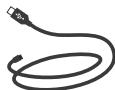
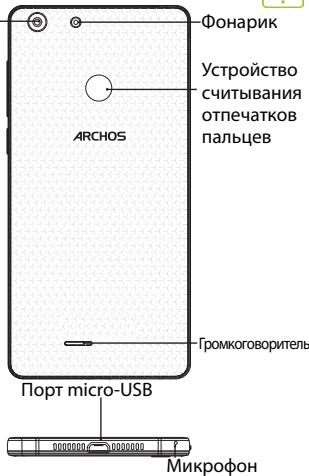
Описание устройства

45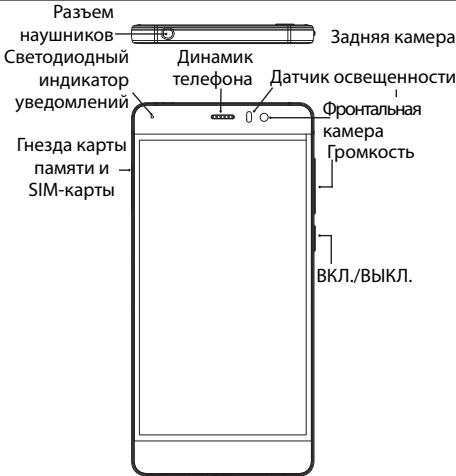

Сборка
После извлечения мобильного телефона из коробки:
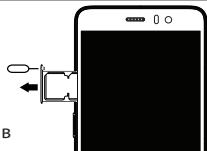
- Достаньте лоток для карт, вставьте соответствующий инструмент (входит в комплект) в отверстие для освобождения лотка.
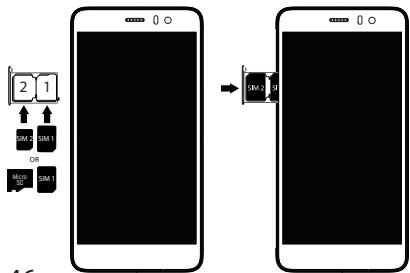
- Вставьте 1 Micro SIM-карту в слот 1, микро-карту памяти SD в слот 2, или 1 Micro SIM-карту в слот 1 и 1 нано SIM-карту в слот 2.
| 4G | 1 | Micro-SIM |
| 4G | 2 | Nano-SIM |
| kapTBi micro-SD | 2 |
При установке SIM-карты или карты micro-SD следует точно следовать изображению, в противном случае можно повредить гнездо или карту.
Начало работы
Зарядка
Вставьте зарядный кабель в порт MicroUSB, после подключите кабель к зарядному устройству.
Перед первым использованием устройства проведите зарядку аккумулятора.
Включение
- Нажмите и удерживайте кнопку ВКЛ./ВЫКЛ, чтобы включить устройство.
- Следуйте инструкциям.
Включение мобильных данных
- Коснитесь строки состояния и потяните вниз, чтобы открыть панель уведомлений.
- Повторно коснитесь строки состояния, чтобы открыть быстрые настройки.
- Выберите иконку настроек.
- Выберите использование данных в разделе «Беспроводные сети» или «Мобильная сеть». После этого выберите вкладку SIM-карты.
- Перетащите переключатель мобильных данных в положение «Вкл» или «Выкл» для включения или отключения данной функции.
Подключение к Wi-Fi
- Коснитесь строки состояния и потяните вниз, чтобы открыть панель уведомлений.
- Повторно коснитесь строки состояния, чтобы открыть быстрые настройки.
- Выберите иконку Wi-Fi, чтобы активировать подключение Wi-Fi.
- Выберите Wi-Fi под иконкой Wi-Fi.
- Коснитесь имени сети, к которой необходимо подключиться. Частные сети отображаются с иконкой замка; для подключения к ним нужно ввести пароль.
Устройство считывания отпечатков пальцев. Используйте один из отпечатков пальцев для разблокировки вашего устройства.
- Выберите Settings (Настройки) > Security (Безопасность), а затем — Fingerprint (Отпечаток пальца).
- Выберите Continue (Продолжить).
- Выберите палец, который должен использоваться в качестве альтернативного для разблокировки устройства считыванием отпечатков пальцев.
- Следуйте инструкциям на экране. 5. Сделайте запись своего пальца в разных положениях, чтобы улучшить его распознавание.
- Вы можете добавить до 5 отпечатков пальцев.

Поиск неисправностей
- Моя SIM-карта не распознается: убедитесь, что ваша SIM-карта подходит к устройству. Вставьте SIM-карту, как показано на странице сборки. Если карта повреждена, обратитесь к своему поставщику услуг мобильной связи, чтобы заменить её. - Моё устройство не выполняет команды: зажмите кнопку ВКЛ./ВЫКЛ. на 10 секунд либо более. - Моё устройство тормозит: перейдите в Настройки > О телефоне > Проверить наличие обновлений, чтобы проверить наличие обновлений. Если устройство не работает должным образом, попробуйте выполнить сброс устройства через Настройки > Сброс данных > Резервное копирование и восстановление. Мы рекомендуем сохранять данные перед сбросом. - Если скорость работы Wi-Fi ниже обычной, убедитесь в том, что вы находитесь в зоне действия точки доступа Wi-Fi. Обновите микропрограмму устройства: http://www.archos.com/support. Сбросьте и задайте заново параметры подключения. Свяжитесь с провайдером Wi-Fi-подключения. - Моё устройство часто играет музыку: вам необходимо полностью перезагрузить коммуникатор. Посетите faq.archos.com и выберите устройство. В разделе Резервное копирование и восстановление выберите, как переустановить ваш ARCHOS. - Моё устройство не распознает мой PIN-код: при настройке блокировки экрана укажите код, который легко запомнить. В некоторых случаях следует ввести свой адрес электронной почты или полностью сбросить все параметры устройства. Смотрите раздел часто задаваемых вопросов и ответов.
Для получения ответов на другие вопросы, касающиеся трудностей технического характера, посетите веб-страницу: FAQ.ARCHOS.COM
Питание устройства осуществляется от встроенного аккумулятора.
Сканер отпечатков пальцев
Использование одного отпечатка пальца для разблокировки обеспечивает безопасность вашего устройства.
- Выберите Настройки > Безопасность, затем Отпечатки пальцев. 2. Выберите Продолжить. 3. Выберите палец в качестве альтернативного для разблокировки смартфона, если выбранный вами палец не используется для распознавания отпечатков.
- Прикоснитесь к датчику на экране. 5. Посканируйте ваш палец в разных положениях для лучшего распознавания. 6. Вы можете добавить до пяти отпечатков пальцев.
- Моя SIM-карта не распознается: переконайтеся, що ваша SIM-карта дійсна. Вставте SIM-картку відповідно до інструкції, яка надана на сторінці збирання пристрою. Спробуйте звернутися до постачальника послуг, щоб замінити картку, якщо вона несправна. - Пристрій "завис" або вимикається: натисніть кнопку увімкнення/вимкнення протягом 10 секунд або витягніть та знову встановіть батарею і знову увімкніть пристрій. - Пристрій видає помилки під час роботи: перейдіть у розділ Налаштування > Про телефон > Перевірити наявність оновлень системи, щоб перевірити доступність оновлень. Якщо пристрій оновлений до останньої версії, спробуйте виконати скидання до заводських налаштувань через меню Налаштування > Резервне копіювання та скидання > Скидання налаштувань. Ми рекомендуємо зробити резервне копіювання даних перед скиданням, щоб зберегти ваші дані. - Рівень сигналу Wi-Fi занадто низький: переконайтеся, що ви знаходитесь не занадто далеко від точки доступу Wi-Fi. Оновіть прошивку пристрою: http://www.archos.com/ua/support/ Увімкніть і знову перевірте параметри з'єднання. Зверніться до постачальника послуг підключення Wi-Fi. - Пристрій не вмикається: вам необхідно повністю перезавантажити смартфон. Зверніться до faq.archos.com і вкажіть модель вашого пристрою. У "Резервне копіювання та відновлення" виберіть "Як переносити дані на ARCHOS". - Пристрій не може розпізнати мій PIN-код: при встановленні або блокуванні екрана, введіть код, який легко запам'ятати. У деяких випадках необхідно ввести адресу електронної пошти або скинути налаштування пристрою до заводських. Зверніться до нашого розділу FAQ.
Щоб отримати більше відповідей стосовно технічних питань, відвідайте FAQ. ARCHOS.COM
Поздравляем с покупкой устройства от компании ARCHOS!



Марка : ARCHOS
Модель : 55 DIAMOND SELFIE, 55 DIAMOND SELFIE LITE
Категория : смартфон