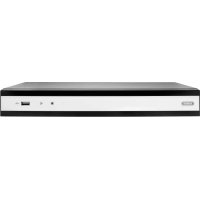
TVVR36301 - Videoregistratore ABUS - Manuale utente e istruzioni gratuiti
Trova gratuitamente il manuale del dispositivo TVVR36301 ABUS in formato PDF.



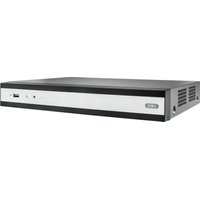
| Tipo di prodotto | Registratore IP a 4 canali |
| Marca | ABUS |
| Modello | TVVR36301 |
| Numero di canali | 4 |
| Alimentazione | 12 V (alimentatore incluso) |
| Connettività di rete | Ethernet RJ45 (cavo di rete 1 m incluso) |
| Dispositivo incluso | Mouse USB senza fili |
| Archiviazione | Disco rigido interno (non incluso, richiede inizializzazione) |
| Funzioni principali | Registrazione video, accesso remoto tramite ABUS Link Station, gestione tramite CMS e IP Installer |
| App mobile | App ABUS Link Station (iOS/Android) |
| Configurazione | Interfaccia locale, password amministratore, fuso orario, DHCP |
| Installazione | Collegamento tramite cavo dati e cavo elettrico, fissaggio con viti |
| Sicurezza | Password amministratore e password di attivazione telecamera, reset tramite assistenza ABUS |
| Ambiente di utilizzo | Evitare campi magnetici, umidità, polvere; ventilazione sufficiente |
| Manutenzione e pulizia | Pulire con un panno asciutto, evitare liquidi |
| Accessori inclusi | Alimentatore 12 V, mouse USB, cavo di rete 1 m, cavo per disco rigido, viti, istruzioni di sicurezza, guida rapida |
| Compatibilità telecamere | Telecamere IP ABUS o compatibili |
| Servizio cloud | ABUS Link Station per accesso remoto senza configurazione router |
| Software PC | CMS ABUS TVSW11001 e IP Installer (scaricabili) |
| Garanzia | Conforme alle direttive europee, assistenza tramite rivenditore specializzato |
Domande frequenti - TVVR36301 ABUS
Domande degli utenti su TVVR36301 ABUS
0 domanda su questo apparecchio. Rispondi a quelle che conosci o fai la tua.
Fai una nuova domanda su questo apparecchio
Scarica le istruzioni per il tuo Videoregistratore in formato PDF gratuitamente! Trova il tuo manuale TVVR36301 - ABUS e riprendi in mano il tuo dispositivo elettronico. In questa pagina sono pubblicati tutti i documenti necessari per l'utilizzo del tuo dispositivo. TVVR36301 del marchio ABUS.
MANUALE UTENTE TVVR36301 ABUS
Consigli per l'installazione della videocamera ..... 100
Hardwareinstallation 101
Configurazione del software 103
Configurazione dell'app 108
Istruzioni + software 110
Polski
La presente guida rapida descrive i primi passaggi per eseguire la configurazione del registratore IP.
Informazioni dettagliate sono disponibili nelle istruzioni per l'uso presenti sul sito web www.abus.com.
ABUS


Gentile cliente,
La ringraziamo per aver acquistato uno dei nostri prodotti. Questo prodotto rispetta i requisiti richiesti dalle direttive europee e nazionali in vigore.
La sua conformità è stata comprovata, mentre le dichiarazioni e la relativa documentazione sono depositate presso il produttore (www.abus.com). ABUS Security Center GmbH & Co. KG, Linker Kreuthweg 5, 86444 Affing, GERMANY.
Al fine di preservare tale standard e garantire un funzionamento senza rischi, l'utente è tenuto a osservare le presenti istruzioni per l'uso. Prima di mettere in funzione il prodotto, leggere tutte le istruzioni per l'uso e attenersi a tutte le avvertenze sull'uso e sulla sicurezza.
Tutti i nomi di aziende e prodotti ivi riportati sono marchi depositati dei rispettivi proprietari. Tutti i diritti riservati. In caso di dubbi, rivolgersi al proprio rivenditore partner specializzato.
DOTAZIONE
TVVR36301:
• Registratore a 4 canali
• Alimentatore 12 V
- Mouse con attacco USB senza fili
• Cavo di rete da 1 m
• Cavo di collegamento per dischi rigidi
• Viti per disco rigido
• Istruzioni di sicurezza
• Guida rapida
TVVR36701:
- Registratore a 8 canali
- Alimentatore 12 V
- Mouse con attacco USB senza fili
• Cavo di rete da 1 m
• Cavo di collegamento per dischi rigidi
• Viti per disco rigido - Istruzioni di sicurezza
• Guida rapida
Tenere il registratore lontano da forti campi magnetici.

Assicurarsi che l'alimentazione elettrica non venga interrotta.

Tenere il registratore lontano da liquidi.

Utilizzare e conservare il registratore solo nelle condizioni ambientali consigliate dal produttore.

Spegnere il registratore prima di collegare o rimuovere apparecchi periferici.

Assicurarsi che sia sempre garantita una ventilazione adeguata.

COLLEGAMENTI


CONSIGLI PER L'INSTALLAZIONE DELLA VIDEOCAMERA

Alimentare il registratore e collegarlo alla propria rete domestica con il cavo di rete. Alimentare le telecamere e collegarle alla propria rete domestica.
È possibile aggiungere le telecamere nelle impostazioni del software.
INSTALLAZIONE DELL'HARDWARE



5678

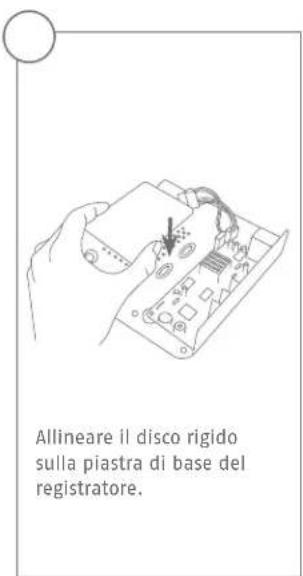
Realizzare i collegamenti per la scheda madre con il cavo dei dati (connettore piccolo) e il cavo elettrico (connettore grande).
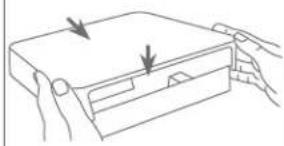
Posizionare ora l'alloggiamento lungo la guida sulla piastra di base del registratore.
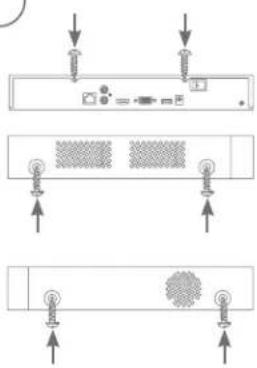
Avvitare quindi l'alloggiamento e la piastra di base con le 6 viti.
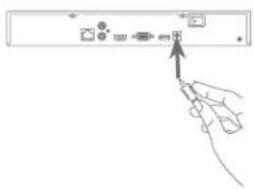
Collegare l'alimentatore e il registratore all'interruttore ON/OFF
CONFIGURAZIONE DEL SOFTWARE

Inserire una password per l'amministratore nel campo „Nuova password“. La password deve rispettare i criteri minimi indicati. Impostazione consigliata: utilizzare una password quanto più complessa possibile il cui grado di sicurezza risulti „Elevato“.
Password amministratore:
3

Inserire nuovamente la password per confermare. Annotare la nuova password nella guida rapida e conservarla in un luogo sicuro. È possibile ripristinare la password dell'amministratore solo tramite il supporto tecnico di ABUS.
4

Inserire inoltre la password di attivazione per le telecamere. Attivando una telecamera tramite il registratore, il registratore utilizza la password per tale scopo. Infine fare clic su „OK“. L'apparecchio è stato ora attivato e può essere utilizzato in tutte le sue funzioni.

5

Definire il fuso orario, il formato data e la data e lora del sistema. Uscire dalla dalla schermata facendo clic su „Avanti“.
6
![WIZARD IP Address Subnet Mask 190.166.2.17 233.225.205.0 Internet Release 190.166.2.1 DHSP [IPv] Auto Obtain DNS Preferred DNS Server 190.166.2.1 Alternate DNS Server 3.6.5](/content/2026/04/620080/images/bb4ef26a24214a2c873f14eb30b1c471a7efeb5673da3920c26ba3b6647804e8.jpg)
Se si desidera che i dati degli indirizzi vengano assegnati automaticamente, inserire un segno di spunta nella casella vicino a DHCP. In questo modo gli indirizzi verranno assegnati automaticamente dal router (se ciò viene supportato).
7

Se il router non esegue automaticamente l'assegnazione dei dati degli indirizzi, inserirli secondo i seguenti passaggi. La grafica mostra a titolo esemplificativo gli apparecchi collegati con i rispettivi indirizzi IP.
8

flowchart
graph LR
    A["Project"] --> B["Project"]
    B --> C["Process"]
    C --> D["Security"]
    D --> E["User/Stop"]
Di seguito troverai tutte le telecamere di rete compatibili. Usa la casella di controllo per selezionare quelli che desideri Telecomere di rete e fare clic su Aggiungi. Passa alla schermata successiva con „Avanti“.

9
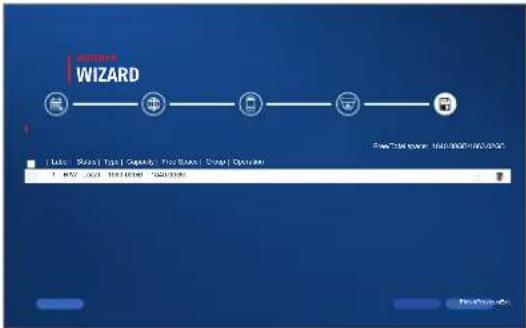
Il disco rigido installato deve essere installato prima dell'uso essere inizializzato. Scegli quello da inizializzare disco rigido spento. Nella colonna „Processo“, fai clic su Pulsante Modifica e conferma inizializzazione con OK. Quindi premere „Fine“.
CONFIGURAZIONE DELL'APP
1

Attivazione di ABUS Link Station
- Dall'interfaccia locale accedere alle impostazioni di rete e aprire le impostazioni di ABUS Link Station.
- Attivare la funzione ABUS Link Station e cliccare su "Salva impostazioni".
- Lo stato mostrato dovrebbe essere "online". Se continua a essere mostrato il messaggio "offline", verificare che il registratore sia collegato alla rete con accesso a Internet.
- Assegnare un codice di verifica per il collegamento.
- Qui è possibile scrivere il codice utilizzato. Conservare la Guida rapida in luogo sicuro.
- Lasciare aperta l'interfaccia web. Il codice QR e il codice di verifica mostrati saranno necessari per la configurazione del registratore nell'app.
Nota: ABUS Link Station collega il registratore allo smartphone tramite cloud. Non sono richieste ulteriori impostazioni del router. Se non si desidera utilizzare nessun servizio cloud, è possibile trovare un'impostazione alternativa dell'app nelle istruzioni del registratore.

- Scaricare l'app ABUS Link Station dall'App Store iOS o dal Playstore di Google e aprirla.
- Creare un account per l'accesso remoto cliccando su "accedi" e quindi su "Registra account".
- Attivare l'account con l'aiuto del codice di verifi ca ricevuto via e-mail.
- Cliccare su "Aggiungi dispositivo" e scansire il codice QR dell'interfaccia locale del registratore.
- Dopo che il registratore è stato individuato, inserire il codice di verifi ca del registratore. Il registratore viene così aggiunto all'account.
- Per problemi con la confi gurazione visitare il sito web dell'assistenza https://support.abus-sc.com/
ISTRUZIONI + SOFTWARE
Istruzioni:

Ulteriori istruzioni sullutilizzo dell'interfaccia Web e del registratore sono riportate nella scheda "Downloads" al seguente link:
are Central Monitor Station (CMS) TVSW11001 di ABUS consente di monitorare, controllare e gestire i dati video del registratore ABUS direttamente sul PC:
Utilizzare IIP Installer di ABUS per cercare il registratore nella rete, per controllare e installare gli aggiornamenti del fi rmware e per scaricare istruzioni e guide rapide direttamente sul PC:
https://www.abus.com/var/ImagesPIM/d110001/medias/common/23/ABUS-IP-Installer_V9.5.3.zip

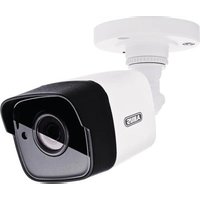
Marca : ABUS
Modello : TVVR36301
Categoria : Videoregistratore