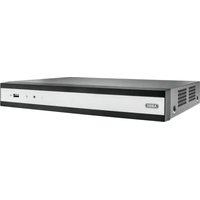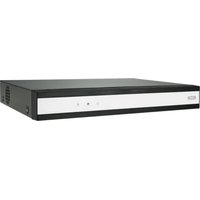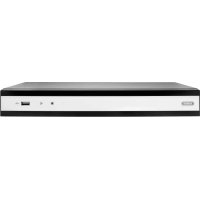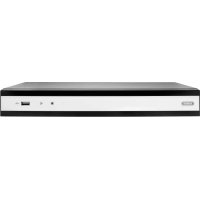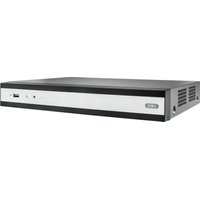
TVVR36402 - Videoregistratore ABUS - Manuale utente e istruzioni gratuiti
Trova gratuitamente il manuale del dispositivo TVVR36402 ABUS in formato PDF.


| Tipo di prodotto | Registratore video di rete (NVR) IP |
| Marca | ABUS |
| Modello | TVVR36402 |
| Categoria | Videoregistratore (registratore video) |
| Risoluzione massima | Fino a 4K (in base alle telecamere collegate) |
| Numero di canali | Fino a 8 canali IP (in base al modello) |
| Uscite video | VGA e HDMI |
| Ingressi audio | 1 ingresso audio (Cinch) |
| Archiviazione interna | 1 disco rigido SATA integrato (non incluso) |
| Archiviazione di rete | Supporto di NAS (NFS) e iSCSI |
| Funzionalità principali | Registrazione continua, rilevamento movimento, analisi intelligente (tripwire, intrusione), riconoscimento facciale, ricerca intelligente |
| Connettività di rete | Ethernet 10/100/1000 Mbps, PoE (in base al modello) |
| Protocolli supportati | TCP/IP, DDNS, PPPoE, NTP, SMTP, RTSP |
| Accesso remoto | Tramite ABUS Link Station (cloud), ABUS CMS, browser web |
| Alimentazione | 12 V CC, 48 V PoE (in base alla versione) |
| Consumo elettrico | Circa 10 W (senza disco rigido) |
| Temperatura di funzionamento | Da -10 °C a +55 °C |
| Umidità di funzionamento | 10% al 90% (senza condensa) |
| Dimensioni (L × P × H) | Circa 260 × 200 × 45 mm |
| Peso | Circa 1,2 kg (senza disco rigido) |
| Manutenzione | Pulire con un panno asciutto e non lanuginoso. Non utilizzare prodotti chimici. |
| Sicurezza | Istruzioni: non aprire l'involucro, utilizzare una protezione contro le sovratensioni, rispettare le normative sulla protezione dei dati. |
| Parti di ricambio e riparabilità | Nessuna parte riparabile all'interno. Lo smontaggio annulla la garanzia e l'omologazione CE. |
Domande frequenti - TVVR36402 ABUS
Domande degli utenti su TVVR36402 ABUS
0 domanda su questo apparecchio. Rispondi a quelle che conosci o fai la tua.
Fai una nuova domanda su questo apparecchio
Scarica le istruzioni per il tuo Videoregistratore in formato PDF gratuitamente! Trova il tuo manuale TVVR36402 - ABUS e riprendi in mano il tuo dispositivo elettronico. In questa pagina sono pubblicati tutti i documenti necessari per l'utilizzo del tuo dispositivo. TVVR36402 del marchio ABUS.
MANUALE UTENTE TVVR36402 ABUS
IT Istruzioni per l'interfaccia utente locale
IT Istruzioni per l'interfaccia utente locale
Istruzioni d'uso originali in tedesco. Conservare per uso futuro.
Versione 04/2025

Indice dei contentuti
- Dichiarazione di conformità 227
- Spiegazione dei symboli 228
- Istruzioni di sicurezza 229
- Uso previsto 230
- Installazione guidata 231
- Vista dal vivo 231
6.1 Menu principale 233
6.3 Comando della telecamera 234
6.4 Menu di visualizzazione 234
- Vista di riproduzione 235
7.1 Selezione della telecamera 235
7.2 Calendario 235
7.3 Comando della telecamera 236
7.4 Controllo della riproduzione 236
Rappresentazione del tempo Linea temporale 236
Controllo della linea temporale 237
- Ricerca di file 237
- Impostazioni del systema 239
9.1.1. Sistema / Generale 239
9.1.2. Sistema/Vista dal vivo 241
Generale 241
Impaginazione / Publicità 242
Canale zero 242
9.1.3. Sistema / Utente 243
Aggiungi utente 243
Cambia utente 244
Cancellare I'utente 244
NTP (modalità semplice) 244
9.2. Rete 245
9.2.1 TCP/IP 245
9.2.2 DDNS 246
9.2.3 PPPoE 247
9.2.4 NAT 247
9.2.5 NTP 247
9.2.6 Impostazione del server di protocollo 248
9.2.7 Ulteriori impostazioni 248
9.2.7 Accesso al cloud / ABUS Link Station 249
9.2.8 Posta elettronica 250
9.3. Macchina fotografica 252
9.3.1. Aggiungere una telecamera IP 252
9.3.3. Zona privata 254
9.4. Evento 254
9.4.1. Evento normale 255
9.4.2. Protezione perimetrale 256
9.4.3. Riconoscimento dei volti 256
9.5. Ricerca intelligente / ricerca di persona 257
9.6. Immagazzinamento 258
9.6.1. Programma 258
Esteso 258
9.6.2. Impostazioni del flusso 259
9.6.3. Memoria 259
Aggiungere un'unità di rete 260
9.6.4. Modalità di memorizzazione 262
9.6.4.1. Modalità: Contingente 262
9.6.5. Impostazioni avanzate 263
9.7. Libreria di immagini facciali 263
10. Impostazioni di manutenzione 264
10.1. Informazioni sulsystema 264
10.2. Aggiornamento del firmware 264
10.3. Ripristino / Reset 264
10.4. Diario di bordo 265
10.5. Manutenzione delsystema 266
11. Manutenzione e pulizia 267
11.1. Manutenzione 267
11.2. Pulizia 267
12. Smaltimento dei rifiuti 267
13. Dati tecnici 268
14. Informazioni sulla licenza Open Source 268
1. Dichiarazione di conformità
ABUS Security Center dichiarare che il prodotto allegato è conforme alle seguenti linee guida relative al prodotto:
Direttiva EMC 2014/30/UE
Direttiva sulla bassa tensione 2014/35/UE
Direttiva RoHS 2011/65/UE
La dichiarazione di conformità UE completa può essere richiesta al segunte indirizzo:
ABUS Security Center GmbH & Co. KG
Linker Kreuthweg 5
86444 Affing
GERMANIA
www.abus.com/product/Artikelnummer
("Numero dell'articolo" nel link è identico al numero dell'articolo
del prodotto allegato)

Esclusione di responsabilità
Le presenti istruzioni per l'uso sono state redatte con la massima cura. Tuttavia, se dovesto riscontrare omissioni o imprecisioni, vi preghiamo di comunicarcelo per iscritto all'indirizzo indicato sul retro del manuale.
ABUS Security Center GmbH & Co. KG non si assume alcuna responsabilità per errori tecnici e tipografici e si riserva il diritto di apportare modifiche al prodotto e alle istruzioni per l'uso in qualsiasi momento e sanza preavviso.
ABUS Security-Center non è responsabile di eventuali danni diretti o indiretti derivanti alla dotazione, delle prestazioni e dall'uso di questo prodotto. Non viene fornita una garanzia per il contentuto di questo documento.
2. Spiegazione dei symboli
|  | Il symbolo con il fulmine nel triangolo viene utilizzato quando c'è un pericolo per la salute dell'uomo. salute, ad esempio a causa di scosse elettriche. |
|  | Un punto esclamativo nel triangolo indica informazioni importanti contenate in queste istruzioni per l'uso che devono essere rispettate. |
|  | Questo symbolo è presente quando si ricevono consigli e informazioni speciali sul funzionamento. |
Importanti istruzioni di sicurezza
| 1 | I dati causati alla mancata osservanza di queste istruzioni per l'uso invalidano la garanzia. Non ci assumiamo alcuna responsabilità per i dati consequencesl! |
| 2 | Non ci assumiamo alcuna responsabilità per dati a cose o persone causati da un uso impropero o alla mancata osservanza delle istruzioni di sicurezza. In questi casi, tutti i diritti di garanzia decadono! |
| 3 | Quando si utilizza il registraratore, si prega di osservare le norme specifiche del paese sulla protezione dei dati personali. |
Gentile cliente, le seguenti informazioni sulla sicurezza e sui pericoli non hanno solo lo scopo di proteggere la sua salute, maanche quello di proteggere l'apparecchio. Si prega di leggere attendamente i seguenti punti:
Il prodotto non contiene parti riparabili. Lo smontaggio invalidaanche l'omologazione (CE) e la garanzia.
Il prodotto può essere danneggiato da una caduta da un'altezza anche minima.
- Montare il prodotto in modo che la luce solare diretta non possa cadere sul sensore di imagine del dispositivo. Osservare le istruzioni di installatione riportate nel capitolo corrispondente delle presenti istruzioni per l'uso.
- Il dispositorio è progettato per uso interno ed esterno (IP66).
Evitare le seguenti condizioni ambientali avverse durante il funzionamento:
- Umidità o umidità eccessiva
- Freddo caldo estremo
- Luce solare diretta
- Polvere o gas, vapori o solventi infiammabili
- forti vibrazioni
forti campi magnetici, ad esempio in prossimità di macchine o altoparlanti.
La telecamera non deve essere installata su superfici instabili.
Istruzioni generali di sicurezza:
Non lasciare il materiale d'imballaggio in giroswana attenzione!
Pellicole/sacchetti di plastica, pezioni di polistirolo ecc. possono divertare giocattoli pericolosi per i bambini.
Per motivi di sicurezza, la telecamera di videosorveglianza non deve essere consecnata ai bambini a causa delle piccole parti che sono essere ingerite.
Non insere oggettiattraverso le aperture all'interno dell'apparecchio.
Utilizzare solo i dispositivi/accessori aggiuntivi specificati dal produttore. Non collegare prodotti incompatibili.
- Osservare le norme di sicurezza e le istruzioni per l'uso degli altri dispositivi collegati.
- Prima della messa in funzione, verificare che l'apparecchio non sia
danneggiato; in caso contrario, non mettere in funzione l'apparecchio!
- Rispettare i limiti della tensione di esercizio indicati nei dati tecnici. Tensioni superiori possono distruggere il dispositivo eMETTERA a rischio la vostra sicurezza (scosse elettriche).
3. Istruzioni di sicurezza
- Alimentazione: Osservare le informazioni sulla targhetta per la tensione di alimentazione e l'assorbimento di potenza.
2. Sovraccarico
Evitare di sovraccaricare le prese di corrente, i cavi di prolunga e gli adattatori, per non incorrere in incendi o scosse elettriche.
3. Pulizia
Pulire l'apparecchio solo con un panno umido alla usare detergenti aggressivi. L'apparecchio deve essere scollegato alla rete elettrica.
Avverenze
Prima di utilizzato l'apparecchio per la prima volta, è necessario osservare tutte le istruzioni di sicurezza e d'uso!
-
Osservare le seguenti istruzioni per evitare di danneggiare il cavo di alimentazione e la spina di rete:
-
Quando si scollega l'apparecchio alla rete elettrica, non tirare il cavo di alimentazione, ma afferrare la spina.
Assicurarsi che il cavo di rete sia il più lontano possibile dagli appearecchi di riscaldamento per evitare che la guaina di plastica si sciolga. -
Seguire queste istruzioni. La mancata osservanza di queste istruzioni cui provocare scosse elettriche:
Non après mai l'involucro o l'alimentatore.
Non insere oggetti metallici o infiammabili all'interno dell'apparecchio.
- Per evitare danni causati da sovratensioni (ad es. temporali), utilizzare una protezione contro le sovratensioni.
- Scollegare immediatamente gli appearecchi difettosi dalla rete elettrica e informare il rivenditore specializzato.
|  | Quando si installa in unsystema di videosorveglianza esistente,assicurarsi che tutti i dispositivi siano scollegati alla rete e dai circuiti a bassa tensione. |
|  | In caso di dubbio, non eseguite il montaggio, l'installazione e il cablaggio da soli, ma affidatevi a uno specialista. Un lavoro improprio e non professionale sulla rete elettrica o sugli impianti domestici rappresenta un rischio non solo per voi stessi, maanche per altre persone. Cablare gli impianti in modo che i circuiti di rete e di Bassa tensione funzionino sempre separamente e non siano collegati tra loro in nessun punto o non possano essere collegati a causa di un guasto. |
Disimballaggio
Maneggiare l'apparecchio con la massima cura quando lo si disimballa.

Se l'imballaggio originale è danneggiato, controllare prima l'apparecchio. Se l'apparecchio è danneggiato, rispedirlo con l'imballaggio e informare il servizio di segna.
4. Uso previsto
Questo registratoreiene utilizzato per la videosorvegianza in interni o in esterni (a seconda del modello) in combinazione con un dispositivo di registrazione o un disposativo di visualizzazione corrispondente (ad esempio, un monitor o un PC).
Qualsiasi uso diverso da quello sopra descrizione può causare danni al prodotto e altri rischi. Qualsiasi altre uso non è conforme alla destinazione d'uso e invalida la garanzia; agli responsabilità è esclusa. Ciò valeanche nel caso in cui siano state apportate modifiche e/o cambiamanti al prodotto.
Prima di utilizzare il prodotto, leggere attendamente e integralmente le istruzioni per l'uso. Le istruzioni per l'uso contengono informazioni importanti per l'installazione e il funzionamento.
5. Installazione guidata
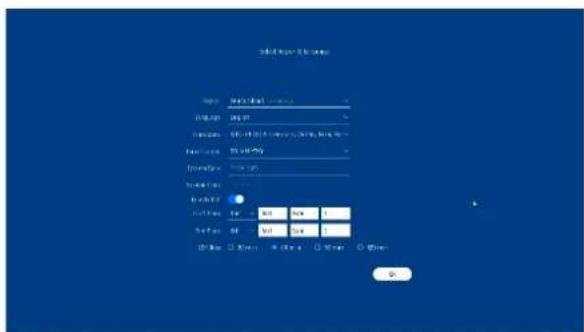
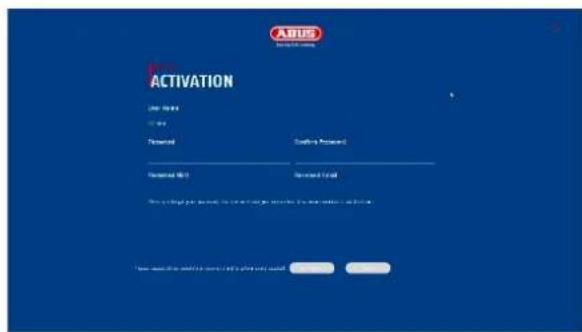
La Procedure guidata di configurazione guida l'utente attraverso le necessarie impostazioni di base delsystema. Il registratore è quindi impostato per la registrazione e il monitoraggio.
6. Vista dal vivo
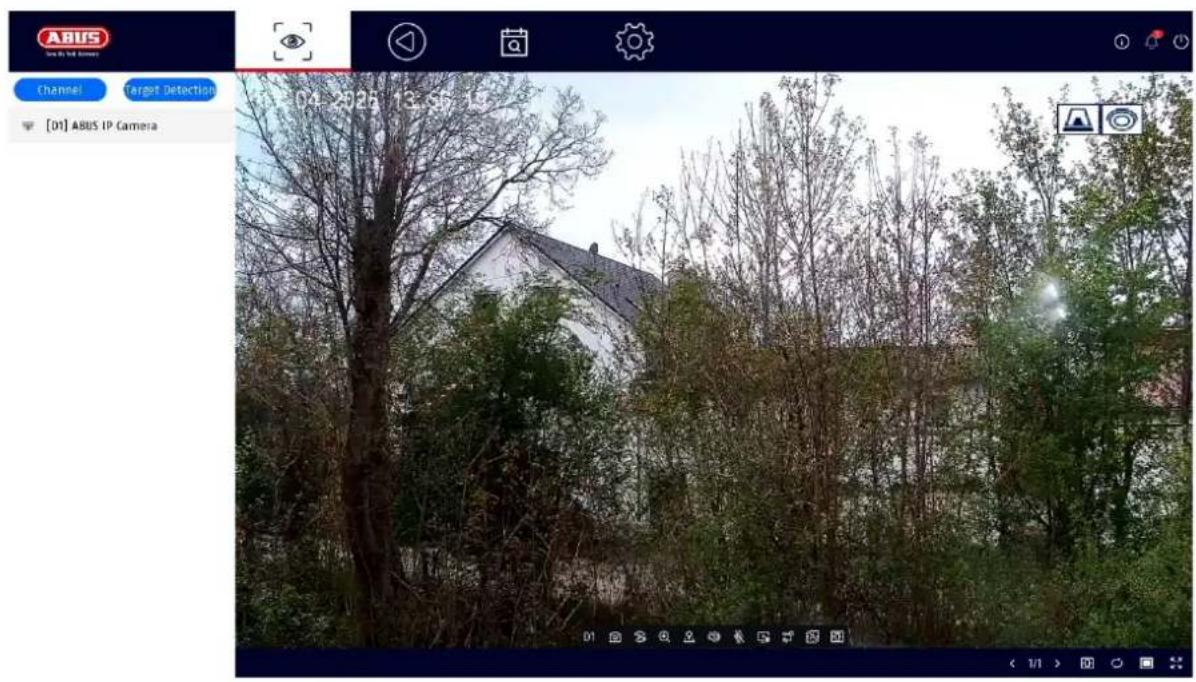
La visualizzazione live si avvia automaticamente all'accensione del dispositivo. Questa vista offre la possibilità di visualizzare o eseguire le immagini live e i comandi delle telecamere di tutte le telecamere collegate al registraratore.
-
Facendo doppio clc sul pulsante sinistro del mouse, è possibile visualizzare l'immagine della telecamera a schermo intero o tornare alla visualizzazione originale.
-
Facendo cli c con il pulsante destro del mouse, è possibile nascondere e migliorare la struttura del menu per visualizzare a schermo intero solo il rispetto lo layout della teilecamera.
La visualizzazione live è suddivisa nelle seguenti aree funzionali:
| Menu principale | Selezione dei menu di configurazione e di funzionamento | |
| Menu della fotocamera | Selezionare e cercare le telecamere | |
| Comando della teilecamera | Selezione della teilecamera Comandi e azioni della teilecamera selezionata. La cornice rossa attorno all'imagine della teilecamera indica che la teilecamera è selezionata.La barra dei comandi della fotocamera appara nella parte inferiore dell'imagine della fotocamera. | |
| Menu di visualizzazione | Controllo della vista sul monitor locale | |
| Stato di ammissione | Nell'imagine live, lo stato di registrazione corrente è sempre visualizzato (in alto a destra) sotto forma di una R colorata ("Record"). Ogni canale video più aveo uno dei tre stati seguenti: | |
| Nessun simbolo | Nessuna registrazione programmata, nessun disco rigido disponibile, nessun evento | |
| Evento(ad esempio, sul movimento) | ||
| Registrazione avviata | ||
6.1 Menu principale
| Passa alla visualizzazione dal vivo | |
| Passa alla visualizzazione di riproduzione | |
| Passa alla ricerca dei file | |
| Passa al menu delle impostazioni di sistema | |
| Passa al menu per le impostazioni di manutenzione | |
| Passaggio alla modalità semplice alla modalità esperto | |
| Informazioni sull'allarme Visualizzazione rapida di alcuni importanti eventi di allarme | |
| Disconnessione / spegnimento / riavvio |
6.3 Comando della telecamera
| Visualizzazione del tipo di segnale e del numero di canale (D1: canale IP 1) | ||
| Attivazione della registrazione di una singola imagine | ||
| Avvia la riproduzione degli ultimi 5 minuti | ||
| Apre il controllo PTZ | ||
| Apre lo zoom digitale | ||
| Attiva/disattiva l'audio | ||
| Interfono on / off | ||
| Opzioni di visualizzazione dal vivo: questa opzione determina se la visualizzazione è più fluida, ma viene visualizzata con un leggero ridardo (tempo reale = molto ridardo) | ||
| Commutazione tra il primo e il secondo flusso video. | ||
| Visualizzazione delle informazioni sul VCA (ad esempio, le linee del tripwire sono visualizzate in diretta nell'imagine) | ||
| Risoluzione / formato di visualizzazione autoaddattativi: Se è collegata una fotocamera con un rapporto d'imagine di 4:3, l'imagine della fotocamera può essere visualizzata allungata o non allungata. | ||
6.4 Menu di visualizzazione
| <1/1> | Passa da una pagina all'altra |
| 1 | Apre la selezione dei layout della teilecamera |
| Avvia/termina la visualizzazione della sequenza | |
| Apre e chiude la visualizzazione a schermo intero |
7. Vista di riproduzione
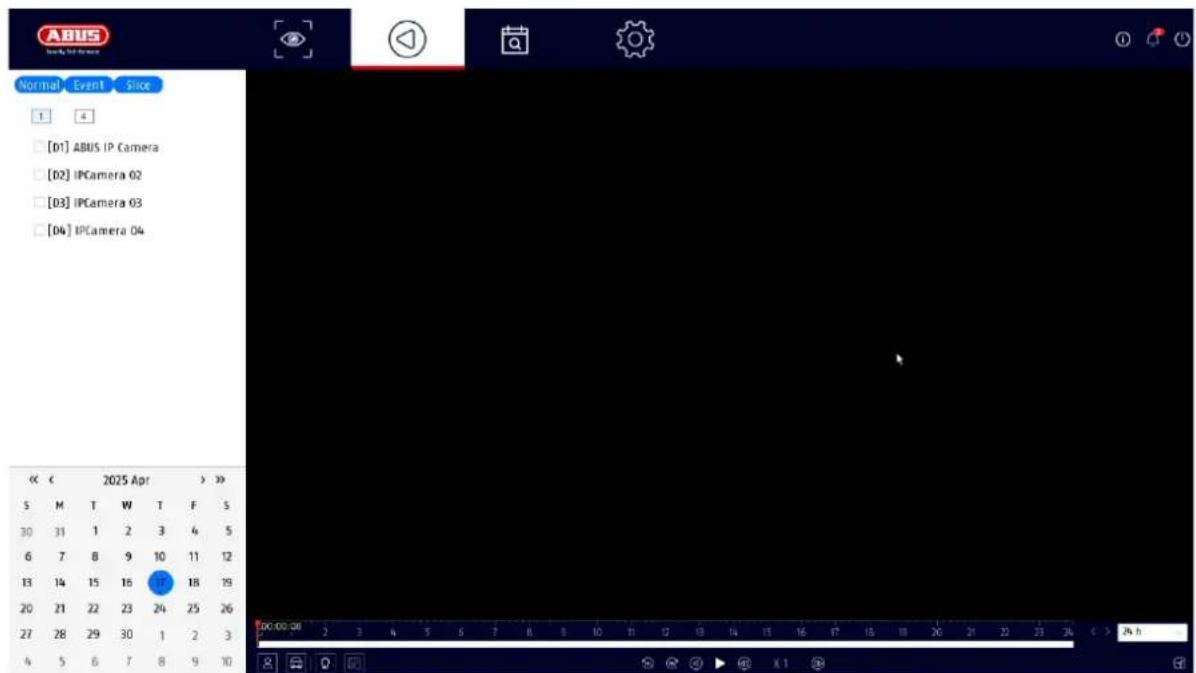
La riproduzione consente di riproduire sul registraratore i dati video registrati dalle teilecamere.
La vista di riproduzione è suddivisa nelle seguenti aree funzionali:
| Sezione della telecamera | Sezione delle telecamere da riproduire. |
| Calendario | Sezione della data dei dati registrati. |
| Comando della telecamera | Sezione dei comandi e delle azioni per la telecamera selezionata. |
| Controllo della riproduzione | Controllo e interazione durante la riproduzione. |
7.1 Selezione della telecamera
L'élenco delle telecomere viene utilizzato per selezionare gli archivi delle telecomere registrate sul registraratore. É possibile riproduire contemporaneamente più telecomere facendo cli sui campi di selezione ☐ nell'élenco.
7.2 Calendario
Nel calendario, è possibile selezionare direttamente il giorno in cui ricercare la registrazione.
Un segno triangolare sul giorno significa che le registrazioni sono disponibili.
7.3 Comando della telecamera
| Visualizzazione del tipo di segnale e del numero di canale (D1: canale IP 1) | |
| Attivazione della registrazione di una singola imagine | |
| Apre lo zoom digitale | |
| Attiva/disattiva l'audio | |
| Aggiungere un marcatore (tag) | |
| Il file di registrazione della posizione di riproduzione corrente è bloccato. Un file bloccato non viene sovrascritto dal ring buffer. | |
| Estensione Fisheye: Sezione della vista per le registrazioni da una telecamera fisheye | |
| Ritaglio ed esportazione di sequenze video | |
| Divisione in più finestre: Visualizzazione dei dati di riproduzione su 4 immagini con diverse date temporali. | |
| Visualizzazione delle informazioni sul VCA (ad esempio, le linee del tripwire sono visualizzate in diretta nell'immagine) | |
| Risoluzione / formato di visualizzazione autoaddattativi: Se è collegata una fotocamera con un rapporto d'immagine di 4:3, l'immagine della fotocamera può essere visualizzata allungata o non allungata. |
7.4 Controllo della riproduzione
Fare quindi sic lulla timeline per avviare/riprendere la riproduzione al momento desiderato. Le registrazioni sono indicate da barre colorate nella timeline. La codifica dei colori è la seguente:
| Registrazione continua |
| Registrazione di eventi (movimento, evento) |
Rappresentazione del tempo Linea temporale
L'impostazione predefinita per la visualizzazione della timeline è di 24 ore. La Scala dellatimeline può essere modificata con la rotellina del mouse. A tale scopo, tenere il puntatore del mouse sulla linea temporale e premere la rotellina del mouse.
Controllo della linea temporale
Sotto la linea del tempo sono disponibili le seguenti funzioni:
| Salti all'indietro per 30 secondi | |
| Salti in avanti per 30 secondi | |
| Riprodurre eMETtere in pausa la registrazione in avanti | |
| Riduce la velocità di riproduzione | |
| X1 | Velocità di riproduzione |
| Aumenta la velocità di riproduzione | |
| Apre e chiude la visualizzazione a schermo intero | |
| Filtro di visualizzazione per immagini di persona, veicoli | |
| Ricerca intelligente: | |
| Ricerca persone |
8. Ricerca di file
| Video | Ricerca dei video salvati tramite: - Periodo - Marcatura (tag) - Blocco / Sequenze video bloccate -Numero della telecamera |
| Imagine | Ricerca di singole immagini Salvate tramite: - Periodo -Numero della telecamera |
| Evento | Ricerca dei video salvati tramite: - Tipo di evento (ad es. movimento) - Periodo -Numero della telecamera |
| Umano | Ricerca dei video salvati tramite: - Tipo di evento umano - Periodo -Numero della telecamera |
| Veicolo | Ricerca dei video salvati tramite: - Tipo di eventoNumero di targa - Periodo -Numero della telecamera - Denominazione della targa |
Ogni menu di ricerca offre poi la possibilità di visualizzare o esportare i file video (esportazione USB).

Il tipo di evento deve essere supportato alla telecamera o dal registraratore selezionato. I tipi di evento non supportati non fornisco alcun risultato di ricerca.
9. Impostazioni del sistema
Tutte le impostazioni di base del dispositivo sono gestite nel menu "Sistema".
Attenzione: Assicurarsi che la data e l'ora siano state impostate correttamente. Un'impostazione errata cui lo comportare limitazioni funzionali (ad esempio per la connessione all'app).
Le modifiche successive possono portare alla perdita dei dati! Assicuratevi di eseguire per tempo il backup dei dati.
9.1.1. Sistema / Generale
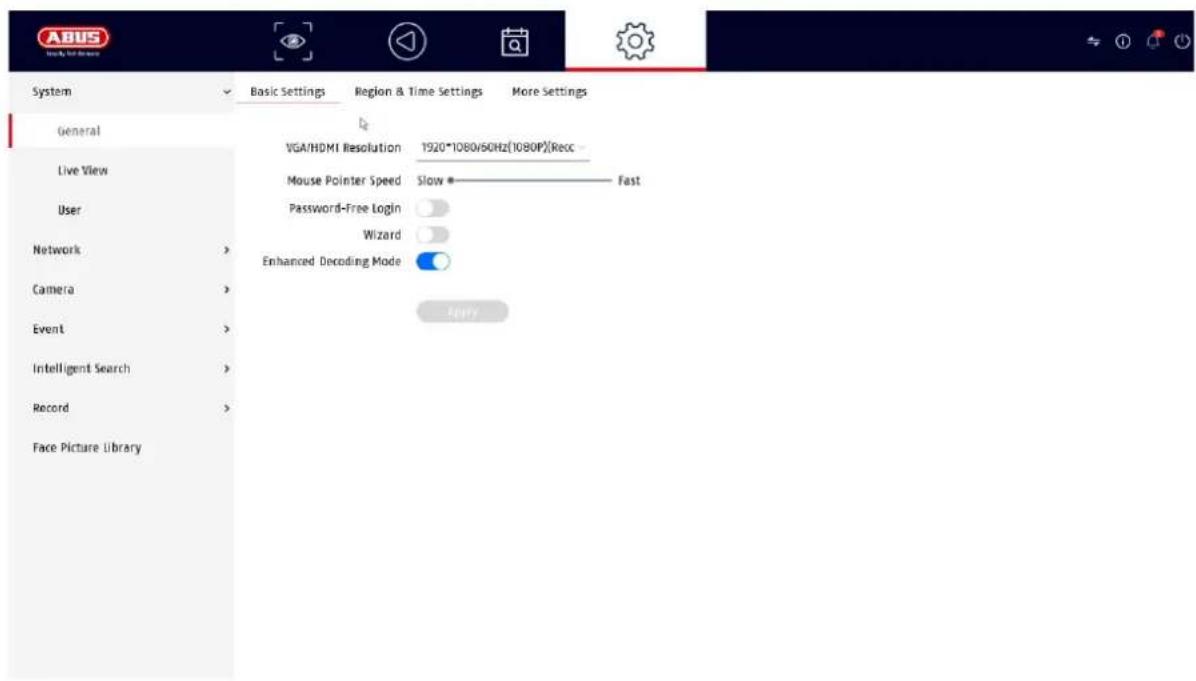
| Risoluzione VGA/HDMI | Selezionare la risoluzione del monitor per l'uscita VGA e HDMI. |
| Velocità del punctatore del mouse | Barra di scorrimento, Bassa velocità a sinistra, alta velocità a destra |
| Accesso alla password | Se esta funzione è attivata, dopo l'avvio del registratore non viene effettuata alcuna interrogazione della password. Se un utente si disconnette attivamente, l'interrogazione avrè nuovamente effetto. |
| Assistente | Selezionare se la procedura guidata deve essere visualizzata all'avvio del systemà. |
| Regione | Selezione del paese |
| Lingua | Selezionare la lingua del menu da visualizzare |
| Fuso orario | Selezionare il fuso orario in cui ci si trova |
| Formato della data | Selezionare la modalità di visualizzazione della data: MM-GG-AAAA, GG-MM-AAAA, AAAA-MM-GG |
| Data | Impostare la data corrente |
| Tempo | Impostare l'ora corrente |
| Attivare l'ora legale | Selezionare se il registratore deve passare dall'ora legale a quella invernale. • Auto: il registratore cambia automaticamente Manuale: Il registratore cambia in base alla data di inizio/fine impostata |
| Modulo qualità video | Sfocatura o overdrawing del display video basato su software. |
| Accesso automatico locale | Selezionare la durata dopo la quale il menu viene chiuso automaticamente: Mai / 1 ... 30 minuti |
| Nome del dispositorio | Qui è possibile assegnare un nome/descrizione al registratore. |
| No. | Utilizzato per identificare in modo univoco il registratore quando si utilizes un pannello di controllo. |
| Menu Protocollo | Selezionare la durata dopo la quale il menu viene chiuso automaticamente: Mai / 1 ... 30 minuti |
9.1.2. Sistema / Vista dal vivo
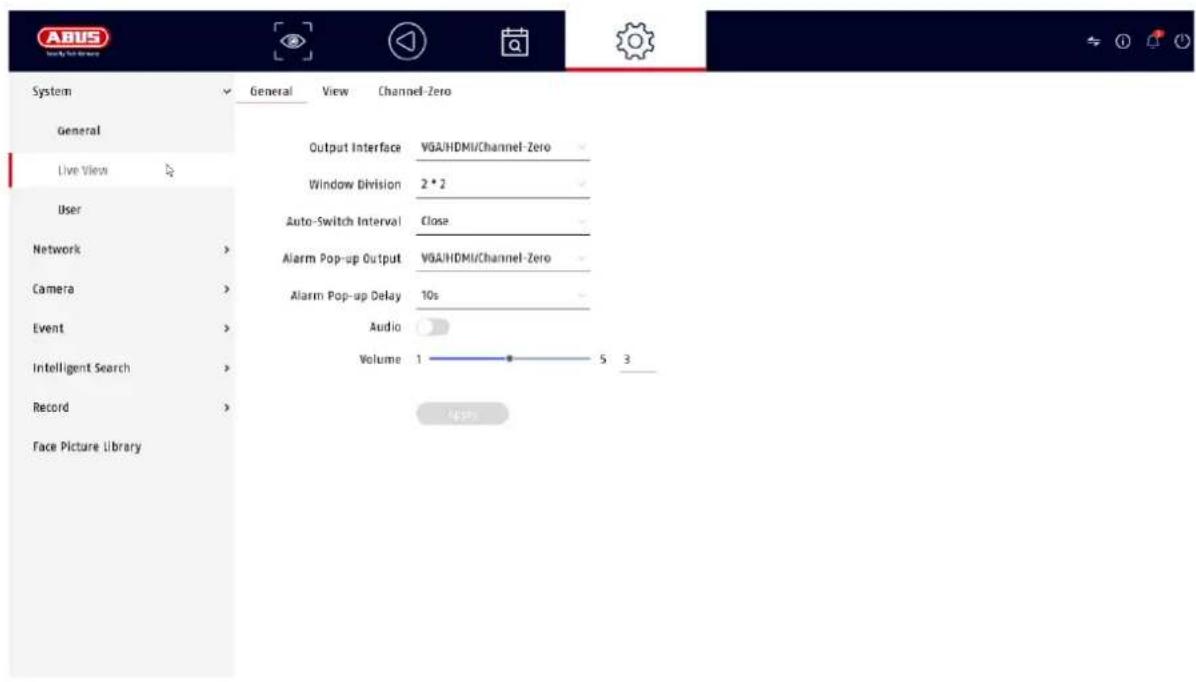
Nel menu Vista dal vivo si definisce il comportamento dell'immagine locale in uscita sul registratore.
Generale
| Menu di uscita | Qui è possibile selezionare la connessione su cui modificare le impostazioni. |
| Layout della finestra | È possibile selezionare il layout della telecamera: 1x1, 2x2, 1+5, 1+7, 3x3, ecc. |
| Commutazione automatica | Qui è possibile selezionare il tempo di commutazione tra le singole telemagere per la visualizzazione delle sequenze. |
| Uscita pop-up di allarme | Qui è possibile definire il monitor per l'uscita degli eventi |
| Ritardo di comparsa dell'allarme | Qui è possibile definire per quanti secondi l'evento deve essere visualizzato sul monitor assegnato. |
| Attivare l'audio | Attiva l'uscita audio per la visualizzazione live. |
| VGA: se si selezione esta opzione, l'audio viene emessotramite le prese Cinch sul retro del registratore. | |
| HDMI: se si selezione但这a opzione, l'audio viene emessotramite l'interfaccia HDMI. | |
| Volume | È possibile regolare il volume qui |
Impaginazione / Publicità
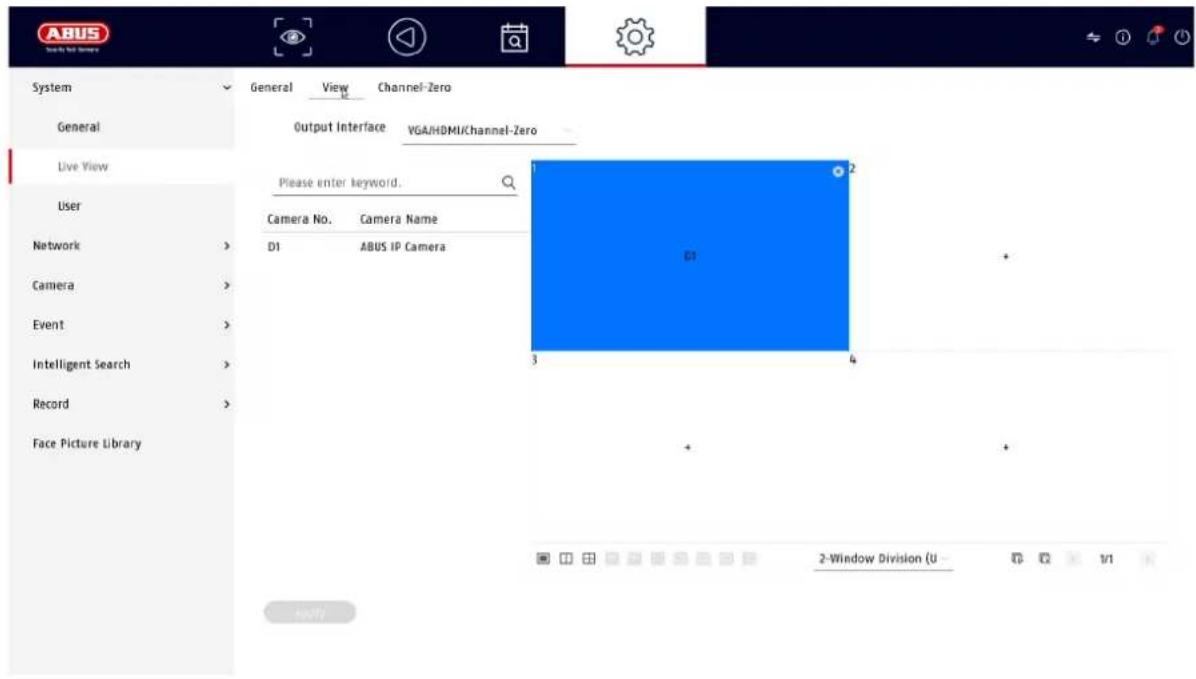
Qui è possibile definire il layout della telecamera per il monitor selezionato.
Note: prestare attenzione alle possibili limitazioni della visualizzazione live in relazione alle prestazioni del decodificatore locale del registratore.
Canale zero
Dopo aver attivato esta funzione, nell'interfaccia web del registraratore è disponibile un canale aggiuntivo che combina i primi 4 canali analogici in un'imagine a quadranti.
9.1.3. Sistema / Utente
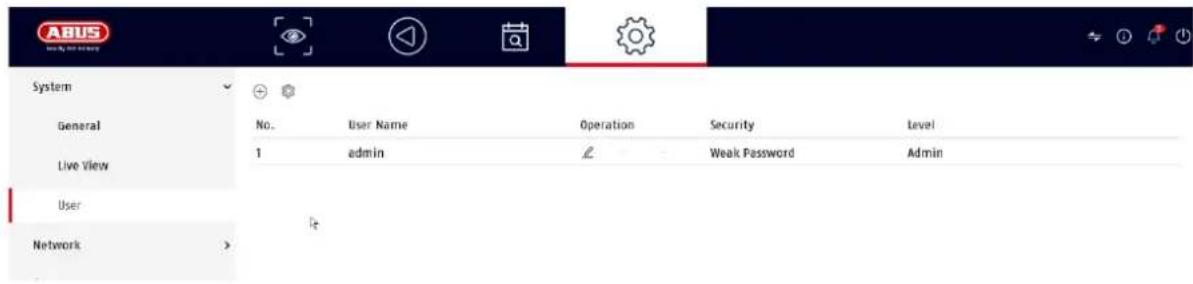
L'aministrazione degli utenti avviene nel menu "Utenti".
| ⊕ | Aggiungi utente |
| ∨ | Cambia utente |
| × | Cancellare l'utente |
Aggiungi utente
Per aggungere un utente, cliccare sul symbolo "+"
| Nome utente | Scegliere un nome unico |
| password | Scegliere una password Nota: cambiare regolarmente le password, utilizzato combinazioni di lettere, numeri ecc. e annotare le password in un luogo sicuro. |
| Confermare | Confermare la password |
| Autorizzazione dell'utente | Selezionare il livello di autorizzazione dell'utente. IMPORTANT: È possibile impostare più diritti per il livello Operatore che per il livello Ospite. |
Cambia utente
Per modificare le impostazioni di un utente, selezionario e cliccare sull'icona "Modifica".
É possible apportare le seguenti modifiche:
- Nome utente
- password
- Autorizzazione dell'utente
Cancellare l'utente
Per eliminare un utente, selezionario e cliccare sull'icona "Elimina".
NTP (modalità semplice)
Il menu è disponibile in modalità semplice (si passa alla barra di controllo in alto a destra).
II Network Time Protocol (NTP) è utilizzato per la sincronizzazione automatica dell'oratramite la rete o Internet.
| Attivare | Attivare qui la funzione NTP sul registratore |
| Intervallo (min.) | Selezionare qui l'intervallo di sincronizzazione |
| Server NTP | Inserire qui l'indirizzo IP del server NTP |
| Attacco NPT | Inserire qui la porta del server NTP |
Eccezione (modalità semplice)
É possible impostare allarmi specifici per determinate eccezioni. É possible monitorare le seguenti eccezioni.
HDD (disco rigido) pieno
- Errore dell'HDD (disco rigido)
- Rete scollegata
- Conflitto IP
- Registrazione illegale
- Errore di registrazione
I seguenti allarmi possono essere attivati a causa di circostanze eccezionali:
- Avviso sonoro (cicalino, locale sul dispositivo)
- Avvisare il CMS
- Inviare e-mail
9.2. Rete
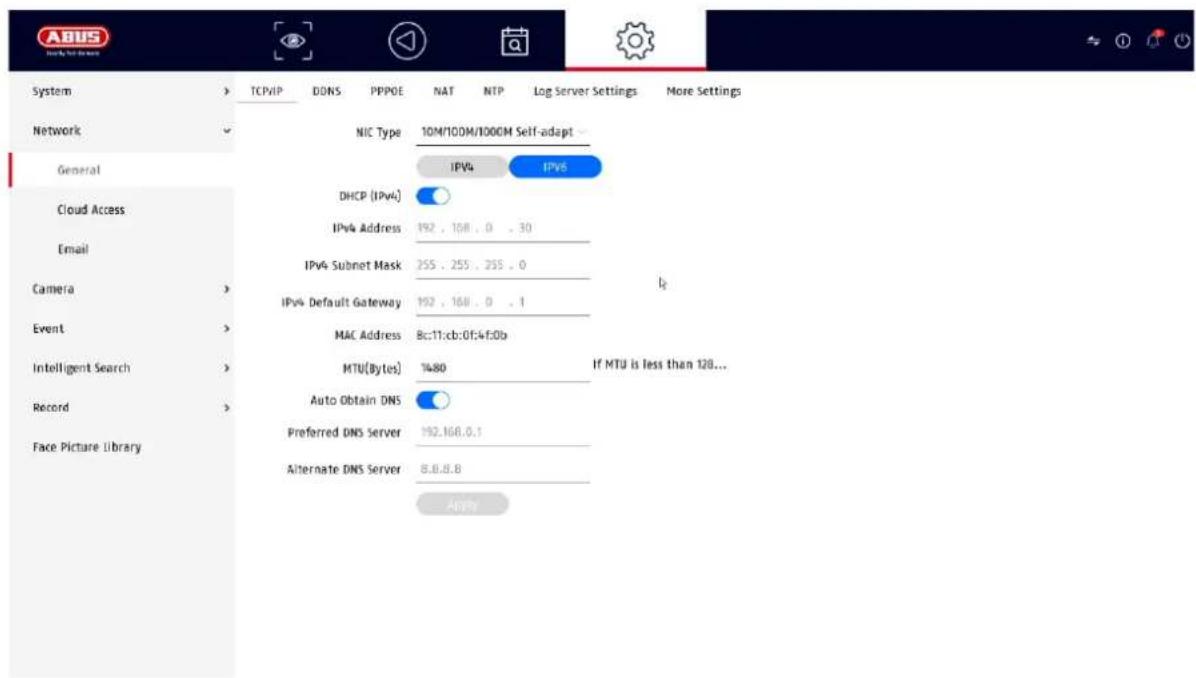
La configurazione completa della rete del registratore viene eseguita nel menu "Rete". Il registratore deve essere almeno fisicamente collegato alla rete con un cavo di rete. Per garantire un funzionamento regolare della rete, si consiglia un cablaggio continu a Gbit tra il registratore, la telecamera e lo switch.
Nota
Le impostazioni di rete corrette sono essenziali per l'integrazione delle telecamere di rete e per l'accesso al registraratoretramite software remoto (browser, ABUS CMS, Link Station App).
9.2.1 TCP/IP
Qui vengono definite le impostazioni per la rete locale e la selezione della modalità di rete.
| Tipodi di NIC | Impostare qui la velocità di trasmissione della schedà di rete integrata. Selezionare "Autoadattativa" in modo che il registratore determini automaticamente la migliorave velocità possibile. |
| Attivare il DHCP | Attivare la casella di controllo se si assegnano gli indirizzi IP della rete in modo dinamico tramite DHCP.DHCP attivo: I seguenti campi di input sono disabilitati poiché i parametri sono ottenuti da DHCP.Notà: |
| Se si assegnano gli indirizzi IP manualmente, assicurarsi che il DHCP non sia attivo (non spuntare la casella di controllo). | |
| Indirizzo IPv4 | Inserire qui l'indirizzo IP del dispositorico di rete per l'assegnazione manuale. |
| IPv4 maschera di sottorete | Inserire qui la maschera di sottorete del dispositorico di rete per l'assegnazione manuale. |
| Gateway standard IPv4 | Qui si insertisce l'indirizzo IP del gateway della rete per l'assegnazione manuale, normalmente l'indirizzo IP del router. |
| Indirizzo MAC | Indirizzo hardware della schedà di rete integrata |
| MTU (byte) | Descrive la dimensione massima dei pacchetti di un protocollo. |
| Server DNS preferito | Indirizzo IP del server del nome di dominio, normalmente l'indirizzo IP del router. |
| Server DNS alternative | Indirizzo IP代替o del server DNS |
| Ottenere automaticamente l'indirizzo del server DNS | Ottiene l'indirizzo corretto del server DNS automaticamente dal server DHCP. |
9.2.2 DDNS
La funzione DDNSieneutilizzataperaggiornarei nomidi host o le vociDNS.
| Attivare | Attivare qui la sinceronzazzione DDNS |
| Tipo di DDNS | Selezionare qui il provider del servizio DDNS |
| Indirizzo del server | Inserire qui l'indirizzo IP o il nome host del provider DDNS |
| Nome del dominio del dispositivo | Se necessario, inserire qui il sottodominio del dispositivo |
| Stato | Visualizzazione dello stato del DDNS |
| Nome utente | Inserire qui il nome utente del proprio account DDNS |
| password | Inserire qui la password dell'account DDNS |
Se si desidera utiliser ABUS-Server per l'accesso remoto, procedere come segue:
1) Per poter utilizzato la funzione DDNS di ABUS, è necessario prima creare un account Gratis to sul site http://www.abus-server.com. Consultare le FAQ del site.
2) Prima di attivare la funzione DDNS del server ABUS, impostare correttamente i dispositivi ABUS nel server ABUS con il rispetto indirizzo MAC.
3) Attivare la funzione DDNS
4) Inserire il nome utente e la password dell'account del server ABUS.
5) Fare cli s u "Salva".
L'NVR si collegherà ora all'account del server ABUS. Questo processo più richiedere fino a 2 minuti. Le porte vengono ora trasmesse automaticamente e aggiornate nel server ABUS a intervalli regolari.
Affinché l'accesso esterno sua possibile e la scansione delle porte del server ABUS determini lo stato "verde", le rispettive porte devono essere abilitate o inoltrate nel router/firewall.
9.2.3 PPPoE
Questa funzione consente di utilizzato il registraratore direttamente su un modem DSL. I dati di accesso possono essere ottenuti dal proprio ISP (Internet Service Provider).
9.2.4 NAT
La traduzione degli indirizzi di rete (NAT)iene utilizzata per分开are le reti interne da quale esterne.
ATTENZIONE: Si consiglia di lasciare la funzione AutoUPnP impostata su "Manuale". (tipodi assegnazione).
| (UPnP) attivare | Attivare la casella di controllo per abilitare la visibilità in una rete IP. Se esta funzione è arrivata, il port forwarding viene inserto automaticamente nel router per tutte le porte di rete (se UPnP è Attivo nel router). Se UPnP è attivato, le porte di rete configura da UPnP (se ABUS DDNS è Attivo) vengono trasmesse al server ABUS. |
| Tipo di incarico | Con l'impostazione "Manuale", le porte di rete possono essere impostate manuallyutilizzando il pulsante "Modifica". Con l'impostazione "Auto", il registraratore verifica la presenza di porte di rete libero sul router e imposta i numero di porta secondo uno schema casuale. |
9.2.5 NTP
Il Network Time Protocol è utilizzato per la sincronizzazione automatica dell'oratramite la rete.
Attiva NTP: Attiva la funzione NTP sul registraratore.
Intervallo (min.): Definisce l'intervalto di sincronizzazione.
Server NTP: Indirizzo del server NTP
Porta NPT: Attacco NPT
9.2.6 Impostazione del server di protocollo
In questo menu è possibile inviare le informazioni di log a un "Sys Log Server".
9.2.7 Ulteriors impostazioni
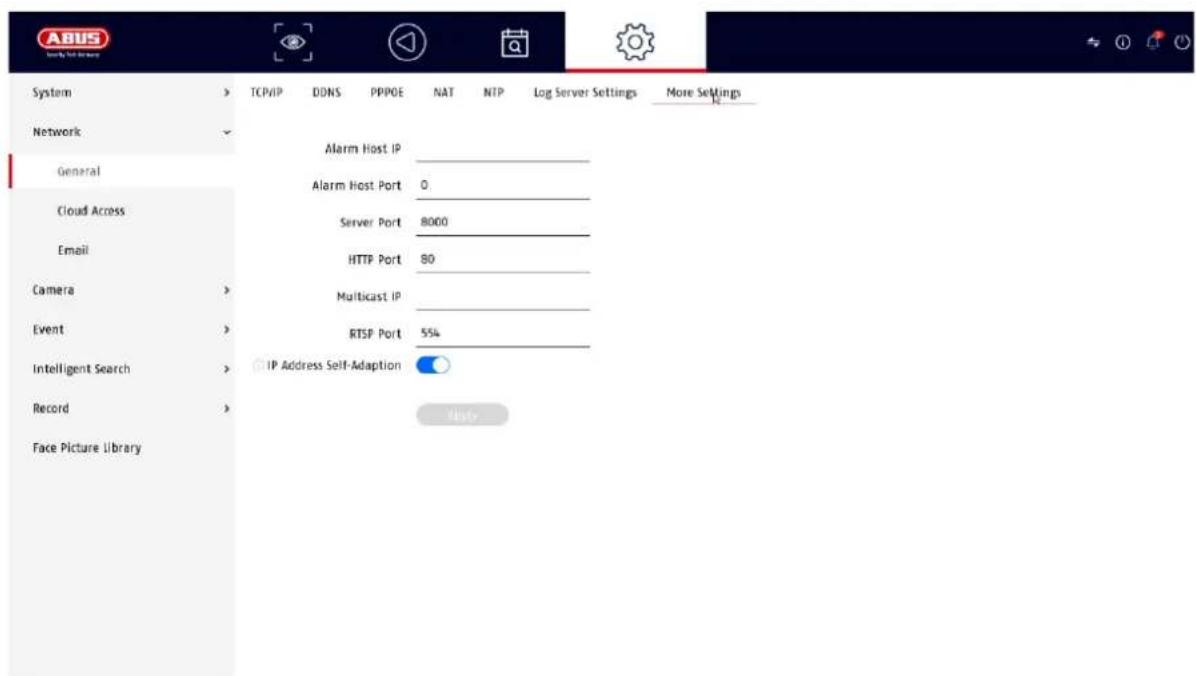
| IP dell'host di allarme | Indirizzo di rete della stazione CMS |
| Porta host di allarme | Porta della stazione CMS (default: 7200) |
| Porta del server | Porta per la communicatesione dati con ABUS CMS e App iDVR / ABUS LINK STATION APP (connessione normale via IP) (Standard: 8000) |
| Porta HTTP | Porta del server web (predefinita: 80) |
| IP multicast | È possibile insereire quianche l'IP multicast per ridurre al minimo il traffico. L'indirizzo IP delve corrispondere a quello del software di videosorveglianza. |
| Porta RTSP | Specificare la porta RTSP (predefinita: 554) |
Il servizio ABUS Link Station consente un accesso remoto semplice e senza complicazioni, ad esempio tramite un dispositivo mobile (senza port forwarding).
Nota: perutilizzarequeisto servizioeneccassaruna connessione a Internet.
| Attivare | Attivare la casella di controllo per poter utilizzato il servizio.Dopo l'attivazione, viene visualizzato un menu per insereire per la prima volta il "Codice di verifica" e accettare le condizioni diutilizzo del servizio. |
| Crittografia del flusso | Qui è possible attivare la critografia della trasmissione dei dati. |
| Codice di verifica | È possible definire qui il codice di verifica. Viene richiesto daRemote quando viene stabilita la connessione per impedirel'accesso a terzi non autorizzati. (Se la critografia del flusso èattivata) |
| Stato | Mostra se il registratore è collegato al servizio ABUS Link Station. |
| Stato del conta dellaABUS Link Station | Mostra se il registratore è collegato a un account utente dellaABUS Link Station. |
Nell'app "ABUS Link Station" è possibileaggiungerefacilitmente i dispositivi scansionando il codice QR del dispositivo. Il codice QR è riportato nella confezione o cui è essere utilizzato nel menu.
9.2.8 Posta elettronica
Le impostazioni di queste opzioni sono disponibili solo in modalità simplice (commutaretramite la barra di controllo in alto a destra).
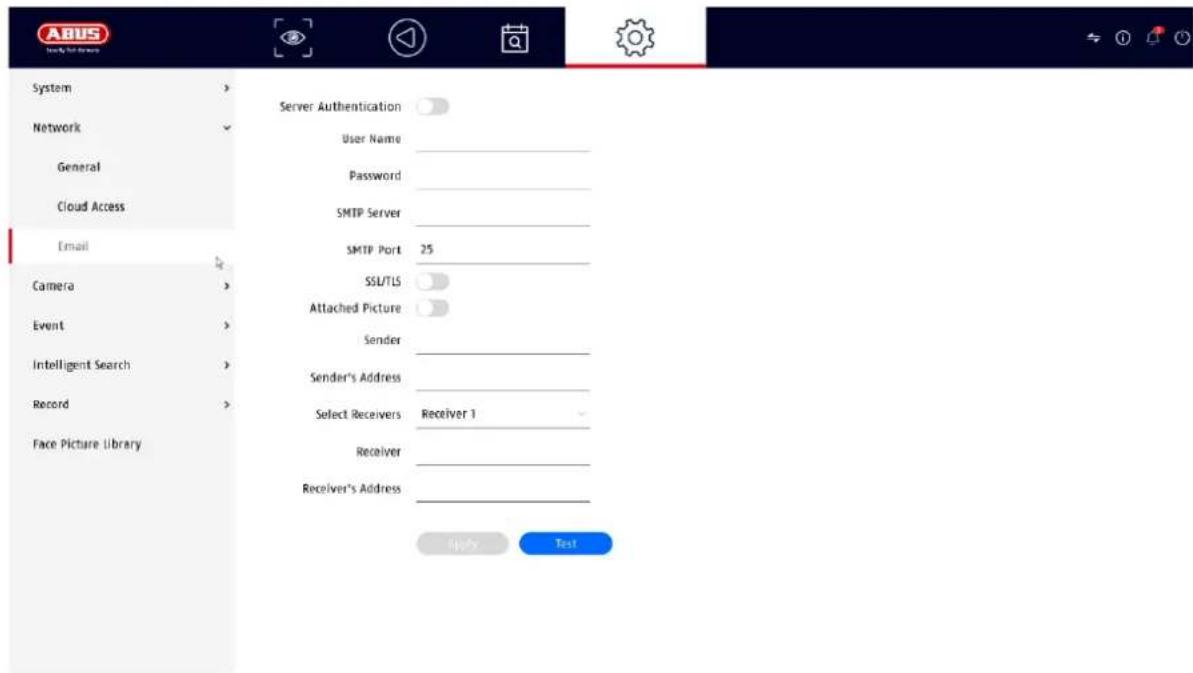
In caso di allarme, il disposativo può inviare un messaggio via e-mail. Inserire qui la configurazione dell'e-mail.
| Autenticazione del server | Attivare la casella di controllo se è richiesta/necessaria l'autenticazione sul server. |
| Nome utente | Inserite qui il nome utente del vostro account di posta elettronica |
| password | Inserite qui la password del vostro account e-mail |
| Mittente | Inserire qui il nome del mittente |
| Indirizzo del mittente | Inserire qui l'indirizzo e-mail associato all'account di posta elettronica |
| Selezionare il destinatario | Qui è possibile selezionare fino a 3 diversi destinatari e inserire i loro indirizzi e-mail. |
| Ricevitore | Inserire qui il nome del destinatario |
| Indirizzo del destinatario | Inserire qui l'indirizzo e-mail del destinatario |
| Allegare l'immagine | Attivare la casella di controllo se le immagini della fotocamera devono essere inviate come file fotografici in aggiunta all'e-mail. |
| Intervalallo | Selezionare un tempo di attivazione compreso tra 2 e 5 secondi. Le immagini vengono inviate solo quando viene rilevato un movimento nel periodo definito. |
| Server SMTP | Inserire qui l'indirizzo del server SMTP del provider di posta elettronica |
| Porta SMTP | Inserire qui la porta SMTP del provider di posta elettronica |
| Attivare SSL/TLS | Attivare la "casella di controllo" per attivare la crittografia delle e-mail. |
9.3. Macchina fotografica
9.3.1. Aggiungere una telecamera IP
In esta你可以 di menu è possible configurare i dati di connessione delle telecomere IP.
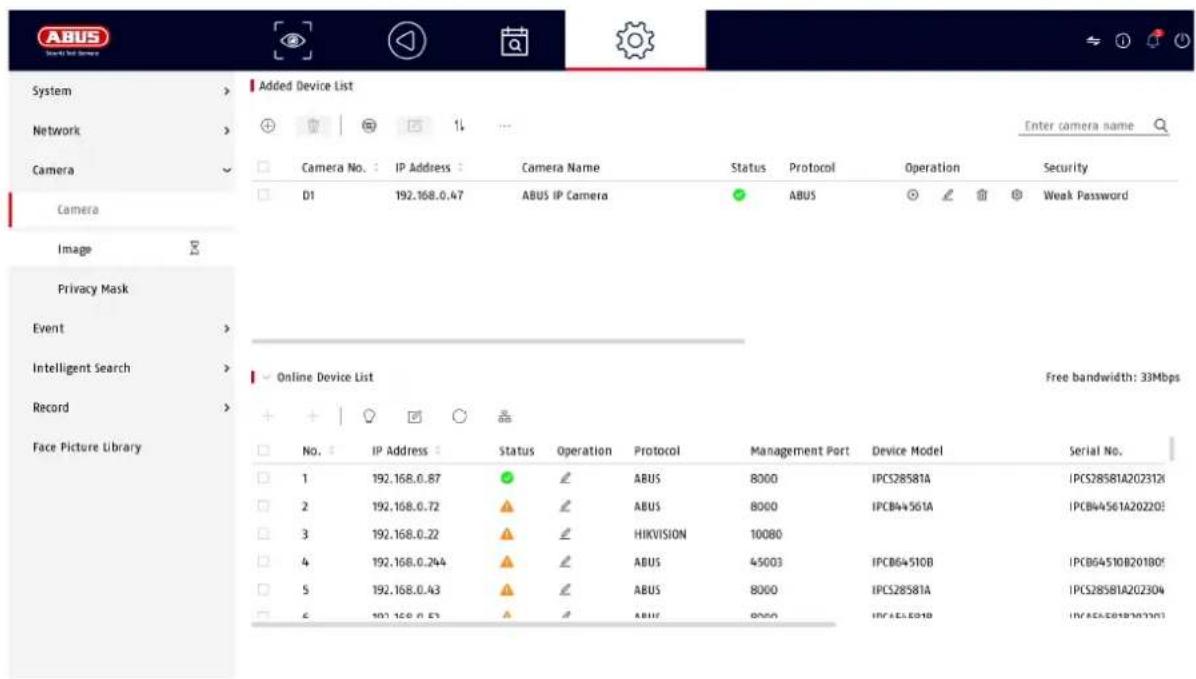
In fondo alla pagina si trovava un menu per la ricerca delle telecamere IP collegate alla rete. Una telecamera IP trovata automaticamente può essere aggiunta al registratore utilizzando il significato +. Il dispositivo e i loro dettagli sono elencati nella area superiore. Il numero di telecamere possibili dipende dal registratore e alla modalità impostata (vedere la scheda tecnica).
Se l'indirizzo IP, il nome utente, la password e la porta (standard ABUS = 8000, per altri protocolli del produttore la porta cui sono noti, è possibile aggiungere una telecameraanche manualemente.
9.3.2. Immagine (impostazioni)
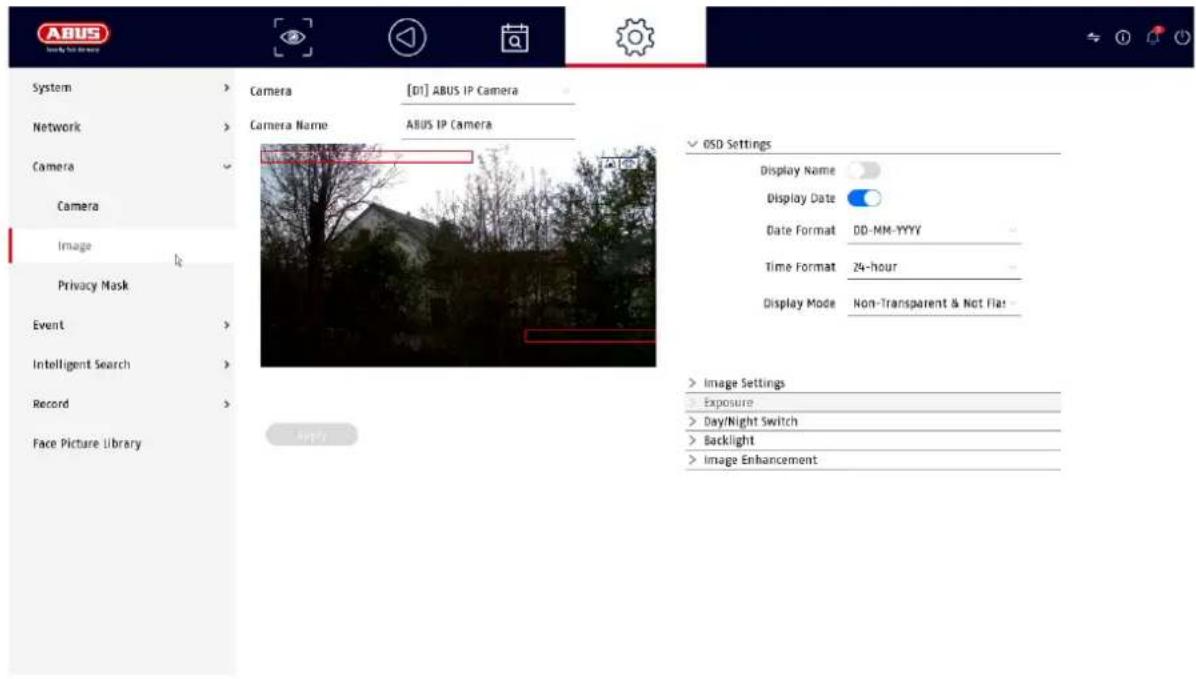
Qui è possibile effettuare impostazioni individuali per la visualizzazione della telecamera per agli telecamera. Il nome della telecamera e la data e l'ora posso sono essere positonati direttamente nell'imagine live visualizzata.
Note: la selezione delle opzioni di impostazione può variarare a seconda del modello di fotocamera utilizzato.
Per ulteriori informazioni sulle impostazioni, consultare le istruzioni per l'uso della fotocamera.
| Macchina fotografica | Selezionare la telecamera da impostare |
| Nome della telecamera | È possibile modificare il nome della fotocamera qui |
| OSD | Qui è possibile selezionare più che deve essere visualizzato nell'immagine della telecamera e in quale formato: Nome, data, giorno della settimana |
| Immagine | Qui è possibile regolare la luminosità, il contrasto e la saturazione dell'immagine.A seconda dell'infallazione della telecamera, potrebbe essere necessario effettuire le seguenti impostazioni: Modalità Corradoio: Ruota l'immagine di 90°Modalità specchio: Inclina o specchia l'imagine. |
| Esposizione | Qui è possibile regolare il tempo di esposizione della fotocamera |
| Commutazione giorno/notte | Qui è possibile regolare il comportamento della commutazione giorno/notte e attivare/disattivare SMART-IR. |
| Retroilluminatione | Qui è possible regolare il comportamento WDR della fotocamera. |
| Miglioramento dell'immagine | Qui è possible regolare la riduzione digitale del rumore (DNR) della fotocamera. |
9.3.3. Zona privata
Qui è possibile creare fino a 4 zone di privacy per telemcamera. Facendo cli culla casella di controllo "Attiva", è possible creare ed eliminare la zona di privacy direttamente nell'imagine live visualizzata.
9.4. Evento
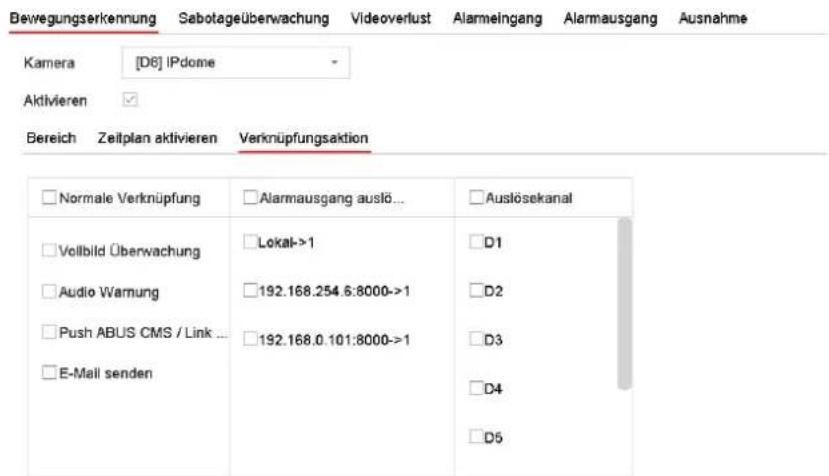
Nel menu "Evento" si definisce lo reazioni da attivare in caso di evento (ad esempio, il rilevamento di un movimento).
Per alcuni eventi è necessario definire un'area, una sensibilità e un orario ( quando l'evento deve essere monitorato). É inoltre possibile selezionare le seguenti "azioni di collegamento" in risposta all'evento.
| Monitoraggio a schermo intero | Visualizza la telecamera attivata a schermo intero sul monitor locale. (Configurazione dell'uscita a schermo intero in "Sistema" / "Vista dal vivo") |
| Avviso audio | Avvia un tono di avviso sul registratore |
| CMS / Link Station Push | Invia un messaggio push all'app ABUS CMS o ABUS Link Station. |
| Inviare e-mail | Invia un'e-mail (i destinatari + SMTP devono essere prima impostati). |
| Uscita allarme trigger | Non supportato |
Il "Canale di attivazione" definisce quali telecamere vengono attivate e registrar nelle'evento.
9.4.1. Evento normale
Nel menu "Evento normale" è possible impostare i seguenti eventi:
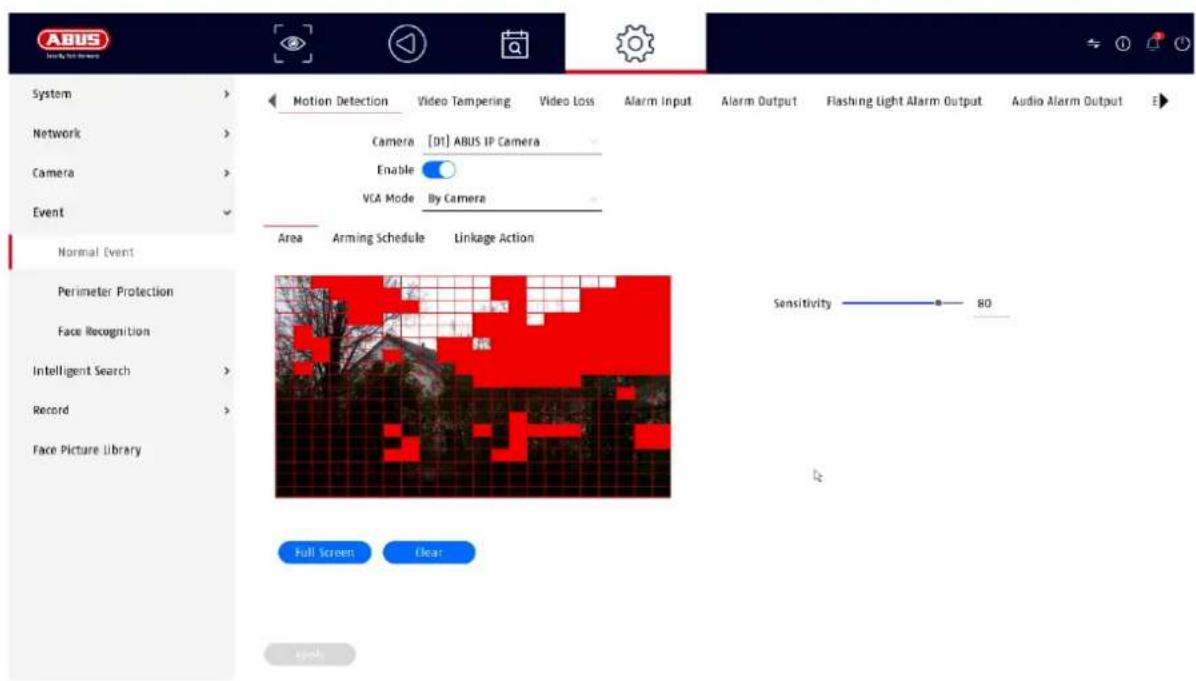
| Rilevamento del movimento | L'evento più essere eseguito direttamente alla telecamera (se supportata) o dal registraratore. |
| Se in questa finestra di dialogo viene visualizzata un'immagine live della telecamera, è possibile configurare direttamente le maschere di movimento della telecamera. | |
| Note: le impostazioni visualizzate per il rilevamento del movimento sono impostazioni di base. Le impostazioni dettagliate possono essere proposto nell'interfaccia web della telecamera IP. | |
| Monitoraggio del sabotaggio | La funzione di monitoraggio delle manomissioni controllingla valore di luminosità della telecamera selezionata. Se l'obiettivo è coperto, si attiva il trigger. |
| Perdita video | La funzione di perdita video monitora la perdita di imagine della telecamera selezionata. Se la telecamera non è più raggiungibiletramite la rete, viene attenuato il trigger. |
| Ingresso allarme | Supportato solo per le telecamere IP con ingressso allarme. |
| Uscita allarme | Supportato solo per le telecamere IP con uscita di allarme. |
| Allarme flash | Solo per le telecamere IP dotate di flash incorporado |
| Allarme audio | Solo per le telecamere IP con altoparlante incorporado |
9.4.2. Protezione perimetrale
Le pagine di impostazione per gli eventi intelligenti o VCA (Video Content Analysis) vengono caricate e visualizzate dinamicamente a seconda della telecamera IP collegata.
Gli eventi VCA possono essere eseguiti direttamente alla teilecamera (se supportata) o dal registraratore.
Note: per ulteriori informazioni sulle impostazioni delle telecamere IP, consultare le istruzioni per l'uso della telecamera.
Tripwire:
Analisi in funzione della direzione dell'attraversamento di una linea (max. 1 linea). L'analisi cui sono又能 distinguere tra persone e veicoli. è possibile impostare le dimensioni massime e minime degli oggetti da rilevare. Possibilità di programmazione programmata. Possibilità di pop-up di allarme, allarme acustico, notifica ABUS CMS, invio di e-mail e registrazione.
Rilevamento delle intrusioni: Analisi dell'ingresso in un'area. L'allarme cui scattare dopo X secondi dall'ingresso (impostazione del valore limite). L'analisi cui sono anche distinguere tra persone e veicoli. è possibile impostare le dimensioni massime e minime degli oggetti da rilevare. Possibilità di programmazione programmata. Possibilità di pop-up dell'allarme, allarme acustico, notifica ABUS CMS, invio di e-mail e registrazione.
9.4.3. Riconoscimento dei volti
Queste funzioni si occupano del riconoscimento dei volti, che vengono acquisiti come modello di caratteristiche facciali.

La registrazione di volti/modelli di volti non è verificata o controllata,cisione un registrato non viene controllato per verificarne l'autenticità. La funzione può essere manipolata (ad esempio stampando immagini di persone).

Quando si utilizes la funzione, si prega di osservare le norme specifiche del e in materia di protezione dei dati personali.
Informazioni sulla sequenza di funzioni
Il riconoscimento di un volte viene avviato quando la persona entra nella scena. Vengono quindi creati diversi modelli di volte in series e il modello con il contentuto
informativo più elevato viene elaborato ulteriormente quando l'uscita della persona alla scena.

Ilprocessodi riconoscimento del volto viene quindi completato solo dopo che la scena ha lasciato la scenà. Tenere presente questo comportamento quando si sta zà la funzione.
| Rilevamento dei volti | I volti che entrano ed escono alla scena della telecamera vengono riconosciuti e salvati come singole immagini e sequenze video. Tutti i volti riconosciuti possono essere ricercati. |
| Confronto tra immagini del viso | I volti che entrano ed escono alla scena della telecamera vengono confrontati con un database memorizzato nel registraratore. In caso di confronto positivo o negativo con il database, è possible programmare diversi eventi (pop-up di allarme sul monitor locale, avviso acustico sul registraratore, notifica al software ABUS CMS, invio di e-mail, commutazione dell'uscita di allarme alla telecamera, collegamento PTZ, collegamento di azioni audio o luce lampeggiante).Per questa funzione, le immagini del molto devono essere caricate nel database delle immagini del registraratore. Ciò avviene alla voce di menu "Libreria immagini del molto" (formato imagine JPEG o.JPG, dimensione file inferiore a 1 Mbyte, risoluzione 64x64 - 1920x1088). |
Distanza minima della pupilla: 30 pixel
Distanza massima della pupilla: 700 pixel
Esempio: Distanza dal viso con telecamera con 1920 x 1080 pixel @ 2,8 mm di lunghezza facale (circa 110 gradi): circa max. 4 metri
9.5. Ricerca intelligente / ricerca di persona
Questa funzione non è attualmente supportata da nessuna telecamera ABUS. Tutte le personne rilevate possono essere filtrate nella ricerca eventi alla voce "Umano". Anche nella pagina di riproduzione è presente unhetto per "Umano" a sinistra sulla barra di registrazione.
9.6. Immagazzinamento
9.6.1. Programma
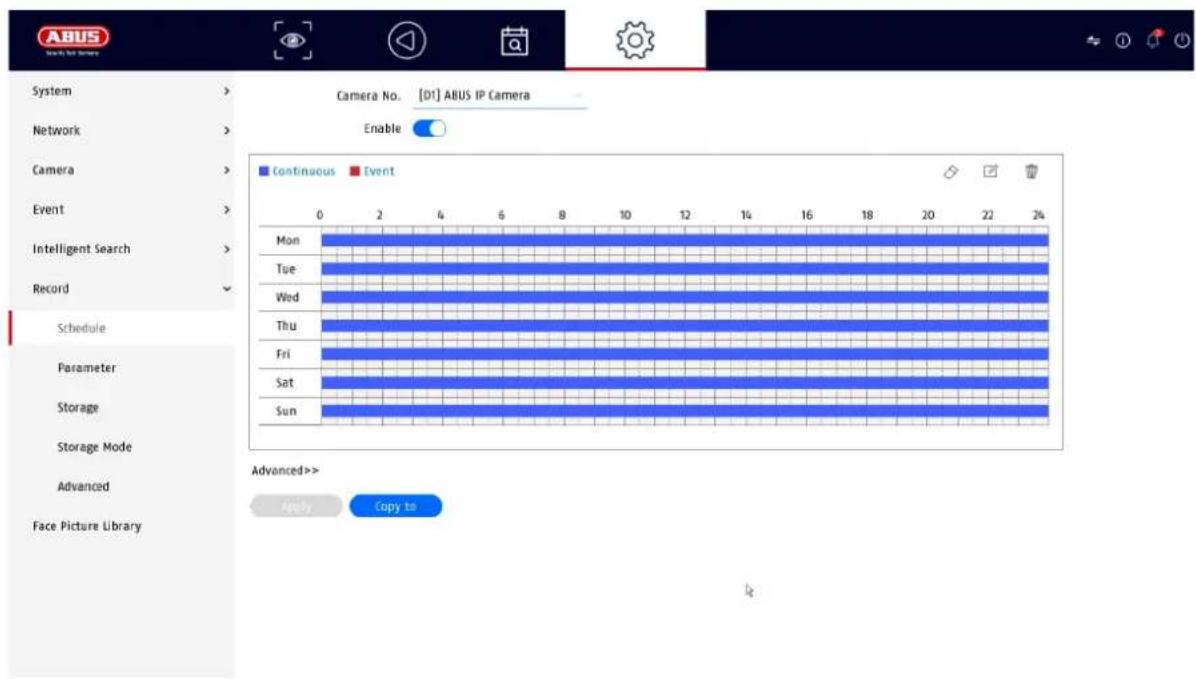
In questo menu si definisce la pianificazione e i trigger per la registrazione di video o immagini.
Per prima casa attivare la pianificazione, fareblick su un trigger, quindi tenere premuto il tasto sinistro del mouse e trascinare il calendario settimanale per definire gli orari desiderati.
| Continuo | Registrazione continua continua |
| Evento | Ogni tipo di evento (movimento o eventi VCA) viene registrato |
| Nessuno | Non vi è alcuna registrazione |
| Modifica | Qui è possibile modificare le impostazioni in forma di elenco |
Le seguenti impostazioni possono essere effettuate facendo cliq sul pulsante "Avanzate".
Esteso
| Registrarare l'audio | Attiva la registrazione audio (se la telecamera fornisce un segnale audio e il flusso è impostato su "Video e audio"). |
| Preallarme | Attivare qui la registrazione del preallarme Nota: a seconda della configurazione delsysteme e del numero di telecamere, è possibile otteneru un tempo di memorizzazione fino a 10 secondi. |
| Post-allarme | Selezionare la durata della memorizzazione post-allarme per le registrazioni di eventi. |
| Tipo di flusso | Il 1° e il 2° flusso video vengono sempre registrati |
| Procedura (giorni) | Specificare per quanti giorni le registrazioni devono essere conservate prima di essere sovrascritte. |
9.6.2. Impostazioni del flusso
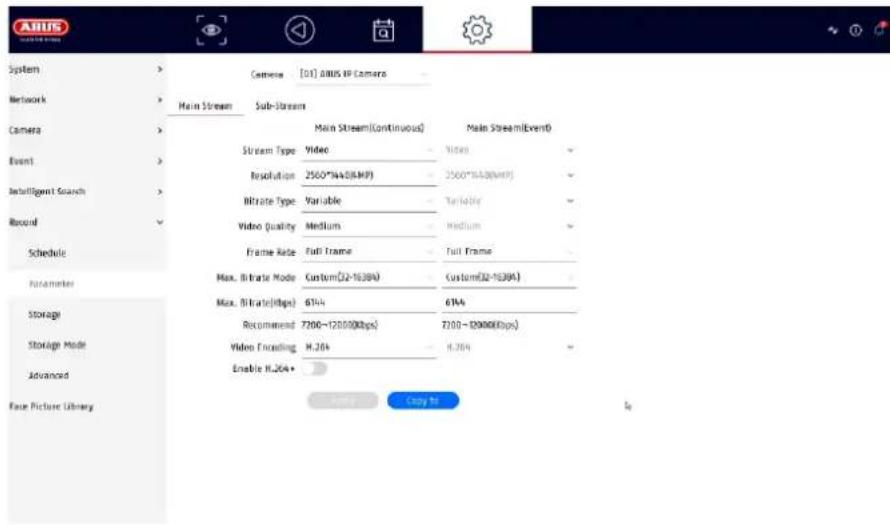
Quiee possible regolare i parametri video per i flussi 1 e 2.
Note: per ulteriori informazioni sulle impostazioni, consultare le istruzioni per l'uso della fotocamera.
9.6.3. Memoria

Qui è possibile configurare i supporti di archivazione locali o di rete e visualizzarne lo stato.
| Aggiungi | Aggiungere un'unità di rete |
| Inizializza | Inizializzare (formattare) la memoria |
| Riparazione del database | Ricostruisce tutti i database, i file non vengono eliminati. |
| Totale | Visualizza lo spazio di memoria totale |
| Disponibile | Visualizza lo spazio di memoria libero totale |
Attenzione: Prima di poter effettuire registrazioni con l'apparecchio, il disco rigido incorporado deve essere "inizializzato". Tutti i dati del disco rigido verranno cancellati durante l'inizializzazione!
| No. | Numero di dischi rigidi installati / unità NAS aggiate |
| Capacità | Visualizza lo spazio di archivazione in GB |
| Stato | Mostra lo stato attuale dei dischi rigidi:Non initializingNormaleDifettosoA riposo (=standby) |
| Proprietà | Visualizza lo stato di accesso del disco rigido:Sololettura: Protezione in scritturaLettura e scrittura: Lettura e scrittura |
| Tipo | Visualizza il tipo di connessione del disco rigido:Locale: Disco rigido del dispositiivoNAS: disco rigido di rete (NFS)IP SAN: volume iSCSI |
| Memoria | Visualizza lo spazio di memoria libero |
| Gruppo | Mostra a quale gruppo è assegnato il disco rigido. |
| Editing | Qui è possibile modificare l'assegnazione del gruppo e lo stato di accesso. N. HDD: numeroazione interna dei dischi rigidi. R/W: in questa modalità, i dati video vengono scritti sui dischi rigidi e possono essere letti (impostazione predefinita). Solalettura: in questa modalità, nessun dato video viene scritto sul supporto dati. Questa impostazione è utile se si vuole evitare che i dati vengano sovrascritti dopo un evento. Ridondante: In questa modalità, i dati video vengono salvati in modo ridondante su tutti i supporti dati con l'impostazione "Ridondante". A tal fine, è necessario impostare il pulsante "Ridondante" nel menu "Registrazione→Parametri→Ulteriori impostazioni". Gruppo: Assegnazione del disco rigido a un gruppo HDD |
| Cancellare | Disattivare/attivare il disco rigido |
Attenzione: Se è installato un solo disco rigido con lo stato "Sololettura", l'apparecchio non può effettuare registrazioni!
Aggiungere un'unità di rete
Fare cli s u "Aggiungi" (segno ^+ in alto a sinistra) per aggiuungere un'unità di rete.
Attenzione: Si consiglia di utilizzare un volume separato sul NAS per agli NVR, poiché l'uso multiplio potrebbe causare problemi.
| Unità di rete | Scegliete tra 8 unità di rete. |
| Tipo | • NAS: l'archivazione di rete deve supportare il file system NFS per questa impostazione. • IP SAN: per questa impostazione, lo storage di rete deve supportare il protocollo iSCSI. |
| Indirizzo IP | Inserire qui l'indirizzo IP del dispositivo di archivazione di rete. |
| Elenco | Fareciesu "Cerca" per selezionare il percorso o inserirlo direttamente. |
9.6.4. Modalità di memorizzazione
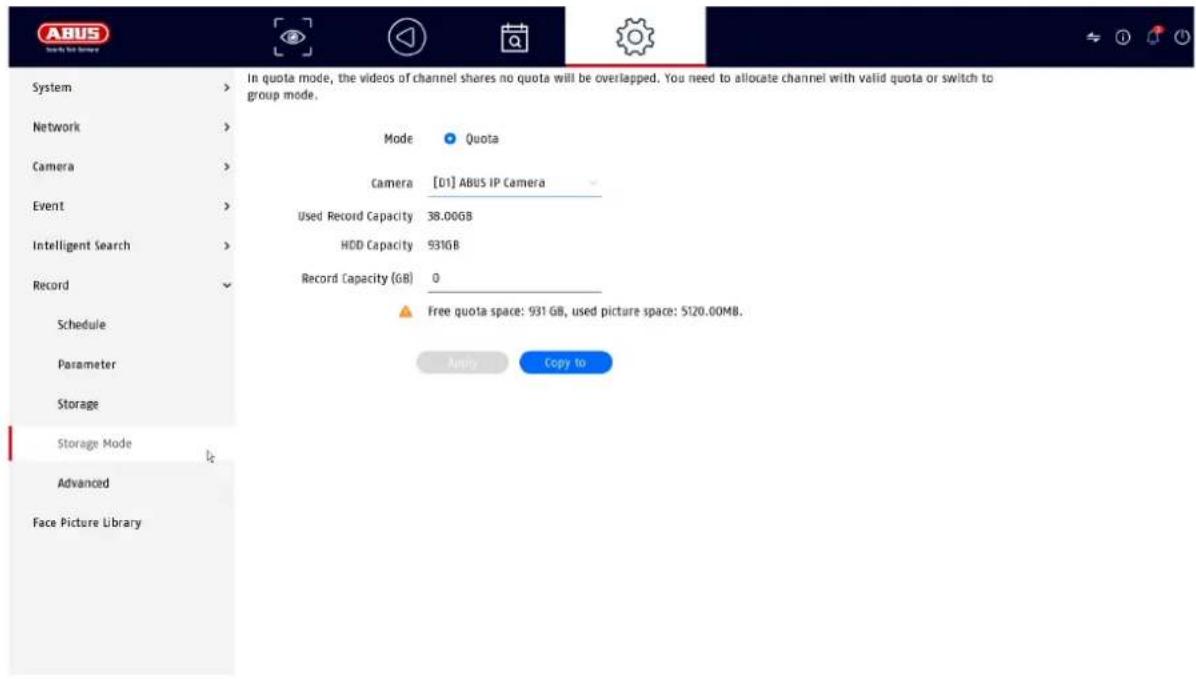
In questo menu si imposta la modalità di memorizzazione del registraratore. Sono disponibili due diverse modalità di memorizzazione per distribuire i dati video su tutti i dischi rigidi o per consentire operazioni di scrittura specifiche su singoli supporti di dati.
9.6.4.1. Modalità: Contingente
In esta modalità, i dati video vengono scritti distribuiti sul numero totale di tutti i supporti dati collegati.
| Macchina fotografica | Selezionare la telecamera |
| Memoria video utilizzata | Memoria video attualmente utilizzato sulla rete di trasporto dati |
| Memoria immagini utilizzata | Memoria immagini attualmente utilizzato sulla rete di trasporto dati |
| Capacità HDD (GB) | Mostra lo spazio di archivazione totale in GB |
| Memoria riservata "Video" | Impostare le dimensioni massime di registrazione per i video sulla rete di trasporto dati per telecamera |
| Memoria riservata "Immagini" | Impostare le dimensioni massime di registrazione delle immagini sulla rete di trasporto dati per telecamera |
9.6.5. Impostazioni avanzate
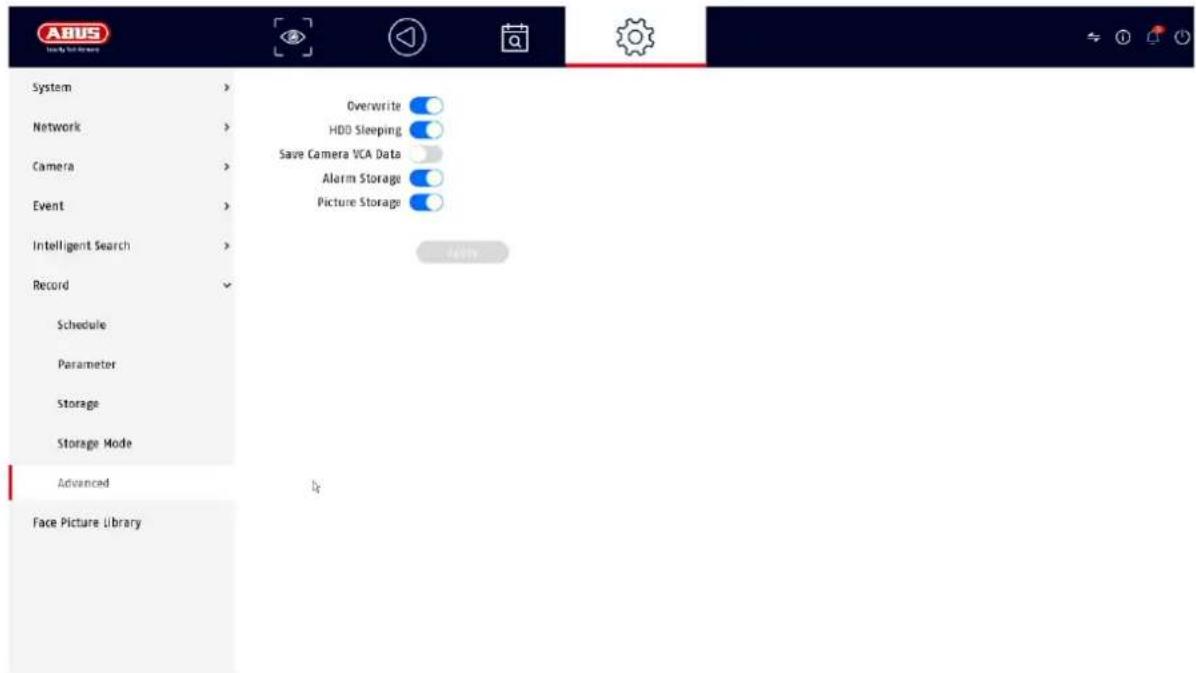
Qui è possible effettuare impostazioni generali per tutti i dischi rigidi installati.
| Sovrascrivere | Specificare se le registrazioni più vecchie devono essere sovrascritte quando il disco rigido è pieno. |
| Ibernazione del disco rigido | Quando esta funzione è attivata, i dischi rigidi inattivi passano in modalità standby. |
| Salvataggio dei dati VCA della telecamera | Se i dati dell'analisi del contentuto video (VCA) provengono alla telecamera,anche questi possono essere salvati nel registratore. |
| Memoria allarme | Attivare la memorizzazione degli allarmi |
| Memoria immagine | Attivare la memorizzazione di singole immagini per gli allarmi |
9.7. Libreria di immagini facciali
La funzione "Confronto di immagini di volti" richiede la creazione di almeno un database di volti. Le immagini JPEG dei volti in un formato specifico vengono caricate in questo database e il registraratore le modella. Questa operazione può richiedere diversi minuti dopo il caricamento.
É possibile creare fino a 16 database di volti con un massimo di 20000 immagini / max. 1 GByte in totale (formato imagine JPEG o JPG, dimensione file inferiore a 1 Mbyte, risoluzione 64x64 - 1920x1088).
Nella pagina delle impostazioni della funzione "Confronto immagini viso" è possibile selezionare solo 1 database alla volta.
10. Impostazioni di manutenzione
In questo menu è possibile esportare e importare importanti informazioni di stato e dati di configurazione e ripristinare le impostazioni di fabbrica del registraratore.
10.1. Informazioni sulsystema
Questo menu visualità varie informazioni sulsystema, sulletecamere,sulla registrazione,sugli allarmi,sulla rete e sui supporti di memorizzazione.
10.2. Aggiornamento del firmware
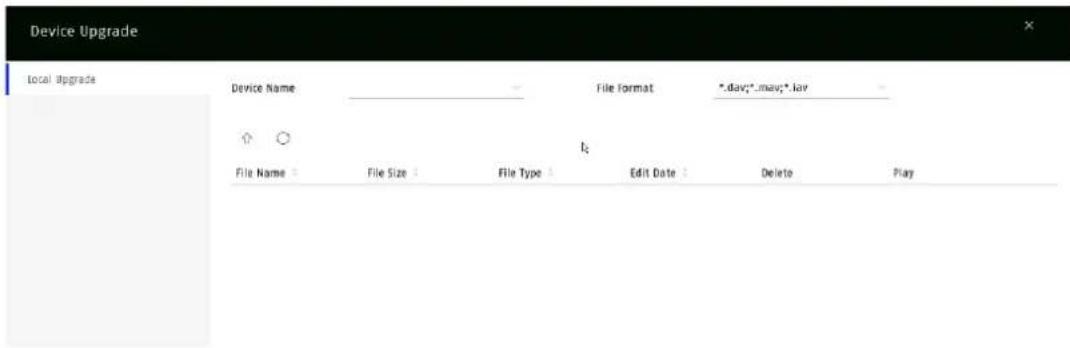
Qui è possibile aggiornare il registraratore con il firmware più recente.
10.3. Ripristino / Reset
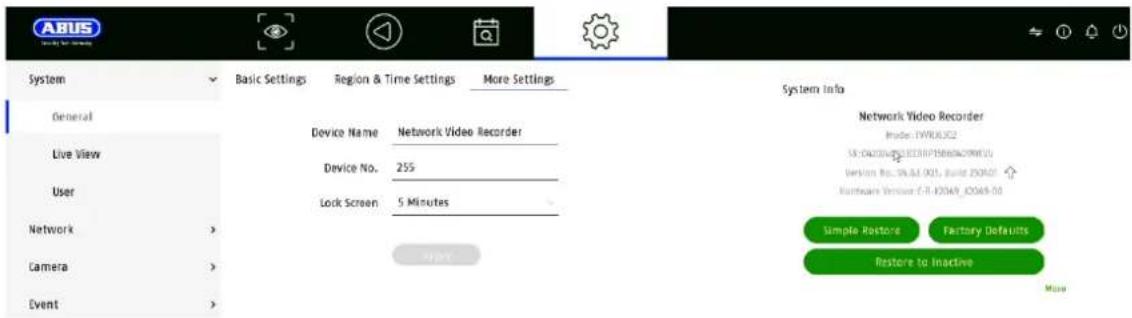
Qui è possibile ripristinare le impostazioni del registrarore, riportare il registraratore completeness alle impostazioni di fabbrica o impostare il registraratore su "inattivo".
10.4. Diario di bordo
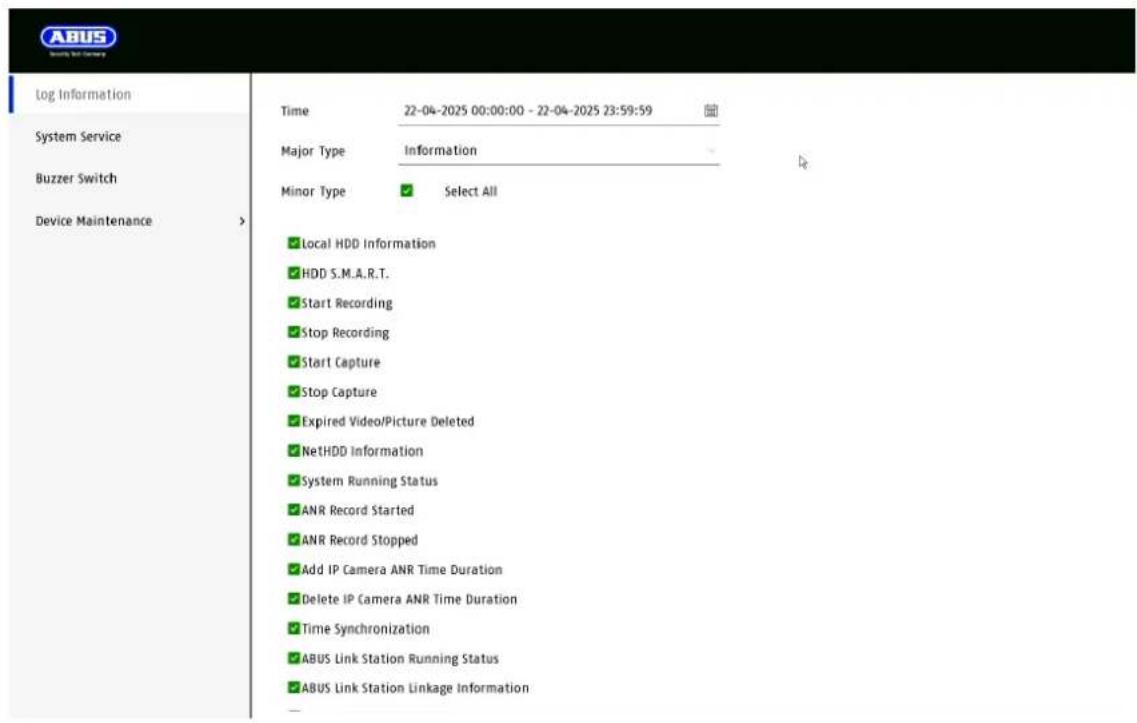
Tutte le interazioni e gli eventi vengono registrati nel registrar. Le voci possono essere filtrate e visualizzate in base a criteri specifici.
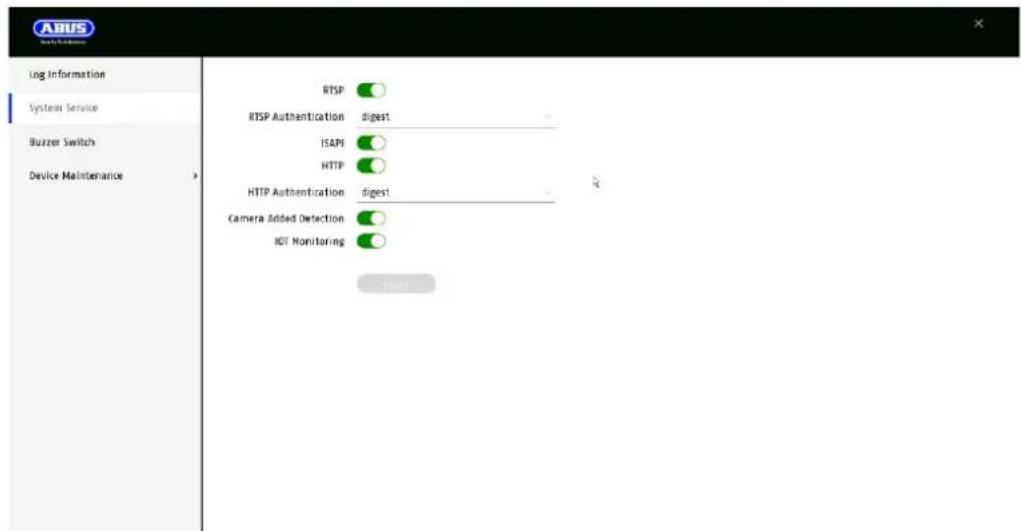
10.5. Manutenzione del sistema
In questo menu è possible effettuare diverse impostazioni di protocollo.
11. Manutenzione e pulizia
11.1. Manutenzione
Controllare regolarmente la sicurezza tecnica del prodotto, ad esempio i danni all'involucro.
Se si ritiene che non sia più possibile un funzionamento sicuro, il prodotto deve essere quello fuori servizio e protetto da un funzionamento involontario.
Si più ritenere che il funzionamento sicuro non sua più possibile se
- il dispositivo presente danni visibili,
- il dispositivo non funziona più

Si pregadi notare:
Il prodotto non richiede manutenzione. All'internalo del prodotto non ci sono componenti da controllare o manutenere, non bisogna mai aprirlo.
11.2. Pulizia
Pulire il prodotto con un panno pulito e asciutto. In caso di sporco più intenso, il panno può essere leggermente inumidito con acqua tiepida.

Assicurarsi che non entrino liquidi nell'apparecchio.
Non utilizzato detergenti chimici per non danneggiare la superficie dell'alloggiamento e dello schermo (solorimento).
12. Smaltimento dei rifiuti

Attenzione: La direttiva UE 2002/96/CE regolamento la restituzione, il trattamento e il riciclaggio corretto delle apparecchiature elettroniche usate. Questo simbolo significa che, nell'interesse della tutela dell'ambiente, l'apparecchio deve essere smaltito al termine della sua vita utile in conformità alle norme di legge applicabili e separamente dai rifiuti domestici o commerciali. Il vecchio apparecchio può essere smaltito presso i punti di ragcollta ufficiali del vostro Paese. Per lo smaltimento dei materiali, attenersi alle norme locali. Per maggiori dettagli sul ritiro (anche per i Paesi non apparntenenti all'UE), contattare l'amministrazione locale. La ragcollta differenziate e il riciclaggio preservano le risorse naturali e garantiscono il rispetto di tutte le norme per la tutela della salute e dell'ambiente durante il riciclaggio del prodotto.
13. Dati tecnici
I dati tecnici delle singole telecomere sono disponibili sul site www.abus.com tramite la ricerca prodotti.
14. Informazioni sulla licenza Open Source
Desideriamo inoltre sottolineare che la telecamera di sorveglianza di rete contiene, tra l'altro, software open source. Si prega di leggere le informazioni sulla licenza open source allegate al prodotto.