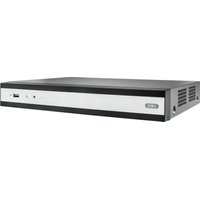
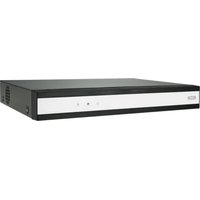
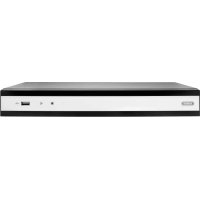
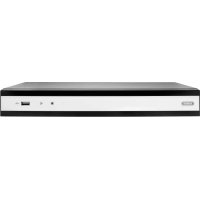
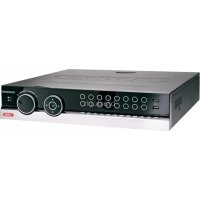
TVVR36402 - Videorekorder ABUS - Kostenlose Bedienungsanleitung
Finden Sie kostenlos die Bedienungsanleitung des Geräts TVVR36402 ABUS als PDF.


| Produkttyp | IP-Netzwerkvideorekorder (NVR) |
| Marke | ABUS |
| Modell | TVVR36402 |
| Kategorie | Videorekorder (Aufnahmegerät) |
| Maximale Auflösung | Bis zu 4K (je nach angeschlossener Kamera) |
| Anzahl Kanäle | Bis zu 8 IP-Kanäle (je nach Modell) |
| Videoausgänge | VGA und HDMI |
| Audioeingänge | 1 Audioeingang (Cinch) |
| Interner Speicher | 1 integrierte SATA-Festplatte (nicht enthalten) |
| Netzwerkspeicher | Unterstützung für NAS (NFS) und iSCSI |
| Hauptfunktionen | Kontinuierliche Aufnahme, Bewegungserkennung, intelligente Analyse (Kabel, Eindringen), Gesichtserkennung, intelligente Suche |
| Netzwerkkonnektivität | Ethernet 10/100/1000 Mbps, PoE (je nach Modell) |
| Unterstützte Protokolle | TCP/IP, DDNS, PPPoE, NTP, SMTP, RTSP |
| Fernzugriff | Über ABUS Link Station (Cloud), ABUS CMS, Webbrowser |
| Stromversorgung | 12 V DC, 48 V PoE (je nach Version) |
| Stromverbrauch | Ca. 10 W (ohne Festplatte) |
| Betriebstemperatur | -10 °C bis +55 °C |
| Betriebsfeuchtigkeit | 10 % bis 90 % (ohne Kondensation) |
| Abmessungen (L × B × H) | Ca. 260 × 200 × 45 mm |
| Gewicht | Ca. 1,2 kg (ohne Festplatte) |
| Pflege | Mit einem trockenen, fusselfreien Tuch reinigen. Keine chemischen Produkte verwenden. |
| Sicherheit | Hinweise: Gehäuse nicht öffnen, Überspannungsschutz verwenden, Datenschutzbestimmungen beachten. |
| Ersatzteile und Reparatur | Keine reparierbaren Teile im Inneren. Demontage führt zum Verlust der Garantie und CE-Kennzeichnung. |
Häufig gestellte Fragen - TVVR36402 ABUS
Benutzerfragen zu TVVR36402 ABUS
0 Frage zu diesem Gerät. Beantworten Sie die, die Sie kennen, oder stellen Sie Ihre eigene.
Eine neue Frage zu diesem Gerät stellen
Laden Sie die Anleitung für Ihr Videorekorder kostenlos im PDF-Format! Finden Sie Ihr Handbuch TVVR36402 - ABUS und nehmen Sie Ihr elektronisches Gerät wieder in die Hand. Auf dieser Seite sind alle Dokumente veröffentlicht, die für die Verwendung Ihres Geräts notwendig sind. TVVR36402 von der Marke ABUS.
BEDIENUNGSANLEITUNG TVVR36402 ABUS
DE Anleitung lokale Bedienoberfläche
Originalbedienungsanleitung in deutscher Sprache. Für künftige Verwendung aufbewahren.
Version 04/2025
| D | These Bedienungsanleitung enthalt wichtige Hinweise zur Inbetriebnahme und Handhabung. Achten Sie hierauf, auch wenn Sie these Product an Dritte weitergeben. Hebben Sie deshalb diese Bedienungsanleitung zum Nachlesen auf! Eine Auflistung der Inhalte finden Sie im Inhaltsverzeichnis mit Angabe der entspruchenden Seitenzahlen auf Seite 4. | DK | Denne manual hörer sammen med dette produit. Den indeholder vigtig information som skal bruges under opsætning og afterfolgende ved service. Dette skal huskes øsså närprodukter gives videre til,anden part. Læs derfor��ne manual grundigt igennem øsså for fremtiden. Indholdet kan ses med sideanvisninger kanfindes i indekset på side 181. |
| GB | These user manual contains important information for installation and operation. This should be also noted when this product is passed on to a third party. Therefore look after these operating instructions for future reference! A list of contents with the corresponding page number can be found in the index on page 48. | I | Queste istruzioni per l'uso contengono importanti informazioni sulla messa in servizio e la gestione. Prestare attenzione a questo,anche se si cedequesto prodotto a terzi.Conservare quindiqueste istruzioni per l'uso per consulazioni future! Un elenco dei contenuti è disponibile nell'indice con i numero di pagina corrispondenti a pagina 225. |
| F | Ce mode d'employo apparent à de produit. Il content des recommandations en ce qui concerne sa mise en service et sa manutention. Veuillez en tenir compte et ceci également lorsque vous remettez le produit à des tiers. Conservez ce mode d'employo afin de pouvoir vous documenter en temps utile! Vous trouvez le récapitulatif des indications du containu à la table des matérières avec mention de la page correspondante à la page 91. | ||
| NL | Deze gebruiksaanwijzing hoort bij dit product. Er staan belagrijke aanwijzingen in betreffende de ingebruikname en gebruik, ook als u dit product doorgeeft aan derden. Bewaar deze hendleiding zorgvuldig, zodat u deze later nog eens kunt nalezen! U vindt een opsomming van de inhoud in de inhoudsopgave met aanduiding van de paginanummers op pagina 137. | ||
TVVR36302 / TVVR36402 TVVR36702 / TVVR36802
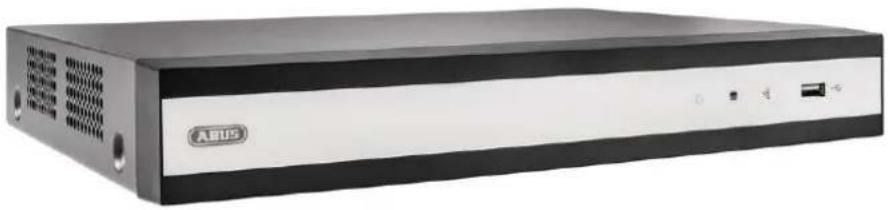
DE Anleitung lokale Bedienoberfläche
Originalbedienungsanleitung in deutscher Sprache. Für künftige Verwendung aufbewahren.
Version 04/2025

Inhaltsverzeichnis
- Konformitätserklarung 6
- Symbolerklarung 7
- Sicherheitshinweise 8
- Bestimmungsgemäß Verwendung 9
- Einrichtungsassistent 10
- Live-Ansicht 10
6.1 Hauptmenu 12
6.3 Kamerabefehl 13
6.4 Anzeigemenu 13
- Wiedergabe-Ansicht 14
7.1 Kameraauswahl 14
7.2 Kalender 14
7.3 Kamerabefehl 15
7.4 Wiedergabsteuerung 15
Zeitdarstellung Zeitleiste 15
Steuerung Zeitleiste 15
- Dateisuche 16
- System-Einstellungen 18
9.1.1. System/Allgemein 18
9.1.2. System / Liveansicht 20
Allgemein 20
Layout / Anzeigen 21
Kanal-Null 21
9.1.3. System/Benutzer 22
Benutzer hinzufugen 22
Benutzer andern 23
Benutzer löschen 23
NTP (Einfacher Modus) 23
9.2. Netzwerk 24
9.2.1. TCP/IP 24
9.2.2.DDNS 25
9.2.3.PPPoE 26
9.2.4.NAT 26
9.2.5.NTP 26
9.2.6. Protokollserver-Einstellung 27
9.2.7. Weitere Einstellungen 27
9.2.7. Cloud Zugang / ABUS Link Station 28
9.2.8.E-Mail 29
9.3. Kamera 30
9.3.1. IP-Kamera hinzufugen 30
9.3.3. Privatzone 32
9.4. Ereignis 32
9.4.1. NormalesEreignis 33
9.4.2. Perimeterschutz 34
9.4.3. Gesichtserkennung 34
9.5. Intelligente Suche / Personensuche 35
9.6. Speicherung 36
9.6.1. Zeitplan 36
Erweiter 36
9.6.2. Stream-Einstellungen 37
9.6.3. Speicher 37
Netzlaufwerk hinzufugen 39
9.6.4. Speichermodus 40
9.6.4.1. Modus: Kontingent 40
9.6.5. Erweiterte Einstellungen 41
9.7. Gesichtsbilder-Bibliothek 41
10. Wartungseinstellungen 42
10.1. Systeminfo 42
10.2. Firmware Update 42
10.3. Wiederherstellen / Zurücksetzen 42
10.4. Logbuch 43
10.5. Systemwartung 44
11. Wartung und Reinigung 45
11.1. Wartung 45
11.2. Reinigung 45
12. Entsorgung 45
13. Technische Daten 46
14. Open Source Lizenzhinweise 46
1. Konformitätserklung
Hiermit erklärt ABUS Security Center, dass das beiliegende Produkt die folgenden Richtlinien, die das Produkt betreffen, erfüllt:
EMV-Richtlinie 2014/30/EU
Nieder-Spannungsrichtlinie 2014/35/EU
RoHS-Richtlinie 2011/65/EU
Die vollständige EU-Konformitätserklung kann unter folgender Adresse bezogen werden:
ABUS Security Center GmbH & Co. KG
Linker Kreuthweg 5
86444 Affing
GERMANY
wwwabus.com/product/Artikelnummer
"Artikelnummer" im Link ist mit der Artikelnummer
des beiliegenden Produktes zu ersetzen)

Haftungsausschluss
These Bedienungsanleitung wurde mit größter Sorgfalt erstellt. Sollten Ihn dennoch Auslassungen oder Ungenauigkeiten auffallen, so teilen Sie uns dieseitte schriftlich unter der auf der Rückseite des Handbuch's angegebenen Adresse mit.
Die ABUS Security Center GmbH & Co. KG übernimmt keinerlei Haftung für technische und typographische Fehler und behält sich das Recht vor, jederzeit ohne vorherige Ankündigung Änderungen am Produkt und an den Bedienungsanleitungen vorzunehmen.
ABUS Security-Center ist nicht für direkte und indirekte Folgeschäden haftbar oder verantwortlich, die in Verbindung mit der Ausstattung, der Leistung und dem Einsatz diesen Produkts entstehen. Es wird keinerlei Garantie für den Inhalt dieser Dokuments übernommen.
2. Symbolerklarung
| 3 | Das Symbol mit dem Blitz im Dreieck wird verwendet, wenn Gefahr für die Gesundheit besteht, z.B. durch elektrischen Schlag. |
| 4 | Ein im Dreieck befindliches Ausrufezeichen weist auf wichtige Hinweise in dieser Bedienungsanleitung hin, die unbedingt zu beachten sind. |
| i | Dieses Symbol ist zu finden, wenn Ohnen besondere Tipps und Hinweise zur Bedienung gegeben werden sollen. |
Wichtige Sicherheitshinweise
| Bei Schäden die durch Nichtbeachten dieser Bedienungsanleitung verursacht werden, erlischt der Garantieanspruch. Für Folgeschäden übernehmen wir keine Haftung! | |
| Bei Sach- oder Personenschäden, die durch unsachgemäße Handhabung oder Nichtbechten der Sicherheitshinweise verursacht werden, übernehmen wir keine Haftung. In solchen Fällen erlischt jeder Garantieanspruch! | |
| Bitte beachten Sie bei der Verwendung des Rekorders länderspezifische Regelungen zum Schutz personenbezogener Daten. |
Sehr geehrte Kundin, sehr geehrter Kunde, die folgenden Sicherheits- und Gefahrenhinweise dieren nicht nur zum Schutz ihrer Gesundheit, sondern auch zum Schutz des Geräts. Lesen Sie sichitte die folgenden Punkte aufmerksam durch:
- Es sind keine zu wartenden Teile im Inneren des Produktes. Außendem erlischt durch das Zerlegen die Zulassung (CE) und die Garantie/Gewährleistung.
Durch den Fall aus bereits geringer Höhe kann das Produkt beschädigt werden. - Montieren Sie das Produkt so, dass direkte Sonneneinstrahlung nicht auf den Bildaufnehmer des Gerätes fallen kann. Beachten Sie die Montagehinweise in dem entsprechenden Kapitel dieser Bedienungsanleitung.
Das Gerat ist fur den Einsatz im Innen- und Außenbereich (IP66) konzipiert.
Vermeiden Sie folgende widrige Umgebungsbedingungen bei Betrieb:
- Nässe oder zu hohe Luftfeuchtigkeit
Extreme Kälte oder Hitze - Direkte Sonneneinstrahlung
- Staub oder brennbare Gase, Dämpfe oder Lösungsmittel
- starke Vibrationen
- starke Magnetfelder, wie in der Nähe von Maschinen oder Laufsprechern.
Die Kameraarf nicht auf unbestandigen Flachen installiert werden.
Allgemeine Sicherheitshinweise:
- Lassen Sie das Verpackungsmaterial nicht achtlos liegen! Plastikfolien/-tuten, Styroporteile usw., konnten für Kinder zu einem gefährlichen Spielzeug werden.
Die Videüberwachungskameraarf aufgrund verschluckbarer Kleinteile aus Sicherheitsgrunden nicht in Kinderhand gegeben werden.
-itte fuhren Si keine Gegenstande durch die Öffnungen in das Geräteinnere - Verwenden Sie nur die vom Hersteller angegebenen Zusatzgeräte/Zubehörteile. Schreiben Sie keine nicht kompatiblen Produkte an.
- Bitte Sicherheitshinweise und Bedienungsanleitungen der übrigen angeschlossenen Geräte beachten.
- Überprüfen Sie vor Inbetriebnahme das Gerät auf Beschädigungen, sollen das der Fall sein,itte das Gerät nicht in Betrieb behmen!
- Halten Sie die Grenzen der in den technischen Daten angegebenen Betriebsspannung ein. Höhehere Spannungen können das Gerät zerstören und ihre Sicherheit gefährden (elektrischer Schlag).
3. Sicherheitshinweise
- Stromversorgung: Achten Sie auf die auf dem Typenschild angegebenen Angaben für die Versorgungsspannung und den Stromverbrauch.
- Überlastung
Vermeiden Sie die Überlastung von Netzsteckdosen, Verlängerungskabeln und Adaptern, da dies zu einem Brand oder einem Stromschlag führen kann.
- Reinigung
Reinigen Sie das Gerät nur mit einem feuchten Tuch ohne scharfe Reinigungsmittel. Das Gerät ist damit vom Netz zu trennen.
Warningen
Vor der ersten Inbetriebnahme sind alle Sicherheits- und Bedienhinweise zu beachten!
-
Beachten Sie die folgenden Hinweise, um Schäden an Netzkabel und Netzstecker zu vermeiden:
-
Wenn Sie das Gerät vom Netz trennen,ziehen Sie nicht am Netzkabel, sondern fassen Sie den Stecker an.
-
Achten Sie darauf, dass das Netzkabel soweit wie möglich von Heizgeräten entfernt ist, um zu verhindern, dass die Kunststoffmantelung schmilzt.
-
Befolgen Sie diese Anweisungen. Bei Nichtbeachtung kann es zu einem elektrischen Schlag kommt:
-
Öffnen Sie niemals das Gehäuse oder das Netzteil.
-
Stecken Sie keine metallenen oder feuergeführlichen Gegenstände in das Geräteinnere.
- Um Beschädigungen durch Überspannungen (Beispiel Gewitter) zu vermeiden, verwenden Sieitte einen Überspannungsschutz.
3.itte trennen Sie defekte Gerate sofort vom Stromnetz und informieren ihren Fachhanderl.
| 4 | Vergewissern Sie sich bei Installation in einer vorhandenen Videoüberwachungsanlage, dass alle Geräte von Netz- und Niederspanningsstromkreis getrennt sind. |
| 5 | Nehmen Sie im Zweifelsfall die Montage, Installation und Verkabelung nicht selbst vor, sondern überlassen Sie dies einem Fachmann. Unsachgemäß und laienhafte Arbeiten am Stromnetz oder an den Hausinstallationen stellen nicht nur Gefahr für Sie selbst dar, sondern auch für andere Personen. Verkabeln Sie die Installationen so, dass Netz- und Niederspannungskreise stets getrennt verlaufen und an keiner Stelle miteinander verbunden sind oder durch einen Defekt verbunden werden können. |
Auspacken
Während Sie das Gerät auspacken, handhaben sie theses mit äußerster Sorgfalt.

Bei einer eventuellen Beschädigung der Originalverpackung, prufen Sie zunachst das Gerät. Falls das Gerät Beschädigungen aufweist, senden Sie diesen mit Verpackung zurück und informieren Sie den Lieferdienst.
4. Bestimmungsgemäß Verwendung
Dieser Rekorder dient zur Videoüberwachung im Innen- bzw. Außenbereich (je nach Modell) in Verbindung mit einem Aufzeinungsgerät oder einem entspruchendem Anzeigegerät (z.B. Monitor oder PC).
Eine andere Verwendung als oben beschrieben kann zur Beschädigung des
Produks führen, außerdem bestehen weitere Gefahren. Jeder andere Einsatz ist nicht bestimmungsgemäß und führt zum Verlust der Garantie bzw. Gewährleistung;
samttliche Haftung wird ausgeschlossen. Dies gilt auch, wenn Umbauten und/oder Veränderungen am Produkt vorgenommen wurden.
Lesen Sie sich die Bedienungsanleitung vollständig und aufmerksam durch, bevor Sie das Produkt in Betriebnehmen. Die Bedienungsanleitung enthalt wichtige Informationen fur Montage und Bedienung.
5. Einrichtungsassistent
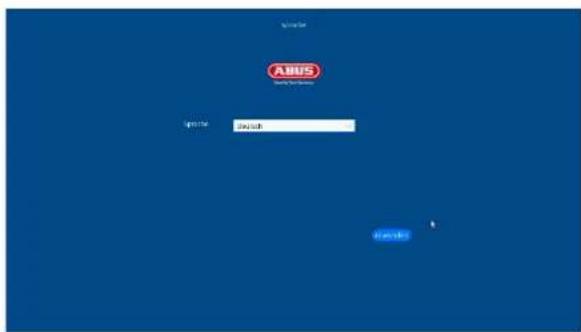

Der Einrichtungsassistent führt Sie durch die notwendigen Grundeinstellungen des Systems. Danach ist der Rekorder grundsätzlich zur Aufnahme und Überwachung eingerichtet.
6. Live-Ansicht
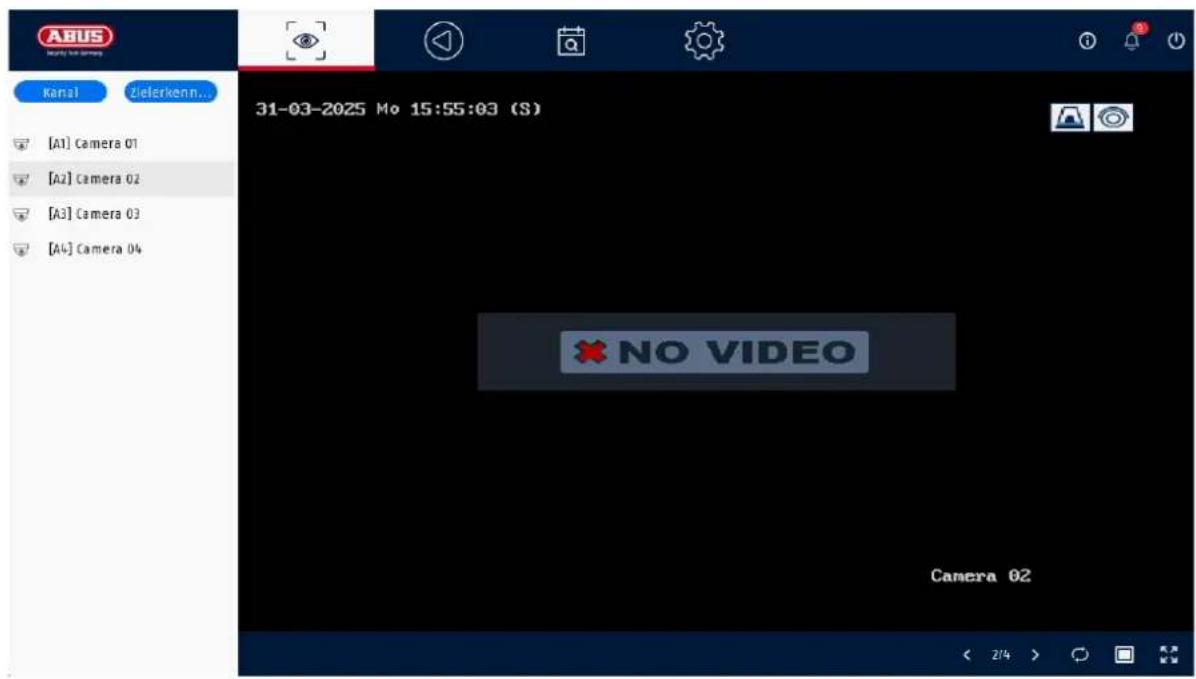
Die Live-Ansicht startet automatisch nach dem Einsatz des Gerätes. Diese Ansicht bietet die Möglichkeit Livebilder und Kamerabefehle von allen angeschlossenen Kameras am Rekorder anzuzeigen bzw. auszuführen.
- Mit Doppelklick der linken Maustaste konnen Sie das jeweilige Kamerabild als Vollbild darstellen oder wieder zu ursprünglicher Ansicht zurückschalten.
- Mit einem Klick der rechten Maustaste konnen Sie die Menüstruktur aus- und einblenden, um nur die jeweilige Kameralayout als Vollbild darzustellen.
Die Live-Ansicht ist in folgende Funktionsbereiche unterteilt:
| Hauptmenü | Auswahl der Konfigurations- und Bedienmenü | |
| Kameramenü | Auswahl und Suche nach Kameras | |
| Kamerabefehl | Auswahl der Kamerabefehle und Aktionen der ausgewählten Kamera. Der rote Rahmen um das Kamerabild zeigt, dass die Kamera ausgewählt ist. Im unteren Bereich des Kamerabildes erscheint die Kamerabefehlsleiste. | |
| Anzeigemenü | Steuerung der Ansicht am lokalen Monitor | |
| Aufnahmestatus | Im Livebild wird immer (rechts oben) der aktuelle Aufnahme Status in Form eines farbigen R ("Record") angezeigt. jeder Video-Kanal kann einer der drei folgenden Stati besitzen: | |
| Kein Symbol | Keine Aufnahme programmiert, keine Festplatte verfügbar, kein Ereignis | |
| A | Ereignis-Alarm (z.B. bei Bewegung) | |
| Aufzeichnung gestartet | ||
6.1 Hauptmenu
| Wechsel in die Live-Ansicht | |
| Wechsel in die Wiedergabe-Ansicht | |
| Wechsel in die Dateisuche | |
| Wechsel in das Menu für System-Einstellungen | |
| Wechsel in das Menu für Wartungs-Einstellungen | |
| Umschaltung zwischen Einfacher Modus / Expertenmodus | |
| Alarminformationen Schnelle Anzeige einiger wichtiger Alarmereignisse | |
| Abmelden / Herunterfahren / Neustart |
6.3 Kamerabefehl
| Anzeige des Signatyps und der Kanalnummer (D1: IP Kanal 1) | ||
| Einzelbildaufnahme auslösen | ||
| Startet die Wiedergabe der letzten 5 Minuten | ||
| Öffnet die PTZ Steuerung | ||
| Öffnet den digitalen Zoom | ||
| Schaltet Audio an / aus | ||
| Gegensprechen an / aus | ||
| Live-Ansicht Optionen: diese Option entscheidet darüber, ob die Anzeige während flüssiger ist, aber dafür etwas zeitverzögert dargestellt wird (Echtzeit = weniger Verzögerung) | ||
| Umschaltung zwischen 1. und 2. Video-Stream. | ||
| VCA Info anzeigen (z.B. Tripwire-Linien werden Live im Bild angezeigt) | ||
| Selbstadaptive Auflösung / Darstellungsformat: Falls eine Kamera mit Bildverhältnis 4:3 angeschlossene ist, so kann das Kamerabild gestrekt oder ungestrekt dargestellt werden. | ||
6.4 Anzeigemenü
| <1/1> | Wechselt zwischen Ansicht-Seiten |
| 1 | Öffnet die Auswahr der Kameralayouts |
| Startet / beendet die Sequenzanzeige | |
| Öffnet und schließt die Vollbild-Ansicht |
7. Wiedergabe-Ansicht
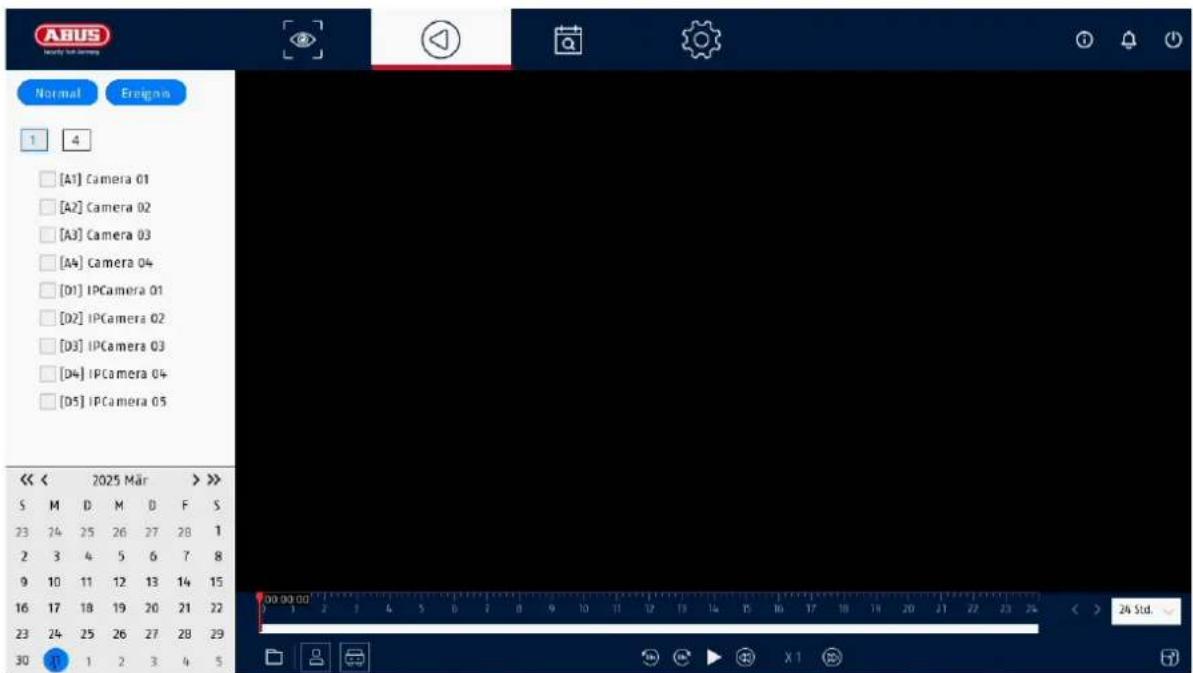
Die Wiedergabe erhögt das Abspielen der aufgezeichneten Videodaten von Kameras am Rekorder.
Die Wiedergabe-Ansicht ist in folgende Funktionsbereiche unterteilt:
| Kameraauswahl | Auswahl der wiederzugebenden K cameras. |
| Kalender | Auswahl des Datumss der aufgezeichneten Daten. |
| Kamerabefehl | Auswahl der Kamerabefehle und Aktionen der ausgewählten Kamera. |
| Wiedergabesteuerung | Steuerung und Interaktion während der Wiedergabe. |
7.1 Kameraauswahl
Die Kameraliste dient zur Auswahl der aufgezeichneten Kamera-Archive am Rekorder. Durch Anklicken der Auswahlfelder in der liste können mehrere Kameras gleichzeitig wiederergegeben werden.
7.2 Kalender
Im Kalender können Sie den Tag für die mit der zu durchsachenden Aufzeichnung direkt auswahlen.
Eine dreieckige Markierung am Tag bedeutet, dass Aufzeichnungen vorhanden sind.
7.3 Kamerabefehl
| Anzeige des Signatyps und der Kanalnummer (D1: IP Kanal 1) | |
| Einzelbildaufnahme auslösen | |
| Öffnet den digitalen Zoom | |
| Schaltet Audio an / aus | |
| Markierung (Tag) hinzufügen. | |
| Die Aufzeinungsdatei der aktuellen Wiedergabeposition wird gespeit. Eine gespernte Datie wird nicht vom Ring-Speicher überschreiben. | |
| Fischaugen-Erweiterung: Ansichtenauswahl für Aufzeichnungen einer Fischaugenkamera | |
| Zuschneiden und exportieren von Videosequenzen | |
| Mehrfachfensteraufteilung: Anzeige der Wiedergabcdaten über 4 Bilder mit entsprechlichem Zeitstempeln. | |
| VCA Info anzeigen (z.B. Tripwire-Linien werden Live im Bild angezeigt) | |
| Selbstadaptive Auflösung / Darstellungsformat: Falls eine Kamera mit Bildverhältnis 4:3 angeschlossene ist, so kann das Kamerabild gestreckt oder ungestrekt dargestellt werden. |
7.4 Wiedergabesteuerung
Klichen Sie anschließend auf die Zeitleiste, um die Wiedergabe an der gewünschten Zeit zu starten / fortzusetzen. Aufzeichnungen werden durch farbige Balken in der Zeitleiste angezeigt. Die Farbkodierung ist wie folgt:
| Daueraufzeichnung | |
| Ereignisaufzeichnung (Bewegung, Ereignis) |
Zeitdarstellung Zeiteleste
Die Standard-Einstellung des Anzeigebereiches der Zeitleiste ist 24h. Die Skalierung vom Zeitstrahl kann mit dem Mausrad verändert werden. Halten Sie dazu den Mauszeiger über die Zeitleiste und betätigten das Mausrad.
Steuerung Zeitleiste
Unterhalb der Zeitleiste stehen folgende Funktionen zur Auswahl:
| Δ | Springt 30 Sekunden rückwärt |
| Δ | Springt 30 Sekunden vorwärt |
| Wiedergabe und Pause der Aufzeichnung vorwärt | |
| Reduziert die Wiedergabegeschwindigkeit | |
| X1 | Wiedergabegeschwindigkeit |
| Erhöht die Wiedergabegeschwindigkeit | |
| Öffnet und schließst die Vollbild-Ansicht | |
| Anzeigefilter für Aufnahmen von Menschen, Fahrzeugen | |
| IntelligenteSuche: | |
| Personensuche |
8. Dateische
| Video | Suche von gespeicherten Videos über: - Zeitraum - Markierung (Tag) - Sperren / Gesperste Videosequenzen - Kameranummer |
| Bild | Suche von gespeicherten Einzelbildern über: - Zeitraum - Kameranummer |
| Ereignis | Suche von gespeicherten Videos über: - Ereignistyp (z.B. Bewegung) - Zeitraum - Kameranummer |
| Mensch | Suche von gespeicherten Videos über: - Ereignistyp Menschen - Zeitraum - Kameranummer |
| Fahrzeug | Suche von gespeicherten Videos über: - Ereignistyp KfZ Kennzeichen - Zeitraum - Kameranummer - Kennzeichenbezeichnung |
Jedes Suchmenü bietet im Anschluss die Möglichkeit Videodateien anzuschauen oder zu exportieren (USB Export).
9. System-Einstellungen
Im Menu „System" werden sãmtliche grundlegende Geräteinstellungen verwaltet.
Achtung: Vergewissern Sie sich, dass Datum und Uhrzeit korrekt eingestellt wurden. Eine falsche Einstellung kann zu Funktionseinschrankungen führen (z.B. bei der App Verbindung).
Nachträgliche Änderungen können zu Datenverlusten führen! Sorgen Sierechtzeitig für eine Datensicherung.
9.1.1. System / Allgemein
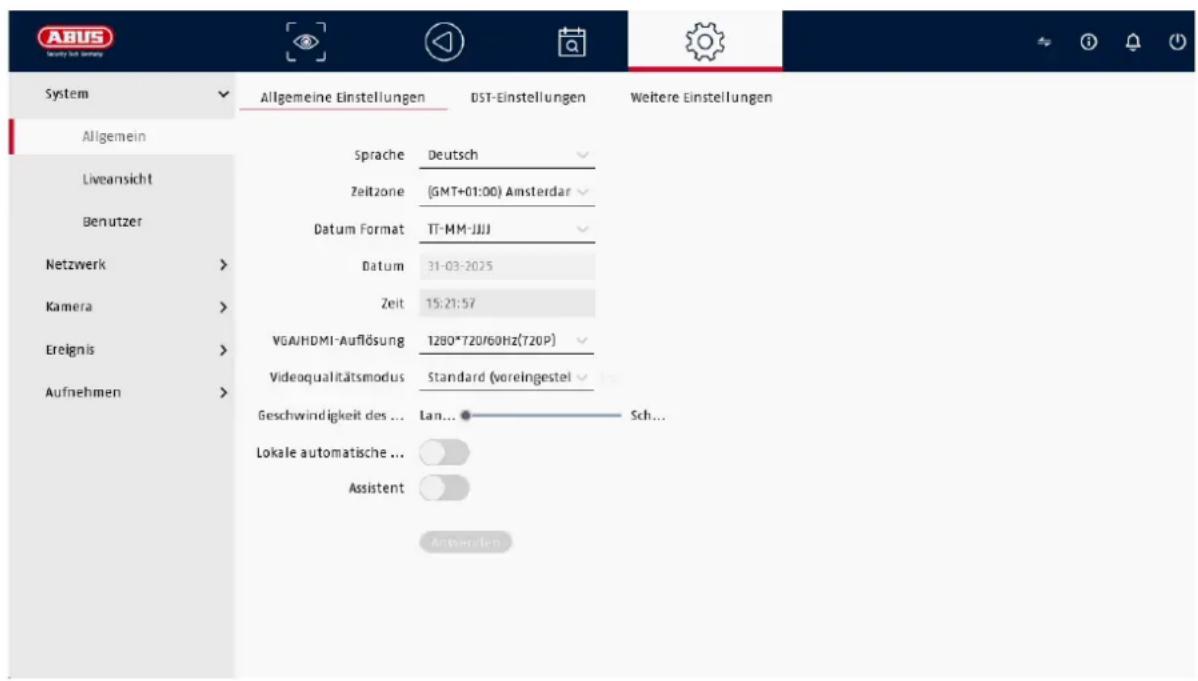
| VGA/HDMI Auflösung | Wählen Sie die Monitor-Auflösung des VGA- und HDMI-Ausganges |
| Geschwindigkeit des Mauszeigers | Schiebebalken, links niedrige, rechts hohe Geschwindigkeit |
| Anmeldung ohne Password | Bei aktivierter Funktion findet nach dem Start des Rekorders keine Passwortabfrage staat. Wenn ein Benutzer sich aktive ausloggt, dann tritt die Abfrage wieder in Kraft. |
| Assistent | Wählen Sie ob, beim Systemstart der Assistant erschinen soll. |
| Region | Landesauswahl |
| Sprache | Wählen Sie die anzuzeigende Menu-Sprache aus |
| Zeitzone | Wählen Sie die Zeitzone aus in der Sie sich befinden |
| Datum Format | Wählen Sie wie das Datum dargestellt werden soll: MM-TT-JJJJ, TT-MM-JJJJ, JJJJ-MM-TT |
| Datum | Stellen Sie das aktuelle Datum ein |
| Zeit | Stellen Sie die aktuelle Uhrzeit ein |
| Sommerzeit aktivieren | Wählen Sie ob der Rekorder zwischen Sommer- & Winterzeit wechseln soll. • Auto: Rekorder wechselt automatisch Manuell: Rekorder wechselt anhand vom eingestillten Start- Enddatum |
| Videoqualitätsmodulus | Softwaretechnisches Weichzeichnen bzw. Überzeichnen der Videodarstellung. |
| Lokale automatische Anmeldung | Wählen Sie nach welcher Dauer das Menu automatisch geschlossen wird: Nie / 1 ... 30 Minuten |
| Gerätename | Hier können einen Name/NBezeichnung für den Rekorder vergeben |
| Nr. | Dient zur eindeutigen Identifizierung des Rekorders bei Benutzung eines Bedienpultes |
| Protokollmenü | Wählen Sie nach welcher Dauer das Menu automatisch geschlossen wird: Nie / 1 ... 30 Minuten |
9.1.2. System / Liveansicht
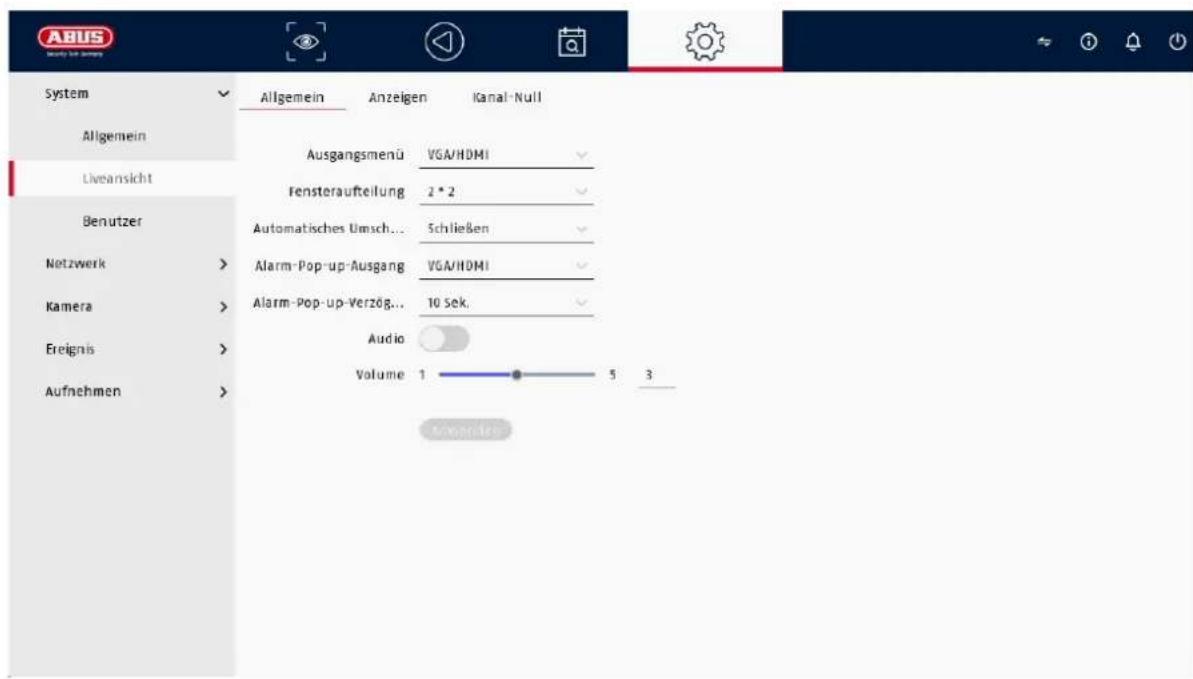
Im Menu Liveansicht legen Sie das Verhalten der lokalen Bildausgabe am Rekorder fest.
Allgemein
| Ausgangsmenü | Hier konnen Sie auswahlen, an welchem Anschluss die Einstellungen geändert werden sollen |
| Fensteraufteilung | Hier konnen Sie das Kameralayout auswahlen: 1x1, 2x2, 1+5, 1+7, 3x3, usw. |
| Automatisches Umschalten | Hier konnen Sie die Umschaltzeit zwischen den einzelnen Kameras bei Sequenzanzeige auswahlen |
| Alarm-Pop-up-Ausgang | Hier konnen Sie den Monitor für die Ausgabe von Ereignissen definieren |
| Alarm-Pop-up-Verzögerung | Hier konnen Sie definieren, wie viele Sekunden das Ereignis auf dem zugewiesenen Monitor angezeigt werden soll |
| Audio aktivieren | Aktiviert den Audioausgang für die Liveansicht. VGA: ist diese Option gewählt, erfolgt die Audioausgabe über die Chinch-Buchsen auf der Rückseite des Rekorders HDMI: ist diese Option gewählt, erfolgt die Audioausgabe über die HDMI-Schnittstelle |
| Lautstärke | Hier konnen Sie die Lautstärke anpassen |
Layout / Anzeigen
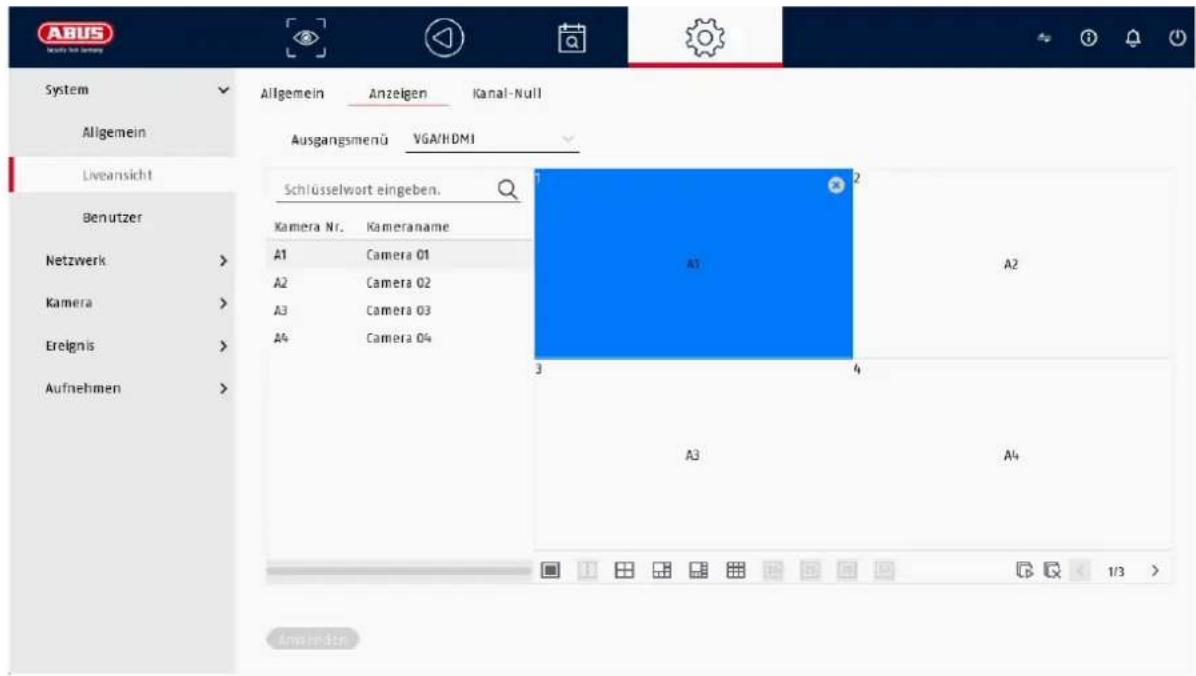
Hier konnen Sie das Kameralayout fur den ausgewählten Monitor definierten.
Hinweis: Achten Sie auf mögliche Einschränkungen in der Live-Ansicht hinsichtlich der lokalen Dekoderleistung des Rekorders.
Kanal-Null
Nach Aktivierung dieser Funktion steht im Web-Interface des Rekorders ein weiterer Kanal zu Verfügung welcher die ersten 4 analygen Kanäle in einem Quadrantenbild zusammenfasst.
9.1.3. System / Benutzer
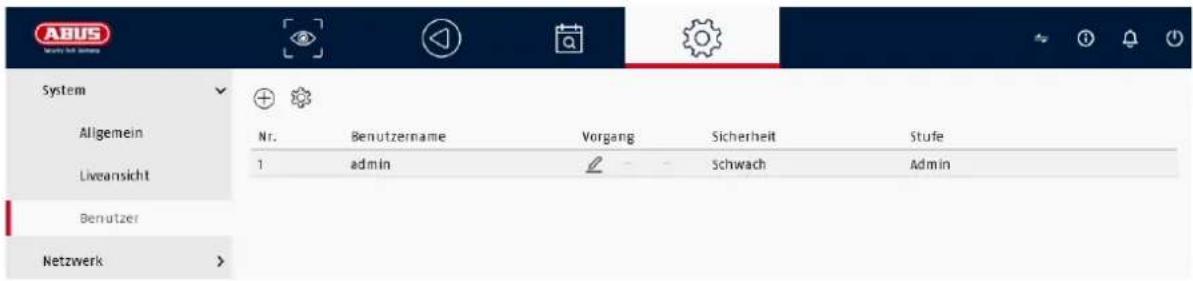
Im Menu „Benutzer" findet die Benutzerverwaltung staat.
| ⊕ | Benutzer hinzufügen |
| ◇ | Benutzerändern |
| × | Benutzerlöschen |
Benutzer hinzufugen
Um einen Benutzer hinzuzufugen klichen Sie auf das „+“ Symbol.
| Benutzername | Wahlen Sie einen eindeutigen Name |
| Password | Wahren Sie ein Password Hinweis: wechseln Sie Passwörter regelmäßig, verwenden Sie Kombinationen aus Buchstaben, Zahlen etc., notieren Sie Passwörter an einem geschützten Ort. |
| Bestätigen | Bestätigen Sie das Password |
| Benutzerberechtigung | Wahren Sie die Berechtigungsstufe des Benutzers.WICHTIG:Beim Level Betreiber können mehr Rechte als beim Level Gast eingestellt werden. |
Benutzerändern
Um die Einstellungen für einen Benutzer zu ändern, wahren Sie zuerst einen Benutzer aus und klichen dann auf das Symbol „Ändern".
Folgende Änderungen können vorgenommen werden:
- Benutzername
- Password
- Benutzerberechtigung
Benutzer Löschen
Um einen Benutzer zu löschen, wahren Sie zuerst einen Benutzer aus und klichen dann auf das Symbol „Löschen".
NTP (Einfacher Modus)
Das Menu steht im einfen Modus zur Verfügung (Umschaltung über Kontrolleiste oben rechts).
Das Network Time Protocol (NTP) dient zur automatischen Uhrzeit-Synchronisation über das Netzwerk oder Internet.
| Aktivieren | Hier aktivieren Sie die NTP-Funktion am Rekorder |
| Intervall (Min.) | Hier wahren Sie das Interval für die Synchronisierung |
| NTP Server | Hier tragen Sie die IP-Adresse vom NTP Server ein |
| NPT Port | Hier tragen Sie den Port vom NTP-Server ein |
Ausnahme (Einfacher Modus)
Für bestimmte AusnahmEZustände können bestimmte Alarmierungen eingestellt werden. Folgende Ausnahmen können überwacht werden.
HDD (Festplatte) voll
HDD (Festplatte) Fehler
- Netzwerk getrennt
IP-Konflikt
- Illegale Anmeldung
Aufnahmefehler
Folgende Alarmierungen konnen aufgrund von AusnahmEZuständen erfolgen:
Audio Warning (Summer, lokal am Gerät)
CMSbenachrichtigen
E-Mail senden
9.2. Netzwerk
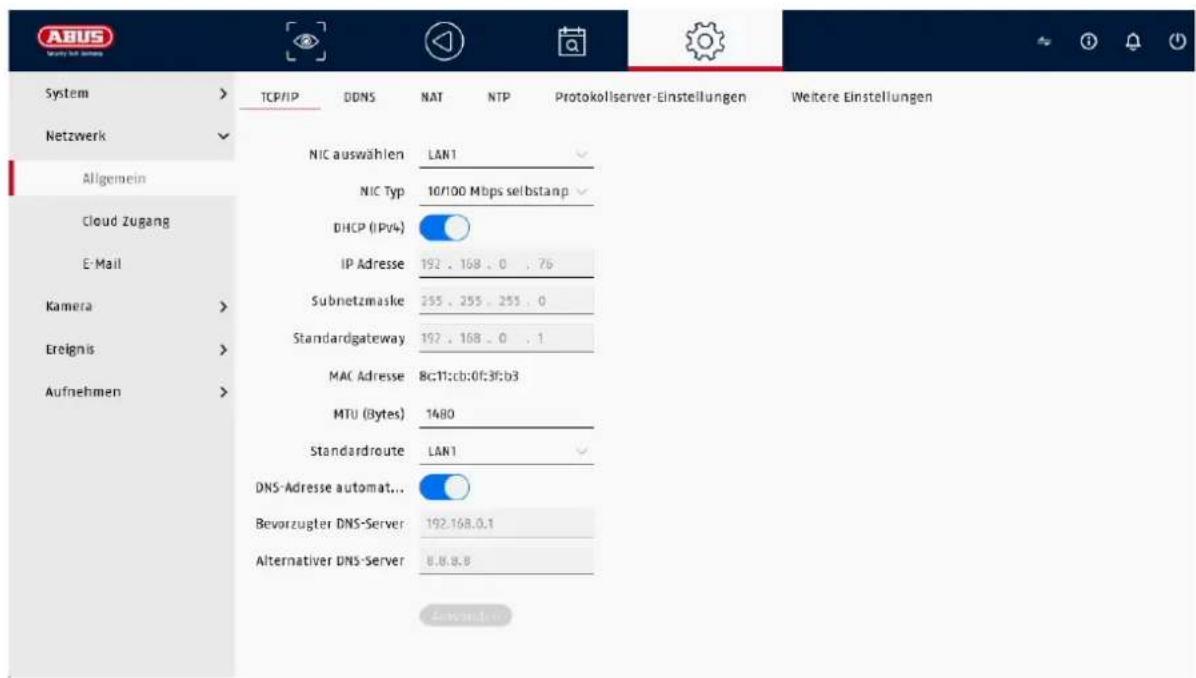
Im Menu „Netzwerk" wird die komplette Netzwerkkonfiguration des Rekorders vorgenommen. Der Rekorder muss mindestens mittels Netzwerkkabel physisch mit dem Netzwerk verbunden werden. Um einen reibungslosen Netzwerkbetrieb zu ermögen, empfehlen wir eine durchgängige GBit-Verkabelung zwischen Rekorder, Kamera und Switch.
Hinweis
Die korrekten Netzwerkeinstellungen sind unabdingbar, um Netzwerkkamerae einzubinden und mittels Remote-Software (Browser, ABUS CMS, Link Station App) auf den Rekorder zuzugreifen.
9.2.1. TCP/IP
Hier werden Einstellungen zum lokalen Netz sowie Wahl des Netzwerkmodus festgelegt.
| NIC Typ | Stellen Sie hier die Übertragungsgeschwindigkeit der eingebauten Netzwerkkarte ein. Wahlen Sie “Self-adaptive”, damit der Rekorder selbstständig die bestmögliche Geschwindigkeit ermittelt. |
| DHCP aktivieren | Aktivieren Sie die checkbox, falls Sie im Netzwerk die IP-Adressen dynamisch per DHCP vergeben.DHCP aktiv: nachfolgende Eingabefelder sind inaktiv geschaltet, da die Parameter von DHCP bezogen werden.Hinweis: |
| Wenn Sie die IP-Adressen manuell vergeben, achten Sie darauf, dass DHCP nicht aktiv ist (kein Haken in der checkbox') | |
| IPv4 Adresse | Hier tragen Sie die IP-Adresse des Netzwerkgerätes im Netzwerk bei manueller Vergabe ein |
| IPv4-Subnetzmaske | Hier tragen Sie die Subnetzmaske des Netzwerkgerätes im Netzwerk bei manueller Vergabe ein |
| IPv4 Standard-Gateway | Hier tragen Sie die IP-Adresse des Gateways im Netzwerk bei manueller Vergabe ein, im Normalfall die IP-Adresse vom Router |
| MAC Adresse | Hardware-Adresse der eingebauten Netzwerkkarte |
| MTU (Bytes) | Beschreiben die maximale Paketgröße eines Protokolls. |
| Bevorzugter DNS-Server | IP-Adresse des Domain Name Servers, im Normalfall die IP-Adresse vomRouter |
| Alternative DNS-Server | Alternative IP-Adresse des DNS Servers |
| DNS Server Adresse auto.beziehen | Bezieht automatisch vom DHCP Server die korrekte DNS Server Adresse |
9.2.2. DDNS
Die DDNS-Funktion dient zur Aktualisierung von Hostnamen bzw. DNS-Eintragen
| Aktivieren | Hier aktivieren Sie die DDNS-Synchronisierung |
| DDNS Typ | Wählen Sie hier den DDNS-Dienste Provider aus |
| Server Adresse | Hier tragen Sie die IP-Adresse oder Host Name des DDNS-Providers an |
| Geräte-Domain Name | Hier tragen Sie, sofern notwendig, die Sub-Domain des Gerätes an |
| Status | Anzeige des DDNS-Status |
| Benutzername | Hier tragen Sie den Benutzernamen Ihres DDNS Accounts ein |
| Password | Hier tragen Sie das Password für ihren DDNS-Account ein |
Wenn Sie ABUS-Server für den Remote-Zugriff verwenden möchten, gehen Sie wie folgt vor:
1) Um die ABUS DDNS Funktion nutzen zu können, müssen Sie zuvor ein kostenloses Konto bei http://www.abus-server.com einrichten.itte beachten Sie hierzu die FAQs auf der Webseite.
2) Legen Sieitte vor dem Aktivieren der ABUS-Server-DDNS Funktion ihre ABUS Geräte im ABUS Server mit der jeweiligen MAC Adresse korrekt an.
3) Aktivieren Sie die DDNS Funktion
4) Geben Sie den Benutzernamen und Password ihres ABUS -Server-Accounts ein
5) Klichen Sie auf „Speichern.
Der NVR wird sich nun mit dem ABUS Server-Account verbinden. Dieseer Vorgang kann bis zu 2 Minuten in Anspruchnehmen. Im ABUS Server werden nun die Ports automatisch in regelmäßigen Abständen übermittelt und aktualisiert.
Damit ein Zugriff von extern möglich ist und der Port-Scan des ABUS Servers den Status „grün" ermittelt, müssen die jeweiligen Ports im Router/Firewall freigeschalten bzw. weitergeleitet sein.
9.2.3.PPPoE
These Funktion ermöglich es den Rekorder direkt an einem DSL-Modem zu betreiben. Die Zugangsdaten erhalten Sie von Ihrlem ISP (Internet Service Provider/Anbieter).
9.2.4. NAT
Network Address Translation (NAT) dient der Trennung von internen und externen Netzen.
ACHTUNG: Es wird empfohlen die AutoUPnP Funktion auf „Manuell“ zu halten. (Zuordnungstyp).
| (UPnP) aktivieren | Checkbox aktivieren, um die Sichtbarkeit in einem IP-Netzwerk zu aktivieren. Bei aktivierter Funktion wird im Router automatisch eine Portweiterleitung für alle NetzwerkPorts eingetragen (sofern UPnP im Router aktiv).Bei aktiviertem UPnP, werden die durch UPnP konfiguriertenNetzwerk Ports (sofern ABUS DDNS aktiv ist) an den ABUS-Server übertragen. |
| Zuordnungstyp | Bei Einstellung „manuell“ können die Netzwerk Ports über dieSchaltfläche „Bearbeiten“ manuell festgelegt werden.Bei Einstellung „Auto“ prüft der Rekorder auf frei NetzwerkPorts am Router und legt die Portnummern nach einemzufälligen Muster fest. |
9.2.5. NTP
Das Network Time Protocol dient zur automatischen Uhrzeit-Synchronisation über das Netzwerk.
NTP aktivieren: Aktiviert die NTP-Funktion am Rekorder
Intervall (Min.): Legt das Interval für die Synchronisierung fest.
NTP Server: NTP Server-Adresse
NPT Port: NPT Port
9.2.6. Protokollserver-Einstellung
In this menu we steht the Mochlichkeit Log Informationen an einen Sys Log Server zu senden.
9.2.7. Weitere Einstellungen
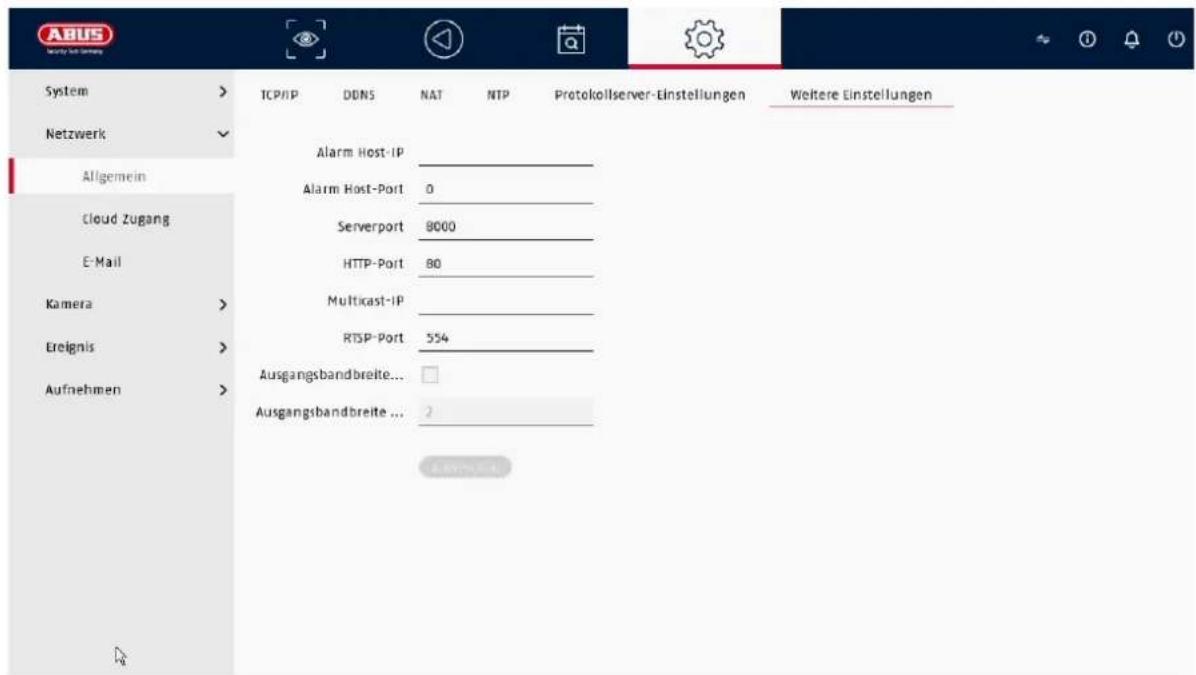
| Alarm Host IP | Netzwerk-Adresse der CMS-Station |
| Alarm Host Port | Port Ihrer CMS Station (Standard: 7200) |
| Server Port | Port für DatenCOMMunikation zu ABUS CMS und iDVR App / ABUS LINK STATION APP (normale Verbindung via IP) (Standard: 8000) |
| HTTP Port | Port des Webservers (Standard: 80) |
| Multicast IP | Sie können zur Traffic-Minimierung hier auch die Multicast IP eingeben. Die IP-Adresse muss, mit der in der Videoüberwachungssoftware übereinstimmen. |
| RTSP Port | Geben Sie den RTSP-Port an (Standard: 554) |
9.2.7. Cloud Zugang / ABUS Link Station
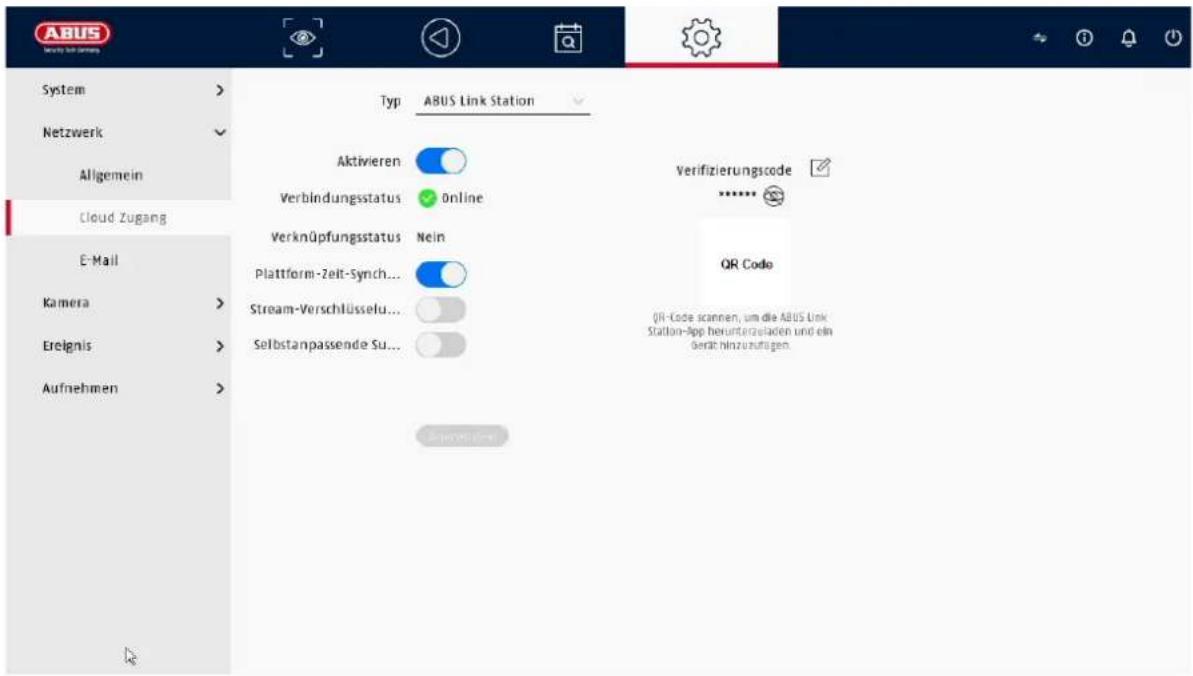
Der Dienst ABUS Link Station erlaubt einen einfachen und unkomplicitierten Zugriff via Remote, z.B. via mobiles Endgerät (ohne Port-Forwarding).
Hinweis: Zur Nutzung dieser Dienstes ist eine Internetverbindung zwingend erforderlich.
| Aktivieren | Checkbox aktivieren um den Dienst nutzen zu konnen. Nach dem Aktivieren entscheidet ein Menu um den „Verification Code" erstmalig einzugegeben und den Nutzungsbedingungen des Dienstes zuzustimmen. |
| Stream-Verschlüsselung | Hier konnen Sie die Verschlüsselung der Datenübertragung aktivieren. |
| Verifizierungskode | Hier konnen Sie den Verification Code festlegen. Diese wird beim Verbindungsaufbau von Remote abgefragt, um einen Zugriff durch unbefugten Dritten zu verhindern. (Wenn Stream-Verschlüsselung aktiviert) |
| Status | Zeigt ob der Rekorder mit dem Dienst ABUS Link Station verbunden ist |
| ABUS Link Station Account Status | Zeigt ob der Rekorder mit einem Benutzer-Account von ABUS Link Station verbunden ist |
In der App „ABUS Link Station" konnen Sie ganz einfach Geräte hinzufügen, indem Sie den QR Code des Gerätes scannen. Diese QR Code finds den Sie im Lieferumfang oder Sie konnen den hier im Menu angezeigten QR Code nutzen.
9.2.8. E-Mail
These Optionseinstellungen stehen nur im einfachen Modus zur Verfügung (Umschaltung über Kontrolleiste oben rechts).
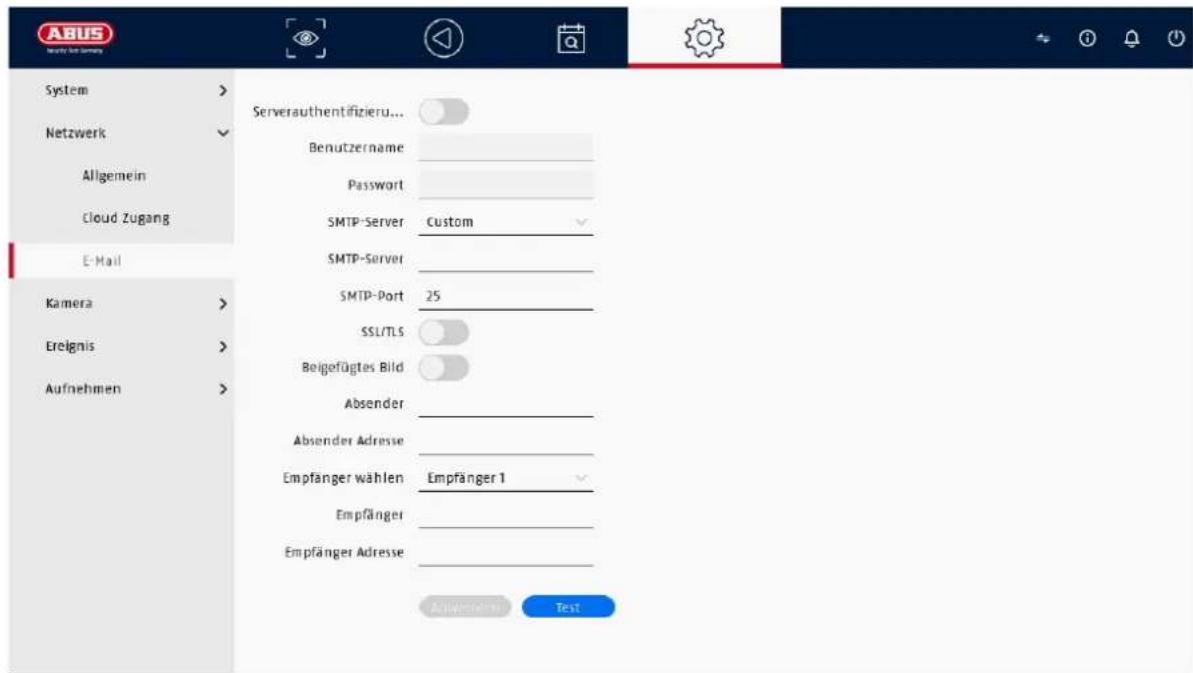
In einem Alarmfall kann das Gerät eine Nachricht per Email versenden. Geben Sie hier die E-Mail-Konfiguration ein.
| Server Authentificierung | Checkbox aktivieren, wenn eine Authentificierung am Server erfolgen soll/notwendig ist |
| Benutzername | Tragen Sie hier den Benutzername von ihrem E-Mail-Konto ein |
| Password | Tragen Sie hier das Password von ihrem E-Mail-Konto ein |
| Absender | Tragen Sie hier den Absendername ein |
| Absender Adresse | Tragen Sie hier die zum E-Mail-Konto gehörende E-Mail-Adresse |
| Empfänger wahlen | Hier können Sie bis zu 3 verschiedene Empfänger auswahlen und nachgehend deren E-Mail-Adressen eingeben |
| Empfänger | Tragen Sie hier den Name des Empfängers ein |
| Empfänger Adresse | Tragen Sie hier die E-Mail-Adresse des Empfängers ein |
| Bild anhängen | Checkbox aktivieren, wenn zusammenzich zur E-Mail Aufnahmen der Kamera als Foto-Dateien gesendet werden sollen |
| Intervall | Wahlen Sie hier eine Auslösezeit zwischen 2 bis 5 Sekunden. Die Bilder werden erst versandt, wenn über den definierten Zeitraum Bewegung detektiert wurde. |
| SMTP Server | Tragen Sie hier die SMTP-Server-Adresse des E-Mail Providers ein |
| SMTP Port | Tragen Sie hier die den SMTP-Port des E-Mail Providers ein |
| SSL/TLS aktivieren | ,Checkbox' aktivieren, um die E-Mail-Verschlussung zu aktivieren |
9.3. Kamera
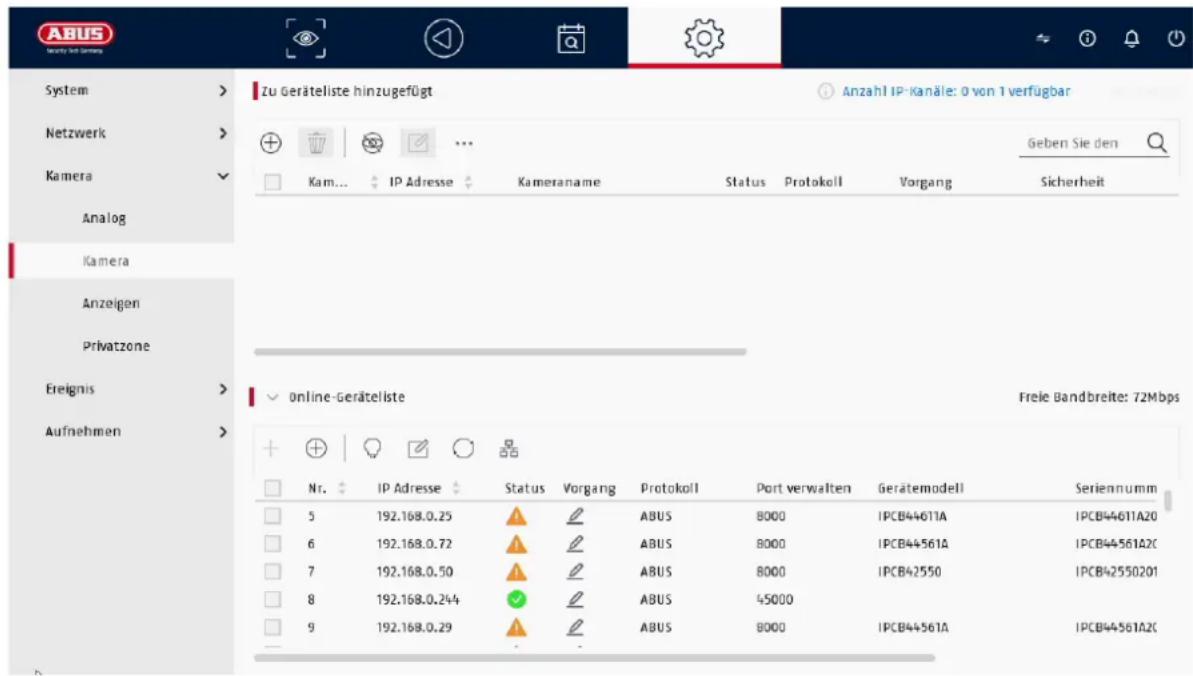
9.3.1. IP-Kamera hinzufugen
In diesen Menüpunkt können die Verbindungsdaten zu IP K cameras konfiguriert werden.
Im unteren Bereich der Seite befindet sich ein Menu für die Sueche von im Netzwerk angeschlossenen IP Kamas. Eine automatisch gefundene IP Kamera kann über das + Symbol zum Rekorder hinzugefügt werden. Dabei wird das Gerät mit seinen Details im oberen Bereich gelistet. Die Anzahl der möglichen Kamas hangt vom Rekorder und vom eingestillten Modus ab (siehe Datenblatt).
Falls die IP Adresse, der Benutzername, das Passwort und der Port (ABUS Standard = 8000, bei anderen Herstellerprotokollen kann der Port abweichen, z.B. 80) besteht sind, so kann eine Kamera auch manuell hinzugeführten werden.
9.3.2. Bild (Einstellungen)
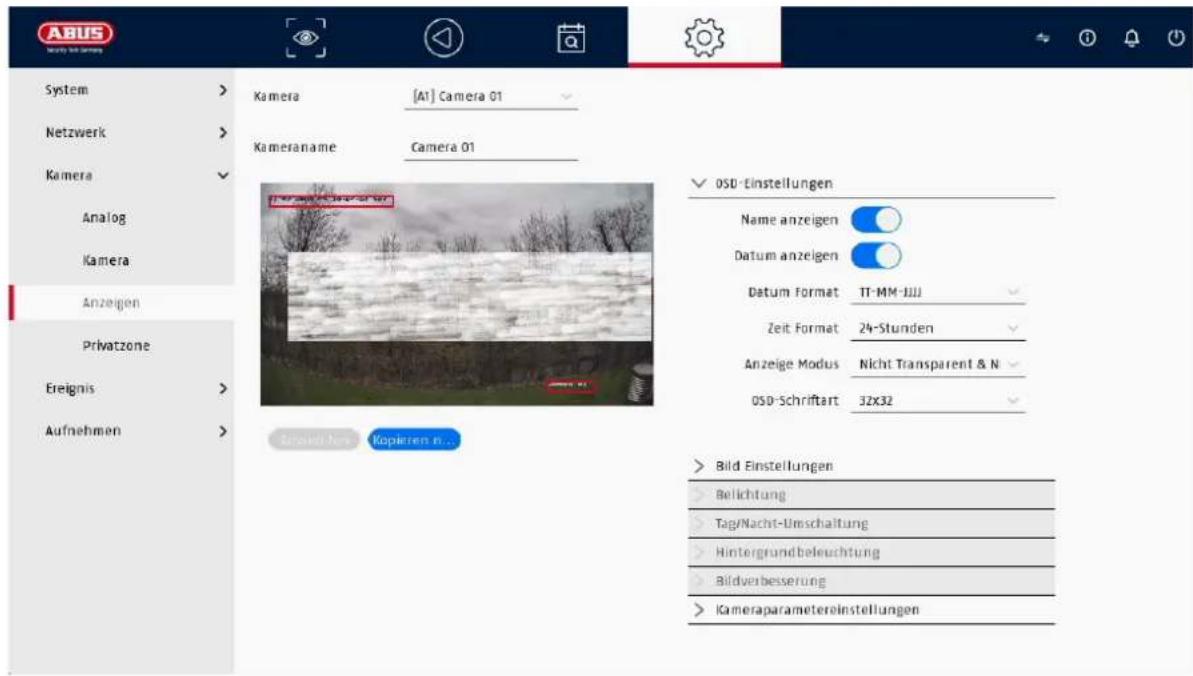
Hier haben Sie Möglichkeit. pro Kamera individuelle Einstellung zur Darstellung der Kamera vorzunehmen. Die Positionierung von Kameraname und Datum&Uhrzeit können im angezeigten Livebild direkt vorgenommen werden.
Achtung: Je nach eingesetzten Kameramodell kann die Auswahl von Einstellungsmöglichkeiten variieren.
Nahere Information zu den Einstellungen enthalten Sieitte der Bedienungsanleitung der Kamera.
| Kamera | Wählen Sie die einzustellende Kamera aus |
| Kameraname | Hier konnen Sie die Bezeichnung für die Kamera ändern |
| OSD | Hier konnen Sie wahren, was und in welchem Format im Kamerabild angezeigt werden soll: Name, Datum, Wochentag |
| Bild | Hier konnen Sie die Helligkeit, Kontrast und Sättigung vom Bild einstellen. Je nach Installation der Kamera, kann es notwendig sein, folgende Einstellungen vorzunehmen: Korridor-Modus: Dreht das Bild um 90° Spiegel-Modus: Kippt oder spiegelt das Bild. |
| Belichtung | Hier konnen Sie die Belichtungszeit der Kamera anpassen |
| Tag/Nacht-Umschaltung | Hier konnen Sie das Verhalten der Tag/Nacht-Umschaltung anpassen sowie SMART-IR aktivieren/deaktivieren. |
| Hintergrundbeleuchtung | Hier konnen Sie das WDR-Verhalten der Kamera anpassen |
| Bildverbesserung | Hier können Sie die Digitale Rauschunterstützung (DNR) der Kamera anpassen |
9.3.3. Privatzone
Hier können Sie pro Kamera bis zu 4 Privatzonen erstellen. Durch Klicken auf die checkbox „Aktivieren“, können Sie im angezeigten Livebild direkt die Privatzone erstellen undlöschen.
9.4. Ereignis
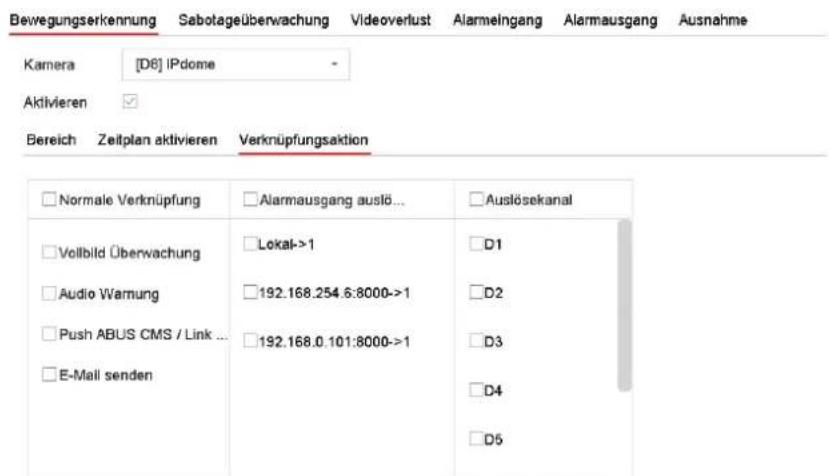
Im Menu „Ereignis" legen Sie fest, welche Reaktionen im Falle eines Ereignisses (z.B. Bewegungserkennung) ausgelöst werden sollen.
Bei einigen Ereignissen ist es notwendig einen Bereich, Empfindlichkeit und Zeitplan (wann soll these Ereignis überwacht werden) zu definieren. Weiterhin konnen Sie als Reaktion auf das Ereignis folgende „Verknüpfungsaktionen" auswahlen.
| Vollbild Überwachung | Zeigt die ausgelöste Kamera als Vollbild am lokalen Monitor an. (Konfiguration der Vollbildausgabe unter „System“ / „Liveansicht“) |
| Audio Warning | Startet einen Warnton am Rekorder |
| CMS / Link Station Push | Sendet eine Push Nachricht an die ABUS CMS oder ABUS Link Station App |
| E-Mail senden | Versendet eine E-Mail (zuvor mösen die Empfänger + SMTP eingerichtet sein) |
| Alarmausgang auslösen | Nicht Unterstützung |
Unter „Auslösekanal" wird festgelegt, welche Kameras im Eventfall getriggert und aufgezeichnet werden.
9.4.1. Normales Ereignis
Im Menu „Normales Ereignis“ konnen folgende Ereignisse eingerichtet werden:
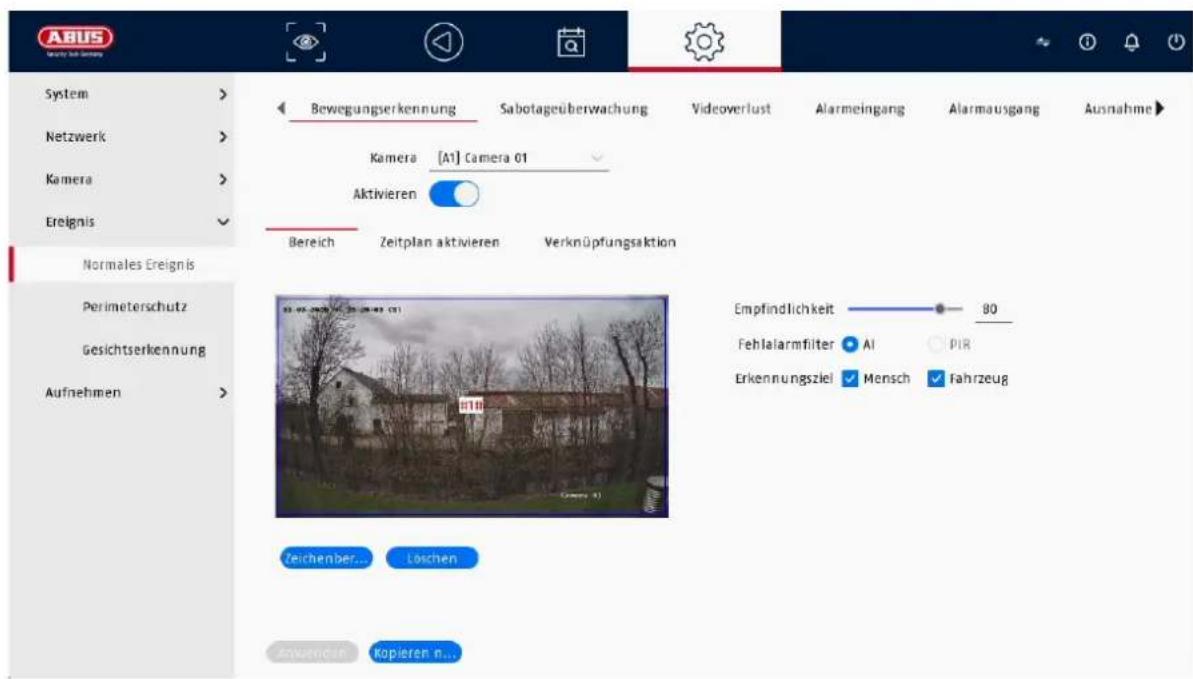
| Bewegungserkennung | Das Ereigniss kann direkt von der Kamera durchgeführt werden (falls unterstützt), oder es kann vom Rekorder durchgeführt werden.Wird in thisem Dialog ein Live-Bild der Kamera angezeigt, können Sie direkt die Bewegungsmasken der Kamera konfigurieren.Hinweis: Die angezeigten Einstellungen für die Bewegungserkennung sind Grundeinstellungen. Im Web-Interface der IP Kamera werden möglicherweise detailierte Einstellungen angeboten. |
| Sabotageüberwachung | Die Funktion Sabotageüberwachung überwacht den Helligeitswert der ausgewählten Kamera. Wird das Objektiv abgedeckt, Schlätt der Trigger an. |
| Videooverlust | Die Funktion Videoverlust überwacht die ausgewählte Kamera auf Bildverlust. Ist die Kamera per Netzwerk nicht mehr erreichbar, Schlätt der Trigger an. |
| Alarmeingang | Nur bei IP K cameras mit Alarmeingang unterstützen. |
| Alarmausgang | Nur bei IP K cameras mit Alarmausgang unterstützen. |
| Blitzlichtalarm | Nur bei IP K cameras, welche ein Blitzlicht eingebaut haben |
| Audioalarm | Nur bei IP K cameras, welche einen Laatsprecher eingebaut haben |
| Ausnahme | Die Funktion Ausnahme definiert das Verhalten des Rekorders für Warnmeldungen und Systemereignisse. |
9.4.2. Perimeterschutz
Die Einstellungsskeiten für intelligente bzw. VCA Reignisse (Video Content Analyse) werden dynamisch je nach verbundener IP Kamera geladen und angezeigt.
Die VCA Ereignisse können direkt von der Kamera durchgeführt werden (falls unterstützt), oder sie konnen vom Rekorder durchgeführt werden.
Achtung: Nähere Information zu den Einstellungen in den IP Kameras entnahmen Sieitte der Bedienungsanleitung der Kamera.
Tripwire:
Richtungsabhängige Analyse der Überschreitung einer Linie (max. 1 Linie). Die Analyse kann zusätzlich für Menschen und Fahrzeug untersuchen. Es konnen Maximal- und Minimalgroßen der zu detektierenden Objekte eingestellt werden. Zeitplanprogrammierung möglich. Alarm-Pop-Up, Akustischer Alarm, ABUS CMS Benachrichtigung, E-Mail Versand, Aufnahme möglich.
Intrusion Det.: Analyse des Betretens eines Bereiches. Die Alarmierung kann X Sekunden nach Betreten erfolgen (Grenzwerteinstellung). Die Analyse kann zusätzlich für Menschen und Fahrzeug unterschieden. Es konnen Maximal- und Minimalgroßen der zu detektierenden Objekte eingestellt werden. Zeitplanprogrammierung möglich. Alarm-Pop-Up, Akustischer Alarm, ABUS CMS Benachrichtigung, E-Mail Versand, Aufnahme möglich.
9.4.3. Geschäftserkennung
These Funktionen befassen sich mit der Erkennung von Gesichtern, wobei Gesichter als Gesichtsmerkmalmodell erfasst werden.

Die Erfassung der Gesichter / Gesichtsmodelle ist nicht verifiziert bzw.
überprüft, d.h. ein erfasstes Gesicht wird nicht auf Echtheit überprüft. Die Funktion kann somit manipuliert werden (z.B. durch ausgedruckte Bilder von Personen).

Bitte beachten Sie bei der Verwendung der Funktion länderspezifische
Regelungen zum Schutz personenbezogener Daten.
Info zum Funktionsblauf
Die Erkennung eines Gesichtes wird beim Betreten der Szene gestartet. Es werden anschließend mehrere Gesichtsmodelle in Reihe erstellt, und das Modell mit dem hochsten Informationsgehalt wird nach Verlassen der Person aus der Szene weiterverarbeitet.

Der Geschäftserkennungsprozess ist davon erst nach Verlassen der Person aus Szene abgeschlossen.itte beachten Sie theses Verhalten bei der Anwendung Funktion.
| Gesichtserfassung | Gesichter, die die Kameraszene betreten und wieder verlassen werden erkannt und als Einzelbild und Videosequenz abgespeichert. Es kann anschließend nach allen erkannten Gesichtern gesucht werden. |
| Vergleich von Gesichtsbildern | Gesichter, die die Kameraszene betreten und wieder verlassen werden mit eine Datenbank, welche im Rekorder gespeichert wird, verglichen. Bei positivem oder negativem Abgleich mit der Datenbank können unterschiedliche Ereignisse programmiert werden (Alarm Pop-Up am lokalen Monitor, Akustische Warnung am Rekorder, Mitteilung an die ABUS CMS Software, E-Mail-Versand, Alarmausgang an Kamera schalten, PTZ Verknüpfung, Verknüpfung von Audio- oder Blitzlichtaktionen).Für diese Funktion müssen Gesichtsbildner in die Bilddatenbank des Rekorders hochgeladen werden. Dies geschieht im Menüpunkt „Gesichtsbildner-Bibliothek" (Bildformat JPEG oder.JPG, Dateigrößekleiner 1 Mbyte, Auflösung 64x64 - 1920x1088). |
Minimale Pupillenabstand: 30 Pixel
Maximaler Pupillenabstand: 700 Pixel
Beispiel: Abstand zu Gesicht bei Kamera mit 1920 x 1080 Pixel @ 2.8 mm Brennweite (ca. 110 Grad): ca. max. 4 Meter
9.5. Intelligente Suche / Personensuche
These Funktion wird aktuell von keiner ABUS Kameras unterszt. Alle erkannten Personen können in der Ereignissuche unter dem Punkt „Mensch“ gefiltert werden. In der Wiedergabeseite existiert entsprechens ein Filter für „Mensch“ links unter dem Aufzeichnungsbalken.
9.6. Speicherung
9.6.1. Zeitplan
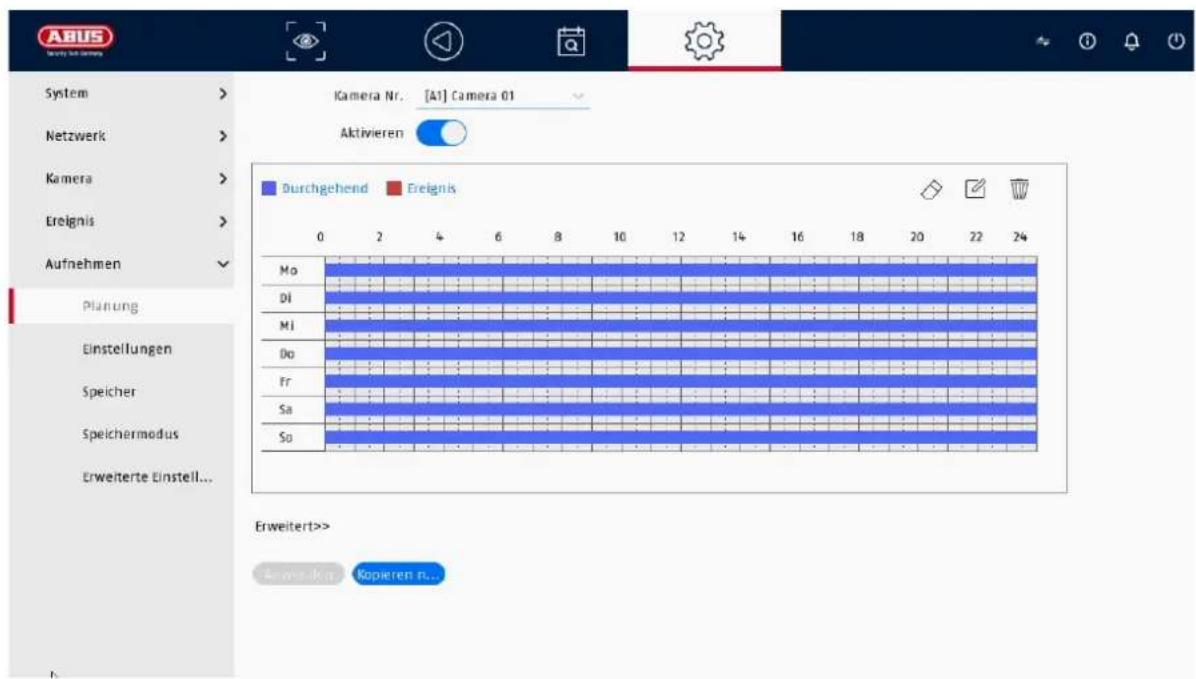
In this menu definieren Sie den Zeitplan und die Auslöser für die Aufzeichnung von Videos oder Bilder.
Aktivieren Sie zuerst den Zeitplan, klichen auf einen Auslöser undziehen dann mit gedrückter linken Maustaste im Wochenkalender, um die gewünschten Zeiten zu definieren.
| Durchgehend | Durchgehende Daueraufnahme |
| Ereignis | Bei jeder Art von Ereignis (Bewegung oder VCA-Events) wird aufgezeichnet |
| Keine | Es findet keine Aufnahmestatt |
| Bearbeiten | Hier können Sie die Einstellungen in Listenform bearbeiten |
Durch Klicken auf den Button „Erweitert“ konnen noch folgende Einstellungen vorgenommen werden.
Erweitert
| Audio aufnehmen | Aktiviert die Audioaufzeichnung (sofern die Kamera ein Audiosignal liefert und der Stream auf „Video & Audio“ umgestellt ist) |
| Voralarm | Hier aktivieren Sie die Voralarm-Aufzeichnung Hinweis: Je nach Systemkonfiguration und Anzahl der Kameras, kann eine Speicherung von bis zu 10 Sekunden erreicht werden. |
| Nachalarm | Wahlen Sie die Dauer für die Nachalarm-Speicherung für Ereignisaufnahmen |
| Streamtyp | Es werden immer 1. und 2. Videostrom aufgezeichnet |
| Ablauf (Tage) | Geben Sie an, wie viele Tage die Aufzeichnungen vorgehalten werden sollen, bevor diese überschreiben werden |
9.6.2. Stream-Einstellungen
Kamera [D5] Mini Dome 1080P
Stream-Paramolar
Steam
Auflösung
Bitrate
Video-Qualital
Bildrata
Max. Biltrate-Modus
Max. Eitrate (Kbps)
Max. Bitrate Bereich empfe.
Videocodierung
H.264 DynGDP aktiveren
Stream 1 (Dauer)
Stream 1 (Ereolnls)
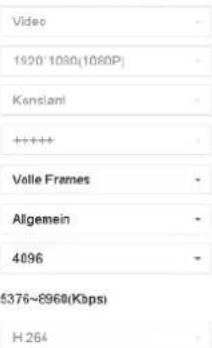
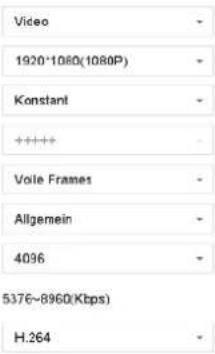
Hier können Sie die Video-Parameter für den Stream 1 und 2 anpassen.
Achtung: Nähere Information zu den Einstellungen entnehmen Sieitte der Bedienungsanleitung der Kamera.
9.6.3. Speicher

Hier können Sie lokale oder netzwerkbasierte Speichermedien konfigurieren und deren Status einsehen.
| Hinzufügen | Netzlaufwerk hinzufügen |
| Initialisieren | Speicher initialisieren (formatieren) |
| Datenbank reparieren | Baut alle Datenbanken neu auf, die Dateien werden nicht gelöscht. |
| Gesamt | Zeigt den gesamten Speicherplatz an |
| Verfügbar | Zeigt den gesamten freien Speicherplatz an |
Achtung: Bevor Sie mit dem Gerät Aufzeichnungen durchführren können, muss die eingebaute Festplatte „initialisiert“ werden. Sümmtliche Daten einer Festplatte werden beim Initialisieren gelöscht!
| Nr. | Anzahl der eingebauten Festplatten / hinzugeführten NAS Laufwerken |
| Kapazität | Zeigt den Speicherplatz in GB an |
| Status | Zeigt den aktuellen Status der Festplatten: • Nicht initialisiert • Normal • Fehlerhaft • Schlafend (=Standby) |
| Eigenschaften | Zeigt den Zugriffsstatus der Festplatte an: • Nurlesen: Schreibschutz • Lesen/Schreiben: Lesen und schreiben |
| Typ | Zeigt den Anschlusstyp der Festplatte an: • Lokal: Gerätefestplatte • NAS: Netzwerkfestplatte (NFS) • IP SAN: iSCSI Volume |
| Verf. Speicher | Zeigt den freien Speicherplatz an |
| Gruppe | Zeigt an welcher Gruppe die Festplatte zugeordnet ist |
| Bearbeitung | Hier konnen Sie die Gruppenzuordnung und den Zugriffsstatusändern HDD Nr.: Interne Nummerierung der Festplatten R/W: In thisem Modus werden Videodaten auf die Festplatten geschrieben und konnen auch gelesen werden (Standardeinstellung) Nur Leserechte: In thisem Modus werden keine Videodaten auf den Datenträger geschrieben. Diese Einstellung ist hilfreich, wenn nach einem共和国 ein Überschreiben der Daten verhindert werden soll. Redundant: In thisem Modus werden Videodaten redundant auf alle Datenträger mit der Einstellung „Redundant“ gespeichert. Hierzu muss im Menu „Aufzeichnung → Parameter → Weitere Einstellungen“ die Schaltfläche „Redundant“ gesetzt werden. Gruppe: Zuweisung der Festplatte zu einer HDD-Gruppe |
| Löschen | Festplatte deaktivieren / aktivieren |
Achtung: Wenn nur eine Festplatte installiert ist und diese den Status „Nur lesen" erhält, kann das Gerät keine Aufzeichnungen durchführren!
Netzlaufwerk hinzufügen
Klichen Sie auf „Hinzufügen" (+ Zeichen oben links), um ein Netzlaufwerk hinzuzufügen.
Achtung: Es wird empfohlen pro NVR ein eigenes Volume auf dem NAS zu verwenden, da es bei Mehrfachnutzung zu Problemen kommt konnte.
| Netzlaufwerk | Wahlen Sie zwischen 8 Netzlaufwerken aus. |
| Typ | NAS: Für diese Einstellung muss Ihr Netzwerkspeicher das NFS-Dateisystem unterstützenIP SAN: Für diese Einstellung muss Ihr Netzwerkspeicher das iSCSI-Protekoll unterstützen |
| IP Adresse | Geben Sie hier die IP-Adresse des Netzwerkspeichers ein. |
| Verzeichnis | Klichen Sie auf „Suchen“ um den Pfad auszuwahlen oder geben Sie diesen direkt ein. |
9.6.4. Speichermodus
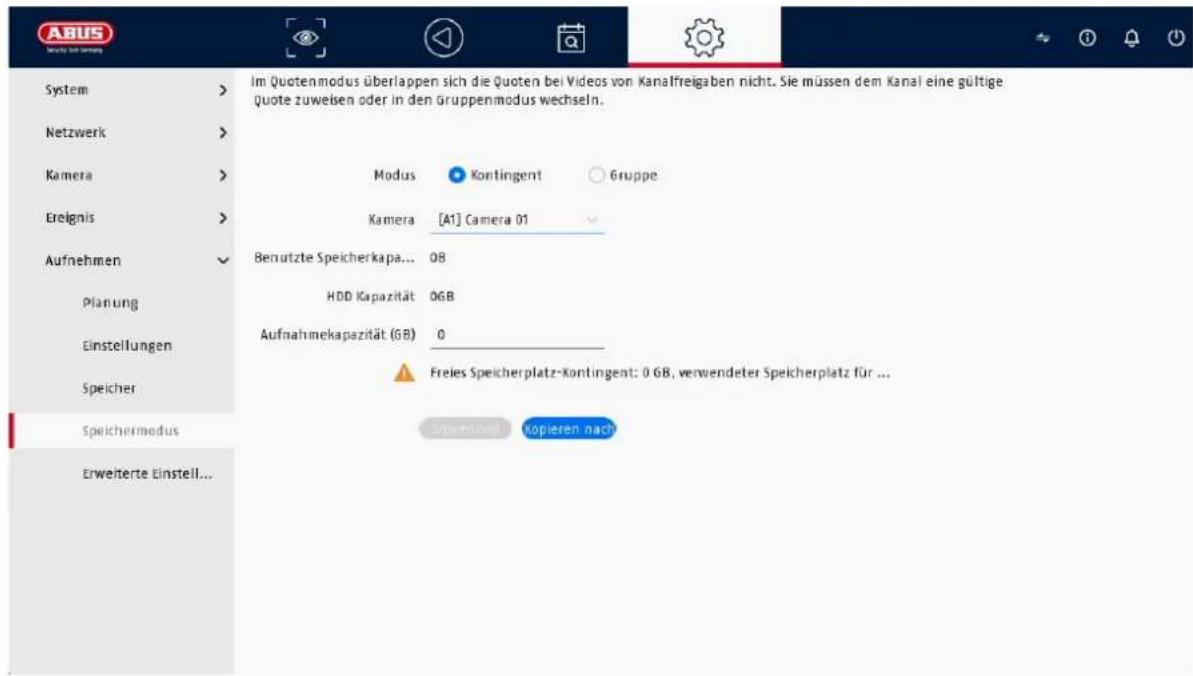
In diesen Menu stellen Sie den Speichermodus des Rekorders ein. Es stehen zwei entsprechiedliche Speicher-Modi zur Verfügung, um Videodaten entweder auf alle Festplatten zu vertieren oder gezielt Schreibvorgänge auf einzeln Datenträger zu erhögenden.
9.6.4.1. Modus: Kontingent
In this modus werden die Videodaten auf die Gesamtzahl aller angeschlossenen Datenträger verteil geschrieben.
| Kamera | Wählen Sie die Kamera aus |
| Belegter Video-Speicher | Aktuell benutzter Video-Speicher auf demDatenträgerverbund |
| Belegter Bild-Speicher | Aktuell benutzter Bild-Speicher auf dem Datenträgerverbund |
| HDD Kapazität (GB) | Zeigt den gesamten Speicherplatz in GB |
| ReservierterSpeicher „Video“ | Legen Sie die maximale Aufzeichnungsgröße für Video auf demDatenträgerverbund pro Kamera fest |
| ReservierterSpeicher „Bilder“ | Legen Sie die maximale Aufzeichnungsgröße für Bilder auf demDatenträgerverbund pro Kamera fest |
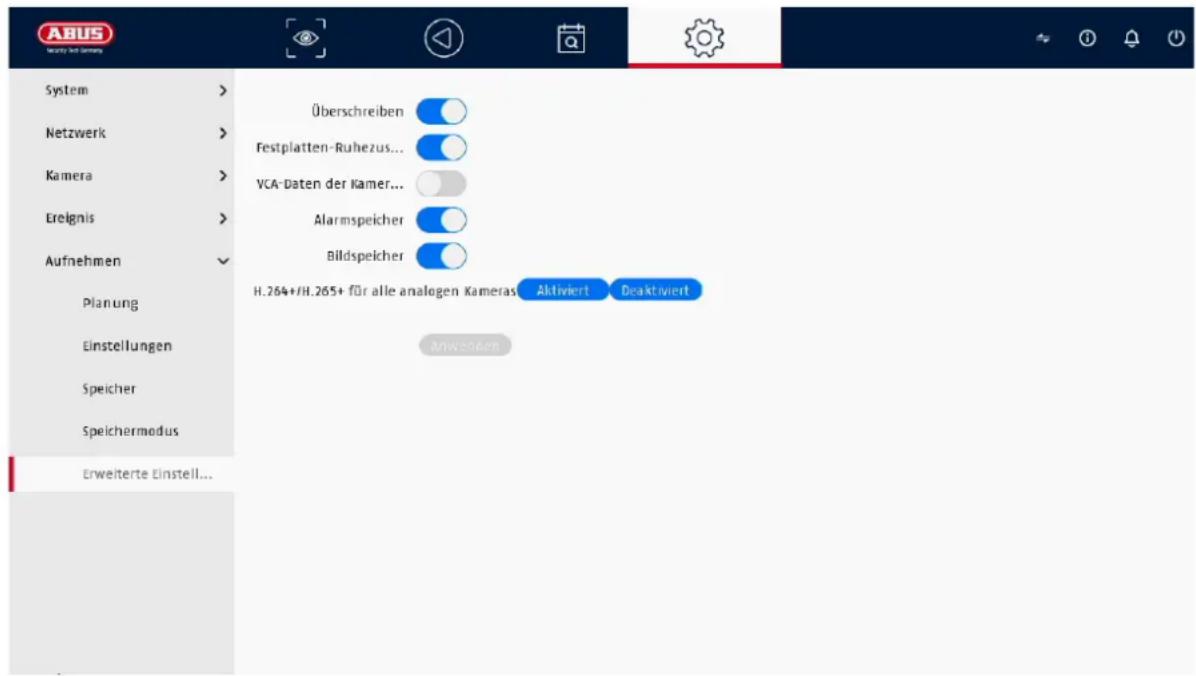
9.6.5. Erweiterte Einstellungen
Hier können Sie allgemeine Einstellungen für alle installierten Festplatten vornehmen.
| Überschreiben | Lagen Sie fest, ob bei voller Festplatte ähnliche Aufzeichnungen überschreiben werden sollen. |
| Festplatten-Ruhezustand | Bei aktivierter Funktion gehen Festplatten, welche sich im Leerlauf befinden, in den Stand-by-Modus. |
| VCA-Daten der Kamera speichern | Falls die Video-Content-Analyse Daten (VCA) von der Kamera kommt, so können diese im Rekorder mit abgespeichert werden. |
| Alarmspeicher | Speicherung von Alarm aktivieren |
| Bildspeicher | Speicherung von Einzelbildern bei Alarmen aktivieren |
9.7. Gesichtsbilder-Bibliothek
Die Funktion „Vergleich von Gesichtsbildern" erfordert das Anlagen min. einer Gesichtsdatenbank. In diese Datenbank werden JPEG Bilder von Gesichtern in einem bestimmten Format hochgeladen und der Rekorder modelliert diese Bilder anschließend. Dies kann nach Hochladen mehrere Minuten dauern.
Es können bis zu 16 Gesichtsdatenbanken mit bis zu 20000 Bildern / max. 1 GByte gesamt angelegt werden (Bildformat JPEG oder.JPG, Dateigröse kleiner 1 Mbyte, Auflösung 64x64 - 1920x1088).
In der Einstellungssite für die Funktion „Vergleich von Gesichtsbildern" kann immer nur 1 Datenbank ausgewählt werden.
10. Wartungseinstellungen
In this menu..., Sie u.a. wichtige Statusinformationen, sowie Konfigurationsdaten exportieren und importieren und den Rekorder auf Werkseinstellungen zusammen.
10.1. Systeminfo
In diesen Menu werden diverse Informationen zum System, K cameras, Aufzeichnung, Alarm, Netzwerk und Speichermedien dargestellt.
10.2. Firmware Update
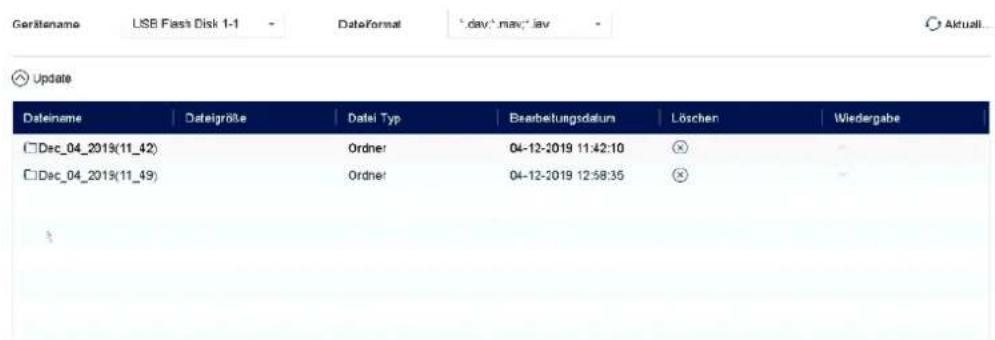
Hier konnen Sie den Rekorder mit der aktuellen Firmware updater.
10.3. Wiederherstellen / Zurücksetzen
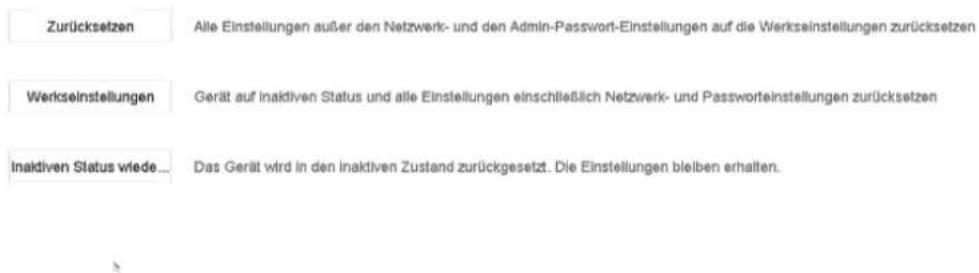
Hier können Sie die Einstellungen vom Rekorder zusücksetzen, den Rekorder komplett auf Werkseinstellungen zusücksetzen oder den Rekorder wieder auf „inaktiv“ setzen.
10.4. Logbuch
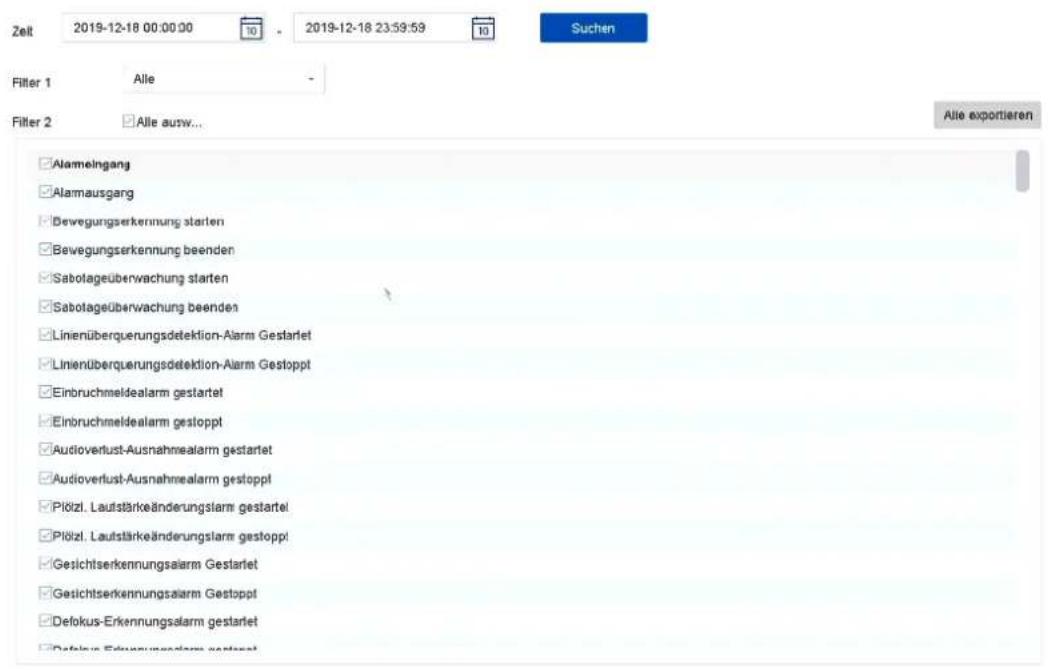
Alle Interaktionen und Ereignisse werden im Logbuch protokolliert. Hier können Einträge nach bestimmten Kriterien gefiltert und angezeigt werden.
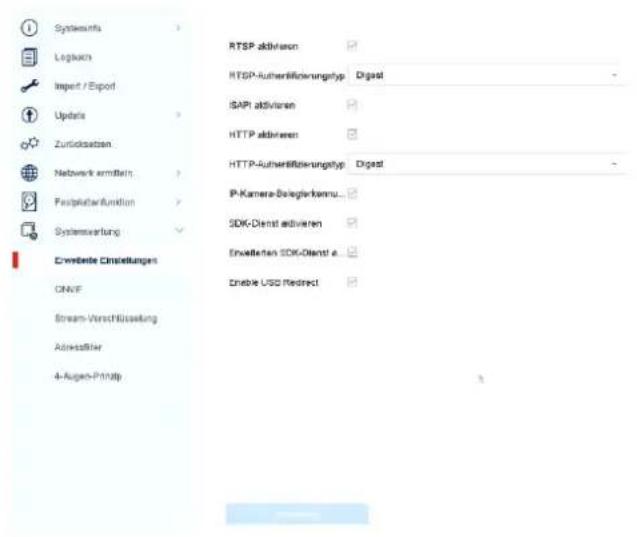
10.5. Systemwartung
In diesen Menu können verschiedene Protokolleinstellungen und vorgenommen werden.
11. Wartung und Reinigung
11.1. Wartung
Überprüfen Sie regelmäßige technische Sicherheit des Produkts, z.B. Beschädigung des Gehäuses.
Wenn anzunehmen ist, dass ein gefahrloser Betrieb nicht mehr möglich ist, so ist das Produkt außer Betrieb zu setzen und gegen unbeabsichtigten Betrieb zu sichern.
Es ist anzunehmen, dass ein gefahrloser Betrieb nicht mehr möglich ist, wenn
das Gerat sichbare Beschädigungen aufweist,
das Gerät nicht mehr Funktioniert

Bitte beachten Sie:
Das Produkt ist für Sie wartungsfrei. Es sind keinerlei für Sie überprüfende oder zu wartende Bestandteile im Inneren des Produkts, öffnen Sie es niemals.
11.2. Reinigung
Reinigen Sie das Produkt mit einem sauberen trockenen Tuch. Bei stärkeren Verschmutzungen kann das Tuch kein mit lauwarmem Wasser angefeucht werden.

Achten Sie darauf, dass keine Flüssigkeiten in das Gerät gelangen.
Verwenden Sie keine chemischen Reiniger, dadurch konnte die Oberfläche des Gehäuses und des Bildschirms angegriffen werden (Verfürbungen).
12. Entsorgung

Achtung: Die EU-Richtlinie 2002/96/EG regelt die ordnungsgemäße Rücknahme,
Behandlung und Verwertung von bebrauchten Elektronikgeräten. Dieses Symbol bedeutet, dass im Interesse des Umweltschutzes das Gerät am Ende seiner
Lebensdauer entsprechend den geltenden gesetzlichen Vorschriften und getrennt vom Hausmull bzw. Gewerbmull entsorgt werden muss. Die Entsorgung des Altgerats kann über entsprechende officielle Rücknahmestellen in Ihr dem Land erfolgen. Befolgen Sie die ortlichen Vorschriften bei der Entsorgung der Materialien. Weitere Einzelheiten über die Rücknahme (auch für Nicht-EU Länder) erhalten Sie von ihrer ortlichen Verwaltung.
Durch das separate Sammeln und Recycling werden die tatsächlichen Ressourcen geschont und es ist sichergestellt, dass beim Recycling des Produkts alle
Bestimmungen zum Schutz von Gesundheit und Umwelt beachtet werden.
13. Technische Daten
Die technischen Daten der einzelnen Kameras sind unter www.abus.com über die Produktutsche verfügbar.
14. Open Source Lizenzhinweise
Wir weisen auch an dieser Stelle darauf hin, dass die Netzwerküberwachungskamera u.a. Open Source Software enthalten. Lesen Sie hierzu die dem Produkt beigeufigsten Open Source Lizenzinformationen.
TVVR36302 / TVVR36402 TVVR36702 / TVVR36802
9.4.1. Normale gebeurtenis 165
9.4.2. Perimeterbescherming 167
9.4.3. Geichtsherkenning 167
9.4.2. Perimeterbescherming
9.4.3. Geichtsherkenning
13. Technische gegevens
9.6.4.1. Tilstand: Kontingent
- TVVR36302 / TVVR36402 TVVR36702 / TVVR36802
- DE Anleitung lokale Bedienoberfläche
- Inhaltsverzeichnis
- Kamera 30
- Ereignis 32
- Intelligente Suche / Personensuche 35
- Speicherung 36
- Gesichtsbilder-Bibliothek 41
- Wartungseinstellungen 42
- Wartung und Reinigung 45
- Entsorgung 45
- Technische Daten 46
- Open Source Lizenzhinweise 46
- Konformitätserklung
- Haftungsausschluss
- Symbolerklarung
- Wichtige Sicherheitshinweise
- Sicherheitshinweise
- Warningen
- Auspacken
- Bestimmungsgemäß Verwendung
- Einrichtungsassistent
- Live-Ansicht
- Hauptmenu
- Kamerabefehl
- Anzeigemenü
- Wiedergabe-Ansicht
- Kameraauswahl
- Kalender
- Kamerabefehl
- Wiedergabesteuerung
- Zeitdarstellung Zeiteleste
- Steuerung Zeitleiste
- Dateische
- System-Einstellungen
- System / Allgemein
- System / Liveansicht
- Layout / Anzeigen
- Kanal-Null
- System / Benutzer
- Benutzer hinzufugen
- Benutzerändern
- Benutzer Löschen
- NTP (Einfacher Modus)
- Ausnahme (Einfacher Modus)
- Netzwerk
- Hinweis
- TCP/IP
- DDNS
- 9.2.3.PPPoE
- NAT
- NTP
- Protokollserver-Einstellung
- Weitere Einstellungen
- Cloud Zugang / ABUS Link Station
- Kamera
- IP-Kamera hinzufugen
- Bild (Einstellungen)
- Privatzone
- Ereignis
- Normales Ereignis
- Perimeterschutz
- Tripwire:
- Geschäftserkennung
- Info zum Funktionsblauf
- Intelligente Suche / Personensuche
- Speicherung
- Zeitplan
- Erweitert
- Stream-Einstellungen
- Speicher
- Netzlaufwerk hinzufügen
- Speichermodus
- Modus: Kontingent
- Erweiterte Einstellungen
- Gesichtsbilder-Bibliothek
- Wartungseinstellungen
- Systeminfo
- Firmware Update
- Wiederherstellen / Zurücksetzen
- Logbuch
- Systemwartung
- Wartung und Reinigung
- Wartung
- Bitte beachten Sie:
- Reinigung
- Entsorgung
- Technische Daten
- Open Source Lizenzhinweise
- Perimeterbescherming
- Geichtsherkenning
- Technische gegevens
- Tilstand: Kontingent
Marke : ABUS
Modell : TVVR36402
Kategorie : Videorekorder