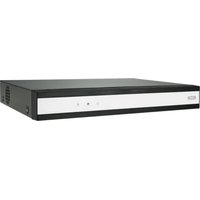
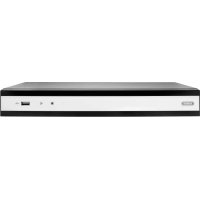
TVVR33803 - Videorekorder ABUS - Kostenlose Bedienungsanleitung
Finden Sie kostenlos die Bedienungsanleitung des Geräts TVVR33803 ABUS als PDF.


| Produkttyp | Videorekorder / Hybrid-Videorecorder |
| Marke | ABUS |
| Modell | TVVR33803 |
| Kategorie | Videorekorder (Rekorder) |
| Anzahl Kanäle | 8 Kanäle (4 analog + 4 IP im erweiterten Modus) |
| Maximale Auflösung | Bis zu 8 MPx (IP-Kameras) / 1080p (analog) |
| Aufnahmemodi | Daueraufnahme, ereignisgesteuert (Bewegung, VCA) |
| Bewegungserkennung | Ja, mit Masken, Personen-/Fahrzeugerkennung |
| Perimeter-Schutz | Tripwire (Linienüberschreitung) und Einbruchserkennung |
| Fernzugriff | ABUS Link Station (Cloud), DDNS, CMS |
| Videoausgänge | HDMI, VGA |
| Monitorauflösung | Einstellbar (Auto, HDMI/VGA) |
| Interner Speicher | Festplatte (muss initialisiert werden) |
| Netzwerkspeicher | NAS (NFS), iSCSI |
| Audio | Audio Ein-/Ausgang über RCA und HDMI |
| Netzwerkkonnektivität | Ethernet 10/100/1000 (Auto-Negotiation) |
| Protokolle | TCP/IP, DHCP, DDNS, NTP, SMTP, RTSP, UPnP |
| Suchfunktionen | Nach Zeitraum, Marker, Ereignis, Person, Fahrzeug |
| Export | USB, Videoexport |
| Firmware-Update | Über Wartungsmenü |
| Sicherheit | Benutzerverwaltung, Passwörter, Verschlüsselung der Videostreams |
| Wartung | Reinigung mit trockenem Tuch, keine chemischen Reinigungsmittel |
Häufig gestellte Fragen - TVVR33803 ABUS
Benutzerfragen zu TVVR33803 ABUS
0 Frage zu diesem Gerät. Beantworten Sie die, die Sie kennen, oder stellen Sie Ihre eigene.
Eine neue Frage zu diesem Gerät stellen
Laden Sie die Anleitung für Ihr Videorekorder kostenlos im PDF-Format! Finden Sie Ihr Handbuch TVVR33803 - ABUS und nehmen Sie Ihr elektronisches Gerät wieder in die Hand. Auf dieser Seite sind alle Dokumente veröffentlicht, die für die Verwendung Ihres Geräts notwendig sind. TVVR33803 von der Marke ABUS.
BEDIENUNGSANLEITUNG TVVR33803 ABUS
DE Anleitung lokale Bedienoberfläche
Originalbedienungsanleitung in deutscher Sprache. Für künftige Verwendung aufbewahren.
Version 04/2025
CE
| D | Diese Bedienungsanleitung enthält wichtige Hinweise zur Inbetriebnahme und Handhabung.Achten Sie hierauf, auch wenn Sie dieses Produkt an Dritte weitergeben.Heben Sie deshalb diese Bedienungsanleitung zum Nachlesen auf!Eine Auflistung der Inhalte finden Sie im Inhaltsverzeichnis mit Angabe der entsprechenden Seitenzahlen auf Seite 4. | DK | Denne manual hører sammen med dette produkt. Den indeholder vigtig information som skal bruges under opsætning og efterfølgende ved service. Dette skal huskes også når produkter gives videre til anden part.Læs derfor denne manual grundigt igennem også for fremtiden.Indholdet kan ses med sideanvisninger kan findes i indekset på side 177. |
| GB | These user manual contains important information for installation and operation. This should be also noted when this product is passed on to a third party. Therefore look after these operating instructions for future reference!A list of contents with the corresponding page number can be found in the index on page 47. | I | Queste istruzioni per l'uso contengono importanti informazioni sulla messa in servizio e la gestione. Prestare attenzione a questo, anche se si cede questo prodotto a terzi.Conservare quindi queste istruzioni per l'uso per consultazioni future!Un elenco dei contenuti è disponibile nell'indice con i numeri di pagina corrispondenti a pagina 220. |
| F | Ce mode d'emploi appartient à de produit. Il contient des recommandations en ce qui concerne sa mise en service et sa manutention. Veuillez en tenir compte et ceci également lorsque vous remettez le produit à des tiers. Conservez ce mode d'emploi afin de pouvoir vous documenter en temps utile!Vous trouverez le récapitulatif des indications du contenu á la table des matières avec mention de la page correspondante á la page 90. | ||
| NL | Deze gebruiksaanwijzing hoort bij dit product.Er staan belagrijke aanwijzingen in betreffende de ingebruikname en gebruik, ook als u dit product doorgeeft aan derden. Bewaar deze hendeiding zorgvuldig, zodat u deze later nog eens kunt nalezen!U vindt een opsomming van de inhoud in de inhoudsopgave met aanduiding van de paginanummers op pagina 134. | ||
ABUS ANALOG HD VIDEO-ÜBERWACHUNG
TVVR33603 6-KANAL HYBRID REKORDER
TVVR33803 8-KANAL HYBRID REKORDER
DE Anleitung lokale Bedienoberfläche
Originalbedienungsanleitung in deutscher Sprache. Für künftige Verwendung aufbewahren.
Version 04/2025
CE
Inhaltsverzeichnis
- Konformitätserklärung 6
- Symbolerklärung 7
- Sicherheitshinweise....8
- Bestimmungsgemäße Verwendung....9
- Einrichtungsassistent.... 10
- Live-Ansicht.... 10
6.1 Hauptmenü.... 12
6.3 Kamerabefehl.... 13
6.4 Anzeigemenü 13
- Wiedergabe-Ansicht 14
7.1 Kameraauswahl.... 14
7.2 Kalender 14
7.3 Kamerabefehl.... 15
7.4 Wiedergabesteuerung 15
Zeitdarstellung Zeitleiste.... 15
Steuerung Zeitleiste.... 15
- Dateisuche 16
- System-Einstellungen.... 17
9.1.1. System / Allgemein 17
9.1.2. System / Liveansicht.... 19
Allgemein.... 19
Layout / Anzeigen.... 20
Kanal-Null 20
9.1.3. System / Benutzer 21
Benutzer hinzufügen.... 21
Benutzer ändern 22
Benutzer löschen.... 22
NTP (Einfacher Modus) 22
9.2. Netzwerk 23
9.2.1. TCP/IP 23
9.2.2. DDNS 24
9.2.3. NAT 25
9.2.4.NTP 25
9.2.5. Protokollserver-Einstellung 26
9.2.6. Weitere Einstellungen.... 26
9.2.7. Cloud Zugang / ABUS Link Station.... 27
9.2.8.E-Mail 28
9.3. Kamera.... 29
9.3.1. Kamera - analog.... 29
9.3.2. Kamera – IP-Kamera 29
9.3.4. Privatzone 31
9.4. Ereignis 31
9.4.1. Normales Ereignis.... 32
9.4.2. Perimeterschutz 33
9.5. Aufnahme 34
9.5.1. Zeitplan 34
Erweitert 34
9.5.2. Stream-Einstellungen.... 35
9.5.3. Speicher 35
Netzlaufwerk hinzufügen 37
9.5.4. Speichermodus 38
9.5.4.1. Modus: Kontingent.... 38
9.5.4.2. Modus: Gruppe.... 39
9.5.5. Erweiterte Einstellungen 39
- Wartungseinstellungen 41
10.1. Systeminfo 41
10.2. Firmware Update 41
10.3. Wiederherstellen / Zurücksetzen 41
10.4. Logbuch 42
10.5. Systemwartung 43
- Wartung und Reinigung 44
11.1. Wartung 44
11.2. Reinigung 44
-
Entsorgung 44
-
Technische Daten 45
-
Open Source Lizenzhinweise 45
1. Konformitätserklärung
Hiermit erklärt ABUS Security Center, dass das beiliegende Produkt die folgenden Richtlinien, die das Produkt betreffen, erfüllt:
EMV-Richtlinie 2014/30/EU
Nieder-Spannungsrichtlinie 2014/35/EU
RoHS-Richtlinie 2011/65/EU
Die vollständige EU-Konformitätserklärung kann unter folgender Adresse bezogen werden:
ABUS Security Center GmbH & Co. KG
Linker Kreuthweg 5
86444 Affing
GERMANY
www.abus.com/product/Artikelnummer
(„Artikelnummer“ im Link ist mit der Artikelnummer
des beiliegenden Produktes zu ersetzen)

Haftungsausschluss
Diese Bedienungsanleitung wurde mit größter Sorgfalt erstellt. Sollten Ihnen dennoch Auslassungen oder Ungenauigkeiten auffallen, so teilen Sie uns diese bitte schriftlich unter der auf der Rückseite des Handbuchs angegebenen Adresse mit.
Die ABUS Security Center GmbH & Co. KG übernimmt keinerlei Haftung für technische und typographische Fehler und behält sich das Recht vor, jederzeit ohne vorherige Ankündigung Änderungen am Produkt und an den Bedienungsanleitungen vorzunehmen.
ABUS Security-Center ist nicht für direkte und indirekte Folgeschäden haftbar oder verantwortlich, die in Verbindung mit der Ausstattung, der Leistung und dem Einsatz dieses Produkts entstehen. Es wird keinerlei Garantie für den Inhalt dieses Dokuments übernommen.
2. Symbolerklärung
 | Das Symbol mit dem Blitz im Dreieck wird verwendet, wenn Gefahr für die Gesundheit besteht, z.B. durch elektrischen Schlag. |
 | Ein im Dreieck befindliches Ausrufezeichen weist auf wichtige Hinweise in dieser Bedienungsanleitung hin, die unbedingt zu beachten sind. |
 | Dieses Symbol ist zu finden, wenn Ihnen besondere Tipps und Hinweise zur Bedienung gegeben werden sollen. |
Wichtige Sicherheitshinweise
 | Bei Schäden die durch Nichtbeachten dieser Bedienungsanleitung verursacht werden, erlischt der Garantieanspruch. Für Folgeschäden übernehmen wir keine Haftung! |
 | Bei Sach- oder Personenschäden, die durch unsachgemäße Handhabung oder Nichtbeachten der Sicherheitshinweise verursacht werden, übernehmen wir keine Haftung. In solchen Fällen erlischt jeder Garantieanspruch! |
Sehr geehrte Kundin, sehr geehrter Kunde, die folgenden Sicherheits- und Gefahrenhinweise dienen nicht nur zum Schutz Ihrer Gesundheit, sondern auch zum Schutz des Geräts. Lesen Sie sich bitte die folgenden Punkte aufmerksam durch:
- Es sind keine zu wartenden Teile im Inneren des Produktes. Außerdem erlischt durch das Zerlegen die Zulassung (CE) und die Garantie/Gewährleistung.
- Durch den Fall aus bereits geringer Höhe kann das Produkt beschädigt werden.
- Montieren Sie das Produkt so, dass direkte Sonneneinstrahlung nicht auf den Bildaufnehmer des Gerätes fallen kann. Beachten Sie die Montagehinweise in dem entsprechenden Kapitel dieser Bedienungsanleitung.
• Das Gerät ist für den Einsatz im Innen- und Außenbereich (IP66) konzipiert.
Vermeiden Sie folgende widrige Umgebungsbedingungen bei Betrieb:
- Nässe oder zu hohe Luftfeuchtigkeit
• Extreme Kälte oder Hitze - Direkte Sonneneinstrahlung
• Staub oder brennbare Gase, Dämpfe oder Lösungsmittel
• starke Vibrationen
• starke Magnetfelder, wie in der Nähe von Maschinen oder Lautsprechern.
• Die Kamera darf nicht auf unbeständigen Flächen installiert werden.
Allgemeine Sicherheitshinweise:
- Lassen Sie das Verpackungsmaterial nicht achtlos liegen! Plastikfolien/-tüten, Styroporteile usw., könnten für Kinder zu einem gefährlichen Spielzeug werden.
• Die Videoüberwachungskamera darf aufgrund verschluckbarer Kleinteile aus Sicherheitsgründen nicht in Kinderhand gegeben werden. - Bitte führen Sie keine Gegenstände durch die Öffnungen in das Geräteinnere
- Verwenden Sie nur die vom Hersteller angegebenen Zusatzgeräte/Zubehörteile. Schließen Sie keine nicht kompatiblen Produkte an.
- Bitte Sicherheitshinweise und Bedienungsanleitungen der übrigen angeschlossenen Geräte beachten.
- Überprüfen Sie vor Inbetriebnahme das Gerät auf Beschädigungen, sollte dies der Fall sein, bitte das Gerät nicht in Betrieb nehmen!
- Halten Sie die Grenzen der in den technischen Daten angegebenen Betriebsspannung ein. Höhere Spannungen können das Gerät zerstören und ihre Sicherheit gefährden (elektrischer Schlag).
3. Sicherheitshinweise
-
Stromversorgung: Achten Sie auf die auf dem Typenschild angegebenen Angaben für die Versorgungsspannung und den Stromverbrauch.
-
Überlastung Vermeiden Sie die Überlastung von Netzsteckdosen, Verlängerungskabeln und Adaptern, da dies zu einem Brand oder einem Stromschlag führen kann.
-
Reinigung Reinigen Sie das Gerät nur mit einem feuchten Tuch ohne scharfe Reinigungsmittel. Das Gerät ist dabei vom Netz zu trennen.
Warnungen
Vor der ersten Inbetriebnahme sind alle Sicherheits- und Bedienhinweise zu beachten!
-
Beachten Sie die folgenden Hinweise, um Schäden an Netzkabel und Netzstecker zu vermeiden:
-
Wenn Sie das Gerät vom Netz trennen, ziehen Sie nicht am Netzkabel, sondern fassen Sie den Stecker an.
-
Achten Sie darauf, dass das Netzkabel so weit wie möglich von Heizgeräten entfernt ist, um zu verhindern, dass die Kunststoffummantelung schmilzt.
-
Befolgen Sie diese Anweisungen. Bei Nichtbeachtung kann es zu einem elektrischen Schlag kommen:
-
Öffnen Sie niemals das Gehäuse oder das Netzteil.
- Stecken Sie keine metallenen oder feuergefährlichen Gegenstände in das Geräteinnere.
-
Um Beschädigungen durch Überspannungen (Beispiel Gewitter) zu vermeiden, verwenden Sie bitte einen Überspannungsschutz.
-
Bitte trennen Sie defekte Geräte sofort vom Stromnetz und informieren Ihren Fachhändler.
 | Vergewissern Sie sich bei Installation in einer vorhandenen Videoüberwachungsanlage, dass alle Geräte von Netz- und Niederspannungsstromkreis getrennt sind. |
 | Nehmen Sie im Zweifelsfall die Montage, Installation und Verkabelung nicht selbst vor, sondern überlassen Sie dies einem Fachmann. Unsachgemäße und laienhafte Arbeiten am Stromnetz oder an den Hausinstallationen stellen nicht nur Gefahr für Sie selbst dar, sondern auch für andere Personen. Verkabeln Sie die Installationen so, dass Netz- und Niederspannungskreise stets getrennt verlaufen und an keiner Stelle miteinander verbunden sind oder durch einen Defekt verbunden werden können. |
Auspacken
Während Sie das Gerät auspacken, handhaben sie dieses mit äußerster Sorgfalt.
| Bei einer eventuellen Beschädigung der Originalverpackung, prüfen Sie zunächst das Gerät. Falls das Gerät Beschädigungen aufweist, senden Sie dieses mit Verpackung zurück und informieren Sie den Lieferdienst. |
4. Bestimmungsgemäße Verwendung
Dieser Rekorder dient zur Videoüberwachung im Innen- bzw. Außenbereich (je nach Modell) in Verbindung mit einem Aufzeichnungsgerät oder einem entsprechendem Anzeigegerät (z.B. Monitor oder PC).
Eine andere Verwendung als oben beschrieben kann zur Beschädigung des Produkts führen, außerdem bestehen weitere Gefahren. Jeder andere Einsatz ist nicht bestimmungsgemäß und führt zum Verlust der Garantie bzw. Gewährleistung; sämtliche Haftung wird ausgeschlossen. Dies gilt auch, wenn Umbauten und/oder Veränderungen am Produkt vorgenommen wurden. Lesen Sie sich die Bedienungsanleitung vollständig und aufmerksam durch, bevor Sie das Produkt in Betrieb nehmen. Die Bedienungsanleitung enthält wichtige Informationen für Montage und Bedienung.
5. Einrichtungsassistent
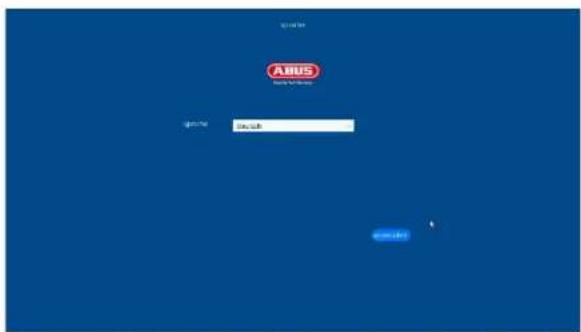
Der Einrichtungsassistent führt Sie durch die notwendigen Grundeinstellungen des Systems. Danach ist der Rekorder grundsätzlich zur Aufnahme und Überwachung eingerichtet.
6. Live-Ansicht
![ABUS Abus 10 camera Kanal Zielerkenn... [A1] Camera 01 [A2] Camera 02 [A3] Camera 03 [A4] Camera 04 31-03-2025 Mo 15:55:03 (S) NO VIDEO Camera 02 < 2/4 >](/content/2026/04/733200/images/2c4c1f2a55b70a7c2a67772aa49f4394d46ca7edabaf4c02fd16aeaa0cf4a5ed.jpg)
Die Live-Ansicht startet automatisch nach dem Einschalten des Gerätes. Diese Ansicht bietet die Möglichkeit Livebilder und Kamerabefehle von allen angeschlossenen Kameras am Rekorder anzuzeigen bzw. auszuführen.
- Mit Doppelklick der linken Maustaste können Sie das jeweilige Kamerabild als Vollbild darstellen oder wieder zu ursprünglicher Ansicht zurückschalten.
- Mit einem Klick der rechten Maustaste können Sie die Menüstruktur aus- und einblenden, um nur die jeweilige Kameralayout als Vollbild darzustellen.
Die Live-Ansicht ist in folgende Funktionsbereiche unterteilt:
| Hauptmenü Auswahl der Konfigurations- und Bedienmenüs | ||
| Kameramenü Auswahl und Suche nach Kameras | ||
| Kamerabefehl | Auswahl der Kamerabefehle und Aktionen der ausgewählten Kamera. Der rote Rahmen um das Kamerabild zeigt, dass die Kamera ausgewählt ist.Im unteren Bereich des Kamerabildes erscheint die Kamerabefehlsleiste. | |
| Anzeigemenü Steuerung der Ansicht am lokalen Monitor | ||
| Aufnahmestatus | Im Livebild wird immer (rechts oben) der aktuelle Aufnahme Status in Form eines farbigen R („Record“) angezeigt. Jeder Video-Kanal kann einer der drei folgenden Stati besitzen: | |
| Kein Symbol | Keine Aufnahme programmiert, keine Festplatte verfügbar, kein Ereignis | |
 | Ereignis-Alarm(z.B. bei Bewegung) | |
 | Aufzeichnung gestartet | |
6.1 Hauptmenü






Wechselt in die Live-Ansicht
Wechselt in die Wiedergabe-Ansicht
Wechselt in die Dateisuche
Wechselt in das Menü für System-Einstellungen
Wechselt in das Menü für Wartungs-Einstellungen
Umschaltung zwischen Einfacher Modus / Expertenmodus
Alarminformationen
Schnelle Anzeige einiger wichtiger Alarmereignisse
Abmelden / Herunterfahren / Neustart
6.3 Kamerabefehl
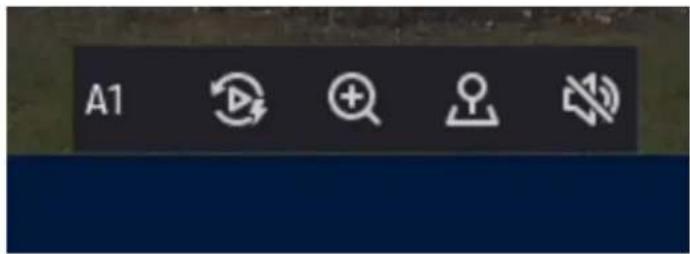
 | Anzeige des Signaltyps und der Kanalnummer (A1: Analog Kanal 1) |
 | Startet die Wiedergabe der letzten 5 Minuten |
 | Öffnet die PTZ Steuerung |
 | Öffnet den digitalen Zoom |
 | Schaltet Audio an / aus |
6.4 Anzeigemenü
 | Wechselt zwischen Ansicht-Seiten |
 | Öffnet die Auswahl der Kameralayouts |
 | Startet / beendet die Sequenzanzeige |
 | Öffnet und schließt die Vollbild-Ansicht |
7. Wiedergabe-Ansicht
![ABUS Normal Erligns 1 4 [A1] Camera 01 [A2] Camera 02 [A3] Camera 03 [A4] Camera 04 [D1] IPCamera 01 [D2] IPCamera 02 [D3] IPCamera 03 [D4] IPCamera 04 [D5] IPCamera 05 << < 2025 März > >> S M D M D F S 23 24 25 26 27 28 1 2 3 4 5 6 7 8 9 10 11 12 13 14 15 16 17 18 19 20 21 22 23 24 25 26 27 28 29 30 31 1 2 3 4 5 00:00:00 1 2 3 4 5 X1](/content/2026/04/733200/images/e58800551c3a01c396520b9a32e562c1374808a39e96b3fa6b4dd2e9375ce7f1.jpg)
Die Wiedergabe ermöglicht das Abspielen der aufgezeichneten Videodaten von Kameras am Rekorder.
Die Wiedergabe-Ansicht ist in folgende Funktionsbereiche unterteilt:
| Kameraauswahl Auswahl der wiederzugebenden Kameras. | |
| Kalender Auswahl des Datums der aufgezeichneten Daten. | |
| Kamerabefehl Auswahl der Kamerabefehle und Aktionen der ausgewählten Kamera. | |
| Wiedergabesteuerung | Steuerung und Interaktion während der Wiedergabe. |
7.1 Kameraauswahl
Die Kameraliste dient zur Auswahl der aufgezeichneten Kamera-Archive am Rekorder. Durch Anklicken der Auswahlfelder in der Liste können mehrere Kameras gleichzeitig wiedergegeben werden.
7.2 Kalender
Im Kalender können Sie den Tag für die mit der zu durchsuchenden Aufzeichnung direkt auswählen.
Eine dreieckige Markierung am Tag bedeutet, dass Aufzeichnungen vorhanden sind.
7.3 Kamerabefehl
 | Anzeige des Signaltyps und der Kanalnummer (A1: Analog Kanal 1) | |
 | Auflösungseinstellung: Einstellung der Bildüberschärfung. Die tatsächliche Bildauflösung wird dabei nicht geändert. | |
 | Öffnet den digitalen Zoom | |
 | Schaltet Audio an / aus | |
 | Markierung (Tag) hinzufügen. | |
 | Die Aufzeichnungsdatei der aktuellen Wiedergabeposition wird gesperrt. Eine gesperrte Datei wird nicht vom Ring-Speicher überschrieben. | |
 | Zuschneiden und exportieren von Videosequenzen |
7.4 Wiedergabesteuerung
Klicken Sie anschließend auf die Zeitleiste, um die Wiedergabe an der gewünschten Zeit zu starten / fortzusetzen. Aufzeichnungen werden durch farbige Balken in der Zeitleiste angezeigt. Die Farbkodierung ist wie folgt:
| Daueraufzeichnung | |
| Ereignisaufzeichnung (Bewegung, Ereignis) |
Zeitdarstellung Zeitleiste
Die Standard-Einstellung des Anzeigebereiches der Zeitleiste ist 24h. Die Skalierung vom Zeitstrahl kann mit dem Mausrad verändert werden. Halten Sie dazu den Mauszeiger über die Zeitleiste und betätigen das Mausrad.
Steuerung Zeitleiste
Unterhalb der Zeitleiste stehen folgende Funktionen zur Auswahl:
 | Springt 30 Sekunden rückwärts |
 | Springt 30 Sekunden vorwärts |
 | Wiedergabe und Pause der Aufzeichnung vorwärts |
 | Reduziert die Wiedergabegeschwindigkeit |
| X1 Wiedergabegeschwindigkeit | |
 | Erhöht die Wiedergabegeschwindigkeit |
 | Öffnet und schließt die Vollbild-Ansicht |
8. Dateisuche
| Video Suche von gespeicherten Videos über:- Zeitraum- Markierung (Tag)- Sperren / Gesperrte Videosequenzen- Kameranummer |
| Bild Suche von gespeicherten Einzelbildern über:- Zeitraum- Kameranummer |
| Ereignis Suche von gespeicherten Videos über:- Ereignistyp (z.B. Bewegung)- Zeitraum- Kameranummer |
| Mensch Suche von gespeicherten Videos über:- Ereignistyp Mensch- Zeitraum- Kameranummer |
| Fahrzeug Suche von gespeicherten Videos über:- Ereignistyp KfZ Kennzeichen- Zeitraum- Kameranummer- Kennzeichenbezeichnung |
Jedes Suchmenü bietet im Anschluss die Möglichkeit Videodateien anzuschauen oder zu exportieren (USB Export).

Der Ereignistyp muss von der gewählten Kamera oder dem Rekorder stützt werden. Nicht unterstützte Ereignistypen liefern keine Suchergebnisse.
9. System-Einstellungen
Im Menü „System“ werden sämtliche grundlegende Geräteeinstellungen verwaltet.
Achtung: Vergewissern Sie sich, dass Datum und Uhrzeit korrekt eingestellt wurden. Eine falsche Einstellung kann zu Funktionseinschränkungen führen (z.B. bei der App Verbindung).
Nachträgliche Änderungen können zu Datenverlusten führen! Sorgen Sie rechtzeitig für eine Datensicherung.
9.1.1. System / Allgemein
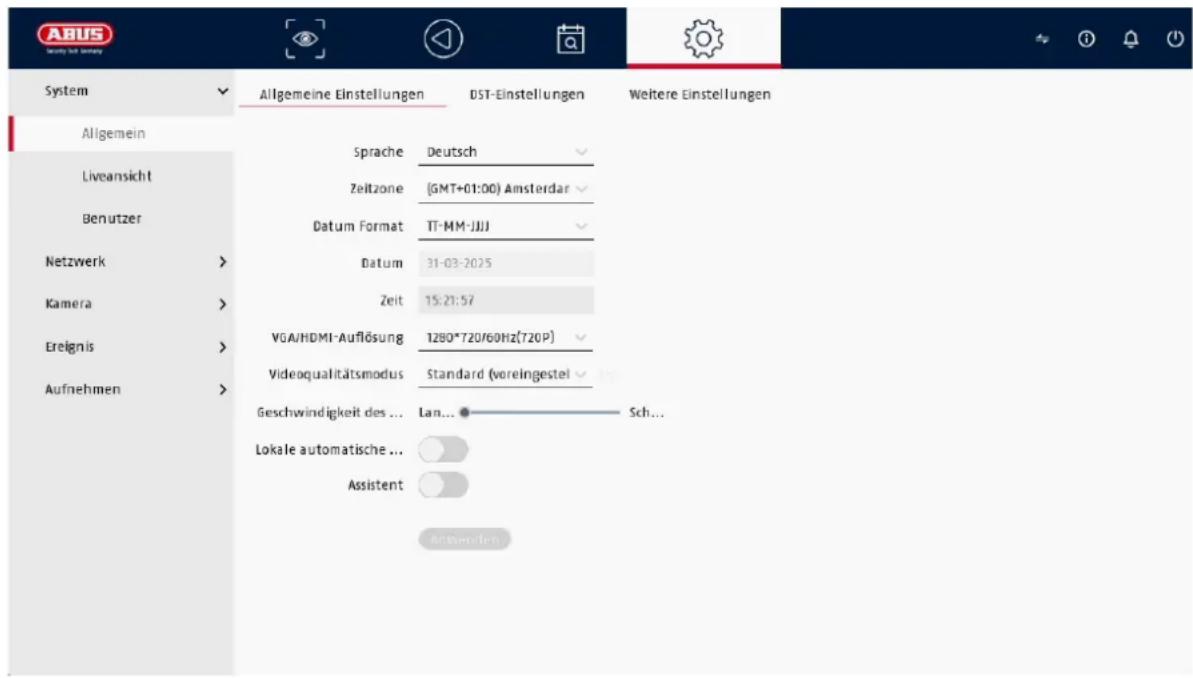
| Sprache Wählen Sie die anzuzeigende Menü-Sprache aus | |
| Zeitzone Wählen Sie die Zeitzone aus in der Sie sich befinden | |
| Datum Format Wählen Sie wie das Datum dargestellt werden soll:MM-TT-JJJJ, TT-MM-JJJJ, JJJJ-MM-TT | |
| Datum Stellen Sie das aktuelle Datum ein | |
| Zeit | Stellen Sie die |
| VGA/HDMIAuflösung | Wählen Sie die Monitor-Auflösung des VGA- und HDMI-Ausganges |
| Videoqualitätsmoduls | Softwaretechnisches Weichzeichnen bzw. Überzeichnen der Videodarstellung. |
| Geschwindigkeit des Mauszeigers | Schiebebalken, links niedrige, rechts hohe Geschwindigkeit |
| Lokale automatische Anmeldung | Wählen Sie nach welcher Dauer das Menü automatisch geschlossen wird: Nie / 1 ... 30 Minuten |
| Assistent Wählen Sie ob, beim Systemstart der Assistent erscheinen soll. | |
| Sommerzeit aktivieren | Wählen Sie ob der Rekorder zwischen Sommer- & Winterzeit wechseln soll.Auto: Rekorder wechselt automatischManuell: Rekorder wechselt anhand vom eingestellten Start- Enddatum |
| Gerätename Hier können einen Namen/Bezeichnung für den Rekorder vergeben | |
| Nr. Dient zur eindeutigen Identifizierung des Rekorders bei Benutzung eines Bedienpultes | |
| Protokollmenü Wählen Sie nach welcher Dauer das Menü automatisch geschlossen wird: Nie / 1 ... 30 Minuten | |
| Menü Output Mode Auswahl der aktiven Monitorschnittstelle | |
| Verbessertet IPC Modus | Bei aktiviertem Modus können zusätzlich zu den analogen Kanälen mehr IP Videokanäle angeschlossen werden.TVVR33603: 2 IP-Kameras, bis je 4 Mbit/s, bis 6 MPxTVVR33803 4 IP-Kameras, bis je 4 Mbit/s, bis 8 MPx Bei aktiviertem Modus steht für die analogen 4 Videoeingänge keine Bewegungserkennungsfunktion zur Verfügung. Bei aktiviertem Modus steht für die analogen 4 Videoeingänge keine Bewegungserkennungsfunktion zur Verfügung. |
| 1080p-Lite-Modus Der | 1080p-Lite-Modus verbessert die Bildwiederholrate bei 1080p Auflösung von 15 auf 25 Bilder/Sek. Dies geschieht auf Kosten der horizontalen Auflösung (50% weniger). |
9.1.2. System / Liveansicht
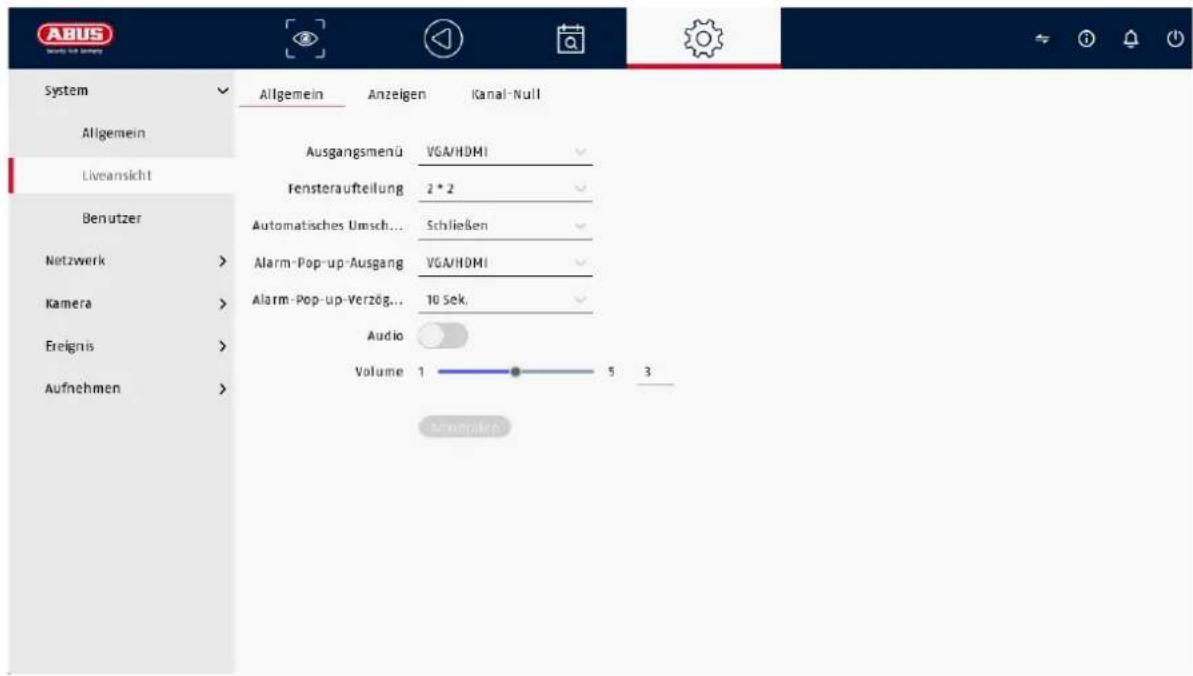
Im Menü Liveansicht legen Sie das Verhalten der lokalen Bildausgabe am Rekorder fest.
Allgemein
| Ausgangsmenü Hier können Sie auswählen, an welchem Anschluss die Einstellungen geändert werden sollen | |
| Fensteraufteilung Hier können Sie das Kameralayout auswählen:1x1, 2x2, 1+5, 1+7, 3x3, usw. | |
| Automatisches Umschalten | Hier können Sie die Umschaltzeit zwischen den einzelnen Kameras bei Sequenzanzeige auswählen |
| Alarm-Pop-up-Ausgang | Hier können Sie den Monitor für die Ausgabe von Ereignissen definieren |
| Alarm-Pop-up-Verzögerung | Hier können Sie definieren, wie viele Sekunden das Ereignis auf dem zugewiesenen Monitor angezeigt werden soll |
| Audio aktivieren Aktiviert den Audioausgang für die Liveansicht. | |
| VGA:ist diese Option gewählt, erfolgt die Audioausgabe über die Chinch-Buchsen auf der Rückseite des Rekorders | |
| HDMI:ist diese Option gewählt, erfolgt die Audioausgabe über die HDMI-Schnittstelle | |
| Lautstärke Hier können Sie die Lautstärke anpassen | |
Layout / Anzeigen
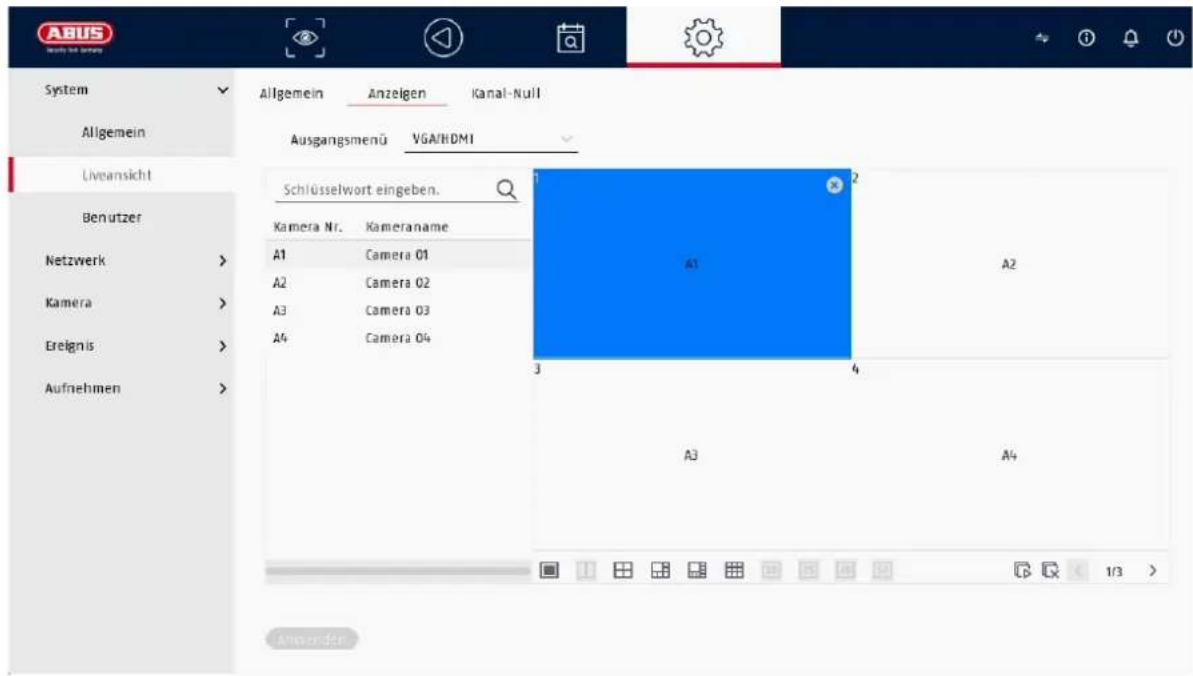
Hier können Sie das Kameralayout für den ausgewählten Monitor definieren.
Hinweis: Achten Sie auf mögliche Einschränkungen in der Live-Ansicht hinsichtlich der lokalen Dekoderleistung des Rekorders.
Kanal-Null
Nach Aktivierung dieser Funktion steht im Web-Interface des Rekorders ein weiterer Kanal zu Verfügung welcher die ersten 4 analogen Kanäle in einem Quadrantenbild zusammenfasst.
9.1.3. System / Benutzer
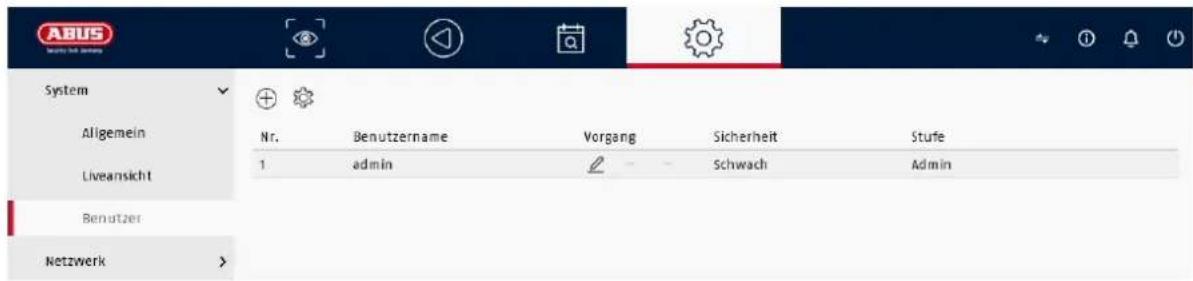
Im Menü „Benutzer“ findet die Benutzerverwaltung statt.
 | Benutzer hinzufügen | |
 | Benutzer ändern | |
 | Benutzer löschen |
Benutzer hinzufügen
Um einen Benutzer hinzuzufügen klicken Sie auf das „+“ Symbol.
| Benutzername | Wählen Sie einen eindeutigen Namen |
| Passwort Wählen Sie ein PasswortHinweis: wechseln Sie Passwörter regelmäßig, verwenden Sie Kombinationen aus Buchstaben, Zahlen etc., notieren Sie Passwörter an einem geschützten Ort. | |
| Bestätigen | Bestätigen Sie das Passwort |
| Benutzerberechtigung | Wählen Sie die Berechtigungsstufe des Benutzers.WICHTIG:Beim Level Betreiber können mehr Rechte als beim Level Gast eingestellt werden. |
Benutzer ändern
Um die Einstellungen für einen Benutzer zu ändern, wählen Sie zuerst einen Benutzer aus und klicken dann auf das Symbol „Ändern“.
Folgende Änderungen können vorgenommen werden:
- Benutzername
- Password
- Benutzerberechtigung
Benutzer löschen
Um einen Benutzer zu löschen, wählen Sie zuerst einen Benutzer aus und klicken dann auf das Symbol „Löschen“.
NTP (Einfacher Modus)
Das Menü steht im einfachen Modus zur Verfügung (Umschaltung über Kontrollleiste oben rechts).
Das Network Time Protocol (NTP) dient zur automatischen Uhrzeit-Synchronisation über das Netzwerk oder Internet.
| Aktivieren Hier aktivieren Sie die NTP-Funktion am Rekorder | |
| Intervall (Min.) Hier wählen Sie das Intervall für die Synchronisierung | |
| NTP Server Hier tragen Sie die IP-Adresse vom NTP Server ein | |
| NPT Port Hier tragen Sie den Port vom NTP-Server ein |
Ausnahme (Einfacher Modus)
Für bestimmte Ausnahmezustände können bestimmte Alarmierungen eingestellt werden. Folgende Ausnahmen können überwacht werden.
- HDD (Festplatte) voll
• HDD (Festplatte) Fehler - Netzwerk getrennt
- IP-Konflikt
- Illegale Anmeldung
- Aufnahmefehler
Folgende Alarmierungen können aufgrund von Ausnahmezuständen erfolgen:
• Audio Warnung (Summer, lokal am Gerät)
• CMS benachrichtigen
- E-Mail senden
9.2. Netzwerk
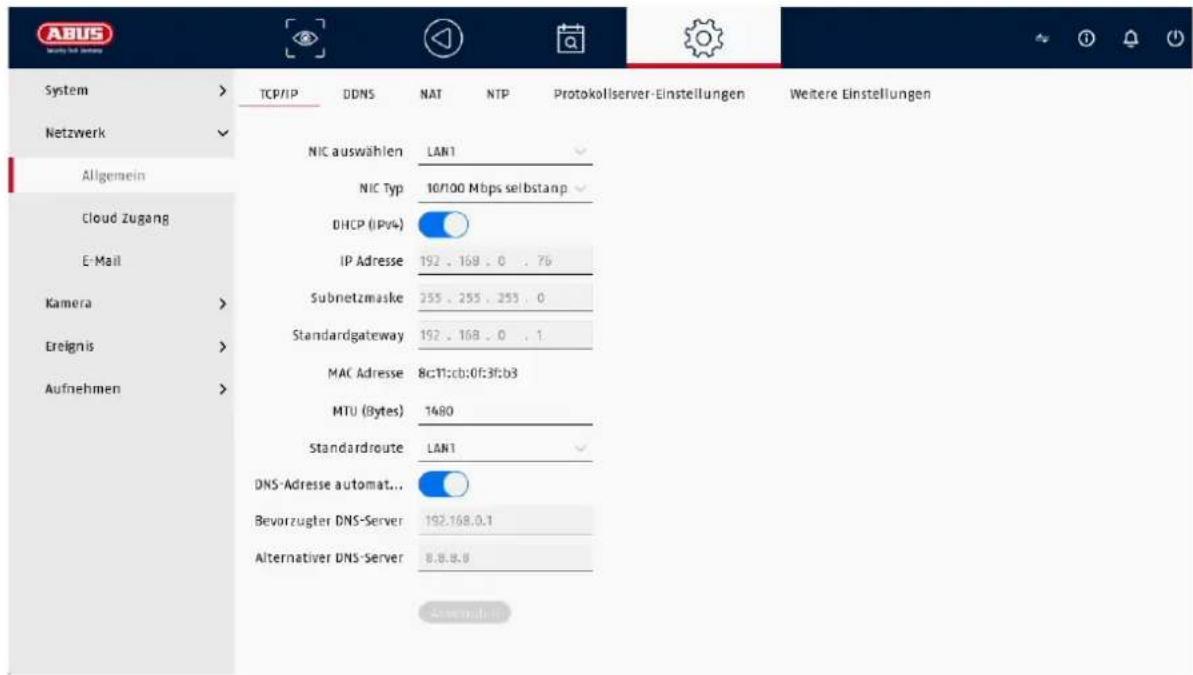
Im Menü „Netzwerk“ wird die komplette Netzwerkkonfiguration des Rekorders vorgenommen. Der Rekorder muss mindestens mittels Netzwerkkabel physisch mit dem Netzwerk verbunden werden. Um einen reibungslosen Netzwerkbetrieb zu ermöglichen, empfehlen wir eine durchgängige GBit-Verkabelung zwischen Rekorder, Kamera und Switch.
Hinweis
Die korrekten Netzwerkeinstellungen sind unabdingbar, um Netzwerkkameras einzubinden und mittels Remote-Software (Browser, ABUS CMS, Link Station App) auf den Rekorder zuzugreifen.
9.2.1. TCP/IP
Hier werden Einstellungen zum lokalen Netz sowie Wahl des Netzwerkmodus festgelegt.
| NIC Typ Stellen Sie hier die Übertragungsgeschwindigkeit der eingebauten Netzwerkkarte ein. Wählen Sie “Self-adaptive”, damit der Rekorder selbstständig die bestmögliche Geschwindigkeit ermittelt. | |
| DHCP aktivieren Aktivieren Sie die Checkbox, falls Sie im Netzwerk die IP-Adressen dynamisch per DHCP vergeben.DHCP aktiv: nachfolgende Eingabefelder sind inaktiv geschaltet, da die Parameter von DHCP bezogen werden.Hinweis: | |
| Wenn Sie die IP-Adressen manuell vergeben, achten Sie darauf, dass DHCP nicht aktiv ist (kein Haken in der Checkbox') | |
| IPv4 Adresse Hier tragen Sie die IP-Adresse des Netzwerkgerätes im Netzwerk bei manueller Vergabe ein | |
| IPv4-Subnetzmaske | Hier tragen Sie die Subnetzmaske des Netzwerkgerätes im Netzwerk bei manueller Vergabe ein |
| IPv4 Standard-Gateway | Hier tragen Sie die IP-Adresse des Gateways im Netzwerk bei manueller Vergabe ein, im Normalfall die IP-Adresse vom Router |
| MAC Adresse Hardware-Adresse der eingebauten Netzwerkkarte | |
| MTU (Bytes) Beschreibt die maximale Paket | größe eines Protokolls. |
| Bevorzugter DNS-Server | IP-Adresse des Domain Name Servers, im Normalfall die IP-Adresse vom Router |
| Alternativer DNS-Server | Alternative IP-Adresse des DNS Servers |
| DNS Server Adresse auto. beziehen | Bezieht automatisch vom DHCP Server die korrekte DNS Server Adresse |
9.2.2. DDNS
Die DDNS-Funktion dient zur Aktualisierung von Hostnamen bzw. DNS-Einträgen
| Aktivieren | Hier ren Siekdivie DDNS-Synchronisierung |
| DDNS Typ Wählen Sie hier den DDNS-Dienste Provider aus | |
| Server Adresse Hier tragen Sie die IP-Adresse oder Host Name des DDNS-Providers an | |
| Geräte-Domain Name | Hier tragen Sie, sofern notwendig, die Sub-Domain des Gerätes an |
| Status | Anzeige des DDNS-Status |
| Benutzername Hier tragen Sie den Benutzernamen Ihres DDNS Accounts ein | |
| Passwort | Hier tragen Sie das Passwort für Ihren DDNS-Account ein |
Wenn Sie ABUS-Server für den Remote-Zugriff verwenden möchten, gehen Sie wie folgt vor:
1) Um die ABUS DDNS Funktion nutzen zu können, müssen Sie zuvor ein kostenloses Konto bei http://www.abus-server.com einrichten. Bitte beachten Sie hierzu die FAQs auf der Webseite.
2) Legen Sie bitte vor dem Aktivieren der ABUS-Server-DDNS Funktion ihre ABUS Geräte im ABUS Server mit der jeweiligen MAC Adresse korrekt an.
3) Aktivieren Sie die DDNS Funktion
4) Geben Sie den Benutzernamen und Passwort ihres ABUS -Server-Accounts ein
5) Klicken Sie auf „Speichern.
Der NVR wird sich nun mit dem ABUS Server-Account verbinden. Dieser Vorgang kann bis zu 2 Minuten in Anspruch nehmen. Im ABUS Server werden nun die Ports automatisch in regelmäßigen Abständen übermittelt und aktualisiert.
Damit ein Zugriff von extern möglich ist und der Port-Scan des ABUS Servers den Status „grün“ ermittelt, müssen die jeweiligen Ports im Router/Firewall freigeschalten bzw. weitergeleitet sein.
9.2.3. NAT
Network Address Translation (NAT) dient der Trennung von internen und externen Netzen.
ACHTUNG: Es wird empfohlen die AutoUPnP Funktion auf „Manuell“ zu lassen. (Zuordnungstyp).
| (UPnP) aktivieren | Checkbox aktivieren, um die Sichtbarkeit in einem IP-Netzwerk zu aktivieren. Bei aktivierter Funktion wird im Router automatisch eine Portweiterleitung für alle Netzwerk Ports eingetragen (sofern UPnP im Router aktiv). |
| Bei aktiviertem UPnP, werden die durch UPnP konfigurierten Netzwerk Ports (sofern ABUS DDNS aktiv ist) an den ABUS-Server übertragen. | |
| Zuordnungstyp | Bei Einstellung „manuell“ können die Netzwerk Ports über die Schaltfläche „Bearbeiten“ manuell festgelegt werden. |
| Bei Einstellung „Auto“ prüft der Rekorder auf freie Netzwerk Ports am Router und legt die Portnummern nach einem zufälligen Muster fest. |
9.2.4. NTP
Das Network Time Protocol dient zur automatischen Uhrzeit-Synchronisation über das Netzwerk.
NTP aktivieren: Aktiviert die NTP-Funktion am Rekorder Intervall (Min.): Legt das Intervall für die Synchronisierung fest. NTP Server: NTP Server-Adresse NPT Port: NPT Port
9.2.5. Protokollserver-Einstellung
In diesem Menü besteht die Möglichkeit Log Informationen an einen „Sys Log Server“ zu senden.
9.2.6. Weitere Einstellungen
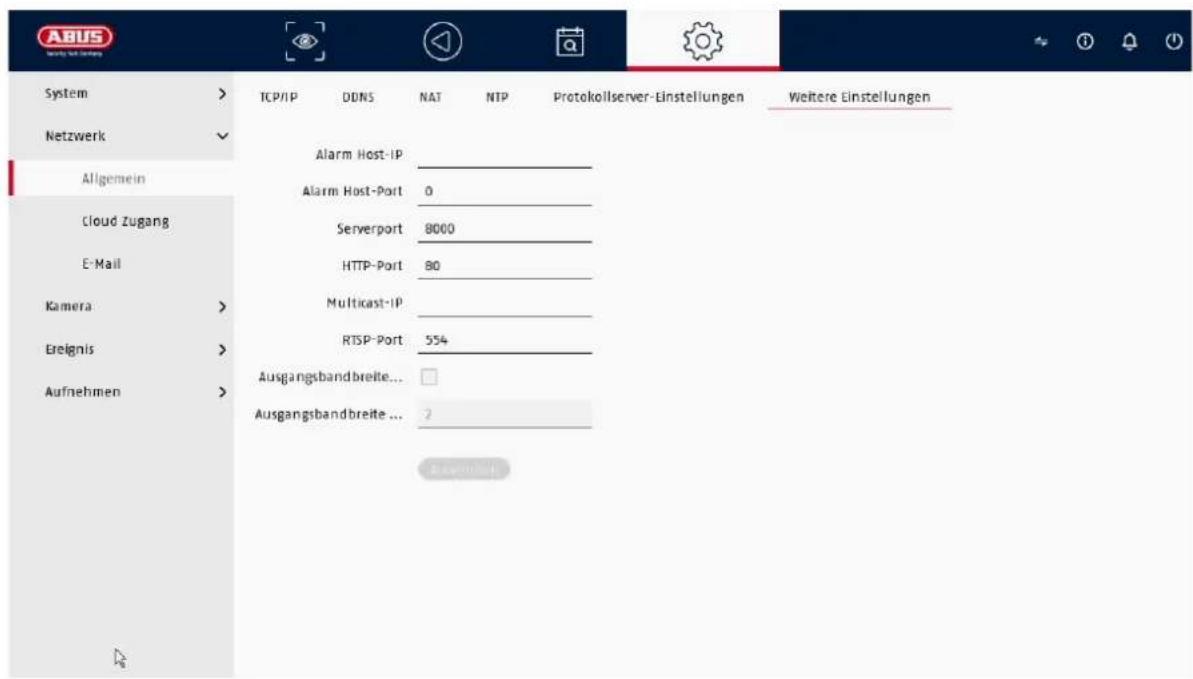
| Alarm Host IP Netzwerk- Adresse der CMS-Station | |
| Alarm Host Port Port | Ihrer CMS Station(Standard: 7200) |
| Server Port Port für Datenkommunikation zu ABUS CMS und iDVR App /ABUS LINK STATION APP (normale Verbindung via IP)(Standard: 8000) | |
| HTTP Port Port des Webservers(Standard: 80) | |
| Multicast IP Sie können zur Traffic-Minimierung hier auch die Multicast IPeingeben. Die IP-Adresse muss, mit der in derVideoüberwachungssoftware übereinstimmen. | |
| RTSP Port Geben Sie den RTSP-Port an(Standard: 554) | |
9.2.7. Cloud Zugang / ABUS Link Station
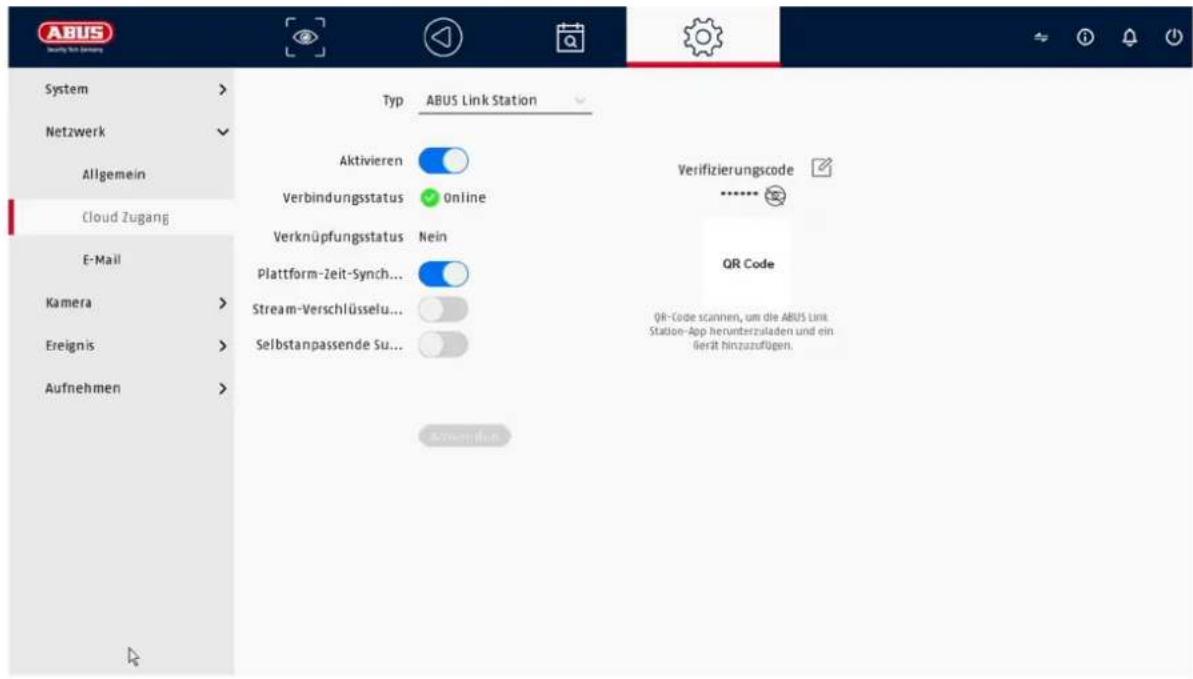
Der Dienst ABUS Link Station erlaubt einen einfachen und unkomplizierten Zugriff via Remote, z.B. via mobiles Endgerät (ohne Port-Forwarding).
Hinweis: Zur Nutzung dieses Dienstes ist eine Internetverbindung zwingend erforderlich.
| Aktivieren | Checkbox aktivieren um den Dienst nutzen zu könnt |
| Nach dem Aktivieren erscheint ein Menü um den „Verification Code“ erstmalig einzugeben und den Nutzungsbedingungen des Dienstes zuzustimmen. | |
| Stream-Verschlüsselung | Hier können Sie die Verschlüsselung der Datenübertragung aktivieren. |
| Verification Code | Hier können Sie den Verification Code festlegen. Dieser wird beim Verbindungsaufbau von Remote abgefragt, um einen Zugriff durch unbefugten Dritten zu verhindern. (Wenn Stream-Verschlüsselung aktiviert) |
| Status Zeigt ob der Rekorder mit dem Dienst ABUS Link Station verbunden ist | |
| ABUS Link Station Account Status | Zeigt ob der Rekorder mit einem Benutzer-Account von ABUS Link Station verbunden ist |
In der App „ABUS Link Station“ können Sie ganz einfach Geräte hinzufügen, indem Sie den QR Code des Gerätes scannen. Diesen QR Code finden Sie im Lieferumfang oder Sie können den hier im Menü angezeigten QR Code nutzen.
9.2.8. E-Mail
Diese Optionseinstellungen stehen nur im einfachen Modus zur Verfügung (Umschaltung über Kontrollleiste oben rechts).
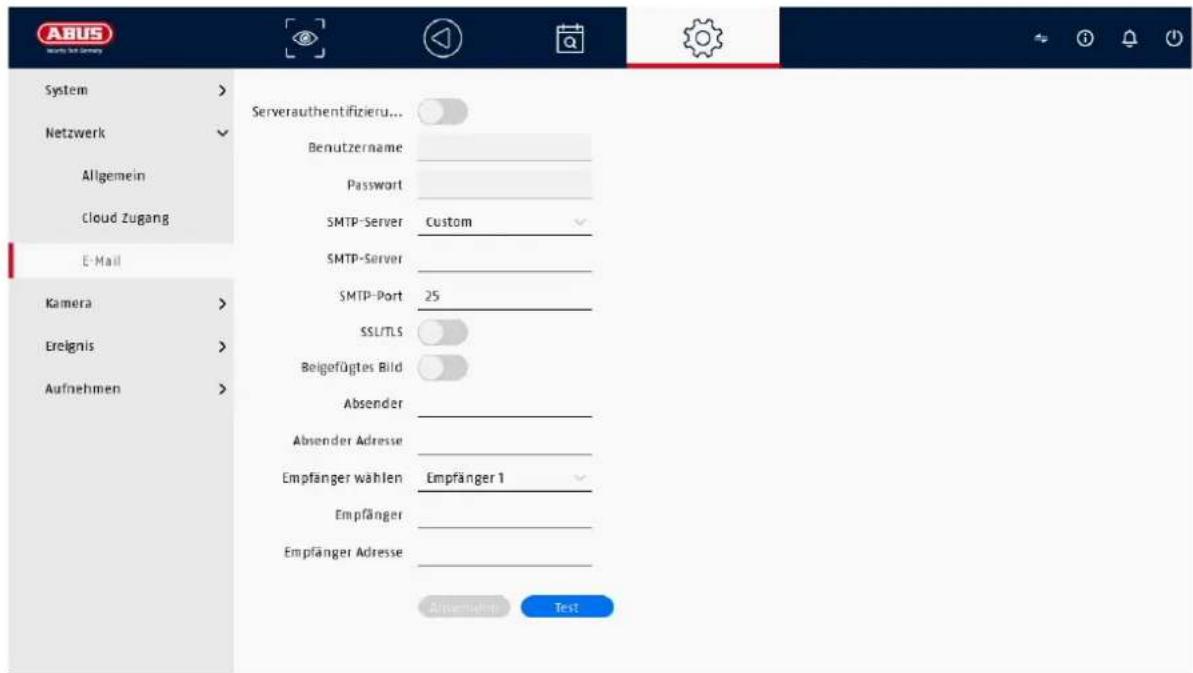
In einem Alarmfall kann das Gerät eine Nachricht per Email versenden. Geben Sie hier die E-Mail-Konfiguration ein.
| ServerAuthentifizierung | Checkbox aktivieren, wenn eine Authentifizierung am Server erfolgen soll/notwendig ist |
| Benutzername Tragen | Sie hier den Benutzername von Ihrem E-Mail-Konto ein |
| Passwort | Tragen Sie hier das Passwort von Ihrem E-Mail-Konto ein |
| Absender | Tragen Sie hier den Absendername ein |
| Absender Adresse Tragen | Sie hier die zum E-Mail-Konto gehörende E-Mail-Adresse |
| Empfänger wählen Hier können Sie bis zu 3 verschiedene Empfänger auswählen und nachgehend deren E-Mail-Adressen eingeben | |
| Empfänger | Tragen Sie hier den Namen des Empfängers ein |
| Empfänger Adresse Tra gen Sie hier die E-Mail-Adresse des Empfängers ein | |
| Bild anhängen Checkbox aktivieren, wenn zusätzlich zur E-Mail Aufnahmen der Kamera als Foto-Dateien gesendet werden sollen | |
| Intervall Wählen Sie hier eine Auslösezeit zwischen 2 bis 5 Sekunden.Die Bilder werden erst versandt, wenn über den definierten Zeitraum Bewegung detektiert wurde. | |
| SMTP Server Tragen | Sie hier die SMTP-Server-Adresse des E-Mail Providers ein |
| SMTP Port Tra | gen Sie hier die den SMTP-Port des E-Mail Providers ein |
| SSL/TLS aktivieren ,Checkbox’ aktivieren, um die E-Mail-Verschlüsselung zu aktivieren | |
9.3. Kamera
9.3.1. Kamera - analog
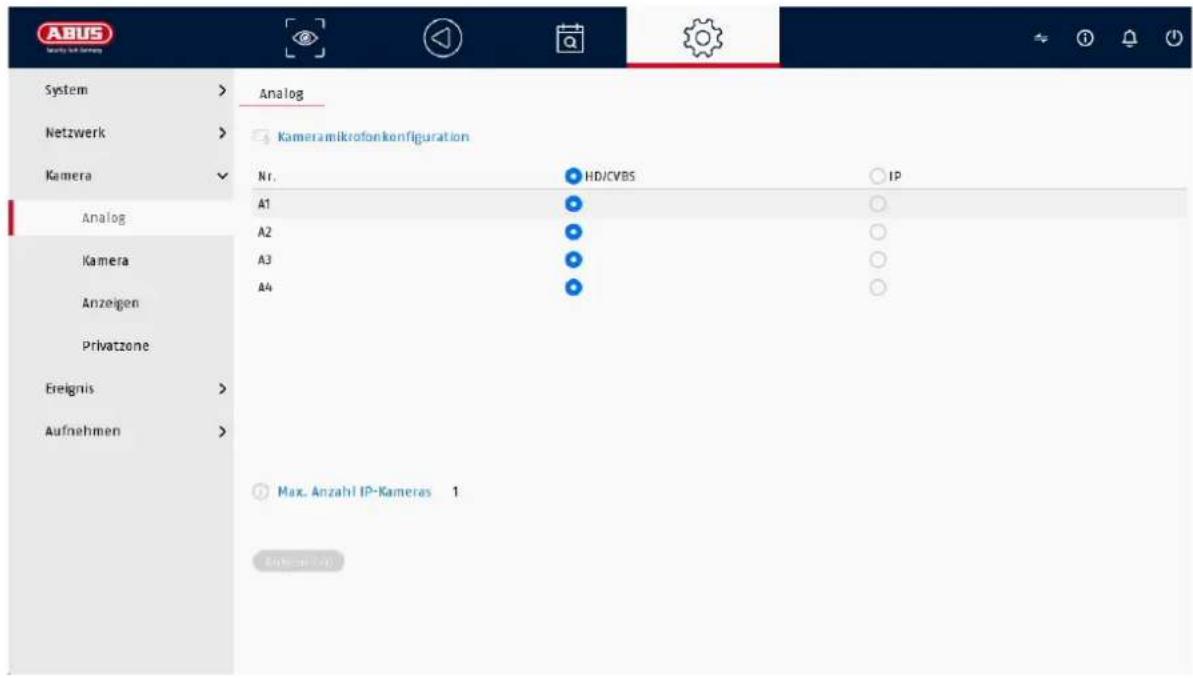
In diesem Menü kann für die ersten 4 Kanäle festgelegt werden, ob der Kanal mit eine analogen HD Kamera (Anschluss über Rückseite) oder eine IP Kamera (Einbindung über das Ethernet) belegt werden soll.
In den weiterführenden Einstellungen kann zusätzlich die Option „Verbesserter IPC-Modus“ aktiviert werden, was es ermöglicht bis zusätzlich max. 2 bzw. 4 IP Kameras (TVVR33603 / TVVR33803) einzubinden.
9.3.2. Kamera – IP-Kamera
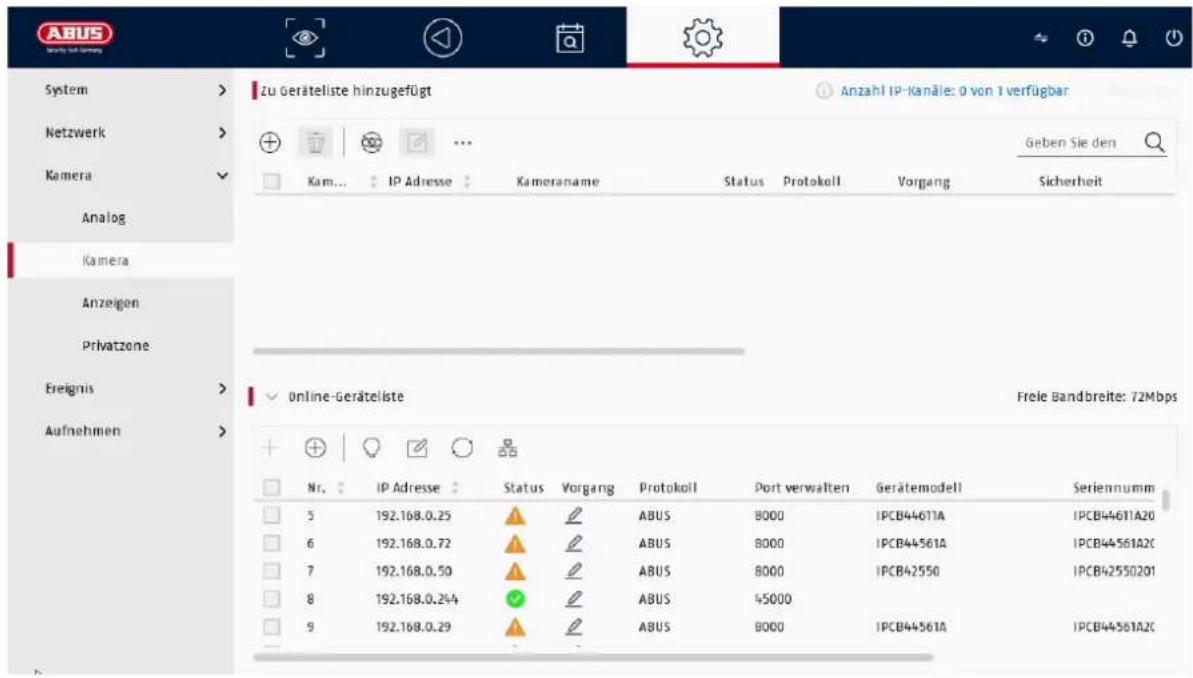
Falls ein Kanal als IP-Kanal definiert ist, dann können an dieser Stelle die Verbindungsdaten zur IP Kamera eingegeben werden.
9.3.3. Anzeigen / Kameraeinstellungen
![System Netzwerk Kamera Analog Kamera Anzeigen Privatzone Ereignis Aufnehmen Kamera [A1] Camera 01 Kameraname Camera 01 OSD-Einstellungen Name anzeigen Datum anzeigen Datum Format TT-MM-JJJJ Zeit Format 24-Stunden Anzeige Modus Nicht Transparent & N OSD-Schriftart 32x32 Bild Einstellungen Belichtung Tag/Nacht-Umschaltung Hintergrundbeleuchtung Bildverbesserung Kameraparametereinstellungen](/content/2026/04/733200/images/1456ac0a4006044997976be5a720a10937e2cad9ef2ae90d07200d215925232e.jpg)
Hier haben Sie Möglichkeit. pro Kamera individuelle Einstellung zur Darstellung der Kamera vorzunehmen. Die Positionierung von Kameraname und Datum&Uhrzeit können im angezeigten Livebild direkt vorgenommen werden.
Achtung: Je nach eingesetzten Kameramodell kann die Auswahl von Einstellungsmöglichkeiten variieren.
Nähere Information zu den Einstellungen entnehmen Sie bitte der Bedienungsanleitung der Kamera.
| Kamera Wählen Sie die einzustellende Kamera aus | |
| Kameraname Hier können Sie die Bezeichnung für die Kamera ändern | |
| OSD Hier können Sie wählen, was und in welchem Format im Kamerabild angezeigt werden soll:Name, Datum, Wochentag | |
| Bild Hier können Sie die Helligkeit, Kontrast und Sättigung vom Bild einstellen.Je nach Installation der Kamera, kann es notwendig sein, folgende Einstellungen vorzunehmen:Korridor-Modus: Dreht das Bild um 90°Spiegel-Modus: Kippt oder spiegelt das Bild. | |
| Belichtung Hier können Sie die Belichtungszeit der Kamera anpassen | |
| Tag/Nacht-Umschaltung | Hier können Sie das Verhalten der Tag/Nacht-Umschaltung anpassen sowie SMART-IR aktivieren/deaktivieren. |
| Hintergrundbeleuchtung | Hier können Sie das WDR-Verhalten der Kamera anpassen |
| Bildverbesserung | Hier können Sie die Digitale Rauschunterdrückung (DNR) der Kamera anpassen |
9.3.4. Privatzone
Hier können Sie pro Kamera bis zu 4 Privatzonen erstellen. Durch Klicken auf die Checkbox „Aktivieren“, können Sie im angezeigten Livebild direkt die Privatzone erstellen und löschen.
9.4. Ereignis
Bewegungserkennung Sabotageüberwachung Videoverlust Alarmeingang Alarmausgang Ausnahme

Aktivieren
Bereich Zeitplan aktivieren Verknüpfungsaktion
| □Normale Verknüpfung | □Alarmausgang auslö... | □Auslösekanal |
| □Vollbild Überwachung | □Lokel->1 | □D1 |
| □Audio Warnung | □192.168.254.6:8000->1 | □D2 |
| □Push ABUS CMS /Link ... | □192.168.0.101:8000->1 | □D3 |
| □E-Mail senden | □D4 | |
| □D5 |
Im Menü „Ereignis“ legen Sie fest, welche Reaktionen im Falle eines Ereignisses (z.B. Bewegungserkennung) ausgelöst werden sollen.
Bei einigen Ereignissen ist es notwendig einen Bereich, Empfindlichkeit und Zeitplan (wann soll dieses Ereignis überwacht werden) zu definieren. Weiterhin können Sie als Reaktion auf das Ereignis folgende „Verknüpfungsaktionen“ auswählen.
| Vollbild Überwachung | Zeigt die ausgelöste Kamera als Vollbild am lokalen Monitor an. (Konfiguration der Vollbildausgabe unter „System“ / „Liveansicht“) |
| Audio Warnung Startet einen Warnton am Rekorde r | |
| CMS / Link Station Push | Sendet eine Push Nachricht an die ABUS CMS oder ABUS Link Station App |
| E-Mail senden Versendet eine E-Mail (zuvor müssen die Empfänger + SMTP eingerichtet sein) | |
| Alarmausgang auslösen | Nicht unterstützt |
Unter „Auslösekanal“ wird festgelegt, welche Kameras im Eventfall getriggert und aufgezeichnet werden.
9.4.1. Normales Ereignis
Im Menü „Normales Ereignis“ können folgende Ereignisse eingerichtet werden:
![ABUS System > Netzwerk > Kamera > Ereignis Normales Ereignis Perimeterschutz Gesichtserkennung Aufnehmen > Bewegungserkennung Sabotageüberwachung Videoverlust Alarmeingang Alarmausgang Ausnahme > Kamera [A1] Camera 01 Aktivieren Bereich Zeitplan aktivieren Verknüpfungsaktion Empfindlichkeit 80 Fehlalarmfilter AI PIR Erkennungsziel Mensch Fahrzeug Zeichenber... Löschen Anpasseln Kopieren n...](/content/2026/04/733200/images/34f51b2c772d4d2d66f4c2ad8e7139334958378bccff6115a17dbdb41e5d7db0.jpg)
| Bewegungserkennung | Der Rekorder verarbeitet ausschließlich die Bewegungserkennung innerhalb der Kamera (IP Kamera) oder führt selbst eine Bewegungserkennung mit Mensch/Fahrzeugerkennung (Analoge Kameras) durch.Wird in diesem Dialog ein Live-Bild der Kamera angezeigt, können Sie direkt die Bewegungsmasken der Kamera konfigurieren.Hinweis: Die angezeigten Einstellungen für die Bewegungserkennung sind Grundeinstellungen. Im Web-Interface der IP Kamera werden möglicherweise detaillierte Einstellungen angeboten. |
| Sabotageüberwachung | Die Funktion Sabotageüberwachung überwacht den Helligkeitswert der ausgewählten Kamera. Wird das Objektiv abgedeckt, schlägt der Trigger an. |
| Videoverlust Die Funktion | Videoverlust überwacht die ausgewählte Kamera auf Bildverlust. Ist die Kamera per Netzwerk nicht mehr erreichbar, schlägt der Trigger an. |
| Alarmeingang Nur bei IP | Kameras mit Alarmein gang unterstützt. |
| Alarmausgang Nur bei IP | Kameras mit Alarmaus gang unterstützt. |
| Ausnahme Die Funktion | Ausnahme definiert das Verhalten des Rekorders für Warnmeldungen und Systemereignisse. |
9.4.2. Perimeterschutz
Die Einstellungsseiten für intelligente bzw. VCA Ereignisse werden dynamisch je nach verbundener IP Kamera geladen und angezeigt. Bei analogen Kameras wird die Tripwire Funktion (Linienüberschreitung Detektion) bzw. die Intrusion Detection Funktion (Bereichsüberwachung mit verzögerter Auslösung) vom Rekorder durchgeführt.
Achtung: Nähere Information zu den Einstellungen in den IP Kameras entnehmen Sie bitte der Bedienungsanleitung der Kamera.
Tripwire:
Richtungsabhängige Analyse der Überschreitung einer Linie (max. 1 Linie). Die Analyse kann zusätzlich für Mensch und Fahrzeug unterscheiden. Es können Maximal- und Minimalgrößen der zu detektierenden Objekte eingestellt werden. Zeitplanprogrammierung möglich. Alarm-Pop-Up, Akustischer Alarm, ABUS CMS Benachrichtigung, E-Mail Versand, Aufnahme möglich.
Intrusion Det.: Analyse des Betretens eines Bereiches. Die Alarmierung kann X Sekunden nach Betreten erfolgen (Grenzwerteinstellung). Die Analyse kann zusätzlich für Mensch und Fahrzeug unterscheiden. Es können Maximal- und Minimalgrößen der zu detektierenden Objekte eingestellt werden. Zeitplanprogrammierung möglich. Alarm-Pop-Up, Akustischer Alarm, ABUS CMS Benachrichtigung, E-Mail Versand, Aufnahme möglich.
9.5. Aufnahme
9.5.1. Zeitplan
![System Netzwerk Kamera Ereignis Aufnehmen Planung Einstellungen Speicher Speichermodus Erweiterte Einstell... Kamera Nr. [A1] Camera 01 Aktivieren Durchgehend Ereignis Mo DI MI Do Fr Sa So Erweitert>> Anwendungen: Kopieren n...](/content/2026/04/733200/images/bccffb689b0f1ccdf1d959cd549d491a0d756a95abfd4783df97e0f532e97c3d.jpg)
In diesem Menü definieren Sie den Zeitplan und die Auslöser für die Aufzeichnung von Videos oder Bilder.
Aktivieren Sie zuerst den Zeitplan, klicken auf einen Auslöser und ziehen dann mit gedrückter linken Maustaste im Wochenkalender, um die gewünschten Zeiten zu definieren.
| Durchgehend | Durchgehende Daueraufnahme |
| Ereignis | Bei jeder Art von Ereignis (Bewegung oder VCA-Events) wird aufgezeichnet |
| Keine | Es findet keine Aufnahme statt |
| Bearbeiten Hier können Sie die Einstellung gen in Listenform bearbeiten | |
Durch Klicken auf den Button „Erweitert“ können noch folgende Einstellungen vorgenommen werden.
Erweitert
| Audio aufnehmen | Aktiviert die Audioaufzeichnung (sofern die Kamera ein Audiosignal liefert und der Stream auf „Video & Audio“ umgestellt ist) |
| Voralarm | Hier aktivieren Sie die Voralarm-AufzeichnungHinweis: Je nach Systemkonfiguration und Anzahl der Kameras, kann eine Speicherung von bis zu 10 Sekunden erreicht werden. |
| Nachalarm | Wählen Sie die Dauer für die Nachalarm-Speicherung für Ereignisaufnahmen |
| Streamtyp | Es werden immer 1. und 2. Videostrom aufgezeichnet |
| Ablauf (Tage) | Geben Sie an, wie viele Tage die Aufzeichnungen vorgehalten werden sollen, bevor diese überschrieben werden |
9.5.2. Stream-Einstellungen
![Kamera [DS] Mini Dome 1080P Stream-Parameter Stream 1 (Dauer) Stream 1 (Erlignis) Stream Video - Video - Auflösung 1920'1080(1080P) - 1920'1080(1080P) - Bitrate Konstant - Konstant - Video-Dualität +++++ - +++++ - Bildrate Voie Frames - Volle Frames - Max. Bitrate-Modus Allgemein - Allgemein - Max. Bitrate (Kbps) 4096 - 4096 - Max. Bitrate Bereich empfo... 5376~8960(Kbps) 5376~8960(Kbps) Videocodierung H.264 - H.264 H.264 DynGOP aktivieren](/content/2026/04/733200/images/26b80090118dc5c45569f405007bf452f2a781636b25798c975ddd2478c8688a.jpg)
Hier können Sie die Video-Parameter für den Stream 1 und 2 anpassen.
Achtung: Nähere Information zu den Einstellungen entnehmen Sie bitte der Bedienungsanleitung der Kamera.
9.5.3. Speicher

Hier können Sie lokale oder netzwerkbasierte Speichermedien konfigurieren und deren Status einsehen.
| Hinzufügen | Netzlaufwerk | benzufü |
| Initialisieren | Speicher | initialisiertenatieren) |
| Datenbank reparieren | Baut alle Datenbanken neu auf, die Dateien werden nicht gelöscht. | |
| Gesamt Zeigt den gesamten Speicherplatz an | ||
| Verfügbar | Zeigt den gesamten freien Speicherplatz an | |
Achtung: Bevor Sie mit dem Gerät Aufzeichnungen durchführen können, muss die eingebaute Festplatte „initialisiert“ werden. Sämtliche Daten einer Festplatte werden beim Initialisieren gelöscht!
| Nr. Anzahl der eingebauten Festplatten / hinzugefügten NAS Laufwerken | |
| Kapazität | Zeigt den Speicherplatz in GB an |
| Status Zeigt den aktuellen Status der Festplatten: | |
| Nicht initialisiertNormalFehlerhaftSchlafend (=Standby) | |
| Eigenschaften | Zeigt den Zugriffsstatus der Festplatte an:Nur lesen: SchreibschutzLesen/Schreiben: Lesen und schreiben |
| Typ Zeigt den Anschlusstyp der Festplatte an:Lokal: GerätefestplatteNAS: Netzwerkfestplatte (NFS)IP SAN: iSCSI Volume | |
| Verf. Speicher | Zeigt den freien Speicherplatz an |
| Gruppe | Zeigt an welcher Gruppe die Festplatte zugeordnet ist |
| Bearbeitung | Hier können Sie die Gruppenzuordnung und den Zugriffsstatus ändernHDD Nr.: Interne Nummerierung der FestplattenR/W: In diesem Modus werden Videodaten auf die Festplatten geschrieben und können auch gelesen werden (Standardeinstellung)Nur Leserechte: In diesem Modus werden keine Videodaten auf den Datenträger geschrieben. Diese Einstellung ist hilfreich, wenn nach einem Ereignis ein Überschreiben der Daten verhindert werden soll.Redundant: In diesem Modus werden Videodaten redundant auf alle Datenträger mit der Einstellung „Redundant“ gespeichert. Hierzu muss im Menü „Aufzeichnung → Parameter → Weitere Einstellungen“ die Schaltfläche „Redundant“ gesetzt werden.Gruppe: Zuweisung der Festplatte zu einer HDD-Gruppe |
| Löschen | Festplatte deaktivieren / aktivieren |
Achtung: Wenn nur eine Festplatte installiert ist und diese den Status „Nur lesen“ erhält, kann das Gerät keine Aufzeichnungen durchführen!
Netzlaufwerk hinzufügen
Klicken Sie auf „Hinzufügen“, um ein Netzlaufwerk hinzu-zufügen.
Achtung: Es wird empfohlen pro NVR ein eigenes Volume auf dem NAS zu verwenden, da es bei Mehrfachnutzung zu Problemen kommen könnte.
| Netzlaufwerk Wählen Sie zwischen 8 Netzlaufwerken aus. | |
| Typ | • NAS: Für diese Einstellung muss Ihr Netzwerkspeicher das NFS-Dateisystem unterstützen.• IP SAN: Für diese Einstellung muss Ihr Netzwerkspeicher das iSCSI-Protokoll unterstützen. |
| IP Adresse Geben Sie hier die IP- Adresse des Netzwerkspeichers ein. | |
| Verzeichnis | Klicken Sie auf „Suchen“ um den Pfad auszuwählen oder geben Sie diesen direkt ein. |
9.5.4. Speichermodus
![System Netzwerk Kamera Ereignis Aufnehmen Planung Einstellungen Speicher Speichermodus Erweiterte Einstell... Im Quotenmodus überlappen sich die Quoten bei Videos von Kanalfreigaben nicht. Sie müssen dem Kanal eine gültige Quote zuweisen oder in den Gruppenmodus wechseln. Modus Kontingent 6ruppe Kamera [A1] Camera 01 Benutzte Speicherkapa... 08 HDD Kapazität 0GB Aufnahmekapazität (GB) 0 Freies Speicherplatz-Kontingent: 0 GB, verwendeter Speicherplatz für ... Erweiterer kopieren nach](/content/2026/04/733200/images/04ad02bd2318685bbc253bde928cc5817553f1ad2a29d755ffabff32e644a139.jpg)
In diesem Menü stellen Sie den Speichermodus des Rekorders ein. Es stehen zwei unterschiedliche Speicher-Modi zur Verfügung, um Videodaten entweder auf alle Festplatten zu verteilen oder gezielt Schreibvorgänge auf einzelne Datenträger zu ermöglichen.
9.5.4.1. Modus: Kontingent
In diesem Modus werden die Videodaten auf die Gesamtzahl aller angeschlossenen Datenträger verteilt geschrieben.
| Kamera Wählen Sie die Kamera aus | |
| Belegter Video-Speicher | Aktuell benutzter Video-Speicher auf dem Datenträgerverbund |
| Belegter Bild-Speicher | Aktuell benutzter Bild-Speicher auf dem Datenträgerverbund |
| HDD Kapazität (GB) | Zeigt den gesamten Speicherplatz in GB |
| Reservierter Speicher „Video“ | Legen Sie die maximale Aufzeichnungsgröße für Video auf dem Datenträgerverbund pro Kamera fest |
| Reservierter Speicher „Bilder“ | Legen Sie die maximale Aufzeichnungsgröße für Bilder auf dem Datenträgerverbund pro Kamera fest |
9.5.4.2. Modus: Gruppe
In diesem Modus können die Videodaten gezielt (auch redundant) auf ausgewählte Datenträger geschrieben werden. Hierzu werden die Datenträger in „Gruppen“ organisiert. Eine Gruppe muss mindestens eine HDD beinhalten.
| Auf HDD Gruppe aufzeichnen | Wählen Sie die HDD-Gruppe aus |
| Kamera | Wählen Sie welche Kameras auf der aktuell gewählten Gruppe aufzeichnen sollen |
Hinweis: Um Einstellungen an der HDD-Gruppe vorzunehmen, klicken Sie bei der jeweiligen Festplatte auf „Bearbeiten“ im Menü „Speicher\Speichergerät“.
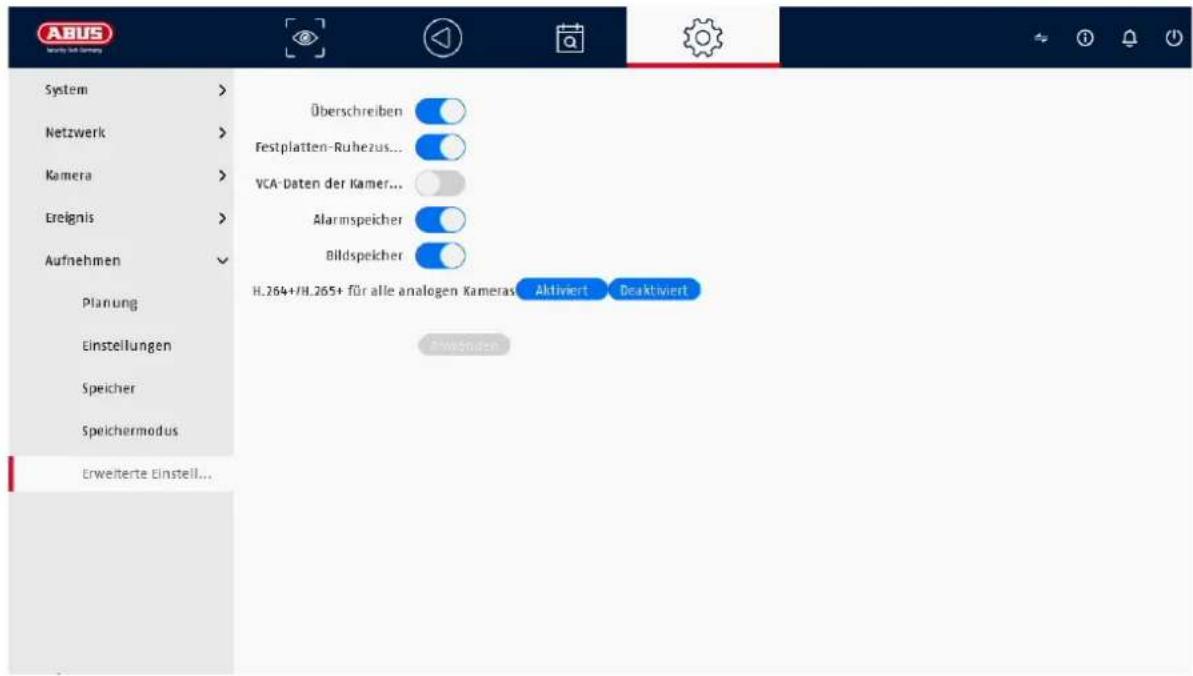
9.5.5. Erweiterte Einstellungen
Hier können Sie allgemeine Einstellungen für alle installierten Festplatten vornehmen.
| Überschreiben | Legen Sie fest, ob bei voller Festplatte ältere Aufzeichnungen überschrieben werden sollen. |
| Festplatten-Ruhezustand | Bei aktivierter Funktion gehen Festplatten, welche sich im Leerlauf befinden, in den Stand-by-Modus. |
| VCA-Daten der Kamera speichern | Falls die Video-Content-Analyse Daten (VCA) von der Kamera kommen, so können diese im Rekorder mit abgespeichert werden. |
| H.264 / H.265DynGOP für alle analogen Kameras | Aktivierung der H.264+ bzw. H.265+ Option für alle analogen Kanäle, um Bandbreite bzw. Speicherplatz zu sparen.Die DynGOP bzw. „+“ Variante der Komprimierung des Videosignals ist besonders effektiv, wenn sich der Bildinhalt über die Zeit wenig ändert. |
10. Wartungseinstellungen
In diesem Menü können Sie u.a. wichtige Statusinformationen, sowie Konfigurationsdaten exportieren und importieren und den Rekorder auf Werkseinstellungen zurücksetzen.
10.1. Systeminfo
In diesem Menü werden diverse Informationen zum System, Kameras, Aufzeichnung, Alarm, Netzwerk und Speichermedien dargestellt.
10.2. Firmware Update
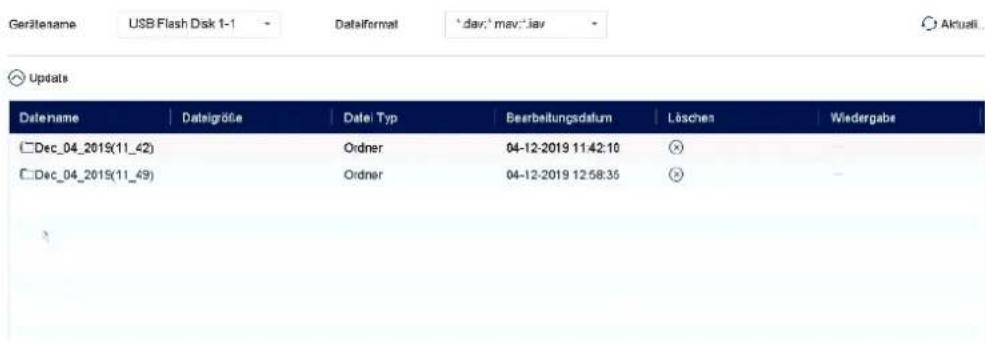
Hier können Sie den Rekorder mit der aktuellen Firmware updaten.
10.3. Wiederherstellen / Zurücksetzen

Hier können Sie die Einstellungen vom Rekorder zurücksetzen, den Rekorder komplett auf Werkseinstellungen zurücksetzen oder den Rekorder wieder auf „inaktiv“ setzen.
10.4. Logbuch
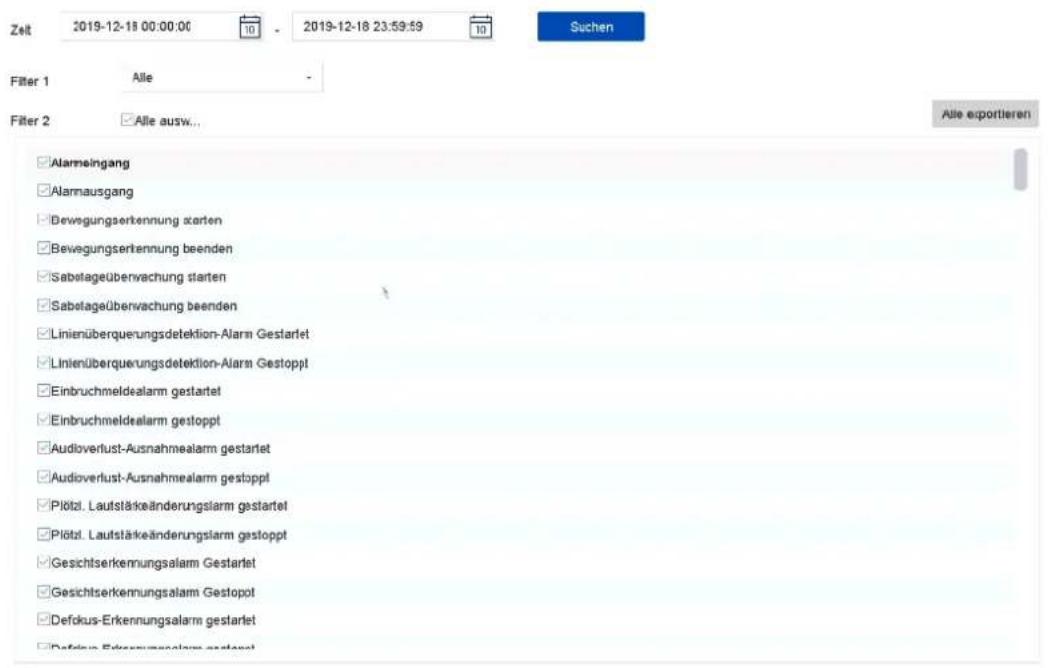
Alle Interaktionen und Ereignisse werden im Logbuch protokolliert. Hier können Einträge nach bestimmten Kriterien gefiltert und angezeigt werden.
10.5. Systemwartung
In diesem Menü können verschiedene Protokolleinstellungen und vorgenommen werden.

11. Wartung und Reinigung
11.1. Wartung
Überprüfen Sie regelmäßig die technische Sicherheit des Produkts, z.B. Beschädigung des Gehäuses.
Wenn anzunehmen ist, dass ein gefahrloser Betrieb nicht mehr möglich ist, so ist das Produkt außer Betrieb zu setzen und gegen unbeabsichtigten Betrieb zu sichern.
Es ist anzunehmen, dass ein gefahrloser Betrieb nicht mehr möglich ist, wenn
- das Gerät sichtbare Beschädigungen aufweist,
• das Gerät nicht mehr funktioniert

Bitte beachten Sie:
Das Produkt ist für Sie wartungsfrei. Es sind keinerlei für Sie überprüfende oder zu wartende Bestandteile im Inneren des Produkts, öffnen Sie es niemals.
11.2. Reinigung
Reinigen Sie das Produkt mit einem sauberen trockenen Tuch. Bei stärkeren Verschmutzungen kann das Tuch leicht mit lauwarmem Wasser angefeuchtet werden.

Achten Sie darauf, dass keine Flüssigkeiten in das Gerät gelangen. Verwenden Sie keine chemischen Reiniger, dadurch könnte die Oberfläche des Gehäuses und des Bildschirms angegriffen werden (Verfärbungen).
12. Entsorgung

Achtung: Die EU-Richtlinie 2002/96/EG regelt die ordnungsgemäße Rücknahme, Behandlung und Verwertung von gebrauchten Elektronikgeräten. Dieses Symbol bedeutet, dass im Interesse des Umweltschutzes das Gerät am Ende seiner Lebensdauer entsprechend den geltenden gesetzlichen Vorschriften und getrennt vom Hausmüll bzw. Gewerbemüll entsorgt werden muss. Die Entsorgung des Altgeräts kann über entsprechende offizielle Rücknahmestellen in Ihrem Land erfolgen. Befolgen Sie die örtlichen Vorschriften bei der Entsorgung der Materialien. Weitere Einzelheiten über die Rücknahme (auch für Nicht-EU Länder) erhalten Sie von Ihrer örtlichen Verwaltung. Durch das separate Sammeln und Recycling werden die natürlichen Ressourcen geschont und es ist sichergestellt, dass beim Recycling des Produkts alle Bestimmungen zum Schutz von Gesundheit und Umwelt beachtet werden.
13. Technische Daten
Die technischen Daten der einzelnen Kameras sind unter www.abus.com über die Produktsuche verfügbar.
14. Open Source Lizenzhinweise
Wir weisen auch an dieser Stelle darauf hin, dass die Netzwerküberwachungskamera u.a. Open Source Software enthalten. Lesen Sie hierzu die dem Produkt beigefügten Open Source Lizenzinformationen.
ABUS ANALOG HD VIDEO SURVEILLANCE
TVVR33603 6-CHANNEL HYBRID RECORDER
TVVR33803 8-CHANNEL HYBRID RECORDER
9.4.2. Perimeterbescherming 163
9.5. Opname 164
9.5.1. Schema.... 164
Uitgebreide 164
9.5.2. Stream-instellingen 165
9.5.3. Geheugen 165
13. Technische gegevens
9.3.1. Kamera - analogt
I denne menu kan du for de første 4 kanaler angive, om kanalen skal tildeles et analogt HD-kamera (tilslutning via bagsiden) eller et IP-kamera (integration via Ethernet).
9.5.4.1. Tilstand: Kontingent
I denne tilstand skrives videodataene fordelt over det samlede antal af alle tilsluttede databærere.
9.5.4.2. Tilstand: Gruppe
- ABUS ANALOG HD VIDEO-ÜBERWACHUNG
- DE Anleitung lokale Bedienoberfläche
- Inhaltsverzeichnis
- Konformitätserklärung
- Haftungsausschluss
- Symbolerklärung
- Wichtige Sicherheitshinweise
- Sicherheitshinweise
- Warnungen
- Auspacken
- Bestimmungsgemäße Verwendung
- Einrichtungsassistent
- Live-Ansicht
- Hauptmenü
- Kamerabefehl
- Anzeigemenü
- Wiedergabe-Ansicht
- Kameraauswahl
- Kalender
- Kamerabefehl
- Wiedergabesteuerung
- Zeitdarstellung Zeitleiste
- Steuerung Zeitleiste
- Dateisuche
- System-Einstellungen
- System / Allgemein
- System / Liveansicht
- Layout / Anzeigen
- Kanal-Null
- System / Benutzer
- Benutzer hinzufügen
- Benutzer ändern
- Benutzer löschen
- NTP (Einfacher Modus)
- Ausnahme (Einfacher Modus)
- Netzwerk
- Hinweis
- TCP/IP
- DDNS
- NAT
- NTP
- Protokollserver-Einstellung
- Weitere Einstellungen
- Cloud Zugang / ABUS Link Station
- Kamera
- Kamera - analog
- Kamera – IP-Kamera
- Anzeigen / Kameraeinstellungen
- Privatzone
- Ereignis
- Normales Ereignis
- Perimeterschutz
- Aufnahme
- Zeitplan
- Erweitert
- Stream-Einstellungen
- Speicher
- Netzlaufwerk hinzufügen
- Speichermodus
- Modus: Kontingent
- Modus: Gruppe
- Erweiterte Einstellungen
- Wartungseinstellungen
- Systeminfo
- Firmware Update
- Wiederherstellen / Zurücksetzen
- Logbuch
- Systemwartung
- Wartung und Reinigung
- Wartung
- Bitte beachten Sie:
- Reinigung
- Entsorgung
- Technische Daten
- Open Source Lizenzhinweise
- ABUS ANALOG HD VIDEO SURVEILLANCE
- Technische gegevens
- Kamera - analogt
- Tilstand: Kontingent
- Tilstand: Gruppe
Marke : ABUS
Modell : TVVR33803
Kategorie : Videorekorder