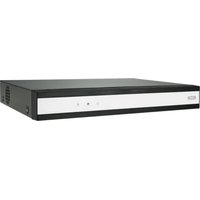
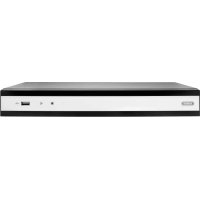
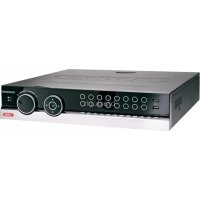
TVVR33803 - Videobåndoptager ABUS - Gratis brugsanvisning og manual
Find enhedens vejledning gratis TVVR33803 ABUS i PDF-format.


| Produkttype | Videooptager / hybrid videooptager |
| Mærke | ABUS |
| Model | TVVR33803 |
| Kategori | Videooptager (optager) |
| Antal kanaler | 8 kanaler (4 analoge + 4 IP i forbedret tilstand) |
| Maksimal opløsning | Op til 8 MPx (IP-kameraer) / 1080p (analog) |
| Optagetilstande | Kontinuerlig, ved hændelse (bevægelse, VCA) |
| Bevægelsesdetektion | Ja, med masker, menneske/køretøjsdetektion |
| Perimeterbeskyttelse | Tripwire (linjekrydsning) og indtrængningsdetektion |
| Fjernadgang | ABUS Link Station (sky), DDNS, CMS |
| Videoudgange | HDMI, VGA |
| Skærmopløsning | Justerbar (auto, HDMI/VGA) |
| Intern lagring | Harddisk (skal initialiseres) |
| Netværkslagring | NAS (NFS), iSCSI |
| Lyd | Lydindgang/udgang via RCA og HDMI |
| Netværksforbindelse | Ethernet 10/100/1000 (auto-adaptiv) |
| Protokoller | TCP/IP, DHCP, DDNS, NTP, SMTP, RTSP, UPnP |
| Søgefunktioner | Efter periode, markør, hændelse, menneske, køretøj |
| Eksport | USB, eksport af videosekvenser |
| Firmwareopdatering | Via vedligeholdelsesmenu |
| Sikkerhed | Brugeradministration, adgangskoder, kryptering af strømme |
| Vedligeholdelse | Rengøring med tør klud, ingen kemikalier |
Ofte stillede spørgsmål - TVVR33803 ABUS
Brugerspørgsmål om TVVR33803 ABUS
0 spørgsmål om dette apparat. Besvar dem du kender, eller stil dit eget.
Stil et nyt spørgsmål om dette apparat
Download vejledningen til din Videobåndoptager i PDF-format gratis! Find din vejledning TVVR33803 - ABUS og tag din elektroniske enhed tilbage i hånden. På denne side er alle dokumenter nødvendige for brugen af din enhed offentliggjort. TVVR33803 af mærket ABUS.
BRUGSANVISNING TVVR33803 ABUS
DK Instruktioner til den lokale brugergrænseflade
DA Instruktioner til lokal brugergrænseflade
Original brugsanvisning på tysk. Opbevares til fremtidig brug.
Version 04/2025
CE
Indholdsfortegnelse
- Erklæring om overensstemmelse 179
- Forklaring af symboler.... 180
- Sikkerhedsinstruktioner 181
- Tilsigtet brug 182
- Opsætningsguide 183
- Direkte visning.... 183
6.1 Hovedmenu 185
6.3 Kamera-kommando.... 186
6.4 Vis menu 186
7.1 Valg af kamera 187
7.2 Kalender 187
7.3 Kamera-kommando.... 188
7.4 Kontrol af afspilning.... 188
Tidsrepræsentation Tidslinje 188
Kontrol af tidslinje 188
- Filsøgning.... 189
- Systemmindstillinger 190
9.1.1. System / Generelt.... 190
9.1.2. System / Live view 192
Generelt....192
Layout/annoncer.... 193
Kanal nul 193
9.1.3. System/bruger 194
Tilføj bruger 194
Skift bruger....195
Slet bruger....195
NTP (simpel tilstand) 195
9.2. Netværk.... 196
9.2.1 TCP/IP 196
9.2.2 DDNS 197
9.2.3 NAT 198
9.2.4 NTP 198
9.2.5 Indstilling af protokolserver.... 199
9.2.6 Yderligere indstillinger 199
9.2.7 Cloud-adgang / ABUS Link Station.... 200
9.2.8 E-mail 201
9.3. Kamera.... 202
9.3.1. Kamera - analogt.... 202
9.3.2. Kamera - IP-kamera 202
9.3.4. Privat zone 204
9.4. Begivenhed 204
9.4.1. Normal begivenhed 205
9.4.2. Beskyttelse af perimeter.... 206
9.5. Optagelse 207
9.5.1. Tidsplan 207
Udvidet 207
9.5.2. Stream-indstillinger 208
9.5.3. Hukommelse 208
Tilføj netværksdrev 209
9.5.4. Opbevaringstilstand 211
9.5.4.1. Tilstand: Kontingent 211
9.5.4.2. Tilstand: Gruppe 212
9.5.5. Avancerede indstillinger 212
- Indstillinger for vedligeholdelse 214
10.1. Systeminfo 214
10.2. Firmware-opdatering.... 214
10.3. Gendan / Nulstil 214
10.4. Logbog.... 215
10.5. Vedligeholdelse af systemet 216
Lavspændingsdirektivet 2014/35/EU
RoHS-direktiv 2011/65/EU
Den komplette EU-overensstemmelseserklæring kan fås på følgende adresse:
ABUS Security Center GmbH & Co. KG
Linker Kreuthweg 5
86444 Affing
DEUTSCHLAND
www.abus.com/product/Artikelnummer
("Artikelnummer" i linket er identisk med artikelnummeret
af det vedlagte produkt)

Ansvarsfraskrivelse
Denne betjeningsvejledning er udarbejdet med den største omhu. Men hvis du opdager udeladelser eller unøjagtigheder, bedes du give os besked skriftligt på den adresse, der er angivet på bagsiden af manualen.
ABUS Security Center GmbH & Co. KG påtager sig intet ansvar for tekniske og typografiske fejl og forbeholder sig ret til at foretage ændringer i produktet og betjeningsvejledningen til enhver tid uden forudgående varsel.
ABUS Security-Center er ikke ansvarlig for nogen direkte eller indirekte følgeskader, der opstår i forbindelse med udstyr, ydeevne og brug af dette produkt.
Der gives ingen garanti for indholdet af dette dokument.
2. Forklaring af symboler
 | Symbolet med lynet i trekanten bruges, når der er fare på færde. sundhed, f.eks. på grund af elektrisk stød. |
 | Et udråbstegn i trekanten angiver vigtige oplysninger i denne betjeningsvejledning, som skal overholdes. |
 | Dette symbol findes, når du skal have særlige tips og oplysninger om betjening. |
Vigtige sikkerhedsinstruktioner
 | Skader, der skyldes manglende overholdelse af denne betjeningsvejledning, medfører, at garantien bortfalder. Vi påtager os intet ansvar for følgeskader! |
 | Vi påtager os intet ansvar for materielle skader eller personskader, der skyldes forkert håndtering eller manglende overholdelse af sikkerhedsanvisningerne. I sådanne tilfælde bortfalder alle garantikrav! |
Kære kunde, de følgende sikkerheds- og fareoplysninger er ikke kun beregnet til at beskytte dit helbred, men også til at beskytte apparatet. Læs venligst følgende punkter omhyggeligt:
- Der er ingen dele inde i produktet, der kan repareres. Ved adskillelse bortfalder også godkendelsen (CE) og garantien.
- Produktet kan blive beskadiget ved fald fra selv en lille højde.
- Monter produktet på en sådan måde, at direkte sollys ikke kan falde på enhedens billedsensor. Overhold installationsanvisningerne i det tilsvarende kapitel i denne betjeningsvejledning.
- Enheden er designet til indendørs og udendørs brug (IP66).
- Fugt eller for høj luftfugtighed
- Ekstrem kulde eller varme
- Direkte sollys
• Støv eller brandfarlige gasser, dampe eller opløsningsmidler
• stærke vibrationer
• stærke magnetfelter, f.eks. i nærheden af maskiner eller højttalere. - Kameraet må ikke installeres på ustabile overflader.
Generelle sikkerhedsanvisninger:
- Lad ikke emballagematerialet ligge og flyde uforsvarligt! Plastfilm/poser, polystyrenstykker osv. kan blive farligt legetøj for børn.
- Af sikkerhedsmæssige årsager må videoovervågningskameraet ikke gives til børn på grund af små dele, der kan sluges.
-
Indsæt ikke nogen genstande gennem åbningerne ind til apparatets indre.
-
Brug kun de ekstra enheder/tilbehør, der er angivet af producenten. Tilslut ikke inkompatible produkter.
• Overhold sikkerheds- og brugsanvisningerne for de andre tilsluttede enheder. - Kontrollér apparatet for skader før ibrugtagning; hvis dette er tilfældet, må du ikke bruge apparatet!
• Overhold grænserne for den driftsspænding, der er angivet i de tekniske data. Højere spændinger kan ødelægge enheden og bringe din sikkerhed i fare (elektrisk stød).
3. Sikkerhedsinstruktioner
-
Strømforsyning: Overhold oplysningerne på typeskiltet om forsyningsspænding og strømforbrug.
-
Overbelastning
Undgå at overbelaste stikkontakter, forlængerledninger og adaptere, da det kan føre til brand eller elektrisk stød.
- Rengøring
Rengør kun apparatet med en fugtig klud uden brug af skrappe rengøringsmidler. Apparatet skal kobles fra lysnettet.
Advarsler
Alle sikkerheds- og betjeningsinstruktioner skal overholdes, før apparatet tages i brug første gang!
- Når du tager apparatet ud af stikkontakten, må du ikke trække i netledningen, men skal tage fat i stikket.
- Sørg for, at netkablet ligger så langt væk som muligt fra varmeapparater for at undgå, at plastkappen smelter.
-
Følg disse instruktioner. Hvis du ikke gør det, kan du få elektrisk stød:
-
Åbn aldrig kabinettet eller strømforsyningsenheden.
- Sæt ikke metal eller brændbare genstande ind i apparatet.
-
Brug overspændingsbeskyttelse for at undgå skader forårsaget af overspænding (f.eks. tordenvejr).
-
Afbryd venligst defekte apparater fra strømforsyningen med det samme, og informer din forhandler.

Når du installerer i et eksisterende videoovervågningssystem, skal du sørge for, at alle enheder er koblet fra lysnettet og lavspændingskredsløbene.
 | Hvis du er i tvivl, skal du ikke selv udføre montering, installation og ledningsføring, men overlade det til en specialist. Forkert og upprofessionelt arbejde på elnettet eller husinstallationer udgør ikke kun en risiko for dig selv, men også for andre mennesker.Forbind installationerne, så net- og lavspændingskredsløbene altid kører separat og ikke er forbundet med hinanden på noget tidspunkt eller ikke kan forbindes på grund af en fejl. |
Udpakning
Händter apparatet med største forsigtighed, när du pakker det ud.
 | Hvis den originale emballage er beskadiget, skal du først kontrollere apparatet. Hvis apparatet er beskadiget, skal du sende det tilbage med emballagen og informere leveringstjenesten. |
4. Tilsigtet brug
Denne optager bruges til indendørs eller udendørs videoovervågning (afhængigt af modellen) i forbindelse med en optageenhed eller en tilsvarende visningsenhed (f.eks. skærm eller pc).
Enhver anden brug end den, der er beskrevet ovenfor, kan medføre skader på produktet og andre farer. Enhver anden brug er ikke i overensstemmelse med den tilsigtede brug og vil gøre garantien ugyldig; alt ansvar er udelukket. Dette gælder også, hvis der er foretaget modificationer og/eller ændringer af produktet. Læs betjeningsvejledningen helt igennem og omhyggeligt, før du tager produktet i brug. Betjeningsvejledningen indeholder vigtige oplysninger om installation og betjening.
5. Opsætningsguide
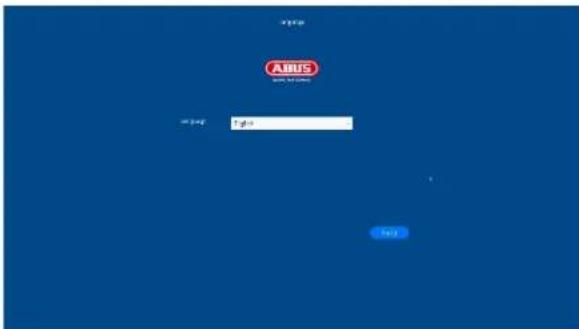
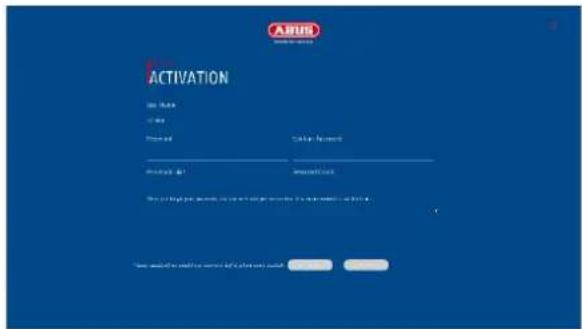
Opsætningsguiden guider dig gennem de nødvendige grundlæggende systemindstillinger. Optageren er derefter grundlæggende sat op til optagelse og overvågning.
6. Direkte visning
![ABUS One By 500 Company Channel Target Detection [A1] Camera 01 [A2] Camera 02 [A3] Camera 03 [A4] Camera 04 22-01-2025 Tue 19:30:02 (3) 22-01-2025 Tue 19:30:02 (3) A1 NO VIDEO Camera 02 22-01-2025 Tue 19:30:02 (3) 22-01-2025 Tue 19:30:02 (3) NO VIDEO Camera 03 NO VIDEO Camera 04](/content/2026/04/733200/images/210cfdad61cf05ad737898122077808dd5a9220613ee59a561c943226fd03341.jpg)
Live-visningen starter automatisk, när enheden tændes.
Denne visning giver mulighed for at vise eller udføre live-billeder og kamerakommandoer fra alle tilsluttede kameraer på optageren.
- Ved at dobbeltklikke på venstre museknap kan du se det pågældende kamerabillede i fuld skærm eller skifte tilbage til den oprindelige visning.
- Ved at klikke på højre museknap kan du skjule og vise menustrukturen for kun at vise det respektive kameralayout i fuld skærm.
Live-visningen er inddelt i følgende funktionsområder:
| Hovedmenu Valg | af konfigurations- og betjeningsmenuer | |
| Kameraets menu | Vælg og søg efter kameraer | |
| Kamera-kommando | Valg af kamerakommandoer og handlinger for det valgte kamera. Den røde ramme omkring kamerabilledet viser, at kameraet er valgt.Kameraets kommandobjælke vises nederst i kamerabilledet. | |
| Vis menu Styring | af visningen på den lokale skærm | |
| Status for optagelse | I live-billedet vises den aktuelle optagestatus altid (øverst til højre) i form af et farvet R ("Record"). Hver videokanal kan have en af følgende tre statusser: | |
| Intet symbol | Ingen optagelse programmeret, ingen tilgængelig harddisk, ingen begivenhed | |
 | Begivenhed(f.eks. ved bevægelse) | |
 | Optagelse startet | |
6.1 Hovedmenu







Skifter til live-visning
Skifter til afspilningsvisning
Skifter til filsøgning
Skifter til menuen for systemmindstillinger
Skift mellem simpel tilstand / eksperttilstand
Oplysninger om alarmen
Hurtig visning af nogle vigtige alarmhændelser
Log ud / luk ned / genstart
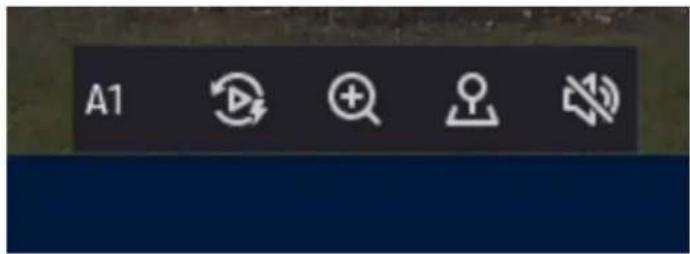
6.3 Kamera-kommando
 | Visning af signaltype og kanalnummer (A1: analog kanal 1) |
 | Starter afspilning af de sidste 5 minutter |
 | Åbner PTZ-kontrollen |
 | Åbner den digitale zoom |
 | Slår lyd til/fra |
6.4 Visning af menu
 | Skifter mellem visningssider |
 | Åbner for valg af kameralayout |
 | Starter/afslutter sekvensvisningen |
 | Åbner og lukker fuldskærmsvisning |
Afspilning gør det muligt at afspille optagede videodata fra kameraer på optageren.
Playback-visningen er opdelt i følgende funktionsområder:
| Valg af kamera Valg af de kameraer, der skal afspilles. | |
| Kalender Valg af dato for de registrerede data. | |
| Kamera-kommando | Valg af kamerakommandoer og handlinger for det valgte kamera. |
| Kontrol af afspilning | Kontrol og interaktion under afspilning. |
7.1 Valg af kamera
Kameralisten bruges til at vælge de optagede kameraarkiver på optageren. Flere kameraer kan afspilles samtidigt ved at klikke på markeringsfelterne☐ listen.
7.2 Kalender
I kalenderen kan du direkte vælge den dag, hvor der skal søges efter optagelsen. En trekantet markering på dagen betyder, at optagelser er tilgængelige.
7.3 Kamera-kommando
 | Visning af signaltype og kanalnummer (A1: analog kanal 1) | |
 | Indstilling af opløsning: Indstilling af billedets skarphed. Den faktiske billedopløsning ændres ikke. | |
 | Åbner den digitale zoom | |
 | Slår lyd til/fra | |
 | Tilføj markør (tag) | |
 | Optagefilen for den aktuelle afspilningsposition er låst. En låst fil overskrives ikke af ringbufferen. | |
 | Trimning og eksport af videosekvenser |
7.4 Kontrol af afspilning
Klik derefter på tidslinjen for at starte/genoptage afspilningen på det ønskede tidspunkt. Optagelser angives med farvede bjælker på tidslinjen. Farvekodningen er som følger:
| Kontinuerlig optagelse | |
| Begivenhedsoptagelse (bevægelse, begivenhed) |
Tidsrepræsentation Tidslinje
Standardindstillingen for tidslinjens visningsområde er 24 timer. Tidslinjens skalering kan ændres ved hjælp af musehjulet. Det gør du ved at holde musemarkøren over tidslinjen og trykke på musehjulet.
Kontrol af tidslinje
Følgende funktioner er tilgængelige under tidslinjen:
 | Hop baglæns i 30 sekunder |
 | Springer fremad i 30 sekunder |
 | Afspil og sæt optagelsen på pause forlæns |
 | Reducerer afspilningshastigheden |
| X1 Afspilningshastighed | |
 | ∅ger afspilningshastigheden |
 | Åbner og lukker fuldskærmsvisning |
8. Filsøgning
| Video Søg efter gemte videoer via:- Periode- Mærkning (tag)- Låsning / Låste videosekvenser- Kameraets nummer |
| Billede Søg efter gemte enkeltbilleder via:- Periode- Kameraets nummer |
| Begivenhed Søg efter gemte videoer via:- Begivenhedstype (f.eks. bevægelse)- Periode- Kameraets nummer |
| Menneske Søg efter gemte videoer via:- Menneskelig begivenhedstype- Periode- Kameraets nummer |
| Køretøj Søg efter gemte videoer via:- Begivenhedstype Nummerplade- Periode- Kameraets nummer- Betegnelse på nummerplade |
Hver søgemenu giver derefter mulighed for at se eller eksportere videofiler (USB-eksport).

Begivenhedstypen skal være understøttet af det valgte kamera eller den valgte ger. Begivenhedstyper, der ikke understøttes, giver ingen sögeresultater.
9. Systemindstillinger
Alle enhedens grundindstillinger styres i menuen "System".
Vær opmærksom på dette: Sørg for, at dato og klokkeslæt er indstillet korrekt. En forkert indstilling kan føre til funktionsbegrænsninger (f.eks. med app-forbindelsen). Efterfølgende ændringer kan føre til datatab! Sørg for at sikkerhedskopiere dine data i god tid.
9.1.1. System / Generelt
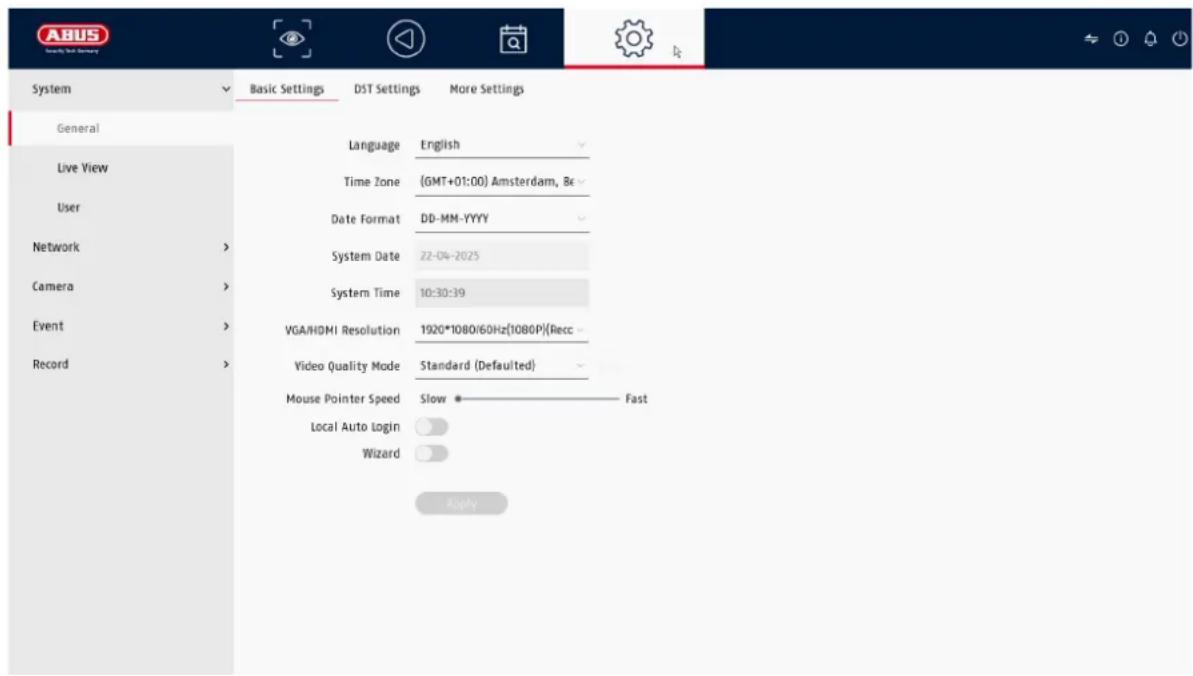
| Sprog Vælg det menusprog, der skal vises | |
| Tidszone Vælg den tidszone, du befinder dig i | |
| Datoformat Vælg, hvordan datoen skal vises:MM-DD-YYYY, DD-MM-YYYY, YYYY-MM-DD | |
| Dato Indstil den aktuelle dato | |
| Tid Indstil den aktuelle tid | |
| VGA/HDMI-opløsning | Vælg skærmopløsning for VGA- og HDMI-udgangene |
| Modul til videokvalitet | Softwarebaseret sløring eller overtegning af videodisplayet. |
| Musemarkørens hastighed | Glidestang, lav hastighed til venstre, høj hastighed til højre |
| Lokal automatisk login | Vælg varigheden, efter hvilken menuen automatisk lukkes:Aldrig / 1 ... 30 minutter |
| Assistent Vælg, om guiden skal vises ved opstart af systemet. | |
| Aktivér sommertid Vælg, om optageren skal skifte mellem sommer- og vintertid. | |
| • Auto: Optageren skifter automatiskManuel: Optageren skifter baseret på den indstillede start-/slutdato | |
| Enhedens navn Du kan tildele et navn/en beskrivelse til optageren her | |
| Nej. Bruges til at identificere optageren entydigt, når man brugeret kontrolpanel | |
| Protokol-menu Vælg varigheden, efter hvilken menuen automatisk lukkes:Aldrig / 1 ... 30 minutter | |
| Menuen Output Mode | Valg af den aktive skærmgrænsefladeAutomatisk: Automatisk valg, afhængigt af hvilken port der er tilsluttet.HDMI/VGA: begge udgange er aktive |
| Forbedret IPC-tilstand | Når denne tilstand er aktiveret, kan der tilsluttes flere IP-videokanaler ud over de analoge kanaler.TVVR33603: 2 IP-kameraer, op til 4 Mbit/s hver, op til 6 MPxTVVR33803 4 IP-kameraer, op til 4 Mbit/s hver, op til 8 MPx[XXKA] Når denne tilstand er aktiveret, er der ingen bevægelsesdetekteringsfunktion tilgængelig for de 4 analoge videoindgange. |
| 1080p Lite-tilstand 1080p Lite-tilstanden forbedrer billedhastigheden ved1080p-opløsning fra 15 til 25 billeder/sek. Det sker påbekostning af den vandrette opløsning (50 % mindre). | |
9.1.2. System / Live view
I menuen Live view definerer du, hvordan det lokale billedoutput på optageren skal fungere.
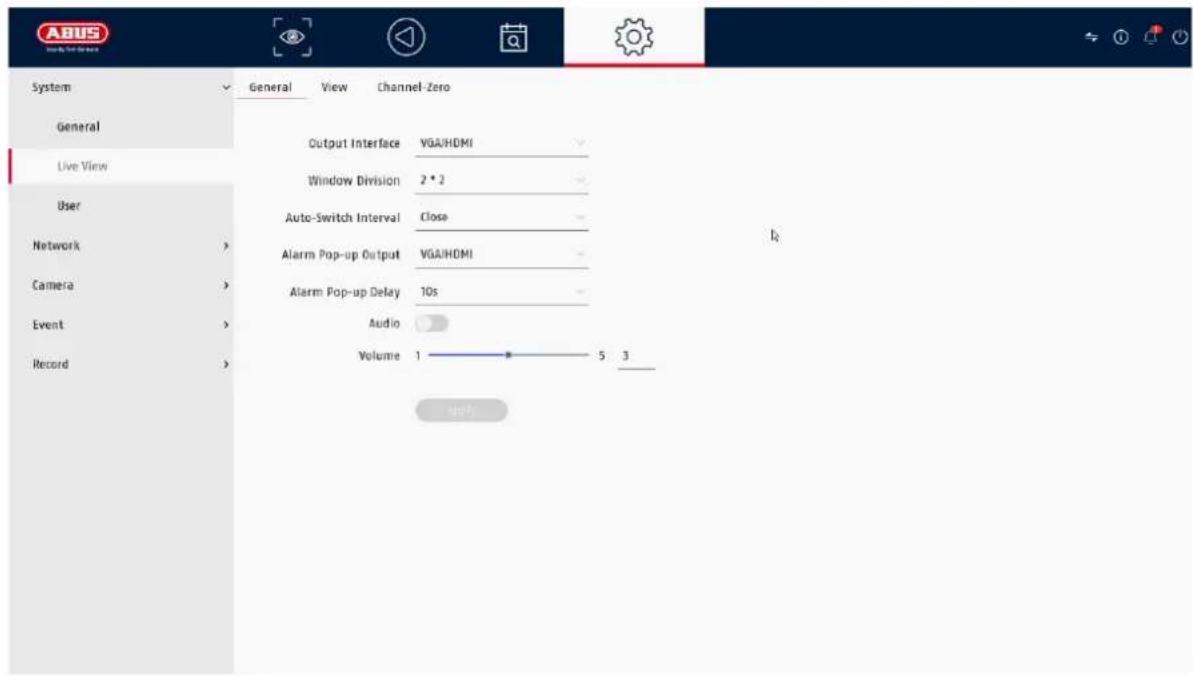
Generelt
| Output-menu Her kan du vælge den forbindelse, hvor indstillingerne skal ændres | |
| Layout af vinduer Du kan vælge kameralayout her:1x1, 2x2, 1+5, 1+7, 3x3 osv. | |
| Automatisk omskiftning | Her kan du vælge skiftetid mellem de enkelte kameraer til sekvensvisning |
| Pop-up-udgang til alarm | Her kan du definere monitoren for output af begivenheder |
| Forsinkelse af alarm-popup | Her kan du definere, hvor mange sekunder begivenheden skal vises på den tildelte skærm. |
| Aktiver lyd Aktiverer lydudgangen for livevisningen. | |
| VGA:Hvis denne indstilling er valgt, udsendes lyden via cinch-stikkene på bagsiden af optageren.HDMI:Hvis denne indstilling er valgt, udsendes lyden via HDMI-grænsefladen. | |
| Volumen | Du justere lydshyrken her |
Layout/annoncer
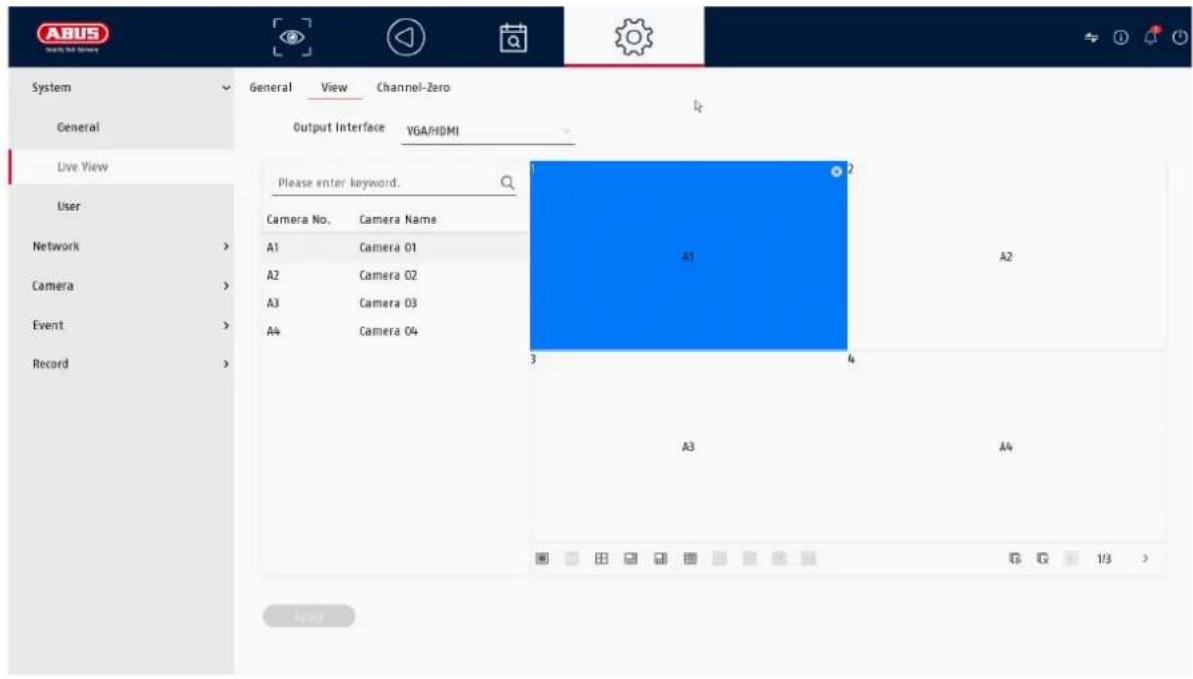
Her kan du definere kameralayoutet for den valgte skærm.
Bemærk: Vær opmærksom på mulige begrænsninger i livevisningen med hensyn til optagerens lokale dekoderydelse.
Kanal nul
Når denne funktion er aktiveret, er der en ekstra kanal tilgængelig i optagerens webinterface, som kombinerer de første 4 analoge kanaler i et kvadrantbillede.
9.1.3. System/bruger
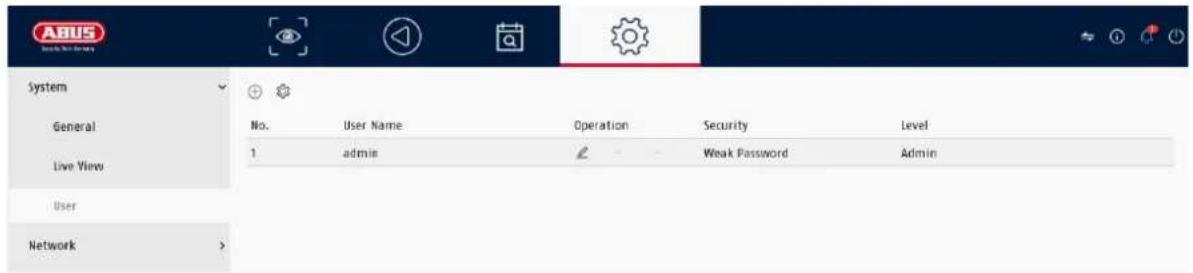
 | Tilføj bruger | |
 | Skift bruger | |
 | Slet bruger |
Tilføj bruger
Klik på "+"-symbolet for at tilføje en bruger.
| Brugernavn Vælg et unikt navn | |
| adgangskode Vælg en | adgangskodeBemærk: Skift adgangskoder regelmæssigt, brug kombinationer af bogstaver, tal osv. og skriv adgangskoder ned et sikkert sted. |
| Bekræft | Bekræft adgangskoden |
| Brugergodkendelse | Vælg brugerens autorisationsniveau.VIGTIGT:Der kan indstilles flere rettigheder for operatørniveauet end for gæsteniveauet. |
Skift bruger
Hvis du vil ændre indstillingerne for en bruger, skal du først vælge en bruger og derefter klikke på ikonet "Skift".
Følgende ændringer kan foretages:
- Brugernavn
- adgangskode
- Brugergodkendelse
Slet bruger
For at slette en bruger skal du først vælge en bruger og derefter klikke på ikonet "Slet".
NTP (simpel tilstand)
Menuen er tilgængelig i simpel tilstand (skift via kontrolbjælken øverst til højre).
Network Time Protocol (NTP) bruges til automatisk tidssynkronisering via netværket eller internettet.
| Aktiver Aktivér NTP-funktionen på optageren her | |
| Interval (min.) Vælg intervallet for synkronisering her | |
| NTP-server | Indtast IP-adressen på NTP-serveren her |
| NPT-port Indtast NTP-serverens port her | |
Undtagelse (simpel tilstand)
Der kan indstilles specifikke alarmer for visse undtagelser. Følgende undtagelser kan overvåges.
- HDD (harddisk) fuld
• HDD-fejl (fejl på harddisken)
• Netværk afbrudt - IP-konflikt
• Ulovlig registrering - Optagelsesfejl
Følgende alarmer kan udløses på grund af usædvanlige omstændigheder:
• Lydadvarsel (summer, lokal på enheden)
• Giv CMS besked
- Send en e-mail
9.2. Netværk
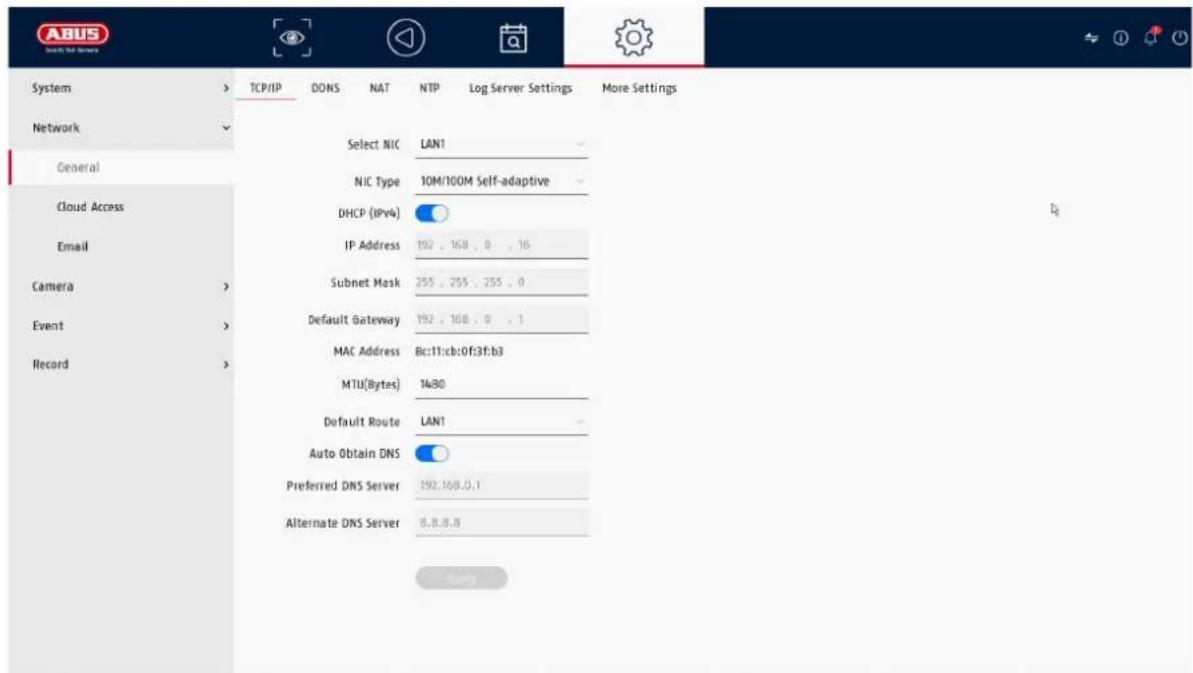
Den komplette netværkskonfiguration af optageren udføres i menuen "Netværk". Optageren skal som minimum være fysisk forbundet til netværket ved hjælp af et netværkskabel. For at sikre problemfri netværksdrift anbefaler vi kontinuerlig Gbit-kabling mellem optager, kamera og switch.
Bemærk
De korrekte netværksindstillinger er afgørende for at integrere netværkskameraer og få adgang til optageren ved hjælp af fjernsoftware (browser, ABUS CMS, Link Station App).
9.2.1 TCP/IP
Indstillinger for det lokale netværk og valg af netværkstilstand defineres her.
| NIC-type | Indstil transmissionshastigheden for det indbyggede netværkskort her. Vælg "Self-adaptive", så optageren automatisk finder den bedst mulige hastighed. |
| Aktivér DHCP Aktivér afkrydsningsfeltet, hvis du tildeler IP-adresserne i netværket dynamisk via DHCP.DHCP aktiv: Følgende inputfelter er deaktiveret, da parametrene hentes fra DHCP.Bemærk:Hvis du tildeler IP-adresserne manuelt, skal du sørge for, at DHCP ikke er aktiv (ingen markering i afkrydsningsfeltet'). | |
| IPv4-adresse | Indtast IP-adressen på netværksenheden i netværket til manuel tildeling her |
| IPv4 subnetmaske | Indtast subnetmasken for netværksenheden i netværket til manuel tildeling her |
| IPv4 standard-gateway | Her indtaster du IP-adressen på gatewayen i netværket til manuel tildeling, normalt IP-adressen på routeren |
| MAC-adresse Hardwareadresse på det indbyggede netværskort | |
| MTU (byte) Beskriver den maksimale pakkestørrelse for en protokol. | |
| Foretrukken DNS-server | IP-adressen på domænenavnsserveren, normalt routerens IP-adresse |
| Alternativ DNS-server | Alternativ IP-adresse på DNS-serveren |
| Hent DNS-serveradresse automatisk | Henter automatisk den korrekte DNS-serveradresse fra DHCP-serveren |
9.2.2 DDNS
DDNS-funktionen bruges til at opdatere værtsnavne eller DNS-poster
| Aktiver | Aktivér DDNS-synkronisering her |
| DDNS-type | Vælg DDNS-tjenesteudbyder her |
| Serverens adresse | Indtast IP-adressen eller værtsnavnet på DDNS-udbyderen her |
| Enhedens domænenavn | Indtast om nødvendigt enhedens subdomæne her |
| Status | Visning af DDNS-status |
| Brugernavn | Indtast gernavbet på din DDNS-konto her |
| adgangskode | Indtast gangskodden til din DDNS-konto her |
Hvis du vil bruge ABUS-Server til fjernadgang, skal du gøre følgende:
1) For at kunne bruge ABUS DDNS-funktionen skal du først oprette en gratis konto på http://www.abus-server.com. Se venligst de ofte stillede spørgsmål på hjemmesiden.
2) Før du aktiverer ABUS-serverens DDNS-funktion, skal du konfigurere dine ABUS-enheder korrekt på ABUS-serveren med den respektive MAC-adresse.
3) Aktivér DDNS-funktionen
4) Indtast brugernavn og adgangskode til din ABUS-serverkonto
5) Klik på "Gem".
NVR'en vil nu oprette forbindelse til ABUS-serverkontoen. Denne proces kan tage op til 2 minutter. Portene overføres nu automatisk og opdateres på ABUS-serveren med regelmæssige intervaller.
For at ekstern adgang skal være mulig, og ABUS-serverens portscanning skal afgøre status "grøn", skal de respektive porte være aktiveret eller videresendt i routeren/firewallen.
9.2.3 NAT
NAT (Network Address Translation) bruges til at adskille interne og eksterne netværk.
OBS: Det anbefales at lade AutoUPnP-funktionen være indstillet til "Manual". (Tildelingstype).
| (UPnP) aktiveres Aktivér afkrydsningsfeltet for at aktivere synlighed i et IP-netværk. Hvis denne funktion er aktiveret, indtastes port forwarding automatisk i routeren for alle netværksporte (hvis UPnP er aktiv i routeren).Hvis UPnP er aktiveret, sendes de netværksporte, der er konfigureret af UPnP (hvis ABUS DDNS er aktiv), til ABUS-serveren. | |
| Opgavetype | Med indstillingen "Manual" kan netværksportene indstilles manuelt ved hjælp af knappen "Edit".Med indstillingen "Auto" tjekker optageren, om der er ledige netværksporte på routeren, og indstiller portnumrene efter et tilfældigt mønster. |
9.2.4 NTP
Network Time Protocol bruges til automatisk tidssynkronisering via netværket.
Aktiver NTP: Aktiverer NTP-funktionen på optageren
Interval (min.): Definerer intervallet for synkronisering.
9.2.5 Indstilling af protokolserver
I denne menu er det muligt at sende logoplysninger til en "Sys Log Server".
9.2.6 Yderligere indstillinger
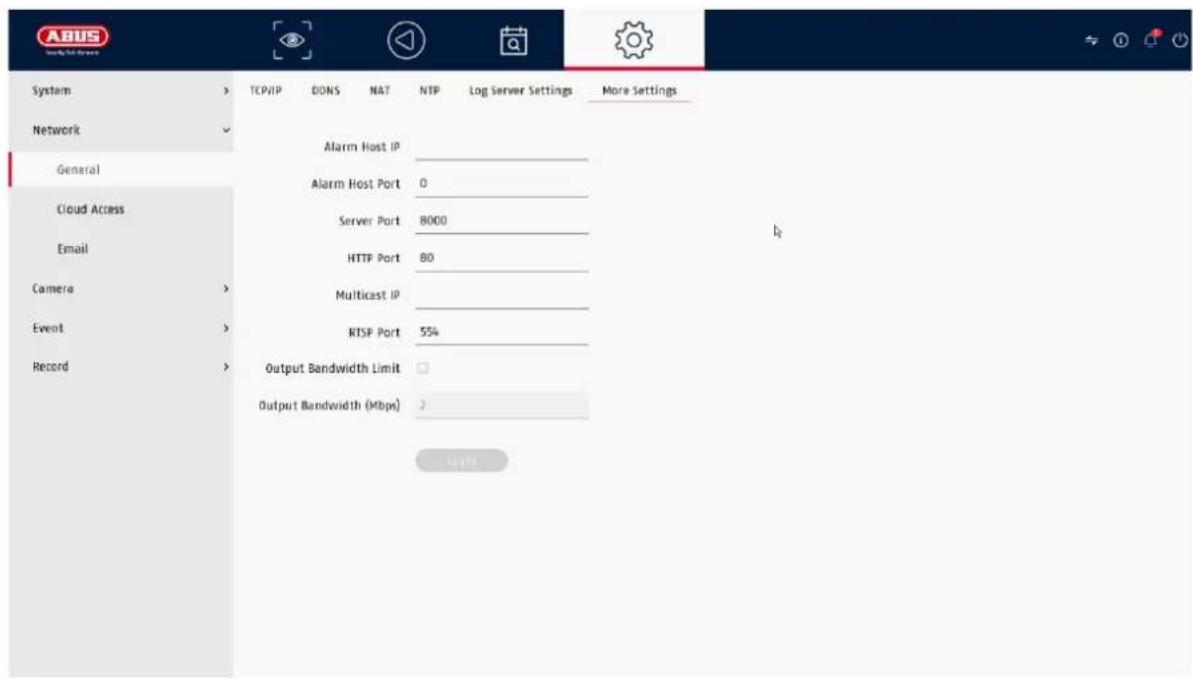
| Alarmvært-IP CMS-stationens netværksadresse | |
| Alarm-værtsport Port på din CMS-station(standard: 7200) | |
| Serverport Port til datakommunikation til ABUS CMS og iDVR App /ABUS LINK STATION APP (normal forbindelse via IP)(Standard: 8000) | |
| HTTP-port Port på webserveren(standard: 80) | |
| Multicast IP Du kan også indtaste multicast-IP'en her for at minimeretrafikken. IP-adressen skal matche den ivideoovervågningssoftware. | |
| RTSP-port | Angiv RTSP-porten(standard: 554) |
9.2.7 Cloud-adgang / ABUS Link Station
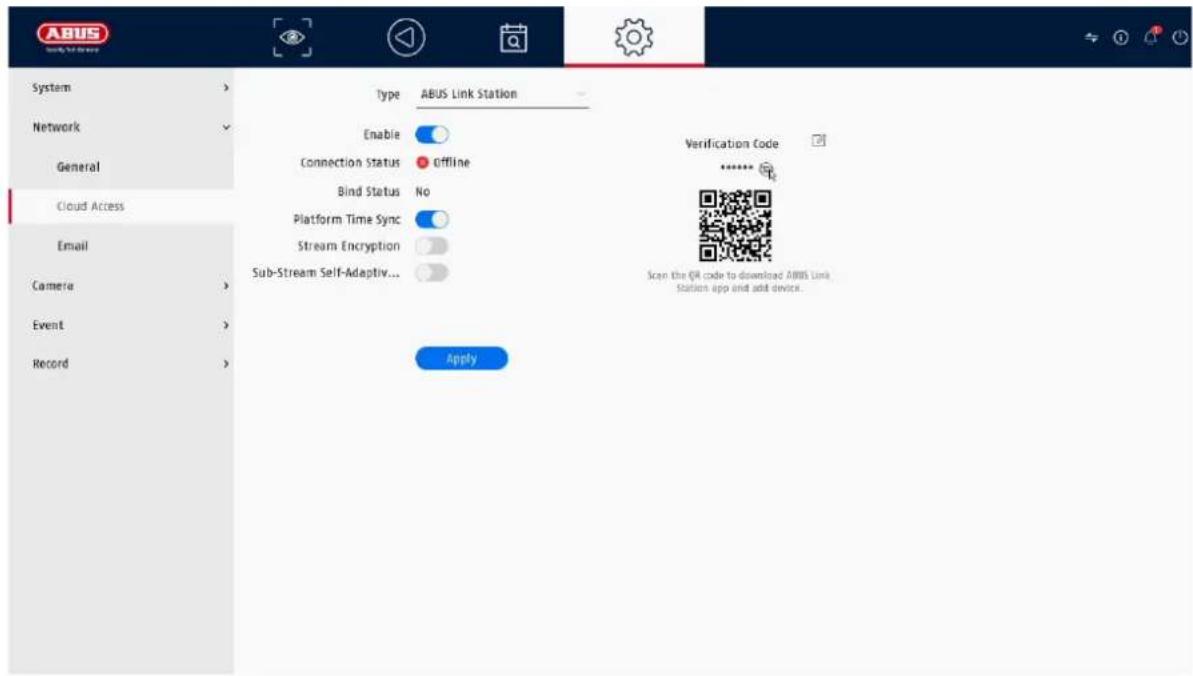
ABUS Link Station-tjenesten giver enkel og ukompliceret fjernadgang, f.eks. via en mobil enhed (uden port forwarding).
Bemærk: En internetforbindelse er obligatorisk for at bruge denne tjeneste.
| Aktiver | Aktivér afkrydsningsfeltet for at bruge tjenesten.Efter aktivering vises en menu, hvor man skal indtaste "bekræftelseskoden" for første gang og acceptere vilkårene for brug af tjenesten. |
| Stream-kryptering Her kan du aktivere kr yptering af dataoverførsel. | |
| Bekræftelseskode Du kan definere verifikationskoden her. Denne anmodes om af Remote, når forbindelsen oprettes, for at forhindre adgang for uautoriserede tredjeparter. (Hvis strømkryptering er aktiveret) | |
| Status Viser, om opta geren er tilsluttet ABUS Link Station-tjenesten | |
| ABUS Link Station-kontostatus | Viser, om optageren er tilsluttet en ABUS Link Station-brugerkonto |
I appen "ABUS Link Station" kan du nemt tilføje enheder ved at scanne enhedens QR-kode. Du finder denne QR-kode i leveringsomfanget, eller du kan bruge den QR-kode, der vises her i menuen.
9.2.8 E-mail
Disse indstillinger er kun tilgængelige i simpel tilstand (skift via kontrolbjælken øverst til højre).
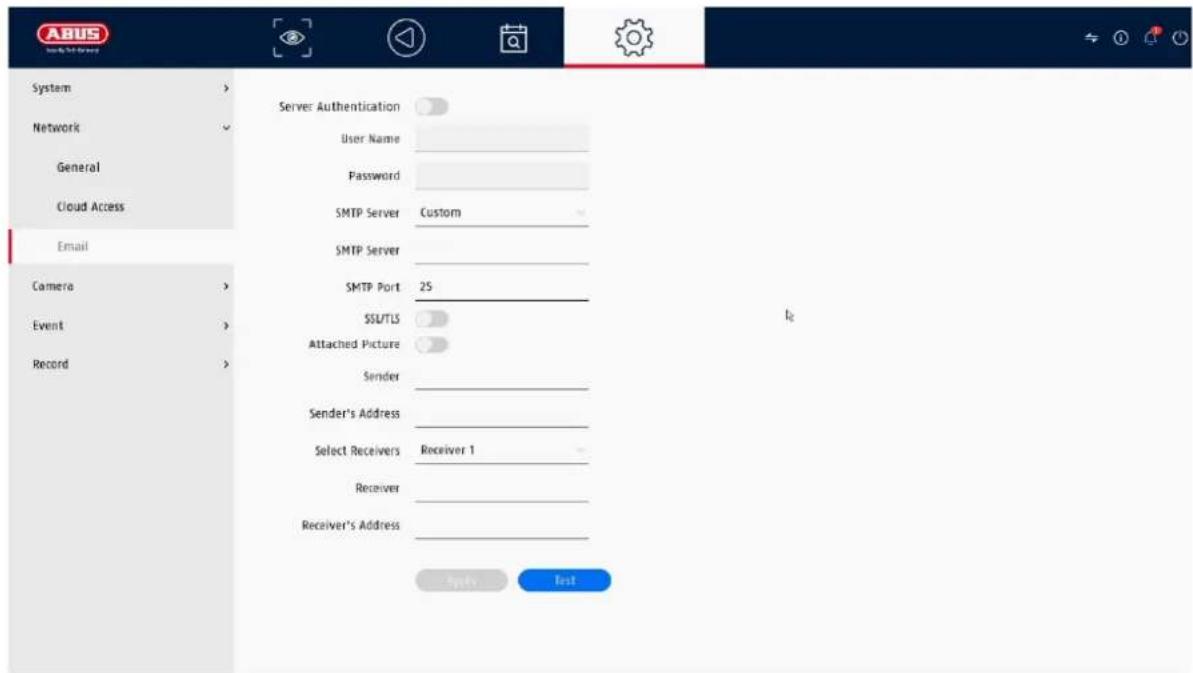
I tilfælde af en alarm kan enheden sende en besked via e-mail. Indtast e-mail-konfigurationen her.
| Server-godkendelse | Aktivér afkrydsningsfeltet, hvis godkendelse på serveren er påkrævet/nødvendig |
| Brugernavn | Indtast gernavlnetupå din e-mailkonto her |
| adgangskode | Indtast gangskoden fra din e-mailkonto her |
| Afsender Indtast afsenderens navn he r | |
| Afsenderadresse Indtast den e-mailadresse, der er knyttet til e-mailkontoen,her | |
| Vælg modtager Her kan du vælge op til 3 forskellige modtagere og derefter indtaste deres e-mailadresser. | |
| Modtager Indtast navnet på modta geren her | |
| Modtagerens adresse | Indtast modtagerens e-mailadresse her |
| Vedhæft billede Aktivér afkrydsningsfeltet, hvis kamerabilleder skal sendes som fotofiler ud over e-mailen. | |
| Interval Vælg en udløsningstid på mellem 2 og 5 sekunder her.Billederne sendes kun, når der er registreret bevægelse i den definerede periode. | |
| SMTP-server Indtast SMTP-serveradressen for e-mailudbyderen her | |
| SMTP-port Indtast SMTP-porten for e-mailudbyderen her | |
| Aktiver SSL/TLS | Aktivér 'Checkbox' for at aktivere e-mail-kryptering |
9.3. Kamera
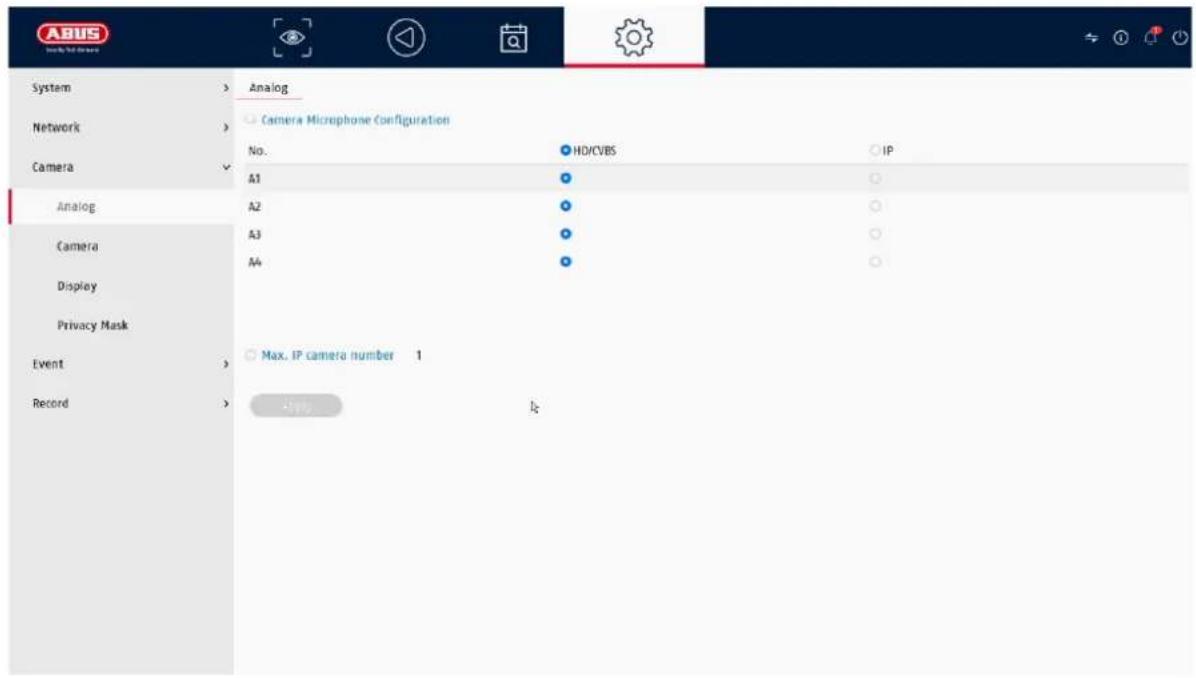
Indstillingen "Forbedret IPC-tilstand" kan også aktiveres i de avancerede indstillinger, hvilket gør det muligt at integrere op til 2 eller 4 ekstra IP-kameraer (TVVR33603 / TVVR33803).
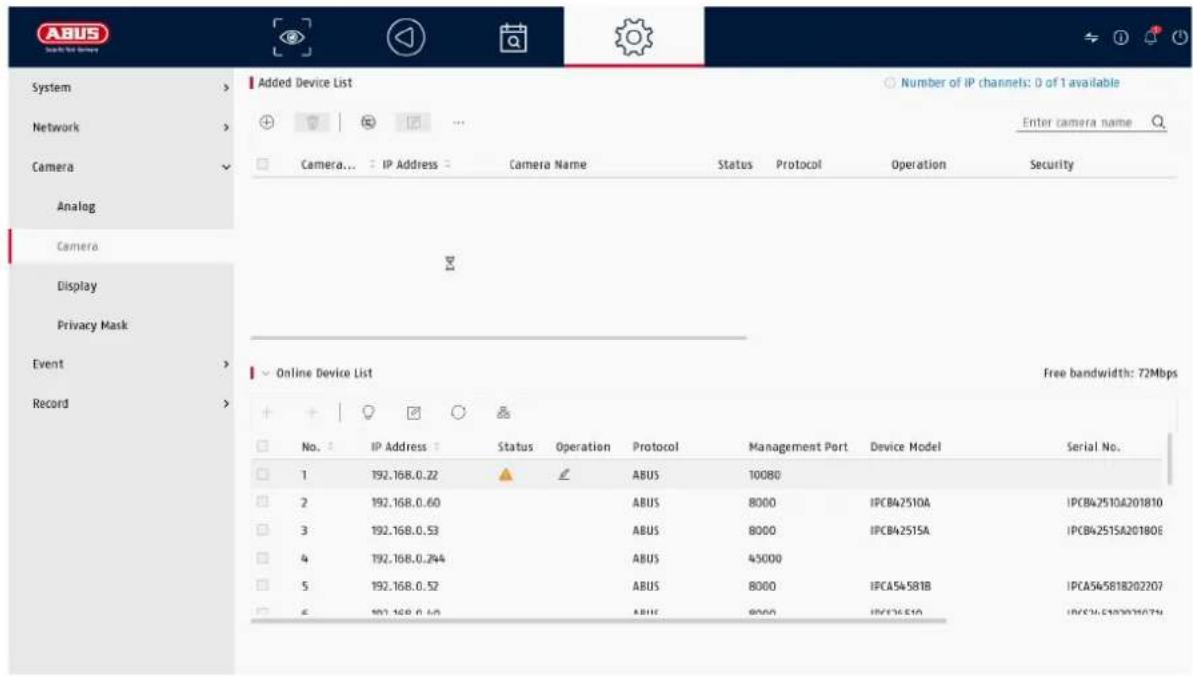
Hvis en kanal er defineret som en IP-kanal, kan forbindelsesdataene for IP-kameraet indtastes her.
9.3.3. Skærme / Kameraindstillinger
![ASUS Sound Set Survey System Network Camera Analog Camera Display Privacy Mask Event Record Camera [A1] Camera 01 Camera Name Camera 01 OSD Settings Display Name Display Date Date Format DD-MM-YYYY Time Format 24-hour Display Mode Non-Transparent & Not Flat OSD Font 32x32 Copy to Image Settings Exposure Day/Night Switch Backlight Image Enhancement Camera Parameters Settings](/content/2026/04/733200/images/f6dfc2d6fb3430029595b41e0b35e871b1b9eca17c27ca048f93b77c048b2314.jpg)
Her har du mulighed for at foretage individuelle indstillinger for kameravisningen for hvert kamera. Kameranavn samt dato og klokkeslæt kan placeres direkte i det viste livebillede.
Bemærk: Valget af indstillingsmuligheder kan variere afhængigt af den anvendte kameramodel.
For mere information om indstillingerne henvises til kameraets betjeningsvejledning.
| Kamera | Vælg det kamera, der skal indstilles |
| Navn på kamera Du kan ændre navnet på kameraet he r | |
| OSD Her kan man vælge, hvad der skal vises i kamerabilledet og ihvilket format:Navn, dato, ugedag | |
| Billede Her kan du justere billedets lysstyrke, kontrast og mætning. | |
| Afhængigt af kameraets installation kan det være nødvendigt at foretage følgende indstillinger:Korridortilstand: Roterer billedet med 90°.Spejltilstand: Tilter eller spejler billedet. | |
| Eksponering | Du justerkækameraets eksponeringstid her |
| Skift mellem dag og nat | Her kan du justere dag/nat-omstillingen og aktivere/deaktivere SMART-IR. |
| Baggrundsbelysning | Her kan du justere kameraets WDR-adfærd |
| Forbedring af billeder | Her kan du justere kameraets digitale støjreduktion (DNR) |
9.3.4. Privat zone
Her kan du oprette op til 4 privatlivszoner pr. kamera. Ved at klikke på afkrydsningsfeltet "Aktivér" kan du oprette og slette privatlivszonen direkte i det viste livebillede.
9.4. Begivenhed

I menuen "Begivenhed" definerer du, hvilke reaktioner der skal udløses i tilfælde af en begivenhed (f.eks. bevægelsesregistrering).
For nogle hændelser er det nødvendigt at definere et område, en følsomhed og en tidsplan (hvornår denne hændelse skal overvåges). Du kan også vælge følgende "linking actions" som reaktion på hændelsen.
| Overvågning i fuld skærm | Viser det udløste kamera som fuld skærm på den lokale monitor. (Konfiguration af fuldskærmsoutput under "System" / "Live view") |
| Advarsel om lyd Starter en advarselstone på opta geren | |
| CMS / Link Station Push | Sender en push-besked til ABUS CMS- eller ABUS Link Station-appen |
| Send en e-mail Sender en e-mail (modtagerne + SMTP skal sættes op først) | |
| Udløser alarmudgang | Ikke understøttet |
"Udløserkanalen" definerer, hvilke kameraer der udløses og optages i hændelsen.
9.4.1. Normal begivenhed
Følgende begivenheder kan indstilles i menuen "Normal begivenhed":
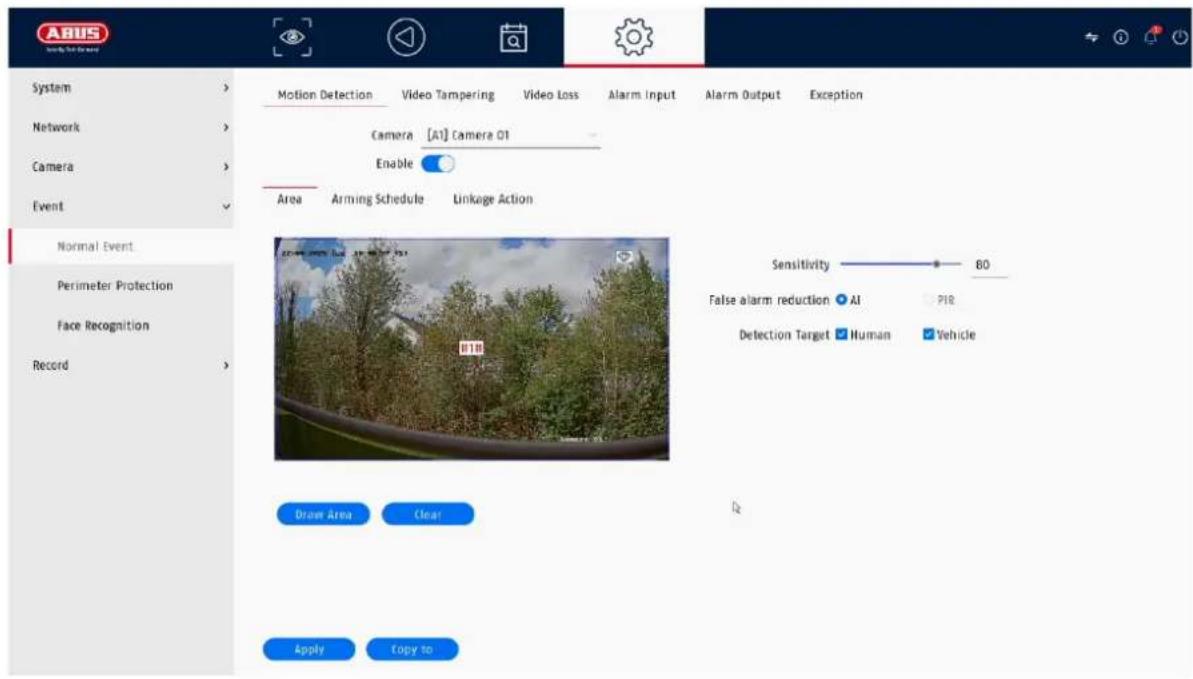
| Registrering af bevægelse | Optageren behandler kun bevægelsesregistrering i kameraet (IP-kamera) eller udfører selv bevægelsesregistrering med menneske-/køretøjsregistrering (analoge kameraer).Hvis der vises et livebillede fra kameraet i denne dialog, kan du konfigurere kameraets bevægelsesmasker direkte.Bemærk: De viste indstillinger for bevægelsesregistrering er grundlæggende indstillinger. Detaljerede indstillinger kan tilbydes i IP-kameraets webinterface. |
| Overvågning af sabotage | Funktionen til overvågning af sabotage overvåger lysstyrken på det valgte kamera. Hvis linsen er tildækket, aktiveres udløseren. |
| Tab af video Videotabsfunktionen overvåger det valgte kamera for tab af billede. Hvis kameraet ikke længere kan nås via netværket, aktiveres udløseren. | |
| Alarmindgang Understøttes kun af IP-kameraer med alarmind gang. | |
| Alarmudgang Understøttes kun af IP-kameraer med alarmud gang. | |
| Undtagelse | Funktionen Undtagelse definerer optagerens adfærd i forbindelse med advarsler og systemhændelser. |
9.4.2. Beskyttelse af perimeter
Indstillingssiderne for intelligente eller VCA-hændelser indlæses og vises dynamisk afhængigt af det tilsluttede IP-kamera. For analoge kameraer udføres tripwirefunktionen (registrering af linjekrydsning) eller indbrudsregistreringsfunktionen (områdeovervågning med forsinket udløsning) af optageren.
Bemærk: For mere information om indstillingerne i IP-kameraerne henvises til kameraets betjeningsvejledning.
Snubletråd: Retningsafhængig analyse af krydsning af en linje (maks. 1 linje). Analysen kan også skelne mellem mennesker og køretøjer. Maksimum- og minimumstørrelser på de objekter, der skal registreres, kan indstilles. Programmering af tidsplan mulig. Alarm pop-up, akustisk alarm, ABUS CMS-meddelelse, e-mail-udsendelse, optagelse mulig.
Indtrængningsdetektering: Analyse af indtrængen i et område. Alarmen kan udløses X sekunder efter indtrængen (indstilling af grænseværdi). Analysen kan også skelne mellem mennesker og køretøjer. Maksimum- og minimumstørrelser på de objekter, der skal registreres, kan indstilles. Mulighed for skemalægning. Alarm pop-up, akustisk alarm, ABUS CMS-meddelelse, e-mail-forsendelse, optagelse mulig.
9.5. Optagelse
9.5.1. Tidsplan
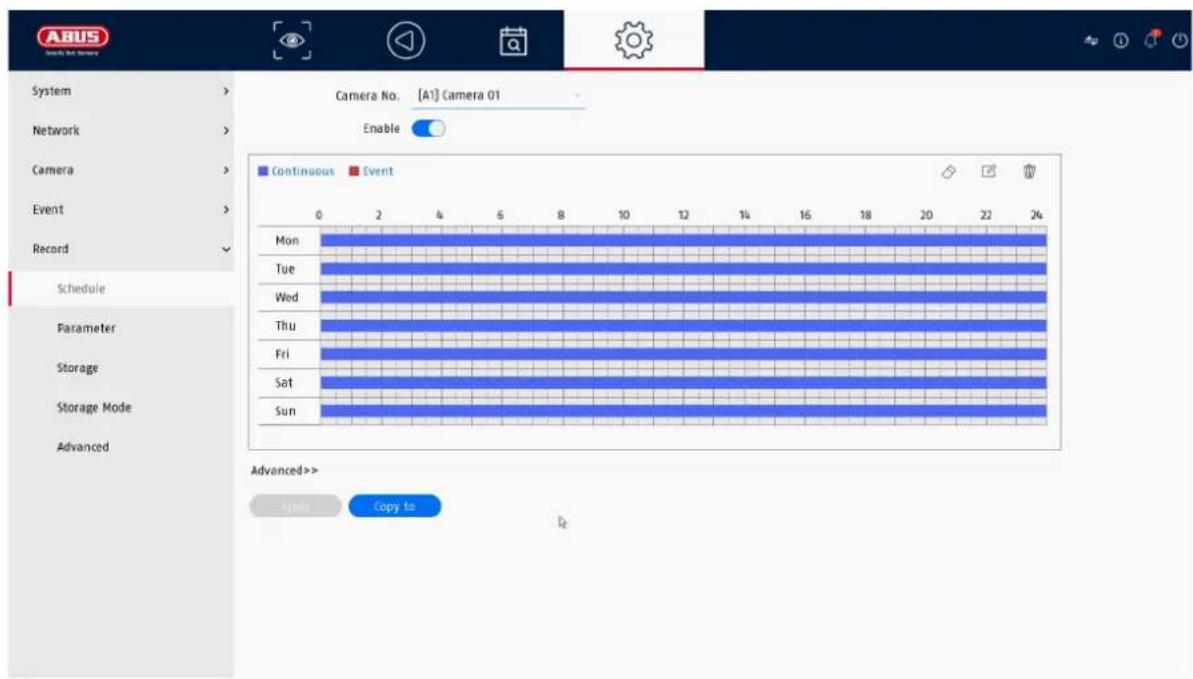
I denne menu definerer du tidsplanen og udløserne for optagelse af videoer eller billeder.
Aktivér først skemaet, klik på en trigger, og hold derefter venstre museknap nede, og træk i ugekalenderen for at definere de ønskede tidspunkter.
| Kontinuerlig | Kontinuerlig kontinuerlig optagelse |
| Begivenhed | Hver type hændelse (bevægelse eller VCA-hændelser) registreres |
| Ingen | Der er ingen optagelse |
| Rediger Her kan du redi gere indstillingerne i listeform | |
Følgende indstillinger kan foretages ved at klikke på knappen "Avanceret".
Udvidet
| Optag lyd | Aktiverer lydoptagelse (hvis kameraet leverer et lydsignal, og strømmen er indstillet til "Video & Audio") |
| Forudgående alarm | Aktivér optagelsen før alarmen herBemærk: Afhængigt af systemkonfigurationen og antallet af kameraer kan der opnås en lagringstid på op til 10 sekunder. |
| Efter alarm | Vælg varigheden for lagring efter alarm for hændelsesoptagelser |
| Vandløbstype | Den første og anden videostrøm optages altid |
| Procedure (dage) | Angiv, hvor mange dage optagelserne skal gemmes, før de overskrives |
9.5.2. Stream-indstillinger
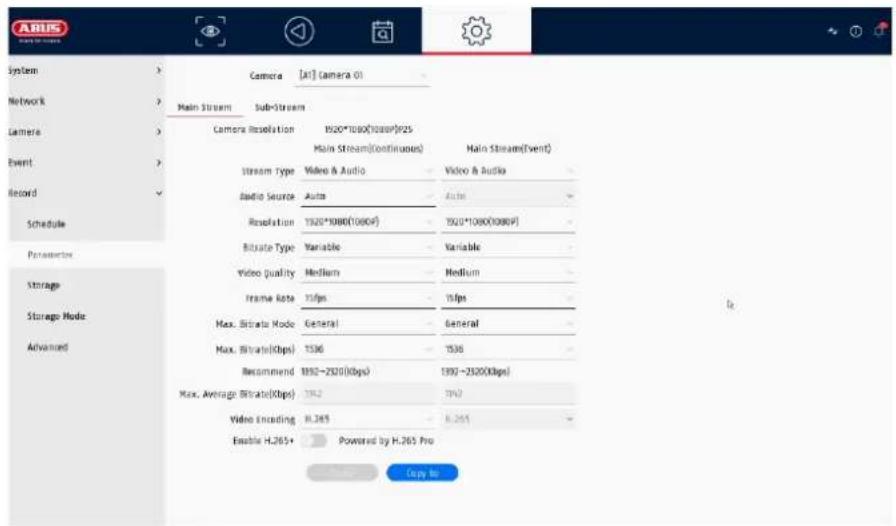
Bemærk: For mere information om indstillingerne henvises til kameraets betjeningsvejledning.
9.5.3. Hukommelse

Her kan du konfigurere lokale eller netværksbaserede lagringsmedier og se deres status.
| Tilføj | Tilføj netværksdrev |
| Start op Initialiser | (formater) hukommelsen |
| Reparation af database | Genopbygger alle databaser, filerne slettes ikke. |
| I alt Viser den samlede hukommelsesplads | |
| Tilgængelig | Viser den samlede ledige hukommelsesplads |
Vær opmærksom på dette: Før du kan lave optagelser med enheden, skal den indbyggede harddisk "initialiseres". Alle harddiskdata slettes under initialiseringen!
| Nej. | Antal installerede harddiske / tilføjede NAS-drev |
| Kapacitet | Viser gerplædsen i GB |
| Status Viser den aktuelle status for harddiskene:Ikke initialiseretNormalFejlbehæftetSovende (=standby) | |
| Ejendomme | Viser harddiskens adgangsstatus:Kun læsning: SkrivebeskyttelseLæsning/skrivning: Læsning og skrivning |
| Type Viser harddiskens forbindelsestype:Lokal: Enhedens harddiskNAS: Netværksharddisk (NFS)IP SAN: iSCSI-volumen | |
| Hukommelse | Viser den ledige hukommelsesplads |
| Gruppe | Viser, hvilken gruppe harddisken er tildelt |
| Redigering | Du kan ændre gruppetildeling og adgangsstatus herHDD No.: Intern nummerering af harddiskeneR/W: I denne tilstand skrives videodata til harddisken og kan også læses (standardindstilling).Skrivebeskyttet: I denne tilstand skrives der ingen videodata til databæreren. Denne indstilling er nyttig, hvis du vil forhindre, at data overskrives efter en hændelse.Redundant: I denne tilstand gemmes videodata redundant på alle databærere med indstillingen "Redundant". For at gøre dette skal knappen "Redundant" indstilles i menuen "Recording→ Parameters→ Further settings".Gruppe: Tildeling af harddisken til en HDD-gruppe |
| Sletning | Deaktivering/aktivering af harddisk |
Vær opmærksom på dette: Hvis der kun er installeret én harddisk, og den har status "Skrivebeskyttet", kan enheden ikke foretage optagelser!
Tilføj netværksdrev
Klik på "Tilføj" for at tilføje et netværksdrev.
Vær opmærksom på dette: Det anbefales at bruge et separat volumen på NAS'en til hver NVR, da flere anvendelser kan føre til problemer.
| Netværksdrev | Vælg mellem 8 netværksdrev. | |
| Type | • NAS: Dit netværkslager skal understøtte NFS-filsystemet for denne indstilling. | |
| IP SAN: Dit netværkslager skal understøtte iSCSI-protokollen for denne indstilling. | ||
| IP-adresse | Indtast | IP-adressen på netværksenheden her. |
| Vejviser Klik på "Sø g" for at vælge stien eller indtaste den direkte. | ||
9.5.4. Opbevaringstilstand

I denne menu indstiller du optagerens lagringstilstand. Der findes to forskellige lagringstilstande til enten at distribuere videodata til alle harddiske eller til at aktivere specifikke skriveoperationer til individuelle databærere.
| Kamera | Vælg kameraet |
| Brugt videohukommelse | Aktuelt brugt videohukommelse på databærernetværket |
| Brugt billedhukommelse | Aktuelt brugt billedhukommelse på databærernetværket |
| HDD-kapacitet (GB) | Viser den samlede lagerplads i GB |
| Reserveret hukommelse "Video" | Indstil den maksimale optagelsesstørrelse for video på databærernetværket pr. kamera |
| Reserveret hukommelse "Billeder" | Indstil den maksimale optagelsesstørrelse for billeder på databærernetværket pr. kamera |
I denne tilstand kan videodataene skrives specifikt (også redundant) til udvalgte databærere. Databærerne er organiseret i "grupper" til dette formål. En gruppe skal indeholde mindst én HDD.
| Optag til HDD-gruppe | Vælg HDD-gruppen |
| Kamera | Vælg, hvilke kameraer der skal optage i den aktuelt valgte gruppe |
Bemærk: For at foretage indstillinger for HDD-gruppen skal du klikke på "Rediger" i menuen "Lagring\Lagringsenhed" for den pågældende harddisk.
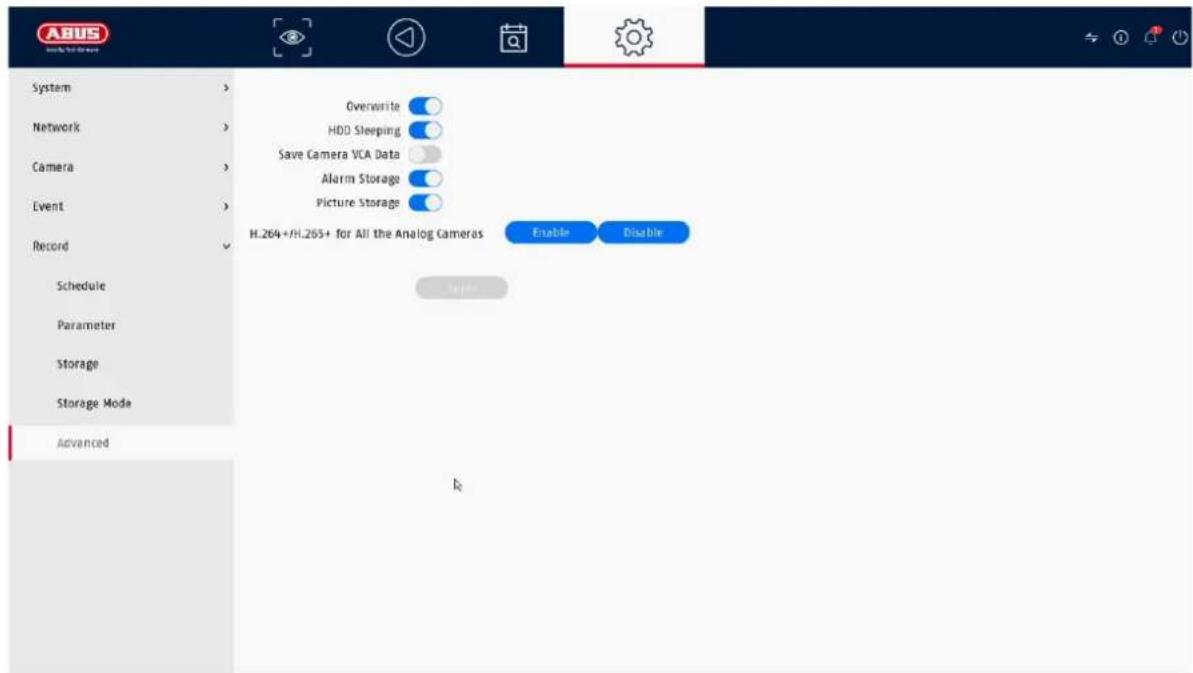
9.5.5. Avancerede indstillinger
Her kan du foretage generelle indstillinger for alle installerede harddiske.
| Overskriv | Angiv, om ældre optagelser skal overskrives, når harddisken er fuld. |
| Harddisk i dvale | Når denne funktion er aktiveret, går harddiske, der er inaktive, i standbytilstand. |
| Gemme kameraets VCA-data | Hvis videoindholdsanalysedataene (VCA) kommer fra kameraet, kan de også gemmes i optageren. |
| H.264 / H.265DynGOP til alle analoge kameraer | Aktivering af H.264+ eller H.265+ for alle analoge kanaler for at spare båndbredde eller lagerplads.DynGOP- eller "+" -varianten af videosignalkomprimering er særlig effektiv, hvis billedindholdet kun ændrer sig lidt over tid. |
10. Indstillinger for vedligeholdelse
I denne menu kan du eksportere og importere vigtige statusoplysninger og konfigurationsdata og nulstille optageren til fabriksindstillingerne.
10.1. Systeminfo
Denne menu viser forskellige oplysninger om systemet, kameraer, optagelse, alarm, netværk og lagringsmedier.
10.2. Firmware-opdatering
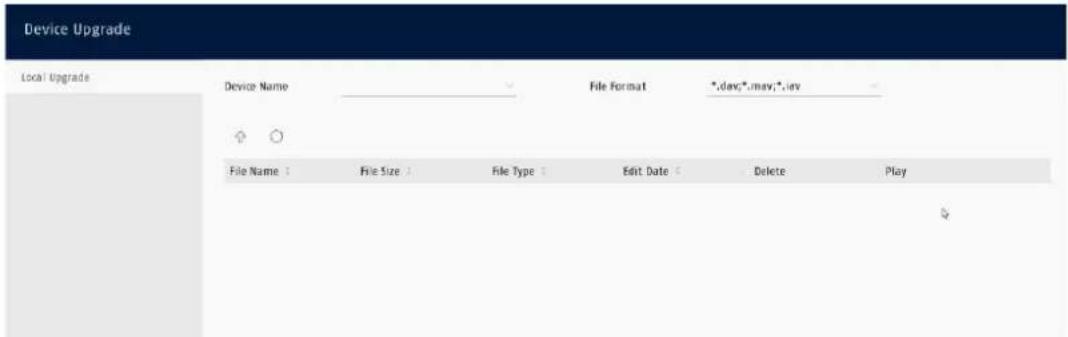
Her kan du opdatere optageren med den nyeste firmware.
10.3. Gendan / Nulstil
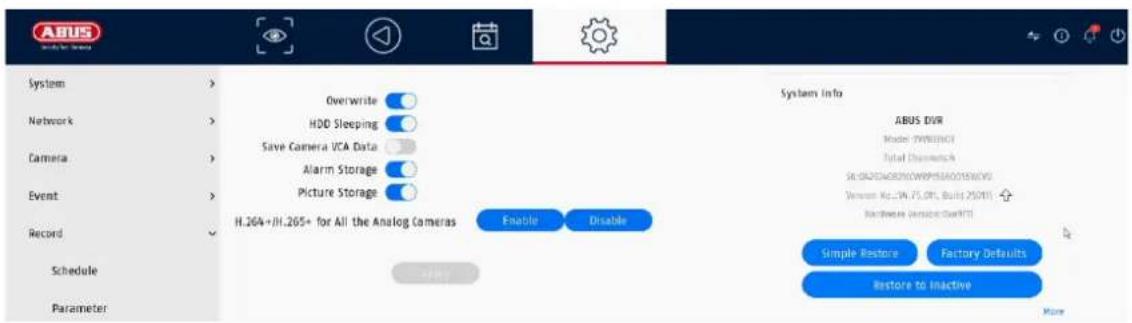
Her kan du nulstille optagerens indstillinger, nulstille optageren helt til fabriksindstillingerne eller sætte optageren tilbage til "inaktiv".
10.4. Logbog
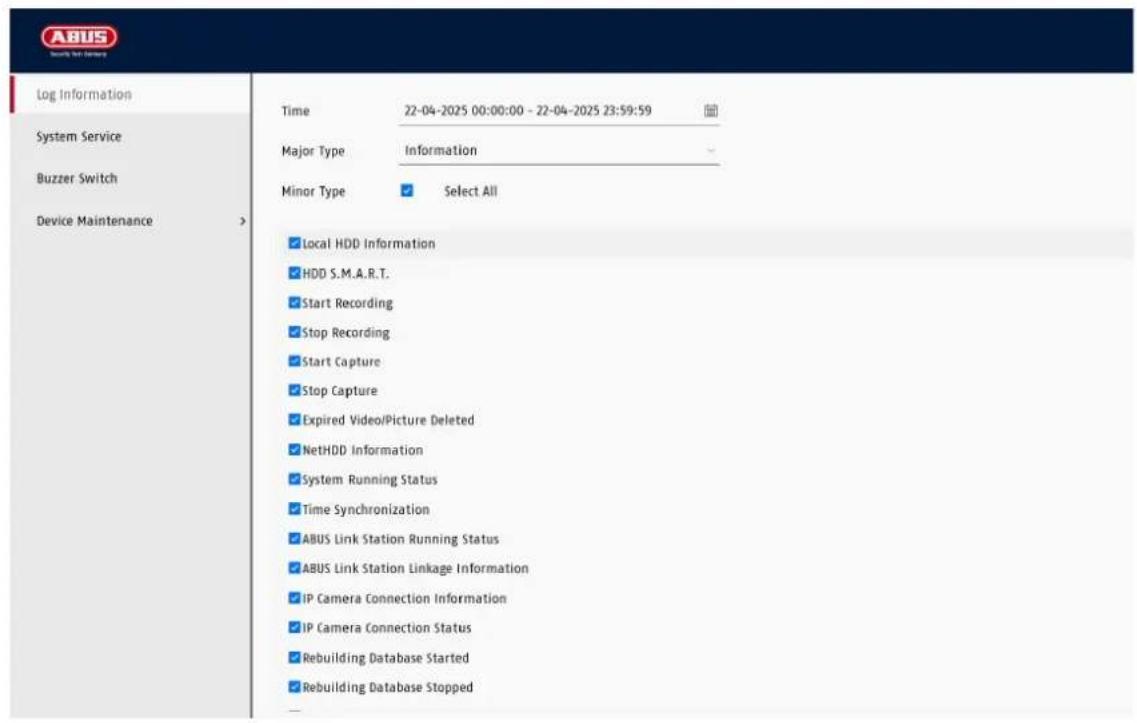
Alle interaktioner og begivenheder registreres i logbogen. Her kan poster filtreres og vises i henhold til specifikke kriterier.
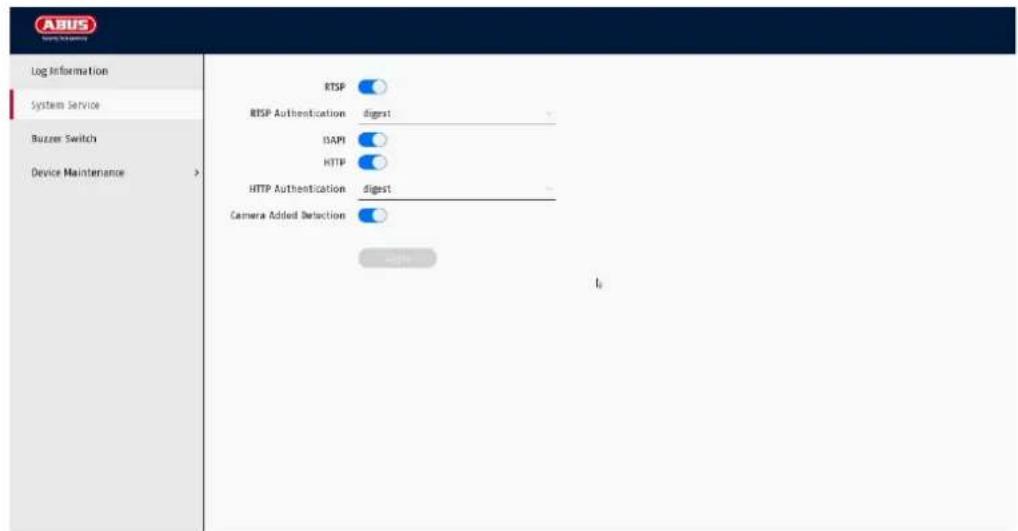
10.5. Vedligeholdelse af systemet
I denne menu kan man foretage forskellige protokolindstillinger.
Kontrollér regelmæssigt produktets tekniske sikkerhed, f.eks. skader på huset.
Hvis det kan antages, at sikker drift ikke længere er mulig, skal produktet tages ud af drift og sikres mod utilsigtet drift.
Det kan antages, at sikker drift ikke længere er mulig, hvis
• enheden viser synlige skader,
• enheden virker ikke længere

Bemærk venligst:
Produktet er vedligeholdelsesfrit for dig. Der er ingen komponenter inde i produktet, som du skal kontrollere eller vedligeholde, og du må aldrig åbne det.
11.2. Rengøring
Rengør produktet med en ren, tør klud. Ved kraftigere tilsmudsning kan kluden fugtes let med lunkent vand.

Sørg for, at der ikke kommer væske ind i apparatet.
Brug ikke kemiske rengøringsmidler, da det kan beskadige husets og skærmens overflade (misfarvning).
12. Bortskaffelse af affald

Vær opmærksom: EU-direktiv 2002/96/EF regulerer korrekt returnering, behandling og genbrug af brugt elektronisk udstyr. Dette symbol betyder, at apparatet af hensyn til miljøbeskyttelsen skal bortskaffes efter endt levetid i overensstemmelse med de gældende lovbestemmelser og adskilt fra husholdnings- eller erhvervsaffald. Det gamle apparat kan bortskaffes på officielle indsamlingssteder i dit land. Følg de lokale regler, når du bortskaffer materialerne. Kontakt de lokale myndigheder for at få flere oplysninger om tilbagetagning (også i lande uden for EU). Separat indsamling og genbrug sparer naturressourcer og sikrer, at alle regler for beskyttelse af sundhed og miljø overholdes, når produktet genbruges.
13. Tekniske data
De tekniske data for de enkelte kameraer er tilgængelige på www.abus.com via produktsøgningen.
14. Information om open source-licenser
Vi vil også gerne gøre opmærksom på, at netværksovervågningskameraet bl.a. indeholder open source-software. Læs venligst oplysningerne om open source-licensen, der følger med produktet.
ABUS ANALOGICO HD VIDEOSORVEGLIANZA
TVVR33603 REGISTRATORE IBRIDO A 6 CANALI
TVVR33803 REGISTRATORE IBRIDO A 8 CANALI
- DA Instruktioner til lokal brugergrænseflade
- Indholdsfortegnelse
- Ansvarsfraskrivelse
- Forklaring af symboler
- Vigtige sikkerhedsinstruktioner
- Kære kunde, de følgende sikkerheds- og fareoplysninger er ikke kun beregnet til at beskytte dit helbred, men også til at beskytte apparatet. Læs venligst følgende punkter omhyggeligt:
- Sikkerhedsinstruktioner
- Advarsler
- Udpakning
- Tilsigtet brug
- Opsætningsguide
- Direkte visning
- Hovedmenu
- Kamera-kommando
- Visning af menu
- Valg af kamera
- Kalender
- Kamera-kommando
- Kontrol af afspilning
- Tidsrepræsentation Tidslinje
- Kontrol af tidslinje
- Filsøgning
- Systemindstillinger
- System / Generelt
- System / Live view
- Layout/annoncer
- Kanal nul
- System/bruger
- Tilføj bruger
- Skift bruger
- Slet bruger
- NTP (simpel tilstand)
- Undtagelse (simpel tilstand)
- Netværk
- Bemærk
- TCP/IP
- DDNS
- NAT
- NTP
- Indstilling af protokolserver
- Yderligere indstillinger
- Cloud-adgang / ABUS Link Station
- Kamera
- Skærme / Kameraindstillinger
- Privat zone
- Begivenhed
- Normal begivenhed
- Beskyttelse af perimeter
- Optagelse
- Tidsplan
- Udvidet
- Stream-indstillinger
- Hukommelse
- Tilføj netværksdrev
- Opbevaringstilstand
- Avancerede indstillinger
- Indstillinger for vedligeholdelse
- Systeminfo
- Firmware-opdatering
- Gendan / Nulstil
- Logbog
- Vedligeholdelse af systemet
- Bemærk venligst:
- Rengøring
- Bortskaffelse af affald
- Tekniske data
- Information om open source-licenser
- ABUS ANALOGICO HD VIDEOSORVEGLIANZA
Mærke : ABUS
Model : TVVR33803
Kategori : Videobåndoptager