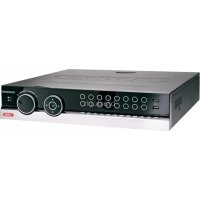
TVVR45030 - Videorekorder ABUS - Kostenlose Bedienungsanleitung
Finden Sie kostenlos die Bedienungsanleitung des Geräts TVVR45030 ABUS als PDF.



| Produkttyp | Netzwerk-Videorecorder NVR (Network Video Recorder) |
| Marke | ABUS |
| Modell | TVVR45030 |
| Anzahl Kamera-Kanäle | 32 (Netzwerkkameras) |
| Videokompression | H.264, MPEG-4 |
| Maximale Auflösung pro Kamera | 1920 x 1080p bei 25 fps |
| Gesamtbildrate | 800 fps |
| Videoausgänge | 1 x VGA, 1 x HDMI, 1 x BNC (CVBS) |
| Interner Speicher | 8x SATA HDD (Festplatten nicht enthalten) |
| Externe Sicherung | 3 x USB 2.0, 1 x eSATA |
| Audioeingänge | 1 x Line In (Cinch, 2,0 Vp-p, 1000 Ω) |
| Audioausgänge | 2 x Cinch (600 Ω) |
| Alarmeingänge | 16 (NO/NC) |
| Relaisausgänge | 4 (12 V DC / 1 A pro Ausgang) |
| Netzwerk | 2x RJ45 10/100/1000 Mbps, bis zu 128 gleichzeitige Verbindungen |
| PTZ-Steuerung | RS-485, Protokolle PELCO-D, PELCO-P, Samsung, LG-MULTIX |
| Stromversorgung | 100-240 V AC, 6,3 A, 47-63 Hz |
| Stromverbrauch | < 45 W (ohne Festplatte) |
| Abmessungen (Länge x Höhe x Tiefe) | 470 x 90 x 45 mm |
| Gewicht | ≤ 8 kg (ohne Festplatte) |
| Betriebstemperatur | -10 °C bis +55 °C |
| Bediensprachen | Deutsch, Englisch, Französisch, Niederländisch, Dänisch, Polnisch, Spanisch, Tschechisch |
| Hauptfunktionen | Daueraufzeichnung, Bewegungserkennung, Alarmaufzeichnung, Zeitplan, Wiedergabe, Ereignissuche, Export, PTZ-Steuerung, E-Mail-Benachrichtigungen, DDNS, NTP |
| Wartung und Reinigung | Mit einem feuchten Tuch reinigen, keine Lösungsmittel. Vor der Reinigung vom Netz trennen. Interne Wartung nur durch qualifiziertes Personal. |
| Sicherheit | Administrator-Passwortschutz, Benutzerverwaltung mit differenzierten Rechten, gesicherter Netzwerkzugriff, Alarm bei unbefugten Verbindungen |
| Ersatzteile und Reparierbarkeit | Festplatte von einem Fachmann austauschbar. Keine Ersatzteile enthalten; Reparaturen von einem autorisierten Service durchführen lassen. |
| Allgemeine Informationen | Entspricht den europäischen Richtlinien (CE, RoHS, WEEE). Lieferumfang: Netzkabel, SATA-Kabel, Schrauben, Rack-Montagewinkel, Software-CD, Handbuch. |
Häufig gestellte Fragen - TVVR45030 ABUS
Benutzerfragen zu TVVR45030 ABUS
0 Frage zu diesem Gerät. Beantworten Sie die, die Sie kennen, oder stellen Sie Ihre eigene.
Eine neue Frage zu diesem Gerät stellen
Laden Sie die Anleitung für Ihr Videorekorder kostenlos im PDF-Format! Finden Sie Ihr Handbuch TVVR45030 - ABUS und nehmen Sie Ihr elektronisches Gerät wieder in die Hand. Auf dieser Seite sind alle Dokumente veröffentlicht, die für die Verwendung Ihres Geräts notwendig sind. TVVR45030 von der Marke ABUS.
BEDIENUNGSANLEITUNG TVVR45030 ABUS
ABUS 32-Kanal Netzwerk Videorekorder NVR TVVR45030

Bedienungsanleitung
GB User guide
FR Notice d'utilisation
Gebruikershandleiding
Betjeningsvejledning
PL Instrukcja obstugi
RU HctpyKzna IIO 3KcnIyaTaauN
Version 1.0
Deutsch
These Bedienungsanleitung enthalt wichtige Hinweise zur Inbetriebnahme und Handhabung.
Achten Sie hierauf, auch wenn Sie diesen Produkt an Dritte weitergeben.
Heben Sie deshalb diese Bedienungsanleitung zum Nachlesen auf!
Eine Auflistung der Inhalte finds Sie im Inhaltsverzeichnis mit Angabe der entsprechenden Seitenzahlen.
English
Beachten Sie die Ausführungen in der separates Kurzanleitung sowie die Hinweise auf CD bzw. in der begleitenden Dokumentation zum Thema, Steuerung per Webinterface' und, Software'. These finden Sie im Internet unter www.abus.com
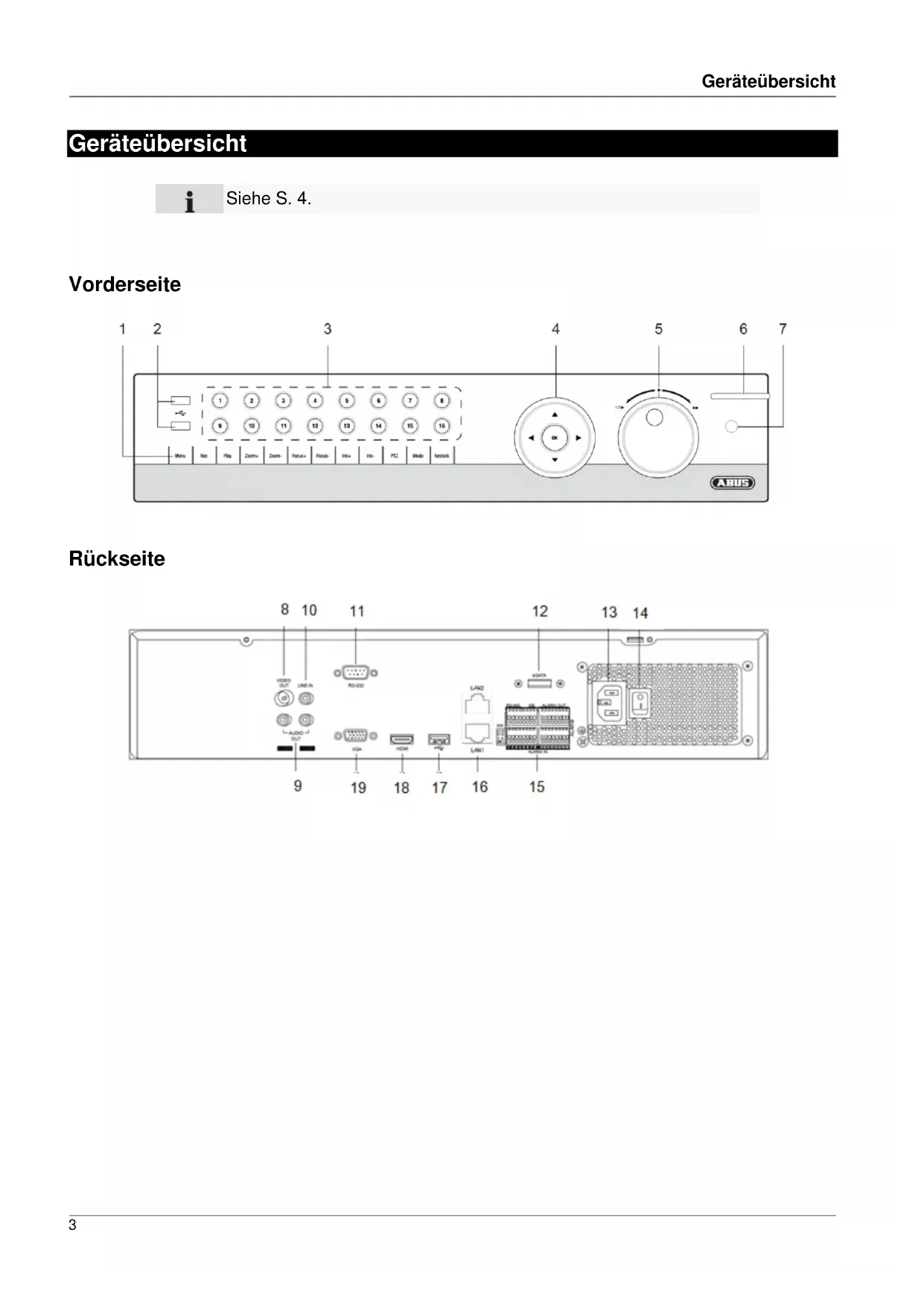
Geräteübersicht
Siehe S. 4.

Vorderseite

Rückseite
Systembedienung
Allgemeines
Sie konnen das Gerät folgendermaßen steuern:
Bedienelemente an der Gerätefront
Fernbedienung
USB-Maus
Bedienelemente am Gerät
Hinweis
Beachten Sie die Übersicht auf S.1.
| No | Bezeichnung Funktion |
| 1 | Rekorder-Bedientasten: MENU: • Hauptmenü aufrufen • Tastenton ein-/ausschalten (5 s drücken) REC: • Menu für die manuelle Aufzeichnung aufrufen PLAY: • Wiedergabe-Menü öffnen ZOOM+: • Bildausschnitt im PTZ-Modus vergroßern ZOOM-: • Bildausschnitt im PTZ-Modus verkleinern • Videoausgang im Live-Modus umschalten: Monitor - Spot Monitor oder Video Out - Video Spot Out (Zoom- drucken, danach die OK Taste) FOCUS+: • Fokuseinstellung im PTZ-Modus FOCUS-: • Fokuseinstellung im PTZ-Modus IRIS+: • Öffnen der Iris IRIS-: • Schließen der Iris im PTZ-Modus PTZ: • Aktivierung der PTZ-Steuerung MODE: • Bildschirmansichten wechseln KEYLOCK: • Steuertasten sperren |
| 2 | USB-Anschlüsse: für externe USB 2.0-Geräte (z.B. Maus, externe Festplatte oder NVR Brenner) |
| No | Bezeichnung Funktion |
| 3 | Kamera-Ausbahltasten 1, 2, 3, ...: Anzeige des Kamerastatus: · Weiß leuchtend: Kamera ist angeschlossen. · Blau leuchtend: Angeschlossene Kamera zeichnet auf · Nicht beleuchtet: Keine Kamera angeschlssen in der Live-Darstellung: · Kamera auswahlen und in Vollbildansicht dar-stellen |
| 4 | Navigationskreuz: bei der Wiedergabe: · ▲, ▼ Geschwindigkeit einstellen · ∠, ▷ Voriger/nächster Tag in der Live-Darstellung: · Kanalwahr in Menüs: · Navigieren OK-Taste · 5 Sekunden gedrückt halten, um das Gerätein-bzw. auszuschalten · Auswahl bestätigten · „Checkbox' aktivieren/deaktivieren Bei der Wiedergabe: · PLAY/PAUSE Langsame/schnelle Wiedergabe: · Normale Wiedergabegeschwindigkeit |
| 5 | Jog-Shuttle: bei der Wiedergabe: · Außenring (Shuttle Ring) für langsames oder schnelle Wiedergabe · Innenring um einzelne Frames wiederzugeben in Menüs: · Innenring bewegt Cursor nach oben/unten · Außenring bewegt Cursor nach links/rechts in der Live-Darstellung: · Kanalwahr |
| 6 | NVR Status LED: Anzeige des Gerätestatus: · Leuchtet dauerhaft weiß: Systemstatus OK · Blinkt weiß: Systemstatus OK, Aufzeichnungs-einstellungen hinterlegt, Überwachungsmodus aktiv · Leuchtet dauerhaft blau: Mindestens eine Ka-mera zeichnet aktuell auf · Leuchtet dauerhaft rot: Systemwartung not-wendig |
| 7 | IR-Empfänger: für die Fernbedienung |
Anschlüsse an der Rückseite

Hinweis
Beachten Sie die Übersicht auf S. 3.
| № | Bezeichnung Funktion |
| 8 | VIDEO OUT: Videoausgang BNC BNC Stecker für Videoausgang zum Anschluss eines Monitors als Alternative zum VGA-/HDMI-Ausgang (№ 18 / № 19) |
| 9 | AUDIO OUT: • Audioausgnag Cinch (TVVR45030) (synchronisiert mit Video-Ausgang) |
| 10 | LINE IN: • Audioeingang Cinch (TVVR45030) (Wird nicht aufgezeichnet, nur per Netzwerk übertragen) |
| 11 | RS-232: • Serieller Anschluss – nicht funktionsfähig |
| 12 | eSATA (nur TVVR45030) • Serieller Anschluss für eine externe SATA Festplatte |
| 13 | Netzanschluss: • 100-240 VAC, 50-60 Hz (TVVR45030) |
| 14 | Netzschalter • Zum Ein-/Ausschalten des Gerätes |
| 15 | ALARM IN: • RS485 Anschluss für PTZ Kameras • Max. 16 Alarmeingänge ALARM OUT: • Max. 4 Relaisausgänge |
| 16 | LAN: • 2x Ethernet-LAN Anschluss |
| 17 | USB: • USB Anschluss |
| 18 | HDMI: • Monitoranschluss HDMI |
| 19 | VGA: • Monitoranschluss VGA (9 Pin), Videoaus-gangssignal |

Fernbedienung (TVAC40930)
Bedienelemente der Fernbedienung

Hinweis
Beachten Sie die Grafik der Fernbedienung auf S.6.
| № | Bezeichnung Funktion |
| 20 | DEV: Fernbedienung mit der Geräte-ID zuordnen |
| 21 | Alphanumericische Tasten: • Kamera (Kanal) in der Liveansicht auswählen • Eingabe Buchstaben, Ziffern in Eingabefel-dern |
| 22 | A: Eingabe ändern (Groß/Klein, Symbole, Ziffern) |
| 23 | PLAY: Wiedergabe starten |
| 24 | VOIP: • Nicht belegt |
| 25 | PREV: Bildschirmdarstellung in der Liveansicht ändern |
| 26 | Navigationstasten: bei der Wiedergabe: • ▲, ▼Geschwindigkeit einstellen • ↳, ▷Voriger/nächster Tag in der Live-Darstellung: • Kamera auswählen (Kanalwahl) in Menüs: • Navigieren |
| 27 | ESC: • Nicht belegt |
| No | Bezeichnung Funktion |
| 28 | nicht belegt |
| 29 | nicht belegt |
| 30 | Zoom+: Bildausschnitt im PTZ-Modus vergroßern |
| 31 | F1: in Listenfeldern · Auswahl alle Optionen |
| 32 | Zoom-: Bildausschnitt im PTZ-Modus verkleinern |
| 33 | F2: durch TABs schalten |
| 34 | IRIS-: Im PTZ-Modus: Schließen der Iris |
| 35 | Focus-: Im PTZ-Modus: Bildausschnitt im PTZ-Modus verkleinern |
| 36 | IRIS+: Im PTZ-Modus: Öffnen der Iris |
| 37 | Focus+: Im PTZ-Modus: Bildausschnitt im PTZ-Modus vergroßern |
| 38 | II: Pause / Wiedergabe rückwärts |
| 39 | ■: Wiedergabe stoppen |
| 40 | PTZ: PTZ-Steuerung einschalten |
| 41 | Enter-Taste II: • Auswahr bestätigten • ,Checkbox' aktivieren/deaktivieren Bei der Wiedergabe: • PLAY/PAUSE Single Play Modus: • einzelnen Frame weiterschalten |
| 42 | MENU: • Hauptmenu aufrufen • Tastenton ein-/ausschalten (5 s drücken) |
| 43 | REC: Manuelle Aufzeichnung öffnen/starten |
| 44 | INFO: • In der Liveansicht zu anderen Monitor um-schalten |
| 45 | EDIT: Allgemein: • Texteingaben aktivieren, in Textfeldern Leer-zeichen |
| 46 | POWER: Ein-/Ausschalten (5 Sekunden gedrückt halten) |
Bedienung mit der Maus

Hinweis
Die weitere Beschreibung in dieser Bedienungsanleitung erfolgt mit der Maus.
Das Gerät ist zur Verwendung mit einer USB-Maus geeignet. Verbinden Sie die Maus mit dem USB-Anschluss.
| Taste | Funktion |
| links | Einzelblick: • Auswahr im Menu, Aktivierung eines Einga-befeldes bzw. eines TABs Doppelblick: • Wechseln der Bildschirmdarstellung Einzel-bild-Mehrfachbilder bei Live-Darstellung und Wiedergabe Klicken und Ziehen: • im PTZ-Modus: Steuern der Kameras • Einrichten von Alarm-Bereichen bzw. Zonen |
| rechts | Einzelblick: • Aufrufen des Popup-Menüs • Rückkehr ins vorherige Menu |
| Scroll-Rad | In der Live-Darstellung: • vorige/nächste Kamera einblenden |
Geräteübersicht 3
Systembedienung 4
Allgemeines 4
Bedienelemente am Gerat 4
Anschluss an der Rückseite 5
Bedienelemente der Fernbedienung 7
Bedienung mit der Maus 7
Kurzanleitung 26
Bevor Sie beginnen 26
Festplatte installieren 26
Anschlusse herstellen 26
Gerat konfigurieren 26
Wichtige Sicherheitshinweise 27
Symbolerklarung 27
Bestimmungsgemäß Verwendung 27
Allgemein 27
Stromversorgung 27
Überlastung/Überspannung 28
Kabel 28
Aufstellort/Betriebsumgebung 28
Fernbedienung 28
Wartung und Pflege 29
Zubehor 29
Inbetriebnahme 29
Kinder 29
Einführung 30
Allgemeine Informationen 30
Auspacken 30
Lieferumfang 30
Bildschirmtastatur 31
Gerat starten 31
Gerat ausschalten, sperren, neu starten 31
Statusanzeigen 32
Allgemeines 32
NVR Status LED 32
Kamera-Ausbwaltasten Status LED 32
Anzeigen am Monitor 32
Einrichtungsassistant 33
System einrichten 33
Administrator einrichten 33
Systemzeit-/und Datum 33
Netzwerkeinstellungen 34
Festplattenverwaltung 34
Einrichtung von Netzwerkkamera 35
Kameraufzeinung 35
Liveansicht 36
Uberblick 36
Statussymbole 36
36
Auswahlleiste im Kamerabild 37
Einstellungen 38
Kamerausgang einstellen 38
Wiedergabe in der Liveansicht 39
Allgemeines 39
Der Wiedergabe-Bildschirm 39
Steuerung über Kontrollfeld 39
Rechtsklick bei laufender Wiedergabe 40
Geratemenu 41
Menu-Übersicht 41
Menübeschreibung 41
Einstellungen 42
Menübeschreibung 42
Konfiguration 43
Uberblick 43
Allgemeine Einstellungen 43
Begriffe 44
Netzwerkaufbau 45
Netzwerk-Konfiguration 45
Warnung. 51
Benutzer 51
Kamera. 53
OSD 53
Bild 53
PTZ 54
Bewegung 54
Reaktion 54
Einrichten 56
Zeitplan 56
Kodierung 57
Erweiterte Einstellung (nur TVVR45030) 57
Urlaub 58
Festplatten 59
Festplatte einbauen 59
Parameter der Festplattenverwaltung 59
Festplatteneinstellungen der Kameras 60
Festplatten Einstellung 60
Festplattenstatus überprüfen 61
Festplattenalarme einrichten 61
Dauer 62
Ereignis 62
Markierung 62
Bild 63
Wartung. 64
System Info 64
ProtokollSuche 64
Import/Export 65
Update 65
System Reset durchfuhren 66
Netzwerk 66
Video Export 68
Dauer 68
Ereignis (Ereignistyp ,Alarmeingang') 69
Ereignis (Ereignistyp,Bewegung) 69
Panikaufzeinung 70
Rekord. 70
Fortlaufende Sofortbilder 70
Alarm 70
Herunterfahren 71
Anzeige 71
Einstellungen: Aufzeichnung 71
Einstellungen: PTZ 71
Einstellungen: Netzwerk 71
Einstellungen: Alarm 71
Einstellungen: RS232 71
Störungsbehebung 72
Gerat reinigen und Pflege 72
Hinweis. 72
Technische Daten 73
Entsorgen 75
Hinweis auf die Elektro- und Elektronik Altgeräte EG-Richtlinie. 75
Hinweise zum Umgang mit Batterien 75
Wichtiger Hinweis zur Entsorgung von Batterien 75
Hinweis auf RoHS EG-Richtlinie 75
Glossar 76
Verwendete Fachbegriffe 76
Uber das interne Festplattenlaufwerk 78
Device overview 82
System operation 83
General information 83
Technische gegevens 229
Folgende Vorbereitungen sind zu treffen:
- Beachten Sie Allgemeine Hinweise, Sicherheitshinweise sowie Ausführungen zum Aufstellen und Anschreiben, siehe S. 27.
- Prüfen Sie den Verpackungsinhalt auf Vollständigkeit und Beschädigung.
- Legen Sie die Batterien in die Fernbedienung ein.

Hinweis
Beachten Sie die Ausführungen in der separates Kurzanleitung.
Festplatte installmenten

Warning
Schalten Sie das Gerät aus und trennen Sie es vom Stromnetz!
Achten Sie auf die notige Erdung, um staticische Entladung zu vermeiden.
- Installieren Sie eine oder mehrere Festplatten, siehe separate Kurzanleitung.
- Stellen Sie zunachst die Verbindung zur Hauptplatine mit dem roten Datenkabel her (kleiner Stecker).
- Verbinden Sie das Stromkabel (großer Stecker, 5-adrig).
- Überprüfen Sie die Steckverbindungen auf festen Sitz.
- Schlieben Sie das Gehäuse.

Hinweis
Benutzen Sie nur Festplatten, die für die Videoaufzeichnung und den 24/7 Betrieb frei gegeben sind.
Anschlüsse herstellen

Hinweis
Mindestradius bei der Kabelverlegung beachten!
Kabel nicht knicken!
- Verbinden Sie alle Netzwerkkameras mit dem Netzwerk
- Verbinden Sie die Sensoren mit den Alarmeingangen.
- Verbinden Sie den Monitor mit dem HDMI/VGA- oder BNC-Anschluss.
- Verbinden Sie die Maus mit dem USB-Anschluss.
- Stellen Sie den Netzanschluss her.k
- Schalten Sie das Gerät mit dem Netzschalter POWER an der Geräterückseite ein, die NVR Statusanzeige an der Gerätefront leuchtet.
Gerat konfigurieren
Hinweis
Beachten Sie die Ausführungen in der separates Kurzanleitung.
- Führer Sie die einzelnen Schritte des, Einrichtungsassistenten' aus, siehe S. 33.
-
Folgende Einstellungen werden nacheinander konfiguriert: (Reihenfolge)
-
Sprache der Bedieneroberfläche wahlen
- Einrichtung des Administrators
- Zeiteinstellungen (Datum, Uhrzeit ...)
- Netzwerkeinstellungen
- Festplattenverwaltung (Initialisierung etc.)
- Aufzeichnungs-Einstellungen
Hinweis
Informieren Sie sich auf der ABUS Homepage (www.abus.com), ob neue Firmware Updates für diesen Gerät verfügbar sind und installieren Sie diese.
i Hinweis
Nachträgliche Änderung von Datum bzw. Uhrzeit kann zu Datenverlust führen!
- Beachten Sie die Menu-Übersicht S. 41 sowie die Hinweise und Erläuterung zur grundlegenden Bedienung des Systems S. 4.
Beachten Sie die Erläuterungen zu:
| Live-Darstellung | S. 36 |
| Wiedergabe | S. 39 |
| PTZ | S. 37 |
| Datenexport | S. 52 |
| Fehlersuche | S. 72 |
Wichtige Sicherheitshinweise
Symbolerklarung
Folgende Symbole werden in der Anleitung bzw. auf dem Gerät verwendet:
Symbol
Signalwort Bedeutung

Warning
Warnhinweis auf Verletzungsgefahren oder Gefahren für ihre Gesundheit.

Warning
Warnhinweis auf Verletzungsgefahren oder Gefahren für ihre Gesundheit durch elektrische Spannung.

Wichtig
Sicherheitshinweis auf mögliche Schäden am Gerät/Zubehör.
Hinweis
Hinweis auf wichtige Informationen.
Folgende Auszeichnungen werden im Text verwendet:
Bedeutung
- ... Handlungsaufforderung/-anweisung mit festge
- ... legter Reihenfolge der Handlungsschritte im Text
Aufzahlung ohne festgelegte Reihenfolge im
Text bzw. Warnhinweis
Bestimmungsgemäß Verwendung
Verwenden Sie das Gerät ausschließlich für den Zweck für den es gebaut und konzipiert wurde!Eine andere Verwendung gilt als nicht bestimmungsgemäß!
Dieses Gerätarf nur für folgende(n)Zweck(e) verwendterwenden:
- Dieser Netzwerk Video Rekorder dient in Kombination mit angeschlossenen Videosignalquellen (Netzwerkk cameras) und Videoausgabegeräten (CRT oder TFT Monitore) zur Überwachung von Objekten.

Hinweis
Die Daten Speicherung unterliegt landerspezifischen Datenschutzrichtlinien.
Weisen Sie ihren Kunden bei der Installation auf das Vorhandensein dieser Richtlinien hin.
Allgemein
Vor der ersten Verwendung des Gerätes lesen Sieitte die folgenden Anweisungen GENU durch und beachten Sie alle Warnhinweise, selbst wenn Ihnen der Umgang mit elektronischen Geräten vertraut ist.

Warning
Bei Schaden die durch Nichtbeachten dieser Bedienungsanleitung verursacht werden, erlischt der Garantieanspruch.
Für Folgeschäden übernehmen wir keine Haftung!

Warning
Bei Personen- und/oder Sachschäden, die durch unsachgemäß Handhabung oder Nichtbeachten der Sicherheitseinweise verursacht werden, übernehmen wir keine Haftung.
In solchen Fällen erlischt jeder Garantieanspruch!
Bewahren Sie theses Handbuch sorgfältig als zukünftige Referenz auf.
Wenn Sie das Gerät verkaufen oder weitergeben, handig. gen Sie unbedingt auch diese Anleitung aus.
Dieses Gerät wurde unter Einhaltung internationaler Sicherheitsstandards gefertigt.
Stromversorgung
- Betreiben Sie diese Gerät nur an einer Stromquelle, die die auf dem Typenschild angegebene Netzspannung liefert.
- Falls Sie nicht sicheren sind, welche Stromversorgung bei Ihnen vorliegt, wenden Sie sich an Ihr Energie-versorgungsunternehmen.

Warning
Beugen Sie Datenverlust vor!
Verwenden Sie das Gerät stets an einer Unterbrechungsfreien Stromversorgung USV mit Überspannungsschutz.
- Trennen Sie das Gerät von der Netzstromversorgung, bevor Sie Wartungs- oder Installationsarbeiten durchführren.
- Der Ein-/Aus-Schalter these Gerätes trennt das Gerät nicht vollständig vom Stromnetz.
-
Um das Gerät vollständig vom Netz zu trennen, muss der Netzstecker aus der Netzsteckdose gezogen werden. Daher sollen das Gerät so aufgestellt werden, dass stets ein direkter und ungehinderter Zugang zur Netzsteckdose gewährleistet ist und der Stecker in einer Notsituation(sofort abgezogen werden kann.
-
Um Brandgebung auszuschreiben, sollte der Netzstecker vor einem längeren Nichtgebrauch des Gerätes grundsätzlich von der Netzsteckdose getrennt werden. Vor einem Sturm und/oder Gewitter mit Blitzschlaggebahr trennen Sie das Gerätitte vom Stromnetz. Oder schreiben Sie das Gerät an eine USV an.

Warning
Niemals das Gerät selbst öffnen! Es besteht die Gefahr eines Stromschlags!
Sollte es erforderlich sein, das Gerät zu öffnen, wenden Sie sichitte an geschultes Fachpersonal oder ihren Facherrichter.
- Der Einbau oder Umbau einer Festplatte sollte nur solte nur von ausgebildetem Personal oder Ihr Fremachacherrichter erfolgen.

Warning
Einbauten oder Modifikationen des Gerätes führen zum Garantieverlust, wenn diese nicht durch Fachpersonal erfolgen.
Wir empfehlen den Einbau einer Festplatte durch einen Facherrichter durchführten zu halten.
Bei unsachgemäßem Einbau der Festplatte er-lischt die Garantie!
Überlastung/Überspannung
- Vermeiden Sie die Überlastung von Netzsteckdosen, Verlängerungskabeln und Adaptern, da dies zu einem Brand oder einem Stromschlag führen kann.
- Um Beschädigungen durch Überspannungen (Beispiel Gewitter) zu vermeiden, verwenden Sieitte einen Überspannungsschutz.
Kabel
- Fassen Sie alle Kabel immer am Stecker undziehen Sie nicht am Kabel selbst.
- Fassen Sie das Netzkabel niemals mit nassen Händen an, da dies einen Kurzschluss oder elektrischen Schlag verursachen kann.
- Stellen Sie weder das Gerät, Möbelstücke oder andere schwere Gegenstände auf die Kabel und achten Sie daraufuf, dass diese nicht geknicht werden, insbesondere am Stecker und an den Anschlussbuchsen.
- Machen Sie niemals einen Knoten in ein Kabel, und binden Sie es nicht mit anderen Kabeln zusammen.
- Alle Kabel sollenn so gelegt werden, dass niemand darauf tritt oder behindert wird.
-
Ein beschädigtes Netzkabel kann einen Brand oder elektrischen Schlag verursachen. Prüfen Sie das Netzkabel von Zeit zu Zeit.
-
Verändern oder manipulieren Sie Netzkabel und Netzstecker nicht.
- Verwenden Sie keine Adapterstecker oder Verlängerungskabel, die nicht den geltenden Sicherheitsnormen entsprechen undnehmen Sie auch keine Eingriffe an den Strom- und Netzkabeln vor!
Aufstellort/Betriebsumgebung
- Stellen Sie das Gerät auf eine feste, ebene Oberfläche und stellen Sie keine schweren Gegenstände auf das Gerät.
Das Gerät ist nicht für den Betrieb in Räumen mit hoher Temperatur oder Luftfeuchtigkeit (z. B. Badezimmer) oder übermöbigem Staubaufkommen ausgelegt. - Betriebstemperatur und Betriebsluftfeuchtigkeit: -10 °C bis 55 °C, maximal 85 % relativer Feuchte. Das Gerätarf nur in gemäßtem Klima betriebenen werden.
Achten Sie darauf, dass
- immer eine ausreichende Belüftung gewährleistet ist (stellen Sie das Gerät nicht in Regale, auf einem dichen Teppich, auf ein Bett oder dorthin, wo Belütfungsschlitze verdeckt werden, und setzen Sie mindestens 10 cm Abstand zu allen Seiten);
- keine direkten Wärmequellen (z. B. Heizungen) auf das Gerät wirken;
- kein direktes Sonnenlicht oder starkes Kunstlicht auf das Gerät trifft;
- das Gerät nicht in unmittelbarer Höhe von Magnetfeldern (z. B. Laatsprechern) steht;
- keine offenen Brandquellen (z. B. brennende Kerzen) auf oder kein dem Gerät stehen;
- der Kontakt mit Spritz- und Tropfwasser und aggressiven Flüssigkeiten vermieden wird,
- das Gerät nicht in der Höhe von Wasser betrieben wird, insbesondere darf das Gerät niemals untergetaucht werden (stellen Sie keine mit Flüssigkeiten gefüllten Gegenstände, z. B. Vasen oder Getränke auf oder kein den das Gerät);
- keine Fremdkörper eindringen;
- das Gerät keinen starken Temperaturschwankungen ausgesetzt wird, da sonst Luftfeuchtigkeit kondensieren und zu elektrischen Kurzschlüssen führen kann;
- das Gerät keinen übermögen Erschüttungen und Vibrationen ausgesetzt wird.
Fernbedienung
- Wenn das Gerät längerere Zeit nicht betrieben wird, entnahmen Sie alle Batterien, da diese auslaufen und das Gerät beschädigten können.
Wartung und Pflege
Wartungsarbeiten sind erforderlich, wenn das Gerät beschädigt wurde, z. B. wenn Netzstecker, Netzkabel oder Gehäuse beschädigt sind, Flüssigkeit oder Gegenstände ins Innere des Gerätes gelangt sind, es Regen oder Feuchtigkeit ausgesetzt wurde, oder wenn es nicht einwandfrei funktioniert oder heruntergefallen ist.
- Trennen Sie das Gerät für Wartungstätigkeiten (z. B. Reinigen) vom Netz!
- Falls Sie Rauchentwicklung, ungewöhnliche Geräusahe oder Gerüche feststellen, schalten Sie das Gerät sofort aus undziehen Sie den Netzstecker aus der Steckdose. In diesen Fällen darf das Gerät nicht weiter verwendet werden, bevor eine Überprüfung durch einen Fachmann durchgeführt wurde.
- Lassen Sie alle Wartungsarbeiten nur von qualifiziertem Fachpersonal durchführren.
- Offnen Sie niemals das Gehäuse des Gerätes oder des Zubehörs. Bei geöffnetem Gehäuse besteht Lebensgefahr durch einen elektrischen Schlag.
- Das Gehäuse des Gerätes und die Fernbedienung mit einem feuchten Tuch reinigen.
- Keine Lösungsmittel, Spiritus, Verdünncungen usw. verwenden; sie konnten die Oberfläche des Gerätes beschädigen.
- Keine der folgenden Substanzen verwenden:
- Salzwasser, Insektenvernichtungsmittel, chlor- oder saurehaltige Lösungsmittel (Salmiak), Scheuerpulver.
- Mit dem Baumwolltuch sanft über die Oberfläche reiben, bis diese vollständig trocken ist.

Warning
Das Gerät arbeitet mit gefährlicher Spannung. Das Gerätarf dah der durch autorisierte Fachleute geöffnet werden. Alle Wartungs- und Servicearbeiten müssen von autorisierten Unternehmen durchgeführt werden. Unsachgemäß Reparaturen können den Benutzer des Gerätes in Lebensgebung bringen.
Zubehör
- Schlieben Sie nur ausdrücklich davon vorgesehene Geräte an. Andernfalls kann es zu Gefahrensituationalen oder Schäden am Gerätkommen.
Inbetriebnahme
Vor der ersten Inbetriebnahme alle Sicherheits- und Bedienhinweisung beachten!
- Offnen Sie das Gehäuse nur zum Einbauen der Festplatte.

Warning
Vergewissern Sie sich bei Installation in einer vorhandenen Videoüberwachungsanlage, dass alle Geräte von Netz- und Niederspanningsstromkreis getrennt sind!

Warning
Nehmen Sie im Zweifelsfall die Montage, Installation und Verkabelung nicht selbst vor, sondern überlassen Sie dies einem Fachmann.
Unsachgemäß und laienhafte Arbeiten am Stromnetz oder an den Hausinstallationen stellen nicht nur Gefahr für Sie selbst dar, sondern auch für andere Personen.
Verkabeln Sie die Installationen so, dass Netzund Niederspannungskreise stets getrennt verlaufen und an keiner Stelle miteinander verbunden sind oder durch einen Defekt verbunden werden konnen.
Kinder
- Elektrische Geräte nicht in Kinderhändige gelangen给你们! Lassen Sie Kinder niemals unbeaufsichtigt, die elektrische Geräte benutzen. Kinder können mögliche Gefahren nicht immer richtig erkennen. Kleinteile können bei Verschlucken lebensfährlich sein.
- Bewahren Sie die Batterien und Akkus für Kleinkinder unerreichbar auf. Werde eine Batterie oder ein Akku verschluckt, muss sofort medizinische Hilfe in Anspruch genommen werden.
- Halten Sie auch die Verpackungsfolien von Kindern fern. Es besteht Erstickungsgefahr!
- Dieses Gerät gehört nicht in Kinderhände. Federnde Teile können bei unsachgemäßer Benutzung herauspringen und Verletzungen (z.B. Augen) bei Kindern verursachen.
Einführung
Sehr geehrte Kundin, sehr geehrter Kunde,
wir bedanken uns für den Kauf thesees Produkts.
Dieses Produkt erfüllt die Anforderungen der geltenden europäischen und nationalen Richtlinien. Die Konformität wurde nachgewiesen, die entsprechenden Erklärungen und Unterlagen sind beim Hersteller (www.abus.com) hinterlegt.
Um diesen Zustand zu erhalten und einen gefahrenlosen Betrieb sicherzustellen, müssen Sie als Anwender diese Bedienungsanleitung beachten!
Lesen Sie sich vor Inbetriebnahme des Produkts die komplete Bedienungsanleitung durch, beachten Sie alle Bedienungs- und Sicherheitshinweise!
Alle enthaltenen Firmennamen und Produktbezeichnungen sind Warenzeichen der jeweiligen Inhaber. Alle Rechte vorbehalten.
Bei Fragen wenden Sie sich an ihren Facherrichter oder Fachhandelspartner!

Haftungsausschluss
These Bedienungsanleitung wurden mit größter Sorgfalt erstellt. Sollen ihren dennoch Auslassungen oder Ungenauigkeiten auffallen, so teilen Sie uns dieseitte auf der Rückseite des Handbuchs angegebener Adresse mit. Die ABUS Security-Center GmbH übernimmt keinerlei Haftung fur technische und typografische Fehler und behält sich das Recht vor, jederzeit ohne vorherige Ankündigung Änderungen am Produkt und an den Bedienungsanleitungen vorzunehmen. ABUS Security-Center ist nicht für direkte und indirekte Folgeschäden haftbar oder verantwortlich, die in Verbindung mit der Ausstattung, der Leistung und dem Einsatz thesees Produkte entstehen. Es wird keinerlei Garantie für den Inhalt thesees Dokumente übernommen.
Allgemeine Informationen
Um das Gerät richtig zu verwenden,lesen Sie diese Benutzerhandbuch sorgfältig durch und bewahren Sie es zum späteren Gebrauch auf.
Dieses Handbuch enthalt Anleitungen zur Bedienung und zur Wartung des Rekorders. Verständigen Sie zur Reparatur des Gerätes einen autorisierten Fachbetrieb.

Hinweis
Beachten Sieitte, dass die am Rekorder softwaretechnisch vorgenommen Änderungen erst mit einem Klick auf „Anwenden“ / „Bestätigen“ akzeptiert werden müssen, bevor Sie den TAB oder das Menu verlassen.
Auspacken
Während Sie das Gerät auspacken, handhaben sie die-ses mit außerster Sorgfalt.
Verpackungen und Packhilfsmittel sind recyclingfähig und sollen grundsatzlich der Wiederverwertung zugeführten werden.
Wir empfehlen Ihnen:
Papier-, Pappe und Wellpappe bzw. Kunststoffverpackungsteile sollen in die jeweils dazu vorgesehenen Sammelbehälter gegeben werden.
Solange solche in Ihrw Gehngebiet noch nicht vorhanden sind, konnen Sie diese Materialien zum Hausmull geben.
Bei einer eventuellen Beschädigung der Originalverpackung, prufen Sie zunachst das Gerät. Falls das Gerät Beschädigungen aufweist, senden Sie diesen mit Verpackung darüber und kontaktieren Sie den Hersteller.
Lieferumfang
- ABUS 32-Kanal NVR
- Netzkabel
- SATA-Kabel und Schrauben für Festplatten
- Halterung und Schrauben für Server-Schrank
- Software CD
Benutzerhandbuch - Anschlussklemmen
- Quick Guide
Bildschirmtastatur
Wenn Sie mit der Maus auf ein Texteingabefeld klichen, erscheint die Bildschirmtastatur:

Bei reinen Zahleneingaben erscheint folgende Bildschirmtastatur:

Die Tasten haben die identische Funktion einer Computer-Tastatur.
- Um ein Zeichen eingzugeben, klichen Sie mit dem linken Mauszeiger darauf.
Um die Eingabe abzuschreiben, klichen Sie auf Enter.
Um das Zeichen vor dem Cursor zu loschen, klichen Sie auf - Um zwischen Groß- und Kleinschreibung zu wechseln, klichen Sie auf das umrahmte a. Die aktive Einstellung wird oberhalb der Tastatur angezeigt.
- Um eine Eingabe abzubrechen oder das Feld zu verlassen, klichen Sie auf ESC.
Gerät starten

Achtung
Das Gerätarf nur an die auf dem Typenschild angegebene Netzspannung angeschlossen werden!
Verwenden Sie zur Sicherheit eine Unterbrechungsfreie Stromversorgung USV.
Wenn das Gerät an die Stromversorgung angeschlossen und der Hauptschalter an der Geräterückseite eingeschaltet ist, leuchtet die NVR Status LED.
- Wahrend des Startvorgangs führt das Gerät einen Selftest durch.
- Abschlussbend entscheid der Einrichtungsassistent. Beenden Sie diesen, um zur Live-Darstellung zu gelehen.
Gerä ausschalten, sperren, neu starten
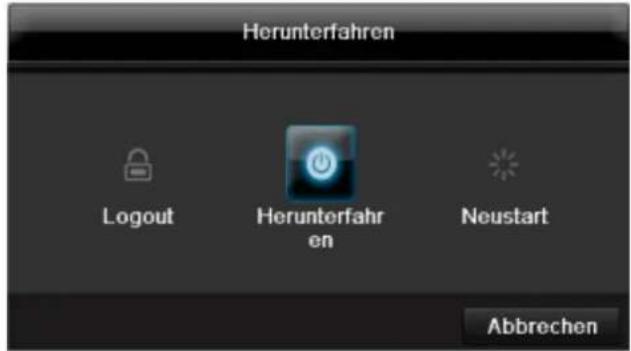
Klichen Sie im Hauptmenü auf Herunterfahren. Die Übersicht erscheint.
-
Wahlen Sie zum Ausschalten die Option Herunterfahren und bestätigen Sie die Abfrage mit Ja. Das Gerät wird ausgeschaltet.
-
Wahlend des Ausschaltvorgangs keine Tastes drucken!
-
Wahlen Sie zum Sperren des Systems das linke Symbol Logoet. Die Benutzeroberflache ist gespeert, um in das Menu zu gelangen, ist die Eingabe eines Kennwortes notwendig.
- Wahlen Sie zum Neustart das rechte Symbol Neustart. Das Gerät führt einen Neustart durch.
Gerä einschalten
- Taste OK drücken und 5 Sekunden gedruckt halten, um das Gerät wieder einzuschalten.
Statusanzeigen
Allgemeines
Folgende Statusanzeigen informieren Sie über den Betriebszustand:
- LEDs an der Gerätefront
- Akustische Signtöne,
- Icons (Anzeigeelemente) auf dem Monitor.

Hinweis
Beachten Sie die Ausführungen in der separaten Kurzanleitung.
NVR Status LED
| Zustand | Funktion |
| leuchtet dauerhaft weiß | Systemstatus OK |
| Blinkt weiß | Systemstatus OK, Aufzeich-nungseinstellungen hinterlegt, Überwachungsmodus aktiv |
| Leuchtet dauerhaft blau | Mindestens eine Kamera zeitnet aktuell auf |
| Leuchtet dauerhaft rot | Systemwartung notwendig |
Kamera-Ausbwaltasten Status LED
| Zustand | Funktion |
| Aus | Keine Kamera angeschlossen |
| leuchtet dauerhaft weiß | Kamera angeschlossen |
| leuchtet dauerhaft blau | Kamera zeichnet aktuell auf |
Anzeigen am Monitor
Das Gerat zeigt Datum und Uhrzeit, den Kameranamen und ob eine Aufzeichnung staatfindet.
Daueraufzeinung: ,blaues R"
- Alarm / MD&Alarm / MD|Alarm Aufzeichnung: „rotes R"
Bewegungserkennungsaufzeinung:gelbes R
Einrichtungsassistent
System einrichten
Der Einrichtungsassistent führt Sie durch die notwendigen Grundeinstellungen des Systems. Danach ist der NVR zur Aufnahme und Überwachung eingerichtet.

Hinweis
Samtliche Detealeinstellungen finden Sie im Gerätesmenü, siehe Übersicht auf S.41.
Nach dem erstmaligen Einsatz entscheidt die Sprach-Ausb Wahl:
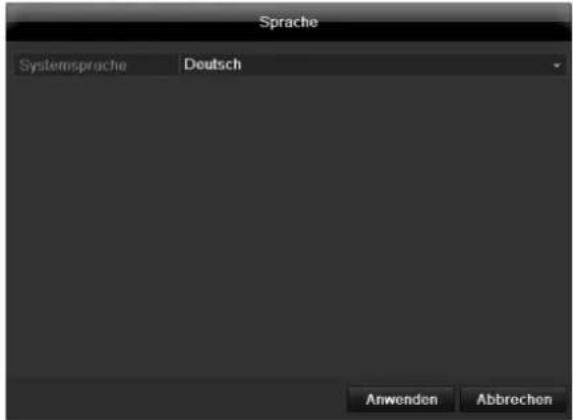
- Klicken Sie in das Eingabefeld und wahlen Sie ihre Sprache aus der Liste. Zum Fortfahren auf Anwenden klichen. Folgende Abfrage erscheint:

- Klichen Sie auf Nächste, um den Assistenten zu starten.

Hinweis
Nachdem das System eingerichtet ist, können Sie die „Checkbox" deaktivieren, das Häkchen wird ausgebrendet und der Assistant nicht mehr automatisch gestartet.
Administrator einrichten

Warning
Notieren Sie sich das Admin-Password.
Voreingestellt ist
,12345"

- Klichen Sie in das Eingabefeld und geben Sie das Admin Password ein.
- Um ein neues Passwort zu vergeben, aktivieren Sie die "Checkbox" vor Neues Admin Passwort.
- Geben Sie das neue Password ein und bestätigten Sie ihre Eingabe im Feld darunter.
- Klichen Sie auf Nächste.
Systemzeit-/und Datum

- Geben Sie die Systemzeit bestehend aus Datum und Uhrzeit ein.
- Beenden Sie die Einstellung mit klichen auf Nächste.
Netzwerkeinstellungen
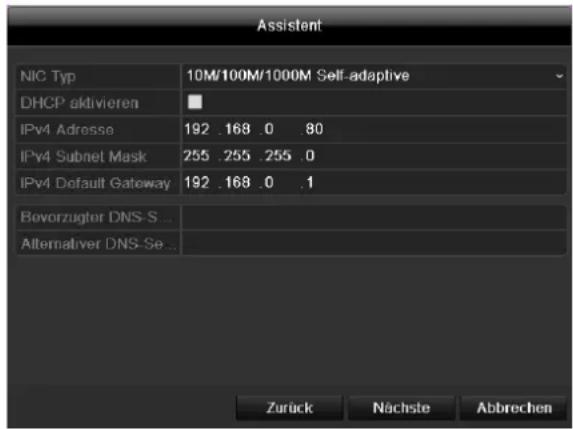

Hinweis
Erträgen Sie beim zuständigen Netzwerk-Administrator, ob Sie DHCP wahlen können oder die IP-Adresse und die weiteren Einstellungen manuell vornehmen müssen.
- DHCP aktiv: wenn im Netzwerk-Router DHCP ein-gerichtet ist, aktivieren Sie die „Checkbox" DHCP. Sämtliche Netzwerkeinstellungen werden dann automatisch vorgenommen
- DHCP nicht aktiv: geben Sie die Daten manuell ein (IPv4-Adresse, IPv4 Subnetz-Maske sowie das standardmäßig eingestellte IPv4 Gateway = IPv4-Adresse des Routers). Optional konnen Sie auch die Adresse des DNS-Servers eintragen, welche Sie für den E-Mail Versand benötigen.
Eine typische Adressvergabe konnte folgendermaßen ausgehen:
IPv4-Adresse: 192.168.0.50
IPv4 Subnetmaske: 255.255.255.0
IPv4 Default Gateway: 192.168.0.1
- Bevorzugter DNS-Server: 192.168.0.1

Hinweis
Dem Gerät sollte bei Fernzugriff über das Internet eine feste Netzwerkadresse vergeben werden.
- Da把这些 Gerät 2 Netzwerkanschlüsse besitzt, gibt es Einstellungsmöglichkeiten zu der parallelen und der getrennten Nutzung der Anschlüsse:
Net Faulttolerance
Ein LAN-Anschluss wird für die Datenübertragung ausgewählt (.,NIC auswahlen). Der andere Anschluss ist in einer Art Standby-Modus. Sollte aus beliebigem Grund (wie z.B. Netzwerkkartenbruch, defektes Kabel...) keine Datenübertragung mehr gewährleistet sein, wechsel das Ge
| rät zu der anderen Schnittstelle und nimmt diese zur Datenübertragung her. | |
| Load Balance | Bei Auswahr von thisem Modus ar-beiten die beiden Netzwerkkar-ten/Netzwerkanschlüsse zusammen, um so eine höhere Bandbreite zu be-kommen. |
| Multi-adresse | Bei Auswahr von thisem Modus kon-figurieren Sie für jeder Anschluss die Netzwerkdaten getrennt. Somit ist es möglich das Gerät in zwei unter-schiedliche Netzwerke einzubinden, damit die Netzwerklast reduziert wird. |
Festplattenverwaltung
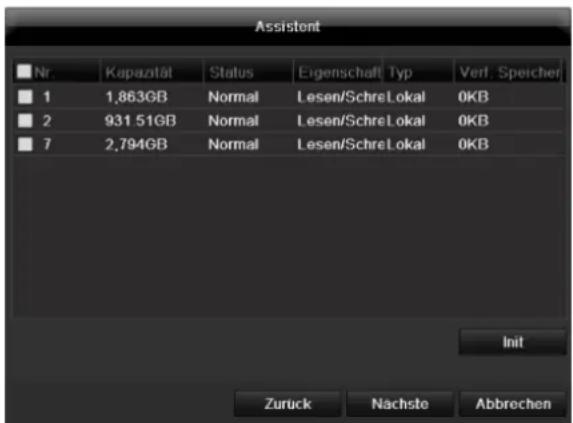
- Um eine neue Festplatte einzurichten, aktivieren Sie die „Checkbox" mit einem Linksklick und klichen Sie dann auf Initialisiere.

Warning
Dabei werden alle darauf befindlichen Daten gelöscht!
- Bestätigen Sie die Sicherheitsabfrage mit OK. Die Festplatte wird für die Verwendung eingerichtet. Der Fortschritt wird mit dem Statusbalken angezeigt.
- Beenden Sie die Einstellung mit OK und klichen Sie auf Nächste.
Einrichtung von Netzwerkkameras

- Um Netzwerkkameras einzurichten klichen Sie auf Suchen.
- Nachfolgend finden Sie eine Übersicht mit allen gefundenen Netzwerkk cameras.
- Aktivieren Sie die „Checkbox" mit einem Linksklick um Netzwerkk cameras auszuwahlen und anschließend auf Hinzufugen.
- Klicken Sie auf Nächste
Kameraaufzeichnung

- Wahlen Sie bei „Kamera“ eine Kamera aus, mit der sie aufzeichen möchten.
- Aktivieren Sie die checkbox „Starte Aufzeichnung".
- Wahlen Sie die Aufzeichnungsart aus. Sie konnen zwischen „Dauer" und „Bewegungserkennung" wahren. Für eine Bewegungsaufzeichnung ist die Kameränterne Bewegungserkennung zu aktiveren.
- Drücken Sie auf Kopiere, um die Einstellung für andere Kameras zu übernehmen. Wahlen Sie dazu die in dem neuen Fenster erscheinenden Kameras aus. Aktivieren Sie die jeweilige checkbox mit einem Mausklick.
- Beenden Sie die Einstellung und den Einrichtungsassistenten mit OK.
Liveansicht
Uberblick
Die Liveansicht startet automatisch nach dem Einschalten des Gerätes.
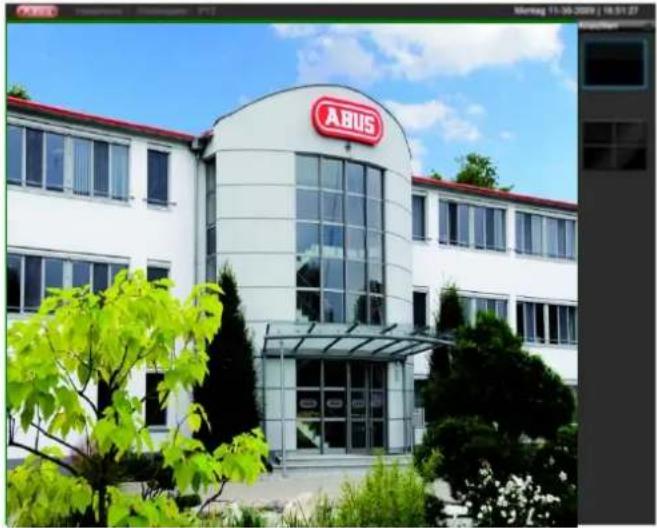
In der Kopfzeile befinden sich die Menus
- Hauptmenü
Wiedergabe und
PTZ.
Auf der rechten Seite der Kopfzeile befindet sich das Datum und die Uhrzeit des Gerätes. Links davon befindet sich die Multi-Ansicht.
- Um das Popup-Menü der Multi-Ansicht zu öffnen, klichen Sie im Menübalkeniben rechts auf das Symbol des Rechtecks.
- Um durch die verschiedene Ansichten zu schalten, klichen Sie auf eines der Symbole in der auftauchen den Pop-Up Leiste.


Im Hauptbildschirm werden die Signale der angeschlossenen Kameras dargestellt.
- Mit Doppelklick der linken Maustaste konnen Sie das jeweilige Kamerabild als Vollbild darstellen oder wieder zu ursprünglichen Ansicht zurückschalten.
Statussymbole
- Folgende Symbole werden je nach Betriebsstatus des Gerätes dargestellt:
| Symbol | Bedeutung |
| R | rot: Alarmaufzeichnung • Aufzeichnung bei: Alarm, MD|Alarm, MD&Alarm |
| R | gelb: Bewegungsaufzeichnung • Aufzeichnung nur bei Bewegungserkennung |
| R | blau: Aufzeichnung • Dauer-Aufzeichnung |
Popup-MENU bei Mausbedienung

Hinweis
Drucken Sie die rechte Maustaste, während der Mauszeiger über einem Live-Bild befindet.
Folgende Einstellungen sind möglich, der Pfeil nach rechts zeigt, dass sich ein Untermenü zur Auswahl öffnet:

| Menu | Öffnet das Hauptmenü |
| Vollbild | Vollbildansicht der gewählten Kamera |
| Mehrfachansicht | Verschiedene Kameralayouts |
| Vorherige Ansicht | Darstellung der vorherigen Kamera |
| Nächste Ansicht | Darstellung der{nachsten}Kamera(s) |
| Sequenzanzeige starten | Startet die sequenzielle Anzeige der Kameras |
| Ganztägige Wie-dergabe | zur Wiedergabe wechseln |
| Aux-Monitor | zum Spot-Monitor wechseln |
| i | Hinweis Sequenzanzeige starten: Legen Sie in den Anzeige-Einstellungen die Se- quenzverzögerung für die Darstellung fest. |
| i | Hinweis Aktivierung des „Aux Monitor“ ohne angeschlos- senen Spot-Bildschirm: Mauzeigerfungtion ist deaktiviert. |
Auswahlleiste im Kamerabild
Klichen Sie in der Einzel- oder Mehrfachansicht auf ein Kamerabild. Es erscheint eine Auswahlleiste:

| № | Bedeutung des Symbols |
| (1) | Bereich zum Bewegen der Miniaturleiste |
| (2) | Manuelle Aufzeichnung aktivieren/deaktivieren |
| (3) | Sofortige Wiedergabe der letzten 5 Minuten |
| (4) | Audioausgabe des Videokanals aktivier- ren/deaktivieren |
| (5) | Sofortbild des ausgewählten Kanals |
| (6) | PTZ-Steuerung |
| (7) | Digitaler Zoom |
| (8) | Schließen der Auswahlleiste |
Einstellungen

Hinweis
Die Liveansicht kann folgendermaBen eingestellt werden.
Öffnen Sie das Hauptmenu und klichen Sie auf Konfiguration. Klichen Sie anschließend auf Liveansicht:
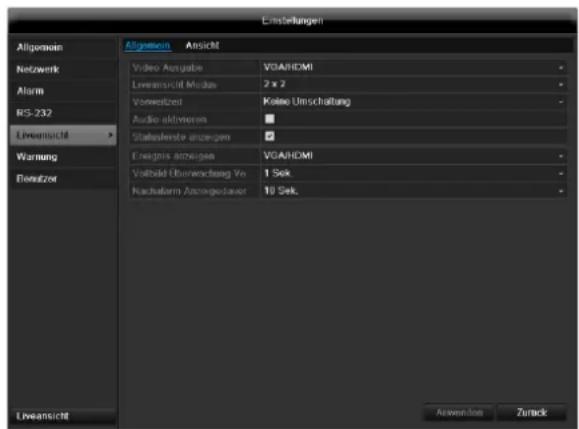
Im TAB Allgemein stehen folgende Einstellungen zur Verfugung:
| Video Ausgabe | VGA/HDMI, Main CVBS Wähl den Anschluss aus, an dem die Einstellungen geändert werden. |
| Liveansicht Modus | Verschiedene Kameralayouts |
| Verweilzeit | Umschaltzeit zwischen den einzel-nen Kameras bei Sequenzanzeige |
| Audio aktivieren | Audioausgabe des Videoausgangs aktivieren/deaktivieren. Das Audio-signal wird nur ausgegeben, wenn der entsprechende Kameraeingang als Vollbild dargestellt wird |
| Ereignis anzei-gen auf | Monitor für die Ausgabe von Ereig-nissen zuweisen |
| Vollbild Überwa-chung Verweilzeit | in Sekunden, die das Ereignis auf dem zugewiesen den Monitor ange-zeigt wird. |
| Nachalarm An-zeigedauer | in Sekunden, wie lange das Pop-Up Fenster nach einem Alarm ange-zeigt werden soll. |

Hinweis
Das Rekorderbild kann entweder mit einem HDMI- oder mit einem VGA-Monitor ausgegeben werden. Die Kombination von HDMI- und VGA-Ausgang wird unterstützt.
Der BNC Ausgang kann entweder für einen Spotmonitor oder für einen eigenständigen Monitor verwendet werden.

Hinweis
HDMI/VGA-Monitor angeschlossen
Ein angeschlossener HDMI/VGA-Monitor wird beim Start automatisch erkannt. Das Hauptvideo-signal wird mit Audio(nur bei angeschlossenem HDMI-Kabel) auf dem Monitor ausgegeben. Der BNC-Ausgang Video Main zeigt die Kameras als Vollbild in Sequenz an.
Kein HDMI/VGA-Monitor angeschlossen:
Ist beim Start das HDMI/VGA-Kabel nicht am Monitor angeschlossen, wird das Hauptvideosignal am BNC-Anschluss Main ausgegeben. Schließen Sie das HDMI/VGA-Kabel an und starten Sie den Rekorder erneut um die automatische Erkennung durchzuführen.
Kameraausgang einstellen
Sie konnen maximal 32 Kameras (TVVR45030) in der Liveansicht gleichzeitig darstellen lessen.
- Klichen Sie auf den TAB Ansicht:

- Wahlen Sie den Darstellungs-Modus aus.
1x1
2× 2
-3x3
-1+5
-1+7
4× 4
- Mit den Navigationstasten weisen Sie dem jeweiligen Bildschirmausschnitt das gewünschte Kamerasignal zu.
Die Einstellung X bedeutet, dass diese Kamera nicht gezeigt wird.
- Klichen Sie auf Anwenden, um die Einstellung zu übernehmen.
Wiedergabe in der Liveansicht
Allgemeines
Die Wiedergabe kann auf drei verschiedene Wegen erfolgen:
- Uber Ereignissuche im Hauptmenu,
aus der Livedarstellung bzw. - über die Protokoll Produkte im Wartungsmenu.

Hinweis
Die Tasten „Vorheriger/Nächster Dat- tei/Tag/Ereignis" sind je nach Wiedergabemodi wie folgt belegt:
Normale Wiedergabe:
Beim drücken einer der Tasten wechselt die Wiedergabe zum vorherigen/nachsten Tag.
Ereignissuche:
Beim drücken einer der Tasten wechselt die Wiedergabe zum vorherigen/nachsten Ereignis.
Datenexport:
Beim drücken einer der Tasten wechselt die Wiedergabe zur vorherigen/nachsten Datei.

Hinweis
Die zeitgleiche Wiedergabe von bis zu 4 Kamerakanalen ist möglich.
Der Wiedergabe-Bildschirm
Die Wiedergabe wird über das Kontrollfeld gesteuert:

| No | Bereich |
| 1 | laufende Wiedergabe mit Datum und Uhrzeit |
| 2 | Kamera zur Wiedergabe auswahlen |
| 3 | Kalender mit Typ der Aufzeinung |
| 4 | Kontrollfeld mit Zeitachse(siehe rechts) |
Steuerung über Kontrollfeld
Das Kontrollfeld (4) dient zur Steuerung der laufenden Wiedergabe. Die Symbole haben folgende Bedeutung:
| № | Bedeutung des Symbols |
| 1 | In die Zeitleiste hinein-/bzw. hinauszoomen (24/12/1 Stunde) |
| 2 | Audiowiedergabe ein-/ausschalten |
| 3 | Startpunkt bzw. Endpunkt eines Videos zur Daten Sicherung definierten |
| 4 | Markierung hinzufügen |
| 5 | Benutzerdefinierte Markierung hinzufügen |
| 6 | Markierungen verwalten |
| 7 | Wiedergabe rückwärts |
| 8 | Stop |
| 9 | Wiedergabe starten / anhalten |
| 10 | 30 Sekunden darüber springen |
| 11 | 30 Sekunden vorwärts springen |
| 12 | Langsamer Vorlauf (1/16x - 1x) |
| 13 | Schneller Vorlauf (1x - 16x) |
| 14 | Vorige Aufzeichnung, vorer Tag |
| 15 | Nächste Aufzeichnung,{nachster Tag |
| 16 | Zeitachse:Klicken Sie mit der Maus in die Zeitachse, um die Wiedergabe an einer anderen Stelle fortzusetzenKlicken Sie auf den „Schieber“, undziehen Sie diesen zu der gewünschten Zeit, um von die Wiedergabe ab thisem Zeitpunkt zu starten |
| 17 | Typ der AufzeichnungBlau = Daueraufzeichnung |
| Rot = Eireignisaufzechnung | |
| 18 | Kontrollfeld ausblenden |
| 19 | Wiedergabe verlassen |

Hinweis
Sie konnen den Bildschirminhalt zoomen.
- Klichen Sie mit der rechten Maustaste in der laufenden Wiedergabe.
Wahlen Sie, digitaler Zoom'. - Der Zoom-Modus ist aktiv.
- Verschieben Sie den Zoom-Bereich mithilfe des Fensters im Miniaturbildschirm.
Zum beenden führen Sie einen Rechtsklick auf das Bild aus.
Klichen Sie auf, Markierungen verwalten' (6):

- Um die Beschreibung ihrer Markierung zu ändern klichen Sie auf das Bearbeiten-Symbol. Zum Entfern den klichen Sie auf das Löschen-Symbol.
Rechtsklick bei laufender Wiedergabe
Führer Sie einen Rechtsklick auf das Wiedergabebild aus. Es stehen folgende Optionen zur Verfugung:

| Kamera | Wahlen Sie einen Kamerakanal aus |
| Digitaler Zoom | Vergroßert den ausgewählten Bild-schirmausschnitt digital |
| Kontrollfeld | Blendet das Kontrollfeld zur Steuerung der Wiedergabe aus/ein |
| Verlassen | Beendet die Wiedergabe |
Gerätemenu
Menu-Übersicht
Nachfolgende Menu-Übersicht zeigt die wichtigsten Menus mit denen das Gerät einzustellen und steuern ist.
Zudem können Sie auf der rechten Seite wichtige Informationen zu ihrem Gerät entnahmen.
- Klichen Sie auf das gewünschte Menu, um diesen zu öffnen.
Zum Schlieben der Menu-Übersicht klichen Sie auf Verlassen.

Menübeschreibung
| Menü | Beschreibung | siehe S. |
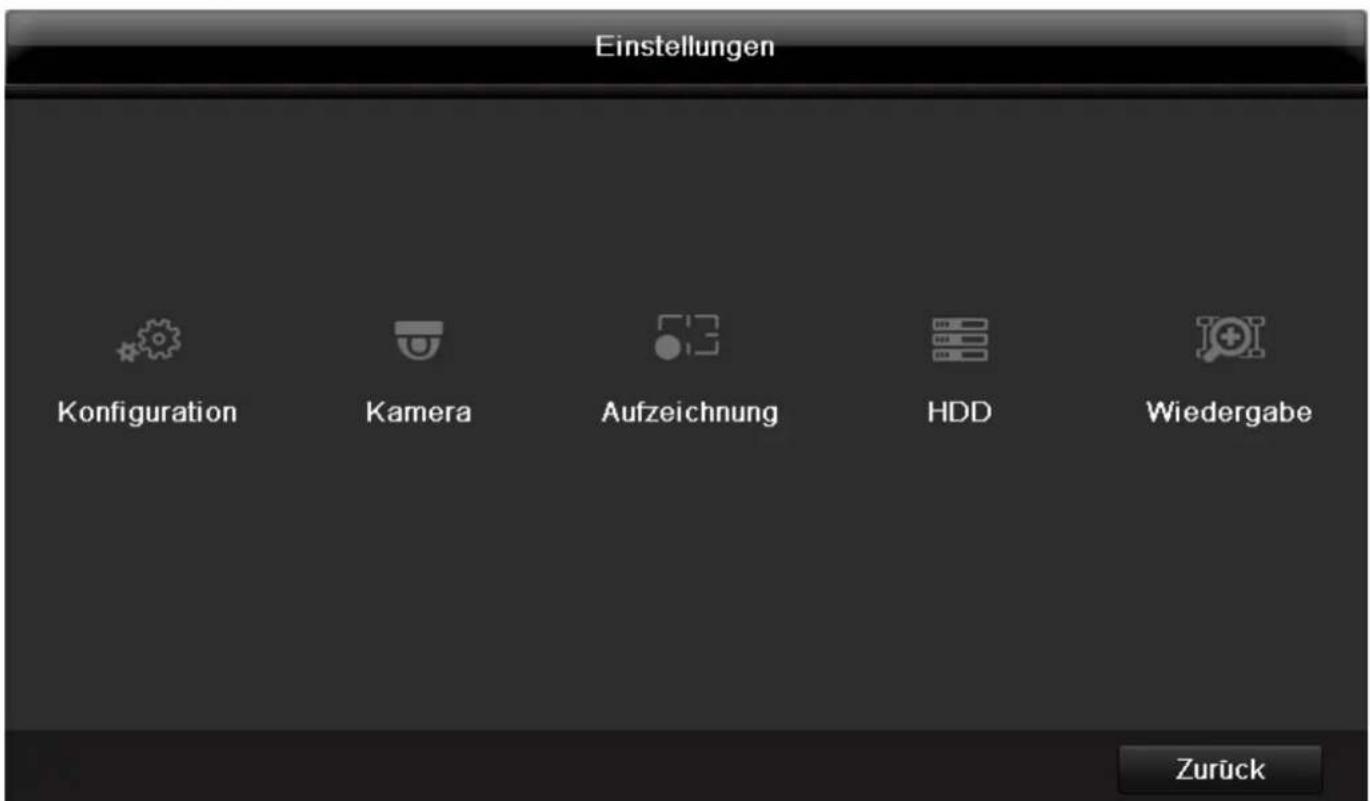
| Einstellungen | Leitet zu den Menüs Konfiguration, Kamera, Aufzeichnung, HDD, Wie-dergabe weiter. | 40 |
| Wartung | System Informationen, Logdatei durchsuchen, Konfiguration importie-ren/exportieren, Gerätewartung wie Update auf neue Firmware, Werksein-stellungen laden, Netzwerkauslastung anzeigen. | 64 |
| Video Export | Parametergesteuerte Produkte nach Video- oder Bildaufzeichnungen, die von Ereignissen wie Alarmen oder Bewegungserkennung gestartet wurden, so-wie Alarmereignisse und in der Wiedergabe gesetzten Markierungen. | 68 |
| Panikaufzeichnung | Startet bzw. beendet die manuelle Video- und Bildaufzeichnung ausgewähl-ter Kameras sowie das manuelle Schalten der Alarmausgänge. | 70 |
Einstellungen
Menübeschreibung
| Menü | Beschreibung | siehe S. |
| Konfiguration | Verwalten aller Geräteinstellungen (Allgemein, Netzwerk, Alarm, RS232, Anzeige, Warnung, Benutzer). | 42 - 62 |
| Kamera | Menu zum Einstellen von Kameraparametern (OSD-Konfiguration, Bildmo-dus, PTZ-Konfiguration, Bewegungserkennung etc.) | 43 |
| Aufzeichnung | Menu zum Einstellen von Aufnahmeparametern (Zeitplan, Kamerauflösung,-stream etc.) | 56 |
| HDD | Eingebaute Festplatten initialisieren bzw. verwalten (zuweisen Lese-/Schreibfunktion, Kameras, verwalten Netzwerkfestplatte etc.). | 59 |
| Wiedergabe | Parametergesteuerte Sueche nach Video- oder Bildaufzeichnungen, die von Ereignissen wie Alarmen oder Bewegungserkennung gestartet wurden, so-wie Alarmereignisse und in der Wiedergabe gesetzten Markierungen. | 62 |
Konfiguration

Hinweis
Das Menu Konfiguration verwaltetSAMTliche Gerateinstellungen.

Warning
Vergewissern Sie sich, dass Datum und Uhrzeit korrekt eingestellt wurden.
ACHTUNG: Nachträgliche Änderung kann zu Datenverlusten führen!
Sorgen Sierechtzeitig für eine Datenischerung.
Uberblick
| Menu | Einstellung | Seite |
| Allgemein | Sprache, Video, Uhrzeit, Datum, Haus, Password, Sommerzeit, weitere Einstellungen | 43 |
| Netzwerk- Kconfiguration | Erforderliche Netzwerkeinstellungen (manuelle IP, DHCP, PPPOE, DDNS etc.) sowie Netzwerkstatus-Übersicht | 45 |
| Alarm | Zuweisung und Parametrisierung der Melder zu den Alarm-eingängen und Relaisausgaben | 46 |
| RS-232 | Parameter des seriellen An-schlusses | x |
| Liveansicht | Displayeinstellungen, Zuwei-sung des Ereignisausganges | 33 |
| Warning | Verhalten des Gerätes im Aus-nahmefall (Festplatte voll, Netzwerk getrennt etc.) | 50 |
| Benutzer | Hinzufügen, Ändern von Be-nutzern, Vergabe Zugriffsrechte | 51 |

Hinweis
Beachten Sie die Hinweise in den jeweiligen Kapiteln.

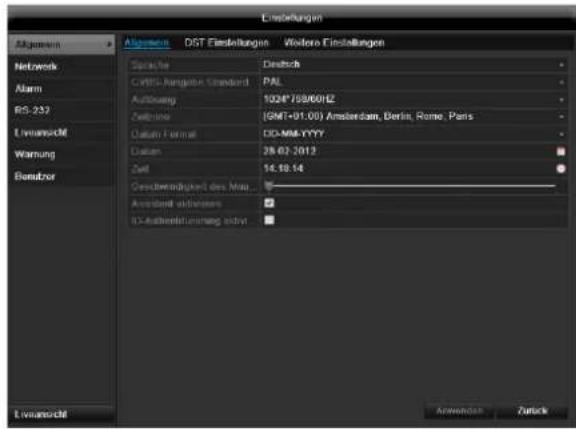
Allgemeine Einstellungen
| TAB Allgemein | Einstellung |
| Sprache | OSD-Sprache |
| Video Standard | PAL, NTSC |
| Auflösung | Monitor-Auflösung |
| Zeitzone | GMT (Greenwich Mean Time) |
| Datumsformat | MM-TT-JJJJ, TT-MM-JJJJ, JJJJ-MM-TT |
| Systemzeit | Datum, Uhrzeit |
| Geschwindigkeit des Mauszeigers | Schiebebalken, links niedrige, rechts hohe Geschwindigkeit |
| Assistent aktivierung | Checkbox aktiv: Der Assistent erscheint bei Sys- temstart. |
| Kennwortaktion | Checkbox inaktiv: Keine Passworteingabe am Re- korder selbst nötig. Beim Zugriff per Netzwerk muss das Password allerdings eingegeben werden. Checkbox aktiv: Passport muss eingebehen wer- den, bevor das Menu bedient wer- den kann. |
| TAB DST Einstellungen | Einstellung |
| Auto DST Anpassung | Bei aktivierter checkbox stellt das Gerät die Sommerzeit automatisch um. |
| DST aktivieren | Bei aktivierter checkbox kann ein genaues Anfangs-/Enddatum gewählt werden. |
| Von, bis | Datum Start, Ende Sommerzeit |
| DST Bias | Daylight Saving Time Bias: Korrektur der Sommerzeit zur Referenzzeit |
| Weitere Einstellungen | Einstellungen |
| Name | Eindeutige Spezifikation des Gerätes |
| № | Zur eindeutigen Identifizierung bei Benutzung mit einer Fernbedienung |
| Ausgabemodus | Zeichnet das Bild weicher oder schärfer |
| CVBSHelligkeit | Schieberegler, links niedrige, rechts höhere Helligkeit |
| Transparent | 1:1, 3:1, 1:3, Nicht transparent - re-gelt die Darstellung des OSDs vor dem Hintergrundbild |
| Menü Verweil-zeit | Nie / 1 ... 30 Minuten - regelt die Dauer der Menüeinblendung, bis das Menü wieder ausgeblendet wird |
Bestätigten Sie die Einstellungen mit einem Klick auf Anwenden und verlassen Sie das Menu mit OK.
Netzwerk-Konfiguration
Allgemeines
Die korrekten Netzwerkeinstellungen sind unabdingbar, falls Sie
- das Gerät und die Überwachung über ihren Browser fernsteuern möchten.

Hinweis
Bitte lessen Sie vor der Einrichtung des Gerätes nachfolgende allgemeine Hinweise.
Ein Netzwerk ist ein Zusammenhang von mindestens 2 netzwerkfähigen Geräten.
Übertragungsarten:
- kabelgebundene Netzwerke (z.B. CAT5-Kabel),
- Funknetzwerke (WLAN) und
- andere Übertragungsmöglichkeiten (Powerline).
Alle Systeme besitzen wesentliche Gemeinsamkeiten aber unterscheiden sich in verschiedene Hinsicht.
Begriffe
Anbei eine Übersicht über die Begriffe, die für die Verwendung des Gerätes in Netzwerken relevant sind.
| Parameter | Einstellung |
| IP-Adresse | Eine IP-Adresse ist die eindeutige Adresse eines Netzwerkgerätes in einem Netzwerk.Diese davon innerhalb eines Netzwerks nur ein einziges Mal vorkommen. Es gibt bestimmte IP-Adressbereiche, die für öffentliche Netzwerke, wie z.B. das Internet reserviert sind. |
| Private Ad-ressbereich | z.B. 10.0.0.0 - 10.255.255.255.Subnetzmaske 255.0.0.0172.16.0.0 - 172.31.255.255.Subnetzmaske 255.255.0.0192.168.0.0 - 192.168.255.255.Subnetzmaske 255.255.255.0 |
| Subnetzmaske | Ist eine Bitmaske, die verwendet wird um Entscheidungen bzw. Zuordnun-gen beim Routing zu treffen.In Heimnetzwerken standardmäßig 255.255.255.0 |
| Gateway | Netzwerkgerät, das allen anderen Netzwerkgeräten den Zugang zum In-ternet erhögbigt.Z.B. der Computer, an den das DSL-Modem angeschlossen ist oder mois-tens der Router bzw. Access Point inn-nerhalb des Netzwerks. |
| Parameter | Einstellung |
| Nameserver | Auch DNS (Domain Name Server) ge-nannt, ist davon zuständig, dass einer Webadresse bzw. URL (z.B. www.google.de) eine eindeutige IP-Adresse zugeordnet wird.Wenn man eine Domain in einem Browser eintippt, sicht der DNS die passende IP-Adresse des Servers und leitet die An-frage an diesen weiter.Hier kann die IP eines DNS des Provi-ders eingetragen werden. Oft ist es aber ausreichend, die IP des Gateways zu wahren. Dieser leitet die Anfragen dann selbstständig an den Provider-DNS wei-ter. |
| DHCP | Der DHCP-Server weist einem Netz-werkgerät die IP-Adresse, Subnetzmaske, Gateway und den Nameserver automatisch zu.DHCPs sind in aktuellen Routern verfügbar bar. Der DHCP-Dienst muss gesondert eingestellt bzw. aktiviert werden,;nahereInfos entnimmt man dem entsprechen- |
| den Handbuch.Hinweis:Bei der Verwendung von festen IP-Adressen UND einem DHCP-Server sollten Sie darauf auf achten, dass die festen IP-Adressen außerhalb der per DHCP vergebenen Adressen liegen, da es sonst zu Problumen kommt kann. | |
| Port | Ein Port ist eine Schnittstelle, über die verschiedene ProgrammeCOMMUNIZIERen. BestimmtePorts sind fest vergeben (23: Telnet, 21: FTP), andere können frei gewählt werden. Ports sind bei verschiedenen Anwendungen relevant, z.B. bei einem externen Zugriff über einen Browser auf das Gerät. |
| MAC Ad-resse | Die MAC-Adresse (Media-Access-Control-Adresse, auch Ethernet-ID) ist die spezifische Hardware-Adresse des Netzwerkadapters.Diese dient zur eindeutigen Identificierung des Geräts in einem Rechnernetz. |
Netzwerkaufbau
Das Gerät muss über CAT5-Verkabelung physisch mit dem Netzwerk verbunden werden, siehe Anschüsse S.1.

Hinweis
Bitte Anleitungen und Hinweise der Netzwerkgeräte beachten.
Es können mehrere Switches/Routers/AccessPoints mit- einander verbunden werden. Firewalls und andere Sicherheitssoftware kann das Netzwerk beeinträchtigen.

Warning
Bei Verwendung eines Routers sind die Netzwerkclients, so auch der Rekorder, mit dem Internet „verbunden". Das gilt aber auch umgekehrt. Ergreifen Sie unbedingt Schutzmaßnahmen wie z.B. Verwendung einer Firewall, Password ändern, Änderung des Ports) um ungewonnen Zugriff von außen zu verhindern!
Netzwerk-Konfiguration
| TAB | Einstellung |
| Allgemein | Einstellungen zum lokalen Netz sowie Wahl des Netzwerkmodus. |
| PPPOE | PPPOE wird bei ADSL-Anschlüssen und der Verwendung eines Modems in Deutschland verwendet.Klichen Sie auf Ändern, um die Zu-gangsdaten (Kennung, Password) zu ihrer Provider einzugeben. |
| DDNS | Server zur Dynamischer Domain-Name-System Verwaltung zur Aktuali-sierung von Hostnamen bzw. DNS-Eintragen |
| NTP | Network Time ProtocolServer zur Uhrzeit-Synchronisation |
| Spezifizieren Sie die Mail-Einstellungen, unter denen im Alarmfall an eine spezifische Mailadresse eine Email gesendet wird. | |
| FTP | Konfigurieren Sie die Adresse eines FTP-Servers und den Pfd, in welchem die Dateien gespeichert werden sollen. |
| SNMP | Konfigurieren Sie die Parameter, um Informationen zum Gerätestatus zu er-halten. |
| Weitere Einstellungen | Konfigurieren Sie hier die IP-Adresse des PCs, an den bei einem Alarm eine Meldung ausgegeben werden sollen. |
TAB Allgemein
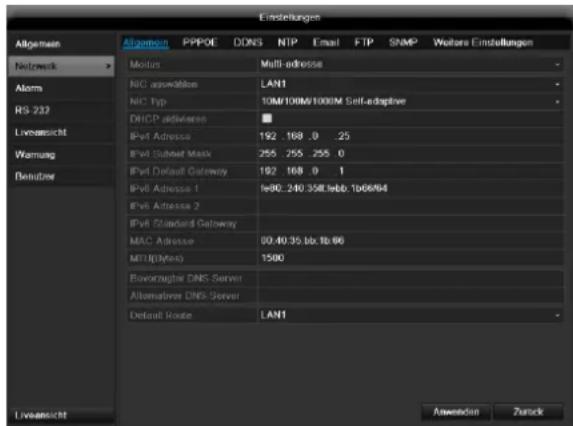
| Parameter | Einstellung |
| Modus | siehe Erklärung S. 19 |
| NIC auswahlen | Wählen Sie, für welchen Anschluss die Netzwerkeinstellungen getroffen werden sollen. |
| NIC Typ | Stellen Sie hier die Übertragungsge-schwindigkeit der eingebauten Netz-werkkarte ein.Tipp: 10M/100M/1000M Self-adaptive |
| DHCP | Aktivieren Sie die Sandbox, falls Sie im Netzwerk die IP-Adressen dyn-misch per DHCP vergeben.DHCP aktiv: nachfolgende Eingabe-felder sind inaktiv geschaltet, da die Parameter von DHCP bezogen wer-den.Hinweis:Wenn Sie die IP-Adressen manuell vergeben, achten Sie daraufuf, dass DHCP nicht aktiv ist (kein Haken in der ,Checkbox') |
| IPv4 Adresse | Adresse des Netzwerkgerätes im Netzwerk bei manueller Vergabe |
| IPv4 Subnetzmaske | im Normalfall 255.255.255.0 |
| IPv4 Default Gateway | Adresse des Gateways für den Inter-netzugang |
| IPv6 Adresse 1 | aktuell noch keine Funktion |
| IPv6 Adresse 2 | aktuell noch keine Funktion |
| IPv6 Standard Gateway | aktuell noch keine Funktion |
| MAC Adresse | Hardware-Adresse der eingebauten Netzwerkkarte |
| MTU (Bytes) | Beschreiben die maximale Paketgroße eines Protokolls. |
| Bevorzugter DNS Server | Adresse des Domain Name Servers in der Regel die IP-Adresse des Ga-teways |
| Alternative DNS | IP-Adresse des alternative DNS |

Hinweis
Einige dieser Einstellungen sind für manche Modi nicht währbar.

PPPOE
- Aktivieren Sie die „Checkbox” PPPOE und geben Sie dann den Benutzernamen (Internetzugangskennung) sowie das Password ein und bestätigen Sie das Password.
- Übernehmen Sie ihre Daten mit Anwenden.

Warning
Verwenden Sie PPPOE nach Möglichkeit nur, wenn kein Router vorhanden ist!
DDNS
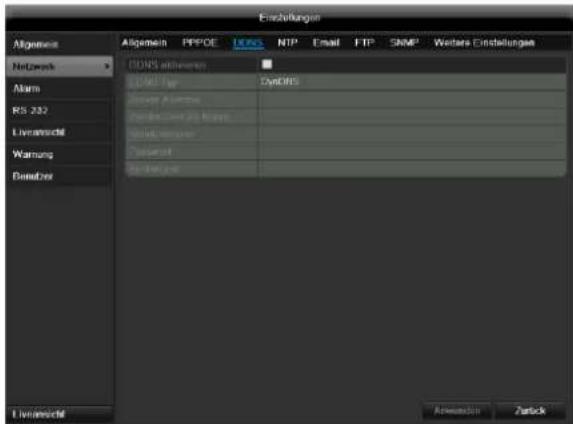
- Um die ABUS DDNS Funktion nutzen zu konnen, müssen Sie zuvor ein Konto bei www.abusserver.com einrichten.itte beachten Sie hierzu die FAQs auf der Webseite.
- Aktivieren Sie die checkbox „DDNS aktivieren" und wahlen Sie dann den DDNS Typ „DynDNS" und/TRagen Sie im Feld „Server Adresse" die IP-Adresse www.abus-server.com ein.
- Übernehmen Sie ihre Daten mit Anwenden. Die IP-Adresse Ihrer Internet Verbindung wird nun jeder Minute am Serveractualisiert.
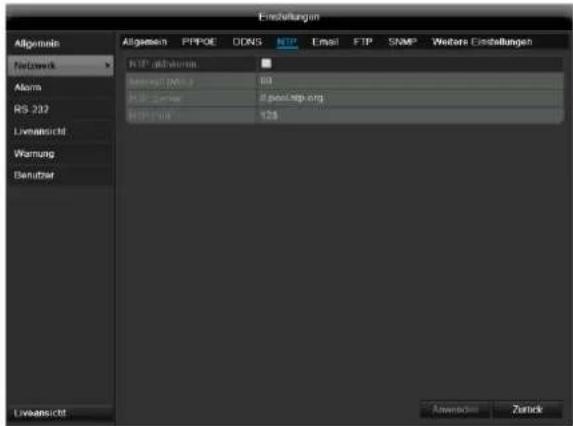
NTP

Hinweis
Der Rekorder kann die Uhrzeit mit einem externen Server synchronisieren. Dafür stehen mehrere Serveradressen im Internet zur Verfügung.
- Aktivieren Sie die „Checkboxn" NTP und geben Sie an, nach welcher Zeitspanne die Synchronisation erneut erfolgen soll.geben Sie die IP-Adresse des NTP Servers sowie den NTP-Port ein.
- Übernehmen Sie ihre Daten mit Anwenden.
Bei einem Alarm kann das Geräte eine Nachricht per Email versenden. Geben Sie hier die Email-Konfiguration ein.

| Parameter | Einstellung |
| Aktivieren Sie Server Authenti-fizierung | Checkbox aktivieren, wenn eine Anmeldung am Server des Internet-Providers erfolgt |
| Benutzername | Mail-Konto beim Provider |
| Password | Password, mit dem das Email-Konto geschützt ist |
| SMTP Server | SMTP-Server-Adresse des Providers |
| SMTP Port | Geben Sie den SMTP-Port an (Standardmößig: 25) |
| SSL aktivieren | ,Checkbox' aktivieren, um die Email-Verschlüsselung zu aktivieren |
| Absender | Absendername |
| Absender Adresse | Die zum Email-Konto gehörende Email-Adresse |
| Empfänger wahlen | Wahlen Sie drei mögliche Empfänger aus, die die Email erhalten sollen |
| Empfänger | Geben Sie hier den Name des Empfängers ein |
| Email Adresse | Geben Sie die Email-Adresse des Empfängers ein |
| Bild anhängen | ,Checkbox' aktivieren, wenn zusammenzlich zur Email Aufnahmen der Kamera als Foto-Dateien gesendet werden sollen |
| Intervall | Wahren Sie eine Auslösezeit zwichen 2 bis 5 Sekunden. Die Bilder werden erst versandt, wenn überden definierten Zeitraum Bewegung detektiert wurde. |
- Geben Sie die Parameter der Email-Benachrichtigung ein.
- Klichen Sie dann auf Test, um testweise eine Email zu versenden.
- Wenn ihre Eingaben korrekt sind und Sie eine Bestätigungsmail erhalten haben, drücken Sie auf Anwenden.
i Hinweis
Das Gerät sendet eine Email an den eingerichteten Empfänger.
Falls these Email nicht beim Empfänger ankomm, überprüfen Sie die Einstellungen und korrigieren Sie diese.
Überprüfen Sie ggf. die Junk-Mail-Einstellungen Ihres Mail-Clients.
Hinweis
Benutzen Sie aus Kompatibilitätsgründen nur E-Mail Clients, bei denen eine Einwahl über SMTP möglich ist.

SNMP
| Parameter | Einstellung |
| SNMP aktivieren | Checkbox aktivieren, um eine Ver- bindung mit einer SNMP Software herzustellen |
| SNMP Version | Version des SNMP-Systems |
| SNMP Port | Geben Sie den SNMP-Port an (Standardmäßig: 161) |
| Read Community | Geben Sie den „Key“ entsprechend den Einstellungen Ihrer SNMP Software ein. |
| Write Community | Geben Sie den „Key“ entsprechend den Einstellungen Ihrer SNMP Software ein. |
| Trap Adresse | Geben Sie die IP-Adresse des SNMP-Managers an |
| Trap Port | Geben Sie den Trap-Port an (Standardmäßig: 162) |

Hinweis
SNMP wird für die Überwachung des Gerätezustandes benutzt. Sie benötigen hierzu eine nicht bei ABUS erhältliche SNMP-Software.
Bestätigten Sie die Einstellungen mit einem Klick auf Anwenden und verlassen Sie das Menu mit darüber.
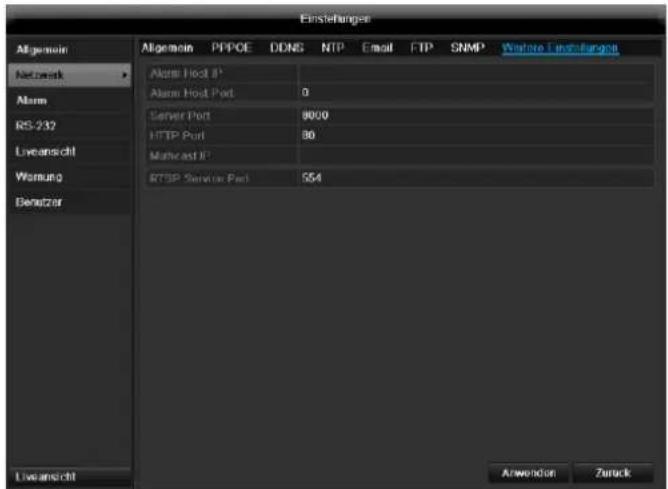
Weitere Einstellungen
| Parameter | Einstellung |
| Alarm Host IP | Netzwerk-Adresse der CMS-Station |
| Alarm Host Port | Port ihrer CMS Station |
| Server Port | Port für DatenCOMMunikation (Standardgemäß: 8000) |
| HTTP Port | Port des Webservers (Standardgemäß: 80) |
| Multicast IP-Adresse | Sie können zur Traffic-Minimierung hier auch die Multicast IP eingeben. Die IP-Adresse muss mit der in der Videoüberwachungssoftware über-einstimmEN. |
| RTSP Service Port | Geben Sie den RTSP-Port an (Standardmöbig 554) |

Hinweis
Server Port 8000 sowie HTTP Port 80 sind die Standard-Ports für Remote Clients bzw. Remote Internetbrowser Zugang.

Hinweis
Bei Alarm Host IP/Port konfigurieren Sie die Netzwerkadresse des PCs ihrer CMS-Software. Bei Alarmfall wird die CMS-Software benachrichtigt, welche je nach Einstellung verschiedene Alarmreakktionen ausfuhrt.
Alarm
Alarm Status

Hier sehen Sie eine Liste mit allen Alarmein- und Alarmausgangen und deren aktueller Status.
Alarmeingang
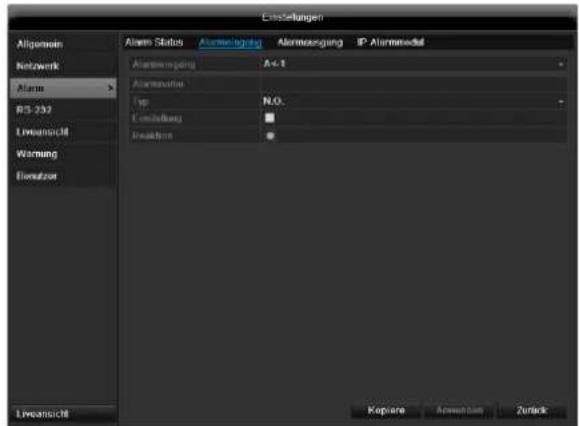
- Wahlen Sie eine Reaktion bei Alarmfall mit Klicken auf das, Einstellungen'-Symbol bei „Reaktion" aus.
| Parameter | Einstellung |
| Alarm Ein-gang | Den Alarmeinggang auswahlen, um die Einstellungen vorzunehmen |
| Alarm Name | Geben Sie eine eindeutige Beschreibung ein, z.B. Türkontakt Lagerhalle |
| Typ | N.O.: Schaltkreis normal geöffnet.N.C.: Schaltkreis normal geschlossen |
- Aktivieren Sie den Alarmeingang mit Setzen der checkbox bei „Einstellungen".
- Legen Sie das Verhalten des Rekorders bei Alarmfall unter „Reaktion" fest.
- Klichen Sie auf Kopiere, um diese Einstellungen für andere Kameras zu übernehmen.
- Bestätigten Sie die Einstellungen mit einem Klick auf Anwenden und verlassen Sie das Menu mit darüber.
REAKTION
TAB Kanal auslösen
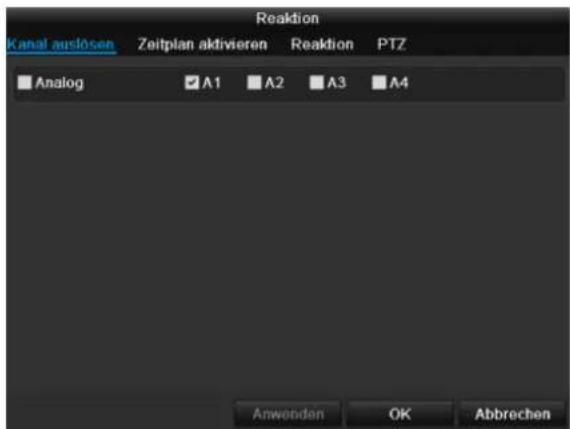
Wahlen Sie mit aktivieren der jeweiligen checkbox aus, welchecher Kamerakanal bei Alarmfall ausgelost werden soll.
TAB Zeitplan aktivieren
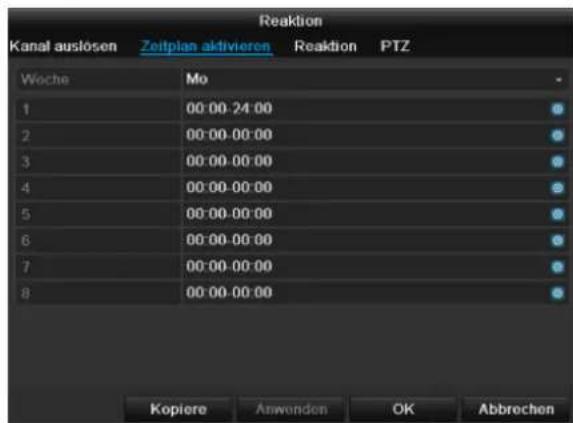
- Legen Sie fest, zu welcher Zeit die im TAB „Reaktion" auszuwählenden Verhaltensweisen im Alarmfall aktiviert sein sollen.
- Klichen Sie auf „Kopiere“, um diese Einstellungen für andere Wochentage oder die gesamte Woche zu übernehmen.

TAB Reaction
Legen Sie die Verhaltensweise im Alarmfall fest:
| Parameter | Einstellung |
| Vollbild Überwachung | Auf dem Monitor erscheint eine Einblendung |
| Audio Warning | Das Gerät gibt wiederholt einen Signatlon aus |
| CMS benachrlichen | Schickt ein Alarmsignal an einen PC mit der ABUS CMS Software. Die Software muss dazu gestartet und der Rekorder dORT im Überwachungsmodus sein. |
| E-Mail senden | es wird eine Email an eine spezifi-zierte Mail-Adresse gesendet (siehe S. 45) |
| Alarmausgang auslösen | siehe S. 45 |
Bestätigten Sie die Einstellungen mit einem Klick auf Anwenden und verlassen Sie das Menu mit zurück.

Hinweis
Um mithilfe eines Alarmes aufzunehmen, müssen Sie den Zeitplan unter Aufzeichnung (siehe .S. 56) einrichten.
TAB PTZ
Aktuell keine Funktion.
Alarmausgang
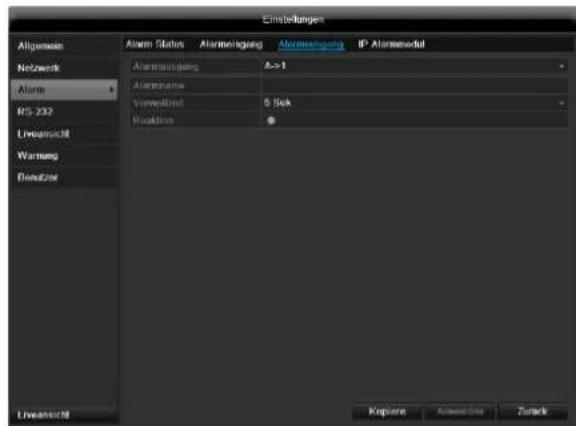
- Wahlen Sie einen den zu konfigurierenden Alarmausgang in dem Drop-down Menu bei „Alarmausgang" aus.
- Vergeben Sie bei „Alarmname" dem Alarmeingang einen beliebigen Namen.
- Wahlen Sie bei „Verweilzeit“ aus, wie lange der Alarm auslösen soll.
- Stellen Sie bei „Reaktion“ den Zeitplan für den Alarmausgang ein.
- Klichen Sie auf Kopiere, um diese Einstellungen für andere Alarmausgänge zu übernehmen.
- Bestätigen Sie die Einstellungen mit einem Klick auf Anwenden und verlassen Sie das Menu mit darüber.
\section*{Warnung}

Für folgende Fehlertypeen können Sie eine Warnung auslösen:
HDDVoll
HDD Fehler
- Netzwerk getrennt
- IP Konikt
- Illegales Anmelden
- Fehler Aufzeichnung
| Parameter | Benachrichtigungen |
| Audio Warning | Das Gerät gibt wiederholt einen Signalton aus |
| CMS benachrichtigen | Schickt ein Alarmsignal an einen PC mit der ABUS CMS Software. Die Software muss dazu gestartet und der Rekorder dORT im Überwachungsmodus sein. |
| E-Mail senden | es wird eine Email an eine spezifizierte Mail-Adresse gesendet. Siehe S. 44 |
| Alarmausgang auslösen | siehe S. 35 |
Benutzer
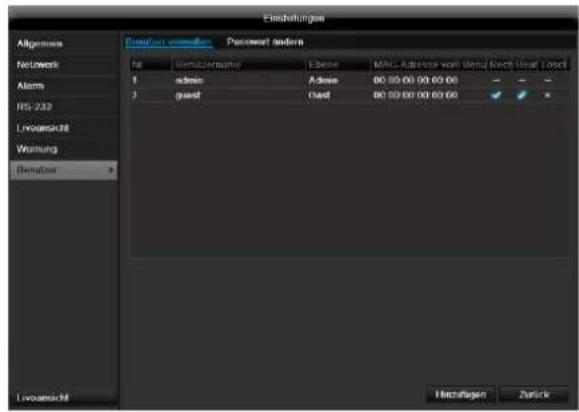

Warning
Notieren Sie sich das Admin-Password.
Voreingestellt ist
12345
In der Benutzer-Verwaltung können Sie neue Benutzer hinzufugen,lösen oder die bestehenden Einstellungen andern.
- Um einen neuen Benutzer hinzuzufugen, wahlen Sie Hinzufugen.

| Parameter | Einstellung |
| Benutzername | Eindeutige Kennzeichnung |
| Password | Zugangsdcode zum Gerät, zur Geräte-verwaltung Hinweis: wechseln Sie Passwörter re-gelmäßig, verwenden Sie Kombinationen aus Buchstaben, Zahlen etc., no-tieren Sie Passwörter an einem geschützten Ort. |
| Bestätigkeiten | Zugangsdcode zur Sicherheit erneut eingeben |
| Level | WICTIG: Beim Level Betreiber können mehr Rechte als beim Level Gast eingestellt werden. |
| Benutzer MAC | MAC-Adresse des Netzwerkadapters des vom jeweiligen Benutzer verweden PCs Hinweis: Dies beschrankt den Zugriff auf den PC, dessen MAC-Adresse hier eingegeben wurde! |
- Geben Sie den Name und das Password ein und bestätigen Sie die Passworteingabe im Feld darunter.
- Wahlen Sie den Level und geben Sie die MAC-Adresse an.
- Bestätigen Sie die Einstellungen mit einem Klick OK.

Warning
Beachten Sie nachfolgende Hinweise zur Vergabe der Zugriffsberechtigungen.
Einstellung der Rechte
Steuern Sie die Zugriffsrechte des Benutzers, indem Sie auf das „Recht“-Symbol klichen. Es können nur Zugriffs-daten von manuell hinzugeführten Benutzern geändert werden:
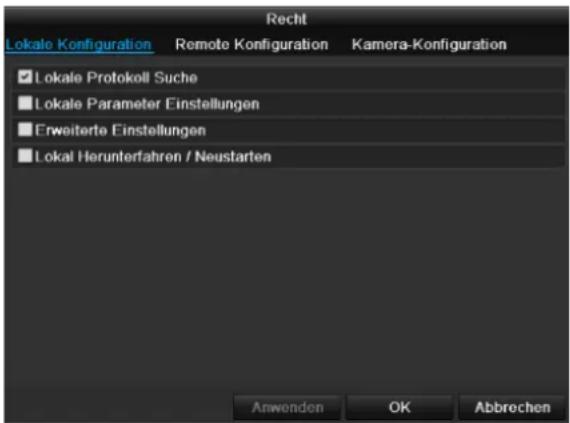

Hinweis
Der Benutzer kann lokal, d.h. am Gerat Einstellungen vornehmen oder Parameterändern.
Der Benutzer kann/darf über die Netzwerkverbindung auf das Gerät zugreifen.
Im TAB Kamera wird die Berechtigung auf den Zugriff zu einzelnen Kamas (über Netzwerk oder lokal) eingestellt.
| Parameter | Einstellung |
| Lokale Konfiguration | Lokale Protokoll Suche Lokale Parameter Einstellungen Erweiterte Einstellungen Lokal Herunterfahren / Neustart |
| Remote Konfiguration | Remote Protokoll Suche Remote Parameter Einstellungen |
| Remote Seriell Port Steuerung Remote Video-Ausgabe Steuerung Zwei-Wege Audio Remote Alarm Steuerung Erweiterte Einstellungen Remote Herunterfahren / Neustart | |
| Kamera Konfiguration | Kamera Rechte: Remote Live Ansicht Lokal Manuelle Steuerung Remote Manuelle Steuerung Lokale Wiedergabe Remote Wiedergabe Lokale PTZ Steuerung Remote PTZ Steuerung Lokaler Videoexport |

Warning
Ändern Sie die allgemeinen Einstellungen des Benutzers (Name, Password, Level, MAC-Adresse) mit einem Klick auf das „Bearbeiten“-Symbol oder in dem TAB „Password ändern".
Kamera
Kamera
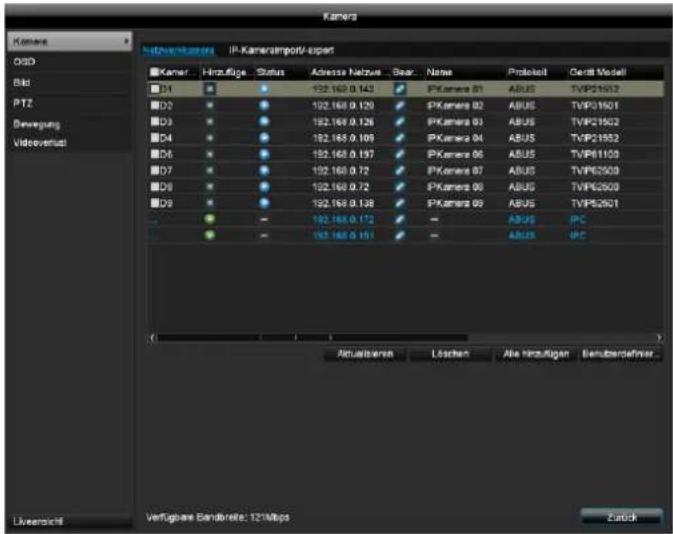
| Kamera | Zeigt die Kameranummer an |
| Hinzufügen | Fügt eine neue Netzwerkkamerahinzu |
| Adresse Netzwerkkamera | Zeigt die eingestelle IP Adressee der Kamera an |
| Bearbeiten | Bearbeiten Sie die Kamera |
| Name | Zeigt den Name der Netzwerk-kamera an |
| Protokoll | Zeigt das gewählte Protokoll an |
| Gerät Modell | Zeigt das Modell an |
| Aktualisieren | Aktualisiert die Liste |
| Löschen | Löscht eine Netzwerkkamera |
| Alle hinzufügen | Fügt alle vorhandenen Netzwerk-k cameras hinzu |
| Benutzerdefiniert | Einstellungen für das benutzerdefinierte hinzufügen |
Klichen Sie auf das + Zeichen um eine Kamera im System einzubinden.
Klichen Sie auf „Aktualisieren" um das Netzwerk nach vorhandenen ABUS Netzwerkkameras zuuchen.
Klichen Sie auf „Alle hinzufugen" um alle vorhenden Netzwerkkameras hinzufugen.
Klichen Sie auf „Benutzerdefiniert“ um Onvif Kamas hinzufugen zu konnen.

Hinweis
Unter Umständen müssen Sie im nachhinein den Benutzernamen, Password und http Port manuell eintragen.
Die Verfügbare Bandbreite zeigt Ihnen an, wieviel Bandbreite Sie noch zur Einrichtung der Netzwerkk cameras zur Verfugung haben.
OSD

Wahlen Sie bei "Kamera" den zu bearbeitenden Kamerakanal aus.
| Kamera | Auswahl des zu bearbeitenden Kamerakanals |
| Name | Vergabe des Kameranamens |
| Name anzeigen | Anzeigen des Kameranamens in der Liveansicht aktivierung/deaktivieren |
| Datum anzeigen | Anzeigen des Datum in der Liveansicht aktivieren/deaktivieren |
| Datum Format | Auswahl der Anzeigeart des Datum bei der Wiedergabesuche |
| Name Position | Position des Name |
Bild

Wahlen Sie bei "Kamera" den zu bearbeitenden Kamerakanal aus.
Passen Sie bei "Modus" das Kamerabild mithilfe von eingerichteten Einstellungen oder mithilfe von benutzerdefinierten Einstellungen den Lichtverhältnissen an.
PTZ

Hinweis
Hier können Sie Presets und Touren für die Netzwerkkameras TVIP2xxxx einrichten.

Speichern und Aufrufen von Presets
- Steuern Sie mit Hilfe der Pfeiltasten die Netzwerk-kamera zum gewündsten Bildausschnitt und Speichern Sie die Position z.B. als Preset 1 ab.
- Klichen Sie auf Aufrufen um den ebenen gespeicherteten Preset 1 anzufahren.
Einrichten und Aufrufen von Touren
- Legen Sie mehrere Presets an um diese für die Tour zu verwenden
- Klichen Sie auf + um einen Preset auszuwahlen
- Fügen Sie weitere Presets hinzu um die gewünschte Tour einzurichten
- Klichen Sie anschlieBend auf das Playsymbol um die Tour zu starten.

Hinweis
Sie können die Tour auch direkt im Livebild der entsprechenden Netzwerkk cameras starten.
Bewegung
Wahlen Sie bei "Kamera" den zubearbeitenden Kamerakanal aus.

Setzen Sie den Haken bei Bewegungserkennung.
Zusätzlich ist die Bewegungserkennung in der Netzwerk-kamas zu aktivieren, weitere Details hierzu entnehmer Sieitte dem Handbuch Ihrer Netzwerkkamera.
Hinweis
Um mithilfe der Bewegungserkennung aufzunehmen, müssen Sie den Zeitplan unter Aufzeichnung (s.S. 53) einrichten.
Reaction
Kanal auslösen
Bei Klichen auf „Reaktion“ erscheint der TAB Kanal auslösen (nur bei Bewegungserkennung):

Wahlen Sie einen oder mehrere Kamerakanäe aus, die im Alarmfall eine Reaktion ausfuhren sollen. Bestätigen Sie die Einstellungen mit einem Klick auf Anwenden und verlassen Sie das Menu mit OK.
Zeitplan
Wahlen Sie den TAB Zeitplan.
Stellen Sie hier ein, zu welchen Uhrzeiten die im TAB Reaktion eingestelltten Reaktionen auslösen sollen.

- Wahlen Sie den Tag und geben Sie den Zeitplan ein.

Hinweis
Sie konnen maximal 8 Zeitraster definieren, jeweils von 00:00 - bis 00:00; die Zeiten der einzelnen Raster dürfen sich nicht überlappen.
- Wahlen Sie bei Kopiere ob die Einstellung fur alle Tage der Woche und den Urlaubseinstellungen übernommen werden soll.
- Bestätigten Sie die Einstellungen mit einem Klick auf Anwenden und verlassen Sie das Menu mit OK.
Reaktion
Wahlen Sie den TAB Reaktion.
Hier können Sie Verhaltensweise des Rekorders bei einem Event (z.B. Bewegung erkannt) per Klick in die{jeweilige checkbox konfigurieren.
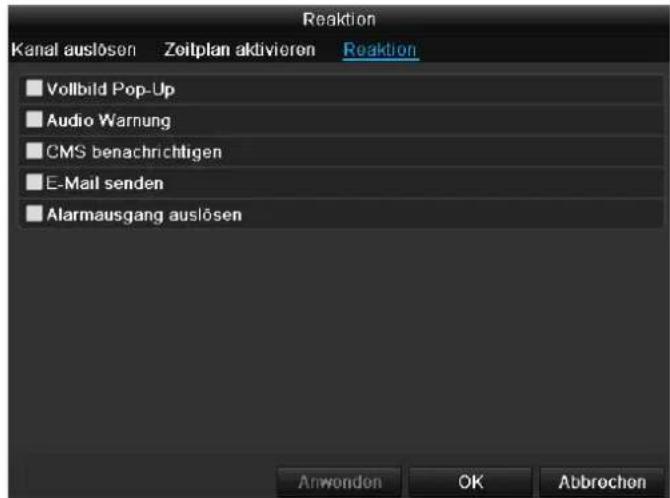
| Parameter | Benachrichtigungen |
| Vollbild Pop-Up | Die Kamera wird in der Li-veansicht als Vollbild darge-stellt |
| Audio Warning | Das Gerät gibt wiederholt einen Signalton aus |
| CMS benachrichtigen | Schickt ein Alarmsignal an einen PC mit der ABUS CMS Software. Die Software muss dazu gestartet und der Rekorder dört im Überwachungsmodus sein. |
| E-Mail senden | es wird eine Email an eine spezifizierte Mail-Adresse gesendet. Siehe S. 45 |
| Alarmausgang auslösen | siehe S. 46 |
- Bestätigen Sie die Einstellungen mit einem Klick auf Anwenden und verlassen Sie das Menu mit OK.
Aufzeichnung
Einrichten
Öffnen Sie das Hauptmenü und klichen Sie auf Aufzeichnung:
Zeitplan
Mittels des Zeitplans werden die Aufzeichungszeiten bzw. "Auslöser" (Aufzeichungstyp) für die Kameras eingerichtet.

Hinweis
Da sich die Einstellungen für die TABs Aufzeichnung und Sofortbild nicht untersuchen, werden diese nur einmal aufgeführrt.

Im OSD führen Sie von links nach rechts die Stunden des jeweiligen Tages (die von oben nach unter angeordnet sind). Rechts der Anzeige führen Sie die farbige Legende, d.h. im eingerichteten Zeitplan werden die Aufzeichnungszeiträume farblich der getroffenen „Auslöser" sprich Aufzeichnungstypen angezeigt.
| Farbsymbol | Legende |
| Blau | Dauer: Zeitraum in Stunden |
| Gelb | Bewegungserkennung |
| Hellblau | Bewegungserkennung und Alarm-auslöser |
| Rot | Alarm |
| Grau | Keine Auswahr |
| Braun | Bewegung oder Alarm |
- Wahlen Sie die Kamera aus und klichen Sie auf die checkbox Zeitplan aktivieren.
- Klichen Sie auf Bearbeiten, um die Art und Dauer des Zeitplanes zu bestimmen.

- Definieren Sie im Pulldown-Menü bei, Zeitplan' den einzustellenden Tag.
- Aktivieren/deaktivieren Sie, Ganzen Tag'. Ist Gesamter Tag aktiv, können keine definierten Zeiten eingebehen werden, die Einstellung gilt dann für den gesamten Tag.
- Wenn Sie zeitabhängige Einstellungen treffen sollen, deaktivieren Sie, Ganzen Tag'.
- Geben Sie im Pulldown-Menu,Typ die Art der Auf

Anwendungsbeispel
Es soll von 11:00 - 07:00 Uhr aufgezeichnet werden. Hierzu müssen 2 Zeitzonen eingerichtet werden:
1. 11:00 - 24:00
2. 00:00 - 07:00
zechnung an:
Dauer
Bewegung
- Alarm
- Bewegungserkennung oder Alarm
- Bewegungserkennung und Alarm
- Sie können bei zeitabhängiger Einstellung maximal 8 Zeitraster definieren, jeweils von 00:00 - bis 00:00; die Zeiten der einzelnen Raster)duren sich nicht überlappen.

Hinweis
Mit ,Dauer' definieren Sie Zeitfenster, in denen aufgezeichnet wird.
Die anderen „Auslöser“ wie Bewegungserkennung und/oder Alarm schalten nur bei Eintreten dieser „Auslöser“ die Aufzeichnung ein.
- Auf Kopiere können Sie diese Einstellung für andere Tage oder die gesamte Wochie übernehmen.
- Beenden Sie ihre Einstellungen im Aufzeinungs-bildschirm mit Anwenden und anschließend OK.
Kodierung

TAB Aufzeichnung
In thisem Untermenü stehen Ihnen folgende Einstellungsmöglichkeiten zur Verfügung:
Bestätigten Sie die Einstellungen mit einem Klick auf Anwenden und verlassen Sie das Menu mit OK.
| Vorlaufzeit | Zeit in Sekunden, die vor einem Alarm aufgezeichnet wird |
| Nachlaufzeit | Zeit in Sekunden, die nach einem Alarm aufgezeichnet wird |
| Audio aufnahmen | Aufnahme Ja/Nein |
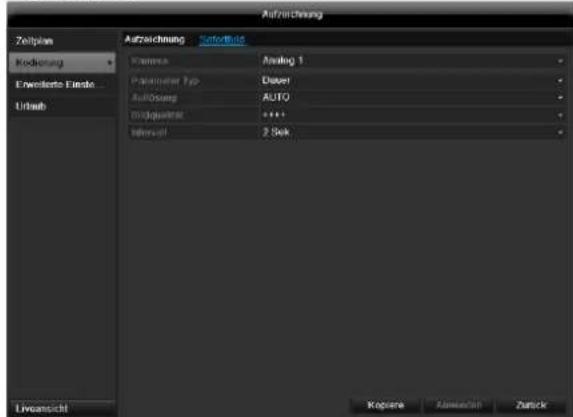
TAB Sofortbild
Folgende Parameter sind einstellbar:
| Kamera | Einzustellende Kamera |
| Parameter Typ | Nach Zeitplan oder Ereignis |
| Auflösung | Auto, 4CIF(704x576), CIF(352x288), QCIF(176x144) |
| Bildqualität | verschiedene Qualitätstufen +++: mittlere Qualität ++++: hohe Qualität |
| Intervall | Einzelbilder werden alle 1-5 Sekunden nach Ereignis oder Zeit-plan gespeichert |
Bestätigen Sie die Einstellungen mit einem Klick auf Anwenden und verlassen Sie das Menu mit Zurück.

Erweiterte Einstellung (nur TVVR45030)
| Überschreiben | Lagen Sie fest, ob bei voller Fest- platte ähnliche Aufzeichnungen überschreiben werden sollen. |
| eSATA | Lagen Sie fest, ob eine per USB angeschlossene eSATA Festplatte zum Export oder zur zusätzlichen Aufzeichnung /Bildspeicherung genutzt werden sollen. |
Urlaub

In diesen Untermenü konnen 32 verschiedene Aufzeinungseinstellungen für Urlaub oder Feiertage getroffen werden.
Um diese Einstellungen zu treffen klichen Sie auf das „Bearbeiten"-Symbol.
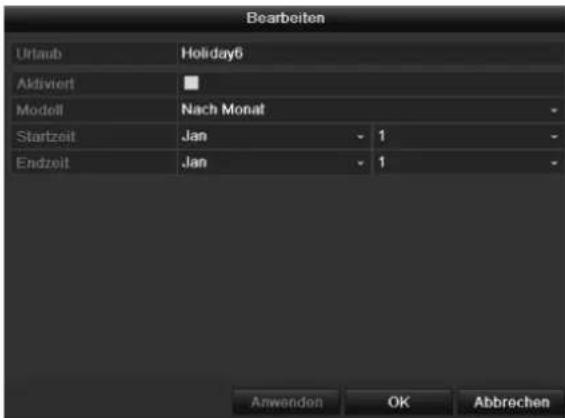
| Urlaub | Manuelle Namenseingabe des Ur-laubs oder des Feiertags |
| Aktiviert | Aktivieren, bzw. deaktivieren des eingestillten Urlaubs |
| Modell | Nach Datum / NachWoche / Nach Monat |
| Startzeit | Auswahl des Anfangsda-tums/Anfangszeit |
| Endzeit | Auswahl des Enddatumss/Endzeit |
Bestätigten Sie ihre Einstellungen mit Anwenden und OK.
HDD
Festplatten
Hinweis
Das Gerät kann bis zu acht 3,5 Zoll SATA-Festplatten verwalten. Zur zusätzlichen Daten-sicherung kann optional eine e-SATA Festplatte angeschlossen werden.
Bevor Sie mit dem Gerät Aufzeichnungen durchfuhren können, muss jeder der eingebauten Festplatzten „initialisiert" werden. Erst dann erkennt das Gerät die Festplatte sowie deren Zuweisung.

Warning
Samtliche Daten einer Festplatte werden beim Initialisieren gelöscht!
Sorgen Sierechtzeitig für eine Daten Sicherung.
Festplatte einbauen
- Trennen Sie das Gerät vom Stromnetz und Öffnen Sie die Abdeckung.
- Beachten Sie ESD-Vorschriften beim Umgang mit elektronischen Geräten, stellen Sie sicher, dass Sie geerdet sind.
- Öffnen Sie das Gehäuse nicht in Räumen mit Teppich oder anderen elektrostatisch aufladbaren Belägen.
- Vermeiden Sie Körperkontakt mit samtlichen Bauteilen auf der Platine.

Warning
Sollten Sie zu den Anweisungen Fragen haben oder Ohnen diese nicht halten, wenden Sie sichitte vertrauensvoll an ihren Facherrichter.
- Bauen Sie die Festplatte ein und stellen Sie die Anschlüsse her.
- Bringen Sie die Abdeckung wieder an und verbinden Sie das Gerät mit dem Stromnetz.

Hinweis
Sollte die installierte Festplatte nicht angezeigt werden, überprüfen Sie die Anschlüsse.
Klichen Sie im Menu auf „HDD“, um Einstellungen bezüglich der Festplattenverwaltung zu treffen.

Parameter der Festplattenverwaltung
| HDD Information | Beschreibung |
| Nr | zeigt die interne Anschlussnummer |
| Kapazität | Festplattenspeicher in GB |
| Status | zeigt den aktuellen Status der Festplatten:UninitialisiertNormalFehlerhaftSchlafend (=Standby) |
| Eigenschaften | Redundant: zur Datenicherheit redundant arbeiten.Nur lesen: SchreibschutzR/W: Lesen und schreiben |
| Typ | Lokal: GerätefestplattnFS: NetzwerkfestplatteVermeiden Sie nach Mänglichkeit den Einsatz der NFS-Speicherung aufgrund von eventuell auftreten-den Kompatibilitätsproblemen |
| Freier Speicher | zeigt ungebärn den für Aufzeich-nungen freien Speicherplatz |
| Gruppe | Festplattengruppe, voreingestellt 1 (Aufzeichnungen konnen den Gruppen zugewiesen werden) |
| Bearbeiten | Einstellungen der Festplatte treffen |
| Löschen | Entfernen der Festplatte |
- Wahlen Sie die Festplatte aus, indem Sie die checkbox aktivieren.
- Starten Sie den Vorgang, indem Sie auf Init. klichen.
- Bestätigen Sie die Sicherheitsabfrage mit OK.
- Der Statusbalken zeigt den Fortschnitt der Initialisierung.
- Nach Beendigung des Vorgangs erscheint die Festplatte.
Festplatteneinstellungen der Kameras
Klichen Sie auf das Untermenü „Erweiterte Einstellungen".
Modus: Quote

Legen Sie die maximale Aufzeichnungsgröbe auf der Festplatte pro Kamera fest.
Modus: Gruppe

- Wahlen Sie im Drop-down Menu eine Festplattengruppe aus.
- Legen Sie per Aktivieren der checkbox fest, welche Kameras auf die Festplattengruppe gespeichert werden sollen.
- Klichen Sie auf Anwenden und bestätigten Sie den Neustart im nachsten Fenster mit OK.
Festplatten Einstellung

Hinweis
Um diese Einstellungen treffen zu konnen, mussen Sie Kameras einer Festplattengruppe zugeordnet haben (s. Festplatteneinstellungen der Kameras).

Klichen Sie auf das „Edit“-Symbol. Es erscheint ein Popup Fenster:

| HDD N° | Auswahl der Festplatte anhand der internen Anschlussnummer |
| HDD Eigenschaften | Redundant: zur Datenicherheit redundant arbeiten.Nur lesen: SchreibschutzR/W: Lesen und schreiben |
| Gruppe | Auswahl der Festplattengruppe |
| HDD Kapazität | Festplattenspeicher |
Bestätigten Sie die Einstellungen mit einem Klick auf Anwenden und verlassen Sie das Menu mit OK.

Achtung:
Wenn nur eine Festplatte installiert ist, und diese den Status „Nur lesen“ erhält, kann das Gerät keine Aufzeichnungen durchführren!

Redundant:
Es sind mindestens 2 Festplatten installiert. Die redundante Festplatte fertigt eine extra Kopie der Aufzeichnungen an. Diese dient zur Datenisicherung.

Achtung:
Wenn Sie redundant aufzeichnen wollen, mussen Sie im Aufzeinungsmenu die redundant Speicherung aktivieren (s. S. 57)
i
Lesen/Schreiben: Mindestens eine Festplatte muss den Status R/W besitzen (Read/Write). Ansonsten sind keine Aufzeichnungen möglich
Festplattenstatus überprüfen
Sie können den Status jeder Festplatte im Menu Wartung prufen. In den Log-Daten werden die SMART-Informationen gespeichert (Self-Monitoring, Analysis and Reporting Technology).
- Rufen Sie dazu die Logdatei auf und suchen Sie nach Informationen/S.M.A.R.T. Festplatte. Siehe dazu S. Fehler! Textmarke nicht definiert..
Festplattenalarme einrichten
Sie konnen Alarme festlegen, die Sie über Festplattenfehler informieren.
Rufen Sie dazu Warning im Menu Einstellungen auf
Wiedergabe
Drücken Sie im Hauptmenü auf Einstellungen und anschließend auf Wiedergabe, um Videoaufzeichnungen nach einem Ereignis oder einer Markierung zuuchen oder um ihre gespeicherten Bilder ansehen.
Dauer
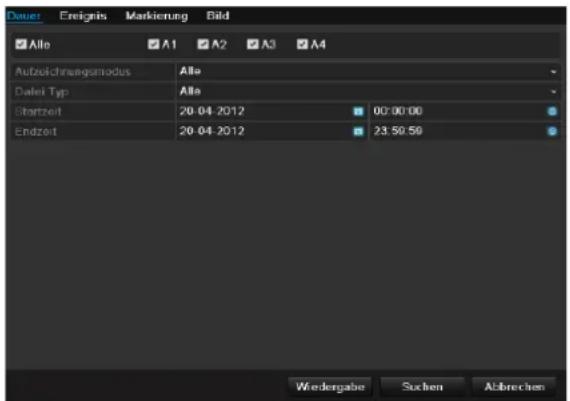
Folgende Einstellungen stehen zur Verfügung:
| Alle / D1- D32 | Einzustellende Kamera |
| Aufzeich-nungsmodus | Dauer, Bewegungserkennung, Alarm bzw. Bewegungserkennung oder/und Alarm, Manuelle Aufzeichnung, Alle Auf-zeichnungen |
| Datei Typ | GesPERT, entsPERT, Alle |
| Startzeit Endzeit | Geben Sie Datum und Uhrzeit ein |
- Klichen Sie auf Suche, um Aufzeichnungen nach den getroffenen Einstellungen zuuchen. Die Ergebnisse werden dargestellt:

- Wahlen Sie die Aufzeichnung aus, indem Sie die Zeile anklichen und dann auf das Wiedergabe-Symbol.
i
Hinweis
Im Wiedergabemodus können Sie jederzeit zur Er-Eignissuche zusückkehren, indem sie einen Rechtsklick ausführten und ,Video suchen' auswahlen.
i
Hinweis
Die Untermenus, Markierung und Bild sind fast identisch mit obrig beschrieben Men und werden daher nicht separat aufgefuhrt. Im Untermenu, Markierung wird nicht nach Aufzechnungsart sondern nach der Bezeichnung oder einem Schlüsselwort des Namens der Markierungen gesucht.
Ereignis
Klicken Sie auf den Reiter „Ereignis".
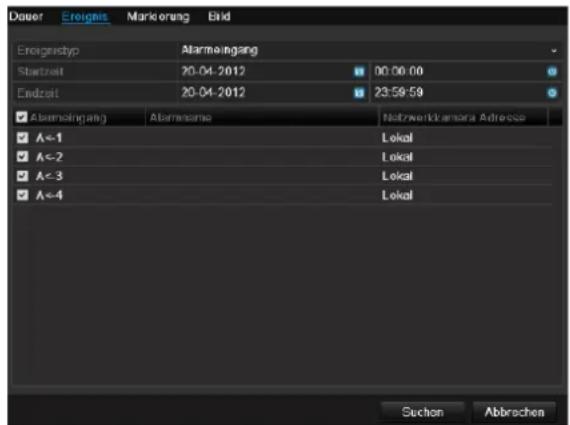
Es wird eine Liste mit allen Alarmeingängen angezeigt. Wahlen Sie bei, Ereignistyp', ob nach Aufnahmen bei Alarm (Alarmeingang') oder bei Bewegung (Bewegungs- serkennung') gesucht werden soll.
Wahlen Sie per Aktivieren der checkbox einen oder mehrere Alarmeingänge aus.
Klichen Sie auf Suchen.
Wahlen Sie auf der erscheinenden Liste eine oder mehrere Alarmaufzeichnungen aus. Klichen Sie auf Details, um genaure Informationen zu den Aufzeichnungen zu erhalten.
Markierung
Klicken Sie auf den Reiter „Markierung".
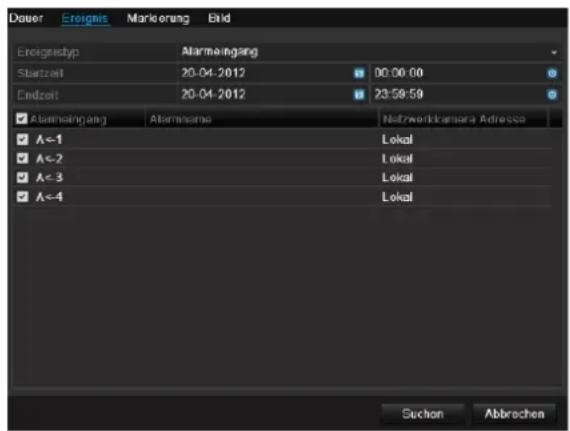
Wahlen Sie per Aktivieren der checkbox eine oder mehrere Netzwerkkamera aus.
Klicken Sie auf Suchen.
Wahlen Sie auf der erscheinendenliste eine oder mehrere Markierungen aus. Klichen Sie auf Details, um genauere Informationen zu den Markierungen zu erhalten.
Bild
Klichen Sie auf den Reiter „Bild".

Wahlen Sie per Aktivieren der checkbox eine oder mehrere Netzwerkkamera aus.
Klicken Sie auf Suchen.
Wahlen Sie auf der erscheinenden Liste eine oder mehrere Bilder aus. Klichen Sie auf Details, um genaure Informationen zu den Bildern zu erhalten.
Wartung

Hinweis
Das Menu dient zur Gerätewartung und sollte nur von erfahrenen Benutzern bedient werden.

| Menu | Einstellung | S. |
| System Info | Geräteinformationen (Serien-nummer, Firmwarestatus etc.) | 64 |
| Protokoll Suche | In der Protokoll Suche (=Logdatei) kann nach be-stimmten Kriterien z.B. Alarm, Ausnahme, Bedienung oder Information nach Aufzeichnungen oder Informationen (S.M.A.R.T.-Festplattenstatus) gesucht werden. | 64 |
| Import/Export | Einstellungen exportieren, im-portieren | 65 |
| Update | Firmware-Update durchführung | 65 |
| Standard | System-Reset | 66 |
| Netzwerk | Anzeige der Übertragungs- und Empfangsrate des Rekorders | 64 |
System Info


Hinweis
Im Informationsmenu werden die technischen Daten des Gerätes sowie Informationen zu den geschiedenen Einstellungen der Kameras, Aufzeichnung etc. dargestellt.
Diesistz.B.hilfreichbeiSupport-Anfragen.
Protokoll Suche
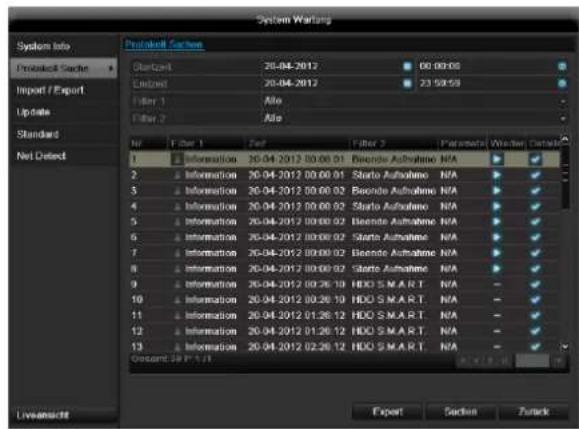

Hinweis
Die Suche nach „Ereignissen“ kann nach folgenden Haupttypen/Ereignissen/Parametern erfolgen:
Alles
Alarm
Ausnahme
Vorgang
Information
| Filter1 | Filter2 |
| Alle | - |
| Alarm | • Alle • Alarm Eingang/Ausgang • Bewegungserkennung ge- startet/beendet • Starte/beende Sabotage- überwachung |
| Ausnahme | • Alle • Videosignalverlust • Ausnahme Videosignal • Illegales Anmelden • HDD voll • HDD Fehler • IP Konflikt • Netzwerk getrennt • Ausnahme Aufzeichnung • Input / Auflösung Aufzeich- nung mismatch |
| Vorgang | • Alle |
| Power On Lokal: Nicht geplantes Herunterfahren Lokal: Herunterfahren, Neustart, Anmelden, Abmelden Lokal: Einstellungen ändern Lokal: Update Lokal: Aufzeichnung starten | |
| Information | Alle HDD Information HDD S.M.A.R.T. Starte Aufnahme Sofortbild starten / beenden Abgelaufene Aufzeichnunglöschen Netzlaufwerk Information |
- Wahlen Sie das Ereignis nach dem Sie im Loguchen möchten ein und wahlen Sie einen Unterparameter.
- Geben Sie Datum und Uhrzeit bei Startzeit und Endzeit ein, klichen Sie auf Suche.
- Das Ergebnis wird dargestellt:

- Das Wechseln der Seiten erfolgt durch die Navigati-onsleiste:

(1) (2)
(3) (4)
(5)
(6)
i
Hinweis
Zum vorwerts-, bzw. rückwartsbliattern drucken Sie (3), bzw. (2). Zum Springen zu der ersten, bzw. letzten Seite drucken Sie (4), bzw. (1). Um zu einer bestimmten Seitenanzahl zu gelangen geben Sie diese in das Feld bei (5) ein und bestimmigen Sie diese mit Klick auf (6).
-
Klichen Sie auf das „Detail"-Symbol, um genaure Informationen zu erhalten.
-
Klichen Sie auf das „Wiedergabe“-Symbol, um ggf. die Aufzeichnung zu dem Ereignis zu starten.
- Klichen Sie auf Export, um die Logdatei auf ein USB-Medium zu sichern.

Import/Export
i
Hinweis
Die Konfigurationsdaten beinhalten samtliche Einstellungen des Gerätes, die Sie nach der Inbetriebnahme durchgeführt haben. Diese Daten können auf ein USB-Medium gespeichert werden. Damit können Sie z.B. ein weiteres Gerät identisch konfigurieren.

Update
i
Hinweis
Ein Geräte-Update kann von einem USB-Medium oder über das Netzwerk per FTP erfolgen.
- Kopieren Sie die Update-Datei mit der Endung *.cap auf einen USB-Stick in das Hauptverzeichnis.
-
Verbinden Sie den USB-Stick mit einem der USB-Anschlüsse am Gerät.
-
Wahlen Sie den USB-Anschluss aus, klichen Sie ggf. auf Aktualisieren.
- Wahlen Sie die Update-Datei aus, klichen Sie auf Update.
- Warten Sie, bis das Gerät einen Neustart durchführt.
- Prufen Sie ggf. den Firmware-Stand im Menu Wartung unter Information.
i
Hinweis
- Der Update über FTP Funktioniert wie oben beschrieben: der PC muss sich imselben lokalen Netzwerk befinden!
- Richten Sie einen PC als FTP-Server ein.
- Geben Sie die IP-Adresse des FTP-Servers ein.

System Reset durchfuhren
i
Hinweis
Bei dieser Vorgang wird das Gerät auf die Werksteinstellungen zurückgesetzt (Reset).

Warning
Samtliche Einstellungen, die Sie seit der Inbetriebnahme durchgeführt haben (Kameras, Aufzeinigungseinstellungen, PTZ, Alarme etc.) werden damit gelöscht!
Vermeiden Sie Verluste, indem Sie vorher die Einstellungen sichern. Nach Durchführung des Reset können Sie diese wieder einlesen.
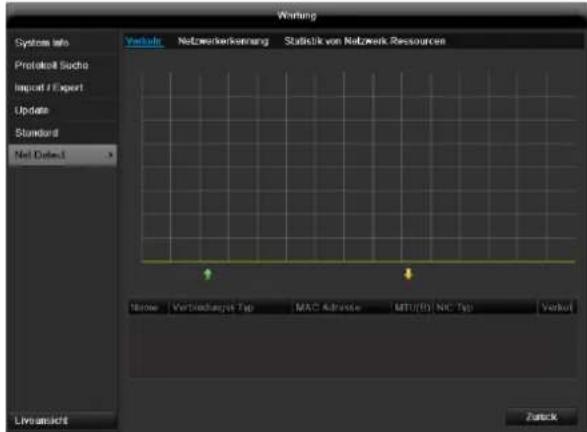
Netzwerk
i
Hinweis
Hier werden Informationen bezüglich des Netzwerkverkehrs und zu den Netzwerkschnittstellen angezeigt.
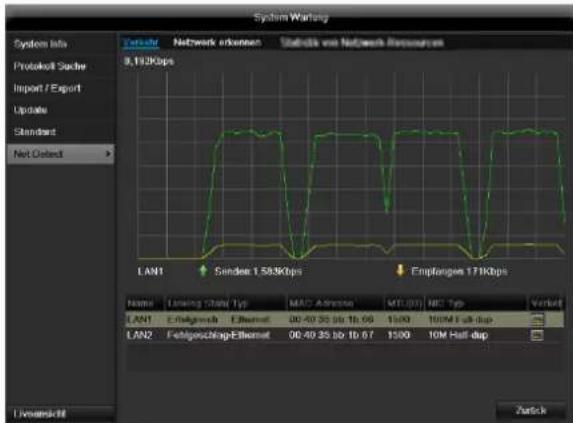
TAB Netzwerkauslastung
Die Menge der empfangenen und gesendeten Daten werden grafisch dargestellt.
Im Feld unterhalb der Grafik werden je nach Netzwerkeinstellungen der Status und Informationen zu einem, bzw. zwei Netzwerk-Anschlüssen angezeigt.
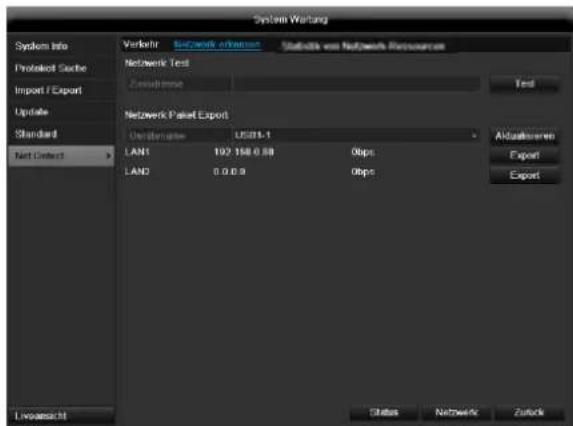
TAB Netzwerkerkennung
Bei „Netzwerk Test“ konnen Sie die Verbindung zu einem anderen Gerät, wie zum Beispiel einem Computer, überprüfen (.anpingen'). Geben Sie die Netzwerk-Adresse des zu überprüfenden Gerätes (z.B. 192.168.0.25) ein und drücken Sie auf Test.
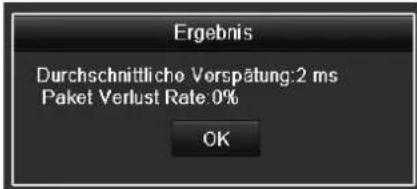
Informationen zu zwei Parametern erschinen:
| Parameter | Einstellung |
| Durchschnittliche Versprüfung | Die Zeit, die das angepingte Gerät zum Antwerten bestehtigt |
| Paket Verlust Rate: | Zeigt in Prozent an, wie viel Prozent der Pakete nicht übertragen wurden |
Hinweis
Bei einer hohen Paket Verlust Rate empfeht es sich den „Netzwerk Test" zu wiederholen.
i Hinweis
Sollte weiterhin eine hohe Paket Verlust Rate auftreten sollenn Sie ihr Netzwerk auf nicht ordnungsgemäß Verkabelung oder Schäden in der Leitung überprüfen.
Je hohen die Paket Verlust Rate ist,esto schlechter ist die Verbindung zwischen dem angepingten Gerat und dem Rekorder.
Bei „Netzwerk Paket Export“ können Sie die Einstellungen der einzelnen Anschlusses, bzw. -je nach Einstellung des Anschlusses, exportieren.
-
Wahlen Sie bei „Gerätname" ein Speichermedium aus, auf welches die Einstellungen gespeichert werden sollen.
-
Klichen Sie auf Export.

Nach Ablauf der Fortschrisanzeige erscheint bei erfolgreicher Inialisierung ein Hinweisfenster. Schlieben Sie diesen mit OK.
- Klichen Sie auf Status, um den Status der LAN-Anschlüsse (verbunden/nicht verbunden) aneigen zu halten.
- Klichen Sie auf Netzwerk, um ihre Netzwerkeinstellungen zuändern (siehe S.43).

TAB Statistik von Netzwerkressourcen
In thisem TAB wird die benutzte Bandbreite des Gerätes angezeigt.
Mit Klick auf Aktualisieren können Sie die Daten erneuern.
Video Export
Dauer

i Hinweis
Die Export-Funktion sichert wichtige Aufzeichnungen auf verbundene, externe Medien wie z.B.
USB-Medien
USB-Festplatte
DVD-Brenner etc.
- Bei der Auswahl „Quick Export“ werden alle Aufzeichnungen des ausgewählten Zeitraumes exportiert. Hierbei ist zu beachten, dass maximal 24 Stunden exportiert werden können.
- Geben Sie die Parameter ein.
- Klichen Sie auf Suchen, um dieSuche zu starten, der Ergebnisbildschirm wird dargestellt.
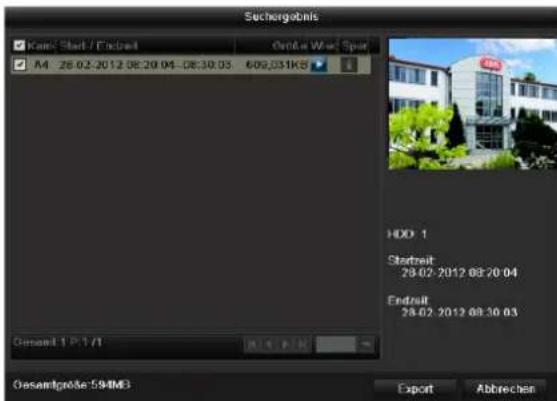
- Die Dateigröbe der einzelnen Aufzeichnung sowie die Gesamtgroßer aller gefundenen Aufzeichnungen werden dargestellt.
- Beim Klicken auf das „Wiedergabe“-Symbol können Sie die jeweilige Aufzeichnung ansehen.
Zum Sperren oder Entsperren einer Datei klichen Sie auf das „Sperren“-Symbol. - Klichen Sie auf Export, um zum Export-Bildschirm zu gelangen.
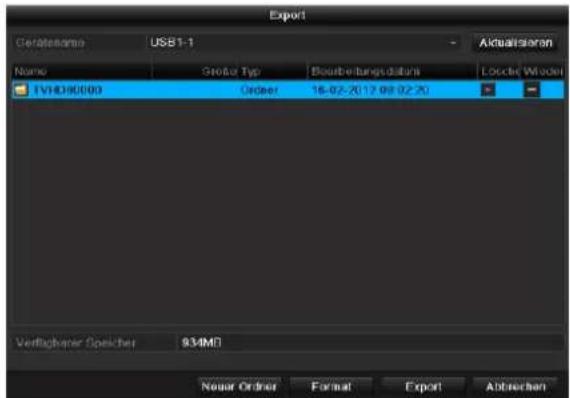
- Wahlen Sie im Pulldown-Menu das verbundene Medium, auf dem die Datensicherung erfolgen soll.
-
Falls das Medium nicht angezeigt wird, klichen Sie auf Aktualisieren.
-
Falls das Medium weiterhin nicht angezeigt wird, trennen Sie den Anschluss vom Gerät und verbinden Sie das Medium erneut. Lesen Sie dazu auch die Ausführungen des Herstellers.
-
Klichen Sie auf Start, um den Export zu beginnen. Der Sicherungsfortschnitt wird dargestellt.

Hinweis
Nach erfolgter Sicherung konnen Sie die Daten auf dem Medium auswahlen und mit dem Player (wird bei der Sicherung mit kopiert) wiedergeben. Damit überprüfen Sie, ob der Export einwandfrei funktioniert hat.
Ereignis (Ereignistyp,Alarmeingang')
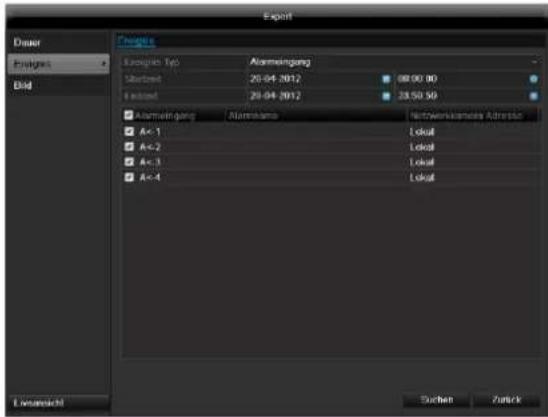
Definieren Sie den Zeitraum der zu sichenden Aufnahmen mithilfe der Auswahlfelder bei „Startzeit" und „Endzeit". Wahlen Sie den Alarmeingang mit aktivieren, bzw. deaktivieren der checkbox aus und klichen Sie auf Suchen.
Ereignis (Ereignistyp, Bewegung')
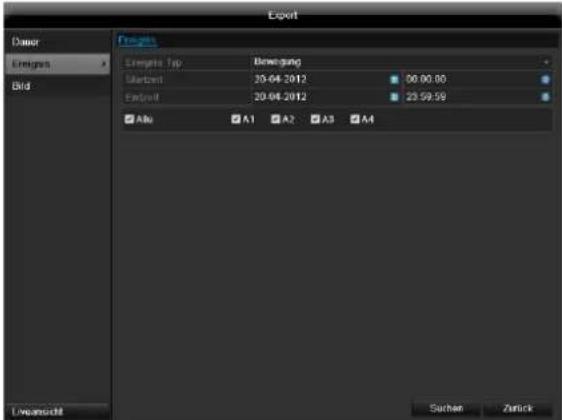
Definieren Sie den Zeitraum der zu sichenden Aufnahmen mithilfe der Auswahlfelder bei „Startzeit" und „Endzeit". Wahlen Sie die Kamera mit aktivieren, bzw. deaktivieren der checkbox aus und klichen Sie auf Sachen.
Bei beiden Ereignistypen erscheint nach Betätigen des Suchen-Buttons folgenden Fenster:

Wahlen Sie die zu exportierenden Dateien mit aktivieren, bzw. deaktivieren der checkbox aus. Bei „Pre-play“, bzw. "Post-play" können Sie die Vor-, bzw. Nachalarmzeit einstellen. Damit können Sie die Länge Ihr's Exportvideos definieren.
Klichen Sie auf Details, um das ausgewählte Video anzusehen. Für genauere Informationen zu dem Fenster Details siehe DAUER (S. 68).
Hinweis
Die „Pre-play“- Aufzeichnungen / Voralarmaufzeichnungen können nur angesehen werden, wenn vor dem Alarm aufgezeichnet wurde.
Hinweis
Die Untermenus „Dauer" und „Bild" sindähnlich und werden deshalb nicht darüber aufgeführrt.
Panikaufzeichnung
Drücken Sie die REC-Taste oder gehen Sie im Hauptmenü auf Panikaufzeichnung, um eine manuelle Bild-/Video- Aufzeichnung zu starten oder um einen Alarmausgang zu schalten.
Rekord

Wahlen Sie die Kamera aus, um die manuelle Aufzeichnen zu starten. Klichen Sie dazu in den Schaltknopf.
i Hinweis
Klichen Sie auf Alle, um alle angeschlossenen Kameras aufzuzeichnen.
Fortlaufende Sofortbilder

Wahlen Sie die Kamera aus, um manuell fortlaufende Sofortbilder aufzunehmen. Das Zeitinterval, in welchem diese aufgenommen werden, konnen Sie im Menu Aufzeichnung einstehen (s. Seite 56).
Klichen Sie dazu in den Schaltknopf.
Alarm

Um einen der Alarmausgabe zu schalten, wahlen Sie den Alarmausgang mit einem Linksklick aus und klichen Sie auf Auslösen für einen, bzw. Alle auslösen, um alle Ausgänge zu schalten. Um den/die Ausgänge wieder zurückzusetzen, klichen Sie auf Löschen, bzw. Alle Löschen.
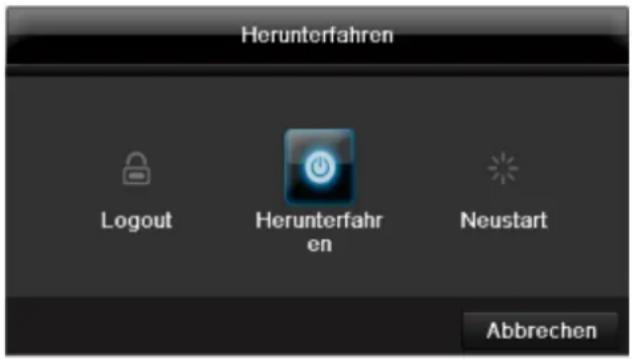
Herunterfahren

Hinweis
- Wahlen SieLogout, um das Bedienmenü zu sperren.
Wahlen Sie Herunterfahren, um das Gerät auszuschalten. - Wahlen Sie Neustart, um einen Bootvorgang (Ausschalten, Wiedereinschalten) durchzuführen.
Siehe auch S. 31
Anzeige

Hinweis
Siehe Beschreibung S. 32-38.
Einstellungen: Aufzeichnung

Hinweis
Siehe Beschreibung S. 56.
Einstellungen: PTZ

Hinweis
Siehe Beschreibung S. 53.
Einstellungen: Netzwerk

Hinweis
Siehe Beschreibung S. 34.
Einstellungen: Alarm

Hinweis
Siehe Beschreibung S. 48.
Einstellungen: RS232
Keine Funktion
Störungsbehebung
Bevor Sie den Service anrufen,lesen Sie die folgenden Hinweise, um die mögliche Ursache einer Störung zu ermitteltn.
| Störung | Ursache | Lösung |
| Kein Strom | Netzkabel ist nicht angeschlossen | Netzkabel fest an der Steckdose anschließen |
| Netzschalter auf OFF | Netzschalter auf ON stellen | |
| Steckdose führt keinen Strom | Ggf. anderes Gerät an der Steckdose verwenden | |
| Kein Bild | Der Bildschirm ist nicht für den Empfang ein-gestellt | Korrekten Video-Eingangsmodus einstellen, bis vom Rekorder ein Bild erscheint |
| Videokabel ist nicht fest angeschlossen | Videokabel fest anschließen | |
| Angeschlossener Monitor ist ausgeschaltet | Monitor einschalten | |
| Kein Ton | Audiokabel sind nicht fest angeschlossen | Audiokabel fest anschließen |
| Über Audiokabel angeschlossene Geräte sind nicht eingeschelt. | Über das Audiokabel angeschlossene Gerä- te sind nicht eingeschelt | |
| Audio-Anschlusskabel ist beschädigt | Kabel austauschen | |
| Festplatte funktioniert nicht | Verbindungskabel sind nicht fest angeschlos-sen | Kabel fest anschließen |
| Festplatte defekt oder nicht systemkonform | Festplatte gegen empfohlene Festplatte austauschen. | |
| USB-Anschluss funktioniert nicht | Gerät wird nicht unterstützt | Korrektes USB-Medium anschließen, USB2.0 |
| USB-Hub wurde verwendet | USB-Medium direkt anschließen | |
| Netzwerkzugriff nicht möglich | Netzwerkkabel-Anschluss lose | Netzwerkkabel einstecken. |
| Netzwerkeinstellungen (DHCP, IP-Adresse etc.) fehlerhaft | Netzwerk-Konfiguration prüfen und ggf. korrigieren, siehe S. 41 | |
| Fernbedienung funktioniert nicht | Batterien nicht polaritätsrichtig (+,-) eingelegt oder erschöpft | Ersetzen Sie die Batterien durch neue. Zur Steuerung des Gerätes mit der Fernbedied-nung richten Sie diese auf den Fernbedie-nungssensor am Gerät. |
| Fernbedienung ist zuweit vom Rekorder ent-fernt | Verwenden Sie die Fernbedienung innerhalb von 7 m Enternung | |
| Es befindet sich ein Hindernis zwischen der Fernbedienung und Rekorder | Entfernen Sie das Hindernis | |
| Zu helle Beleuchtung oder Leuchtstoffrähen? | Starken Einfall von Leuchtstoffrährenlicht ausschreiben | |
| Aufnahme ist nicht möglich | Keine HDD bzw. HDD nicht initialisiert | Festplatte einbauen und initialisieren |
| Plätzliches Ausschalten | Die Temperatur im Inneren des Gerätes ist zu hoch | Reinigen Sie das Gerät bzw. entfernen Sie jegliche die Belüfung behindernden Gegen-stände |
Gerät reinigen und Pflege
Hinweis
- Ihr Gerät ist wartungsfrei.
- Schützen Sie das Gerät vor Staub, Schmutz und Feuchtigkeit.
Technische Daten
Technische Änderungen und Irrtumer vorbehalten.
| ABUS Digitalrekorder | TVVR45030 |
| Videokomprimierung | H.264, MPEG-4 |
| Hybridfähig | - |
| Kameraeingänge | 32 |
| Kameraausgänge | - |
| Monitorausgänge | Monitor: 1 x BNC (1.0 V p-p, 75 Ω), 1 x VGA, 1 x HDMI |
| Betriebsmodus | Triplex |
| Auflösung (Liveansicht) | HDMI: 1920*1080/60Hz(1080P), 1600x1200/60Hz, 1280*1024/60Hz, 1280*720/60Hz, 1024*768/60Hz VGA: 1920*1080/60Hz, 1600x1200/60Hz, 1280*1024/60Hz, 1280*720/60Hz, 1024*768/60Hz BNC Output: PAL: 704x576, NTSC: 704x480 |
| Auflösung @ Bildrate pro Kamera (Aufnahme) | Max. 1920 x 1080p @ 25fps |
| Gesamtbildrate | 800 fps |
| Kompressionsstufen | Je nach Netzwerkkamera |
| Nachalarmspeicher | 0-30 sec. / 5-900 sec. |
| Speichermedium | 8 x SATA HDD |
| Datenscherung | 3 x USB 2.0, eSATA |
| Ansichten | 1 / 4 / 6 / 8 / 9 / 16 |
| Aufnahme | |
| Suchmodi | Nach Ereignis, Datum & Zeit |
| Alarmeingang (NO/NC) | 16 |
| Relaisausgang | 4 (Belastbarkeit: 12VDC/1A) |
| Benutzerstufen | 2 (max. 31 Benutzer) |
| Netzwerkanschluss | 2 x RJ45 10/100/1000 Mbps |
| Gleichzeitiger Netzwerkzugriff | 128 Kameraverbindungen |
| Netzwerkfunktionen | Liveansicht, Wiedergabe, Datenexport, Einstellungen |
| DDNS | √ |
| NTP | √ |
| PTZ Steuerung | RS-485 |
| PTZ Protokolle | PELCO-D, PELCO-P, Samsung, LG-MULTIX |
| Alarmierung | Akustisches Warnsignal, OSD Signal, E-mail, CMS |
| Audio | Line In: 1 x Cinch (2.0 V p-p, 1000Ω) - nur für Netzwerkübertragung Audio Out: 2 x Cinch (600Ω) |
| Steuerung | USB Maus, Fernbedienung (nicht im Lieferumfang enthalten) |
| Software | ABUS CMS Software |
| OSD Sprachen | Deutsch, Englisch, Französisch, Niederländisch, Dänisch, Italienisch, Polnisch, Tschechisch, Spanish, Schwedisch |
| Spanningsversorgung | 100~240VAC, 6.3A, 47~63Hz |
| Leistungsaufnahme | <45W (ohne Festplatte) |
| Betriebstemperatur | -10°C ~ + 55°C |
| Abmessungen (BxHxT) | 470 x 90 x 445 mm |
| Gewicht | ≤ 8 Kg ohne Festplatte |
| Zertifizierungen | CE |
HDD-Speicherkapazität
Der benöttige Speicherplatz für Aufzeichnung und Überwachung hängt darüber der physikalischen Speicherkapazität der verwendeten Festplatte von der eingestilten Auflösung sowie der Bitrate der Aufzeichnung ab.
Auf der mitgelieferten CD finden Sie einen Kalkulator um den benötigten Speicherplatz auf einer Festplatte zu bereichen. Desweiteren finden Sie diese Softwares auch auf unsere Homepage zusammen mit der ABUS CMS Software zum Download.
Übersicht Anschlusskombinationen
Es besteht die Möglichkeit, einen Spot-Monitor anzuschreiben. Entnehmen Sie aus der Tabelle unterhalb, welche Kombinationen möglich sind. Ein Haken stehen für möglich, ein Kreuz stehen für nicht kompatibel zueinander.
| HDMI + VGA | HDMI + CVBS | VGA + CVBS | HDMI only | VGA only | CVBS only |
| ✓ | ✓ | ✓ | ✓ | ✓ | ✓ |
Entsorgen
Hinweis auf die Elektro- und Elektronik Altagerte EG-Richtlinie
Im Interesse des Umweltschutzesarf das Gerat am Ende seiner Lebensdauer nicht mit dem Hausmull enternt werden. Die Entsorgung kann über entsprechende Sammelstellen in Ihrem Land erfolgen. Befolgen Sie die ortlichen Vorschriften bei der Entsorgung der Materialien.

Entsorgen Sie das Gerät gemäß der Elektround Elektronik Altgeräte EG-Richtlinie 2002/96/EC - WEEE (Waste Electrical and Electronic Equipment). Bei Rückfragen wenden Sie sich an die für die Entsorgung zuständigeCOMMUNALE Behörde. Rücknahmestellen für ihre Altgeräte erhalten Sie z. B. bei der ortlichen Gemeinde- bzw. Stadtverwaltung, den ortlichen Mullentsorgungsunternehmen oder bei ihrem Handler.
Hinweise zum Umgang mit Batterien
- Legen Sie Batterien stets polrchtig ein, versuchen Sie nicht, die mitgelieferten Batterien wieder aufzuladen und werfen Sie diese unter keinen Umständen in offenes Feuer! Verwenden Sie keine unterschiedlichen Batterien (alte und neue, Alkali und Kohle usw.) gleichzeitig. Entnehmen Sie die Batterien, wenn Sie das Gerät über einen längeren Zeitraum nicht verwenden. Bei unsachgemäßem Gebrauch besteht Explosions- und Auslaufgefasrt!
- Denken Sie an den Umweltschutz! Verbrauchte Batterien gehoren nicht in den Hausmüll! Sie müssen bei einer Sammelstelle für Altbatterien abgegeben werden.
- Achten Sie darauf, dass Batterien nicht in die Hande von Kindern gelangen. Kinder konnten Batterien in den Mund erhnen und verschlucken. Dies kann zu ernsthaften Gesundheitsschäden führen. In dieser Fall soll einen Arzt aufsuchen!
-
Normale Batterien dürfen nicht geladen, erhitzt oder ins offene Feuer geworfen werden (Explosionsgefahr!).
-
Wechseln Sie schwächer werdenende Batterien rechteig aus.
- Wechseln Sie immer alle Batterien gleichzeitig aus und verwenden Sie Batterien des gleichen Typs.

Wichtig
Ausgelaufene oder beschädigte Batterien können bei Berührung mit der Haut Veratzungen verursachen.
Benutzen Sie in thisem Fall geeignete Schutzhandschuhe.
Reinigen Sie das Batteriefach mit einem trockenen Tuch.
Wichtiger Hinweis zur Entsorgung von Batterien
Für Ihr Produkt werden Batterien verwendet, für die die Europäische Richtlinie 2006/66/EG gilt und die nicht mit dem normalen Hausmüll entsorgt werden können.
Informieren Sie sich über die geltenden Bestimmungen Ihres Landes zur separates Sammlung von Batterien.
Die korrekte Entsorgung von Batterien hilft, negative Auswirkungen auf Umwelt und Gesundheit zu vermeiden. These Zeichen finden Sie auf schadstoffhaltigen Batterien:

Pb = Batterie enthalt Blei
Cd = Batterie enthalt Cadmium
Hg = Batterie enthalt Quecksilber
Hinweis auf RoHS EG-Richtlinie
Das Gerat entspricht der RoHS Richtlinie.
Die Einhaltung der RoHS-Richtlinie bedeutet, dass das Produkt oder Bauteil keine der folgenden Substanzen in hohenen Koncentrationen als den folgenden Höchstkonzentrationen in homogenen Materialien enthalt, es sei dann, die Substanz ist Teil einer Anwendung, die von der RoHS-Richtlinie ausgenommen ist:
a) 0,1% Blei (nach Gewicht),
b) Quecksilber,
c) sechswertiges Chrom,
d) polybromiertes Biphenyl (PBB) und polybromierte Diphenylether
e) 0,01% Kadmium (nach Gewicht)
Glossar
Verwendete Fachbegriffe
1080p
HDTV-Bildsignal mit 1080 Pixel und progressiver Darstellung
16:9
Am Kinoformat orientiertes Seitenverhältnis von Breitbart-Displays.
BILDDIAGONALE
Größenangabe bei Displays: Abstand der linken unteren Ecke zur rechten oberen Ecke - in Zoll oder Zentimeter.
Browser
Programm zum Betrachten von Webseiten im WorldWide-Web.
CIF
,Common Intermediate Format'.
Ursprünglich zur Umrechnung von PAL zu NTSC Standard gedacht. CIF entspricht einer Video-Auflösung von 352 × 288 Pixel, 2 CIF 704 × 288 Pixel, 4 CIF 704 × 576 Pixel.
CINCH
Verbreitet Buchsentyp für analoge Audio- oder FBAS-Video-Signale.
DDNS
,Dynamischer Domain-Name-System-Eintrag'
Netzwerk-Dienst, der die IP-Adressen seiner Kunden in einer Datenbank bereithalt undactualisiert.
DHCP
Dynamic Host Configuration Protocol
Netzwerkprotokoll, das die automatische Einbindung von Geräten (Clients) in bestehende Netzwerke erhögt.
Dabei vergeben DHCP-Server (wie z.B. Internet-Router) die IP-Adresse, die Netzmaske, das Gateway, den DNS-Server und ggf. WINS-Server automatisch. Client-seitig muss dazu ledigious der automatische Bezug der IP-Adresse aktiviert sein.
Domain
Domäne (Namensraum), die der Identifikation von Internetseiten dient (z.B. www.abus-sc.de).
Dual Stream
Dual Stream bezeichnet ein Video-Übertragungsverfahren. Es erfolgt eine hoch aufgelösten Aufzeichnung sowie ein niedriger aufgelöste Übertragung z.B. über das Netzwerk.
NVR
Digitaler Video Recorder; Ein Gerät zur Aufzeichnung unterschiedlicher Video- und Audioquellen (analog, digital). Die Daten werden zur Aufzeichnung komprimiert und z.B. auf Festplatten gespeichert.
FBAS/CVBS
"Farb-, Bild-, Austast- und Synchron-Signal". Die einfachste Variante von Videosignalen, auch „Composite-Signal“ genannot. Die Bildqualität ist vergleichsweise gering.
H.264
(MPEG-4 AVC); Standard zur hocheffizienten Kompression von Videosignalen. Verwendet u.a. bei Blu-ray-Discs oder Video-Konferenzsystemen.
HDD
,Hard Disk Drive'; Festplatte (Magnetplattenspeicher) Digitaler Datenspeicher bei Computern oder NVRs.
GIGABYTE
Einheit für die Speicherkapazität bei Speichermedien (HDD, USB, SD/MMC-Karten).
HDVR
Hybrid-DVR; DVR zur Aufzeichnung analoger Kamas und Netzwerkk cameras.
http
,Hypertext Transfer Protokoll';
Ein Verfahren zur Datenübertragung über Netzwerke. Hauptsächlich verwendet bei der Darstellung von Web-keiten in einem Browser.
INTERLACED
Zeilensprung-Verfahren.
IP-Adresse
Eine Adresse im Computernetz, basierend auf dem Internetprotokoll (IP), diese ermöglich, unterschiedliche Geräte im Netz adressierbar zu machen und damit dediziert zu erreichen.
JPEG
Verlustarmes Kompressionsverfahren für Fotos. Die meisten Digitalkameras speichern ihre Fotos im JPEG-Format.
MPEG
Kurzform für Moving Picture Experts Group. Dabei handelt es sich um einen internationalen Standard für die Kompression von bewegten Bildern. Auf einigen DVDs sind die digitalen Audiosignale in dieser Format komprimiert und aufgenommen.
NTP
Verfahren zur Zeitsynchronisierung über Netzwerke.
Auch SNMP (Simple Network Time Protokoll), das eine vereinfachte Form darstellt.
NTSC
Farbfernseh-Standard in USA. Das Verfahrenschnitt aus dem Europäischen PAL-System: Ein NTSC-Vollbild besteht aus 480 sichtbaren und insgesamt 525 Zeilen. Pro Sekunde werden 60 Halbbildner angezeigt. Im Vergleich zu PAL ist das System anfälliger gegen Farbstörungen.
PAL
,Phase Alternating Line"; Europäisches Farb-TV-System. Es verwendet 576 sichtbare Bildzeilen, mit den für Verwaltungs-Signale genutzten Zeilen besteht ein Vollbild aus 625 Zeilen. Pro Sekunde werden 50 Halbbildner gezeigt. Die Phasenlage des Farbsignals wechselt damit davon von Bildzeile zu Bildzeile.
PANEL
Fachbegriff für das Innenleben eines Flach-Displays (man spricht von LCD- oder Plasma-Plaques).
PC
Ein „Personal Computer" kann als Fernabfrage-Platz entweder mit der mitgelieferten Software oder per Browser verwendet werden.
Pixel
,Picture Element". Bildpunkt, Bildelement, bezeichnet die kleinste Einheit einer digitalen Bildübertragung bzw. - darstellung.
PIP
"Picture in Picture". Abkürzung für die „Bild-in-Bild"- Funktion, bei der auf dem Bildschirm gleichzeitig zwei Signalquellen zu sehen sind. Die zweite Signalquelle wird bzw. der ersten überlagert.
PPPoE
,PPP over Ethernet' (Point-toPoint-Protokoll)
Netzwerkübertragungsverfahren zum Verbindungsaufbau über Wahlleitungen, das z.B. bei ADSL-Anschlüssen verwendet wird.
PROGRESSIVE
Zeilenweise Abtastung beziehungsweise Bilddarstellung, im Gegensatz zu Zeilensprung beziehungsweise "Interlaced".
PTZ
,Pan-Tilt-Zoom'
Schwenken, Neigen, Zoomen bei motorisierten K cameras.
RTSP
,Real-Time Streaming Protocol
Netzwerkprotokoll zur Steuerung der kontinuierlichen Übertragung von Streams oder Software über IP-basierte Netze.
SNMP
,Simple Network Management Protocol
Netzwerkprotokoll, welches die Kommunikation zwischen den überwachten Geräten und der Überwachungsstation regelt. Mit einer zuständigen Software kann somit der Gerätestatus überwacht werden.
USB
Serienne Busverbindung zum Anschluss z.B. von Speichermedien im laufenden Betrieb. Maximal nutzbare Datenrate bei USB 2.0: ca. 320 Mbit/s (ca. 40 MB/s).
VGA
"Video Graphics Array". Im PC-Bereich übliche Schnittstelle für analoge Videosignale - im Wesentlichen handelt es sich damit um RGB-Signale.
ZOLL (inch)
Maß der Bildschirmdiagonalen. Ein Zoll entspricht 2,54 Zentimeter. Die wichtigsten typischen Größen von 16:9-Displays: 26 Zoll (66 cm), 32 Zoll (81 cm), 37 Zoll (94 cm), 42 Zoll (106 cm), 50 Zoll (127 cm), 65 Zoll (165 cm).
Uber das interne Festplattenlaufwerk
Das interne Festplattenlaufwerk (HDD) ist sehr empfindlich. Bedieren Sie das Gerät nach den folgenden Anleitungen, um Festplattenfehler zu vermeiden. Wichtige Aufnahmen sollen auf externe Medien gesichert werden, um unerwartete Datenverluste zu vermeiden.
i
Hinweis
- Gerät während des Betriebs nicht bewegen.
- Feuchtigkeit im Innern des Geräts kann kondensieren und Fehlfunktionen des Festplattenlaufwerks verursachen.
- Bei eingeschaltetem Gerät niemals den Netzsteckerziehen oder die Stromzufuhr über den Sicherungsschalter unterbrechen.
-
Gerät nicht unmittelbar nach dem Ausschalten bewegen. Um das Gerät zu bewegen, führen Sie die folgenden Schritte durch:
-
Warten Sie nach der Meldung OFF (Geräte-display) mindestens zwei Minuten.
- Ziehen Sie den Netzstecker.
-
Setzen Sie das Gerät um.
-
Bei einem Stromausfall während des Betriebs des Gerats konnten Daten auf der Festplatte verloren gehen. Verwenden Sie eine USV!
Die Festplatte ist sehr empfindlich. Eine unsachgemäß Bedienung oder eine ungeeignete Umgebung könnte die Festplatte nach einer Betriebsdauer von einigen Jahren beschädigen. Anzeichen darauf sind unerwartetes Anhalten der Wiedergabe sowie sightbare Mosaik-Effekte im Bild. Für einen Defekt der Festplatte gibt es unter Umständen keinerlei Vorzeichen. - Bei einem Defekt ist keine Wiedergabe von Aufnahmen möglich. In dieser Fall muss die Festplatte ausgetauscht werden.
ABUS Netzwerk Video Rekorder NVR
TVVR45030
Hersteller
ABUS Security-Center GmbH & Co. KG
Linker Kreuthweg 5
86444 Affing (Germany)
Anschluss an der Rückseite 5
Bedienelemente der Fernbediedung 7
Bedienung mit der Maus 7
Kurzanleitung 26
Bevor Sie beginnen 26
Festplatte installieren 26
Anschlusse herstellen 26
Gerat konfigurieren 26
Wichtige Sicherheitshinweise 27
Symbolerklarung 27
Bestimmungsgemäß Verwendung 27
Allgemein 27
Stromversorgung 27
Überlastung/Überspannung 28
Kabel 28
Aufstellort/Betriebsumgebung 28
Fernbedienung 28
Wartung und Pflege 29
Zubehor 29
Inbetriebnahme 29
Kinder 29
Einführung 30
Allgemeine Informationen 30
Auspacken 30
Lieferumfang 30
Bildschirmtastatur 31
Gerat starten 31
Gerat ausschalten, sperren, neu starten 31
Statusanzeigen 32
Allgemeines 32
NVR Status LED 32
Kamera-Ausbwaltasten Status LED 32
Anzeigen am Monitor 32
Einrichtungsassistant 33
System einrichten 33
Administrator einrichten 33
Systemzeit-/und Datum 33
Netzwerkeinstellungen 34
Festplattenverwaltung 34
Einrichtung von Netzwerkkamera 35
Kameraufzeichnung 35
Liveansicht 36
Uberblick 36
Statussymbole 36
36
Auswahlleiste im Kamerabild 37
Contents
Einstellungen 38
Kamerausgang einstellen 38
Wiedergabe in der Liveansicht 39
Allgemeines 39
Der Wiedergabe-Bildschirm 39
Steuerung über Kontrollfeld 39
Rechtsklick bei laufender Wiedergabe 40
Geratemenu 41
Menu-Übersicht 41
Menübeschreibung 41
Einstellungen 42
Menübeschreibung 42
Konfiguration 43
Uberblick 43
Allgemeine Einstellungen 43
Begriffe 44
Netzwerkaufbau 45
Netzwerk-Konfiguration 45
Warnung. 51
Benutzer 51
Kamera. 53
OSD 53
Bild 53
PTZ 54
Bewegung 54
Reaktion 54
Einrichten 56
Zeitplan 56
Kodierung 57
Erweiterte Einstellung (nur TVVR45030) 57
Urlaub 58
Festplatten 59
Festplatte einbauen 59
Parameter der Festplattenverwaltung 59
Festplatteneinstellungen der Kameras 60
Festplatten Einstellung 60
Festplattenstatus überprüfen 61
Festplattenalarme einrichten 61
Dauer 62
Ereignis 62
Markierung 62
Bild 63
Wartung. 64
System Info 64
ProtokollSuche 64
Import/Export 65
Update 65
System Reset durchfuhren 66
Netzwerk 66
Video Export 68
Dauer 68
Ereignis (Ereignistyp ,Alarmeingang') 69
Ereignis (Ereignistyp,Bewegung) 69
Panikaufzeichnung 70
Rekord. 70
Fortlaufende Sofortbilder 70
Alarm 70
Herunterfahren 71
Anzeige 71
Einstellungen: Aufzeichnung 71
Einstellungen: PTZ 71
Einstellungen: Netzwerk 71
Einstellungen: Alarm 71
Einstellungen: RS232 71
Störungsbehebung 72
Gerät reinigen und Pflege 72
Hinweis. 72
Technische Daten 73
Entsorgen 75
Hinweis auf die Elektro- und Elektronik Altgeräte EG-Richtlinie 75
Hinweise zum Umgang mit Batterien 75
Wichtiger Hinweis zur Entsorgung von Batterien 75
Hinweis auf RoHS EG-Richtlinie 75
Glossar 76
Verwendete Fachbegriffe 76
Uber das interne Festplattenlaufwerk 78
Device overview 82
System operation 83
General information 83
Technische gegevens 229
ABUS Security-Center GmbH & Co. KG
Linker Kreuthweg 5
ABUS 32-Kanal Netzwerk Videorekorder NVR TVVR45030

Zie Fehler! Kein gültiges Resultat für Tabelle. pag. 161.

Voorkant
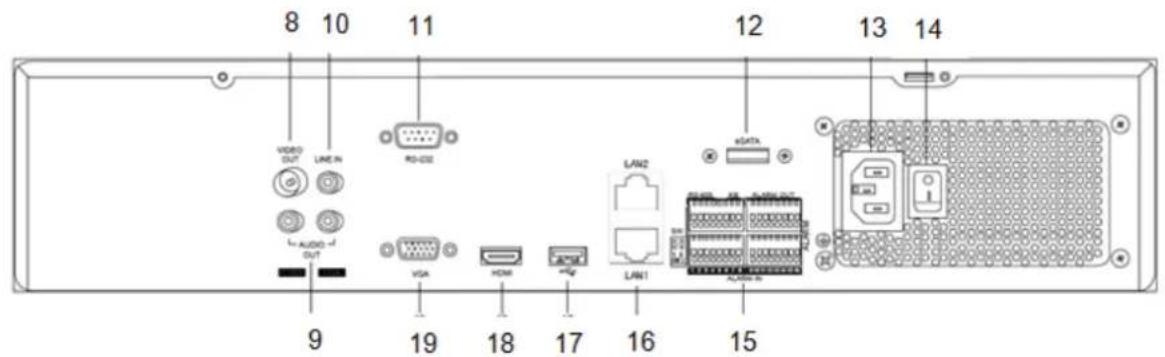
Achterkant TVVR45030
Anschluss an der Rückseite 5
Bedienelemente der Fernbedienung 7
Bedienung mit der Maus 7
Kurzanleitung 26
Bevor Sie beginnen 26
Festplatte installieren 26
Anschlusse herstellen 26
Gerat konfigurieren 26
Wichtige Sicherheitshinweise 27
Symbolerklarung 27
Bestimmungsgemäß Verwendung 27
Allgemein 27
Stromversorgung 27
Überlastung/Überspannung 28
Kabel 28
Aufstellort/Betriebsumgebung 28
Fernbedienung 28
Wartung und Pflege 29
Zubehor 29
Inbetriebnahme 29
Kinder 29
Einführung 30
Allgemeine Informationen 30
Auspacken 30
Lieferumfang 30
Bildschirmtastatur 31
Gerat starten 31
Gerat ausschalten, sperren, neu starten 31
Statusanzeigen 32
Allgemeines 32
NVR Status LED 32
Kamera-Ausbwaltasten Status LED 32
Anzeigen am Monitor 32
Einrichtungsassistant 33
System einrichten 33
Administrator einrichten 33
Systemzeit-/und Datum 33
Netzwerkeinstellungen 34
Festplattenverwaltung 34
Einrichtung von Netzwerkkamera 35
Kameraufzeinung 35
Liveansicht 36
Uberblick 36
Statussymbole 36
36
Auswahlleiste im Kamerabild 37
Einstellungen 38
Kamerausgang einstellen 38
Wiedergabe in der Liveansicht 39
Allgemeines 39
Der Wiedergabe-Bildschirm 39
Steuerung über Kontrollfeld 39
Rechtsklick bei laufender Wiedergabe 40
Geratemenu 41
Menu-Übersicht 41
Menübeschreibung 41
Einstellungen 42
Menübeschreibung 42
Konfiguration 43
Uberblick 43
Allgemeine Einstellungen 43
Begriffe 44
Netzwerkaufbau 45
Netzwerk-Konfiguration 45
Warnung. 51
Benutzer 51
Kamera. 53
OSD 53
Bild 53
PTZ 54
Bewegung 54
Reaction 54
Einrichten 56
Zeitplan 56
Kodierung 57
Erweiterte Einstellung (nur TVVR45030) 57
Urlaub 58
Festplatten 59
Festplatte einbauen 59
Parameter der Festplattenverwaltung 59
Festplatteneinstellungen der Kameras 60
Festplatten Einstellung 60
Festplattenstatus überprüfen 61
Festplattenalarme einrichten 61
Dauer 62
Ereignis 62
Markierung 62
Bild 63
Wartung. 64
System Info 64
Protokoll Suche 64
Import/Export 65
Update 65
System Reset durchfuhren 66
Netzwerk 66
Video Export 68
Dauer 68
Ereignis (Ereignistyp ,Alarmeingang') 69
Ereignis (Ereignistyp,Bewegung) 69
Panikaufzeinung 70
Rekord. 70
Fortlaufende Sofortbilder 70
Alarm. 70
Herunterfahren 71
Anzeige 71
Einstellungen: Aufzeichnung 71
Einstellungen:PTZ 71
Einstellungen: Netzwerk 71
Einstellungen: Alarm 71
Einstellungen: RS232 71
Störungsbehebung 72
Gerat reinigen und Pflege 72
Hinweis. 72
Technische Daten 73
Entsorgen 75
Hinweis auf die Elektro- und Elektronik Altgeräte EG-Richtlinie 75
Hinweise zum Umgang mit Batterien 75
Wichtiger Hinweis zur Entsorgung von Batterien 75
Hinweis auf RoHS EG-Richtlinie 75
Glossar 76
Verwendete Fachbegriffe 76
Uber das interne Festplattenlaufwerk 78
Device overview 82
System operation 83
General information 83
Technische gegevens 229
In thisem Untermenü stehen Ihnen folgende Einstellungsmöglichkeiten zur Verfugung:
ABUS Security-Center GmbH & Co. KG
Linker Kreuthweg 5
Anschluss an der Rückseite 5
Bedienelemente der Fernbedienung 7
Bedienung mit der Maus 7
Kurzanleitung 26
Bevor Sie beginnen 26
Festplatte installieren 26
Anschlusse herstellen 26
Gerat konfigurieren 26
Wichtige Sicherheitshinweise 27
Symbolerklarung 27
Bestimmungsgemäß Verwendung 27
Allgemein 27
Stromversorgung 27
Überlastung/Überspannung 28
Kabel 28
Aufstellort/Betriebsumgebung 28
Fernbedienung 28
Wartung und Pflege 29
Zubehor 29
Inbetriebnahme 29
Kinder 29
Einführung 30
Allgemeine Informationen 30
Auspacken 30
Lieferumfang 30
Bildschirmtastatur 31
Gerat starten 31
Gerat ausschalten, sperren, neu starten 31
Statusanzeigen 32
Allgemeines 32
NVR Status LED 32
Kamera-Ausbwaltasten Status LED 32
Anzeigen am Monitor 32
Einrichtungsassistant 33
System einrichten 33
Administrator einrichten 33
Systemzeit-/und Datum 33
Netzwerkeinstellungen 34
Festplattenverwaltung 34
Einrichtung von Netzwerkkameras 35
Kameraufzeichnung 35
Liveansicht 36
Uberblick 36
Statussymbole 36
36
Auswahlleiste im Kamerabild 37
Einstellungen 38
Kamerausgang einstellen 38
Wiedergabe in der Liveansicht 39
Allgemeines 39
Der Wiedergabe-Bildschirm 39
Steuerung über Kontrollfeld 39
Rechtsklick bei laufender Wiedergabe 40
Geratemenu 41
Menu-Übersicht 41
Menübeschreibung 41
Einstellungen 42
Menübeschreibung 42
Konfiguration 43
Uberblick 43
Allgemeine Einstellungen 43
Begriffe 44
Netzwerkaufbau 45
Netzwerk-Konfiguration 45
Warnung. 51
Benutzer 51
Kamera. 53
OSD 53
Bild 53
PTZ 54
Bewegung 54
Reaktion 54
Einrichten 56
Zeitplan 56
Kodierung 57
Erweiterte Einstellung (nur TVVR45030) 57
Urlaub 58
Festplatten 59
Festplatte einbauen 59
Parameter der Festplattenverwaltung 59
Festplatteneinstellungen der Kameras 60
Festplatten Einstellung 60
Festplattenstatus überprüfen 61
Festplattenalarme einrichten 61
Dauer 62
Ereignis 62
Markierung 62
Bild 63
Wartung 64
System Info 64
ProtokollSuche 64
Import/Export 65
Update 65
System Reset durchfuhren 66
Netzwerk 66
Video Export 68
Dauer 68
Ereignis (Ereignistyp ,Alarmeingang') 69
Ereignis (Ereignistyp,Bewegung) 69
Panikaufzeinung 70
Rekord. 70
Fortlaufende Sofortbilder 70
Alarm 70
Herunterfahren 71
Anzeige 71
Einstellungen: Aufzeichnung 71
Einstellungen: PTZ 71
Einstellungen: Netzwerk 71
Einstellungen: Alarm 71
Einstellungen: RS232 71
Störungsbehebung 72
Gerat reinigen und Pflege 72
Hinweis. 72
Technische Daten 73
Entsorgen 75
Hinweis auf die Elektro- und Elektronik Altgeräte EG-Richtlinie. 75
Hinweise zum Umgang mit Batterien 75
Wichtiger Hinweis zur Entsorgung von Batterien 75
Hinweis auf RoHS EG-Richtlinie 75
Glossar 76
Verwendete Fachbegriffe 76
Uber das interne Festplattenlaufwerk 78
Device overview 82
System operation 83
General information 83
Der skal udfores folgende forberedelser:
Alle data, der befinder sig pa den, slettes i den forbindelse!
Kartotekkortet Reaktion

Aktuelt ingen Funktion.
Alarmudgang

Aktuelt ingen Funktion.
Live-visning
Se s. 264

Advarsel

Henvisning
Folgende er forindstillet
,12345"
"Dynamischer Domain-Name-System-post"
ABUS Security-Center GmbH & Co. KG
Linker Kreuthweg 5
These Bedienungsanleitung enthalt wichtige Hinweise zur Inbetriebnahme und Handhabung.
Achten Sie hierauf, auch wenn Sie diesen Produkt an Dritte weitergeben.
Heben Sie deshalb diese Bedienungsanleitung zum Nachlesen auf!
Eine Auflistung der Inhaltefinden Sie im Inhaltsverzeichnis mit Angabe der entsprechenden Seitenzahlen.
English
| Symbol | Znaczenie |
| R | Czerwony: Zapis • Zapis zdarzeń gelb: Bewegungsaufzeichnung |
| R | Aufzeichnung nur bei Bewegungserken-nung • Niebieski: Zapis |
| R | Zapis ciagly |
codage (voir page Fehler! Textmarke nicht definiert.).

Odczyt/Zapis
Dynamic Domain-Name-System
ABUS Security-Center GmbH & Co. KG
Linker Kreuthweg 5
3anomnnte napolb Admin
PpeDyucTaHOBJIeHNbI npOJIb
«12345»

- Μεληκιντε πο πολύν BBOγα ἀνβεδινε παροῦς Admin.
2.ДяЗаданя HOBOrO napoIЯ AKTINBpyuTeФлжokперд HOBbI napoIb Admin. - BBeInTe HOBbI npOJI b I NOITBepINe BBOD B NOJIe HIXe.
- 甲ENKHHTe DaJeee.
CnCTeMHoe BpeMn data
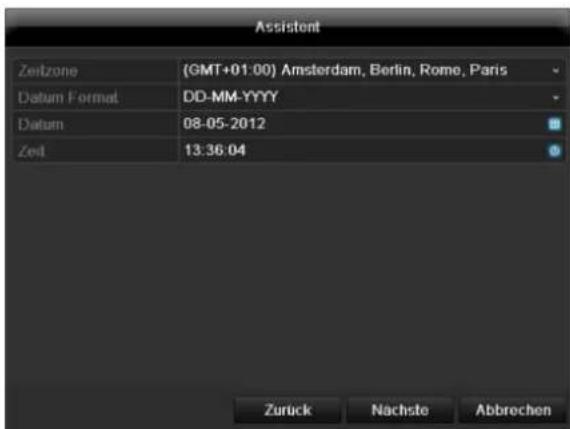
- BBeinte cIcTeMHoe BpeM (daTy u BpeM).
- 3akpoTe daHHyH hAcTpoNky, ueJIKNHyB Danee.
HactpoynceTu


Yka3aHne
Y3haIte y oTBeTCTBHeHOro AdmHnCtpaTopa cTe, MoKeTe JIn Bbl BbIbpaTb DHCP nJn DoJnxHbI BblbpaTb IP-aDPECn npOn3BecTn dpyrne HacTroPkn BpyHyK.
- AктИВьи сервсг DHCP: ecn yctaHOBJIeH B ceTeBOM poyTepe DHCP, aKtIbPyuTe Φлжok DHCP. Bce NaTpoiKn cetn 6ydyT npOn3BeDeHbI abTomatNueckn.
- HeaknBbHcepBepDHCP: BBeNTe DaHHbIe B pyuHOM pexmme (IPv4-aDPEC, IPv4 macka noDCETn n cTaHdapTHo HAcTpoEHbIy IPv4 uHIO3 = IPv4-aDPEC poYTepa).OnuHaNbHO Bbl MoKeTe TaKKe BBecTN aDPEC cepBepa DNS, KOTOpbIy Heo6xOIM dJa paaccblkN 3JI. noTuBI.
TunuHaa aIpecaaMy MoKeT BbIgJaTeB CJeDyUoM O6pa3OM:
IPv4-aDpec: 192.168.0.50
-IPv4 macka noDcTeN: 255.255.255.0
- IPv4 OCHOBHOI WIIIO3: 192.168.0.1
-ПиopnteHTbI cepBepufoBOBnDeOpErncTaTopa: 192.168.0.1

Yka3aHne
Ipn ydaenHOM doctyne uepe3 NHTepHeT Heo6xOdmo npCBOuTB np6bopy noCToHHbI cTeBoi aDpec.
- TAK KAK DAHHBI IN PnBOp OCHaUeH 2 CeTeBBIMN pa3bEMAMN CyIecTBYOT BO3MOXHOCTN HAcTPOeK IINI NAPANJIeNBHorO IN pa3dJIbHorO INCNOJIb3OBAHNpa3bEMOB.
ABUS Security-Center GmbH & Co. KG
Linker Kreuthweg 5
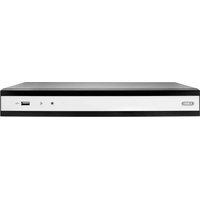
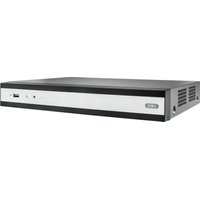
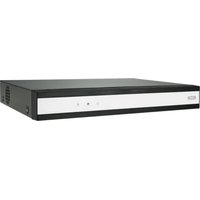
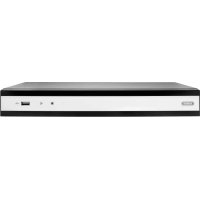
- ABUS 32-Kanal Netzwerk Videorekorder NVR TVVR45030
- Deutsch
- English
- Geräteübersicht
- Systembedienung
- Allgemeines
- Bedienelemente am Gerät
- Anschlüsse an der Rückseite
- Bedienelemente der Fernbedienung
- Hinweis
- Bedienung mit der Maus
- Wiedergabe in der Liveansicht 39
- Geratemenu 41
- Einstellungen 42
- Konfiguration 43
- Wartung. 64
- Video Export 68
- Panikaufzeinung 70
- Störungsbehebung 72
- Gerat reinigen und Pflege 72
- Technische Daten 73
- Entsorgen 75
- Glossar 76
- Uber das interne Festplattenlaufwerk 78
- Device overview 82
- System operation 83
- Festplatte installmenten
- Warning
- Anschlüsse herstellen
- Gerat konfigurieren
- i Hinweis
- Wichtige Sicherheitshinweise
- Symbolerklarung
- Symbol
- Signalwort Bedeutung
- Bedeutung
- Bestimmungsgemäß Verwendung
- Allgemein
- Stromversorgung
- Überlastung/Überspannung
- Kabel
- Aufstellort/Betriebsumgebung
- Fernbedienung
- Wartung und Pflege
- Zubehör
- Inbetriebnahme
- Kinder
- Einführung
- Haftungsausschluss
- Allgemeine Informationen
- Auspacken
- Lieferumfang
- Bildschirmtastatur
- Gerät starten
- Achtung
- Gerä ausschalten, sperren, neu starten
- Gerä einschalten
- Statusanzeigen
- Anzeigen am Monitor
- Einrichtungsassistent
- System einrichten
- Administrator einrichten
- Systemzeit-/und Datum
- Netzwerkeinstellungen
- Festplattenverwaltung
- Einrichtung von Netzwerkkameras
- Kameraaufzeichnung
- Liveansicht
- Uberblick
- Statussymbole
- Popup-MENU bei Mausbedienung
- Auswahlleiste im Kamerabild
- Einstellungen
- HDMI/VGA-Monitor angeschlossen
- Kein HDMI/VGA-Monitor angeschlossen:
- Kameraausgang einstellen
- Wiedergabe in der Liveansicht
- Der Wiedergabe-Bildschirm
- Steuerung über Kontrollfeld
- Rechtsklick bei laufender Wiedergabe
- Gerätemenu
- Menu-Übersicht
- Konfiguration
- Netzwerk-Konfiguration
- Begriffe
- Netzwerkaufbau
- Alarm
- Alarm Status
- Alarmeingang
- REAKTION
- TAB Kanal auslösen
- TAB Zeitplan aktivieren
- TAB PTZ
- Alarmausgang
- \section*{Warnung}
- Benutzer
- Einstellung der Rechte
- Kamera
- OSD
- Bild
- PTZ
- Speichern und Aufrufen von Presets
- Einrichten und Aufrufen von Touren
- Bewegung
- Reaction
- Kanal auslösen
- Zeitplan
- Aufzeichnung
- Einrichten
- Anwendungsbeispel
- Kodierung
- Urlaub
- HDD
- Festplatten
- Festplatte einbauen
- Festplatteneinstellungen der Kameras
- Festplatten Einstellung
- Achtung:
- Redundant:
- Festplattenstatus überprüfen
- Festplattenalarme einrichten
- Wiedergabe
- Dauer
- i
- Ereignis
- Markierung
- Wartung
- System Info
- Protokoll Suche
- Video Export
- Ereignis (Ereignistyp,Alarmeingang')
- Ereignis (Ereignistyp, Bewegung')
- Panikaufzeichnung
- Rekord
- Fortlaufende Sofortbilder
- Anzeige
- Einstellungen: Aufzeichnung
- Einstellungen: PTZ
- Einstellungen: Netzwerk
- Einstellungen: Alarm
- Einstellungen: RS232
- Störungsbehebung
- Gerät reinigen und Pflege
- Technische Daten
- HDD-Speicherkapazität
- Übersicht Anschlusskombinationen
- Entsorgen
- Hinweis auf die Elektro- und Elektronik Altagerte EG-Richtlinie
- Hinweise zum Umgang mit Batterien
- Wichtig
- Wichtiger Hinweis zur Entsorgung von Batterien
- Hinweis auf RoHS EG-Richtlinie
- Glossar
- Verwendete Fachbegriffe
- 1080p
- 16:9
- BILDDIAGONALE
- Browser
- CIF
- CINCH
- DDNS
- DHCP
- Domain
- Dual Stream
- NVR
- FBAS/CVBS
- H.264
- GIGABYTE
- HDVR
- http
- INTERLACED
- IP-Adresse
- JPEG
- MPEG
- NTP
- NTSC
- PAL
- PANEL
- PC
- Pixel
- PIP
- PPPoE
- PROGRESSIVE
- RTSP
- SNMP
- USB
- VGA
- ZOLL (inch)
- Uber das interne Festplattenlaufwerk
- ABUS Netzwerk Video Rekorder NVR
- Contents
- Panikaufzeichnung 70
- Gerät reinigen und Pflege 72
- Wartung 64
- Kartotekkortet Reaktion
- Alarmudgang
- Live-visning
- Henvisning
- CnCTeMHoe BpeMn data
- HactpoynceTu
- Yka3aHne
Marke : ABUS
Modell : TVVR45030
Kategorie : Videorekorder