TVVR45030 - Magnétoscope ABUS - Notice d'utilisation et mode d'emploi gratuit
Retrouvez gratuitement la notice de l'appareil TVVR45030 ABUS au format PDF.



| Type de produit | Magnétoscope réseau NVR (Enregistreur vidéo réseau) |
| Marque | ABUS |
| Modèle | TVVR45030 |
| Nombre de canaux caméra | 32 (caméras réseau) |
| Compression vidéo | H.264, MPEG-4 |
| Résolution maximale par caméra | 1920 x 1080p à 25 ips |
| Débit d'images total | 800 ips |
| Sorties vidéo | 1 x VGA, 1 x HDMI, 1 x BNC (CVBS) |
| Stockage interne | 8 x SATA HDD (disques durs non inclus) |
| Sauvegarde externe | 3 x USB 2.0, 1 x eSATA |
| Entrées audio | 1 x Line In (Cinch, 2.0 Vp-p, 1000 Ω) |
| Sorties audio | 2 x Cinch (600 Ω) |
| Entrées d'alarme | 16 (NO/NC) |
| Sorties relais | 4 (12 V CC / 1 A chacune) |
| Réseau | 2 x RJ45 10/100/1000 Mbps, jusqu'à 128 connexions simultanées |
| Contrôle PTZ | RS-485, protocoles PELCO-D, PELCO-P, Samsung, LG-MULTIX |
| Alimentation électrique | 100-240 V CA, 6,3 A, 47-63 Hz |
| Consommation électrique | < 45 W (sans disque dur) |
| Dimensions (L x H x P) | 470 x 90 x 45 mm |
| Poids | ≤ 8 kg (sans disque dur) |
| Température de fonctionnement | -10 °C à +55 °C |
| Langues d'interface | Allemand, anglais, français, néerlandais, danois, polonais, espagnol, tchèque |
| Fonctions principales | Enregistrement continu, sur détection de mouvement, sur alarme, programmation horaire, lecture, recherche par événement, exportation, contrôle PTZ, notifications par email, DDNS, NTP |
| Entretien et nettoyage | Nettoyer avec un chiffon humide, sans solvants. Débrancher avant nettoyage. Maintenance interne réservée au personnel qualifié. |
| Sécurité | Protection par mot de passe administrateur, gestion des utilisateurs avec droits différenciés, accès réseau sécurisé, alerte en cas de connexion illégale |
| Pièces détachées et réparabilité | Disque dur remplaçable par un professionnel. Aucune pièce détachée fournie ; réparations à confier à un service agréé. |
| Informations générales | Conforme aux directives européennes (CE, RoHS, WEEE). Livré avec câble d'alimentation, câble SATA, vis, support rack, CD logiciel, manuel. |
FOIRE AUX QUESTIONS - TVVR45030 ABUS
Questions des utilisateurs sur TVVR45030 ABUS
0 question sur cet appareil. Repondez a celles que vous connaissez ou posez la votre.
Poser une nouvelle question sur cet appareil
Téléchargez la notice de votre Magnétoscope au format PDF gratuitement ! Retrouvez votre notice TVVR45030 - ABUS et reprennez votre appareil électronique en main. Sur cette page sont publiés tous les documents nécessaires à l'utilisation de votre appareil TVVR45030 de la marque ABUS.
MODE D'EMPLOI TVVR45030 ABUS
Les recommendations containues dans cette notice d'utilisation sont importantes pour la mise en service et l'utilisation du produit.
Nous vous prions de bien pouvoir les respecter. Si vous étiez amené à revendre le produit, nous vous prions de bien pouvoir transmettre cette notice au nouvel acquireur. Nous vous recommendons également de conserver cette notice d'utilisation afin de pouvoir la consulter à tout moment.
Le sommaire disponible donne un aperçu du contenu et renvoie aux pages correspondantes.
Pycckn
HaHna HcTpyKUgno 3KcNpyatauCnCoepXNT BaXhBie yka3aHnno BBOyB 3KcNpyatauIO nObpaueHNO C npOdyKTOM.
PpIMnTe 3TO BO BHmHaHne, TaKKe npn nepeDaue npOykTa B NOJb3OBaHne TpeTbHM JIncaM.
Ito npuHHe coxpaHnte daHHyIO nHcTpkyuHIO dna NOBTOPOHO npoHTeHnA!
Bc nHOpMaunr OtpaKeHa B CoepKaHn C yka3aHneM COOTBeTCTByUxN HOMePoB CTpaHn.
Nederlands
Vue d'ensemble de l'appareil 239
Commandedusysteme 240
Généralités 240
Dispositifs de commande sur l'appareil 240
Connecteurs au dos de l'appareil 241
Touches de commande sur la télécommande 243
Commande à la souris 243
Guide de démarrage rapide 258
Avant de commencer 258
Monjours du disque dur 258
Branchements 258
Configuration de l'appareil 258
Consignes de sécurité importantes 259
Explication des symboles 259
Utilisation appropriée 259
Généralités 259
Alimentation en courant 259
Surcharge/surtension 260
Cables 260
Lieu d'installation/Environnement 260
Télécommande 260
Maintenance et entretien 261
Accessoires 261
Mise en service 261
Enfants 261
Prelace 262
Informations d'ordre général 262
Déballage 262
Contenu de la livraison 262
Clavier virtue 263
Demarrage de I'appareil 263
Arreter,verrouiller,redemarrer l'appareil 263
Indicateurs d'etat 264
Généralités 264
Indicateurs sur le moniteur 264
Assistant de paramétrage 265
Paramétrage du système 265
Paramétrage de l'administrateur 265
Date / temps. 265
Parametres reseau 266
Gestion des disques durs 267
Configuration de cameras reseau 267
Enregistrement camera. 267
Mode live 268
Vued'ensemble 268
Symboles d'etat 268
Menucontextuel en cas de commande à la souris 268
Barre de selection sur l'imagé de laamera. 269
Réglages 270
Configuration de la sortieamera 270
Restitution 271
Généralités 271
L'écran de visualisation 271
Commande via champ de contrôle 271
Clicdroit sur lecture en cours 272
Menu principal 273
Vue d'ensemble des menus 273
Description de la menu 273
Configuration de système 275
Aperçu 275
Général 275
Terminologie 276
Agencement d'un réseau 277
Configuration réseau 277
RS-232 282
Apercu directe 282
Avertissement 283
Utilisateur 283
Camera 285
Camera 285
OSD 285
Image 285
PTZ 286
Movement 286
Alarme 287
Moyen 287
Configuration d'Enregistrement 288
Configuration 288
Planning 288
Codage 289
Autres paramètres (TVVR45030 uniquement) 290
Vacances 290
Monjours du disque dur 291
Parametres d'administration du disque dur. 291
Configurations disques durs des cameras 292
Vérification de l'etat du disque dur 293
Configuration des alertes de disque dur 293
S.M.A.R.T. 293
Relecture 294
Enregistrement par hora 294
Sur événement 294
Reperage 294
Image 295
Maintenance 296
Info système 296
Recherche de journal 296
Configuration 297
Mise à jour de firmware 298
Defaut. 298
Réseau 298
Sauvegarder 300
Enregistrement par hora 300
Evénement (type d'événement « Entrée alarme ») 301
Evénement (type d'événement « Détction de mouvement ») 301
Manuel Management 302
Enregisterer 302
Capture continue 302
Alarmemanuel. 302
302
Dépannage 303
Entretien et nettoyage de l'appareil 303
Capacité de mémoire HDD 305
Elimination des déchets 306
Remarque concernant la directive européenne sur les apparciels électriques et electroniques 306
Remarques concernant la manipulation de piles 306
Remarque importante concernant l'élimination de piles 307
Remarque concernant la directive européenne RoHS 307
Glossaire 308
Termes techniques utilisés 308
A propos du mecanisme interne d'un disque dur 310
Vue d'ensemble de l'appareil 239
Commandedusysteme 240
Généralités 240
Dispositifs de commande sur l'appareil 240
Connecteurs au dos de l'appareil 241
Touches de commande sur la télécommande 243
Commande à la souris 243
Guide de démarrage rapide 258
Avant de commencer 258
Monjours du disque dur 258
Branchements 258
Configuration de l'appareil 258
Consignes de sécurité importantes 259
Explication des symboles 259
Utilisation appropriée 259
Généralités 259
Alimentation en courant 259
Surcharge/surtension 260
Cables 260
Lieu d'installation/Environnement 260
Télécommande 260
Maintenance et entretien 261
Accessoires 261
Mise en service 261
Enfants 261
Prelude 262
Informations d'ordre général 262
Déballage 262
Contenu de la livraison 262
Clavier virtue 263
Demarrage de I'appareil 263
Arreter,verrouiller,redemarrer l'appareil 263
Indicateurs d'etat 264
Généralités 264
Indicateurs sur le moniteur 264
Assistant de paramétrage 265
Paramétrage du système 265
Paramétrage de l'administrateur 265
Date / temps. 265
Parametres réseau 266
Gestion des disques durs 267
Configuration de cameras réseau 267
Enregistrement camera 267
Mode live 268
Vue d'ensemble 268
Symboles d'etat 268
Menucontextuel en cas de commande à la souris 268
Barre de selection sur l'imagé de laamera. 269
Réglages 270
Configuration de la sortieamera 270
Restitution 271
Généralités 271
L'écran de visualisation 271
Commande via champ de contrôle 271
Clicdroit sur lecture en cours 272
Menu principal 273
Vue d'ensemble des menus 273
Description de la menu. 273
Configuration de système 275
Apercu 275
Général 275
Terminologie 276
Agencement d'un réseau 277
Configuration réseau 277
RS-232 282
Apercu directe 282
Avertissement 283
Utilisateur 283
Camera 285
Camera 285
OSD 285
Image 285
PTZ 286
Mouvement 286
Alarme 287
Moyen 287
Configuration d'Enregistrement 288
Configuration 288
Planning 288
Codage 289
Autres paramètres (TVVR45030 uniquement) 290
Vacances 290
Monjours du disque dur 291
Parametres d'administration du disque dur. 291
Configurations disques durs des cameras 292
Vérification de l'etat du disque dur 293
Configuration des alertes de disque dur 293
S.M.A.R.T. 293
Relecture 294
Enregistrement par hora 294
Sur événement 294
Reperage 294
Image 295
Maintenance 296
Info système 296
Recherche de journal 296
Configuration 297
Mise à jour de firmware 298
Defaut. 298
Réseau 298
Sauvegarder 300
Enregistrement par hora 300
Evénement (type d'événement « Entrée alarme ») 301
Evénement (type d'événement « Détction de mouvement ») 301
Manuel Management 302
Enregisterer 302
Capture continue 302
Alarmemanuel. 302
302
Dépannage 303
Entretien et nettoyage de l'appareil 303
Capacité de mémoire HDD 305
Elimination des déchets 306
Remarque concernant la directive européenne sur les apparciels électriques et electroniques 306
Remarques concernant la manipulation de piles 306
Remarque importante concernant l'élimination de piles 307
Remarque concernant la directive européenne RoHS 307
Glossaire 308
Termes techniques utilisés 308
A propos du mecanisme interne d'un disque dur 310
Vue d'ensemble de l'appareil 239
Commandedusysteme 240
Généralités 240
Dispositifs de commande sur l'appareil 240
Connecteurs au dos de l'appareil 241
Touches de commande sur la télécommande 243
Commande à la souris 243
Guide de démarrage rapide 258
Avant de commencer 258
Monjours du disque dur 258
Branchements 258
Configuration de l'appareil 258
Consignes de sécurité importantes 259
Explication des symboles 259
Utilisation appropriée 259
Généralités 259
Alimentation en courant 259
Surcharge/surtension 260
Cables 260
Lieu d'installation/Environnement 260
Télécommande 260
Maintenance et entretien 261
Accessoires 261
Mise en service 261
Enfants 261
Prelude 262
Informations d'ordre général 262
Déballage 262
Contenu de la livraison 262
Clavier virtue 263
Demarrage de I'appareil 263
Arreter,verrouiller,redemarrer l'appareil 263
Indicateurs d'etat 264
Généralités 264
Indicateurs sur le moniteur 264
Assistant de paramétrage 265
Paramétrage du système 265
Paramétrage de l'administrateur 265
Date / temps. 265
Parametres réseau 266
Gestion des disques durs 267
Configuration de cameras réseau 267
Enregistrement camera 267
Mode live 268
Vue d'ensemble 268
Symboles d'etat 268
Menucontextuel en cas de commande à la souris 268
Barre de selection sur l'imagé de laamera. 269
Réglages 270
Configuration de la sortieamera 270
Restitution 271
Généralités 271
L'écran de visualisation 271
Commande via champ de contrôle 271
Clicdroit sur lecture en cours 272
Menu principal 273
Vue d'ensemble des menus 273
Description de la menu 273
Configuration de système 275
Apercu 275
Général 275
Terminologie 276
Agencement d'un réseau 277
Configuration réseau 277
RS-232 282
Apercu directe 282
Avertissement 283
Utilisateur 283
Camera 285
Camera 285
OSD 285
Image 285
PTZ 286
Mouvement 286
Alarme 287
Moyen 287
Configuration d'Enregistrement 288
Configuration 288
Planning 288
Codage 289
Autres paramètres (TVVR45030 uniquement) 290
Vacances 290
Monjours du disque dur 291
Parametres d'administration du disque dur 291
Configurations disques durs des cameras 292
Vérification de l'etat du disque dur 293
Configuration des alertes de disque dur 293
S.M.A.R.T. 293
Relecture 294
Enregistrement par hora 294
Sur événement 294
Reperage 294
Image 295
Maintenance 296
Info système 296
Recherche de journal 296
Configuration 297
Mise à jour de firmware 298
Defaut. 298
Réseau 298
Sauvegarder 300
Enregistrement par hora 300
Événement (type d'événement « Entrée alarme ») 301
Événement (type d'événement « Détction de mouvement ») 301
Manuel Management 302
Enregisterer 302
Capture continue 302
Alarmemanuel. 302
302
Dépannage 303
Entretien et nettoyage de l'appareil 303
Spécifications techniques 304
Capacité de mémoire HDD 305
Elimination des déchets 306
Remarque concernant la directive europeenne sur les apparciels électriques et electroniques 306
Remarques concernant la manipulation de piles 306
Remarque importante concernant l'elimination de piles 307
Remarque concernant la directive européenne RoHS 307
Glossaire 308
Termes techniques utilisés 308
A propos du mecanisme interne d'un disque dur 310
Magnétoscope de réseau NVR ABUS 32 canaux TVVR45030

Manuel d'utilisateur
Français
Ce mode d'emploi apparaite a ce produit.
Il contient des recommendations concernant sa mise en service et sa manutention.
Veuillez en tener compte et ceci également lorsque vous remettez le produit à des tiers. Conservez ce mode d'emploi afin de pouvoir vous documenter en temps utile!
Voutrouverez le récapitulatif des indications du contenu dans la table des matières avec mention de la page correspondante.
Veuillez respecter les instructions du guide de démarrage rapide fourni séparément, ainsi que les remarques du CD, notamment dans la documentation concernant la 'commande par interface Internet' et par 'logiciel'.
Vous les trouvez sur Internet à l'adresse www.abus.com
Vue d'ensemble de l'appareil
Voir Commande du système p.240.
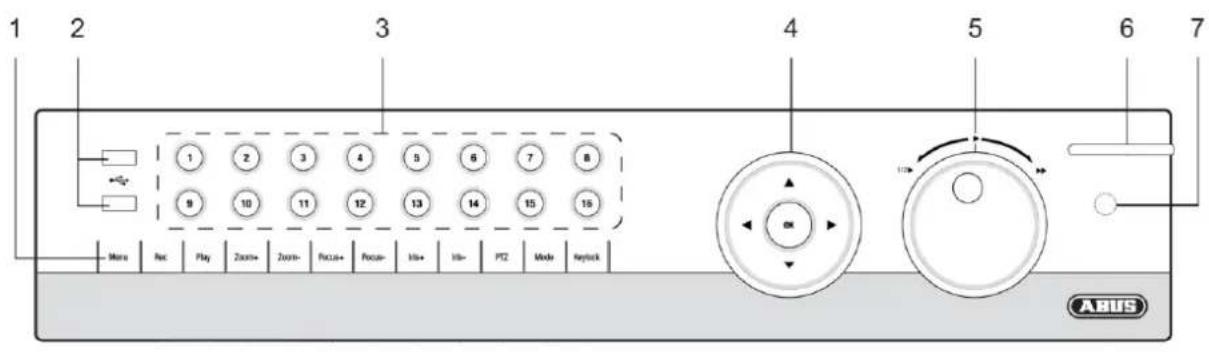
Panneau avant
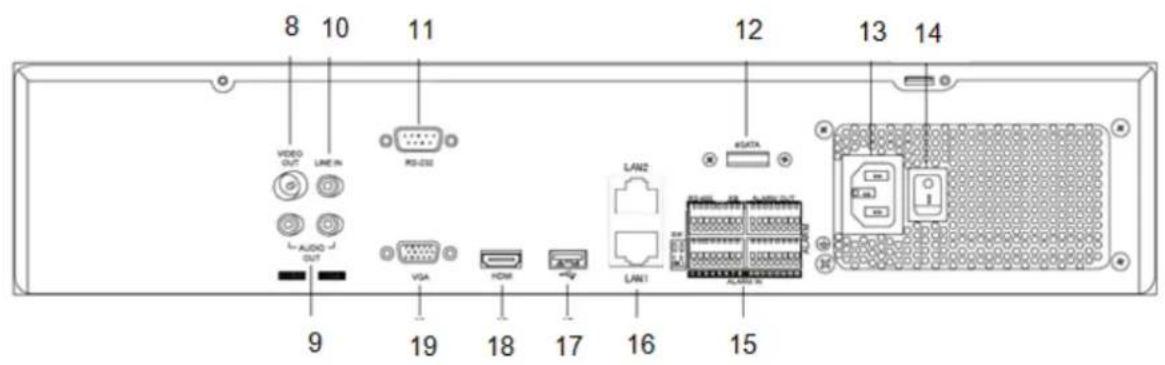
Panneau arrête TVVR45030
Commandedusystème
Généralités
You pouvez piloter l'appareil comme suit :
Dispositifs de commande sur le devant de l'appareil
Télécommande
Souris USB
Dispositifs de commande sur l'appareil

Remarque
Voir la vue d'ensemble de I'appareil, p. 239.
| N° | Désignation Fonction |
| 1 | Touches de commande de l'enregistreur : MENU : · Affichage du menu principal · Activation/désactivation du son des touches (appuyer pendant 5 secondes) REC : · Affichage du menu pour l'enregistrement ma-nuel PLAY : · Affichage du menu Visionnage ZOOM+ : · Agrandissement d'un fragment d'image en mode PTZ ZOOM- : · Réduction d'un fragment d'image en mode PTZ · Commutation sortie video en mode live : Mon-tueur - Spot Monitor ou Video Out - Video Spot Out FOCUS+ : · Mise au point en mode PTZ FOCUS- : · Mise au point en mode PTZ IRIS+ : · Ouverture de l'iris IRIS- : · Fermeture de l'iris en mode PTZ PTZ : · Activation de la commande PTZ MODE · Changement de mode d'affichage KEYLOCK · Verrouillage des touches de commande |
| 2 | Ports USB : pour apparèils USB 2.0 externes (par ex. souris, disque dur externe ougraveur DVR) |
| N° | Désignation Fonction |
| 3 | Touches de sélection deamera 1, 2, 3, ... : Indication de l'état de laamera : · s'allume en blanc : laamera est raccordée. · s'allume en bleu : laamera raccordée enregistr • ne s'allume pas : aucuneamera raccordée en mode live : · sélection d'uneamera et affichage en mode plein écran |
| 4 | Croix de navigation : pendant le visionnage : · ▲, ▼ Réglage de la vitesse · <, > Jour précédent/suivant en mode live : · Sélection du canal · dans les menus : · navigation Touche OK · Enfoncerpendant 5 secondes pourmettre l'appareil sous/hors tension · Confirmation de la sélection · Activation/désactivation case à cocher Pendant le visionnage : · PLAY/PAUSE Mode Single Play : · transfert d'un seul cadre |
| 5 | Jog-Shuttle : pendant le visionnage : · anneau extérieur (Shuttle Ring) pour avan- cement/retour rapide dans les menus : · l'anneau interieur déplace le curseur vers le haut/le bas · l'anneau extérieur déplace le curseur vers la gauche/la droite en mode live : · sélection du canal |
| 6 | Voyant d'été NVR : Indication de l'état de l'appareil : · s'allume durablement en blanc : état du sys- tème OK · clignote en blanc : état du système OK, pa- ramètres d'enregistrement enregistrres, mode de surveillance activé · s'allume durablement en bleu : au moins uneamera est en train d'enregistrer · s'allume durablement en rouge : une main- tenance du système s'impose |
| 7 | Récepteur IR : pour la télécommande |
Connecteurs au dos de l'appareil

Remarque
Voir la vue d'ensemble, p. 239.
| N° | Désignation Fonction |
| 8 | VIDEO OUT: Sortie video BNC Connecteur BNC pour sortie video pour raccordement d'un moniteur en tant qu'alternative à la sortie VGA-/HDMI (n°6 18 et 19) |
| 9 | AUDIO OUT: • Sortie audio Cinch (synchronisation avec la sortie video) |
| 10 | LINE IN: • Entrée audio Cinch (il n'y a pas d'enregistrement, seulement une transmission sur le réseau) |
| 11 | RS-232: • Port série - touche non attribuée |
| 12 | eSATA connexion Port série pour disque dur externe SATA |
| 13 | Raccordement au réseau: • 100-240 V CA, 50-60 Hz |
| 14 | Interrupteur de réseau |
| 15 | ALARM IN: • Connecteur RS485 pour caméras PTZ • 16 entrées d'alarme au maximum ALARM OUT: • 4 sorties de relais au maximum |
| 16 | LAN: • 2x Connecteur Ethernet-LAN |
| 17 | USB: • Port USB |
| 18 | HDMI: • Connecteur de moniteur HDMI |
| 19 | VGA: • Connecteur de moniteur VGA (9 broches), si-gnal sortie video |
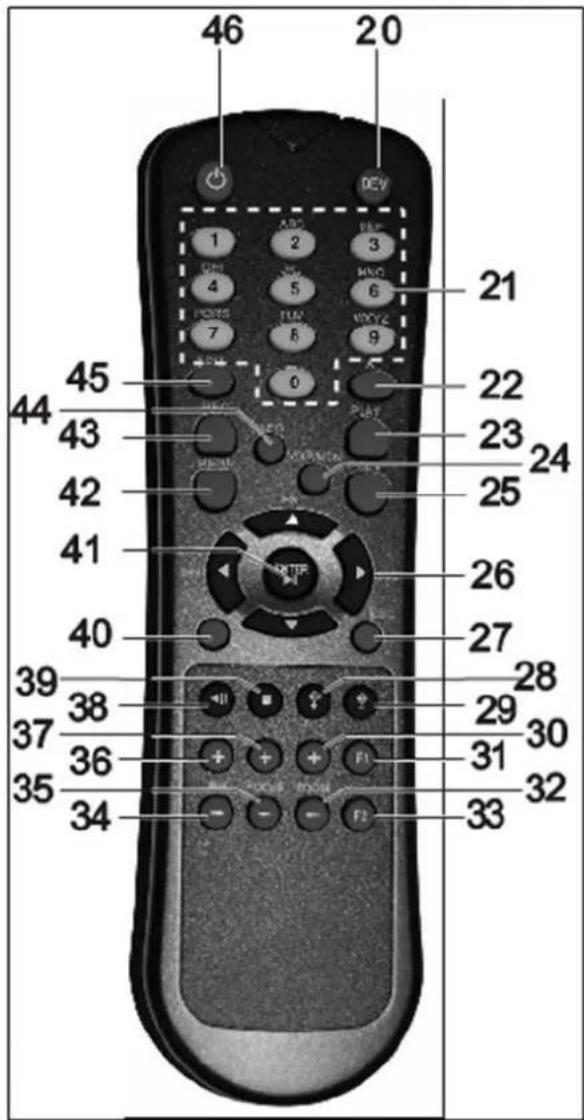
Télécommande (TVAC40930)
Touches de commande sur la télécom mande
| i | Remarque Voir le schéma de la télécommande, p.239. |
| N° | Désignation Fonction |
| 20 | DEV: Attribution de l'ID de l'appareil à la télécom- mande |
| 21 | Touches alphanumériques: • Sélection de laamera (canal) en mode live • Saisie de lettres et de chiffres dans les champs |
| 22 | A: Changement de mode de saisie (majus- cules/minuscules, symboles, chiffres) |
| 23 | PLAY: Démarrer le visionnage |
| 24 | VOIP: • Touche non attribuée |
| 25 | PREV: Changement de mode d'affichage en mode live |
| 26 | Touches de navigation : pendant le visionnage : • ▲, ▼Réglage de la vitesse • ↓, ▲Jour précédent/suivant en mode live : • sélection de laamera (canal) • dans les menus : • navigation |
| 27 | ESC : • Touche non attribuée |
| 28 | touché non attribuée |
| 29 | touché non attribuée |
| 30 | Zoom + : agrandissement d'un fragment d'image en mode PTZ |
| 31 | F1 : dans des listes • Sélection de toutes les options |
| 32 | Zoom - : réduction d'un fragment d'image en mode PTZ |
| 33 | F2 : pour parcourir les onglets |
| 34 | IRIS- : en mode PTZ : • Fermeture de l'iris |
| 35 | Focus- : en mode PTZ : • réduction d'un fragment d'image en mode PTZ |
| 36 | IRIS+ : en mode PTZ : • ouverture de l'iris |
| 37 | Focus+ : en mode PTZ : • agrandissement d'un fragment d'image en mode PTZ |
| 38 | «II: Pause / Lecture arrière |
| 39 | ■: Arrête la lecture |
| 40 | PTZ: Activer la commande PTZ |
| 41 | Touche Enter «II: • Confirmation de la seLECTION • Activation/désactivation case à cocher Pendant le visionnage: • PLAY/PAUSE Mode Single Play: • transfert d'un seul cadre |
| 42 | MENU: • Affichage du menu principal • Activation/désactivation du son des touches (appuyer pendant 5 secondes) |
| 43 | REC: Ouvrir/démarrer l'enregistrement manuel |
| 44 | INFO: • Activer un autre moniteur en mode live |
| 45 | EDIT: Fonction générale: • activation saisie de texte ; retour arrêté dans des champs texte |
| 46 | POWER: Mise sous/hors tension (appuyer pendant 5 se- condes) |
Commande à la souris
i Remarque
La description mentionnée ci-dessous dans le manuel s'effectue à la souris.
L'appareil peut etre utilise avec une souris USB. Raccordez la souris au port USB.
| Touche | Fonction |
| gauche | Simpleblick: Sélection dans un menu,activation d'un champ de saisie ou d'un onglet Doubleblick: Changement du mode d'affichage Une image-Plusieurs images en mode live et visi-sionnage Cliquer et glisser : en mode PTZ : commande des caméras réglages des plages ou des zones d'alarme |
| droite | Simpleblick: Affichage du menu contextuel |
| molette | en mode Live : affichage des images de laamera précé-dente/suivante Dans les menus : faire défiler les menus |
Geräteübersicht 3
Systembedienung 4
Allgemeines 4
Bedienelemente am Gerat 4
Oeenvolgende directe beelden 227
Alarm 227
Oplossen van storingen 228
Recorder reinigen en onderhoden 228
Opmerking 228
Technische gegevens 229
HDD opslagcapaciteit 230
Overzicht van verbinding combinaties 230
Afvoeren 231
Verwijzing waar de EG-richtlijn voor oude elektrische- en elektronische apparatuur 231
Informatie over de omgang met batterijen 231
Belangrijke opmerking met betrekking tot het afvoeren van batterijen 232
EU-richtlijn 2002/95/EG (RoHS-richtlijn) 232
Glossarium 233
Gebruikevaktermen 233
Over de ingebouwde harde schijf 235
Vue d'ensemble de l'appareil 239
Commandedusysteme 240
Généralités 240
Dispositifs de commande sur l'appareil 240
Connecteurs au dos de l'appareil 241
Touches de commande sur la télécommande 243
Commande à la souris 243
Guide de démarrage rapide 258
Avant de commencer 258
Monjours du disque dur 258
Branchements 258
Configuration de l'appareil 258
Consignes de sécurité importantes 259
Explication des symboles 259
Utilisation appropriée 259
Généralités 259
Alimentation en courant 259
Surcharge/surtension 260
Cables 260
Lieu d'installation/Environnement 260
Télécommande 260
Maintenance et entretien 261
Accessoires 261
Mise en service 261
Enfants 261
Prelace 262
Informations d'ordre général 262
Déballage 262
Contenu de la livraison 262
Clavier virtue 263
Demarrage de I'appareil 263
Arreter,verrouiller,redemarrer l'appareil 263
Indicateurs d'etat 264
Généralités 264
Indicateurs sur le moniteur 264
Assistant de paramétrage 265
Paramétrage du système 265
Paramétrage de l'administrateur 265
Date / temps. 265
Parametres reseau 266
Gestion des disques durs 267
Configuration de cameras reseau 267
Enregistrement camera. 267
Mode live 268
Vue d'ensemble 268
Symboles d'etat 268
Menucontextuel en cas de commande à la souris 268
Barre de selection sur l'imagé de laamera. 269
Réglages 270
Configuration de la sortieamera 270
Restitution 271
Généralités 271
L'écran de visualisation 271
Commande via champ de contrôle 271
Clicdroit sur lecture en cours 272
Menu principal 273
Vue d'ensemble des menus 273
Description de la menu 273
Configuration de système 275
Aperçu 275
Général 275
Terminologie 276
Agencement d'un réseau 277
Configuration réseau 277
RS-232 282
Apercu directe 282
Avertissement 283
Utilisateur 283
Camera 285
Camera 285
OSD 285
Image 285
PTZ 286
Mouvement 286
Alarme 287
Moyen 287
Configuration d'Enregistrement 288
Configuration 288
Planning 288
Codage 289
Autres paramètres (TVVR45030 uniquement) 290
Vacances 290
Monjours du disque dur 291
Parametes d'administration du disque dur. 291
Configurations disques durs des cameras 292
Vérification de l'etat du disque dur 293
Configuration des alertes de disque dur 293
S.M.A.R.T. 293
Relecture 294
Enregistrement par hora 294
Sur événement 294
Reperage 294
Image 295
Maintenance 296
Info système 296
Recherche de journal 296
Configuration 297
Mise à jour de firmware 298
Defaut. 298
Réseau 298
Sauvegarder 300
Enregistrement par hora 300
Evénement (type d'évenement « Entrée alarme ») 301
Evénement (type d'événement « Détction de mouvement ») 301
Manuel Management 302
Enregisterer 302
Capture continue 302
Alarmenuvel 302
302
Dépannage 303
Entretien et nettoyage de l'appareil 303
Capacité de mémoire HDD 305
Elimination des déchets 306
Remarque concernant la directive européenne sur les apparciels électriques et electroniques 306
Remarques concernant la manipulation de piles 306
Remarque importante concernant l'elimination de piles 307
Remarque concernant la directive europeenne RoHS 307
Glossaire 308
Termes techniques utilisés 308
A propos du mecanisme interne d'un disque dur 310
Guide de démarrage rapide
Avant de commencer
Les préparations suivantes sont indispensablees :
- Respectez les consignes générales, les consignes de sécurité et les instructions d'installation et de connexion, voir p. 240.
- Vérifiez le contenu et l'etat des pieces dans l'emballage.
- Introduisez les piles dans la télécommande.

Remarque
Suivez les instructions du guide de démarrage rapipe fourni séparément.
Monjours du disque dur

Avertissement
Mettez l'appareil hors tension et débranche- le du secteur !
Prévoyez une mise à la terre afin d'éviter les dé-charges d'électricité statique.
- Installez un ou plusieurs disques durs (voir le guide de démarrage rapide fourni séparation).
- Raccordez le cable data rouge à la carte mère (petite fiche).
- Raccordez le cable d'alimentation (grande fiche, 5 broches).
- Vérifiez tous les raccordements.
- Fermez le boitier.
Branchements

Remarque
Respectez le rayon minimal lors de la pose des cables! Ne pas plier les cables!
- Connectez toutes les caméras au réseau
- Raccordez les capteurs aux sorties d'alarme.
- Raccordez le moniteur aux connecteur HDMI/VGA ou BNC.
- Raccordez la souris au port USB.
- Branchez l'appareil sur le secteur.
- Mettez l'appareil sous tension à l'aide de l'interrupteur POWER situé sur le panneau arrêté. Levoyant d'etat du DVR situé sur le panneau avant s'allume.
Configuration de l'appareil

Remarque
Suivez les instructions du guide de démarrage rapipe fourni séparément.
- Executez les étapes de l'assistant d'installation, voir p. 265.
Les paramètres suivants sont configurés successivement :
- Langue de l'interface utilisateur
- Administrateurs
- Paramètres généraux (date, heures...)
- Gestion du disque dur (initialisation etc.)
Parametres d'enregistrement
Paramètres réseau

Remarque
Tout changement ultérieur de la date ou de l'heure peut entraîner une perte de données!
- Voir la vue d'ensemble des menus, p. 273, ainsi que les remarques et explications concernant les commandes principales du système, p. 240.
Consultez les explications concernant :
| Mode live | p. 268 |
| Généralités | p. 271 |
| PTZ | p. 286 |
| Sauvegarde des données | p. 290 |
| Elimination des déchets | p. 306 |
Consignes de sécurité impor
Explication des symboles
Les symboles suivants sont utilisés dans le manuel et sur l'appareil :
| Symbole | Mot clé | Signification |
| ! | Avertissement | Risque de blessures ou dan-ger pour la santé. |
| Avertissement | Risque de blessures ou dan-ger pour la santé à cause du voljours. | |
| Important | Avis de sécurité : risque d'endommagement de l'appareil/des accessoires. | |
| i | Remarque | Informations importantes. |
Les balises suivantes sont utilisées dans le texte :
| Signification | |
| 1. ... | Ordre fixe des étapes à exécuter dans le texte |
| 2. ... | |
| • ... | Éléments énumérés dans un ordre aléatoire dans le texte ou l'advertisement |
| • ... |
Utilisation appropriée
Utilisez l'appareil uniquement à des fins auxquelles il a été concu et fabriqué ! Toute autre utilisation est considérée comme non appropriée !
Cet apparéil ne peut être utilisé qu'aux fins suivantes : Cet enregistreur HD-SDI est destiné à la surveillance d'objets, en combinaison avec des sources de signal video (cameras HD-SDI) et des dispositifs d'affichage video (moniteurs CRT ou TFT).

Remarque
L'enregistrement de données est soumis à des directives nationales en matière de protection de la vie privée.
Signalez l'existence de ces directives à vos clients lors de l'installation.
tantes
Généralités
Avant la mise en service de l'appareil, nous vous conseillons de dire attentivement les consignes suivantes et de tener compte des averissements, même si vous avez l'habitude d'utiliser des apparêils électroniques.

Avertissement
Tout dommage resultant du non-respect de ce mode d'emploi n'est pas couvert par la garantie.
Nous déclinons toute responsabilité quant aux dommages indirects.

Avertissement
Nous déclinons toute responsabilité quant aux dommages corporels et/ou matériels resultant d'une fausse manipulation ou du non-respect des avis de sécurité.
La garantie n'est pas valable dans de tels cas!
Veuillez conserveur soigneusement ce manuel afin de pouvoir le consulter ulterieurement.
Lorsque vous vendez ou donnez cet apparéil, vous dévez impératifement remètre ce manuel au nouveau propretaire.
Cet apparéil a été fabriqué conformément aux normes de sécurité internationales.
Alimentation en courant
N'utilisez cet appeareil qu'après I'avoir branché sur une source de courant dont le voljours correspond à la tension indiquée sur la plaque signalétique.
Si vous n'etes pas sur des caractéristiques de votre réseau électrique, vous doivent vous adresser à leur fournisseur.

Avertissement
Prenez des précautions contre les pertes de données!
Utilisez toujours l'appareil avec un système d'alimentation en courant sans interruptions et un parafoudre.
Débranchez l'appareil du secteur avant d'entreprenevre des travaux d'installation ou de maintenance.
L'interrupteur de cet apparéil ne permet pas de déconnecter entièrement l' apparéil du réseau électrique.
Pour déconnecter entièrement l'appareil du réseau, vous devez restorer la fiche de la prise de courant. C'est pourquoi l'appareil doit toujours être installé de façon à ce qu'un accès direct à la prise de courant soit assure et que la fiche puisse être retiree de la prise de courant en cas d'urgence.
Afin d'éviter tout risque d'incendie, l'appareil doit être débranché du secteur en cas de non-utilisation prolongée de l'appareil. Débranchez l'appareil du secteur avant une tempête ou un orage accompagné d'éclairs. Vous pouvez aussi brancher l'appareil sur un système d'alimentation sans interruption équipé d'un parafoudre.

Avertissement
N'ouvre jamais le boitier de l'appareil! Il y a des risques d'électrocution!
S'il est nécessaire d'ouvrir l'appareil, adressez-vous à une personne qualifiée ou à votre instituteur.
Le monjours ou le remplacement d'un disque dur doit etre effectue par du personnel formé ou votre installerateur.

Avertissement
Tout monjours ou toute modification de l'appareil par des personnes non qualifiées entraine l'annulation de la garantie. Nous vous conseillons de confier le monjours d'un disque dur à un installateur. Tout monjours incorrect du disque dur entraine l'annulation de la garantie.
Evitez la surcharge des prises secteur, des rallonges et des adaptateurs, car elle peut provoquer un incendie ou une décharge électrique.
Utilisez un parafoudre afin d'eviter les endommagements par des surtensions (par exemple, pendant un orage).
Cables
Saisissez tous les cables par leur fiche et ne tirez pas sur le cable même.
Ne touchez jamais un cable les mains mouillées, car cela peut provoquer un court-circuit ou une décharge électrique.
Ne posez pas l'appareil, des meubles ou d'autres objets lourds sur le cable et voirlez à ne pas plier celui-ci, en particulier à proximé de la fiche ou du connecteur.
Ne faites jamais de noeud dans un cable et ne le liez pas ensemble avec un autre cable.
Posez tous les câbles de façon à ce que personne ne puisse marcher dessus ou soit géné.
Un cable électrique endommagé peut provoquer un incendie ou une décharge. Vérifiez le cable de temps en temps.
Ne modifiez ou ne trifiquez pas le cable electrique ou la fiche.
N'utilisez pas d'adaptateurs ou de rallonges non conformes aux normes de sécurité en vigueur et évitez toute intervention sur les cables électriques et les cables réseau.
Lieu d'installation/Environnement
Installes l'appareil sur une surface immobile et plane et ne posez pas d'objets lourds sur l'appareil.
L'appareil n'est pas concu pour fonctionner dans des pieces chaudes et humides (par exemple, des salles de bains) ou des endroits poussièreux.
Température et humidité de fonctionnement : de -10 °C à 55 °C, humidité relative : 85 % au maximum. L'appareil doit être utilisé dans un climat tempéré.
Veillez a ce que:
une ventilation suffisante soit toujours assurée (n'installez pas l'appareil dans des casiers, sur un tapis écais, sur un lit ou dans des endroits où les orifices de ventilation sont couverts et laissez toujours une distance de 10 cm tout autour);
I'appareil ne soit pas exposé à des sources de chaleur (par exemple, des apparciels de chauffage) ;
l'appareil ne soit pas exposé aux rayons de soleil directs ou à une lumière artificielle intense ;
I'appareil ne se trouve pas a proximite d'un champ magnétique (par exemple, des haut-parleurs) ;
il n'y ait pas de sources d'incendie (par exemple, des bougies) sur ou à proximé de l'appareil ;
l'appareil ne soit pas exposé aux éclaboussures, aux écoulements d'eau et aux liquides agressifs;
l'appareil ne soit pas utilisé à proximé d'un récipient rempli d'eau, car il doit jamais être immergé (ne posez pas de récipients remplis de liquides, par exemple des vases ou des tasses, sur ou à proximé de l'appareil);aucun objet étranger ne pénétre dans l'appareil;
l'appareil ne soit pas exposé à d'importantes variations de température, car cela peut entraîner des condensations et des courts-circuits ;
I'appareil ne soit pas exposé à des chocs et des vibrations fortes.
Telecommande
Lorsque l'appareil n'est pas utilisé pendant une longue période, vous doivent enlever les piles, car celles-ci peuvent fuir et endommager l'appareil.
Maintenance et entretien
La maintenance est nécessaire lorsque l'appareil est endommagé, par exemple lorsque la fiche de contact, le cable électrique ou le boitier est endommagé, lorsque des liquides ou des objets pénétrent dans l'appareil, lorsque l'appareil a été exposé à la pluie ou l'humidité ou lorsqu'il ne fonctionne pas correctement ou est tombé par terre.
Débranchez l'appareil du secteur avant toute opération de maintenance (par exemple, un nettoyage) !
Si vous constatiez un dégagement de fumée ou des odeurs ou des bruits inhabituels, mettez l'appareil immédiatement hors tension et retirez la fiche de la prise de courant. Dans ce cas, l'appareil ne peut plus être utilisé avant qu'il soit examé par un professionnel.
Confiez tous les travaux de maintenance à des personnes qualifiées.
N'ouvrez jamais le boftier de l'appareil ou des accessoires. Toute ouverture du boitier entraîne un danger de mort par électrocution.
Nettoyez l'appareil et la télécommande à l'aide d'un chiffon humide.
N'utilisez pas de solvants, d'alcools, de dilutions etc. car ceux-ci peuvent endommager la surface de I'appareil.
N'utilisez aucune des substances suivantes :
eau salée, insecticide, solvant acide ou chloré (chlorure d'ammonium), poudre à récurer.
Frottez légèrement avec un chiffon en coton sur la surface, jusqu'à ce que celle-ci soit entièrement sèche.

Avertissement
L'appareil fonctionne avec une tension dangereuse. C'est pourquoit l'appareil ne peut etre ouvert que par des professionnels autorisés. Tous travaux de maintenance et de réparation doivent etre effectuels par des entreprises agreeées. Les réparations mal effectuees peuventmettre I'utiliser du l'appareil en danger de mort.
Accessoires
Raccordez uniquement des apparciels recommandés. Si- non vous risquez de creer des situations dangereuses ou d'endommager l'appareil.
Mise en service
Respectez toutes les consignes de sécurité et d'utilisation avant la première mise en service!
N'ouvre le boitier que pour monter le disque dur.

Avertissement
Lors d'une installation dans un système de video-surveillance existant, vousdezverifie s tous les apparueils sont débranchés du secteur et du circuit à basse tension !

Avertissement
En cas de doute, confiez le jours, l'installation et le câblage à un professionnel.
Tout travail mal effectué, ou effectué par des amateurs, sur le réseau ou les installations électriques met non seulement vous-même en danger, mais aussi votre entourage.
Câblez les installations de façon à ce que le réseau électrique et le circuit à basse tension soit toujours séparés et ne se rejoignent nulle part ou puissant être connectés suite à une panne.
Enfants
Ne laisserze jamais des apparèils électriques entre les mains d'un enfant! Ne laisserze jamais des enfants utilisés des apparèils électriques sans surveillance. Les enfants sont incapables d'identifier correctement les dangers.
L'ingestion de petits objets peutmettre leur vie en danger.
Conservez les piles et les accumulateurs hors de portée de jeunes enfants. Consultez un médecin en cas d'ingestion d'une pile ou d'un accumulator.
Rangez les emballages en lieu sur. Il y a des risques d'étouffement!
Cet apparéil ne doit pas être mis entre les mains d'un enfant. Des pieces générées d'un ressort peuvent rebondir lors d'une mauvaise utilisation et provoquer des blessures (par exemple, aux yeux) chez un enfant.
Préface
Nous you remercions de I'achat de ce produit.
Ce produit est conforme aux exigences des directives europeennes et nationales en vigueur. La conformité de ce produit a été provue. Les déclarations et documents correspondants ont été déposés chez le fabricant (www.abus.com).
Nous vous invitons à生存 attentivement les prsentes instructions pour que cette conformité persiste et qu'un fonctionnement en toute sécurité puisse être assuré.
Avant demettreleproduittenservice,nousvoussenseignollesdirentiementle manuel d'utilisateur et de respecter toutes les consignes de sécurité et d'utilisation.
Tous les noms de société et designations de produit sont des marques de leurs propriétaires respectifs. Tous droits réservés.
Pour de plus amples renseignements, adressez-vous à votre installerur ou partenaire spécialiste!

Clause de non-responsabilité
Ce mode d'emploi a eté établi avec le plus grand soin. Si vous constatéz encore des omissions ou des inexactitudes, veuillez-nous en informer à l'adresse mentionnée au verso du manuel. ABUS Security-Center GmbH n'est pas responsable d'erreurs techniques et typographiques et se réserve le droit d'effectuer à tout moment et sans préavis des modifications au produit et aux modes d'emploi. ABUS Security-Center n'est pas responsable des dommages directs et indirects liés à l'équipement, les performances et l'utilisation de ce produit. Aucune garantie n'est accordée quant au contenu de ce document.
Informations d'ordre général
Pour utiliser correctement cet apparéil, vous devez lire attentivement ce manuel d'utilisateur et le conserver afin de pouvoir le consulter ultérieurement.
Ce manuel contient des instructions concernant l'utilisation et la maintenance de l'enregistreur. Confiez toute réparation de cet apparéil à une entreprise/agréée.
Déballage
Manipuez l'appareil avec le plus grand soin lors du déballage.
Les emballages et les moyens d'emballage sont recyclables et ne doivent pas etre jets.
Nous vous conseillons :
demettre lespapiers,les cartons,les cartons ondulés et les emballages en plastique dans les conteneurs prevus à cet effet.
Si ceux-ci ne sont pas encore disponibles dans votre région, vous pouvez jeter ces articles d'emballage avec les ordures menagères.
Au cas où l'emballage d'origine serait endommagé, vérifiez tout d'abord l'état de l'appareil. Si vous constatEZ des dégats à l'appareil, renvoyez-le dans son emballage et contactez le fabricant.
Contenu de la livraison
NVR 32 canaux
Cable d'alimentation secteur (EU / UK / AUS)
- Câble SATA et vis pour l'HDD
- Support et vis pour les racks du serveur
- Logiciel sur CD
- Manuel d'utilisateur (sur CD ou ci-joint)
- Installateur rapide (sur CD ou ci-joint)
- Bornes de raccordement
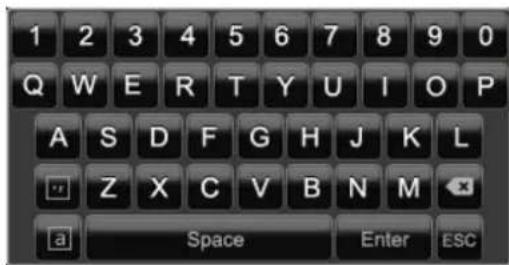
Clavier virtue
Lorsque vous cliquez avec la souris sur un champ texte, un clavier virtuel apparait à l'écran :
Le clavier virtuel suivant s'affiche lorsque des chiffres sont saisis :
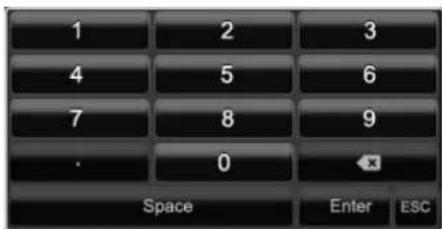
Les touches ont la même fonction que celles d'un clavier d'ordinateur.
Pour saisir un caractère, il suffit de cliquer dessus à l'aide du bouton gauche de la souris.
Cliquez sur Enter pour terminer la saisie.
- Cliquez sur pour effacer le caractère devant le curseur.
Cliquez sur le a encadré pour passer des majuscules aux minuscules et vice-versa. La selection active est indiquée au-dessus du clavier.
Cliquez sur ESC pour interrompre une saisie ou pour quitter le champ.
Démarrage de l'appareil

Attention
Branchez l'appareil uniquement sur un réseau électrique dont la tension correspond à cette qui est indiquée sur la plaque signalétique!
Utilisez un système d'alimentation en courant sans interruptions par mesure de sécurité.
Lorsque l'appareil est branché sur le secteur et mis sous tension à l'aide de l'interrupteur situé au dos, le voyant d'etat DVR s'allume.
- L'appareil effectue un autotest pendant le démarriage.
- Pour finir, l'assistant de paramétrage s'affiche. Quit- tez-le pour acceder au mode live.
Arreter, verrouiller, redemarrer l'appareil
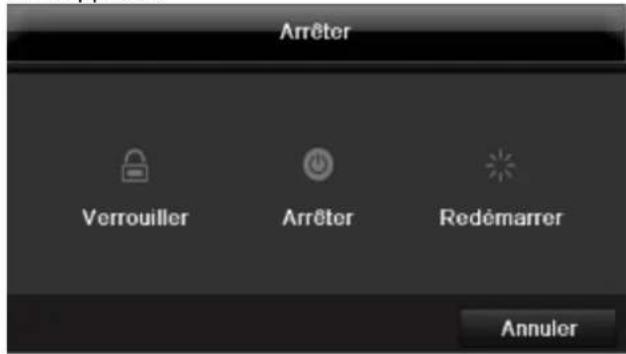
Cliquez dans le menu principal sur Arreter. L'écran suivant apparait.
-
Pourmettre l'appareil hors tension,selectionnez I'optionArreter et confirmez en cliquant sur Oui L'appareil s'eteint.
-
N'appuyez sur aucune touche pendant la mise hors tension de l'appareil!
-
Pour verrouiller le système, cliquez sur I'icone Verrouiller a gauche. L'interface utilisateur est verrouillée. Il faut alors saisir un mot de passer pour acceder aux menus.
- Cliquez sur I'icone Redemarrer a droite pour redemarrer. L'appareil redemarre.
Mise sous tension de l'appareil
Appuyez pendant 5 secondes sur la touche OK pour remettre l'appareil sous tension.
Indicateurs d'etat
Généralités
Les indicateurs d'etat suivants vous informant sur l'état de fonctionnement :
voyants sur le devant de l'appareil
signauxsonores,
icones (pictogrammes) sur le moniteur.

Remarque
Suivez les instructions du guide de démarrage rapipe fourni séparément.
Voyant d'etat DVR
| Etat | Fonction |
| s'allume durablement en blanc | état du système OK |
| clignote en blanc | état du système OK, paramètres d'enregistrement enregistrés, mode de surveillance activé |
| s'allume durablement en bleu | au moins uneamera est en train d'enregistrer |
| s'allume durablement en rouge | une maintenance du système s'impose |
Voyant d'etat touches de selection de caméra
| Etat | Fonction |
| Eteint | aucune caméra raccordée |
| s'allume durablement en blanc | caméra raccordée |
| s'allume durablement en bleu | la caméra enregistre |
Indicateurs sur le monitreur
L'appareil affiche la date, l'heure et le nom de laamera et vous informe si un enregistrement est en cours.
- Enregistrement en continu : « R bleu »
- Alarme / MD&Alarme / MD|Alarme Enregistrement: « R rouge »
- Enregistrement suite à une détction de mouvement : « R jaune »
Assistant de paramétrage
Paramétrage du système
L'assistant de paramétrage vous aide à effectuer les réglages indispensablees du système. Le DVR sera alors configuré pour l'enregistrement et la surveillance.

Remarque
Vousouvez tous lesreglages dans le menu Appareil.Voir la menu principal,p.273.
Lechioix de la langue apparait a I'ecran après la premiere mise sous tension :
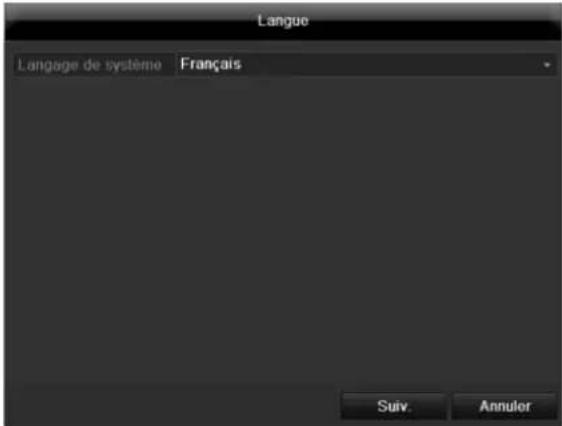
- Cliquez dans le champ et selectionnez votre langue dans la liste. Cliquez ensuite sur Suivant. La question suivante s'affiche :
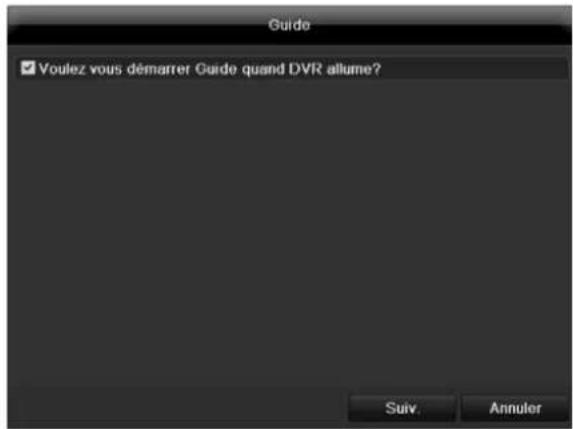
Cliquez sur Suivant pour demarrer l'assistant.

Remarque
Une fois le système paramétré, vous pouvez désactiver la case à cocher. La petite coche dispa-rait et l'assistant ne demarrera plus automatique-ment.
Paramétrage de l'administrateur

Avertissement
Notez bien le mot de passer Administrateur. Mot de passer préprogramme :
《12345》.
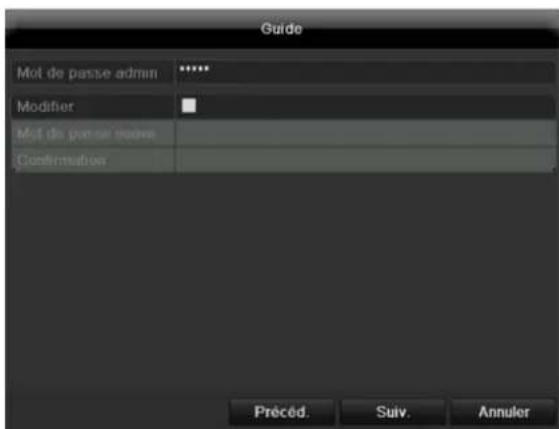
- Cliquez dans le champ et saisissez le mot de passer Administrateur.
- Pour saisir un nouveau mot de passer, activez la case à cocher devant Modifier.
- Saisissez le nouveau mot de passer et confirmez en le saississant à nouveau dans le champ suivant.
- Cliquez sur Suivant.
Date / temps
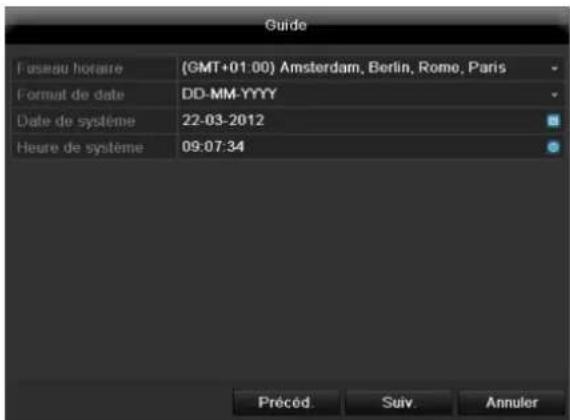
- Entrez la date et l'heure système.
- Terminate le paramétrage en cliquant sur Suivant.
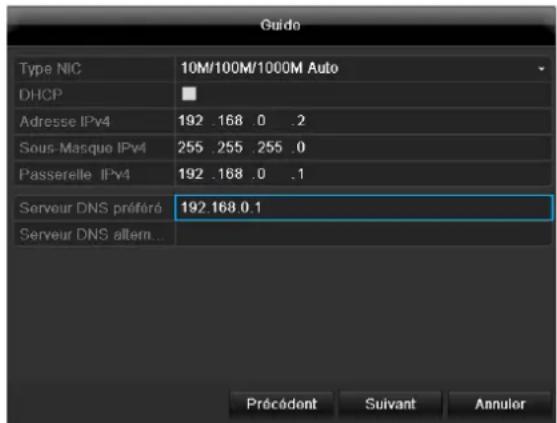
Paramètres réseau

Remarque
Demandez à votre administrateur de réseau si vous pouvez selectionner DHCP ou l'adresse IP en définissant manuellement les autres paramétres.
- DHCP actif : si DHCP a eté choisi sur le routeur du réseau, vous pouvez activer la case à cocher DHCP. Tous les paramètres réseau seront alors automatiquement définis
DHCP non actif : saisissez les données manuellement (adresse IP, masque de sous-reseau et Gateway standard = adresse IP du routeur).
Vous pouvez également saisir l'adresse du serveur DNS requis pour l'envoi du mail.
- Voici un exemple typique d'adresses :
Adresse IPv4: 192.168.0.50
IPv4 Masque de sous-réseau : 255.255.255.0
IPv4 Gateway standard : 192.168.0.1
DNS primaire : 192.168.0.1

Remarque
En cas d'accès à distance via Internet, l'appareil doit-disposer d'une adressereseau fixe.

Remarque
Vou deso nee ene nns re seaux si you aee slectionne le mode « Working Model»! Pour cela, you deez modifier la sortie LAN sous « Selectionner NIC »
- Comme cet apparéil possède 2 connexions réseau, il existe d'autres configurations possibles que les connexions parallètes et séparées:
| Net Fault-tolerance | Une connexion LAN est séLECTIONnée pour le transfert des données (« SéLECTIONNER NIC »). L'autre connexion dis-pose d'un type de mode de veille. Si pour une raison quelconque ( comme une défaillance de la carte réseau ou d'un cable) le transfert des données ne peut plus être assure, l'appareil bas-cule vers l'autre interface et l'utilise pour le transfert des données. |
| LoadBalance | Lorsque ce mode est sélectionné, les deux cartes/câbles réseau travaillent de concert afin d'obtenir une plus grande largeur de bande. |
| Multi-adresse | Si vous sélectionné ce mode, vous nevez configurer les données réseau séparément pour chaque connexion. Ainsi, il est possible de diviser l'appareil en deux réseaux distincts afin de réduire la charge réseau. |
Gestion des disques durs
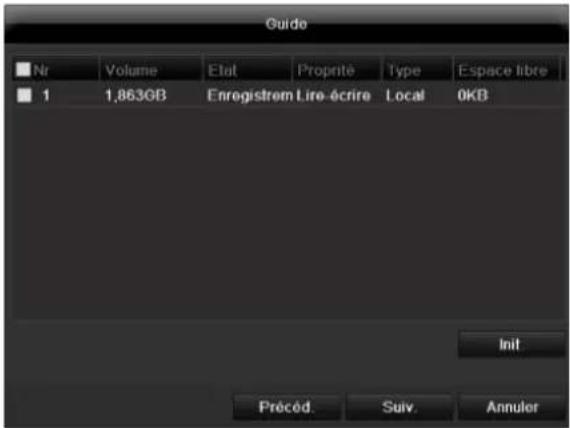
- Pour configurer un nouveau disque dur, cochez la case avec un clic gauche puis cliquez sur Init.

Avertissement
Toutes les données existantes seront supprimées!
- Répondez par l'affirmative à la question concernant la sécurité en cliquant sur OK. Le disque dur est alors paramétré pour être utilisé. La progression s'affiche sur la barre d'objet.
- Terminate le paramétrage en cliquant sur Suivant.
Configuration de cameras réseau
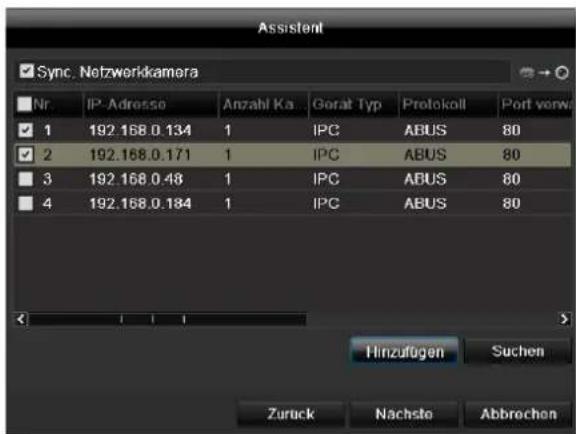
- Cliquez sur Recherche pour configurer les cameras reseau.
- Une vue d'ensemble de toutes les camères réseau trouvées apparait.
- Activez la case en cliquant à gauche pour seLECTIONner les caméras réseau ; ajoutez-les ensuite.
- Cliquez sur Suite.
Enregistrementamera
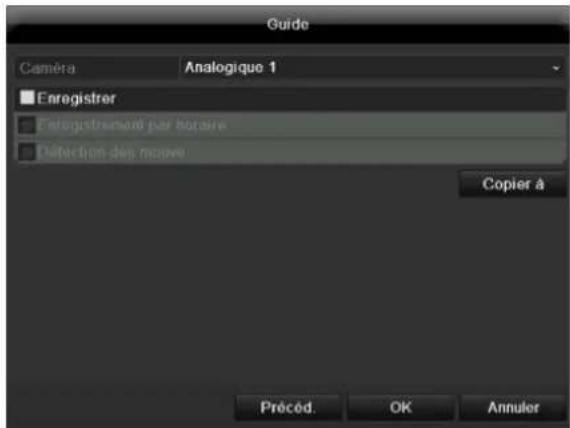
- Sélectionnez laamera souhaïée pour l'enregistrement dans l'option correspondante.
- Cochez la case « Enregister »
- Sélectionnez le type d'enregistrement. Vous avez le choix entre « Enregistement par hora » et « Détection de mouve ». Activez la détction interne de mouvement de laamera pour permettre un enregistrement.
- Appuyez sur Copier à, pour appliquer ces paramétres à d'autres caméras. Pour cela, Sélectionnez les caméras dans la fenêtre qui vient de s'ouvrir. Cochez la case correspondante en cliquant dessus.
- Validate la configuration et fermez l'assistant de configuration en cliquant sur OK.
Mode live
Vued'ensemble
Le mode live est automatiquement selectionné à la mise sous tension de l'appareil.
En appuyant plusieurs fois sur la touche Menu, vous obtenez également le mode live.
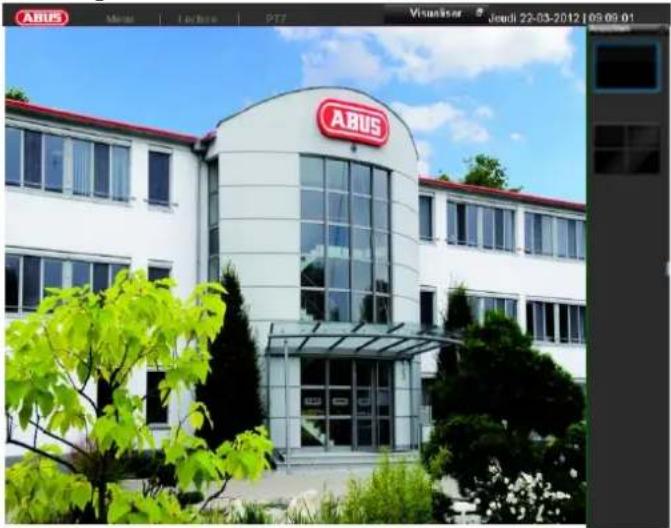
Les menus se trouvent dans l'en- ete.
- Menu
- Lecture et
- PTZ.
Le menu contextuel des modes d'affichage se trouve à droite. A droite, vous trouvez également la date et l'heure.
- Pour ouvrir le menu contextual des modes d'affichage, cliquez dans la barre des menus en haut à droite sur le rectangle.
- Cliquez sur un pictogramme pour faire defiler les divers modes d'affichage.


Les signaux des cameras raccordées s'affichent sur l'écran principal.
Avec un double cli c sur la touche gauche de la souris,
vous pouvez afficher les images de chaqueamera en
plein ecran ou revenir au mode d'affichage d'origine.
Symboles d'etat
Les symboles suivants s'affichent selon l'etat de fonctionnement de I'appareil :
| Symbole | Signification |
| R | Rouge: enregistrement suite à une alarmeEnregistrement suite à: alarme, détec-tion du mouvement|alarme, détction du mouvement&alarme |
| R | Jaune: Enregistrement suite à une détec-tion de mouvementEnregistre uniquement après une détec-tion de mouvementBleu: enregistrementEnregistrement en continu |
Menu contextuel en cas de commande à la souris
Remarque
Appuyez sur le bouton droit de la souris pendant que le curseur de la souris se trouve sur une image diffusée en direct.
Vous avez le choix entre les paramétrages suivants. La flèche orientée vers la droite permet d'ouvir un sous-menu :
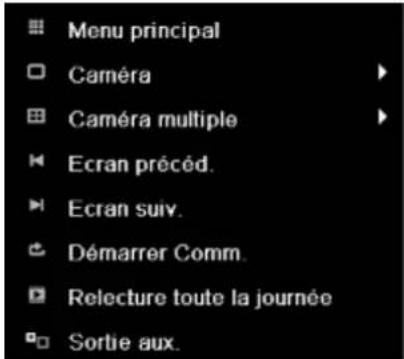
| Menu principal | Ouverture du menu principal |
| Caméra | Image affichée en plein écran en provenance de laamera sélectionné |
| Caméra multiple | Présentations différentes |
| Ecran précédent. | Visualisation de laamera précédente |
| Ecrean suiv. | Affichage des images en provenance de(s) (la)amera(s) suivant(s) |
| Démarrer Comm. | Démarrage d'une série de caméra |
| Relecture toute la journée | Pour passer en mode visionnage |
| Sortie aux. | Basculer vers le moniteur de surveillance |
| i | Remarque L'activation de "AUX monitreur" sans monitreur spot connecté: Fonction de pointeur de la souris est désactivié. |
| i | Remarque Visualisation de séquences: Définissez dans les paramètres de visualisation le taux de ralentissement des séquences. |
Barre de selection sur l'image de laamera
Cliquez sur l'affichage simple ou multiple d'une image.
Une barre de seLECTION s'affiche :

| N° | Signification du symbole |
| (1) | Zone de déplacement de la barre miniature |
| (2) | Activer/désactiver l'enregistrement manuel |
| (3) | Lecture immédiate des 5 dernières minutes |
| (4) | Activer/désactiver la sortie audio de la vente |
| (5) | Instantané du canal sélectionné |
| (6) | Commande PTZ |
| (7) | Zoom numérique |
| (8) | Quitter la barre de sélection |
Réglages

Remarque
Le mode live peut être paramétré comme suit.
Ouvrez le menu principal et cliquez sur « Configuration de système ». Enfin, cliquez sur « Apercu directe » :
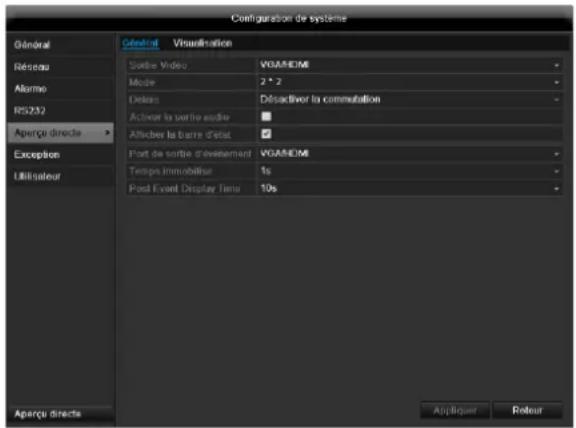
Dans l'onget « Général » se trouvent les paramètres suivants :
| Sortie Video | VGA/HDMI, Main CVBS Sélectionne la connexion pour modi-fier les paramètres |
| Mode | Différents affichages CAMERA |
| Délays | Temps de commutation entre les différences caméras en mode affi-chage séquentiel |
| Activer la sortie audio | Activer/désactiver la sortie audio de la vente. Le signal audio n'est émis que lorsque l'entrée deamera est en plein écran |
| Port de sortie d'événement | Attribuer un moniteur pour l'affichage d'événements |
| Temps immobi-lise | en secondes, pour déterminer le temps d'affichage de l'événement sur le moniteur attribué. |
| Post Event Dis-play Time | en seconds, définit la durée du pop-up fenêtre pendant qu'un évène-ment. |

Remarque
L'image de l'enregistreur peut etre émise avec un moniteur HDMI ou VGA. La combinaison des sorties HDMI et VGA est supportee. La sortie BNC peut etre utilise pour un moniteur Spot ou pour un moniteur autonome.

Remarque
Ecran HDMI/VGA connecté :
Un écran HDMI/VGA connecté devient automatiquement l'écran principal de la sortie audio affectée. La sortie video BNC affiche les caméras par série et en mode plein écran.
Si le cable HDMI/VGA n'est pas connecté lors de l'amorce du DVR, le signal videoe principal est affché sur la sortie BNC MAIN. Connecter le cable HDMI/VGA et réamorcer le DVR afin d'afficher le signal videoe principal au niveau de la sortie HDMI/VGA.
Aucun écran HDMI/VGA connecté :
Le signal video principal est représenté au niveau de la sortie BNC MAIN. La sortie video BNC affiche les cameras par séquence et en mode plein écran.
Configuration de la sortieamera
Vous pouvez configurer au maximum 32 (TVVR45030) cameras simultanement en mode live.
- Cliquez sur « Visualisation »:
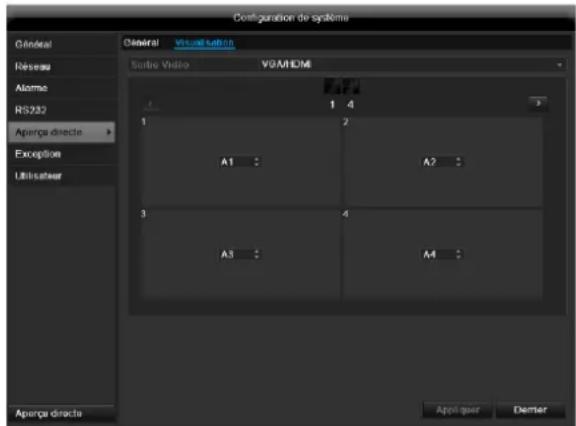
- Sélectionnez le mode d'affichage.
1x1
2× 2
-3x3
-1+5
-1+7
4× 4
-
Attribuez le signal deamera souhaite à chaque écran à l'aide des touches de navigation.
-
Le paramètre X signifie que cetteamera n'est pas affichée.
-
Cliquez sur Appliquer pour valider la configuration.
Restitution
Généralités
Vous pouvez visionner de trois facons :
via Recherche par événement dans le menu principal, en mode live ou
via le fichier journal dans le menu Maintenance.

Remarque
Les boutons « previous file/day/event » (fi-chier/jour/événement précédent) ont différentes fonctions selon le mode de lecture :
Lecture normale :
En appuyant sur le bouton, la lecture passe au jour precedent/suivant.
Recherche d'événement :
En appuyant sur le bouton, la lecture passe au jour d'évenement précédent/suivant.
Exportation des données :
En appuyant sur le bouton, la lecture passe au fichier precedent/suivant.

Remarque
La restitution simultanée de 4 canaux de camera est possible.
L'écran de visualisation
Le visionnage est pilote à l'aide du champ de contrôle :
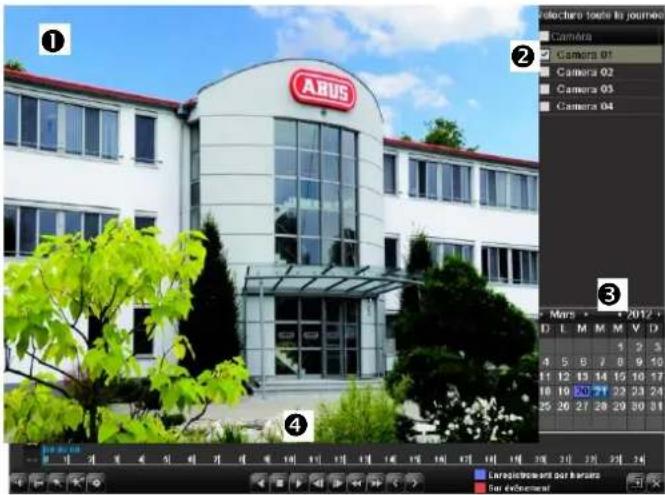
| N° | Zone |
| 1 | visionnage en cours avec date et heures |
| 2 | sélection de laamera pour le visionnage |
| 3 | calendrier avec le type |
| 4 | champ de contrôle avec axe de temps d'enregistrement (voir à droite) |
Commande via champ de contrôle
Le champ de contrôle permet de pilotier le visionnage en cours. Les symboles ont la signification suivante :
(1)

(2) (3) (4) (5) (6)

(7) (8) (9) (10)(11)(12)(13)(14)(15)

(17) (18) (19)
| N° | Signification des symboles |
| 1 | Zoomer/dézoomer sur la barre de temps (24/12/1 heures) |
| 2 | Activation/désactivation de la restitution audio |
| 3 | Définir un point de départ et d'arrivée pour la sau-vegarde des données d'une réserve |
| 4 | Ajouter un repère |
| 5 | Ajouter un repère personnelisé |
| 6 | Gérer les repères |
| 7 | Lecture arrière |
| 8 | Stop |
| 9 | Démarrer / stopper la lecture |
| 10 | revenir 30 secondes en arrêté |
| 11 | passer 30 secondes en avant |
| 12 | Ralenti (1/16x - 1x) |
| 13 | Avance rapide (1x - 16x) |
| 14 | Enregistrement précédent, jour précédent |
| 15 | Enregistrement suivant, jour suivant |
| 16 | Axe de temps : • Cliquez à l'aide de la souris sur l'axe de temps afin de poursuivre le visionnage à partir d'un autre moment • Cliquez sur le « coulant » et faites-le glisser jusqu'àu moment souhaité, afin de démarrer le visionnage à ce moment-là |
| 17 | Type d'enregistrement Bleu = enregistrement en continu Rouge = enregistrement ponctuel |
| 18 | Masquer le champ de contrôle |
19 Quitter le visionnage

Remarque
You pouvez zoomer sur une partie de I'ecran.
- Cliquez avec le bouton croit de la souris dans le visionnage en cours.
- Sélectionnéz « Zoom digital »
- Le mode zoom est activé.
- Déplacez la zone zoomée à l'aide de la fenêtre miniature.
- Pour terminer, cliquez avec la touche droite sur l'image.
Cliquez sur « Management d'etiquette » (6) :
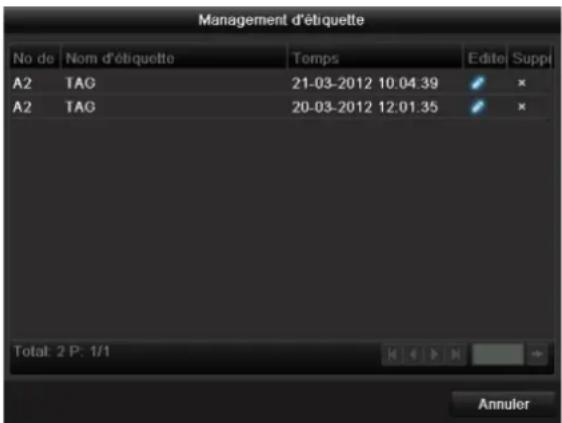
- Cliquez sur le symbole Éditer pour modifier la description de votre repère. Pour le supprimer, cliquez sur le symbole Supprimer.
Clic droit sur lecture en cours
Cliquez droit sur l'image de lecture. Les options suivantes sont alors disponibles:
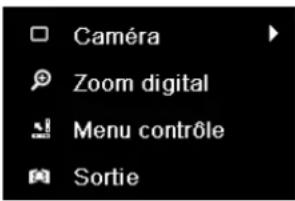
| Caméra | Caméra à configurer |
| Zoom digi-tal | Agrandit digitalement la partie sélection-née de l'écran |
| Menu con-trôle | Masque/affiche le champ de commande de la lecture |
| Sortie | Arrêté la lecture |
Menu principal
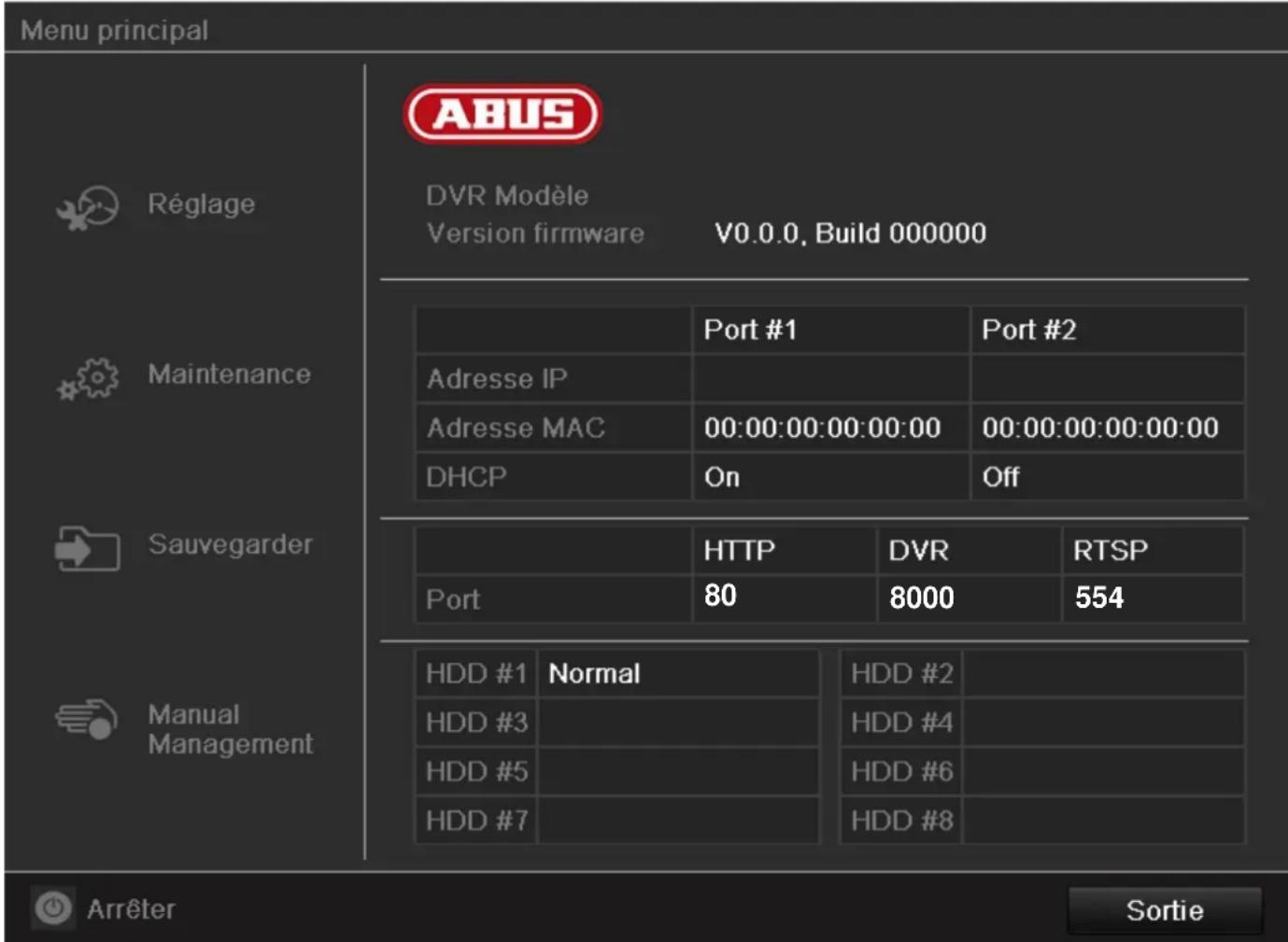
Vue d'ensemble des menus
La vue d'ensemble suivante montre les menus permettant de regler et de commander l'appareil.
Tous les menus destinés au paramétrage et à l'utilisation de l'appareil se situant dans le menu général ci-après.
À droite, vous trouvezez également toute une série d'informations importantes et relatives à votre produit.
Cliquez sur le menu souhaité pour l'ouvrir.
- Cliquez sur Sortie pour fermer la vue d'ensemble des menus.
Description de la menu
| Menu | Description | voir p. |
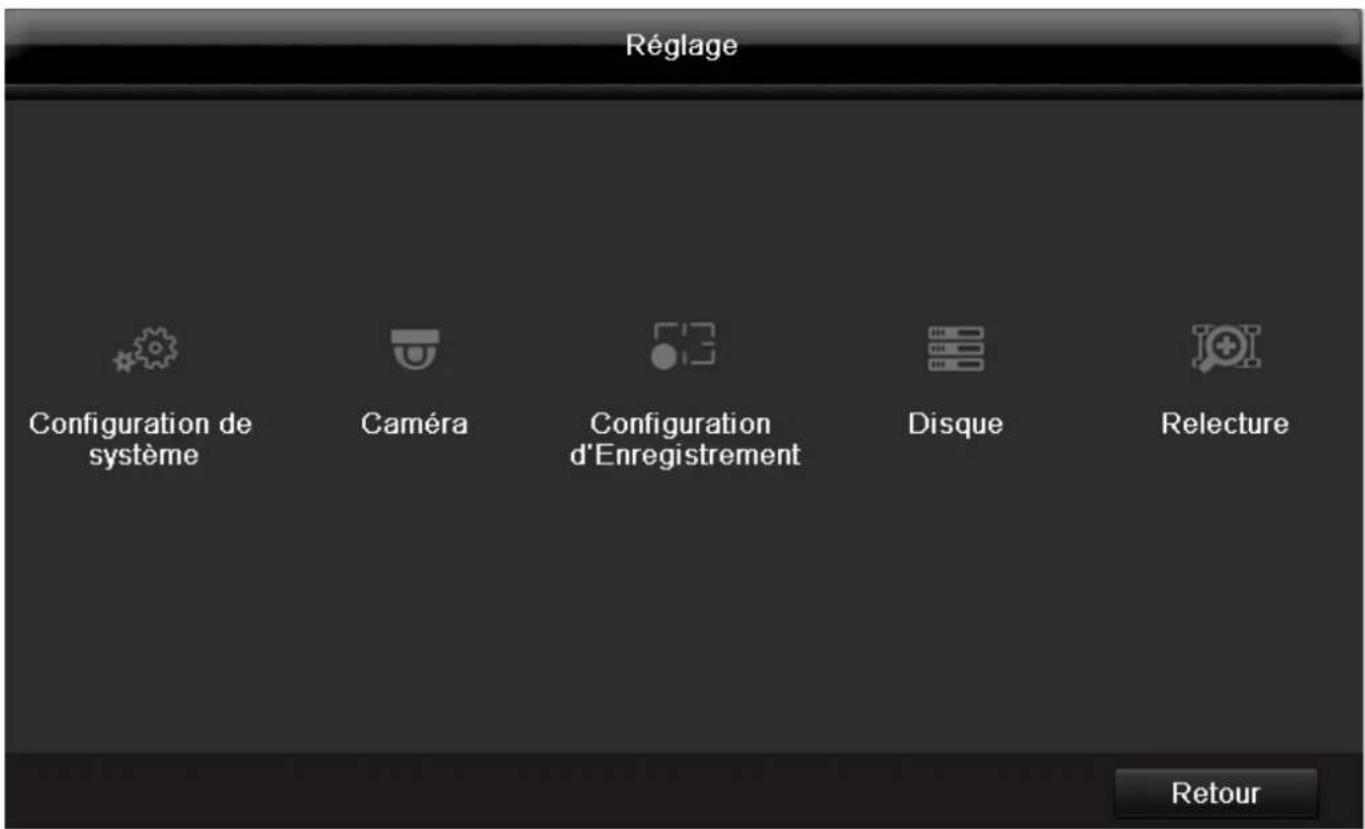
| Réglage | Conduit aux menus Configuration de système, Caméra, Configuration d'Enregistrement, Disque, Relecture. | 275 |
| Maintenance | Opérations de maintenance de l'appareil : mise à jour du logiciel résident, importation/exportation de la configuration, rétablissement des paramètres d'origine, Affichage charge réseau | 296 |
| Sauvegarder | Fonction d'export d'enregistrentes sur médias USB. | 296 |
| Manual Management | Démarre ou arrêté l'enregistrement manuel de vidés ou d'images pour les caméras sélectionnées ainsi que la commutation manuelle des sorties d'alarme. | 302 |
| Menu | Description | voir p. |
| Configuration de sys-tème | Gestion de tous les paramètres de l'appareil (Général, Caméra, Enregis-trement, Réseau, Alarme, PTZ, RS232, Affichage, Avertissement, Utilisa-teurs). | 275 |
| Caméra | Menu de configuration des paramètres de caméra (configuration OSD, mode écran, configuration PTZ, détction de mouvement, etc.) | 285 |
| Configuration d'enregistrement | Menu de configuration des paramètres d'enregistrements (planification, ré-solution caméra, flux, etc.) | 288 |
| Disque | Initialisation ou gestion des disques durs intégrés (attribution de fonctions d'écriture/de lecture, de caméras, gestion de disques durs réseau etc.). | 291 |
| Relecture | Recherche paramétrée d'enregistrements vidés ou d'images déclenchées par des événements comme des alarmes ou des détections de mouvement ainsi que par des événements d'alarme et des repères. | 275 |
Configuration de système

Remarque
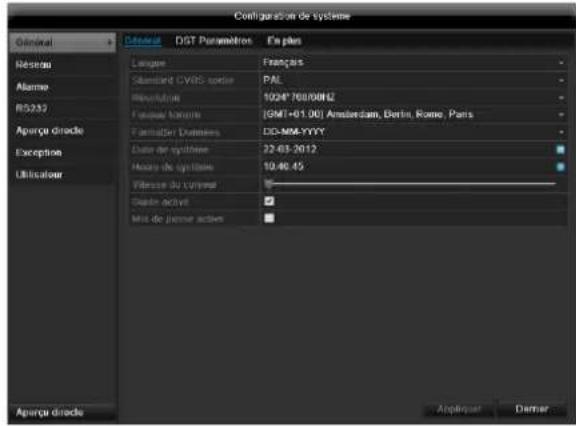
Le menu « Configuration de système » permet de gérer tous les paramétres de l'appareil.

Avertissement
Assurez-vous que la date et l'heure sont correctement configurées.
ATTENTION :
Tout changement ultérieur peut entraîner une perte de données !
N'oubliez pas de sauvegarder!
Aperçu
| Menu | Configuration | Page |
| Général | Langue, contrôle, heures, date, sous-ris, mot de passer, heures d'été, autres paramètres | 275 |
| Réseau | Paramètres de réseau requis (IP manuel, DHCP, PPPOE, DNS etc.) | 277 |
| Alarme | Attribution et paramétrage des indicateurs pour les entrées d'alarme et les sorties de relais | |
| RS-232 | Paramètres du port série | 282 |
| Aperçu di-recte | Paramètres d'écran, attribution de la sortie d'événement | 282 |
| Avertissement | Comportement de l'appareil dans des situations exceptionnelles (disque dur plein, réseau décon-necté etc.) | 283 |
| Utilisateur | Ajout, changement d'utilisateur, attribution de droits d'accès | 283 |

Remarque
Voir les remarques aux chapités en question.
Général
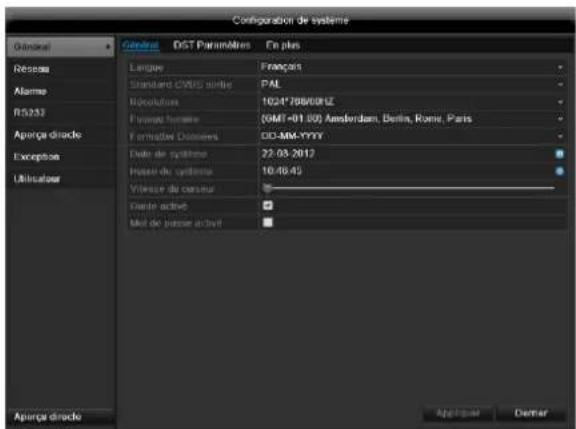
| Onglet Général | Configuration |
| Langue | Langue d'interface OSD |
| Standard CVBS sortie | PAL, NTSC, |
| Résolution | Résolution du moniteur |
| Fuseau hora | GMT (Greenwich Mean Time) |
| Formatter Données | MM-JJ-AAAA, JJ-MM-AAAA,AAAA-MM-JJ |
| Date/Heure desystème | Date, heures |
| Vitesse du cur-seur | Barres coulissantes, gauche : petite vitesse,droite : grande vitesse |
| Guide activé | Case à cocher désactivée :pas de assistent d'installationCase à cocher activée :assistant d'installation active |
| Activer mot dePASSSE | Case à cocher désactivée : pas de mot de passCase à cocher activée : vous devez saisir un mot de passée avant de pouvoir utiliser le menu |
| Onglet Ré-glages DST | Configuration |
| Adjustment au-to DST | L'appareil passe automatiquement en-heure d'été lorsque la case est co-chée. |
| Activer DST | Il est possible de sélectionner une date de début/de fin précise lorsque la case est cochée. |
| De, À | Date de début / de fin de l'heure d'été |
| DST Bias | Daylight Saving Time Bias : correction de l'heure d'été en fonction de l'heure de référence |
| En plus | Configuration |
| Nom | Spécification unique de l'appareil |
| № | Identification unique pour l'utilisation avec une télécommande |
| Mode de sortie | Permet d'améliorer ou de réduire la netteté de l'image |
| Luminosité de la sortie C... | Barre coulissant, gauche :asse luminosité, droite : haute luminosité |
| Economiseur d'écran | Jamais / De 1 à 30 minutes - réglage de la durée d'affichage du menu avant que le menu soit de nouveau masqué |
Confirmez les paramètres en cliquant sur Appliquer et quitterez le menu via le bouton Derrier.
Configuration réseau
Généralités
Il est indispensable de configurer correctement le réseau si vous :
- voulez télécommander l'appareil et la surveillance à l'aide de votre navigateur.

Remarque
Lisez les remarques suivantes d'ordre général avant de configurer l'appareil.
Un réseau est un ensemble d'au moins 2 apparéils pouvant être mis en réseau.
Types de transfert :
Réseau câbles (par ex. par cable CAT5), réseaux de radiodiffusion (WLAN) et autres moyens de transfert (Powerline).
Tous les reseauxprésent des caractéristiques commun, mais se distinguent à plusieurs égards.
Terminologie
Vous trouvez ci-joint une liste de termes importants pour pouvoir utiliser l'appareil sur des reseaux.
| Paramètres | Configuration |
| Adresse IP | L'adresse IP est l'adresse unique d'un透过appareil réseau sur un réseau.Cette adresse ne peut être présentequ'une seule fois sur un réseau donné. Ily a des domaines d'adresses IP spécifiques réservés aux réseaux publics, telsqu'Internet. |
| Domainedd'adressesprivées | par ex. 10.0.0.0 - 10.255.255.255,Masque de sous-réseau : 255.0.0.0172.16.0.0 - 172.31.255.255Masque de sous-réseau : 255.255.0.0192.168.0.0 - 192.168.255.255Masque de sous-réseau : 255.255.255.0 |
| Masque desous-réseau | Est un masque de bits utilisé pourpréndre des décisions ou réaliser des affections lors du roujours.Sur des réseaux privés, le masque standard est 255.255.255.0 |
| Gateway | Un透过appareil réseau permettant à tous lesautres透过appareils réseau d'accéder à In-ternet.II s'agit, par exemple, de l'ordinateur auquel le modem DSL est raccardé ou,dans la plupart des cas, du routeur ou du point d'accès installé sur le réseau. |
| Paramètres | Configuration |
| Nom de serveur | Appelé également DNS (Domain Name Server). Il fait en sorte qu'une adresse Internet ou URL (par exemple, www.google.fr) soit affectée à une adresse IP.Lorsqu'on saisit un nom de Domaine dans un navigateur, le DNS recherche l'adresse IP correspondante du serveur et lui transmet la demande.Vous pouvez entraîr ici l'IP d'un DNS du fournisseur d'accès. La plupart du temps, il suffit de désirir l'IP du Gateway. Celui-ci transmet alors les demandes au DNS du fournisseur d'accès. |
| DHCP | Le serveur DHCP attribue automatique-ment l'adresse IP, le masque de sous-réseau, le Gateway et le nom de serveur à l'appareil réseau.Les serveurs DHCP sont disponibles dans les routeurs actuels. Le service DHCP doit être configuré ou activé sépa-rément. Voir le manuel du serveur pour de plus amples informations.Remarque:Lorsque vous utilisez à la fois des adresses IP fixes ET un serveur DHCP, |
| vous doivent regardier l'adressage de l'informateur, qui est destiné à l'achat et le serveur du 商業網. | |
| Port | Un port est une interface permettant aux divers programmes de communiquer entre euxs. Certains ports sont réservés (23: Telnet, 21: FTP). D'autres peuvent êtrechioisis librement. Les ports sont im- portants dans plusieurs applications, par exemple, lors d'un accès externe à l'appareil via un navigateur. |
| Adresse MAC | L'adresse MAC (Media Access Control ou ID Ethernet) est l'adresse matérielle spécifique de l'adaptateur réseau. Elle sert à identifier l'appareil sans ambi-guité sur un réseau informatique. |
Agencement d'un réseau
L'appareil doit être raccordé physique au réseau à l'aide d'un cablage CAT5 (voir Branchements p. 1)

Remarque
Veuillez respecter les modes d'emploi et les remarques concernant les apparciels reseau.
Plusieurs commutateurs/routeurs/points d'accès peuvent être interconnectés. Les pare-feu et autres logiciels de sécurité peuvent perturber le réseau.

Avertissement
Lorsque you utilisez un routeur, les clients reseau et l'enregistreur sont « connectés » a Internet. Inversement, c'est également le cas.
Il faut absolument prendre des mesures de protection, telles que l'utilisation d'un pare-feu, la modification du mot de passer ou le changement de port, afin d'éviter les accès non autorisés en provenance de l'extérieur!
Configuration réseau
| TAB | Configuration |
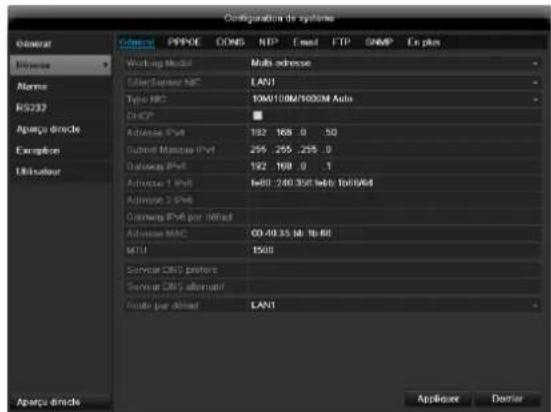
| Général | Réglages du réseau local et sélection du mode réseau. |
| PPPOE | PPPOE est utilisé pour des connexions ADSL et pour l'utilisation d'un modem en Allemagne.Cliquez sur Modifier pour saisir les données d'accès à votre fournisseur (identifiant, mot de passer). |
| DDNS | Serveur destiné à la gestion du Dynamic Domain Name System pour actuaïser les noms d'hôte ou les entrées DNS |
| NTP | Network Time ProtocolServeur destiné à la synchronisation de l'heure |
| Séc ficiez les paramètres de courriel, dont une adresse e-mail spécifique à laquelle un courriel est envoyé en cas d'alarme. | |
| FTP | ConfigurEZ l'adresse d'un serveur FTP et le chemin sous lequel les fichiers doivent être enregistrés. |
| SNMP | ConfigurEZ les paramètres afin de recevoir des informations sur le statut de l'appareil. |
| En plus | Port Web, port communication |
Onglet Général
| Paramètres | Configuration |
| Working Mo-del | Voir page 202 |
| Sélectionnez NIC | Sélectionnez le raccord sur lequel doit s'appliquer les réglages réseau. |
| Type NIC | Configurez ici la vitesse de transfert de la carte réseau intégrée.Tuyau:10M/100/1000M Self-adaptive |
| DHCP | Activez la case à cocher si vous voulez que le serveur DHCP attribue de façon dynamique les adresses IP sur le réseau.DHCP actif : les champs de saisie su-variants sont désactivés, car les paramètres sont attribués par le serveur DHCP.Remarque :Si vous attribuiez les adresses IP de façon manuelle, n'oubliez pas de dé-sactiver DHCP (pas de coche dans la case à cocher) |
| Adresse IPv4 | Adresse de l'appareil réseau sur le réseau en cas d'attribution manuelle |
| Subnet Masque IPv4 | Normalement : 255.255.255.0 |
| IPv4 Default Gateway | Adresse du Gateway pour acceder à Internet |
| Adresse 1 IPv6 | Actuellesment aucune fonction |
| Adresse 2 IPv6 | Actuellesment aucune fonction |
| Gateway IPv6 par défaut | Actuellesment aucune fonction |
| Adresse MAC | Adresse matérielle de la carte réseau intégrée |
| MTU | Décrit laaille maximale d'un protocole. |
| Serveur DNS préfééré | Adresse du Domain Name Server (DNS), en général l'adresse IP du Gateway |
| Serveur DNS alternatif | Adresse du DNS alternatif |
| Route per dé-fault | Sélectionnez la NIC default |

Remarque
Certains de ces réglages ne peuvent pas être seLECTIONnés pour tous les modes.
PPPOE
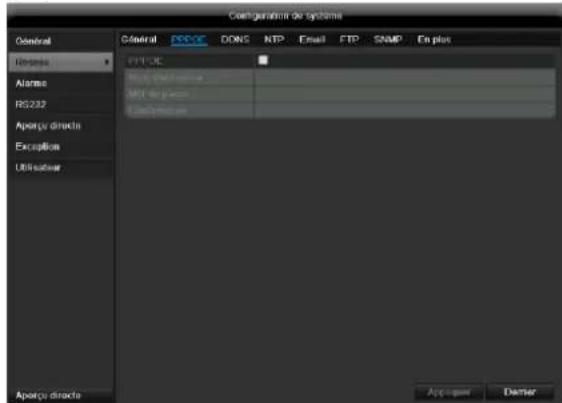
-
Activez la case à cocher PPPOE et saisissez le nom d'utilisateur (identifient pour acceder à Internet) ainsi que le mot de passer et confirmez le mot de passer.
-
Validatez vos données enclinquant sur Appliquer.

Avertissement
Dans la mesure du possible, n'utilisez PPPOE qu'en l'absence de routeur!
DDNS
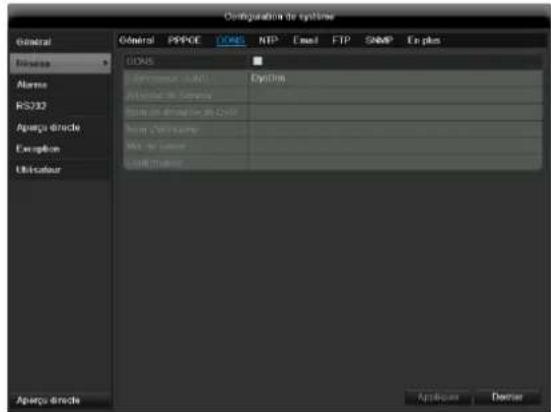
- Afin de pouvoir utiliser la fonction ABUS DDNS, vous devez d'abord ouvrir un compte sur www.abusserver.com. Veuillez consulter les FAQ (questions/ponses) sur le site Internet.
- Cochez la case « Activation DDNS», Sélectionnez le type « DynDNS » puis entrez l'adresse www.abusserver.com dans le champ « Adresse de serveur »
- Validez vos données en cliquant sur Appliquer. L'adresse IP de votre connexion Internet est alors mise à jour toutes les minutes sur le serveur.
NTP

Remarque
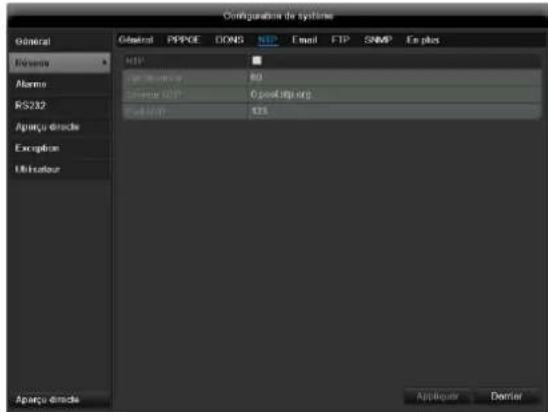
L'enregistreur peut synchroniser l'heure avec un serveur externe. Pour ce faire, plusieurs adresses de serveur sont à votre disposition.
- Activez la case à cocher « NTP » et indique le délambda entre deux synchronisations successives. Entrez l'adresse IP du serveur NTP, ainsi que le port NTP.
- Validatez vos@emailes en cliquant sur Appliquer.
Lorsqu'une alarmé est déclenchée, l'appareil peut envoyer un message par courriel. Configurez ici la messagerie électronique :
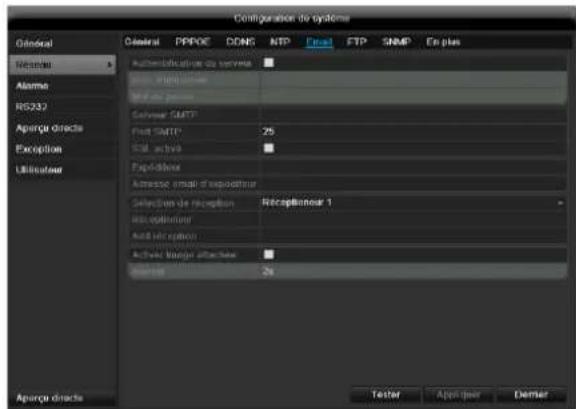
| Paramètres | Configuration |
| Authentication du serveur | Activez la case à cocher si vous vous connectez au serveur du four-nisseur d'accès Internet |
| Nom d'utilisateur | Compte e-mail chez le fournisseur |
| Mot de passer | Mot de passer protégéant le compte e-mail |
| Serveur SMTP | Adresse du serveur SMTP du four-nisseur |
| Port SMTP | Indiquez le port SMTP (port par défaut : 25) |
| SSL activé | Activez la case à cocher pour crypter les courriels |
| Expéditeur | Nom de l'expéditeur |
| Adresse email d'expéditeur | Adresse e-mail correspondant au compte e-mail |
| Sélection de réception | Sélectionnez trois destinataires devant receivevoir les courriels |
| Réceptionneur | Saisissez ici le nom du destinataire |
| Addréception | Saisissez ici l'adresse e-mail du destinataire |
| Activer image attachée | Activez la case à cocher si vous youlez envoyer en piece jointe des fi-chiers JPEG contenant des photos prises par laamera. |
| Interval | Sélectionnez un-delai de 2 à 5 secondes entre deux prises |
- Entrez les paramètres de notification par courriel.
- Cliquez ensuite sur Tester pour envoyer un courriel à titre d'essay
- Si vous indications sont correctes et si vous avez reçu un mail de confirmation, cliquez sur Sauvegar-der.
Remarque
L'appareil envoie un courriel au destinataires configuré.
Si le courriel n'arrive pas à destination, vous dévez vérifier et corriger les paramètres.
Verifiez le cas échéant les paramètres antispam de votre client e-mail.
Remarque
Pour des raisons de compatibilité, n'utilise que les E-Mail Clients pouvant être seLECTIONnés via SMTP.
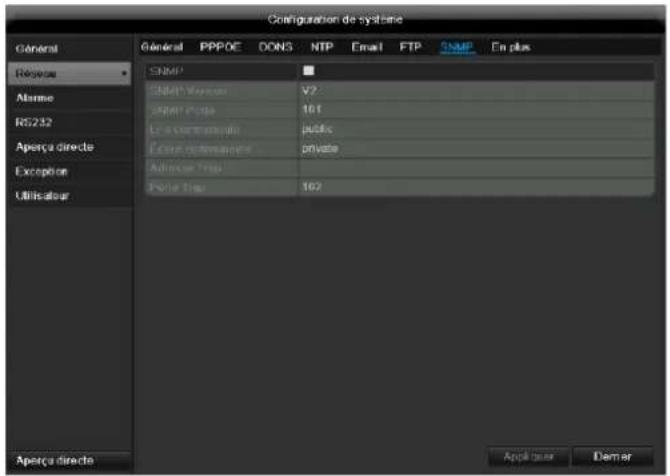
SNMP
| Paramètres | Configuration |
| SNMP | Activez la case pour étabir une connexion avec un logiciel SNMP. |
| SNMP Version | Version du système SNMP |
| SNMP Porte | Indiquez le port SNMP(Par défaut : 161) |
| Lire communauté | Entrez la « Key » conformément aux réglages de votre logiciel SNMP. |
| Écrire communauté | Entrez la « Key » conformément aux réglages de votre logiciel SNMP. |
| Adresse Trap | Entrez l'adresse IPdu manager SNMP |
| Porte Trap | Entrez le port Trap(Par défaut : 162) |

Remarque
SNMP est utilisé pour la surveillance de l'etat de l'appareil. Vous doivent disposer pour cela d'un logiciel SNMP non disponible chez ABUS.
Confirmez les paramètres en cliquant sur Appliquer et appuyez sur Derrier pour quitter le menu.
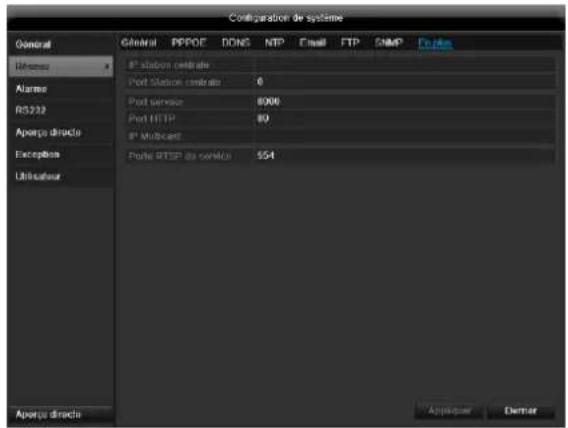
Réglages supplémentaires
| Paramètres | Configuration |
| IP station centrale | Adresse réseau de la station CMS |
| Port Station centrale | Port de votre station CMS |
| Port serveur | Port pour la communication des données. |
| Port HTTP | Port du serveur web. |
| IP Multicast | You pouvez également entraîr ici l'adresse IP Multicast pour minimiser le traffic. L'adresse IP doit correspond à cette figurant dans le logiciel de surveillance video. |
| Porte RTSP de service | Entrez le port RTSP (Par défaut 554) |

Remarque
Le port 8000 du serveur ainsi que le port HTTP 80 sont des ports standard pour clients distants ou pour l'accès distant à Internet via un navigateur.

Remarque
Pour l'alarme Host IP/Port, configurer l'adresse reseau de PC de votre logiciel CMS. En cas d'alarme, le logiciel CMS qui execute différentes reactions d'alarme en fonction du réglage, est informe.
Alarme
Statut d'alarme
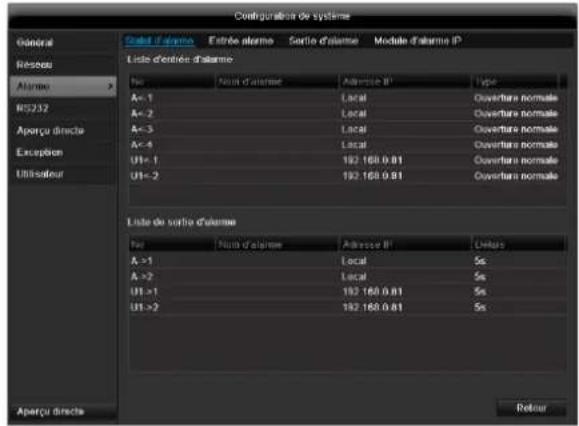
Vous voyagez ici une liste avec toutes les entrées et sorties d'alarme ainsi que leur statut actuel.
Entrée alarme
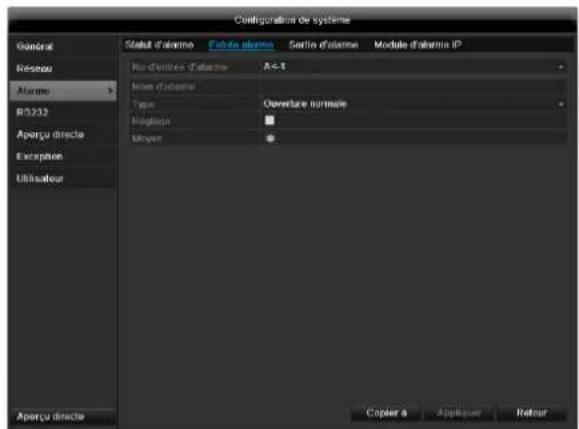
- Sélectionnez une réaction en cas d'alarme en cliquant sur le symbole « Réglage » dans « Moyen »
| Paramètres | Configuration |
| No d'entrée d'alarme | Sélectionnez l'entrée d'alarme pour définir les paramètres |
| Nom d'alarme | Donnez un description précise, par exemple : contact de porte du dépôt |
| Type | N.O.: Circuit normalement ouvert N.C.: Circuit normalement fermé |
- Activez l'entrée d'alarme en cochant la case « Réglage ».
- Définisse le comportement de l'enregistreur en cas d'alarme sous « Moyen »
- Cliquez sur « Copier à » pour appliquer ces paramètres à d'autres caméras.
- Confirmez les paramètres enclistuant sur Appliquer et appuyez sur Derrier pour quitter le menu.
REACTION
ONGLET Voie déclenchée
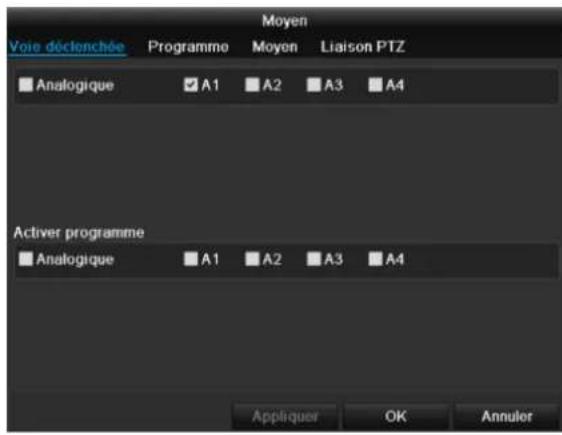
Selectionnez la case correspondante pour définir le canal deamera devant être déclenché en cas d'alarme.
ONGLETProgramme
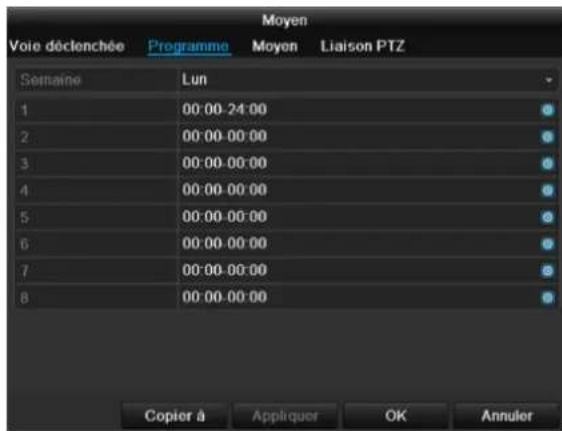
- Définissez ici l'heure à laquelle les comportements à seLECTIONner dans l'onglet « Moyen » doivent être activés en cas d'alarme.
- Cliquez sur Copier à pour appliquer ces paramétres à d'autres jours de la période ou à la période entière.
ONGLET Moyen
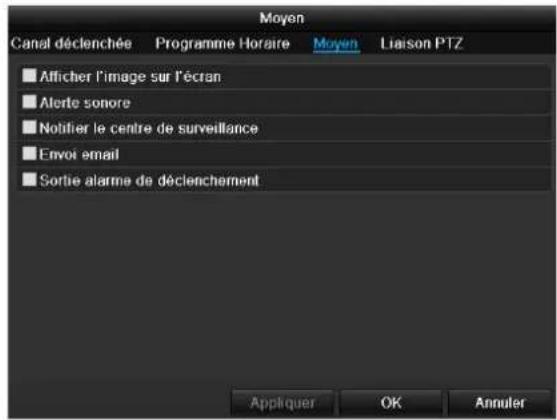
Définissez le comportement en cas d'alarme :
| Paramètres | Configuration |
| Afficher l'image sur l'écran | Une surimpression apparait à l'écran |
| Alerte sonore | L'appareil émet une tonalité répetée |
| Notifier le centre de surveillance | Envoie un signal d'alarme à un PC avec le logiciel CMS ABUS. Pour cela, le logiciel doit être démarré et l'enregistreur se trouver en mode surveillance. |
| Envoi email | Un e-mail est envoyé à une adresse mail spécifique. Voir p. 226. |
| Sortie alarmé de déclenchement | voir page 228. |
Confirmez les paramètres en cliquant sur Appliquer et appuyez sur OK pour quitter le menu.
i Remarque
Pour pouvoir enregistrer à l'aide d'une alarme, vous doivent configurer le planning dans Enregistrement (voir p. 217).
Sortie d'alarme
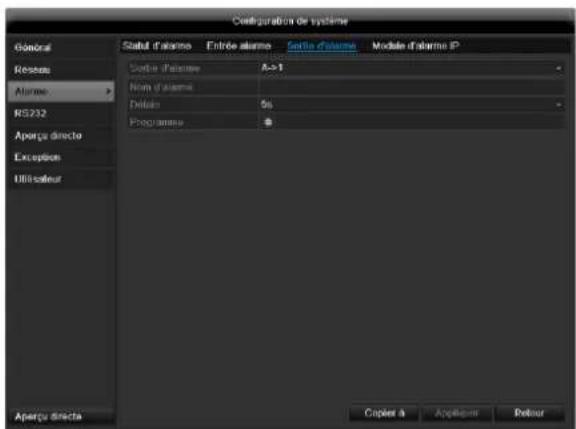
- Sélectionnez l'une des sorties d'alarme à configurer dans le menu dérouulant pour « Sortie d'alarme »
- Définissez un nom quelconque pour l'entrée d'alarme dans « Nom d'alarme »
- Sous « Délais», indiquez la durée pendant laquelle l'alarme doit être déclenchée.
- Sous « Programme », définisse le planning pour la sortie d'alarme.
- Cliquez sur Copier à, pour appliquer ces paramétres à d'autres sorties d'alarme.
- Confirmez les paramètres en cliquant sur Appli-quer et appuyez sur Derrier pour quitter le me-nu.
RS-232
Actuellesment aucune fonction.
Aperçu directe
Voir page 268.
Avertissement
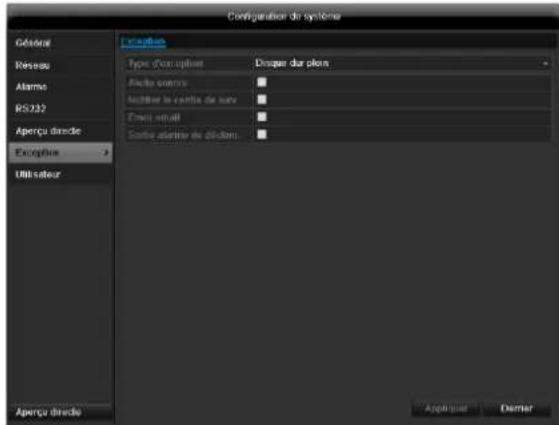

Remarque
Entrez le déclencheur de l'avertissement en « Type d'exception», par exemple:
Disque dur plein
Déconnecté du réseau etc.
et spécifiez le comportement de l'appareil.
Alarmes à déclencher pour les types d'erreur suivants :
- Lecteur de disque dur plein
- Erreur de lecteur de disque dur
- Connexion au réseau coupée
- Conit IP
- Connexion illégale
- Erreur d'enregistrement
| Paramètre | Notifications |
| Avertissement audio | L'appareil émet une tonalité répetée |
| Notification auprès de CMS | Envoie un signal d'alarme à un PC avec le logiciel CMS ABUS. Pour cela, le logiciel doit être démarré et l'enregistreur se trouver en mode surveillance. |
| Envoi de courriel | Un courriel est envoyé à une adresse spécifique. Voir p. 4545 |
| Déclenchement d'alarme | Voir p. 35 |
Confirmez les paramètres en cliquant sur Appliquer et appuyez sur Derrier pour quitter le menu.
Utilisateur
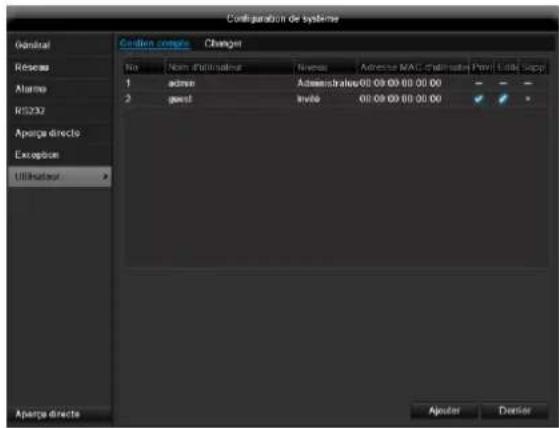

Avertissement
Notez bien le mot de passer administrateur. Mot de passage préprogramme:
《12345》.
L'écran de gestion des utilisateurs permet d'ajouter et de supprimer de nouveaux utilisateurs ou de modifier les paramétres existants.
- Pour ajouter un nouvel utilisateur, cliquez sur Ajouter.
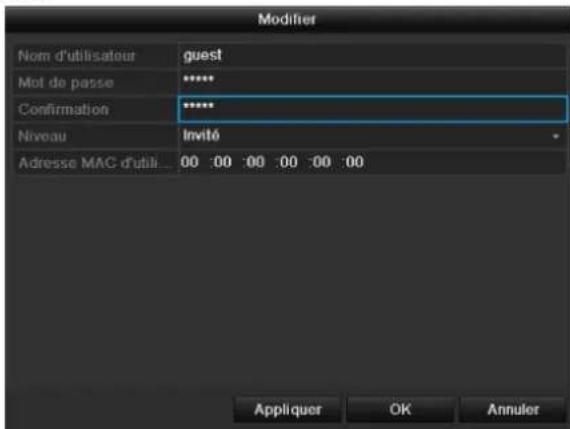
| Paramètres | Configuration |
| Nom d'utilisateur | Identificateur unique |
| Mot de passer | Code d'accès à l'appareil pour la gestion de l'appareilRemarque : changez régulièrement le mot de passer, utilisez des combinai-sons de lettres, de chiffres etc. et conservez les mots de passer en lieu sûr. |
| Confirmation | Saisissez de nouveau le code d'accès par mesure de sécurité |
| Niveau | IMPORTANT :Le niveau Administrateur permet d'accorder plus de droits que le niveau Utilisateur. |
| Adresse MAC d'util... | Adresse MAC de l'adaptateur réseau des PC utilisés par chaque utiliser Remarque : Celle-ci permet de limiter l'accès au PC dont l'adresse MAC a été saisie dans ce champ ! |
- Saisissez le nom et le mot de passer et confirmez le mot de passer dans le champ suivant.
- Sélectionnez le niveau et indiquez l'adresse MAC.
- Confirmez les paramétres enclinquant sur Appliquer.

Avertissement
Respectez les consignes suivantes lorsque vous accordez des droits d'accès.
Paramètres de permission
Définissez les droits d'accès de l'utilisateur en cliquant sur le symbole « Privil. ». Seules les données d'accès des utilisateurs ajoutés manuellement peuvent être modifiées:
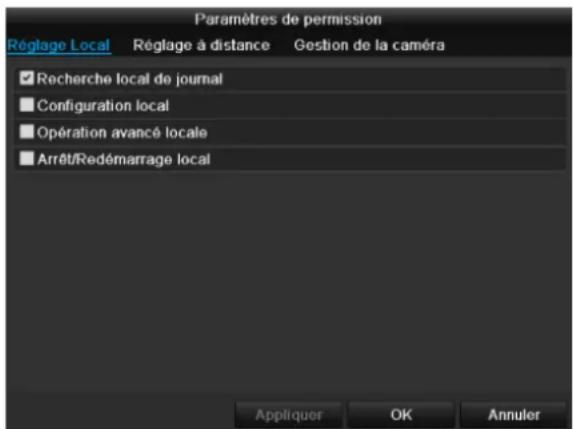

Remarque
L'utilisateur peut effectuer des réglages ou changer des paramètres au niveau local, c'est-à-dire, sur l'ordinateur.
L'utilisateur peut acceder à l'appareil via la connexion réseau.
L'autorisation d'accès à chaqueamera (via le réseau ou localement) est paramétrée sur l'onglet Caméra.
| Paramètres | Configuration |
| Réglage local de journal | Recherche local de journal Configuration local Opération avancé locale Arrêt / Redémarrage local |
| Réglage à distance | Recherche de journal à distance Configuration à distance Contrôle de port série à distance Contrôle de sortie video à distance |
| Audio bidirectionnelleMaintenir alarmé à distance, contrôler sortie d'alarmeOpération avancée à distanceArrêt/Redémarrage à distance | |
| Gestion de la camera | Permission deamera |

Avertissement
Modifiez les réglages généraux de l'utilisateur (nom, mot de passer, niveau, adresse MAC) en cliquant sur le symbole « Editor » ou dans l'onglet « Modifier mot de passer »
Caméra
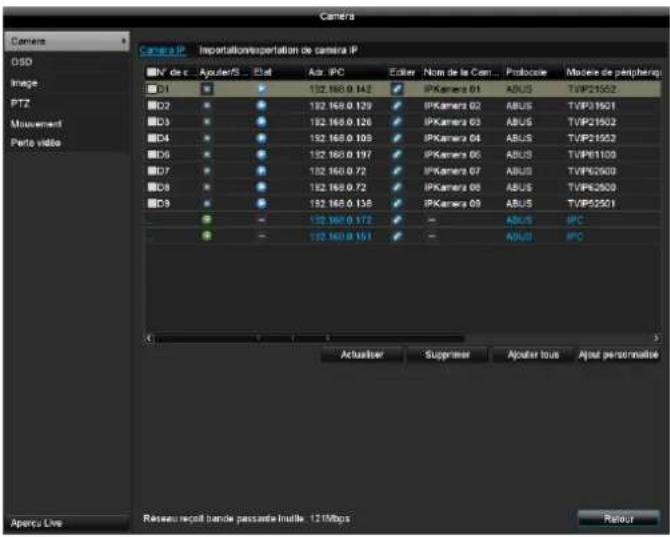
Camera
| Caméra | Indication du numéro de caméra |
| Ajouter | Ajout d'une nouvelle caméra ré-seau |
| Adresse caméra réseau | Indication de l'adresse IP configu-kee pour la caméra |
| Éditer | Édition des informations relatives à l'appareil |
| Nom | Affichage du nom de la caméra réseau |
| Protocole | Affichage du protocole sélectionné |
| Modèle de l'appareil | Affichage du modèle |
| Actualiser | Actualisation de la liste |
| Supprimer | Suppression de la caméra réseau |
| Ajouter tout | Ajout de toutes les cameras ré-seau disponibles |
| Défini utiliser | Ajout des réglages personalisés de l'utilisateur |
Cliquez sur le signe + pour intégrer uneamera au système.
Cliquez sur « Actualiser » pour rechercher des caméras réseau ABUS dans le réseau.
Cliquez sur « Ajouter tout » pour ajouter toutes les caméras réseau disponibles.
Cliquez sur « Défini utiliser » pour pouvoir ajouter des caméras Onvif.

Remarque
Vous devrez entrer manuellement le nom d'utilisa
teur, le mot de passer et le port http le cas échéant.
La largeur de bande disponible vous indique ce dont vous disposez pour configurer les cameras réseau.
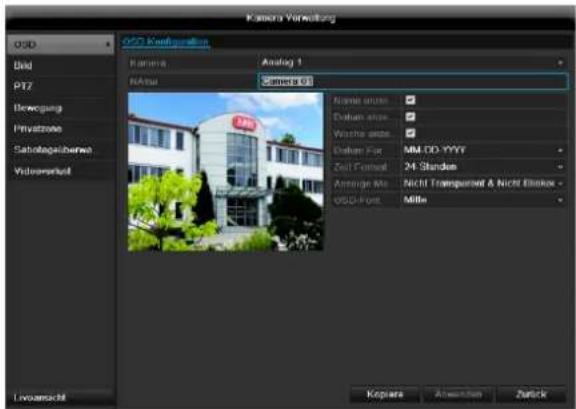
OSD
| Caméra | Caméra à configurer |
| Nom de la caméra | Attribution du nom de la caméra |
| Afficher nom | Activer/désactiver l'affichage du nom de la caméra dans l'affichage en direct |
| Afficher la date | Activer/désactiver l'affichage de la date dans l'affichage en direct |
| Afficher la s... | Activer/désactiver l'affichage de laSEMaine dans l'affichage en direct |
| Formmatter D... | Sélection du type d'affichage de la date |
| Formmatter T... | 12 heures / 24 heures |
| Afficher OSD | Paramètres d'affichage du nom de la caméra et de la date |
| Police OSD | Modification de la taille de police |
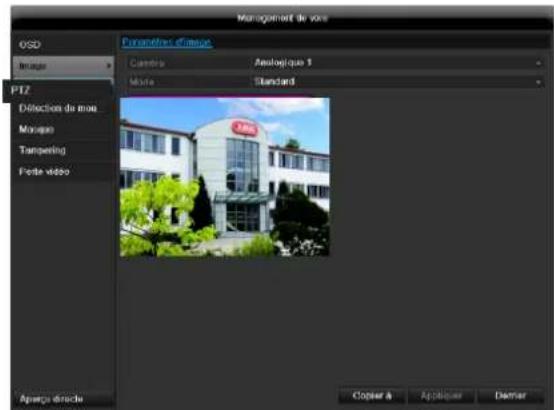
Image
Selectionnez le canal deamera àtraiter dans « Caméra ».
L'option « Mode » vous permet de modifier la luminosité des images de laamera grâce aux paramètres préconfigurés ou personnalisés.
PTZ

Remarque
Configurez ici les preréglages et rondes des caméras réseau TVIP2xxxx.
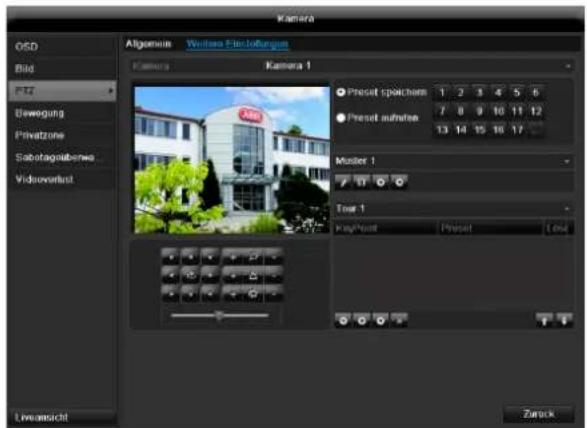
Sauvegarde et appel de préroglages
- Pilotez laamera réseau jusqu'à l'extrait d'image souhaité à l'aide des touches fléchées et sauvégardez la position avec « Prééglage 1», par exemple.
- Cliquez sur Appel afin de lancer le préRéglage 1 que vous venez de sauvegarder.
Sauvegarde et appel de rondes
- Créez plusieurs prérégliages à exploiter sur cette ronde
- Cliquez sur « + » pour sélectionner un préréglage
- Ajoutez plusieurs prééglages pour configurer la ronde
- Cliquez ensuite sur le symbole « Play » pour lancer la ronde.

Remarque
Vou puez également lancer la ronde directement dans la retransmission en temps réel de laamera réseau..
Movement
Sélectionnez le canal deamera àtraiter dans « Caméra ».
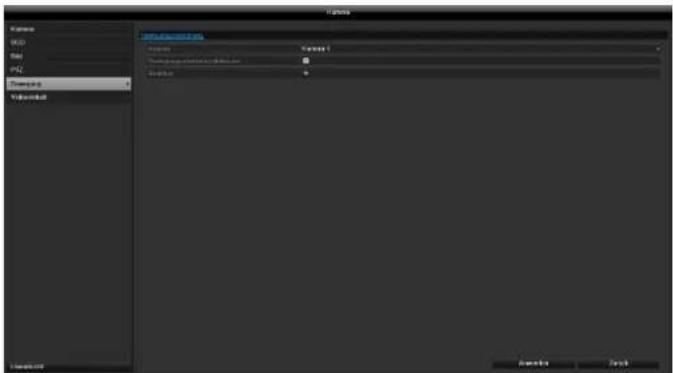
Cochez la détction de mouvement.
Activez de plus la détction de mouvement des cameras réseau ; consultez le manuel de votreamera réseau pour plus de détails.

Remarque
Pour pouvoir enregistrer avec la détction de mouvement, vous doivent configurer le planning dans enregistrement (voir p. 288)
Alarme
Voie déclenchée
Cliquez sur « Réaction » pour ouvrir l'onglet Voie dé-clenchée (uniquement en détction de mouvement) :
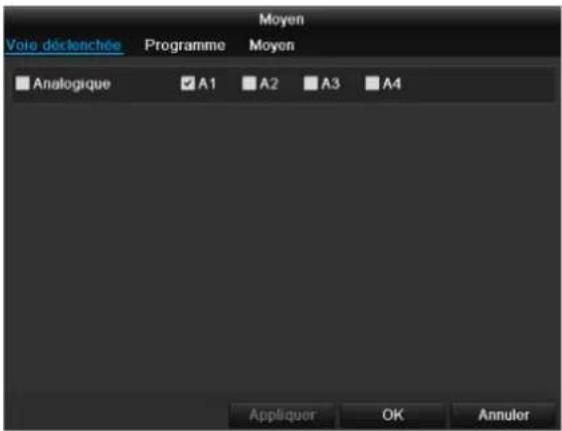
Selectionnez un ou plusieurs canaux deamera qui provoqueront une réaction en cas d'alarme.
Confirmez les paramètres en cliquant sur Appliquer et quitterze le menu via le bouton OK.
Programme
Selectionnez l'onglet Programme.
Réglez ici les heures auxquelles les réactions régées dans l'onglet Réaction doivent être déclenchées
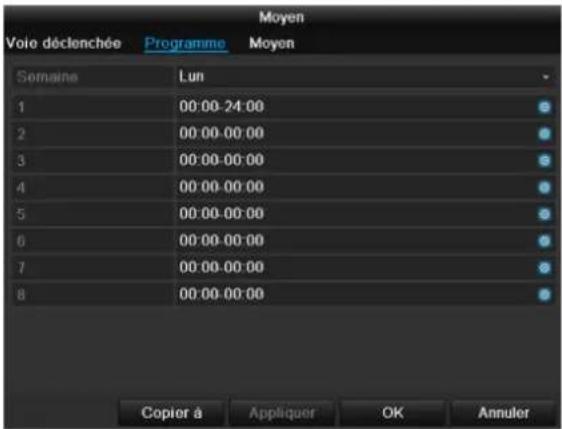
- Sélectionnez le jour et établiessez le programme.

Remarque
Vous pouvez définir au maximum 8 grillesHoraires entre 00h00 et 00h00.Dans chaque grille, les périodes ne doivent pas se chevaucher.
- Quant à l'option Copier à, précisez si cette configuration est valable pour tous les jours de la période.
- Confirmez les paramètres en cliquant sur Appliquer et quitterze le menu via le bouton OK.
Moyen
Selectionnez I'onglet Moyen.
Ceci vous permet de configurer le comportement de l'enregistreur de la détction de mouvement en cochant la case correspondante.
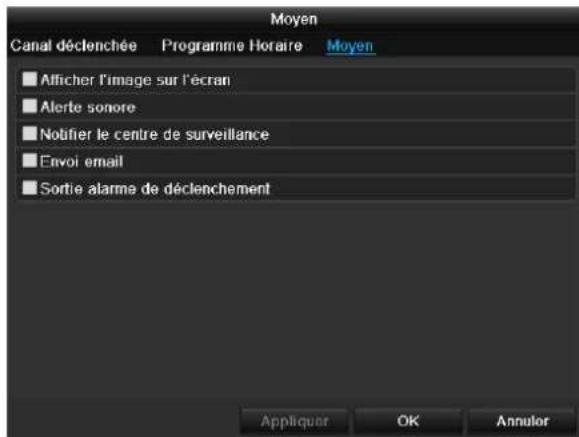
| Paramètre | Message |
| Afficher l'image sur l'écran | Laamera apparait en mode de plein écran dans l'affichage en temps réel. |
| Alerte sonore | L'appareil émet une tonalité répetée. |
| Notifier le centre de surveillance | Envoie un signal d'alarme à un PC avec le logiciel CMS ABUS. Pour cela, le logiciel doit être démarré et l'enregistreur se trouver en mode surveillance. |
| Envoi E-Mail | Un e-mail est envoyé à une adresse mail spécifique. Voir p. 277. |
| Sortie alarme de déclenchement | voir page Fehler! Textmarke nicht définiert.. |
- Confirmez les paramètres en cliquant sur Appliquer et quitter le menu via le bouton OK.
Configuration d'Enregistrement
Configuration
Ouvrez le menu principal et cliquez sur « Configuration d'enregistrement »:
Planning
Le programme permet de définir les heures d'enregistrement ou les déclencheurs (types d'enregistrement) pour les caméras. Cliquez sur l'onglet « Programme »:

Remarque
Les paramètres des angelets Enregistrement et Instantané ne sont affichés qu'une seule fois car ils sont identiques.
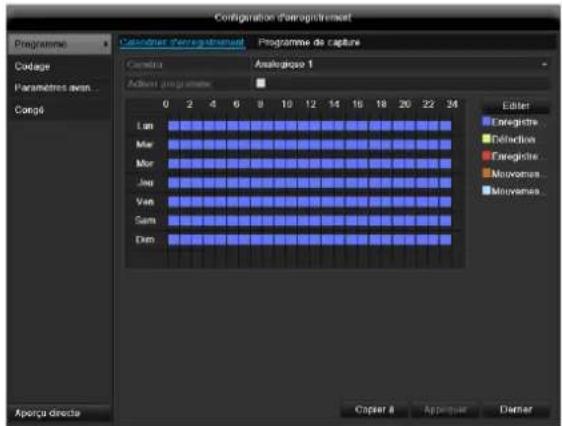
Sur l'écran, vous voyage de gauche à droite les heures des jours de la période (ceux-ci sont disposés de haut en bas). Sous les jours, vous voyage la légende en couleurs, car les périodes d'enregistrement du programme sont colorées selon les « déclencheurs », autrement dit, les types d'enregistrement.
| Couleur | Légende |
| Bleu | Durée : période en heures |
| Jaune | Détention de mouvement |
| Bleu clair | Détention de mouvement et dé-clencheur d'alarme |
| Rouge | Alarme |
| Gris | Pas de sélection |
| Marron | Mouvement ou alarme |
- Sélectionnez laamera et cochez la case Activer programme.
- Cliquez sur Éditer, pour déterminer le type et la durée du planning
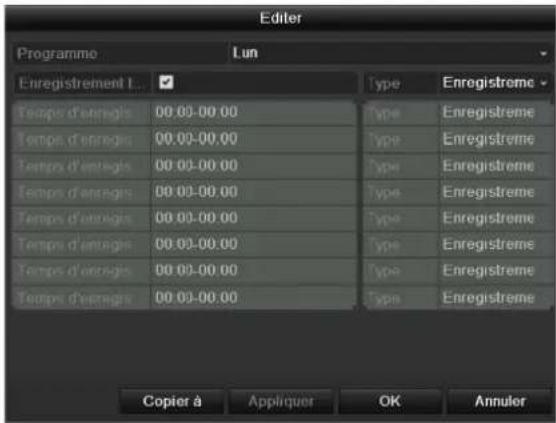
- Sélectionnez le jour à configurer dans le menu déroulant dans « Programme »
- Activer/désactiver le « Enregistrement t. ». Vous ne pouvez pas définir de période si Jour entier est activé. La durée est alors la journée entière.
- Si vous voulez définir des heures, vous devez désactiver la case « Enregistrement t. »

Exampie d'application
L'enregistrement doit avoir lieu entre 11h00 et 07h00. Deux fuseaux heures doivent être configuées pour cela :
-
11:00-24:00
2.00:00-07:00 -
Indiquez dans le menu déroulant le type d'enregistrement :
-
Enregistrement en continu
- Détction de mouvement
- Alarme
- Détention de mouvement ou alarme
- Détction de mouvement et alarme

Remarque
Pour enregistrer en utilisant la détction de mouvement ou l'alarme vous devez d'abord paramétrées. ces fonctions dans le menu Caméra (voir p. 213 « Définir des zones ») ou Configuration (voir p. 231 « Alarme »).
- Si vous voulez étabir des créèaux horaires, vous pouvez définir au maximum 8 grilles entre 00h00 et 24h00. Dans chaque grille, les périodes ne doivent pas se chevaucher.
i
Remarque
Avec « Enregistrement en continu », vous définissez des créèaux heures pendant lesquels laamera enregistre.
Les autres déclencheurs, tels que la détction de mouvement et/ou l'alarme, ne déclenchent l'enregistrement que si ces déclencheurs seroduisent.
- Copier à vous permet d'appliquer ces paramètres à d'autres jours ou à la période entière
- Confirmez vos paramètres en cliquant sur Appli- quer puis sur OK
Codage
Onglet Paramètrage d'enr
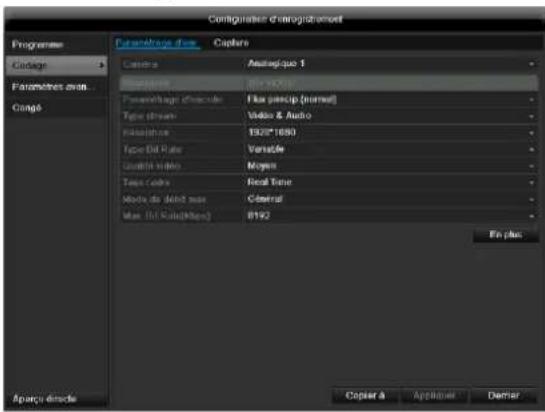
| Pré-enregistrement | Durée en secondes enregistrée avant une alarme |
| Post-enregistrement | Durée en secondes enregistrée après une alarme |
| Enregistrement d'au… | Enregistrement audio Oui/Non |
Ce sous-menu permet de configurer les paramètres sui
Confirmez les paramètres en cliquant sur Appliquer et appuyez sur OK pour quitter le menu.
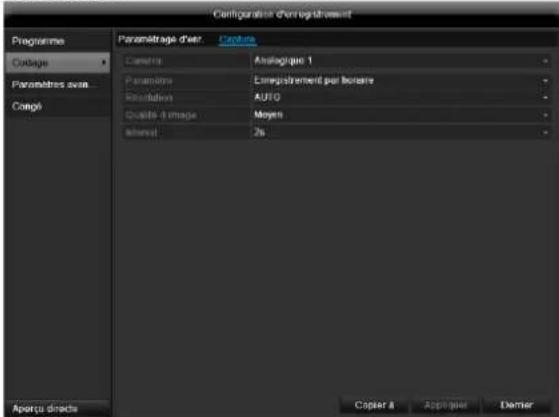
Onglet Capture
Il est possible de définir les paramètres suivants :
| Caméra | Caméra à paramétrer |
| Paramètre | En fonction d'un planning ou d'un événement |
| Résolution | Auto, 4CIF(704x576), CIF(352x288), QCIF(176x144) |
| Qualité d'image | différents niveaux de qualité : +++: qualité moyenne +++++: qualité élevé |
| Interval | Les images sont sauvégardées toutes les 1-5 secondes après un événement ou après le point de dé-part planifié |
Confirmez les paramètres en cliquant sur Appliquer et appuyez sur Derrier pour quitter le menu.
Autres paramètres
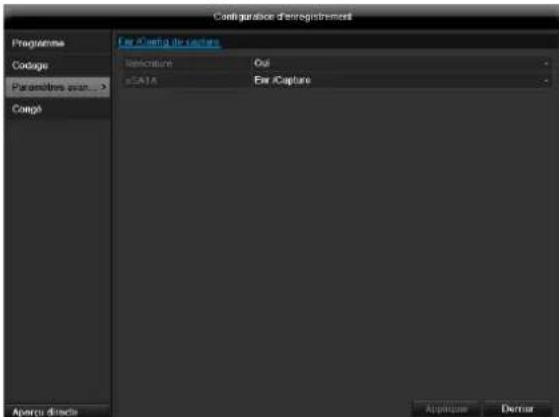
(TVVR45030 unique)
| Réécriture | Vous choisissez si les enregistre-ments les plus anciens doivent être écrasés lorsque le disque dur est plein. |
| eSATA | Choisissez le média de destinat-ion pour l'export ou la sauvégarde supplémentaire d'enregistrements/d'images :disque dur eSATA USB ou autre. |
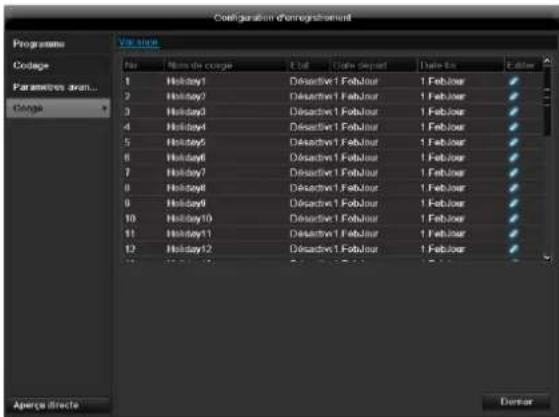
Vacances
Ce sous-menu permet de définir jusqu'à 32 paramètres différents d'enregistrement pour les vacances ou les jours fériés.
Cliquez sur le symbole « Éditer » pour modifier ces paramètres
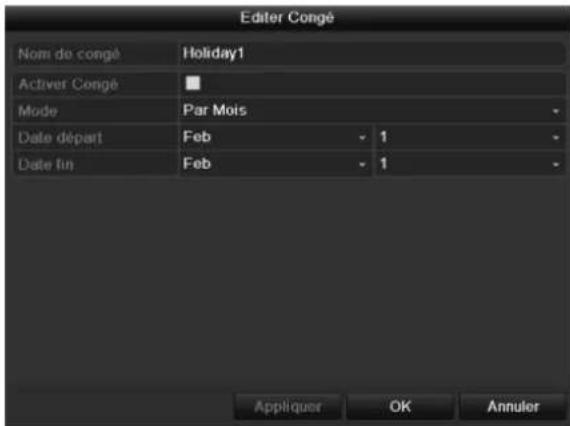
| Nom de congé | Saisie manuelle du nom des va-cances ou du jour férié |
| Activer Congé | Activer ou désactiver les va-cances |
| Mode | Selon date / semaine / mois |
| Date départ | Sélection de la date/heure de dé-but |
| Date fin | Sélection de la date/heure de fin |
Confirmez vos paramètres en cliquant sur Appliquer puis sur OK.
Disque management
Disque
i
Remarque
L'appareil prend en charge jusqu'à huit lecteurs de disque dur 3.5" SATA.
La sauvegarde des données peut etre effectue sur un disque dur e-SATA.
Avant que vous puissiez enregistrer avec
I'appareil,chaque disque dur integre doit etre
« initiaisé ». Sinon l'appareil ne reconnaît pas les disques durs et leur affectation.

Avertissement
Lorsque you initialisez un disque dur, toutes les données de ce disque sont effacées!
N'oubliez pas de sauvegarder!
Monjours du disque dur
- Debranchez l'appareil du secteur et ouvre le couvercle.
- Respectez les consignes ESD lorsque vous manipu-lez des apparciels électroniques. Vérifiez s'ils sont correctement mis à la terre.
- N'ouvrez pas le boitier dans des pieces ou il y a des moquettes ou d'autres revêtements pouvant accumulator des charges electrostatiques.
- Evitez tout contact corporel avec les pieces de la platine.

Avertissement
Adressez-vous à votre installerer si vous avez des questions concernant les instructions ou si celles-ci ne vous sont d'aucun secours.
- Montez le disque dur et réalise les raccordements.
- Remettez le couvercle en place et branchez l'appareil sur le secteur.
- Mettez l'appareil sous tension et démarrez le menu Disque dur.
i
Remarque
Si les disques durs installés ne s'affichent pas, vous devez vérifier les raccordements.
Dans le menu, cliquez sur « Disque management » pour paramétrer l'administration du disque dur.
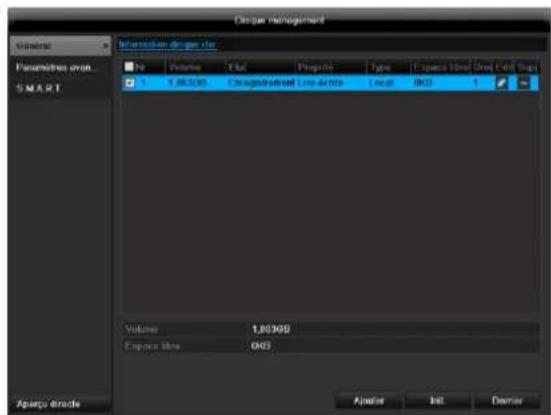
Paramètres d'administration du disque dur
| Informations HDD | |
| Nr | Montre le numéro de connexion interne |
| Volume | Mémoire du disque dur en Go |
| Etat | Montre l'état actuel du disque dur : non initialisé normal défectueux |
| Proprité | • Redondant : redondance pour la sécurité des données. • Lecture uniquement : protection contre l'écriture • R/W : lecture et écriture |
| Type | Local : disque dur de l'appareil NFS : disque dur d'un réseau Dans la mesure du possible, évi-tez d'utiliser l'enregistrement NFS en raison des évventuels problèmes de compatibilité |
| Espace libre | Indique approximativement l'espace mémoire disponible pour les enregistrentes |
| Group | Groupe de disques durs, valeur par défaut : 1 (Les enregistrentes peuvent être attribués aux groupes) |
| Editor | Paramétrer le disque dur |
| Supprime | Retirer un disque dur |
- Sélectionnez le disque dur en cliquant sur la case à cocher correspondante.
-
Démarrez le processus en cliquant sur Init.
-
Répondez par l'affirmative à la question concernant la sécurité en cliquant sur OK.
- La barre d'etat montre la progression de l'initialisation.
- L'écran suivant apparait lorsque le processus est terminé.
Configurations disques durs des cameras
Cliquez sur le sous-menu « Paramétres avancés »
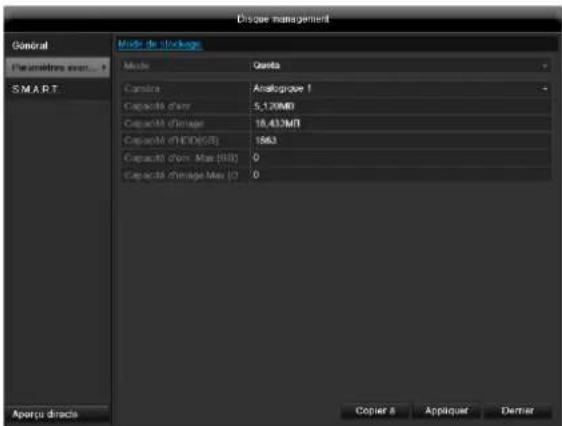
Mode:Quota
Définissez la taille maximale d'enregistrement par caméra sur le disque dur.

Mode:Groupe
- Sélectionnez un groupe de disques durs dans le menu déroulant.
- Cochez la case correspondant à laamera que vous souhaitez sauvegarder dans le groupe de disques durs.
- Cliquez sur Appliquer et confirmez en appuyant sur OK.
Configuration disques durs

Remarque
Les cameras doivent etre attribuées à un groupe de disques durs pour pouvoir en modifier la configuration (voir Configuration disques durs des cameras).
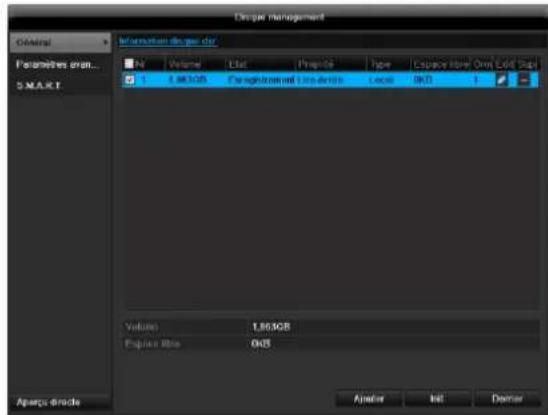
Cliquez sur le symbole « Éditer » Une fenêtre apparait:
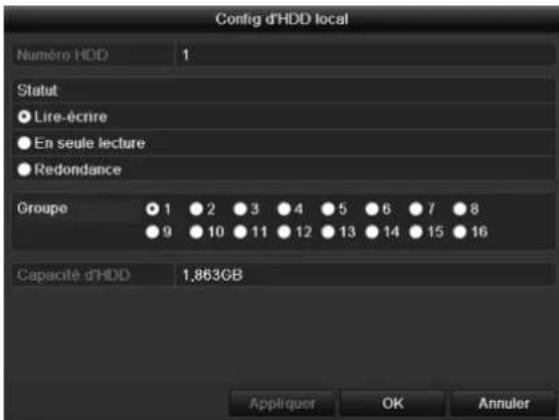
| Numéro HDD | Sélection du disque dur en fonction du numéro interne de connexion |
| Statut | • L/E : lecture et écriture • En seule lecture: Protection en écriture • Redondance : la redondance est assurée pour la sécurité de données |
| Groupe | Sélection du groupe de disques durs |
| Capacité d'HDD | Disque dur |
Confirmez les paramètres en cliquant sur Appliquer et appuyez sur OK pour quitter le menu.

Attention :
Si vous n'avez installé qu'un seul disque dur dont I'etat est « Lecture uniquement», I'appareil ne peut pas enregistrer!

Redondant :
Au moins 2 disques durs ont ete installes.
Le disque dur redondant fait une copie des enregistrements. Cette copie fait office de sauvegarde.

Warning :
Si vous voulez faire une sauvegarde redondante
vous doivent activer la mode redondante à la menu
codage (voir page 289).

Lecture/Edriture :
L'etat d'au moins un disque dur doit être R/W (Read/Write). Autrement aucun enregistrement n'est possible.
Vérification de l'etat du disque dur
Le menu Maintenance permet de vérifier l'état de chaque disque dur. Les informations SMART (Self-Monitoring, Analysis and Reporting Technology) sont enregistrées dans le journal.
Ouvrez le journal et recherche Informations/S.M.A.R.T. Disque dur. Voir p. 293.
Configuration des alertes de disque dur
Vou puez définir des alertes vous informant sur les erreurs de disque dur.
- Affichez l'options Avertissement du menu Paramétres. Voir p. 296.
S.M.A.R.T.
Ce sous-menu affiche les informations relatives au statut des disques durs.
Ces informations servent à identifier les erreurs de disque dur. Il est donc recommandé de ne pas désactiver cette fonction

Remarque
Les données log S.M.A.R.T. sauvegardées peuvent être visualisées dans le menu Maintenance sous « Recherche de journal » (voir page 296).
Relecture
Appuyez sur Enregistrement dans le menu principal, pour rechercher des enregistrents videoes en fonction d'evénements ou de repres ou pour visualiser les images enregistrées.
Enregistrement par hora
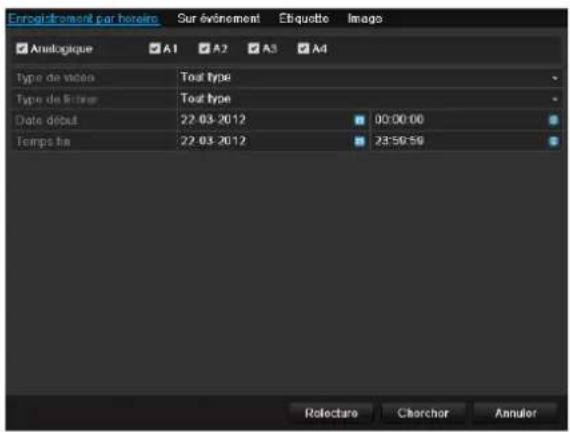
Vouaveslechoixentrelesreglagessuivants:
| D1 – | Caméra à configurer |
| Type de vis-deo | Programme, détention de mouvement, alarmé, détention de mouvement et/ou alarmé, enregistrement manuel, tous les enregistrentes |
| Type de fi-chier | Verrouillé, déverrouillé, tous |
| Date début / Temps fin | Indiquez la date et l'heure |
- Cliquez sur Chercher afin de rechercher des enregistrements repondant aux critères. Les résultats sont affichés:
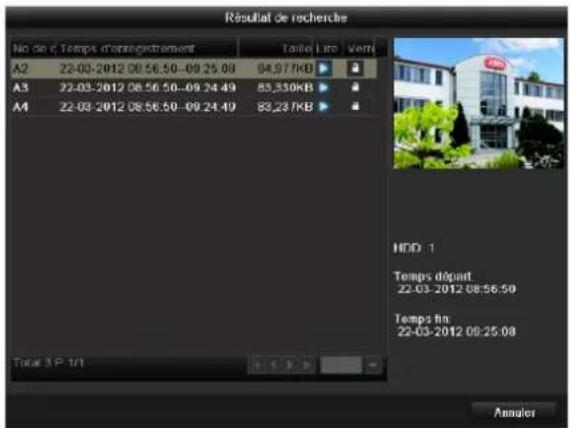
- Sélectionnez l'enregistrement en cliquant sur la ligne correspondante et cliquez ensuite sur 'Visionnage' symbole.

Remarque
Le mode lecture vous permet de returner à tout moment à la recherche d'événements enclinquant
droit et en sclectionnant « Video Search »

Remarque
Les sous-menus «Étiquette » et «Image » sont pratiquement identiques au menu décrit précédément ; ils ne sont donc pas décrits séparément.
La recherche dans le sous-menu «Étiquette » ne se fait pas sur un type d'enregistrement mais sur une désignation ou un mot-clé associé au nom du repère.
Sur événement
Cliquez sur I'onglet « Sur événement »
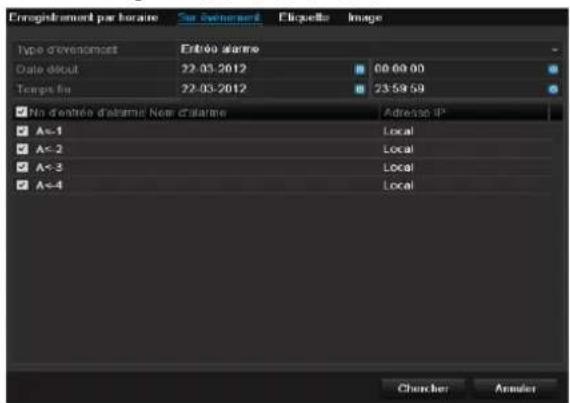
Une liste affiche alors toutes les entrées d'alarme. Dans « Type d'évenement», Sélectionnez le type de recherche : par enregistrement d'alarme (entree d'alarme) ou par mouvement (detection de mouvement).
Selectionnez une ou plusieurs entrées d'alarme en cochant la ou les cases correspondantes. Cliquez sur
Chercher.
Selectionnez un ou plusieurs enregistrements d'alarme dans la liste qui s'affiche. Cliquez sur Détails, pour obtenir des informations relatives aux enregistrements.
Reperage
Cliquez sur I'onglet « Repération »
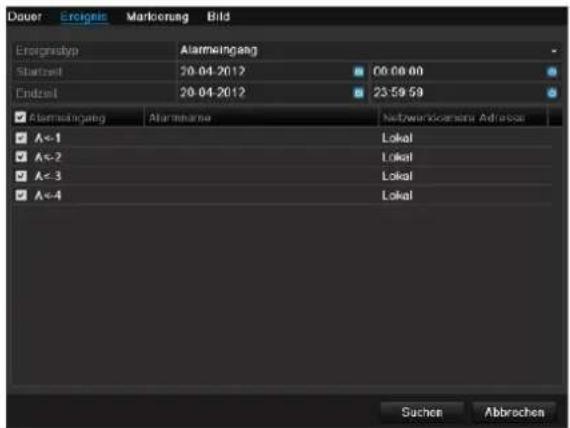
Cochez une ou plusieurs caméras réseau pour la ou les scélectionner.
Cliquez sur Recherche.
Selectionnez un ou plusieurs repères dans la liste qui s'affiche. Cliquez sur Détails, pour obtenir des informations relatives aux repérages.
Image
Cliquez sur I'onglet « Image »
Cochez une ou plusieurs caméras réseau pour la ou les sélectionner.
Cliquez sur Recherche.
Selectionnez une ou plusieurs images dans la liste qui apparait. Cliquez sur Détails, pour obtenir des informations relatives aux images.
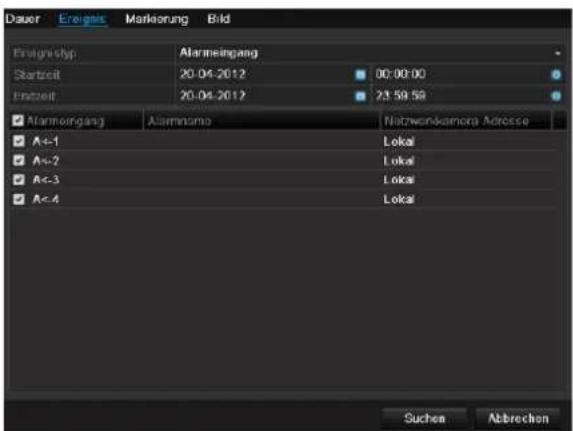
Maintenance

Remarque
Ce menu est destiné à la gestion de l'appareil et ne doit être utilisé que par des utilisateurs experimentés.
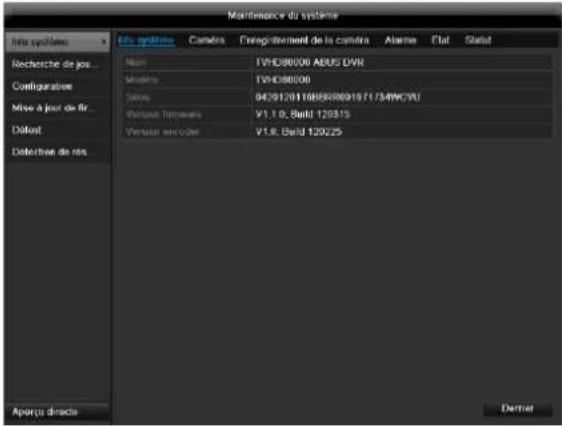
| Menu | Configuration | P. |
| Info système | Informations sur l'appareil (numéro de série, état du logiciel résident etc.) | 296 |
| Recherche de journal | Le fichier journal permet d'effectuer des recherches en fonction de certains critères, par exemple : alarmé, exception, commande ou informations concernant des enregistrements ou données spécifiques (état de disque dur S.M.A.R.T.). | 296 |
| Configuration | Exportation / importation de paramètres | 297 |
| Mise à jour de firmware | Mise à jour du logiciel résident | 298 |
| Défaut | Réinitialisation du système | 298 |
| Détection de réseau | Affichage du taux de transmission et de réception de l'enregistreur. |
Info système
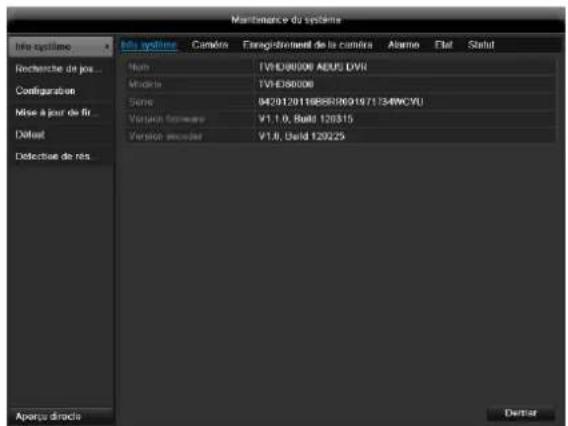

Remarque
Le menu d'information contient les caractéristiques techniques de l'appareil ainsi que des informations sur les différents réglages des cameras, de l'enregistrement, etc.
Ceci peut être utile lors de demandes d'assistance.
Recherche de journal
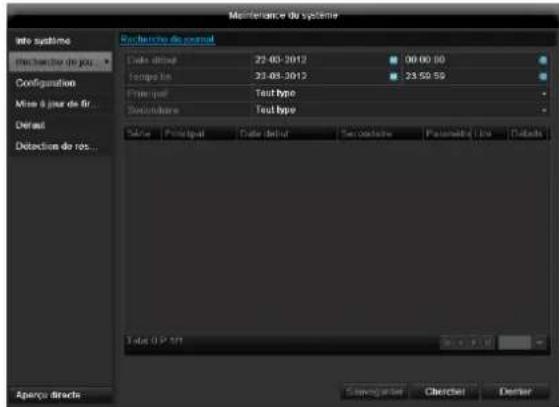

Remarque
Les événements peuvent être recherchés en fonction des types principaux/événements/paramètres suivants :
- Tout type
- Enregistrement aorés Alarme
- Exception
- Opération
Information
| Filter1 | Filter2 |
| Tout type | - |
| Enregistre-ment aorésAlarme | • Tout type• Entrée / sortie d'alarme• Démarriage / Arrêt de détec-tion de mouvement• Démarriage / Arrêt de tam-per détction |
| Exception | • Tout type• Perte de signal vidéo• Exception signal vidéo• Mauvais login• Disque dur plein• Disque dur erreur• Conflit IP• réseau déconnecté• Exception de capture d'Image / enregistrement• La résolution d'entrée et la résolution d'enregistrement sont différentes |
| Opération | • Tout type• Différentes paramètres local et à distance (Connexion / Réglage / ...) |
| Information | • Tout type• Info HDD• HDD S.M.A.R.T.• Démarrer / Arrêtier l'enregistrement• Démarrer / Arrêter capture• Supprimer l'enregistrement expiré• Info NetHDD |
- Sélectionnez l'évenement à rechercher dans le fîchier journal et sélectionnez ensuite un paramètre secondaire.
-
Entrez la date et l'heure en face de « Date début » et « Temps fin » et cliquez sur Chercher.
-
L'évenement est affché :
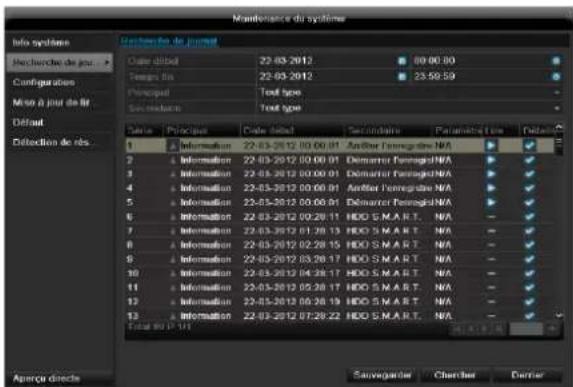
- Vous pouvez changer de page à l'aide de la barre de navigation :

Pour avancer et reculer, appuyez sur (3) et (2). Pour passer à la première ou à la dernière page, appuyez sur (4) et (1). Pour passer directement à une page précise, entrez le numéro de page dans le champ (5) puis cliquez sur (6).
- Cliquez sur Détails afin d'obtenir des informations plus précises.
- Cliquez sur Lire afin de démarrer éventuelles le visionnage de 'enregistrement.
- Cliquez sur Sauvegarder pour exporter le fichier journal sur un dispositif USB.
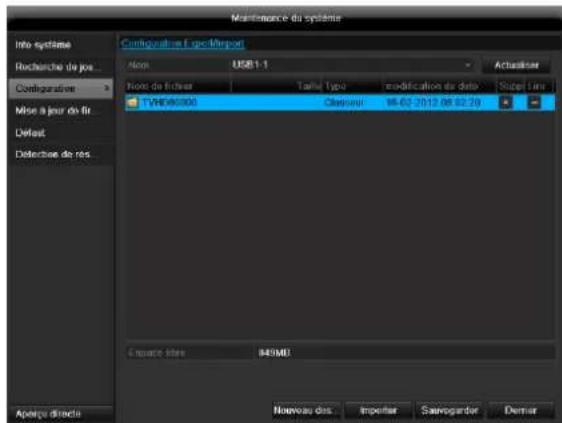
Configuration
Remarque
Les données de configuration comprendtent tous les réglages de l'appareil effectuels après la mise en service. Ces données peuvent être enregistrées sur un dispositif USB. Ceci permet de configurer, par exemple, un autre apparéil de façon identique.
Mise à jour de firmware
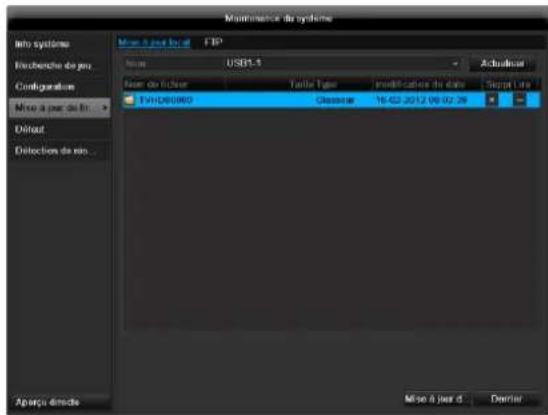
i
Remarque
L'appareil peut être mis à jour depuis un dispositif USB ou via le réseau par FTP.
Copiez le fichier de mise à jour portant l'extension *.may de la clé USB vers le repertoire principal.
Branchez la clé USB sur le connecteur USB de l'appareil.
- Sélectionnez le connecteur USB. Cliquez le cas échéant sur Actualiser.
- Sélectionnez le fichier de mise à jour et cliquez sur Mise à jour de firmware.
- Attendez jusqu'à ce que l'appareil redémarre.
- Vérifiez le cas échéant l'etat du logiciel résident sous l'options « Info Système » du menu Maintenance.
i
Remarque
La mise à jour via FTP fonctionne comme décrit cédessus : le PC doit se partager sur le même réseau local !
Configurez un PC en tant que serveur FTP.
Saisissez l'adresse IP du serveur FTP.
Default
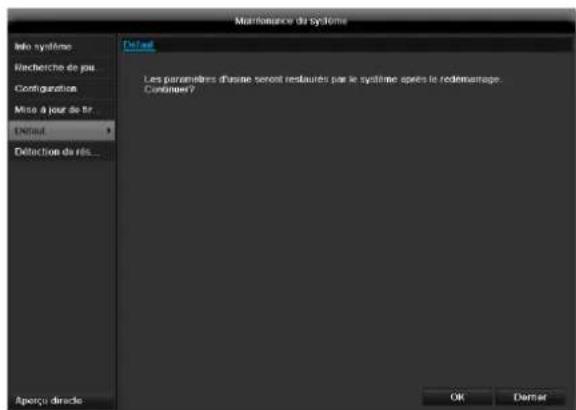
i
Remarque
Cette opération permet de rétablier les paramètres
d'origine de I'appareil (reinitialisation).

Avertissement
Tous les réglages effectuels depuis la mise en service (camères, paramètres
d'enregistrement, PTZ, alarmes etc.) seront supprimés !
Evitez les pertes de données en sauvégardant préalablement ces réglages. ÀpRES la réinitialisation, vous pouvez eventuellement les recharger.
Réseau
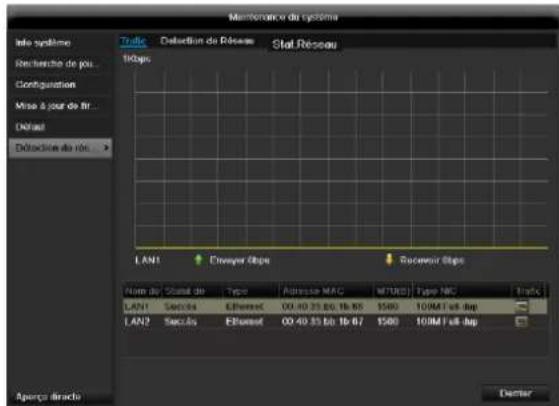
i
Remarque
Les informations relatives au traffic et aux interfaces du réseau sont affichées ici.
ONGLET Utilisation du réseau
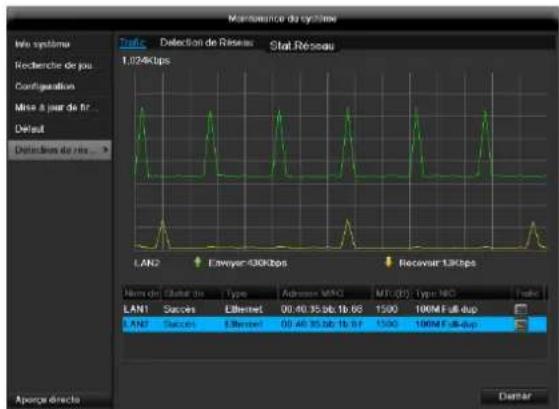
La quantité des données reçues et envoyées est représentée graphiquement.
Dans le champ sous le graphique figurent, en fonction des réglages, le statut et des informations concernant un ou deux raccords réseau.
ONGLET Détction de réseau
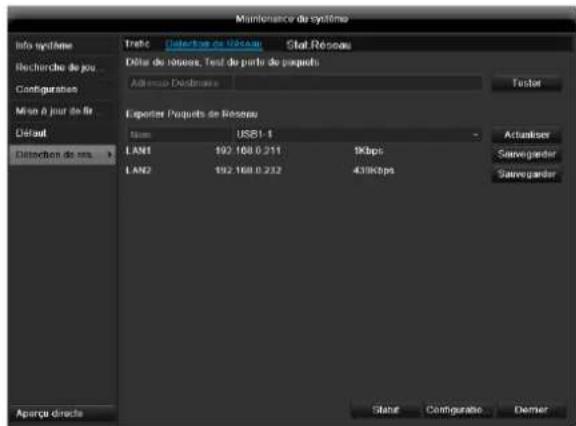
« Adresse Destinaire » permet de contrôle la connexion avec un autre appareil, comme un ordinateur par exemple. Entrez l'adresse réseau de l'appareil à contrôle (p.ex. 192.168.0.25) et cliquez sur Tester.
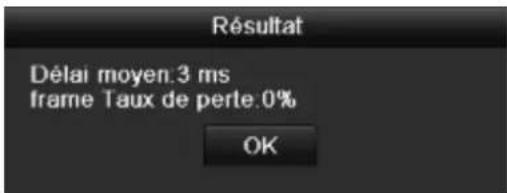
Des informations relatives à deux paramètres apparais- sent :
| Paramètres | Configuration |
| Délai moyen | Temps nécessaire à l'appareil pour répondre |
| frame Taux de perte | Indique le nombre de pourcentages des paquets n'avant pas été trans-mis. |
i
Remarque
En presence d'un taux de perte du paquet elevé, il est recommendé de repeter le test reseau.
i
Remarque
Si le taux de perte du paquet reste elevé, il est conseilé de contrôle le cablage du réseau ou la présence de dommages dans la ligne.
Plus le taux de perte du paquet est elevé, moinsonne est la connexion entre l'appareil contrôle et l'enregistreur.
Pour « Exportation paquets de Réseau», vous pouvez exporter les réglages des différents raccords, ou du raccord, en fonction du réglage.
- Sous « Nom disposifit», Sélectionnez un support d'enregistrement sur lequel les réglages doivent être enregistrés.
- Cliquez sur Sauvegarder.
Au terme de la barre de progression, une fenêtre de remarque s'affiche lorsqu'elinitialisation a réussi. Fermez la fenêtre avec OK.
- Cliquez sur Statut pour afficher le statut des raccords LAN (connecté/non connecté).
- Cliquez sur Configuratie pour modifier vos réglages réseau.
ONGLET Stat. Résau
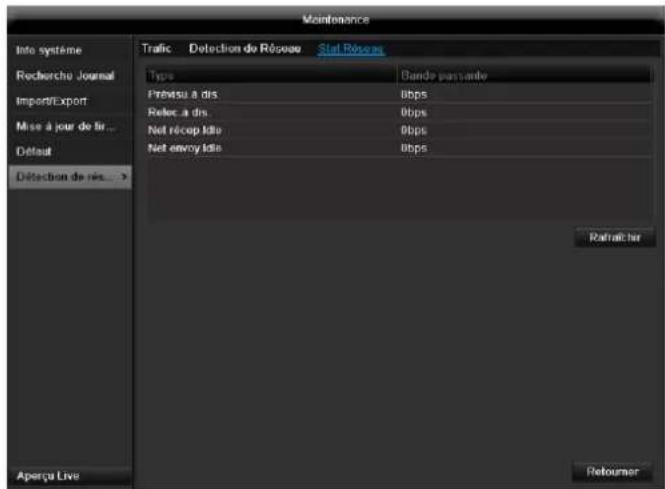
En cette onglet il peut voir la bande passante nouveau et sortant.
Actualisiez avec Rafraîchir.
Sauvegarder
Enregistrement par hora
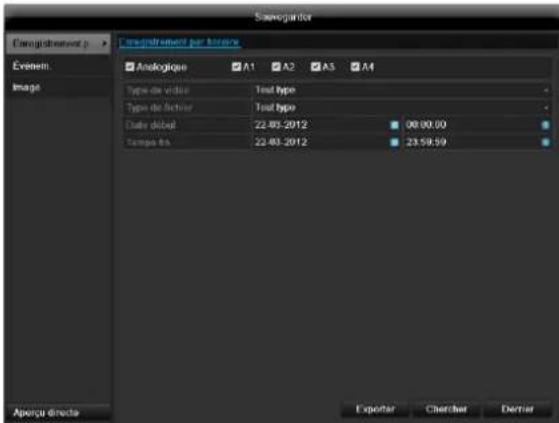

Remarque
La fonction d'exportation permet de sauvegarder des enregistrements importants sur des dispositifs externes tels que :
des clés USB
des disques durs USB
desgraveurs de DVD etc.
- « Exporter » permet d'exporter tous les enregistrements pour la période selectionnée. Remarque : il n'est pas possible d'exporter une période plus grande que 24 heures.
- Entrez les paramètres, voir p. 210.
- Cliquez sur Details pour délimiter le champ de recherche.
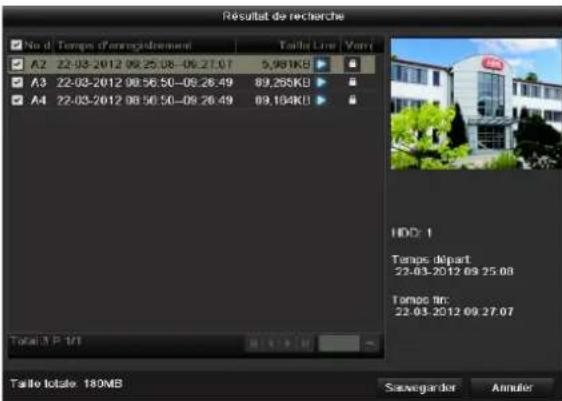
- La taille de fichier pour chaque enregistrement et le total des tailles pour tous les enregistements apparaissent à l'écran.
- Cliquez sur le symbole « Lire » pour visualiser l'enregistrement correspondant.
-
Pour verrouiller ou déverrouiller un fichier, cliquez sur le symbole « Verrouiller »
-
Cliquez sur Sauvegarder pour acceder à l'écran d'exportation.
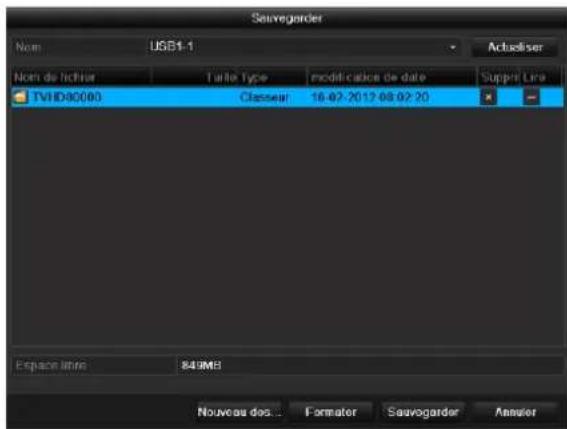
- Sélectionnez dans le menu dérounant le dispositif raccordé sur lequel les données doivent être sauvégardées.
-
Si le dispositif n'apparait pas, cliquez sur Actualiser.
-
Si le dispositif ne s'affiche toujours pas, débranchez-le de l'appareil et raccordez-le à nouveau. Pour ce faire, lisez également les instructions du fabricant.
- Cliquez sur Formater pour commencer l'exportation. La progression de la sauvegarde s'affiche.
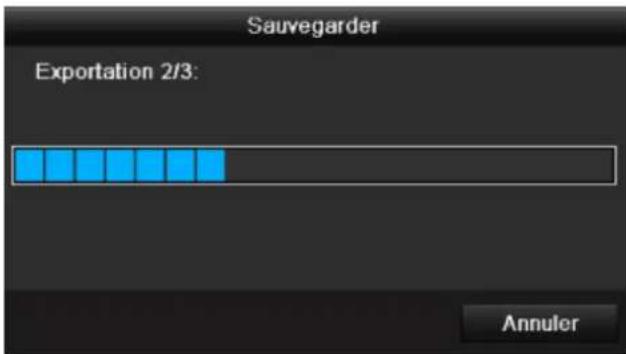

Remarque
Une fois la sauvegarde terminée, vous pouze seLECTIONner les données enregistrées sur le support et les dire à l'aide du lecteur. Ceci permet de vérifier si l'exportation s'est déroulée correctement.
Événement (type d'événement « Entrée alarme »)
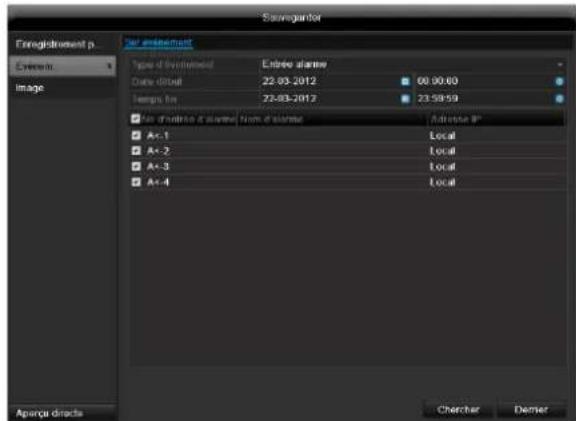
Définissez la période de l'enregistrement recherche à l'aide des champs « Début » et « Fin ». Sélectionnez une entrée d'alarme en cochant ou en décochant une case et en cliquant sur Chercher.
Événement (type d'événement « Détction de mouvement »)
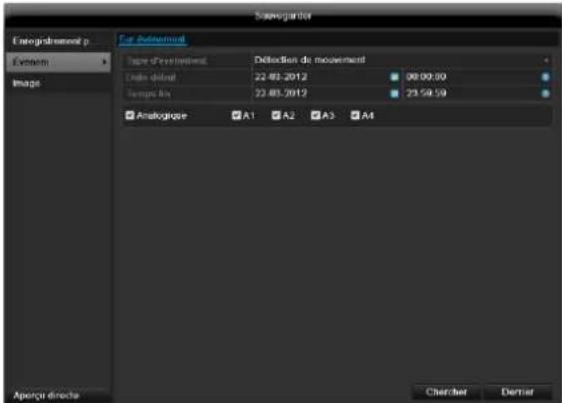
Définissez la période de l'enregistrement recherche à l'aide des champs « Début » et « Fin ». Sélectionnez uneamera en cochant ou en décochant une case et en cliquant sur Chercher.
Les deux types d'événements sont affichés lorsqu'vous appuyez sur le bouton Chercher de la fenêtre suivante:
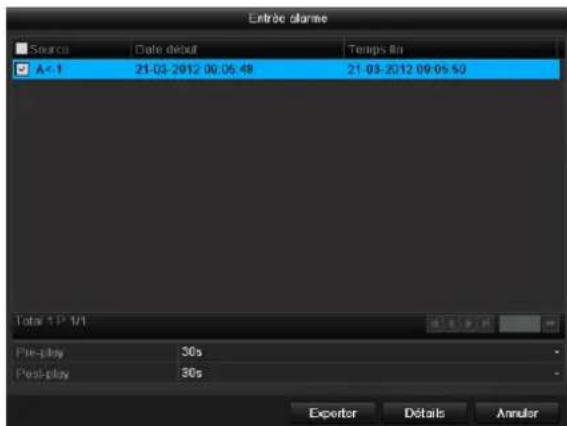
Selectionnez les données à exporter en cochant ou en décorchant les cases correspondantes. « Lecture avant » et « Lecture après » vous permettent de définir le temps avant ou après alarme. Ces options vous permettent de définir la longueur de la video exportée.
Cliquez sur Détails, pour visualiser la video sélectionnée. Pour de plus amples informations sur la fenêtre Détails voir Enregistrement par hora (p. 271).

Remarque
Les enregistrements trouvés avec les fonctions « Pre-play » ne peuvent être lus que si un enregistrement est present avant/après l'alarme.

Remarque
Les sous-menus « Enregistrement » et « Image » sont pratiquement identiques au menu décrit précédement ; ils ne sont donc pas décrits séparément.
Manuel Management
Appuyez sur la touche REC ou cliquez sur enregistrement en urgence dans le menu principal pour demarrer un enregistrement image/video manuel ou pour enclencher une sortie alarme.
Enregisterr
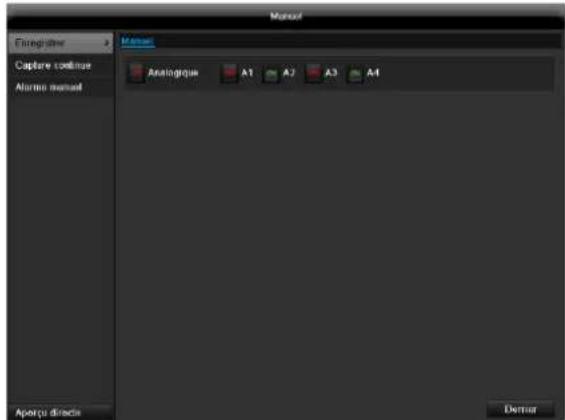
Selectionnez laamera pour démarrer l'enregistrement manuel. Pour ce faire, il suffit de cliquer sur le bouton correspondant.

Remarque
Cliquez sur Analogue pour enregistrer à l'aide de toutes les caméras raccordées.
Capture continue
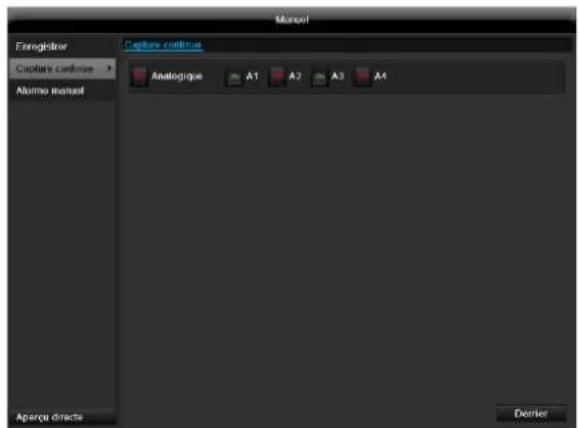
Selectionnez laamera pour enregistrer manuellement des instantanés à la suite. Vous pouvez paramétre l'intervalle de temps de l'enregistrement (voir page 270). Pour cela, cliquez sur le bouton correspondant.
Alarmen Manuel
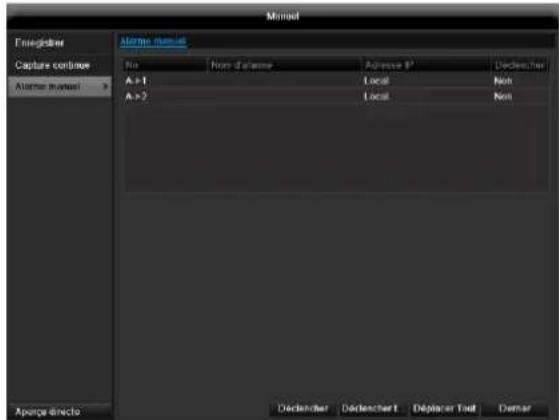
Pour activer une des sorties d'alarme, cliquez gauche sur la sortie souhaitee puis appuyez sur Declencher pour une sortie ou Declencher toutes pour toutes les sorties. Pour reinitialiser la ou les sorties, cliquez sur Deplacer, ou Deplacer Tout.
Arreter
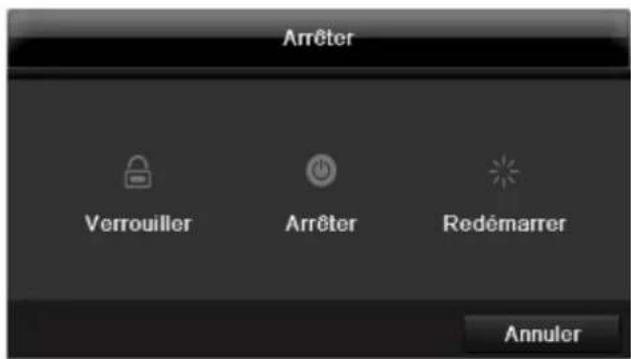

Remarque
Selectionnez Verrouiller pour verrouiller le menu de commande.
Sélectionnez Arreter pourmettre l'appareil hors tension.
Selectionnez Redemarrer pour redemarrer (mettre le système hors tension en sous tension).
Voir également p. 263.
Dépannage
Avant d'appeler le service d'assistance, lisez les remarques suivantes pour déterminer la cause d'un incident.
| Incident | Cause | Solution |
| Pas de courant | Le cable réseau n'est pas raccordé | Branchez le cable réseau correctement sur la prise de courant |
| L'interrupteur du réseau est sur OFF | Mettez l'interrupteur du réseau sur ON | |
| La prise de courant n'est pas alimentée | Essayez d'utiliser un autre apparéil sur la prise de courant | |
| Pas d'image | L'écran n'est pas paramétré pour la réception | Configuréz correctement le mode entrée videoj jusqu'à ce qu'une image en provenance de l'enregistreur s'affiche |
| Le cable videoe est mal raccordé | Raccodez le cable videoe correctement | |
| Le moniteur raccordé est étient | Allumez le moniteur | |
| Pas de son | Le cable audio est mal raccordé | Raccodez correctement le cable audio |
| Les apparciels raccordés au cable audio sont éteints. | Allumez les apparciels raccordés au cable audio. | |
| Le cable audio est endommagé | Remplacez le cable | |
| Le disque dur ne fonctionne pas | Le cable de connexion est mal raccordé | Raccodez le cable correctement |
| Le disque dur est défectueux ou non compatible avec le système | Echangez le disque dur contre un disque dur recommends. | |
| La connexion USB ne fonctionne pas | L'appareil n'est pas compatible | Raccodez un dispositif USB compatible USB 2.0 |
| Youse utilisez un hub USB | Raccodez le dispositif USB directement | |
| Pas d'accès au réseau | Le cable réseau s'est détaché | Raccodez le cable réseau |
| La configuration du réseau (DHCP, adresse IP etc.) est erronée | Vérifiez la configuration du réseau et corrigez-la le cas échéant. | |
| La télécommande ne fonctionne pas | La polarité des piles (+, -) n'est pas respectée ou les piles sont épuisées | Remplacez les piles par des piles neuves. Pour piloter l' apparéil à l'aide de la télé-commande, vous devez orienter celle-ci vers le capteur de l' apparéil. |
| La télécommande est trop éloignée de l'enregistreur | Utilisez la télécommande à une distance maximale de 7 m | |
| Il y a un obstacle entre la télécommande et l'enregistreur | Enlevez l'obstacle | |
| L'éclairage est trop puissant ou vous utilisez un tube fluorescent | Evitez les lumières trop fortes des tubes fluorescents | |
| L'enregistrement n'est pas possible | Le disque dur n'est pas initialisé | Montez et initiaïsez le disque dur |
| Mise hors tension soudaine | La température à l'intérieur de l' apparéil est trop élevé | Nettoyez l' apparéil ou enlevez tout objet pouvant empêcher l'aération |
Entretien et nettoyage de l'appareil
L'appareil ne nécessite pas d'entretien. Protégez l'appareil contre la poussière, les saletés et l'humidité.
| Enregistreur numérique ABUS | TVVRR45030 |
| Compression vidéo | H.264, MPEG-4 |
| Utilisation hybride | - |
| Entrées caméra | 32 |
| Sorties caméra | - |
| Sorties moniteur | Moniteur: 1 x BNC (1.0 V p-p, 75 Ω), 1 x VGA, 1 x HDMI |
| Mode de fonctionnement | Triplex |
| Résolution (mode live) | HDMI:1920*1080/60Hz(1080P),1600x1200/60Hz, 1280*1024/60Hz,1280*720/60Hz, 1024*768/60HzVGA:1920*1080/60Hz(1080P),1600x1200/60Hz, 1280*1024/60Hz,1280*720/60Hz, 1024*768/60HzBNC Output:PAL: 704x576, NTSC: 704x480 |
| Résolution / débit d'image par ca-méra (enregistrement) | Max. 1920 x 1080 p @ 25 fps |
| Débit d'image total | 800 fps |
| Niveau de compression | Par camera réseau |
| Durée d'enregistrement avant/après l'alarme | 0 - 30 secondes / 5 - 900 secondes |
| Dispositif d'enregistrement | 8 x SATA HDD |
| Sauvegarde des donnéesées | 3 x USB 2.0, eSATA |
| Affichage | 1 / 4 / 6 / 8 / 9 / 16 |
| Modes d'enregistrement | Manuel, programme, détction de mouvement, alarmé, détction de mouvement etalarme, détction de mouvement ou alarme |
| Modes de recherche | Par événement, date et heures |
| Entrée d'alarme (NO/NC) | 16 |
| Sortie de relais | 4 (Capacité de charge: 12V CC/1 A) |
| Nombre d'utilisateurs | 2 (au max. 31) |
| Raccordement au réseau | 2 x RJ45 10/100/1000 Mbps |
| Accès simultanés au réseau | 128 Connections de la caméra |
| Fonctions réseau | Mode live, visionnage, exportation de données, configuration |
| DDNS | √ |
| NTP | √ |
| Commande PTZ | RS-485 |
| Protocoles PTZ | PELCO-D, PELCO-P, Samsung, LG-MULTIX |
| Types d'alarme | Signal sonore, signal OSD, courriel |
| Audio | Line In: 1 x Cinch (2.0 V p-p, 1000Ω)Audio Out: 2 x Cinch (600Ω) |
| Commande | Souris, télécommande, clavier (non fourni) |
| Logiciel | Logiciel client |
| Langues d'interface OSD | allemand, anglais, français, nederlandais, danois, polonais, espagnol, tchêque |
| Alimentation | 100~240VAC, 6.3A, 47~63Hz |
| Consommation d'électricité | <45 W (sans disque dur) |
| Température de fonctionnement | -10°C ~ + 55°C |
| Dimensions (LxHxP) | 470 x 90 x 45 mm |
| Poids | ≤ 8 kg sans disque dur |
| Certificates | CE |
Capacité de mémoire HDD
La mémoire requise pour l'enregistrement et la surveillance dépend non seulement de la capacité de mémoire physique du disque dur utilisé, mais aussi de la résolutioncision choisis et du débit de l'enregistrement.
Le CD fourni contient un programme permettant de calculer l'espace requis pour la mémoire. Par ailleurs, ce logiciel peut être téléchargeé depuis notre site web tout comme le logiciel ABUS CMS.
Connexions au écran
| HDMI + VGA | HDMI + CVBS | VGA + CVBS | HDMI seulement | VGA seulement | CVBS seulement |
| ✓ | ✓ | ✓ | ✓ | ✓ | ✓ |
Elimination des déchets
Remarque concernant la directive europeenne sur les apparils électriques et Electroniques
Dans l'intérêt de la protection de l'environnement, l'appareil ne doit pas être jeté avec les ordures menagères à la fin de son service. L'élimination doit avoir lieu par le biais des points de collecte agrés dans votre pays. Respectez la réglementation locale concernant l'élimination de matérielux.

Éliminez l'appareil conformément à la directive française 2002/96/CE - WEEE (Waste Electrical and Electronic Equipment) relative aux appareils électriques et électroniques usages.
Pour toute question, adressez-vous aux collectivités locales responsables de l'élimination et du recyclage de ces produits. Vous obtenez la liste des points de collecte d'appareils usages auprès de votre mairie, votre déchetterie ou votre revendeur.
Remarques concernant la manipulation de piles
Respectez la polarité lorsque vous introduisez les piles. N'essayez pas de les recharger et ne les jetez enaucun cas au feu! N'utilisez pas en même temps des piles de type différent (piles usages et neuves, piles alcalines et au carbone etc.). Retirez les piles si vous n'utilisez pas l'appareil pendant une période prolongée. Une utilisation inappropriée peut entraîner des risques d'explosion et de fuite!
Pensez à la protection de l'environnement! Les piles usées ne doivent pas être mélangées avec les ordures menagères! Remettez-les à un point de collecte de piles usages.
Veillez à ce que les piles ne tombent pas entre les mains de vos enfants. Vos enfants peuvent lesmettre dans la bouche et les avaler. Ceci peut avoir des conséquences graves pour leur santé. Dans ce cas, il faut consulter immediatement un médecin!
Ne rechargez ou chauffer jamais les piles ordinaires et ne les jetez pas au feu (risque d'explosion!).
Remplacez les piles qui commencent à s'user.
Remplacez toujours toutes les piles en même temps et utilisez des piles du même type.

Important
Les piles qui seront des fuites ou sont endommagées peuvent provoquer des brûlures si elles entrent en contact avec la peau.
Portez des gants appropriés dans de tels cas.
Nettoyez le compartment des piles à l'aide d'un chiffon sec.
Remarque importante concernant l'élimination de piles
Ce produit utilise des piles auxquelles la directive européenne 2006/66/EG s'applique et qui ne peuvent et ne peuvent et ne peuvent et ne peuvent et ne peuvent et ne peuvent et ne peuvent et ne peuvent et ne peuvent et ne peuvent et ne peuvent et ne peuvent et ne peuvent et ne peuvent et ne peuvent et ne peuvent et ne peuvent et ne peuvent et ne peuvent et ne peuvent et ne peuvent et ne peuvent et ne peuvent et ne peuvent et ne peuvent et ne peuvent et ne peuvent et ne peuvent et ne peuvent et ne peuvent et ne peuvent et ne peuvent et ne peuvent et ne peuvent et non peut et non peut.
Renseignez-vous sur les dispositions en vigueur dans votre pays concernant la collecte séparée de piles usages.
L'élimination correcte des piles permet d'éviter des conséquences néfastes pour l'environnement et la santé.
Les piles qui contiennent des substances dangereuses portent les symboles suivants :
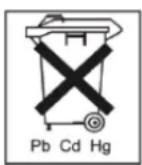
Pb = La pile contient du plomb
Cd = La pile contient du cadmium
Hg = La pile contient du mercure
Remarque concernant la directive europeenne RoHS
L'appareil est conforme à la directive RoHS.
La conformité avec la directive RoHS signifie que le produit ou la piece ne contient aucune des substances suivantes dans des concentrations supérieures aux concentrations maximales dans des matériaux homogènes, à moins que la substance ne fasse partie d'un usage auquel la directive RoHS ne s'applique pas :
a) 0,1% de plomb (par unité de poids),
b) mercure,
c) chrome hexavalent,
d) biphenyl polybromé (PBB) et polybromodiphenyllether
e) 0,01% de cadmium (par unité de poids)
Glossaire
Termes techniques utilisés
1080i
Signal video HDTV à 1080 pixels et affichage entrelacé. 16:9
Rapport largeur/hauteur de l'écran, inspiré du format d'un écran de cinéma.
720p
Signal video HDTV à 1280 x 720 pixels et affichage progressif.
RESOLUTION
Le système classique de télédiffusion PAL produit des images de 576 lignes, généralement avec 768 points-image. La télévision a haute définition (HDTV) fonctionne avec 1280 × 720 points-image.
DIAGONALE D'IMAGE
Indication de la taille d'une image : distance entre le coin gauche inférieur et le coin droit supérieur - en pouces ou en centimétres.
Navigateur
Programme permettant d'afficher des sites Internet. CIF
A l'origine, ce format était destiné à la conversion de la norme PAL en norme NTSC. CIF correspond à une résolution video de 352 × 288 pixels, 2 CIF à 704 × 288 pixels, 4 CIF à 704 × 576 pixels.
CINCH
Type de prise élargie pour signaux audio analogiques ou signaux video FBAS.
DDNS
Dynamic Domain Name System
Service reseau enregistrant et mettant à jour les adresses IP de ses clients dans une base de données.
DHCP
Dynamic Host Configuration Protocol
Protocole de réseau permettant l'intégration automatique d'appareils ('clients') dans des réseaux existants. Les serveurs DHCP (par exemple, un routeur Internet) attribuent automatiquement l'adresse IP, le sous-masque de réseau, le Gateway, le serveur DNS et, le cas échéant, le serveur WINS. Côté client, seule l'attribution automatique de l'adresse IP doit être activée.
Domain
Domaine (de noms) destiné à identifier les sites Internet (par exemple, www.abus-sc.de).
Dual Stream
Dual Stream désigne un procédé de transmission video. Il en résultat un enregistrement en haute résolution, ainsi qu'une transmission en basse résolution, par exemple via le réseau. Le 'main stream' (flux principal) dispose d'une résolution 4CIF, tandis que le 'sub stream' (flux secondaire) dispose seulement d'une résolution CIF.
DVR
'Digital Video Recorder'. Un apparéil permettent d'enregistrer diverses sources video et audio (analogiques, numériques). Les données sont comprimées et enregistrées, par exemple sur un disque dur.
FBAS/CVBS
'Farb-, Bild-, Austast- und Synchron-Signal' en allemand ou 'Color, Video, Blank and Sync' en angeais. La variante la plus simple d'un signal video, également connue sous le nom « signal composite ». La qualité d'image est en comparaison assez médiocre.
H.264
(MPEG-4 AVC) ; norme permettant une compression très efficace de signaux video. Cette norme est utilisé, entre autres, sur des disques Blu-ray ou dans des systèmes de videoconference.
HDD
'Hard Disk Drive'. Disque dur (disque magnétique)
Enregistrement numérique de données sur ordinateur ou DVR.
GIGABYTE
Unité de capacité de mémoire de dispositifs d'enregistrement (HDD, USB, cartes SD/MMC).
HDVR
'Hybrid DVR'. DVR pour l'enregistrement d'images en provenance de caméras analogiques et d'un réseau.
http
'Hypertext Transfer Protocol'
Un procédé de transmission de données via des réseaux. Essentiellement utilisé pour l'affichage de sites Internet dans un navigateur.
INTERLACED
Procede utilisant un balayage entrelacé.
Adresse IP
Une adresse sur un réseau informatique, basée sur le protocole Internet (IP) et permettant d'adresser et d'acceder à divers apparèils sur le réseau.
JPEG
Procede de compression à faibles pertes pour photos. La plupart des apparèils numériques enregistrrent leurs photos au format JPEG.
MPEG
'Moving Picture Experts Group' Il s'agit d'une norme internationale pour la compression d'images animées. Sur certains DVD, les signaux audio sont comprimés et enregistrés dans ce format.
NTP
'Network Time Protocol'
Procede pour synchroniser l'heure sur des reseaux. On trouve aussi SNTP ('Simple Network Time Protocol'), une variante simplifiée.
NTSC
Norme de télédiffusion aux Etats-Unis. Le procédé se désigne par quelques détails du système européen PAL : une image NTSC consiste en 480 lignes visibles et contient au total 525 lignes. 60 demi-images s'affichent par seconde. En comparaison avec PAL, ce système est plus sujet aux distorsions de couleurs.
PAL
'Phase Alternating Line'. Un système de télévision couleur européen. Il utilise 576 lignes visibles. Une image compte conste en 625 lignes, dont les lignes destinées aux signaux de gestion. 50 demi-images s'affichent par seconde. Les phases du signal couleur alternent d'une ligne à l'autre.
PANEL
Terme technique désignant la dalle d'un écran plat (on dit aussi écran LCD ou écran plasma).
PC
Un « Personal Computer » peut être utilisé comme interface distante avec les logiciels fournis ou avec un navigateur.
Pixel
'Picture element'. Point-image, élément d'image. Désigne l'unité la plus petite d'une transmission ou d'un affichage d'une image numérique
PIP
'Picture in Picture'. Abbreviation désignant la fonction « image dans l'image », permettant d'afficher simultanément deux signaux à l'écran. Le deuxième signal est superposé au premier.
PPPoE
Procedé de transmission par réseau destiné à étabir une connexion sur un circuit commuté. Ce procedé est utilisé, par exemple, pour des connexions ADSL.
PROGRESSIF
Balayage ou affichage ligne par ligne, contrairement au procédé « entrelacé », où l'on saute des lignes.
PTZ
'Pan-Tilt-Zoom'
Faire pivoter, incliner et zoomer des cameras motorisées.
USB
Port série permettant de raccorder, par exemple, des dispositifs d'enregistrement « à chaud ». Débit maximal utile sur USB 2.0 : environ 320 Mbit/s (environ 40 Mo/s).
VGA
'Video Graphics Array'. Interface habituelle sur un PC pour des signaux video analogiques. Il s'agit essentiellement de signaux RGB.
POUCE (inch)
Unité de diagonale d'écran. Un pouce correspond à 2,54 centimètres. Diagonales typiques d'un écran 16:9 : 26 pouces (66 cm), 32 pouces (81 cm), 37 pouces (94 cm), 42 pouces (106 cm), 50 pouces (127 cm), 65 pouces (165 cm).
A propos du mécanisme interne d'un disque dur
Le mecanisme interne d'un disque dur (HDD) est très fragile. Utilisez l'appareil en respectant les consignes suivantes afin d'éviter des erreurs de disque dur. Les enregistrements importants doivent être sauvégardés sur des supports externes afin d'éviter les pertes de données.

Remarques
- Ne pas déplacer l'appareil lorsqu'il est en service.
L'humidité à l'intérieur de l'appareil peut être à l'origine de phénomènes de condensation et de dysfonctionnements du disque dur. - Ne jamais débrancher un apparéil sous tension ou couper le courant en actionnant le disjoncteur.
-
Ne pas déplacer l'appareil immédiatement après la mise hors tension. Pour déplacer l'appareil, executez les étapes suivantes :
-
Attendez au moins deux minutes après le message OFF (sur l'écran de l'appareil).
- Retirez la fiche de la prise de courant.
-
Déplacez l'appareil.
-
Une coupure de courant pendant l'utilisation de l'appareil peut provoquer une perte de données sur le disque dur. Utilisez un système d'alimentation en courant sans interruptions!
- Le disque dur est très fragile. Àpres quelques années de fonctionnement, le disque dur peut être endommagé par une mauvaise utilisation ou un environnement inapproprié. Des arrêts de lecture inattendus ou des effets de mosaïques visibles sont des signes préc枚urs. Dans certains cas, il n'y a pas de signes préc枚urs annonçant une panne du disque dur.
- Un disque dur défectueux est incapable de dire des enregistements. Dans ce cas, il faut remplancer le disque dur.
ABUS Enregistreur video reseau NVR
TVVR45030
Fabricant
ABUS Security-Center GmbH & Co. KG
Linker Kreuthweg 5
86444 Affing (Allemagne)
Si vous poulez faire une sauvegarde redondante
vous doivent activer la mode redondante à la menu
codage (voir page 353).

R/W
Mindst en harddisk skal have status R/W (Read/Write). Ellers er optagelser/DD.
Ce mode d'emploi apparaite a de produit.
Il contient des recommendations en ce qui concerne sa mise en service et sa manutention.
Veuillez en tenir compte et ceci également lorsque vous remettez le produit à des tiers. Conserve ce mode d'emploi afin de pouvoir vous documenter en temps utile!
Voutrouvez le récapitulatif des indications du contenu à la table des matières avec mention de la page correspondante.
Nederlands
Si vous voulez faire une sauvegarde redondante vousdezvezactiverlambda moderedondanteála menu
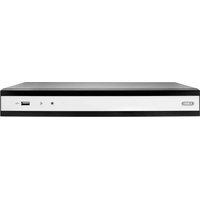
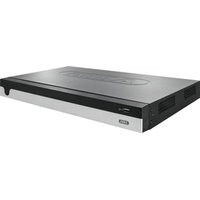
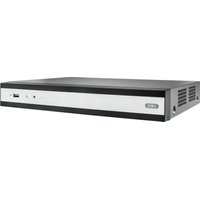
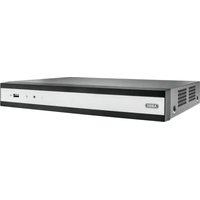
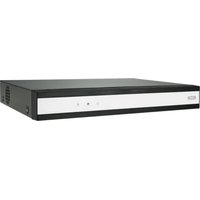
- Pycckn
- Nederlands
- Assistant de paramétrage 265
- Mode live 268
- Restitution 271
- Menu principal 273
- Configuration de système 275
- Camera 285
- Configuration d'Enregistrement 288
- Relecture 294
- Maintenance 296
- Sauvegarder 300
- Manuel Management 302
- Dépannage 303
- Entretien et nettoyage de l'appareil 303
- Elimination des déchets 306
- Glossaire 308
- A propos du mecanisme interne d'un disque dur 310
- Spécifications techniques 304
- Magnétoscope de réseau NVR ABUS 32 canaux TVVR45030
- Français
- Vue d'ensemble de l'appareil
- Commandedusystème
- Généralités
- Dispositifs de commande sur l'appareil
- Remarque
- Connecteurs au dos de l'appareil
- Touches de commande sur la télécom mande
- Commande à la souris
- i Remarque
- Guide de démarrage rapide
- Avant de commencer
- Monjours du disque dur
- Avertissement
- Branchements
- Configuration de l'appareil
- Consignes de sécurité impor
- Explication des symboles
- Utilisation appropriée
- tantes
- Alimentation en courant
- Cables
- Lieu d'installation/Environnement
- Telecommande
- Maintenance et entretien
- Accessoires
- Mise en service
- Enfants
- Préface
- Clause de non-responsabilité
- Informations d'ordre général
- Déballage
- Contenu de la livraison
- Clavier virtue
- Démarrage de l'appareil
- Attention
- Arreter, verrouiller, redemarrer l'appareil
- Mise sous tension de l'appareil
- Indicateurs d'etat
- Voyant d'etat DVR
- Voyant d'etat touches de selection de caméra
- Indicateurs sur le monitreur
- Assistant de paramétrage
- Paramétrage du système
- Paramétrage de l'administrateur
- Date / temps
- Gestion des disques durs
- Configuration de cameras réseau
- Enregistrementamera
- Mode live
- Vued'ensemble
- Symboles d'etat
- Menu contextuel en cas de commande à la souris
- Barre de selection sur l'image de laamera
- Réglages
- Configuration de la sortieamera
- Restitution
- L'écran de visualisation
- Commande via champ de contrôle
- Clic droit sur lecture en cours
- Menu principal
- Vue d'ensemble des menus
- Configuration de système
- Configuration réseau
- Terminologie
- Agencement d'un réseau
- PPPOE
- DDNS
- Alarme
- Statut d'alarme
- Entrée alarme
- REACTION
- ONGLET Voie déclenchée
- ONGLETProgramme
- ONGLET Moyen
- Sortie d'alarme
- RS-232
- Aperçu directe
- Utilisateur
- Paramètres de permission
- Caméra
- PTZ
- Sauvegarde et appel de préroglages
- Sauvegarde et appel de rondes
- Movement
- Voie déclenchée
- Programme
- Moyen
- Configuration d'Enregistrement
- Configuration
- Planning
- Exampie d'application
- i
- Codage
- Onglet Paramètrage d'enr
- Autres paramètres
- Disque management
- Disque
- Configurations disques durs des cameras
- Configuration disques durs
- Attention :
- Redondant :
- Warning :
- Lecture/Edriture :
- Vérification de l'etat du disque dur
- Configuration des alertes de disque dur
- S.M.A.R.T.
- Relecture
- Enregistrement par hora
- Sur événement
- Chercher.
- Reperage
- Image
- Maintenance
- Info système
- Recherche de journal
- Mise à jour de firmware
- Default
- Réseau
- ONGLET Utilisation du réseau
- ONGLET Détction de réseau
- ONGLET Stat. Résau
- Sauvegarder
- Événement (type d'événement « Entrée alarme »)
- Événement (type d'événement « Détction de mouvement »)
- Manuel Management
- Enregisterr
- Capture continue
- Alarmen Manuel
- Arreter
- Dépannage
- Entretien et nettoyage de l'appareil
- Capacité de mémoire HDD
- Elimination des déchets
- Remarque concernant la directive europeenne sur les apparils électriques et Electroniques
- Remarques concernant la manipulation de piles
- Important
- Remarque importante concernant l'élimination de piles
- Remarque concernant la directive europeenne RoHS
- Glossaire
- Termes techniques utilisés
- 1080i
- 720p
- RESOLUTION
- DIAGONALE D'IMAGE
- CINCH
- DHCP
- Domain
- Dual Stream
- DVR
- FBAS/CVBS
- H.264
- HDD
- GIGABYTE
- HDVR
- http
- INTERLACED
- Adresse IP
- JPEG
- MPEG
- NTP
- NTSC
- PAL
- PANEL
- PC
- Pixel
- PIP
- PROGRESSIF
- USB
- VGA
- POUCE (inch)
- A propos du mécanisme interne d'un disque dur
- Remarques
- ABUS Enregistreur video reseau NVR
Marque : ABUS
Modèle : TVVR45030
Catégorie : Magnétoscope