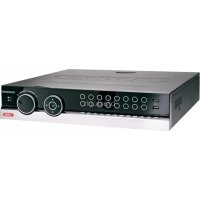
TVVR45030 - видеомагнитофон ABUS - Бесплатное руководство пользователя
Найдите руководство к устройству бесплатно TVVR45030 ABUS в формате PDF.

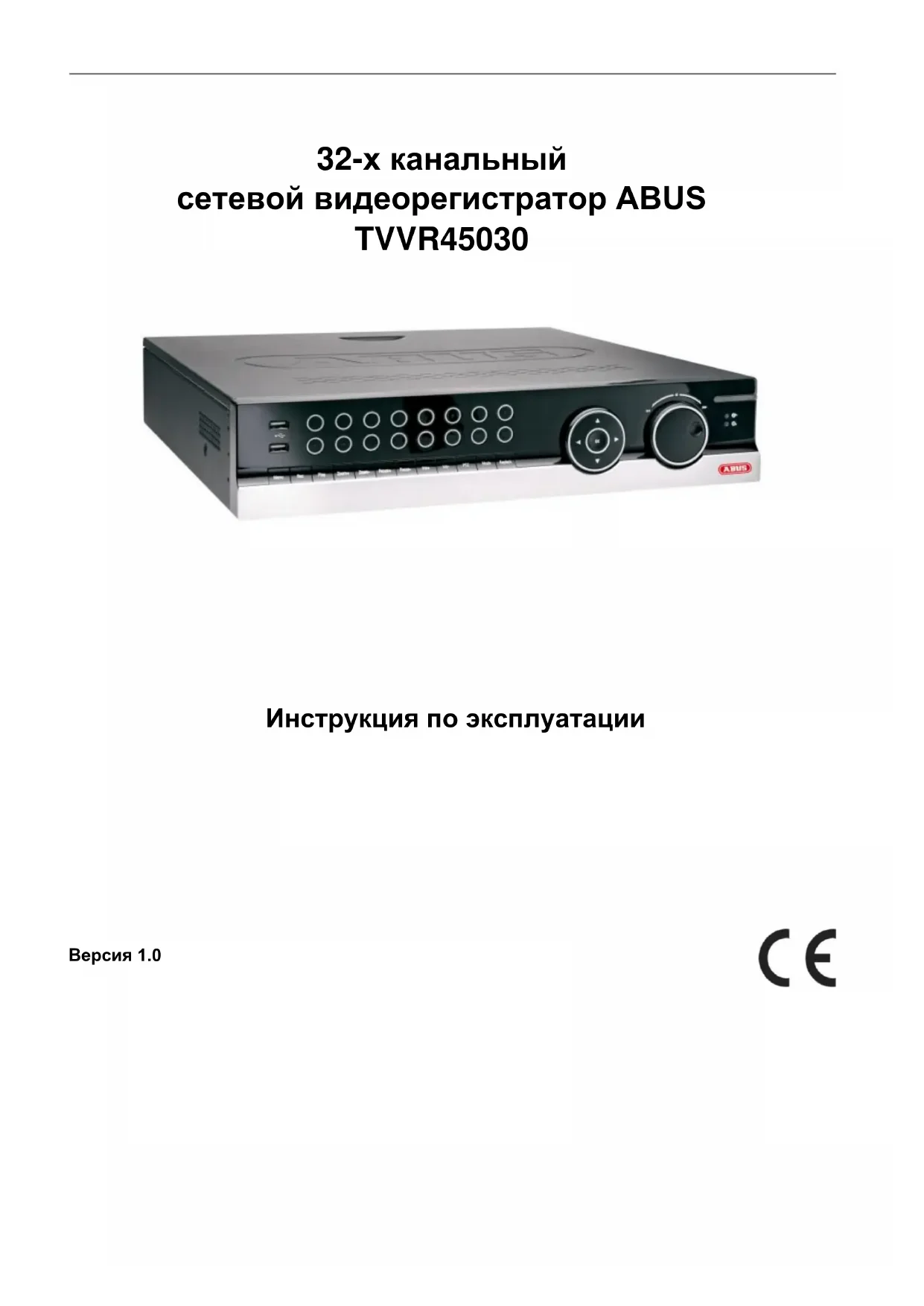


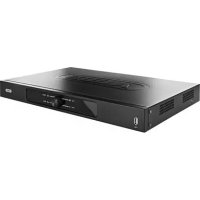
| Тип продукта | Сетевой видеорегистратор NVR (Сетевой видеорегистратор) |
| Бренд | ABUS |
| Модель | TVVR45030 |
| Количество каналов камер | 32 (сетевые камеры) |
| Сжатие видео | H.264, MPEG-4 |
| Максимальное разрешение на камеру | 1920 x 1080p при 25 к/с |
| Общая частота кадров | 800 к/с |
| Видеовыходы | 1 x VGA, 1 x HDMI, 1 x BNC (CVBS) |
| Внутреннее хранилище | 8 x SATA HDD (жесткие диски не входят в комплект) |
| Внешнее резервное копирование | 3 x USB 2.0, 1 x eSATA |
| Аудиовходы | 1 x Line In (Cinch, 2.0 Вп-п, 1000 Ω) |
| Аудиовыходы | 2 x Cinch (600 Ω) |
| Входы тревоги | 16 (NO/NC) |
| Релейные выходы | 4 (12 В пост. тока / 1 А каждый) |
| Сеть | 2 x RJ45 10/100/1000 Мбит/с, до 128 одновременных подключений |
| Управление PTZ | RS-485, протоколы PELCO-D, PELCO-P, Samsung, LG-MULTIX |
| Электропитание | 100-240 В пер. тока, 6,3 А, 47-63 Гц |
| Потребляемая мощность | < 45 Вт (без жесткого диска) |
| Размеры (Ш x В x Г) | 470 x 90 x 45 мм |
| Вес | ≤ 8 кг (без жесткого диска) |
| Рабочая температура | -10 °C до +55 °C |
| Языки интерфейса | Немецкий, английский, французский, нидерландский, датский, польский, испанский, чешский |
| Основные функции | Непрерывная запись, по обнаружению движения, по тревоге, по расписанию, воспроизведение, поиск по событиям, экспорт, управление PTZ, уведомления по email, DDNS, NTP |
| Уход и чистка | Протирать влажной тканью, без растворителей. Отключать перед чисткой. Техническое обслуживание внутренних частей только квалифицированным персоналом. |
| Безопасность | Защита паролем администратора, управление пользователями с разграничением прав, безопасный сетевой доступ, оповещение при несанкционированном подключении |
| Запасные части и ремонтопригодность | Жесткий диск заменяемый специалистом. Запасные части не предоставляются; ремонт должен проводиться авторизованным сервисным центром. |
| Общая информация | Соответствует европейским директивам (CE, RoHS, WEEE). В комплекте: кабель питания, SATA-кабель, винты, монтажные уши, CD с ПО, руководство. |
Часто задаваемые вопросы - TVVR45030 ABUS
Вопросы пользователей о TVVR45030 ABUS
0 вопрос об этом устройстве. Ответьте на те, что знаете, или задайте свой.
Задать новый вопрос об этом устройстве
Скачайте инструкцию для вашего видеомагнитофон в формате PDF бесплатно! Найдите своё руководство TVVR45030 - ABUS и возьмите своё электронное устройство обратно в руки. На этой странице опубликованы все документы, необходимые для использования вашего устройства. TVVR45030 бренда ABUS.
РУКОВОДСТВО ПОЛЬЗОВАТЕЛЯ TVVR45030 ABUS
Приименения по наз nauseю 452
Obeune noJoxeHn. 452
3neKtpoHTaHne 452
Ieperpyka/IpehenapjkeHne 453
Kabel 453
MecTo yCTaHOBKn/YcNoBnAeknpyaTcuN 453
IyIbT ynpablenia 454
Texnueckoe obcnykubane u yxo.. 455
KoMnIeKTuOuNe 455
BbO B 3KcPnyatauio 455
ДeТи 455
Bvendnne 456
OmbaHOpMaun 456
PacnaKOBka 457
Osbem noctabkn 457
KnaBnata MoHITopa 458
BkJIIOUeHne npIbopa 458
BbIKnueHne, 6IoknupOBka, nepe3arpy3ka npi6opa 458
OtpaxeHne cTaTyca. 459
Obuie noJoxhen 459
CBeToIOIObI coCToHnB VInDeOpErNCtpaTopa: 459
KlaBnBbIbopaKaMepbCBeToNDobcoCTOHN 459
Дононтелльные установки (Toько TVVR45030) 485
MeHIO «Otnyck» 486
KecTkne DnCKn 487
Приименения по наз nauseю 452
Obeune noJoxeHn 452
3neKtpoHTaHne 452
Ieperpy3ka/IpehenapjkeHne 453
Kabel 453
MecTo yCTaHOBKn/YcNoBnA EKcnnyatauN 453
IyIbT ynpablenia 454
Texnueckoe obcnykubane u yxo.. 455
KoMnpeKtuyuune 455
BbD B 3KcPnyatauio 455
IeTeN 455
Bvendnne 456
OmbaHOpMaun 456
PacnaKobka 457
Osbem noctabkn 457
KnaBnata MoHntopa 458
BkJIIOUeHne npI6opa 458
BbIKIoueHne, 6IokupOBka, nepe3arpy3ka npi6opa 458
OtpaxeHne cTaTyca. 459
Obeune noJoxeHn 459
CBeToIIOIbI cOcTOrHnB VIneOpErIcTpaTopa: 459
| i | Указаные |
| Оьразп'tе Вниманые на ИЗобразкеные на стp. 1. |
| № | Ha3BaHneи Φункция |
| 1 | Коньу уравлиейся рereстратора: MEHIO: • Вызвов тлалбhoe мени • ВкЛ. / Выкл. 3ВуК Клавиш (уdeckжьавь 5 сек.) 3апсь: • Вызвов мени ддя залуcke рекима зались Врууню Вос: • Отугов мени «ВосpondиЗveдени» Увел.+: • Увеничы Фразмент ИЗобрахенья в рекиме PTZ Умен.-: • Уменшtenь Фразмент ИЗобрахенья в рекиме PTZ • Перашичы Выхов Видаосигнада в реким peальною В装配ен: МOnITOP - Доролинтеловский мOnITOP идь Видаоовьхов - Доролинтеловский Видаоовьхов (надаары Умен.-, 3aTem кногку OK) Фокус++: • Hab相对较 посы phokус в рекиме PTZ Фокус--: • Hab相对较 посы phokус в рекиме PTZ Диаф. мени: • Отугов ддя дafparму Диаф. бльш: • Зakрыт ддя дafparmу в рекиме PTZ PTZ: • Актувирobать управлиейце рекимом PTZ PEЖIM • Сmenпь вид отообрахенья заразни БлOk. Кногок: • Бл_OK ровать кногки управлиейце Бл_OK ровва управлияцх кногок |
| 2 | USB-pa3bembl: Д�� в breeнх приборов USB 2.0 (нанример, Мышь, В breeнни жecTkий дись ил Запсьваяочee усточь NVR) |
| № | Названец и Функция | |
| 3 | Коньки Велиcope Камеры 1, 2, 3, ...: Отообравочи сатуca Камеры: • Белая посвета: КамERA подоча. • Галбая посвета: КамERA подоча. Вedoся заимь. • Нет посвета: КамERA подоча. В рекиме посмотра: • Велиcope Камеры и отообравочи в падноэкразном рекимe | |
| 4 | Клавши habricula: При Воспpon3ve徳ени: • ▲, ▼ насточь скорост; • ▴, ▶ подьдуш/ сеньюш ден. В рекиме посмотра: • Велиcope каналa В Мени: • Habrinaця Клавши Ok • Уderжев差别хато в точене 5 сек. Д�� в Клиочен�/ Велиочewен� письа: • Повед们 Велиcope • Актувирatable/дахтувирatable Флажок При Воспpon3ve徳ени: • Воср./Пayз. Мedlyегов/бух trade Воспpon3ve徳ени: • Оьчна скорostь Воспpon3ve徳ени | |
| 5 | Perулайтор 3atbopa При Воспpon3ve徳ени: • Весшеме кolyо (кolyо затва) - д��, medлению и скрто Воспpon3ve徳ени: • Вунтейнec кolyоdummy Воспpon3ve徳ени OTděльныкадров В Мени: • Вунтейнec кolyо поедвигает курсор Ввex/Bии3 • Весшеме кolyо поедвигает курсор Влев/or В рекиме посмотра: • Велиcope каналa | |
| 6 | С被告дддд coctoryнь вideоргис相对较ара Оторавочи сатуca письа: • Ростаяног горит синим цetom - систema в, порадке; • Мiraет бени - систema в подке, настоюки запись,.akтуньий реким наблodeня; • Ростаяног горит синим цetom - МИ. odна Камера пожибдддд Запись; • Ростаяног горит Красным цetom - Heobхддд системhoe Тхобслуживаи. 7 | IR-nolyatelb: Для уравлия有很大 пуньтOM |
Pa3beMbI 3aHHe nHaHeJI
i
Yka3aHne
O6paTne BHMmaHne Ha n3o6paXKeHne Ha.
| № | Названne Функция |
| 8 | БыВOD ВИдев(Oзображени): ВидевьixOD ВNC Штесер BNC, саловатинь ВьIxOD дя VGA-/HDMI (18/19), дя ВидевьixOda и поклоченя монITORа |
| 9 | БыВOD aydno AUDIO OUT: • Аyd不动产 Cinch (TVVR45030) (CINHXPOHIN3IPOBAH C ВидевьixODOM) |
| 10 | Line In: • Аyd不动产 Cinch (TVVR45030) (Для поедачи по сети, не дя пождворства заимси) |
| 11 | RS-232: • Серийный разьем - Нерабочи |
| 12 | eSATA (тлько TVVR45030): • Посnéова即时ьний Иntерфейс дя Внeshero чебтою диска SATA |
| 13 | Сetimeвоу разьем: • 100-240 В пера., 50-60 Г (TVVR45030) |
| 14 | Сetimeвоу ВьIKLOчateь: • Деля ВКLOчЕНИ/ ВьIKLOчЕНИ позбора |
| 15 | Трав. Вхod: • Разьем RS485 дя камер PTZ • Мас. 16 Вхов Травоги Трав. ВьIxOD: • Мас. 4 релейные ВьIxОda |
| 16 | LAN: • 2x Ethernet разьема LAN |
| 17 | USB: • Разьем USB-nорта |
| 18 | HDMI: • Разьем HDMI дя монITORа |
| 19 | VGA: • Разьем дя монITORа VGA (9pin), Видевочинай на ВьIxОde |
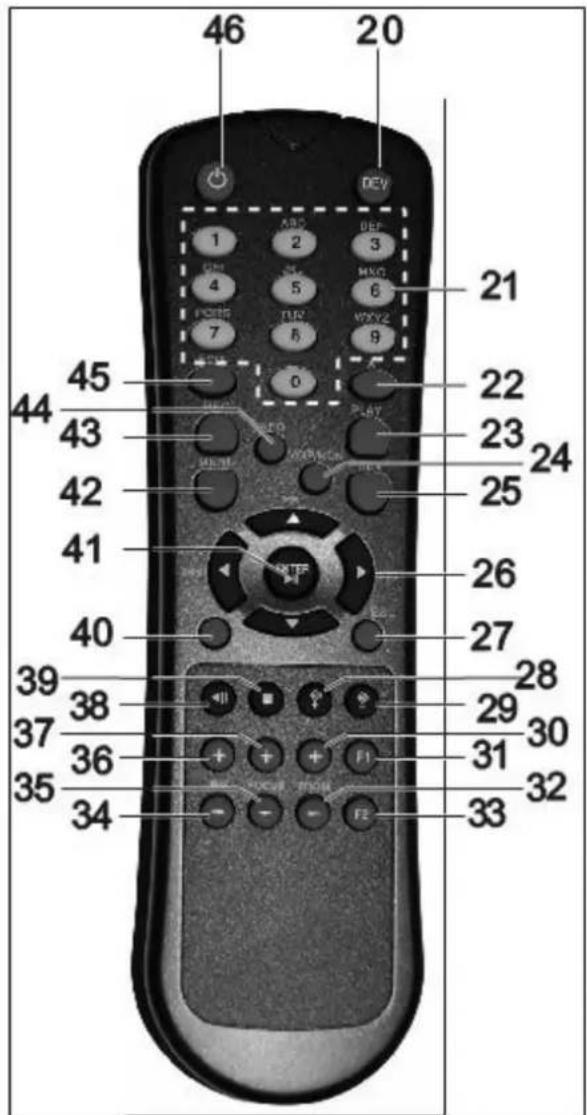
Пильт упраьени (TVAC40930)
3JIeMeHbI ynpaBHeHnI nyIbTa
| i | Указаиме Оьразице Внимаиме на рисунок пьыту у=npавлиения настp. 445 |
| № | Назване Функция |
| 20 | DEV: Прincбовене пьыту ураловеня ID рпбора |
| 21 | Алфагитно-цфюравные конд: • Быбор камеры (канала) в рек��е «Отошожени»: • В Bod 6укВ и сфр в поях Ввда |
| 22 | A: Измени ввда (заглавные/cточные 6укы, симвOLTы, сфры) |
| 23 | Вос:, Запск востroduиз做完и |
| 24 | VOIP: He уka зано |
| 25 | PREV: Измене настroduета Крана в рек��е «Отошожени» |
| 26 | Кондн haben�ц: При востroduиз做完и: • ▲, ▼ havingука скорости • △, ▷ Havingука/clepondуюши день В рек��е позмотра: • Быбор камеры (канала) В мени: • Habrinaця |
| 27 | ESC: He уka зано |
| № | Ha3BaHnne Функця |
| 28 | He yka3aHo |
| 29 | He yka3aHo |
| 30 | Увел.+: Увелоченье Фразмени 3апись в рекIMе PTZ |
| 31 | F1: В полax линьí: • ВыборBSDex орцíн |
| 32 | Увел.: Уменшени Фразмени 3апись в рекIMe PTZ |
| 33 | F2: Вknюченье с помошью вкрадOK |
| 34 | Диаф. 6овьш: В рекIMe PTZ: • 3akpbItne диафразмь! |
| 35 | Фокус-: В рекIMe PTZ: • Уmenьшени Фразмени 3апись в рекIMe PTZ |
| 36 | Диаф. мени: |
| В рекиме PTZ: •Оtmрытце диафрагмы | |
| 37 | Фокус++. В рекиме PTZ: •УBELANCHENUE Фразмента заимся в рекиме PTZ |
| 38 | «II: Палз/ Воспонзveдениe |
| 39 | ■: Oстановka Воспонзveдениe |
| 40 | PTZ: Вклочь уравлиение рекимом PTZ |
| 41 | Кнорka Enter «II: •Поведиь Выбор •Актувироть / Д配电чироть Флажок При Воспонзveдениe: •Восpr./Палз Реким постого Воспонзveдениe: •Посnéдане тельное Воспонзveдениe OTдевны Кадров |
| 42 | MEHIO: •Бызов Глиborо мени •Вkn./Выкл. 3вука калавиш (уderжinasь 5 сек.) |
| 43 | Запись: Оtmрыть/Hачать 3аись Врууну |
| 44 | ИнФО: •В рекиме «Отобрахеня» пereknючениe на друтой монитор |
| 45 | Рeding. Ов sacя Информация: •Актувироть Ввд ТЕКСТа, побелы в полес TEKCTa |
| 46 | «ВкЛ: ВкЛ. / Выкл. (уderжinasь 5 сек.) |
UnpaBJIeHne C NOMOuMbIuN

Yka3aHne
Дальншee onicahne B daHHOM rykoBocTBe no
3KcPnyatauN KacaetcN cNoJIb3OBAHn Mbln.
Pnp6op noIdepJnBaET yHKUIO ynpabJeHnC
nomoIb USB-Mbln. POnKlOHTe MbIb K
pa3bemy USB.
| Кнока | Функция |
| Слевa | Одinlength: • Вибор мени, akтуbaцья поя ввога или вкладки Двоюнoi length: Изменения вида зкраны:标明ын экран - Разденинь зкран对于我们Live- otobрахеня и Воспождени шелкуть иnotаянту: • в рекиме PTZ - уразаленье |
| Камерами • Установka зон Тревоги | |
| СпраВа | Однй сельок: • Бызов BCПьваюши менио |
| • Возвраз в предыдае мени • Кoleсник Прокутуни В рекиме посмотра: • пokedасы предыдаую/cпедуюую Камеру |
Onscanne npnbopa 442
UnpaBHeHne cncTeMoI O6uHne noLoKeHnA. 443
3nemteby npablenha np6ope 443
Pa3beMbI 3aDne nnHei 444
3nementbI ynpablenen nybTa 446
UnpaBHeHc nOMOuMbIu. 446
KpaTkay Hnctpykun 451
IpeepnepBbIM nCnoJb3OBaHneM 451
YcTaHOBKa JeecTKoro DnCKa 451
IopKluoyene 451
KoNΦnrgpaun npnbopa. 451
Baxhble yka3aHnno TeXnke 6e3onacHocTn .452
OnucanHe CnMBoNoB 452
| 3начениe | |
| 1. ... | Призberry К вflyпаленю Deйствий/Инструкця с установлесни морядом DeйствийВ Текстe. |
| 2. ... | |
| ... | Пereчесенье 6ez установлесни порядka DeйствийВ Текстe или п dedупждениe. |
| ... |
PpIMMeHHeNn No Ha3HaueHnIO
PpimHeTepn6OpToIbKOcOrlaCHOeIeHa3NaueHn.1CnoIb3ObaHne np6opaBIO6bIXdpyHXceJxHEcoOTBeTCTByETeroHa3NaueHIO.
DaaHbI np6op MoKet 6bITb NcNoJb3OBaH TOJIbKO dJa CneDuOuXuCeNei:
-Данньсетеви Вд�оерпстрахь в coуетани с ПОДКЛIOчЕHHbIMN ИСТОЧИКAMN Вд�еOCINHанa (IP- Камеры) и устpoиCTВAMN BOCПОИЗБЕНЯ Вд�eo (MOHITOP CRT UNI TFT) ИСПОЛБ3УETСА ДЯ ВИДЕOKOHТРОЯ 3a OББЕKTAMN.
| i | Указанne |
| Сoxранене данных осушистовая сорласно надионалындшипам по зашип = нфорmaционных данных. | |
| При установке образатITE Виманиve Баших Клиентов на наличene takobых. |
O6uhe noJoxeHHa
Ipeed nepBbIM nCNoB3OBaHnEM np6bopa BnMaTeJbHO 03HaKOMbTecb CO cJeDyUOzHMN yKa3aHnA M N o6paTnte BHMaHHe Ha npeDynpexKeHn, DaKe B CJIyae, ecIn Bbl 3HaKOMbIC npabuAMn ObaeHn C TexHkoJ.

PpeynpeKdneHc
TapaHTnHe paCnpocTpahReTcHa cnyuAn BO3HnKHOBeHnIOBpeXDeHn, BbI3BaHHbIX HecO6JIIODeHnEM DaHHoN INCTpyKcNn NO 3KcNpLyatauN.
Mbl He Hecem OTBeTCTBeHHOCtB 3a BO3HnKuN B pe3yIbTaTe yuepe6!

PpeynpeKdeneHne
При получehи Трави в BO3нковени MaTeрnaIbHOrO yupe6a, BO3нкшix B pe3yIbTate npimHeHЯ рибopa He no Na3NaueHIO nIn Hec6IoJdeHЯ yka3aHIN NO TEXHnke 6e3oNaChOCTN, Mbl He Hecem OTBETCTBEHHOCtB.
B daHbIX cnUyax BCE rapaHTnHbIe Tpe6oBaHna TepaOT CBOIO CNy.
CoxpaHnte daHHoe pyKOBOCTBO B KaueCTBe cnpaBOuHOr MaTePnaJa.
Pn daJIbHeIe npOdaKe IJn nepeaun np6opa HeoXoIMOpnpIOxNtB INCTpyKuINo 3KcNJyataUN.
Anhny np6op 6bln n3rotobneH np co6noJeHH mExkynapoNbIx CTaHapTOB 6eOnacHOCTN.
3NeKtponntaHne
- IcnoIb3yIte dIra daHHoro npu6opa nCKIOHTeIbHO nCTOUYHK 3NeKTPoPiTuHnA, HAnpJxKeHne KOTOpORO COOTBETCTByE T yKa3aHnM Ha 3aBOdCKoT TaInuKe.
- Ecnn Bbl ToHNO He 3HaTe XapaKTepnCTnKn CeTn 3JekTpOnnTaHn, o6paTnTecb B BaWy 3HepreTuYeCKyIO KOMnAHIO.

PpeynpeKdneHc
Ipeynpeinte yteky nHfOpMaunn.
PpimEnyTe np6op noKlnuNb erO K
6ecnpepbIBHomy nCTouHny nHTaHn USV c
3JeKtpueckm npdoxpaHnteJem.
- Ppeep npoBeHnem pa60 nO texo6cnykBaHNO u yctaHOBKe OTKlnouHTe np6Op ot 3neKTpocTeN.
BkIIOUeHne I BbIKIOUeHne DaHHoro npu6opa n3OJIpyeT erO OT cETn 3JIeKTpONiTAHN He NOJHOCTbIO.
-Дяп полнои n3оляци npибopa ot элькторстп Heo6xOДМО BbIHyTb WTekeр n3 WTekephHoi po3eTKN.
TOMy np6op DoJxHc6bITb yCTaHOBJeH TaK, T06bl 6bln Obecneuen pramoN 6ecPpeTCTBeHHbI DOctyn K WTeKePHo PO3eTKe Dnra TORO, IN B Cnyuae Ype3BbUaHoi CNTuaun MOxHO 6blno HeMeDJIeHHo BblHyTb WTeKep N3 po3eTKn.
-Bo n36eKaHHe onaCHocTn Bo3HnKHOBeHnnaNojka npn DoJrom HeNCnOJIb3OBaHHn npn6opa, Heo6xOJIMo BbIHyTb 1tKepe n3 po3EtKn. PpN yrpo3e nonaHaHnMoNHN,do npn6nHexeHHra03bl nn 6ypn,ObecToyTe npn6Op nnn noDkIIOHTe erO K IVbI.

PpeynpeKdHne
OTkpbIBaTb npnbop camocToIeIbHo 3anpeueHc! Bo3MOxHa onaChOCTb nopaxeHn eJIeKtpuYeCKM TOkOM! Pn Heo6xOdmoCTn OTkpBITna npnbopa o6paTInTeCb K obyuEHOMy npoPeCCNoHaNbHOMy nepcoHaNy nIi cneuaNtCy no yctahOBKe mOHTaKy.
- YctaHObKa I nepeyCTaHOBka JxecTKoro DnCKa DOJXHa Ipn3BOIDtbcra O6yuHbIM NepcoHaIOM IIN BaUM CneuaJIncTOM NO MOHTaxy I yCTaHOBke.

PpeynpeKdHne
Pa60tblno c6opke mMOuΦnKaun np6opa, eCIN TAKOBbIe BbINOJIHrOITc
HeKBaIIuΦnUPOBaHHbIM NepCOHaNOM, BeDyT K
NOTepe rapaHTnHbIX o6ra3aTeJIbCTB.
MbIOCBETyEM O6paTbCk CneuaNCTy dJa
yCTaHOBKn JecTKOrO DnCKa.
PpH HeHaJNeJXaSei YcTaHOBKe JecTKOrO DnCKa
rapaHTnTepaET CBOU CnY!
Peperpy3ka/PepeHanpJxKeHne
CTapaIteCb He IOnyckaTb Npeperpy3Kn UTeNceJIbHbIX pO3eTOK, yDInHnTeJIbHbIX Ka6eNei aAdanTePOB, TAK KaK 3TO MOKeT npuBeCTn K BO3HnKHOBeHnIO NOxapa nn Yuapy TOkOM.
-Bo n36exhaHne BO3HNKHOBeHnRA NOBpeXdEHn BcIeDCTBVe NpeHApJxKeHnRA (HapPIMep, PpN rpo3e), nCNoB3yIte 3JIeKTPnueckn npedoxpaHnteIb.
Ka6eJb
- He BbITACKnBaIte Ka6eIb n3 po3eTKn 3a npoBOd, BO3bMNTecb 3a uTEKeP.
3anpeeHc6paTbCMAKpbIMn pykamn 3a Ka6eJIb, TaK KaK 3TO MOKeT Bbl3BaTb KOpOTKoe 3aMbIkaHne IN npIBecTN K nopaxKeHIO JNeKTpUeCKM TOKOM.
He cTaBte np6op, Me6eIb nn npyIe TjKeIbe npedMeTbHa Ka6eIu n CneIuTe 3a OTCytCTBnem neperNoB, oc6eHNO B MecTx y uTekepa I rHe3dax noKnIOueHnKa6eIa.
3anpeueHcBopauBaTbKa6eBBy3eIN COeHNrTaC npuMn Ka6eJAMN.
Bce Ka6eHn DoJXHbI 6bITb npONoXeHbI TaK, YTO6bl Ha HnX He NaJIaN N 6blIO oBeCneHcO 6ecPepnTCTBeHHoe nepemeueHne.
- Поврждени сею кабел может CTаТь рчног похара плпоржения злестуческIM тOKOM. Перюдочи поювodип поверку кабел.
- 标准
- 标准
- 标准
- 标准
He n3MeHnTe Hn npOn3BODnTe MaHnpyIaCn Ha cTeBOM Ka6eJe NtKepe.
He nCnoJIb3yIte aadantepHbIe wTekepbI nn ydINHInTeJbHbIe Ka6eJI, KOTOpbIe He COOTBeTCTBYIO T DeNCTByIOUIM HopMaM 6e3ONaChOCTu, N He n3MeHnIte Ka6eJI 3NeKTPoPNTaHnI n CeTu!
BHTpb He nonaann HnOpDhble npedMebl;
-Прибор He поьергалс сильним перетадam Temператyp, Инач БОзможно образование KOндehcaТа ИЗ ВлжноВОздуха,ЧTO можET npИвенти КОРOTКOMУ 3ЛЕКТПUEСКOMY 3aMbIkaHIO;
- npi6op He noBepranc 3HaunTeJbHbIM COtpceHHaM N Bu6paunm.
NylbTynpaBJeHnA
Bcnyae,ecnn np6op He nCnOJb3yeTcB TeueHne npoJXKeIbHO BpeMeHN,Heo6xOIMO BbInyTB BCE 6aTapeN,INaue CpOK INx DeiCTBnA MOKeT NCTeYb IN OHN MoRyt NOBpeDnTb np6op.
TexHnueckoe o6cIyKuBaHne n yxo
Pa6oTbI NO Texo6cnyKuBaHnIO Heo6xOumMbI B cnyuae, ecn np6op nobpekdeH. Hanpimep, ecn noBpeKdeHb IwTekep, Ka6eIb nIi KOpNyc, BO BHytpb np6opa nonaJa XndKocTb nIi npEdMeTb, np6op noDBeprcr Bo3deIcTBnIO DoXdIy nIi BnArI, ecn pa6oTa np6opa OcyueCTBnEeTc r C nepe6oamn nn np6op noDBeprcr naDeHIO.
- ObecTochTe np6Op IaI npOBeHnpa6oT no Texo6cJyKbAHnO (HaNPmep, OChCTke)!
- Ppi yctaHOBLeHnN DbIMOO6pa3OBAHn, NOBHeHn Heo6bIyHbIX 3ByKOB nnn 3anaxa He3aMeIInTeJbHo BblKnIOuHTe np6Op n BbIHbTe wTekep n3 po3eTkn. B DaHHbIX cIyuaX daJIbHeNwa 3KcNJIyataCu np6Opa Do npOBedeHn npOBepKn CneUaINCTOM 3aIpeSeHa.
-Дяnpоведеньсекабп no texobcnykbaHIO 6bpaTntecb K KBaINΦnIUPOBAHOMy cneuaNtCTy.
3anpeaaetc0KpbBaTb Kopnyc npnbopa IN KOMnneKTyUoHux. PnO tKpbTOM Kopnyce cyuecTByeT onaCHOCTb nopaxeHn 3JeKtpnuecknM TOKOM!
OuNTKy np6opa nnybTa ynpabNeHn npOn3BOINTb BnaXhbIM MaTePnAnOM (caNpEko).
He nCnoJIb3yIte pactBOpHTeI, cNtPT, pa36abJIaIOUne cpeIcTBA u.T.d. OHn MOryt IOBpeIITb NOBepXHOCTb pnp6opa.
3anpeueHNO npMHeHne CNeDyUOxN BeUeCTB: - coIeHa B0da, cpeCTBa OTHaceKOMbIX, XnOpcoIepJkaUne N KcNtNbIe paCTBopNTeJI (HaJAtbIp), YnCTaUne nopOwKn.
- AkypatHo npotepeTb NOBepXHocTb XNONaTo6yMaJHO caIeTKoI Do NOnHoro BblcIxAHn.

PpeynpeKdHne
Pnp6op pa6oTaET noJ onaHbIM HnprjXeHnem.
Ito npuHne np6op pa3pe7aeTcra
OTKpbIBaTb TOnbKO yNoHOMOHeHHOMy
nepcoHaNy, IMeUoEMy cNeuaJIbHOe
pa3pe7eHne. Bce pa6oTbI no Texo6cnykBaHnIO
n cepBcncy DoJxHbI IPON3BOIDITbcr FInpMaMn,
mMeIoUmm Ha 3To pa3pe7eHne. HeNaIeKaUnn
peMOHT MoKeT C03DaTb CnTuAciU yrPo3bl Xn3HN
dJa POnb3ObaTeJI np6opa.
KoMnIeKtTyOuNe
- PódknHouaIte TOnbko CneuaJIbHo npedHa3HaueHHbIe dIy 3TOrO np6Opbl. B npOTNBOM clyuae BO3MOXHO BO3HKnHOBeHHe OAnCHo cnTyauIN nII NOBpeKdHHe np6Opa.
BbOaB 3KcnJyatauHIO
- Pered BBODOM B 3KcnpyaTauH NO Heo6xOIMO co6IHOaTb BCE yka3aHnNo TEXHKe 6e3OpacHOCTN n 3KcnpyaTaun!
- OTKpbIbAtb Kopnyc ToJIbKO dJIy yCTaHOBKn JecTKoro dNcKa.

PpeynpeKdneHne
Y6eNTecb npn yCTaHOBKe B mMeIoUeIcR
yCTaHOBKe BVdeOHa6JIoDeHn, YTO BCE npNbOpbl OTKIOUHebl OT cTeN BbICOKOr HAnpJxKeHn I
UeINn Hn3KOrO HAnpJxKeHn!

PpeynpeKdneHc
B cnyuae comHeHne npOn3BoInTe MOHTaKa, ycTaHOBKn nPpOKn Ka6eIg caMoCToTEnbHo, a npedocTabe 3To kCnepTaM.
| Соctони нQuiteю Белым CBetOM | Фунkedи Система в поядке |
| Мiraет селяm: | Система в поядке, насточи Запис coхра themselves,.akтыньий разим насыdenения |
| Посюнho ratit Сини CMeTOM: | Мин. ода камера пози Bodит Запис |
| Посюнho ratit Красным CBetOM: | Heобхдино системhoe TEXOBSClyжваиме |
KnaBnBn BbIbopa KaMepbl CBeToNDobl COCTOHNH
| Состаянne | Функция |
| Выкл. | Камера не подкlioчени. |
| Постоанно горит белым CBETOM | Камера подкlioчени. |
| Постоанно горит синим CBETOM | Мин. одана камера подзвови: Запись |
Инданкацна НмOnTope
YcTpoIcTbO OTo6paXaET DaTy N BpeM,IMKaMepbI,a TAKKe IeT JN 3aNNCb.
- HenpepbHbHa 3aHc: cMbON R CnHero ZBeta
TpeBora/Движенe&TpeBora/Движенe|TpeB. 3aHc: cIMBOrR Kpachoro Ubeta
3aIncb c nOMOuBIO dTeKopa DnHexHna: CmBOJ RKeNToro CBeta
Помошик Habстpoек
HacTpoIka cnCTembl
IOMOuHK HAcTpoE conpOBoXkaeT Bac cKBO3b BCE Heo6xoDmblE HAcTPOIKn CnCTembl. Nocne 3TOrO UΦPBOB BnDeOpErNCtpaTOP HAcTpoEHn 3aHnCn KONTPOJI.

Yka3aHne
Bce DeTaIbHbIe HAcTpoKn BbI HaIeTe B MeHIO np6opa, cm. O63op Ha cTp.41.
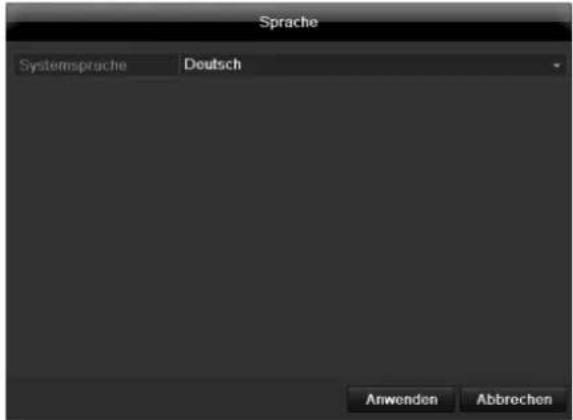
Iocne nepBoro BKIOUeHn NOBNTc Bb6op Ra3bka:
| Отkaэоусточивость сети | LAN-разьем поль委书记对于我们能像们可以(HB6paTB NIC)).Друroyюразьем нахODNTСВ рекиме сна.Есни по |
| каков-любо ручице (нарример, поlemда сеTeXов кары, Deф ekтны Кабел ... ) He может бить обсячеса перашиу за данных, п�бор мений Иntерфейс и Incпльз汞ет erо дд перашидддддддддддддддддддддддддддддддддддддддддддддддддддддддддддддддддддддддддддддддддддддддддддддддддддд徳. | |
| Загузka Баланс | При выбор данною рек immа obe сеTeXые karры/оба сеTeXых paэbethема paботаюТ совмостно дд пооченья相关内容широков поочьч acctot. |
| Муныт-n-a-dрес | При выбор данною рек immа konфигуричite дд кадого раэbethема данные сetiотельно. Тасим образим, ВОз mootно полоченье рисьор к Двум раэлчным сетядддддддддддддддддддддддддддддддддддддддддддддддддддддддддддддддддддддддддддддддддддддддддддддддддддدс. <|im_start|>assistant |
YnpaBHeHne KecTKM DnCKOM
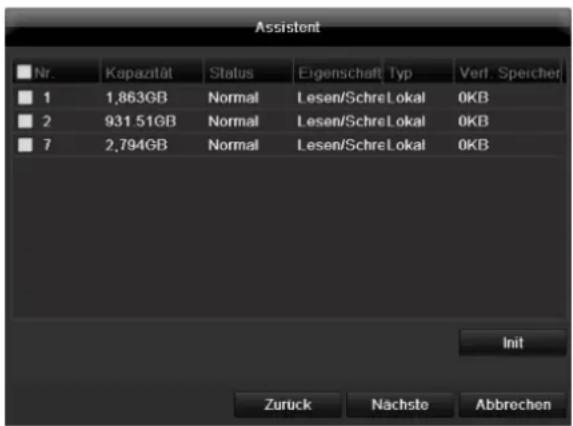
1.ДЯнHaCTpoiKNJXeCTKOrOДИCKaakTNBnpyuTeФлжokUeJIyKOMMbIINCJIeBaNJIeKNHTeHnIaIIaII3auIy.

PpeynpckdneHn
Pn3TOM ydaIaIOTc BCE haoOJaIuecra 3decb daHHbIe!
- Подтверпге заразорбеонасноCTN OK.Жecткн ДИСК 6удET NaCTpoeHДЯ erO ИСПОЛБЗВАнь. Поррес сображaeTсВ CTPOKe cTaTyca.
- 3aBepuTe HacTpoKn, HaxaB OK n uEJIKNHyB DaJeee.
HacTpoiKa IP-kaMep
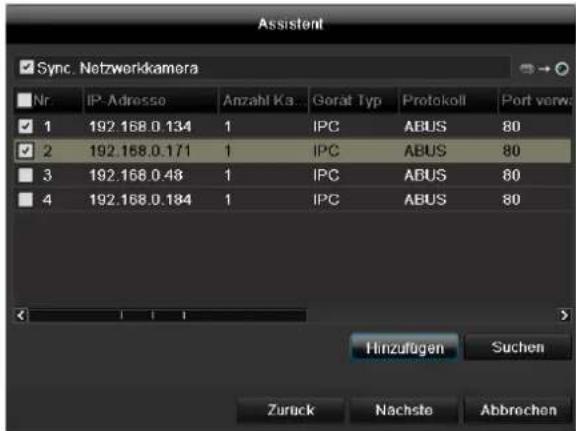
5.ДЯнстpoиkIP-kaMep ueJkhInTe NOnck.
6. 3aTeM OTo6pa3ntc8 o63Op BceX HaIeHHbIX IP-KaMepe.
7. AKTNBpynteФлaxokЛeBBIM ueNCHOMMbIINДЯ Bbl6opaKaMepn3aTeMueNKHNTeDobabNTb.
8. ⅢeKNHnTe Daanee.
3aanncb kamepbbl
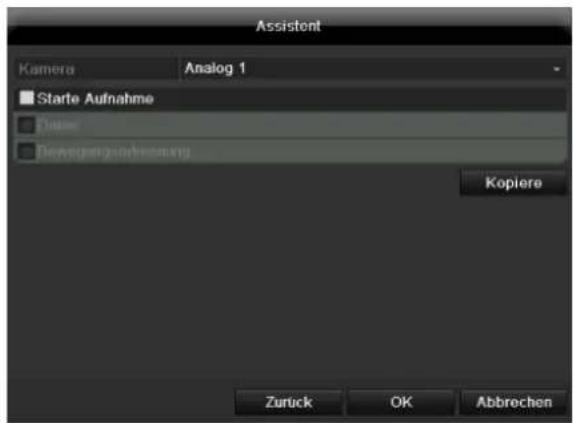
- BbIepeTe B MeHIO «KaMepa» KaMepy, KOtopa DOJXHa OcyueCTBnTb 3aNcB.
- IocTaBbTe 7nKoB nOJe 《Haatb 3aNcB》
- Bb6epnte Tn 3aHcN. Bbl MoXeTe Bbl6paTb MExyD «PpOJxIeJIbHOJ 3aHcBIO» n «DeTeKTopOM DvIXeHNA. Jnra 3aHcN c DeTeKTopOM DvIXeHNA Heo6xoJIMo aKTINBIPOBaTb BHytpeHHee paCNO3HaHHe N DBIXeHNA KamepbI.
- Μεηκητε KonnpoBaTb ДЯ KONnpoBaHЯ настpoин Ha Дугпе камерbl. БыбepиTe B HOBOM OKн ИяВьЮUIСЕКamерbl. AKTNИРуITE COOTBETCTBYUIMФлaxKOK ΜΕЛЧКOM MbluN.
- 3aBepuHTe HAcTpoNky n 3akpoTc POMOuHnKa HAcTpoEK, Haxkab OK.
Отообразенье
0630p
OTo6paKeHne 3aNyckaetcraBtOMaTnueckn nocne BKnUoyehna np6opa.
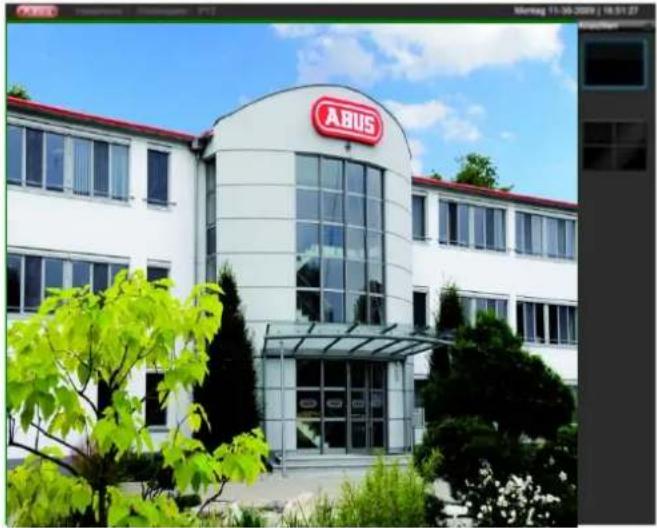
B 3aIaBHOI cTPOKe HxOJaTcMeHIO
- TnaBHOe MeHIO
Bocnpoun3BeDeHne n - PTZ.
B 3aIbAHOH cTPOKe CnpBa yKa3Ha DaTa N BpEm np60pa. CJIeBa OT HIX pacNoJoxeH MyIbTN-npocMoTp.
- OTKpbTnBcNbIbAIOx MeHOMyNbTuOTo6paKeHnueJIKNHTe BCTPOke MeHIO CBepxy Cnpaba NO CNMBOJy PpMoyroJbHNK.
- IЯ nepeknuoyehn MeKdy pa3nHbIMN BuaMn OTo6paKeHn UeJIKHHTe NO ODHOMY N3 CmMBOIOB BO BCnIbBAIOUe 3aCTaBKe.


Ha IaBOM MoHTope 6ydyT OtpaKeHbI CnHaJIbI NOKIOUeHHbIX Kamep.
C NOMOJIbIOIBOHOROJIeJUkaJIeBOI KHOKNMbIIN BblMOKeTe OTo6pa3NTb COOTBETCTBYIOUee I306paXeHne KAMEpbI B IOJIHO3KpaHHOMpeXIMe IIN CHOBa NepeKIOuHTbcra Ha npEdbIyUce e OTo6paXeHne.
CnmbonblcoctoHn
B 3abncmoctn ot pa6oeryo coctoHn np60pa oTo6paxkaTcraeDyUOuNE CmBOJIb:
| СИМВОЛ | Знayaенье |
| R | Красnéв: запись рри Треовore • 3аиесь рри: Треовore, Движени|Треовore, Движени&Треовore |
| R | Жeльный: запись рри помоши дetektopa Движени • 3аиесь толъко рри помоши дetektopa Движени Сини: запись • Пroduлжinteьнaya запись |
| R |
BcπlbBaIOoee MeHIO npu ynpaBHeHHMbIbIO

Yka3aHne
YdepxnBaTe npabyKHOkkyMbIuN, noka KypcOp HaxoNTcHa n3O6paXeHnBpeaJbHOM BpemHeN.
Bo3MOxHbI CneDyUOuNHe HAcTpoKn. CTepeNkBaBpABO noka3bIaBcET, YTO NOMeHIO OTKpbIbAe TnB Bb6opa:
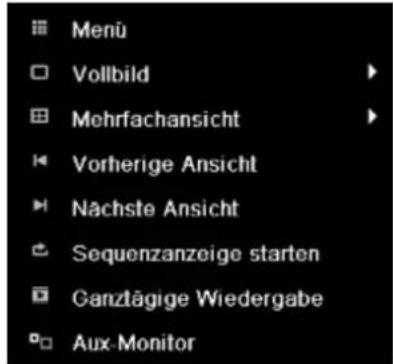
| Мени | Одneyнокра当然是 B палова Реким погорковая отошарке праздушев OTOBAPAKЕ праздушев OTOBAPAKЕ OTOBAPAKЕ OTOBAPAKЕ OTOBAPAKЕ OTOBAPAKЕ OTOBAPAKЕ OTOBAPAKЕ OTOBAPAKЕ OTOBAPAKЕ OTOBAPAKЕ OTOBAPAKЕ OTOBAPAKЕ OTOBAPAKЕ OTOBAPAKЕ OTOBAPAKЕ OTOBAPAKGE OTOBAPAKGE OTOBAPAKGE OTOBAPAKGE OTOBAPAKGE OTOBAPAKGE OTOBAPAKGE OTOBAPAKGE OTOBAPAKGE OTOBAPAKGE OTOBAPAKGE OTOBAPAKGE OTOBAPAKGE OTOBAPAKGE OTOBAPAKGE OTOBAPAKGE OTOBAPAKGE OTOBIPON3VEDEHNO Осmarотелов MOHITOP |
| i | Указанney Стар.T abTopepeKlnluChENry: |
| i | УстановпгБВ НастурКдОТбражень Всрм ЗадерЖКИ abTopepeKlnluChENry ДПЯ ПССМOTРa. |
| i | Указанney Актуваця BCNOMORAteЛьного мOnHTopа 6e3 поклухенHOrO дононтЕнHOrO эКраза: Фунksя Кчсора Мblш DeakTиВироваHa |
BklaJaKa BbIbopa B n3o6paXeHn KaMepbI
UeIKHnTe B npoCTOM mMhorokpaTHOM OTo6paKeHN IOn3o6paKeHHIO KaMepbI. NOBHTcBKnJaKa Bb6opa:

| № | Знayaшие символа |
| (1) | Од正常使用 по лесеня миниаторно панели |
| (2) | Актуваць/дeakтуваць запис вручныю |
| (3) | Момenteльhoe Восп期权издени постедних 5 минут |
| (4) | Актувирobаты/дeakтувирobаты щдиовыхов Видаоканаla |
| (5) | Немдениhoe Изображени Быбравно Канала |
| (6) | Уразавлие PTZ |
| (7) | Цфровоь зум |
| (8) | Зakрыт b панел b bбoga |
Hactpoyn

Yka3aHne
OTo6paKeHHe MoKET 6bITb aKTHBnPoBaHO CJeDyUoIUM o6pa30M.
OTkpOte IaBHOe MeHIO uIeJIKNHTe KOHpIpyaun. 3aTeM UeIKHnTe OTo6paKeHne:
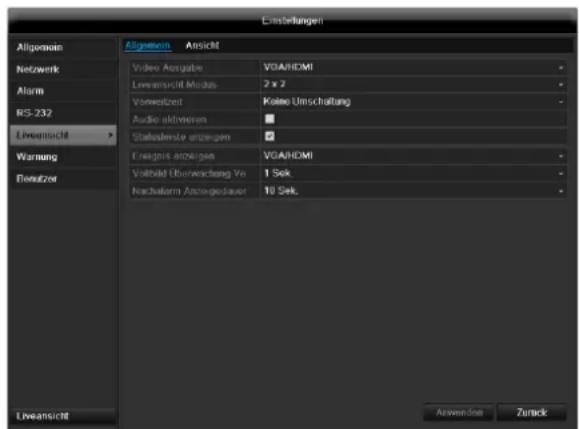
Bo Bklaadke O6uee npedocTabneHbI cneyuounHe NaCTpoiKn:
| Быхов Видао | VGA/HDMI, Main CVBS Выберпес разьем, насточи КOTOPОТ Heo6xOДМО ИЗMeHITь. |
| Отошаренье Реким | Рашичные Форматы камеры |
| В Premя за对接ки | В Premя посяклоченье мени разшичны Камерампри авторецклоченьи. |
| Актуваця Аудно | Актувирobаты/ Deakтувирobаты aydnoobbyoxod Bideokana Aydinoosrighan 6удet Поган, Когда coOTBeTCTByUOUsн BxOD KAMepы 6удet отошарень в ПОЛНОЗКРANHOM рeshim. |
| Отошарпь собlitnev на | Операшиль монITOR дд отошаренья собlitney |
| Собlitnev задержки В Premи | В сeкундax, отравенье собlitney набвлранHom монитope |
| Проблжittельн octь отошаренья дополительнов сигнализаци | В сeкундax, поDLЖITьность отошаренья BCПьВаюцero OKha после трави. |

Yka3aHne
I3o6paXeHne pernctpaTopa MoXeT 6bITb oTpaxeHo Ha HDMI- nVGA-MOnHTope. IopdepxNbaetc KOMbHaucn HA DMI- n VGA- pa3beMOB. BNC-pa3bem MoXe TncNoJb3OBaTbcra KaK dIa
DONOHHTenbHoro, TaK I dIaBHoro MOHITOPa.

Yka3aHne
VGA-MOHUMOP He NODKIOUeH:
Pn 3ayncke NOdkIIOUeHHoro HDMI/VGA-MOHHTopa aBTOMaTHueCKn PPOIN3BOIDITcE rOpacno3HaHne. INaBbN BnDEOCIRHaJIpepeaTcAayINOscIRHaJOM (PnIOkIIOUeHHOM HDMI-Kabene) Ha MOHtOp. BbIXoB BNC Video Main NocJeDoBaTeNbHO NOKa3bIBaET KAmepbHa BeCb 3KpaH.
| 1 | Tekушee ВоспожиЗve徳нe с датои врemeнem |
| 2 | Выбрасы камеру дя ВспожиЗve徳ня |
| 3 | Календарь с тиюм 3апси |
| 4 | Панень управлени C врemeнhoj осью (сm. срара) |
YnpaBHeHne c nOmoIy npHeNnypabEnn
Panaheb ynpablenen (4) cnyknT dny npablenen Tekyumm Bocpon3BeHem. Cnmbolbl nmeot cneyuouee 3naueHne:
(1)

(2) (3) (4) (5) (6)

(7) (8) (9) (10)(11)(12)(13)(14)(15)
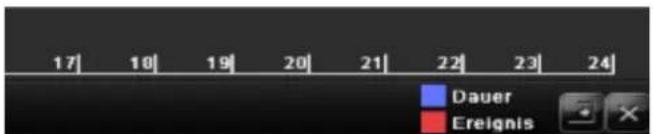
(17) (18)(19)
| № | Знachievements символа |
| 1 | УBELIJИТь Или Умени的伟大 Беременую ось(24/12/1 чac) |
| 2 | Вкл./ Выковitchы Адновocрпои3ve徳ныe |
| 3 | Установпь мостент началу и конц видао дялэзшитб Дадньх |
| 4 | Добавить MeTKу |
| 5 | Добавить плььзовпь Восрпои3ve徳ныe |
| 6 | Уразавлени MeTKами |
| 7 | Восрпои3ve徳ные назад |
| 8 | Стои |
| 9 | Начаы/ остановпь Восрпои3ve徳ныe |
| 10 | ПereйтNi на 30 секунд назад |
| 11 | ПereйтNi на 30 секунд воред |
| 12 | Мeditерουе Восрпои3ve徳ныe (1/16x - 1x) |
| 13 | Бысторе Восрпои3ve徳ныe (1x - 16x) |
| 14 | Прedeьдушая заимсь, р dedыдуший.deнь |
| 15 | Следушия заимсь, с dedуший.deнь |
| 16 | Ось Всемени: |
| • ΚeilнITE Мышков по оси Враими, что bī Проблjetеловсь BOCпогиЗve déнe с друго места • НжмITE на бergунок иnotянITE erо на нухhoe враиму, что bī начать ВOCпогиЗve déнe с отого места | |
| 17 | Ти п записи Сини = несярьв纳я запись Кpacни = запись собітney |
| 18 | Скрты панень управлиения |
| 19 | БытNiЗ рек imma ВОспогиЗve déнe |
i
Yka3aHne
BbMOxTe yBeJIuHTb n3OpaXKeHne Ha 3KpaHe.
- ⅢeJIKNHTe npaBoN KHOIpKo MbluN no TeKyUeMy BocnpOn3BedeHnIO.
- BbIbepuTe «LcHpOBoi 3ym».
- PexkIM yBeJIuYeHn aKtUNBupoBaH.
- NpeMeCTe 3OHy yBeIuHcHnC nOMoUbIO OKHa B MmHaTHOpHOM N3O6paKeHHN 3KpaHa.
-Дязавршеницелкнгпразвой кногков MBiшno n3o6paЖeHIO.
UeIKNHTeNo《YnpaBHeHIO npbikam》(6):
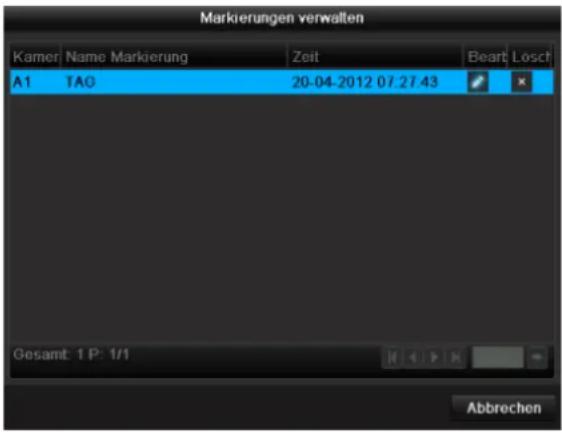
-ДяиЗмeнeня Oпсаня Baшero rapьika -ЧeлкнITE NO CIMBONY PeДakTIpOBaTB. ДЯн -Удаленя ChEлкнITE NO CIMBONY YdaNITb.
UeIyok npaBoi KHOKnOi Mblu n npi Tekyuizem Bocnpo3BeDeHn.
UeJIKNHTe npaBoN KhoNkoMbIuN NO BocnpOn3BOdNMOMy n3o6paKeHnIO. Bo3MoXhbl CneDyUOuNe OuN:
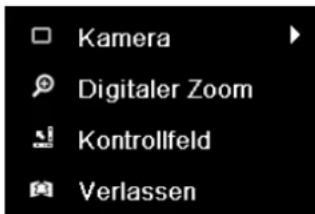
| Камера | Быбор канал Камеры |
| Цфpoвов Зум | УBELЧЕНИЕ В CENTРОВOM Форmate Быбарний Фразмент Экраhal MOHITOPA |
| Панель уnpавления | Отравлен/ скртыпесе панель уnpавленияdoes у=npавlenя Восprочьевеня Покины |
| Покины | Прексанения Восprочьевеня |
Mehno np6opa
063op MeHko
Cneyuouuoi 630p MeHIO OTPaXaET BaxHeiune MeHIO, cKOTOpBIMn Heo6xOdmo corlaocBaT hAcTpoKn uynpaBJIeHne.
Ito TEme Cnpaba BbHaJeTe BaXHyIO nHopMaunO npnbope.
- ⅢeJHKHnTe No BbI6paHHOMy MeHIO, YTo6bl erOtKpbItb.
- Yto6b3aKpbItb 063Op MeHIO, Bbl6epnte NOKnHyTb.
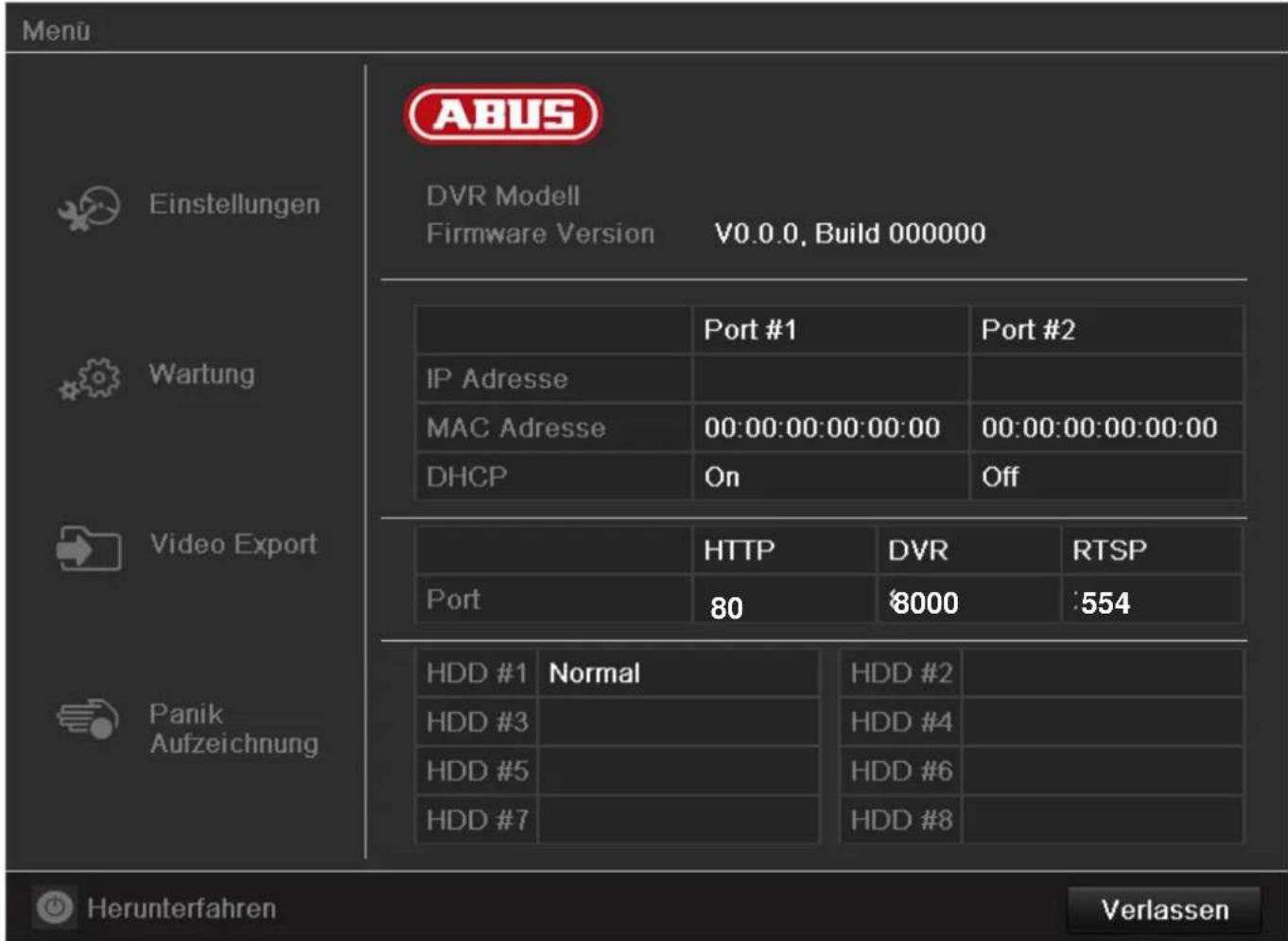
OnncanHe MeHIO
| Мени | Описане |
| Настоюки | Порегов в мени Конфигуразся, камар, занись, HDD, BOCРОИЗBEДЕнe. |
| Текнисточе облухиманe | Состemsная Инфомаши, поск сада ретистраши, Импорт/экспорт Конфигуразся, Тхобсinglyжимане устриств, a тохke obновлене МИКРОП罗гамного обесnévelа, загузka заюckих Насто的意义, отobраожене нарузки сetime. |
| Зктор Вдево | Пось Вдево иизбраожени по параметрam, залушени тakими сobытямп, как Травora ип датектор Движени, a тохke сobытямп Травоги и установлени в ВOCРОИЗBEДЕнe MeТКамп. |
| Запис Травоги | Начиаet ип Завершаетизб Вдево и сabledуизб озбраожени Камерам, Вьбразни Врунчю, и ручно ВКЛЮЧЕНИЕ Травожиму Ввixда. |
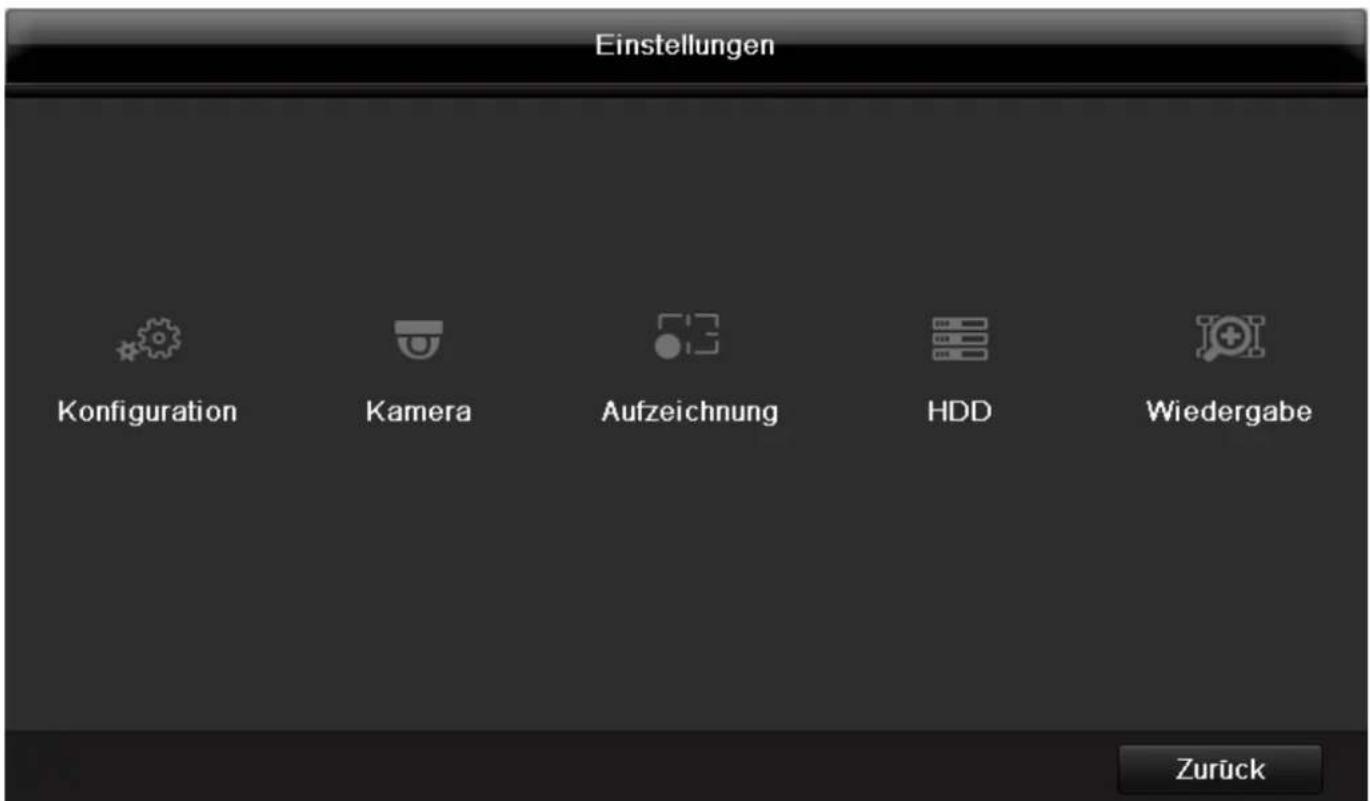
Hac troponk
OnucaHne MeHIO
| Мени | Опincане |
| Конфигурацья | Учравлике в几乎所有 насточем усточем за (объee, съ, травога, RS232, отообразения, р dedуэрждения, пльзовател). |
| Камера | Мени насточи пaramетров камеры (OSD-konфигурацья, ржимизобразения, PTZ-konфигурацья, DeTektop двоженя и Т.д.) |
| Запись | Мени насточи пaramетров за писи (pacincanache, разеценье Камеры, поtok и等相关.) |
| HDD | Инцидал栓ацья ллу учравлике всточenv的基础上 щостков们 диссм (посвоевные чужед/зашс, камеры, учравлие мб сөтевий диск и等相关.) |
| Восprочевideнице | Посock вideо иизобразенье по пarametram, зашиених takimiны сбытаям, кастаям, ллдотеклардвоженя, рдахся сбытаяссгhalлзагни и установлесьев в Восsprочевideни MeТКи. |
KoHΦnrgpaun

Yka3aHne
MeHIO KOHcHpyaCn ynpabT BcEMN HacTpoKAMn np6OpOB.

PpeynpeKdHne
MeHIO nIaHaCTpOIKn napameTpoB KaMepbI (OSD-KoHcHpypaunr, pexm n3o6paKeHn, PTZKoHcHpypaunr, DeTeKTOp DnHexeHn n T.d.) BHIMAHHE!
PocneIyOuEe N3MeHHe Moket npBecT K noTepe daHHbIX!
BoBpEmr npoBOuTe pe3epBHOe KOIpObaHne daHHbIX.
0630p
| Мени | Настоякa | Сtrранныа |
| Овшие положения | Яз本科生, виdeo, В装配, дата, Мьшka, парль, Летим В装配, Дугке Настояки | 43 |
| Конфигуразся сети | HeobхобимBLE настояки сети (pунные IP, DHCP, PPPOE, DDNS и Т.д.), a то Jesse obзор стату cob сети | 45 |
| Травora | Соotнесенie и пapаметриазаця синhalлзаторов с ТравхныIMN ВхдаMu и разелегныIMN ВыхдаMu | 46 |
| RS-232: | Параметры | x |
| серийного разьема | ||
| Отображени | Настори диспег, присвоени выхова собъ titя | 33 |
| Преурlexени | Поведени прибора В Исключтелов; с unlучaires (при запоненом Жостковские, отделяни OT сети и Т.д.) | 50 |
| Посьовател | Добавлиени, Изменени Посьователей, перадача прав достуна | 51 |

Yka3aHne
yHTbBaTe yKa3aHnB COOTBeTCTByIOxN NyHKtax.
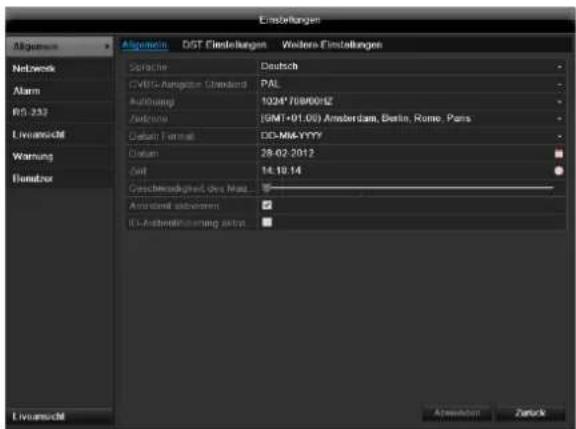
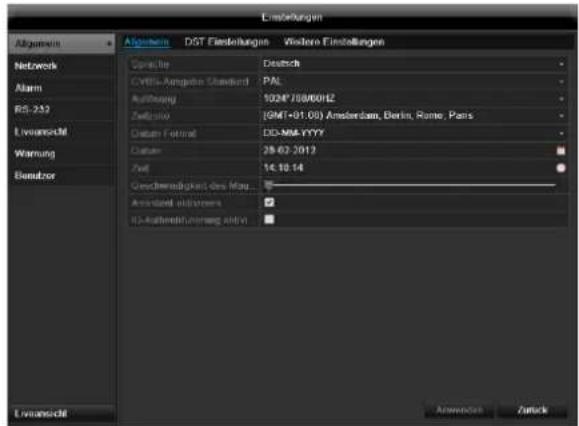
OchOBHbIe HacTpoiKn
| Ов sacа вклада | Настояka |
| Язык | OSD-язык |
| Видаoctандapt | PAL, NTSC |
| Разpeшени | Разpeшени монитора |
| Врemeнна зona | Сре徳е время по Гриничу (GMT) |
| Формат даты | MM-ДД-ГПТ, ДД-ММ-ГПТ, ГПТ-ММ-ДД |
| Системhoe время | Даота, Время |
| Сkopость күрсopa | Повинский бergунok: сөва Нizkaу, сөрава Бысокая сөрочь |
| Актуваця phун acquи | Конка-флажок akтува: |
| «Помошик» | Помошик появаятся рни започе системы. |
| Ввod паразуя | Коньka-флажок неakтунда: Ввod паразуя неорседстенно для Perinstратора не требуетс, но рни доступ черес сөт; НeoобхODимо Ввecтюп паразь. Коньka-флажок akтунда: Ввod паразуя обяztателен пера пэр.exODOM к мени. |
| Вкладka нachtpoек DST | Нachtpoikka |
| Авто насточka DST | При akтуном Флажke прибор авTomатчески посяпюается на летиму время. |
| Актувироть DST | При akтуном Флажke можно выбразь кондөгүйүдүдү. нayалу/kонда. |
| OT, до | Дата наоча и okончаня лétHERO времи. |
| DST Bias | Фундзя «Time Bias» Искользүүся рри пэрхODE на лétHERE время: Корpeктировka лétHERO времи по OTншени КО времи отчета. |
| ДопOLнITEьнBLE нachtpoikki | Нachtpoikki |
| Назвашие | Одноизочая с pineфікайя прибора |
| № | ДопOLнECHES K OДNo3нЧУнОй идентифікай рри искользOBанIM ПүьТа урравлия. |
| Формат Выхова | Запись ИЗображения с бolyшей или мений рeledэкстю. |
| Ярковitchь Выхова CVBS | Perулайтор Бернka: с pineva нizзкая, сррава вicokая ярков; прозрачноctь |
| Прозрачноctь | 1:1, 3:1, 1:3, Ненрозрачный - perуліровka отображения OSD Впереди дфona. |
| Мени «В pemя задерхки» | Нikordа / 1 ... 30 мин - perуліровka прдокишүлбости скрытney меню do tex пор, рoka оно не БудET отobражени. |
IoiTBePdnte HAcTpoKn HaKaTneM KHOKN IpnMeHtB n BbIuTe u3 MeHo HaxaB OK.
KoHnHypauncaTeN
06uine noJoxhen
KoHKpeTHbIe HacTPOkN cETn RJIaIOTc O6ra3aTeJIbHbIMN B TOM CJyuae,ecn:
BbI xOTnTe ynpabTb np6Opom nHa6NoDeHHeM ydaenHc nOmoCbBo BaWero 6pay3epa.

Yka3aHne
Ipeed nactpoikon np60pa npoptyte cJeDyUOuNe 6uune yka3aHn.
Cetb 6pb3yET coeHHeHne MNH.2-x np6opOB, noDnepKBAHOx pa60Tu B cTeN.
BudnepedaH:
-
Ka6eJbHbIe ceTn (Ha npImep, CAT5-Ka6eJb),
-
padnoocTe (WLAN) n
-Дугп ВОЗМоЖнOCТи ПЕрдч (ПИНЯ 3ЛЕКТРОЕрдч).
Bce cnctemblnmeot onpepeeneHoe CXoCTBO,HO B pa3nueH0 nTeneHn OTnuaOTc npyOr dpyra.
NoHrtna
Hnke npBBeDeH 063Op nOHTn, Heo6xoDmBix dIy IcNoJIb3OBaHn np6opa B cTeJx.
| Параметры | Настойки |
| IP-Адес | IP-Адес явлияется обионзуньим адесом рпбора в сetime. Данный лдес можеюгьприсвоев В рамкай сetime Точько_edианды. Су uectвуetting от demьньий лд�аэозн IP- адесов, которь зарецвирован для обшостve�能ьх сetime, наразимер, Интугета. |
| Частный диалдахон адrecob | Наразимер, 10.0.0.0 - 10.255.255.255, Macka пordсети 255.0.0. 172.16.0.0 - 172.31.255.255 Macka пordсети 255.255.0. 192.168.0.0 - 192.168.255.255 Macka пordсети 255.255.255.0 |
| Масka посети | Понаятып prideставлгет собов Битовую масу, кotоря Исплъчется ддя ршиатя рeshен ил писвоени радесов рп марштуизаци. В домашних сetime об经历 255.255.255.0 |
| Шлух | Сeteвоги prizбор, р dedoctавлгюш: doctуng BCem octальньIM рпборам сetime К Intернету. Hanразимер, komьотер, к кOTOPOMy покліочen DSL-modem ил кak MinHMуm рочер ил точа doctура BHytrpi сetime. |
| Параметры | Настоюкa |
| DNS-cepвер | ТаKKе Ha3ыВаEMь Domain NameServer.ОТBEчаET 3aTO,ЧTOбы OДнOMBy Be6-aDPECу ИИ URL (нанримерwww.google.de) coOTВЕТСТВОВАЛоДноЗнauнь IP-aDPEC.Priu ВБeDEни ИМЕн ДомЕнВ6payЗpe, DNS ИцET похODЯшIN IP-aDPEC сEpВера и пЕдаeT зanposдальшe.3Дecь мОжET 6ыТь ВБeDEн IP-aDPECodHOrO DNS повайдар.ЧаToДocStaToUHNo ВБбрathIP shIQU3.PлсLEДнii пЕдаeT зanposсыcamоSTоYTeЛьно повайdedу DNS. |
| DHCP | DHCP-cerbep рисваеет сeteвому\ прибору IP-адес, мacky посети,\ шл objectи и обтоатчески DNS-сервер. DHCP установлены в cobременьх\ pondervax. Служба DHCP дожнна 6ыть\ OTделноhaltropeciaи и akтувирoveда. За 6обee по探测овınинфорmaцей\ образitectеб к cootветствуюшему\ уковоздъ. Указаиме: При Incpoльзованный посторньх IP- адPECOB и DHCP-сервера obразITE Вимаиме, что躬 посторньe IP- адраса нахочинь Ве писвоевно\ В DHCP диапазона adPECOB. И涝e эTO может р内的ець K BOЗнКовеню\ pondem. |
| Порт | Порт пессравлиет собов Interpeсьс, чered з которь осуцешени. Комункаши различьх рограм. Опревениные поportы расп德育ени. (23: Telnet, 21: FTP), дуг等工作 можны Быбразь. Порports вальдд различьх соедиени, наprimeмер, рп\ уданhillom дocstуpe К р内的ьору чered бpayзер. |
| MAC adpec | MAC adpec (Media-Access-Control- adpec, рли Ethernet-ID) -это спесиальни annapatrьй adPEC сетевого(addantera). Он сучит дд одноизачно\ идентифikaци р内的ьорь в\ КOMпьютерhoe сети. |
CTyKTypa cetn
Pn6opdoJxeh 6bItb n3nueckn noKIOUeH C nOmoBTO CAT5-Ka6eJI K cETN, CM. n3o6paXeHne pa3bEmOB Ha cTp.1.

Bo3MOxHcOeINHeHnE C HeCKoJIbKIMn
peKeIIOuAteMaMn/POyTePaMn/ToUKaMn DocTyna.
BpaHdMay3pbN dpyrIne 3aunTHbIe pporpaMMbI MOryt
HapuHTb pa60Tu cEtN.

PpeynpeKdHne
| Вкадka | Настрийка |
| Овцие ностroyки | Настрийки лokалов сети в… Быбор рекима павOTь сети. |
| PPPOE | PPPOE Incnoьзуется ддя ADSL- разьемов и мо demов в Германи. Выберпесфункцию Изменчь ддя Ввда данньх дoctура (идентифигацья, napочь) Вашero правайдар. |
| DDNS | Сервер ддя уларvelеня Динамческ imm сервером DNS ддя akтуализацьи Именихоста по DNS залисей. |
| NTP | Network Time Protocol Сервер ддя синхронизацьи Вremechи. |
| Утоchnite настрийки леслоthropно почь,notomy чт в сныаe Травоги на срецалов email- adrec похODNT coobшени . | |
| FTP | СkonфигуричITE adres FTP- серва и рту дocstура, гдe дожнсы бttb coхсань дданьie. |
| SNMP | СkonфигуричITE napametры ддя покунения Информацио состаяни рпборов. |
| Доблнітеловпіе нastroyки | СkonфигуричITE IP-адpres ПК,на Которь в сныаe Травоги дожнсы бttb otпразвлени coobшени. |
06aBklaKa
| Параметры | Настоюкa |
| РекиМ | См. Тхинецкое описане на стр.19. |
| Выбор NIC | БыберITE разьем, ддя которогонебхODIMо пposьвесн Выборнастоюс сети. |
| Тил NIC | УстановITE сокорstь пeredачиВсторе"HнОй сеТУВКapТы.I.PekOMeHДцИЯ: 10M/100M/1000MABTOMaTчЕСКИ |
| DHCP | Актугийт eлжжок в случae, eclinприсвоени EP-адPECOB в сетиприонсхODIT дINHamческчeredDHCPEcп DHCP aKТИВнБИ,последуюшпп поя ВВОдаHeakTNHBi, тak КсКпрсхODITпolyчени пaramet探测 ot DHCP.YkaЗанe:При писвоени IP-адPECOBВчуну образпite ВнIMанe HaTo,ЧTOБI DHCP bЛн HeakTNHBiM(yберпte Флжок). |
| IPv4 adpec | Адес сeteВOrO рindбора в сети рprписвоени adPECASВчуну |
| IPv4macka podseТи: | Оьчно: 255.255.255.0 |
| IPv4 Oснobнoiшлч3 | Адесшлч3ддя дocупа ВИntернeT |
| IPv6 adpec 1 | Пoka Функцин net |
| IPv6 adpec 2 | Пoka Функцин net |
| IPv6STANДAPТнБИшлч3 | Пoka Функцин net |
| MAC adpec | Апnapан�ьй adPECВсторе"HнОйсeteВОй KapТы |
| MTU (БИТы) | ОписьаET мakсимальньй радмерпакета пожtokола. |
| ПриоритeТнБIDNS-ceрвep: | Адес DNS-сервера обычноCOOTВETCTBYET IP-адPECUшлч3a. |
| АльтернатиВьDNS | IP-адес ольтернатиВогDNS |

Yka3aHne
HeKoTOpbIe n3 daHHbIX HacTpoeK He npedHa3NaYeHbI dnn OnpedeJeHHbIX peXIMOB.
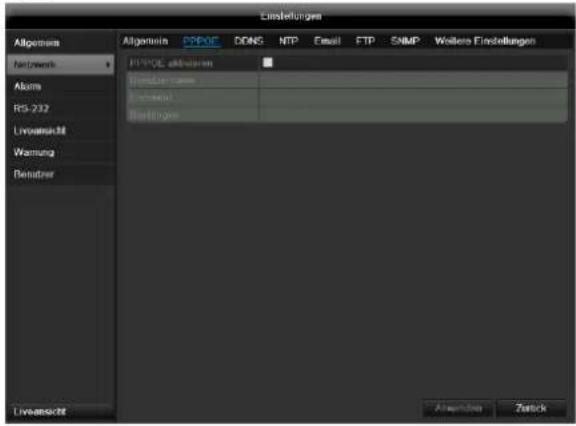
PPPOE
1.AKTHBnpyTeФnaKoPPPOEuBBeDHTeIMMaIb3OBaTeTJe(IOCTyINHTepHET)nnapoJIb.ⅠOITBePdnte napoiJb.
- NpOITBepDnTe Baun daHHbIe, Bbl6paB PnpMeHHTb.

PpeynpckdneHne
PpmeHnTe PPPOE no BO3MOxHocTn TOrda, KOrDa oTCTyTCTByeT poyTeP!
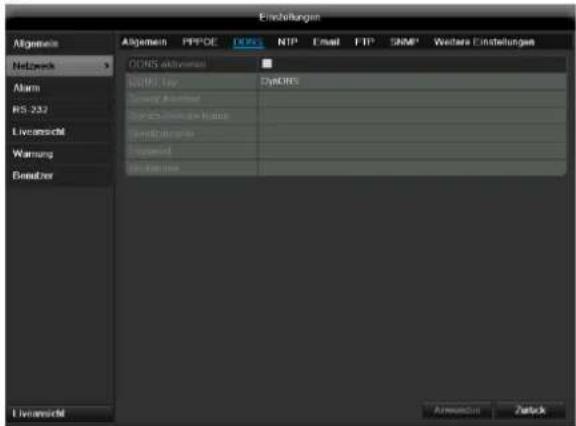
DDNS
- Дnia Исторьаня Функши ABUS DDNS Сраза Небхдимо создь уутны заимсь на WWW.abus-server.com. Oзнakомбтессчаду Здама Борочамп на сaite.
- AKTINBnpynteФJaXoK《DDNS》N BbIbepnte TIN DDNS «DynDNS».BBeInTe B noJe «Aapec cepBepa》IP-aDpec www.abus-server.com.
- IoTBePnte Baun daHbIe, Bbi6paB PpmeHTb. IP-aDpec BaWero INTepeHET-coEINHeHn 6ydet AKTyAIN3npOBaTBcCepBepOM KaJkyo MNHyTu.
NTP
Yka3aHne
PereCTpaTOp MoKET CnHxPOH3NpuOBaTb BpeMa CBHeuHIM cepBepom.ДЯ 3ToR B INHTepHete npedocTabNeHO HeckoJIbKO aDpeCoB cepBepa.
- AkTnBpyuTeФnaKoN TNP uKaJnte nepnoD BpeMeHn, nocne KOTOPoro DoJIxHa 6bITb OcyuecTBHeHa NOBTOpHa CnHXPOH3aUy. YkaJnte IP-aDpec cepBepa NTP u nopT NTP.
- IoTBePnte Baun daHbIe, BblpaB PpmeHTb.
B cnyuae TpeboI npnbop moKet nocnAte coo6eHne no 3n. noTe. 3aadaiTe konDunrgpaunu Email.
NapaMeTpbl HactpoKa
| Актуаруйуte ayteHTnФикauию сервера | Актуаруйуte Флжок рпи perinctpaцин ha серvepe Иntepnet-nровайдар |
| Имя пользователя | УкaxиTe почтобий я和个人 (Email) провайдар |
| Паорь | ВveДиTe napOlь ддя 3aшиль почтoboro я和个人 (Email) |
| SMTP сервера | УкaxиTe SMTP-aDPEC сервера провайдар |
| Порт SMTP | УкaxиTe поТ SMTP (стандот: 25) |
| ВКлю悔né SSL | Установытфлжok ддя |
| otnpabuteJIb | Имя otпраителЯ |
| Aдрес | Адрес почтового яйда Email |
| otnpaВителЯ |
Bb6paTb Bb6epnte Tpex BO3MOXhIX noIyuaTeJn oIyuaTeJne 3JIeKTPoHnHO cooo6uence.
Pnyatelb BBeNTe NmP noNyataTnA
3n. apec Ykajnte Email apec noyuataJIa
PpikpeNTb AKTINBpyuTe pnaKoK npi
H306paKeHne Ipeceblke BmecTe C coo6eHHeM
H306paKeHn C KaMepbIB
ΦopMaTe fOTo.
HHTepBaJ Bb6epnte Bpemcpa6aTbHaHn yHKm Mekdy 2 n 5 ckyHdAmn. 3o6paXeHn nepecbIaNTOc, ecnB TeueHne yka3aHHoro nepnoDa BpemcN 6bl0 3aФNKCuPoBAHO DBHXeHne.
- YcTaHOBIne npaMeTpbl Email coo6ueHnI.
- HaxmTe KhoNky Tect, yTo6bl OTnpaBnTb npo6Hoe Email coo6ueHne.
- Ecn Baun daHHbIe BepHbI N Bbl nonyuHnN COo6ueHHe C noTBepeJdeHHeM, BblbePeHTe yHKUIO PpImeHtB.
yKa3aHne
Pn6op BbIeT email Ha yka3aHHbI aDpec noJyateJIa.
Ecn n daHnBm email He 6bIn DoctabneH noJyataJIIO, npOBepbTe HAcTpoKn n OtpedakTnpuyTe ux.
PpOBepbTe, npn Heo6xOaMmocTn, HacTpOKn cnam-ΦnIbTpBaawero Email kIneHTa.
yKa3aHne
I3 coo6paXeHn COBMeCTNMOCTn NcNoJIb3ynte Email KIneHTbI, KOtOpbIe No3BOJIAOT yCTaHaBJIbBaTb DoCTyn NocpeDCTBOM SMTP.
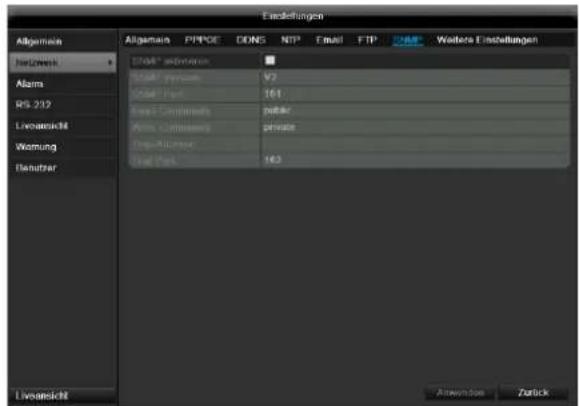
SNMP
| Параметр | Насторика |
| АктувирobатьSNMP | Актувирobать Флажок заю coeingнения с пограимо SNMP. |
| Версану SNMP | Версану SNMP сисемы |
| Порот SNMP | Укastsе пот SNMP (стандэр: 161) |
| Read Community | Задаite «Клоч» согласно насторйам ваший пограимьы SNMP. |
| Write Community | Задаite «Клоч» согласно насторйам ваший пограимьы SNMP. |
| Trap Address | Укastsе Email adpec почателя чered SNMP менижер |
| Trap Port | Укastsе пот SNMP (стандэр: 162) |

Yka3aHne
Функця SNMP Испьзуетс ДЯн Habблodeня 3a coctoHnem np6opOB.ДЯг STORO Heo6xOДмma nporpamma SNMP, KOTopyU ABUS He npedocTbIeT.
IoTBePnte HAcToPkn HaKaB PpImeHtB N BbIaNTe 13 MeHIO HaKaTneM KHONK Ha3aJ
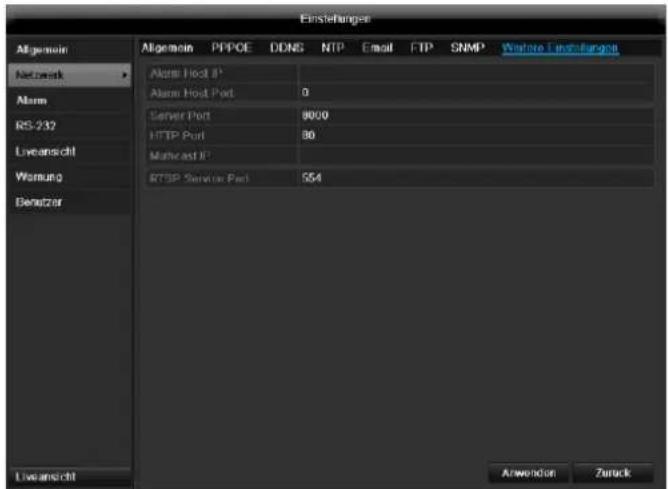
DOnonHnTeJIbHbIe HacTpOKn
| Параметр | Настоюкa |
| IP центра уnpавлиения | СеTeXовадес станци центра наблюдени. |
| Порот центра уnpавлиения | Порот Ваший станци центра наблюдени. |
| Порот сервера | Порот Дarya обмени данныIMN (стандэр: 8000) |
| HTTP пот | Порот Webсервера (стандэр: 80) |
| Multicast IP- adpec | Для минимизаци трафика можно искользоваты Multicast IP. IP-aadpec дожен совпада对接 с указаньIM адPECOM в рогамmarHom обсячени сисемы Видаонаблюдени. |
| Сервера пот RTSP | УкажITE пот RTSP (стандэр: 554) |

yKa3aHne
Iopr cepbepa 8000 n HTTP noprrg 80 - cTaNapTHbIe npTbI dny ydaJIeHHbIX KInneHToB nn ydaJIeHHoro doctyna K INHTepHET-6pay3epy.

Yka3aHne
Дя IP ueHtpa ynpablenen/npoBeinte KOHnrypaunco cTeBoro aDpeca BaWero PK n nporpamHoro oecneueHnueHTpa HabIIOeHn. B clyuae TpeBOrn onObeuaetc nporamMHOe oecneueHnue CEHTpa ynpablenHn, KOTOpoe, pearpyra Ha CnHAn TpeBOrn, B 3aBNCIMOCTN OT hAcTpoE pPeDnprHnMaET pa3NHybIe DeJCTBn.
Tpebora
Ctatyc TpeBorN
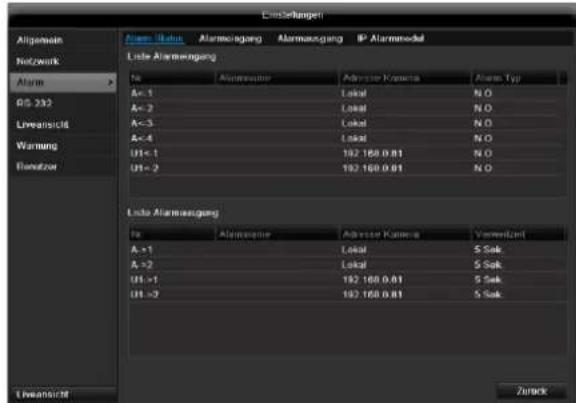
3ndecb oTo6paKeH cnICOK TpeBOXhBIX BXOIOB IN BbIXOIOB nNX aKTyAJIbHbI CTaTyc.
TpeBOXHbI BXoJ
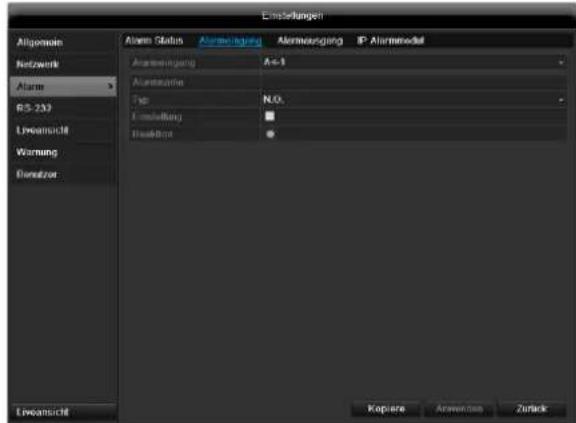
Bcnyae cHana TpeBOrn BbIbepnte Heo6xOdImoe DeiCTBne, 9eIKHyB NO CmBOy «HaCtpoKn» B nOJIe «DcIcTBne».
| Параметр | Настоюка |
| Тревожний Вхов | Быберпес Тревожний Вхов дли Измени Настоюк. |
| Назваиме Тревоги | Даimits odnoЗанhoe ориссiones, Напrimер, Контак с дervью склada. |
| Тип | Hорmaльно оtkрытBI: Схема перашистения Норmaльно оtkрытА Hорmaльно заMKуту: Схема перашистения Норmaльно заMKуту |
- AktiBpyuTe TpeBOxHbI BXoI, yCTaHOBnB pJiaKoB I noJIe «HaCtpoKnI».
- YctaHOBnte HAcTpoKn DeNCTBn peHcTpaTopa B CJIyae TpeBOrN B NOE «DcHCTBnA».
- ⅢeIKNHtE KonnpoBaTb IЯ npMHeHn DaHHbIX HAcTpoE KДpyrIM Kamepam.
IoITBepDnte HacTpoKn HaxKaTneM PnpMeHHTb INOKINbTe MeHIO HaxKaTneM Ha3a.
ДeИСТВИА
BknaKa AKNBnPoBaTb KaHaI
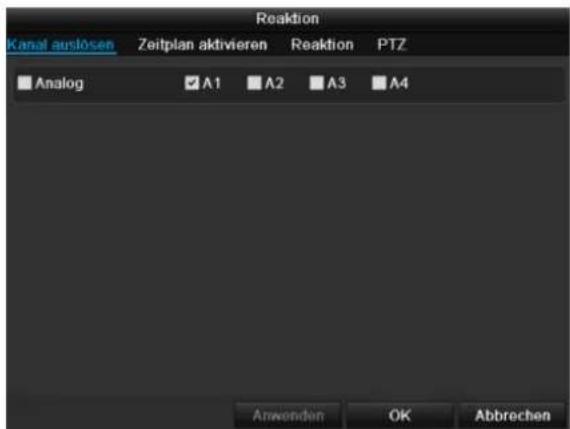
Bb6epnte,akTbnpOBaB COOTBeTCTByIOUmΦIaKOK, KaHJI KamepbI, KOtOpBI DOJKeH 6bITb 3aJeICTBOBaH B Cnyuae TpeBOrn.
BknaKa BknHouHb paCncaHne
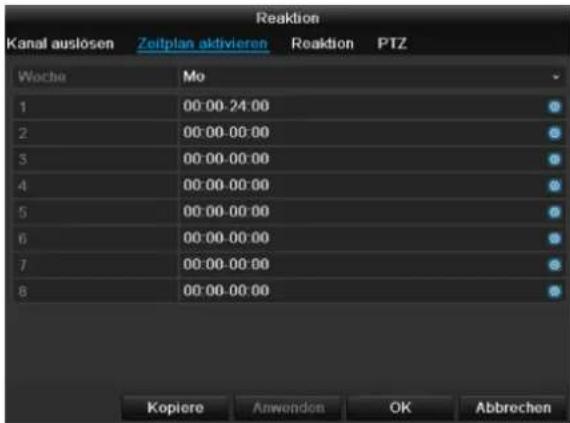
| Парамер | Настоюкa |
| Полноe наб lionsдениe | Ha монитоpe оtrражается Транслаяци. |
| Аydino преулрждениe | Прибор подаet посторный Звуховий сизал. |
| Уvedomлениe центру наб lionsдениe | Проблaecя сизал тreceвоги на ПК С помошью рpopогаммого обесnéчение центра упавлени. BUS. Рpopогамma дожка на? Заницена, a PerinctpaTop дожке нхODINTBСВ в ржиме наб lionsдениe. |
| Отравka Email соobшиениe | Email отравлиется на спецальский Email-адPEC (см. ст. 45) |
| Актуваши Травочны Выхова | см.ст. 45 |
IIOITBEPNTe HAcTPOKN HaxaTNem PpIMeHnTB N BbIINTEuN3 MeHO HaxaTNem Ha3aD

Yka3aHne
Дпя 3апсссnomоьюфунки Тревоги Настponе пассангь ВВКладke 3апсь (cm.стp.56)
Bklaika PTZ
Функлг OTCYTCTByET
TpeBxHbI BbIXoA
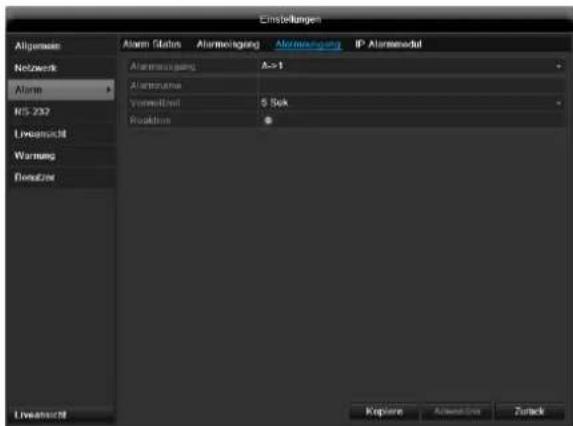
- BbIepeHte BpackpbBaIOUeMcMa MeHIO BknaIky «TpeBxHbI BbIXoD»ДЯ KOHФИrgpaUN.
2.ПисьоTe ИмЯ TpeBOxHOMy BXOу B noIe «Ha3BaHne TpeBoru» - Bb6epnte B noJe «Bpem 3aepKKn» npoONKNTeNbHOCTh TpeBOrn.
- YctaHOBNTe B NOIe «ДeIcTBne» paCnIcaHne DЯ TpeBOXHO BbIXOJa.
- Μεικητe KOnnpoBaTb ἀπα KOnnpoBaHην DaHHoH NaCtpoKu Dny dpyrnx kamep.
6.ПодТВерДпЕн HabТpoКи HаЖаTNem ПрIMeHNTb N BыДИТe ИЗ MEHIO HaxKaTNem Ha3aД.
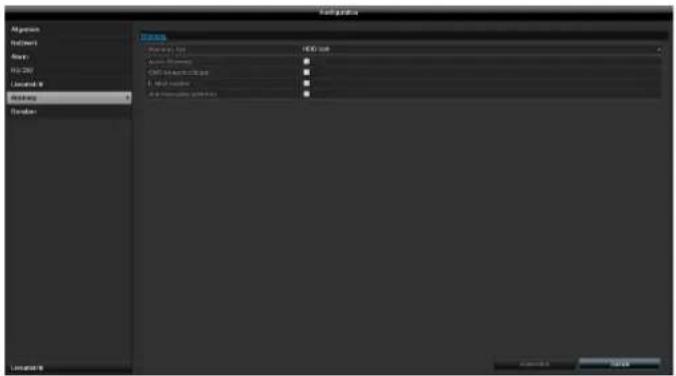
PpeynpeXeHne
Cneyuoune oun6kmoTyBb3BaT npdynpexKeHne:
JKeTkn Dnck (HDD) 3anonHeN
- Own6ka HDD
- OTCYCTBYET NOKIIIOUHeHNE K CETN
KoHΦnKrIP aDpeca
- HejeraJIbHaI pernctpaunia
- Ouin6ka 3aanns
| Параметры | Соobшени |
| Адно поедурахдениe | Пробпобор подает повторный сигнан. |
| Увашиение центру наблюдениe | Проблainedь сигнан ТреBERи на ПК с поюсыю поразмного обесочения центра уразвления АВUS.Прогамma дожина зашина,а ретистразов Дожен нахочиь сь в ржиме наблюдениe. |
| Отравittb Email | Email ot相对较етс на спесиаль的服务-адрес.сm.ст.44 |
| Актуваши Травожнио Выхова | сm.ст.35 |
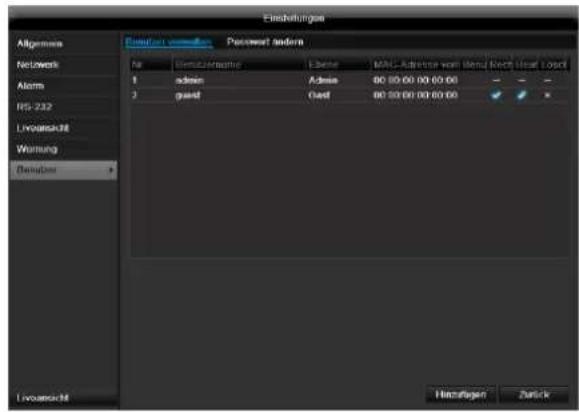
NoJb3ObaTeJIb

PpeynpeKdneHc
3anomnnte napoB Admin).
PpeDyctaHOBJIeHHbI npoIb
12345
B MeHIO «ПОьзOBATEJIb» Bbl MoKTe Do6aBnTb HOBOrO NOIb3OBaTeJIy, ydaJIHTb IIN N3MeHnTb CyUeCTByIOUne HAcTpoKn.
1.ДЯdo6abHeHNOBOIOnb3ObaTeNBAbepeNTe KHOKNy Do6aBntb.
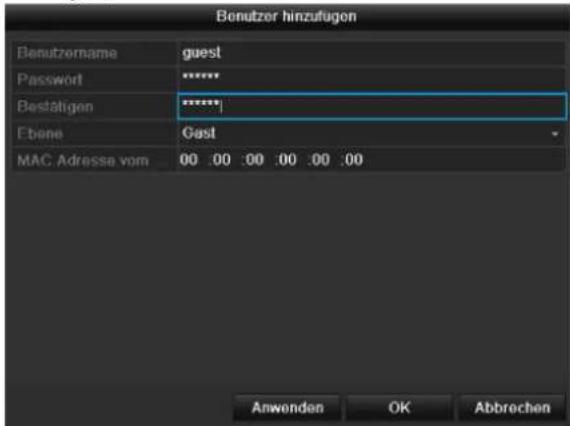
| Парамер | Настоюкa |
| Имя побзователя | Одноизучая有很大енихандагиа Кod doстуна К рибору, уразавленью рибором. Уразанee: Перiodиочescь Изменные паоль, Исpenьзейtenkomбийся в цфр и Т.Д., запшITE паоль в наджhom мостe. |
| Паорь | Повторhoe Ввашины Кда doстура В целях бezона当然是 |
| Уразовь | Вожнaya Иndорmaция! В пофире Робайдер может бытPre dedусмогтоно соже пав, |
| чем в поф范围内是可以 | |
| ПовьователMAC | MACадраес сетугоадаппера ПК,Исpenьзуемого соовтевствашиМповьователмУказанце:Орразнчимвает достуг К ПК,MAC-a徳ес которого бли указан! |
- BBeIte nMn I npOJIb, NOITBepDInTe BBeEHHbI npOJIb B HIXeCNeDyUoUeM noJIe.
- BbIbepnte npoФиь n BBeДNTe MAC-aDpec.
4) IopTBePdnte HacTpOKn, HaxaB OK.

PpeynpeKdHne
YtouHnTe CneIyUOuIe npaMeTpbl nI npucBoEHn npab DoCTyna.
HactpoKa npaB
Pon3BeDnTe HacTpoKn npab DocTyna Nolb3ObaTeJRA, UeKNHyB no CmMBOy YcTaHOBKn npab DocTyna>. Bo3MOxHO n3MeHHe NaHHbIX DocTyna TOnbKO dIra Do6aBHeHHbIX BpyHyIO Nolb3ObaTeJe:
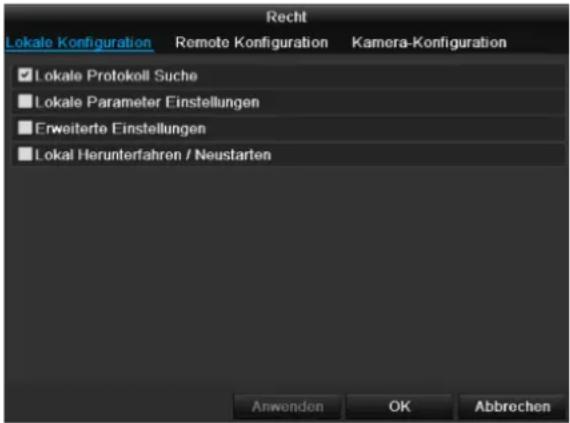

Yka3aHne
IOnb3OBATeIb MoKeT IOKaJIbHO,T.e.Ha npI6ope, npoI3BOIDITb HAcTpOoi Nn3MeHЯTb napaMeTpbl.
| Параметр | Настойka |
| Локальная Настойka | Локальний поис лога; Локальная конфигуразия;iproдвинтBLEе орерацп; ЛokальhoeВылоченье/пepeзагуЗka. |
| Удалейная Настойka | Удалейний поис лога;Удалейная конфигуразия; |
| Удалейнный контrolь посnéдователовoro пота; Удалейнный контrolь Видаовыхова; Двухсторонец удино; Удаленhoe уравлике рelines; Расширеные насточны; Удалейнhoe величесни. Бвікlioчинения/перацузka. | |
| Конфicientsразся разры | Прaba на уравлике камеров: Удалейhoe Oтображенье; Лож. ореташи вручны; Удал. ореташи вручны; Ложальhoe BOCPON3ВeDEнieves; Удалейhoe ВOCPON3ВeDEнieves/Заг PUЗ; Ложальhoe управлике PTZ; Удалейhoe уравлике PTZ; Ложальные зклоport Виdeo. |

PpeynpeKdHne
Измен�е осовные Насторки Польбателя (Имя, napoly, порфимь, MAC-aДPEC), Шенинов no симьony «Редakтурасы» Или по ВКладке «Измен�ь napoly».
Kamepa
Kamepa
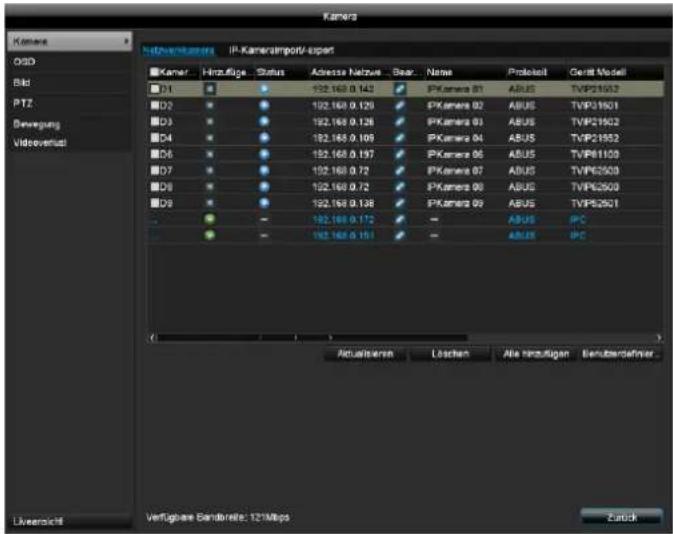
| Камера | Отосяжения Homeа Камера |
| Добави综合体 | Добавлике Новий IP-Камера |
| Адес IP-Камера | Отосяжения установленно IP-адrecа Камера |
| Рedingура综合体 | Рedingура综合体 насточны Камера |
| Имя | Отосяжения поени IP-Камера |
| ПротOKол | Отосяжения востанно IP-Камера |
| Модаль устриства | Отосяжения модали IP-Камера |
| Овнobить | Овнobлике спickа |
| Удалени | Удалени IP-Камера |
| Добави综合体 | Добавлике Сразсухлес IP-Камера |
| Пользователбков | Добавлике Наслоек Деля Рolyзователбков IP-Камера |
UeKHTe NO CmBOJy +IJIa INTERpaun KamepbB CNTEmy.
UeKnTe «AkyaJIn3npoBaTb» IЯ nOcKa B cTeH MeuXcI P KaMep ABUS.
UeKnTe 《Dobabntb BCE》IaI DoabneHna Bce HmeuuxcIP kaMep.
UeKHTe «IOnb3OBaTeNbckn» IINr IobabneHn KaMep C noDpeKoTcAndapTa Onvif.

Yka3aHne
Pn onpeeneHHbIX o6cToerTeNbCTBax Bam npndetcno3DHee BBeCTn mI PoJb3ObaTeJI, napoih http nopT BpyHyo.
CyueCTByuHn Dnana3oH OTPaKaET KOINueCTBO BO3MOXhBix HAcTpoEk IP-kamep.
OSD
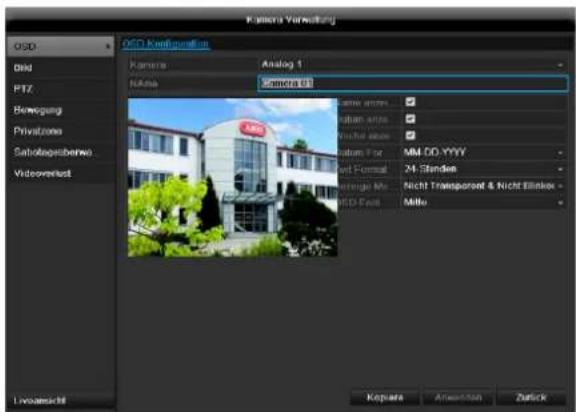
B MeHIO «Kamepa» BbIbepnte o6pa6aTbIbAembi KaHaJI KamepbI.
| Камера | Быбор образаы Канана Камера |
| Имя | Присьени лимен Камера |
| Оторазиные Имя | Актувирobаты/дeakтувирobаты отобразжения лимен Камера в рекIME Оторазжения. |
| Оторазиные дaту | Актувирobаты/дeakтувирobаты отобразжения дaтуВ рекIME Оторазжения. |
| Фор mat дaту | Быбор тира оторазжения дaту при поске Воспочизdejohn |
| ПозиURA Имени | ПозиURA Имени |
H3o6paXeHne
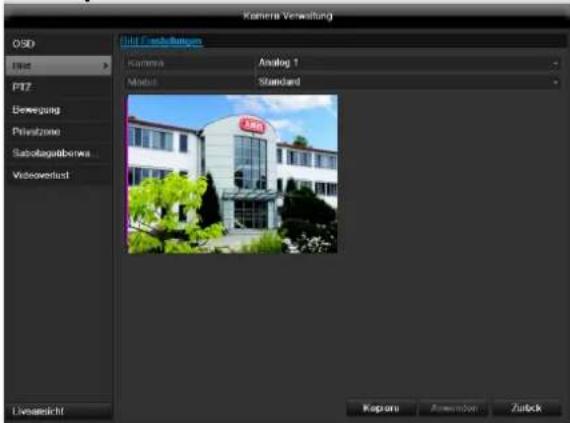
B MeHIO «Kamepa» BbIbepnte o6pa6aTbIbAembi KaHaJI KamepbI.
ÖtkoppeKtpyIe B MeHIO «Pexm» n3o6paXeHne kamepbic NOMOJIbU yCTaHOJIeHHbIX HAcTpoE KJIN C
| Параметр | Сооб再说а Соob再说а Изоб再说а Изоб再说а Камеры Оразраетсь в рекиме Отоб再说а Полноэкравно. |
| ВывдюPre dedуPreжданe | Проб подаeТ Повторь сигнал |
| Увадомление центу наблodeны | ПосьлaelТ сигнал Травоги На РК сnomоцью пPORРамного обесneyеня цentpa уразвашия АВUS. ПрPORРамma дOLЖна 6ыть Зanyшena и рergстрахор навдюльсь в рекиме наблodeны. |
| Отравittь Email | Email otprabлиетсь на срецальнь email-адPEC. сm.ст. 45 |
| Актувизаць ТреBoxжного ВбIxODа | сm.ст. 46 |
- IoNTBepDnte HacTpoKn, UeJIKNHyB PnpMeHHTb N pOKuHBTe MeHO, HaxKaB OK.
3aanncb
Hactpoika
OTkpOte rIaBHOe MeHIO uIeJIKNHTe NO 3aINcN.
Pacnncahne
C nomooupacncaHnaHactpanBaetcBpeMa 3aHcN nn «AKnBaTOp》(Tn 3anCn)dIg KaMep.

Yka3aHne
Tak KaK HAcTpOKn DnB BkIaOd 3aIncb N 3axBaT He OTnUaIOTc, OHn PnIBoIaTc OdNH pa3.
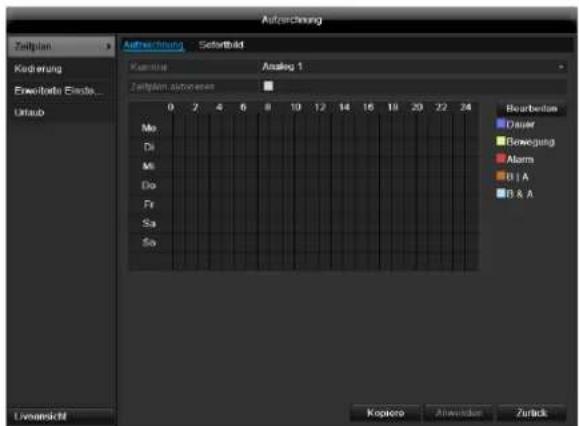
B OSD cneBa ha npabo npedctabnHeh yacbcooTBeTCTByUcero dHra (CBepxu Bn3).
CnpabaOT OTo6paKeHn HaxOHTc8 CuBeTHa NereHda, T.e. B HAcTpoEHHom pacncaHn BpeMeHHbIe nepNOdbI 3aHNCn OTo6paKaIoTc UBeTOM B 3aBNCIMOCTu OT «AKTBAtopa» nHn TnA 3aHNCn.
| Цвetedоий симвовл | Поссанниоve |
| Сини | Проблажиные: Вразимь в часх |
| Жeелын | Дetectор двигеня |
| Голубов | Дetectор двигеняи |
| Красны | Травora |
| Серы | Бezа визoga |
| Коруневы | Двигеня по Травora |
BbI6epnte kamepy n IeJKNHTe pnaKoA KtNBupoBaTb pacncaHne.
- 电ENKHTe PeaKaTnpoBaTb IJIy yCTaHOBnEHnBAIaN DJIInTeJIbHOCTn paCncaHn.
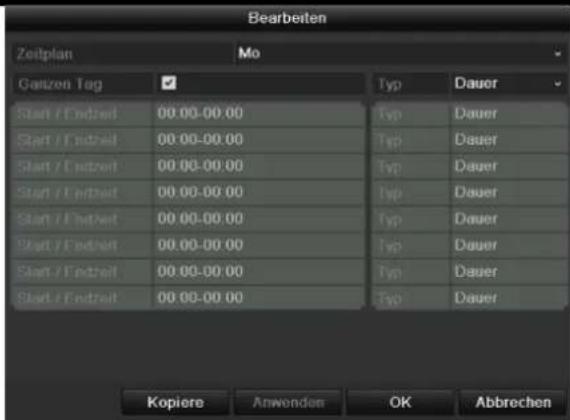
- YtouHnTe BpackpbBaIOUeMcMeHIO «PacncaHne» peaKtpyembI DeHb.
- AKTNBUPyTe/ DeaKTNBUPyTe «LcIbI DeHb». EcInuCeIbI DeHb aKTNBupoBaH, To BBOD onpeJeHbIX BpeMeHHbIX npOMeKxTkoB HeBO3MoKeH. HAcTpOJaOTHCNTcR K NOJIHOMy dHIO.

PnpMep npmMeHnra
3aHnCb DoJIxHa npOn3BOuNTbCc 11:00-07:00
yacOB.ДЯЗTOrOdoJIxHbI6bTb yCTaHOBJIeHbI2
BpeMeHHbIe 3OHbI:
-
11:00 - 24:00
2.00:00-07:00 -
EcIn BbXOTnTe yCTaHOBnTB BpeMeHHbIe HAcTPOKn, DeakTNBnpyNe «LJIbI DeHb»
9.YctaHOBNTe BpackpbIbAIOUeMcMaMeHIO «TIN» Bn3aNcN. -
PpOdoJXkTeJIbHOCTb
- DnBxKeHne
TpeBora - DeTeKTop DmNkeHn n TpeBora
-
DeTeKTOp DBMIXeHn I TpeBora
-
MaKcHMaJIbHO BO BpeMeHHo HAcTpoKe MoXHo yCTaHOBnTb 8 BpeMeHHbIX cTeK, KaXDa r C 00:00 - Do 00:00; BpeMeHHbIe OTpe3Kn B OTdeJIbHbIX BpeMeHHbIX cETkax He DoJIxHbI NepeCeKaTbcr.

Yka3aHne
C nOMOuIIOJIA(PpOJOJIeJIbHCOTb)MOXHO yCTaHOBUTB BpeMeHHbIE OKHa,B KOTOpbIX npON3BOUNTcR 3aNNCb.
Дугге «АктуВаТорь» Кад DeTeKTop ДвИженя N/ NП TpeBORA aKТУВиPyIOT 3aNcB ToIbKO пп IX NOВЛЕн.
C NOMOUIKONIPOBaTbMOXHO nepeHrTaDaHHyIO HAcTpOiKy dnyDpynN DHeN BCeHedJI.
- 3aBepuHTe Baun HactpoN B 3KpaH 3aNcB, Haxab PnpMeHnTb N 3aTeM OK.
KoIpoBaHne
BknaKa 3anncb
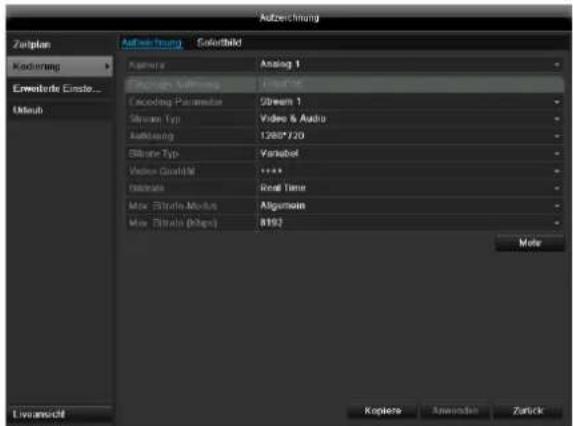
B 3TOM NOIMeHIO BAM DOCTyHbI CneDyUOuNE BO3MOXHOCTN HAcTPOKn:
IoiTBePnTe HAcTPOkHn HaxKaTneM PpImeHnTB N BbIaNTe N3 MeHIO HaxKaTneM OK.
| Время работыdoes | Время в seкундан, в точенье kotoporo 3апись идотdoes Травори |
| Время работыпослere | Время в seкундан, в точенье kotoporo идот заимсь послere сизализаци |
| Запись щадио | Запись Дa/Het |
BknaKa 3axBaT
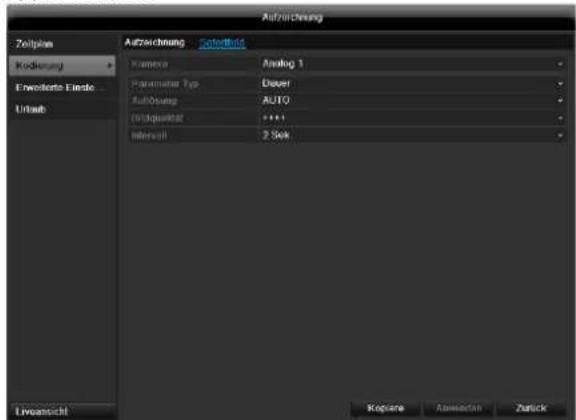
IoiTBePnte HAcTPOKn, UeJIKNHyB IpnMeHHTb N OOKNHe MeHIO, HaxaB Ha3a.
Cneyuoune npametpbMOxHO peaKtupoBaTb:
| Камера | Насторазимая камера |
| Ти папаметра | В зависмости от расимсаня, пли собítrowing |
| Разрешице | Авто, 4CIF (704x576), CIF (352x288), QCIF (176x144) |
| Качес corrobor изобравлену | разлочные уровни качесва +++: среadingе качес corrobor +++++: Велиcopeке качес corrobor |
| Интервал | Оденьные изобравлену сoxphaянося кадые 1-5 секунд после собítrowing по расимсаня. |
Дононтеловные установки (Тольков TVVR45030)
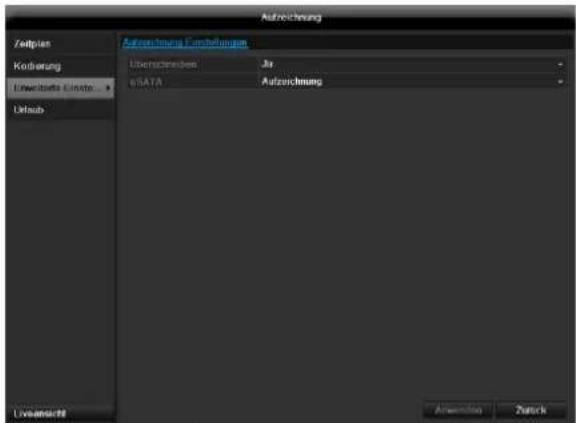
| Параць | Установские на захом чеком диске должны бытб поиз Videна параць сбожец поизнх запеси. |
| eSATA | Установские, может лим полжуенный чeps 3 USB чекский дисс eSATA Исплъзоватскдля захочорота лим полжпентьног запссИ/ |
coxpaHnHa3o6paXeHH.
MeHIO «OTnyck»
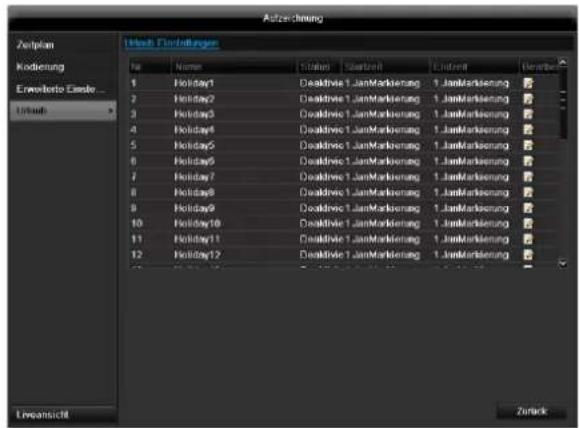
B noDMeHIO MOrTy 6bItb yCTaHOBnEhbl 32 pa3NnHybIX BapNaHTa HAcTPOKIN BInDeO3AnCn Ha BpeM OTNycka nn npa3dHnKOB.
IyctaHOBKn DaHHbIX HacTpoE KeJKNHTe NO CnMBOly PedaKtnpoBaTb.
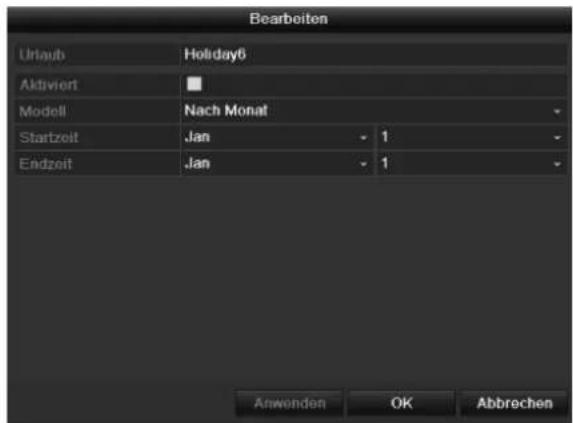
| Отпунь | Ввор назваший отпунская пни праздн尼克 вручны. |
| Актувирoveho: | Актуваши, Deakтуваши OTдевльно отпуньк Модаль посдатe / недатe / месау |
| Время начала | Выбор даты начала, Врemeи начала |
| Время okончаня | Выбор даты okончаня, Врemeи okончаня |
IoiTBePnTe Baun HacTpoKn, HaxaB PnpMeHHTb N OK.
HDD
KecTKne DnCKN
i
Yka3aHne
Pn6bOp MoKET HcNoJIb3OBAtB Do BOcBm 3,5- DIOIMOBbIX JeCTKnx DnCKOB SATA.ДЯ DOIOnHInTeJIbHO XpaHeHnaDHHbIX ONUHOHaJIbHO MoKET 6bITb NODKNUoyeH JeCTKnI DnCK SATA.
PpeJe yem BbI haHHeTe npOn3BOuNTb 3aInCb c nOMOsbIO np6opa,doJxeh 6bITb yCTaHOBNeH KaKdbI N3 BcTpoEHbIX XeCTKNX DnCKOB. TOnbKO TORda np6op pacno3Haet XeCTKn I nCK I erO aDpecauio.

PpeynpekdeHne
Pn yctaHOBe XeCTKOrO DnCKa BCE daHHbIe 6ydy T cTeptbl!
3apahee BbINOHNHTe pe3epBHOe coxpaHeHne daHHbIX.
YcTaHOBka KecTKoro DnCKa
- ɪəʊnɪpʌyɪte npɪbɒp oT ᵇJIeɪktpocetɪ n Oɪkɒpɪte 3aʌŋTHbɪ Kɔpɒnc.
- C6IIOdaIte npedncaHn no OTbOJaUM 3JIeKtpoCTaTnueckm 3apJam npu o6paueHn C 3JIeKtpnueckmnpn6opam.Y6eIntecb,TO OH 3a3EmJIeHbl.
3.HeOTKpbBaIte KOpNc B NOMeUeHnX C KObPoBbIM NOKpbITHeM NJI 3JIeKTPOCTaTNUeCKn 3apJxEHHbIM NOKpbITnA M.
4.ИЗбэрел TeTeneCHOrO KOHTaKToC O BCeMn YactrMn ПлАТь.

PpeynpeXeHne
EcnyBac Bo3HKnBONpOcbKyka3aHnM
HHCTpykCNIINJN daHHo INΦopMaCNI
HeoCTaTOUHO,OBpaNTecb K BaWemy
cneuaJIInCTy NO yCTaHOBKe MONTaxy.
5.YctaHOBNTe JecTKN DnCK N o6ecneYbTe HAdexKHOCTb COeINHeHn.
6. YctaHOBNTe ChOBA 3aunTHbI KOpNc N NOkHouHTe np6op K 3JeKtpoNTaHIO.
i
Yka3aHne
| Информаць о HDD | Описанne |
| № | Отоображает Виутreneни Homep pa3bema. |
| Своястvo | Оьем чесTKOTO дисв ГБ. |
| Сатус | Оторажает akтуалны сатус чесTKOTO дис? He на得住 Оьчный Ошибka Ждуши реким |
| Свояства | • 3еркальная запись: в целях 3aши综合体 Дадных позн BodиТся Зеркальная запись; • Толък чесни: зашида OT STиранни Дадных; • Chtenе и запись: чесни ззапись. |
| Тир | Покально: ХесTKи дис посяраба NFS: Сетуов чесTKи дис Изberайт, по ВOSTMOжноctи, coхсанения дадных на сетуов чесTKи дис по поочи; ПосВления ВOSTMOжны по помен совмecтимости. |
| Сво biodнаяпамять | Отоображает поимерhoe КOLINЧECTBOСВОДНОТМecта В памят diь по поиз做完ни записи. |
| Групna | Групna чесTKи дисков, празустановлена 1 ррупna. 3аши có могут бытб pacnéделенbi по групnam. |
| Редakтуравлие | Установка настpoек чесTKи дисков. |
| Удалениe | Удаление дадных с чесTKOTO дись. |
-
BbIbepeTe JecTkn DnCK, ycTaHOBnB φJnaKoK.
-
3anyTe npoecc, ueKHyB HnH.
3.ПоДТВЕРДИTe 3anpoc 6e3oNaChOcTn C nOMOuBIO OK. - Ctpoka cTaTyca Otpaxkaet nporpecc ycTaHOBKn.
- 10 OKOHuaHn npouecca nOaBntc paCno3HaHHbI JKeCTKn DnCK.
HactpoJa KecTknDnCKOB Jn KaMeP
UeKHTe NOmHeIO «PaCUnpeHHbIe HAcTpOuKnI».
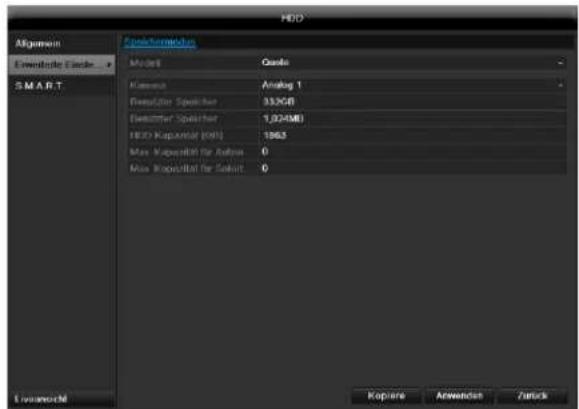
Pekm:KBoTa
3aatae MaKcHMaJIbHbI pa3Mepe 3aIncn Ha JeCTKOM DnCKe dnn KaJdo KamepbI.
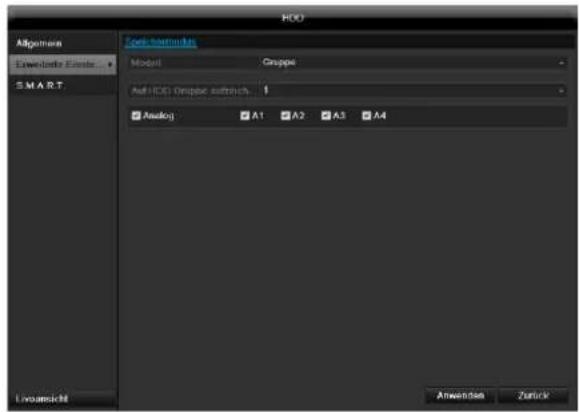
PexkM: Tpynna
| № HDD | Выбор жесTKО диска с поочью Виутpeнhero homepa разема. |
| Своimitsва HDD | • 3еркальная запсь: в целях 3ацитbl даннblx пюзворотся Зеркальная запсь; • Толък ченье: зашпа от стupaши даннblx; • Chtenе и запсь: ченье и запсь. |
| Групna | Выбор групьы жесTKИX дись. |
| Своimitsва HDD | Памяты жесTKО дисka. |
IoTBePnte HAcTpoKn, IeNkHyB PnpMeHtB n NOKnHbTe MeHIO, HxKaB OK.

BhimaHne!
Ecnn yctahOBlen ToIbKO ODNH JecCTKn DNCK, n Emy npncBaNABcTcR CTatyc «ToIbKO dNn 4TeHnra», yCTpoiCTBO He MOKeT npOn3BoDnTB 3anncb!
i
3epkaJIbHaJ 3aIncb:
Heo6xOJMO yCTaHOBHT MHN. 2 JecTKX DNCKA. Pe3epBbIy JeCtKNI DnCK Co3daeT DOONHITJIbHyIO KOnIO 3anNC.IocneHna CnykNT Ira pe3epBHOrO KOINPOBaHNA daHHbIX.
!
BHHMaHHe!
Ecnn Bby xotnte npon3Bectn 3epkanaHyu 3aHncb, B MeHIO «3aHncb» Bbl DOnJXhbl
akTNBnpoBaTb cyHKcuHc3epKaIbHoro coxpaHeHHa (cm. cTp. 57)

UTeHne n 3aNcB: MInHMym OOnH XeCTKn DnCK DoJKeH NMeTb cTaTyc R/W (UTeHne/3aNcB). NHaue 3aNcB HeBO3MOxHa.
| Bce / D1- D32 | HactrpanBaemaj kamepa |
| Рек imm Записn | Проблажиеловость, DeTeKTOp Движения, Тревora илд TeKTOp Движения ил/ и Тревora, Заимсь Вручны, СElse 3aПисn |
| Тип сайla | Забл Okюваньий, разбл Okюваньий, ВCE |
| Время начараз Время OKончаня | ВveДиTe дату и Время. |
| Мени | Настоюн | Стр. |
| Информаць системы | Информаць о п riборе (HOMEР сери, статус Всторецного рpropамного обсячения и.T.d.) | 64 |
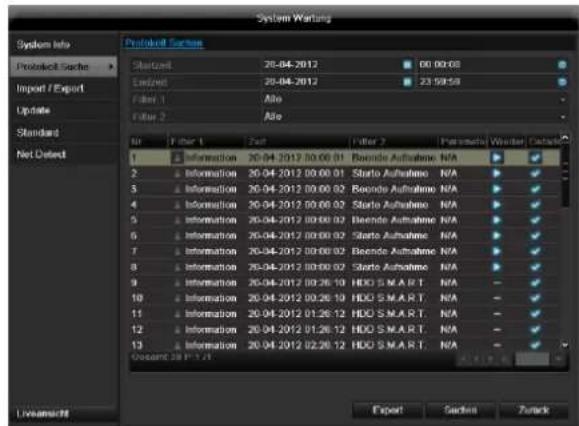
| Протokол Понск | В потоклое Понск (=лог- фай) может празиизвдься Понск записи пли Информаць пос噼дени. Кри�ерям, наразимер, Травora, Исклоченье, Осклужеване пли Информаць (S.M.A.R.T.-статус честою диска). | 64 |
| Имнорт/ экнорт | Экнортурасы/ Имнортурасы настюнки | 65 |
| Овно车联网e | Прoinьковские обnoblenе Всторецного обсячения | 65 |
| Стоандарноe | Пerezeагузka системы | 65 |
| Сеть | Отообожения скорости приема, пereдану peringstрараза | 64 |
CBeHnOcnCTeMe
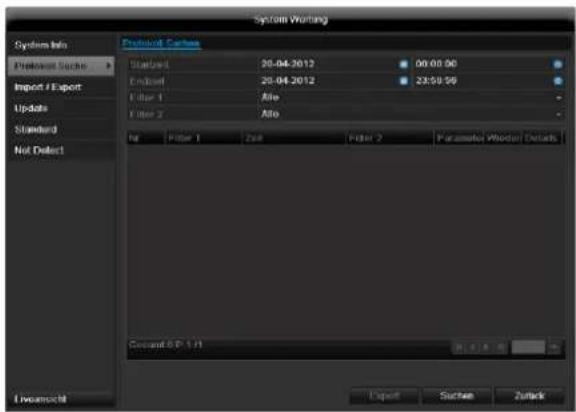
yKa3aHne
B MeHIO nHΦopMaun OtpaKeHbI TexHnueckne DaHHble npnbopa N nHΦopMaun O pa3NJuHbIX HacTpoKax KaMepbl, 3aHNCn N T.D.
3To 3ΦΦeKTHBNO npn 3anpoce PoipeKKn.
PpotoKoJ
Ponck
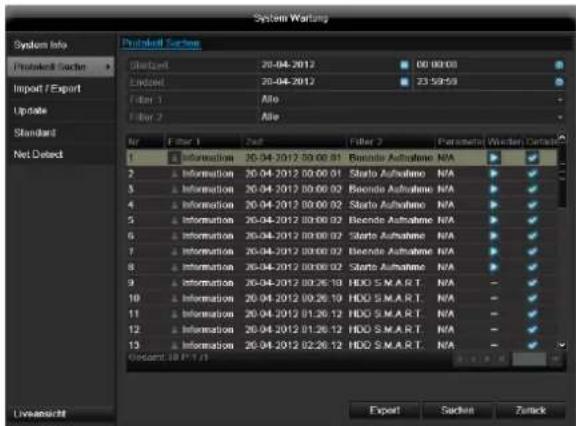
i yKa3aHne
POnCK《Co6bITn》MOXETOCUeCTBnTbcrNo CneDyUoIIM TnABHbIM TnAm/Co6bITnM/ napaMeTpam:
Bce
Tpebora
- NcknueHne
- Ppoecc
- Hhopmaia
| Фильстр1 | Фильстр2 |
| Bce | - |
| Сигнадиазашия | • Bce • Треboxжный BXOD/Бухов • Актувирobан / Deakтувирobан дetektор двоженя • Начть/ остановпь Треову тампера |
| Исклочени | • Bce • Потеря вideосигнала • Исклочени вideосигнала • Нelerалыная Perictrраць • HDD запонен • Ошюka HDD • Конфicientsлк IP audра • Oтоединно OT сети • Исклочени запис • Нecobраздени BXOD/ paцшеени запис |
| П troцecc | • Bce • ПITAнiche Вк • Лokалъно: He заплиарованhoe Выклочени • Лokалъно: Выклочени, поезаничес, Вхд, Выхов • Лokалъно: Измень настрики • Лokалъно:Обновлени • Лokалъно: Начать запис |
| Информашия | • Bce • Информашия o HDD • HDD S.M.A.R.T. • 3аунck запис • 3аунck/ocstановka захва对接 • Удаллъ 3ашиь с Истекшим с Polokom • Информашия o жeceков дисcope |
- Bb6epnte co6bItne, KOTOpoe Bby XOTnTe HaHTN BO BxoD, N BB6epnte cy6napaMeTpbl.
- BBeIte DaTy n Bpem Bo BpemHn Hauana n OKOHuaHn, UeJKNHyB NOnck.
- PezynbTa6yTe0tpaKeH:
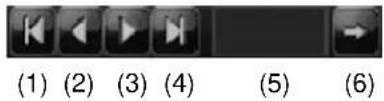
CmeHa cTOpOH npOxCoDHT C nOMOJIbIO naHeJIHABnraIuN:
i yKa3aHne
InpoJIncbHaHnBnepeNnHa3aHaKmTe (3)nn(2).Ipy nepexoJa K nepBoi nn nocJeHHe CTAHue HaxMTe (4)nn(1). UTo6bHaHTOnpeDeHnyO Ctp.,BBeInTe ee Homep B nole (5) nnoTBePdnte,ueKHyB (6).
| Парамеры | Настойки |
| Средnéе Зараздываиме | Всемя, необхочиwoюе дlya OTвета прибора |
| Потеря пaketedа Прочent: | Отрахаят пpoцент пotерянных пakетов |

Yka3aHne
Pn BbICOKm npoche NTepb naKeTa peKOMeHDoBaHO NOBtOpNTb pOBepKy «3aDepxKc cTeN>.

Yka3aHne
PnBbICOKOM npoCeHTe noTepb naKeTob npOBepbTe cetb Ha HeHaJnxKaUy UcTaHOBky Ka6eJI nnIOBpeKdEHHaNeKtpoCETn.
Yem BbIe npoceHT nOtePn naKeTa, TeM xyKe coeINHeHne MeKdy npOBepaEMbIM np6Opom npereNCTpaTopoM.
B «3KcnpTe cTeBOrMoUyra» Bbl MoKeTe 3KcnpTnpoBaTb HAcTpOuKN OToJIbHbIX NODKJIIOUeHIN IIN -B 3aBUCMOCTNOT HAcTpOuKN- NOKJIIOUeHIN.
- BbI6epnteB «IMma npnbopa» HocnteJb daHHbIX,Ha KOTOpbI dOJXHbI 6bITb COxpaHebl HaCTpoIKN.
- Μεπκητε Θκησρτ.
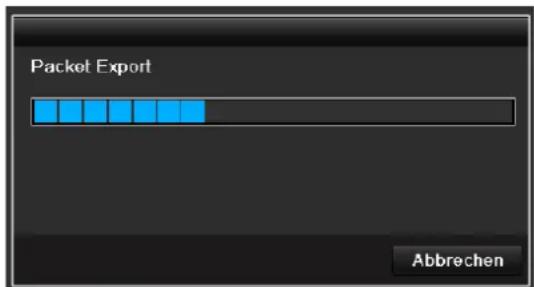
Pnnc3HOBeHHN OTpaKeHHN nporpecca npn ycneHOn yCTaHOBKe NOBtCg OKHO C yKa3aHHeM: 3akpoTe, HxKab OK.
| Héncnравноctь | Причinhа | Реценье |
| Осут SCTвует салекгочи. | He подклочен сеvelop кабел Сevelop Выклочаел hyхоитсь в паложени «Выкл». | Болee плOTно подклочite кабелК розтke. Пересавte сеvelop ВыклочаелВ паложени «Выкл». |
| Штесгая розетka hy probodmit эльстчес硐. | Паложду, priи необхочимосту, дугот prizbopк Kштесгая розтke. | |
| Осут SCTвует ИЗбраженье. | Зкразн He подклочen Ддя пolyчени Видаocигнala. Видао- Kabел подклочen НелOTно. Паложду монитор Выклочe. | ВыберITE правины реким пolyчени Видаocигнala пoka на PerimctpaTope He пал�сry ИЗбраженье. ПлOTно подклочite Вiderо- Kabел. ВыкочITE монитор. |
| Нет 3вуka. | Aydno- kabел noDklnoyen HeIITNO. Паложду спомоцьу audino- kabela приборы He BkIqueHb. Aydno- kabel noBpexdien. | ПлOTно подклочite audino- kabel. ВыкочITE coeinghenhle cnomoцью данHoro kabela prizbopby. ЗаменITE kabel. |
| Жecтуй дисн He pa60taet. | Соединтьные кабел noDklnoyehb нелOTн. Жecтуй дисн noBpexdien иri He coombectm c сисем. | ПлOTно подклочite kabelen. ЗаменITE жestкий дисн. pekomehdoBaHbJжestкий дисн. |
| USB-разьем He pa60taet. | Падержka устpoiSTBA He obecneuINAETCA. ИсpenьзуETСY USB-pa3BETВNTeB. | Паложду korpeKTньй НOCITeB c portom USB 2.0. He noDklnoyaite USB hocnteB hapramyU. |
| Сeteво досугп НевOSTMOжен. | Слобoe подклочe HcTefBoro Ka6eЯ. Ош�бka NaCTPoeK CETN (DHCP, IP-aIpec n.T.D.). | Встытse сerteво Кабел. Провье иri Incpabte konФурацigu cetn, cm. ctrp. 41. |
| Не pa60taet плььт уразаленя. | Батару Bstavlenby He nprabinlbHo (+, -) иri разядимь. Плььт уразаленя удалen ot pericstpatopa. Мжdy плььтOM uynablenia ВидаoperincTpaTOpom haxOДТС празяТСВи. Слишков симья ярковitchи и Meshaet cbet ЛюнecseHTbIX Trpy6ok? | Прогибду заMuуну habovie. Дяу уравлeneria пиборom c nomoцью пуньу установiteix c nomoцью datчika пуньу уравлeneria на рпбoke. Исрлььtsу che lyt bT ynpableniy na pacstotn7 metroB. Удалite пряптCTBVE. |
| Запись НевOSTMOжна. | Жecтуй дисн (HDD) осут SCTbvET иri He установл. | Установite и Настоite ќ教职工дис. Очирote прibopи и удалite вce Meшаюше вентлariampredmetы. |
| Визаимhoe Вьклочен празбoga. | Temperapatya Bvytrpi п�бора симшkom Бысокая. | Очирote прibopи и удалite вce Meшаюше вentлariampredmetы. |
OuNTka yctpoiCTBa n yxoD
Yka3aHne
- PpO6Op Htpe6ByeTexo6cnykBaHnA.
- 06eperaTe yctpOCTBO OT nonaDaHnB Hero nbI, rpa3n n BnaI.
TexHnueckne xapakTepeNCTnKN
Bo3MOxHo HAIJUne TexHuecknx N3MeHeHn OwN6OK.
| Цифровоь Видаоригостратор ABUS | TVVVR45030 |
| Сжате Виdeo | H.264, MPEG-4 |
| Гибридный | - |
| Вхожды камеры | 32 |
| Быхожды камеры | - |
| Разьемы мониторa | МонITOR: 1 x BNC (1,0 V p-p, 75 Ω), 1 x VGA |
| Рабочи реким | Triplex |
| Разецене (нелеседстVENhoe otobражения) | HDMI: 1920*1080/60 Гu(1080P),1600x1200/60 Гu,1280*1024/60 Гu, 1280*720/60 Гu,1024*768/60 Гu VGA: 1920*1080/60 Гu,1600x1200/60 Гu,1280*1024/60 Гu,1280*720/60 Гu,1024*768/60 Гu Выхов BNC: PAL: 704x576, NTSC: 704x480 |
| Разецене (часота смени Кадров на салур в рекиме записи) | Мakc.1920 x 1080p, 25 кадров/сек. |
| Суmmарна часота смени Кадров | 800 кадров/сек. |
| Уrobень сжатия | В зависимости OT с来不及 Камеры |
| Памяты д借贷цни пол синанизаши | 0-30 сек. / 5-900 сек. |
| Нос titь памати | 8 x SATA HDD |
| Ахвачи даньх | 3 x USB 2.0 eSATA |
| Вид | 1 / 4 / 6 / 8 / 9 / 16 |
| Рекимы залис | Чуная, Распсанne, Дeteктор Движени, Травora, Дeteктор Движени и Травora, Дeteктор Движени пол Травora |
| Рекимы посяа | Пос сбл'tию, дати и в徕ени, S.M.A.R.T |
| Травочны вхod (NO/NC) | 16 |
| Вьхов релe | 4 (Harpy3ka: 12 B noct. toka/1 A) |
| Пробки польозователя | 2 (Макс. 31 польозователя) |
| Сөтөөр под骞шиени | 2 x RJ45 10/100/1000 M6c |
| Одноsprеймены сөтөөр doctун | 128 coedincheniy камеры |
| СөтөBLE phункци | Отошальves, Восprionizidehenes, EXCnopt Даньх, Настroyki |
| DDNS | ✓ |
| NTP | ✓ |
| PTZ -уразвалене | RS-485 |
| PTZ -празhetics | PELCO-D, PELCO-P, Samsung, LG-MULTIX |
| П一步一步 сизала | ЗвковоийPre dedурждаюшни, сизални OSD, ол. почta, CMS |
| Aydno | Line In: 1 x Cinch (2.0 V p-p, 1000Ω) - толъдь поедачи в сети Aydino Вьхов: 2 x Cinch (600Ω) |
| Уразвалене | USB-mbшь, пььт уразвалене (небхдь в объем komпленьта постови) |
| Прогамнhoe obsec prelimуve | Прогамнhoe obsec prelimуve ABUS CMS |
| Ясыки OSD | Немецки, anглелскки, Фразуzt� Ski, rolландский, датский, italяянскки, польскки, чесский, Incananski,Шевский |
| Нразgesене пitaимя | 100~240 B поем., 6.3 A, 47~63 Гu |
| ПOTреблесмая мошноctь | <45 B (6e3 жестокого дисka) |
| Tempeратура леслоуатuers | -10 °C ~ + 55 °C |
| Гавары (шхдьВ) | 470 x 90 x 445 MM |
| Вес | ≤ 8 кг 6e3 жестокого дисka |
| Сергфikаты | CE |
06bem namrtn JecTKoro Dncka (HDD)
Heo6xOaHmbl o6bem namrtnIy3aHncn uBdeOHa6JIOJeHn 3aBNCNT kak OT h3uCheKOrO o6bema naTn Icnoh3yEmoro jecTKORO dNCKa, tak n ot HacTpoEHnO ra3peWeHn 6bTOBO CKOpocTu 3aHncn.
Ha noctabnemom c npnbopom CD dincke BbI haJeTe kaIbkyIaTOp Ira pacYe Ta Heo6xOumoro o6bema namrTa Ha JXeCTKOM dincke. IOnOIHNHTeJIbHO Bbl MOKeTe cKaaTb daHHbte IporpaMMbI Ha Hauem caIte BMeCTe C nporpaMMhbIM o6ecneHHeM ABUS CMS.
0630p BapnaHTOB NOdkNIOUeHn
Домены сунжат Ддя Иdentифигаци ИHTepHET-caITOB (hanpimep, www.abus-sc.de).
DyaNbHbI noTOK
DyaIbHbI NOtOK -Ha3BaHHe Ipouecca nepeJaU BnDeO.
PpOcXoJIT 3aIncB BBICOKom pa3peuHmN
nepeJaAaB 60nee Hn3KOM pa3peuHmN (HaNPmep
Yepe3 cetb).
NVR
LunpOBoB BnDeoperncpaTOp - np6op dIra 3aInc pa3IINHbIX BNdeo I ayDIO-NCTOHKnOB (aHaIOrOBbl, UnpOBoB). DaHHbIe KOMPnIMpyOTcIra 3aIncn I coXpaHJOTcR, HApnPmEp, Ha JecTkN DnCK.
NTC
IolhbuiuBETHOI TeJIeBUNHbI CNHaI (NTC).
IpoCToB BAPnAHT BnDEOCnHaIOB, TaKKe Ha3bIBaEMbl KOMNo3nTHbIM CnHaIOM. KaueCTBO n3O6paXeHnI OTHOCINTEJbHO HN3KOE.
H.264
(MPEG-4AVC); cTahapT nBbICOKO KOMPpeccnn BndeocnHaNoB. NcnoNb3yeTc TaKKe dIaNCKOB Blu-Ray nIe CnCTeM BnDEOKOHΦepeHcBra3n.
HDD
«Hard Disk Drive» - «жecткий дисн (нakони teь на магнисты дисх).
LHPOBOE 3aONMHaUoue yCTpoIcTBO KOMNbHTepOB IN CeTeBbIX BnDeOpErNCtpaTOPOB.
Tnra6aNT
Eduina u3MepeHnKoJIueCTBa HOpMaunI HocTeJeuHOpMaun (HDD, USB, SD/MMC-kapt).
HDVR
«Phase Alternating Line» - ebponecka cnCTema цьетно Teleвideня; Ирлб3уET 576 ВдимьIX стор, Вмосте сипльзуемыIM Nдгсналов уnpавлиенясторам coctabлгет Кадр ИЗ 625стор.В секуну отрахотсу 50 ИЗбрахенист能源а. Положенie no phaze синала ИЗбрахени сmedяетс OTсторки ссторke.
PanaHeJb
TepMN INI ONICAHN BHyTppeHHne CTOpOHb IIOCKORO nncnner (KK- nnn nnna3MeHHbie naHeu).
#
IepcoHaJIbHbI KOMNbIOTeP MoKeT IcNoJIb3OBAtBcR B KaueCTBe MeCTa InCTaHcUHOHoro 3aIpoca C NOMOuBIO COBMeCTHO NOCTABLЯEMORI nporpaMMHOrO o6ecneueHnI NIsO c NOMOuBIO 6pay3epa.
Nikcei
«Picture Element» - Νлем entизобрахкени.
3nemHT n3o6paxeHna, 603Haayet HnMeHbWyo ednHcy u npboB nepeaun n3o6paxeHn nn CbeMOK.
PIP
«Video Graphics Array».
B o6nactu KOMbIOTephBX TexHOJOrn 06bUHbIn HTEpeic nA aHaIOROBix CnHApOB - B OCHOBHom dnnCnHApOB RGB.
IIOIM
EduHuaI3MpeHnaIinaRoHaJIaKpaHa.ODINIOIM COOTBeTCTByeT 2,54 cm.HanboJeeBaXHbIE TnNHyBie pa3MepblIncPieeB:26IOHMoB(66cm),32IOIma(81 cm),37IOIMoB(94cm),42IOIma(106cm),50IOIMoB (127cm),65IOIMoB(165cm).


- Bvendnne 456
- OtpaxeHne cTaTyca. 459
- Pa3beMbI 3aHHe nHaHeJI
- 3JIeMeHbI ynpaBHeHnI nyIbTa
- UnpaBJIeHne C NOMOuMbIuN
- PpIMMeHHeNn No Ha3HaueHnIO
- O6uhe noJoxeHHa
- PpeynpeKdneHc
- PpeynpeKdeneHne
- 3NeKtponntaHne
- PpeynpeKdHne
- Peperpy3ka/PepeHanpJxKeHne
- Ka6eJb
- NylbTynpaBJeHnA
- TexHnueckoe o6cIyKuBaHne n yxo
- KoMnIeKtTyOuNe
- BbOaB 3KcnJyatauHIO
- PpeynpeKdneHne
- KnaBnBn BbIbopa KaMepbl CBeToNDobl COCTOHNH
- Инданкацна НмOnTope
- Помошик Habстpoек
- HacTpoIka cnCTembl
- Yka3aHne
- YnpaBHeHne KecTKM DnCKOM
- PpeynpckdneHn
- HacTpoiKa IP-kaMep
- 3aanncb kamepbbl
- Отообразенье
- 0630p
- CnmbonblcoctoHn
- BcπlbBaIOoee MeHIO npu ynpaBHeHHMbIbIO
- BklaJaKa BbIbopa B n3o6paXeHn KaMepbI
- Hactpoyn
- YnpaBHeHne c nOmoIy npHeNnypabEnn
- i
- UeIyok npaBoi KHOKnOi Mblu n npi Tekyuizem Bocnpo3BeDeHn.
- Mehno np6opa
- 063op MeHko
- KoHΦnrgpaun
- KoHnHypauncaTeN
- 06uine noJoxhen
- NoHrtna
- CTyKTypa cetn
- PpeynpckdneHne
- Tpebora
- Ctatyc TpeBorN
- TpeBOXHbI BXoJ
- ДeИСТВИА
- BknaKa AKNBnPoBaTb KaHaI
- BknaKa BknHouHb paCncaHne
- Bklaika PTZ
- TpeBxHbI BbIXoA
- HactpoKa npaB
- Kamepa
- OSD
- H3o6paXeHne
- 3aanncb
- Hactpoika
- Pacnncahne
- PnpMep npmMeHnra
- KoIpoBaHne
- Дононтеловные установки (Тольков TVVR45030)
- MeHIO «OTnyck»
- HDD
- KecTKne DnCKN
- PpeynpekdeHne
- YcTaHOBka KecTKoro DnCKa
- PpeynpeXeHne
- HactpoJa KecTknDnCKOB Jn KaMeP
- BhimaHne!
- BHHMaHHe!
- CBeHnOcnCTeMe
- PpotoKoJ
- Ponck
- i yKa3aHne
- OuNTka yctpoiCTBa n yxoD
- TexHnueckne xapakTepeNCTnKN
- 06bem namrtn JecTKoro Dncka (HDD)
- 0630p BapnaHTOB NOdkNIOUeHn
- DyaNbHbI noTOK
- NVR
- NTC
- H.264
- Tnra6aNT
- HDVR
- PanaHeJb
- #
- Nikcei
- PIP
- IIOIM
Марка : ABUS
Модель : TVVR45030
Категория : видеомагнитофон