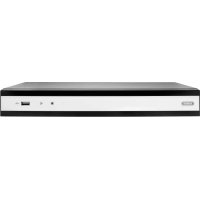
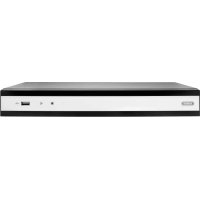
TVVR36301 - Videobandspelare ABUS - Gratis bruksanvisning och manual
Hitta enhetens manual gratis TVVR36301 ABUS i PDF-format.



| Produkttyp | 4-kanals IP-inspelare |
| Märke | ABUS |
| Modell | TVVR36301 |
| Antal kanaler | 4 |
| Strömförsörjning | 12 V (nätadapter ingår) |
| Nätverksanslutning | Ethernet RJ45 (nätverkskabel 1 m ingår) |
| Ingår | Trådlös USB-mus |
| Lagring | Intern hårddisk (ingår ej, kräver initiering) |
| Huvudfunktioner | Videoinspelning, fjärråtkomst via ABUS Link Station, hantering via CMS och IP Installer |
| Mobilapp | ABUS Link Station-app (iOS/Android) |
| Konfiguration | Lokalt gränssnitt, administratörslösenord, tidszon, DHCP |
| Installation | Anslutning via datakabel och elkabel, fastsättning med skruvar |
| Säkerhet | Administratörslösenord och aktiveringslösenord för kamera, återställning via ABUS-support |
| Användningsmiljö | Undvik magnetfält, fukt, damm; tillräcklig ventilation |
| Underhåll och rengöring | Rengör med torr trasa, undvik vätskor |
| Ingående tillbehör | 12 V nätadapter, USB-mus, nätverkskabel 1 m, hårddiskanslutningskabel, skruvar, säkerhetsanvisningar, snabbstartguide |
| Kamerakompatibilität | ABUS IP-nätverkskameror eller kompatibla |
| Molntjänst | ABUS Link Station för fjärråtkomst utan routerkonfiguration |
| PC-programvara | CMS ABUS TVSW11001 och IP Installer (nedladdningsbara) |
| Garanti | Följer EU-direktiv, support via återförsäljare |
Vanliga frågor - TVVR36301 ABUS
Användarfrågor om TVVR36301 ABUS
0 fråga om denna apparat. Svara på dem du kan eller ställ din egen.
Ställ en ny fråga om denna apparat
Ladda ner instruktionerna för din Videobandspelare i PDF-format gratis! Hitta din manual TVVR36301 - ABUS och ta tillbaka ditt elektroniska enhet i hand. På denna sida publiceras alla dokument som behövs för att använda din enhet. TVVR36301 av märket ABUS.
BRUKSANVISNING TVVR36301 ABUS
Leveransomfattning 132
Varningar 133
Anslutningar 134
Tips för kamerainstallation 136
Hårdvaruinstallation 137
Mjukvaruinställning 139
App-inställning 144
Bruksanvisning + programvara 146
Español
Volumen de entrega 150
Advertencias 151
Conexiones 152
Snabbguiden innehåller information om de första stegen vid installationen av IP-inspelaren.
Mer ingående information finns i bruksanvisningen som finns på vår webbplats abus.com.
ABUS



Hej!
Tack för att du har valt att köpa en av våra produkter. Produkten uppfyller kraven i gällande europeiska och nationella direktiv.
Överensstämmelsen har fastställts och motsvarande försäkringar och dokument finns tillgängliga från tillverkaren: ABUS Security Center GmbH & Co. KG, Linker Kreuthweg 5, 86444 Affing, GERMANY.
För att uppfylla standarden och säkerställa säker drift måste du som användare följa den här bruksanvisningen! Läs igenom hela bruksanvisningen innan du börjar använda produkten och följ alla användnings- och säkerhetsanvisningar!
Alla företagsnamn och produktbeteckningar som omnämns är varumärken som tillhör respektive ägare. Alla rättigheter förbehållna. Kontakta din återförsäljare gällande eventuella frågor!
LEVERANSOMFÅNG
TVVR36301:
• 4-kanals inspelare
• 12 V-nätdel
- Trädlös USB-mus
• 1 m nätverkskabel
• Hårddiskkabel
• Hårddiskskruvar
• Säkerhets instruktioner
- Snabbguide
Håll kraftiga magnetfält borta från inspelaren.

Se till att strömförsörjningen är avbrottsfri.

Håll vätskor borta från inspelaren.

Använd och förvara bara inspelaren enligt tillverkarens rekommenderade omgivningsförhållanden.

Stäng av inspelaren innan du ansluter eller avlägsnar kringutrustning.

Se alltid till så att det finns tillräcklig ventilation.

ANSLUTNINGAR
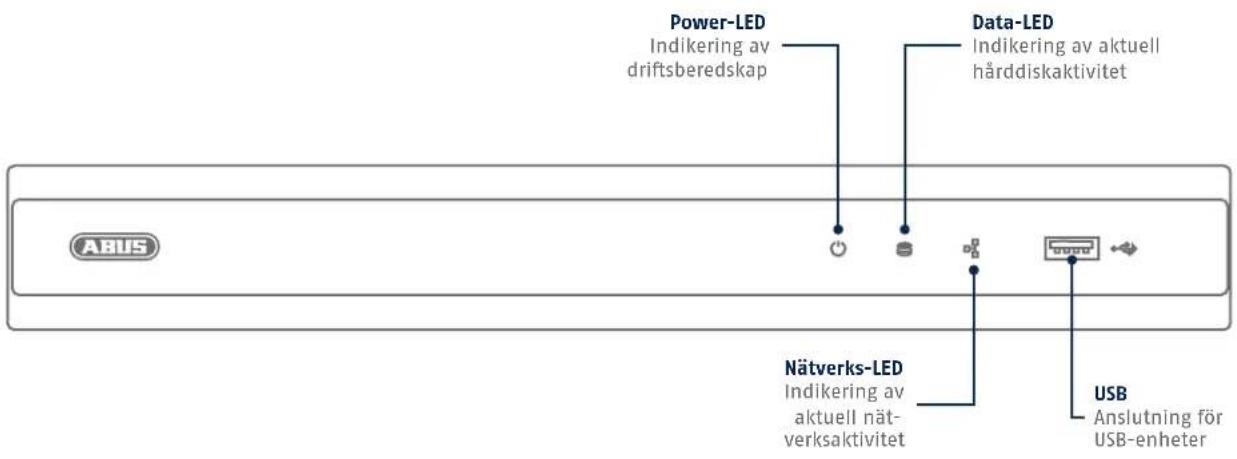


Spänningsmata inspelaren och anslut den till ditt hemnätverk med en nätverkskabel. Spänningsmata kamerorna och koppla även upp dem mot ditt hemnätverk. Du kan sedan lägga till kamerorna i programvaruinställningen.
HÅRDVARUINSTALLATION



5678

Upprätta anslutningen till moderkortet med datakabeln (liten kontakt) och strömkabeln (stor kontakt).

Placera höljet längs styrskenan på inspelarens bottenplatta.

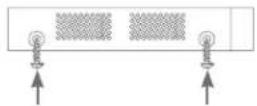

Skruva sedan fast höljet och bottenplattan med de 6 skruvarna.

Anslut nätdelen och slå på inspelaren med På/ Av-brytaren
MJUKVARUINSTÄLLNING

Välj det språk du vill ha och klicka på "Tillämpa".
2
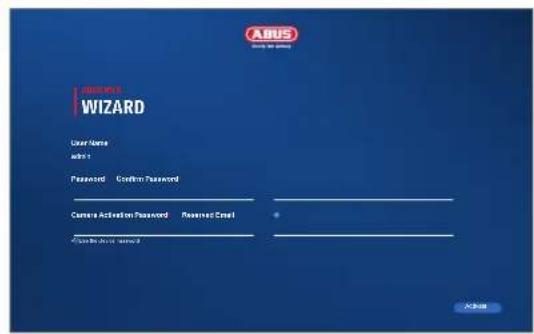
I fältet "Nytt lösenord" anger du ett lösenord för admin- användaren. Lösenordet måste följa de minimikrav som ställs. Rekommendation: Skapa ett så komplext lösenord du kan så att det får markeringen "Starkt".
Admin-lösenord:
3

Ange lösenordet igen för att bekräfta det. Notera dessutom lösenordet i snabbguiden och förvara det på en säker plats. Att återställa admin-lösenordet går endast att göra via ABUS tekniska support.
4

Ange även aktiveringslösenordet för kamerorna. Aktiverar du en kamera via inspelaren, så använder inspelaren angivet lösenord. Klicka till sist på OK. Enheten är nu aktiverad och går att använda fullt ut.

5

Ställ in tidszon, datum/-format och systemtid. Lämna skärmen genom att klicka på "Nästa".
6
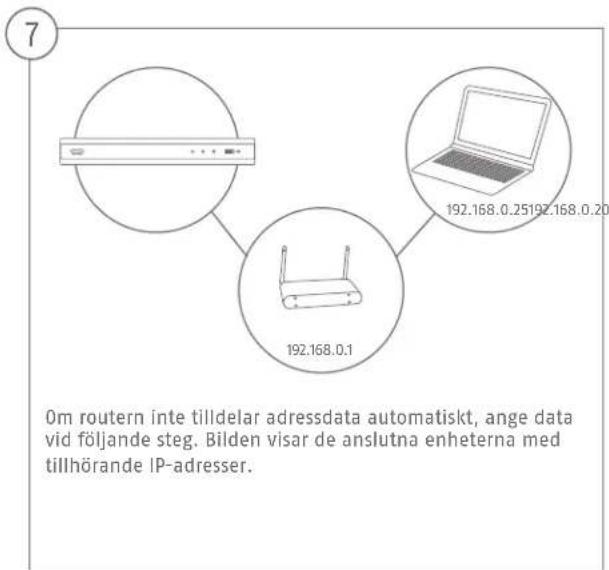
![WIZARD IP Address Subnet Mask 192.166.3.17 233.258.206.3 Default Gateway 192.166.3.1 DHCP [Port] Auto Drive DNS Preferred DNS Server 192.166.3.1 Alternate DNS Server 3.6.5](/content/2026/04/620080/images/7f25b4791760d7aeb51b64604842486c2b855b967345191984b0602ae294207d.jpg)
Markera en kryssruta vid DHCP för att automatiskt tilldela adressdata. Adresserna tilldelas sedan automatiskt av routern (förutsatt att detta stöds).


Den installerade hårddisken måste installeras före användning initieras. Välj den som ska initieras hårddisken av. I kolumnen „Process“ klickar du på Redigera-knappen och bekräfta initiering med 0K. Tryck sedan på „Slutför”.
APPINSTÄLLNING
1

Slå på ABUS Link Station
- Navigera till nätverksinställningarna i det lokala gränssnittet och öppna där ABUS Link Station-inställningarna.
- Slå på ABUS Link Station-funktionen och klicka på "Spara inställningarna".
- Du bör nu ha fått upp "online" på statusen. Får du fortfarande upp "offline" ska du kontrollera om inspelaren är ansluten till ett nätverk med Internetåtkomst.
- Tilldela nu uppkopplingen en verifieringskod. Här kan du skriva upp den kod du använt. Förvara sedan snabbguiden på säkert ställe.
- Låt webbgränssnittet vara öppet. Du behöver den visade QR-koden och verifieringskoden för att ställa in inspelaren i appen.
Anvisning: ABUS Link Station kopplar upp din inspelare med din smartphone via molntjänsten. Du behöver inte göra några inställningar på routern. Använder du ingen molntjänst finns det en appinställning i inspelarens anvisning.

- Ladda ned appen "ABUS Link Station" från iOS Appstore eller Google Playstore och öppna den.
- Skapa ett konto för fj ärråtkomst genom att logga in och sedan klicka på "Registrera konto".
- Aktivera kontot med verifi eringskoden som du fått via mailen.
- Klicka på "Lägg till enhet" och scanna QR-koden från inspelarens yta.
- När inspelaren har hittats ska du ange dess verifi eringskod. Inspelaren har nu lagts till på ditt konto.
- Får du problem under inställningen ska du gå till vår webbsupport: https://support.abus-sc.com/
BRUKSANVISNING + PROGRAMVARA
Bruksanvisningar:

Programvara:
V11001 ABUS Central Monitor Station (CMS) övervakar, styr och administrerar du videodata från din ABUS inspelare på datorn:
ABUS IP Installer för att söka eft er din inspelare på nätverket, kontrollera och installera
fi rmwareuppdateringar samt ladda ned instruktioner och snabbguider direkt till din dator:
https://www.abus.com/var/ImagesPIM/d110001/medias/common/23/ABUS-IP-Installer_V9.5.3.zip

Märke : ABUS
Modell : TVVR36301
Kategori : Videobandspelare