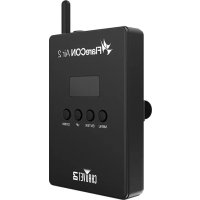
FlareCON Air 2 - Controller Chauvet - Manuale utente e istruzioni gratuiti
Trova gratuitamente il manuale del dispositivo FlareCON Air 2 Chauvet in formato PDF.



| Tipo di prodotto | Controller / Ricetrasmettitore wireless |
| Marca | Chauvet |
| Modello | FlareCON Air 2 |
| Dimensioni (circa) | 120 x 80 x 30 mm |
| Peso (circa) | 200 g |
| Alimentazione | 5 V CC (tramite USB) |
| Connettività wireless | Wi-Fi 2.4 GHz, portata fino a 30 m |
| Protocollo | DMX512 (tramite antenna wireless), compatibile D-Fi |
| Numero di dispositivi controllabili | Fino a 32 dispositivi compatibili |
| Funzioni principali | Controllo DMX wireless, programmazione di scene, effetti, gruppi, sincronizzazione |
| Compatibilità app | FlareCON (iOS e Android) |
| Manutenzione e pulizia | Pulire con un panno morbido e asciutto; evitare liquidi |
| Sicurezza | Non esporre ad acqua o umidità; utilizzare solo al chiuso |
| Pezzi di ricambio e riparabilità | Riparazione da parte di un tecnico qualificato; ricambi disponibili tramite Chauvet |
| Informazioni generali | Assicurarsi di utilizzare l'ultima versione del firmware e dell'app |
Domande frequenti - FlareCON Air 2 Chauvet
Domande degli utenti su FlareCON Air 2 Chauvet
0 domanda su questo apparecchio. Rispondi a quelle che conosci o fai la tua.
Fai una nuova domanda su questo apparecchio
Scarica le istruzioni per il tuo Controller in formato PDF gratuitamente! Trova il tuo manuale FlareCON Air 2 - Chauvet e riprendi in mano il tuo dispositivo elettronico. In questa pagina sono pubblicati tutti i documenti necessari per l'utilizzo del tuo dispositivo. FlareCON Air 2 del marchio Chauvet.
MANUALE UTENTE FlareCON Air 2 Chauvet
Download dell'app.... 141
Connessione alla rete Wi-Fi di FlareCON 141
APPARECCHI.... 142
Apparecchi 142
Gruppi 145
2. Uso.... 148
PROGRAMMAZIONE 148
Colore statico 150
Selettore colori 151
Fader colori 151
Preset colore 153
Aggiungere elementi a uno show.... 156
Scegliere un effetto 158
Paparazzi 158
Strobe.... 158
Fade 158
Flicker.... 158
Pulse 158
Pairs 158
Rainbow 159
Programmazione avanzata 159
RIPRODUZIONE.... 162
Black out 162
Dimmer principale 162
Riprodurre gli show 162
Velocità di riproduzione.... 163
Sincronizzazione con il ricetrasmettitore 163
Visualizzare/modificare uno show.... 164
Modificare uno show 164
Rinominare uno show 165
Regolare il timing della scena/step 165
Personalizzare uno show 166
Aggiungere una nuova scena 167
Eliminare uno show.... 167
Widget di azione.... 168
IMPOSTAZIONI 169
Dispositivo.... 170
Modalità di ingresso del segnale 170
Tabella indirizzi 170
Importare/esportare i dati 171
Preset effetti 172
Cancellare tutti i dati.... 174
Tabella uscita DMX 175
Wifi 176
Inhoudsopgave
1. Setup 178
De app downloaden 178
Il Manuale dell'utente di FlareCON contiene una descrizione e le istruzioni per la programmazione e l'uso di FlareCON alla data di rilascio della presente edizione.
Marchi commerciali
Chauvet, Chauvet DJ, il logo Chauvet e FlareCON sono marchi commerciali registrati o marchi commerciali di Chauvet & Sons, LLC (d/b/a Chauvet and Chauvet Lighting) negli Stati Uniti e in altri Paesi. Altri nomi e loghi di società o di prodotti indicati qui possono essere marchi commerciali delle rispettive società.
Avviso sul copyright
Le opere di ingegno contenute nel presente manuale, compresi non in via esclusiva tutta la grafica e progettazione, i testi e le immagini, sono proprietà di Chauvet.
© Copyright 2023 Chauvet & Sons, LLC. Tutti i diritti riservati.
Pubblicato in formato elettronico da Chauvet negli Stati Uniti d'America.
Utilizzo del manuale
Chauvet autorizza i propri clienti a scaricare e stampare il presente manuale a solo scopo informativo professionale. Chauvet vieta espressamente l'uso, la copia, l'archiviazione, la distribuzione, la modifica o la stampa del presente manuale per qualsiasi altro scopo, salvo autorizzazione scritta da parte di Chauvet.
Stampa del documento
Per risultati ottimali, stampare il presente documento a colori, su carta formato lettera US (8,5 x 11 pollici [215,9 x 279,4 mm]), sui due lati. Se si utilizza carta formato A4 (210 x 297 mm), configurare la stampante in modo che adatti il contenuto di conseguenza.
Pubblico di destinazione
Qualsiasi persona utilizzi il prodotto deve prima leggere il presente manuale nella sua interezza.
Esclusione di responsabilità
Chauvet ritiene le informazioni contenute nel presente manuale corrette sotto ogni punto di vista. Tuttavia, Chauvet non si assume alcuna responsabilità ed esclude specificatamente ogni qualsivoglia responsabilità verso qualsiasi parte per qualsiasi perdita, danno o interruzione causati da eventuali errori o omissioni nel presente documento, sia che tali errori o omissioni siano dovute a negligenza, casualità o qualsiasi altra causa. Chauvet si riserva il diritto di rivedere il contenuto del presente documento senza alcun obbligo a informare alcuna persona o società di tale revisione; in ogni caso, Chauvet non è tenuta in alcun modo, né si impegna, ad eseguire alcuna revisione. Scaricare la versione più recente dal sito www.chauvetdj.com.
Revisione del documento
Il presente Manuale dell'utente di FlareCON è la 3 ^a edizione del presente documento. Visitare il sito all'indirizzo www.chauvetdj.com per consultare la versione più recente.
1. Setup
Download dell'app
L'app FlareCON è disponibile nel Google Play Store o nell'Apple App Store. Per il download e l'installazione dell'app non è necessario avere a disposizione il ricetrasmettitore wireless FlareCON Air 2, ma è necessario per controllare le luci. Per maggiori informazioni sul download e l'installazione di app sul proprio dispositivo mobile, vedere la documentazione allegata al dispositivo.

Prima di connettersi alla rete Wi-Fi di FlareCON, accertarsi che FlareCON Air 2 sia in modalità Wi-Fi. Per ulteriori istruzioni su come impostare la modalità Wi-Fi in FlareCON Air 2, vedere il Manuale dell'utente di FlareCON Air 2 su www.chauvetdj.com
Connessione alla rete Wi-Fi di FlareCON
Per poter controllare le luci, il dispositivo mobile che esegue l'app deve essere connesso al segnale Wi-Fi generato da FlareCON Air 2.
- Tenere premuto
- Attivare il Wi-Fi sul dispositivo mobile.
- Andare alle impostazioni Wi-Fi del dispositivo mobile e connetterlo al segnale Wi-Fi predefinito (SSID) di FlareCON Air 2.
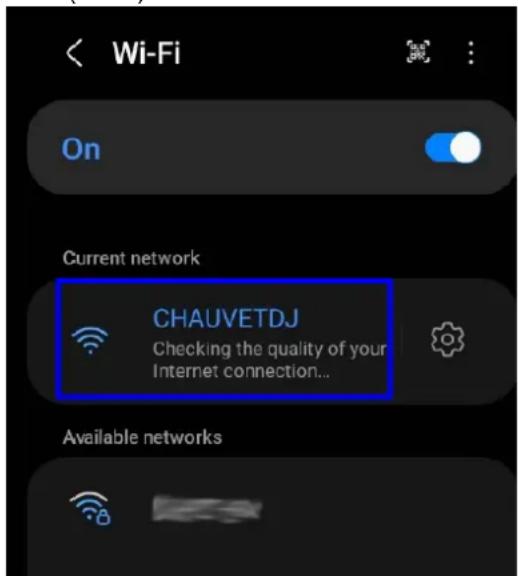
Durante la connessione a Internet, viene visualizzato il messaggio “Checking the quality of your Internet connection...” (Controllo della qualità della connessione Internet...). Dopo la connessione al segnale Wi-Fi di FlareCON, viene visualizzato il messaggio “Connected without Internet” (Connesso senza Internet).
APPARECCHI
L'app FlareCON consente agli utenti di assegnare tramite patching singoli apparecchi o di aggiungere apparecchi a gruppi.
Apparecchi
Per assegnare un solo apparecchio tramite patching:
- Individuare e toccare l'icona FIXTURES (Apparecchi) in fondo alla pagina.
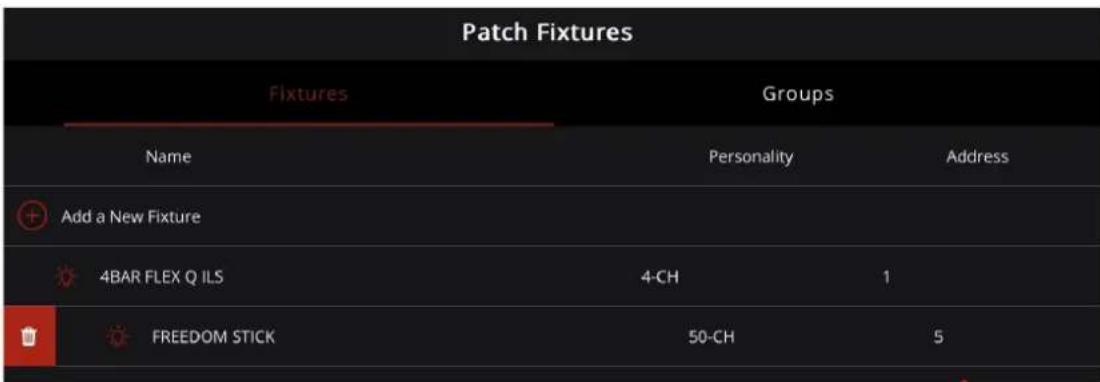
- Selezionare la scheda Fixtures nella parte superiore della pagina. Vengono visualizzati gli apparecchi già assegnati tramite patching.
- Se non sono presenti apparecchi salvati, viene visualizzato il messaggio "No Fixture to show" (Non ci sono apparecchi da mostrare). Toccare Add Fixtures (Aggiungi apparecchi) per visualizzare gli apparecchi disponibili per l'assegnazione tramite patching.
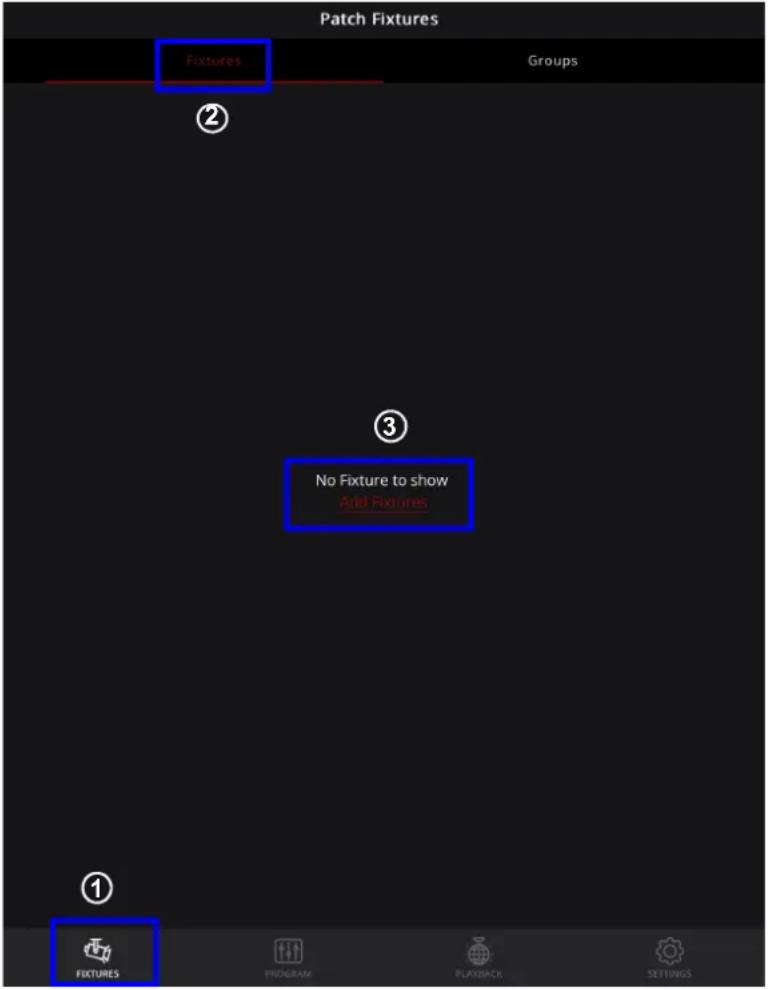
- Se sono già stati salvati degli apparecchi, toccare Add a New Fixture (Aggiungi nuovo apparecchio) per visualizzare gli apparecchi disponibili.
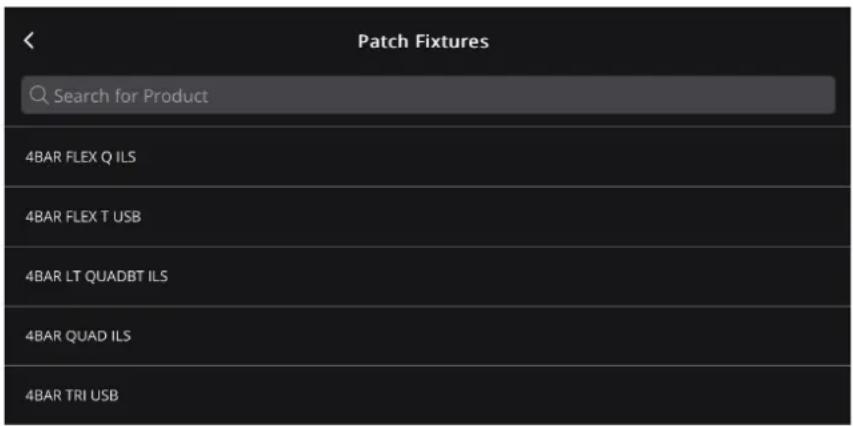
- Selezionare l'apparecchio dall'elenco oppure cercarlo digitandone il nome nella casella di ricerca.
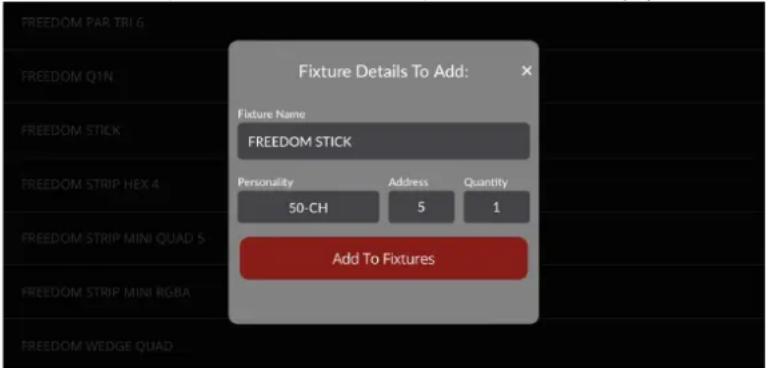
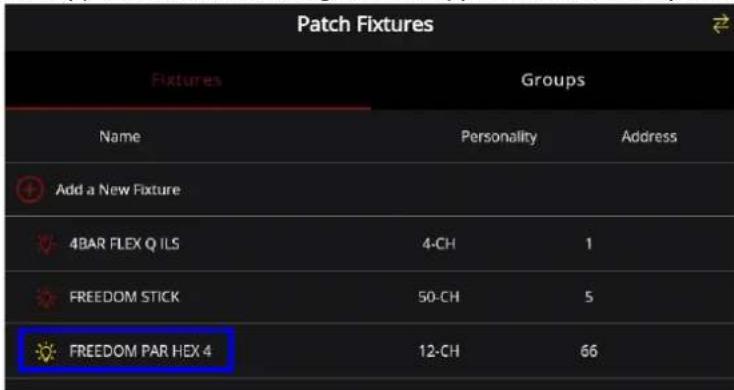
- Dopo aver selezionato l'apparecchio, si apre la finestra Fixture Details to Add (Dati dell'apparecchio da aggiungere). Impostare il nome, le caratteristiche, l'indirizzo e la quantità relativi all'apparecchio prima di toccare Add To Fixtures (Aggiungi agli apparecchi). Tenere presente che le caratteristiche di ciascun apparecchio sono visualizzate automaticamente in una casella a discesa quando si seleziona l'opzione Personality (Caratteristiche).
- L'apparecchio aggiunto viene visualizzato nella sezione Fixtures.
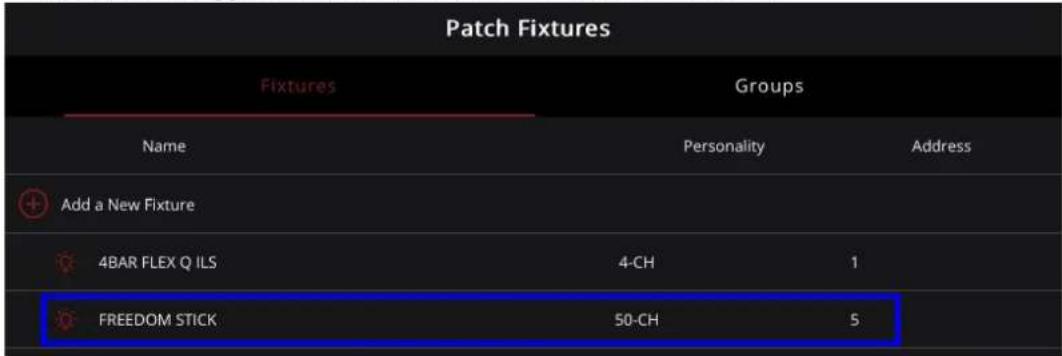
Per evidenziare un apparecchio nell'elenco:
- Selezionare l'icona della lampadina a sinistra del nome dell'apparecchio,
- Per non evidenziare più l'apparecchio, selezionare nuovamente l'icona della lampadina.
L'icona della lampadina funge da pulsante di localizzazione. Selezionando l'icona della lampadina si illuminano contemporaneamente l'icona e l'apparecchio corrispondente.
Per eliminare un apparecchio dall'elenco:
- Passare alla sezione Apparecchi,
- Toccare e tenere premuto il nome dell'apparecchio e scorrere verso sinistra o verso destra per far apparire l'icona del cestino,
- Toccare l'icona del cestino per eliminare l'apparecchio dall'elenco.
Nella scheda Groups (Gruppi) sono elencati tutti i gruppi. Qui è possibile aggiungere nuovi gruppi, evidenziare un intero gruppo, visualizzare gli apparecchi elencati in un gruppo o eliminare un gruppo dall'elenco.
Per aggiungere un nuovo gruppo:
- Individuare e toccare l'icona FIXTURES (Apparecchi) in fondo alla pagina.
- Toccare la scheda Groups nella parte superiore della pagina. Vengono visualizzati i gruppi creati e salvati precedentemente.
- Se non sono elencati gruppi, toccare Add Groups (Aggiungi gruppi).
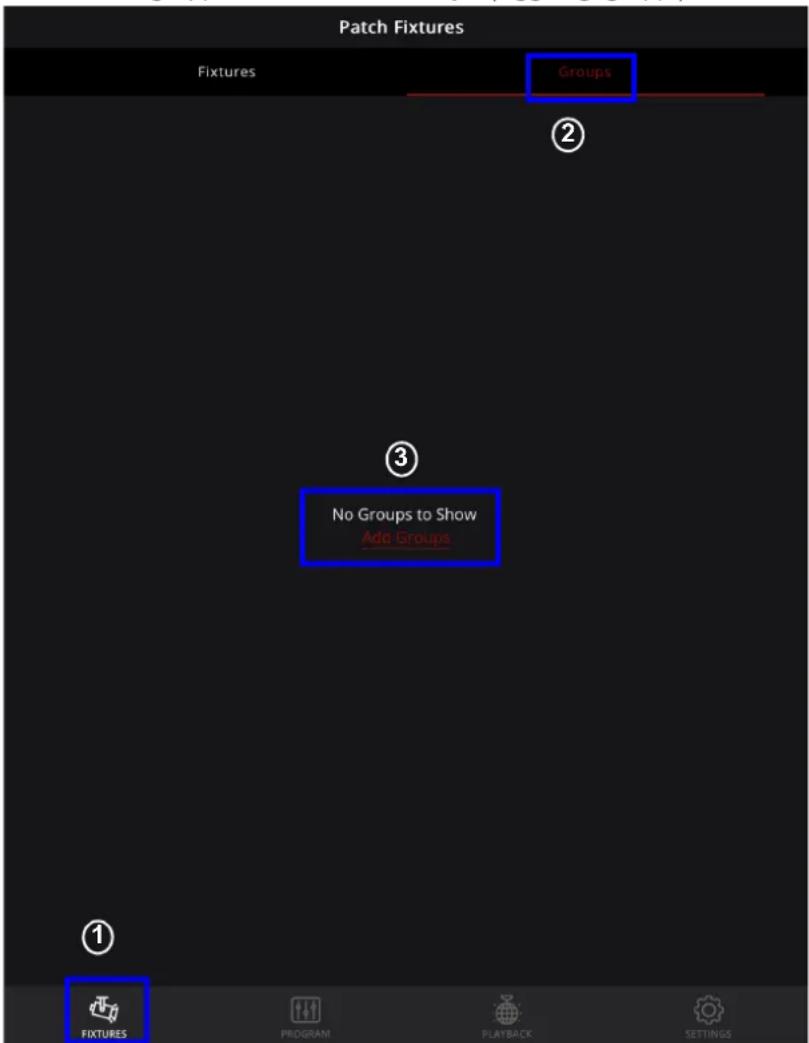
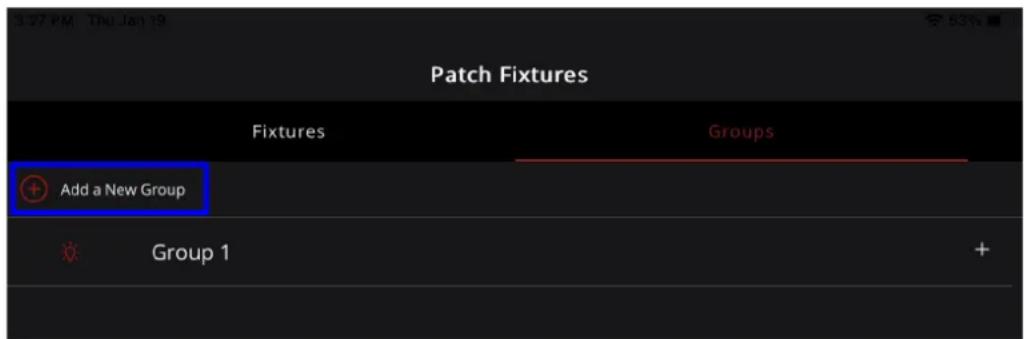
- Se sono elencati gruppi, toccare Add a New Group (Aggiungi un nuovo gruppo) e seguire le istruzioni da 5 a 7 di seguito per creare un nuovo gruppo.
- Inserire un nome per il gruppo nel campo Group Name (Nome gruppo).
- Selezionare gli apparecchi desiderati dall'elenco Select Fixtures (Seleziona apparecchi).
- Se si seleziona più di un apparecchio, toccare Save Group (Salva gruppo).
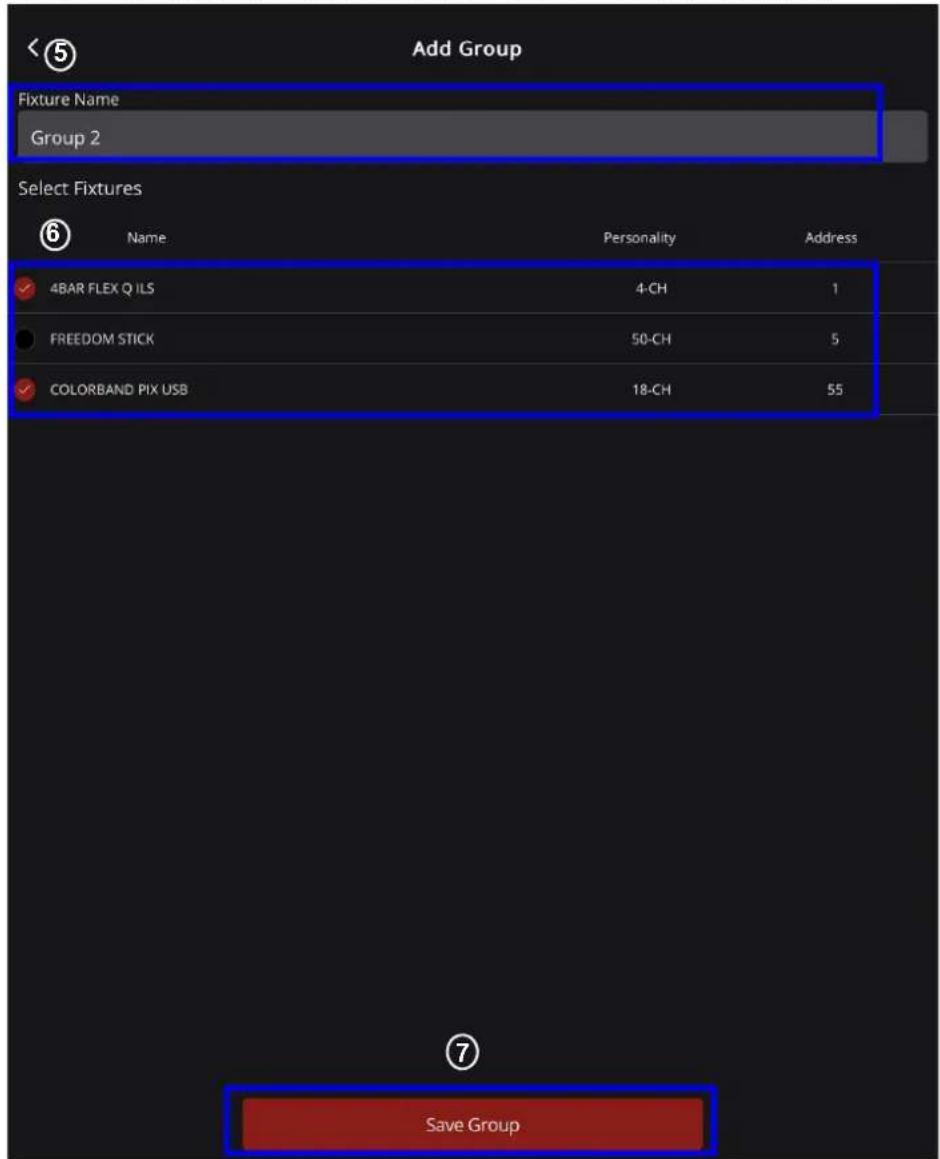
- Il gruppo viene aggiunto e visualizzato nella scheda Groups (Gruppi).
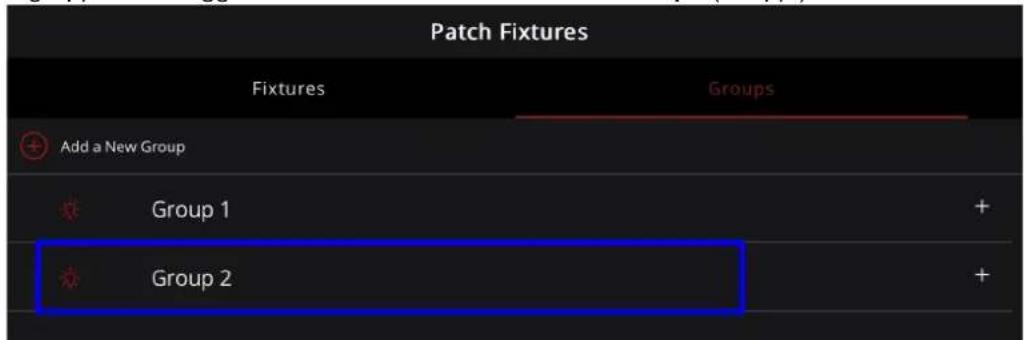
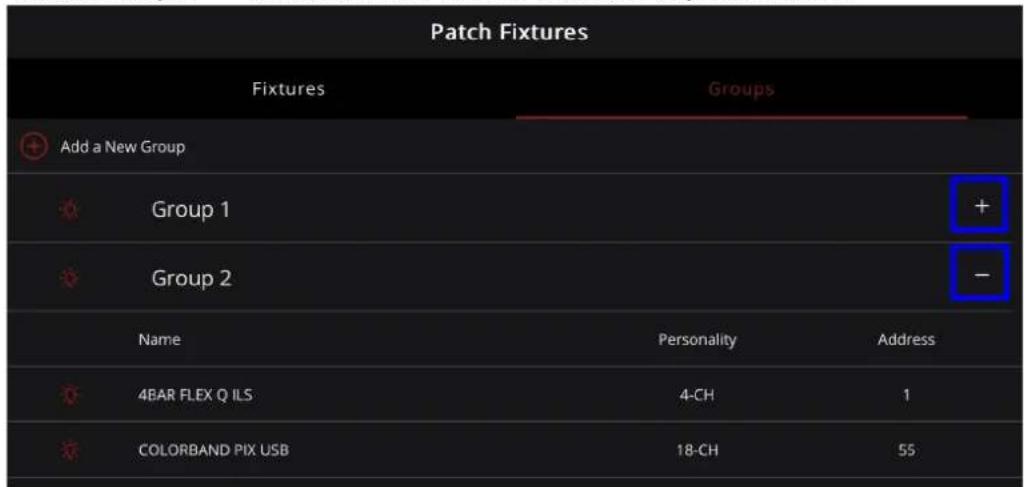
Per visualizzare gli apparecchi salvati in un gruppo:
- Individuare il gruppo desiderato nella sezione Groups.
- Toccare il segno <+> per espandere l'elenco a discesa degli apparecchi.
- Toccare il segno <-> per comprimere l'elenco a discesa degli apparecchi.
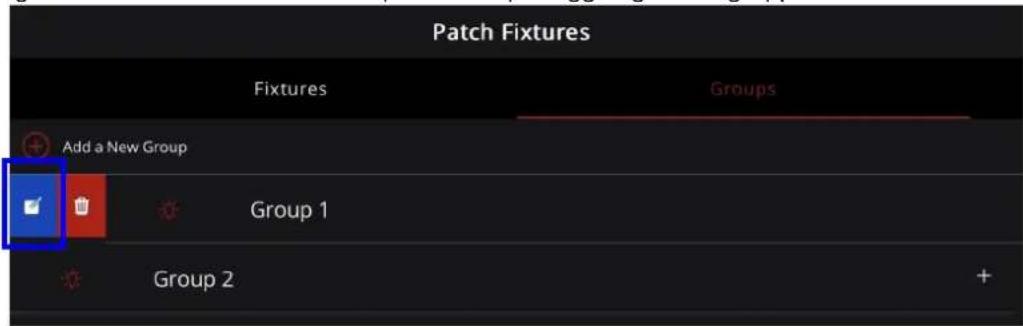
Per rinominare un gruppo e modificare gli apparecchi aggiunti:
- Toccare il nome del gruppo e scorrere verso sinistra o verso destra per visualizzare l'icona della nota.
- Seguire le istruzioni da 5 a 7 della procedura per aggiungere un gruppo.
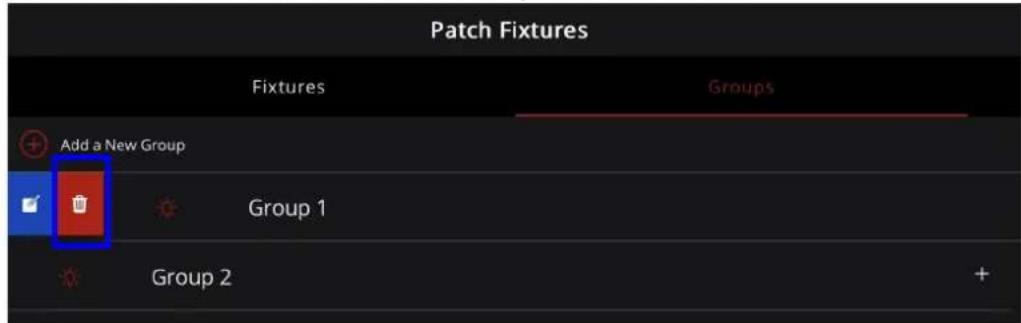
Per eliminare un gruppo dall'elenco:
- Selezionare il nome del gruppo e scorrere verso sinistra o verso destra per visualizzare l'icona del cestino.
- Selezionare l'icona del cestino per eliminare il gruppo selezionato.
L'app FlareCON per Android o Apple iOS consente di controllare qualsiasi ricevitore CHAUVET DJ Freedom o D-Fi e qualsiasi altro proiettore wash light statico a LED dallo smartphone o da un tablet (è richiesto hardware aggiuntivo). Il segnale Wi-Fi viene generato dall'interfaccia hardware di FlareCON Air 2, non sono necessari altri segnali Wi-Fi.
L'app FlareCON è già configurata con i profili per tutti i prodotti 4BAR, COLORband, COREpar, EVE, EZPar, Freedom, SlimBANK e SlimPAR. L'app consente di creare e memorizzare fino a 18 scene con 20 step ciascuna. Ad ogni scena può essere assegnato un tempo di dissolvenza (Fade Time) e un tempo di mantenimento (Hold time) con effetti personalizzabili, inoltre, la scena può essere esportata per essere utilizzata da altri utenti sulle piattaforme iOS e Android.
PROGRAMMAZIONE
Per programmare l'emissione di luce su un apparecchio specifico:
- Toccare l'icona PROGRAM (Programma) in fondo allo schermo.
-
Nella pagina Program (Programma) specificare quali apparecchi o gruppi programmare selezionando il cerchio nero visualizzato accanto al nome dell'apparecchio. Per selezionare tutti gli apparecchi disponibili, scegliere All (Tutti).
-
Toccare Start Programming (Avvia programmazione).
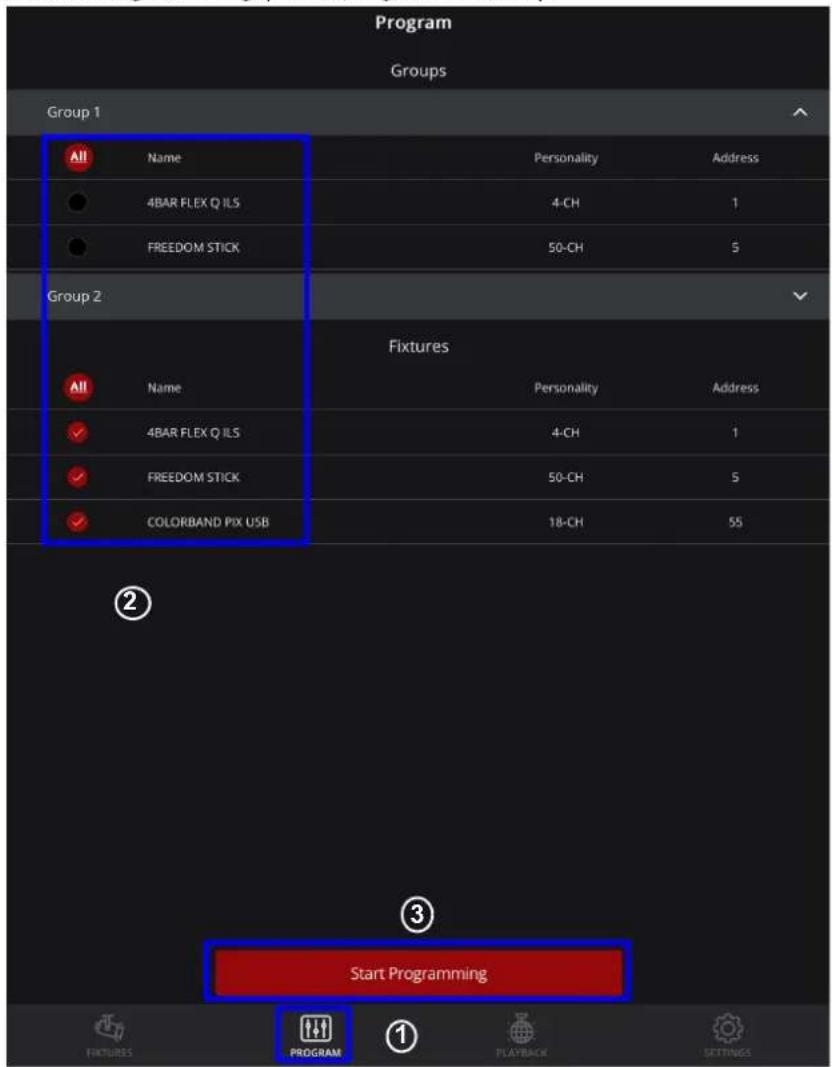
È possibile programmare solo gli apparecchi assegnati tramite patching (vedere FIXTURES per le istruzioni su come assegnare gli apparecchi tramite patching nell'app FlareCON).
- Dopo aver toccato il tasto Start Programming, viene visualizzata la pagina Multiple Fixtures (Apparecchi multipli). Qui è possibile aggiungere colori statici o scegliere un effetto.
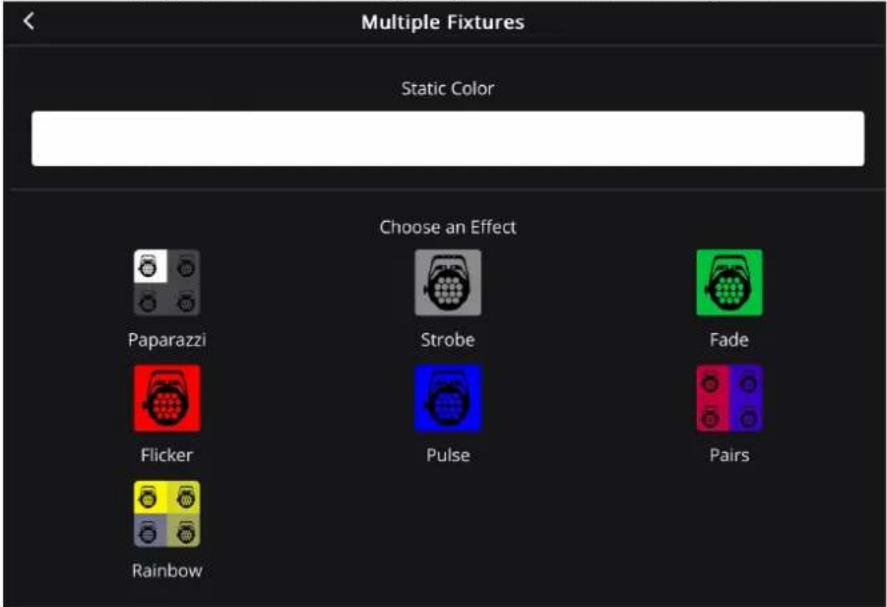
- Quando si sceglie un solo apparecchio o si scelgono più apparecchi dello stesso tipo, il nome del prodotto viene visualizzato nella pagina dell'apparecchio e si attiva attivata l'opzione di programmazione avanzata
(vedere Programmazione avanzata).
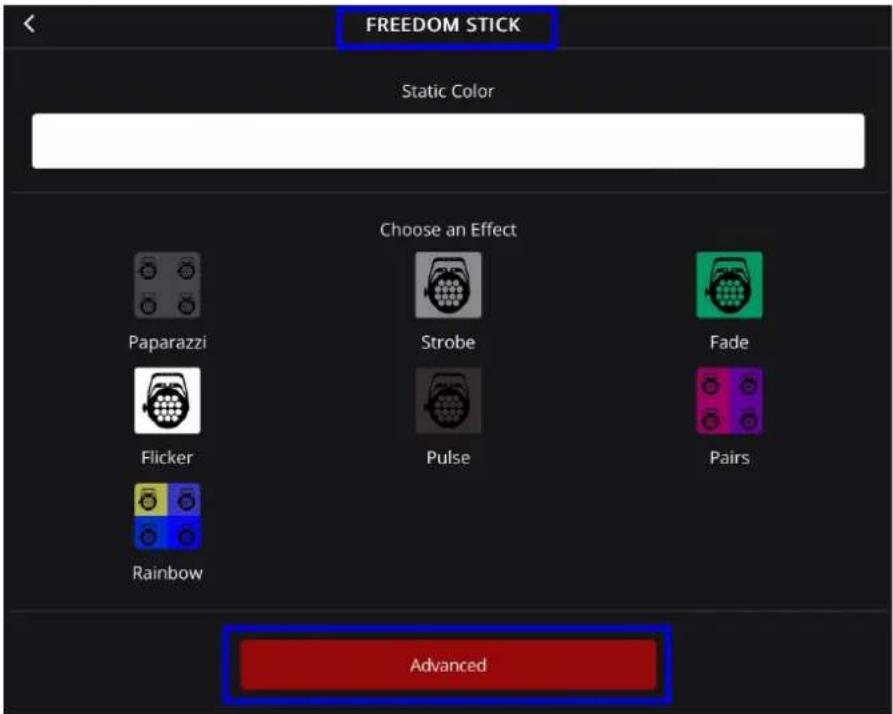

Gli apparecchi devono essere dello stesso tipo per consentire l'opzione di programmazione avanzata.
Colore statico
Per configurare colori statici per una scena:
- Toccare il campo Static Color (Colore statico) nella parte superiore della pagina.

- Viene visualizzata una finestra a comparsa con i preset colore, un fader colori e un selettore colori. Per configurare il colore emesso si possono utilizzare 3 metodi.
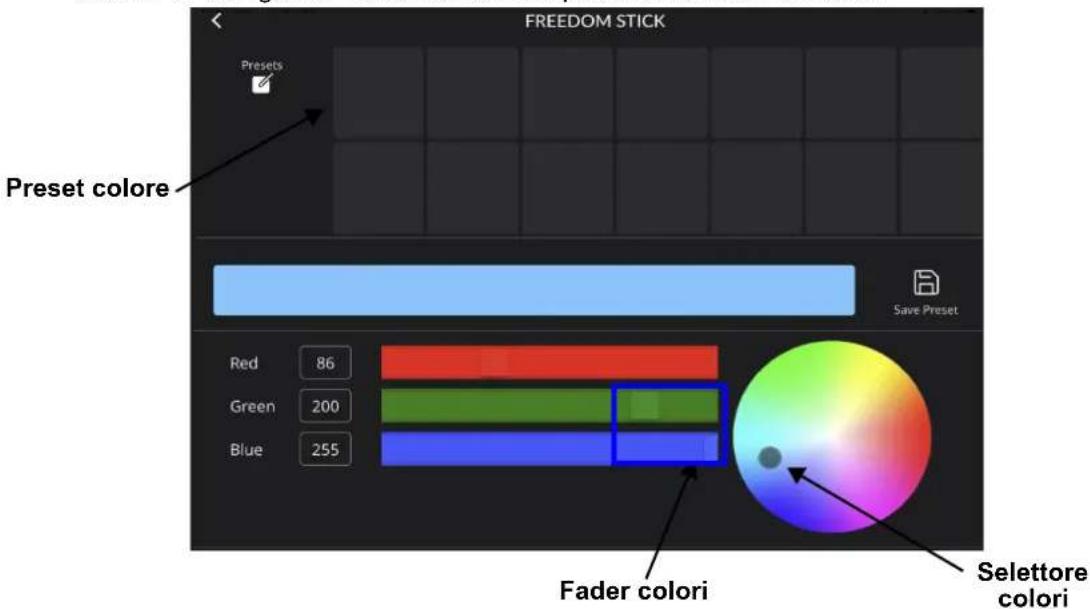
- Quando si utilizzano i preset colore, il fader colori o il selettore colori per configurare un colore, viene visualizzata un'anteprima del risultato in una casella al centro dello schermo.

Selettore colori
Il selettore colori fornisce uno spettro dei colori di 360° in cui scegliere e modulare il colore.
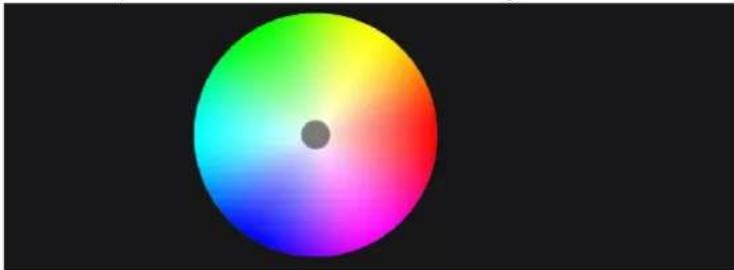
Per usare il selettore colori:
- Toccare e tenere premuta l'area desiderata del selettore colori.
- Scorrere in qualsiasi direzione per regolare i colori sul selettore colori.
- Se desiderato, salvare nei preset colore (vedere Preset colore).
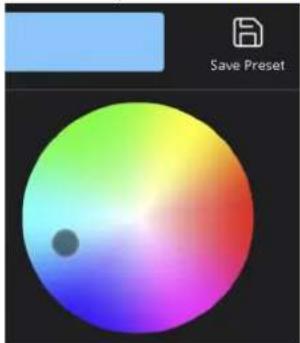
Il fader colori comprende una barra a scorrimento per ogni colore disponibile e una casella in cui è visualizzato il valore numerico di intensità del colore specifico.
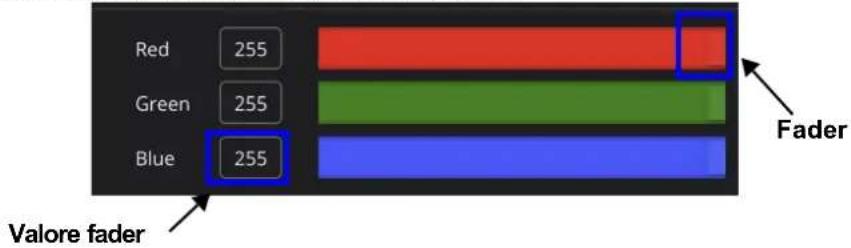
bar
| Color | Value | |---|---| | Red | 255 | | Green | 255 | | Blue | 255 | Fader label indicates the color category. The 'Valore fader' label is shown on the left side.Per personalizzare i colori usando i fader colori:
- Toccare e tenere premuto il fader nella barra del colore. I colori disponibili dipendono dall'apparecchio in uso.
- Trascinare il fader a sinistra o a destra per aumentare o diminuire l'intensità del colore scelto.
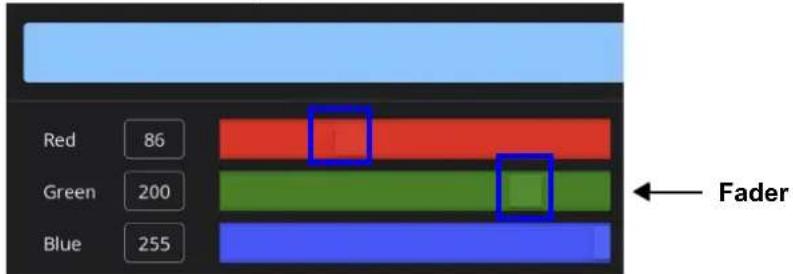
bar
| Color | Value | |---|---| | Red | 86 | | Green | 200 | | Blue | 255 | Fader- Il valore del colore viene visualizzato nella casella del valore fader.

- Quando si spostano i fader, i numeri nella casella del valore fader cambiano di conseguenza e il selettore colori si sposta per corrispondere al nuovo valore selezionato.
- I colori disponibili accanto alle caselle del valore fader variano in base all'apparecchio assegnato tramite patching o all'apparecchio che si sta programmando.
Per personalizzare i colori con le caselle del valore fader:
- Toccare una qualsiasi delle caselle del valore fader. In fondo allo schermo viene visualizzato un selettore numerico a scorrimento.
- Scorrere i numeri per scegliere il valore desiderato, che deve essere compreso tra 0 e 255. Toccare Confirm (Conferma).
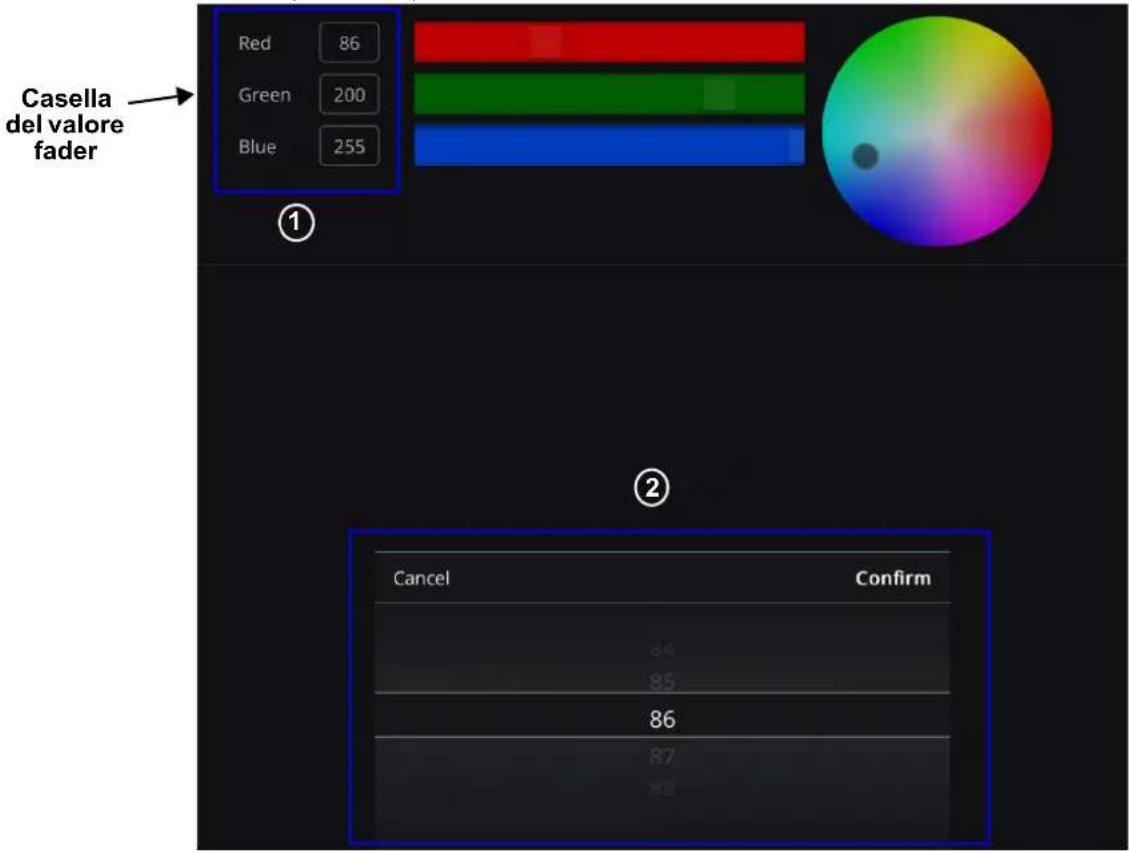
- Per regolare un altro colore selezionare la casella del valore fader corrispondente e ripetere i passaggi 1 e 2 precedenti.
- Dopo aver inserito tutti i valori desiderati, toccare Confirm oppure selezionare un punto qualsiasi al di fuori del selettore numerico a scorrimento per tornare alla pagina Fixture (Apparecchio).
Preset colore
La modalità preset consente di selezionare tra una scelta di colori preconfigurati e salvati in precedenza dall'utente. Sono disponibili un totale di 14 preset personalizzabili. Per impostazione predefinita non sono presenti preset salvati.
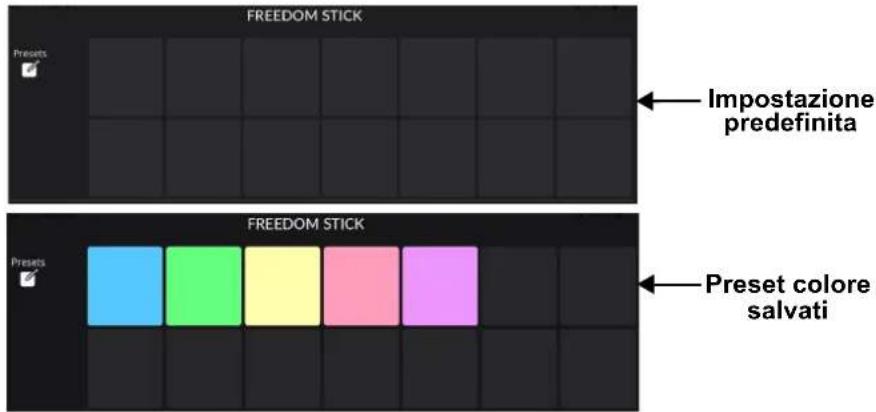
Per creare un preset personalizzato:
- Toccare la casella in cui creare il preset personalizzato desiderato.
- Creare un colore utilizzando il selettore colori o il fader colori (vedere Aggiungere elementi a uno show e Fader colori).
- Quando il colore visualizzato nella casella colore è quello desiderato, selezionare l'icona Save Preset (Salva preset) a destra della casella colore.
- Toccare un'altra casella preset personalizzata per programmarla. Se non viene selezionata un'altra casella preset personalizzata, la funzione passa automaticamente alla casella preset personalizzata successiva a destra.
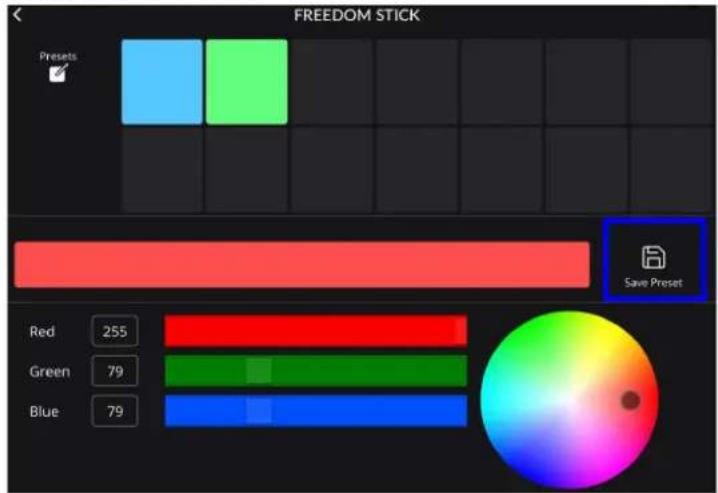
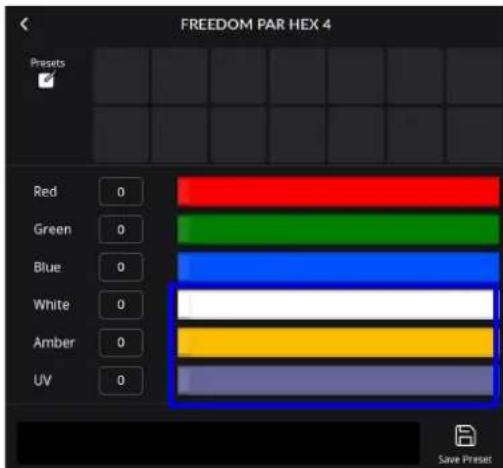
Per creare un preset personalizzato utilizzando il bianco, l'ambra o UV:
- Assicurarsi che l'app FlareCON sia collegata a un apparecchio con le opzioni bianco, ambra e UV.
-
Andare al menu Colore statico.
-
Nel menu Static Color vengono visualizzati altri 3 cursori per le opzioni bianco, ambra e UV,
-
Regolare i colori per il bianco, l'ambra e/o l'UV regolando i fader o i valori nella casella del valore fader (vedere Fader colori).
-
Dopo aver impostato i valori desiderati, salvare il preset colore (vedere Preset colore).
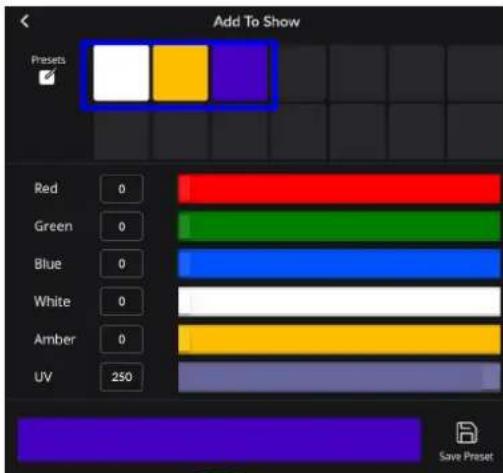

Il selettore colori personalizza SOLO il rosso, il verde e il blu in apparecchi hex e non il bianco, l'ambra o i colori UV.
Per eliminare un preset personalizzato:
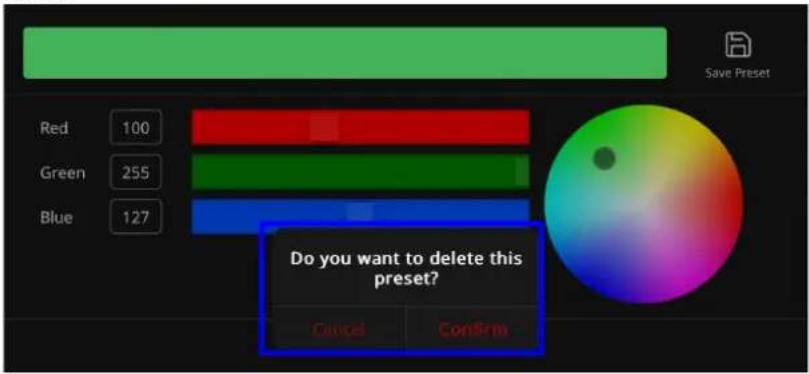
- Toccare e tenere premuta la casella del preset personalizzato per 3 secondi. Viene visualizzata una casella a comparsa con l'opzione per eliminare il preset.
- Selezionare Confirm (Conferma) per eliminare o Cancel (Annulla) per tenere il preset personalizzato.
Aggiungere elementi a uno show
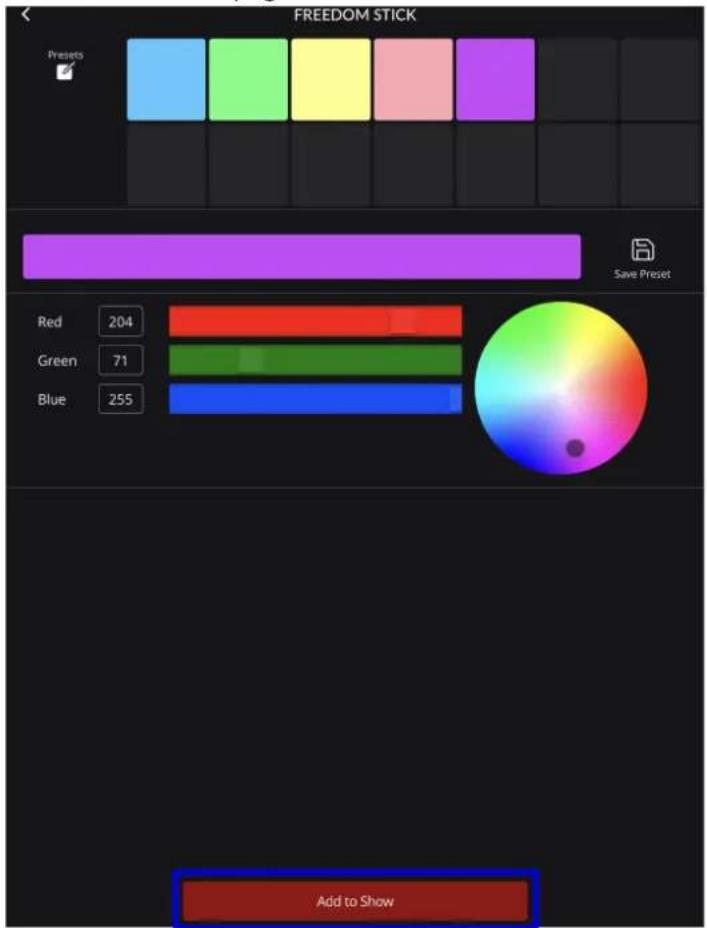
FlareCON consente di creare un nuovo show o di aggiungere elementi a uno show salvato con più step e scene premendo Add to Show (Aggiungi allo Show) dopo aver personalizzato i preset di colori ed effetti.
Per creare un nuovo show:
- Selezionare uno o più colori nella pagina Fixture (vedere Colore statico per istruzioni dettagliate).
- Toccare Add to Show in fondo alla pagina.
- Nella pagina Fixture immettere il nome dello show nel campo Name of Show (Nome dello show).
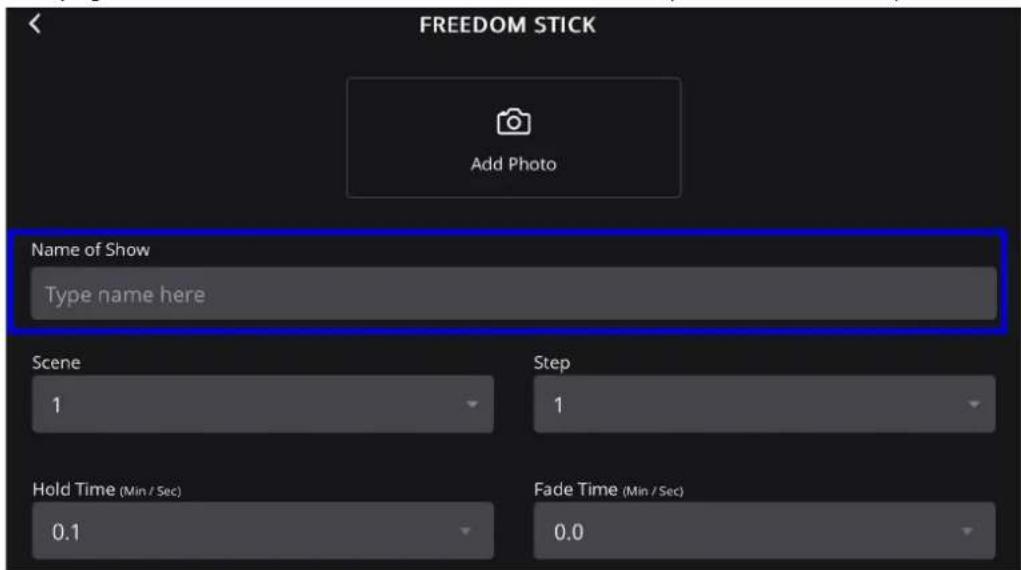
- Selezionare la freccia nella casella Scene (Scena) o nella casella Step (Passo) per aprire il menu a discesa.
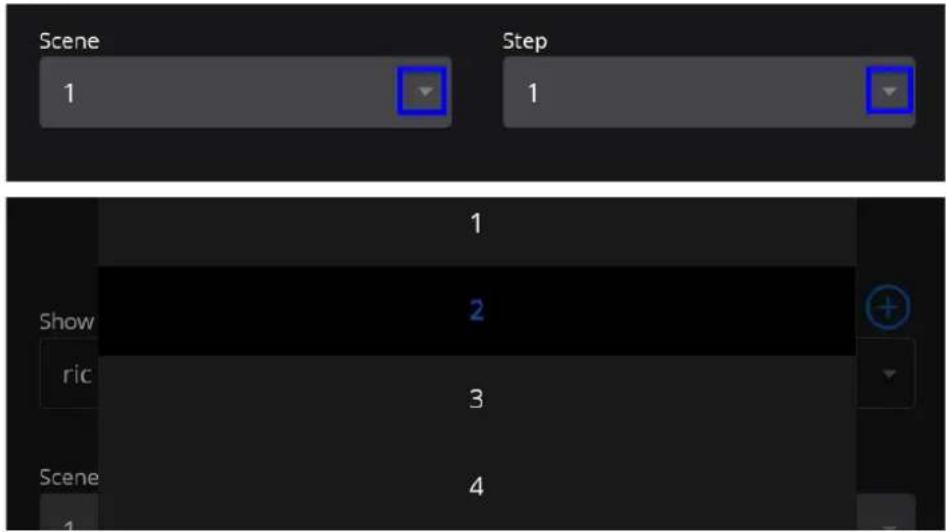
Lo step è un effetto singolo. La scena è una combinazione di più step.
- Selezionare la freccia nella casella Hold Time (Tempo di mantenimento) o nella casella Fade Time (Tempo di dissolvenza) per aprire il menu a discesa e selezionare il numero di minuti e secondi per ciascuna funzione.
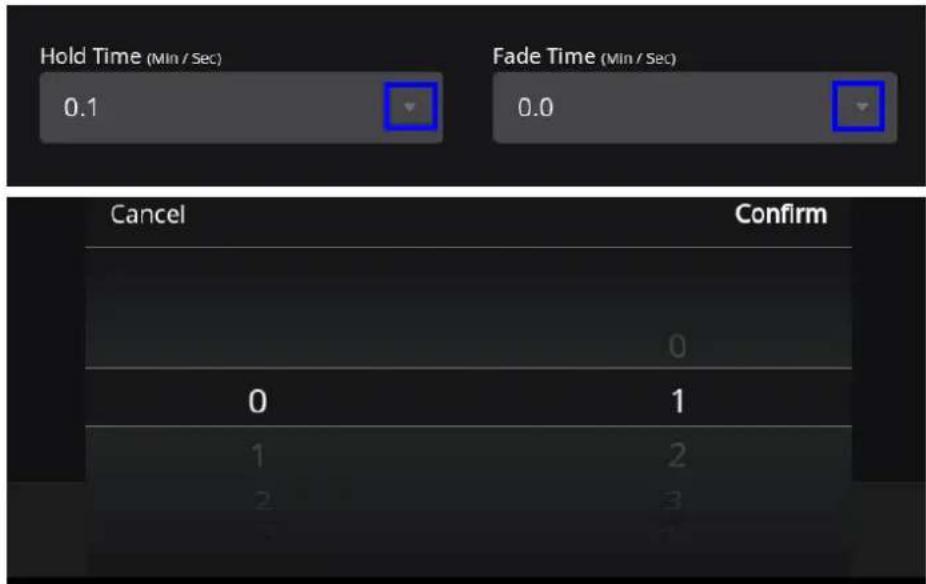

Il tempo di mantenimento è la quantità di tempo per cui viene mantenuta una scena. Il tempo di dissolvenza è il tempo che la scena impiega per entrare o uscire in dissolvenza. Entrambi sono espressi in minuti e secondi.
- Al termine, premere Add to saved show (Aggiungi allo show salvato). Lo show salvato sarà visibile nella scheda PLAYBACK (Riproduzione).

Scegliere un effetto
FlareCON consente di aggiungere a uno show effetti preset personalizzabili.
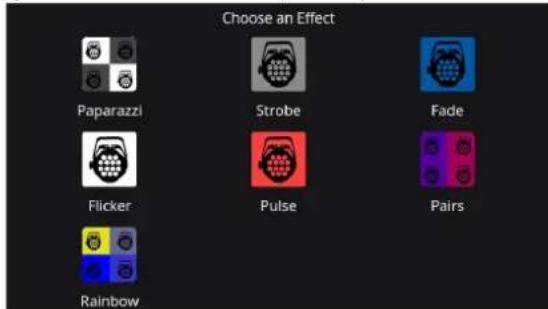
Paparazzi
Questo effetto attiva una funzione di scintillio/lampeggio su tutti gli apparecchi selezionati a diverse velocità su ciascun apparecchio. Per aggiungere l'effetto Paparazzi:
- Selezionare Paparazzi.
- Selezionare il colore desiderato scegliendo la casella colore.
- Selezionare Add to Show.
Strobe
Questo effetto attiva l'effetto strobo su tutti gli apparecchi contemporaneamente. Per aggiungere l'effetto strobo:
- Selezionare Strobe.
- Selezionare il colore scegliendo la casella colore.
- Impostare la velocità dello strobo trascinando il cursore verso sinistra o verso destra.
- Selezionare Add to Show.
Fade
Questo effetto attiva la dissolvenza per la transizione tra i colori. Per aggiungere l'effetto dissolvenza:
- Selezionare Fade.
- Selezionare i colori scegliendo le caselle colore.
- Cambiare il tempo di dissolvenza e il tempo di mantenimento trascinando il cursore verso sinistra o verso destra.
- Selezionare Add to Show.
Flicker
Questo effetto scintillio alterna tra il colore base e il colore dello strobo. Per aggiungere l'effetto Flicker:
- Selezionare Flicker.
- Scegliere il colore per il flicker/base selezionando la casella colore.
- Impostare la velocità di flicker trascinando il cursore verso sinistra o verso destra.
- Selezionare Add to Show.
Pulse
Questo effetto prima riduce l'intensità della luce fino al nero quindi passa al colore successivo selezionato.
Per aggiungere l'effetto Pulse:
- Selezionare Pulse.
- Selezionare i colori scegliendo le caselle colore.
- Cambiare il tempo di dissolvenza e il tempo di mantenimento trascinando il cursore verso sinistra o verso destra.
- Selezionare Add to Show.
Pairs
Agli apparecchi viene associato in modo alternato il colore 1 o il colore 2 e l'effetto è la transizione tra i due colori.
Per aggiungere l'effetto Pairs:
- Selezionare Pairs.
- Selezionare i colori scegliendo le caselle colore.
- Cambiare il tempo di dissolvenza e il tempo di mantenimento trascinando il cursore verso sinistra o verso destra.
- Selezionare Add to Show.
Rainbow
Questo effetto applica un effetto arcobaleno a tutti gli apparecchi, un colore per ogni apparecchio.
Per aggiungere l'effetto Rainbow:
- Selezionare Rainbow.
- Selezionare i colori scegliendo le caselle colore.
- Cambiare il tempo di dissolvenza e il tempo di mantenimento trascinando il cursore verso sinistra o verso destra.
- Selezionare Add to Show.

Per cambiare il nome di un effetto, selezionare l'effetto e digitare il nuovo nome nella pagina Name of Effect (Nome dell'effetto).
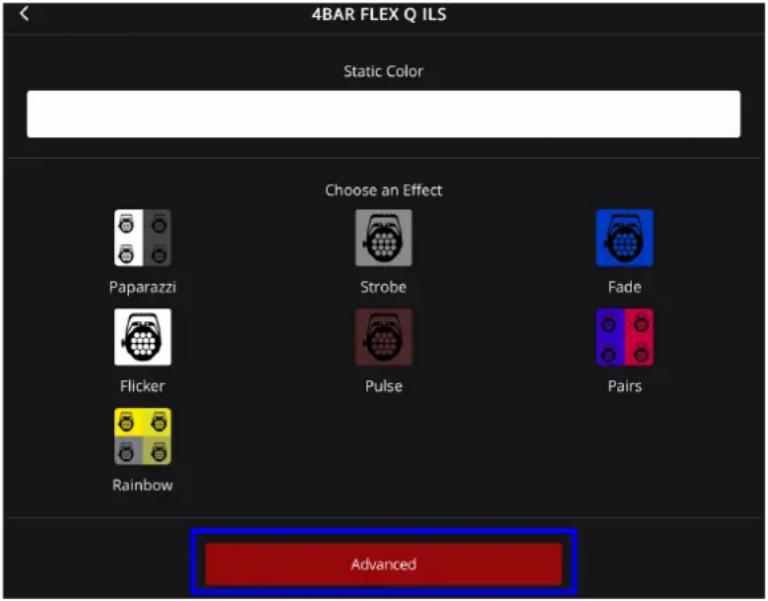
Programmazione avanzata
FlareCON consente di modificare la programmazione avanzata come il dimmer, i programmi automatici e la temperatura colore.
Per modificare la programmazione avanzata:
- Premere Advanced (Programmazione avanzata)
2. Nella pagina successiva:
a. Trascinare i cursori verso sinistra o verso destra per regolare Master Dimmer (Dimmer principale), Strobe (Strobo), Auto Speed (Velocità automatica), ecc
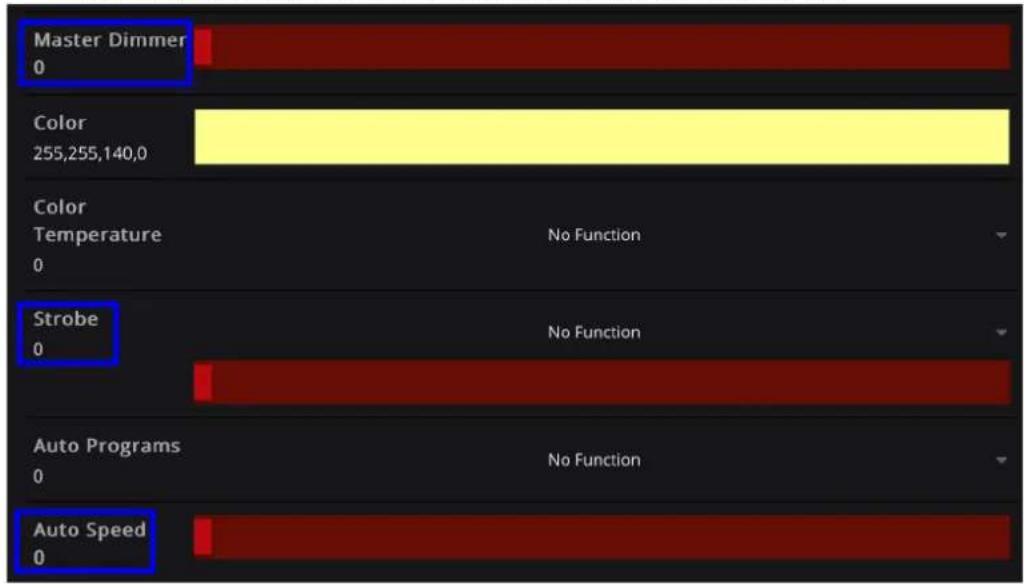

Le opzioni di programmazione disponibili variano a seconda degli apparecchi da programmare.
b. Selezionare la casella colore per aprire le opzioni di colore (vedere Colore statico).

c. Regolare Color Temp (Temperatura colore), Auto Programs (Programmi automatici) e/o Dimmer Mode (Modalità Dimmer) selezionando la freccia a destra per aprire il menu a discesa con le opzioni di preset per ciascuna funzione.
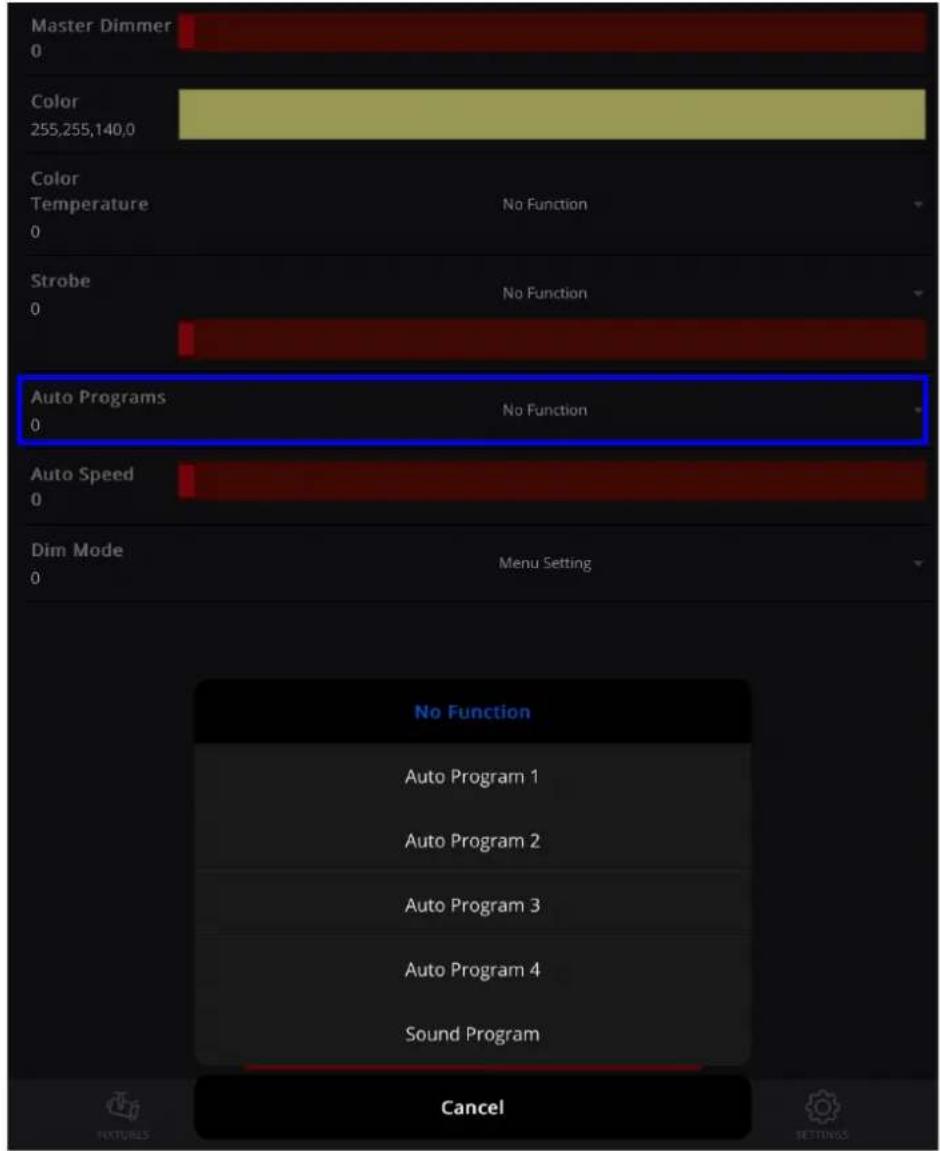
d. Selezionare Add to Show Aggiungi a show) per salvare le nuove impostazioni.

Nella sezione PLAYBACK (Riproduzione) sono elencate tutte le scene selezionate. Gli utenti possono applicare la funzione di black out, regolare il dimmer principale, riprodurre scene programmate, regolare la velocità di riproduzione, eseguire la sincronizzazione con il trasmettitore, visualizzare/modificare le scene in base allo step, aggiungere scene/step ed eliminare show.
Black out
La funzione di black out imposta il dimmer principale su 0. Per attivare/disattivare la funzione di black out.
- Toccare Blackout per attivare la funzione di black out.
- Toccare di nuovo Blackout per disattivare la funzione di black out.


Questa funzione si attiva solo dopo che lo step della scena corrente ha completato la riproduzione.
Dimmer principale
La funzione di dimmer principale determina i valori minimo e massimo raggiungibili da tutti gli show. Per regolare manualmente il dimmer principale:
- Spostare il fader verso sinistra o verso destra per aumentare o diminuire il valore.

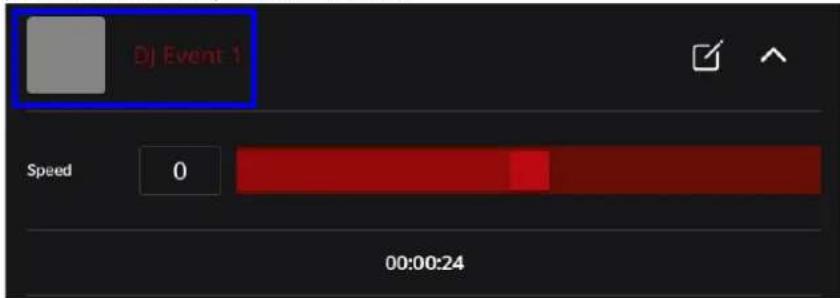
La funzione Playback consente di riprodurre gli show salvati o programmati. Per usare questa funzione:
- Selezionare lo show desiderato dall'elenco.
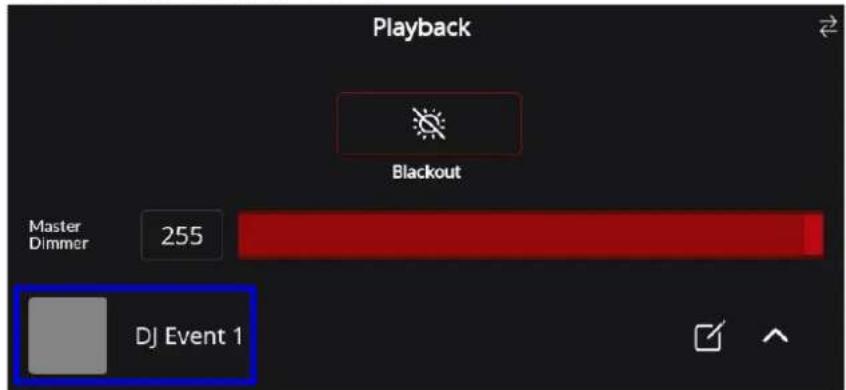
- Il nome dello show selezionato è visualizzato in rosso. Possono passare alcuni secondi prima che l'apparecchio inizi a riprodurre lo show.
Velocità di riproduzione
La funzione Playback Speed (Velocità di riproduzione) consente di impostare la velocità a cui riprodurre le scene o gli step salvati. Per usare queste funzioni:
- Selezionare la freccia accanto al nome dello show per aprire il menu a discesa.
- Trascinare il cursore verso sinistra o verso destra per aumentare o diminuire la velocità di riproduzione dello show.
- Usare la casella BPM (Beats Per Minute, Battute al minuto) per regolare manualmente la velocità di riproduzione. Toccare in un punto qualsiasi della casella Tap Sync (Tocca per sincronizzare) o usare il selettore per aumentare o diminuire la velocità di riproduzione.
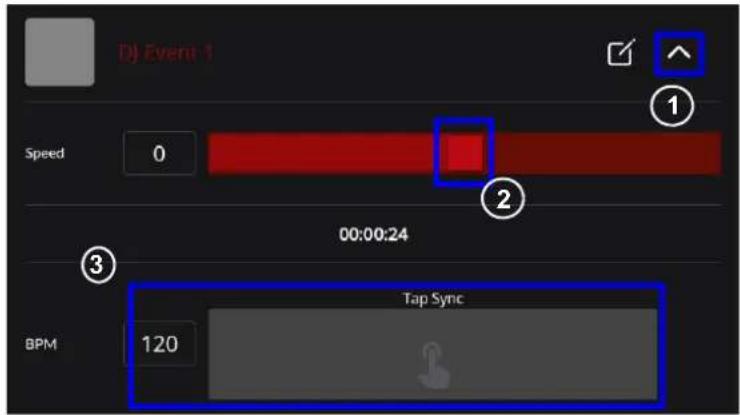
Alcuni effetti (ad es. Pulse e Fade) attivano la funzione BPM.
Sincronizzazione con il ricetrasmettitore
Anche se la scena/step è già stata programmata, potrebbe non sincronizzarsi immediatamente con FlareCON Air 2. In questo caso, è possibile sincronizzarsi manualmente con FlareCON Air 2.
Per sincronizzarsi con il ricetrasmettitore:
- Individuare e toccare l'icona di sincronizzazione.
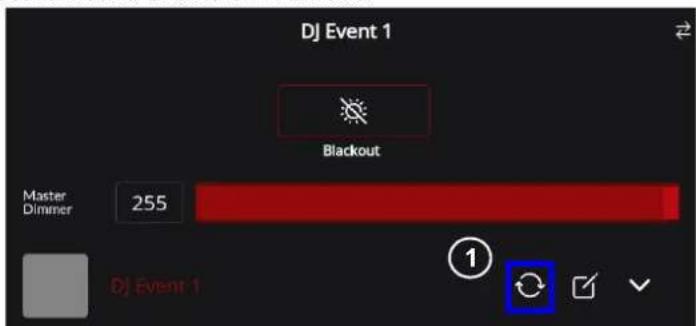
- Potrebbe essere visualizzata l'icona di caricamento.
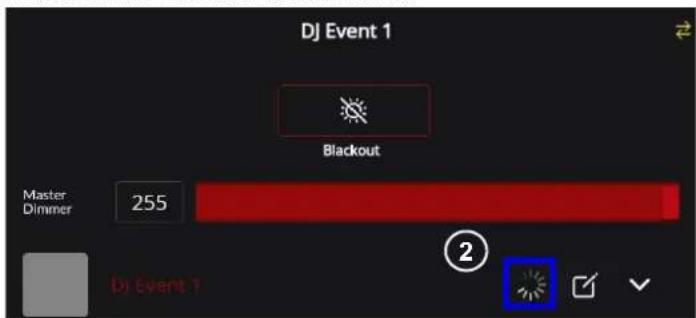
- Quando l'icona di caricamento scompare, la nuova programmazione è sincronizzata con il ricetrasmettitore casella e lo show è aggiornato.

Uno show dovrebbe sincronizzarsi con FlareCON Air 2 alla prima riproduzione.
Visualizzare/modificare uno show
È possibile modificare diverse impostazioni della pagina Edit Show (Modifica show). Gli utenti possono rinominare gli show, adeguare il timing della scena/step, personalizzare gli show, aggiungere altre scene e step a uno show ed eliminare step.
Modificare uno show
Per aprire la pagina Edit Show:
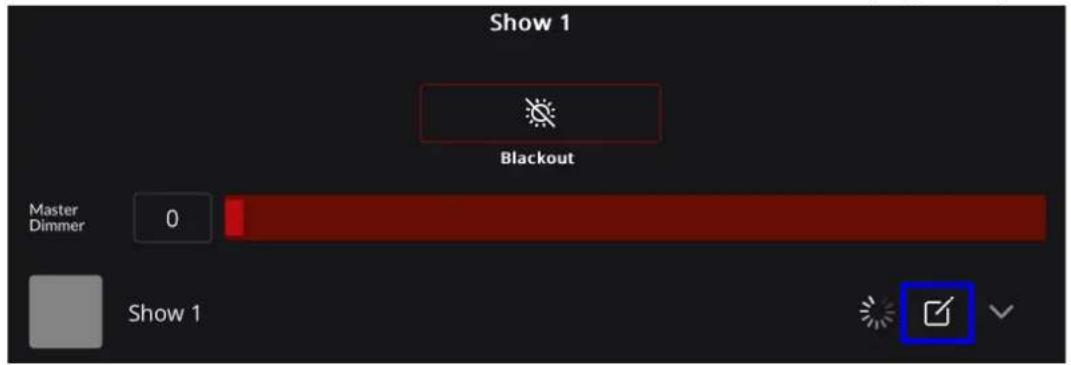
- Selezionare l'icona visualizza/modifica accanto al nome dello show nella pagina Playback.
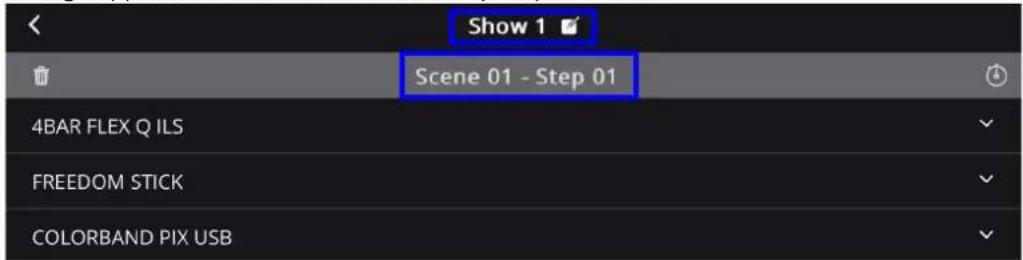
- La pagina cambia per visualizzare il nome dello show e mostra un elenco delle scene e degli step oltre agli apparecchi che sono stati salvati per quello show.
Rinominare uno show
Per rinominare uno show:
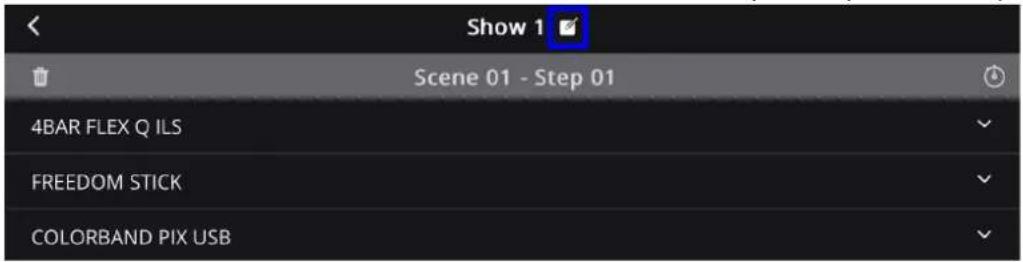
- Selezionare l'icona di modifica accanto al nome dello show nella parte superiore della pagina.
- Cambiare il nome dello show nella pagina che si apre.
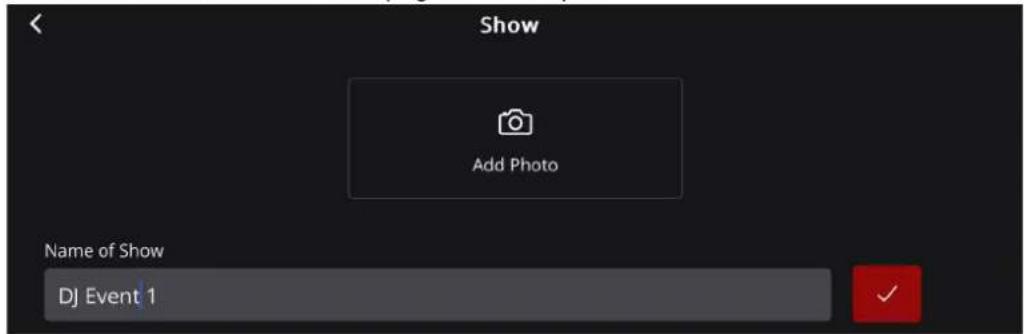
È anche possibile aggiungere o modificare la foto di uno show (vedere le istruzioni al punto 7 di Aggiungere elementi a uno show).
Regolare il timing della scena/step
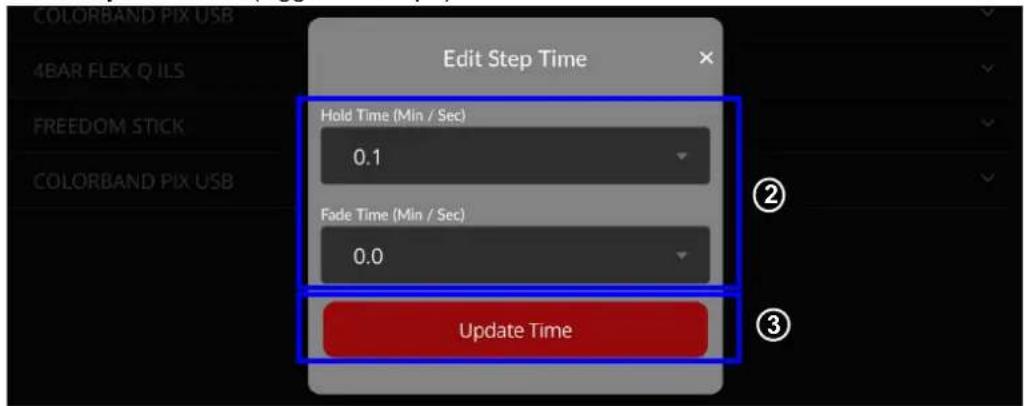
- Selezionare l'icona dell'orologio accanto a una scena/step per aprire la casella Edit Step Time (Modifica tempo step).
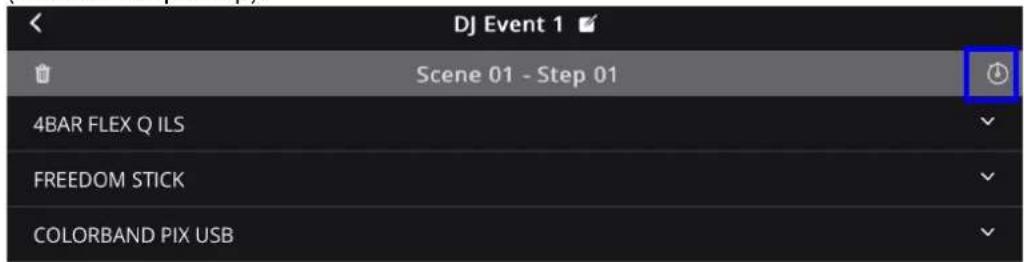
- Selezionare il valore desiderato per Hold Time e Fade Time dal menu a discesa della casella Edit Step Time.
- Premere Update Time (Aggiorna tempo).
Personalizzare uno show
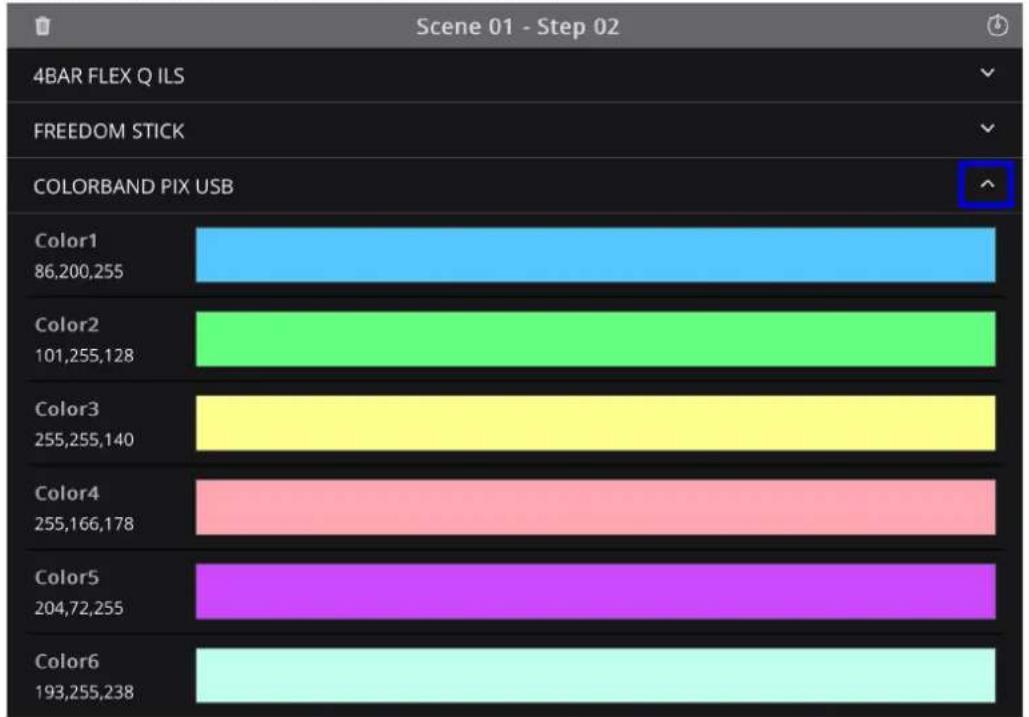
Selezionare la freccia a destra del nome dell'apparecchio per aprire il menu a discesa. Questo menu consente agli utenti di modificare impostazioni avanzate (vedere Programmazione avanzata per ulteriori informazioni sulle impostazioni avanzate e come modificarle).
Aggiungere una nuova scena
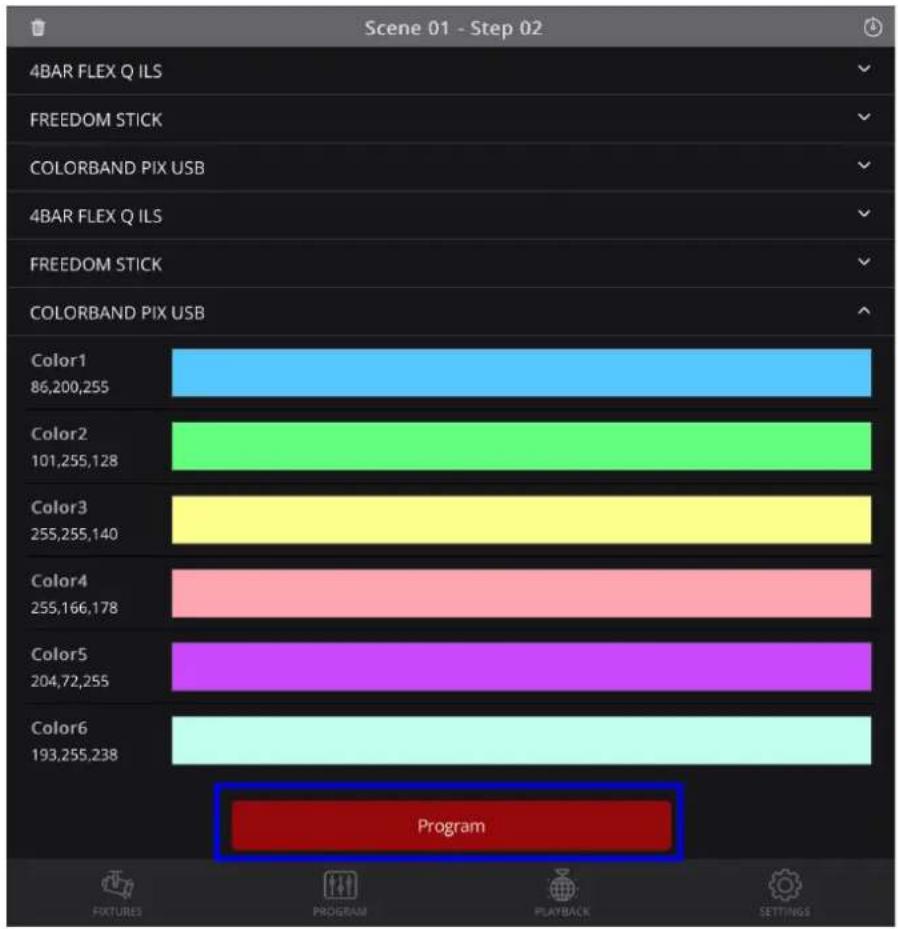
Per aggiungere una nuova scena o un uno step allo show esistente, premere Program nella pagina dello show personalizzato (vedere PROGRAMMAZIONE per istruzioni dettagliate su come creare e salvare uno show).
- Selezionare lo show desiderato e scorrere verso sinistra o verso destra fino a quando appare l'icona del cestino.
- Toccare l'icona del cestino
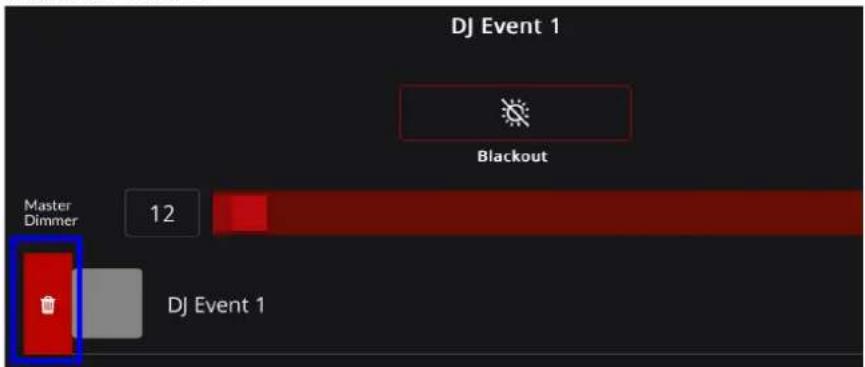
Se non è stato salvato alcuno show, la pagina Playback è vuota. Prima di cercare di riprodurre o modificare uno show, accertarsi che sia stato salvato (vedere la sezione PROGRAMMAZIONE per ulteriori informazioni sulla creazione e il salvataggio di uno show).
Widget di azione
Il widget di azione rosso è un pulsante mobile visualizzato nell'app FlareCON. Consente di cancellare la programmazione o di arrestare tutte le scene.

Il widget di azione viene visualizzato nell'app FlareCON sui dispositivi Android e Apple quando sono connessi a un apparecchio.
Per spostare il widget di azione:
- Toccare e tenere premuto il widget di azione,
- Trascinare il widget di azione nell'area desiderata dello schermo.
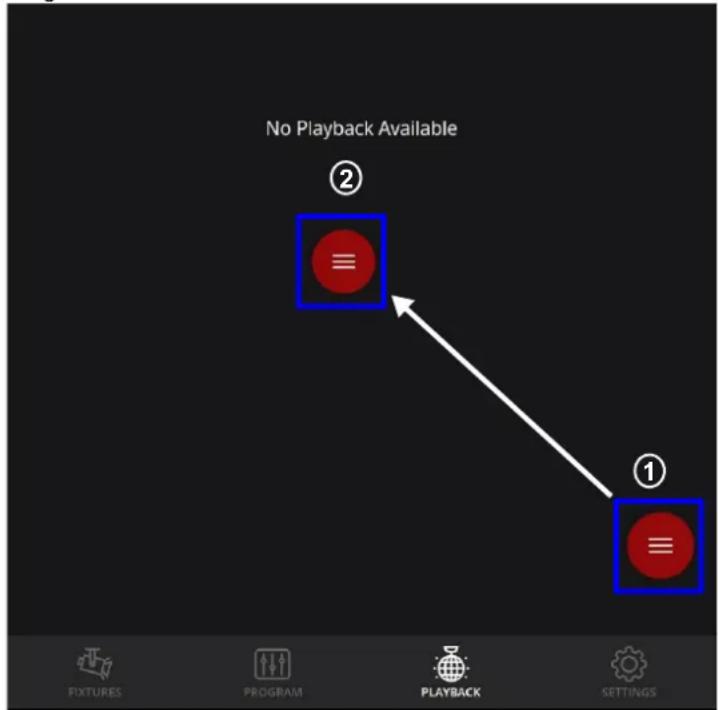
Per utilizzare il widget di azione:
- Toccare il widget di azione per attivare un menu a comparsa.
- Selezionare Clear Programmer (Cancella programmatore) o Stop all Scenes (Interrompi tutte le scene).
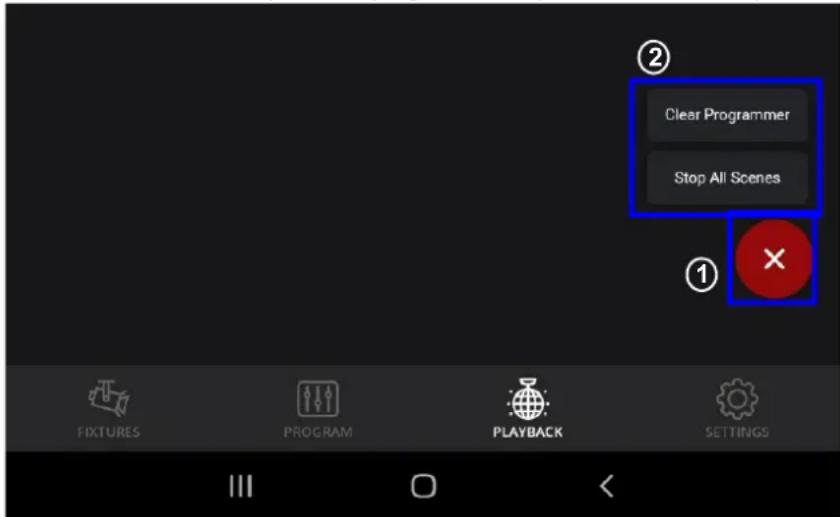

Il widget di azione appare in tutte le schede, tranne che nella scheda Impostazioni.
IMPOSTAZIONI
FlareCON consente di monitorare e regolare varie impostazioni dall'app, tra cui la modalità di ingresso del segnale, la tabella indirizzi e i preset degli effetti. Consente inoltre di importare, esportare e cancellare tutti i dati.
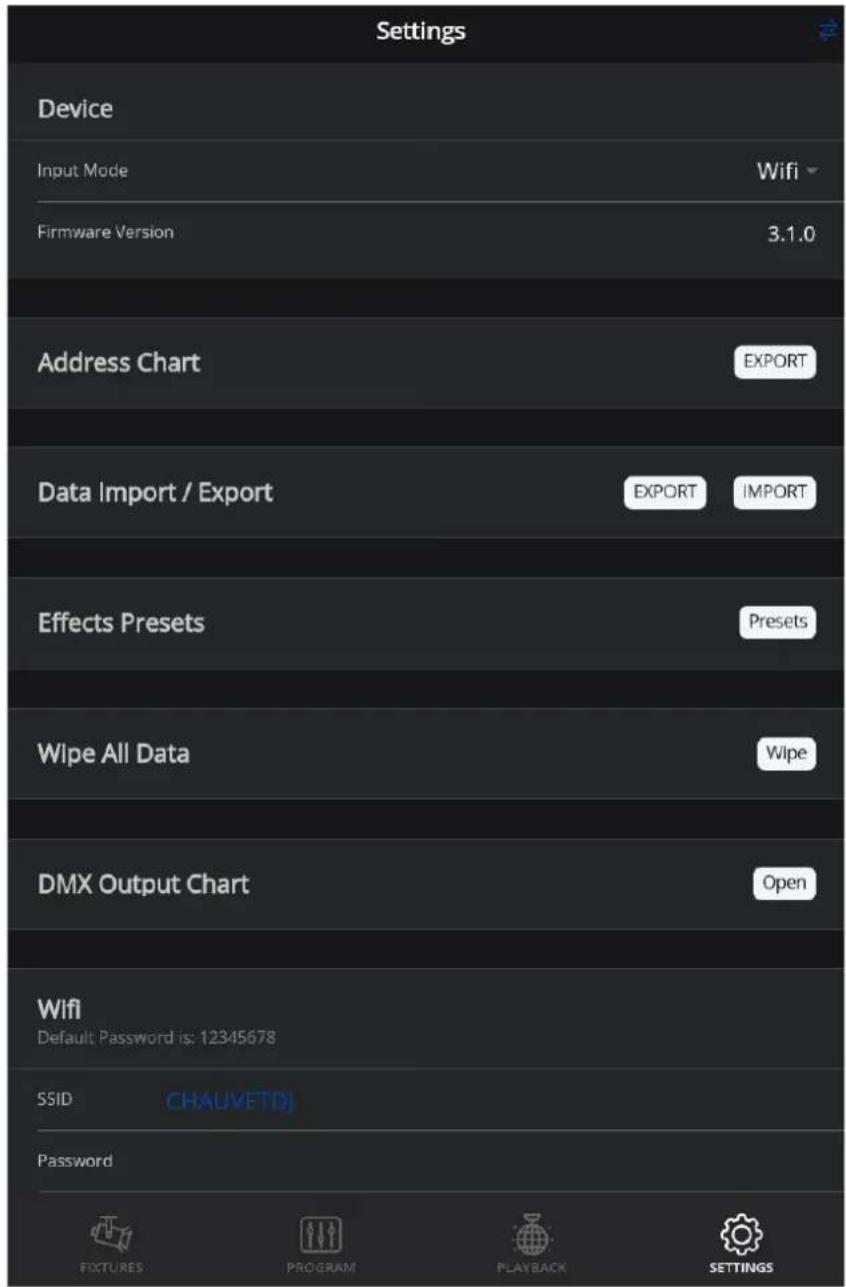
Dispositivo
Modalità di ingresso del segnale
Definisce la modalità in cui FlareCON Air 2 si collega all'apparecchio.
• Wifi funziona con l'app FlareCON.
- DMX consente di utilizzare FlareCON Air come trasmettitore wireless con qualsiasi console che usi il DMX.
Per configurare la modalità di ingresso del segnale:
-
Selezionare la freccia per aprire il menu a discesa.
-
Selezionare Wifi o DMX per specificare l'ingresso.
-
Selezionare la freccia per aprire il menu a discesa.
- Selezionare Wifi o DMX per specificare l'ingresso.
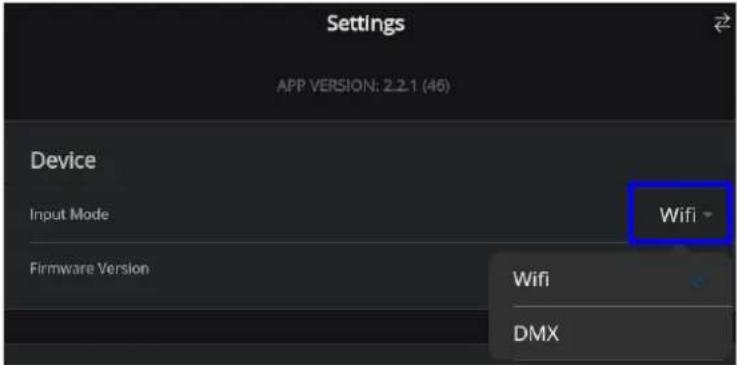

Per utilizzare l'app FlareCON, la modalità di ingresso deve essere impostata su Wifi.
Tabella indirizzi
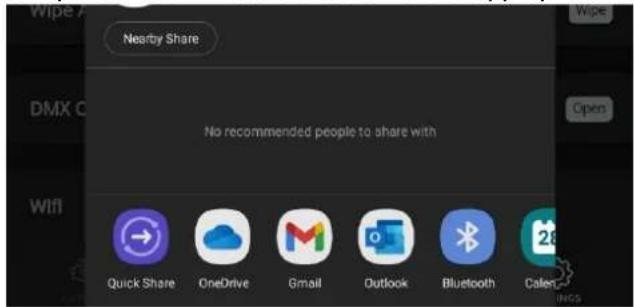
Questa opzione consente di esportare i file stampabili con l'elenco degli apparecchi e le rispettive caratteristiche/indirizzo di origine DMX. Per esportare i file stampabili:
- Premere Export (Esporta).

- Toccare l'icona corrispondente al metodo di condivisione appropriato.
Importare/esportare i dati
Questa opzione consente di importare o esportare interi show, scene e step FlareCON.
Per esportare i dati:
- Premere Export. (Esporta).
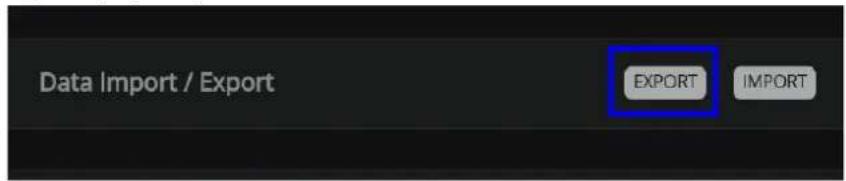
- Toccare l'icona corrispondente al metodo di condivisione appropriato.
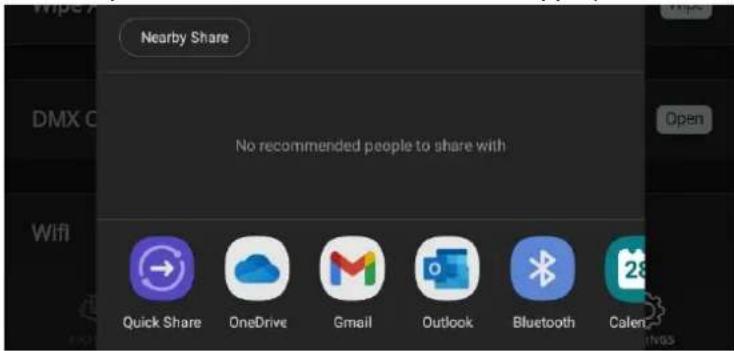
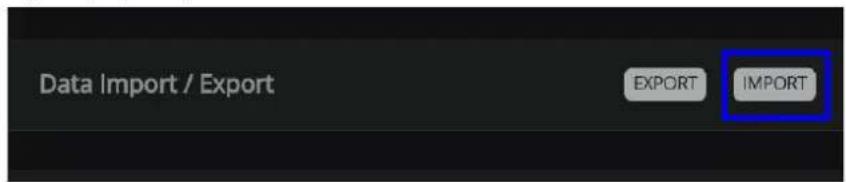
Per importare i dati:
- Premere Import (Importa).
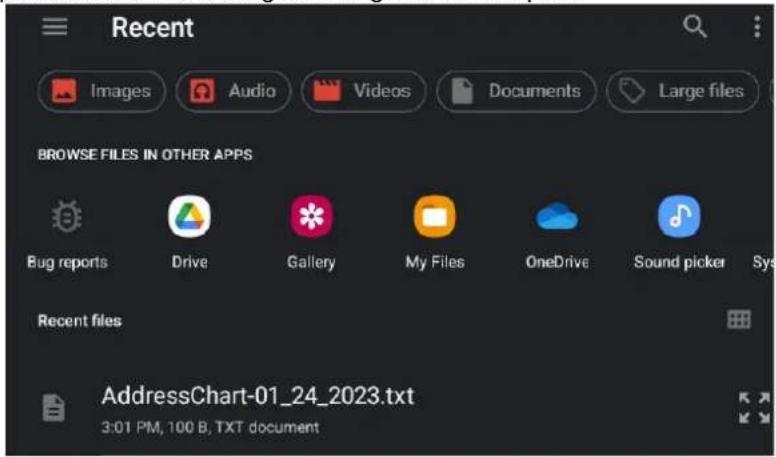
- Scegliere la posizione del file o scegliere tra gli ultimi file aperti.
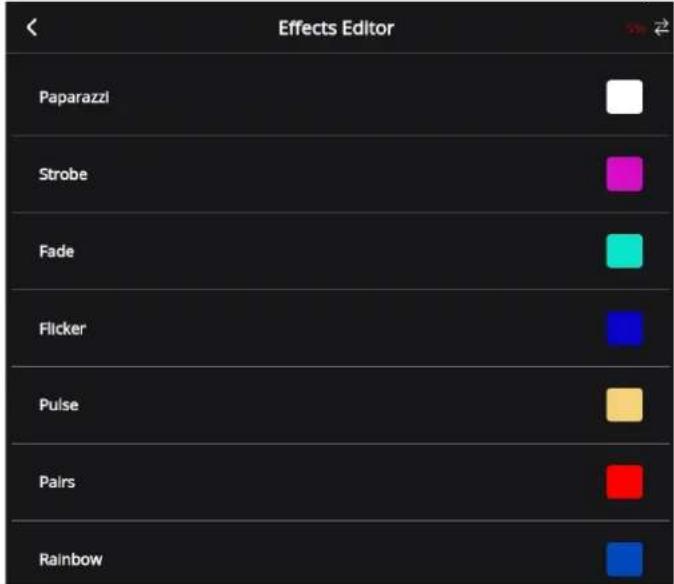
Questa opzione mostra le impostazioni predefinite di vari effetti della programmazione. Consente di regolare i valori relativi a colore, strobo, tempo di dissolvenza, tempo di mantenimento e/o la velocità di vari effetti. Per modificare/personalizzare i valori predefiniti dei preset:
- Selezionare il pulsante Presets per aprire la pagina Effects Editor (Editor effetti).

- Nella pagina Effects Editor selezionare l'effetto di cui modificare le impostazioni.
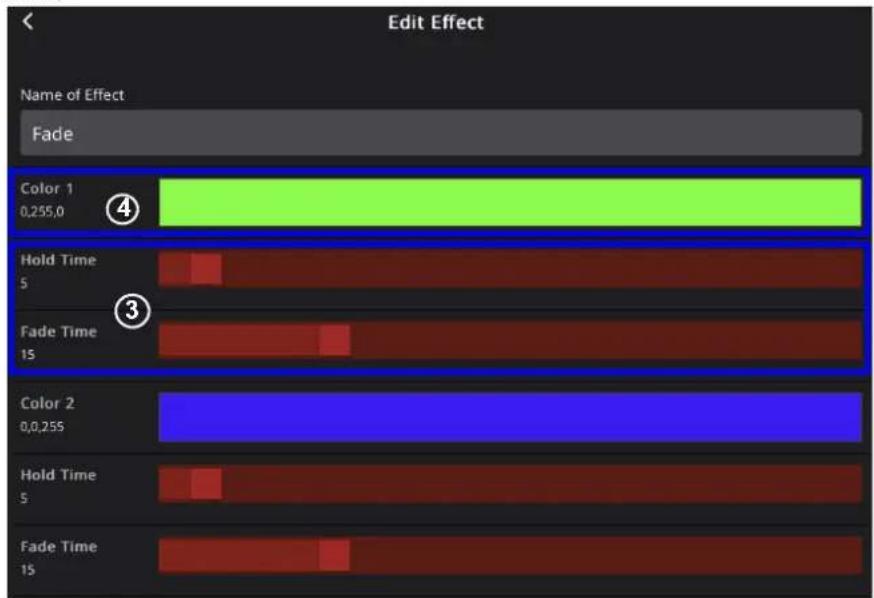
- Con la barra e i fader impostare un valore compreso tra 0 e 255 per specificare i valori relativi a strobo, velocità, tempo di dissolvenza e tempo di mantenimento di un effetto.
- Per regolare il colore di un effetto, selezionare il colore per aprire la casella Edit Effect (Modifica effetto) (vedere Programmazione avanzata per istruzioni dettagliate su come usare gli elementi Color Preset (Preset colore), Color Palette (Tavolozza colori) o Color Mixer (Miscelatore colori) nella casella Edit Effect).
- Selezionare Save (Salva).

Cancellare tutti i dati
Questa opzione consente di cancellare tutti i dati, cancellare tutti i dati tranne l'apparecchio assegnato tramite patching, o resettare FlareCON Air 2.
• Wipe all Data (Cancella tutti i dati) elimina tutti i dati eccetto quelli presenti in FlareCON Air 2.
- Wipe All Except Patched Fixture (Cancella tutto tranne l'apparecchio assegnato tramite patching) cancella tutti i dati ad eccezione della programmazione dell'apparecchio assegnato tramite patching e di FlareCON Air 2.
- Reset Box (Reset ricetrasmettitore) resetta tutti dati salvati che potrebbero essere archiviati in FlareCON Air 2 anche dopo che gli utenti hanno scelto di cancellare tutti i dati o di cancellare tutto tranne l'apparecchio assegnato tramite patching.
Per attivare una qualsiasi delle tre opzioni:
- Premere Wipe (Cancella) per aprire una finestra a comparsa.

- Selezionare Wipe all Data, Wipe All Except Patched Fixture o Reset Box dalla finestra a comparsa.
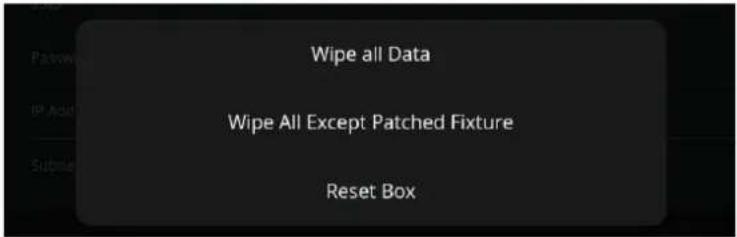
- Viene visualizzata una delle seguenti finestre a comparsa. Selezionare Okay per cancellare/resettare o Cancel (Annulla) per tornare alla pagina Settings.

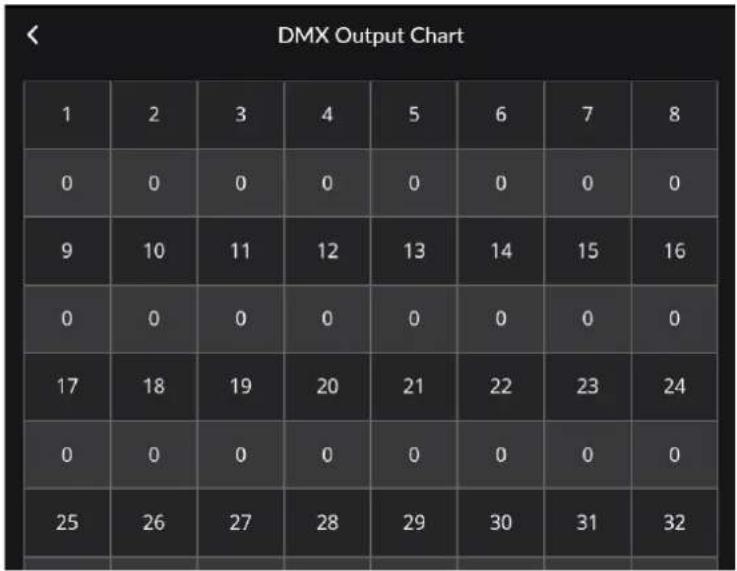
Questa opzione visualizza un'istantanea del canale in uso al momento.
Per visualizzare la tabella delle uscite DMX, selezionare Open (Apri).
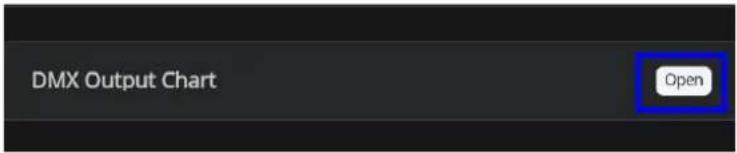
Viene visualizzata la tabella delle uscite DMX:
- Toccare lo spazio accanto a SSID e digitare il nome SSID desiderato utilizzando la tastiera a comparsa,
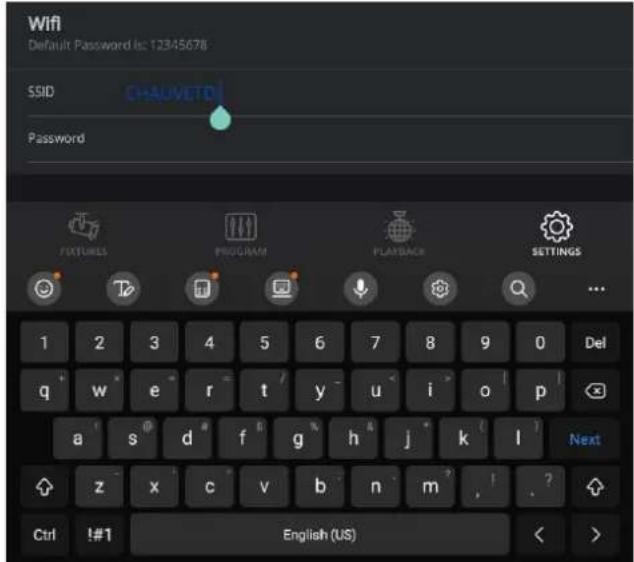
- Toccare lo spazio accanto a Password e digitare la password desiderata utilizzando la tastiera a comparsa.
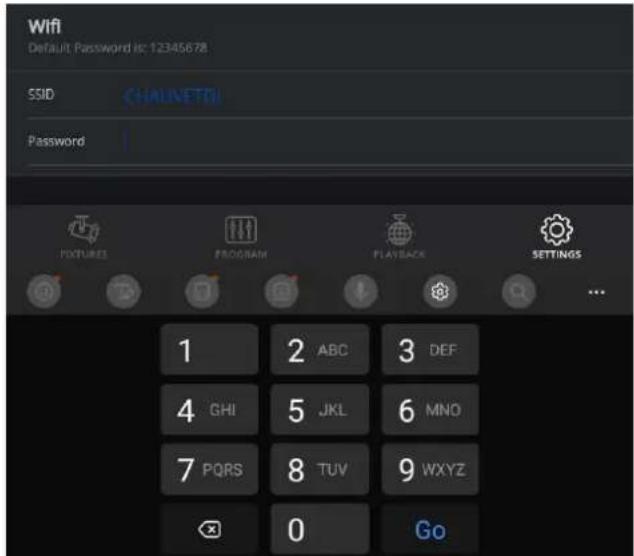
- Toccare
(Vai) sulla tastiera. Verrà visualizzato un messaggio che indica che il nome SSID e la password sono stati reimpostati.
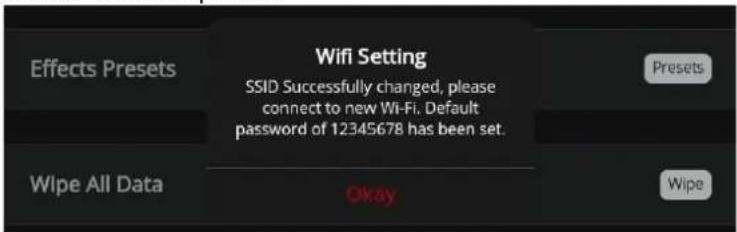
Sebbene sia possibile modificare SSID e password, si consiglia di non farlo.