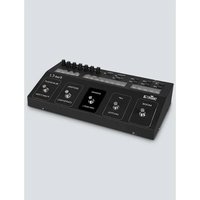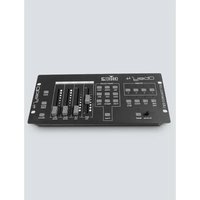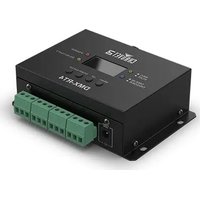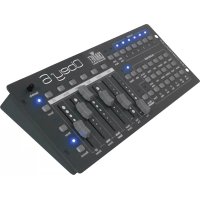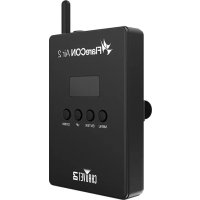
FlareCON Air 2 - Controller Chauvet - Kostenlose Bedienungsanleitung
Finden Sie kostenlos die Bedienungsanleitung des Geräts FlareCON Air 2 Chauvet als PDF.



| Produkttyp | Controller / Drahtloser Sender-Empfänger |
| Marke | Chauvet |
| Modell | FlareCON Air 2 |
| Abmessungen (ca.) | 120 x 80 x 30 mm |
| Gewicht (ca.) | 200 g |
| Stromversorgung | 5 V Gleichstrom (über USB) |
| Drahtlose Konnektivität | Wi-Fi 2,4 GHz, Reichweite bis zu 30 m |
| Protokoll | DMX512 (über drahtlose Antenne), D-Fi-kompatibel |
| Anzahl steuerbarer Geräte | Bis zu 32 kompatible Geräte |
| Hauptfunktionen | Drahtlose DMX-Steuerung, Szenenprogrammierung, Effekte, Gruppen, Synchronisation |
| App-Kompatibilität | FlareCON (iOS und Android) |
| Pflege und Reinigung | Mit einem weichen, trockenen Tuch reinigen; Flüssigkeiten vermeiden |
| Sicherheit | Nicht Wasser oder Feuchtigkeit aussetzen; nur in Innenräumen verwenden |
| Ersatzteile und Reparierbarkeit | Reparatur durch qualifizierten Techniker; Ersatzteile über Chauvet erhältlich |
| Allgemeine Informationen | Stellen Sie sicher, dass Sie die neueste Firmware- und App-Version verwenden |
Häufig gestellte Fragen - FlareCON Air 2 Chauvet
Benutzerfragen zu FlareCON Air 2 Chauvet
0 Frage zu diesem Gerät. Beantworten Sie die, die Sie kennen, oder stellen Sie Ihre eigene.
Eine neue Frage zu diesem Gerät stellen
Laden Sie die Anleitung für Ihr Controller kostenlos im PDF-Format! Finden Sie Ihr Handbuch FlareCON Air 2 - Chauvet und nehmen Sie Ihr elektronisches Gerät wieder in die Hand. Auf dieser Seite sind alle Dokumente veröffentlicht, die für die Verwendung Ihres Geräts notwendig sind. FlareCON Air 2 von der Marke Chauvet.
BEDIENUNGSANLEITUNG FlareCON Air 2 Chauvet
Herunterladen der App.... 106
Herstellen einer Verbindung mit dem FlareCON WLAN-Netzwerk 106
LEUCHTEN....107
Leuchten 107
Leuchtengruppen 110
2. Bedienung.... 113
PROGRAMMIERUNG.... 113
Statischer Farbmodus 115
Farbwähler 116
Farbübergang.... 116
Farb-Voreinstellung.... 118
Zur Show hinzufügen 121
Auswählen eines Effekts 123
Paparazzi 123
Stroboskop 123
Übergang 123
Flackern 123
Pulsieren 123
Pärchen.... 123
Regenbogen 124
Erweitert 124
WIEDERGABE 127
Verdunkeln 127
Master-Dimmer 127
Wiedergabe von Shows 127
Wiedergabegeschwindigkeit 128
Mit Box synchronisieren 128
Anzeigen/Bearbeiten einer Show 129
Bearbeiten einer Show.... 129
Umbenennen einer Show.... 129
Anpassen des Timings einer Szene/eines Schritts 130
Anpassen einer Show 130
Hinzufügen einer neuen Szene 131
Löschen einer Show.... 131
Action-Widget.... 132
EINSTELLUNGEN 133
Geräte 134
Eingabemodus 134
Adressentabelle 134
Daten importieren/exportieren.... 135
Voreinstellungen für Effekte 136
Alle Daten löschen 137
DMX-Ausgabetabelle 138
Wifi 139
Sommario
1. Setup 141
Statische kleur.... 187
Kleurkiezer 188
Kleurfader.... 188
Vooringestelde kleur 190
Alle gegevens wissen.... 208
DMX-outputtabel 209
Wifi 210
Contact Us 211
Edition Notes
Hinweise zur aktuellen Ausgabe
Das FlareCON Benutzerhandbuch enthält Beschreibungen und Anleitungen zur Programmierung und basiert auf der FlareCON in der zum Zeitpunkt dieser Ausgabe aktuellen Version.
Handelsmarken
Chauvet, Chauvet DJ, das Chauvet-Logo und FlareCON sind eingetragene Marken oder Handelsmarken von Chauvet & Sons, LLC (d/b/a Chauvet and Chauvet Lighting) in den Vereinigten Staaten von Amerika und in anderen Ländern. Andere Firmen- und Produktnamen und Logos, auf die hier Bezug genommen wird, können Marken der jeweiligen Unternehmen sein.
Copyright-Hinweis
Die in diesem Handbuch enthaltenen urheberrechtlich geschützten Werke – einschließlich, aber nicht beschränkt auf alle Designs, Texte und Bilder – sind Eigentum von Chauvet.
Elektronisch veröffentlicht von Chauvet in den Vereinigten Staaten von Amerika.
Nutzung des Handbuchs
Chauvet gestattet seinen Kunden das Herunterladen und Drucken dieses Handbuchs ausschließlich zu professionellen Informationszwecken. Chauvet untersagt ohne eine vorherige schriftliche Zustimmung von Chauvet ausdrücklich die Nutzung, Vervielfältigung, Speicherung, Verteilung, Änderung oder den Druck dieses Handbuchs oder seines Inhalts für andere als die oben angegebenen Zwecke.
Drucken des Dokuments
Die besten Ergebnisse werden durch Drucken des Dokuments in Farbe, auf Papier im Letter-Format (8,5 x 11 Zoll) bei beidseitigem Ausdruck erzielt. Bei Verwendung des A4-Formats (210 x 297 mm) muss der Drucker so konfiguriert werden, dass der Inhalt entsprechend skaliert wird.
Zielgruppen
Jede Person, die dieses Produkt verwendet, sollte dieses Handbuch vollständig durchlesen, bevor das Produkt in Betrieb genommen wird.
Haftungsausschluss
Chauvet geht davon aus, dass die in diesem Handbuch enthaltenen Informationen in jeder Hinsicht korrekt sind. Chauvet übernimmt jedoch keine Verantwortung für Verluste, Schäden oder Störungen, die durch Fehler oder Auslassungen in diesem Dokument verursacht werden, und lehnt ausdrücklich jegliche Haftung gegenüber Dritten ab, unabhängig davon, ob diese Fehler oder Auslassungen auf Fahrlässigkeit, Unfälle oder andere Ursachen zurückzuführen sind. Chauvet behält sich das Recht vor, die Inhalte dieses Dokuments zu überarbeiten, ohne sich dabei zu verpflichten, irgendeine Person oder ein Unternehmen von einer solchen Überarbeitung in Kenntnis zu setzen. Chauvet ist jedoch nicht verpflichtet, solche Überarbeitungen vorzunehmen, und verpflichtet sich auch nicht dazu. Die aktuellste Version dieses Handbuchs kann unter www.chauvetdj.com heruntergeladen werden.
Dokumentrevision
Dieses FlareCON Benutzerhandbuch ist die 3 Edition dieses Dokuments. Die aktuellste Version dieses Benutzerhandbuchs kann unter www.chauvetdj.com heruntergeladen werden.
1. Setup
Herunterladen der App
Die App FlareCON kann aus dem Google Play Store oder dem Apple App Store heruntergeladen werden. Der drahtlose FlareCON Air 2-Transceiver ist zum Herunterladen oder Installieren der App nicht erforderlich, er wird jedoch zur Steuerung der Leuchten benötigt. Weitere Informationen zum Herunterladen und zum Installieren der Apps auf Ihrem Mobilgerät finden Sie in der Dokumentation, die mit Ihrem Mobilgerät ausgeliefert wurde.

Bevor Sie eine Verbindung mit dem FlareCON WLAN-Netzwerk herstellen, müssen Sie sicherstellen, dass sich die FlareCON Air 2 im WLAN-Modus befindet. Weitere Informationen zum Einstellen der FlareCON Air 2 auf den WLAN-Modus finden Sie im Benutzerhandbuch der FlareCON Air 2, das Sie unter www.chauvetdj.com herunterladen können.
Herstellen einer Verbindung mit dem FlareCON WLAN-Netzwerk
Die FlareCON Air 2 erzeugt ein WLAN-Signal, mit dem ein Mobilgerät, auf dem die FlareCON ausgeführt wird, eine Verbindung herstellen muss, um die Leuchten zu steuern.
- Halten die
- Schalten Sie die WLAN-Funktion auf Ihrem Mobilgerät ein.
- Rufen Sie die WLAN-Einstellungen auf Ihrem Mobilgerät auf, und stellen Sie eine Verbindung mit FlareCON-WALN (SSID) her (in der Standardeinstellung).
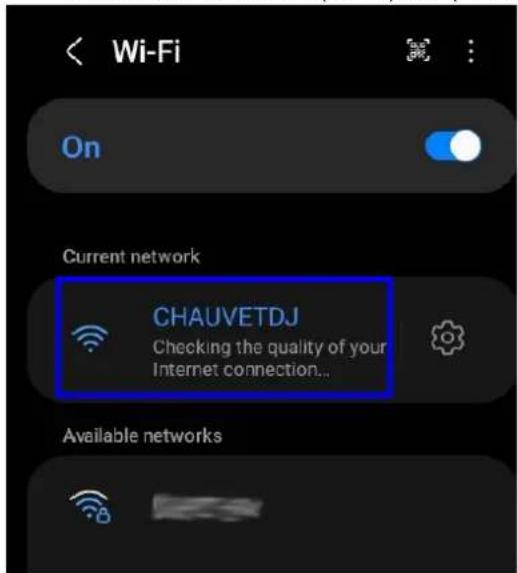
Beim Herstellen einer Verbindung mit dem Internet wird die Meldung „Checking the quality of your Internet connection...“ (Die Qualität Ihrer Internetverbindung wird geprüft...) angezeigt. Sobald die Verbindung mit dem FlareCON-WLAN hergestellt wurde, wird die Meldung „Connected without Internet“ (Verbindung ohne Internet) angezeigt.
LEUCHTEN
Die FlareCON ermöglicht es Ihnen, einzelne Leuchten zu patchen oder Leuchten zu Leuchtengruppen hinzufügen.
Leuchten
So patchen Sie eine einzelne Leuchte:
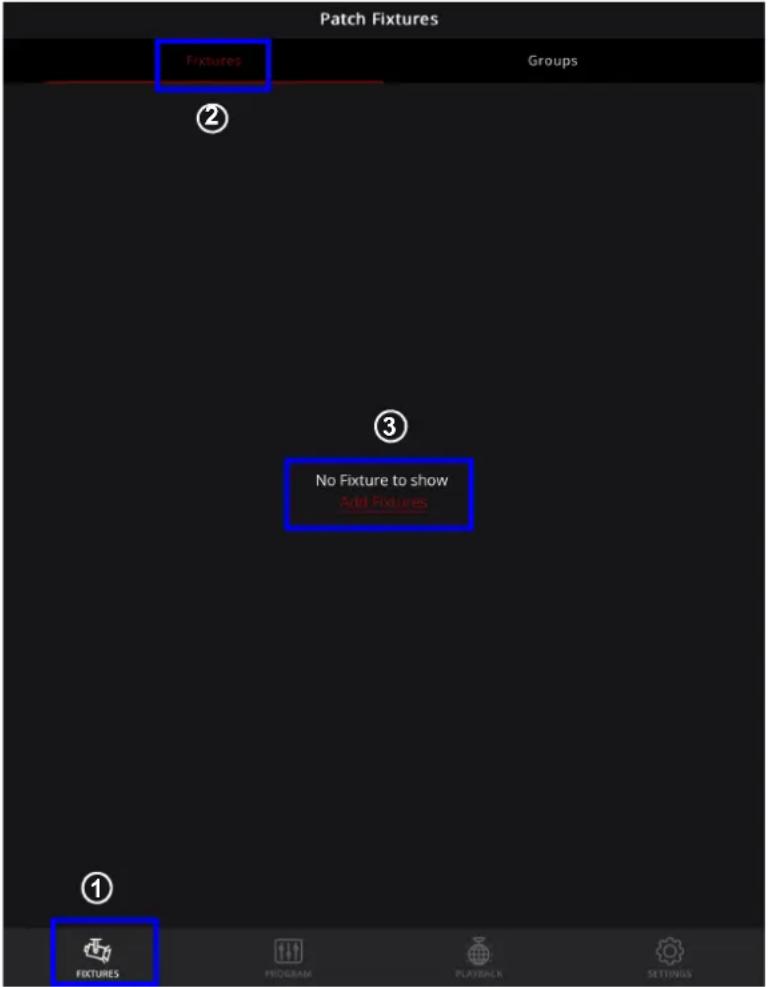
- Suchen und tippen Sie auf das Symbol FIXTURES (LEUCHTEN) am unteren Rand der Seite.
- Wählen Sie die Registerkarte Fixtures (Leuchten) am oberen Rand der Seite. Es werden die Leuchten angezeigt, an bereits gepatcht wurde.
- Wenn noch keine vorhandenen Leuchten gespeichert wurden, wird die Meldung „No Fixture to show“ (Keine Leuchten gefunden) angezeigt. Tippen Sie auf Add Fixtures (Leuchten hinzufügen), um die verfügbaren Leuchten anzuzeigen, die gepatcht werden können.
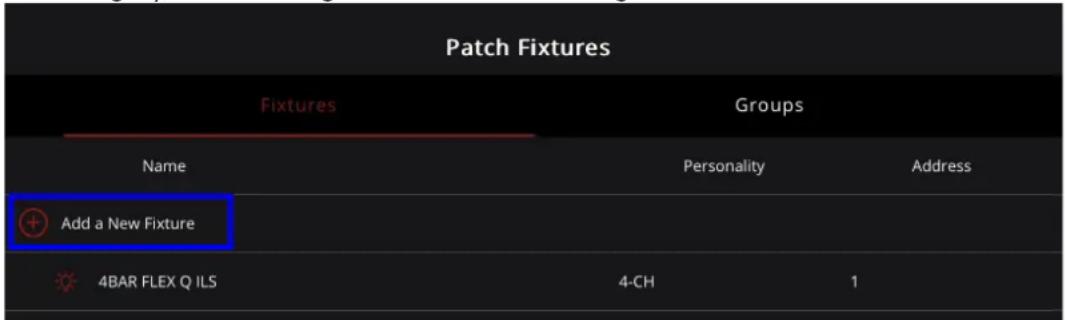
- Wenn vorhandene Leuchten gespeichert wurde, wählen Sie Add a New Fixture (Neue Leuchte hinzufügen), um die verfügbaren Leuchten anzuzeigen.
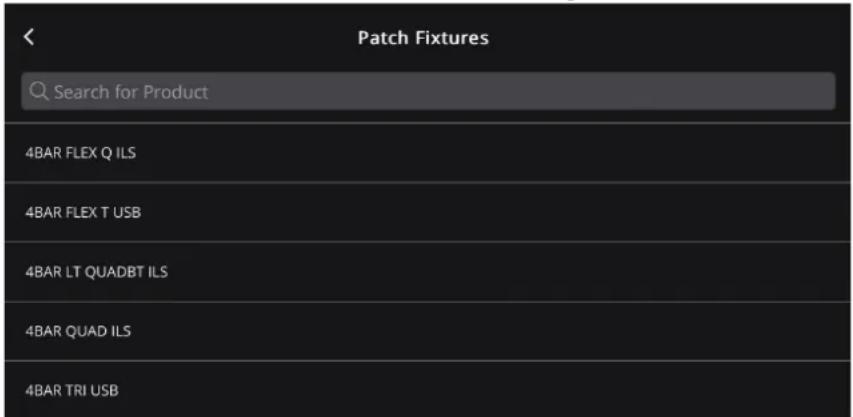
- Wählen Sie einen Eintrag in der Liste der Leuchten aus oder suchen Sie nach bestimmten Leuchten, indem Sie deren Namen in die Suchleiste eingeben.
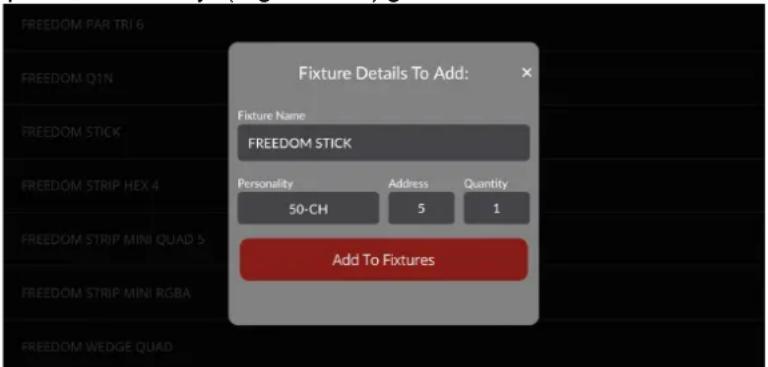
- Nach Auswahl der Leuchte wird das Feld Fixture Details to Add (Details zur Leuchte hinzufügen) angezeigt. Geben Sie die entsprechenden Angaben in die Felder „Fixture Name“ (Leuchtenname), „Personality“ (Eigenschaft), „Address“ (Adresse) und „Quantity“ (Anzahl) ein, und wählen Sie dann Add To Fixtures (Zu Leuchten hinzufügen). Beachten Sie, dass die verfügbaren Eigenschaften für jede Leuchte automatisch in einem Dropdown-Feld erscheinen, wenn die Option „Personality“ (Eigenschaft) gewählt wurde.
- Die neu hinzugefügte Leuchte wird im Bereich Fixtures (Leuchten) angezeigt.
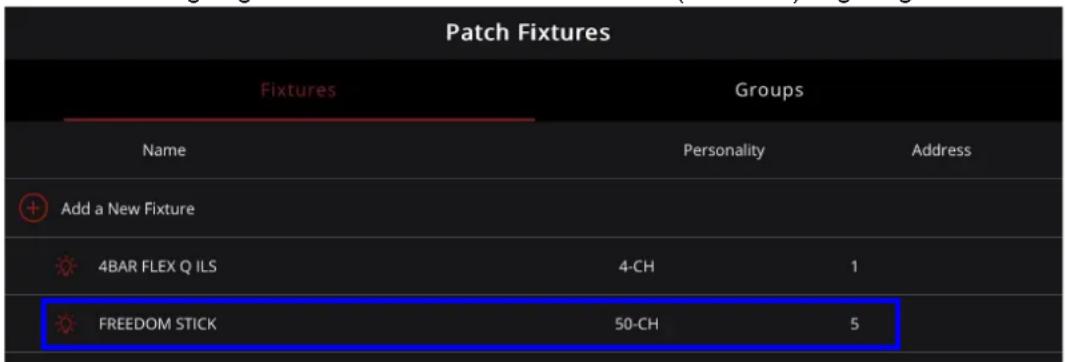
So markieren Sie eine Leuchte in der Liste:
- Wählen Sie das Glühlampen-Symbol neben dem Leuchtennamen.
- Um die Markierung einer Leuchtengruppe wieder aufzuheben, wählen Sie erneut das Glühlampen-Symbol.
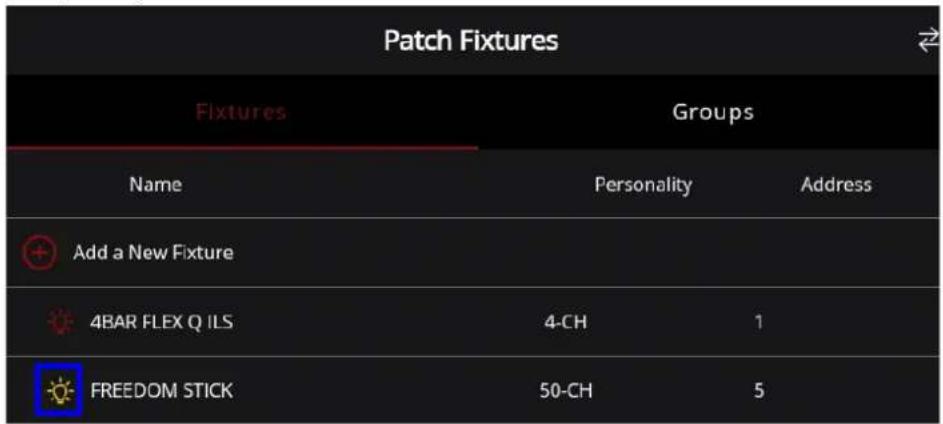
Das Glühlampen-Symbol fungiert als eine Ortungstaste. Durch das Auswählen des Glühlampen-Symbols leuchten sowohl das Symbol als auch die zugehörige Leuchte gleichzeitig auf.
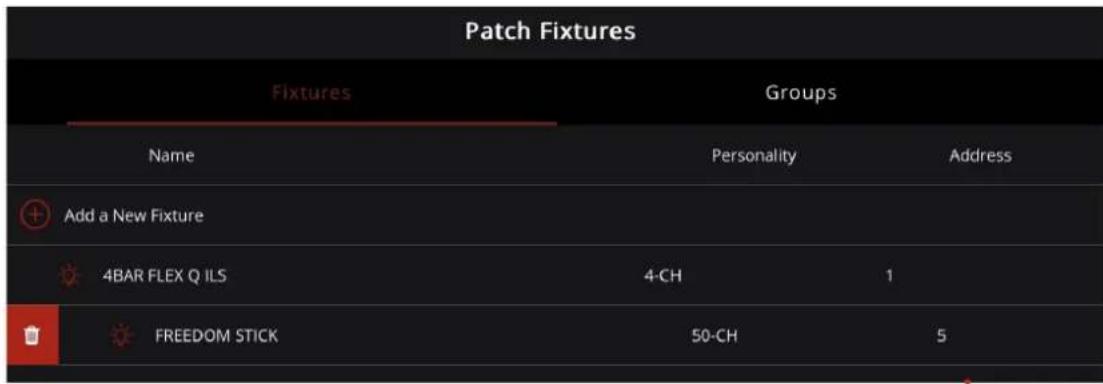
So löschen Sie eine Leuchte aus der Liste:
- Navigieren Sie zum Bereich Fixtures (Leuchten).
- Tippen und halten Sie den Leuchtennamen, dann wischen Sie nach links oder rechts, um das Papierkorb-Symbol anzuzeigen.
- Tippen Sie auf das Papierkorb-Symbol, um die Leuchte aus der Liste zu entfernen.
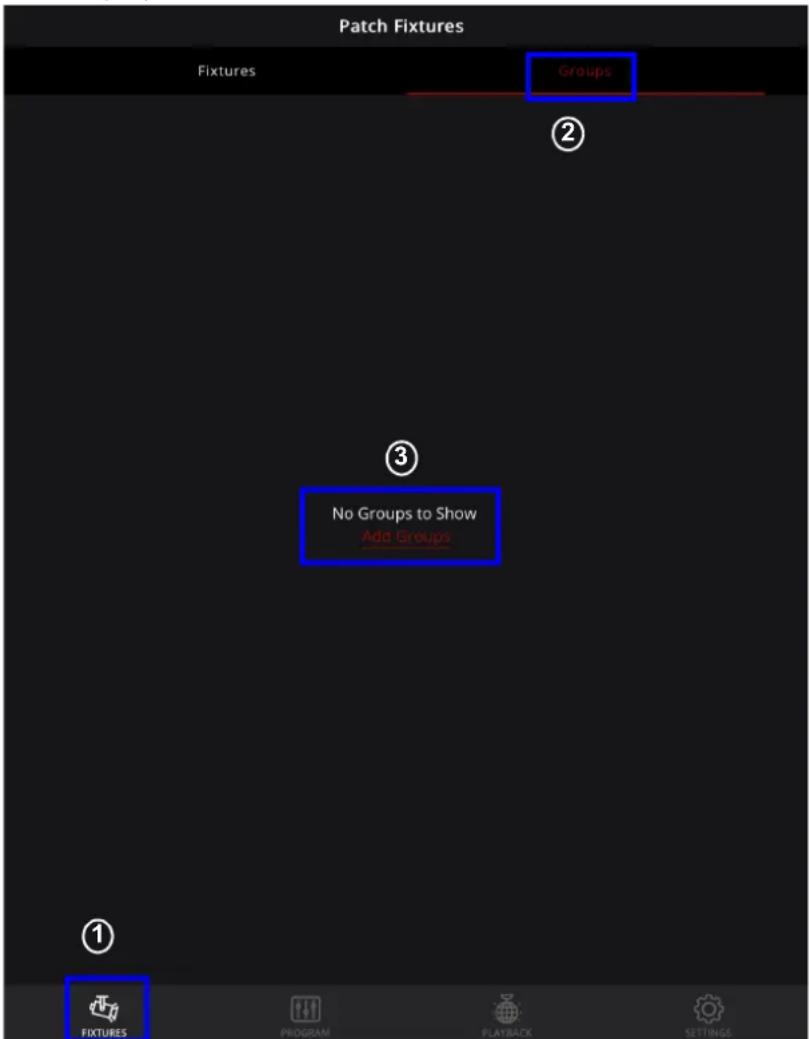
Auf der Registerkarte Groups (Gruppen) werden alle Leuchtengruppen aufgeführt. Hier können Sie neue Leuchtengruppen hinzufügen, eine gesamte Gruppe hervorheben, die in einer Gruppe enthaltenen Leuchten anzeigen oder eine Leuchtengruppe aus der Liste löschen.
So fügen Sie eine neuen Leuchtengruppe hinzu:
- Suchen und tippen Sie auf das Symbol FIXTURES (LEUCHTEN) am unteren Rand der Seite.
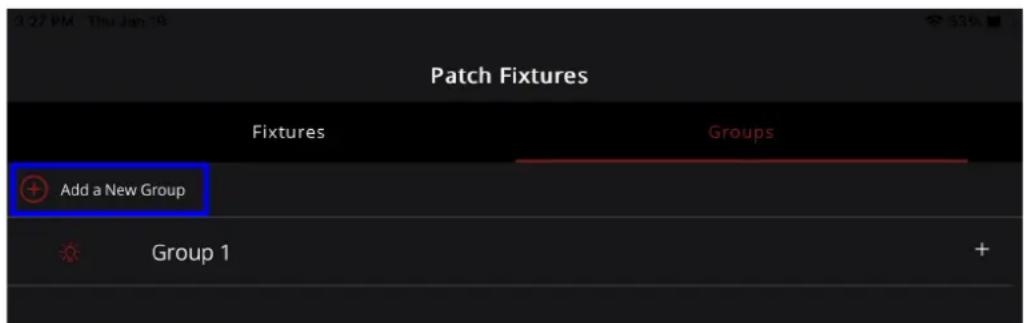
- Wählen Sie die Registerkarte Groups (Gruppen) am oberen Rand der Seite. Eine Liste der zuvor erstellten und gespeicherten Leuchtengruppen wird angezeigt.
- Wenn keine vorhandenen Leuchtengruppen gespeichert wurden, wählen Sie Add Groups (Gruppen hinzufügen).
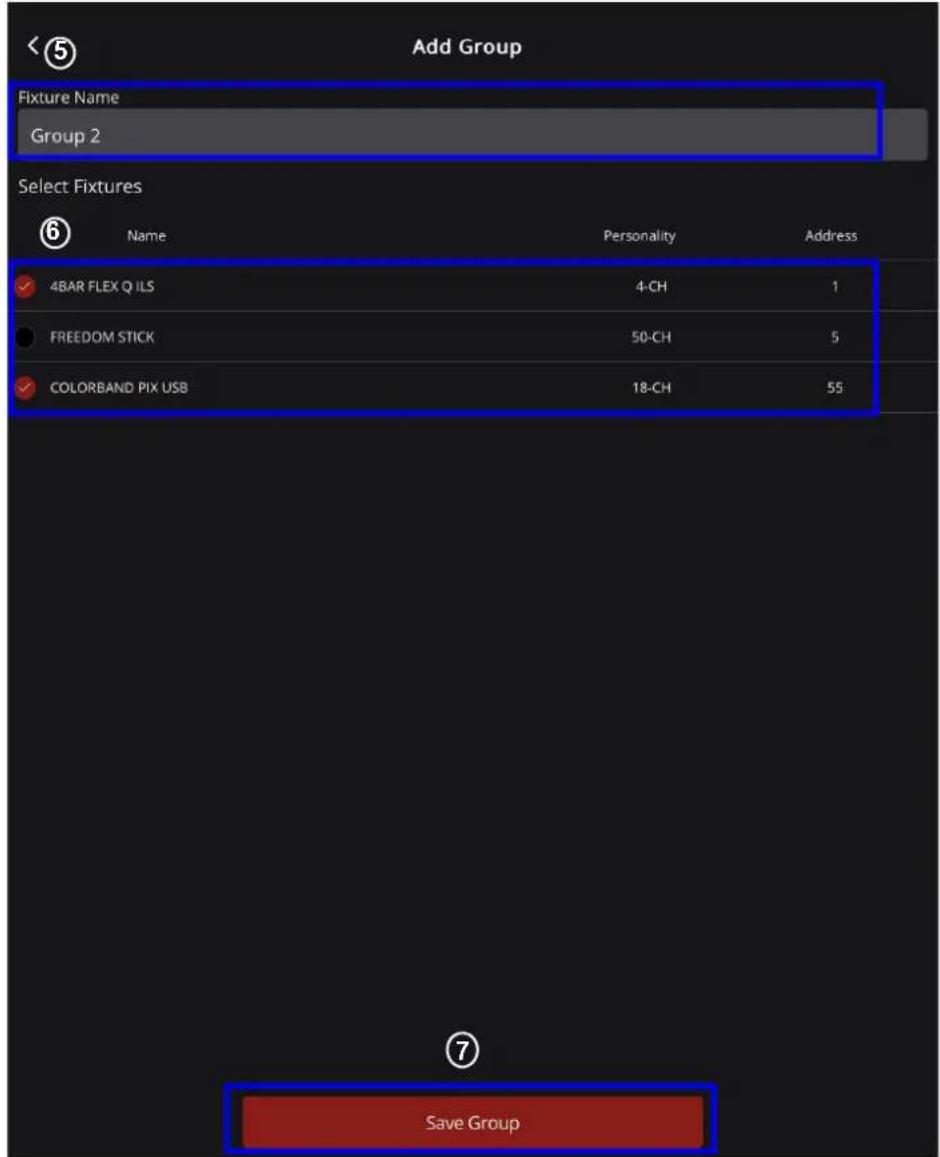
- Wenn Leuchtengruppen vorhanden sind, wählen Sie Add a New Group (Neue Gruppe hinzufügen) und folgen den Schritten 5–7 der Anleitung, um eine neue Leuchtengruppe zu erstellen.
- Geben Sie einen Gruppennamen in die Leiste Group Name (Gruppenname) ein.
- Wählen Sie die gewünschten Leuchten in der Liste Select Fixtures (Leuchten auswählen) aus.
- Wenn Sie mindestens eine Leuchte ausgewählt haben, wählen Sie Save Group (Gruppe speichern).
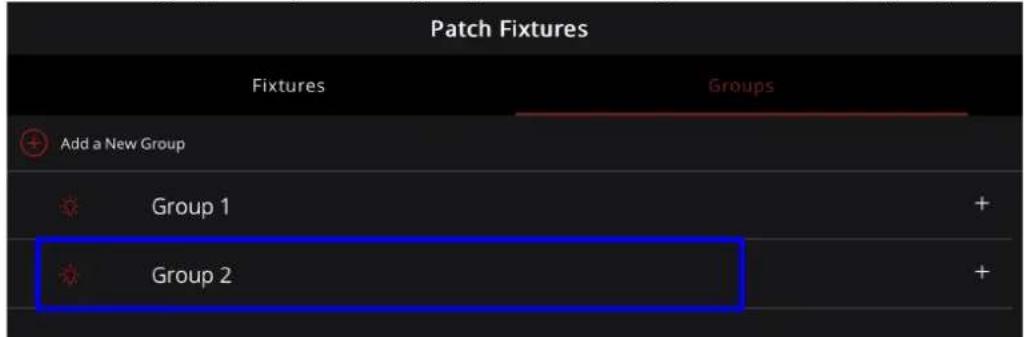
- Die Leuchtengruppe wird jetzt hinzugefügt und auf der Registerkarte Groups (Gruppen) angezeigt.
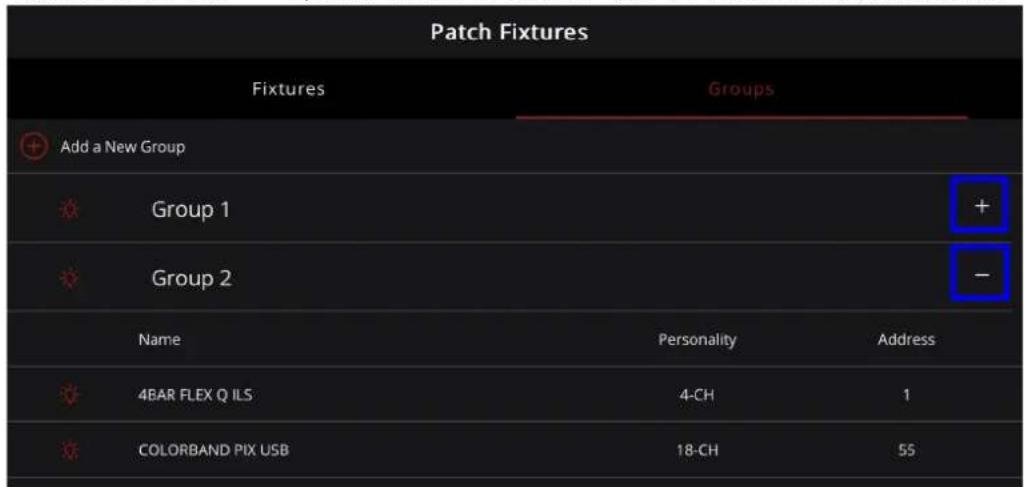
So zeigen Sie die in einer Gruppe gespeicherten Leuchten an:
- Suchen Sie die gewünschte Leuchtengruppe im Bereich Groups (Gruppen).
- Tippen Sie auf das <+>Symbol, um die Dropdown-Liste der Leuchten zu aktivieren.
- Tippen Sie auf das <->-Symbol, um die Dropdown-Liste der Leuchten zu deaktivieren.
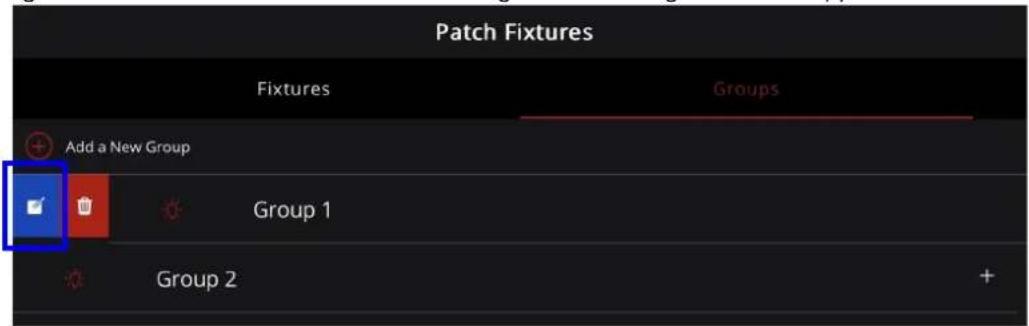
So benennen Sie eine Gruppe um und bearbeiten die zu dieser Gruppe hinzugefügten Leuchten:
- Wählen Sie den Gruppennamen und wischen Sie nach links oder rechts, um das Hinweis-Symbol anzuzeigen.
- Folgen Sie den Schritten 5–7 in der Anleitung zum Hinzufügen einer Gruppe.
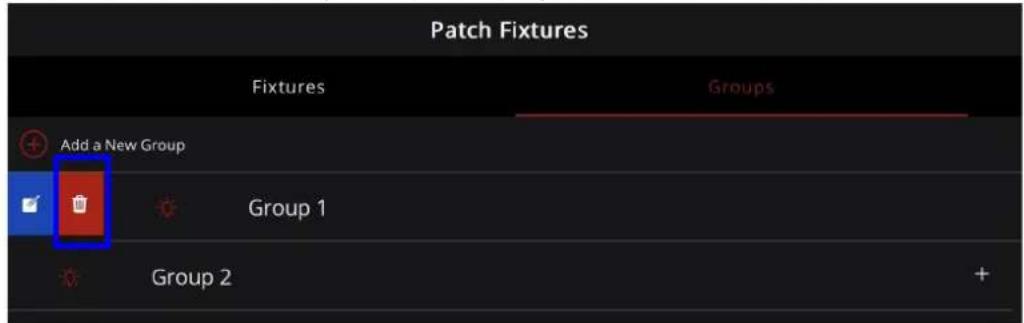
So löschen Sie eine Gruppe aus der Liste:
- Wählen Sie den Gruppennamen und wischen Sie nach links oder rechts, um das Papierkorb-Symbol anzuzeigen.
- Wählen Sie das Papierkorb-Symbol, um die ausgewählte Gruppe zu löschen.
Die FlareCON-App läuft auf Android oder Apple iOS und steuert jeden CHAUVET DJ Freedom oder D-Fi-Empfänger sowie jedes andere statische LED-Waschlicht von Ihrem Smartphone oder Tablet aus (zusätzliche Hardware erforderlich). Das Wi-Fi-Signal wird von der FlareCON Air 2-Hardwareschnittstelle erzeugt, und es werden keine anderen Wi-Fi-Signale benötigt.
Die FlareCON App verfügt über integrierte Profile für alle 4BAR, COLORband, COREpar, EVE, EZPar, Freedom, SlimBANK und SlimPAR Produkte. Sie können bis zu 18 Szenen mit jeweils 20 Schritten erstellen und speichern. Jeder Szene können benutzerdefinierte Übergangszeiten, Haltezeiten und Effekte zugewiesen werden, und sie können für andere Benutzer auf iOS- und Android-Plattformen exportiert werden.
PROGRAMMIERUNG
So programmieren Sie eine Lichtausgabe für eine bestimmte Leuchte:
- Tippen Sie auf das Symbol PROGRAM (PROGRAMMIERUNG) am unteren Rand des Bildschirms.
- Auf der Seite Program (Programmierung) wählen Sie die zu programmierende(n) Leuchte(n) oder Leuchtengruppe(n), indem Sie den schwarzen Kreis neben dem Namen der Leuchte bzw. den Leuchten aktivieren. Wenn Sie alle verfügbaren Leuchten auswählen möchten, wählen Sie All (Alle).
- Tippen Sie auf Start Programming (Programmierung starten).
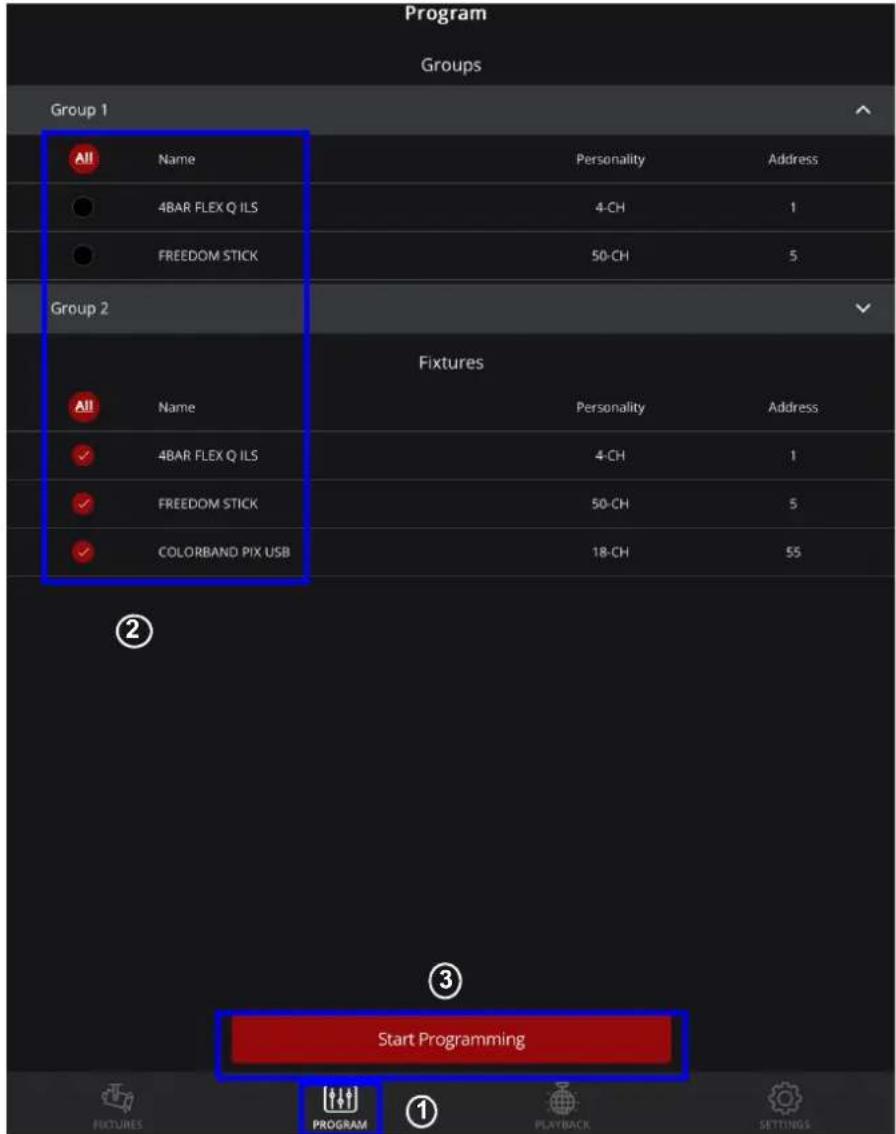
Es können nur solche Leuchten programmiert werden, an bereits gepatcht wurden (weitere Informationen zum Patchen von Leuchten mit der FlareCON finden Sie unter LEUCHTEN).
- Nach dem Tippen auf die Schaltfläche Start Programming (Programmierung starten) wird die Seite Fixture (Leuchte) angezeigt. Auf der Seite Fixture (Leuchte) können Sie einen statischen Farbmodus hinzufügen, einen Effekt auswählen oder eine erweiterte Programmierung starten.
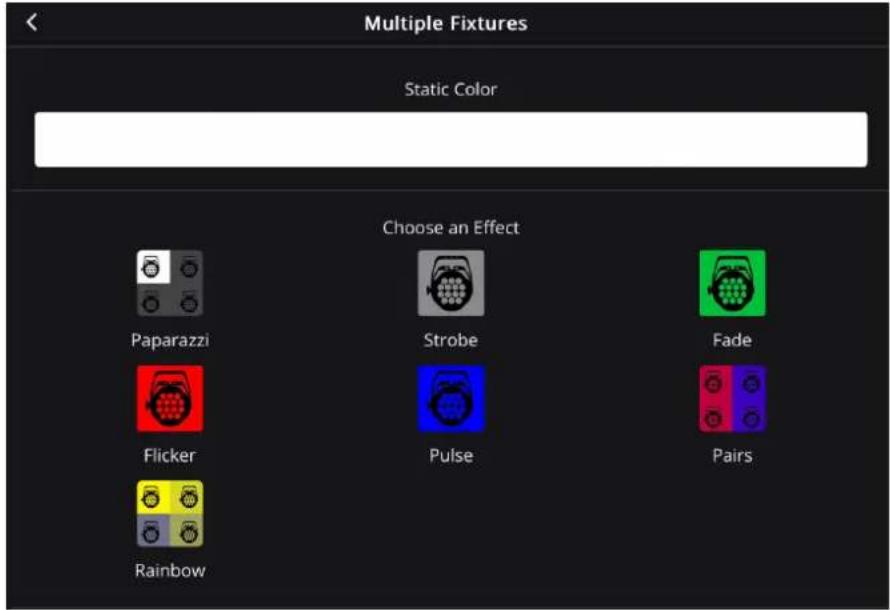
- Wenn Sie eine einzelne Leuchte oder mehrere Leuchten desselben Typs auswählen, wird der Produktname auf der Seite "Fixture" (Leuchte) angezeigt, und die erweiterte Programmieroption wird aktiviert (siehe "Advanced" (Erweitert)).
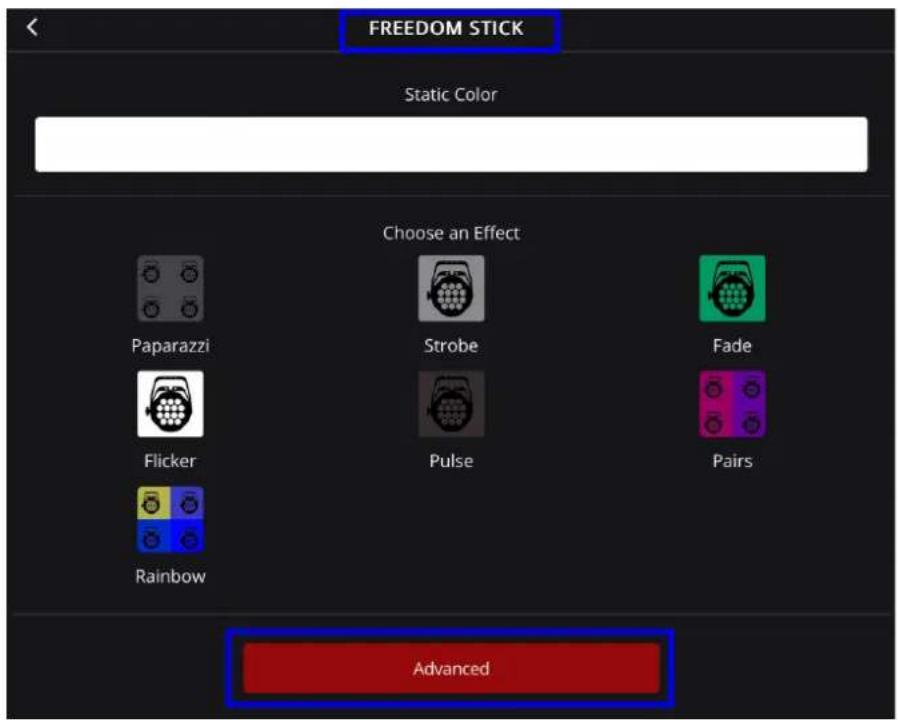

Die Leuchten müssen vom gleichen Typ sein, um die Option für die erweiterte Programmierung zu aktivieren.
Statischer Farbmodus
So programmieren Sie einen statischen Farbmodus für eine Szene:
- Tippen Sie auf das Feld Static Color (Statischer Farbmodus) am oberen Rand der Seite.

- Ein Popup-Feld mit den Farb-Voreinstellungen, den Farbübergängen und einem Farbwähler wird angezeigt. Zum Programmieren einer Farbausgabe gibt es drei Methoden.
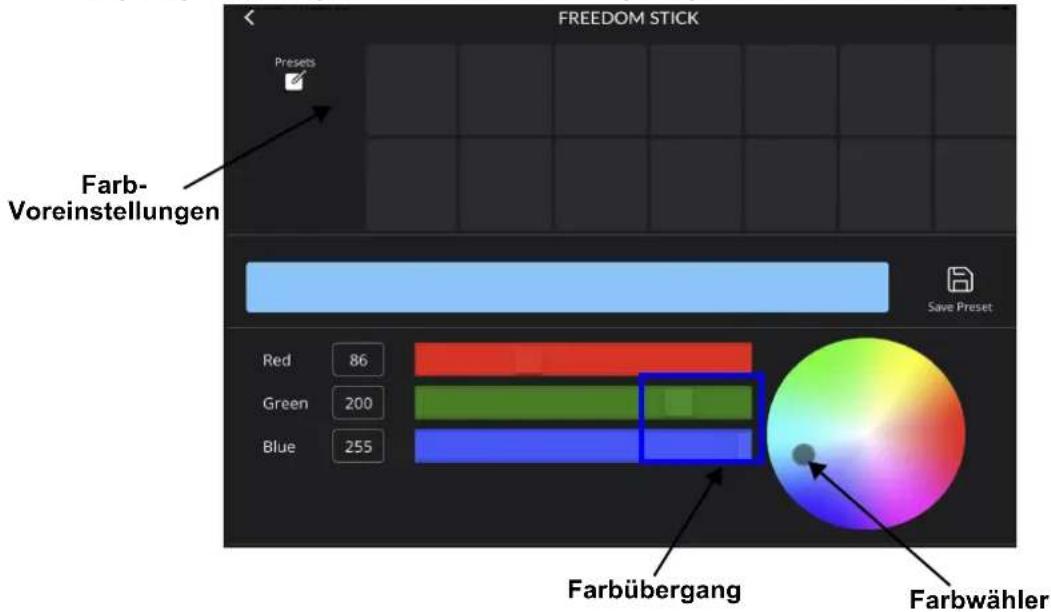
- Wenn Sie die Farb-Voreinstellungen, den Farbübergang oder den Farbwähler zum Programmieren einer Farbe verwenden, wird eine Vorschau der programmierten Farbe in einem Farbfeld in der Mitte des Bildschirms angezeigt.

Farbwähler
Der Farbwähler bietet ein 360°-Farbspektrum zur Auswahl und benutzerdefinierten Anpassung der Farbausgabe.
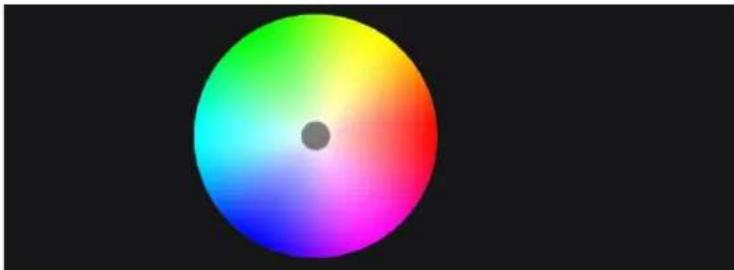
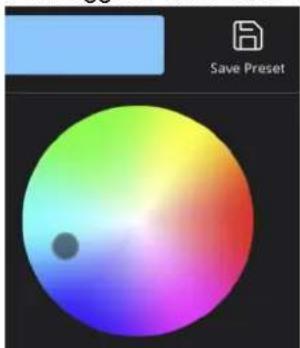
So verwenden Sie den Farbwähler:
- Tippen und halten Sie einen beliebigen Bereich des Farbwählers.
- Wischen Sie in eine beliebige Richtung, die Farben des Farbwählers anzupassen.
- Speichern Sie die programmierte Farbe ggf. in einer Farb-Voreinstellung.
Der Farbübergang bietet Übergänge für jede einzelne Farbe und ein Feld für den Übergangswert zum Anzeigen benutzerdefinierter Farbwerte.
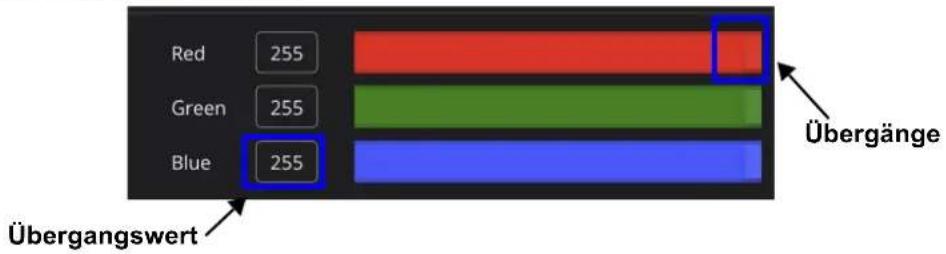
bar
| Category | Value | |---|---| | Red | 255 | | Green | 255 | | Blue | 255 | Übergänge ÜbergangswertSo passen Sie Farben mithilfe der Farbübergänge an:
- Tippen und halten Sie einen der Übergänge in einer Farbleiste. Die verfügbaren Farben hängen von der verwendeten Leuchte ab.
- Ziehen Sie den Übergang nach links oder rechts, um den Wert für die gewählte Farbe zu erhöhen oder zu verringern.
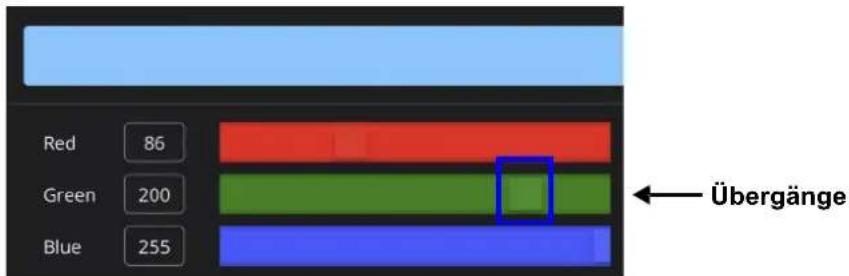
bar
| Category | Value | |---|---| | Red | 86 | | Green | 200 | | Blue | 255 | Übergänge- Der Farbwert wird in dem Feld für den Übergangswert angezeigt.

- Wenn die Übergänge eingestellt werden, ändern sich die Zahlen in dem Feld für den Übergangswert, und der Farbwähler wird entsprechend geändert, so dass er dem neu ausgewählten Wert entspricht.
- Die verfügbaren Farben neben dem Feld für den Übergangswert ändern sich abhängig von der gepatchten bzw. zu programmierenden Leuchte.
So passen Sie Farben mithilfe der Felder für den Übergangswert an:
- Tippen Sie auf eines der Felder für den Übergangswert. Das Zahlenrad wird am unteren Rand des Bildschirms angezeigt.
- Wählen Sie den gewünschten Wert mithilfe des Zahlenrads. Der Wert sollte zwischen 0 und 255 liegen. Tippen Sie auf Confirm (Bestätigen).
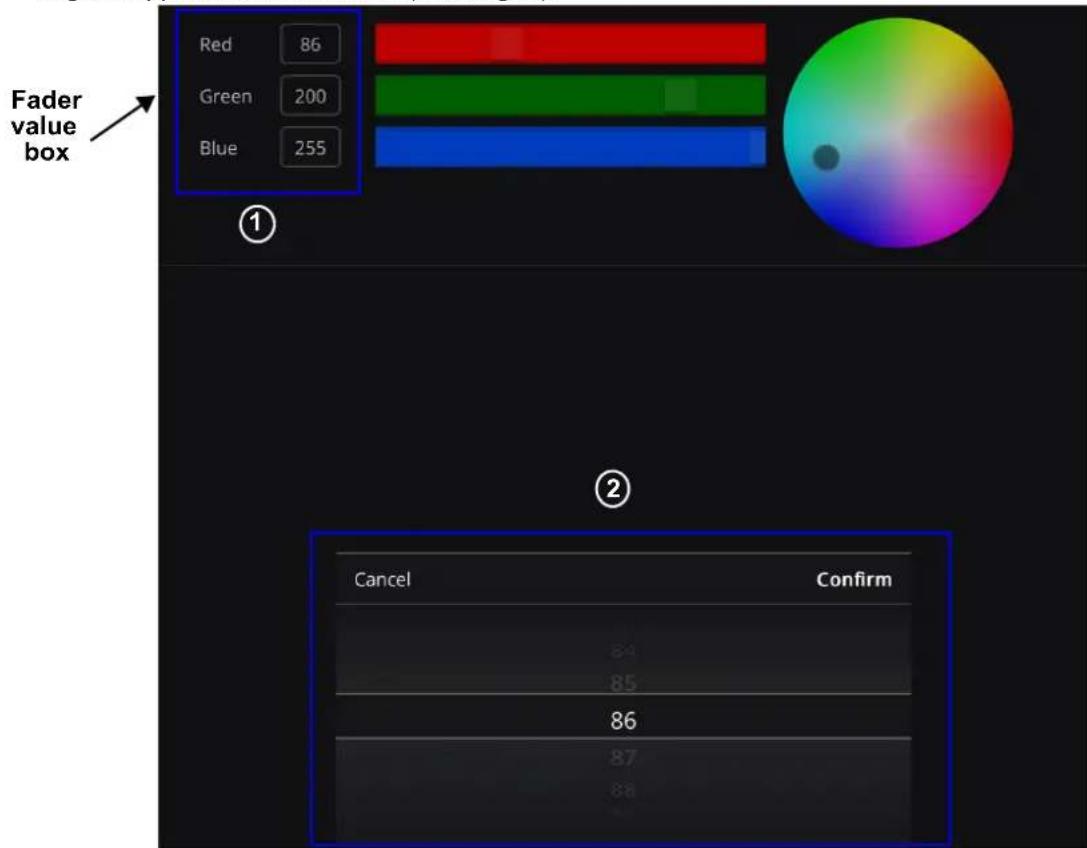
- Passen Sie eine andere Farbe an, indem Sie das Feld für den Übergangswert neben der Farbe auswählen und die Schritte 1 und 2 wiederholen.
- Wenn alle gewünschten Werte eingegeben wurden, tippen Sie auf Confirm (Bestätigen) oder wählen Sie eine Stelle außerhalb des Zahlenrads um zur Seite Fixture (Leuchte) zurückzukehren.
Farb-Voreinstellung
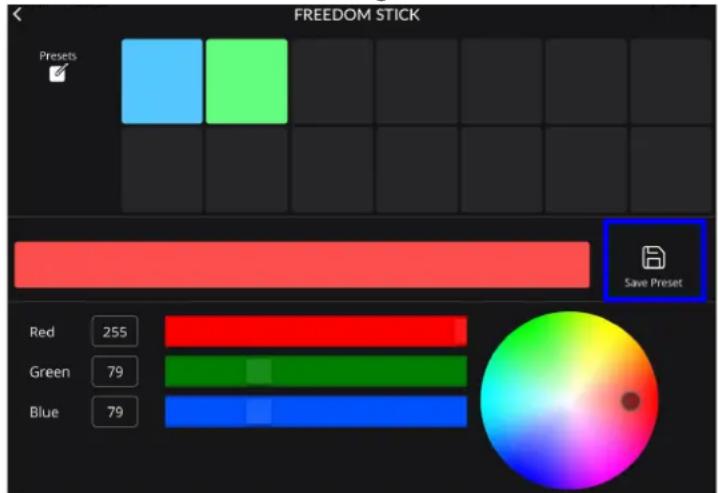
Der Voreinstellungsmodus bietet eine Auswahl der zuvor programmierten und gespeicherten Farben. Es gibt insgesamt 14 benutzerdefinierbare Voreinstellungen. Die Standardeinstellung enthält keine gespeicherten Voreinstellungen.
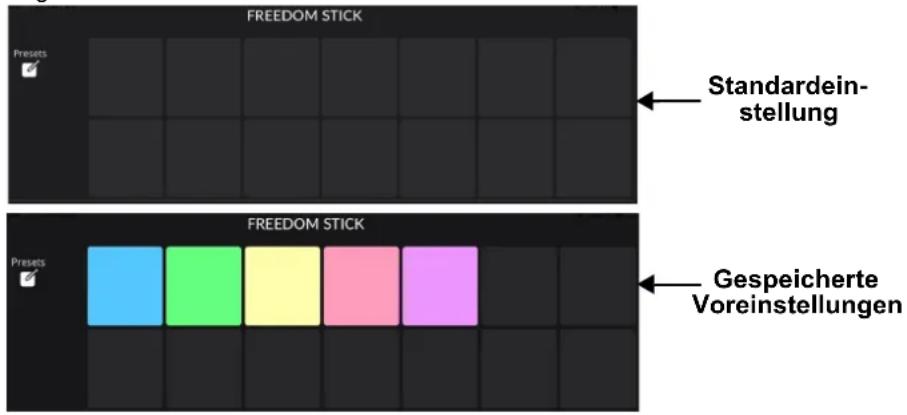
So programmieren Sie eine benutzerdefinierte Voreinstellung:
- Tippen Sie auf das gewünschte Feld für eine benutzerdefinierte Voreinstellung.
- Programmieren Sie eine Farbe mithilfe des Farbwählers oder des Farbübergangs (siehe Farbwähler und Farbübergang).
- Wenn die gewünschte Farbe im Farbfeld angezeigt wird, tippen Sie auf das Symbol Save Preset (Voreinstellung speichern) rechts neben dem Farbfeld.
- Tippen Sie auf ein weiteres Feld für eine benutzerdefinierte Voreinstellung, um eine Farbe für dieses Feld zu programmieren. Wenn kein weiteres Feld für eine benutzerdefinierte Voreinstellung ausgewählt wird, wechselt die Funktion automatisch zum nächsten rechten Feld für eine benutzerdefinierte Voreinstellung.
So erstellen Sie eine benutzerdefinierte Voreinstellung mit Weiß, Bernsteinfarben oder UV:
- Stellen Sie sicher, dass die App „FlareCON“ mit einer Leuchte mit den Optionen „Weiß“, „Bernsteinfarben“ und „UV“ verbunden ist.
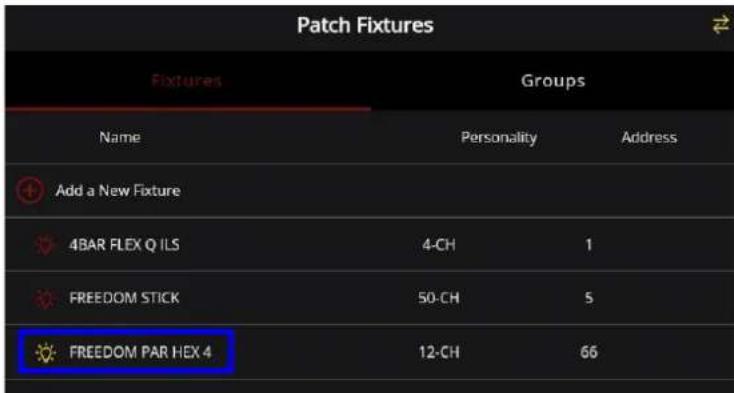
-
Navigieren Sie zum Menü Statischer Farbmodus.
-
Im Menü Static Color (Statischer Farbmodus) werden drei zusätzliche Schieberegler für die Optionen „White“ (Weiß), „Amber“ (Bernsteinfarben) und „UV“ angezeigt.
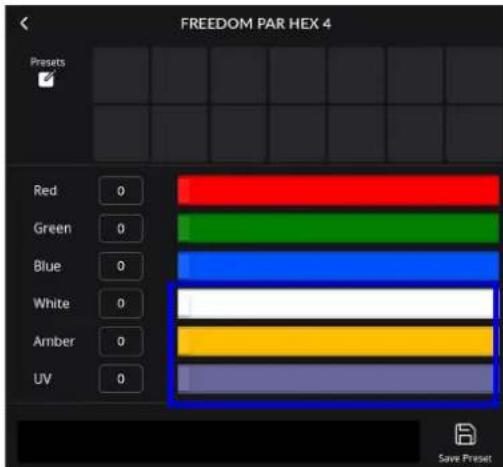
-
Stellen Sie die Farben für Weiß, Bernsteinfarben und/oder UV ein, indem Sie die Schieberegler verstellen oder Werte in jeweiligen Felder „Fader“ (Farbübergang) eingeben (siehe Farbübergang).
-
Wenn die gewünschten Werte eingestellt sind, speichern Sie die Farb-Voreinstellungen (see Farb-Voreinstellung).
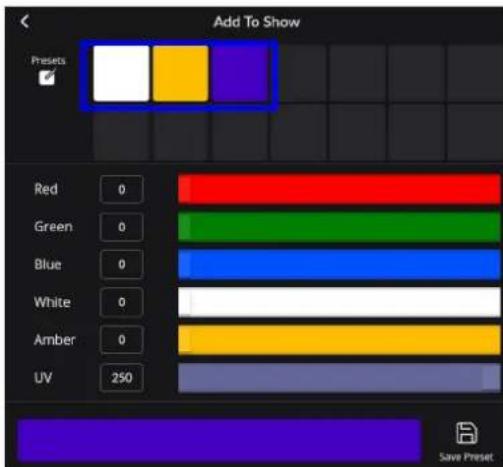

Mit den Farbwählern können NUR die Farben Rot, Grün und Blau in den Sechsfarben-Leuchten angepasst werden, jedoch nicht die Farben Weiß, Bernsteinfarben und UV.
So löschen Sie eine benutzerdefinierte Voreinstellung:
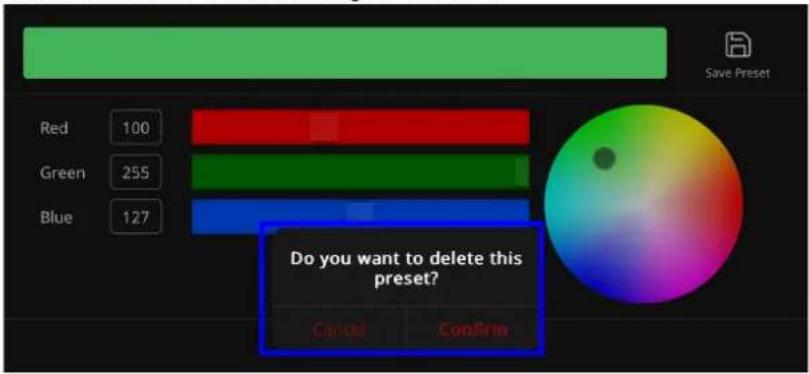
- Tippen Sie auf das Feld für die gewünschte benutzerdefinierte Voreinstellung und halten Sie für drei Sekunden. Ein Popup-Feld zum Löschen der Voreinstellung wird angezeigt.
- Wählen Sie Confirm (Bestätigen), um die Voreinstellung zu löschen, oder Cancel (Abbrechen), um die benutzerdefinierte Voreinstellung zu behalten.
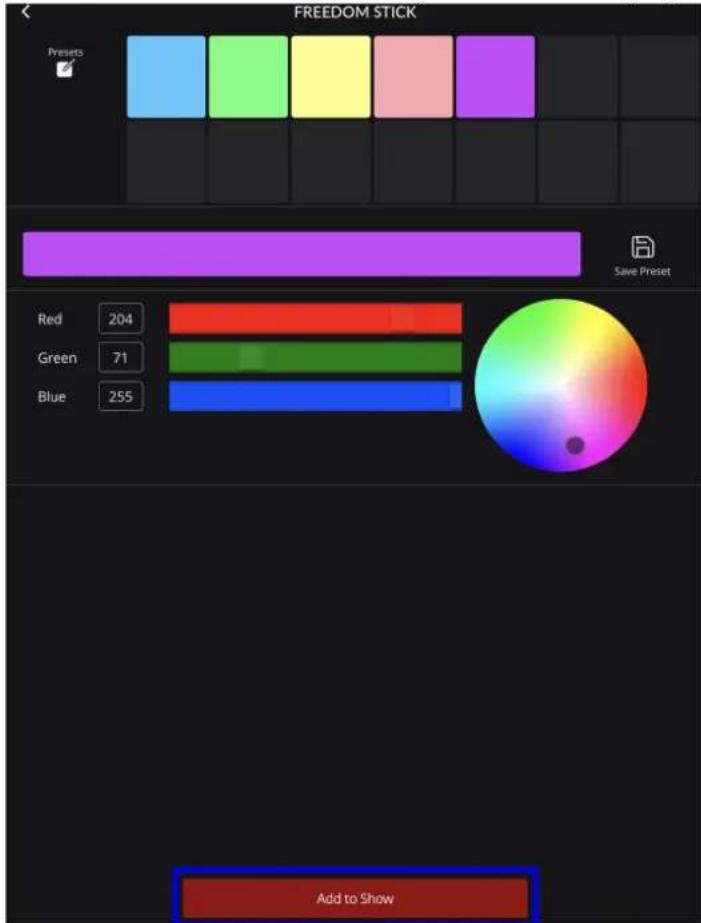
Die FlareCON ermöglicht es Ihnen, eine neue Show zu erstellen oder mehrere Schritte und Szenen zu einer gespeicherten Show hinzuzufügen. Dazu tippen Sie auf Add to Show (Zur Show hinzufügen), nachdem Sie die Voreinstellungen für Farben und Effekte programmiert haben.
So erstellen Sie eine neue Show:
- Wählen Sie eine oder mehrere Farben auf der Seite Fixture (Leuchte) aus. Anweisungen hier zu finden Sie unter Statischer Farbmodus.
- Tippen Sie unten auf der Seite auf Add to Show (Zur Show hinzufügen).
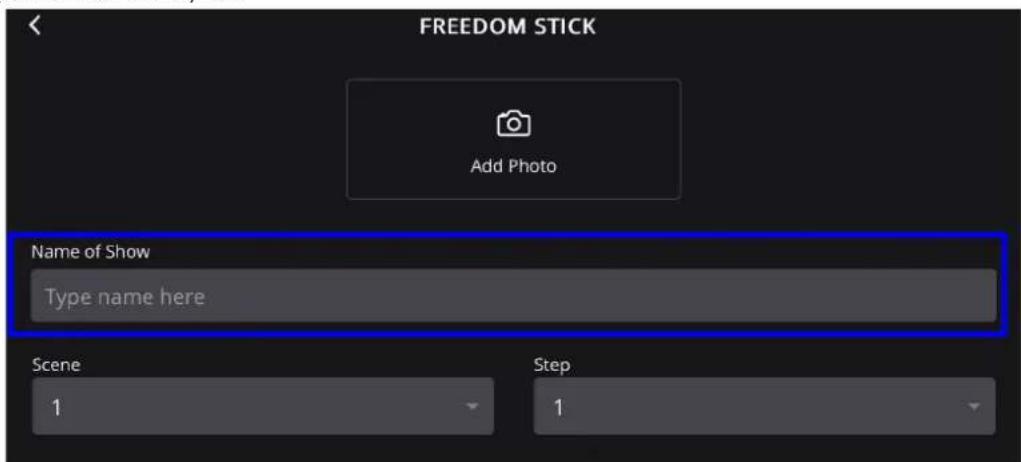
- Auf der Seite Fixture (Leuchte) geben Sie den Namen für die Show in die Leiste Name of Show (Name der Show) ein.
- Tippen Sie auf den Pfeil im Feld Scene (Szene) oder im Feld Step (Schritt), um ein Dropdown-Menü anzuzeigen.
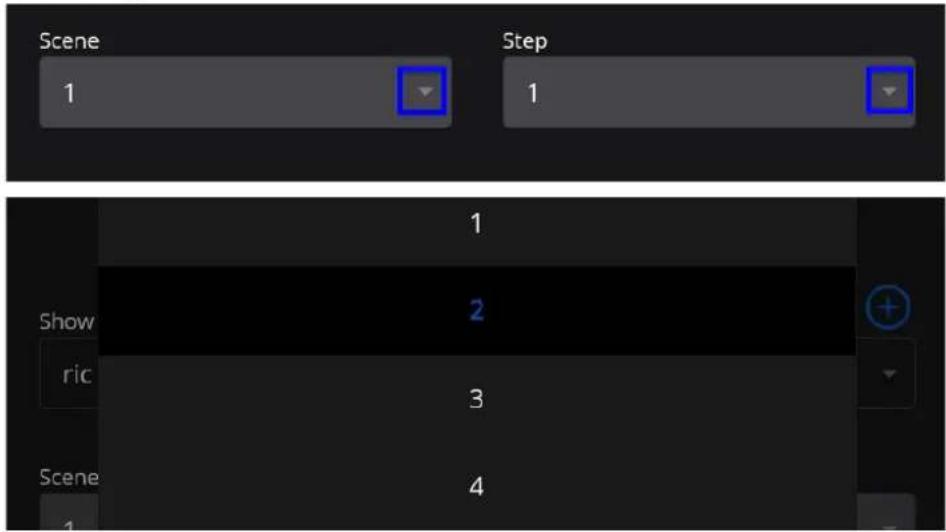
„Step“ (Schritt) ist ein einzelner Effekt. Eine „Scene“ (Szene) ist eine Kombination aus mehreren Schritten.
- Tippen Sie auf den Pfeil im Feld Hold Time (Haltezeit) oder im Feld Fade Time (Übergangszeit), um ein Dropdown-Menü anzuzeigen. Wählen Sie dann die Minuten und Sekunden für jede Funktion.
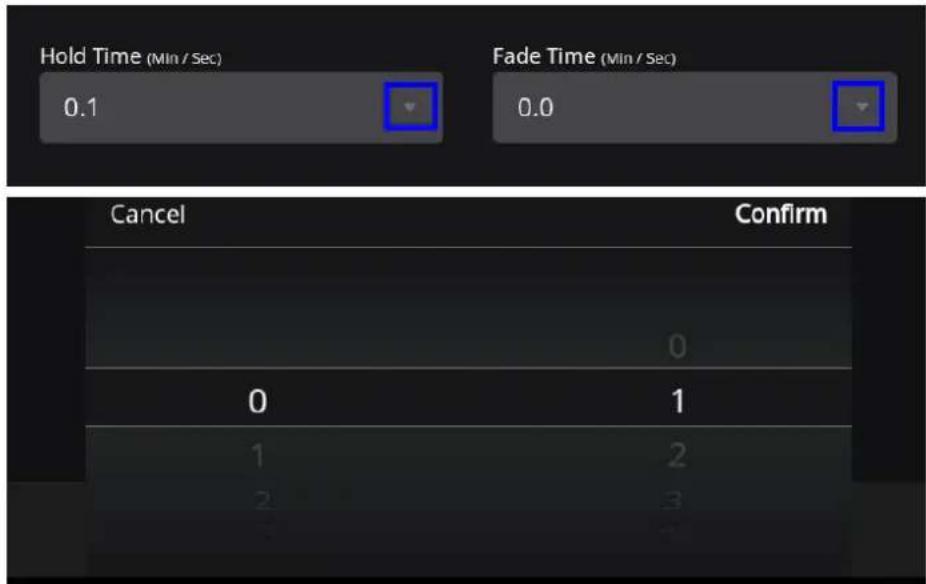

Die „Hold Time“ (Haltezeit) ist der Zeitraum, über den eine Szene angezeigt wird. Die „Fade Time“ (Übergangszeit) gibt an, wie lange es dauert, um die Szene ein- und auszublenden. Beide Zeiten werden in Minuten und Sekunden angegeben.
- Tippen Sie abschließend auf Add to saved show (Zur gespeicherten Show hinzufügen). Die gespeicherte Show wird dann auf der Registerkarte PLAYBACK (WIEDERGABE) angezeigt.

Auswählen eines Effekts
Die FlareCON ermöglicht es Ihnen, benutzerdefinierte Voreinstellungen für Effekte in einer Show hinzuzufügen.
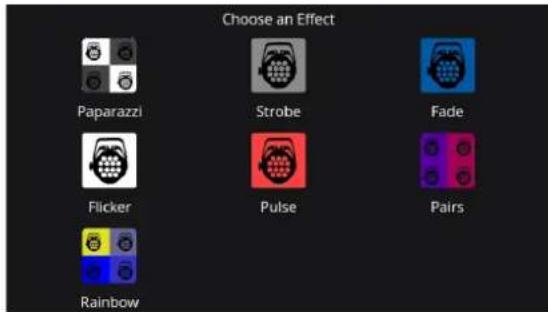
Paparazzi
Dieser Effekt ermöglicht ein Flackern/Blinken über alle ausgewählten Leuchten in unterschiedlichen Frequenzen für jede Leuchte. So fügen Sie den Paparazzi-Effekt hinzu:
- Tippen Sie auf Paparazzi.
- Definieren Sie die gewünschte Farbe, in dem Sie das Feld „Color“ (Farbe) auswählen.
- Tippen Sie auf Add to Show (Zur Show hinzufügen).
Stroboskop
Mit diesem Effekt werden alle Leuchten gleichzeitig blitzen. So fügen Sie den Strobe-Effekt hinzu:
- Tippen Sie auf Strobe (Stroboskop).
- Definieren Sie die Farbe, in dem Sie das Feld „Color“ (Farbe) auswählen.
- Stellen Sie die Geschwindigkeit des Stroboskop-Effekts ein, indem Sie den Schieberegler nach links oder rechts ziehen.
- Tippen Sie auf Add to Show (Zur Show hinzufügen).
Übergang
Dieser Effekt ermöglicht einen fließenden Übergang zwischen den Farben. So fügen Sie den Fade-Effekt hinzu:
- Tippen Sie auf Fade (Übergang).
- Definieren Sie die Farben, in dem Sie die Felder „Color“ (Farbe) auswählen.
- Ändern Sie die Übergangszeit und die Haltezeit, in dem Sie die Schieberegler nach links oder rechts ziehen.
- Tippen Sie auf Add to Show (Zur Show hinzufügen).
Flackern
Dieser Effekt wechselt zwischen der Grundfarbe und der Farbe des Stroboskops. So fügen Sie den Flicker-Effekt hinzu:
- Tippen Sie auf Flicker (Flackern).
- Wählen Sie die Flicker-/Hintergrundfarbe im Feld „Color“ (Farbe) aus.
- Stellen Sie die Geschwindigkeit des Flicker-Effekts ein, indem Sie den Schieberegler nach links oder rechts ziehen.
- Tippen Sie auf Add to Show (Zur Show hinzufügen).
Pulsieren
Bei diesem Effekt wird das Licht zuerst schwarz und geht dann zur nächsten ausgewählten Farbe über. So fügen Sie den Pulse-Effekt hinzu:
- Tippen Sie auf Pulse (Pulsieren).
- Definieren Sie die Farben, in dem Sie die Felder „Color“ (Farbe) auswählen.
- Ändern Sie die Übergangszeit und die Haltezeit, in dem Sie die Schieberegler nach links oder rechts ziehen.
- Tippen Sie auf Add to Show (Zur Show hinzufügen).
Pärchen
Jede erste Leuchte hat die Farbe 1 und jede zweite Leuchte die Farbe 2, und es finden Übergänge zwischen den beiden Farben statt.
So fügen Sie den Pairs-Effekt hinzu:
- Tippen Sie auf Pairs (Pärchen).
- Definieren Sie die Farben, in dem Sie die Felder „Color“ (Farbe) auswählen.
- Ändern Sie die Übergangszeit und die Haltezeit, in dem Sie die Schieberegler nach links oder rechts ziehen.
- Tippen Sie auf Add to Show (Zur Show hinzufügen).
Regenbogen
Dieser Effekt wendet einen Regenbogen-Effekt an allen Leuchten an. Eine Farbe pro Leuchte. So fügen Sie den Rainbow-Effekt hinzu:
- Tippen Sie auf Rainbow (Regenbogen).
- Definieren Sie die Farben, in dem Sie die Felder „Color“ (Farbe) auswählen.
- Ändern Sie die Übergangszeit und die Haltezeit, in dem Sie die Schieberegler nach links oder rechts ziehen.
- Tippen Sie auf Add to Show (Zur Show hinzufügen).

Zum Ändern der Namens eines der Effekte wählen Sie den Effekt aus und geben einen neuen Namen auf der Seite „Name of Effect“ (Effektname) ein.
Erweitert
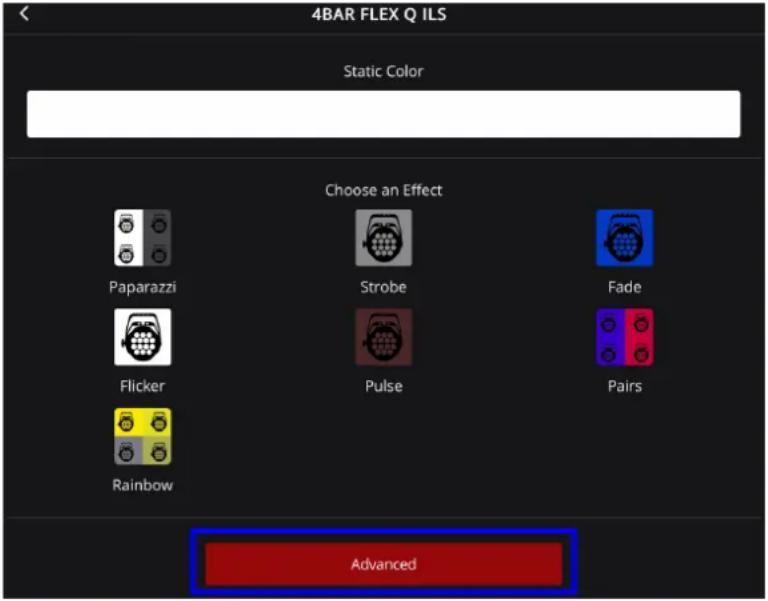
Die FlareCON ermöglicht es Ihnen, erweiterte Programmierungen beispielsweise für Dimmer, automatische Programme und Farbtemperatur vorzunehmen.
So passen Sie eine erweiterte Programmierung an:
- Tippen Sie auf Advanced (Erweitert).
2. Auf der nächsten Seite:
a. Ziehen Sie die Schieberegler nach links oder rechts, um die Funktionen Master-Dimmer, Strobe (Stroboskop), und/oder Auto Speed (automatische Geschwindigkeit) einzustellen.
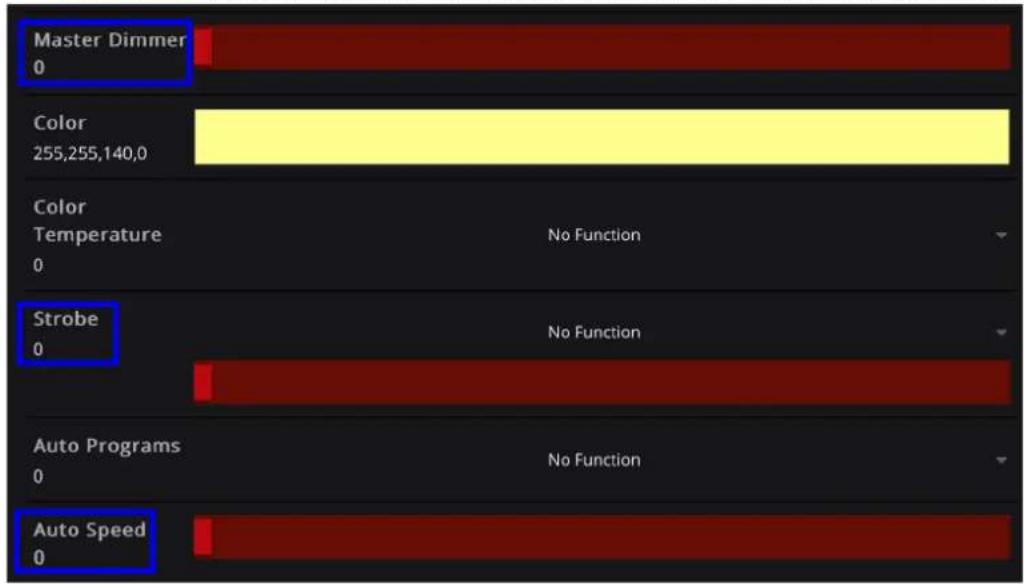

Die verfügbaren Programmierungsoptionen hängen von den Leuchten ab, die programmiert werden.
b. Tippen Sie auf das Feld „Color“ (Farbe), um die Farboptionen anzuzeigen (siehe Statischer Farbmodus).

c. Stellen Sie die Optionen Color Temperature (Farbtemperatur), , Auto Programs (Automatische Programme) und/oder Dimmer Mode (Dimmer-Modus) ein, indem Sie auf den Pfeil auf der rechten Seite tippen, um das Dropdown-im Menü mit den voreingestellten Optionen für jede Funktion aufzurufen.
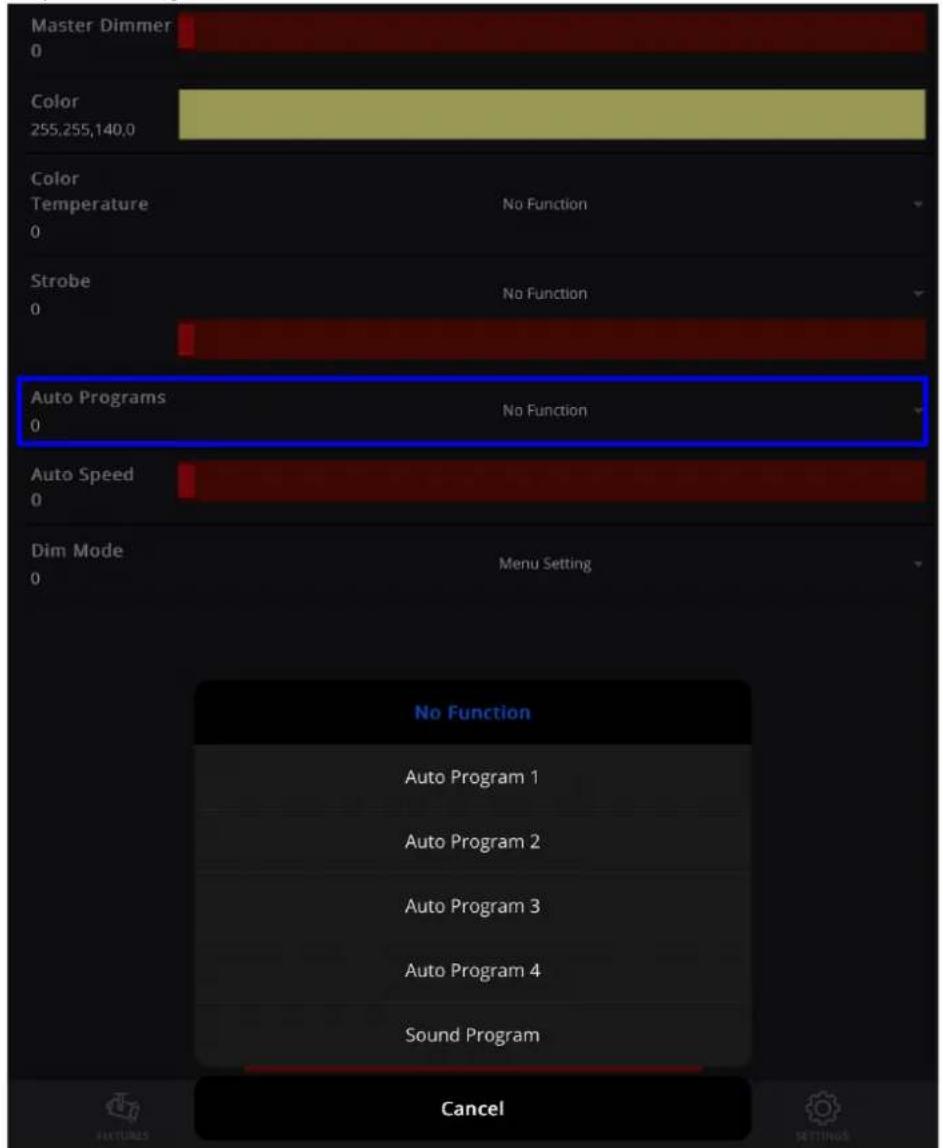
d. Tippen Sie auf Add to Show (Zur Show hinzufügen), um die neuen Einstellungen zu speichern.

In dem Bereich PLAYBACK (WIEDERGABE) werden alle programmierten Szenen aufgeführt. Sie können die Funktion „Blackout“ (Verdunkeln) verwenden, den Master-Dimmer einstellen, programmierte Szenen wiedergeben, die Wiedergabegeschwindigkeit einstellen, mit der FlareCON Air 2 synchronisieren, Szenen schrittweise anzeigen/bearbeiten, Szenen/Schritte hinzufügen und Shows löschen.
Verdunkeln
Die Funktion „Blackout“ (Verdunkeln) setzt den Master-Dimmer auf 0. So aktivieren/deaktivieren Sie die Blackout-Funktion:
- Tippen Sie auf Blackout (Verdunkeln), um die Blackout-Funktion zu aktivieren.
- Tippen Sie erneut auf Blackout (Verdunkeln), um die Blackout-Funktion zu deaktivieren.


Diese Funktion kann nur dann eingesetzt werden, nachdem der aktuelle Schritt in der Szene vollständig wiedergegeben wurde.
Master-Dimmer
Die Funktion „Master-Dimmer“ steuert den Mindest- und Höchstwert, den alle Shows erreichen können. So stellen Sie den Master-Dimmer manuell ein:
- Ziehen Sie den Übergangsregler nach links oder rechts, um den Wert zu erhöhen oder zu verringern.

Wiedergabe von Shows
Die Funktion „Playback“ (Wiedergabe) ermöglicht es Ihnen, gespeicherte oder programmierte Shows wiederzugeben. So verwenden Sie diese Funktion:
- Wählen Sie die gewünschte Show in der Liste aus.
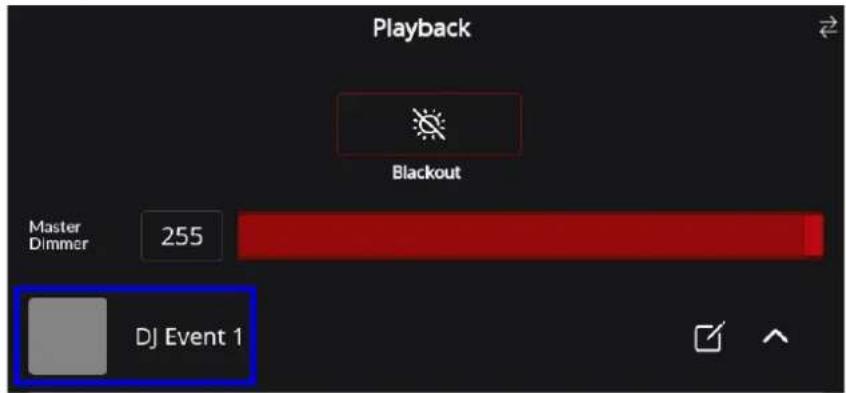
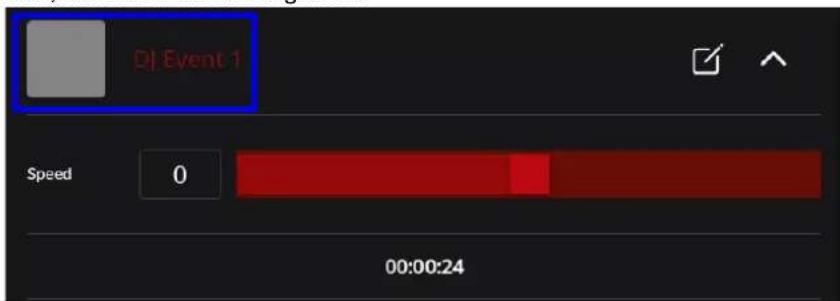
- Der Name der ausgewählten Show wird blau angezeigt. Nach einigen wenigen Sekunden beginnt die Leuchte, die Show wiederzugeben.
Wiedergabegeschwindigkeit
Die Funktionen für die „Playback Speed“ (Wiedergabegeschwindigkeit) ermöglichen es den Benutzern, die Geschwindigkeit festzulegen, in der gespeicherte Szenen oder Schritte wiedergegeben werden. So verwenden Sie diese Funktionen:
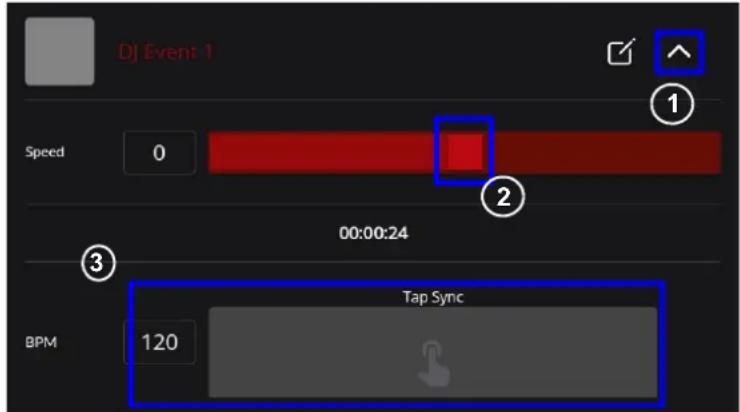
- Tippen Sie auf den Pfeil neben dem Namen der Show, um ein Dropdown-Menü anzuzeigen.
- Ziehen Sie den Schieberegler nach links oder rechts, um die Wiedergabegeschwindigkeit der Show zu erhöhen oder zu verringern.
- Tippen Sie auf das Feld BPM (Beats pro Minute), um die Wiedergabegeschwindigkeit manuelle einzustellen. Tippen Sie auf einen Bereich des Feldes Tap Sync (Synchronisation), oder verwenden Sie die Anzeige, um die Wiedergabegeschwindigkeit zu erhöhen oder zu verringern.
Mit Box synchronisieren
Auch wenn eine Szene/ein Schritt bereits programmiert wurde, wird sie bzw. er nicht unmittelbar mit der FlareCON Air 2 synchronisiert. In diesem Fall können Sie die Synchronisation mit der FlareCON Air 2 manuell durchführen.
So führen Sie eine Synchronisation mit der Box durch:
- Suchen und tippen Sie auf das Symbol „Synchronisation“.
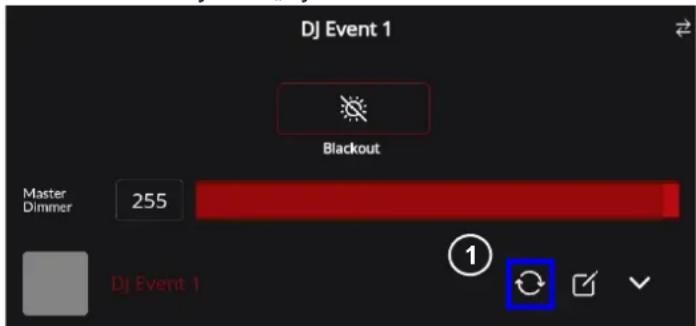
- Eventuell wird das Symbol „Laden“ angezeigt.
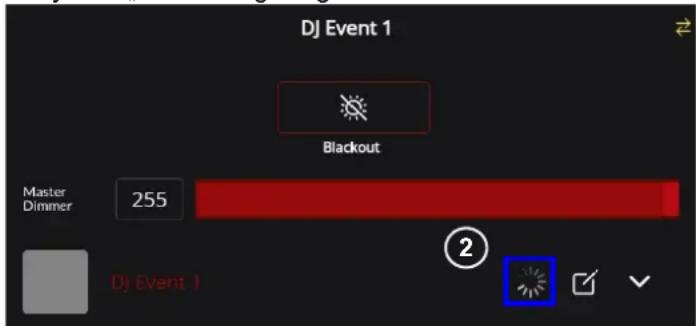
- Nachdem das Symbol „Laden“ wieder ausgeblendet ist, wird die neue Programmierung mit der Box synchronisiert und die Show befindet sich auf dem neuesten Stand.

Eine Show sollte vor der ersten Wiedergabe mit der FlareCON Air 2 synchronisiert werden.
Anzeigen/Bearbeiten einer Show
Sie können die verschiedenen Einstellungen auf der Seite „Edit Show“ (Show bearbeiten) bearbeiten. Sie können Shows umbenennen, das Timing für eine Szene/einen Schritt anpassen, Shows anpassen, weitere Szenen und Schritte zu einer Show hinzufügen und Schritte löschen.
Bearbeiten einer Show
So öffnen Sie die Seite „Edit Show“ (Show bearbeiten):
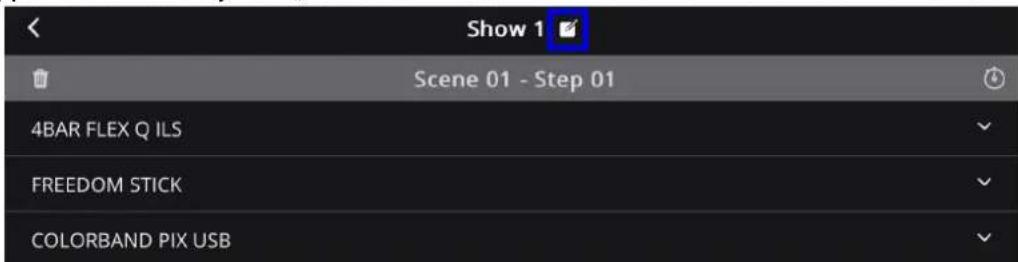
- Tippen Sie auf das Symbol „Anzeigen/Bearbeiten“ neben dem Namen einer Show auf der Seite Playback (Wiedergabe).
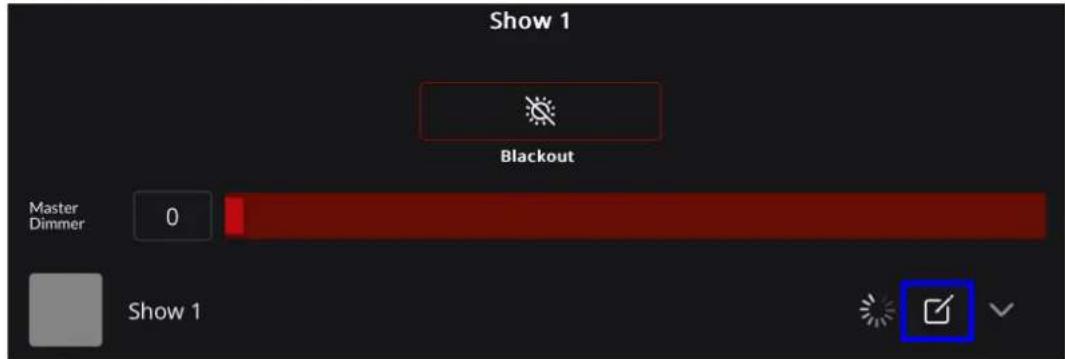
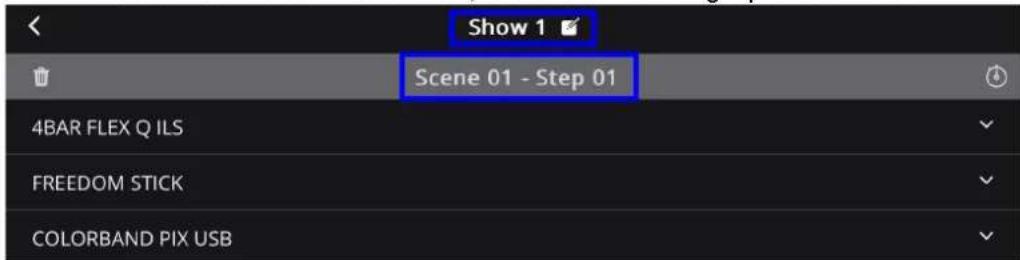
- Der Inhalt der Seite wird geändert und zeigt jetzt den Namen der Show sowie eine Liste der Szenen und Schritte und die Leuchten an, die für diese Show gespeichert wurden.
Umbenennen einer Show
So benennen Sie eine Show um:
- Tippen Sie auf das Symbol „Bearbeiten“ neben dem Namen einer Show oben auf der Seite.
- Ändern Sie den Namen der Show in der Popup-Seite.
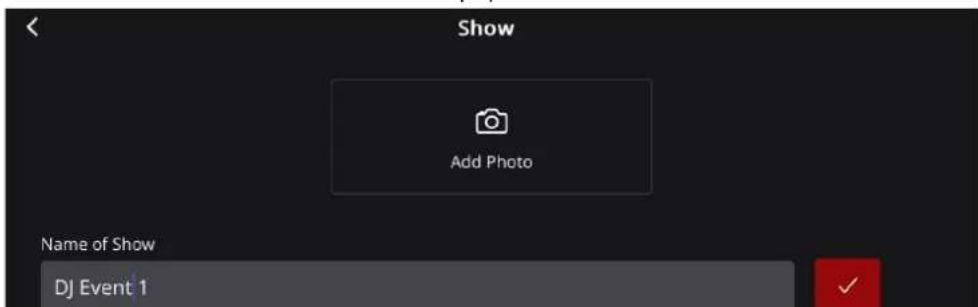
Sie können auch ein Foto für eine Show hinzufügen oder bearbeiten (lesen Sie dazu die Anweisungen in Schritt 7 unter Farb-Voreinstellung).
Anpassen des Timings einer Szene/eines Schritts
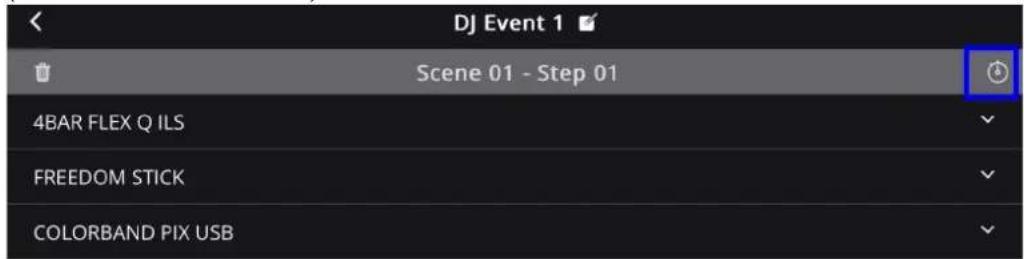
- Tippen Sie auf das Symbol „Uhr“ neben einer Szene/einem Schritt, um das Feld Edit Step Time (Zeit für Schritt bearbeiten) zu öffnen.
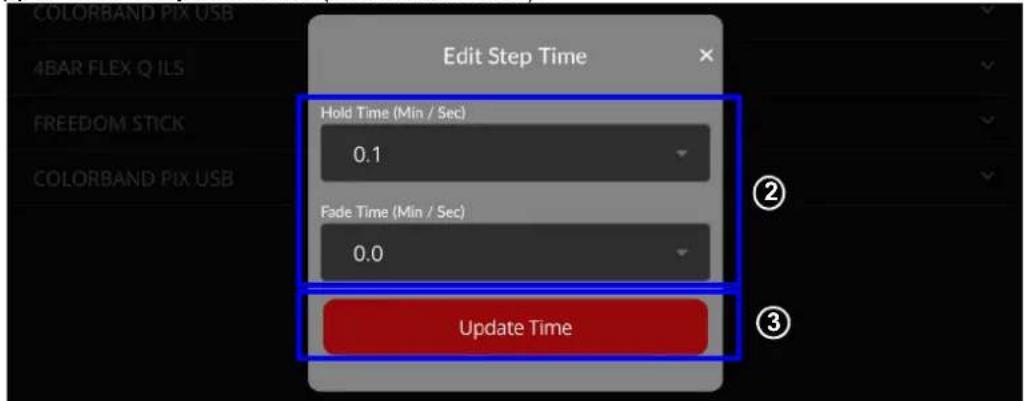
- Wählen Sie die gewünschte Hold Time (Haltezeit) und Fade Time (Übergangszeit) in dem Dropdown-Menü des Feldes Edit Step Time (Zeit für Schritt bearbeiten) aus.
- Tippen Sie auf Update Time (Zeit aktualisieren).
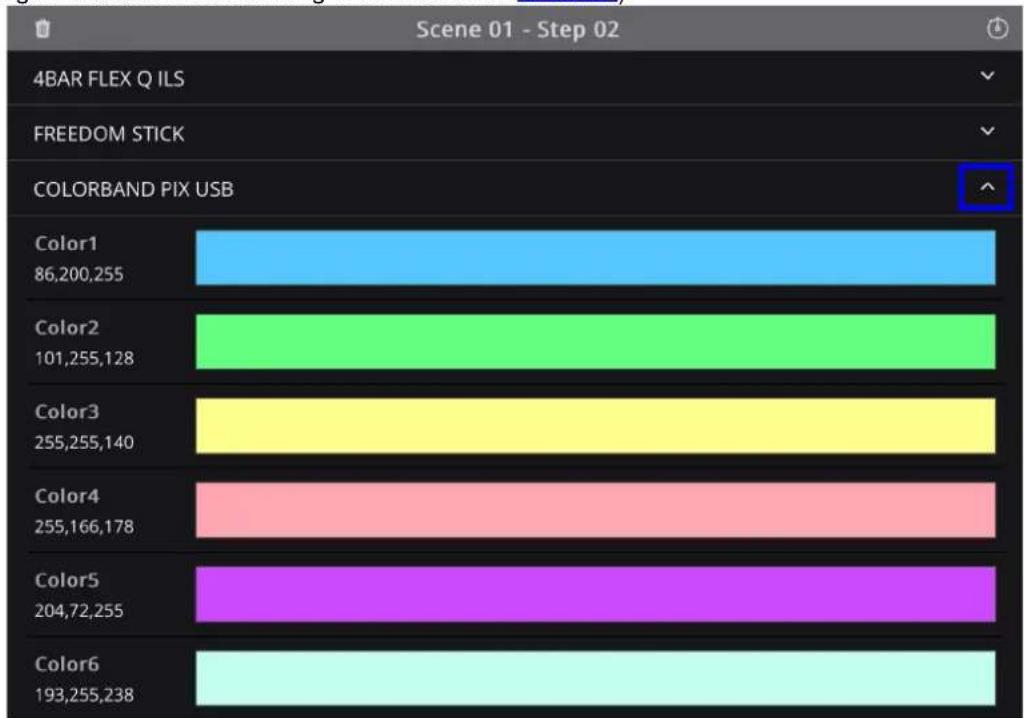
Anpassen einer Show
Tippen Sie auf den Pfeil rechts neben dem Namen der Leuchte, um ein Dropdown-Menü anzuzeigen. In diesem Menü können Sie die erweiterten Einstellungen bearbeiten (weitere Informationen zu den erweiterten Einstellungen und deren Bearbeitung finden Sie unter Erweitert).
Hinzufügen einer neuen Szene
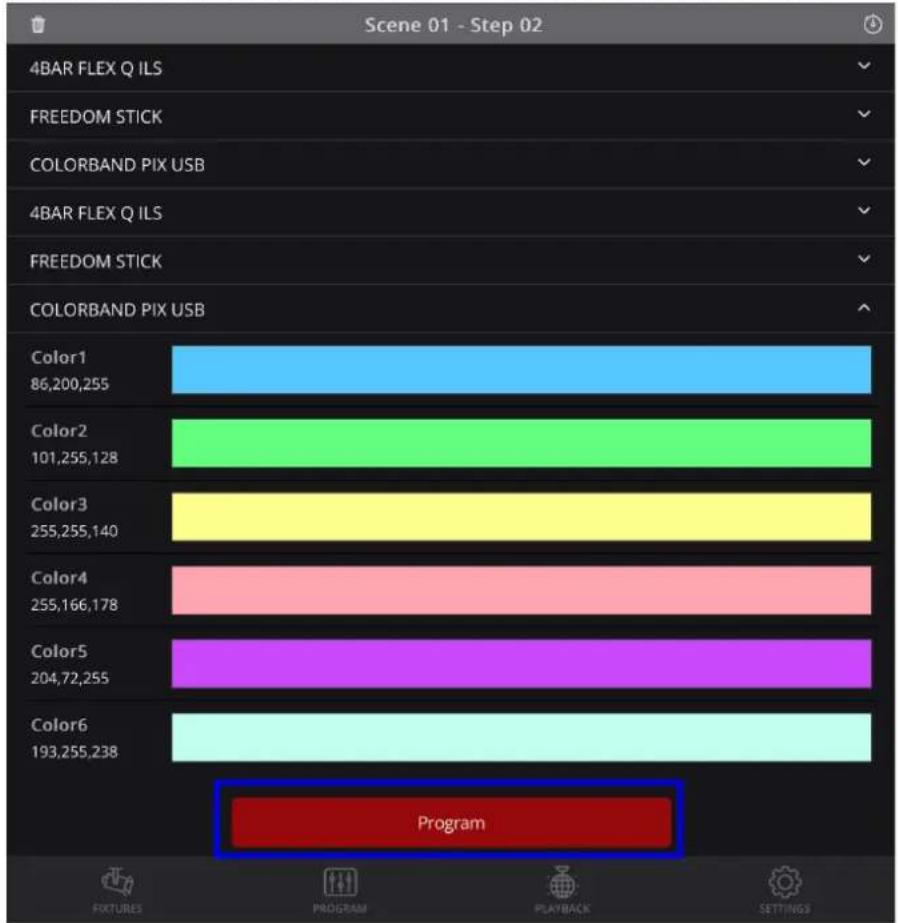
Tippen Sie auf der Seite „Customize Show“ (Show anpassen) auf Program (Programmieren), um eine neue Szene oder einen neuen Schritt zu einer vorhandenen Show hinzuzufügen (weitere Informationen zum Erstellen und zum Speichern einer Show finden Sie unter PROGRAMMIERUNG).
bar
Scene 01 - Step 02 | Category | Value | | :--- | :--- | | 4BAR FLEX Q ILS | ✓ | | FREEDOM STICK | ✓ | | COLORBAND PIX USB | ✓ | | 4BAR FLEX Q ILS | ✓ | | FREEDOM STICK | ✓ | | COLORBAND PIX USB | ✓ | | Color Band | Value | | :--- | :--- | | Color1 | 86,200,255 | | Color2 | 101,255,128 | | Color3 | 255,255,140 | | Color4 | 255,166,178 | | Color5 | 204,72,255 | | Color6 | 193,255,238 | Program FIXTURES | PROGRAM | PLAYBACK | SETTINGSLöschen einer Show
- Wählen Sie die gewünschte Show aus und wischen Sie entweder nach links oder nach rechts, bis das rote Symbol „Papierkorb“ angezeigt wird.
- Tippen Sie auf das Symbol „Papierkorb“.
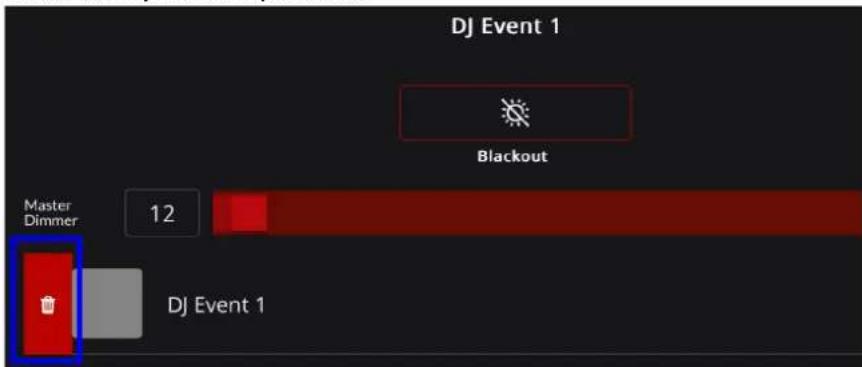
Wenn keine gespeicherten Shows vorhanden sind, ist die Seite „Playback“ (Wiedergabe) leer. Bevor Sie versuchen, eine Show wiederzugeben oder zu bearbeiten, stellen Sie sicher, dass diese Show gespeichert wurde (weitere Informationen zum Erstellen und Speichern einer Show finden Sie im Abschnitt PROGRAMMIERUNG).
Action-Widget
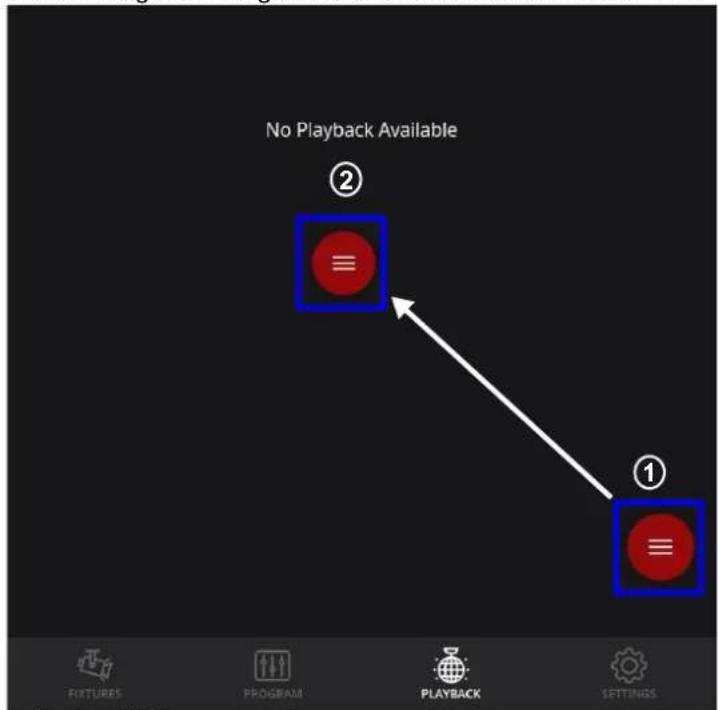
Das blaue Action-Widget ist eine bewegliche Schaltfläche, die in der gesamten FlareCON verfügbar ist. Dieses Widget ermöglicht es Ihnen, eine Programmierung zu löschen oder alle Szenen zu stoppen.

Das Action-Widget wird in der App „FlareCON“ auf sowohl Android- als auch Apple-Geräten angezeigt, wenn das Gerät mit einem Scheinwerfer verbunden ist.
So verschieben Sie das Action-Widget:
- Tippen und halten Sie das Action-Widget.
- Ziehen Sie das Action-Widget an die gewünschte Stelle auf dem Bildschirm.
So verwenden Sie das Action-Widget:
- Tippen Sie auf das Action-Widget, um ein Popup-Menü aufzurufen.
- Wählen Sie entweder Clear Program (Programmierung löschen) oder Stop All Scenes (Alle Szenen löschen).
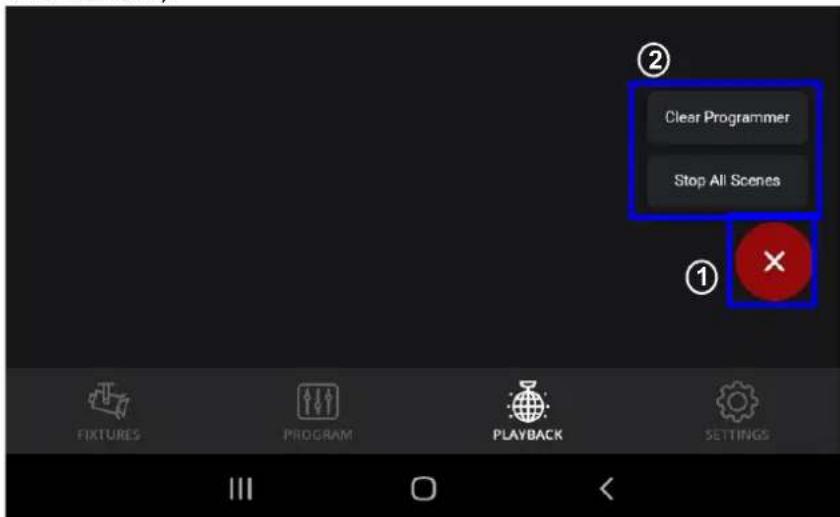

Das Action-Widget wird auf allen Registerkarten mit Ausnahme der Registerkarte „SETTINGS“ (EINSTELLUNGEN) angezeigt.
EINSTELLUNGEN
Die FlareCON ermöglicht es Ihnen, verschiedene Einstellungen in der App zu überwachen und anzupassen. Hierzu gehören die Laufzeit, der Eingabemodus, die Datenspeicherung, die Adressentabelle und die Voreinstellungen für Effekte. Darüber hinaus können Sie Daten importieren, exportieren und vollständig löschen.
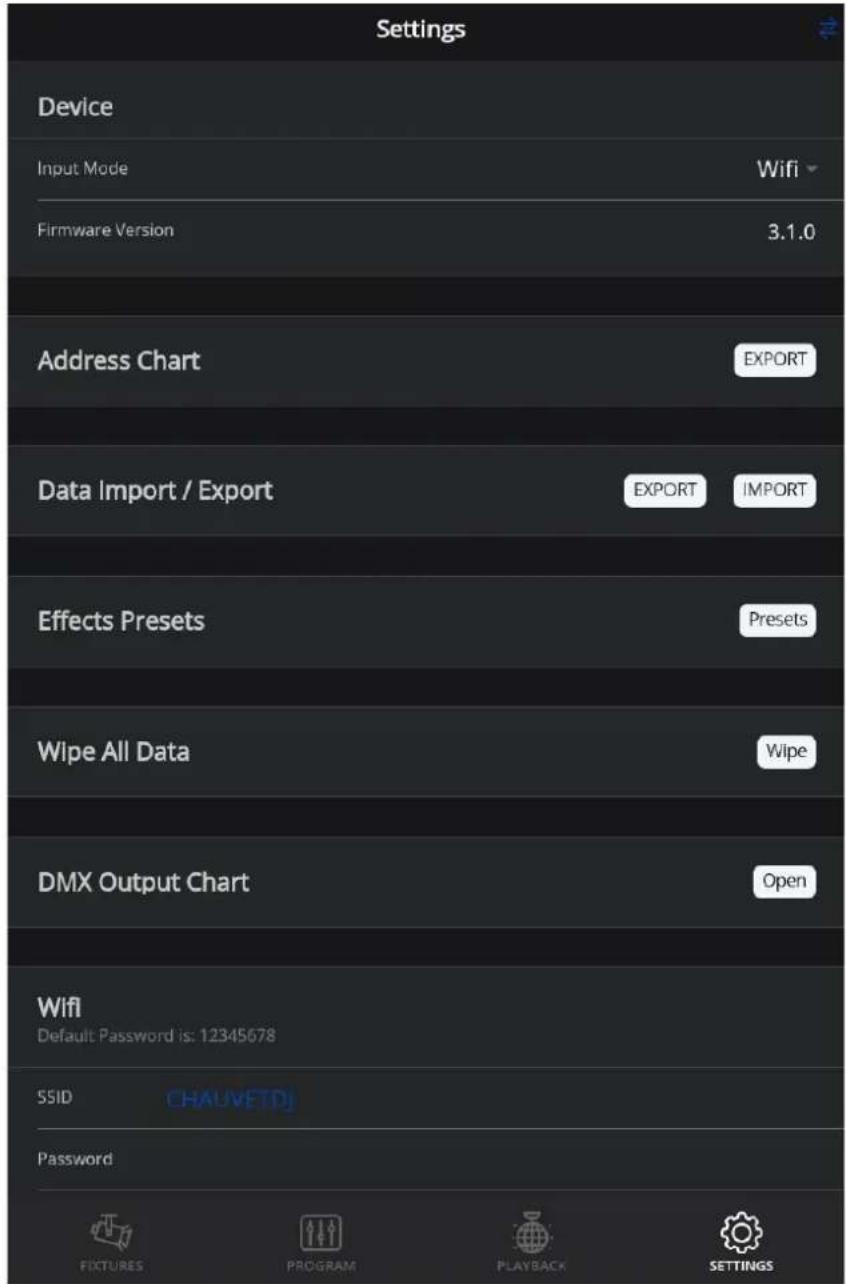
Geräte
Eingabemodus
Mit dieser Einstellung liegen Sie den Modus fest, in dem die FlareCON Air 2 eine Verbindung mit der Leuchte herstellt.
• WiFi (WLAN) arbeitet mit der FlareCON.
- DMX ermöglicht es Ihnen, die FlareCON Air 2 als eine drahtlosen Transmitter für eine beliebige Konsole zu verwenden, die DMX-Signale ausgibt.
So richten Sie den Eingabemodus ein:
- Tippen Sie auf den Pfeil, um ein Dropdown-Menü anzuzeigen.
- Wählen Sie entweder WiFi (WLAN) oder DMX, um den Eingabemodus festzulegen.
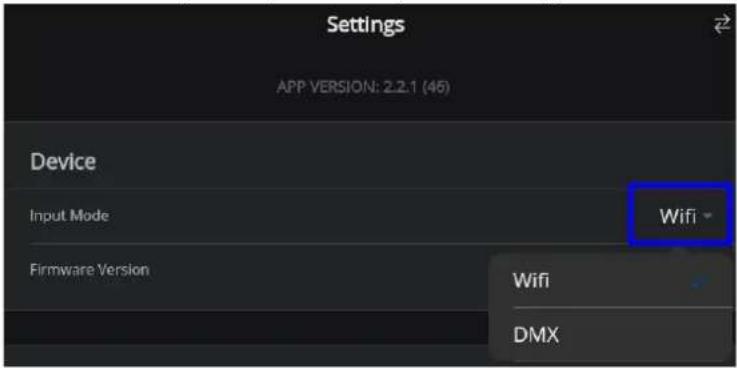

Der „Input Mode“ (Eingabemodus) muss auf „Wifi“ (WLAN) gesetzt werden, um die FlareCON verwenden zu können.
Adressentabelle
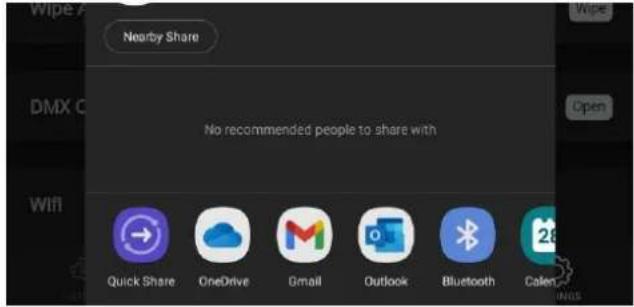
Mit dieser Option können Sie druckfähige Dateien mit einer Liste der Leuchten und deren jeweiligen Eigenschaften/DMX-Startadressen exportieren. So exportieren Sie druckfähige Dateien:
- Tippen Sie auf Export (Exportieren).

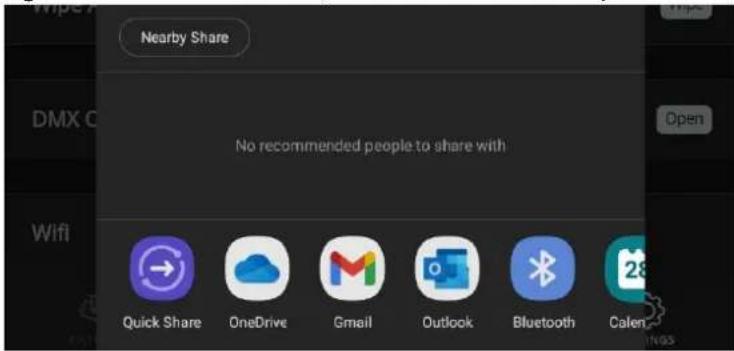
- Wählen Sie die gewünschte Methode aus, indem Sie auf das entsprechende Symbol tippen.
Daten importieren/exportieren
Mit dieser Option können Sie FlareCON-Shows, -Szenen und -Schritte importieren bzw. exportieren.
So exportieren bzw. importieren Sie Daten:
- Tippen Sie auf Export (Exportieren).
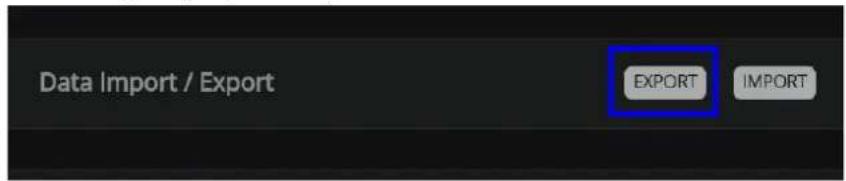
- Wählen Sie die gewünschte Methode aus, indem Sie auf das entsprechende Symbol tippen.
So importieren Sie Daten:
- Tippen Sie auf Import (Importieren).
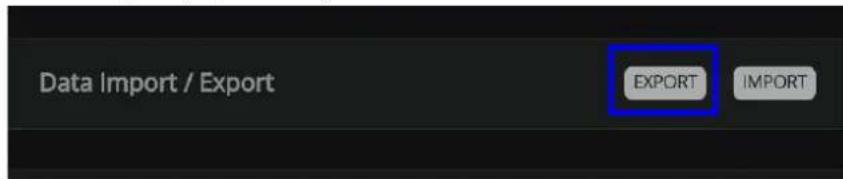
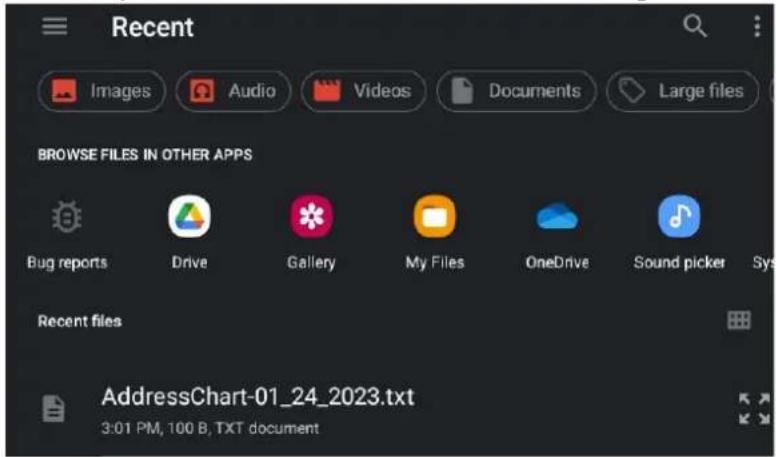
- Wählen Sie den Dateispeicherort oder wählen Sie unter den zuletzt geöffneten Dateien.
Voreinstellungen für Effekte
Mit dieser Option werden die Standardeinstellungen für verschiedene Programmeffekte angezeigt. Sie ermöglicht es Ihnen, die Optionen „Color“ (Farbe), „Strobe“ (Stroboskop), „Fade Time“ (Übergangszeit), „Hold Time“ (Haltezeit) und/oder die Geschwindigkeit der verschiedenen Effekte einzustellen. So ändern/passen Sie die Standardwerte für die Voreinstellungen an:
- Tippen Sie auf die Schaltfläche Presets (Voreinstellungen), um die Seite Effects Editor (Effekte-Editor) anzuzeigen.

- Auf der Seite Effects Editor (Effekte-Editor) wählen Sie den Effekt aus, dessen Einstellungen Sie anpassen möchten.
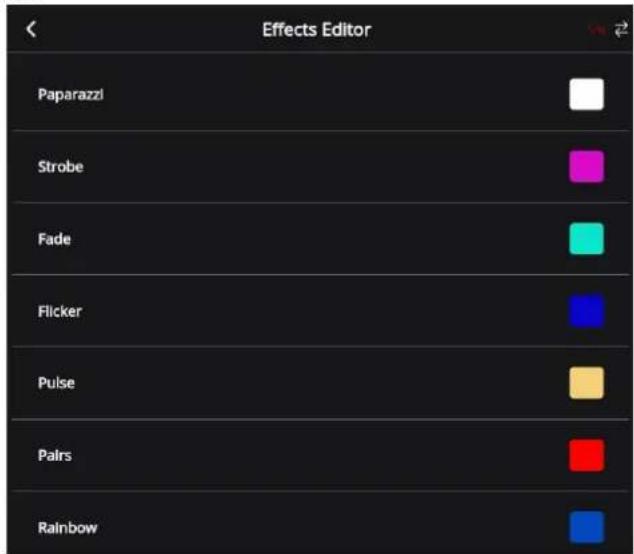
- Zum Anpassen der Optionen „Strobe“ (Stroboskop), „Speed“ (Geschwindigkeit), „Fade Time“ (Übergangszeit) oder „Hold Time“ (Haltezeit) eines Effekts verwenden Sie die Leiste und die Schieberegler, um jeweils einen Wert zwischen 0 und 255 einzustellen.
- Zum Einstellen der Farbe eines Effekts wählen Sie die Farbe, um das Feld Edit Effect (Effekt bearbeiten) anzuzeigen. Weitere Informationen zum Verwenden der Optionen „Color Preset“ (Farb-Voreinstellung), „Color Palette“ (Farbpalette) oder „Color Mixer“ (Farbmischer) im Feld Edit Effect (Effekt bearbeiten) findet Sie unter Erweitert.
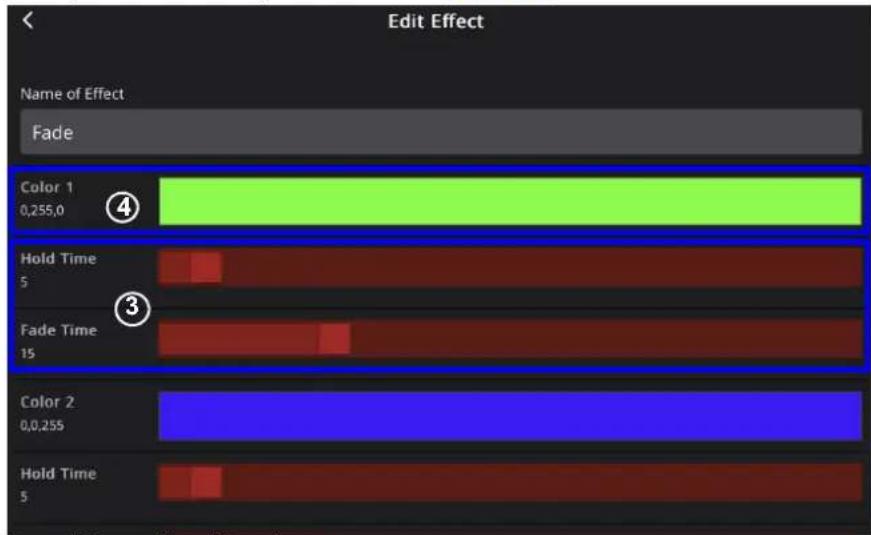
- Tippen Sie auf Save (Speichern).

Alle Daten löschen
Mit dieser Option können Sie alle Daten löschen, alle Daten mit Ausnahme der gepatchten Leuchte löschen oder die FlareCON Air 2 zurücksetzen.
- Wipe all Data (Alle Daten löschen) löscht alle Daten mit Ausnahme der Daten auf der FlareCON Air 2.
- Wipe All Except Patched Fixture (Alle Daten mit Ausnahme der gepatchten Leuchte löschen) löscht alle Daten mit Ausnahme der Programmierung auf der gepatchten Leuchte und auf der FlareCON Air 2.
- Reset Box (Box zurücksetzen) setzt alle gespeicherten Daten auf der FlareCON Air 2 zurück, auch wenn Sie die Option zum Löschen aller Daten oder zum Löschen aller Daten mit Ausnahme der gepatchten Leuchte gewählt haben.
So aktivieren Sie eine der drei Optionen:
- Tippen Sie auf Wipe (Löschen), um ein Popup-Feld anzuzeigen.

- Wählen Sie Wipe all Data (Alle Daten löschen), Wipe All Except Patched Fixture (Alle Daten mit Ausnahme der gepatchten Leuchte löschen) oder Reset Box (Box zurücksetzen) im Popup-Feld aus.
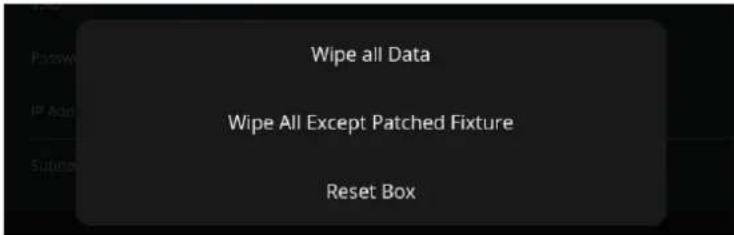
- Eines der drei Popup-Felder wird angezeigt. Tippen Sie auf Okay, um die Daten zu löschen bzw. die Box zurückzusetzen, oder auf Cancel (Abbrechen), um zur Seite Settings (Einstellungen) zurückzukehren.

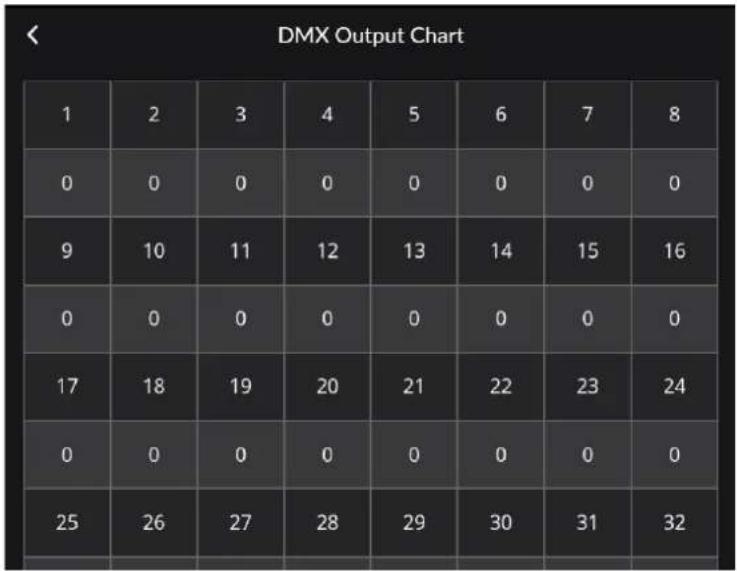
Mit dieser Option können Sie eine Momentaufnahme der aktuellen DMX-Ausgabe anzeigen.
Zum Anzeigen der DMX-Ausgabetabelle wählen Sie Open (Öffnen).
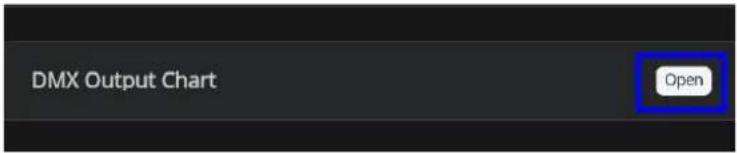
Die DMX-Ausgabetabelle wird angezeigt:
So ändern Sie die SSID und das Passwort:
- Tippen Sie auf eine freie Stelle neben der SSID und geben Sie den Namen der gewünschten SSID mit der Popup-Tastatur ein.
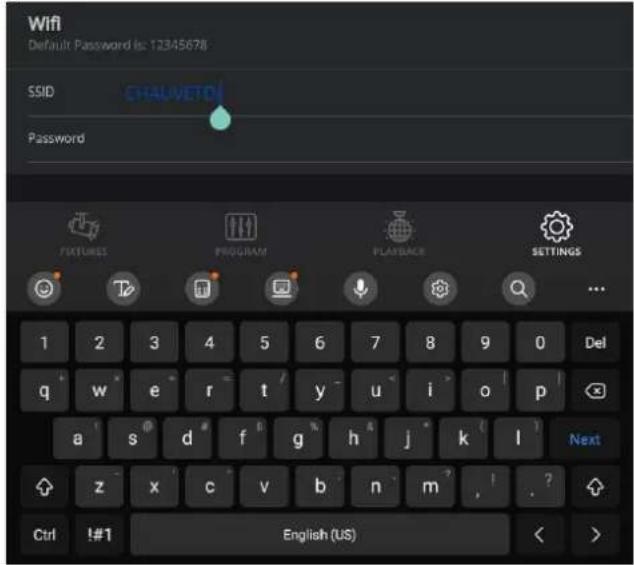
- Tippen Sie auf eine freie Stelle neben dem Passwort und geben Sie das gewünschte Passwort mit der Popup-Tastatur ein.
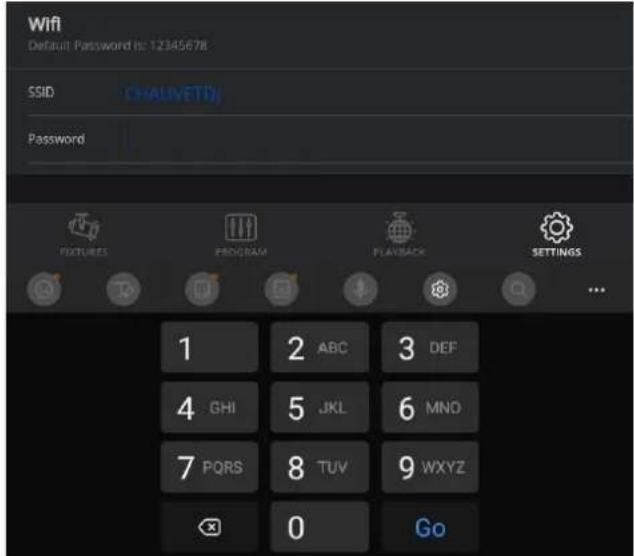
- Tippen Sie auf der Tastatur auf
. Es wird eine Benachrichtigung angezeigt, dass die SSID und das Passwort geändert wurden.
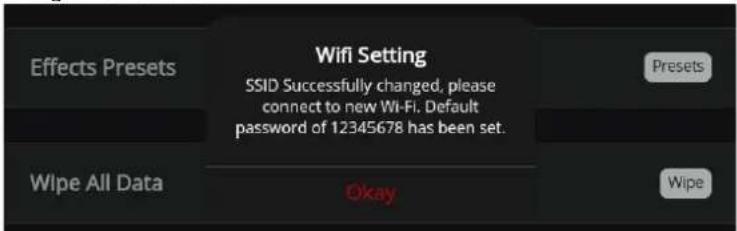
Obwohl sowohl die SSID als auch das Passwort geändert werden können, wird dies nicht empfohlen.
Note all'edizione
Alle gegevens wissen
Address: Bruno-Bürgel-Str. 11
28759 Bremen
Email: DEtech@chauvetlighting.de
Germany Website: www.chauvetdj.eu ____
Voice: +49 421 62 60 20