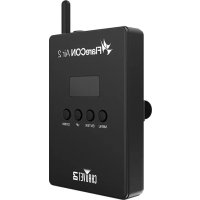
FlareCON Air 2 - Contrôleur Chauvet - Notice d'utilisation et mode d'emploi gratuit
Retrouvez gratuitement la notice de l'appareil FlareCON Air 2 Chauvet au format PDF.



| Type de produit | Contrôleur / Émetteur-récepteur sans fil |
| Marque | Chauvet |
| Modèle | FlareCON Air 2 |
| Dimensions (approx.) | 120 x 80 x 30 mm |
| Poids (approx.) | 200 g |
| Alimentation | 5 V DC (via USB) |
| Connectivité sans fil | Wi-Fi 2.4 GHz, portée jusqu'à 30 m |
| Protocole | DMX512 (via antenne sans fil), compatible D-Fi |
| Nombre d'appareils contrôlables | Jusqu'à 32 appareils compatibles |
| Fonctions principales | Contrôle DMX sans fil, programmation de scènes, effets, groupes, synchronisation |
| Compatibilité application | FlareCON (iOS et Android) |
| Entretien et nettoyage | Nettoyer avec un chiffon doux et sec ; éviter les liquides |
| Sécurité | Ne pas exposer à l'eau ou à l'humidité ; utiliser uniquement en intérieur |
| Pièces détachées et réparabilité | Réparation par un technicien qualifié ; pièces de rechange disponibles via Chauvet |
| Informations générales | Assurez-vous d'utiliser la dernière version du firmware et de l'application |
FOIRE AUX QUESTIONS - FlareCON Air 2 Chauvet
Questions des utilisateurs sur FlareCON Air 2 Chauvet
0 question sur cet appareil. Repondez a celles que vous connaissez ou posez la votre.
Poser une nouvelle question sur cet appareil
Téléchargez la notice de votre Contrôleur au format PDF gratuitement ! Retrouvez votre notice FlareCON Air 2 - Chauvet et reprennez votre appareil électronique en main. Sur cette page sont publiés tous les documents nécessaires à l'utilisation de votre appareil FlareCON Air 2 de la marque Chauvet.
MODE D'EMPLOI FlareCON Air 2 Chauvet
Téléchargement de l'application 71
Connexion au réseau Wi-Fi de FlareCON 71
APPAREILS 72
Appareils 72
Groupes 75
Programme 78
Couleur statique 80
Sélecteur de couleurs 81
Fondu de couleur 81
Préréglage de couleur.... 83
Ajout à un spectacle 86
Sélection d'un effet... 88
Paparazzi 88
Stroboscope 88
Fondu 88
Scintillement 88
Impulsion 88
Paires 88
Arc-en-ciel 89
Avancé 89
Noircissement 92
Variateur maître 92
Lecture Spectacle 92
Vitesse de lecture.... 93
Synchro avec le boîtier.... 93
Aperçu/Modification Spectacle 94
Modification Spectacle 94
Renommer le spectacle 94
Réglage scènes/chronométrage des étapes... 95
Personnalisation de spectacle 95
Ajout d'une nouvelle scène 96
Suppression d'un spectacle 96
Widget d'action... 97
Paramètres 98
Appareil 99
Mode d'entrée.... 99
Tableau d'adresses.... 99
Importation/Exportation de données 100
Préréglages des effets 10
Effacement de toutes les données.... 102
Tableau de sortie DMX 103
Wifi 104
Ajustement du timing scène 201
Remarques sur l'édition
Le manuel d'utilisation de FlareCON comprend une description et des instructions de programmation et d'utilisation de FlareCON à la date de publication de cette édition.
Marques commerciales
Chauvet, Chauvet DJ, le logo Chauvet et FlareCON sont des marques déposées ou des marques commerciales de Chauvet & Sons LLC (d/b/a Chauvet et Chauvet Lighting) aux États-Unis et dans d'autres pays. Les autres noms et logos de sociétés et de produits mentionnés dans le présent document peuvent être des marques commerciales de leurs sociétés respectives.
Avis de droit d'auteur
Les œuvres d'auteur contenues dans ce manuel, y compris, mais sans s'y limiter, tous les dessins, textes et images sont la propriété de Chauvet.
© Copyright 2023 Chauvet & Sons, LLC. Tous droits réservés.
Publié électroniquement par Chauvet aux États-Unis d'Amérique.
Utilisation manuelle
Chauvet autorise ses clients à télécharger et imprimer ce manuel à des fins d'information professionnelle uniquement. Chauvet interdit expressément l'utilisation, la copie, le stockage, la distribution, la modification ou l'impression de ce manuel ou de son contenu à toute autre fin sans son consentement écrit.
Impression de documents
Pour de meilleurs résultats, imprimez ce document en couleur, sur du papier de format lettre (8,5 x 11 po), recto-verso. Si vous utilisez du papier A4 (210 x 297 mm), configurez l'imprimante pour mettre le contenu à l'échelle en conséquence.
Public cible
Toute personne utilisant ce produit doit lire ce manuel dans son intégralité avant d'utiliser ce produit.
Avertissement
Chauvet estime que les informations contenues dans ce manuel sont exactes à tout égard. Cependant, Chauvet n'assume aucune responsabilité et décline spécifiquement toute responsabilité envers toute partie pour toute perte, dommage ou perturbation causés par des erreurs ou omissions dans ce document, que ces erreurs ou omissions résultent d'une négligence, d'un accident ou de toute autre cause. Chauvet se réserve le droit de réviser le contenu de ce document sans aucune obligation d'informer toute personne ou société d'une telle révision; cependant, Chauvet n'a aucune obligation de faire, et ne s'engage pas à faire de telles révisions. Téléchargez la dernière version sur www.chauvetdj.com
Révision de document
Le manuel d'utilisation de FlareCON est la 3ème édition de ce document. Allez sur www.chauvetdj.com pour obtenir la dernière version.
Téléchargement de l'application
L'application FlareCON est disponible dans Google Play Store et Apple App Store.
L'émetteur-récepteur sans fil FlareCON Air 2 n'est pas requis au moment du téléchargement ou de l'installation de l'application, mais il est nécessaire pour contrôler les lumières. Pour de plus amples informations sur le téléchargement et l'installation d'applications sur votre dispositif mobile, consultez la documentation fournie avec votre dispositif mobile.

Avant de vous connecter au réseau Wi-Fi FlareCON, assurez-vous que le boîtier FlareCON Air 2 est en mode Wi-Fi. Pour de plus amples informations sur la configuration du boîtier FlareCON Air 2 en mode Wi-Fi, consultez le Manuel d'utilisation du boîtier FlareCON Air 2 à l'adresse www.chauvetdj.com.
Connexion au réseau wi-fi de flarecon
Le FlareCON génère un signal Wi-Fi auquel un dispositif mobile exécutant l'application FlareCON doit se connecter pour contrôler les lumières.
- Maintenez enfoncé pendant 3 secondes pour allumer le FlareCON Air 2.
- Activez le Wi-Fi sur votre dispositif mobile.
- Accédez aux paramètres Wi-Fi de votre appareil mobile et connectez-vous au FlareCON Air 2 Wi-Fi (SSID) par défaut.
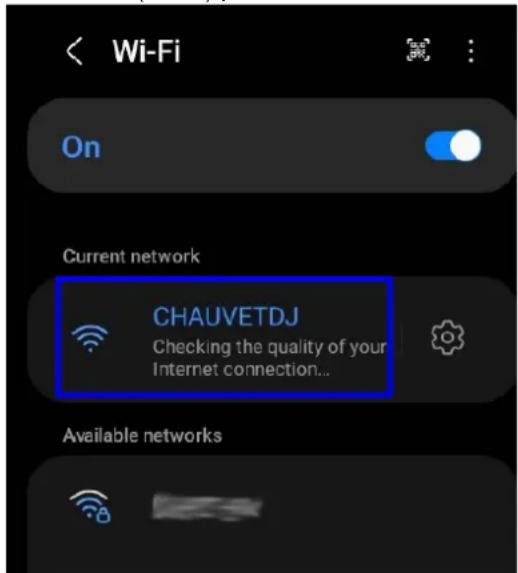
Lors de la connexion à Internet, le message « Vérification de la qualité de votre connexion Internet... » s'affiche. Une fois connecté au Wi-Fi FlareCON, il affichera « Connecté sans Internet »
Appareils
FlareCON permet aux utilisateurs de patcher des appareils seuls ou d'ajouter des appareils à des groupes.
Patcher à un seul appareil :
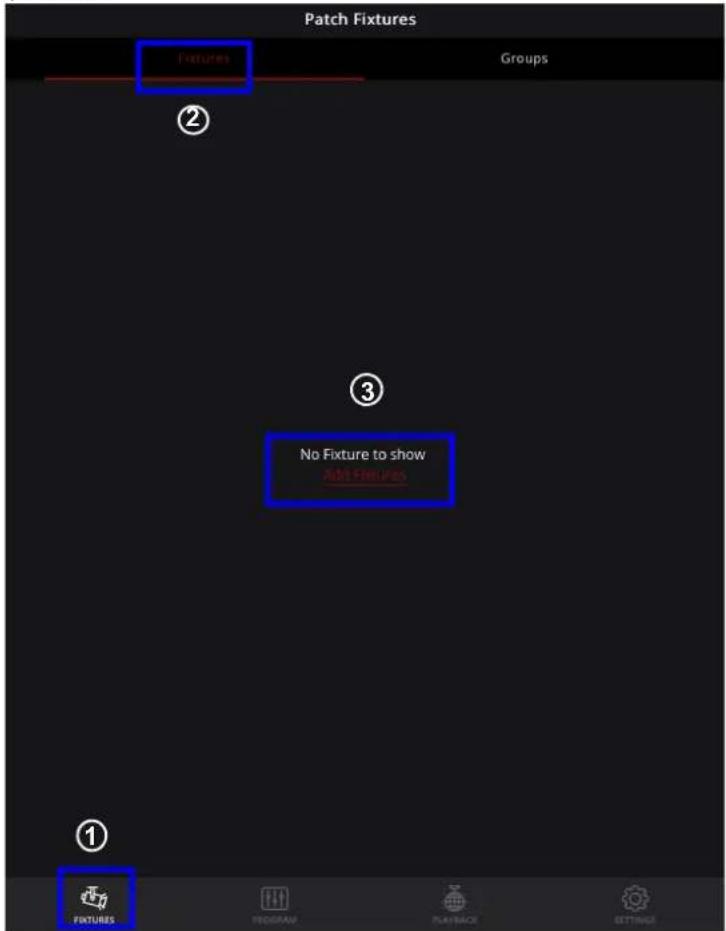
- Trouvez et sélectionnez l'icône FIXTURES (APPAREILS) en bas de la page.
- Sélectionnez l'onglet Fixtures (Appareils) en haut de la page. Les appareils précédemment patchés s'afficheront.
- Si aucun appareil existant n'est enregistré, le message « Aucun appareil à afficher » s'affichera. Sélectionnez Add Fixtures (Ajouter des appareils) pour afficher les appareils disponibles qui peuvent être patchés.
- Si des projecteurs existants sont enregistrés, sélectionnez Add a New Fixture (Ajouter un nouvel appareil) pour afficher les appareils disponibles.
- Sélectionnez dans la liste des appareils ou recherchez des appareils en saisissant le nom dans la barre de recherche.
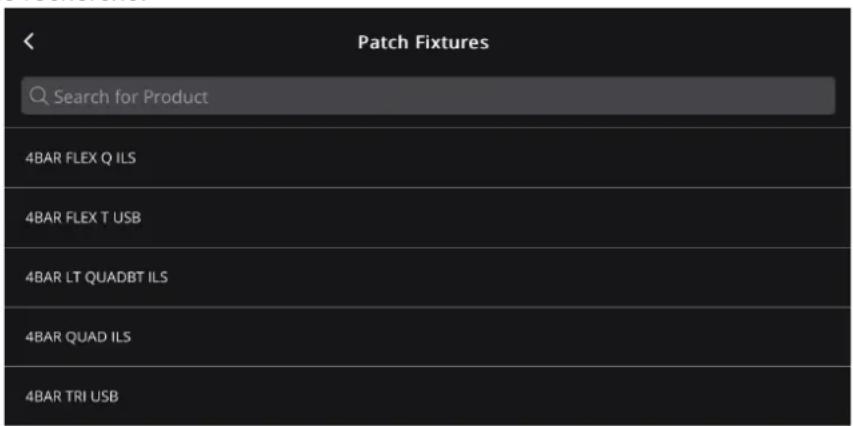
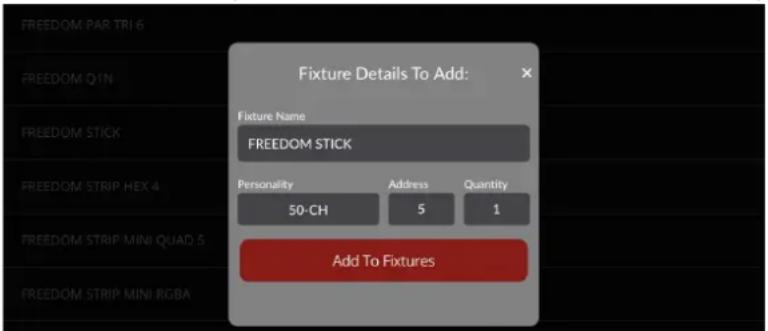
- Après avoir sélectionné l'appareil, la boîte Fixture Details to Add (Détails de l'appareil à ajouter) apparaîtra. Sélectionnez le nom de l'appareil, le mode, l'adresse et la quantité avant d'appuyer sur Add To Fixtures (Ajouter aux appareils). Notez que les modes disponibles pour chaque appareil s'afficheront automatiquement dans une liste déroulante une fois l'option Mode choisie.
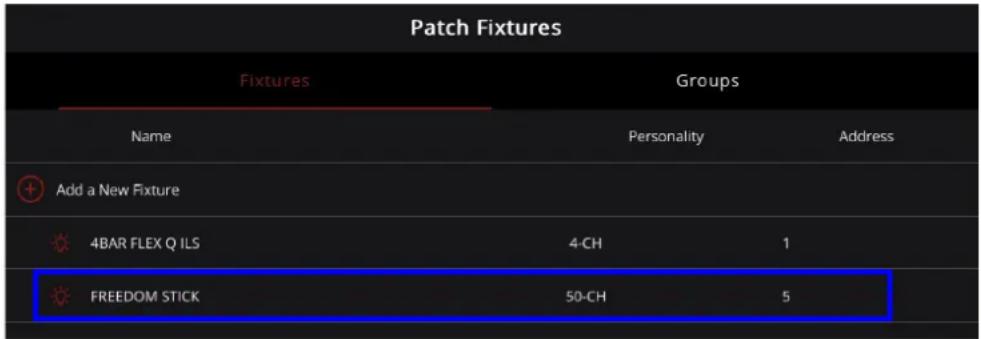
- L'appareil nouvellement ajouté apparaîtra dans la section Fixtures (Appareils).
Pour mettre en surbrillance un appareil de la liste :
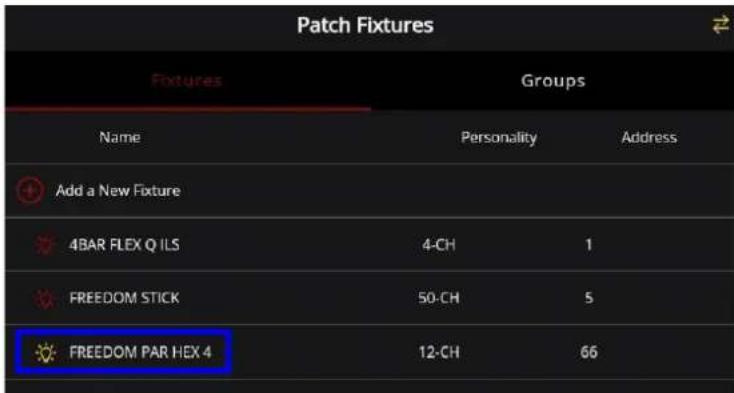
- Sélectionnez l'icône représentant une ampoule à gauche du nom de l'appareil.
- Pour arrêter la mise en surbrillance de l'appareil, sélectionnez à nouveau l'icône représentant une ampoule.
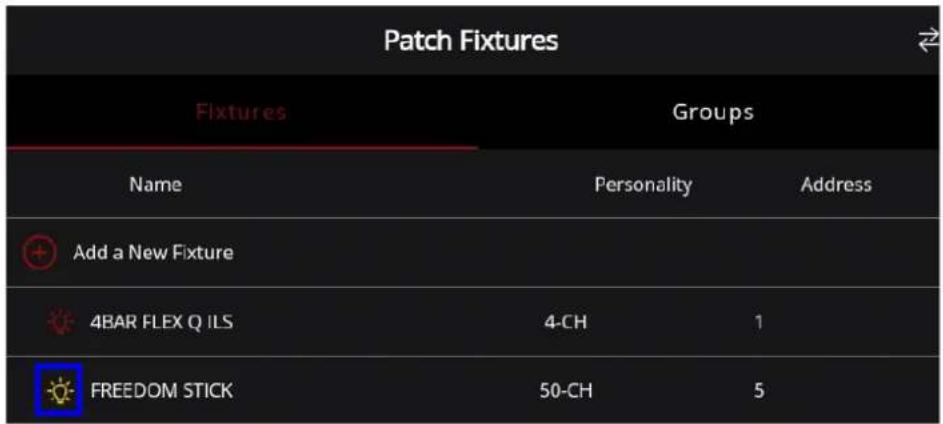
L'icône représentant une ampoule fonctionne comme un bouton de localisation. La sélection de l'icône représentant une ampoule illuminera simultanément l'icône et l'appareil correspondant.
Pour supprimer un appareil de la liste :
- Allez à la section Fixtures (Appareils).
- Sélectionnez et maintenez le nom de l'appareil, puis balayez vers la gauche ou la droite pour que l'icône de la corbeille apparaisse.
- Appuyez sur l'icône de la corbeille pour supprimer l'appareil de la liste.
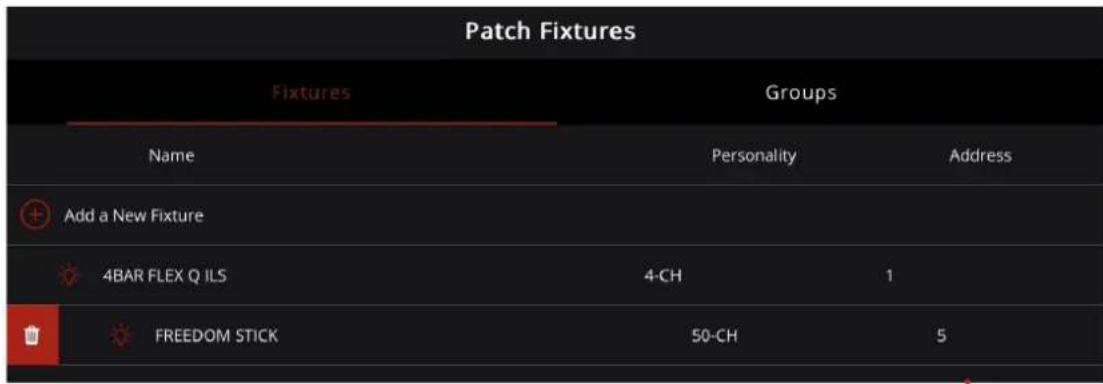
L'onglet Groups (Groupes) répertorie tous les groupes et permet aux utilisateurs d'ajouter de nouveaux groupes, de mettre en surbrillance un groupe entier, d'afficher les appareils répertoriés dans un groupe ou de supprimer un groupe de la liste.
Pour ajouter un nouveau groupe :
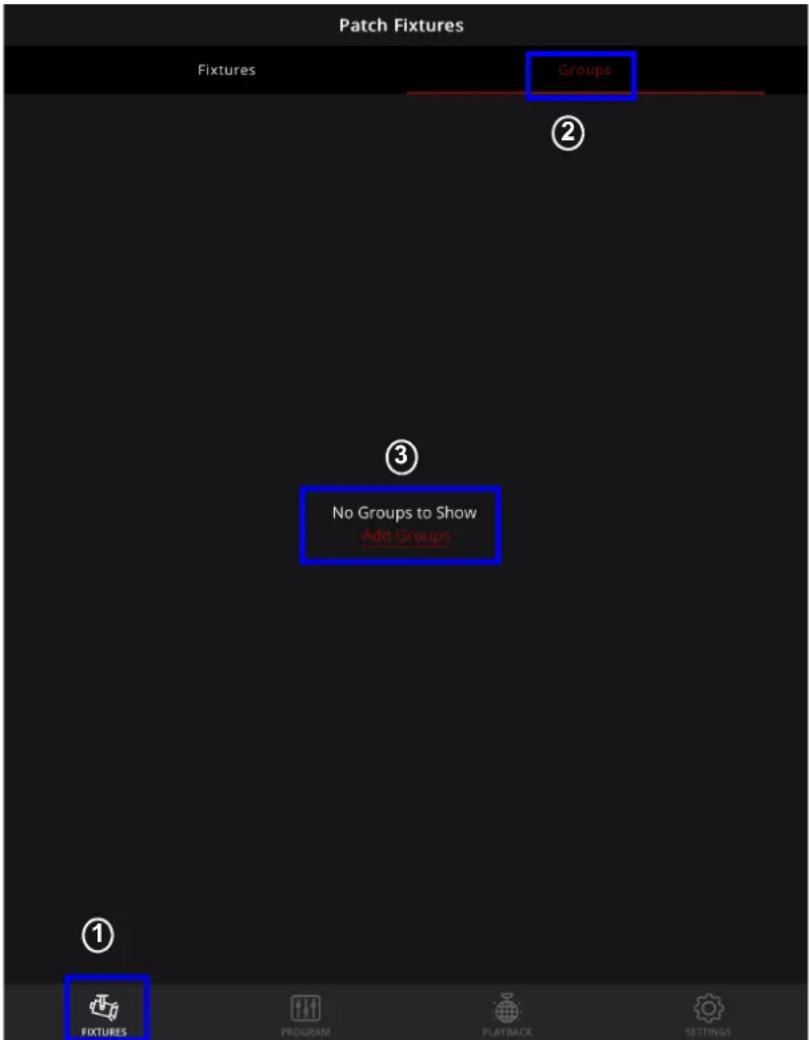
- Trouvez et sélectionnez l'icône FIXTURES (APPAREILS) en bas de la page.
- Sélectionnez l'onglet Groups (Groupes) en haut de la page. Les groupes qui ont été précédemment créés et enregistrés s'afficheront.
- Si aucun groupe existant n'est répertorié, sélectionnez Add Groups (Ajouter des groupes).
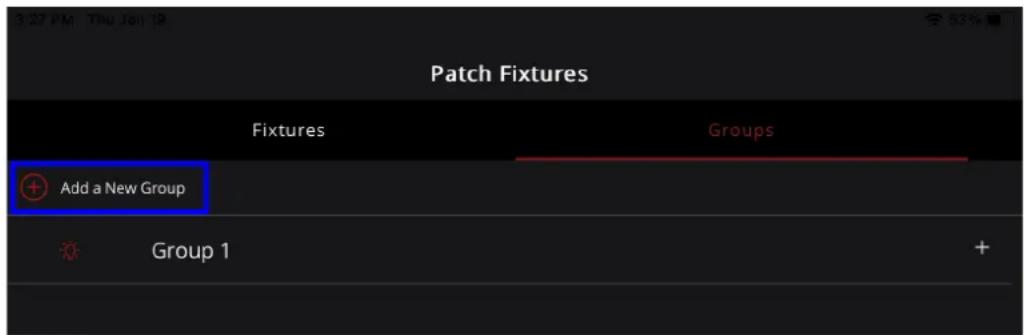
- Si des groupes existants sont répertoriés, sélectionnez Add a New Group (Ajouter un nouveau groupe) et suivez les instructions de 5 à 7 pour créer un nouveau groupe.
- Saisissez un nom de groupe dans la barre Group Name (Nom du groupe).
- Sélectionnez les appareils souhaités dans la liste Select Fixtures (Sélectionner des appareils).
- Lorsque plusieurs appareils sont sélectionnés, sélectionnez Save Group (Enregistrer le groupe).
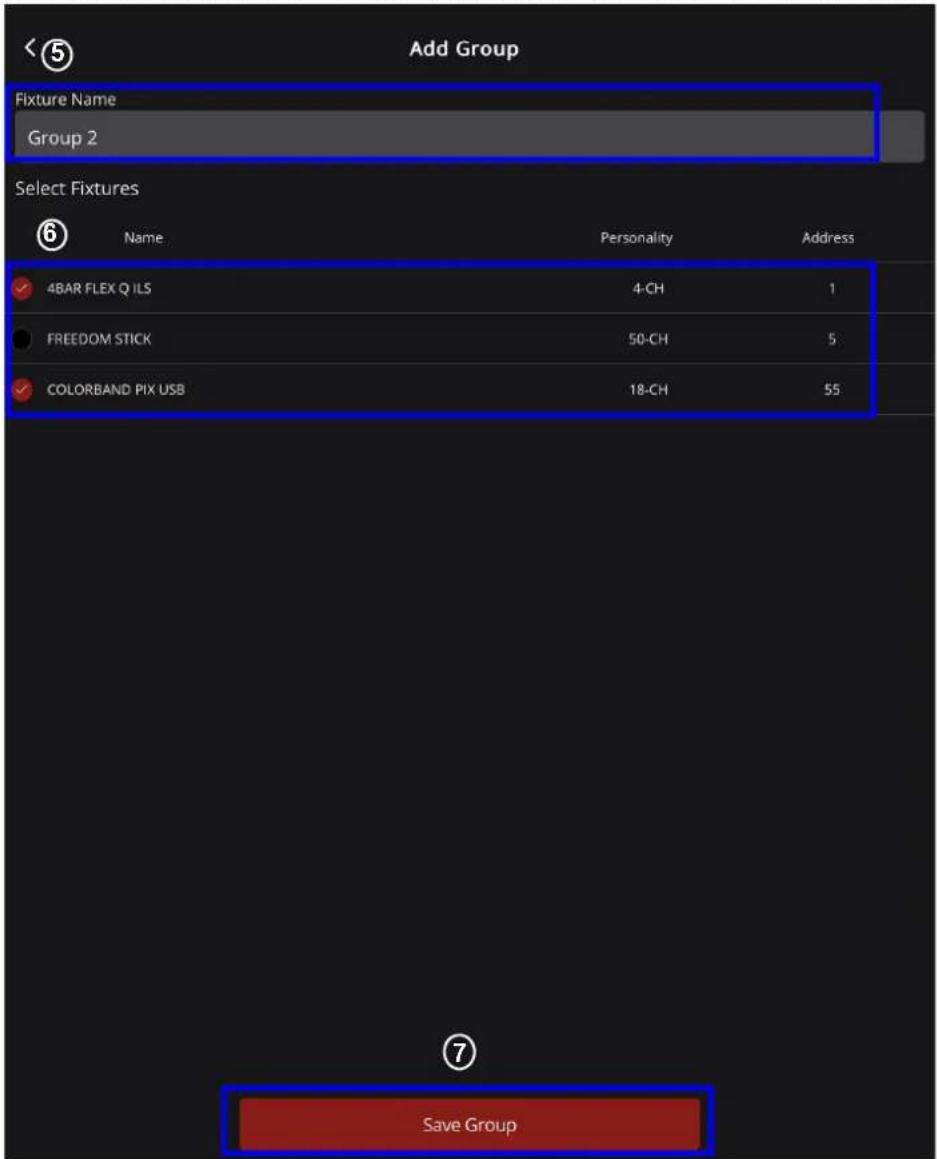
- Le groupe sera maintenant ajouté et s'affichera sous l'onglet Groups (Groupes).
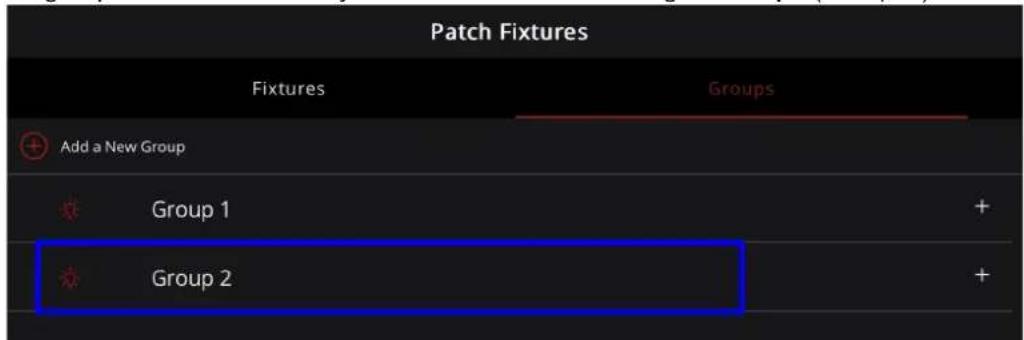
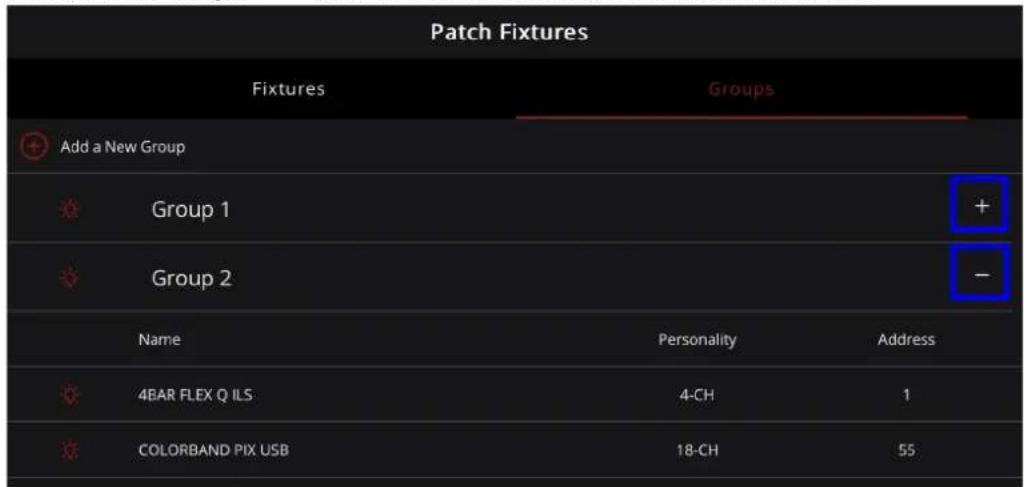
Pour afficher les appareils enregistrés dans un groupe :
- Identifiez le groupe souhaité dans la section Groupes.
- Sélectionnez le signe <+> pour activer la liste déroulante des appareils.
- Sélectionnez le signe <-> pour désactiver la liste déroulante des appareils.
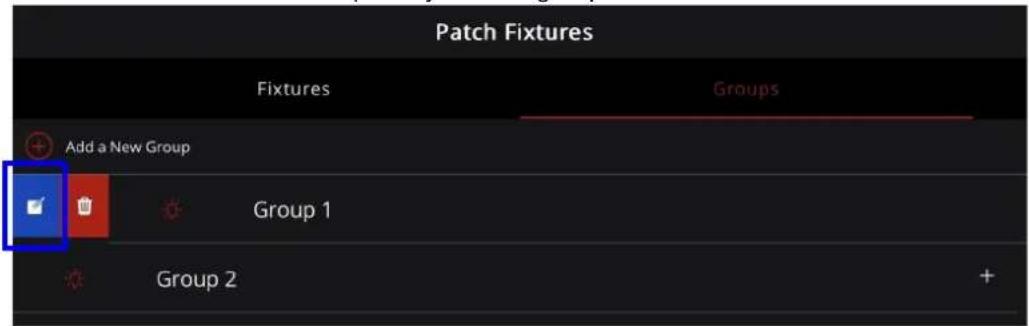
Pour renommer un groupe et modifier les appareils qui y sont ajoutés :
- Sélectionnez le nom du groupe et balayez vers la gauche ou la droite pour faire apparaître l'icône de note.
- Suivez les instructions de 5 à 7 pour ajouter un groupe.
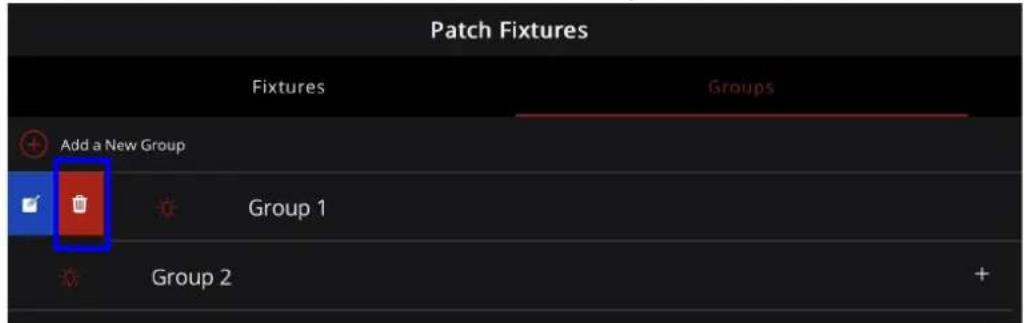
Pour supprimer un groupe de la liste :
- Sélectionnez le nom du groupe et balayez vers la gauche ou la droite pour faire apparaître l'icône de la corbeille.
- Sélectionnez l'icône de la corbeille pour supprimer le groupe sélectionné.
L'application FlareCON fonctionne sur Android ou Apple iOS pour contrôler n'importe quel récepteur CHAUVET DJ Freedom ou D-Fi ainsi que n'importe quelle autre lampe statique à LED depuis votre smartphone ou votre tablette (matériel supplémentaire requis). Le signal Wi-Fi est généré par l'interface matérielle FlareCON Air 2, et aucun autre signal Wi-Fi n'est nécessaire.
L'application FlareCON possède des profils intégrés pour tous les produits 4BAR, COLORband, COREpar, EVE, EZPar, Freedom, SlimBANK et SlimPAR. Il peut créer et stocker jusqu'à 18 scènes de 20 étapes chacune. Chaque scène peut se voir attribuer un délai de fondu, un temps de maintien et des effets personnalisables, et peut être exportée vers d'autres utilisateurs sur les plates-formes iOS et Android.
Pour programmer l'intensité lumineuse d'un appareil prévu :
- Sélectionnez l'icône PROGRAM (PROGRAMME) en bas de l'écran.
- Sur la page Program (Programme), choisissez le(s) appareil(s) ou groupe(s) à programmer en cochant le cercle noir en pop-up à côté du ou des nom(s) d'appareil. Si vous choisissez tous les appareils disponibles, sélectionnez All (Tous).
- Appuyez sur Start Programming (Démarrer la programmation).
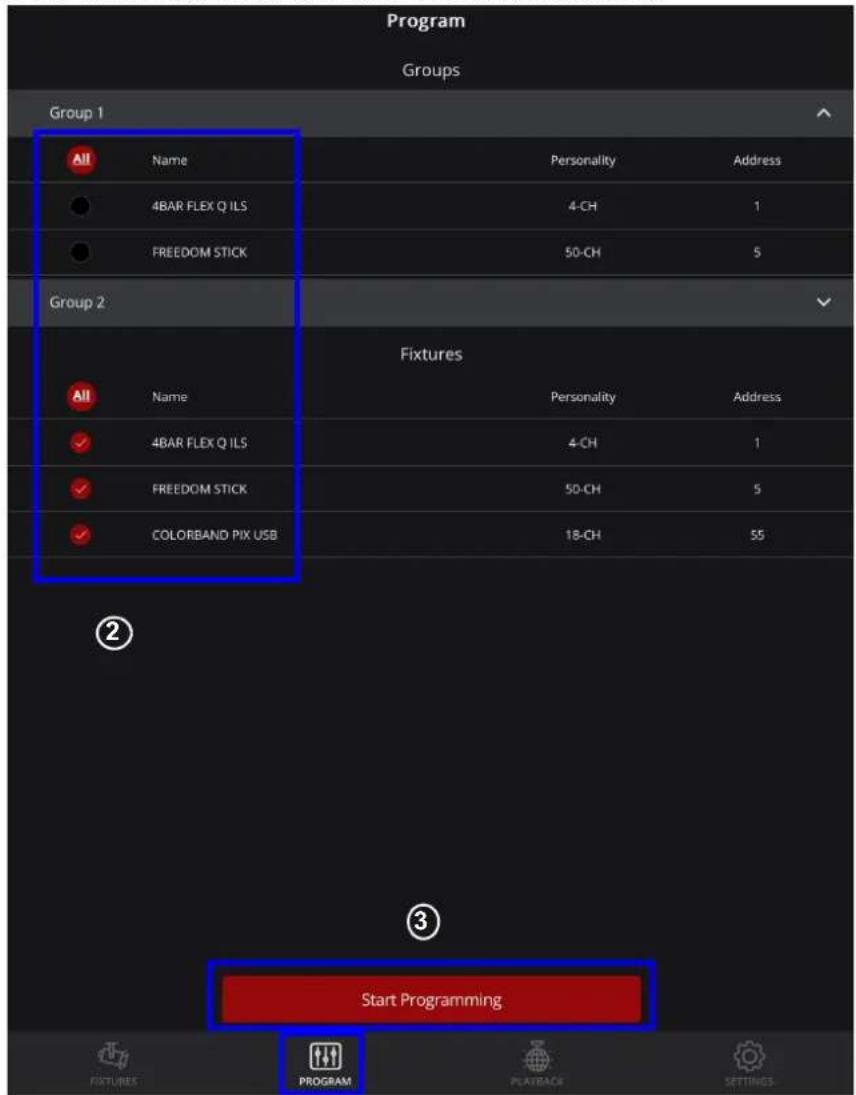
Seuls les appareils patchés peuvent être programmés (voir APPAREILS pour les instructions relatives à la manière de patcher les appareils à FlareCON).
- La page Fixture (Appareil) apparaîtra après avoir appuyé sur le bouton Start Programming (Démarrer la programmation). Sur la page Fixture (Appareil), il est possible d'ajouter des couleurs statiques, de choisir un effet ou de sélectionner une programmation avancée.
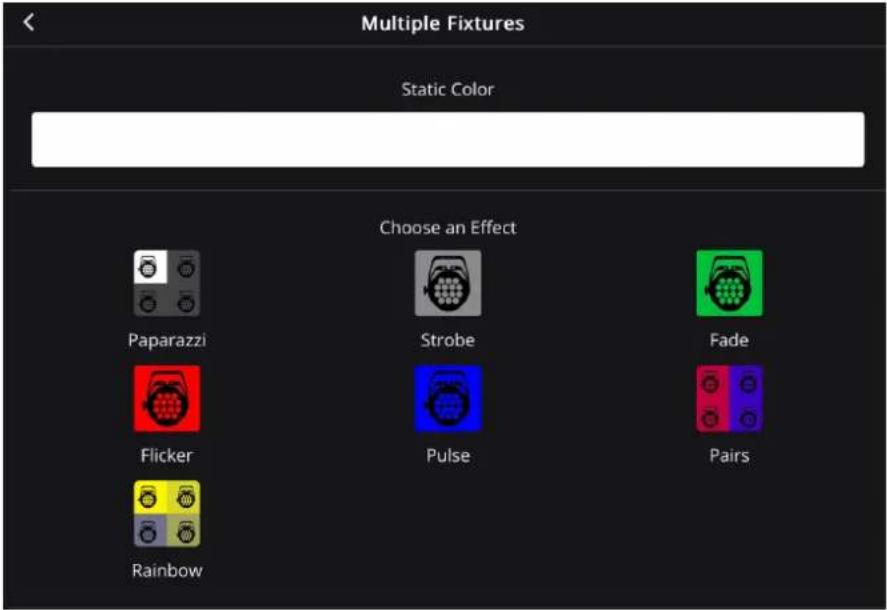
- Lors du choix d'un appareil seul ou multiples du même type d'appareil, le nom du produit sera affiché sur la page de l'appareil et l'option de programmation avancée sera activée (voir Avancé).
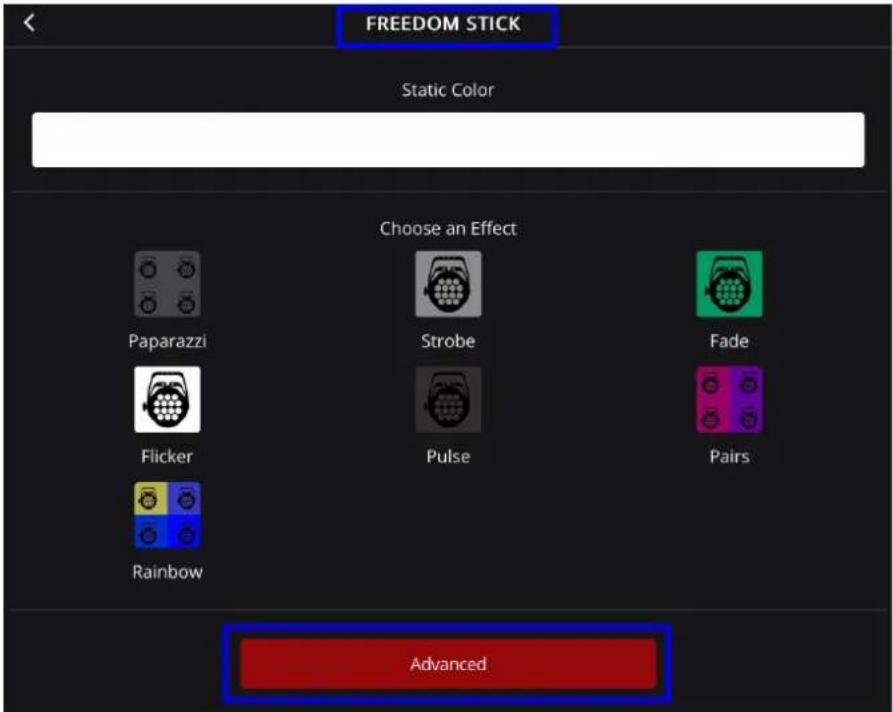

Les appareils doivent être du même type pour activer l'option de programmation avancée.
Pour concevoir des couleurs statiques pour une scène :
- Sélectionnez le champ Static Color (Couleur statique) en haut de la page.

- Une fenêtre contextuelle apparaîtra avec des préréglages de couleur, un fondu de couleur et un sélecteur de couleur. Ce sont 3 méthodes de conception de la sortie couleur.
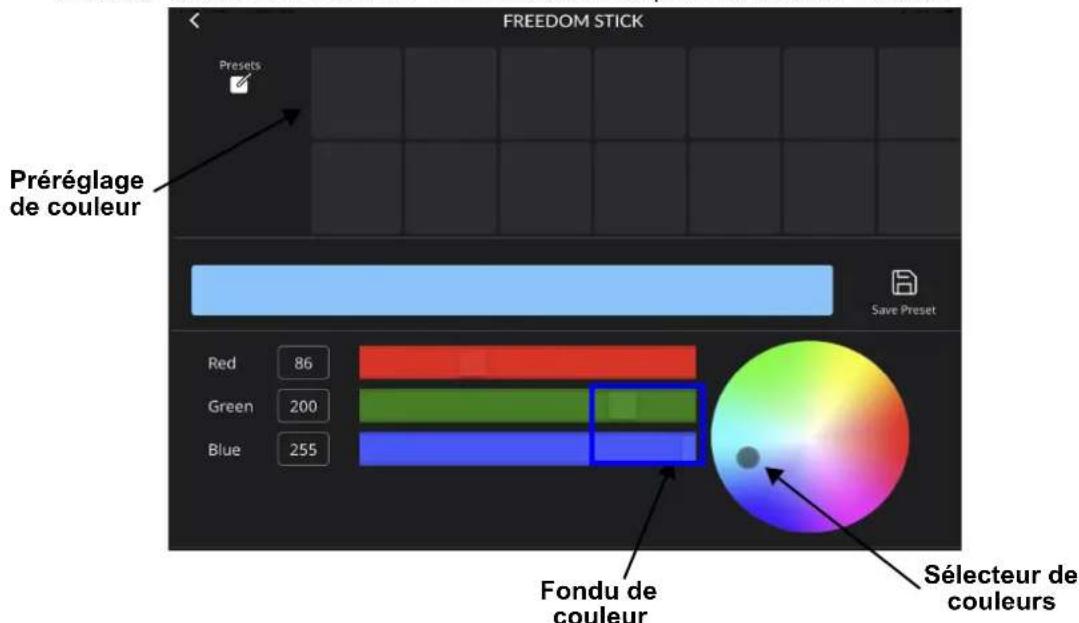
- Lorsque vous utilisez les préréglages de couleur, le fondu de couleur ou le sélecteur de couleur pour concevoir une couleur, un aperçu du motif s'affiche dans un champ de couleur au milieu de l'écran.

Sélecteur de couleurs
Le sélecteur de couleurs fournit un spectre de couleurs à 360° pour sélectionner et affiner la sortie couleur.
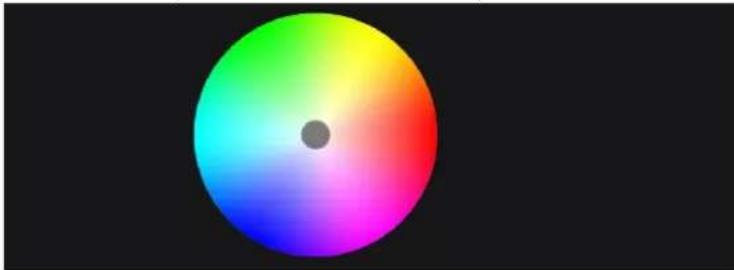
Pour utiliser le sélecteur de couleurs :
- Appuyez et maintenez n'importe quelle zone du sélecteur de couleurs.
- Balayez dans n'importe quelle direction pour ajuster les couleurs sur le sélecteur de couleurs.
- Enregistrez dans le préréglage de couleur, si nécessaire.
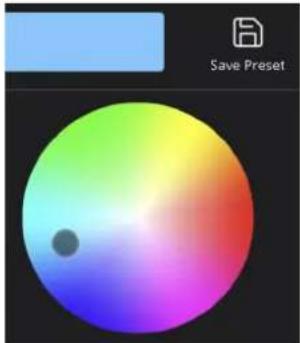
Le fondu de couleur fournit des fondus pour chaque couleur disponible et une case de valeur de la couleur apparaîtra dans la case de valeur du fondu pour afficher des valeurs de couleur spécifiques.
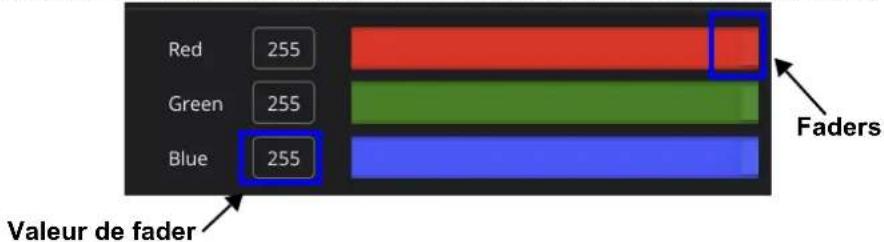
bar
| Color | Value | |---|---| | Red | 255 | | Green | 255 | | Blue | 255 | Valeur de fader FadersPour personnaliser les couleurs à l'aide des fondus de couleur :
- Appuyez et maintenez un des faders dans une barre de couleur. Les couleurs disponibles dépendent de l'appareil utilisé.
- Faites glisser le curseur vers la gauche ou la droite pour augmenter ou diminuer la valeur de la couleur choisie.
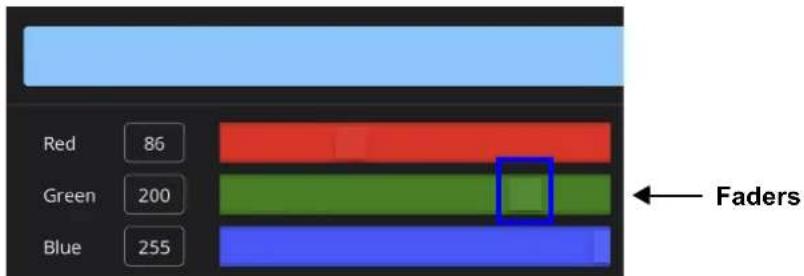
- La valeur de la couleur apparaîtra dans la case de valeur du fader.

- Lorsque les curseurs sont déplacés, les chiffres dans la case de valeur du fader changent et le sélecteur de couleur se déplace pour correspondre à la nouvelle valeur sélectionnée.
- Les couleurs disponibles à côté des cases de valeur de fader varient en fonction de l'appareil patché ou de l'appareil en cours de programmation.
Pour personnaliser les couleurs à l'aide des cases de valeur de fondu :
- Appuyez sur une case de valeur de fader. Le roue numérique apparaîtra.
- Saisissez la valeur souhaitée à l'aide de la roue numérique. La valeur devra être comprise entre 0 et 255. Appuyez sur Confirm (Confirmer).
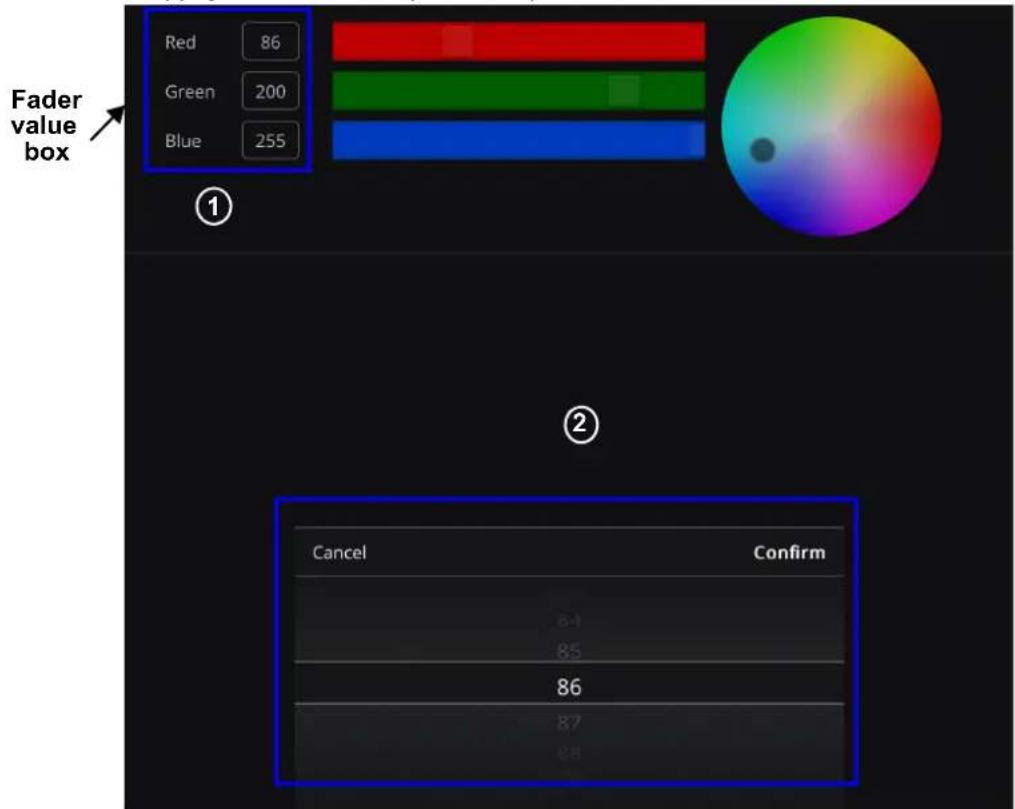
- Ajustez une autre couleur en sélectionnant la valeur de la couleur à côté et en répétant les étapes 1 et 2 ci-dessus.
- Une fois que toutes les valeurs souhaitées ont été saisies, appuyez sur Confirm (Confirmer) ou sélectionnez n'importe où en dehors de la roue numérique pour revenir à la page Fixture (Appareil).
Préréglage de couleur
Le mode prédéfini propose une sélection de couleurs préalablement conçues que l'utilisateur a enregistrées. Il y a au total 14 préréglages personnalisables. Les paramètres par défaut ne comprennent aucun préréglage enregistré.
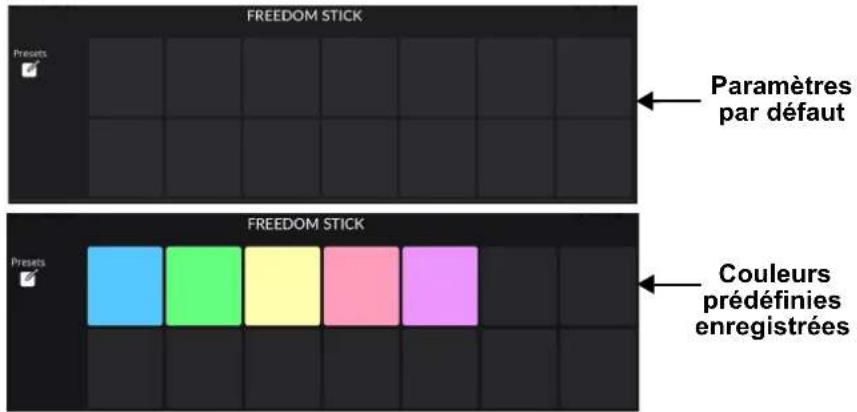
Pour concevoir un préréglage personnalisé :
- Appuyez sur la case de préréglage personnalisé souhaitée.
- Créez une couleur à l'aide du sélecteur de couleur ou du fondu de couleur (voir Sélecteur de couleurs et Fondu de couleur).
- Une fois que la couleur souhaitée apparaît dans le champ de couleur, sélectionnez l'icône Save Preset (Enregistrer le préréglage) à droite du champ de couleur.
- Appuyez sur une autre case de préréglage personnalisé pour la programmer. Si aucune autre case de préréglage personnalisé n'est sélectionnée, la fonction passera automatiquement par défaut à la prochaine case de préréglage personnalisé à droite.
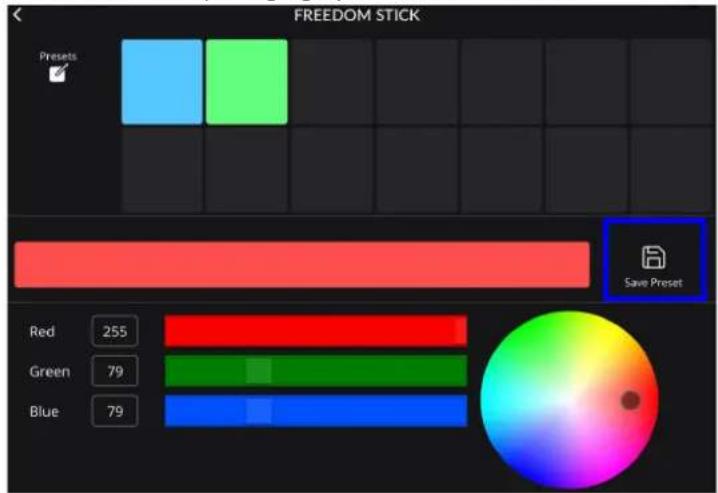
Pour concevoir un préréglage personnalisé à l'aide de blanc, ambre ou UV :
- Assurez-vous que l'application FlareCON est connectée à un appareil avec les options blanc, ambre et UV.
- Accédez au menu Couleur statique.
- Dans le menu Couleur statique, 3 curseurs supplémentaires apparaîtront pour les options blanc, ambre et UV.
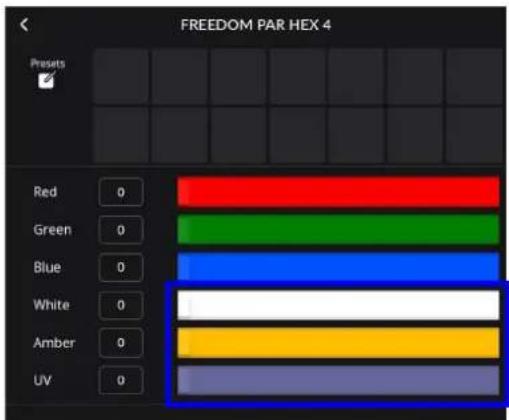
- Ajustez les couleurs pour le blanc, l'ambre et/ou les UV en ajustant les fondus ou les valeurs dans la zone de valeur des fondus (voir Fondu de couleur).
- Une fois les valeurs souhaitées définies, enregistrez les préréglages de couleur (voir Préréglage de couleur).
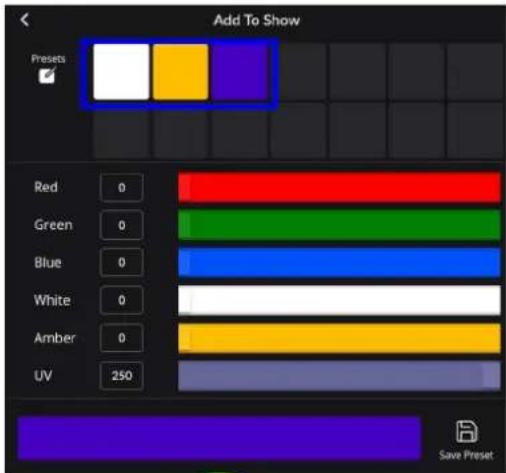

Le sélecteur de couleurs personnalise UNIQUEMENT le rouge, le vert et le bleu dans les appareils hexagonaux et non les couleurs blanc, ambre ou UV.
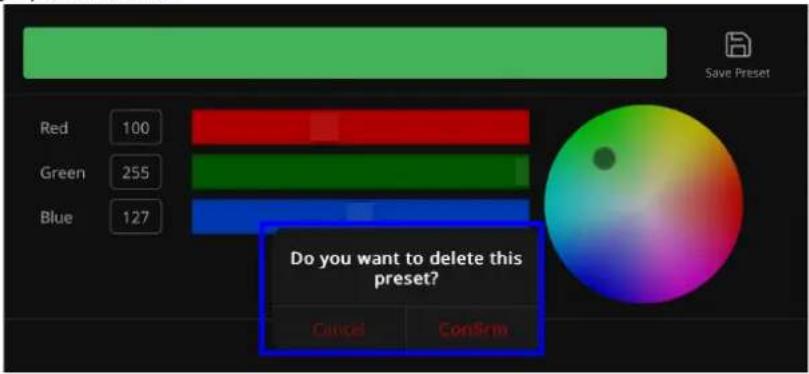
Pour supprimer un préréglage personnalisé :
- Appuyez sur la case de préréglage personnalisé souhaitée et maintenez-la enfoncée pendant 3 secondes. Une boîte de dialogue proposera l'option de suppression de préréglage.
- Sélectionnez Confirm (Confirmer) pour supprimer ou Cancel (Annuler) pour conserver le préréglage personnalisé.
Ajout à un spectacle
FlareCON permet aux utilisateurs de créer un nouveau spectacle ou d'ajouter à un spectacle enregistré avec plusieurs étapes et scènes en appuyant sur Add to Show (Ajouter au spectacle) après avoir personnalisé les couleurs et les effets prédéfinis.
Pour créer un nouveau spectacle :
- Sélectionnez une ou plusieurs couleurs sur la page Fixture (Appareil) (voir Couleur statique pour plus d'instructions).
- Appuyez sur Add to Show (Ajouter à un spectacle) pour afficher en bas de la page.
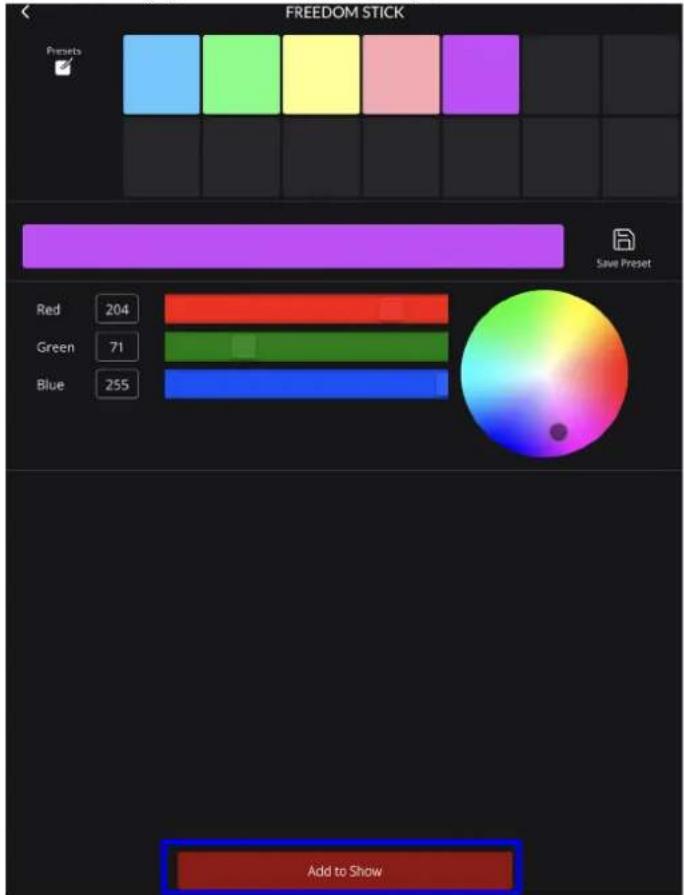
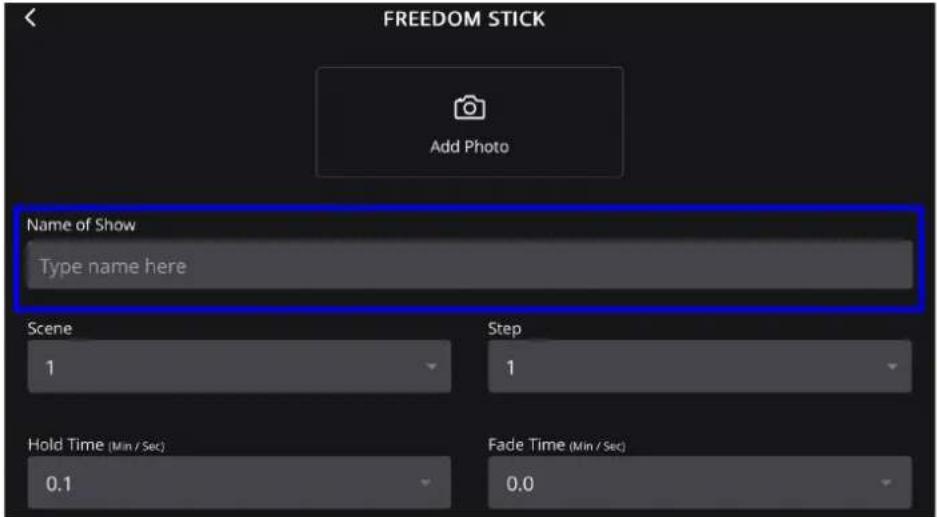
- Sur la page Fixture (Appareil), indiquez le nom du spectacle dans la barre Name of Show (Nom du show).
- Sélectionnez la flèche dans le champ Scene (Scène) ou Step (Étape) pour déclencher le menu déroulant.
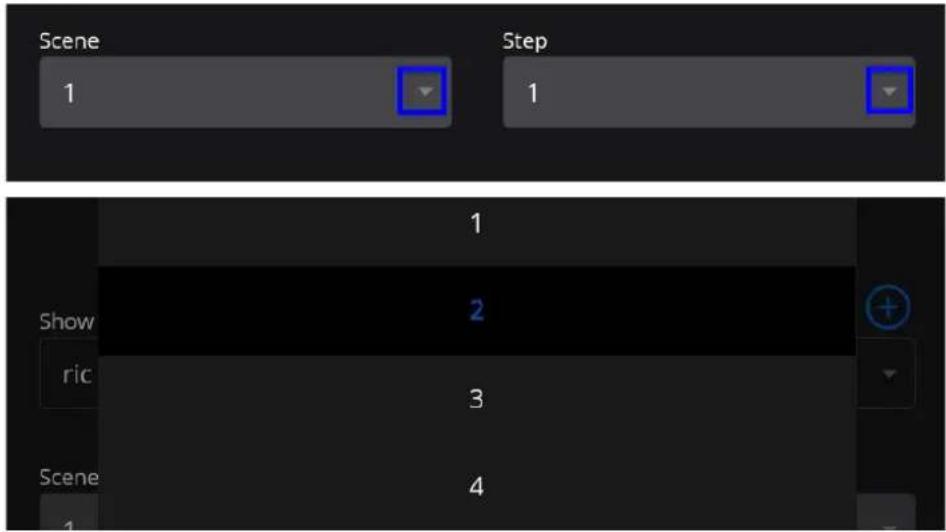
Step (Étape) est un effet unique. Scene (Scène) est une combinaison de plusieurs étapes.
- Sélectionnez la flèche dans le champ Hold Time (Temps de maintien) ou Fade Time (Délai de fondu) pour déclencher le menu déroulant et choisir le nombre de minutes et de secondes pour chaque fonction.
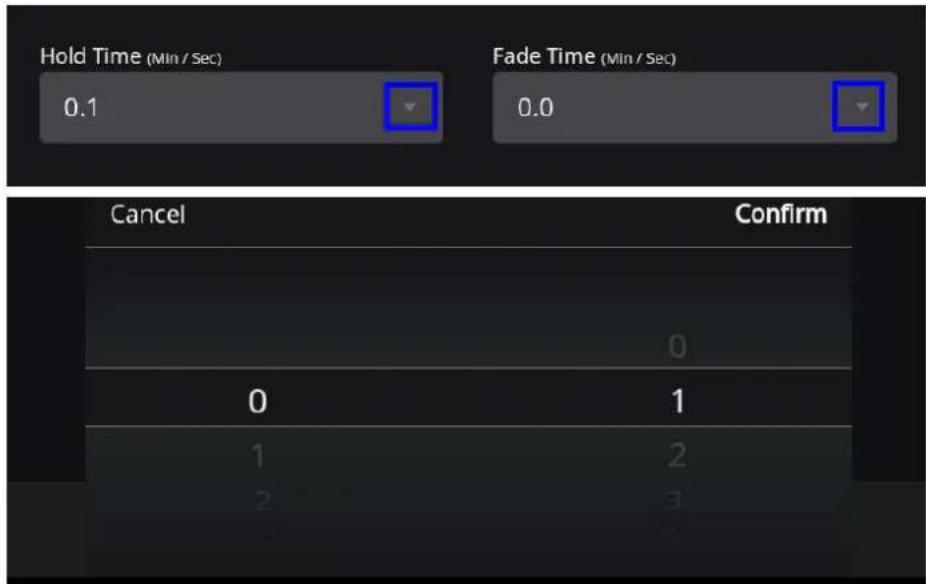

Hold Time (Temps de maintien) est la durée pendant laquelle une scène est maintenue. Fade Time (Délai de fondu) est le temps nécessaire pour que la scène apparaisse et disparaisse. Les deux sont évalués en minutes et en secondes.
- Une fois terminé, appuyez sur Add to saved show (Ajouter au spectacle enregistré). Le spectacle enregistré deviendra alors visible sous l'onglet PLAYBACK (LECTURE).

Sélection d'un effet
FlareCON permet aux utilisateurs d'ajouter des effets prédéfinis personnalisables à un spectacle.
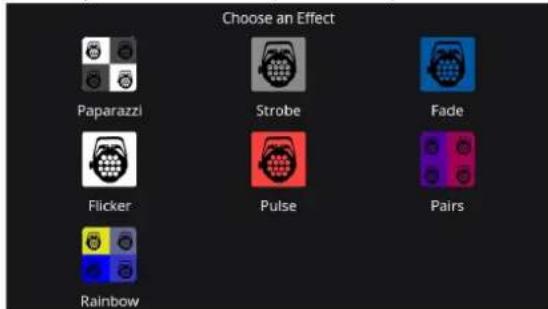
Cet effet active une fonction de scintillement/clignotement sur tous les appareils sélectionnés à des taux différents sur chaque appareil. Pour ajouter l'effet Paparazzi :
- Sélectionnez Paparazzi.
- Sélectionnez la couleur souhaitée en choisissant la case de couleur.
- Sélectionnez Add to Show (Ajout à un spectacle).
Stroboscope
Cet effet active en même temps tous les appareils au stroboscope. Pour ajouter l'effet stroboscope :
- Sélectionner Strobe (Stroboscope).
- Sélectionnez la couleur en choisissant la case de couleur.
- Réglez la vitesse du stroboscope en faisant glisser le curseur vers la gauche ou la droite.
- Sélectionnez Add to Show (Ajout à un spectacle).
Fondu
Cet effet permet une transition en fondu entre les couleurs. Pour ajouter l'effet fondu :
- Sélectionnez Fade (Fondu).
- Choisissez les couleurs en sélectionnant les cases de couleurs.
- Modifiez le temps de fondu et le temps de maintien en faisant glisser le curseur vers la gauche ou la droite.
- Sélectionnez Add to Show (Ajout à un spectacle).
Scintillement
Cet effet alterne entre couleur de base et couleur du stroboscope. Pour ajouter l'effet scintillement :
- Sélectionnez Flicker (Scintillement).
- Choisissez la couleur de scintillement/d'arrière-plan en sélectionnant la case de couleur.
- Réglez la vitesse de scintillement en faisant glisser le curseur vers la gauche ou la droite.
- Sélectionnez Add to Show (Ajout à un spectacle).
Impulsion
Cet effet fait d'abord passer le fondu de lumière au noir, puis passe à la couleur sélectionnée suivante. Pour ajouter l'effet impulsion :
- Sélectionnez Pulse (Impulsion).
- Choisissez les couleurs en sélectionnant les cases de couleurs.
- Modifiez le temps de fondu et le temps de maintien en faisant glisser le curseur vers la gauche ou la droite.
- Sélectionnez Add to Show (Ajout à un spectacle).
Paires
Tous les autres appareils seront de couleur 1 et les autres seront de couleur 2, et il fait la transition entre les deux couleurs. Pour ajouter l'effet paires :
- Sélectionnez Pairs.
- Choisissez les couleurs en sélectionnant les cases de couleurs.
- Modifiez le temps de fondu et le temps de maintien en faisant glisser le curseur vers la gauche ou la droite.
- Sélectionnez Add to Show (Ajout à un spectacle).
Arc-en-ciel
Cet effet applique un effet arc-en-ciel à tous les appareils. Une couleur par appareil. Pour ajouter l'effet Arc-en-ciel :
- Sélectionnez Rainbow (Arc-en-ciel).
- Choisissez les couleurs en sélectionnant les cases de couleurs.
- Modifiez le temps de fondu et le temps de maintien en faisant glisser le curseur vers la gauche ou la droite.
- Sélectionnez Add to Show (Ajout à un spectacle).

Pour modifier les noms de l'un des effets, sélectionnez l'effet et renommez-le dans la page Nom de l'effet.
Avancé
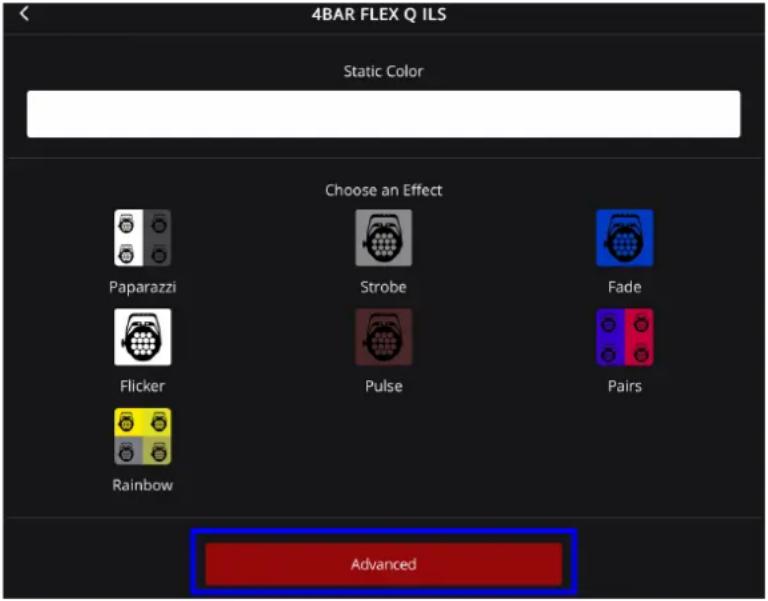
FlareCON permet aux utilisateurs d'ajuster la programmation avancée telle que le variateur, les programmes automatiques et la température de couleur.
Pour régler la programmation avancée :
- Appuyez sur Advanced (Avancé).
a. Faites glisser les curseurs vers la gauche ou la droite pour ajuster le variateur, le stroboscope, et/ou la vitesse automatique.
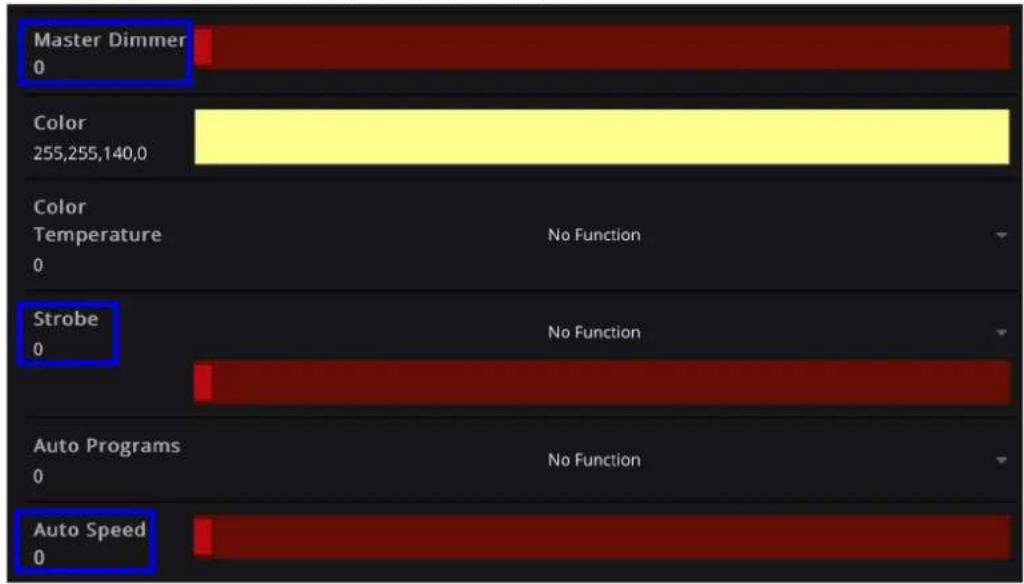

Les options de programmation disponibles varient en fonction des appareils en cours de programmation.
b. Sélectionnez la Case de couleurs pour déployer les options de couleurs (voir Couleur statique).

c. Réglez la température de couleur, le stroboscope, les programmes automatiques, et/ou le mode variateur en sélectionnant la flèche à droite pour déclencher le menu déroulant avec des options prédéfinies pour chaque fonction.
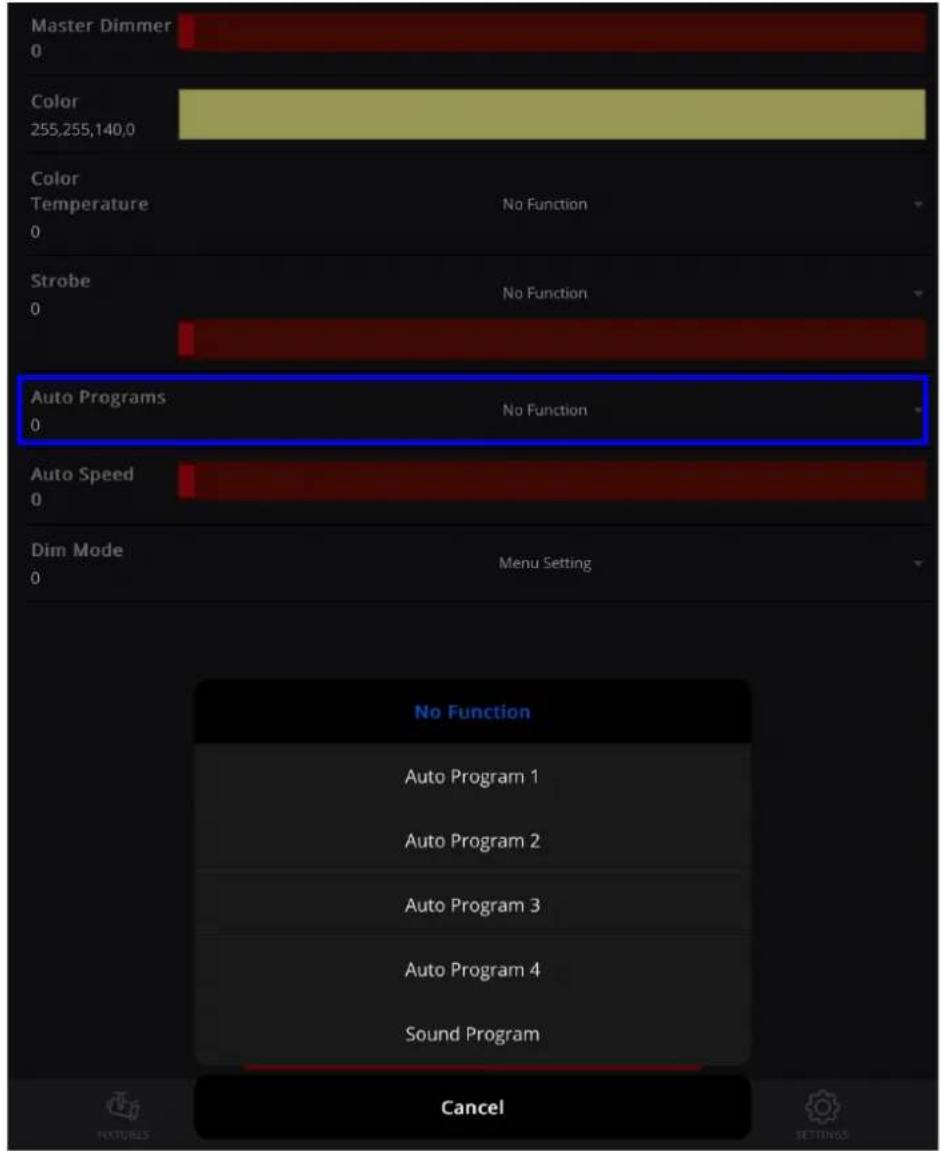
d. Sélectionnez Add to Show (Ajouter à un spectacle) pour enregistrer les nouveaux paramètres.

La section PLAYBACK (LECTURE) énumère toutes les scènes programmées. Les utilisateurs peuvent appliquer la fonction de noircissement, régler le variateur maître, lire des scènes programmées, régler la vitesse de lecture, synchroniser avec le boîtier, visualiser/modifier des scènes par étape, ajouter des scènes/étapes et supprimer des spectacles.
Noircissement
La fonction Noircissement règle le variateur maître sur 0. Pour activer/désactiver la fonction Noircissement :
- Appuyez sur Blackout (Noircissement) pour activer la fonction de noircissement.
- Appuyez à nouveau sur Blackout (Noircissement) pour désactiver la fonction de noircissement.


Cette fonction ne prend effet qu'après la fin de la lecture de l'étape de la scène actuelle.
Variateur maître
La fonction Variateur maître contrôle la valeur minimale et maximale que tous les spectacles peuvent atteindre. Pour régler manuellement le variateur maître :
- Faites glisser le curseur vers la gauche ou la droite pour augmenter ou diminuer la valeur.

La fonction de lecture permet aux utilisateurs de lire des spectacles enregistrés ou programmés. Pour utiliser cette fonction :
- Sélectionnez le spectacle souhaité dans la liste.
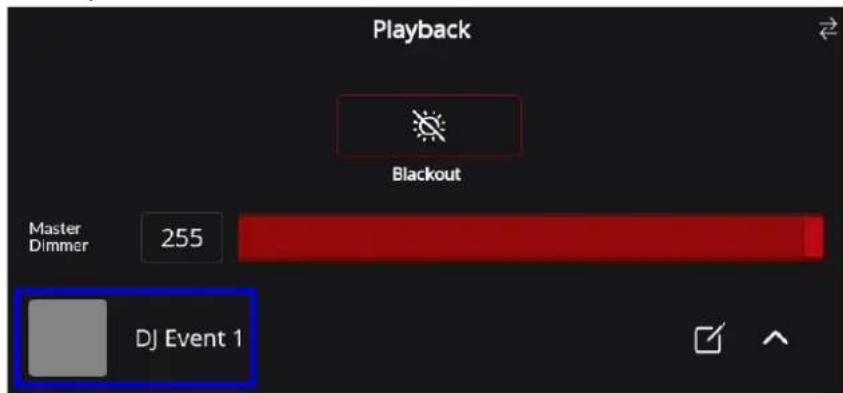
- Une fois sélectionné, le nom du spectacle s'affichera en bleu. L'appareil peut tarder plusieurs secondes pour lancer le spectacle.
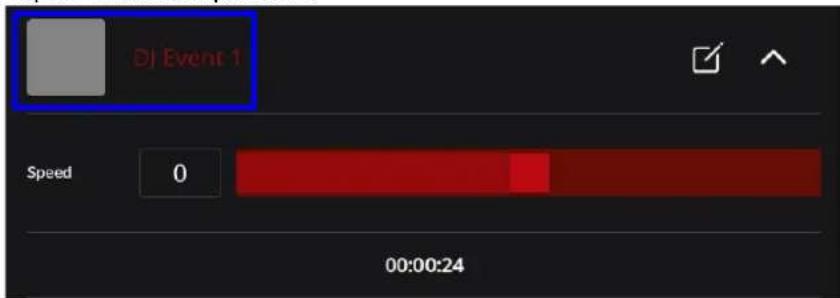
La fonction de vitesse de lecture permet aux utilisateurs de régler la vitesse à laquelle les scènes ou étapes enregistrées sont lues. Pour utiliser ces fonctions :
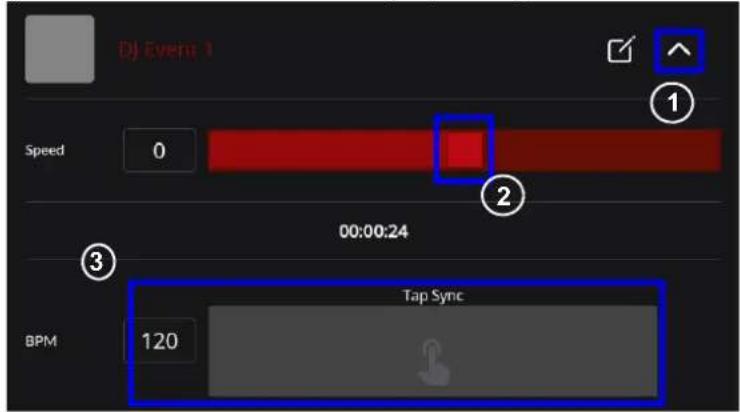
- Sélectionnez la flèche à proximité du nom du spectacle pour déclencher le menu déroulant.
- Faites glisser le curseur vers la gauche ou la droite pour augmenter ou diminuer la vitesse de lecture du spectacle.
- Utilisez le champ BPM (Beats Per Minute) (Battements par minute) pour régler manuellement la vitesse de lecture. Appuyez sur n'importe quelle partie du champ Tap Sync (Appuyer sur Synchroniser) ou sélectionnez la boîte de dialogue pour augmenter ou diminuer la vitesse de lecture.
Synchro avec le boîtier
Même si une scène/étape a déjà été programmée, il se peut qu'elle ne se synchronise pas immédiatement avec le FlareCON Air 2. Lorsque cela arrive, les utilisateurs pourront choisir de synchroniser manuellement avec le FlareCON Air 2.
Pour synchroniser avec le boîtier :
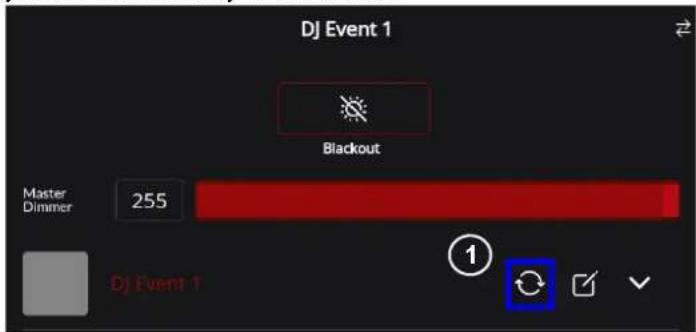
- Trouvez et appuyez sur l'icône de synchronisation.
- L'icône de téléchargement apparaît.
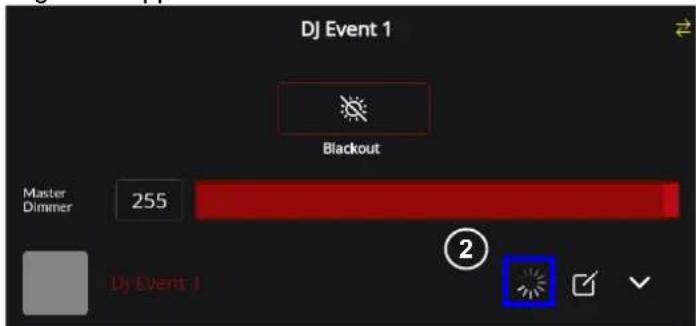
- Une fois l'icône de téléchargement disparue, la nouvelle programmation aura été synchronisée avec le boîtier et le spectacle est à jour.

Un spectacle doit être synchronisé avec le FlareCON Air 2 pour la première lecture.
Aperçu/modification spectacle
Il est possible de modifier divers paramètres à la page Edit Show (Modifier Spectacle). Les utilisateurs peuvent renommer les spectacles, ajuster la synchronisation des scènes/étapes, personnaliser les spectacles, ajouter plus de scènes et d'étapes à un spectacle et supprimer des étapes.
Modification spectacle
Pour ouvrir la page Modifier Spectacle :
- Sélectionnez l'icône Afficher/Modifier pour afficher le nom sur la page Playback (Lecture).
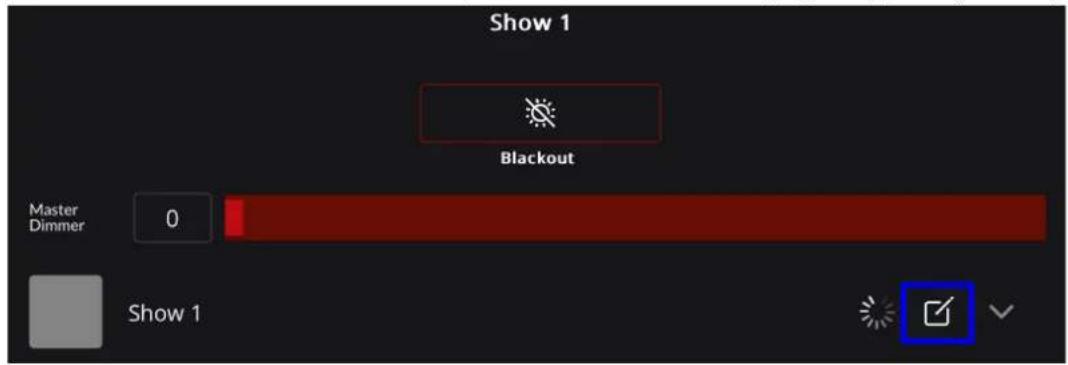
- La page changera pour afficher le nom du spectacle et une liste de scènes et d'étapes, ainsi que les appareils qui ont été sauvegardés pour ce spectacle.
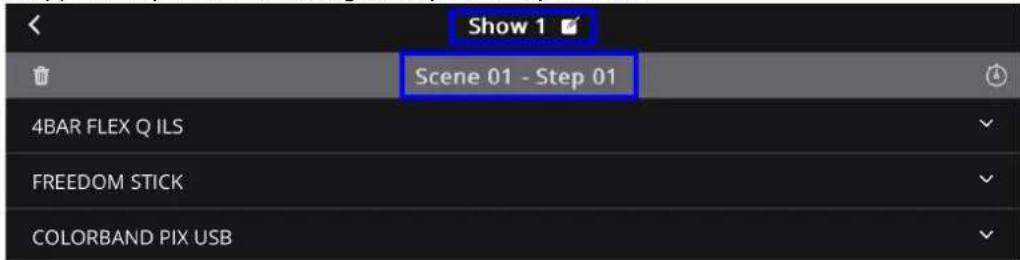
Renommer le spectacle
Pour renommer un spectacle :
- Sélectionnez l'icône Modifier à côté du nom du spectacle en haut de la page.
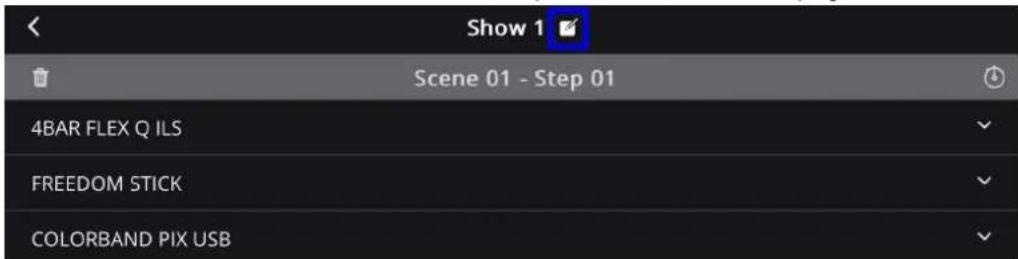
- Modifier le nom du spectacle dans la page pop-up.
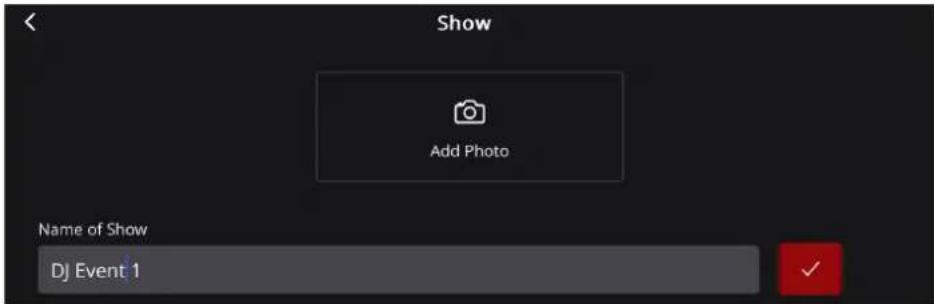
Vous pouvez également ajouter ou modifier la photo d'un spectacle (voir les instructions n° 7 de Préréglage de couleur).
Réglage scènes/chronométrage des étapes
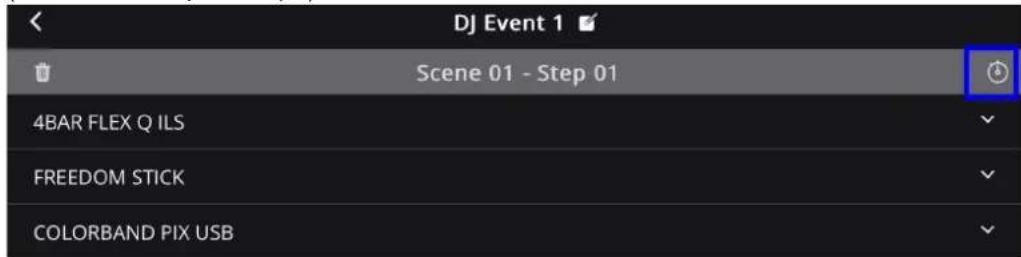
- Sélectionnez l'icône de l'horloge à côté d'une scène/étape pour ouvrir le champ Edit Step Time (Modifier le temps d'étape).
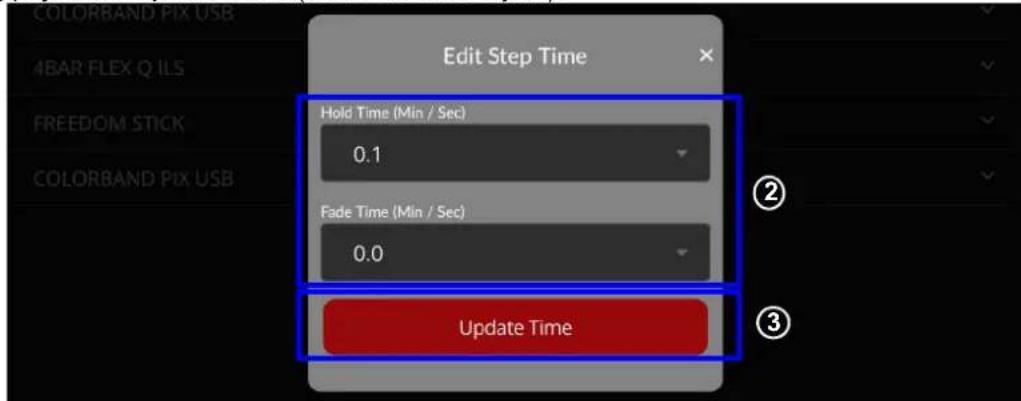
- Sélectionnez le Hold Time (Temps de maintien) souhaité, puis le Fade Time (Délai de fondu) dans le menu déroulant de la case Edit Step Time (Modifier le temps d'étape).
- Appuyez sur Update Time (Mise à jour de l'heure).
Personnalisation de spectacle
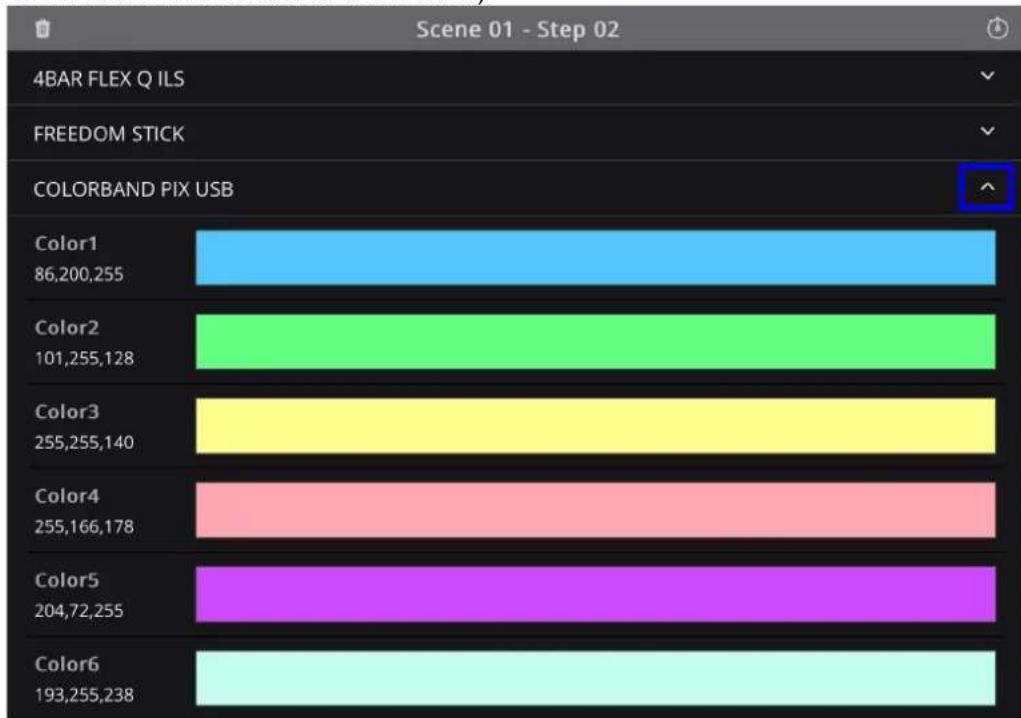
Sélectionnez la flèche à droite du nom de l'appareil pour déclencher le menu déroulant. Ce menu permet aux utilisateurs de modifier les paramètres avancés (voir Avancé pour plus d'informations sur les paramètres avancés et la manière de les modifier).
Ajout d'une nouvelle scène
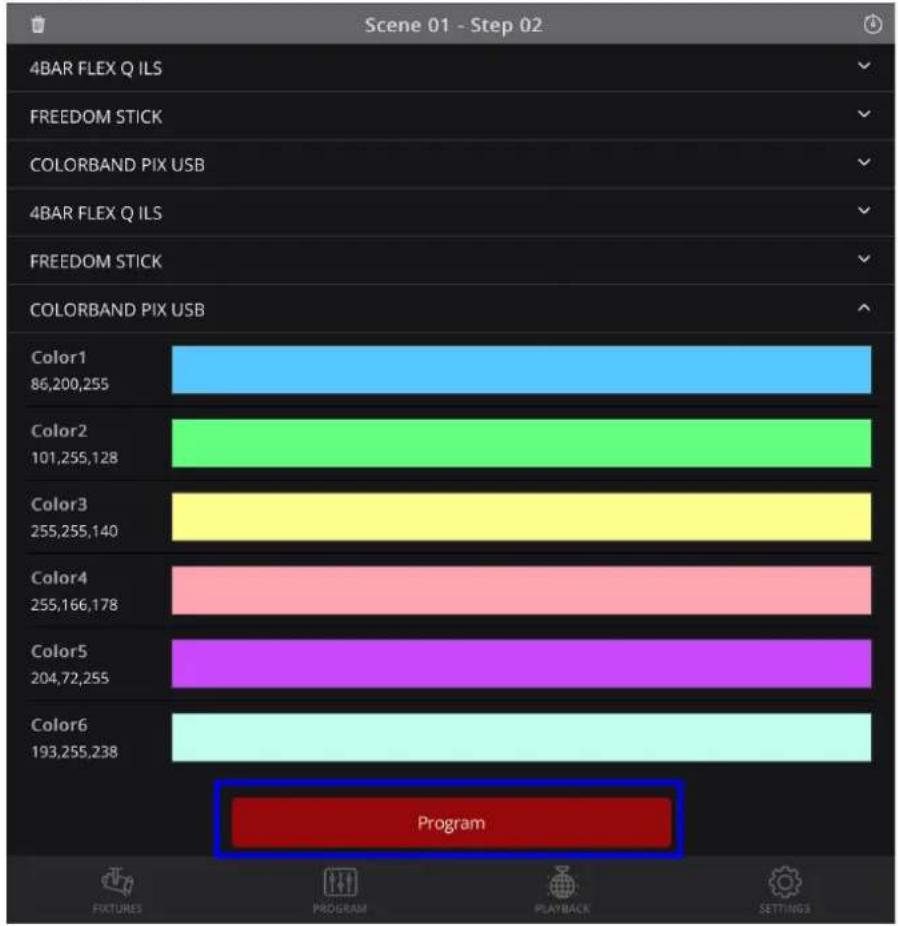
Ajoutez une nouvelle scène ou étape au spectacle existant en appuyant sur Program (Programme) sur la page de personnalisation du spectacle (voir PROGRAMME pour en savoir plus sur la manière de créer et d'enregistrer un spectacle).
bar
Scene 01 - Step 02 | Scene | Color | Pixel Size | | :--- | :--- | :--- | | 4BAR FLEX Q ILS | Color1 | 86,200,255 | | FREEDOM STICK | Color2 | 101,255,128 | | COLORBAND PIX USB | Color3 | 255,255,140 | | 4BAR FLEX Q ILS | Color4 | 255,166,178 | | FREEDOM STICK | Color5 | 204,72,255 | | COLORBAND PIX USB | Color6 | 193,255,238 | ProgramSuppression d'un spectacle
- Sélectionnez le spectacle souhaité et balayez vers la gauche ou la droite jusqu'à ce que l'icône de la corbeille rouge apparaisse.
- Sélectionnez l'icône de la corbeille.
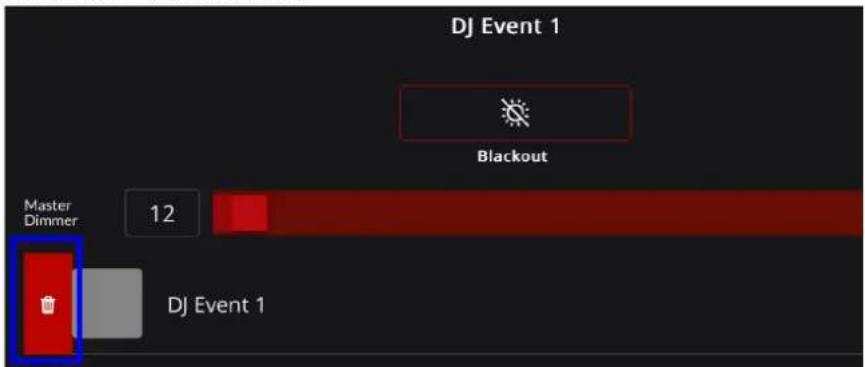
À défaut de spectacle enregistré, la page de lecture apparaîtra vierge. Avant d'essayer de lire ou de modifier un spectacle, assurez-vous que le spectacle est enregistré (voir la section PROGRAMME pour en savoir plus sur la création et l'enregistrement d'un spectacle).
Widget d'action
Le widget d'action bleu est un bouton mobile qui apparaît tout au long de l'application FlareCON. Il permet aux utilisateurs d'effacer la programmation ou d'arrêter toutes les scènes.

Le widget d'action apparaît sur l'application FlareCON sur les appareils sous Android et Apple lorsque l'appareil est connecté à un luminaire.
Pour déplacer le widget d'action :
- Appuyez et maintenez le widget d'action.
- Faites glisser le widget d'action vers la zone souhaitée de l'écran.
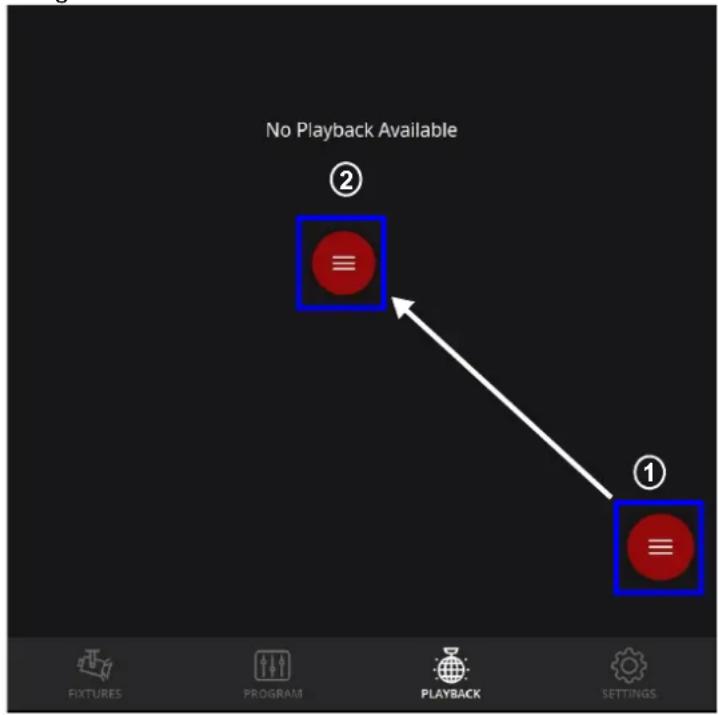
Pour utiliser le widget d'action :
- Appuyez sur le widget d'action pour déclencher un menu contextuel.
- Sélectionnez Clear Programmer (Effacer le programmeur) ou Stop All Scenes (Arrêter toutes les scènes).
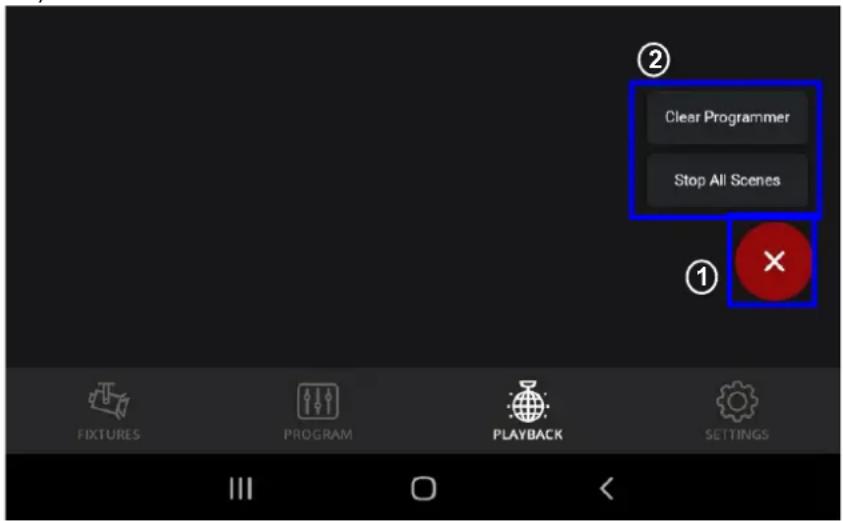

Le widget d'action apparaît dans tous les onglets SAUF l'onglet PARAMÈTRES.
Paramètres
FlareCON permet aux utilisateurs de surveiller et de régler plusieurs paramètres dans l'application, y compris la durée d'exécution, le stockage des données en mode d'entrée, le tableau d'adresses et le préréglage des effets. Il permet également aux utilisateurs d'importer, d'exporter et d'effacer toutes les données.
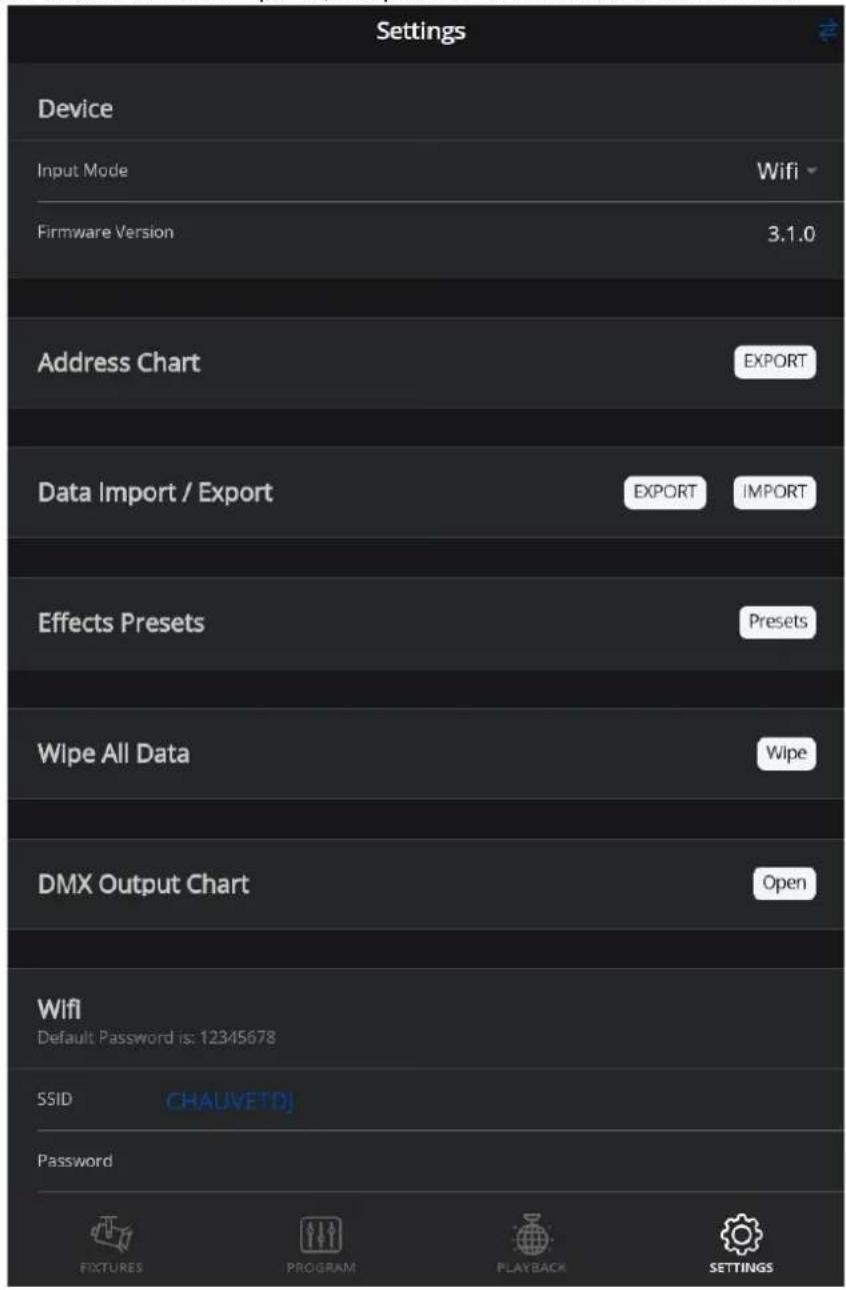
Mode d'entrée
Cela définit le mode dans lequel le boîtier FlareCON Air 2 se connecte à l'appareil.
• Wi-Fi fonctionne avec l'application FlareCON. - DMX permet aux utilisateurs d'utiliser le boîtier FlareCON Air 2 comme émetteur sans fil avec n'importe quelle console qui émet DMX.
Pour créer le mode entrée :
- Sélectionnez la flèche pour déclencher le menu déroulant.
- Sélectionnez WiFi ou DMX pour régler l'entrée.
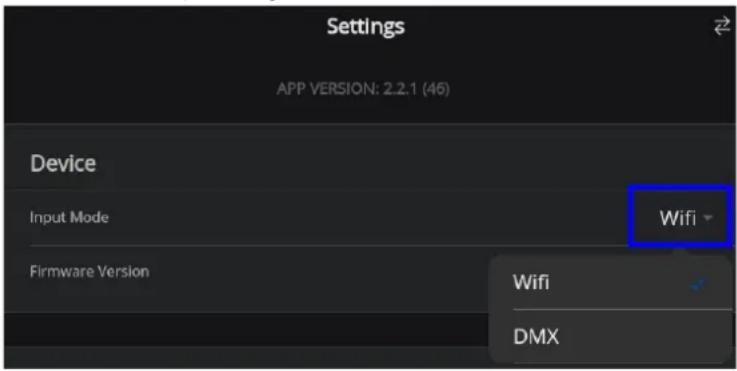

Le mode Entrée doit être réglé sur Wi-Fi pour utiliser l'application FlareCON.
Tableau d'adresses
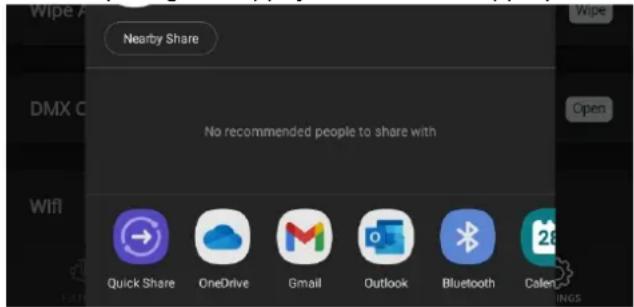
Cette option permet aux utilisateurs d'exporter des fichiers imprimables avec la liste des appareils et leurs modes/adresses de départ DMX respectives. Pour exporter des fichiers imprimables :
- Appuyez sur Export (Exporter).

- Sélectionnez le mode de partage en appuyant sur l'icône appropriée.
Importation/exportation de données
Cette option permet aux utilisateurs d'importer ou d'exporter des spectacles, des scènes et des étapes FlareCON dans leur intégralité.
Pour exporter des données :
- Appuyez sur Export (Exporter).
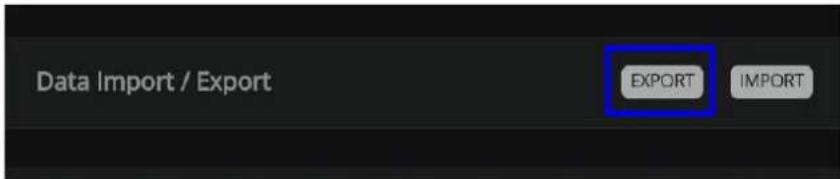
- Sélectionnez le mode de partage en appuyant sur l'icône appropriée.
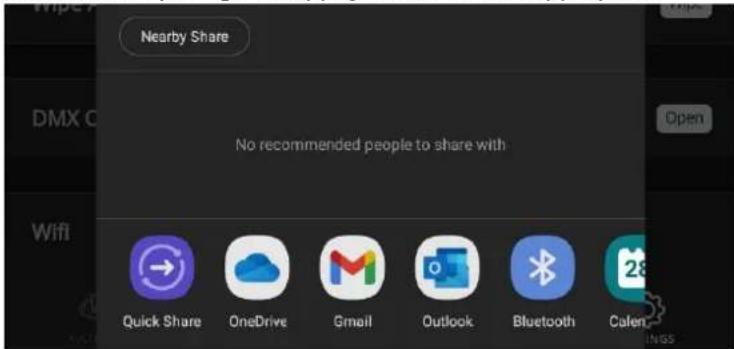
Pour importer des données :
- Appuyez sur Import (Importer).
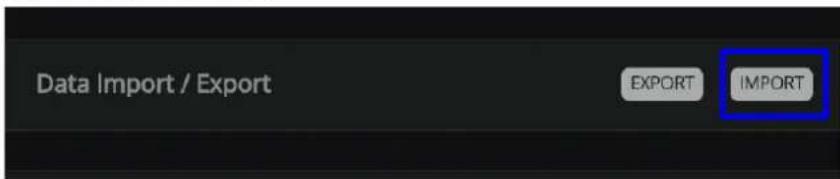
- Sélectionnez le mode de partage en appuyant sur l'icône appropriée.
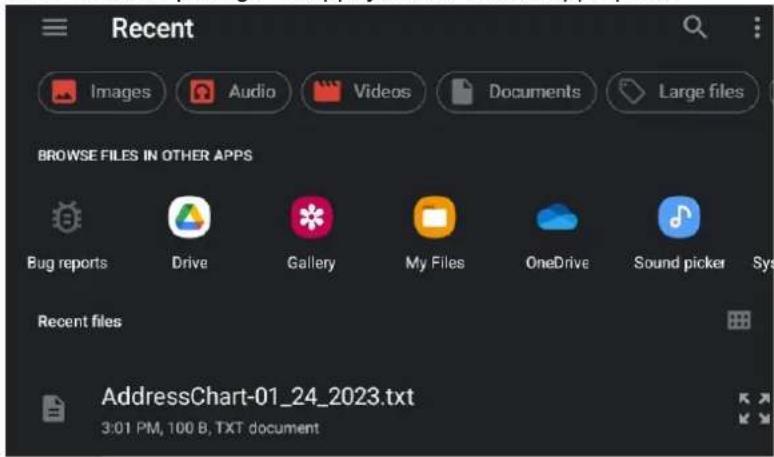
Préréglages des effets
Cette option affiche les valeurs par défaut pour différents effets de programme. Elle permet aux utilisateurs de régler la couleur, le stroboscope, le délai de fondu, le temps de maintien et/ou la vitesse de divers effets. Pour modifier/personnaliser les valeurs par défaut prédéfinies :
- Sélectionnez le bouton Préréglages pour ouvrir la page Éditeur d'effets.

- Sur la page Effects Editor (Éditeur d'effets), sélectionnez un effet pour personnaliser ses paramètres.
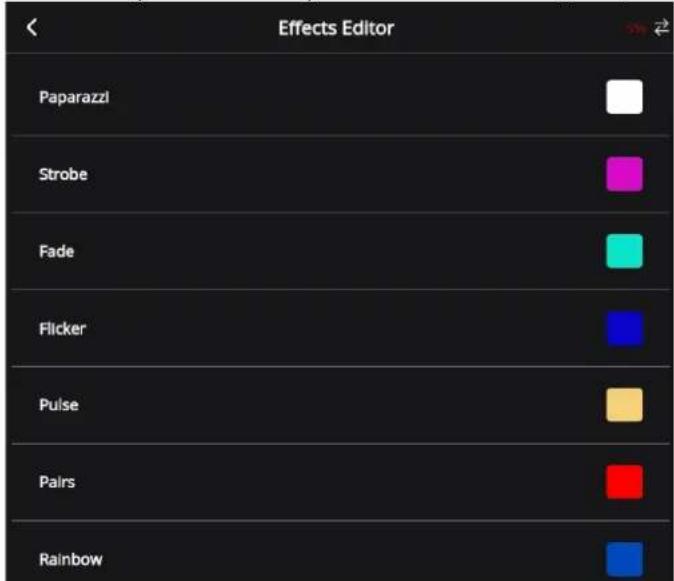
- Pour régler le stroboscope, la vitesse, le délai de fondu et le temps de maintien sur un effet, utilisez la barre et les faders pour régler la valeur de 0 à 255.
- Pour régler la couleur d'un effet, sélectionnez la couleur pour ouvrir le champ Edit Effect (Modifier l'effet) (voir Avancé pour de plus amples informations sur l'utilisation du préréglage de couleur, la palette de couleurs ou du mélangeur de couleurs dans le champ Edit Effect (Modifier l'effet)).
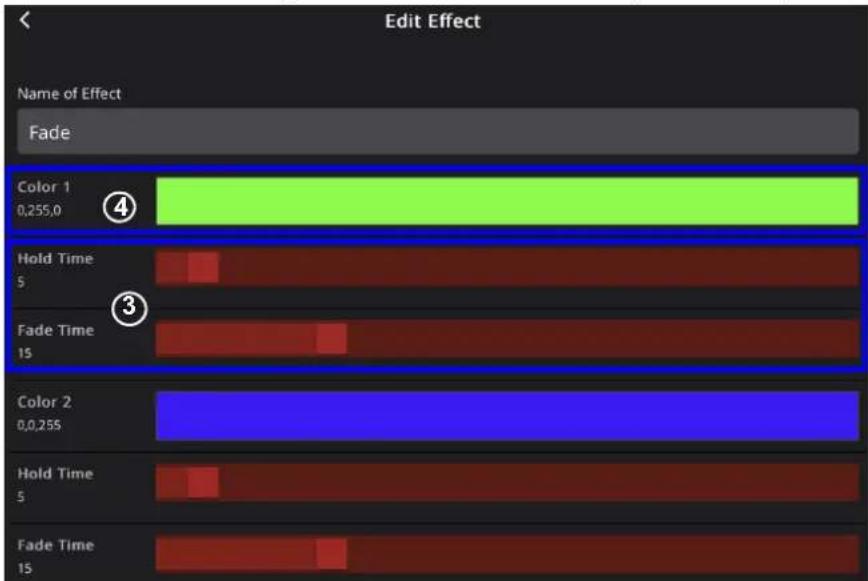
bar
| Name of Effect | Color | Hold Time | Fade Time | | -------------- | ----- | --------- | --------- | | Color 1 | 4 | 5 | 15 | | Color 2 | | 0,255 | | | Color Time | | 5 | 15 |- Sélectionnez Save (Enregistrer).

Effacement de toutes les données
Cette option permet aux utilisateurs d'effacer toutes les données, d'effacer toutes les données, excepté l'appareil patché ou de réinitialiser le FlareCON Air 2.
• Wipe all Data efface toutes les données, excepté celles du FlareCON Air 2. - Wipe All Except Patched Fixture efface toutes les données, excepté la programmation de l'appareil patché et du FlareCON Air 2. - Reset Box réinitialise les données enregistrées qui peuvent avoir été stockées dans le FlareCON Air 2 même après que les utilisateurs ont choisi d'effacer toutes les données ou d'effacer tout sauf l'appareil patché.
Pour activer l'une des trois options :
- Appuyez sur Wipe (Effacer) pour déclencher une fenêtre contextuelle.

- Sélectionnez Wipe all Data, Wipe All Except Patched Fixture (Effacer toutes les données, Effacer toutes les données, excepté celles de l'appareil patché) ou Reset Box (Champ de réinitialisation) dans la fenêtre contextuelle.
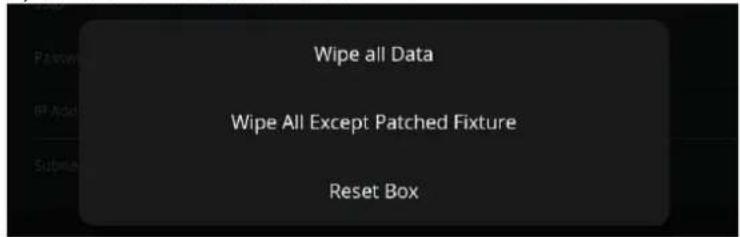
- L'une des trois fenêtres contextuelles apparaîtra. Sélectionnez Okay (OK) pour effacer/réinitialiser ou Cancel (Annuler) pour revenir à la page Settings (Paramètres).

Tableau de sortie DMX
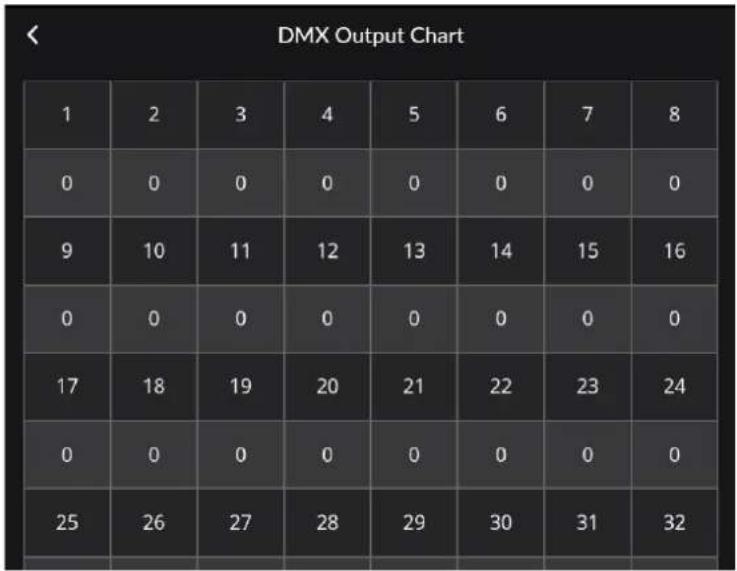
Cette option affiche un aperçu de la sortie DMX actuelle.
Pour afficher le tableau de sortie DMX, sélectionnez Open (Ouvrir).
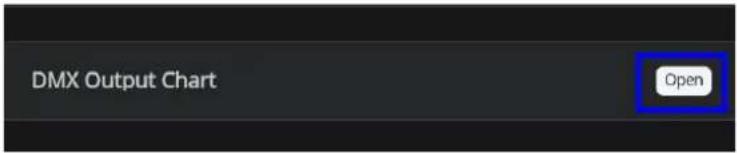
Le tableau de sortie DMX apparaîtra :
Pour modifier le SSID et le mot de passe :
- Appuyez sur l'espace vide à côté de SSID et saisissez le nom SSID souhaité à l'aide du clavier contextuel.
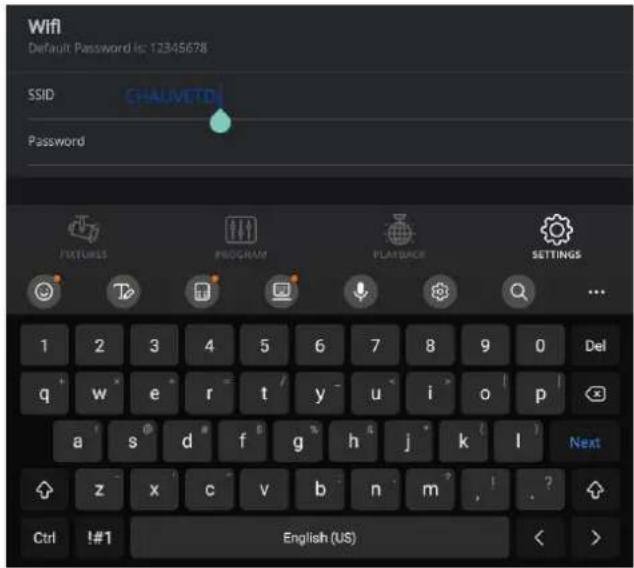
- Appuyez sur l'espace vide à côté de Mot de passe et saisissez le mot de passe souhaité à l'aide du clavier contextuel.
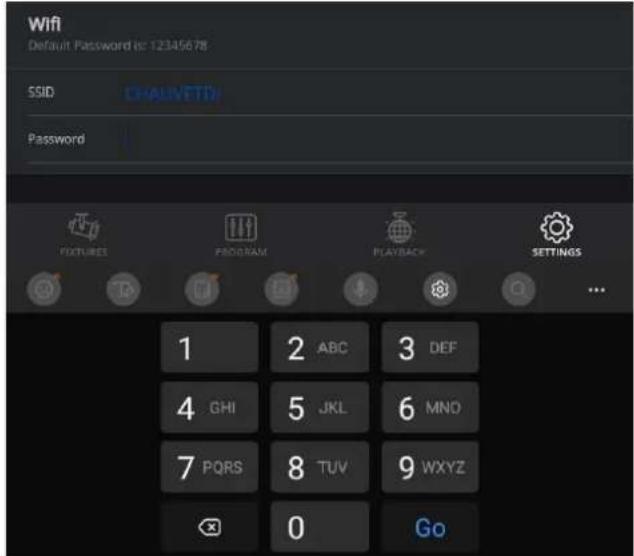
- Appuyez sur le clavier. Une notification indiquant que le SSID et le mot de passe ont été réinitialisés apparaîtra.
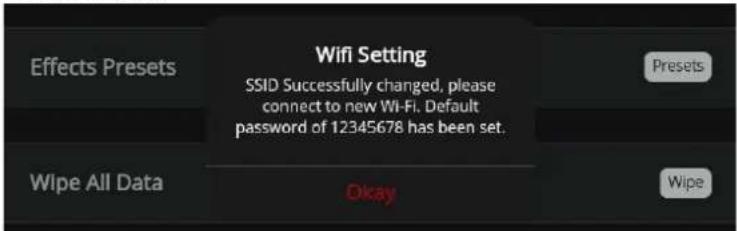
Bien que le SSID et le mot de passe puissent être modifiés, il n'est pas recommandé de le faire.
- Programme 78
- Paramètres 98
- Remarques sur l'édition
- Marques commerciales
- Avis de droit d'auteur
- Utilisation manuelle
- Impression de documents
- Public cible
- Avertissement
- Révision de document
- Téléchargement de l'application
- Connexion au réseau wi-fi de flarecon
- Appareils
- Patcher à un seul appareil :
- Pour mettre en surbrillance un appareil de la liste :
- Pour supprimer un appareil de la liste :
- Pour ajouter un nouveau groupe :
- Pour afficher les appareils enregistrés dans un groupe :
- Pour renommer un groupe et modifier les appareils qui y sont ajoutés :
- Pour supprimer un groupe de la liste :
- Pour programmer l'intensité lumineuse d'un appareil prévu :
- Pour concevoir des couleurs statiques pour une scène :
- Sélecteur de couleurs
- Pour utiliser le sélecteur de couleurs :
- Pour personnaliser les couleurs à l'aide des fondus de couleur :
- Pour personnaliser les couleurs à l'aide des cases de valeur de fondu :
- Préréglage de couleur
- Pour concevoir un préréglage personnalisé :
- Pour supprimer un préréglage personnalisé :
- Ajout à un spectacle
- Pour créer un nouveau spectacle :
- Sélection d'un effet
- Stroboscope
- Fondu
- Scintillement
- Impulsion
- Paires
- Arc-en-ciel
- Avancé
- Pour régler la programmation avancée :
- Noircissement
- Variateur maître
- Synchro avec le boîtier
- Aperçu/modification spectacle
- Modification spectacle
- Renommer le spectacle
- Réglage scènes/chronométrage des étapes
- Personnalisation de spectacle
- Ajout d'une nouvelle scène
- Suppression d'un spectacle
- Widget d'action
- Pour déplacer le widget d'action :
- Pour utiliser le widget d'action :
- Paramètres
- Mode d'entrée
- Pour créer le mode entrée :
- Tableau d'adresses
- Importation/exportation de données
- Pour exporter des données :
- Pour importer des données :
- Préréglages des effets
- Effacement de toutes les données
- Pour activer l'une des trois options :
- Tableau de sortie DMX
Marque : Chauvet
Modèle : FlareCON Air 2
Catégorie : Contrôleur