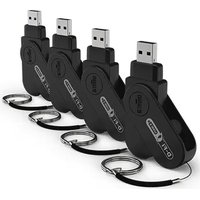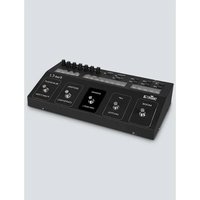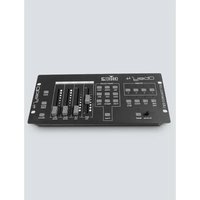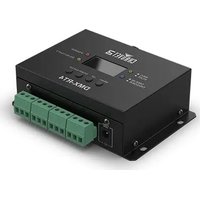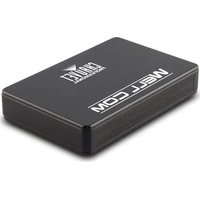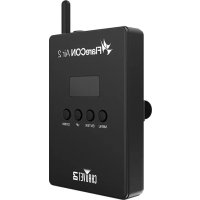
FlareCON Air 2 - Controller Chauvet - Gratis gebruiksaanwijzing en handleiding
Vind de handleiding van het apparaat gratis FlareCON Air 2 Chauvet in PDF-formaat.



| Producttype | Controller / Draadloze zender-ontvanger |
| Merk | Chauvet |
| Model | FlareCON Air 2 |
| Afmetingen (ongeveer) | 120 x 80 x 30 mm |
| Gewicht (ongeveer) | 200 g |
| Voeding | 5 V DC (via USB) |
| Draadloze connectiviteit | Wi-Fi 2.4 GHz, bereik tot 30 m |
| Protocol | DMX512 (via draadloze antenne), compatibel met D-Fi |
| Aantal bestuurbare apparaten | Tot 32 compatibele apparaten |
| Hoofdfuncties | Draadloze DMX-besturing, scèneprogrammering, effecten, groepen, synchronisatie |
| App-compatibiliteit | FlareCON (iOS en Android) |
| Onderhoud en reiniging | Reinigen met een zachte, droge doek; vermijd vloeistoffen |
| Veiligheid | Niet blootstellen aan water of vocht; alleen binnenshuis gebruiken |
| Reserveonderdelen en repareerbaarheid | Reparatie door een gekwalificeerde technicus; reserveonderdelen beschikbaar via Chauvet |
| Algemene informatie | Zorg ervoor dat u de nieuwste versie van de firmware en de app gebruikt |
Veelgestelde vragen - FlareCON Air 2 Chauvet
Gebruikersvragen over FlareCON Air 2 Chauvet
0 vraag over dit apparaat. Beantwoord die u kent of stel uw eigen vraag.
Stel een nieuwe vraag over dit apparaat
Download de handleiding voor uw Controller in PDF-formaat gratis! Vind uw handleiding FlareCON Air 2 - Chauvet en neem uw elektronisch apparaat weer in handen. Op deze pagina staan alle documenten die nodig zijn voor het gebruik van uw apparaat. FlareCON Air 2 van het merk Chauvet.
GEBRUIKSAANWIJZING FlareCON Air 2 Chauvet
Verbinding maken met het FlareCON wifi-netwerk 178
ARMATUREN 179
Armaturen 179
Groepen 182
2. Bediening.... 185
PROGRAMMEREN.... 185
Toevoegen aan show.... 193
Een effect kiezen.... 195
Paparazzi 195
Stroboscoop 195
Fade 195
Flikkeren.... 195
Puls 195
Paren.... 195
Regenboog.... 195
Geavanceerd....196
AFSPELEN 198
Verduistering....198
Hoofddimmer.... 198
Shows afspelen.... 198
Afspeelsnelheid 199
Synchroniseren met box 199
Show weergeven/bewerken 200
Show bewerken.... 200
Naam van show wijzigen.... 200
Show aanpassen.... 201
Een show verwijderen 202
Actiewidget.... 203
INSTELLINGEN 204
Apparaat....205
Invoermodus 205
Adressentabel 205
Gegevens importeren/exporteren 206
Voorinstellingen van effecten 207
Opmerkingen bij de uitgave
De gebruikershandleiding van de FlareCON omvat een beschrijving en instructies voor de programmering en het gebruik van de FlareCON vanaf de publicatiedatum van deze uitgave.
Handelsmerken
Chauvet, Chauvet DJ, het Chauvet-logo en FlareCON zijn gedeponeerde handelsmerken of handelsmerken van Chauvet & Sons, LLC (d/b/a Chauvet en Chauvet Lighting) in de Verenigde Staten en andere landen. Andere bedrijfs- en productnamen en logo's waarnaar verwezen wordt, kunnen handelsmerken zijn van de betreffende bedrijven.
Auteursrechtvoorbehoud
Alle auteursrechtelijke werken in deze handleiding, waaronder, maar niet alleen, alle ontwerpen, teksten en afbeeldingen, zijn eigendom van Chauvet.
© Copyright 2023 Chauvet & Sons, LLC. Alle rechten voorbehouden.
Elektronisch gepubliceerd door Chauvet in de Verenigde Staten van Amerika.
Gebruik van de handleiding
Chauvet autoriseert zijn klanten uitsluitend om deze handleiding te downloaden en af te drukken voor professionele informatiedoeleinden. Chauvet verbiedt uitdrukkelijk om deze handleiding of de inhoud ervan te gebruiken, kopieren, op te slaan, te distribueren, wijzigen of af te drukken voor andere doeleinden zonder schriftelijke toestemming van Chauvet.
Afdrukken van het document
De beste manier om dit document af te drukken is in kleur, op papier van letter-grootte (8.5 x 11 in), dubbelzijdig. Als A4-papier (210 x 297 mm) wordt gebruikt, moet de printer worden geconfigureerd zodat de schaal van de inhoud dienovereenkomstig wordt aangepast.
Beoogde lezers
ledereen die met dit product werkt moet deze handleiding volledig hebben gelezen voordat hij/zij het product gebruikt.
Disclaimer
Chauvet is van oordeel dat de informatie in deze handleiding in alle opzichten nauwkeurig is. Desondanks aanvaardt Chauvet geen verantwoordelijkheid en wijst specifiek alle aansprakelijkheid ten opzichte van enige partij af voor eventueel verlies, schade of verstoringen die worden veroorzaakt door fouten of weglatingen in dit document. Dit geldt ook als dergelijke fouten of weglatingen het gevolg zijn van veronachtzaming, een ongeval of welke andere oorzaak dan ook. Chauvet behoudt zich het recht voor om de inhoud van dit document te herzien zonder enige verplichting om personen of bedrijven op de hoogte te stellen van een dergelijke herziening. Chauvet heeft geen enkele plicht om dergelijke herzieningen uit te voeren verplicht zich er niet toe. Download de meest recente versie van www.chauvetdj.com.
Herziening van het document
Deze FlareCON gebruikershandleiding is de 3 ^e uitgave van dit document.
Ga naar www.chauvetdj.com voor de meest recente versie.
1. Setup
De app downloaden
De FlareCON app is beschikbaar in Google Play Store of Apple App Store. De FlareCON Air 2 draadloze zendontvanger is niet nodig op het moment dat de app wordt gedownload of geïnstalleerd, maar wel om lichten te besturen. Voor meer informatie over het downloaden en installeren van apps op uw mobiele apparaat, zie de documentatie die geleverd is bij uw mobiele apparaat.

Voordat u verbinding maakt met het FlareCON wifi-netwerk, moet worden verzekerd dat de FlareCON Air 2 in de wifi-modus staat. Voor verdere instructies om de FlareCON Air 2 in de wifi-modus te zetten, zie de gebruikershandleiding van de FlareCON Air 2 op www.chauvetdj.com.
Verbinding maken met het FlareCON wifi-netwerk
De FlareCON Air 2 genereert een wifi-signaal waarmee een mobiel apparaat waarop de FlareCON wordt uitgevoerd verbonden moet zijn om lichten te kunnen besturen.
- Houd
- Activeer de wifi op uw mobiele apparaat.
- Ga naar de wifi-instellingen op uw mobiele apparaat en maak verbinding met de standaard FlareCON Air 2 wifi (SSID).
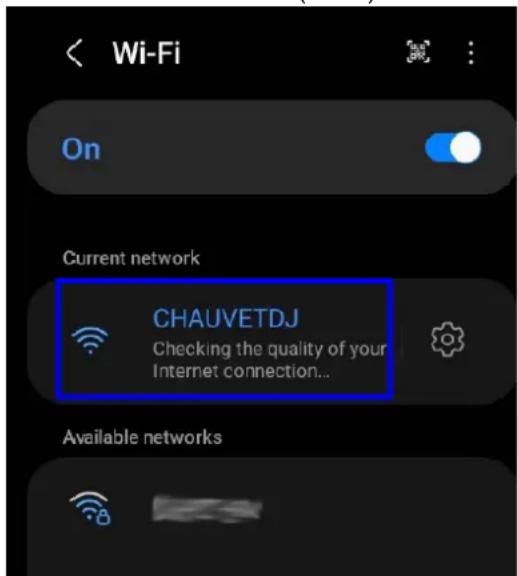
Terwijl verbinding wordt gemaakt met het internet, verschijnt "Checking the quality of your Internet connection..." (De kwaliteit van uw internetverbinding wordt gecontroleerd). Nadat verbinding is gemaakt met de WELL COM wifi, verschijnt "Connected without Internet" (Verbonden zonder internet).
ARMATUREN
Met de FlareCON kunnen gebruikers afzonderlijke armaturen patchen of armaturen toevoegen aan groepen.
Armaturen
Een afzonderlijke armatuur wordt als volgt gepatcht:
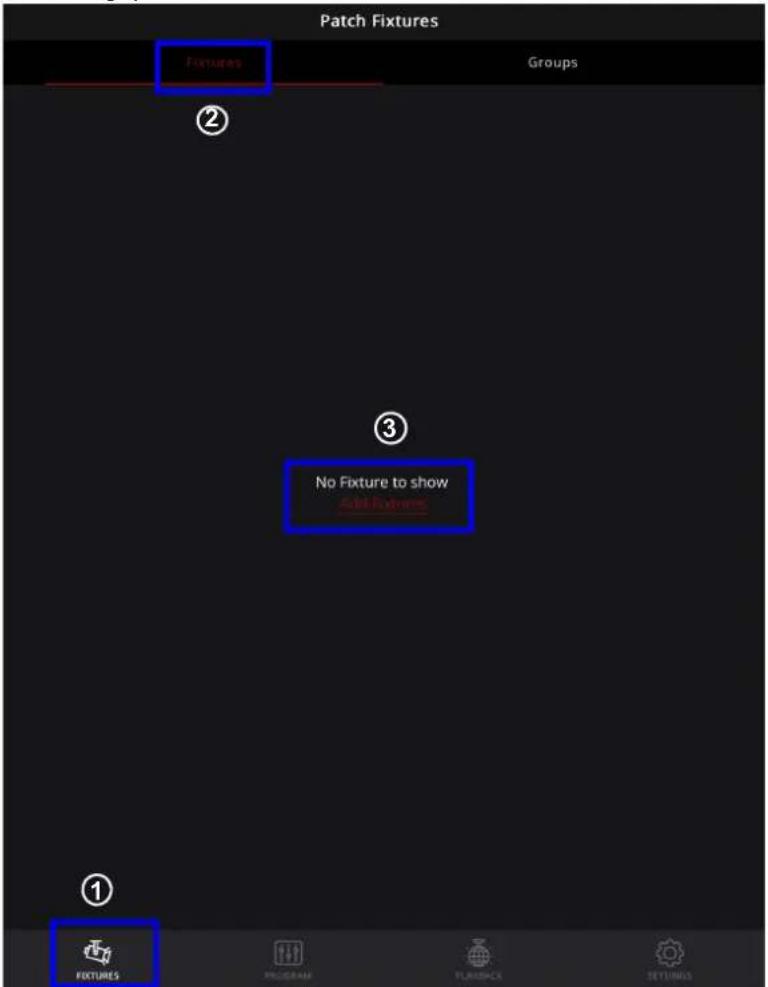
- Zoek en selecteer het pictogram FIXTURES (Armaturen) onderaan de pagina.
- Selecteer het tabblad Fixtures (Armaturen) bovenaan de pagina. Nu worden de eerder gepatchte armaturen weergegeven.
- Als er geen armaturen zijn opgeslagen, verschijnt "No Fixture to show" (Geen armaturen om weer te geven). Selecteer Add Fixtures (Armaturen toevoegen) om de beschikbare armaturen te zien die kunnen worden gepatcht.
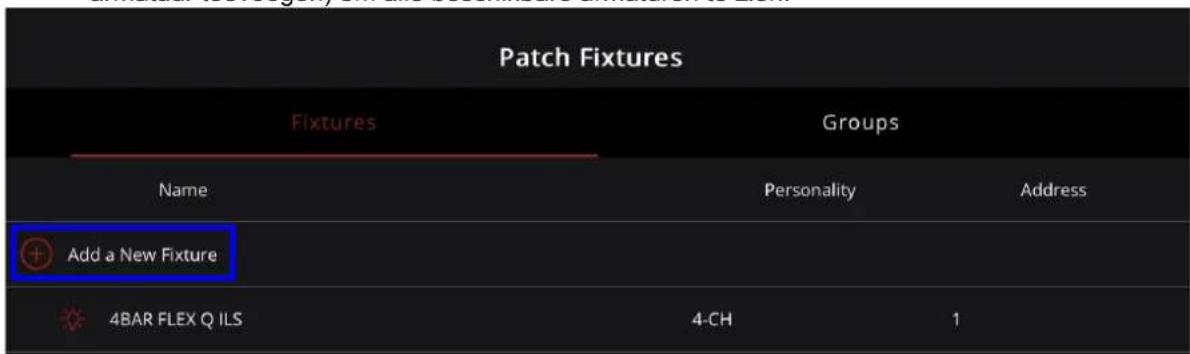
- Als er bestaande armaturen zijn opgeslagen, selecteer Add a New Fixture (Een nieuwe armatuur toevoegen) om alle beschikbare armaturen te zien.
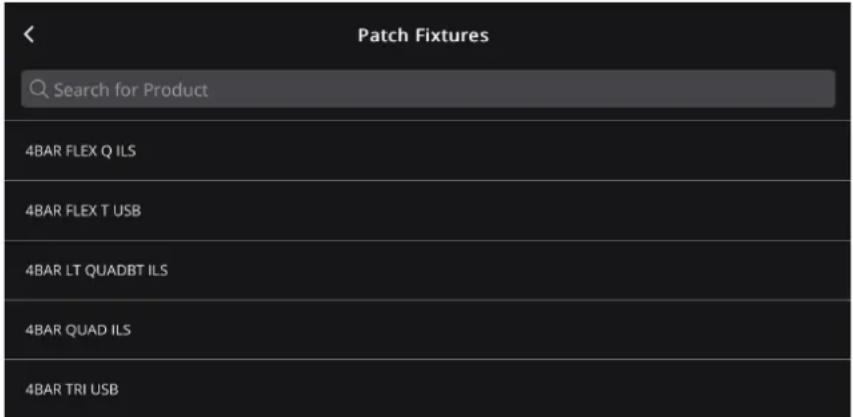
- Maak een keuze in de lijst van armaturen of zoek armaturen door de naam in de zoekbalk te typen.
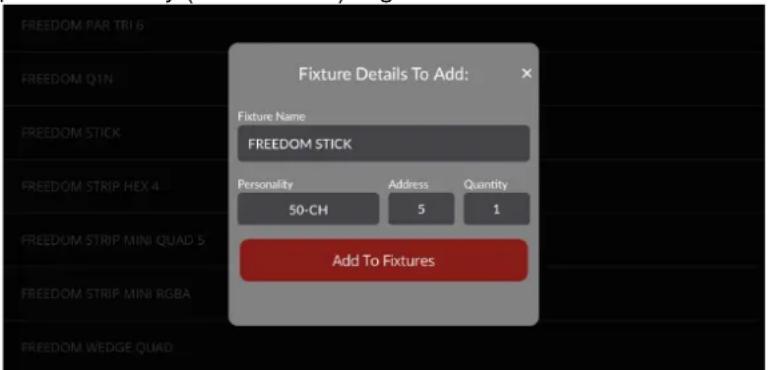
- Nadat de armatuur is geselecteerd, verschijnt het venster Fixture Details to Add (Armatuurgegevens om toe te voegen). Selecteer de naam, personaliteit, het adres en het aantal, voordat u op Add To Fixtures (Toevoegen aan armaturen) drukt. Merk op dat de beschikbare personaliteiten voor elke armatuur automatisch worden weergegeven in een vervolgkeuzelijst nadat de optie Personality (Personaliteit) is gekozen.
- De nieuwe toegevoegde armatuur verschijnt in de sectie Fixtures (Armaturen).
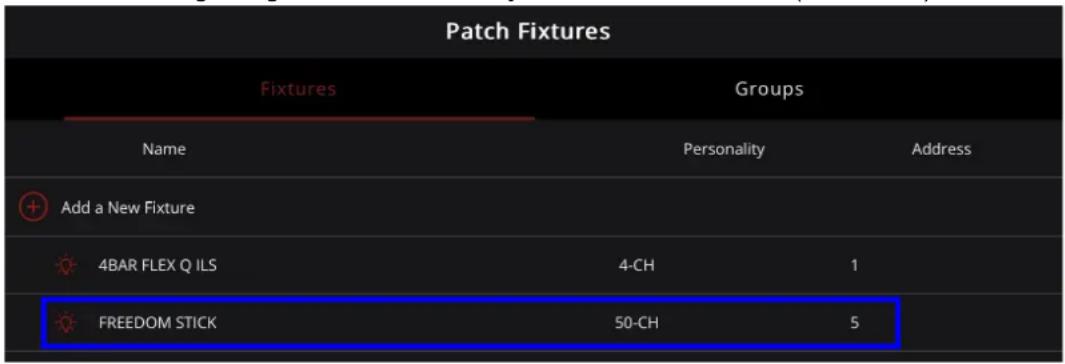
Een armatuur wordt als volgt in de lijst gemarkeerd:
- Selecteer het gloeilamppictogram aan de linkerkant van de naam van de armatuur.
- Om de markering van de armatuur op te heffen, selecteer opnieuw het gloeilamppictogram.
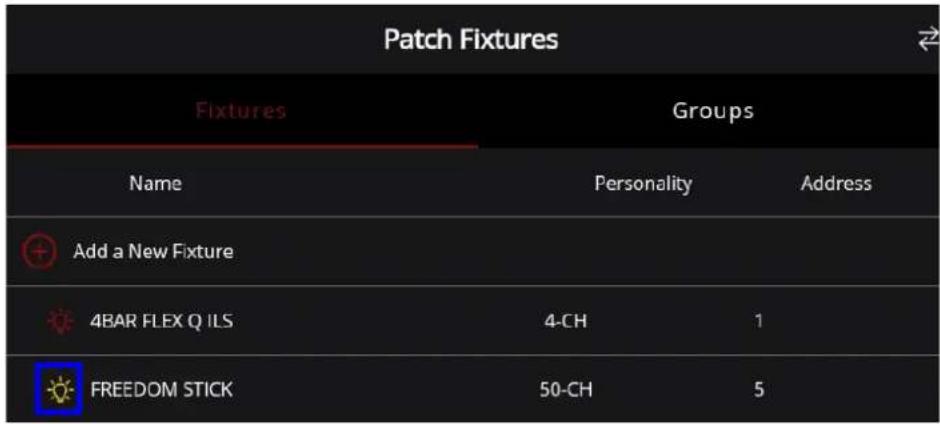
Het gloeilamppictogram functioneert als een lokatieknop. Door het gloeilamppictogram te selecteren lichten het pictogram en de overeenkomende armatuur tegelijkertijd op.
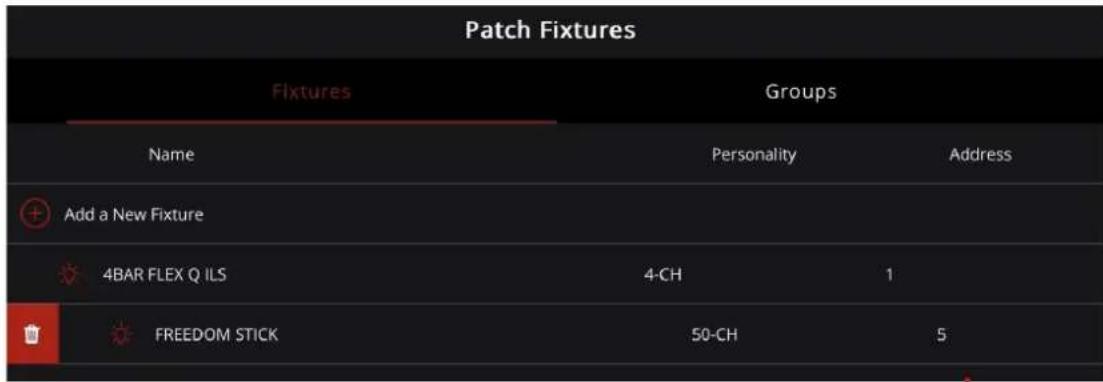
Een armatuur wordt als volgt uit de lijst verwijderd:
- Ga naar de sectie Fixtures (Armaturen).
- Houd uw vingertop op de naam van de armatuur en swipe naar links of naar rechts zodat het prullenbakpictogram verschijnt.
- Druk op het prullenbakpictogram om de armatuur uit de lijst te verwijderen.
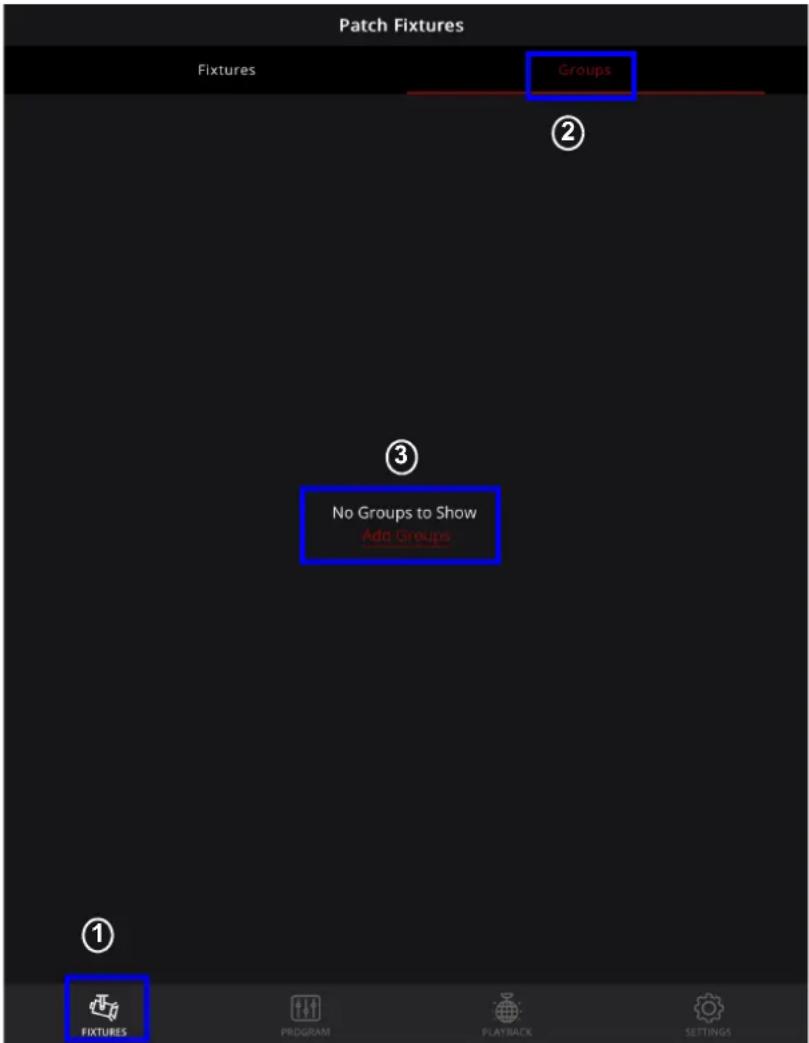
Het tabblad Groups (Groepen) geeft de lijst van alle groepen en stelt gebruikers in staat om nieuwe groepen toe te voegen, een hele groep te markeren, armaturen in een groep te bekijken of een groep uit de lijst te verwijderen.
Een nieuwe groep wordt als volgt toegevoegd:
- Zoek en selecteer het pictogram FIXTURES (Armaturen) onderaan de pagina.
- Selecteer het tabblad Groups (Groepen) bovenaan de pagina. Nu worden de groepen weergegeven die eerder gemaakt en opgeslagen zijn.
- Als er geen bestaande groepen verschijnen, selecteer Add Groups (Groepen toevoegen).
- Als er bestaande groepen in de lijst staan, selecteer Add a New Group (Een nieuwe groep toevoegen) en volg instructies 5 t/m 7 om een nieuwe groep te maken.
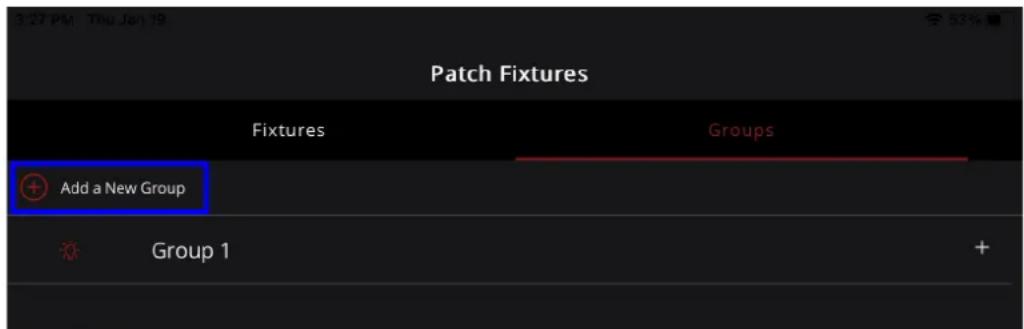
- Voer een groepsnaam in in de balk Group Name (Groepsnaam).
- Selecteer de gewenste armaturen in de lijst Select Fixtures (Armaturen selecteren).
- Nadat er meer dan één armatuur is geselecteerd, selecteer Save Group (Groep opslaan).
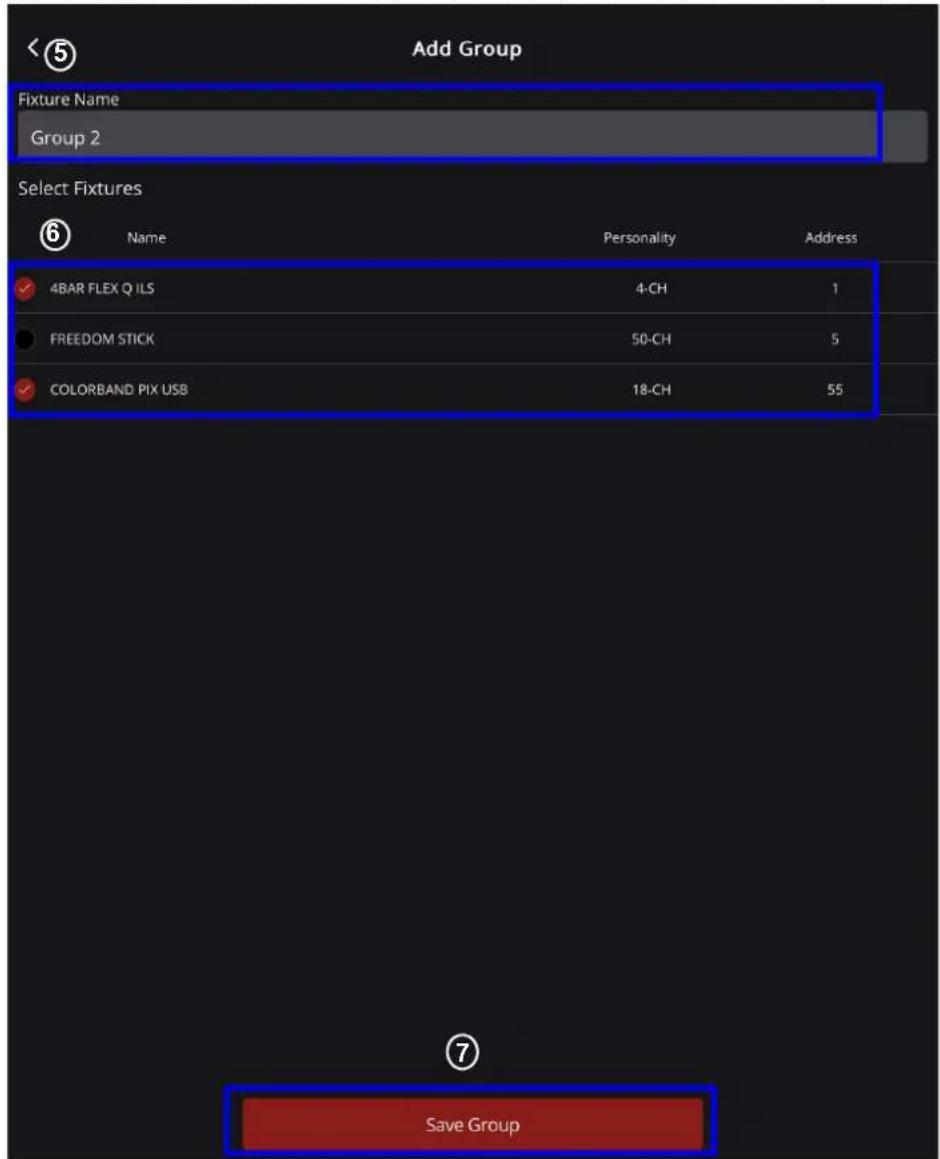
- De groep wordt nu toegevoegd en weergegeven onder het tabblad Groups (Groepen).
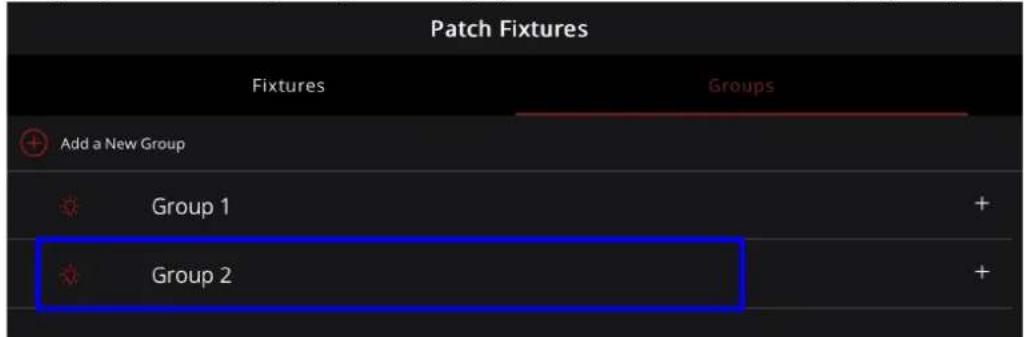
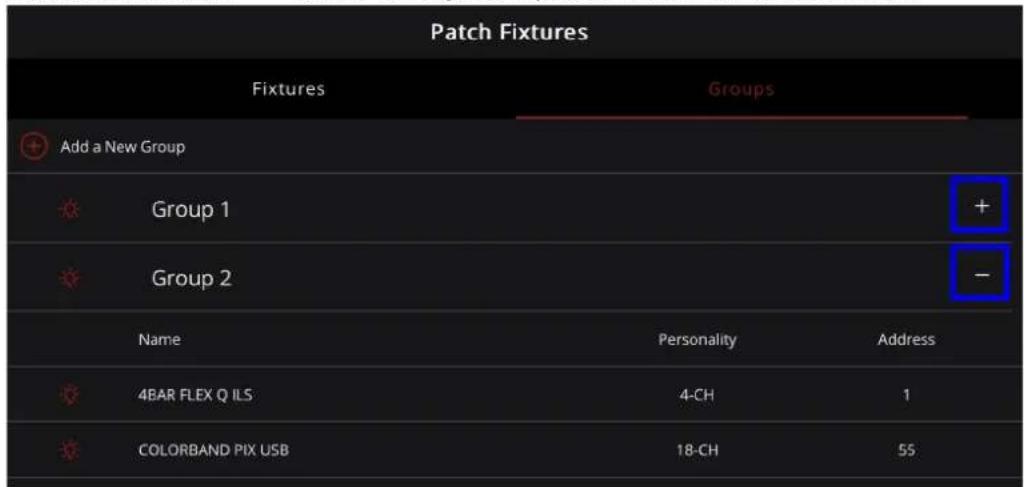
De armaturen die in een groep zijn opgeslagen, worden als volgt weergegeven:
- Identificeer de gewenste groep in de sectie Groups (Groepen).
- Selecteer het teken <+> om de vervolgkeuzelijst van armaturen te activeren.
- Selecteer het teken <-> om de vervolgkeuzelijst van armaturen te deactiveren.
De naam van de groep kan als volgt worden gewijzigd en de armaturen die eraan zijn toegevoegd kunnen worden bewerkt:
- Selecteer de groepsnaam en swipe naar links of rechts zodat het notitiepictogram verschijnt.
- Volg de instructies 5 t/m 7 om een groep toe te voegen.
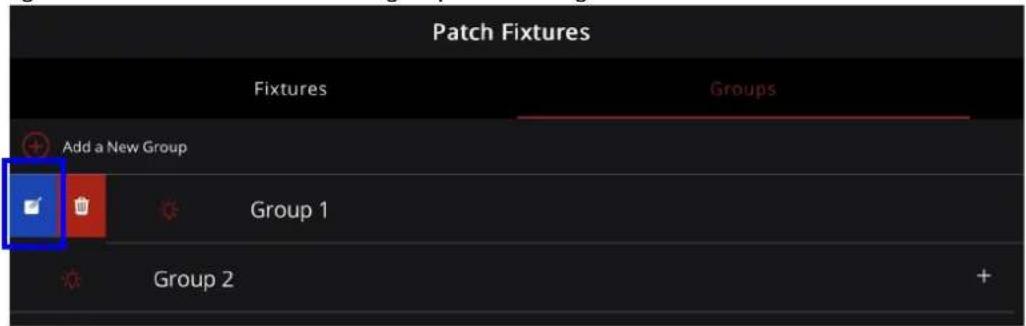
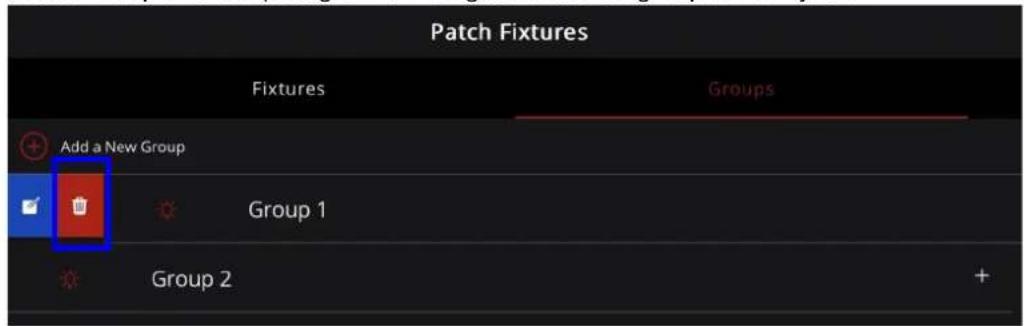
Een groep wordt als volgt uit de lijst verwijderd:
- Selecteer de groepsnaam en swipe naar links of rechts zodat het prullenbakpictogram verschijnt.
- Selecteer het prullenbakpictogram om de geselecteerde groep te verwijderen.
De FlareCON app draait op Android of Apple iOS om elke CHAUVET DJ Freedom of D-Fi ontvanger en elke andere LED static wash light te bedienen vanaf je smartphone of tablet (extra hardware vereist). Het Wi-Fi signaal wordt gegenereerd door de FlareCON Air 2 hardware interface, en er zijn geen andere Wi-Fi signalen nodig.
De FlareCON app heeft ingebouwde profielen voor alle 4BAR, COLORband, COREpar, EVE, EZPar, Freedom, SlimBANK en SlimPAR producten. De app kan tot 18 scènes met elk 20 stappen maken en opslaan. Aan elke scène kunnen een aanpasbare fadetijd, houdtijd en effecten worden toegewezen. Daarnaast kunnen ze worden geëxporteerd naar andere gebruikers via zowel iOS als Android-platforms.
PROGRAMMEREN
De lichtoutput op een bepaalde armatuur wordt als volgt geprogrammeerd:
- Selecteer het pictogram PROGRAM (PROGRAMMEREN) onderaan het scherm.
- Op de pagina Program (Programmeren), kies de armatuur/armaturen of de groep(en) die geprogrammeerd moeten worden door de zwarte pop-up cirkel naast de armatuurnaam/-namen te selecteren. Als u alle beschikbare armaturen wilt kiezen, selecteert u All (Alle).
- Druk op Start Programming (Programmering starten).
Alleen gepatchte armaturen kunnen worden geprogrammeerd (zie ARMATUREN voor instructies omtrent het patchen van armaturen met de FlareCON).
- Nadat de knop Start Programming (Programmering starten) is ingedrukt, verschijnt de pagina Fixture (Armatuur). Op de pagina Fixture kunnen statische kleuren worden toegevoegd, een effect worden gekozen of geavanceerde programmering worden geselecteerd.
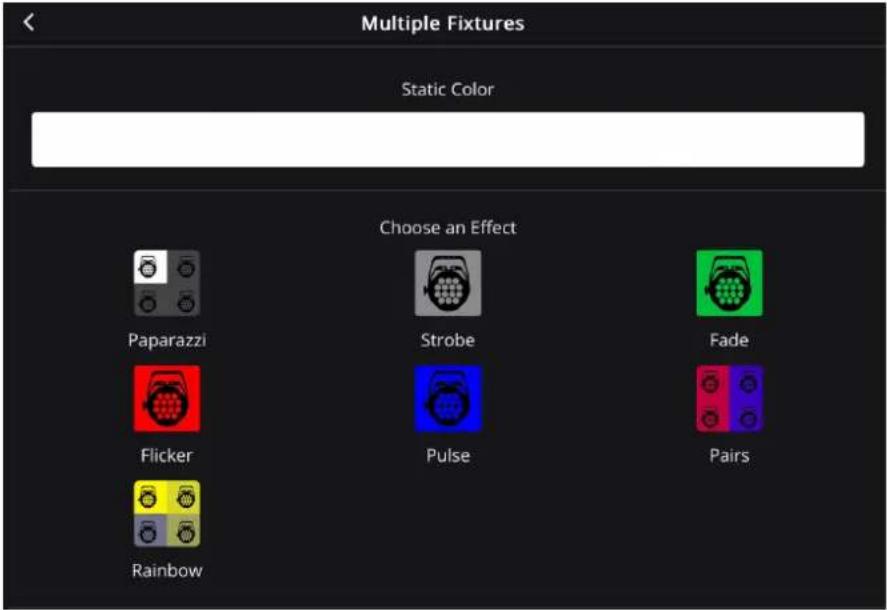
- Bij het kiezen van een afzonderlijke armatuur of meerdere armaturen van hetzelfde type, wordt de productnaam weergegeven op de armatuurpagina en wordt de geavanceerde programmeeroptie geactiveerd (zie Geavanceerd).
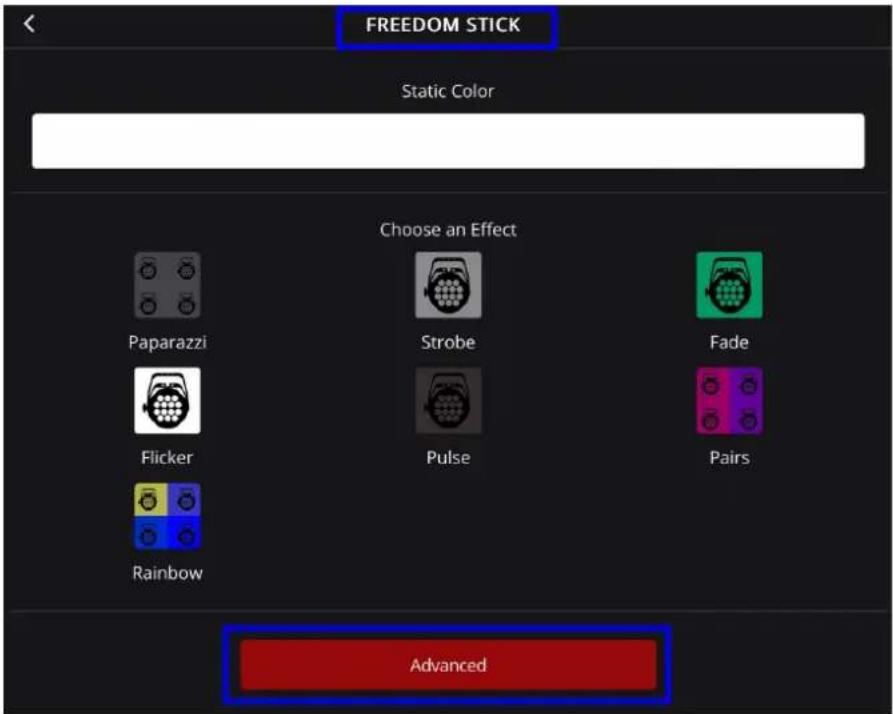

De optie voor geavanceerde programmering wordt alleen geactiveerd als de armaturen van hetzelfde type zijn.
Statische kleur
Om statische kleuren te ontwerpen voor een scène:
- Druk op het veld Static Color (Statische kleur) bovenaan de pagina.

- Er verschijnt een pop-upvenster met vooringestelde kleuren, een kleurfader en een kleurkiezer. Dit zijn 3 methoden om de kleuroutput te ontwerpen.
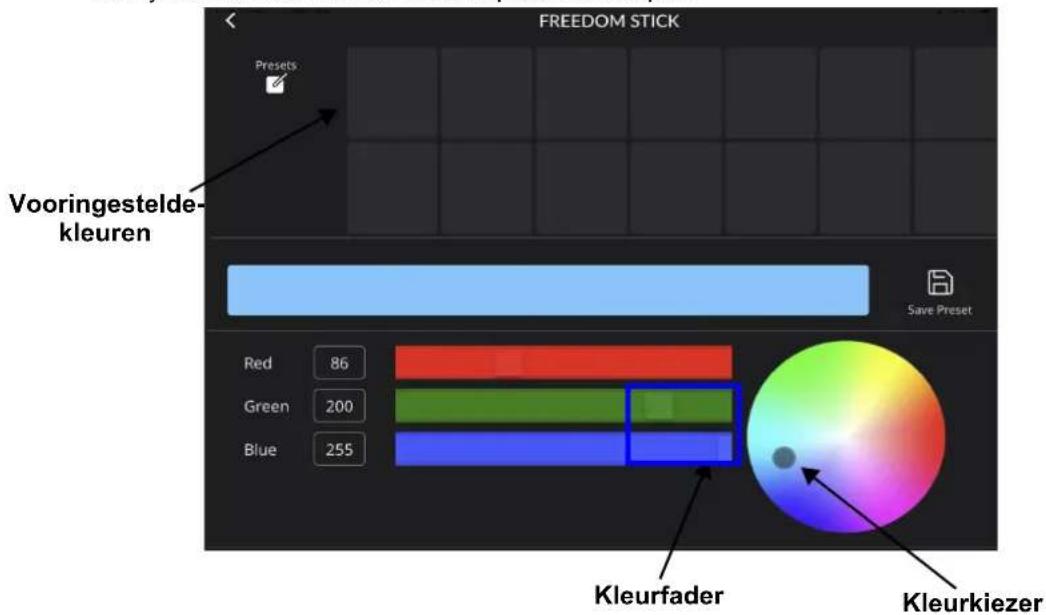
- Als de vooringestelde kleuren, kleurfader of kleurkiezer worden gebruikt om een kleur te ontwerpen, wordt een voorbeeld van het ontwerp weergegeven in een kleurvak midden op het scherm.

Kleurkiezer
De kleurkiezer biedt een kleurenspectrum van 360° om de kleuroutput te selecteren en te verfijnen.
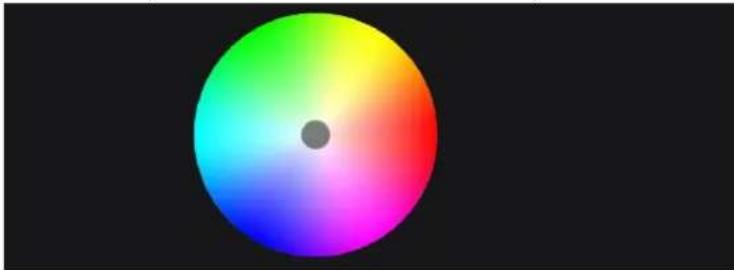
De kleurkiezer wordt als volgt gebruikt:
- Druk op een willekeurig gebied van de kleurkiezer.
- Swipe in een willekeurige richting om de kleuren op de kleurkiezer aan te passen.
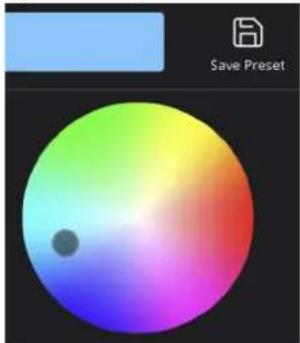
- Sla de vooringestelde kleur indien gewenst op.
De kleurfader biedt voor elke beschikbare kleur faders en een faderwaardeveld om specifieke kleurwaarden weer te geven.
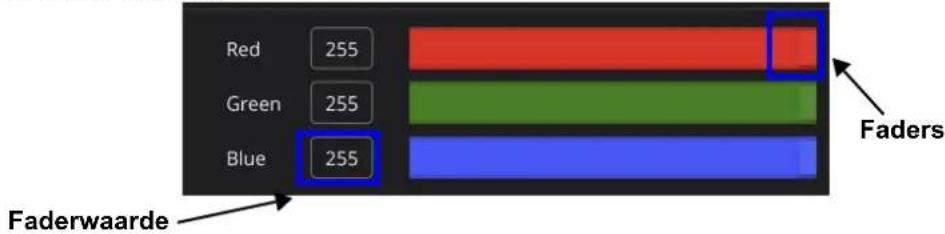
bar
| Color | Value | |---|---| | Red | 255 | | Green | 255 | | Blue | 255 | FadersKleuren kunnen als volgt worden aangepast met de kleurfaders:
- Houd een van de faders in een kleurbalk ingedrukt. De beschikbare kleuren hangen af van de gebruikte armatuur.
- Versleep de fader naar links of recht om de waarde van de gekozen kleur te verhogen of te verlagen.
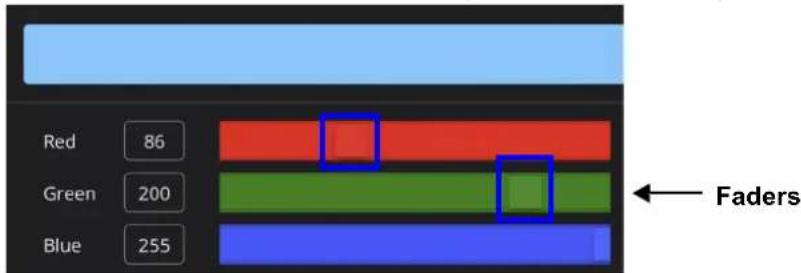
- De waarde van de kleur verschijnt in het faderwaardeveld.

- Als de faders worden verzet, veranderen de cijfers in het faderwaardeveld en beweegt de kleurkiezer overeenkomstig de nieuw geselecteerde waarde.
- De beschikbare kleuren naast de faderwaardevelden variëren afhankelijk van de gepatchte armatuur of de armatuur die geprogrammeerd wordt.
Kleuren kunnen als volgt worden aangepast met de faderwaardevelden:
- Druk op een van de faderwaardevelden. Het numerieke wiel verschijnt onderaan het scherm.
- Voer de gewenste waarde in met het toetsenblok. De waarde moet tussen 0 en 255 liggen. Tik op Confirm (Bevestigen).
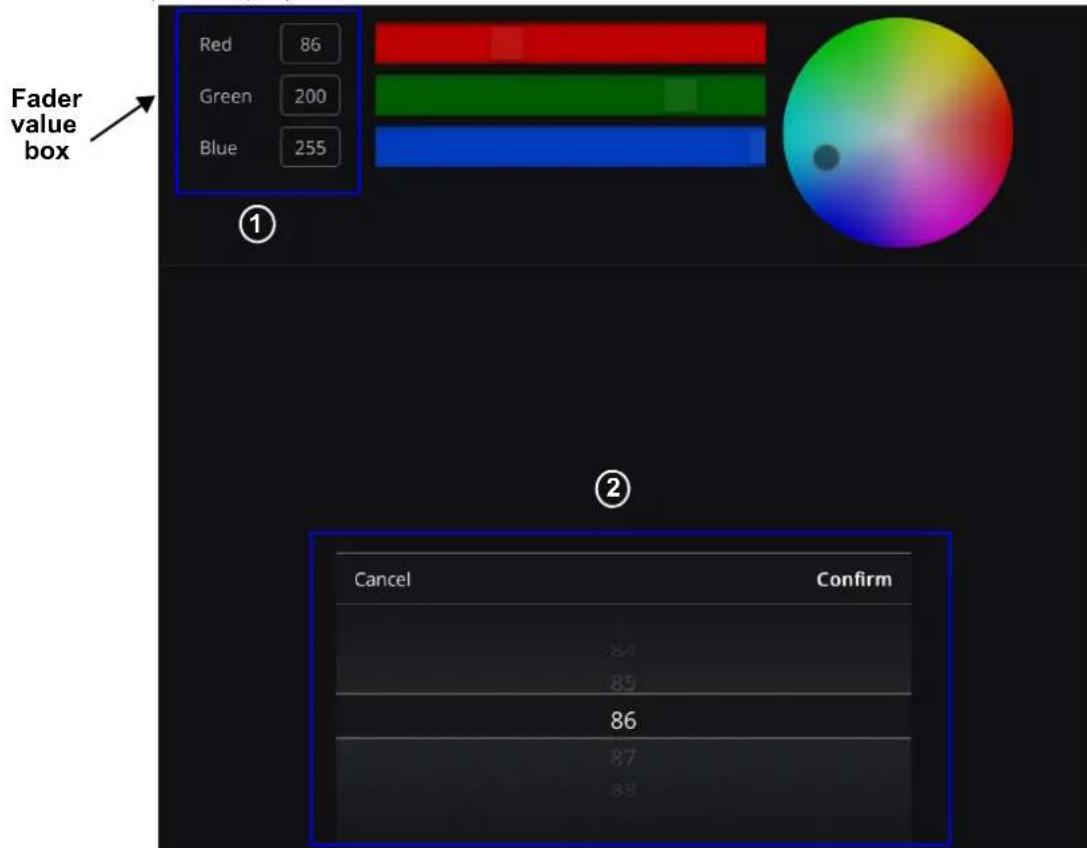
- Pas een andere kleur aan door het faderwaardeveld ernaast te selecteren en de stappen 1 en 2 hierboven te herhalen.
- Nadat alle gewenste waarden zijn ingevoerd, tikt u op "Confirm" of selecteert u ergens buiten het numerieke wiel om terug te keren naar de pagina Fixture (Armatuur).
Vooringestelde kleur
De presetmodus biedt een selectie van eerder ontworpen kleuren die de gebruiker heeft opgeslagen. Er zijn in totaal 14 aanpasbare voorinstellingen. De standaardinstelling bevat geen opgeslagen voorinstellingen.
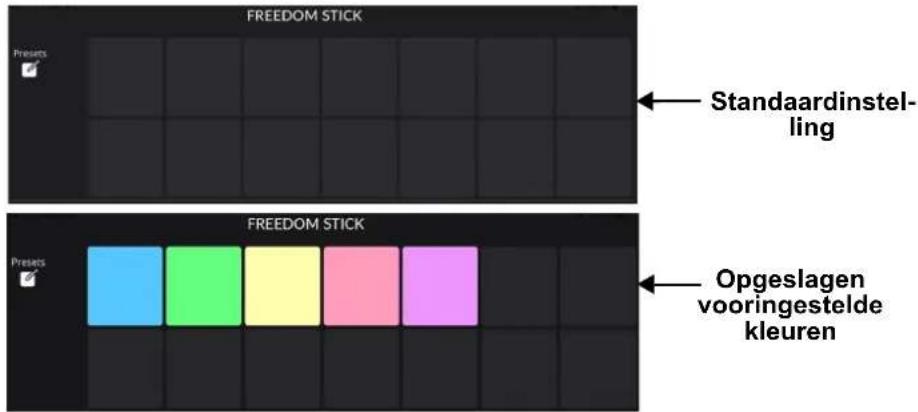
Een aangepaste voorinstelling wordt als volgt ontworpen:
- Druk op het gewenste aangepaste voorinstellingsvak.
- Ontwerp een kleur met behulp van de kleurkiezer of de kleurfader (zie Kleurkiezer en Kleurfader).
- Nadat de gewenste kleur in het kleurvak verschenen is, selecteert u het pictogram Save Preset (Voorinstelling opslaan) rechts van het kleurvak.
- Tik op een ander aangepast voorinstellingsvak om dit te programmeren. Als er geen ander aangepast voorinstellingsvak wordt geselecteerd, gaat de functie automatisch verder naar het volgende aangepaste voorinstellingsvak aan de rechterkant.
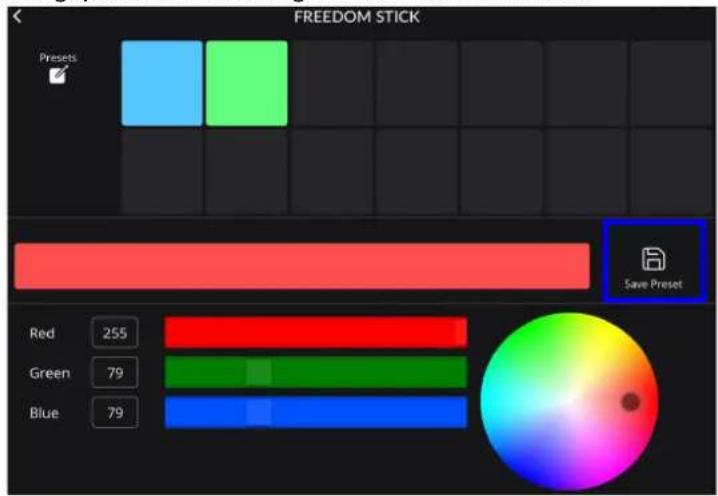
Een aangepaste voorinstelling met wit, oranje of UV wordt als volgt ontworpen:
- Ga na of de FlareCON-app is verbonden met een armatuur met de opties wit, oranje en UV.
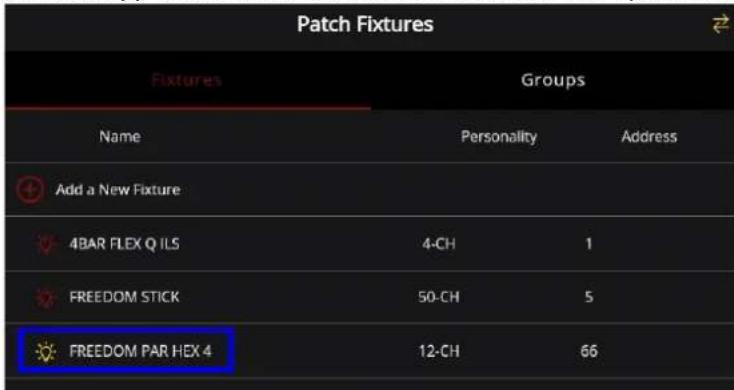
-
Navigeer naar het menu Statische kleur
-
In het menu Static Color (Statische kleur) verschijnen 3 aanvullende schuiven voor de opties wit, oranje en UV.
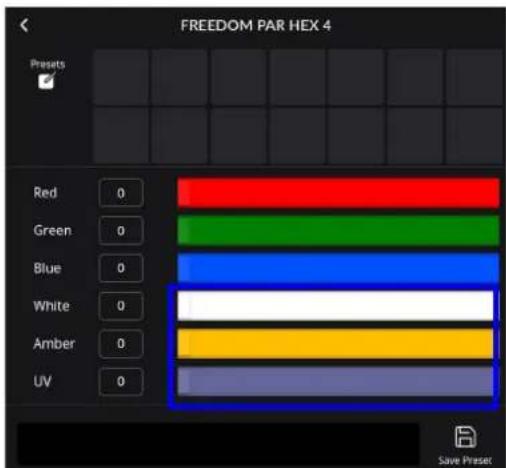
-
Pas de kleuren voor wit, oranje en/of UV aan door de faders of de waarden in het faderwaardeveld aan te passen (zie Kleurfader).
-
Als de gewenste waarden zijn ingesteld, slaat u de vooringestelde kleuren op (zie Vooringestelde kleur).
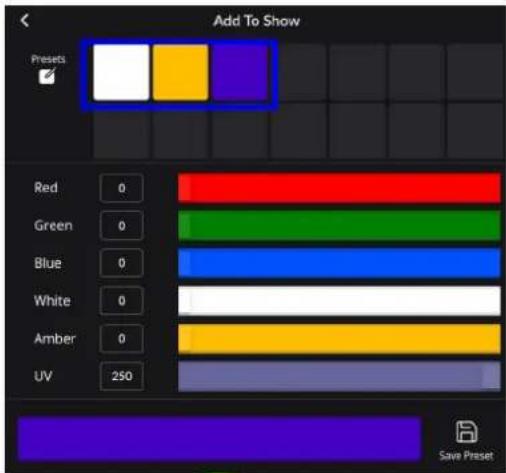

De kleurkiezer past ALLEEN rood, groen en blauw aan in hex-armaturen en niet de kleuren wit, oranje of UV.
Een aangepaste voorinstelling wordt als volgt verwijderd:
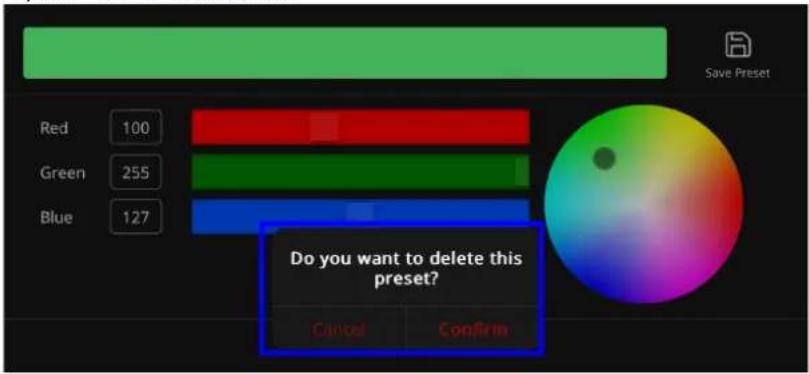
- Houd het gewenste aangepaste voorinstellingsvak 3 seconden ingedrukt. Een pop-upvenster biedt de optie om de voorinstelling te verwijderen.
- Selecteer Confirm (Bevestigen) om de aangepaste voorinstelling te verwijderen of Cancel (Annuleren) om hem te behouden.
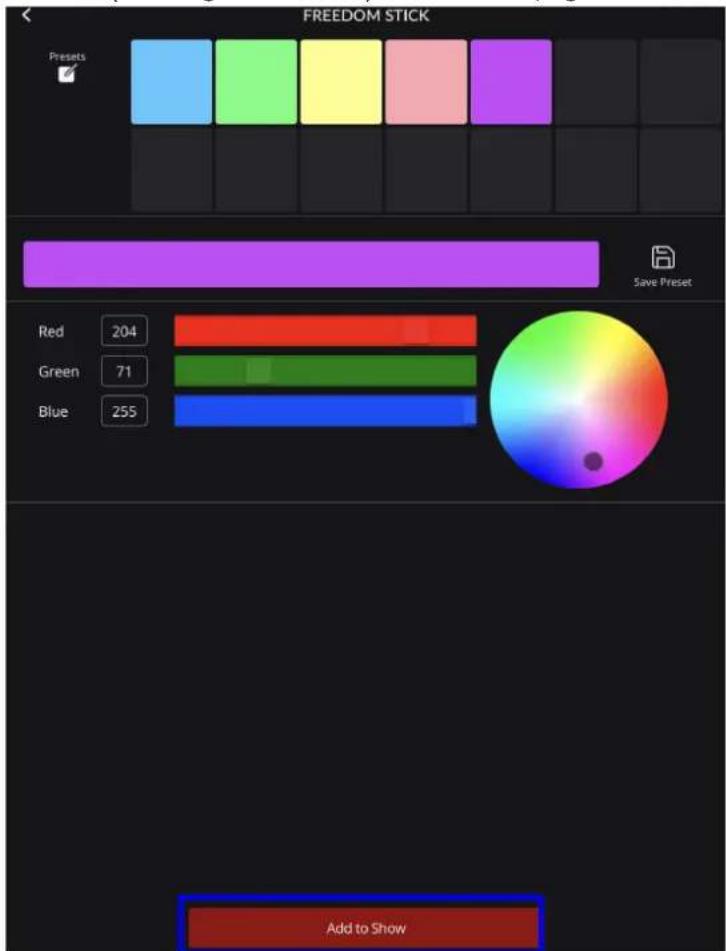
Met de FlareCON kunnen gebruikers een nieuwe show maken of toevoegen aan een show die al opgeslagen is met meerdere stappen en scènes door op Add to Show (Toevoegen aan show) te drukken, nadat de vooringestelde kleuren en effecten zijn aangepast.
Een nieuwe show wordt als volgt gemaakt:
- Selecteer een of meer kleuren op de pagina Fixture (Armatuur) (zie Statische kleur voor verdere instructies).
- Druk op Add to Show (Toevoegen aan show) onderaan de pagina.
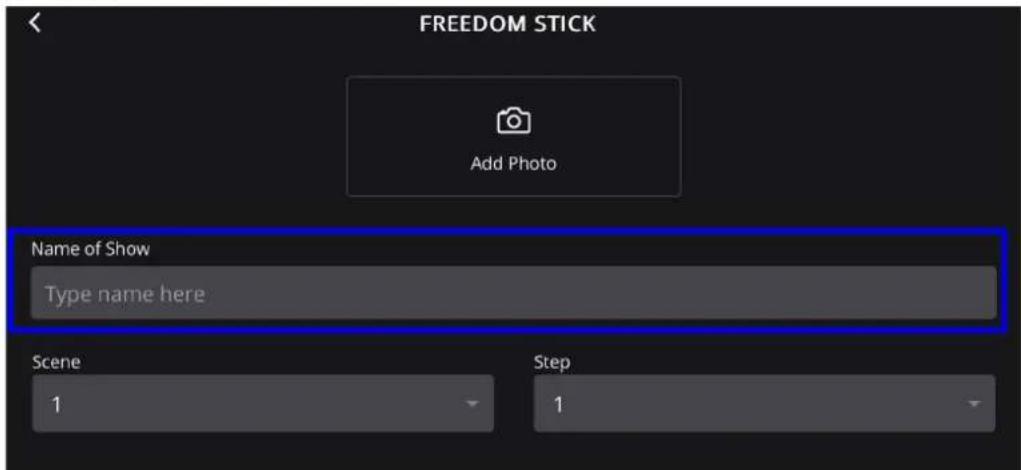
- Typ in de pagina Fixture (Armatuur) de naam van de show in de balk Name of Show (Naam van show).
- Selecteer de pijl in het veld Scene (Scène) of het veld Step (Stap) om de vervolgkeuzelijst op te roepen.
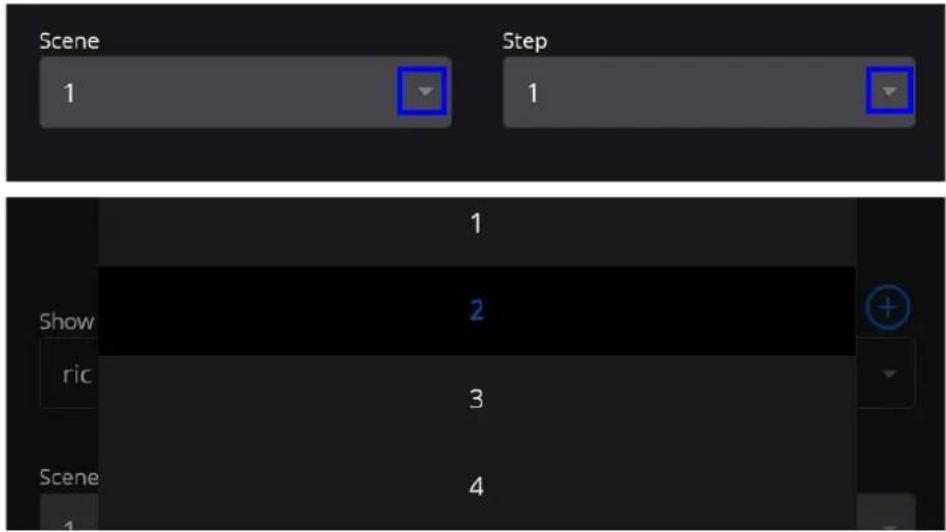
Een stap is een enkelvoudig effect. Een scène een combinatie van meerdere stappen.
- Selecteer de pijl in het veld Hold Time (Houdtijd) of Fade Time (Fadetijd) om de vervolgkeuzelijst te activeren en het aantal minuten en seconden voor elke functie te kiezen.
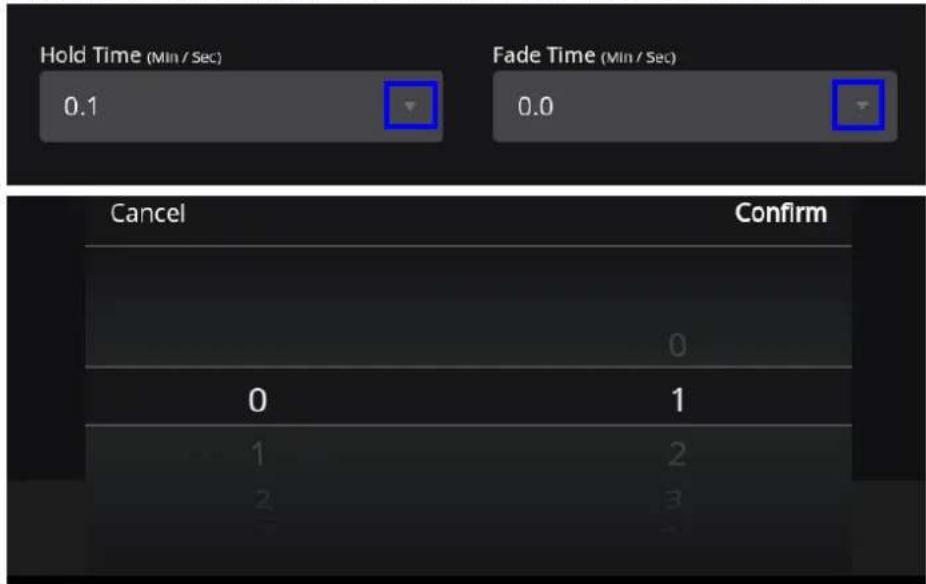

De houdtijd is de tijdsduur die een scène wordt gehandhaafd. De fadetijd is de tijd die het duurt om de scène in en uit te faden. Beide worden gemeten in minuten en seconden.
- Druk hierna op Add to saved show (Toevoegen aan opgeslagen show). De opgeslagen show kan dan worden bekeken onder het tabblad PLAYBACK (Afspelen).

Een effect kiezen
Met de FlareCON kunnen gebruikers aanpasbare vooringestelde effecten toevoegen aan een show.
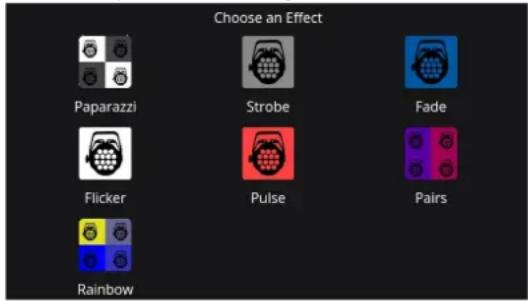
Paparazzi
Dit effect bestaat uit een flikkerende/flitsfunctie die op alle geselecteerde armaturen wordt uitgevoerd met verschillende frequenties per armatuur. Het Paparazzi-effect wordt als volgt toegevoegd:
- Selecteer Paparazzi.
- Selecteer de gewenste kleur door het kleurvak te selecteren.
- Selecteer Add to Show (Toevoegen aan show).
Stroboscoop
Met dit effect flitsen alle armaturen ogenblikkelijk. Het stroboscoopeffect wordt als volgt toegevoegd:
- Selecteer Strobe (Stroboscoop).
- Selecteer de kleur door het kleurvak te selecteren.
- Stel de snelheid van de stroboscoop in door de schuif naar links of recht te slepen.
- Selecteer Add to Show (Toevoegen aan show).
Fade
Dit effect maakt een vloeiende overgang mogelijk tussen kleuren. Het fade-effect wordt als volgt toegevoegd:
- Selecteer Fade (Faden).
- Selecteer de kleuren door de kleurvakken te selecteren.
- Verander de fadetijd en de houdtijd door de schuif naar links of recht te slepen.
- Selecteer Add to Show (Toevoegen aan show).
Flikkeren
Dit effect wisselt af tussen de basiskleur en de kleur van de stroboscoop. Het flikkereffect wordt als volgt toegevoegd:
- Selecteer Flicker (Flikkeren).
- Selecteer de flikker-/achtergrondkleur door het kleurvak te selecteren.
- Stel de flikkersnelheid in door de schuif naar links of recht te slepen.
- Selecteer Add to Show (Toevoegen aan show).
Puls
Dit effect zorgt dat het licht eerst vervaagt naar zwart en vervolgens overgaat naar de volgende geselecteerde kleur. Het pulseffect wordt als volgt toegevoegd:
- Selecteer Pulse (Puls).
- Selecteer de kleuren door de kleurvakken te selecteren.
- Verander de fadetijd en de houdtijd door de schuif naar links of recht te slepen.
- Selecteer Add to Show (Toevoegen aan show).
Paren
Hierbij heeft om de andere armatuur kleur 1 en de andere armaturen kleur 2, en wordt afgewisseld tussen de twee kleuren. Het pareneffect wordt als volgt toegevoegd:
- Selecteer Pairs (Paren).
- Selecteer de kleuren door de kleurvakken te selecteren.
- Verander de fadetijd en de houdtijd door de schuif naar links of recht te slepen.
- Selecteer Add to Show (Toevoegen aan show).
Regenboog
Dit effect past het regenboogeffect toe op alle armaturen. Eén kleur per armatuur. Het regenboogeffect wordt als volgt toegevoegd:
- Selecteer Rainbow (Regenboog).
- Selecteer de kleuren door de kleurvakken te selecteren.
- Verander de fadetijd en de houdtijd door de schuif naar links of recht te slepen.
- Selecteer Add to Show (Toevoegen aan show).

Om de naam van een effect te veranderen, selecteert u het effect en typt u een nieuwe naam in op de pagina Name of Effect (Naam van effect).
Geavanceerd
Met de FlareCON kunnen gebruikers geavanceerde programmering aanpassen, zoals de dimmer, automatische programma's en de kleurtemperatuur.
Geavanceerde programmering wordt als volgt aangepast:
- Druk op Advanced (Geavanceerd).
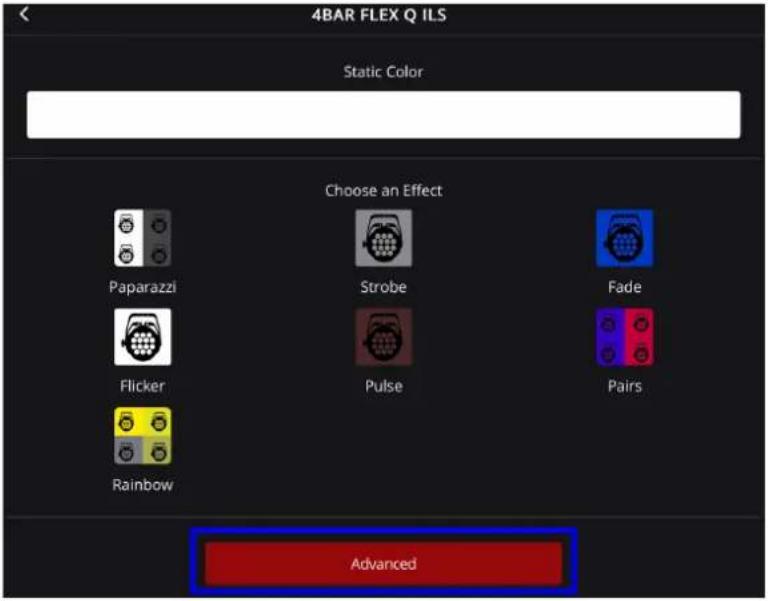
- Op de volgende pagina:
a. Sleep de schuiven naar links of rechts om Master Dimmer, Strobe (Stroboscoop), en/of Auto Speed (Automatische Snelheid) aan te passen.
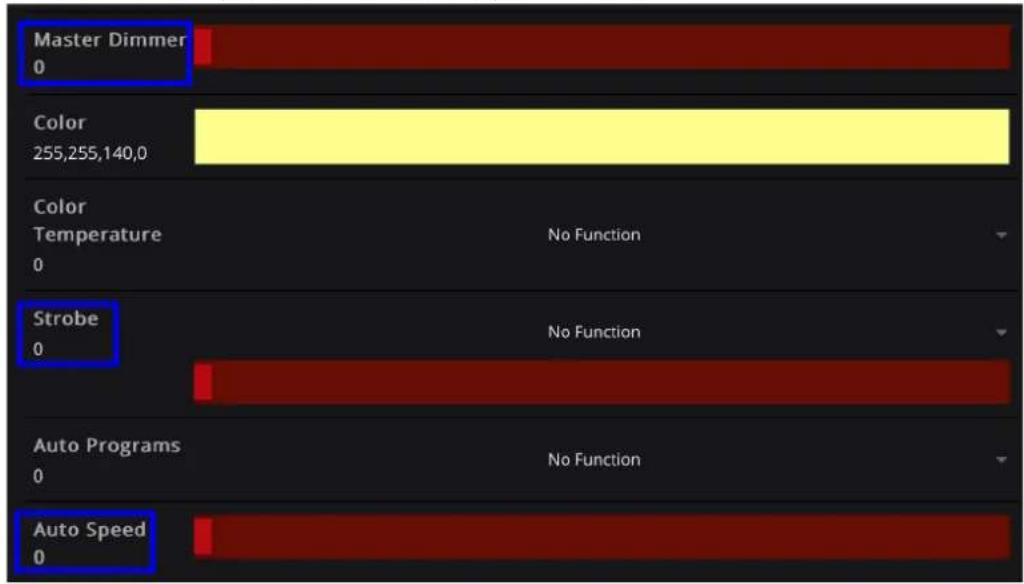

De beschikbare programmeeropties zullen verschillen naargelang de armaturen die geprogrammeerd worden.
b. Selecteer het kleurvak om de kleuropties te openen (zie Statische kleur).
| Color 255,255,140,0 |
c. Pas de Color Temp (Kleurtemperatuur) Strobe (Stroboscoop), Auto Programs (Automatische programma's) en/of Dimmer Mode (Dimmermodus) aan door de pijl aan de rechterkant te selecteren om de vervolgkeuzelijst met opties voor elke functie te activeren.
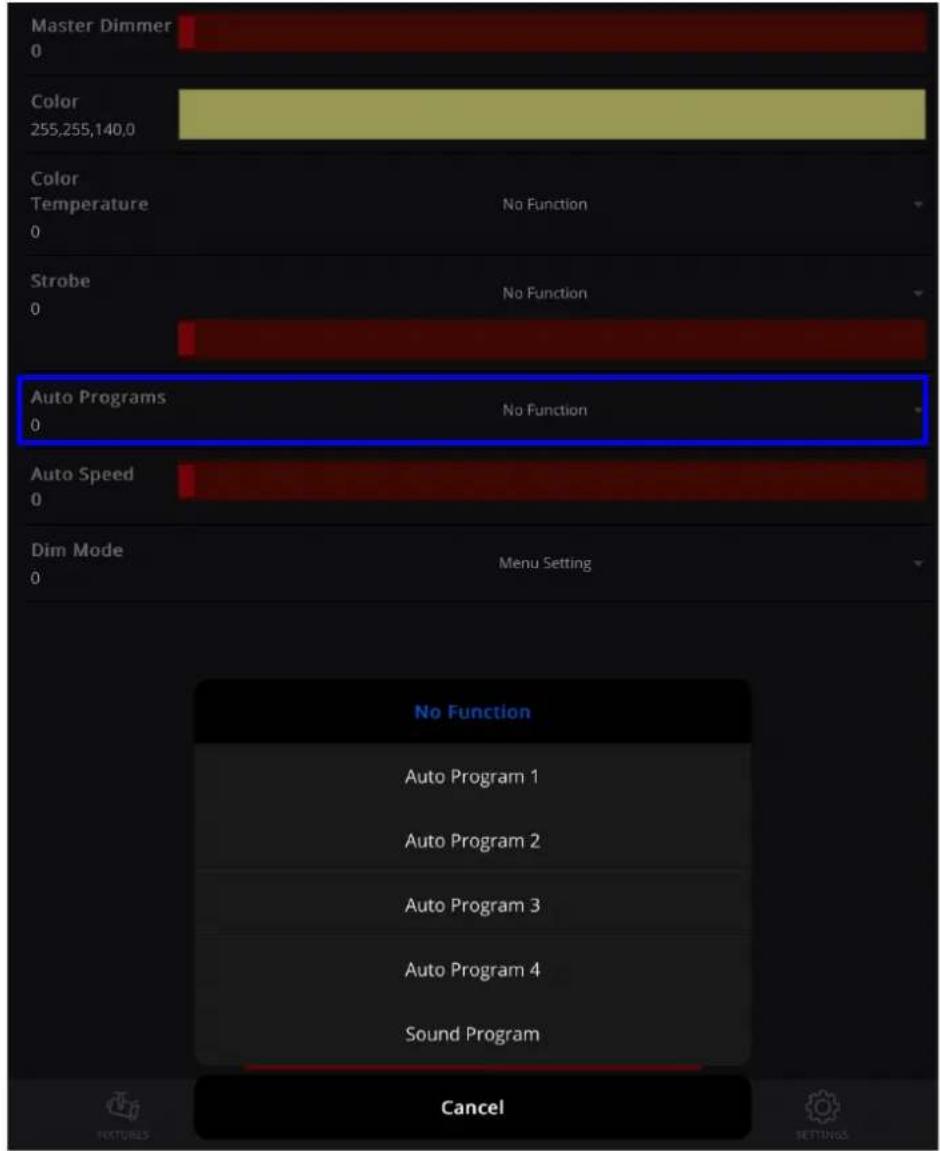
d. Selecteer Add to Show (Toevoegen aan show) om de nieuwe instellingen op te slaan.

De sectie PLAYBACK (Afspelen) geeft de lijst van alle geprogrammeerde scènes. Gebruikers kunnen de verduisteringsfunctie toepassen, de hoofddimmer aanpassen, geprogrammeerde scènes afspelen, de afspeelsnelheid aanpassen, synchroniseren met de box, scènes per stap bekijken/bewerken, scènes/stappen toevoegen en shows verwijderen.
Verduistering
De verduisteringsfunctie zet de hoofddimmer op 0. De verduisteringsfunctie wordt als volgt in-/uitgeschakeld:
- Druk op Blackout (Verduisteren) om de verduisteringsfunctie te activeren.
- Druk opnieuw op Blackout (Verduisteren) om de verduisteringsfunctie te deactiveren.


Deze functie heeft pas effect nadat de huidige stap van de scène helemaal is afgespeeld.
Hoofddimmer
De hoofddimmerfunctie regelt de minimum- en maximumwaarde die alle shows kunnen bereiken. De hoofddimmer kan met de hand worden aangepast:
- Verplaats de fader naar links of recht om de waarde te verhogen of te verlagen.

Met de functie Playback (Afspelen) kunnen gebruikers opgeslagen of geprogrammeerde shows afspelen. Deze functie wordt als volgt gebruikt:
- Selecteer de gewenste show in de lijst.
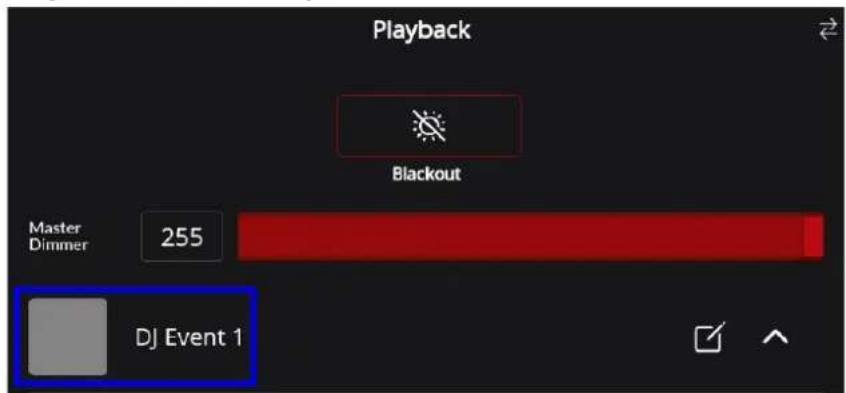
- Als de naam van de show geselecteerd is, wordt hij blauw. Het kan enkele seconden duren voordat de armatuur de show begint af te spelen.
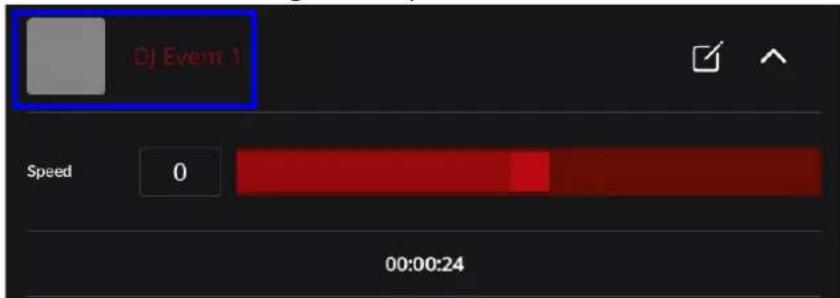
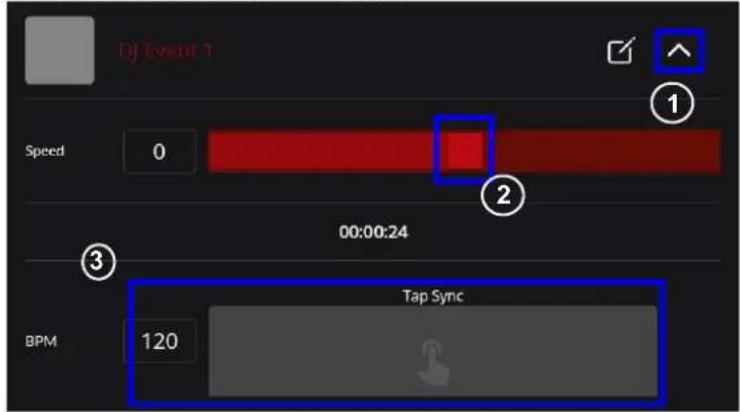
Met de functies Playback Speed (Afspeelsnelheid) kunnen gebruikers de snelheid aanpassen waarmee de opgeslagen scènes en stappen worden afgespeeld. Deze functies worden als volgt gebruikt:
- Selecteer de pijl naast de naam van de show om de vervolgkeuzelijst op te roepen.
- Sleep de schuif naar links of naar rechts om de afspeelsnelheid van de show te verhogen of te verlagen.
- Gebruik het vakje BPM (Slagen per minuut) om de afspeelsnelheid met de hand aan te passen. Tik op een willekeurig deel van het vak Tap Sync (Tik synchr) of selecteer de keuzeknop om de afspeelsnelheid te verhogen of te verlagen.
Synchroniseren met box
Zelfs als een scène/stap al geprogrammeerd is, synchroniseert hij mogelijk niet onmiddellijk met de FlareCON Air 2. Als dit gebeurt, kunnen gebruikers ervoor kiezen om de FlareCON Air 2 handmatig te synchroniseren.
Om te synchroniseren met de box:
- Zoek het synchronisatiepictogram en druk erop.
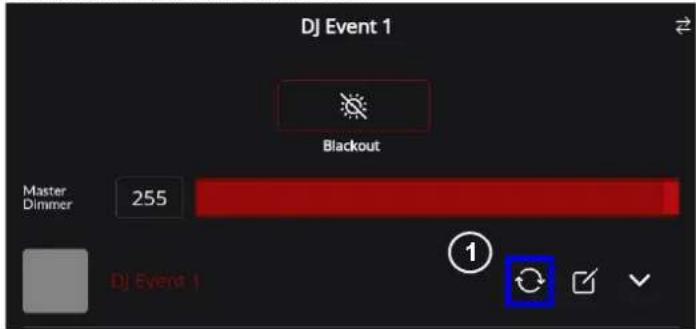
- Mogelijk verschijnt nu het laden-pictogram.
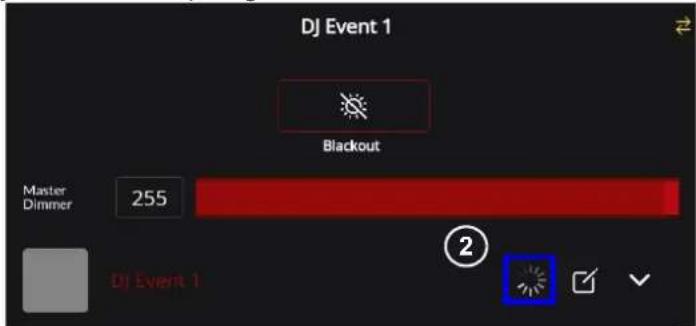
- Als het laden-pictogram verdwenen is, is de nieuwe programmering gesynchroniseerd met de box en is de show up-to-date.

Nu zou een show moeten synchroniseren met de FlareCON Air 2 wanneer hij voor het eerst wordt afgespeeld.
Show weergeven/bewerken
Het is mogelijk om diverse instellingen te bewerken op de pagina Edit Show (Show bewerken). Gebruikers kunnen de naam van shows wijzigen, de timing van scènes/stappen aanpassen, shows aanpassen, meer scènes en stappen toevoegen aan een show en stappen verwijderen.
Show bewerken
Open de pagina Edit Show (Show bewerken) als volgt:
- Selecteer het bekijken/bewerken-pictogram naast de shownaam op de pagina Playback (Afspelen).
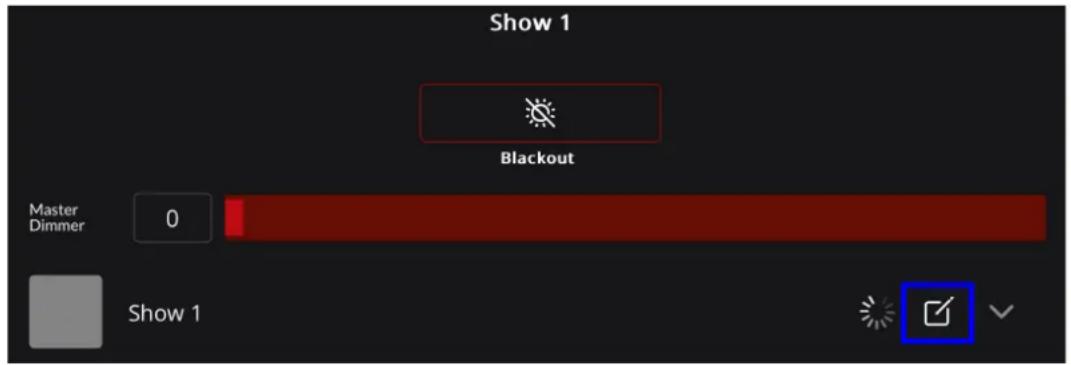
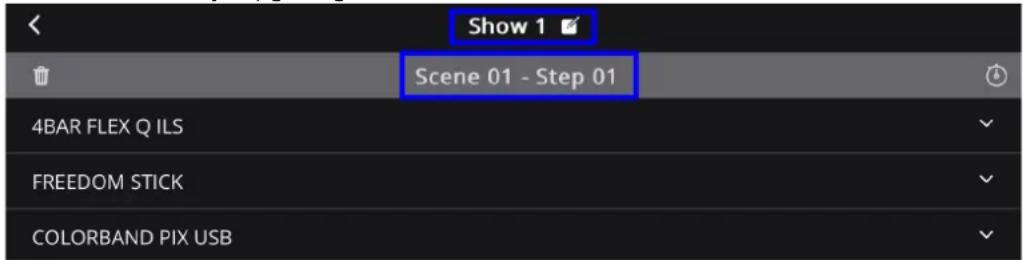
- De pagina krijgt nu de naam van de show en geeft een lijst van scènes en stappen weer, alsook de armaturen die zijn opgeslagen voor die show.
Naam van show wijzigen
De naam van een show wordt als volgt gewijzigd:
- Selecteer het bewerken-pictogram naast de shownaam bovenaan de pagina.
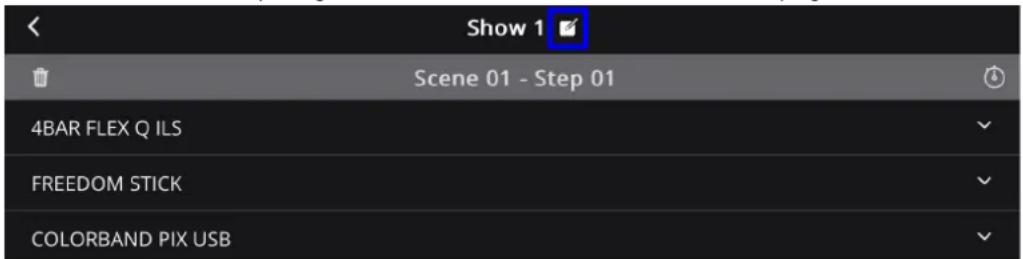
- Verander de naam van de show op de pop-uppagina.
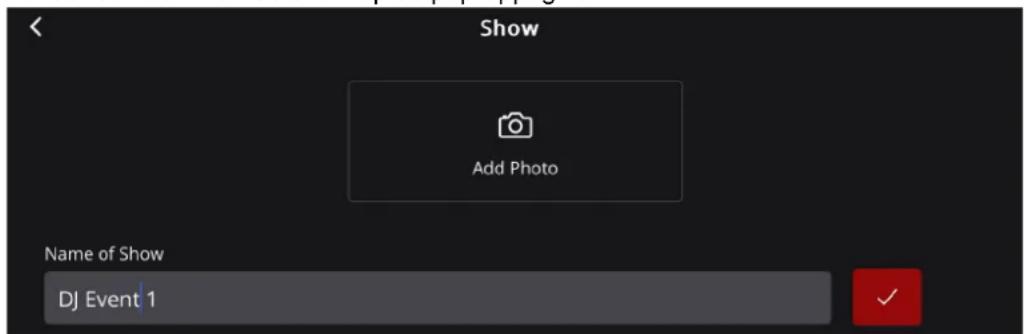
Het is ook mogelijk om de foto voor een show toe te voegen of te bewerken (zie instructie nr. 7 van Vooringestelde kleur).
- Selecteer het klokpictogram naast een scène/stap om het veld Edit Step Time (Staptijd bewerken) te openen.
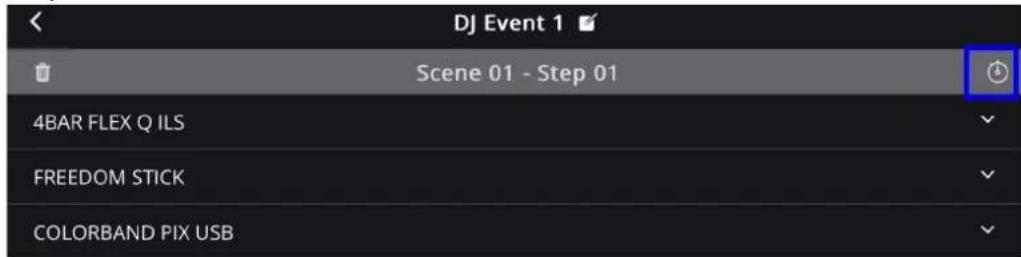
-
Selecteer de gewenste Hold Time (Houdtijd) en Fade Time (Fadetijd) in de vervolgkeuzelijst in het venster Edit Step Time (Staptijd bewerken).
-
Druk op Update Time (Tijd bijwerken).
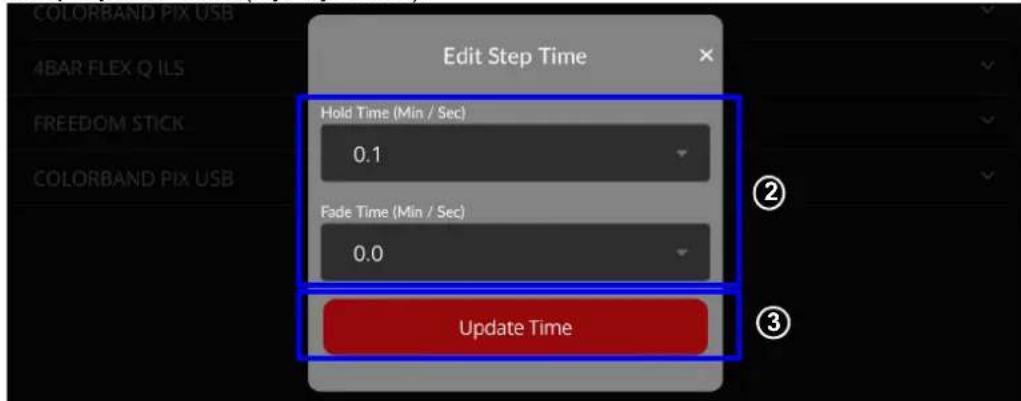
Show aanpassen
- Selecteer de pijl rechts van de naam van de armatuur om de vervolgkeuzelijst op te roepen. Met dit menu kunnen gebruikers geavanceerde instellingen bewerken (zie Geavanceerd voor verdere informatie over geavanceerde instellingen en hoe ze kunnen worden bewerkt).
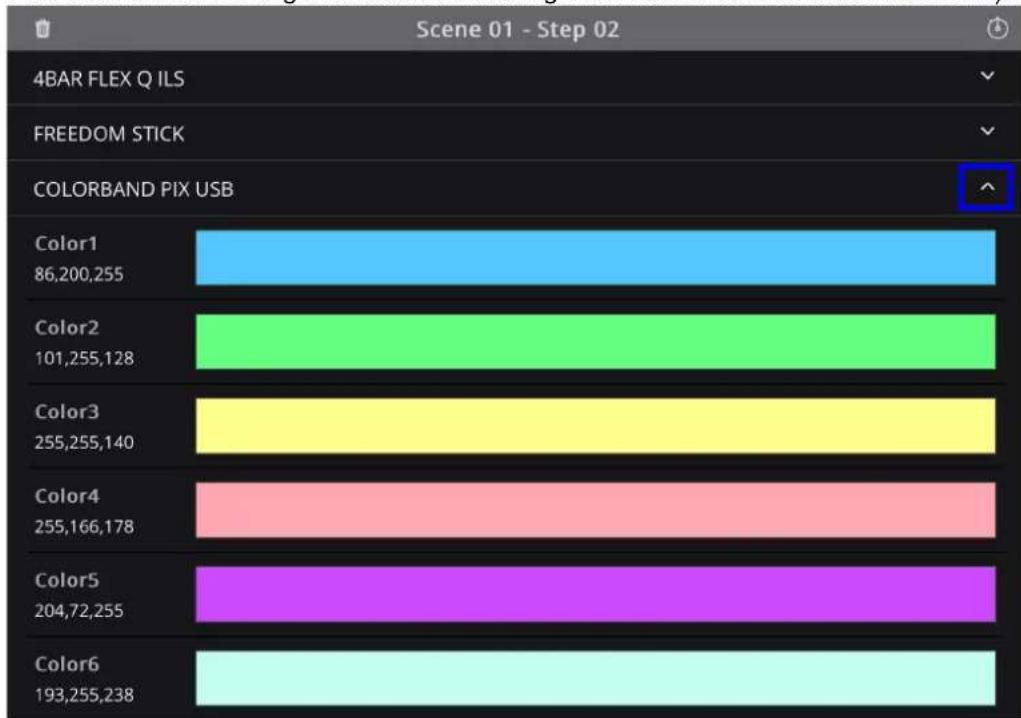
- Voeg een nieuwe scène of stap toe aan de bestaande show door op Program (Programmeren) te drukken op de pagina waar shows worden aangepast (zie PROGRAMMEREN voor verdere instructies over hoe een show kan worden gemaakt en opgeslagen).
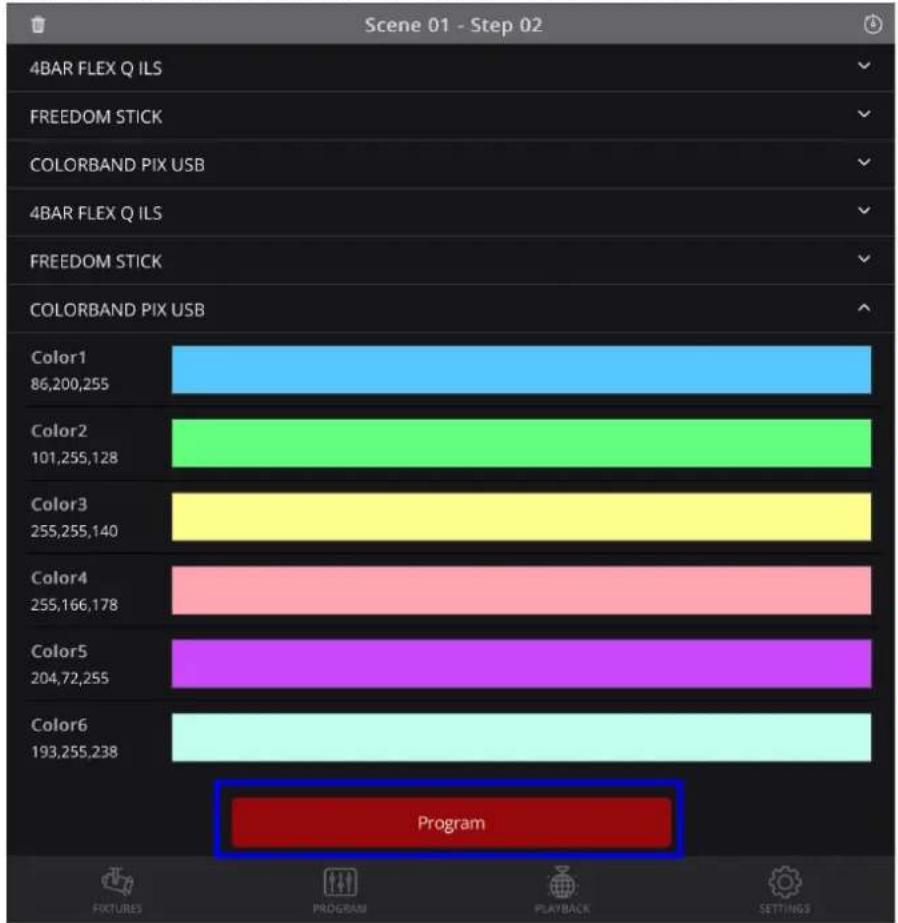
bar
Scene 01 - Step 02 | Scene | Color Band | Pixel Size | | :--- | :--- | :--- | | 4BAR FLEX Q ILS | Color1 | 86,200,255 | | FREEDOM STICK | Color2 | 101,255,128 | | COLORBAND PIX USB | Color3 | 255,255,140 | | 4BAR FLEX Q ILS | Color4 | 255,166,178 | | FREEDOM STICK | Color5 | 204,72,255 | | COLORBAND PIX USB | Color6 | 193,255,238 | Program FIXTURES | PROGRAM | PLAYBACK | SETTINGSEen show verwijderen
- Selecteer de gewenste show en swipe naar links of rechts totdat het rode prullenbakpictogram verschijnt.
- Selecteer het prullenbakpictogram.
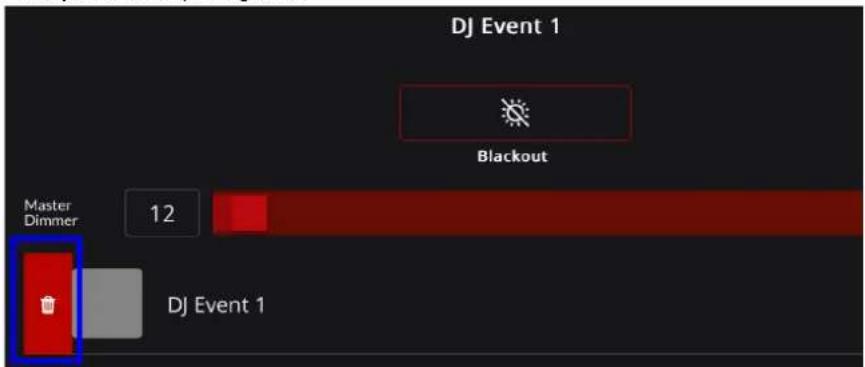
Als er geen shows zijn opgeslagen, is de pagina Playback (Afspelen) leeg. Voordat u probeer een show af te spelen of te bewerken, moet u nagaan of de show is opgeslagen (zie de sectie PROGRAMMEREN om meer te weten over het maken en opslaan van een show).
Actiewidget
De blauwe actiewidget is een beweegbare knop die door de hele FlareCON verschijnt. Hiermee kunnen gebruikers de programmering uitschakelen of alle scènes stoppen.

De actiewidget verschijnt in de FlareCON-app op zowel Android- als Apple-toestellen wanneer het apparaat is aangesloten op een armatuur.
De actiewidget wordt als volgt verplaatst:
- Houd de actiewidget ingedrukt.
- Sleep de actiewidget naar het gewenste schermgebied.
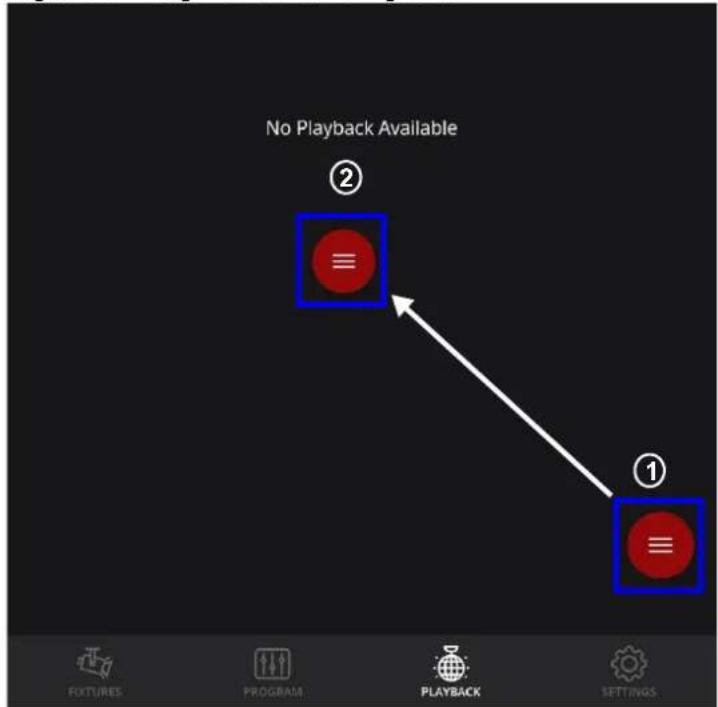
De actiewidget wordt als volgt gebruikt:
- Druk op de actiewidget om een pop-upmenu te activeren.
- Selecteer Clear Programmer (Programmer uitschakelen) of Stop All Scenes (Alle scènes stoppen).
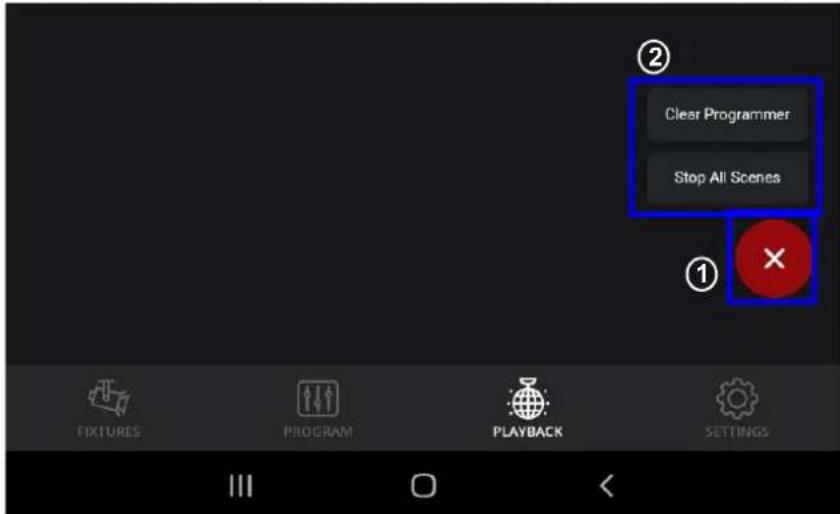

De actiewidget verschijnt in alle tabbladen BEHALVE het tabblad SETTINGS (INSTELLINGEN).
INSTELLINGEN
Met de FlareCON kunnen gebruikers verschillende instellingen in de app bewaken en aanpassen, waaronder de uitvoeringstijd, de invoermodus, de gegevensopslag, de adressentabel en vooringestelde effecten. Ook kunnen gebruikers alle gegevens importeren, exporteren en wissen.
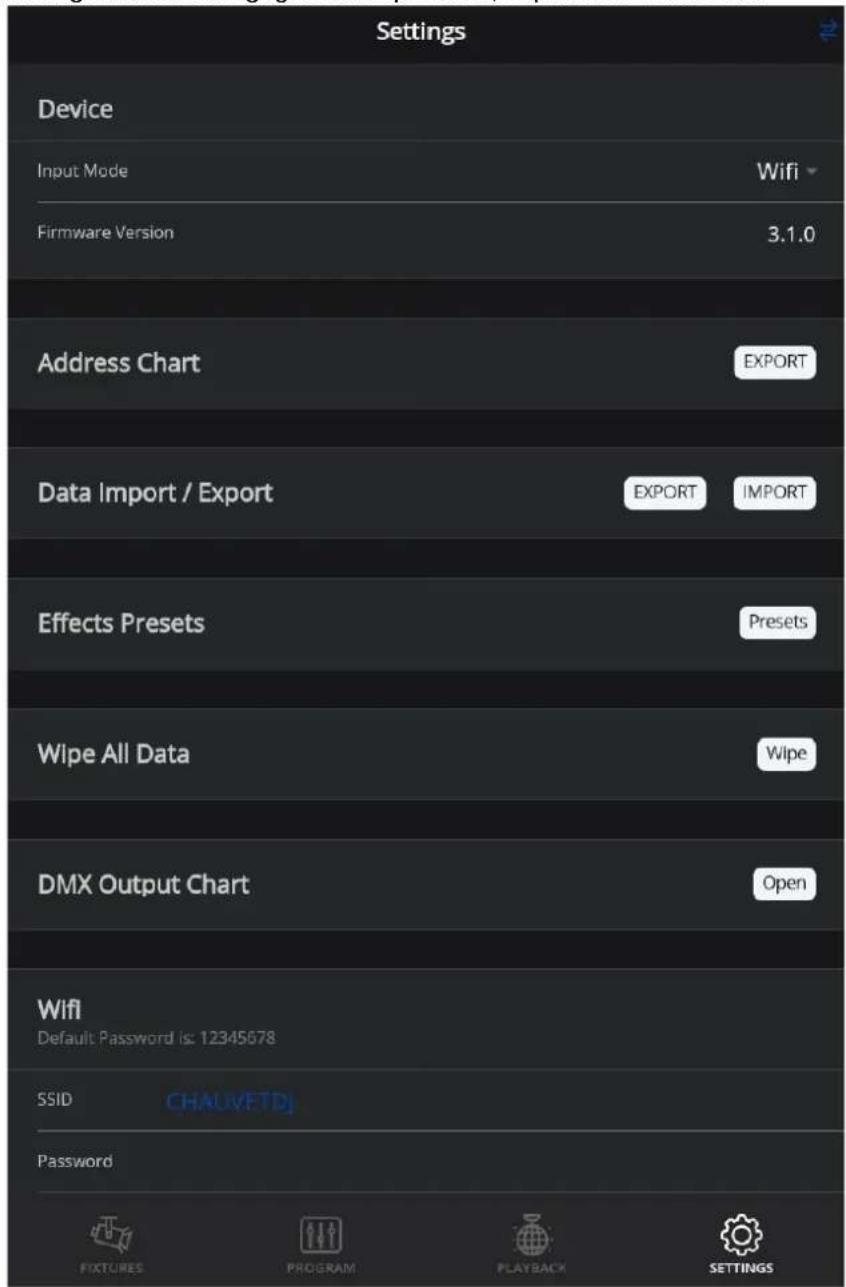
Apparaat
Invoermodus
Hiermee wordt de modus ingesteld waarin de FlareCON Air 2 verbinding maakt met de armatuur.
• WiFi werkt met de FlareCON.
- Met DMX kunnen gebruikers de FlareCON Air 2 gebruiken als een draadloze zender met elke console die DMX uitvoert.
De invoermodus wordt als volgt ingesteld:
-
Selecteer de pijl om de vervolgkeuzelijst op te roepen.
-
Selecteer WiFi of DMX om de invoer aan te passen.
-
Selecteer de pijl om de vervolgkeuzelijst op te roepen.
- Selecteer WiFi of DMX om de invoer aan te passen.
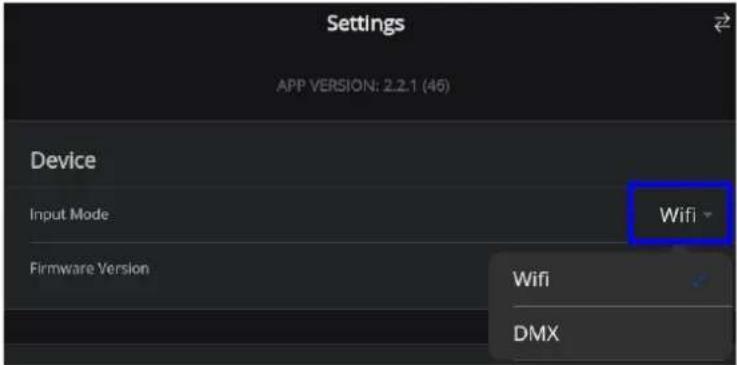

Input Mode (Invoermodus) moet op Wifi worden ingesteld om de FlareCON te gebruiken.
Adressentabel
Met deze optie kunnen gebruikers afdrukbare bestanden exporteren met de lijst van armaturen en hun respectieve personaliteiten/DMX startadres. Afdrukbare bestanden worden als volgt geëxporteerd:
- Druk op Export (Exporteren).

- Selecteer de wijze van delen door op het gewenste pictogram te drukken.
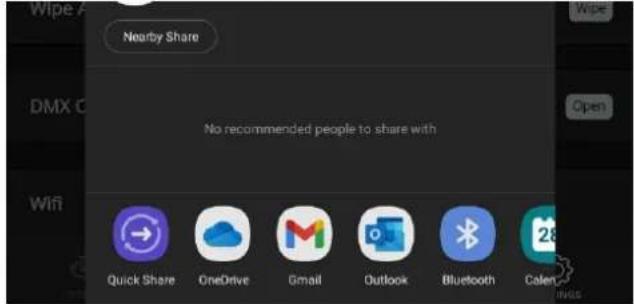
Met deze optie kunnen gebruikers hele FlareCON shows, scènes en stappen importeren of exporteren.
Gegevens worden als volgt geëxporteerd:
- Druk op Export (Exporteren).
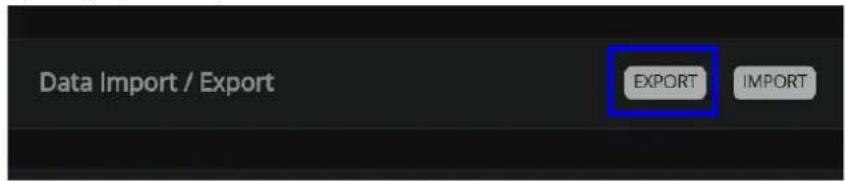
- Selecteer de wijze van delen door op het gewenste pictogram te drukken.
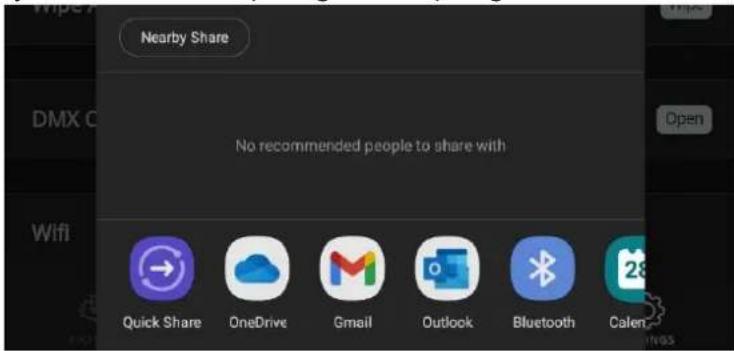
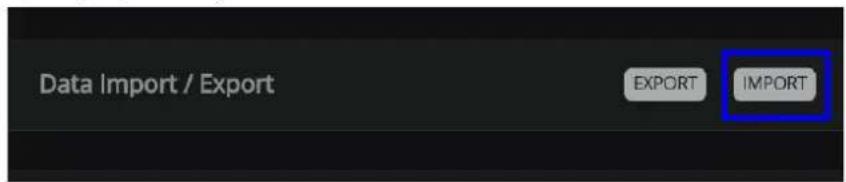
Gegevens worden als volgt geïmporteerd:
- Druk op Import (Importeren).
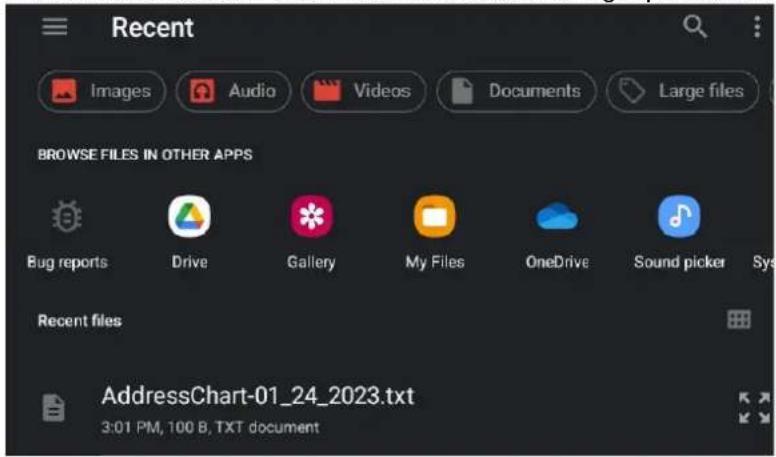
- Kies de bestandslocatie of kies een bestand uit de meest recent geopende bestanden.
Voorinstellingen van effecten
Met deze optie worden de standaardinstellingen voor verschillende programmeereffecten weergegeven. Gebruikers kunnen de kleur, stroboscoop, fadetijd, houdtijd en/of snelheid van verschillende effecten aanpassen. De vooringestelde standaardinstellingen worden als volgt veranderd/aangepast:
- Selecteer de knop Presets (Voorinstellingen) om de pagina Effects Editor (Effecteneditor) te openen.

- Selecteer op de pagina Effects Editor een effect waarvan u de instellingen wilt aanpassen.
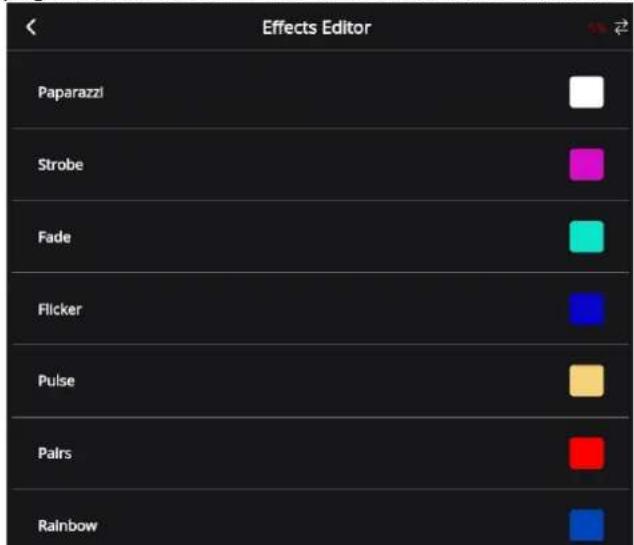
- Om de stroboscoop, snelheid, fadetijd of houdtijd op een effect aan te passen, gebruik de balk en faders om de waarde aan te passen van 0 tot 255.
- Om de kleur van een effect aan te passen, selecteer de kleur om het veld Edit Effect (Effect bewerken) te openen (zie Geavanceerd voor verdere instructies over het gebruik van vooringestelde kleuren, het kleurenpalet of de kleurmixer in het veld Edit Effect (Effect bewerken)).
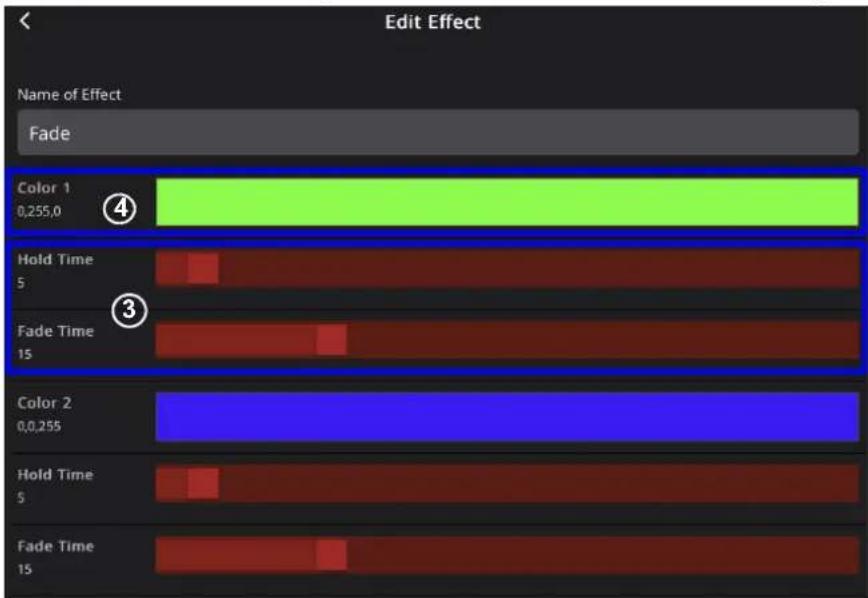
- Selecteer Save (Opslaan).

Met deze optie kunnen gebruikers alle gegevens wissen, alle gegevens wissen behalve de gepatchte armatuur, of de FlareCON Air 2 resetten.
• Wipe all Data (Alle gegevens wissen) wist alle gegevens behalve de gegevens in de FlareCON Air 2.
- Wipe All Except Patched Fixture (Alle gegevens wissen behalve gepatchte armatuur) wist alle gegevens behalve de programmering in de gepatchte armatuur en in de FlareCON Air 2.
- Reset Box (Box resetten) reset opgeslagen gegevens die nog in de FlareCON Air 2 kunnen zijn opgeslagen nadat gebruikers hebben geselecteerd dat alle gegevens, of alle gegevens behalve de gepatchte armatuur, gewist moesten worden.
Een van de drie opties kan als volgt geactiveerd:
- Druk op Wipe (Wissen) om een pop-upvenster op te roepen.

- Selecteer Wipe all Data (Alle gegevens wissen), Wipe All Except Patched Fixture (Alle gegevens wissen behalve gepatchte armatuur) of Reset Box (Box resetten) in het pop-upvenster.
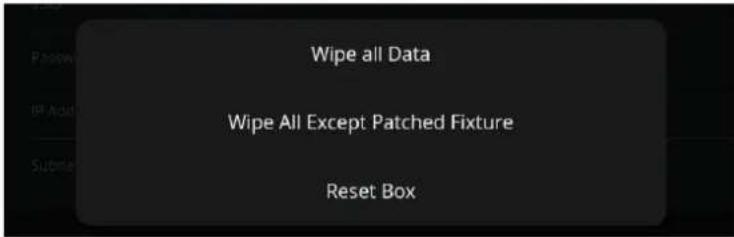
- Een van de drie pop-upvensters verschijnt. Selecteer Okay (Oké) om te wissen/resetten of Cancel (Annuleren) om terug te keren naar de pagina Settings (Instellingen).

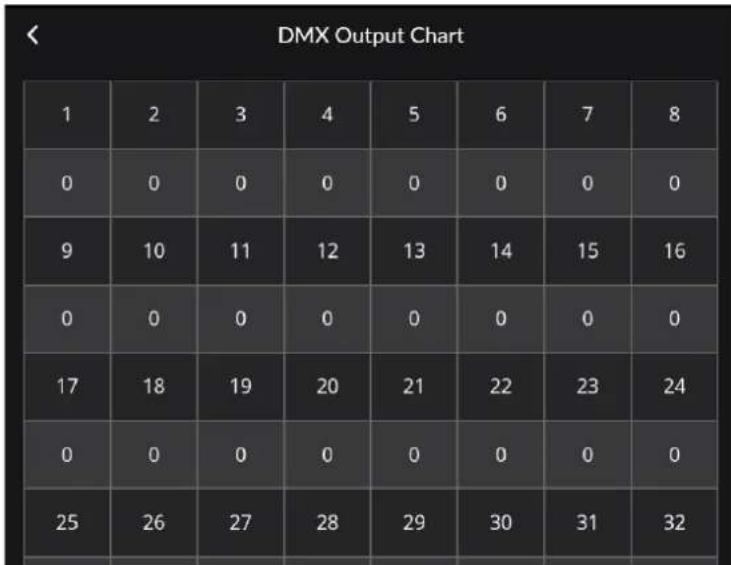
Deze opties geeft een momentopname van de huidige DMX-output.
Om de DMX-outputtabel te zien, selecteer Open (Openen).
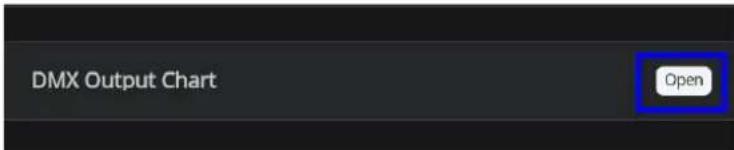
De DMX-outputtabel verschijnt:
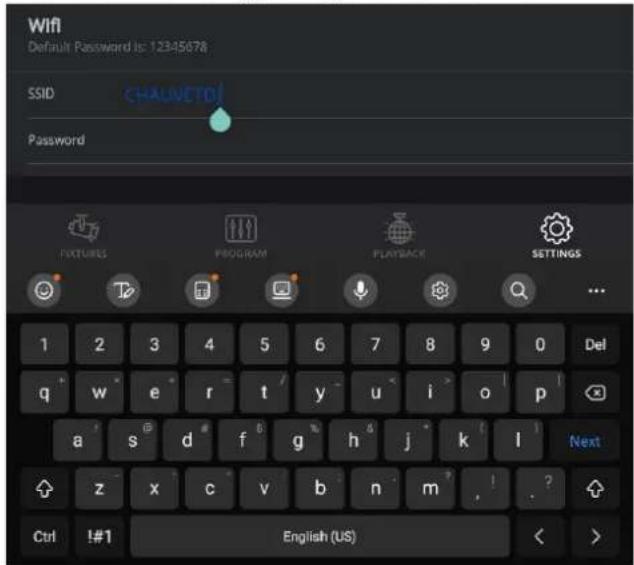
Wifi
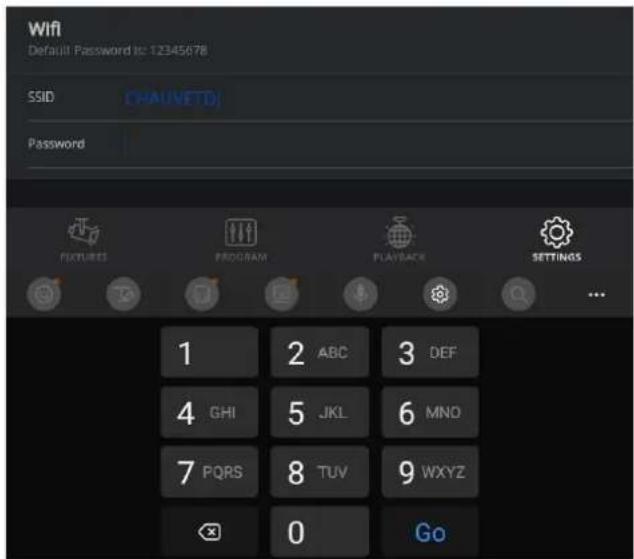
De SSID en het wachtwoord worden als volgt bewerkt:
- Tik op de lege ruimte naast SSID en type de gewenste SSID-naam in met het pop-uptoetsenblok.
- Tik op de lege ruimte naast Password (Wachtwoord) en typ het gewenste wachtwoord in met het pop-uptoetsenblok.
- Tik op
(Ga) op het toetsenblok. Er verschijnt nu een melding die aangeeft dat de SSID en het wachtwoord zijn gereset.
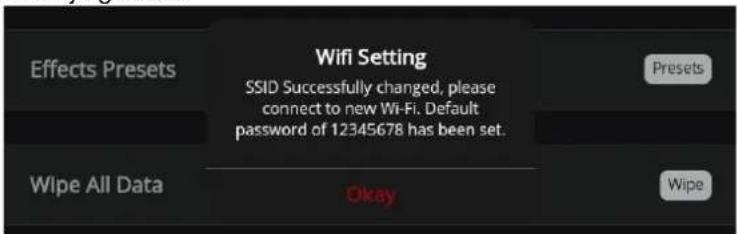
Hoewel zowel de SSID en het wachtwoord kunnen worden bewerkt, wordt dit niet aanbevolen.