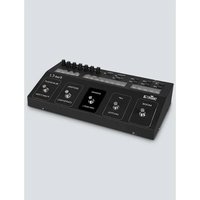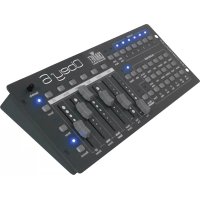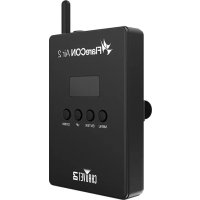
FlareCON Air 2 - Controlador Chauvet - Manual de uso y guía de instrucciones gratis
Encuentra gratis el manual del aparato FlareCON Air 2 Chauvet en formato PDF.



| Tipo de producto | Controlador / Transceptor inalámbrico |
| Marca | Chauvet |
| Modelo | FlareCON Air 2 |
| Dimensiones (aprox.) | 120 x 80 x 30 mm |
| Peso (aprox.) | 200 g |
| Alimentación | 5 V CC (vía USB) |
| Conectividad inalámbrica | Wi-Fi 2.4 GHz, alcance hasta 30 m |
| Protocolo | DMX512 (vía antena inalámbrica), compatible con D-Fi |
| Número de dispositivos controlables | Hasta 32 dispositivos compatibles |
| Funciones principales | Control DMX inalámbrico, programación de escenas, efectos, grupos, sincronización |
| Compatibilidad de la aplicación | FlareCON (iOS y Android) |
| Mantenimiento y limpieza | Limpiar con un paño suave y seco; evitar líquidos |
| Seguridad | No exponer al agua o a la humedad; usar solo en interiores |
| Piezas de repuesto y reparabilidad | Reparación por un técnico calificado; piezas de repuesto disponibles a través de Chauvet |
| Información general | Asegúrese de usar la última versión del firmware y de la aplicación |
Preguntas frecuentes - FlareCON Air 2 Chauvet
Preguntas de los usuarios sobre FlareCON Air 2 Chauvet
0 pregunta sobre este aparato. Responde a las que conoces o haz la tuya.
Hacer una nueva pregunta sobre este aparato
Descarga las instrucciones para tu Controlador en formato PDF gratis! Encuentra tus instrucciones FlareCON Air 2 - Chauvet y toma tu dispositivo electrónico nuevamente en la mano. En esta página están publicados todos los documentos necesarios para el uso de su dispositivo. FlareCON Air 2 de la marca Chauvet.
MANUAL DE USUARIO FlareCON Air 2 Chauvet
Descarga de la aplicación 35
Conexión a la red Wi-Fi de FlareCON 35
DISPOSITIVOS.... 36
Dispositivos 36
Grupos 39
2. Operación.... 42
PROGRAMA 42
Color estático 44
Selector de color 45
Regulador de color 45
Preajuste de color 47
Añadir a espectáculo.... 50
Elegir un efecto 53
Paparazzi 53
Estroboscopio 53
Fundido 53
Parpadeo.... 53
Pulso 53
Pares 53
Arcoiris 54
Avanzado 54
REPRODUCCIÓN 57
Oscurecimiento 57
Atenuador principal 57
Reproducción de espectáculos 57
Velocidad de reproducción.... 58
Sincronización con la Box 58
Ver/ Editar espectáculo 59
Editar el espectáculo.... 59
Renombrar el espectáculo 59
Ajustar el tiempo de la escena/paso 60
Personalizar el espectáculo 60
Añadir una nueva escena 61
Borrar un espectáculo 61
Widget de acción.... 62
AJUSTES 63
Dispositivo.... 64
Modo de entrada 64
Tabla de direcciones....64
Importación / Exportación de datos.... 65
Preajustes de efectos.... 66
Borrar todos los datos 67
Tabla de salida DMX.... 68
Wifi 69
Table des matières
1. Setup 71
El manual de usuario de la Aplicación FlareCON incluye una descripción e instrucciones para programar y utilizar la Aplicación FlareCON a partir de la fecha de publicación de esta edición.
Marcas comerciales
Chauvet, Chauvet DJ, el logotipo de Chauvet y Aplicación FlareCON son marcas registradas o marcas comerciales de Chauvet & Sons, LLC (d/b/a Chauvet y Chauvet Lighting) en EE.UU. y otros países. Los demás nombres y logotipos de empresas y productos a los que se hace referencia en este documento pueden ser marcas comerciales de sus respectivas empresas.
Aviso de copyright
Las obras de autoría contenidas en este manual, incluyendo, pero no limitado a, todos los diseños, textos e imágenes son propiedad de Chauvet.
© Copyright 2023 Chauvet & Sons, LLC. Todos los derechos reservados.
Publicado electrónicamente por Chauvet en EE.UU.
Uso del manual
Chauvet autoriza a sus clientes a descargar e imprimir este manual solo con fines de información profesional. Chauvet prohíbe expresamente el uso, copia, almacenamiento, distribución, modificación o impresión de este manual o su contenido para cualquier otro propósito sin su consentimiento por escrito.
Impresión de documentos
Para obtener los mejores resultados, imprima este documento en color, en papel de tamaño carta (8,5 x 11 pulgadas) a doble cara. Si utiliza papel A4 (210 x 297 mm), configure la impresora para escalar el contenido.
Público al que va dirigido
Cualquier persona que utilice este producto debe leer completamente este manual antes de utilizarlo.
Descargo de responsabilidad
Chauvet cree que la información contenida en este manual es exacta en todos sus aspectos. Sin embargo, Chauvet no asume ninguna responsabilidad y rechaza específicamente cualquier responsabilidad hacia terceros por cualquier pérdida, daño o interrupción causada por cualquier error u omisión en este documento, ya sea que dichos errores u omisiones sean resultado de negligencia, accidente o cualquier otra causa. Chauvet se reserva el derecho de revisar el contenido de este documento sin ninguna obligación de notificar a ninguna persona o empresa de dicha revisión; sin embargo, Chauvet no tiene ninguna obligación de hacer, y no se compromete a hacer, ninguna de dichas revisiones. Descargue la última versión desde www.chauvetdj.com.
Revisión del documento
Este manual de usuario de Aplicación FlareCON es la 3ª edición de este documento. Vaya a www.chauvetdj.com para obtener la última versión.
1. Configuración
Descarga de la aplicación
La Aplicación FlareCON está disponible en Google Play Store o en Apple App Store. El transceptor inalámbrico FlareCON Air 2 no es necesario en el momento de descargar o instalar la aplicación, pero sí es necesario para controlar las luces. Para más información sobre la descarga e instalación de aplicaciones en su dispositivo móvil, consulte la documentación que acompaña a su dispositivo móvil.

Antes de conectarse a la red Wi-Fi de FlareCON, asegúrese de que la FlareCON Air 2 esté en modo Wi-Fi. Para obtener más instrucciones sobre la configuración de la FlareCON Air 2 en modo Wi-Fi, consulte el manual del usuario de la FlareCON Air 2 en www.chauvetdj.com.
Conexión a la red Wi-Fi de FlareCON
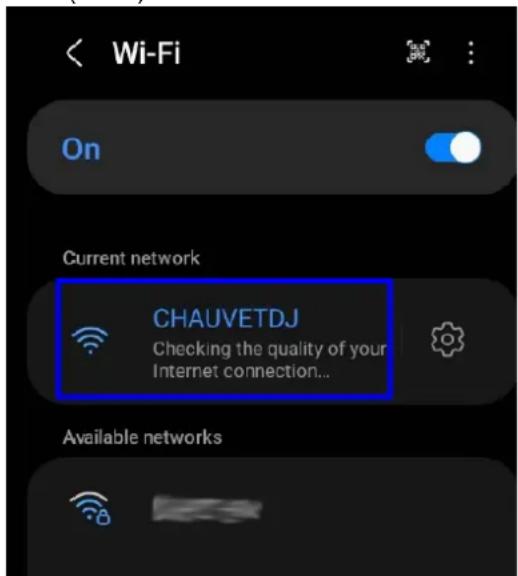
La FlareCON Air 2 genera una señal Wi-Fi a la que debe conectarse un dispositivo móvil que ejecute la Aplicación FlareCON para controlar las luces.
- Mantenga pulsado
- Encienda la Wi-Fi en su dispositivo móvil.
- Vaya a la configuración de Wi-Fi en su dispositivo móvil y conéctese a la Wi-Fi predeterminada (SSID).
La Aplicación FlareCON permite a los usuarios actualizar dispositivos individuales o añadir dispositivos a grupos.
Dispositivos
Para actualizar un solo dispositivo:
- Localice y seleccione el ícono FIXTURES (Dispositivos) en la parte inferior de la página.
- Seleccione la pestaña Fixtures (Dispositivos) en la parte superior de la página. Esto mostrará los dispositivos previamente actualizados.
- Si no hay ningún dispositivo guardado, aparecerá el mensaje "No Fixture to show" (Ningún dispositivo que mostrar). Seleccione Add Fixtures (Añadir dispositivos) para ver los dispositivos disponibles que se pueden actualizar.
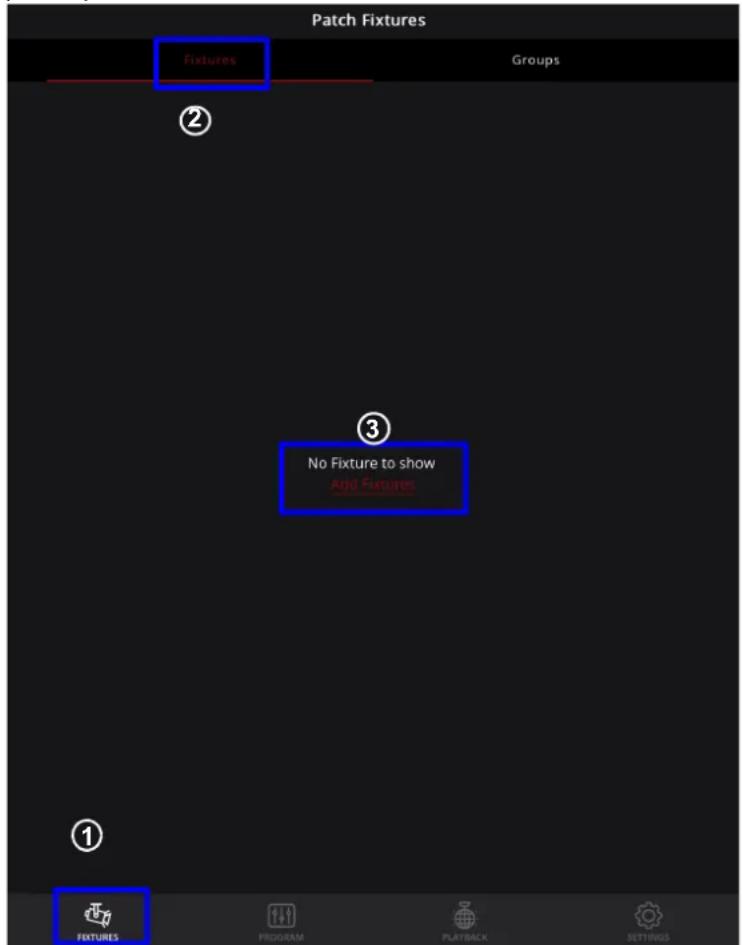
- Si hay dispositivos existentes guardados, seleccione Add a New Fixture (Añadir un nuevo dispositivo) para ver los dispositivos disponibles.
- Seleccione de la lista de dispositivos o busque los dispositivos escribiendo el nombre en la barra de búsqueda.
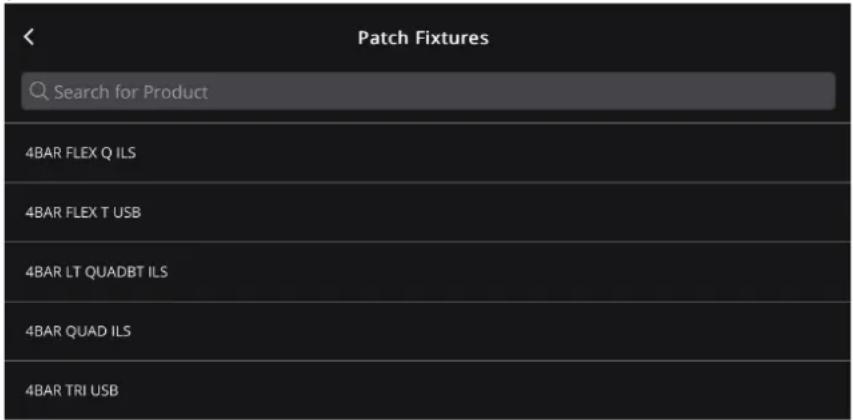
- Tras seleccionar el dispositivo, aparecerá el cuadro Fixture Details to Add (Detalles del dispositivo que añadir). Seleccione el nombre del dispositivo, la personalidad, la dirección y la cantidad antes de pulsar Add To Fixtures (Añadir a dispositivos). Tenga en cuenta que las personalidades disponibles para cada dispositivo se mostrarán automáticamente en un cuadro desplegable una vez elegida la opción de personalidad.
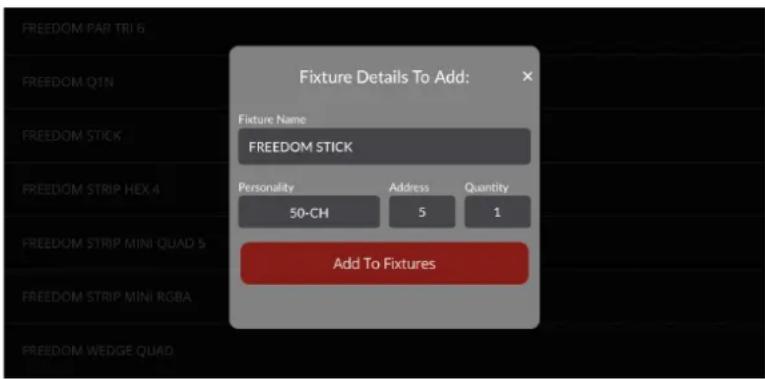
- El dispositivo recién añadido aparecerá en la sección Fixtures (Dispositivos).
Para resaltar el dispositivo en la lista:
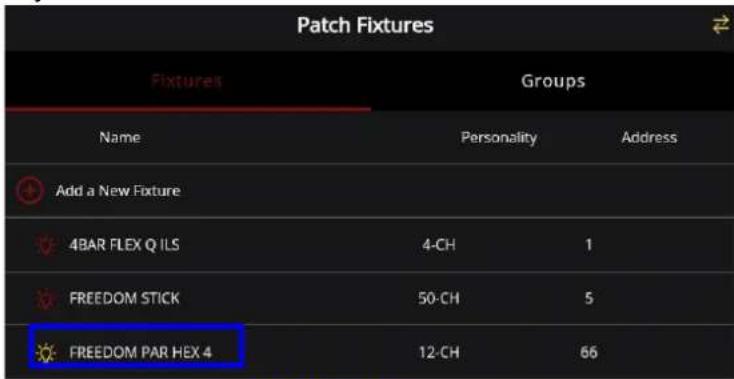
- Seleccione el ícono de bombilla a la izquierda del nombre del dispositivo.
- Para dejar de resaltar el dispositivo, seleccione de nuevo el ícono de bombilla.
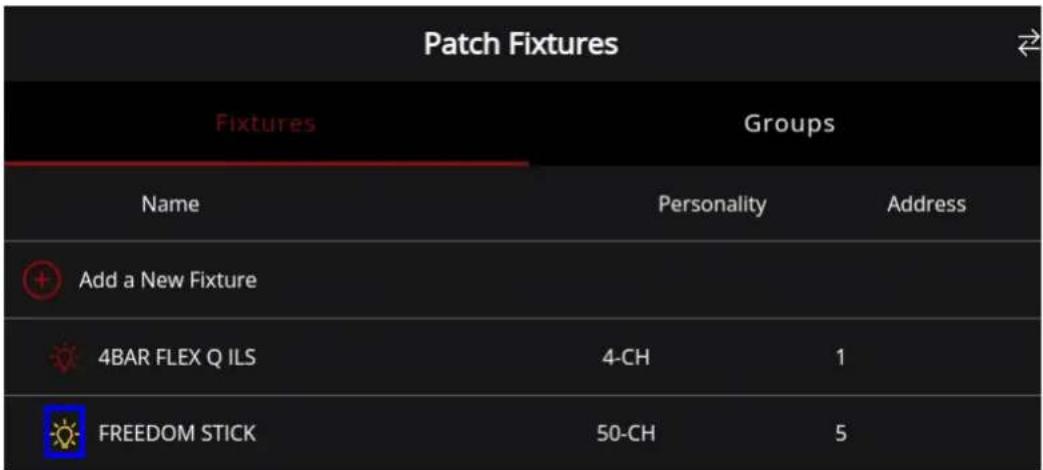
El ícono de bombilla funciona como botón de localización. Al seleccionar el ícono de bombilla se iluminarán simultáneamente el ícono y el dispositivo correspondiente.
Para eliminar un dispositivo de la lista:
- Vaya a la sección Fixtures (Dispositivos).
- Seleccione y mantenga pulsado el nombre del dispositivo y deslice el dedo hacia la izquierda o la derecha para que aparezca el ícono de papelera.
- Pulse el ícono de papelera para eliminar el dispositivo de la lista.
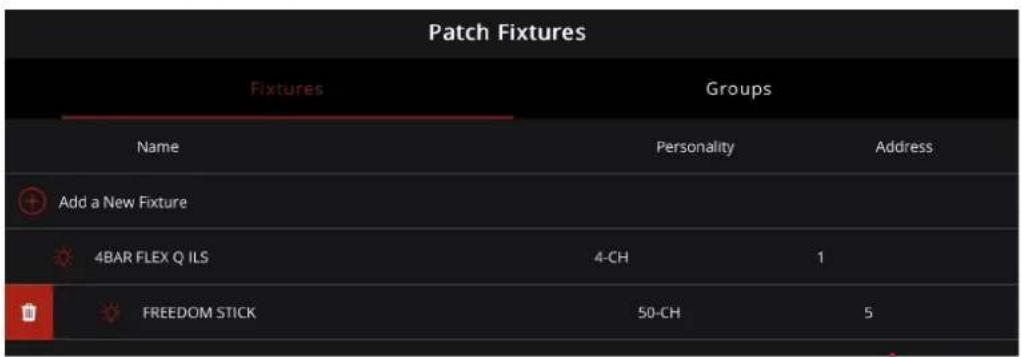
La pestaña Groups (Grupos) enumera todos los grupos y permite a los usuarios añadir otros nuevos, resaltar un grupo completo, ver los dispositivos que aparecen en un grupo o eliminar un grupo de la lista.
Para añadir un nuevo grupo:
- Localice y seleccione el ícono FIXTURES (Dispositivos) en la parte inferior de la página.
- Seleccione la pestaña Groups (Grupos) en la parte superior de la página. Esto mostrará los grupos que se han creado y guardado previamente.
- Si no hay grupos existentes en la lista, seleccione Add Groups (Añadir grupos).
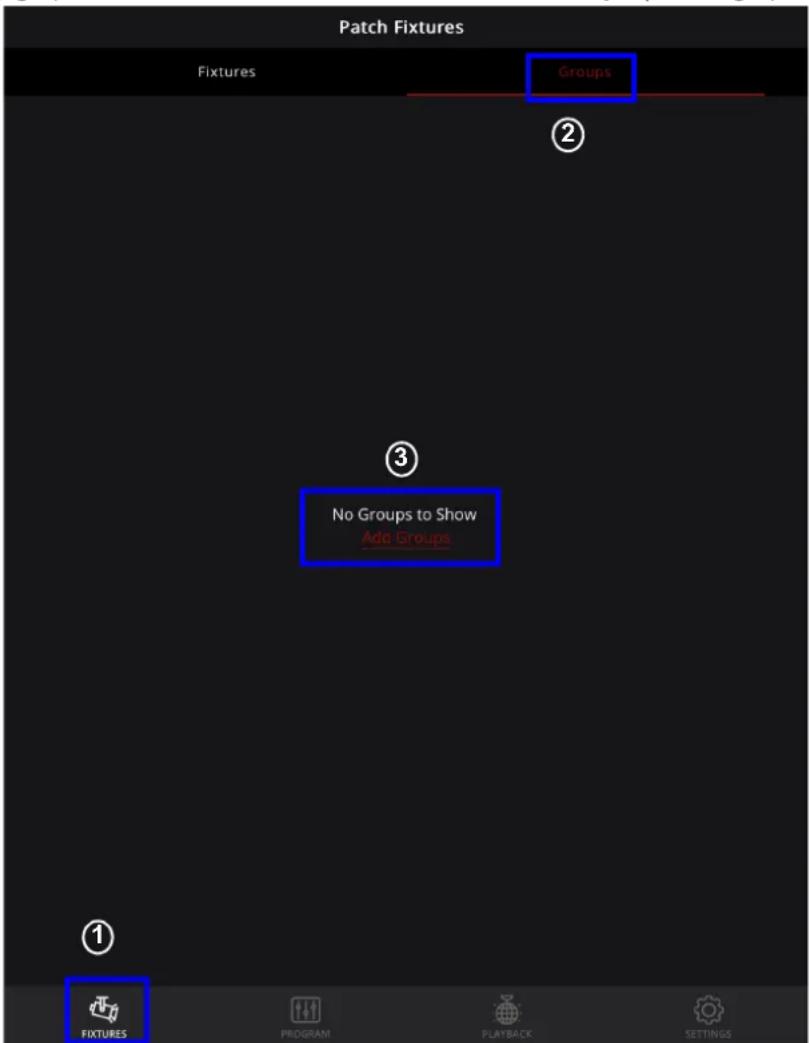
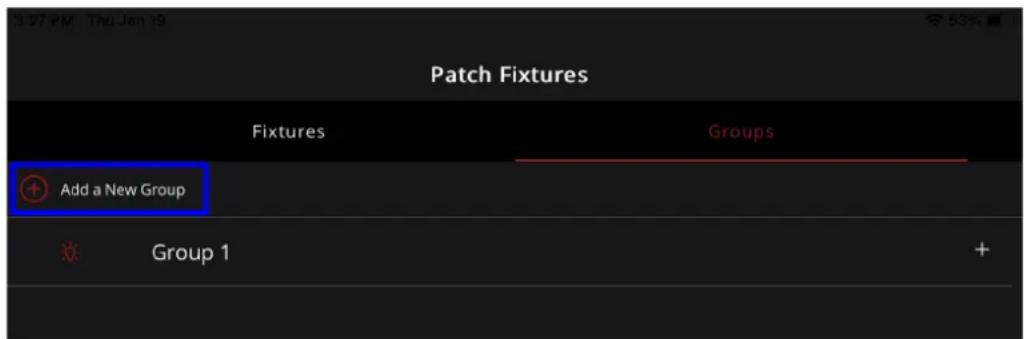
- Si hay grupos existentes en la lista, seleccione Add a New Group (Añadir un nuevo grupo), y siga las instrucciones 5–7 sobre cómo crear un nuevo grupo.
- Introduzca un nombre de grupo en la barra Group Name (Nombre de grupo).
- Seleccione los dispositivos deseados en la lista Select Fixtures (Seleccionar dispositivos).
- Con más de un dispositivo seleccionado, seleccione Save Group (Guardar grupo).
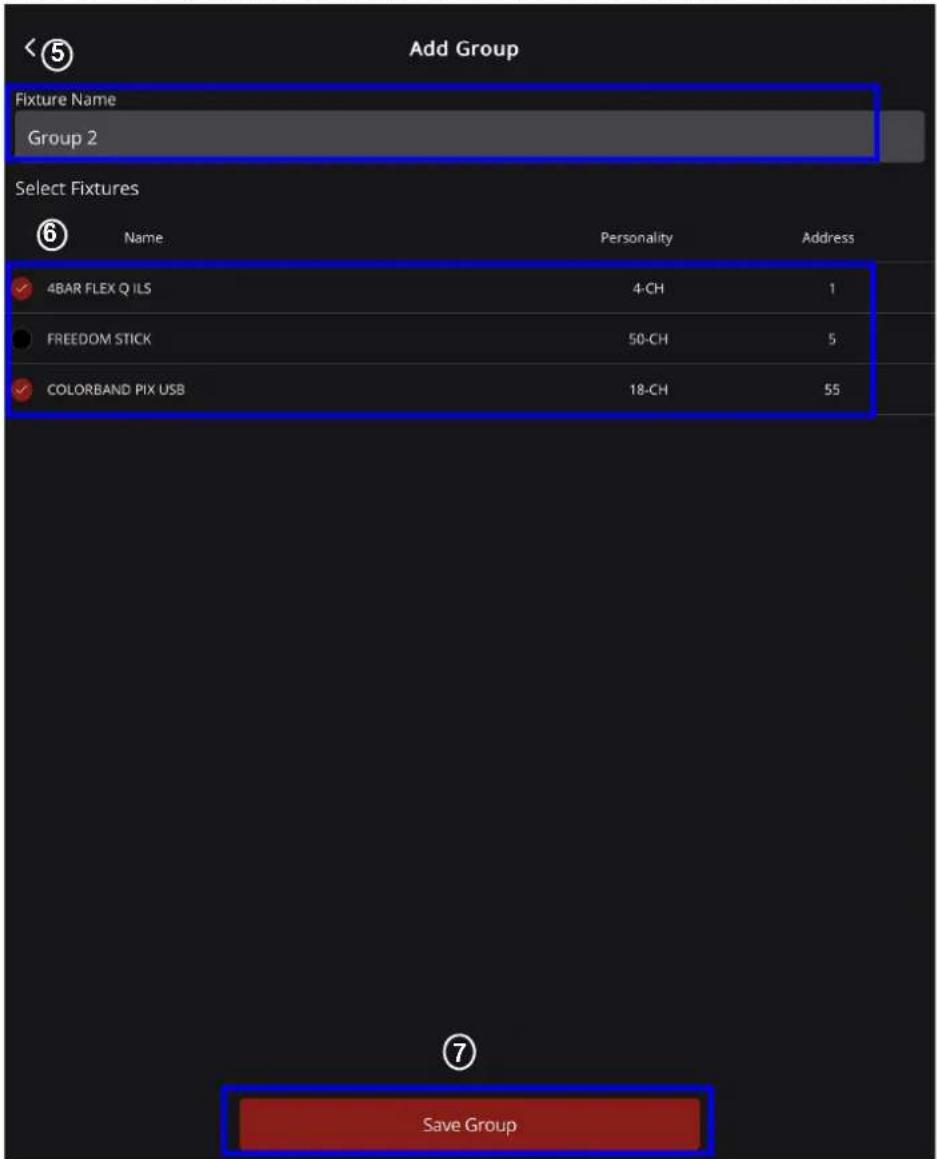
- El grupo se añadirá ahora y se mostrará en la pestaña Groups (Grupos).
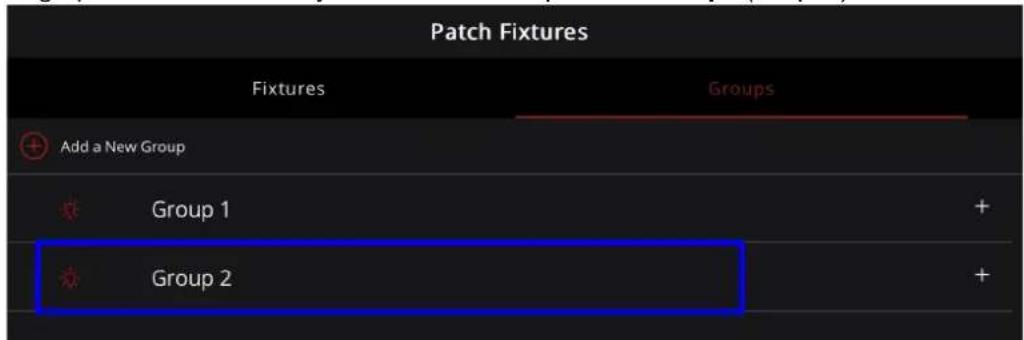
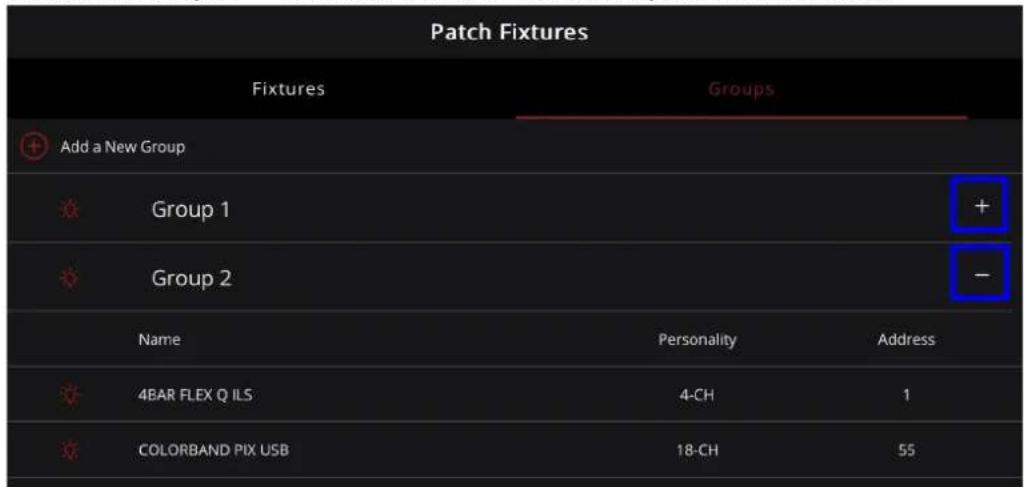
Para ver los dispositivos guardados en un grupo:
- Identifique el grupo que desee en la sección Groups (Grupos).
- Seleccione el signo <+> para habilitar la lista desplegable de dispositivos.
- Seleccione el signo <-> para deshabilitar la lista desplegable de dispositivos.
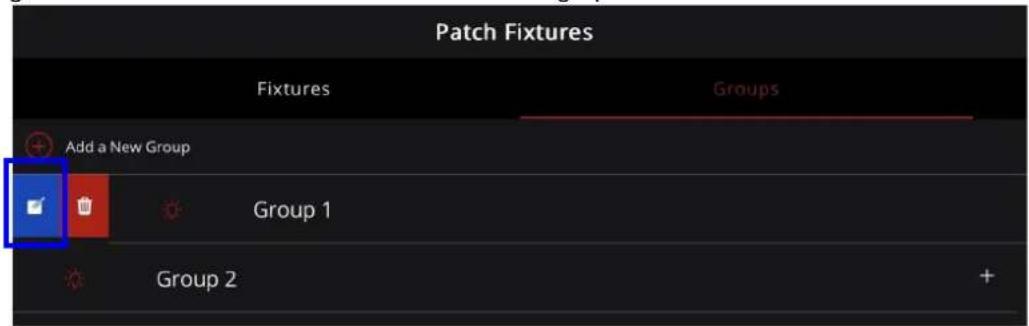
Para cambiar el nombre de un grupo y editar los dispositivos añadidos:
- Seleccione el nombre del grupo y deslice el dedo hacia la izquierda o la derecha para que aparezca el ícono de nota.
- Siga las instrucciones 5–7 sobre cómo añadir un grupo.
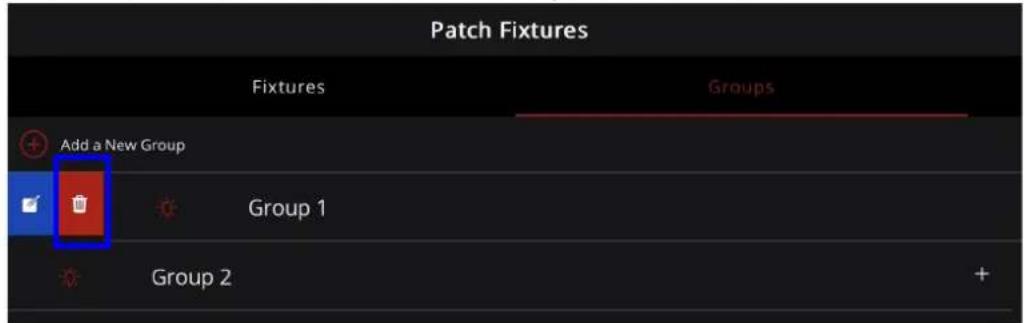
Para eliminar un grupo de la lista:
- Seleccione el nombre del grupo y deslice el dedo hacia la izquierda o hacia la derecha para que aparezca el ícono de papelera.
- Seleccione el ícono de papelera para eliminar el grupo seleccionado.
La aplicación FlareCON se ejecuta en Android o Apple iOS para controlar cualquier receptor CHAUVET DJ Freedom o D-Fi, así como cualquier otra luz LED de lavado estático desde tu smartphone o tablet (se requiere hardware adicional). La señal Wi-Fi se genera desde la interfaz de hardware FlareCON Air 2 y no se necesitan otras señales Wi-Fi.
La aplicación FlareCON tiene perfiles integrados para todos los productos 4BAR, COLORband, COREpar, EVE, EZPar, Freedom, SlimBANK y SlimPAR. Puede crear y almacenar hasta 18 escenas con 20 pasos cada una. A cada escena se le puede asignar un tiempo de fundido y un tiempo de retención, con efectos personalizables, y se puede exportar a otros usuarios a través de plataformas iOS y Android.
PROGRAMA
Para programar la salida de luz en un dispositivo previsto:
- Seleccione el ícono de PROGRAM (Programar) en la parte inferior de la pantalla.
-
En la página Program (Programar), elija los dispositivos o grupos que desea programar marcando el círculo emergente negro junto al nombre del dispositivo. Si desea elegir todos los dispositivos disponibles, seleccione All (Todos).
-
Pulse Start Programming (Iniciar programación).
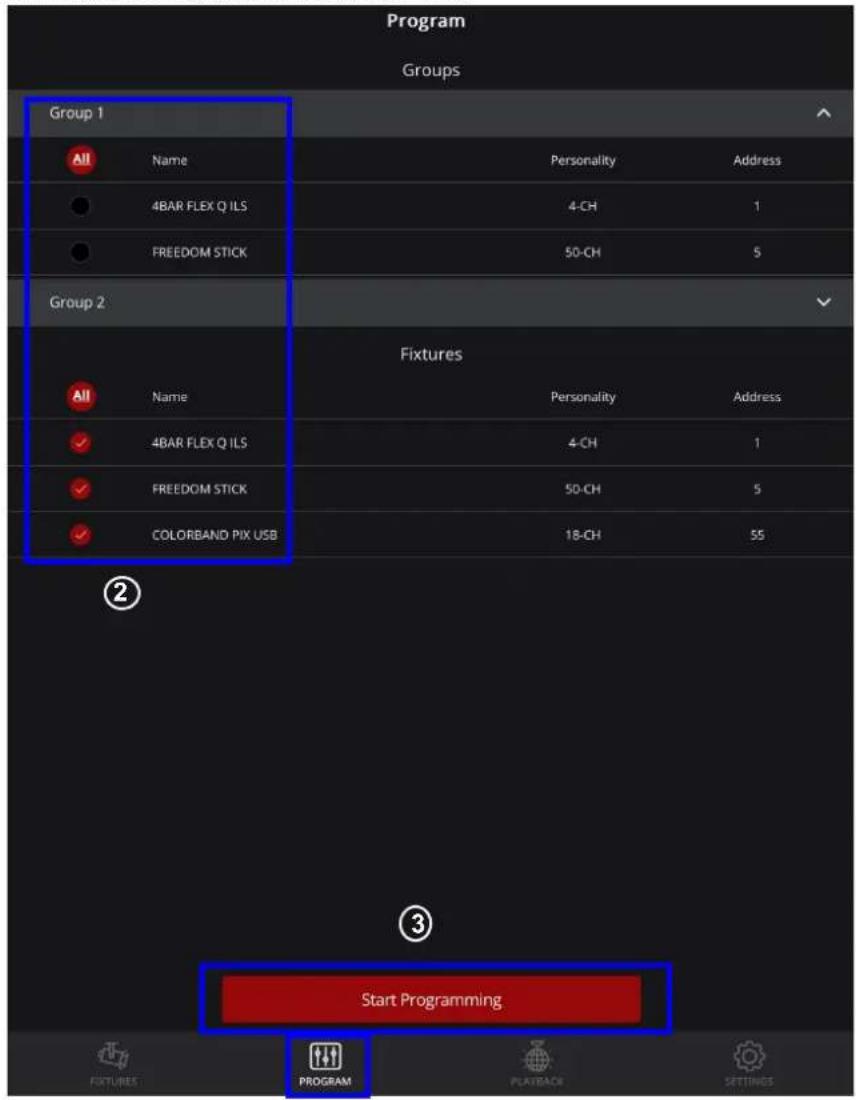
Solo se pueden programar los dispositivos actualizados (consulte DISPOSITIVOS para las instrucciones sobre cómo actualizar los dispositivos a la Aplicación FlareCON).
- Tras pulsar el botón Start Programming (Iniciar programación), aparecerá la página Fixture (Dispositivo). Desde la página Fixture (Dispositivo), es posible añadir colores estáticos, elegir un efecto o seleccionar una programación avanzada.
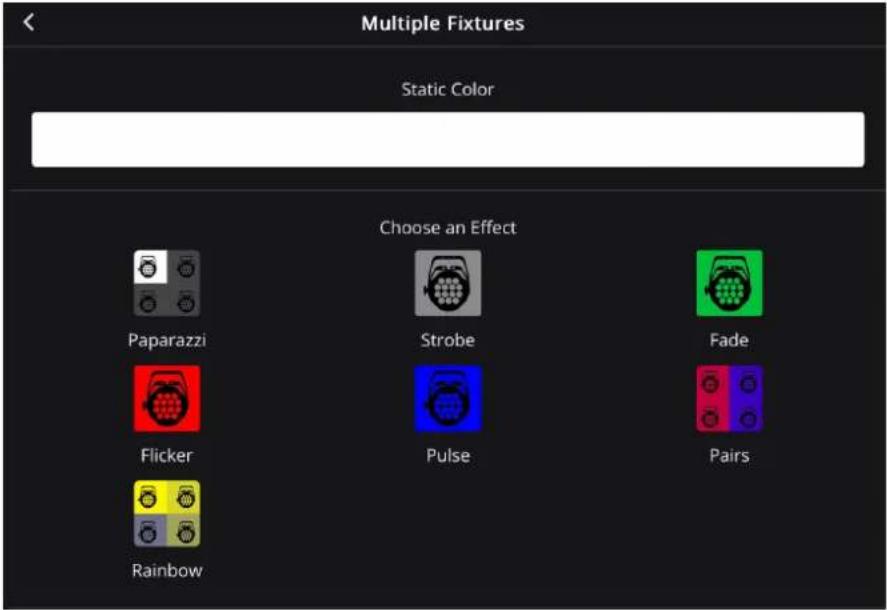
- Al elegir un solo dispositivo o varios del mismo tipo, el nombre del producto aparecerá en la página del dispositivo y se activará la opción de programación avanzada (consulte Avanzado).
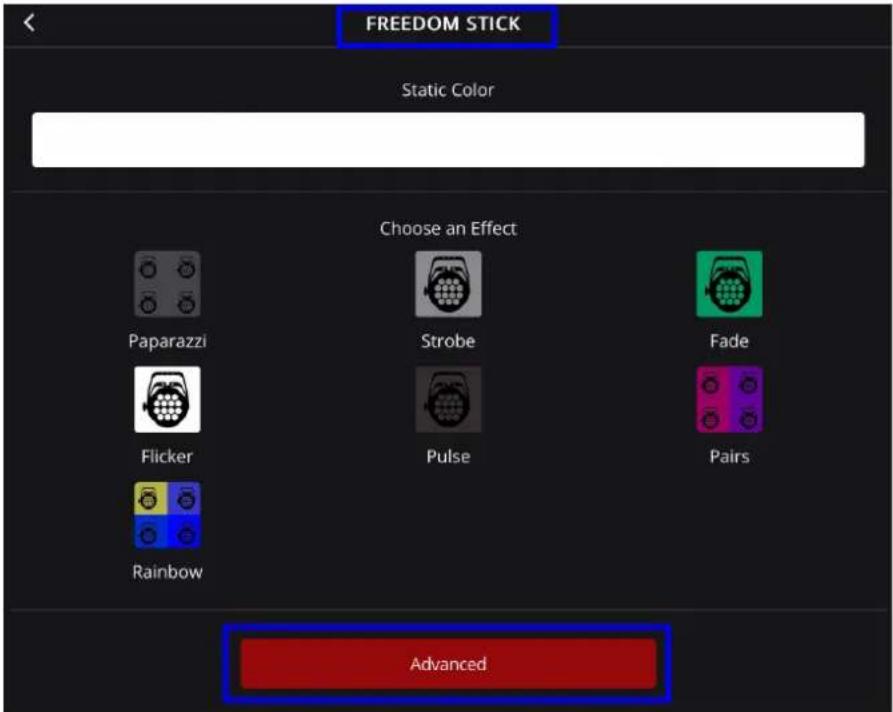

Los dispositivos tienen que ser del mismo tipo para habilitar la opción de programación avanzada.
Color estático
Para diseñar los colores estáticos de una escena:
- Pulse el cuadro Static Color (Color estático) en la parte superior de la página.

- Aparecerá un cuadro emergente con preajustes de color, un regulador de color y un selector de color. Se trata de 3 métodos de diseño de la salida de color.
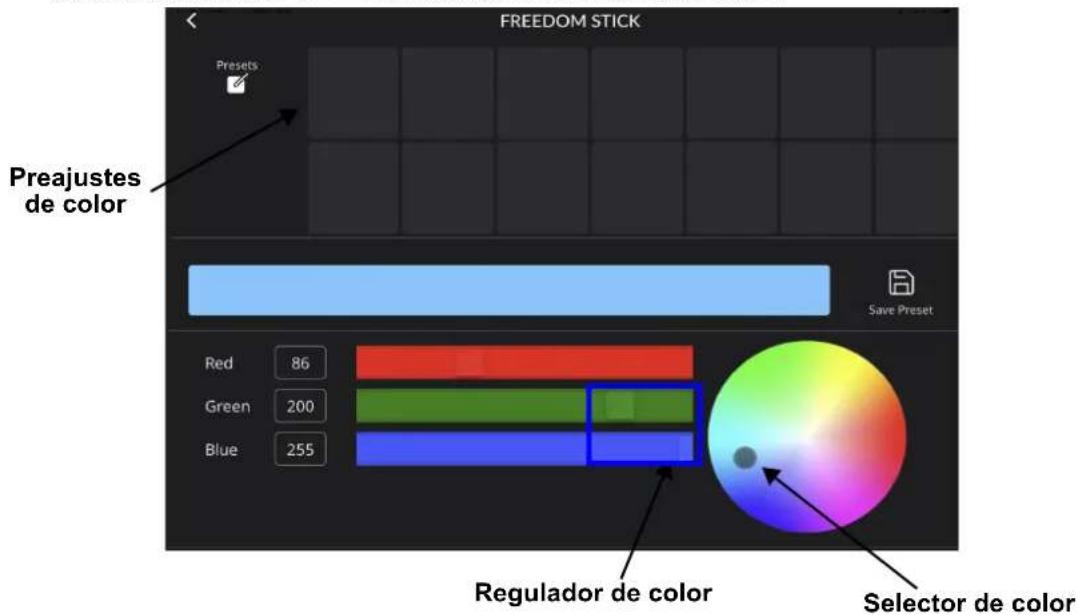
- Cuando utilice los preajustes de color, el regulador de color o el selector de color para diseñar un determinado color, se mostrará una vista previa del diseño en un cuadro de color en el centro de la pantalla.

Selector de color
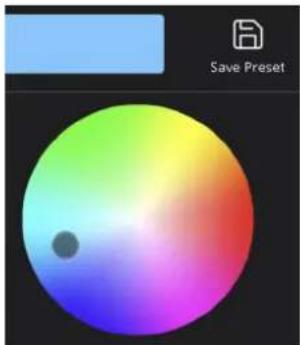
El selector de color proporciona un espectro de color de 360° para seleccionar y refinar la salida de color.
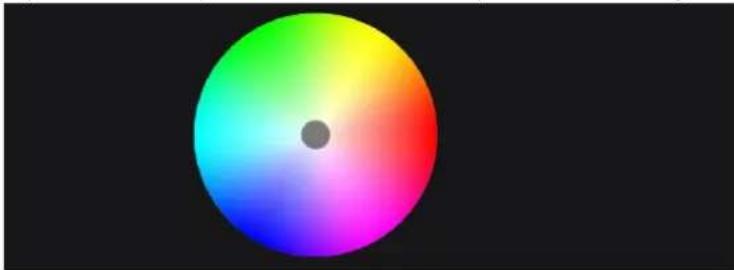
Para utilizar el selector de color:
- Mantenga pulsada cualquier zona del selector de color.
- Deslice el dedo en cualquier dirección para ajustar los colores en el selector de color.
- Guarde en los preajustes de color si lo desea.
El regulador de color proporciona reguladores para cada color disponible y un cuadro de valor de regulador para mostrar valores de color específicos.
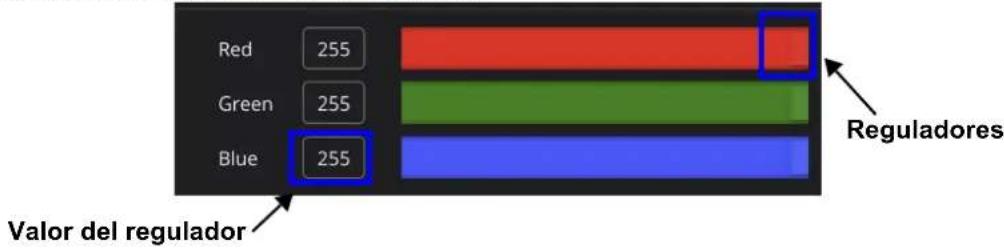
bar
| Category | Value | |---|---| | Red | 255 | | Green | 255 | | Blue | 255 | ReguladoresPara personalizar los colores utilizando los reguladores de color:
- Mantenga pulsado uno de los reguladores de una barra de color. Los colores disponibles dependerán del dispositivo en uso.
- Arrastre el regulador hacia la izquierda o la derecha para aumentar o disminuir el valor del color elegido.
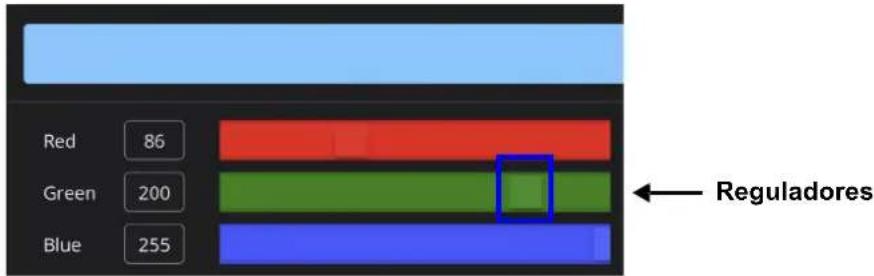
bar
| Color | Value | |---|---| | Red | 86 | | Green | 200 | | Blue | 255 | Reguladores- El valor del color aparecerá en el cuadro de valor del regulador.

- Cuando se muevan los reguladores, los números del cuadro de valores cambiarán, y el selector de color se moverá para corresponder al nuevo valor seleccionado.
- Los colores disponibles junto a los cuadros de valores de los reguladores variarán en función del dispositivo actualizado o del que se esté programando.
Para personalizar los colores utilizando los cuadros de valores de reguladores:
- Pulse cualquiera de los cuadros de valores. La rueda numérica aparecerá en la parte inferior de la pantalla.
- Elige el valor deseado con la rueda numérica. El valor debe estar entre 0 y 255.
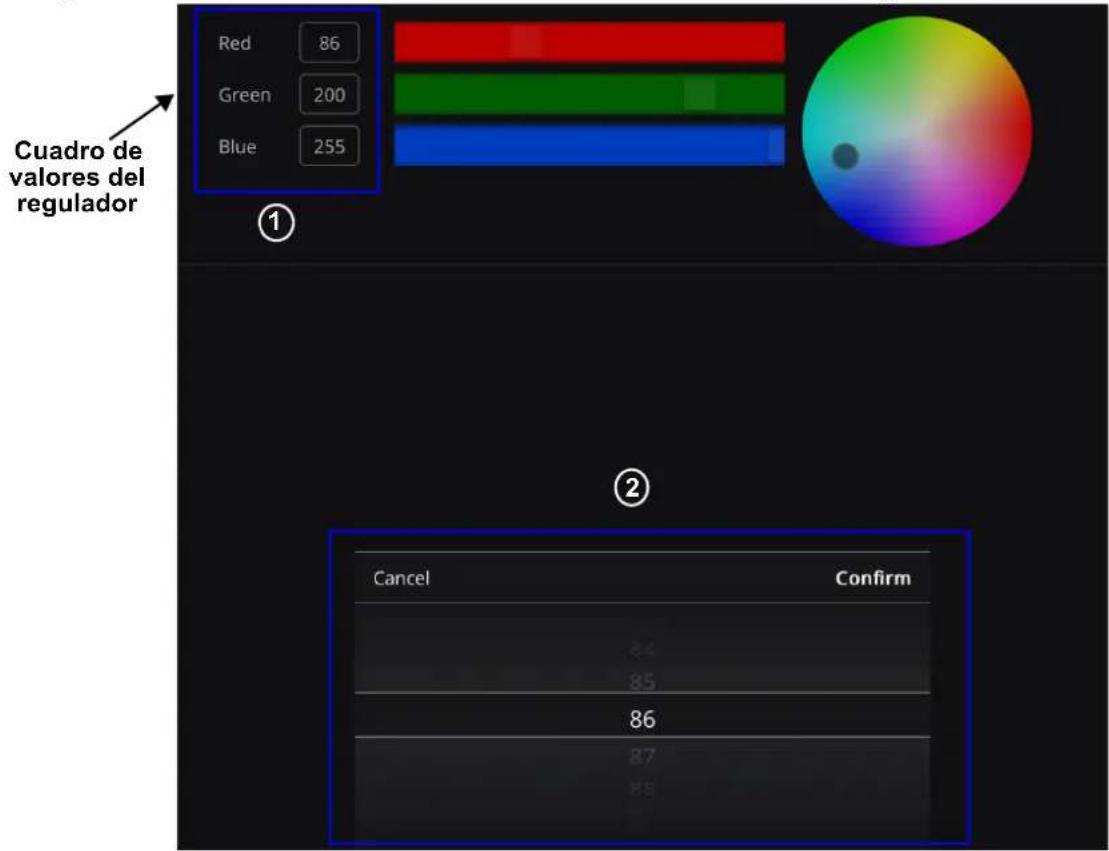
- Ajuste otro color seleccionando el cuadro de valores del regulador adyacente y repitiendo los pasos 1 y 2 anteriores.
- Una vez introducidos todos los valores deseados, pulse Confirm (Confirmar) o seleccione cualquier lugar fuera de la rueda numérica para volver a la página Fixture (Dispositivo).
Preajuste de color
El modo de preajuste proporciona una selección de colores previamente diseñados que el usuario ha guardado. Hay un total de 14 preajustes personalizables. La configuración predeterminada no incluye ningún preajuste guardado.
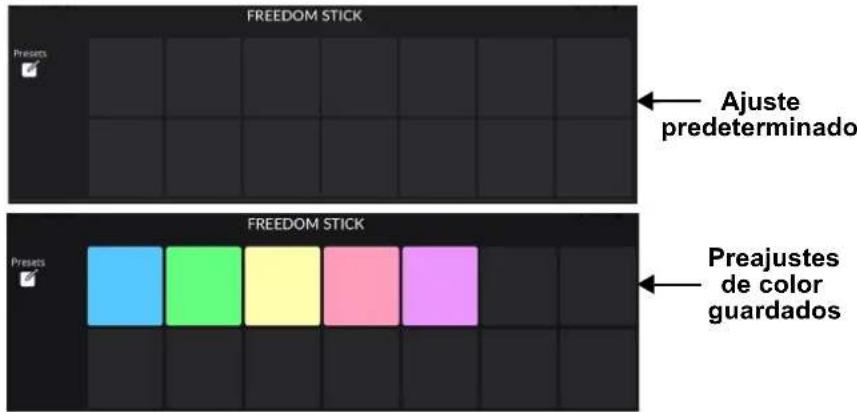
Para diseñar un preajuste personalizado:
- Pulse el cuadro de preajuste personalizado deseado.
- Diseñe un color utilizando el selector de color o el regulador de color (consulte Selector de color y Regulador de color).
- Una vez que el color deseado aparezca en el cuadro de color, seleccione el ícono Save Preset (Guardar preajuste) a la derecha del cuadro de color.
- Toque otro cuadro de preajuste personalizado para programarlo. Si no se selecciona otro cuadro de preajuste personalizado, la función pasará automáticamente al siguiente cuadro de preajuste personalizado de la derecha.
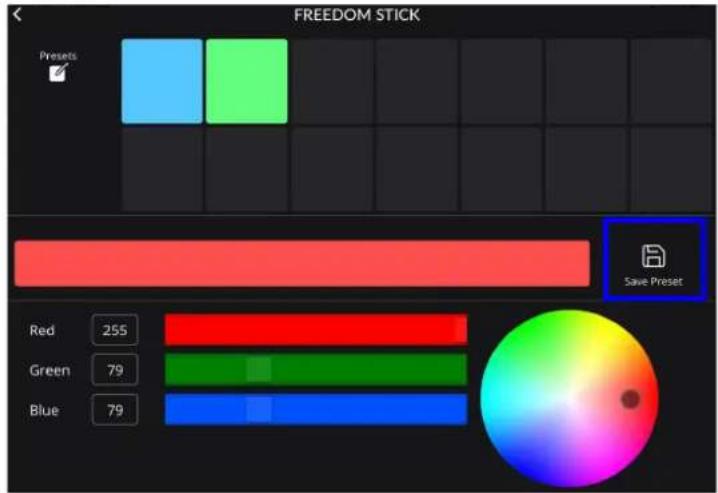
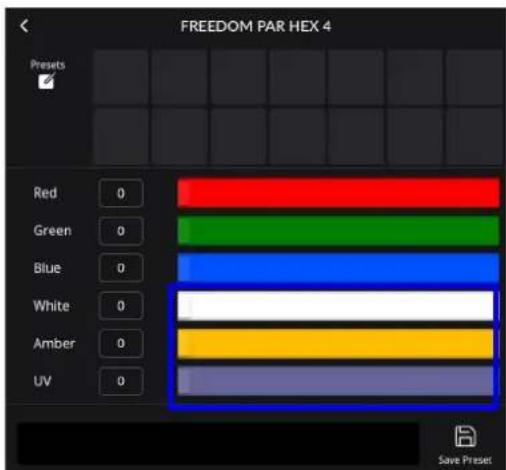
Para diseñar un preajuste personalizado utilizando blanco, ámbar o UV:
- Asegúrese de que la aplicación FlareCON esté conectada a un dispositivo con opciones de blanco, ámbar y UV.
-
Navegue hasta el menú Static Color (Color estático).
-
En el menú Static Color (Color estático), aparecerán tres controles deslizantes adicionales para las opciones blanco, ámbar y UV.
-
Defina los colores para el blanco, ámbar y/o UV ajustando los reguladores o editando el cuadro de valores del regulador (consulte Color Fader (Regulador de color).
-
Una vez ajustados los valores deseados, guarde los preajustes de color (consulte Preajuste de color).
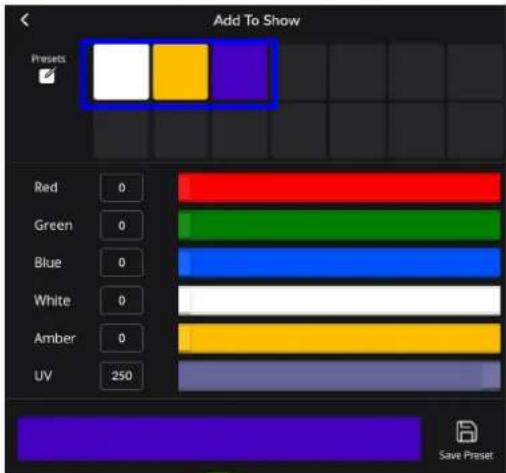

El selector de color SOLO personaliza el rojo, el verde y el azul en dispositivos hexadecimales y no el blanco, el ámbar ni los colores UV
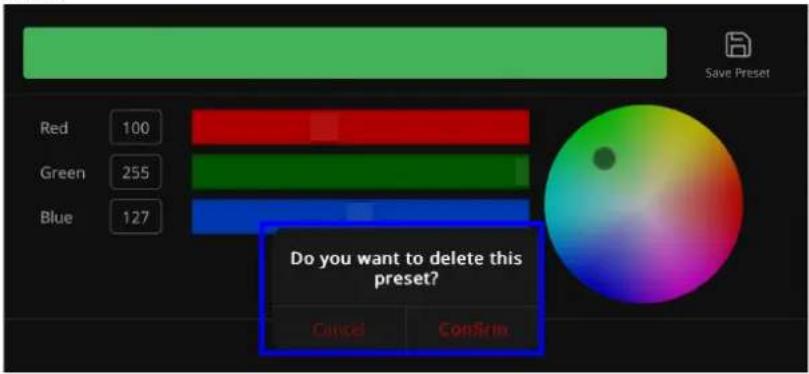
- Mantenga pulsada la casilla de preajuste personalizado que desee durante 3 segundos. Un cuadro emergente presentará la opción de eliminar el preajuste.
- Seleccione Confirm (Confirmar) para eliminar o Cancel (Cancelar) para mantener el preajuste personalizado.
Añadir a espectáculo
La Aplicación FlareCON permite a los usuarios crear un nuevo espectáculo o añadirlo a un espectáculo guardado con múltiples pasos y escenas pulsando Add to Show (Añadir a espectáculo) después de personalizar los colores y efectos preestablecidos.
Para crear un nuevo espectáculo:
-
Seleccione un color o varios en la página Fixture (Dispositivo) (consulte Color estático para más instrucciones).
-
Pulse Add to Show (Añadir a espectáculo) en la parte inferior de la página.
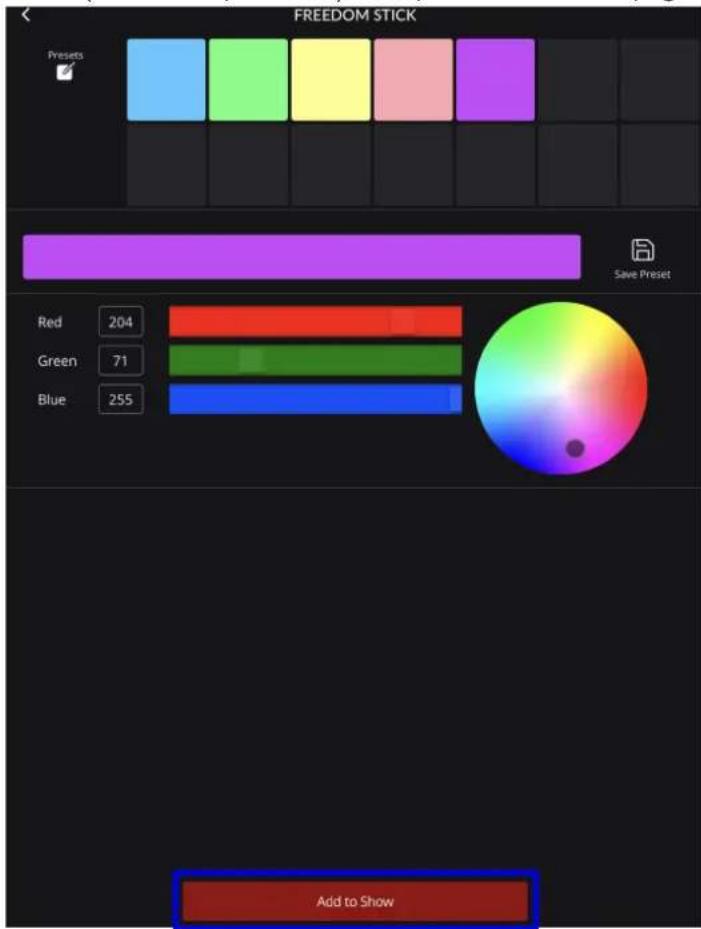
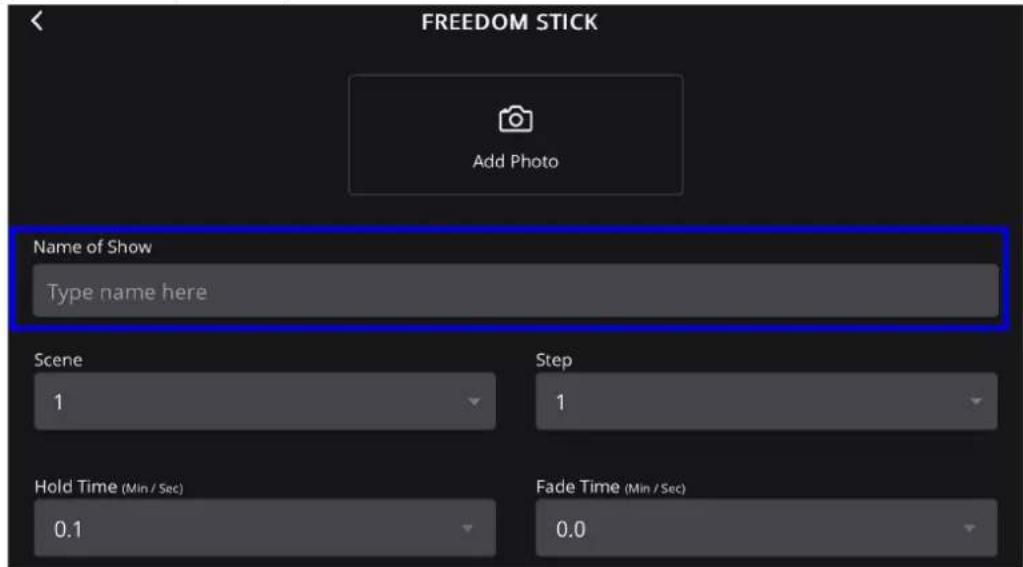
- En la página Fixture (Dispositivo), escriba el nombre del espectáculo en la barra Name of Show (Nombre del espectáculo).
- Seleccione la flecha en el cuadro Scene (Escena) o en el cuadro Step (Paso) para activar el menú desplegable.
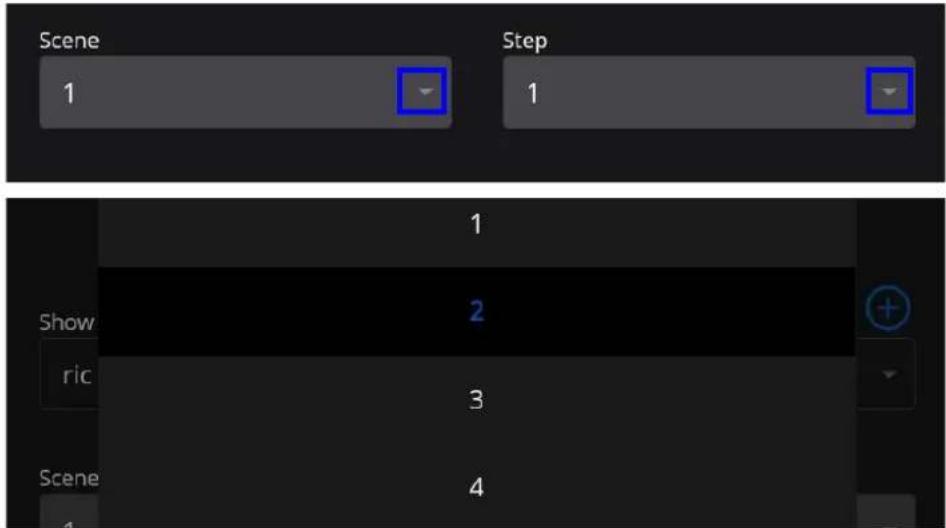
El paso es un solo efecto. La escena es una combinación de varios pasos.
- Seleccione la flecha del cuadro Hold Time (Tiempo de retención) o Fade Time (Tiempo de fundido) para activar el menú desplegable y elegir el número de minutos y segundos para cada función.
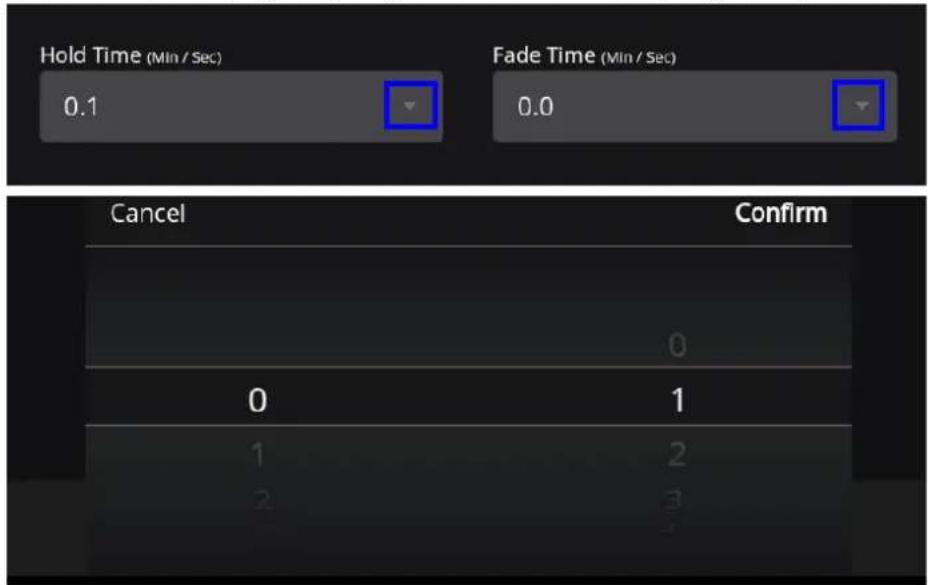

El tiempo de retención es la cantidad de tiempo que se mantiene una escena. El tiempo de fundido es el tiempo que tarda la escena en aparecer y desaparecer. Ambos se miden en minutos y segundos.
- Una vez completado, pulse Add to saved show (Añadir al espectáculo guardado). El espectáculo guardado se podrá visualizar entonces en la pestaña PLAYBACK (Reproducción).

Elegir un efecto
La Aplicación FlareCON permite a los usuarios añadir efectos preestablecidos personalizables a un espectáculo.
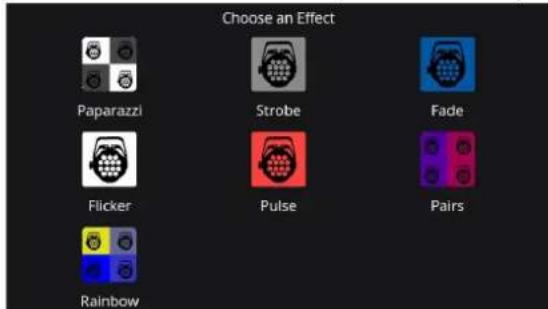
Paparazzi
Este efecto permite una función de parpadeo/intermitencia en los dispositivos seleccionados a diferentes ritmos en cada una de ellos. Para añadir el efecto Paparazzi:
- Seleccione Paparazzi (Paparazzi).
- Seleccione el color que desee con el cuadro de color.
- Seleccione Add to Show (Añadir a espectáculo).
Estroboscopio
Este efecto permite que los dispositivos emitan una luz estroboscópica a la vez. Para añadir el efecto estroboscópico:
- Seleccione Strobe (Estroboscopio).
- Seleccione el color con el cuadro de color.
- Ajuste la velocidad del estroboscopio arrastrando el deslizador hacia la izquierda o la derecha.
- Seleccione Add to Show (Añadir a espectáculo).
Fundido
Este efecto permite la transición de los colores en forma de fundido. Para añadir el efecto de fundido:
- Seleccione Fade (Fundido).
- Elija los colores seleccionando los cuadros de color.
- Cambie el tiempo de fundido y el tiempo de retención arrastrando el deslizador hacia la izquierda o la derecha.
- Seleccione Add to Show (Añadir a espectáculo).
Parpadeo
Este efecto alterna entre el color base y el color estroboscópico. Para añadir el efecto de destello:
- Seleccione Flicker (Parpadeo).
- Elija el color de parpadeo/fondo seleccionando el cuadro de color.
- Ajuste la velocidad de parpadeo arrastrando el deslizador hacia la izquierda o la derecha.
- Seleccione Add to Show (Añadir a espectáculo).
Pulso
Este efecto hace que la luz se desvanezca primero en negro, y luego pase al siguiente color seleccionado.
Para añadir el efecto de pulso:
- Seleccione Pulse (Pulso).
- Elija los colores seleccionando los cuadros de color.
- Cambie el tiempo de fundido y el tiempo de retención arrastrando el deslizador hacia la izquierda o la derecha.
- Seleccione Add to Show (Añadir a espectáculo).
Pares
Todos los demás dispositivos serán de color 1 y los otros serán de color 2, y se produce una transición entre los dos colores. Para añadir el efecto de pares:
- Seleccione Pairs (Pares).
- Elija los colores seleccionando los cuadros de color.
- Cambie el tiempo de fundido y el tiempo de retención arrastrando el deslizador hacia la izquierda o la derecha.
- Seleccione Add to Show (Añadir a espectáculo).
Arcoiris
Este efecto aplica un efecto de arcoiris a todos los dispositivos. Un color por dispositivo. Para añadir el efecto de arcoiris:
- Seleccione Rainbow (Arcoiris).
- Elija los colores seleccionando los cuadros de color.
- Cambie el tiempo de fundido y el tiempo de retención arrastrando el deslizador hacia la izquierda o la derecha.
- Seleccione Add to Show (Añadir a espectáculo).

Para cambiar los nombres de cualquiera de los efectos, seleccione el efecto y escriba un nuevo nombre en la página de nombre del efecto.
Avanzado
La Aplicación FlareCON permite a los usuarios ajustar una programación avanzada, como el atenuador, los programas automáticos y la temperatura del color.
Para ajustar la programación avanzada:
- Presione Advanced (Avanzado).
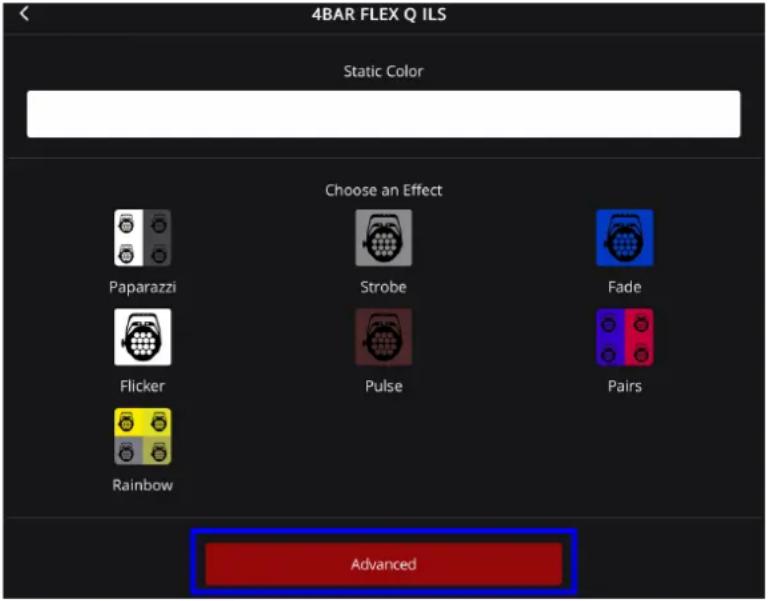
2. En la página siguiente:
a. Arrastre los controles deslizantes a la izquierda o a la derecha para ajustar Master Dimmer (Atenuador maestro), Strobe (Estroboscopio), Auto Speed (Velocidad automática).
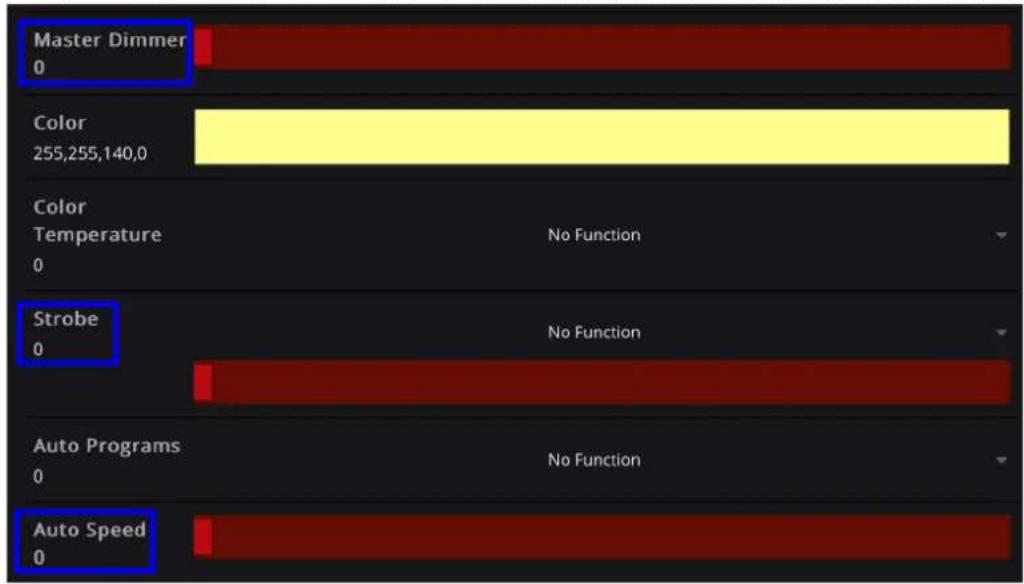

Las opciones de programación disponibles variarán en función de los dispositivos que se estén programando.
b. Seleccione el cuadro de color para abrir las opciones de color (consulte Color estático).
| Color 255,255,140,0 |
c. Ajuste Color Temp (Temperatura del color), Auto Programs (Programas automáticos), y/o Dimmer Mode (Modo de atenuador) seleccionando la flecha de la derecha para activar el menú desplegable con las opciones preestablecidas para cada función.
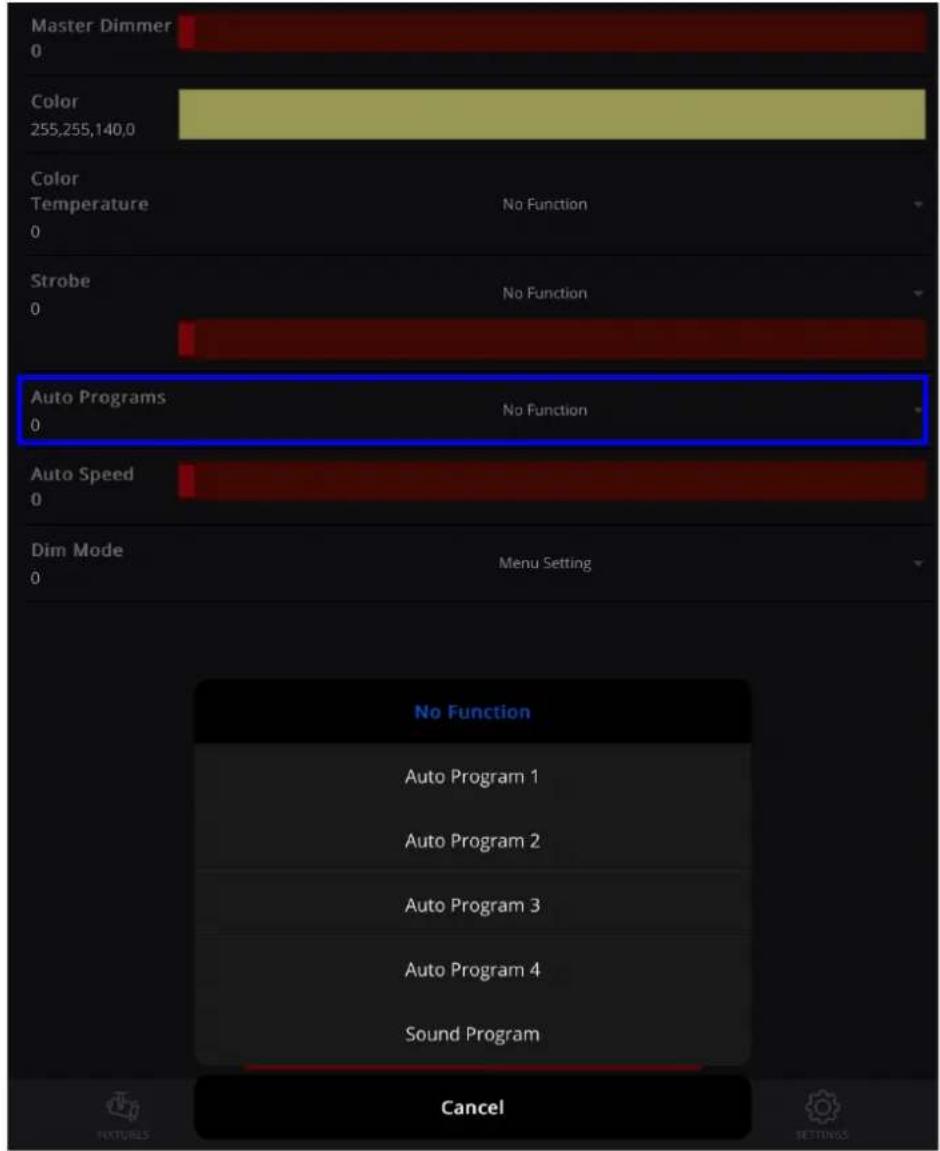
d. Seleccione Add to Show (Añadir a espectáculo) para guardar los nuevos ajustes.

La sección PLAYBACK (Reproducción) enumera todas las escenas programadas. Los usuarios pueden aplicar la función de oscurecimiento, ajustar el atenuador principal, reproducir escenas programadas, ajustar la velocidad de reproducción, sincronizar con la Box, ver/editar escenas por pasos, añadir escenas/pasos y eliminar espectáculos.
Oscurecimiento
La función de oscurecimiento pone el atenuador principal a 0. Para activar/desactivar la función de oscurecimiento:
- Pulse Blackout (Oscurecer) para activar esta función.
- Pulse de nuevo Blackout (Oscurecer) para desactivar la función.


Esta función solo tiene efecto después de que el paso de la escena actual haya terminado de reproducirse.
Atenuador principal
La función de atenuador principal controla el valor mínimo y máximo que pueden alcanzar todos los espectáculos. Para ajustar manualmente el atenuador principal:
- Mueva el regulador a la izquierda o la derecha para aumentar o disminuir el valor.

Reproducción de espectáculos
La función de reproducción permite a los usuarios reproducir espectáculos guardados o programados. Para utilizar esta función:
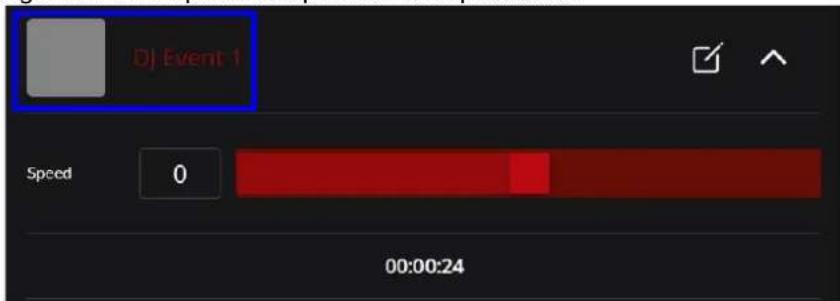
- Seleccione el espectáculo que desee de la lista.
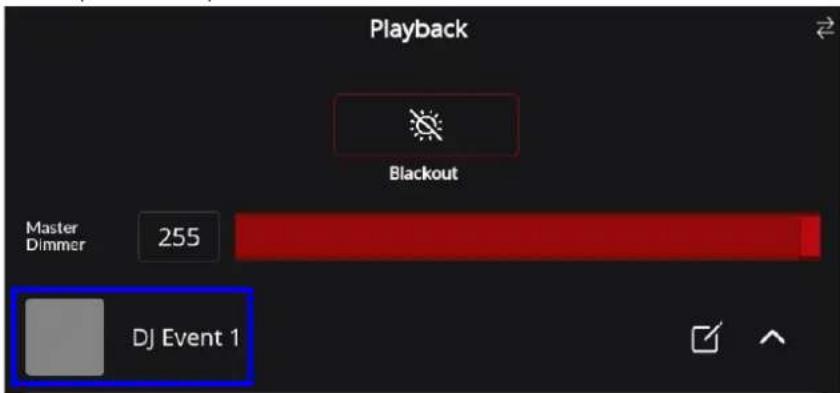
- Una vez seleccionado, el nombre del espectáculo se volverá azul. El dispositivo puede tardar varios segundos en empezar a reproducir el espectáculo.
Velocidad de reproducción
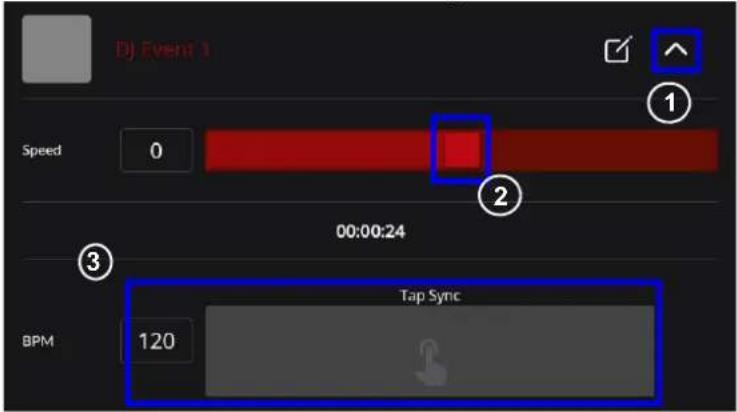
Las funciones de velocidad de reproducción permiten a los usuarios ajustar la velocidad a la que se reproducen las escenas o pasos guardados. Para utilizar estas funciones:
- Seleccione la flecha situada junto al nombre del espectáculo para activar el menú desplegable.
- Arrastre el control deslizante hacia la izquierda o la derecha para aumentar o disminuir la velocidad de reproducción del programa.
- Utilice el cuadro BPM (pulsaciones por minuto) para ajustar manualmente la velocidad de reproducción. Toque cualquier parte del cuadro Tap Sync (Sincronizar por toques) o seleccione el dial para aumentar o disminuir la velocidad de reproducción.
Sincronización con la Box
Aunque una escena/paso ya haya sido programada, puede que no se sincronice inmediatamente con la FlareCON Air 2. Cuando esto ocurre, los usuarios pueden optar por sincronizar con la FlareCON Air 2 manualmente.
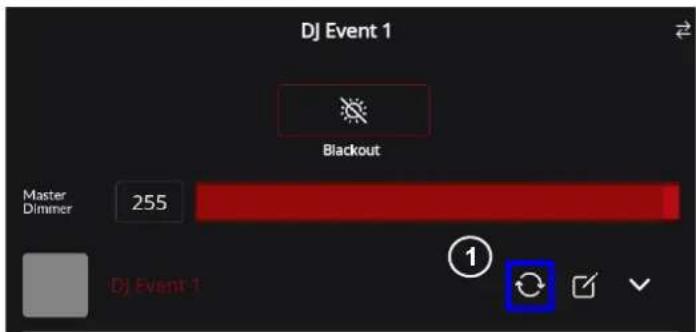
Para sincronizar con la FlareCON Air 2:
- Localice y pulse el ícono de sincronización.
- Puede aparecer el ícono de carga.
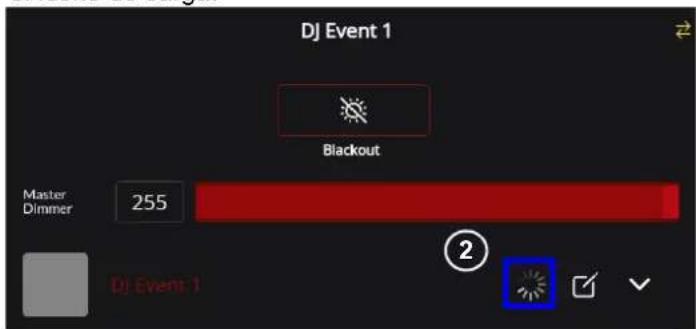
- Una vez que el ícono de carga ha desaparecido, la nueva programación se ha sincronizado con la FlareCON Air 2 y el programa está actualizado.

Un programa debe sincronizarse con la FlareCON Air 2 en la primera reproducción.
Ver/ Editar espectáculo
Es posible editar varios ajustes en la página Edit Show (Editar espectáculo). Los usuarios pueden cambiar el nombre de los espectáculos, ajustar el tiempo de las escenas y los pasos, personalizar los espectáculos, añadir más escenas y pasos a un espectáculo y eliminar pasos.
Editar el espectáculo
Para abrir la página de edición del espectáculo:
- Seleccione el ícono de ver/editar junto al nombre del programa en la página Playback (Reproducción).
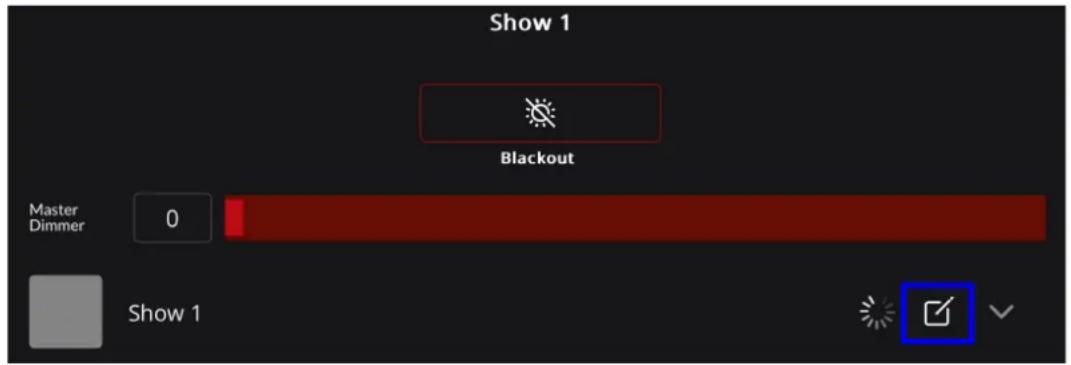
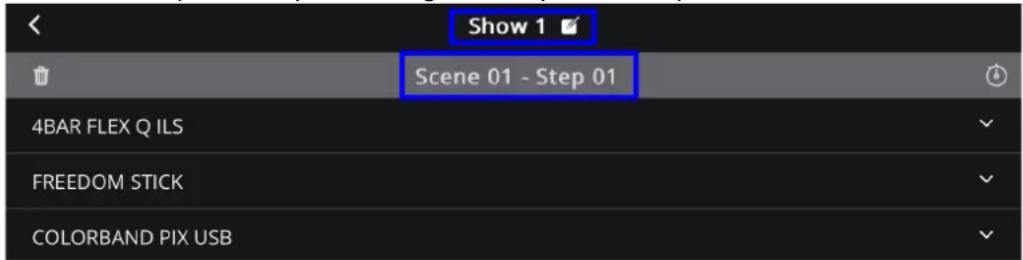
- La página cambiará para mostrar el nombre del espectáculo y una lista de escenas y pasos, así como los dispositivos que se han guardado para ese espectáculo.
Renombrar el espectáculo
Para cambiar el nombre de un espectáculo:
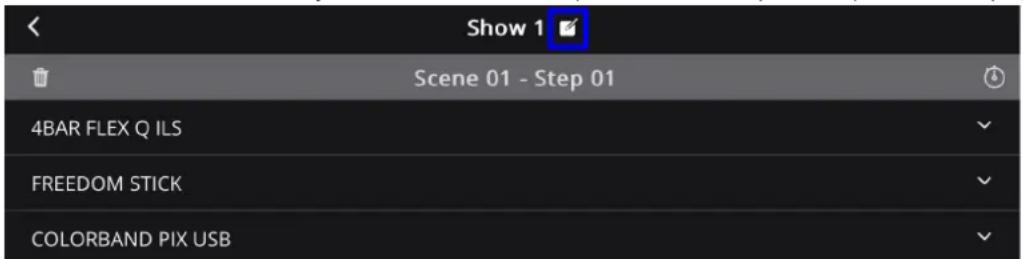
- Seleccione el ícono de editar junto al nombre del espectáculo en la parte superior de la página.
- Cambie el nombre del espectáculo en la página emergente.
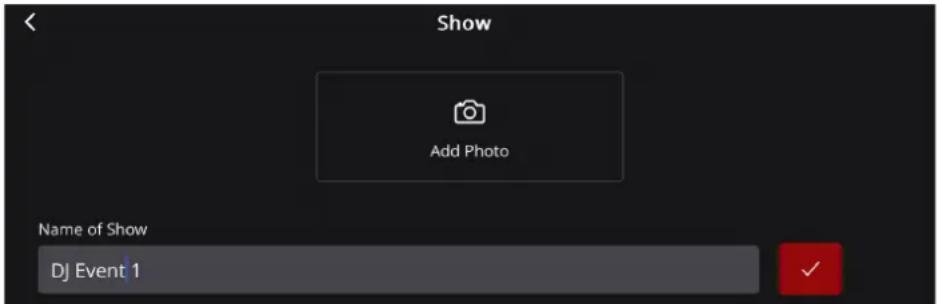
También es posible añadir o editar la foto para un espectáculo (consulte las instrucciones n.° 7 de Preajuste de color).
Ajustar el tiempo de la escena/paso
- Seleccione el ícono del reloj situado junto a una escena/paso para abrir el cuadro Edit Step Time (Editar tiempo del paso).
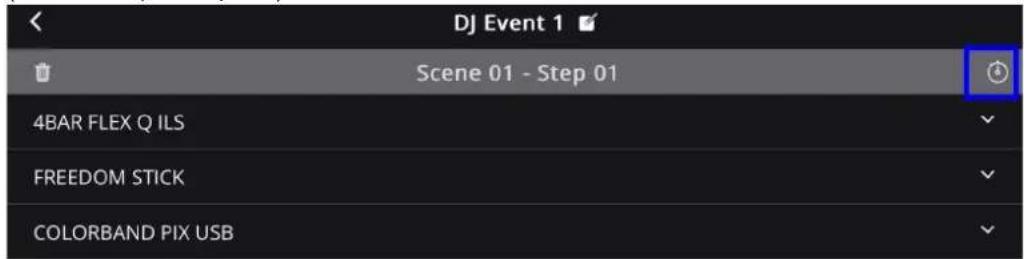
-
Seleccione el Hold Time (Tiempo de retención) y Fade Time (Tiempo de fundido) del menú desplegable en el cuadro Edit Step Time (Editar tiempo del paso).
-
Pulse Update Time (Actualizar tiempo).
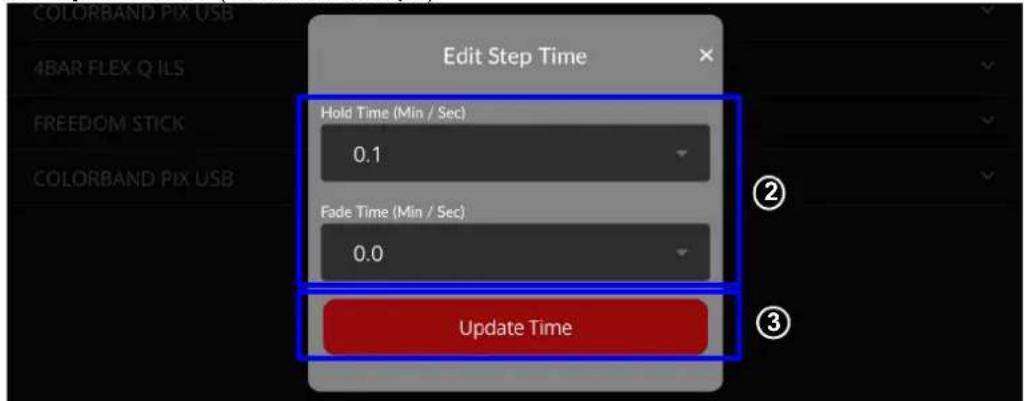
Personalizar el espectáculo
Seleccione la flecha situada a la derecha del nombre del dispositivo para activar el menú desplegable. Este menú permite a los usuarios editar los ajustes avanzados (consulte Avanzado para más información sobre los ajustes avanzados y cómo editarlos).
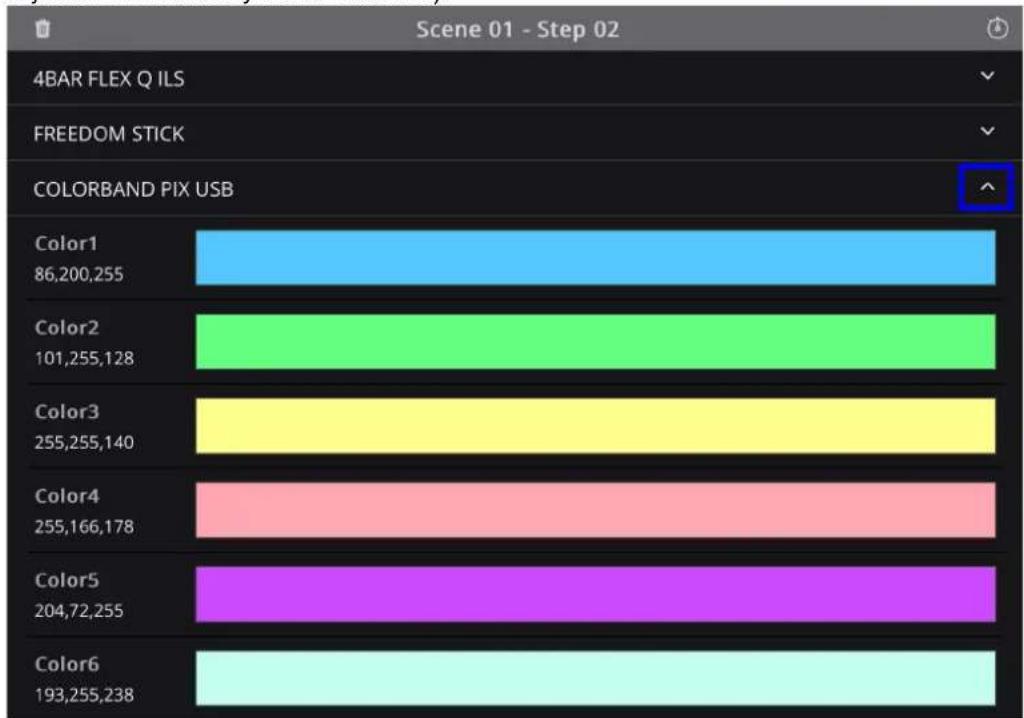
Añadir una nueva escena
Añada una nueva escena o paso al espectáculo existente pulsando Program (Programar) en la página de personalización del espectáculo (consulte PROGRAMA para más instrucciones sobre cómo crear y guardar un espectáculo).
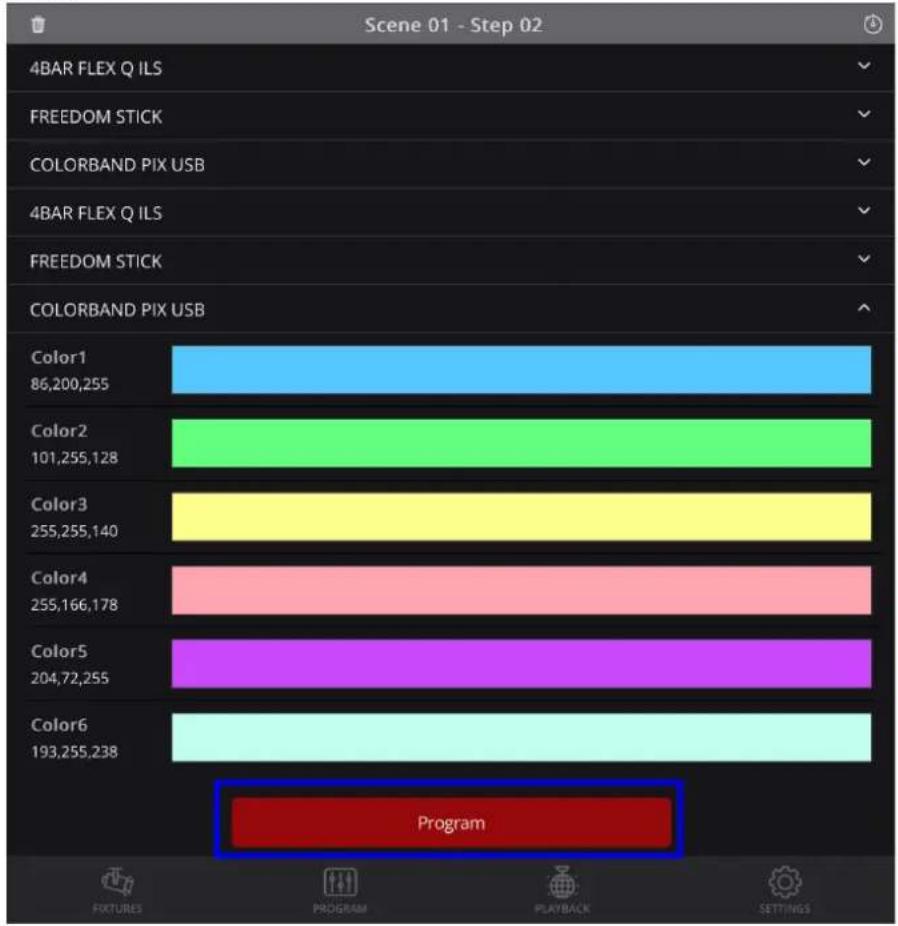
Borrar un espectáculo
- Seleccione el espectáculo que desee y deslice el dedo hacia la izquierda o la derecha hasta que aparezca el ícono rojo de papelera.
- Seleccione el ícono de papelera.
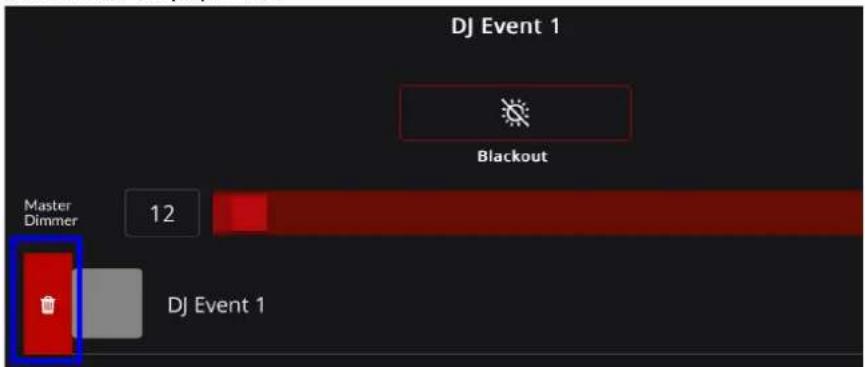
Si no hay espectáculos guardados, la página de reproducción aparecerá en blanco. Antes de intentar reproducir o editar un espectáculo, asegúrese de que el espectáculo esté guardado (consulte la sección PROGRAMA para más información sobre cómo crear y guardar un espectáculo).
Widget de acción
El widget de acción rojo es un botón móvil que aparece en toda la Aplicación FlareCON. Permite a los usuarios borrar la programación o detener todas las escenas.

El widget de acción aparece en la aplicación FlareCON tanto en dispositivos Android como Apple cuando el dispositivo está conectado a una luminaria.
Para mover el widget de acción:
- Mantenga pulsado el widget de acción.
- Arrastre el widget de acción a la zona que desee de la pantalla.
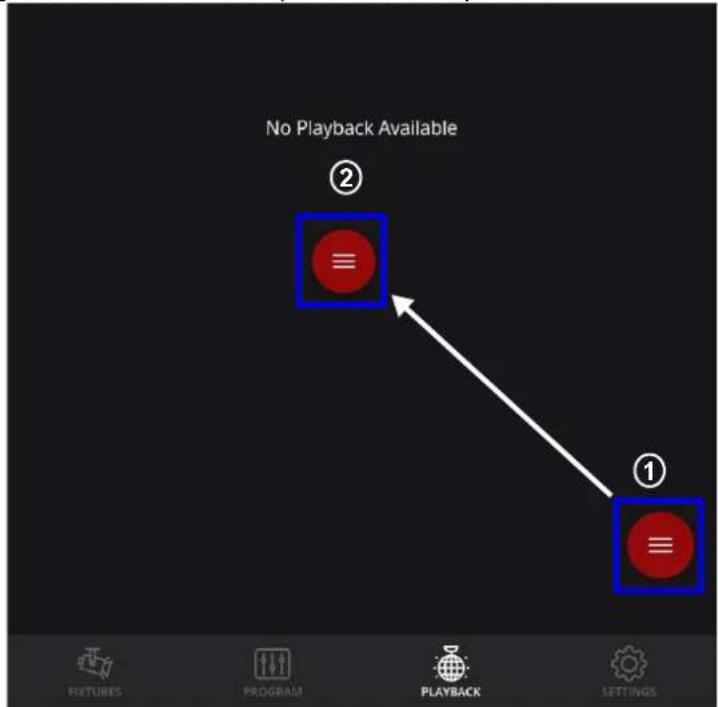
Para utilizar el widget de acción:
- Pulse el widget de acción para activar un menú emergente.
- Seleccione Clear Programmer (Borrar programador) o Stop All Scenes (Detener todas las escenas).
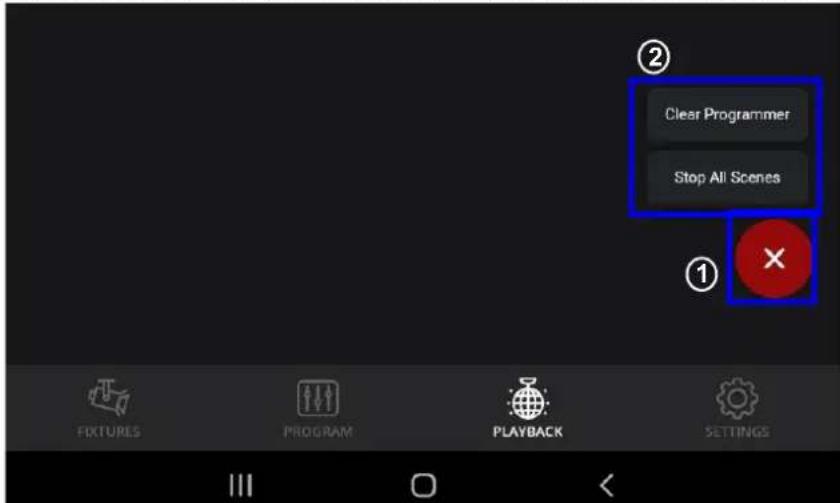

El widget de acción aparece en todas las pestañas EXCEPTO en la de AJUSTES.
AJUSTES
La Aplicación FlareCON permite a los usuarios controlar y ajustar varios parámetros de la aplicación, como el tiempo de ejecución, el almacenamiento de datos del modo de entrada, la tabla de direcciones y los preajustes de efectos. También permite a los usuarios importar, exportar y borrar todos los datos.
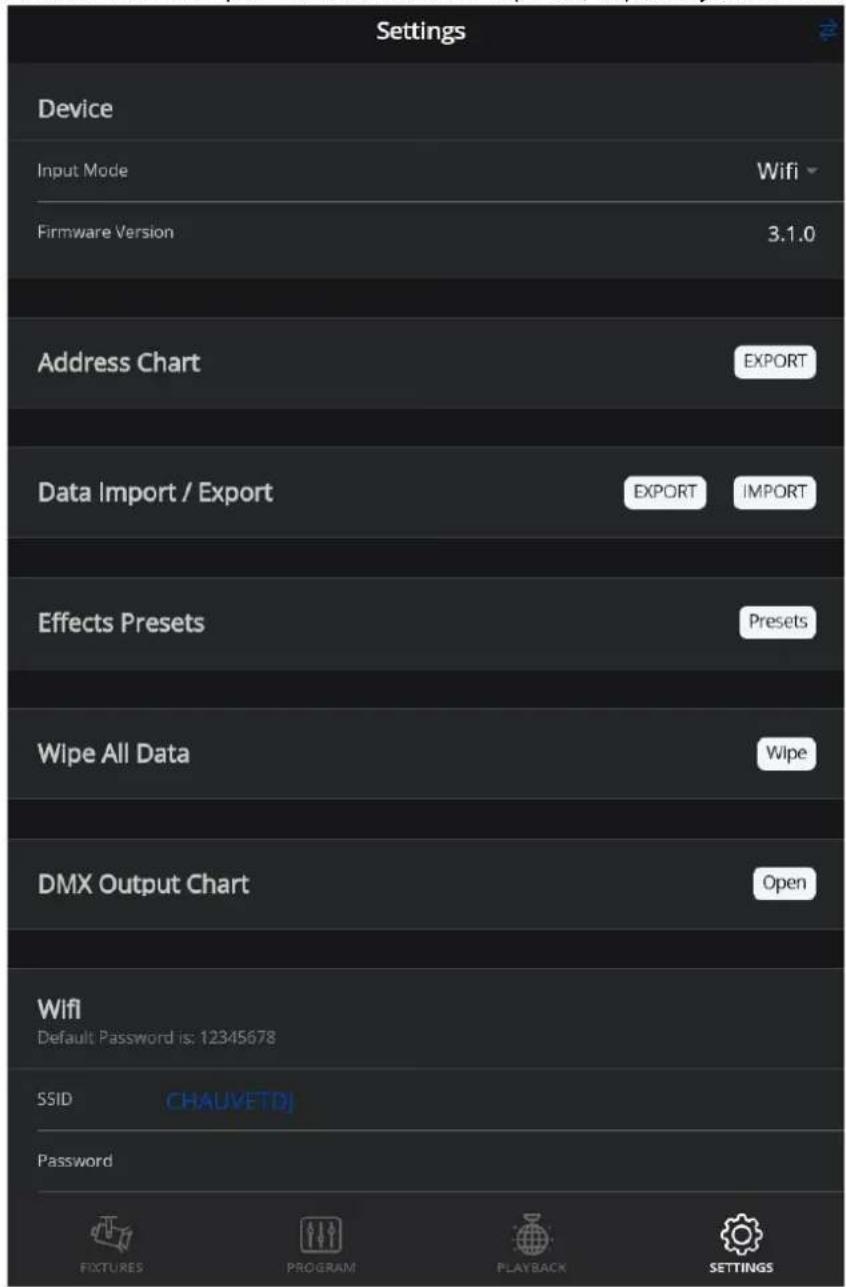
Dispositivo
Modo de entrada
Establece el modo en el que la FlareCON Air 2 se conecta al dispositivo.
- WiFi funciona con la Aplicación FlareCON.
- DMX permite a los usuarios utilizar la FlareCON Air 2 como transmisor inalámbrico con cualquier consola que emita DMX.
Para configurar el modo de entrada:
- Seleccione la flecha para activar el menú desplegable.
- Seleccione la opción WiFi o DMX para ajustar la entrada.
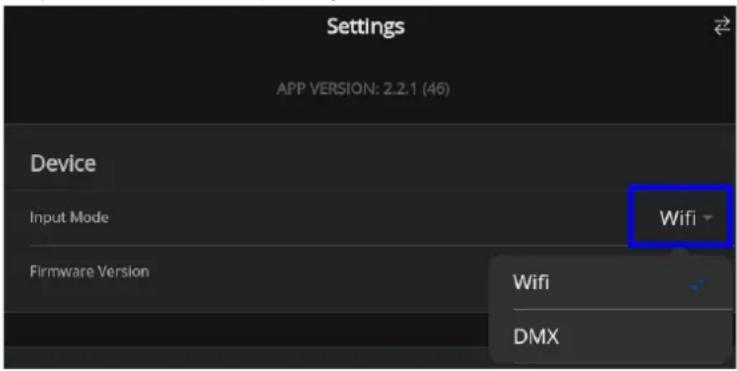

El modo de entrada debe ajustarse a Wifi para utilizar la Aplicación FlareCON.
Tabla de direcciones
Esta opción permite a los usuarios exportar archivos imprimibles con la lista de dispositivos y su respectiva dirección de inicio de personalidades/DMX. Para exportar archivos imprimibles:
- Seleccione el método para compartir pulsando el ícono correspondiente.
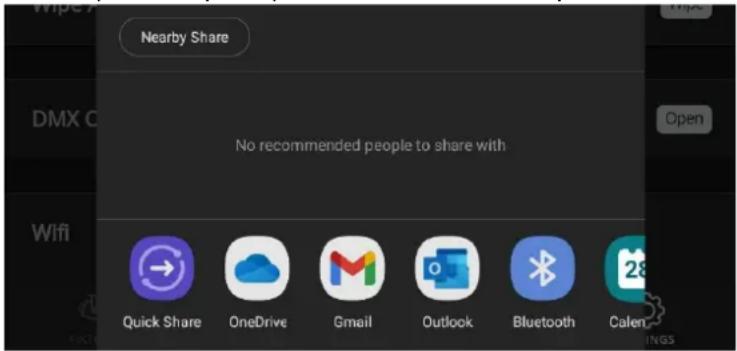
Importación / Exportación de datos
Esta opción permite a los usuarios importar o exportar espectáculos, escenas y pasos completos de Well Com.
Para exportar datos:
- Seleccione el método para compartir pulsando el ícono correspondiente.
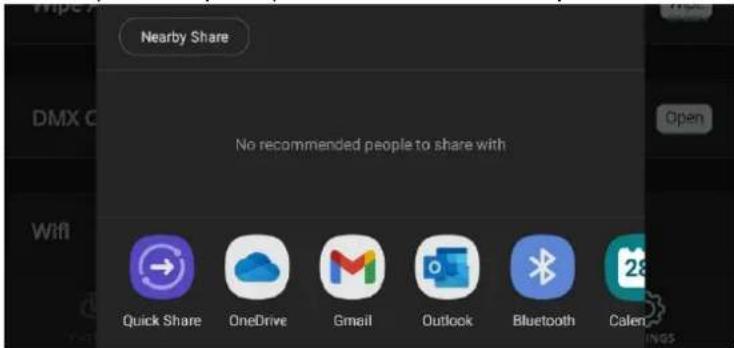
Para importar datos:
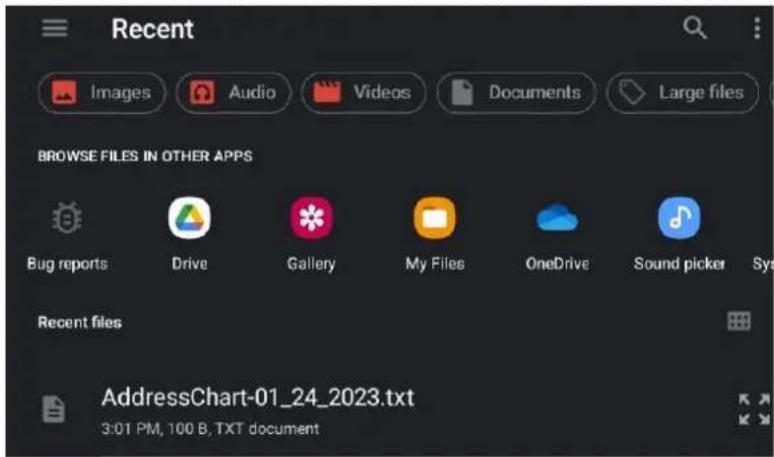
- Pulse Import (Importar).
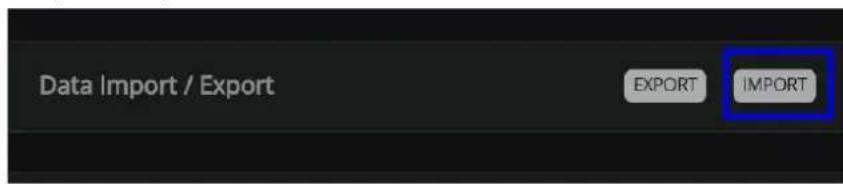
- Seleccione la ubicación del archivo o seleccione entre los archivos abiertos más recientemente.
Preajustes de efectos
Esta opción muestra los valores predeterminados para los diferentes efectos de programación. Permite a los usuarios ajustar el color, la luz estroboscópica, el tiempo de fundido, el tiempo de retención y/o la velocidad de varios efectos. Para cambiar/personalizar los valores predeterminados:
- Seleccione el botón Presets (Preajustes) para abrir la página Effects Editor (Editor de efectos).

- En la página Effects Editor (Editor de efectos), seleccione un efecto para personalizar su configuración.
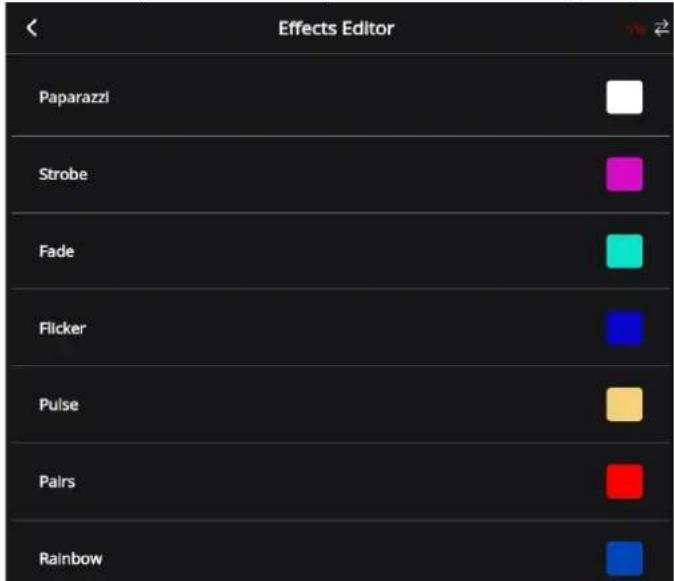
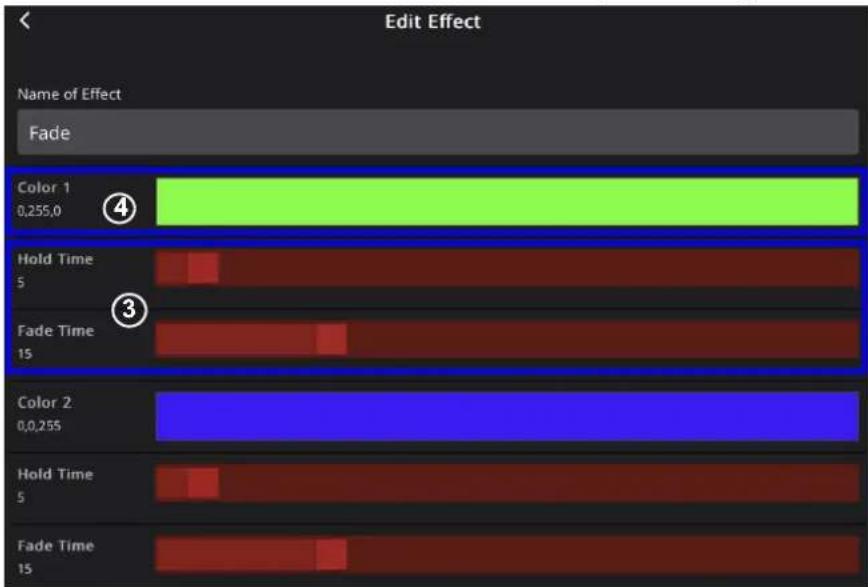
- Para ajustar el estroboscopio, la velocidad, el tiempo de fundido o el tiempo de retención en un efecto, utilice la barra y los reguladores para ajustar el valor de 0 a 255.
- Para ajustar el color de un efecto, seleccione el color para abrir el cuadro Edit Effect (Editar efecto) (consulte Avanzado para más instrucciones sobre cómo utilizar el preajuste de color, la paleta de colores o el mezclador de colores con el cuadro Edit Effect [Editar efecto]).
- Seleccione Save (Guardar).

Borrar todos los datos
Esta opción permite a los usuarios borrar todos los datos, borrar todos los datos excepto la fijación parcheada, o reiniciar la FlareCON Air 2.
- Wipe all Data (Borrar todos los datos) borra todos los datos excepto los de la FlareCON Air 2.
- Wipe All Except Patched Fixture (Borrar todo excepto el dispositivo actualizado) borra todos los datos excepto la programación en el dispositivo actualizado y la FlareCON Air 2.
- Reset Box (Restablecer la Box) restablece los datos guardados que puedan haber sido almacenados en la FlareCON Air 2, incluso después de que los usuarios hayan elegido borrar todos los datos o borrar todo excepto el dispositivo actualizado.
Para habilitar cualquiera de las tres opciones:
- Pulse Wipe (Borrar) para activar un cuadro emergente.

- Seleccione Wipe all Data, Wipe All Except Patched Fixture o Reset Box (Borrar todos los datos) (Borrar todo excepto el dispositivo actualizado) (Restablecer la Box) en el cuadro emergente.
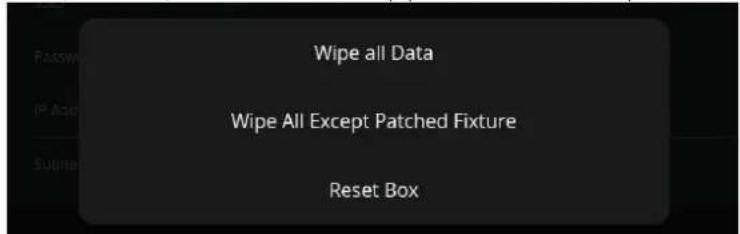
- Aparecerá uno de los tres cuadros emergentes. Seleccione Okay (Aceptar) para borrar/restablecer o Cancel (Cancelar) para volver a la página Settings (Ajustes).

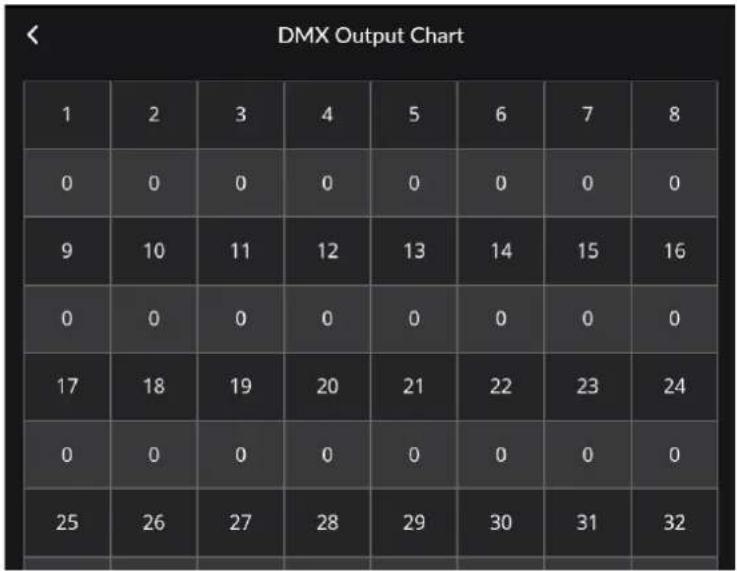
Esta opción muestra una instantánea de la salida DMX actual.
Para ver la tabla de salida DMX, seleccione Open (Abrir).
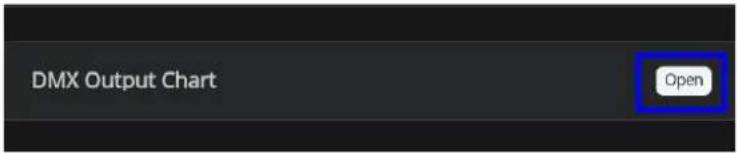
Aparecerá la tabla de salida DMX:
Para editar el SSID y la contraseña:
- Toque el espacio en blanco junto a SSID y escriba el nombre SSID que desee utilizando el teclado emergente..
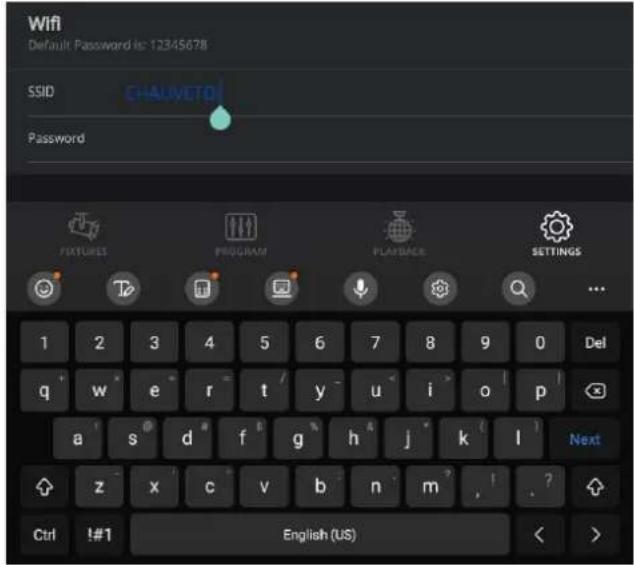
- Toque el espacio en blanco junto a Password (Contraseña) y escriba la contraseña que desee utilizando el teclado emergente..
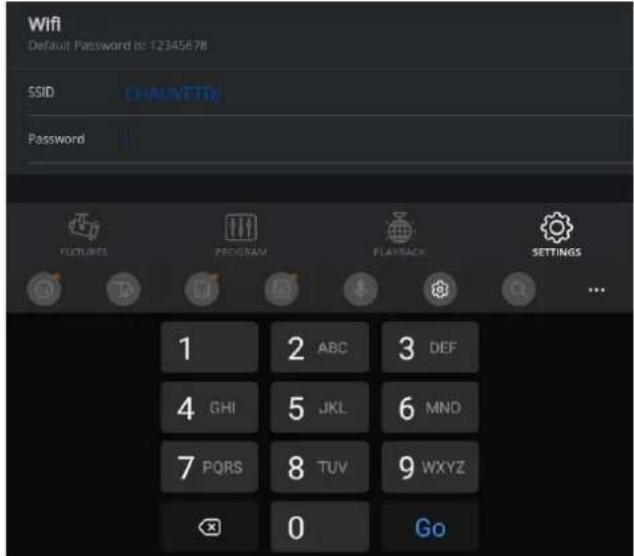
- Pulse
en el teclado. Aparecerá una notificación indicando que se han restablecido el SSID y la contraseña.
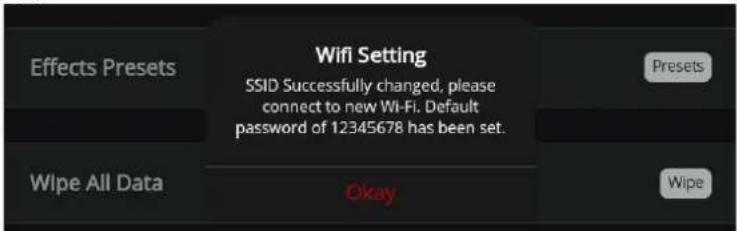
Aunque tanto el SSID como la contraseña pueden editarse, no se recomienda hacerlo.
Address: Av. de las Partidas 34 - 3B
Lerma, Edo. de México, CP 52000
Voice: +52 (728) 690-2010