SDMHS75D - Monitor SONY - Manuale utente e istruzioni gratuiti
Trova gratuitamente il manuale del dispositivo SDMHS75D SONY in formato PDF.


Domande degli utenti su SDMHS75D SONY
0 domanda su questo apparecchio. Rispondi a quelle che conosci o fai la tua.
Fai una nuova domanda su questo apparecchio
Scarica le istruzioni per il tuo Monitor in formato PDF gratuitamente! Trova il tuo manuale SDMHS75D - SONY e riprendi in mano il tuo dispositivo elettronico. In questa pagina sono pubblicati tutti i documenti necessari per l'utilizzo del tuo dispositivo. SDMHS75D del marchio SONY.
MANUALE UTENTE SDMHS75D SONY
8 POSICION MENTE (pagina 14)
PANTALLA (pagina 11)
Istruzioni per l'uso
IT
SDM-HS75D
SDM-HS95D
Owner's Record
Identificazione delle parti dei comandi. 5
Installazione 7
Punto 1: Apertura del piedistallo 7
Punto 2: Collegamento del display al computer 7
Punto 3: Collegamento del cavo di alimentazione. 8
Punto 4: Fissare i cavi eriappicare il coperchio posteriore. 8
Punto 5: Accensione del monitor e del computer 8
Regolazione dell'inclinazione 9
Selezione del segnale di ingresso (tasto INPUT) 9
Personalizzazione del monitor 10
Regolazione della luminosità desiderata 10
Come spostarsi all'interno del menu. 10
Regolazione della retroilluminazione (RETROILLUMINAZ) 11
Regolazione del contrasto (CONTRASTO) 12
Regolazione del livello del nero di un'immagine
(LUMINOSITA) 12
Regolazione della nitidezza e della centratura dell'imagine
(SCHERMO) (solo segnale RGB analogico) 12
Regolazione della temperatura di colore (COLORE) 13
Modifica dell'impostazione della gamma (GAMMA) 14
Regolazione della nitidezza (NITIDEZZA) 14
Modifica della posizione dei menu (POSIZIONE MENU) 14
Modifica automatica dell'ingresso (RILEV INGRESSO) 14
Selezione della lingua per i menu a schermo (LANGUAGE) 15
Impostazioni aggiuntive 15
Funzioni 16
Funzione di risparmio energetico 16
Riduzione del consumo energetico (modo 1) 16
Funzione di regolazione automatica della qualità dell'imagine (solo segnale RGB analogico) 16
Guida alla soluzione dei problemi 17
Messaggi a schermo. 17
Sintomi e soluzioni dei problemi 18
Caratteristiche tecniche 20
Precauzioni
Avvertimento sui collegamenti dell'alimentazione
- Utilizzato il cavo di alimentazione in dotazione. In caso contrario, assicurarsi che il cavo utilizzato sia compatibile con la tensione operativa locale.
Per gli utenti negli Stati Uniti
Se non viene utilizzato il cavo adeguato, il monitor non sare conformeagli standard FCC.
Per gli utenti nel Regno Unito
Se il monitor viene utilizzato nel Regno Unito,utilizzare il cavod alimentazione appropriato per il Regno Unito.
Esempio di tipi di spine
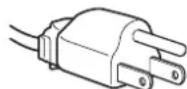
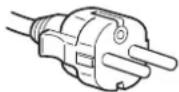
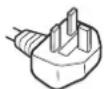
da 100 a 120 V CA da 200 a 240 V CA solo 240 V CA
L'apprecchio devese essere installato vicino ad una presa lavoramente accessibile.
Installazione
Non installare ne lasciare il monitor:
- in luoghi soggetti a temperatureccessivamente elevate, ad esempio in prossimitadi radiatori,condotti d'aria calda o alla luce solare diretta. L'esposizione del monitor a temperature elevate, come in prossimitadi condotti d'aria calda o all'interno di un'auto parcheggiata al sole, potrebbe causare la deformazione del rivestimento del monitor o problemi di funzionamento.
- in luoghi soggetti a scosse o vibrazioni meccaniche.
- in prossimità di apparecchiature che generano forti campi magnetici, quali tevisori o altri apparecchi ad uso domestico.
- in luoghi soggetti a sporco, polvere o sabbia eccessivi, ad esempio in prossimità di finestre aperte o di uscite. Se il monitor viene installato temporaneamente in un luogo aperto, assicurasi di prendere le adeguate precauzioni contro sporco e polvere. Diversamente, è possibile che si verifichino problemi di funzionamento irreparabili.
Collocare questa unità su una superficie piana. Non collocarla su una superficie irregularare come il bordo di un ravolo. Se una parte dell'unità fuoriesce da tale superficie, potrebbe cadere e procurare danni alle cose o lesioni alle persone.
Manutenzione dello schermo LCD
- Non lasciare lo schermo LCD rivolto verso il sole poiché potrebbe venire danneggiato. Prerendere le dovute precauzioni se il monitor viene posizionato in prossimità di una finestra.
- Non esercitare alcuna pressione sullo schermo LCD né graffiarlo. Non appoggiare oggetti pesanti sullo schermo LCD, onde evitare che pcrda uniformita o che si verifichino problemi di funzionamento.
- Se il monitor viene utilizzato in un luogo freddo, è possibile che sullo schermo appaia un'immagine residua. Cio non indica un problema di funzionamento, lo schermo torna alle condizioni normali non appena la temperatura raggiunge un livello di utilizzo normale.
-
Se un fermo imagine viene visualizzato per un periodo prolongato, potrebbe apparire momentaneamente un'immagine residua che sparirà in poco tempo.
-
Durante il funzionamento, il pannello LCD si scalda. Ciò non indica un problema di funzionamento.
NotasulloschermolCDdisplayacristalli liquididi) Nonostante lo schermo LCD sa sta tcostruito seguondouna technologia ad alta precisione, e possiblenche presenti costamente piccoli puncti neri o luminosi (rossi,blu orverdi)oppure strisce colorate irregulari o fenomeni di luminosita. Non si tratta di un problema di funzionamento. (Punti effettivi:oltre 99,99%
Manutenzione
- Prima di pulire il monitor, assicurarsi di scollegare il cavo di alimentazione alla presa di rete.
- Per pulire lo schermo LCD, utilizzato un panno morbido. Se viene utilizzata una soluzione detergente per vetri, assicurarsi che non contenga soluzioni antistatiche o additivi simili onde evitare di graffiare il rivestimento dello schermo LCD.
- Per pulire il rivestimento, il pannello e i comandi, utilizzare un panno morbido leggermente inumidito con una soluzione detergente neutra. Non utilizzato alcun tipo di polvere o spugnetta abrasiva né solventi come alcool o benzene.
- Non strofinare, toccare o tamburellare sulla superficie dello schermo LCD con oggetti abrasivi o appuntiti come una penna a sfera o un cacciavite onde evitare di graffiare il cinescopio a colori.
- Si noti che i materiali impiegati e il rivestimento dello schermo LCD potrebbero deteriorarsi se il monitor viene esposto a solventi volatili quali gli insetticidi o se rimane in fatto a lungo con gomma o materiali in vinile.
Trasporto
- Per trasportare il monitor, scollegare daesso tutti i cavi e afferrarlo saldamente con entrambe le mani. Se si lascia cadere a terra il monitor, si corre il rischio di procurarsi lesioni o di danneggiare I'apparecchio.
- Per trasportare il monitor o inviarlo in riparazione, utilizzare il materiale di imballaggio originale.
Installazione a parete o su un supporto di montaggio
Per installare lo schermo a parete o su un supporto di montaggio è opportuno rivolgersi a personale qualificato.
Si noti che, per procedere con quello tipo di installmente, è necessario rimuovere la copertura posteriore.
Smaltimento del monitor
- Non smaltire il monitor insieme ai normali rifiuti domestici.
- Il tubo a fluorescenza utilizzato per quello monitor contiene mercurio. Lo smaltimento del monitor deve quando essere effettuato in conformità alle norme sanitarie locali.
Identificazione delle parti dei comandi
Per ulteriori informazioni, consultare le pagine indicate tra parentesi.
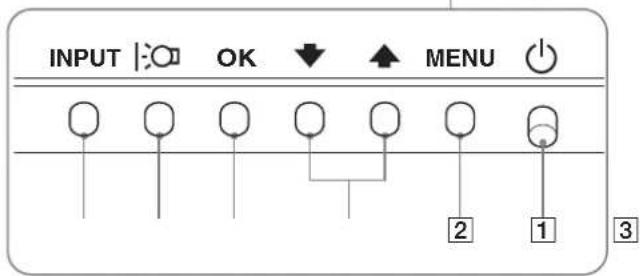
L'interruttore di accensione (alimentazione) e i tasti di controllo si trovano nella parte inferiore destra del lato anteriore del monitor.
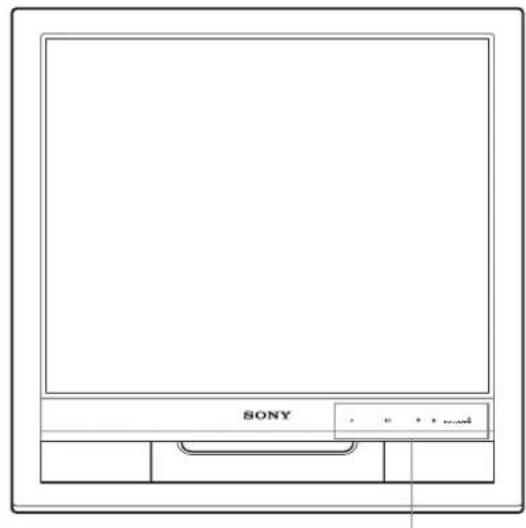
Parte anteriore del display
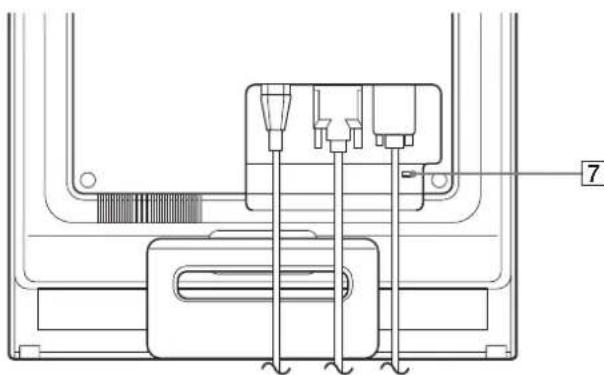
Parte posteriori del display
1 Interruttore e indicatori di accensione (alimentazione) (page 8, 16)
Per accendere o spegnere il display, spostare l'interruttore (alimentazione) verso l'alto.
L'indicatore di accensione si illumina in verde all'accensione del display e in arancio quando il monitor si trovavel modo di risparmio energetico.
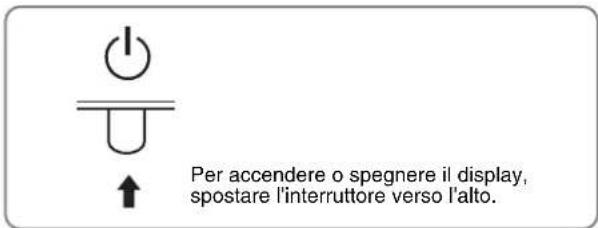
2 TastiO MEnu (mnu) (pagine 10,11)
Questo tasto consente di visualizzare o di chiudere il menu principale.
3 Tasti / (pagina 11)
Questi tasti dispongono della stessa funzione dei tasti / durante la selezione delle voci di menu e durante l'effettuatione delle regolazioni.
4 Tasto OK (pagina 11)
Utilizzare quello tasto per selezionare una voce o per eseguire le impostazioni del menu.
5 Tast (pagina 10)
Utilizzare quello tasto per modificare la luminosità dello schermo.
6 Tasto INPUT (pageina 9)
Utilizzare quello tasto per selezionare il segnale di ingresso video tra INPUT1 e INPUT2 quando due computer sono collegati al monitor.
4 5 6 Forodi protezione
Utilizzare il foro di protezione con il sistema di sicurezza Micro Saver Security System Kensington.
Ilsystemadi sicurezzaMicroSaverSecuritySysteme un marchio di fabbrica di Kensington.
Parte posteriori del display
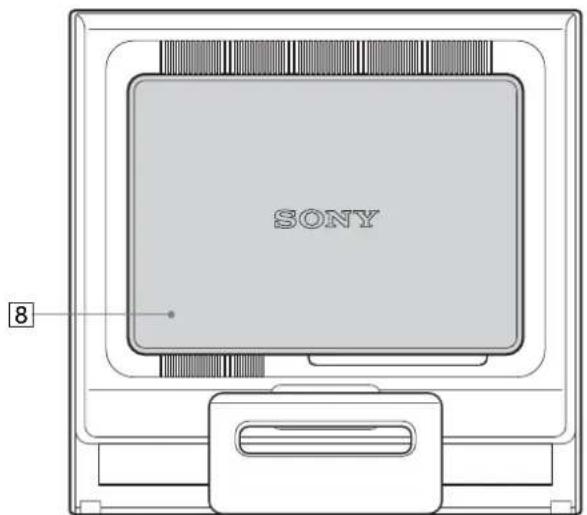
Rimuovere il coperchio posteriore.
8 Coperchio posteriore (pagina 8)
Rimuovere quello coperchio quando si collegano o scollegano cavi o fili.
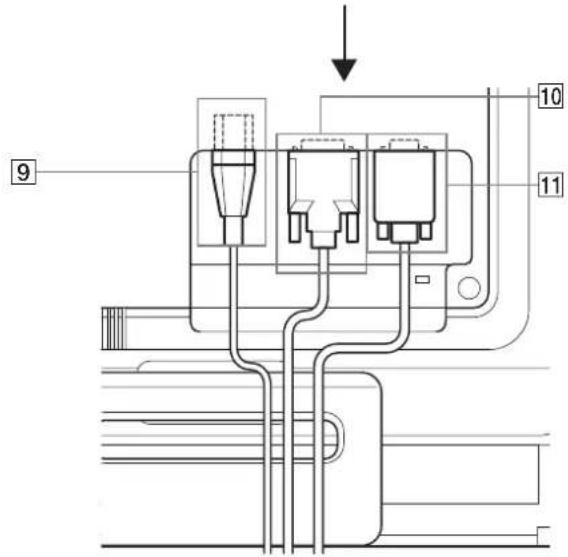
9 Connettore AC IN (pagea 8)
Collegare il cavo di alimentazione (in dotazione).
10 Connettore di ingresso DVI-D
(RGB digitale) per INPUT1 (pagea 7)
Questo connettore trasmette i segnali video RGB digitali conformi allo standard DVI Rev. 1.0.
11 Connettore di ingresso HD15 (RGB analogico) (pagina 7)
Tramite questo connettore vengono immessi segnali video RVB analogici (0,7 Vp-p,positivo) e i segnali SYNC.
Installazione
Prima di utilizzare il monitor, controllare che nella confezione siano contenti i seguenti articoli:
- Displ ay LCD
Cavo di alimentazione - Cavo del segnale video HD15-HD15 (RGB analogico)
Cavo del segnale video DVI-D (RGB digitale)
Fermaglio per cavi - CD-ROM (software di utilità per Windows/Macintosh, istruzioni per l'uso eosi via)
Garanzia - Guida all'installazione rapida
Punto 1:Aperture del piedistallo
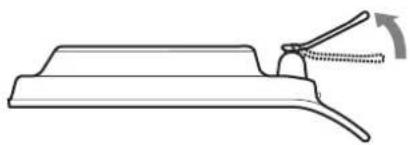
Nota
Inizialmente, il piedistallo è chiuso. Accertarsi di non collocare il display in senso verticale sul piedistallo chiuso. Infatti, in tal caso il display potrebbe cadere.
Punto 2:Collegamento del display al computer
Prima di effettuare i collegamenti, spegnere l'apparecchio e il computer.
Note
Non toccare i piedini del connettore del cavo del segnale video onede.
evitare di piegarli.
- Controllare l'allineamento del connettore HD15 onde evitare il piegamento dei picdini del connettore del cavo del segnale video.
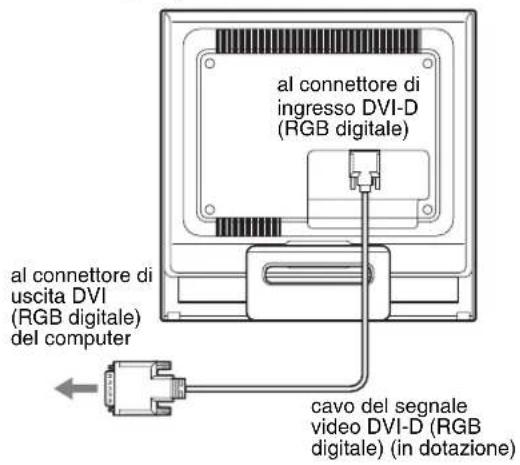
Collegamento a un computer dotato di connettore di uscita DVI (RGB digitale)
Collegare il computer al connettore di ingressso DVI-D del monitor (RGB digitale) utilizzando il cavo del segnale video DVI-D (RGB digitale) in dotazione.
Collegamento a un computer dotato di connettore di uscita HD15 (RGB analogico)
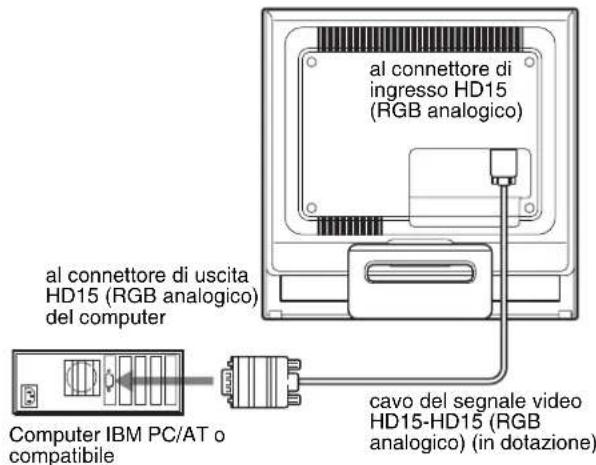
Utilizzato il cavo del segnale video HD15-HD15 (RGB analogico) in dotazione, collegare il computer al connettore di ingressso HD15 del monitor (RGB analogico).
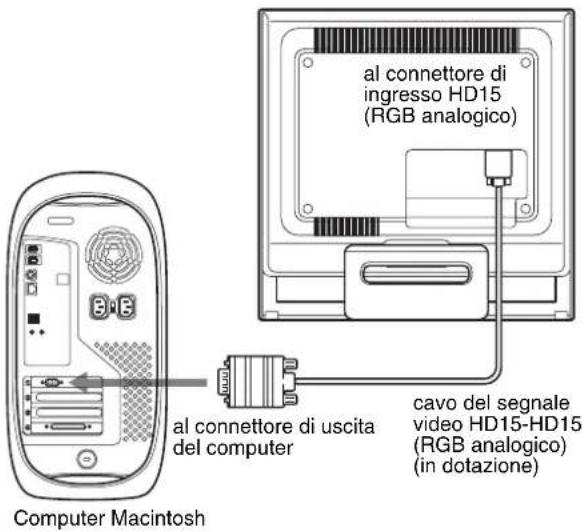
Collegare il computer facendo riferimento alle illustrazioni riportate di seguito.
■ Collegamento ad un computer IBM PC/AT o compatible
■ Collegamento ad un computer Macintosh
Se il presente monitoriene collegato ad un computer Macintosh, utilisezare I'adattatore Macintosh (non in dotazione) se necessario. Prima di procedere al collegamento del cavo, collegare I'adattatore Macintosh al computer.
Punto 3: Collegamento del cavo di alimentazione
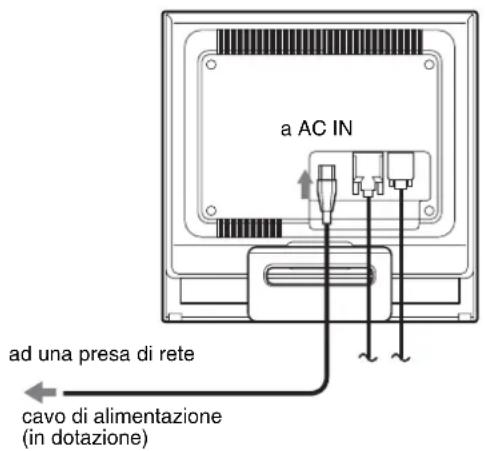
Con il monitor e il computer spenti, collegare prima il cavo di alimentazione al monitor, quando ad una presa di rete.
Punto 4:Fissare i cavi e riappicare il coperchio posteriori
1 Avvolgere cavi e fili.
Utilizzando il fermaglio per cavi in dotazione, fissare i cavi e i fili.
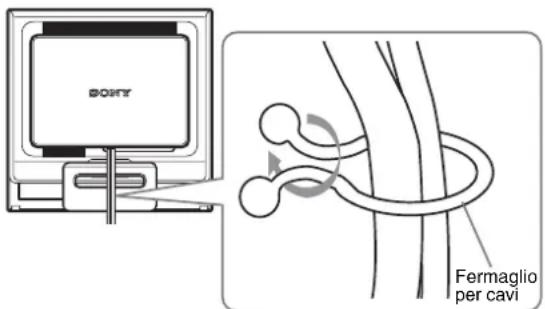
Questa illustrazione si riferisce alla parte posteriore del monitor SDM-HS75D.
Lo stesso vale per gli altri modelli.
2 Riapplicare il coperchio posteriore.
Punto 5: Accensione del monitor e del computer
1 Spostare l'interruttore (alimentazione) verso l'alto.
L'indicatore (alimentazione) del monitor si illumina in verde.
2 Accendere il computer.
L'installazione del monitor è completa. Se necessario, utilizzare i comandi del monitor per regolare l'imagine.
Se sullo schermo non appeare alcuna imagine
- Verificare che il cavo di alimentazione e il cavo del segnale video siano collegati in modo corretto.
- Se sullo schermo appeare il messaggio "NO SEGNALE IN INGRESSO"
Il computer si trova nel modo di risparmio energetico. Premere un tasto qualsiasi sulla tastiera o spostare il mouse.
- Se sullo schermo appeare il messaggio "CAVO SCOLLEGATO"
Verificare che il cavo del segnale video sia collegato correttamente.
- Se sullo schermo appeare il messaggio "FUORI GAMMA"
Collegare di nuovo il monitor utilizzato in precedenza. Quindi, regolare la schedà grafica del computer comeindicato di seguito.
| RGB analogico RGB digitale | ||
| Frequenza orizzontale | 28 - 80 kHz 28 - 64 kHz | |
| Frequenza verticale | 48 - 75 Hz 60 Hz | |
| Risoluzione | 1280 × 1024 o inferiore | 1280 × 1024 o inferiore |
Per ulteriori informazioni sui messaggi a schermo, vedere
"Sintomi e soluzioni dei problemi" a pagina 18.
Non sono richiesti driver specifici
Il monitor supporta lo standard Plug & Play "DDC" e rileva
automatically tout le informazioni video. Non è richiesta
I'installazione di driver specifici sul computer.
Alla prima accensione del computer dopo il collegamento del monitor, è
possibile che venga visualizzata la procedura guidata di configurazione.
In tal caso, seguire le istruzioni a schermo. Viene selezionato
automaticamente il monitor Plug & Play in modo che sia possibile utilizzato.
La frequenza verticale passa a 60Hz
Poiche un eventuale sfarfallio dell'imagine non indica problemi di
funzionamento del monitor, è possibile procedere all'utilizzo. Non è
necessario impostare la frequenza verticale su valori alto specifici.
Regolazione dell'inclinazione
É possibile regolare il display entro gli angoli mostrati di seguito.
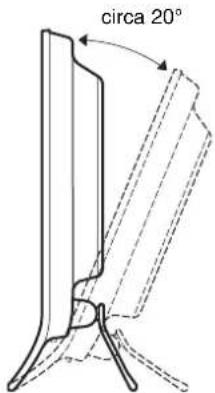
Afferrare i lati inferiori del pannello LCD, quando regolare l'inclinazione dello schermo.
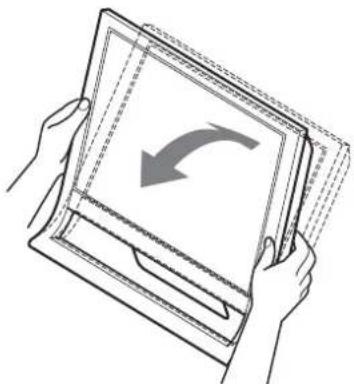
Utilizzo ottimale del display
Questo display è stato progettato in modo da poter ottener una posizione visiva ottimale. Regolare l'angolazione visiva del display in base all'altezza della scrivania e della sedia e in modo da non avere il riflesso della luce direttamente negli occhi.
Note
Quando si regola l'inclinazione dello schermo, accertarsi di non far cadere lo schermo alla scrivania.
Selezione del segnale di ingressso (tasto INPUT)
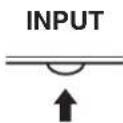
Premere il tasto INPUT.
Il segnale di input cambia ad agli pressione di quello tasto.
Messaggio a schermo (visualizzato per circa 5 secondi nell'angolo superiore sinistro).
Configurazione del segnale di ingressso
INGRESSO1: DVI-D Connettore di ingresso DVI-D (RGB digitale) per INPUT1
INGRESSO2 : HD15 Connettore di ingresso HD15 (RGB analogico) per INPUT2
Personalizzazione del monitor
Prima di procedere alle regolazioni
Collegare il monitor e il computer, quindi accenderli. Per ottenere i migliori risultati, attendere almeno 30 minuti prima di effettuare le regolazioni.
Tramite il menu a schermo è possibile effettuare numerose regolazioni.
Regolazione della luminosità desiderata
Premendo il tasto [ɔːpɑsible modificare la luminosità dello schermo. Ad agli pressione del tasto [ɔːmɒdɑo carbina come segue.
UTENTE ALTO MEDIO BASSO UTENTE ...
La luminosità dello scherno diminuisce se l'impostazione del modo |ene cui si racciano a ALTO a BASSO. Se viene selezionato UTENTE, è possibile regolare il livello della retroilluminazione premendo i tasti ↓/↑, utilizzatianche nel caso in cui venga selezionato RETROILLUMINAZ mediante il menu.
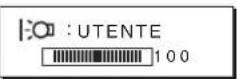
Le voci di menu RETROILLUMINAZ, CONTRASTO e LUMINOSITA sono disponibili solo se il modo |mpostato su UTENTE (pageina 11).
Selezionando BASSO, il consumo energetico risulta ridotto (pageina 16).
Come spostarsi all'interno del menu
Per visualizzare il menu principale, premere il tasto MENU.
Vedere pagna 11 per ulteriori informazioni sull'utilizzo del tasto MENU.
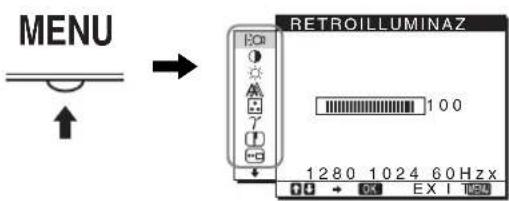
Utilizzare i tasti / e OK per selezionare le icone raffigurate nell'illustrazione del menu principale riportata sopra. Vengono visualizzati i seguenti menu da a 10. Tenere premuto per scorrere verso il basso fino a visualizzato le icone dei menu da a 10. Vedere pagina 11 per ulteriori informazioni sull'utilizzo dei tasti / e OK.
RETROILLUMINAZ (pagina 11) Selezionare il menu RETROILLUMINAZ per regolare la luminosità della retroilluminazione.
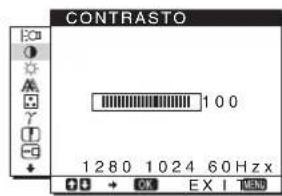
2 CONTRASTO (pagina 12) Selezionare il menu CONTRASTO per regolare il contrasto dell'imagine.
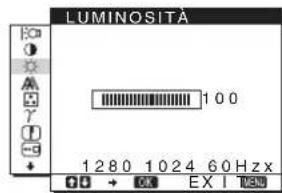
3 LUMINOSITA (pagina 12) Selezionare il menu LUMINOSITA per regolare la luminosità dell'immagine (livello del nero).
4 SCHERMOA (pagina 12)
Selezionare il menu SCHERMO per regolare la nitidezza (fase/pixel) o la centratura (posizione orizzontale/verticale) dell'imagine.
5 COLORE (pagina)
Selezionare il menu
COLORE per regolare la
temperatura di colore
dell'immagine. Tramite
questo menu vince regolato il
tono dello schermo. Se
COLORE è impostato su
sRGB, non è possibile
regolare CONTRASTO, LUMINOSITA o GAMMA.
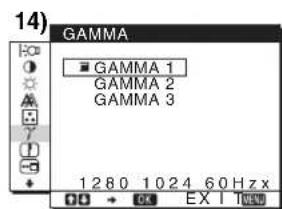
6 GAMMA (pagina)
Selectionare il menu
GAMMA per modificare
l'impostazione della tonalità di colore dell'immagine.
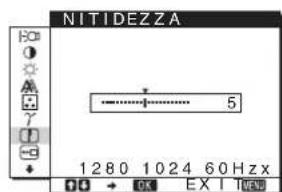
7 NITIDEZZA! (pagina 14) Selezionare il menu NITIDEZZA per regolare la nitidezza dei contorni delle immagini.


8 POSIZIONEMENU (pagina14)
Selezionare il menu
POSIZIONE MENU per modificare la posizione del menu a schermo.
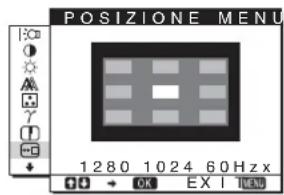
9 RILEV INGRESS (pagina 14)
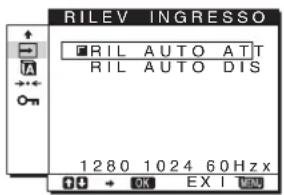
Il monitor rileva automaticamente un segnale di ingresso in un terminale e modifica automaticamente l'ingresso prima che il monitor passi alla modalità di risparmio energetico.
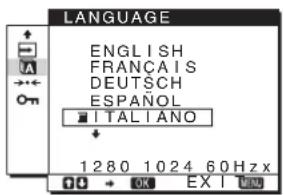
10 LANGUAGE (pagina 15)
Selezionare LANGUAGE per cancellare la lingua utilizzata per i menu o i messaggi.
11 Altri menu (pagina 15)
Impostare le voci di menu riportate di seguito.
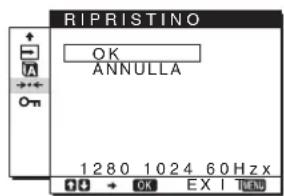
- RIPRISTINO
BLOCCOMENU
Utilizzato dei tasti MENU, / , e OK
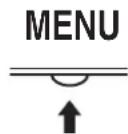
1 Visualizzazione del menu principale.
Per visualizzare il menu principale, premere il tasto MENU.
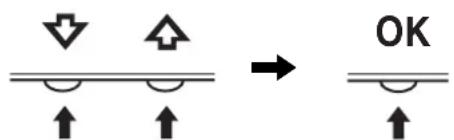
2 Selezione del menu che si desidera regolare.
Per visualizzare il menu desiderato, premere i tasti / . Per selezionare la voce di menu, premere OK.
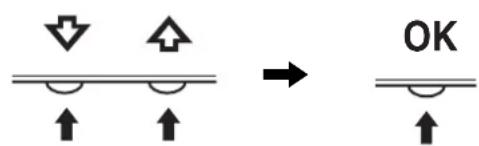
3 Regolazione del menu.
Per effettuare le regolazioni, premere i tasti / , quando premere il tasto OK.
Quando viene premuto il tasto OK, l'impostazioneiene memorizzata, quando I'apparecchio torna al menu precedente.
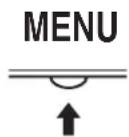
4 Chiusura del menu.
Per tornare alla visualizzazione normale, premere una volta il tastingo MENU. Se non viene premuto alcun tastingo il menu si chiude automaticamente dopo circa 45 secondi.
Ripristino delle regolazioni
Tramite il menu RIPristINO è possibile ripristinare le regolazioni. Vedere pagina 15 per ulteriori informazioni sul ripristino delle regolazioni.
Regolazione della retroilluminazione (RETROILLUMINAZ)
Se lo schermo èccessivamente luminoso, regolare la retroilluminazione per renderne più chiara la visibilità.
Nota
Non é possible regolare la retroilluminazione se il modo è postato su ALTO, MEDIO o BASSO (pagina 10).
1 Premere il tastingo MENU.
Sullo schermo appeare il menu principale.
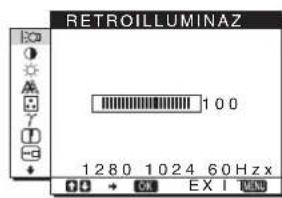
2 Premere i tasting ↓/↑ per selezionare |CQ (RETROILLUMINAZ), quindi premere il tasting OK. Il menu RETROILLUMINAZ viene visualizzato sullo schermo.
3 Premere i tasti / per regolare il livello della retroilluminazione, quindi premere il tasto OK.
Regolazione del contrasto (CONTRASTO)
Regolare il contrasto dell'imagine.
Nota
Non è possible regolare il contrasto se il modo di unpostato su ALTO, MEDIO o BASSO (pagina 10).
1 Premere il tasto MENU.
2 Premere i tasti / per selezionare 1
Sullo schermo appeare il menu principale.
(CONTRASTO), quindi premere il tasto OK.
Il menu CONTRASTO vince visualizzato sullo schermo.
3 Premere i tasti / per regolare il contrasto, quando premere il tasto OK.
Regolazione del livello del nero di un'immagine (LUMINOSITÀ)
Regolare la luminosità dell'imagine (livello di nero).
Nota
Non è possibile regolare la luminosità se il modo | Compostato su ALTO, MEDIO o BASSO (pagina 10).
1 Premere il tasto MENU.
Sullo schermo appeare il menu principale.
2 Premere i tasti / per selezionare
(LUMINOSITA), quindi premere il tasto OK.
Il menu LUMINOSITA viene visualizzato sullo schermo.
3 Premere i tasti / per regolare la luminosità,
quindi premere il tasto OK.
Regolazione della nitidezza e della centratura dell'immagine
(SCHERMO) (solo segnale RGB analogico)
Funzione di regolazione automatica della qualità dell'imagine
Quando il monitor riceve un segnale di ingressro, la posizione e la nitidezza dell'immagine (fase/pixel) vengono regolati automaticamente, assicurando che sullo schermo appaia un'immagine nitida (pagea 16).
Nota
Se la funzione di regolazione automatica della qualità dell'imagine è attivata, l'unico interruttorde ad essere attivo è quello (alimentazione).
Se la funzione di regolazione automatica della qualità dell'imagine di quello monitor non è in grado di regolare completeness l'imagine.
È possibile effettuare manually uteriori regolazioni della qualità dell'imagine per il segnale di ingresso corrente (vedere AUTO di seguito).
In caso soit necessario effettuare ulteriori regolazioni della qualità dell'imagine
É possible regolare manually la nitidezza (fase/pixel) e la posizione (orizzontale/verticale) dell'imagine.
Tali regolazioni vengono memorizzate e richiamate automaticamente non appena il display riceve il medesimo segnale di ingresso.
Se vieneambiato il segnale di ingresso后再o che il computer è stato collegato di nuovo, è possibile che queste impostazioni debbano essere ripetute.
Effettuare ulteriore regolazioni automatiche della qualità dell'imagine per il segnale di ingressso corrente (AUTO)
1 Premere il tasto MENU.
Sullo schermo appeare il menu principale.
2 Premere i tasti / per selezionare A
(SCHERMO), quindi premere il tasto OK.
Il menu SCHERMO viene visualizzato sullo schermo.
3 Premere i tasti / per selezionare AUTO, quando premere il tasto OK.
Effettuare le regolazioni appropriate di fase, pixel e posizione orizzontale/verticale per il segnale di ingresso corrente, quando memorizzarle.
4 Premere i tasti / per selezionare , quindi premere il tasto OK.
Tornare alla schermata di menu.
Regolare manualmente la nitidezza dell'imagine (FASE/PIXEL)
É possiblc regolare la nitidczza dell'immagine come segue.
1 Impostare la risoluzione su 1280 × 1024 sul computer.
2 Caricare il CD-ROM.
3 Avviare il CD-ROM, selezionare l'area e il modello, quando visualizzare il modello di prova.
Per Windows
Fare cli su [Utility] [Windows]/[Win Utility.cxe].
Per Macintosh
Fare clic su [Utility] [Mac]/[Mac Utility].
4 Premere il tastingo MENU.
Sullo schermo appeare il menu principale.
5 Premere i tasti / per selezionare A (SCHERMO), quindi premere il tasto OK.
Il menu SCHERMO viene visualizzato sullo schermo.
6 Premere i tasti / per selezionare FASE, quando premere il tasto OK.
Il menu FASE viene visualizzato sullo schermo.
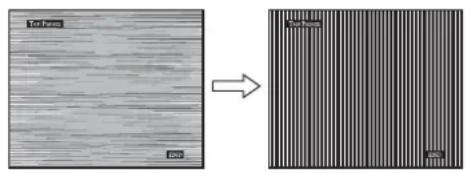
7 Premere i tasti / finché le strisce orizzontali non vengono ridotte al minimo.
Regolare in modo che le strisce orizzontali vengano ridotte al minimo.
8 Premere il tasting OK.
Tornare al menu SCHERMO.
Se sullo schermo vengono visualizzate delle strisce verticali, regolare i pixel seguito la procedura riportata di seguito.
9 Premere i tasti / per selezionare PILXEL, quindi premere il tasting OK.
Il menu PILXEL viene visualizzato sullo schermo.
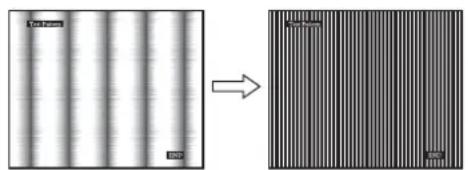
10 Premere i tasti / finché non scompaioni le strisce verticali.
Regolare in modo che le strisce verticali scompaiano.
11 Fare cig sc su [END] sullo schermo per disattivare il modello di prova.
12 Premere il tasto OK.
Tornare al menu SCHERMO.
13 Premere i tasti / per selezionare , quindi premere il tasto OK.
Tornare alla schermata di menu.
Regolare manualmente la posizione dell'immagine (CENTRO ORIZ/CENTRO VERT)
Se I'imagine non si trovav al centro dello schermo, regolarne la centratura come segue.
1 Impostare la risoluzione su 1280 × 1024 sul computer.
2 Caricare i CD-ROM.
3 Avviare il CD-ROM, selezionare l'area e il modello, quindi visualizzare il modello di prova. Per Windows
Fare cli su [Utility] [Windows]/[Win Utility.exe].
Per Macintosh
Fare cli su[Utility] [Mac] / [Mac Utility].
4 Premere il tasto MENU.
Il menu principale viene visualizzato sullo schermo.
5 Premere i tasti / per selezionare (SCHERMO), quindi premere il tasto OK. Il menu SCHERMO viene visualizzato sullo schermo.
6 Premere i tasti / per selezionare CENTRO ORIZ o CENTRO VERT, quindi premere il tasting OK.
Il menu CENTRO ORIZ o CENTRO VERT vince visualizzato sullo schermo.
7 Premere i tasti / per centrare il modello di provasullo schermo.
8 Fare cig sc su [END] sullo schermo per disattivare il modello di prova.
9 Premere il tasto OK.
Tornare al menu SCHERMO.
10 Premere i tasti / per selezionare , quindi premere il tasting OK.
Tornare alla schermata di menu.
Regolazione della temperatura di colore (COLORE)
E possibile selezionare il livello del colore dell'imagine relativ al Campo di colore del bianco a partire delle impostazioni della temperatura di colore predefinite. Se necessario, e inoltrere possibile effettuare la sintonia fine della temperatura del colore. E possibile impostare la temperatura di colore desiderata per ciascuno dei modi relativi alla luminosità dello schermo.
1 Premere il tasto MENU.
Sullo schermo appeare il menu principale.
2 Premere i tasti / per selezionare (COLORE), quindi premere il tasto OK.
Il menu COLORE viene visualizzato sullo schermo.
3 Premere i tasti / per selezionare la temperatura di colore desiderata, quando premere il tasting OK.
Se la temperatura viene abbassata da 9300K (impostazione predefinita) a 6500K, i bianchi passeranno gradualmente da una tinta bluastra ad una rossastra.
Se per la luminosità dello schermo è stato selezionato "UTENTE", è possibile impostare la temperatura di colore su "sRGB".
Selezionando "sRGB", i colori vengono regolati sul profilo sRGB. L'impostazione del colore sRGB è un protocollo standard a livello industriale relativivo allo spazio di colore progettato per i computer. Se viene selezionato "sRGB", è necessario che le impostazioni del colore del computer vengano impostate sul profilo sRGB.
Note
- Se un computer o un altre apparecchio collegati non sono compatibili con sRGB, il colore non può essere impostato sul profilo sRGB.
- Se COLORE é impostato su sRGB, non é possible regolare CONTRASTO, LUMINOSITA o GAMMA.
Sintonia fine della temperatura del colore (REGOLAZ UTENTE)
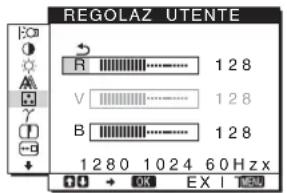
1 Premere i tasti / per selezionare REGOLAZIONI, quindi premere il tasting OK.
Il menu REGOLAZ UTENTE viene visualizzato sullo schermo.
2 Premere i tasti / per selezionare R (rosso) o B (blu), quando premere il tasting OK. Premere i tasti / per regolare la temperatura di colore, quando il tasting OK.
Poiché esta impostazione modifica la temperatura di colore augmentando o diminuendo i componenti R e B rispetto a V (verde), quest'ultimo componente è fisso.
3 Premere i tasti / per selezionare , quindi premere il tasto OK.
La nuova impostazione del colore viene memorizzata in UTENTE e sare automaticamente richiamata selezionando UTENTE.
Sullo schermo appeare il menu principale.
Modifica dell'impostazione della gamma (GAMMA)
É possibile associare la tonalità di colore dell'immagine visualizzata sullo schermo a quella dell'imagine originale.
1 Premere il tasto MENU.
Sullo schermo appeare il menu principale.
2 Premere i tasti / per selezionare (GAMMA), quindi premere il tasting OK.
Il menu GAMMA viene visualizzato sullo schermo.
3 Premere i tasti / per selezionare il modo desiderato, quindi premere il tasto OK.
Regolazione della nitidezza (NITIDEZZA)
Regolare la nitidezza del contorno delle immagini eosi via.
1 Premere il tasto MENU.
Sullo schermo appeare il menu principale.
2 Premere i tasti / per selezionare (NITIDEZZA), quindi premere il tasting Ok
Il menu NITIDEZZA viene visualizzato sullo schermo.
3 Premere i tasti / per regolare la nitidezza, quando premere il tasto OK.
Modifica della posizione dei menu (POSIZIONE MENU)
Se il menu visualizzato copre l'imagine sullo schermo, la posizione del menu può essereambiata.
1 Premere il tastingo MENU.
Sullo schermo appeare il menu principale.
2 Premere i tasti / per selezionare (POSIZIONE MENU), quindi premere il tasting OK.
Il menu POSIZIONE MENU viene visualizzato sullo schermo.
3 Premere i tasti / per selezionare la posizione desiderata, quando premere il tasting OK.
Esistono tre posizioni per le parti superiore, centrale e inferiore dello schermo.
Modifica automatica dell'ingresso (RILEV INGRESSO)
Selezionando RIL AUTO ATT nel menu RILEV INGRESSO, il monitor rileva automaticamente il segnale di ingressso in un terminale di ingressso, quando modifica automaticamente l'ingresso prima che il monitor entri nel modo di risparmio energetico.
1 Premere il tasto MENU.
Il menu principale viene visualizzato sullo schermo.
2 Premere i tasti / per selezionare (RILEV INGRESSO), quindi premere il tasting OK.
Il menu RILEV INGRESSO viene visualizzato sullo schermo.
3 Premere i tasti / per selezionare il modo desiderato, quindi premere il tasto OK.
- RIL AUTO ATT:
se il terminale di ingresso selezionato è privo di segnale di ingresso o se viene selezionato un terminale di ingresso mediante il tasto INPUT sul monitor e il terminale è privo di segnale di ingresso, appeare il messaggio a schermo (pagina 17) e il monitor controllinga automaticamente il segnale di ingresso in un'alto terminale per modificare
l'ingresso.
Quando l'ingresso viene modificato, il terminale di ingressso selezionato viene visualizzato nella parte superiore sinistra dello schermo.
In assenza di segnale di ingresso, il monitor entra automaticamente nel modo di risparmio energetico.
- RIL AUTO DIS:
1'ingresso non viene modificato automaticamente.
Premere il tasto INPUT per modificare l'ingresso.
Selezione della lingua per i menu a schermo (LANGUAGE)
É possiblebine cambiare la lingua utilizzata per i menu o i messaggi visualizzati sul presente monitor.
1 Premere il tasto MENU.
Sullo schermo appeare il menu principale.
2 Tenere premuto il tastinge finché non viene visualizzata l'icona relativa all'opzione desiderata.
3 Premere i tasti / per selezionare (LANGUAGE), quindi premere il tasting OK. Il menu LANGUAGEiene visualizzato sullo schermo.
4 Premere i tasti / per selezionare la lingua, quando premere il tasto OK.
- ENGLISH: Ingelse
FRANCAIS:Fran - DEUTSCH: Tedesco
- ESPANOL: Spagnolo
ITALIANO - NEDERLANDS: Olandese
- SVENSKA: Svedese
·RASCKNI
:在本节ponese
·中文: C n e s e
Impostazioni aggintive
É possibile regolare le seguenti opzioni:
- RIPRISTINO
BLOCCOMENU
1 Premere il tasto MENU.
Sullo schermo appeare il menu principale.
2 Tenere premuto il tastinge finché non viene visualizzata l'icona relativa all'opzione desiderata.
3 Premere i tasti / per selezionare I'opzione desiderata, quindi premere il tasto OK.
Regolare l'opzione selezionata in base alle seguenti includenzioni.
Ripristino dei dati di regolazione ai valori predefiniti
É possibile ripristinare le regolazioni alle impostazioni predefinite.
1 Premere i tasti / per selezionare (RIPRISTINO), quindi premere il tasto OK. Il menu RIPRISTINO vince visualizzato sullo schermo.
2 Premere i tasti / per selezionare il modo desiderato, quindi premere il tasting OK.
- OK: ripristina l'impostazione predefinita di tutti i dati di regolazione. Si noti che l'impostazione di A (LANGUAGE) viene mantenuta.
- ANNULLA: per annullare il ripristino e ritornare alla schermata del menu.
■ Bloccaggio dei menu e dei comandi
Onde evitare regolazioni o impostazioni accidentali, è possibile bloccare i tasti.
1 Premere i tasti / per selezionare O (BLOCCO MENU), quindi premere il tasting OK.
Il menu BLOCCO MENU viene visualizzato sullo schermo.
2 Premere i tasti / per selezionare Si o NO, quando premere il tasto OK.
- SI: rimane operativo solo l'interruttore (alimentazione). Se si tenta di effettuire qualsiasi alla operazione, l'icona BLOCCO MENU) viene visualizzata sullo schermo.
NO: impostare (LOCCO MENU) su NO. Impostando (LOCCO MENU) su Si, sera possible selezionare unicamente esta voce.
Funzioni
Funzione di risparmio energetico
Questo monitor è conforme alle dirittive sul risparmio energetico di VESA, ENERGY STAR e NUTEK. Se collegato a un computer o a una schedà grafica conforme allo standard DPMS (Display Power Management Standard) per l'ingresso analogico/DMPM (DVI Digital Monitor Power Management) per l'ingresso digitale, il monitor è in grado di ridurre automaticamente il consumo energetico come migliorato di seguito.
SDM-HS75D
| Modo di alimentazione | Consumo energetico | Indicatore di accensione (alimentazione) |
| funzionamento normale | 45 W (massimo) verde | |
| attivo-spento* (deep sleep)** | 1,0 W (massimo) arancione | |
| spento 1,0 W (massimo) spento | ||
SDM-HS95D
| Modo di alimentazione | Consumo energetico | Indicatore di accensione (alimentazione) |
| funzionamentonormale | 50 W (massimo) verdc | |
| attivo-spento* (deep sleep)** | 1,0 W (massimo) arancione | |
| spento 1,0 W (massimo) spento | ||
- Quando il computer entra nel modo "attivo-spento", il segnale di ingressso viene interrotto e sullo scherno appara il messaggio NO SEGNALE IN INGRESSO. Dopo circa 5 secondi, il monitor entra nel modo di risparnio energetico.
** "deep sleep" è modalità di risparmio energetico definite alla Environmental Protection Agency.
Riduzione del consumo energetico (modulo |a)
Se il modo |ene impostato su BASSO premendo il tasto sulla parte anteriore del monitor, il livello della retroilluminazione e il consumo energetico vengono ridotti.
Premere piu voite il tasto /nio a visualizzare BASSO.
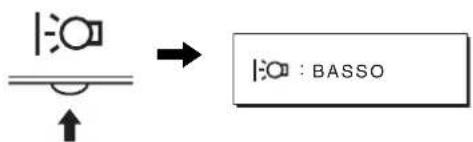
Sullo schermo viene visualizzato BASSO e il livello della retroilluminazione viene ridotto. L'indicazione BASSO scompare automaticamente dopo circa 5 secondi.
Funzione di regolazione automatica della qualità dell'immagine (solo segnale RGB analogico)
Quando il monitor riceve un segnale di ingressro, la posizione e la nitidezza dell'immagine (fase/pixel) vengono regolare automaticamente, assicurando che sullo schermo appaia un'immagine nitida.
Modo predefinito in fabbrica
Quando viene trasmesso un segnale di ingresso al monitor, tale segnale viene fatto corrispondere automaticamente a uno dei modi preimpostati in fabbrica e memorizzati nel monitor, in modo da fornire un'immagine di alta qualità al centro dello schermo. Se il segnale di ingresso corrisponde al modo predefinito in fabbrica, l'immagine viene automaticamente visualizzata sullo schermo con le regolazioni predefinite.
Se i segnali trasmessi non corrispondono ai modi predefiniti in fabbrica
Quando il monitor riceve un segnale di ingresso non corrispondente ad alcuni dei modi predefiniti in fabbrica, vince attivata la funzione di regolazione automatica della qualità dell'immagine, assicurando che sullo schermo appaia sempre un'immagine nitida entro le gamme di frequenza che seguono. Frenanza orizzontale: 28 - 80kHz Frenanza verticale: 48 - 75Hz
Di segnuzza, la prima volta che il monitor riceve segnali di ingressso che non corrispondono ad alcuni dei modi preimpostati in fabbrica, è possible che l'apparecchio impieghi più tempo del normale per visualizzare l'imagine. Tali dati di regolazione vengono memorizzati automaticamente, in modo che, all'utilizzo successivo del monitor, quello funzioni come quando vengono ricevuti i segnali che correpondono a uno dei modi preimpostati in fabbrica.
Nota
Non è necessario regolare i segnali RGB digitali del connettore di ingresso DVI-D per INPUT1.
Se la fase, i pixel e la posizione dell'immagine vengono regolati manually
Per alcuni segnali di ingresso, la funzione di regolazione automatica della qualità dell'imagine del monitor potrebbe non essere sufficiente a impostare completamente fase, pixel e posizione. In tal caso, è possibile effettuare tali regolazioni manualmente (pagina 12), regolazioni che verranno memorizzate come modi utente e richiamate automaticamente agli volte che il monitor riceve gli stessi segnali di ingresso.
Nota
Mentre è attivata la funzione di regolazione automatica della qualità dell'immagine, l'uno interrettore ad essere arrivò è quello (alimentazione).
Guida alla soluzione dei problemi
Prima di contattare l'assistenza tecnica, consultare la seguntezza.
Messaggi a schermo
Se si presenta quale problema relativo al segnale di ingresso, sullo schermo appeare uno dei seguenti messaggi. Per risolverre il problema, videere "Sintomi e soluzioni dei problemi" a pagina 18.
Se sullo schermo appeare il messaggio FUORIGAMMA
Significa che il segnale di ingresso non è supportato dalle caratteristiche tecniche del monitor. Controllare le seguenti voci.
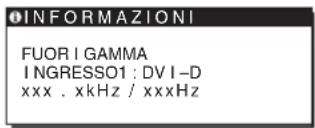
Se viene visualizzatoo "xxx.xkHz/ xxxHz"
Significa che la Frequenza orizzontale o la Frequenza verticale non sono supportate delle caratteristiche tecniche del monitor. Le cifre indicano le Frequenze orizzontali e verticali del segnale di ingresso corrente.
Se viene visualizzato "RISOLUZIONE >1280× 1024
Significa che la risoluzione non è supportata delle caratteristiche tecniche del monitor (1280 × 1024 o inferiore).
Se sullo schermo appeare il messaggio NO SEGNALE IN INGRESSO
Significa che non è stato immedso alcun segnale.
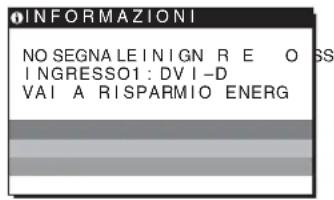
VAI A RISPARMIO ENERG
Il monitor entrera nel modo di risparmio energetico durante la seconda parte del momento in cui viene visualizzato il messaggio.
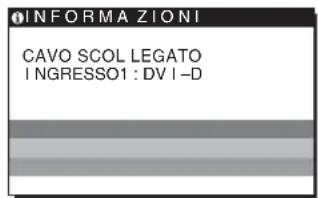
Se sullo schermo appeare il messaggio CAVO SCOLLEGATO
Significa che il cavo del segnale video è stato scollegato.
Sintomi e soluzioni dei problemi
Se un problema è causato dal computer o da altre apparecchi collegati, consultare il manuale delle istruzioni dell'apparecchio collegato.
| Sintomo Controllare quanto segue | |
| L'immagine non viene visualizzata | |
| Se l'indicatore (alimentazione) non è illuminato o se l'indicatore (alimentazione) non si illuminina quando viene premuto l'interruttore (alimentazione) | · Verificare che il cavo di alimentazione sia collegato correttamente. |
| Se sullo schermo viene visualizzato CAVO SCOLLEGATO | · Verificare che il cavo del segnale video sia collegato correttamente e che tutte le spine siano inserite saldamente nelle relative prese (pagea 7). · Verificare che i piedini del connettor di ingresso video non siano piegati o inserti forzamenti. · è collegato un cavo del segnale video non in dotazione. Se viene collegato un cavo del segnale video diverso da quello in dotazione, è possibile che CAVO SCOLLEGATO venga visualizzato sullo schermo prima che venga attenuato il modo di risparmio energetico. Non si tratta di un problema di funzionamento. |
| Se sullo schermo viene visualizzato NO SEGNALE IN INGRESSO o l'indicatore (alimentazione) è illuminato in arancione | · Verificare che il cavo del segnale video sia collegato correttamente e che tutte le spine siano inscrite saldamente nelle relative prese (pagea 7). · Verificare che i piedini del connettor di ingresso video non siano piegati o inserti forzamenti. ■ Problemi causati dal computer o da altri apparetti collegati e non dal monitor · Il computer è impostato sul modo di risparmio energetico. Premere un tasto qualsiaste della tastiera o spostare il mouse. · Controllare che la schedra grafica sa installata correttamente. · Verificare che l'alimentazione del computer sa attivata. · Riavviare il computer. |
| Se sullo schermo viene visualizzato FUORI GAMMA | ■ Problemi causati dal computer o da altri apparetti collegati e non dal monitor · Verificare che la gamma di frequenza video rienti in quella specificata per il monitor. Se con questo monitor è stato sostituito un vecchio monitor, ricollegare il vecchio monitor e regolare la schedra grafica del computer entro le gamme riportate di seguito: Orizzontale: 28-80 kHz (RGB analogico), 28-64 kHz (RGB digitale) Verticale: 48-75 Hz (RGB analogico), 60 Hz (RGB digitale) Risoluzione: 1280 x 1024 o inferiore |
| Se viene utilizzato Windows e con questo monitor è stato sostituito un vecchio monitor | · Se con questo monitor è stato sostituito un vecchio monitor, ricollegare quello vecchio ed eseguire le seguenti operazioni. Selezionare "SONY" dall'elenco "Marche", quindi "SDM-HS75D" o "SDM-HS95D" dall'elenco "Modelli" nella schermata di selezione dei dispositivi Windows. Se il nome del modello del monitor non è presente nell'elenco "Modelli", provare "Plug & Play". |
| Se si utilizes una系统的 Macintosh | · Se viene utilizzato l'adattatore Macintosh (non in dotazione), verificare che tale adattatore e il cavo del segnale video siano stati collegati correttamente (pagea 7). |
| L'imagine è tremolante, salute, oscilla o non è chiara | · Regalore i pixel e la fase (pagea 12). · Tentare collegando il monitor ad un'altra presa di rete CA, preferibilmente su un circuito diverso. ■ Problemi causati dal computer o da altri apparetti collegati e non dal monitor · Per l'impostazione più adatta del monitor, consultare il manuale della schedra grafica. · Assicurarsi che il modo grafico (VESA, Macintosh 19" Color, ecc.) e la Frequenza del segnale di ingresso siano supportati dal monitor. Anche se la Frequenza rientra nella gamma adatta, alcune schede video potrebbero essere un impulso sincronico troppo basso perché il monitor possa sincronizzarsi correttamente. · Regalore la Frequenza di refresh del computer (frequenza verticale) per ottenerà la migliorie immagine POSSIBILE. |
| L'immagine è sfocata | Regolare la luminosità e il contrasto (pagea 12).Regolare i pixel e la fasca (pagea 12).Problemi causati dal computer o da altri apparecchi collegati e non dal monitorImpostare la risoluzione su 1280 x 1024 sul computer. |
| L'immagine è sdoppiata | Eliminare eventuali prolonghe del cavo video e/o di scatole di commutazione video.Controllare che tutte le spine siano inserte saldamente nelle rispettive prese. |
| L'immagine non è centrata o non è delle dimensioni corrette | Regolare i pixel e la fasa (pagea 12).Regolarla posizione dell'immagine (pagea 13). Si noti che alcuni modi video non riempiono lo schermo fino ai bordi. |
| L'immagine è troppo piccola | Problemi causati dal computer o da altri apparecchi collegati e non dal monitorImpostare la risoluzione su 1280 x 1024 sul computer. |
| L'immagine è scura | Regolarla luminosità utilizzato il menu LUMINOSITÀ (pagea 12).Regolazione della retroilluminazione (pagea 11).Regolarla luminosità utilizzato il tasto |cagina 10).Dopo l'accensione, occorrono alcuni minuti prima che il display si illumini. |
| Sono visibili disturbi ondulati o ellittici (effetto moiré) | Regolarie i pixel e la fasa (pagea 12). |
| Il colore non è uniforme | Regolarie i pixel e la fasa (pagea 12). |
| Il colore bianco non è perfetto | Regolarie la temperatura di colore (pagea 13). |
| I tasti del monitor non sono operativi (sullo schermo appare il symbolo O-T) | Se il bloccaggio dei menu è impostato su SIt, impostarlo su NO (pagea 15). |
| Il monitor si spegne molto poco | Problemi causati dal computer o da altri apparecchi collegati e non dal monitorDisattivare l'impostazione di risparmio energetico del computer. |
| La risoluzione visualizzata nella schermata del menu non è corretta. | A seconda dell'impostazione della schedra grafica, è possibile che la risoluzione visualizzata nella schermata del menu non corrisponda a quella impostata sul computer. |
Se il problema persistsente, consultare un rivenditore Sony
Autorizzato e fornire le seguenti informazioni:
- Nome del modello: SDM-HS75D o SDM-HS95D
-Numero di seri
- Descrizione dettagliata del problema
Data di acquisito
- Nome e caratteristiche tecniche del computer e della schedà grafica in uso
Caratteristiche tecniche
SDM-HS75D
Pannello LCD Tipo di pannello: a-Si TFT Active Matrix
Dimensioni dell'immagine:
17,0 pollici
Formato del segnale di ingresso
Frequenza di utilizzo RGB*
Orizzontale: 28 - 80kHz
(RGB analogico)
28-64kHz
(RGB digitale)
Verticale: 48 - 75Hz
(RGB analogico)
60 Hz
(RGB digitale)
Risoluzione Orizzontale: massimo 1280 puniti
Verticale: massimo 1024 linee
Livelli dei segnali di ingresso
Segnale video RGB analogico
0.7 Vp-p, 75 Ω, positivo
SegnaleSYNC
LivelloTTL,2,2kΩ
positivo o negativo
(Sincronismo orizzontale c
verticale separato)
Segnale RGB (DVI) digitale:
TMDS (collegamento singolo)
Requisiti di alimentazione 100-240 V, 50-60 Hz
massimo 1.0 A
Consumo energetico massimo 45W
Temperatura di utilizzo da 5 a 35
Dimensioni (larghezza/altezza/profondita)
Display (verticalmente):
Circa 388× 382.5× 139.2mm
Peso Circa 5 kg
Plug & Play DDC2B
Accessoriedevideepagina7.
SDM-HS95D
Pannello LCD Tipo di pannello: a-Si TFT Active
Matrix
Dimensioni dell'immagine:
19,0 pollici
Formato del segnale di ingresso
Frequenza di utilizzo RGB*
Orizzontale: 28 - 80kHz
(RGB analogico)
28-64 kHz
(RGB digitale)
Verticale: 48-75 Hz
(RGB analogico)
60 Hz
(RGB digitale)
Risoluzione Orizzontale: massimo 1280 puncti
Verticale: massimo 1024 linee
Livelli dei segnali di ingresso
Segnale video RGB analogico
0,7 Vp-p, 75 Ω, positivo
Segnale SYNC
LivelloTTL,2,2kΩ
positivo o negativo
(Sincronismo orizzontale c
verticale separato)
Segnale RGB (DVI) digitale:
TMDS (collegamento singolo)
Requisiti di alimentazione 100-240 V, 50-60 Hz,
massimo 1.0 A
Consumo energetico massimo 50W
Temperatura di utilizzo da 5 a 35 °C
Dimensioni (largezza/altezza/profondita)
Display (verticalmente):
Circa 435× 418× 146mm
Peso Circa 6 kg
Plug & Play DDC2B
Accessoriedepegina7.
- Condizione di sincronizzazione orizzontale e verticale consigliata
L'ampiezza della sinceronzazione orizzontale dovrebbe essere superiore al 4,8% della sinceronzazione orizzontale totale oppure 0,8 s a seconda di qual è più ampia.
L'ampiczza di oscuramento orizzontale dovrebbe essere superiore a 2,5 µsec.
L'ampiezza di oscuramento verticalc dovrebbe essere superiore a 450~ sec
Il design e le caratteristiche tecniche sono soggetti a modifiche alla sua preavviso.
TFTLCDColor ComputerDisplay
(CONTRAST) e prima o botao OK.
Surge no ecra o menu CONTRAST.