SDMHS75D - Monitor SONY - Bezplatný návod k obsluze
Najděte návod k zařízení zdarma SDMHS75D SONY ve formátu PDF.


Dotazy uživatelů ohledně SDMHS75D SONY
0 otázka o tomto zařízení. Odpovězte na ty, které znáte, nebo položte vlastní.
Položte novou otázku o tomto zařízení
Stáhněte si návod pro váš Monitor ve formátu PDF zdarma! Najděte svůj návod SDMHS75D - SONY a vezměte svůj elektronický přístroj zpět do rukou. Na této stránce jsou zveřejněny všechny dokumenty potřebné k používání vašeho zařízení. SDMHS75D značky SONY.
NÁVOD K OBSLUZE SDMHS75D SONY
Bezpečnostní opatřeni 4
Dily a ovladaci privky. 5
Instalace 7
Instalace 1: Otevretepodstavec. 7
Instalace 2: Pripoje displej k počitači. 7
Instalace 3: Pripojte napajeci kabel. 8
Instalace 4: Zajistěte kably a znovu pripevněte zadní kryt . . . . . . 8
Instalace 5: Zapněte monitor a počitač. 8
Nastaveni náklonu 9
Vybér vystupniho signalu (tlačitko INPUT) 9
Nastavení monitoru 10
Nastaveni jasuna pozadovanou uroven. 10
Ovladani nabidky 10
Nastaveni podsviceni (BACKLIGHT). 11
Nastaveni kontrastu (CONTRAST) 12
Nastaveni urovné cerné v obrazu (BRIGHTNESS) 12
Nastaveni ostrosti a vystredeni obrazu (SCREEN) (pouze u analogového signalu RGB) 12
Nastaveni teploty barev (COLOR). 13
Změna nastavení gama korekce (GAMMA) 14
Nastaveni ostrosti (SHARPNESS). 14
Změna polohy nabídek (MENU POSITION) 14
Automatickázměna vstupu (INPUT SENSING) 14
Technické vlastnosti 16
Usporny reizim. 16
Snizeni spotreby energie (rezim 16
Funkce automaticke upravy kvality obrazu
(pouze u analogového signalu RGB) 16
Odstrańovani problemu. 17
Zpravy na obrazovce 17
Priznaky problemu jejich odstraneni 18
Technické udaje. 20
Macintosh je ochranná zámáka společnosti Apple Computer, Inc., registrovaná v USA a v jiních zemích.
- Windows® a MS-DOS jsou registrované ochrannesznámky spolecnosti Microsoft Corporation v USA a jin'ych zemich.
- IBM PC/AT a VGA jsou registrované ochranne známky spolecnosti IBM Corporation v USA.
VESA a DDC™ jsou ochrané známky sdruzeni Video Electronics Standards Association.
- ENERGY STAR je registrovaná znamka v USA.
- Adobe a Acrobat jsou ochranneszámky spolecnosti Adobe Systems Incorporated.
Vsechny ostatni uvedene nazyvy produktu mahou byt ochrannymi znamkami nebo registrovanymi ochrannymi znamkami prislusnych vlastniku.
ZnackyTMaNejsou navic uvdeny v teto priucce ve vsech priadech.
Bezpečnostní opatřeni
- Použijte dodany napajeci kabel. Pokud použijete jiny napajeci kabel, presvedcte se, ze je slučitelny's vaši mistrí rozvodnou siti.
Pro zákazníky v USA
Pokud nepouzijete odpovidajici kabel, tento monitor nebude splnovat povinne standardy FCC.
Pro zákazníky ve Velké Británii
Pokud monitor používate ve Velké Británii, ujistěte se, ze používáte odpovidajíc napájecí kabel pro Velkou Británii.
Příklad typů zástrěk
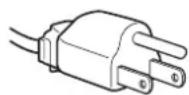
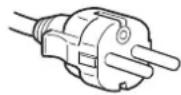
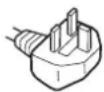
pro 100 až 120 V str. pro 200 až 240 V str. pouze pro 240 V str.
Toto zarzeni by melo byt nainstalovano blizko snadno dosaizitelné zasuvky.
Umisteni
Neinstalujte nebo neponechávejte monitor na následujících mistech:
- Na mistech vystavovanych extrémnim teplotám, například blízkó radiátorů, topení nebo na primém slunečné smětě. Vystavováni monitoru extrémnim teplotám, například v automobilu zaparkovaném na primém slunečné smětě nebo v blízkosti topení, muže zpùsobit deformace skříne nebo poruchy.
- Na místa vystavená mechanickým vibracím nebo otřesúm.
- Blízkó zarizeni vytvářejících silné magnetické pole, napríklad televizoru nebo dalsích domácích spotřebiečú.
- Na mista s velkym vyskytem prachu, nečistot ā písku, například v blízkosti otevřného okna nebo dveří. Pokud budc monitor dochasne umistěn ve venkovním prostřédi, učiće odpovidajici opatřeni proti prachu a nečistotám ze vzduchu. V opačné smirpáde by mohlo dojít k neopravitelné poruše.
Položte tuto Jednotku na rovnou plochu. Nepokládeje to na nestejnoměrný povrch jako například na roh stolu. Pokud Čast Jednotky povrch presahuje, Jednotka muže spednout nebo zpúsobit škodu Ľraněni.
Zacházení's LCD displejem
LCD displej neumist'ujte smerem ke slunci, mohlo by dojit k jeho poskozeni. Budte opatrnipri umist'ovani monitoru v blizkosti okna.
- Na LCD displeje netlače a neškrábejte po něm. Neumist'ujte na než Žadné těžké predmety. Mohlo by dojit ke ztrátě linearity nebo k poruchám LCD displeje.
- Pokud se tento monitor bude používat na studeném miste, muže se na displeji objevt zbytkový obraz. Nejedná se o poruchu. Jakmile teplova vrrosté na bežnou provozné hodnotu, obnoví se bežné zobrażné.
- Pokud bude na displeji zobrazen statický obraz po dlouhou dobu, muže se na chvili objevt zbytkový obraz. Tento zbytkový obraz casem zmizí.
- LCD panel se během provozu zahríva. Nejedná se o poruchu.
Informace o LCD (Liquid Crystal Display)
Povšimnéte si,Že LCD obrazovka je vyrobena pomoci vysoce présné technologie. Na LCD obrazovce se však mohou objevovat konstantné cerné body nebo svitíči body (cervené,modré nebo zelené) a nepravidné barevné pruhy nebo pruhy ruzného jasu. Nejedná se o poruchu.
(Efektivni body: vice než 99,99%)
Udrzba
- Pred Čistěnín monitoru nezapoměte vytáhnout napájecí kabel ze zásuvky.
- LCD obrazovku Čistěte pomoci jemného hadřiku. Pokud používate tekutý Čistič na sklo, nepoužívejte Žádný typ Čistidla obsahujíci antistaticke Činidlo nebo podobné príměsi - může se tím poskrábat ochranná vrstva LCD obrazovky.
- Skriñ monitoru, panel a ovladaci privky Čistete pomoci mekkého hadrku navlhceného jemnym Čisticim roztokem. Nepouživejte abrazivni houbicku, Čisticí prasek nebo Rozpoustédla jako lih nebo benzín.
- Nejezdete po obrazovce, nedotykejte se jejho porvchu a ani na ni net'ukejte ostrymi nebo drsnymi predmety, jako je kulickove pero nebo sroubovak. Tento typ dotyku muze zpusobit poskrabani obrazovky.
- Uvedomte si, zePokud je tento monitor vystaven tekavym roztokum, jakojou insekticidy, neboPokud dojde k dlouhodobemu styku s gumovymi materialy nebo PVC materialy, muze dojit ke zmenam vmaterialu nebo k degradaci ochrannes vrstvy LCD displeje.
Preprava
- Pokud chcete monitor premistit, odpojte od monitoru vsechny kabely a monitor vzyd pyvn e uchopte obema rukama. Pokud monitor upustite, muzete se zranit nebo muze dojit k poskozeni monitoru.
- Pri preprave monitoru kvuli oprave nebo odeslani poujte puvodni lepenkovou krabici a balici material.
Instalace na zed'nebo na závesné rameno
Pokud chcete obrazovku instalovat na zed'nebo na závesné rameno, konzultujte kvalifikovany personal.
Pro tento typ instalace musi byt zadni kryt odstranen.
Likvidace monitoru
- Nelikvidujte tento monitor vyhozenim do bežného domáciho odpadu.
- Fluorescenétrubice použitá v totomotoru obsahuje rtut'. Likvidace monitoru musi byt provedena v souladus prdepisy lokániho asanačniho organu.
Díly a ovládací privky
Podrobné informace najdete na stranach uvedenych v závorkách.
Vypinač (napajeni) a ovladaci tlacitka jsou vpravo dole na prédní casti monitoru.
Toto tlacitko zobrazujne nebo zavira hlavní nabidku.
3 ↓/↑ tlačitka (strana 11)
Tato tlacitka slouží jako tlacitka / pri vybru položek nabídek a pri provaděné nastavení.
Tínto tlacitkem se vybirá položka nebo potvrzují nastaveni v nabidce.
5:Clacitko (strana 10)
Tínto tlacitkem se méníjas obrazovky.
6 Tlačitko INPUT (strana 9)
Toto tlacitko prepina vstupni signal videa mezi INPUT1 a INPUT2 tehdy, kdyz jou dva poitace pripojeny k monitoru.
7 Otvor bezpečnostniho zámku
4 Otvo6bezpe8ostniho zamku by mcl byt pouzivan s bezpecnostnim systemem Kensington Micro Saver Security System. Micro Saver Security System je ochranna znamka spolecnosti Kensington.
Zadni strana displeje
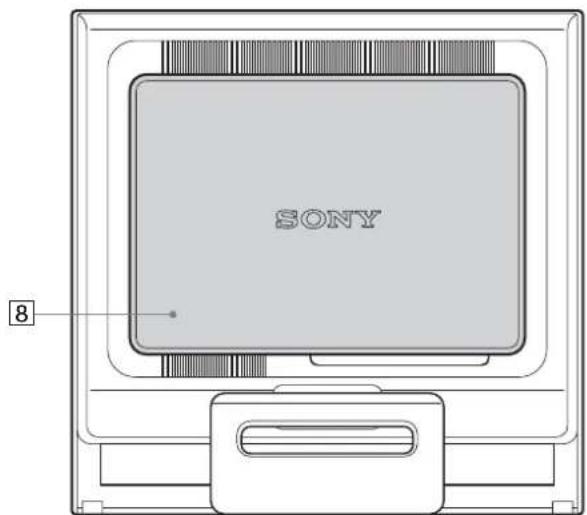
Odstraţe zadni kryt.
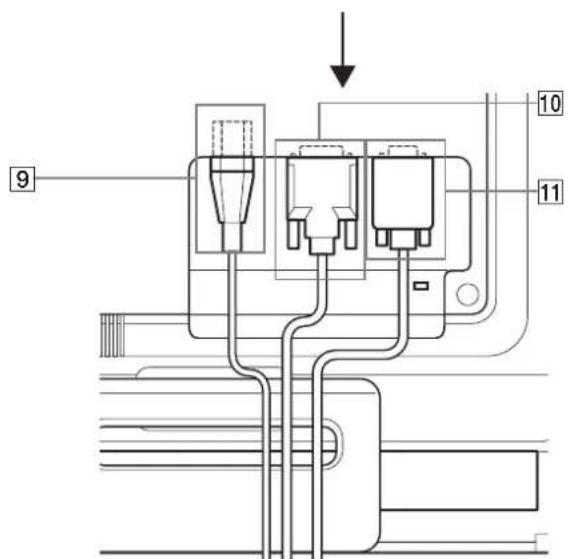
8 Zadni kryt (strana 8)
Tento kryt odstrahte,Pokud pripojute/odpojute kabely nebo privody.
9 Konektor stridaveho napajeni AC IN (strana 8)
Tento konektor slouží pro vstup digitánlího videosignálu RGB vyhovujicho normě DVI Rev.1.0.
Vstupni konektor HD15 (analogovy signal RGB) (strana 7)
Tento konektor slouží pro vstup analogového videosignálu RGB (0,7 Vp-p, positivní) a signálu SYNC.
Instalace
Než začnete monitor používat, zkontrolujte, zda baleni obsahuje následujíci položky:
- LCD displej
- Napajeci kabel
Kabel videosignalu HD15-HD15 (analogovy signal RGB)
Kabel videosignalu DVI-D (digital signaR RGB)
Pasek na kabely - Disk CD-ROM (oblszny program pro Windows/ Macintosh, Provozní pouny apod.)
Zarucni list
Pruvodce rychlym nastavenim
Instalace 1: Otev'rete podstavec
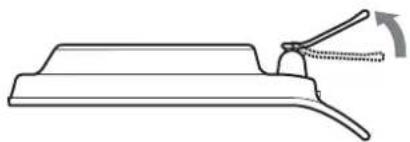
Poznámka
Podstavec je slozen dlte tovarnho nastaveni. Neumist'ujte obrazovku vertikalne k podstavci v totomnastaveni,jinak by se mohla obrazovka prekotit.
Instalace 2: Připojte displeje k počítači
Monitor i počitac pred pripojením vypněte.
Poznámky
- Nedotykeje se kolikk konektoru kabelu videosignalu, mohlo by dojit k jejich ohnuti.
Zkontrolujte orientaci konektoru HD15, predejdetak ohnuti koliku konektoru kabelu videosignalu.
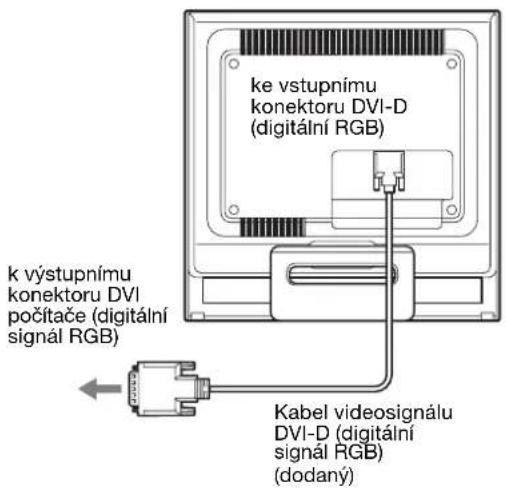
Pripoje počitač vybavený vystupním konektorem DVI (digital signaR RGB)
Pomoci dodaného kabelu videosignalu DVI-D (digitaln signal RGB) priopje poitač ke vstupnimu konektoru monitoru DVI-D (digitaln signal RGB).
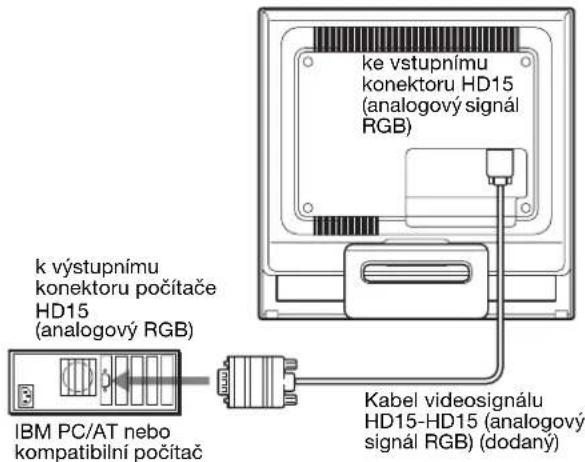
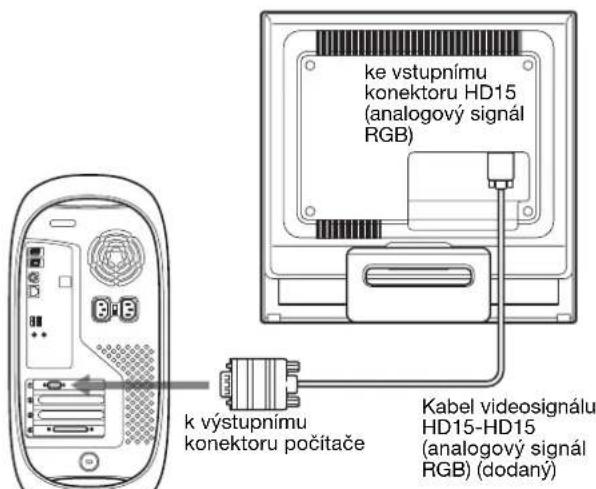
Pripojte počitač vybavený vystupním konektorem HD15 (analogový signal RGB)
Pomoci dodeho kabelu videosignalu HD15-HD15 (analogovy signal RGB) priopjte poitaek vstupnmu konektoru monitoru HD15 (analogovy signaRGB).
Pripojte počita podle nasledujících ilustraci.
Pripojeni k počitači IBM PC/AT nebo kompatibilnému počitači
CZ
V priadé potreby použijte pri pripojovani tohoto monitoru k poitači Macintosh adaptor Macintosh (neni soucasti dodávky). Adaptér pro Macintosh pripojte k poitači préd pripojením kabelu.
Poçaţaţ Macintosh
Instalace 3: Pripojte napajeci kabel
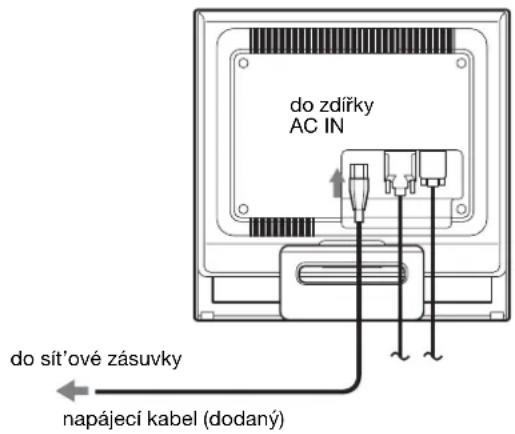
Ujistete se, ze monitor i počitač je vypnuty. Pripojte nejdrive napajeci kabel k monitoru a poté ho zapojte do elektrické zásuvky.
Instalace 4: Zajistete kabely a znovu pripevnete zadni kryt
1 Svažte kabely a privody.
Pomoci dodaného pásku na kabely svázte kabely a privody.
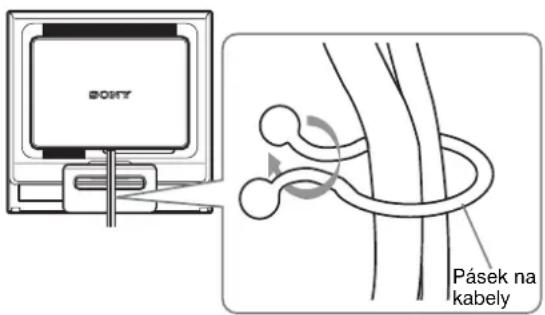
Illuminate zadni casti monitoru zde zobrazenia odpovedia SDM-HS75D.
Tótez platí pro ostatiní modely.
2 Znovu pripevněte zadni kryt.
Instalace 5: Zapněte monitor a počítač
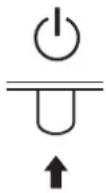
1 Stiskněte vypinač (napájení) směrem vzhůru.
Indikator (napájení) na monitoru se Rozsvítí zelené.
2 Zapnete počitač.
Instalace monitoru je dokončena. V pripadě potřeby nastavte obradacimi privky monitoru.
Pokud se na obrazovce neobjevi obraz
- Pokud se na obrazovce objevi CABLE DISCONNECTED:
- Zkontrolujte, zda je správné pripojen napajeci kabel a kabel videosignálu.
- Pokud se na obrazovce objeví NO INPUT SIGNAL: Pocitac préšel do usporného režimu. Zkuste stisknout libovolnou klávesu na klávesnici nebo pohnout mysí.
Zkontrolujte, zda je spravne pripojen kabel videosignalu. - Pokud se na obrazovce objevi OUT OF RANGE: Znovu pripojte stary monitor. Poté nastavte grafickou kartu počitače v nasledujících rozsazích.
| Analogovy signál RGB | Digitální signál RGB | |
| Horizontalí frekvence | 28–80 kHz 28–64 kHz | |
| Vertikální frekvence | 48–75 Hz 60 Hz | |
| Rozlišení | 1280 × 1024 nebo méně | 1280 × 1024 nebo méně |
Dalsi informace o zapravch na obrazovce viz „Priznaky problemu a jejich odstraneni" na strane 18.
Použiti specifikych ovladáču není nutné
Tento monitor vyhovuje standardu „DDC" Plug & Play a umožnije automatickly detekovat vškeré informace o monitoru. Do počitace není nutné instalovat specifiké ovladace.
Při první napnuti počitace po pripojeni monitoru se muže na obrazovce zobrazit okno Pruvodce instalaci. V takověm pripadě postupujte dlé zobrazenychPokynu. Monitor typu Plug & Play je automaticaky vybrán, abyste jej mohli použivat.
Vertikánlí frekvence se nastávi na 60 Hz.
Vzhledem k tomu, ze se neprojevuje blikani obrazu, muzete pouzivat toto nastaveni. Nemusite nastavovat vertikalni frekvenci na vsoké hodnoty.
Nastavení náklonu
U tohoto displeje lze provest upravu v nasledujicim rozsahu uhl.
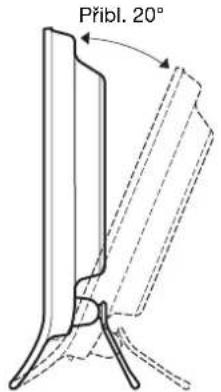
Uchopte spodni strany LCD panelu a nastavte náklon obrazovky.
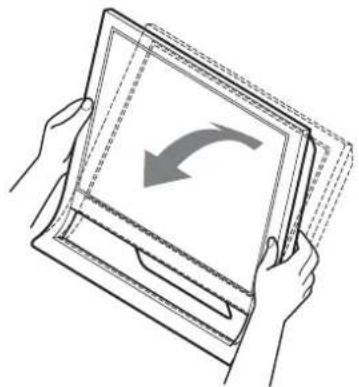
Pohodné používání monitoru
Tento displej je navrzen tak, abyste u nej mohl nastavit pohodný pozorovaci uhel. Nastavte pozorovaci uhel vaseho displeje dlc vysky stolu a zdle a takc tak, aby se vam do oci neodrazeLO od obrazovsky svetlo.
Poznámka
Pri nastavovani naklonu obrazovsky deje pozor, abyste neuhodili monitorem o stul nebo jej neupustili.
Vybér vystupniho signálu (tlačitko INPUT)
Stiskněte tlacítko INPUT.
Kadym stisknutim tohoto tlacitka se zmeni vstupni signal.
| Zaprava na obrazovce (Žobráží se asi na 5 sekund v levém horním rohu.) | Konfigurace vystupného signálu |
| INPUT1: DVI-D Vstupné konektor DVI-D (digitální signál RGB) pro INPUT1 | |
| INPUT2: HD15 Vstupné konektor HD15 (analogový signál RGB) pro INPUT2 | |
Nastavení monitoru
Pred provedenim nastaveni
Pripojte monitor k poita i a zapncte jc. Nejlepsich vysledku dosahnete,Pokud pred nestavovanim vyckate alespon 30 minut.
Cetná nastavení monitoru mužete provadět pomoci nabídky na obrazovce.
Nastavení jasu na požadovanou úroveč
Stisknutim tohoto tlacitka|mizete mnet jas obrazovky. Pri kazem stisku tlacitka rezim znataktto.
USER HIGH MIDDLE LOW USER ...
Jas obrazovky bude klesat zmenou nastaveni rezimu |20 HIGH na LOW.
Pokud zvolite USER, muzete upravit uroven podsvicenistisknutim tlacitek / , stejnje的方式来kyz voliteBACKLIGHT s vyuzitim nabidky.

Pouze pri nastaveni rezimu 已 USER jsou polozky nabidky BACKLIGHT, CONTRAST a BRIGHTNESS dostupné (strana 11). Pokud zvolite LOW, snizi se spotreba energia (strana 16)
Ovladani nabidky
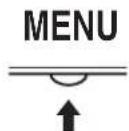
Po stisknuti tlacitka MENU se na obrazovce zobrazi hlavní nabidka. Viz strana 11 pro dal'si informace o použivani tlacitka MENU.
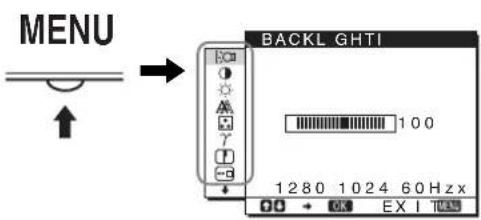
Pomoci tlačitek ↓/↑ a OK volte ikony z predchoziho
obrážku hlavní nabidky. Zobrázi se následujíci nabidka 1
až 10. Držte stiskné tlačitko ↓, pomoci nehož se budete
présumovat dolu, dokud se nezobraží akony v nabidce 9 a 10.
Vice informaci o použivaní tlačitek ↓/↑ a OK viz strana 11.
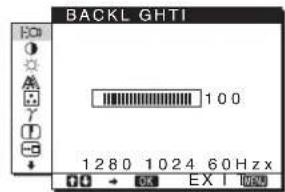
BACKLIGHTO (strana 11)
Checate-li nastavit jas podsviceni, zvolte nabidku BACKLIGHT.
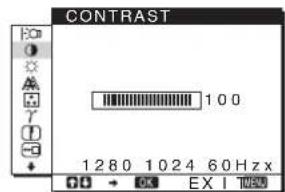
2 CONTRAST (strana 12)
Chcete-li nastavit kontrast
obrazu, zvolte nabidku
CONTRAST.
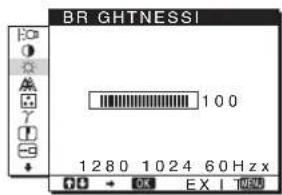
3 BRIGHTNESS (strana 12)
Chcete-li nastavit jas obrazu (uroven cernc), zvolte nabidku BRIGHTNESS.
4 SCREEN
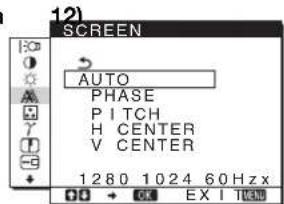
(strana
Chcete-li nastavit ostrost obrazu (faze/roztec) nebo vystredeni (horizontal/ vertikalni pozice), zvolte nabidku SCREEN.
5 COLOB
(strana
Checate-li nastavit teplotu barev obrazu, zvolte nabidku COLOR. Takto se upravuje odstin obrazovky. Je-li COLOR nastaveno na sRGB, nemuzete upravovat CONTRAST, BRIGHTNESS ani GAMMA.
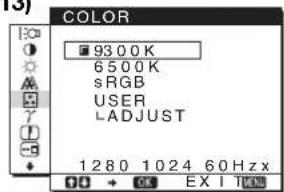
13)
6 GAMMA
Chcete-li zmenit barevny odstin obrazu, zvolte nabidku GAMMA.

14)
7 SHARPNESS( strana 14)
Cheete-li nastavit ostrost okrajú obrazu, zvolte nabidku SHARPNESS.
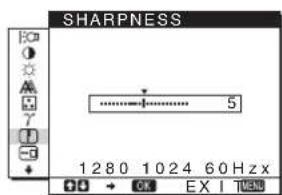
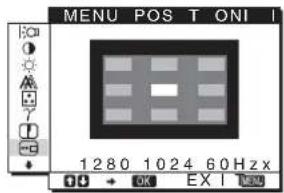
8 MENU POSITION (strana 14) Chcete-li zmenit poloh zobrazovane nabidky, zvolte nabidku MENU POSITION.
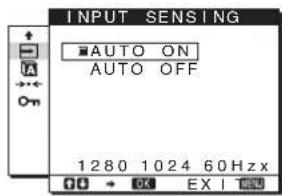
9 INPUT SENSIN (strana 14) Monitor automaticky Rozpozná signal vstupujici do vstupniho konektoru a automatickzyzmeni vstupn i signa prd prechodem do usporného rezimu.
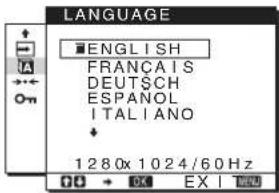
10 LANGUAG (strana 15) Chcete-li zmenit jazyk nabidek nebo hlaseni, zvolte LANGUAGE.
11 Dal'snabidky(str) Nastavte nasledujici polozy nabidky. RESET · MENU LOCK
Používáni tlačiték MENU, ↓/↑ a OK
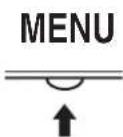
1 Zobrazte hlavni nabidku.
Hlavni nabidka se na displeji zobrazi po stisknuti tlacitka
MENU.
2 Zvolte nabidku, ve které chcete provest zmenu nastaveni. Pomoci tlacitek / zobrazte pozadovanou nabidku. Stisknutim tlacitka OK vyberte polozku nabidky.
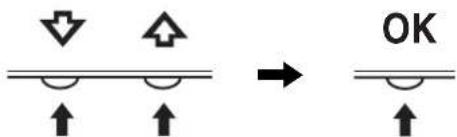
3 Upravte nabidku.
Zmenu nastaveni provedte stiskem tlacitek / a poté
stiskněte tlacitko OK.
Stisknutim tlacitka OK se provedné naestavení uloží a
displej se vrátí k predchozí nabidce.
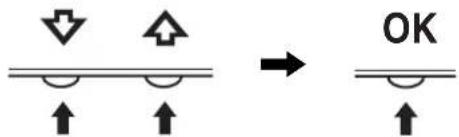
4 Zavete nabidku. Jednim stisknutim tlačitka MENU se vrátite do normánlho zobrazení. Nestiskete-li zadné tlačitko, nabidka se asi po 45 sekundách automaticky zavre.
Obnoveni puvodniho nastaveni
Pomoci nabidky RESET muzete obnovit puvodni nastaveni.
Viz strana 15 pro dalsi informace o obnoveni puvodniho
nastaveni.
Nastavení podsvićení (BACKLIGHT)
Je-li obrazovka prfliš jasná, upravte podsviceni tak, aby byl obraz lépe viditelný.
Poznámka Podsvicení nemuže byt zmeneno,Pokud je rezim |kstaven na HIGH,MIDDLE nebo LOW(strana 10).
1 Stiskněte tlacitko MENU. Na obravocce sc zobrazí hlavní nabidka.
2 Pomoci tlacitek / zvolte (BAckLIGHT) a stisknete tlacitko OK. Na obrazovce se zobrazni nabidka BAckLIGHT.
3 Nastaveni urovné svetla provedte stiskem tlacitek / a poté stisknete tlacitko OK.
Nastavení kontrastu (CONTRAST)
Nastavte kontrast obrazu.
Poznámka
Kontrast nemeze byt zmen,Pokud je rezim taven na HIGH,MIDDLE nebo LOW(strana 10).
1 Stisknéte tlacítko MENU.
Na obrazovce se zobrazi hlavní nabídka.
2 Pomoci tlacitek / zvolte (CONTRAST) a stisknete tlacitko OK.
Na obrazovce se zobraží nabídka CONTRAST.
3 Nastavení kontrastu proved'te stiskem tlacitek ↓/↑ a poté stiskněte tlacitko OK.
Nastavení urovné Černé v obrazu (BRIGHTNESS)
1 Stiskněte tlacíftko MENU.
Na obrazovce se zobrazi hlavní nabidka.
2 Pomoci tlačitek / zvolte (BRIGHTNESS) a stisknéte tlačitko OK.
Nastavení ostrosti a vystředěné obrazu (SCREEN) (pouze u analogového signálu RGB)
■ Funkce automatické upravy kvality obrz
Jakmile monitor prijme vstrupni signál, automatický upraví umistěné i ostrost obrazu (fáze/rozteč) a zajisti, aby se na obrazovce zobrazil jasný obraz (strana 16).
Poznámka
Je-li aktivovana funkce automaticke upravy kvaly obazu, bude funkeni pouze vypinac (napajeni).
Pokud se zdá,Že funkce automaticke upravy kvality obrazu tohoto monitoru nenastavila obraz uplné
Lze provest dal'si automatické nastavení kvality obrazu podle aktuániho vstupního signalu. (Viz AUTO nife.)
Pokud je i presto nutné provést dalsí upravy kvality obrazu
Müzete manualné nastavit ostrost obrazu (faze/roztec) a umistení (horizontal/vertikánlí pozice).
Tato nastavení se uloží do paměti a automaticky se obnoví, prijme-li monitor tentýž vystupné signal.
Změny nastavení bude można nutné zopakovat,Pokud zmenite vstupni signal po opětovně pripojení počitace.
Proved'te dal'si automatické nastavení kvality obrazu podle aktuálniho vstupniho signálu (AUTO)
1 Stiskněte tlacítko MENU.
Na obrazovce se zobráž hlavní nabídka.
2 Pomoci tlačitek ↓/↑ zvolte (SCREEN) a stisknéte tlačitko OK.
Na obrazovce se zobráží nabídka SCREEN.
3 Pomoci tlačitek / zvolte AUTO a stisknéte tlačitko OK.
Provedte odpovidajici nastaveni faze,roztece a horizontal/vertikalni pozice obrazovky pro aktualmi vstupni signa ulozte je.
4 Pomoci tlačitek / zvolte a'stiskněte tlačitko OK.
Vrat'te se do hlavní nabidky.
■ Manuálni nastavení ostrosti obrazu (PHASE/ PITCH)
Ostrozbuzmuzete nastavit takto.
1 Nastavte v počitaci rožlěsi 1280 × 1024.
2 Vložte dsk CD - ROM .
3 Spust'te disk CD-ROM, vyberte prislušnou oblast a model a zobrazte zkušebni vzorek.
Pro Windows
Klepnete na [Utility] [Windows]/[Win Utility.exe]. Pro Macintosh
Klepněte na [Utility] [Mac]/[Mac Utility].
4 Stiskněte tlacitko MENU.
Na obrazovce se zobraž hlavní nabídka.
5 Pomoci tlačitek ↓/↑ zvolte (SCREEN) a stisknéte tlačitko OK.
Na obrazovce se zobráží nabídka SCREEN.
6 Pomoci tlačitek ↓/↑ zvolte PHASE a stisknéte tlačitko OK.
Na obrazovce se zobrǎnabidka PHASE.
7 Tlacitka / tisknete tak dlouho, dokud nejsou vodorovné pruhy viditelné co nejmène.
Zmeinte nastaveni tak,aby vodorovne pruhy byly viditelnco nejmene.

8 Stiskněte tlacítko OK.
Vrat'te se do nabidky SCREEN.
Pokud se na cele obrazovce objevuji svisle pruhy,
nastavte v dalsim kroku Roztec.
9 Pomoci tlačítek ↓/↑ zvolte PITCH a stisknéte tlačítko OK.
Na obrazovce se zobražnabídka PITCH.
10 Tlacftka / tisknete tak dlouho, dokud svisle pruhy nezmizi.
Změnte nastavení tak, aby svislé pruhyzmizely.
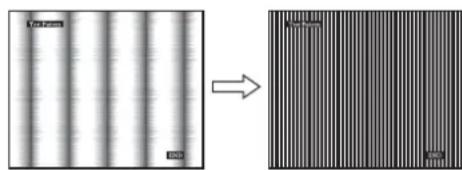
11 Klepnutim na [END] na obrazovce vypnete zkušebni vzorek.
13 Pomoci tlačftek / zvolte stiskněte tlačitko OK.
Vrat'te se do hlavní nabidky.
Manuálni nastavení umistěné obrazu (H CENTER/V CENTER)
Neni-li obraz ve strodu obrazovky, nastavte vystredeni obrazu podle nasledujicichPokynu.
3 Spust'te disk CD-ROM, vyberte prislusnou oblast a model a zobrazte zkusební vzorek. Pro Windows
Klepnete na [Utility] [Windows]/[Win Utility.exe]. Pro Macintosh
Klepněte na [Utility] [Mac]/[Mac Utility].
4 Stisknéte tlacitko MENU.
Na obrazovce se zobrazi hlavní nabidka.
5 Pomoci tlačitek ↓/↑ zvolte (SCREEN) a stisknéte tlačitko OK.
Na obrazovce se zobražnabídka SCREEN.
6 Pomoci tlačitek ↓/↑ zvolte H CENTER nebo V CENTER a stisknéte tlačitko OK.
Na obrazovce se zobražnabidka H CENTER nebo V CENTER.
7 Chcete-li provest vystredeni zkusebniho vzorku na obrazovce, stiskne tlačitka /
8 K I e p n u t i m n a END na obrazovce vypnete vzorek.
Vrat'te se do hlavní nabidky.
Nastavení teploty barev (COLOR)
Uroven barvy v poli bilé barvy obrzu mužete vybrat z vychozich nastaveni teploty barev.
V pripadé potreby muzete teplotu barev jenné doladit.
Požadovanou teplotu barev mužete nastavit pro kázdy režim jasu obrazovky.
1 Stiskněte tlacítko MENU.
Na obrazovcc se zobraí hlavní nabidka.
2 Pomoci tlacitek / zvolte (COLOR) a stisknete tlacitko OK.
Na obrazovce sc zobrañ nabidka COLOR.
3 Pomoci tlacitek / zvolte pozadovanou teplotubarev a stisknete tlacitko OK.
U bilé barvy se pri sniženi teploty z 9300 K (vychozí nastavení) na 6500 K zmení namodralý odstin na načervenalý.
Je-li rezim jasu obrazovky nastaven na „USER“, muzete teplotu barev nastavit na „sRGB."
Pokud zvolite „sRGB“, barvy jsou upraveny podle profilu sRGB. (Nastaveni barev sRGB je protokol barevného prostoru prydastuvjúci prümyslovy standard navržený pro počitačove produkt.) Zvolite-li „sRGB“, nastaveni barev vašeho počitače musí odpovidat profilu sRGB.
Poznámky
- Neni-li pripojeny poçaţăne bojine zařizenii kompatibilni se standardem sRGB, baryn nelze upravit podle profilu sRGB.
- Je-li COLOR nastaveno na sRGB, nemuzete upravovat CONTRAST, BRIGHTNESS ani GAMMA.
Jemné doladěni teploty barev (USER ADJUSTMENT)
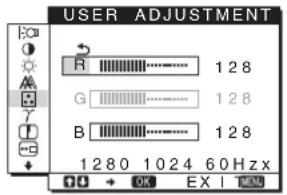
1 Pomoci tlačitek / zvolte ADJUST a stisknéte tlačitko OK.
Na obrazovce se zobráží nabídka USER ADJUSTMENT.
2 Pomoci tlačitek ↓/↑ zvolte R (çervá) nebo B (modrá) a stisknéte tlačítko OK. Poté pomoci tlačitek ↓/↑ nastavte teplotu barev a stisknéte tlačítko OK.
Vzhledem k tomu, ze toto nastaveni meni teplotu barev pridanim nebo ubranim slozek R a B ve vztahu ke slozce G (zelená), je slozka G pevná.
3 Pomoci tlačitek / zvolte položku a'stiskněte tlačitko OK.
Nové nastavení barev se do paměti uloží pro rezim USER a kdykoliv je zvolen rezim USER, automaticky se obnoví.
Na obrazovce se zobrazi hlavní nabídka.
Změna nastavení gama korekce (GAMMA)
Barevný odstin obrazu na obrazovce mužete sladit s púvodním barevným odstinem obrazu.
1 Stiskněte tlacitko MENU.
Na obrazovce se zobrazi hlavní nabidka.
2 Pomoci tlacitek / zvolte (GAMMA) a stisknete tlacitko OK.
Na obrazovce se zobrží nabídka GAMMA.
3 Pomoci tlačitek / zvolte požadovany režim a poté stiskné tlačitko OK.
Nastavení ostrosti (SHARPNESS)
1 Stiskněte tlacítko MENU.
Na obrazovce se zobrazí hlavní nabidka.
2 Pomoci tlačitek / zvolte (SHARPNESS) a stisknéte tlačitko OK.
Na obrazovce se zobráń nabídka SHARPNESS.
3 Pomoci tlačitek ↓/↑ nastavte ostrost a stisknéte tlačitko OK.
Změna polohy nabídek (MENU POSITION)
Pokud nabidka zakryva obraz na obrazovce, muzete zmenit jej umisteni.
1 Stisknete tlacitko MENU.
Na obrazovce se zobráž hlavní nabídka.
2 Pomoci tlacitek / zvolte (MENU POSITION) a stisknete tlacitko OK.
Na obrazovce se zobráń nabídka MENU POSITION.
3 Pomoci tlačitek / zvolte požadované umistěni a stisknéte tlačitko OK.
K disposzici jsou tri polohy: pro horni ccast, stredni ccast a spodn i cast obrazovky.
Automatickázměna vstupu (INPUT SENSING)
JestlizeVyberete v nabidce INPUT SENSINGpolozku AUTO ON, monitor automaticky Rozpozná signal vtupujici do vstupnifo konektoru a automaticky zmeni vtupni signal prd prechodem do usporného rezimu.
1 Stisknefte tlacitko MENU.
Na obrazovce se zobráž hlavní nabídka.
2 Stisknete tlacitka / pro volbu (INPUT SENSING) a pak stisknete tlacitko OK.
Na obrazovce sc zobrazi nabidka INPUT SENSING.
3 Stiskněte tlacítka / pro volbu požadovaného režimu a pak stisknéte tlacítko OK.
-
AUTO ON: Kdyz zvoleny vstrupí terminal nemá Žádný vstrupí signal, nebo kdyz zvolite vstrupí terminal tlacitkem INPUT na monitoru a terminal nemá Žádný vstrupí signal, objevíse na obrazovce upozorněni (strana 17) a monitor automaticky zkontroluje vstrupí signal k jinému vstrupímu terminalu prozměnu vstrupu. Po změné vstrupího signalu se v horním levém rohu obrazovky zobraź voleny vstrupí terminal. Pokud není vstrupí signal, monitor automaticky prčjde do úspornycho režimu.
-
AUTO OFF: Vstup se nemeni automaticicky. Vstup zmenite stisknutim tlacitka INPUT.
Vyběr jazyka nabídky na obrazovce (LANGUAGE)
Müzete zmenit jazyk nabídek nebo hlášeni zobrażnych na monitoru.
1 Stisknéte tlacitko MENU.
Na obrazovce se zobraží hlavní nabídka.
2 Tisknete tlacitko , dokud se neobjevi ikona požadované položky volby.
3 Pomoci tlacitek / zvolte (LANGUAGE) a stisknete tlacitko OK.
Na obrazovce se zobraží nabídka LANGUAGE.
4 Pomoci tlačitek / zvolte jazyk a stisknéte tlačitko OK.
- ENGLISH: angliectina
FRANÇAIS: francouzstina - DEUTSCH: němcina
- ESPANOL: španělština
ITALIANO: italstina - NEDERLANDS: holandstina
SVENSKA:svedstina
·PCKN
·:
·中文: c n s t i n a
Dalşí nastaveni
Muzete nastavit nasledujici volby:
- RESET
- MENU LOCK
1 Stiskněte tlacítko MENU.
Na obrazovce se zobrazí hlavní nabidka.
2 Tiskněte tlacítko ↓, dokud se neobjeví ikona požadované položky volby.
3 Pomoci tlačitek ↓/↑ zvolte požadovanou volbu a stisknéte tlačitko OK.
Podlc nasledujicichPokynnastavte vybranou polozku volby.
Obnoveni vychozich udajn nastaveni
Müzete obnovit výchozi hodnoty nastavení.
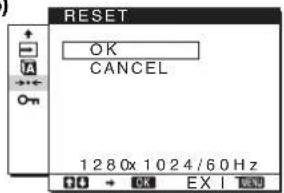
1 Pomoci tlacitek / zvolte (RESET) a stisknete tlacitko OK.
Na obrazovce se zobrizi nabidka RESET.
2 Pomoci tlacitek / zvolte pozadovany rezim a poté stisknete tlacitko OK.
- OK: Obnovení vsech vychozich hodnot nastaveni.
Povsimne ti prosim, zenastaveni n
(LANGUAGE) není touto metodou obnoveno. - CANCEL: Zruşeni obnoveni nastaveni a návrat do hlavní nabídky.
Uzamčeni nabídek a ovládácích prvkú
Ovladani tlačitek lze kvuli zabràněn nahodné změne
nastavení nebo obnovení vychozihov nestavení zamknout.
1 Pomoci tlacitek / zvolte (GENU LOCK) a stisknete tlacitko OK.
Na obrazovce se zobraží nabídka MENU LOCK.
2 Pomoci tlačitek / zvolte ON nebo OFF a stisknéte tlačitko OK.
- ON: Funkěni budc pouze vypínač (napájeni). Pokud sePokusité prověst jakoukoliv jinou operaci, na obrazovce se objeví ikona (MENU LOCK).
- OFF: Nastavte (MENU LOCK) na OFF. Pokud nastavite položku (MENU LOCK) na ON, muže byt vybrána pouze tato položka nabídky.
Technické vlastnosti
Usporny režim
Tento monitor vyhovuje smernicim v oblasti upsory energie danym standardy VESA, ENERGY STAR a NUTEK. Pokud je monitor pripojen k počitačove nebo videografékte karte standardu DPMS (Display Power Management Standard) pro analogový vstup/DMPM (DVI Digital Monitor Power Management) pro digitární vstup, budc monitor automatický snizovat spotrebu energie následujćím zpúsobem.
SDM-HS75D
| Režim spotřeby | Spotřeba energie Indikátor (napájení) |
| běžný provoz 45 W (max.) zelená | |
| aktivné | 1,0 W (max.) oranžová |
| vypnu'to* | |
| (hluboký spánek)** | |
| vypnu'to 1,0 W (max.) vypnu'to | |
SDM-HS95D
| Režim spotřeby | Spotřeba energia Indikátor (napájení) |
| běžný provoz 50 W (max.) zelená | |
| aktivné vypnuto* (hluboký spánek)** | 1,0 W (max.) orangžová |
| vypnuto 1,0 W (max.) vypnuto | |
- Přejdě-li počitáč do režimu „aktivné vypnuto“, vystupné signal se prěrúsi na obrazovce se zobrazí zpréva NO INPUT SIGNAL. Po 5 sekundách monitorůpě do úsporného režimu.
*, Hluboký spánek je usporny režim definovany agenturou Environmental Protection Agency.
Snizeni spotreby energia
(rezim
Pokud nastavite rezim |LOW stiskem tlacitka na |:pcredni stranc monitoru, uroven podsvicen i spotreba energia se snizi.
Tisknete opakované tlacitko;okud se neobjev LOW.
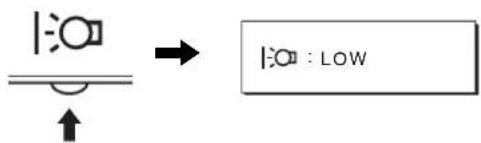
Na obrazovce se objev LOW a snizi se uroven podsvicen. LOW automatickzyzmizi po priblizne 5 sekundach.
Funkce automatické upravy kvality obrazu (pouze u analogového signálu RGB)
Jakmile monitor prijme vystupni signal, automatickny nastavi umisteni a ostrost obrazu (faze/roztec) a zajisti, aby se na obrazovce zobrazil jasný obraz.
Rezim predvoleny od vyrobce
Jakmile monitor prijme vstrupi signal, automatickje jpriadi jednomu z rezimu predvolenych vyrobcem ulozenychv pameti monitoru, aby se uprostred obrazovky mohl objevitvysoce kvalitni obraz. Pokud se vstrupi signal shodujsreizem prdvolenym od vyrobce, obraz se na obrazovceautomatickzy zobrajs vchodnym vychozim nastavenim.
Pokud se vystupni signál neshoduje sŽádným z režimu prédvolenych vyrobcem
Pokud monitor prijme vystupni signal, jenz nevyhovuje Zadnemu z rezimu predvolenych vyrobcem, je aktivovana funkcc automaticke upravy kuality obrazu, ktera zajisti, aby se na obravce vzydzy ostrzilny obraz (vramci nasledujicich frekvencnich rozsahu monitoru):
Horizontálí frekvence: 28-80 kHz
Vertikalni frekvence: 48-75 Hz
V dusledku toho muze v situaci, kdy monitor poprve prijme vstrupi signal, ktery neodpovida zadnemu z vyrobcem prydolenych rezimu, zobrazeni obazu na obrazovce monitoru trvat dele nez obvykle. Tato informace o nastaveni se automaticicky ulozi do pameti, aby monitor mohl pristre reagovat stejn, jako kdyby prijmul signal, ktery odpovidanekteremu z rezimu prydolenych vyrobcem.
Poznámka
Pro vstupní konektor DVI-D pro INPUT1 nené nutné upravovat digitární signály RGB.
Pokud ručné nastavíte fázi, rozteč a umistěné obrazu
U nekterych druhu vstupniho signalu nemusi funkce automaticke upravy kvality obazu tohoto monitoru dokonale nastavit umisteni obazu, fazi a roztec. V tomto pripadlc zc provest tato nestaveni rucnc (strana 12). Pokud tato nestaveni zmenite rucn, uloz se do pameti jako uzivatské rezimi a automaticky sc obnovi, kdykoliv monitor prijme tentyz vstupni signal.
Poznámka
Je-li aktivována funkce automaticke upravy kvality obruzu, bude funkěni pouze vypínač (napajeni).
Odstrańovani problem
Predtim, neš se obrátě na technickou podporu, si prčěte tuto Čast.
Zpravy na obrazovce
Neni-li v poradku vstrupi signal, zobrazi se na obrazovce\ jedna z nasledujicich zprav. Abyste problem vyresili, viz\ Priznaky problemu a jegich odstraneni" na strane 18.
Pokud se na obrazovce objeví zpréva OUT OF RANGE
Znamená to, ze vystupné signal není podporován technickymi parametry monitoru. Zkontrolujte následujíci položky.
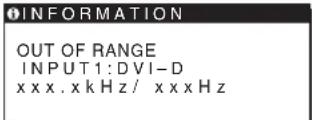
Pokud se zobráz zpráva „xxx.x kHz/xxx Hz“
Znamená to, ze horizontally nebo vertikánlí frevence není podporována technickymi parametry monitoru. Hodnoty vyjadruji horizontálni a vertikánlí frevence aktuániho vstupného signálu.
Pokud se zobrází zpréva „RESOLUTION > 1280 × 1024“
Znamena to, ze rozlišeni není podporovano technickými parametry monitoru (1280 × 1024 nebo meně).
Pokud se na obrazovce zobrazí zpráva NO INPUT SIGNAL
Toto znamená, ze neexistuje zádný vstupné signal.
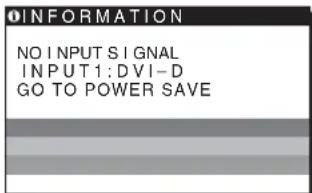
GO TO POWER SAVE
Monitor préjde do USporného rezimu asi po 5 sekundách po zobrañé teto zprévy.
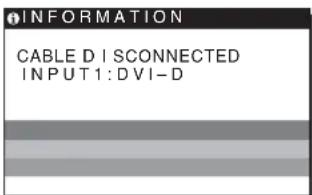
Pokud se na obrazovce zobraź zpráva CABLE DISCONNECTED
Znamcnato, zekabel videosignalu byl odpojen.
Príznaky problemů a jejich odstraněné
Pokud je problem zpúsoben pripojenym počitačem nebo jinym zařazením, vyhledejte informace v priručce k pripojenému zařazení.
| Pržznak Zkontrolujte tyto polożky | |
| Žádný obraz | |
| Pokud nesvití indicator (napajeni) nebo pokud se indicator (napajeni) nerozsvítí po stisknutí vypínačec (napajeni), | Zkontrolujte, zda je správně prípojen kabel napajeni. |
| Pokud se na obrazovce zobrázi zaprava CABLE DISCONNECTED, | Zkontrolujte, zda je kabel videosignálu správně prípojen a zda jsou všechny konektory pevně zastrěny do zdfrek (strana 7).Zkontrolujte, zda kolíky konektoru videovstupu nejsou ohnute nebo zatlacné dovnitř.Je prípojen nedodáný kabel videosignálu. Prípojíté-li nedodáný kabel videosignálu, před prechodem do úsporného režimu se na obrazovce může zobrazit zpráva CABLE DISCONNECTED. Nejedné se o poruchu. |
| Pokud se na obrazovce zobrázi zaprava NO INPUT SIGNAL nebo pokud indikátor (napajeni) svítí oranžovč. | Zkontrolujte, zda je kabel videosignálu správně prípojen a zda jsou všechny konektory pevně zastrěny do zdfrek (strana 7).Zkontrolujte, zda kolíky konektoru videovstupu nejsou ohnute nebo zatlacné dovnitř.Problémy zpúsobené počitačem nebo jiným prípojeným zařizením, ne monitoremPočitač prešel do úsporného režimu. Zkuste stisknut libovolnou klávesu na klávesnici nebo pohnout myši.Zkontrolujte, zda je správně instalována grafická karta.Zkontrolujte, zda je počitač zapnut.Restartujte počitač. |
| Pokud se na obrazovce zobrázi zaprava OUT OF RANGE, | Problémy zpúsobené počitačem nebo jiným prípojeným zařizením, ne monitoremZkontrolujte, zda je rozsah video frekvencí v rozsahu specifikovaném pro monitor.Pokud jste tímtó monitorem nahradili starý monitor, znovu prípojte starý monitor a nestavte grafickou kartu počitače v následujćích roszázich:Horizontal: 28-80 kHz (analogový signál RGB), 28-64 kHz (digitalní signál RGB)Vertíkánlí: 48-75 Hz (analogový signál RGB), 60 Hz (digitalní signál RGB)Rozlišeni: 1280 × 1024 nebo méně |
| Pokud používáte systém Windows a nahradili jste starý monitor tímtomonitorem, | Pokud jste tímtó monitorem nahradili starý monitor, znovu prípojte starý monitor a provedte následujćí kroky. V okné výberu zařizení systému Windows vyberte zeseznamu „Výrobci“ položku „SONY“ a zeseznamu „Modely“ vyberte „SDM-HS75D“ nebo „SDM-HS95D“. Pokud se název modelu monitoru neobjevísecznamu „Modely“, vyzkoušejte položku „Plug & Play". |
| Používáte-li systém Macintosh, | Používáte-li adaptér pro Macintosh (nedodáný), zkontrolujte, zda jsou;tento adaptér a kabel videosignálu správně prípojeny (strana 7). |
| Obraz blinká, skáče, chvěje se nebo je porušený | Nastavte Rozteč a fázi (strana 12).Zkuste monitor zapojit do jiné zásuvky strídavého proudly, nejlépe v jiném okruhu.Problémy zpúsobené počitačem nebo jiným prípojeným zařizením, ne monitoremV príručce ke grafické kartě vyhledjefte správně nastavení monitoru.Ujistěte se, ze grafický režim (VESA, Macintosh 19" Color atd.) a frekvence vystupniho signálu jsou tímtó monitorem podporovány. I v pripadě, ze frekvence je ve správně rozsahu, mohou některé grafické karty vyuzívat synchronizační pulsy, které jsou pro správnou synchronizaci monitoru prělíš užké.Nastavte hodnotu obnovováci frekvence počitače (vertíkalní frekvence) tak, aby byl obraz conejlepsí. |
| Příznak Zkontrolujte tyto položky | |
| Obraz je Rozmazaný • Nastavte jas a kontrast (strana 12). • Nastavte rozteč a fázi (strana 12). ■ Problemy zpúsobené počitačem nebo jiným prípojeným zařizením, ne monitorem • V počitači nastavte rozlišeni 1280 × 1024. | |
| Obraz vykazuje efekt „duchū“ | • Nepoužívejte produžovací videokabely a prépínací skříné. • Zkontrolujte, zda jsou věsechny konektory pevně zasunuty do zdfěrek. |
| Obraz není správně vystředěn nebo nemá správné Rozměry | • Nastavte rozteč a fázi (strana 12). • Nastavte polohu obrazu (strana 13). Uvědomte si, ze pri některych videorežimech není obrazovka vyplněna až k krajům. |
| Obraz je prěliš malý | ■ Problemy zpúsobené počitačem nebo jiným prípojeným zařizením, ne monitorem • V počitači nastavte rozlišeni 1280 × 1024. |
| Obraz je tmavý | • Nastavte jas pomoci nabídky BRIGHTNESS (strana 12). • Upravte podsvícení (strana 11). • Nastavte jas pomoci tlacítka | strana 10). • Po zapnutí monitoru trva několik minut, než se displej Rozjasné. |
| Je viditelné vlinitné nebo elipsovitý vzorek (moiré) | • Nastavte rozteč a fázi (strana 12). |
| Barva není stejnoměrná • Nastavte rozteč a fázi (strana 12). | |
| Bilá barva se nezobrazuju jakobilá | • Nastavte teplotu barev (strana 13). |
| Tlačítka monitoru nefungují (na obrazovce se objeví Šn | • Je-li uzaměcení nabídky nestaveno na ON, nastavte jej na OFF (strana 15). |
| Monitor se po chvili vypne | ■ Problemy zpúsobené počitačem nebo jiným prípojeným zařizením, ne monitorem • Nastavte usporný režim počitače na hodnotu vypnuto. |
| Rozlišeni zobrazené v hlavní nabídce není správné | • V závislosti na nastavení grafické karty sc nemusi rozlišeni zobrazené v hlavní nabídce shodovat s rozlišením nastaveným v počitači. |
CZ
Přtrváva-li jakýkoli problém, obr'te sc na autorizovaného prodejce vyrobku Sony a prědeje mu nasledujíci informace:
Název modelu: SDM-HS75D nebo SDM-HS95D
Seriove cislo
- Podrobný popis problému
- Datum koupé
- Název a technické parametry počităce a grafické karty
Technické udaje
SDM-HS75D
LCD panel Typ panelu: a-Si TFT Active Matrix
Velikost obrazu: 17,0 palcu
Formát vystupního signálu
Provozní frekvence RGB*
Horizontálni: 28-80 kHz
(analogovy signal
RGB)
28-64kHz
(digitaln signal
RGB)
Vertikánlí: 48-75 Hz (analogové
signal RGB)
60 Hz (digital RGB)
Rozliseń Horizontálne: Max.1280 bodu
Vertikáne:Max.1024 rák
Urovnvstupnhiho signalu
Analogovy videosignal RGB
0,7 Vp-p, 75 Ω, positivni
SignalSYNC
urovenTTL,2.2kΩ
positivni nebo negativni
(oddelená horizontalí a vertikánlí)
Digitánlí signal RGB (DVI):
TMDS (Single link)
Napajeni 100-240 V, 50-60 Hz
Max. 1,0 A
Prikon Max. 45 W
Provozní teplota 5-35 °C
Rozmery (sirka/vska/hloubka)
Displej (ve svisle poloze):
Velikost obrazu: 19,0 palcu
Formát vstubního signálu
Provozní frekvence RGB*
Horizontálni: 28-80 kHz
(analogovy signál
RGB)
28-64 kHz
(digitaln signal
RGB)
Vertikánlí: 48-75 Hz (analogové
signal RGB)
60 Hz (digital RGB)
Urovne vstupniho signalu
Analogovy videosignal RGB
0,7 Vp-p, 75 W, positivni
SignaSYNC
urovenTTL,2,2kΩ
positivnnebo negativn
(oddelena horizontala
vertikänl)
-
Dopurucene nastavení horizontalno a vertikánlnho
časovani -
Sírfa horizontalnich synchronizačnich pulsu by mela BYt vice než 4,8 % celkoveho horizontalnivo intervalu nebo 0,8 μs podle toho, ktera hodnota je větsí.
- Sírka horizontalínich zatemnovacích pulsù by měla byt vice než 2,5 μs.
- Vertikalni zatemovaci sirkka by mela byt vice nez 450~ s
Vzhled a technické udaje se mohou měnit bez prědchozího upozorněni.
TFTLCD Color Computer Display
Hasznalati utmutató
HU
SDM-HS75D
SDM-HS95D