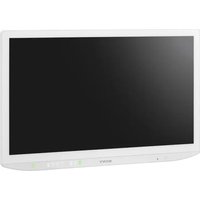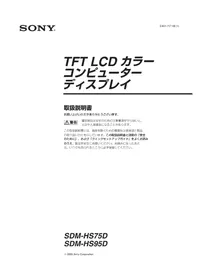
SDMHS75D - Moniteur SONY - Notice d'utilisation et mode d'emploi gratuit
Retrouvez gratuitement la notice de l'appareil SDMHS75D SONY au format PDF.


| Caractéristiques techniques | Détails |
|---|---|
| Type de moniteur | LCD |
| Taille de l'écran | 17 pouces |
| Résolution maximale | 1280 x 1024 pixels |
| Temps de réponse | 16 ms |
| Contraste | 500:1 |
| Luminosité | 250 cd/m² |
| Connectivité | VGA, DVI |
| Angle de vue | 160° horizontal, 160° vertical |
| Utilisation | Idéal pour le travail de bureau, la navigation Internet et les applications multimédia. |
| Maintenance | Nettoyer l'écran avec un chiffon doux, éviter les produits chimiques agressifs. |
| Sécurité | Éviter l'exposition à l'humidité et à la chaleur excessive. |
| Informations générales | Vérifier la compatibilité avec votre système avant l'achat. |
FOIRE AUX QUESTIONS - SDMHS75D SONY
Questions des utilisateurs sur SDMHS75D SONY
0 question sur cet appareil. Repondez a celles que vous connaissez ou posez la votre.
Poser une nouvelle question sur cet appareil
Téléchargez la notice de votre Moniteur au format PDF gratuitement ! Retrouvez votre notice SDMHS75D - SONY et reprennez votre appareil électronique en main. Sur cette page sont publiés tous les documents nécessaires à l'utilisation de votre appareil SDMHS75D de la marque SONY.
MODE D'EMPLOI SDMHS75D SONY
Cette notice s'applique aux États-Unis et au Canada uniquement.
Si cet appareil est exporté aux États-Unis ou au Canada, utiliser
le cordon d'alimentation portant la mention UL LISTED/CSA
LABELLED et replissant les conditions suivantes:
SPECIFICATIONS
Type de fiche Fiche Nema 5-15 broches
Cordon Type SVT ou SJT, minimum 3 × 18 AWG
Longueur Maximum 15 pieds
Tension Minimum 7 A, 125 V

Cette notice s'applique aux États-Unis et au Canada uniquement.
Si cet appareil est exporté aux États-Unis ou au Canada, utiliser le cordon d'alimentation portant la mention UL LISTED/CSA
LABELLED et remplissant les conditions suivantes : SPECIFICATIONS
Type de fiche Fiche Nema 5-15 broches
Cordon Type SVT ou SJT, minimum 3 × 18 AWG
Longueur Maximum 15 pieds
Tension Minimum 7 A, 125 V

Identification des composants et des commandes. 5
Installation 7
Étape 1: Dépliez le support. 7
Étape 2: Raccordez l'écran à votre ordinateur 7
Étape 3: Branchez le câble d'alimentation 8
Étape 4: Fixez correctement les cordons et remettez le panneau arrêté en place. 8
Étape 5: Mettez le moniteur et l'ordinateur sous tension 8
Réglage de l'inclinaison 9
- Sélection du signal d'entrée (Touche INPUT) 9
Réglage de la luminosité 10
Pilotage par menu. 10
Réglage du rétroéclairage (RETROÉCLAIRAGE) 11
Réglage du contraste (CONTRASTE) 12
Réglage du niveau de noir d'une image (LUMINOSITE) 12
Réglage de la nettedé et du centrage de l'image (ECRAN)
(signal RVB analogique quinquement) 12
Réglage de la température des couleurs (COULEUR). 13
Modification du réglage gamma (GAMMA). 14
Réglage de la netteté (NETTETE) 14
Déplacement de la position du menu (POSITION MENU) 14
Changement automatique d'entrée (DETECE TEENTREE). 14
Sélection de la langue du menu affiché à l'écran (LANGUAGE) 15
Réglages additionnels 15
Fonction d'économie d'énergie. 16
Réduction de la consommation électrique (mode 16)
Fonction de réglage automatique de la qualité de l'image
(signal RVB analogique quinquement) 16
Dépannage 17
Messages affichés 17
Symptômes de défaillances et remèdes. 18
Specifications. 20
Marque est une marque commerciale sous licence d'Apple Computer, Inc., déposée aux États-Unis et dans d'autres pays. - Windows et MS-DOS sont des marques commerciales déposées de Microsoft Corporation aux États-Unis et dans d'autres pays. - IBM PC/AT et VGA sont des marques commerciales déposées d'IBM Corporation of the U. S. A. VESA et DDC ^H sont des marques commerciales de Video Electronics Standards Association. - ENERGY STAR est une marque déposée aux États-Unis. - Adobe et Acrobat sont des marques commerciales de Adobe Systems Incorporated. Tous les autres noms de produit mentionnés dans le présent mode d'emploi peuvent être des marques commerciales ou des marques commerciales déposées de leurs entreprises respectives. - De plus, les symboles « TM » et « ⑧ » ne sont pas systématiquement mentionnés dans ce mode d'emploi.
Avertissement sur les connexions d'alimentation
- Utilisez le câble d'alimentation fourni. Si vous utilisez un câble d'alimentation différent, assurez-vous qu'il est compatible avec la tension secteur locale.
Pour les clients aux États-Unis
Si vous n'employez pas le câble approprié, ce moniteur ne sera pas conforme aux normes FCC obligatoires.
Pour les clients au Royaume-Uni
Si vous utilisez le moniteur au Royaume-Uni, veuillez utiliser le câble d'alimentation adapté au Royaume-Uni.
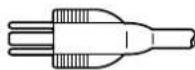
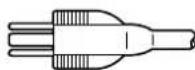
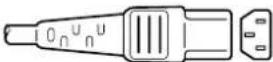
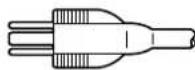
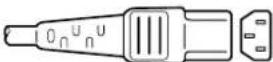
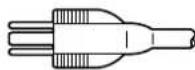
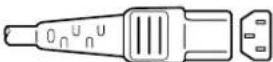
Exemples de types de fiches
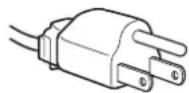
pour 100 à 120 V CA pour 200 à 240 V CA
pour 240 V CA uniquement
L'appareil doit être installé à proximité d'une prise de courant ainsi accessible.
Installation
N'installez pas et ne laissez pas le moniteur :
- A des endroits exposés à des températures extrêmes, par exemple à proximité d'un radiateur, d'un conduit de chauffage ou du rayonnement direct du soleil. L'exposition du moniteur à des températures extrêmes, comme dans l'habitacle d'une voiture parquée en plein soleil ou à proximité d'un conduit de chauffage, risque d'entraîner des déformations du châssis ou des dysfonctionnements.
- A des endroits soumis à des vibrations mécaniques ou à des chocs.
- À proximité d'appareils générant de puissants champs magnétiques, comme un téléviseur ou d'autres appareils électroménagers.
- À des endroits soumis à des quantités inhabituelles de poussière, de saletés ou de sable, par exemple à côté d'une fenêtre ouverte ou d'une porte donnant sur l'extérieur. En cas d'installation temporaire à l'extérieur, veillez à prendre les précautions requises contre la poussière et les saletés en suspension dans l'air. Faute de quoi des dommages irréparables risquent de se produire.
Posez cet appareil sur une surface plane. Ne le placez pas sur une surface instable, notamment sur le bord d'une table. Si une partie de l'appareil déborde d'une telle surface, il risque de tomber et de provoquer des dégâts ou des blessures.
Manipulation de l'écran LCD
- Ne laissez pas l'écran LCD face au soleil, car vous risquez sinon de l'endommager. Faites donc attention si vous installez le moniteur à côté d'une fenêtre.
- N'appuyez pas sur et veillez à ne pas érafler la surface de l'écran LCD. Ne posez pas d'objets lourds sur l'écran LCD. Vous risquez sinon d'altérer l'uniformité de l'écran ou de provoquer un dysfonctionnement de l'écran LCD.
- e sur l'écran. Il ne s'agit pas d'un dysfonctionnement. L'écran recouvre sa condition normale dès que la température est revenue à un niveau normal.
- Si une image fixe reste affichée pendant une longue durée, il se peut qu'une image rémanente apparaisse pendant un certain temps. Cette image rémanente finira par disparaitre.
- Le panneau LCD s'échauffe en cours d'utilisation. Il ne s'agit pas d'un dysfonctionnement.
Remarque sur l'affichage à cristaux liquides (LCD - liquid crystal display)
Veuillez noter que l'écran LCD est issu d'une technologie de haute précision. Toutefois, il est possible que des points noirs ou des points brillants de lumière (rouge, bleu ou vert) apparissent constamment sur l'écran LCD, ainsi que des bandes de couleurs irrégulières ou une certaine luminosité. Il ne s'agit pas d'un dysfonctionnement. (Points effectifs : supérieurs à 99,99%)
Entretien
- Débranchez le câble d'alimentation de la prise secteur avant de procéder au nettoyage de votre moniteur.
- Nettoyez l'écran LCD avec un chiffon doux. Si vous utilisez un liquide de nettoyage pour le verre, n'utilisez pas de nettoyant contenant une solution antistatique ou tout autre additif similaire, car vous risquez sinon de griffer le revêtement de l'écran LCD.
- Nettoyez le chassin, le panneau et les commandes à l'aide d'un chiffon doux légèrement imbibé d'une solution détergente neutre. N'utilisez aucun type de tampon abrasif, de poudre à récurer ou de solvant tel que de l'alcool ou de la benzine.
- Ne frottez pas, ne touchez pas et ne tapotez pas la surface de l'écran avec des objets pointus ou abrasifs comme un stylo à bille ou un tournevis. Ce type de contact risque de rayer le tube image.
- Sachez qu’une dépréciation des matériaux ou du revêtement de l’écran LCD risque de se produire si le moniteur est exposé à des solvants volatils comme des insecticides ou en cas de contact prolongé avec des objets en caoutchouc ou en vinyle.
Transport
- Débranchez tous les câbles du moniteur et saisissez fermement celui-ci des deux mains pour le transporter. Si vous laissez tomber le moniteur, vous risquez de vous blesser ou de l'endommager.
- Pour transporter ce moniteur en vue de réparations ou de son expédition, utilisez le carton et les matériaux de conditionnement originaux.
Installation au mur ou sur un bras
Si vous envisagez d'accrocher le moniteur au mur ou de le fixer sur un bras, consultez un technicien qualifié.
Pour ce type d'installation, n'oubliez pas de retirer le couvercle arrêté.
Élimination du moniteur
- N'éliminez pas ce moniteur avec les ordures ménagères.
- Le tube fluorescent utilisé dans ce moniteur contient du mercure. L'élimination de ce moniteur doit être effectuée conformément aux réglementations des autorités locales compétentes en matière de propreté publique.
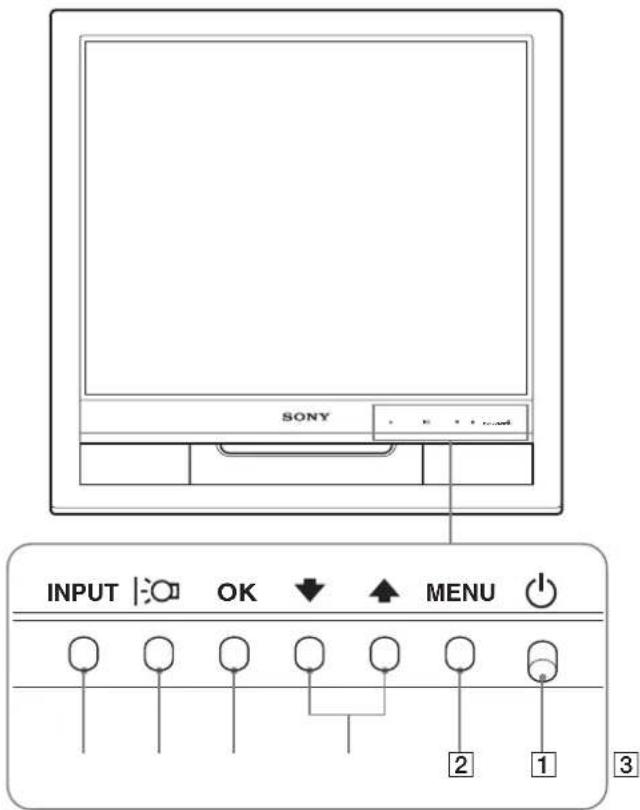
Identification des composants et des commandes
Pour plus de détails, reportez-vous aux pages entre parenthèses. Le commutateur (alimentation) et les commandes sont situés sur la partie inférieure droite de la face avant du moniteur.
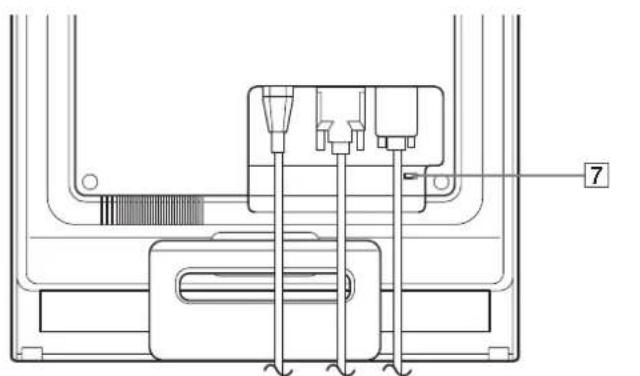
Arrière de l'écran
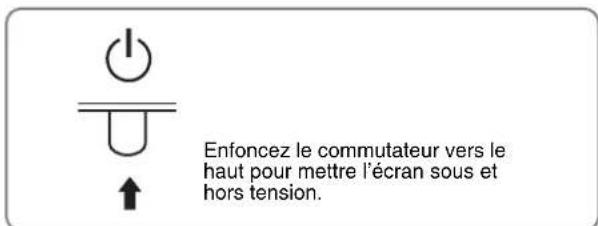
Commutateur et indicateur (alimentation) (pages 8, 16)
Pour permettre l'écran sous tension ou hors tension, basculez le commutateur (alimentation) vers le haut.
Le voyant d'alimentation s'allume en vert lorsque l'écran est mis sous tension et en orange lorsque le moniteur est en mode d'économie d'énergie.
Touche MENU (menu) (pages 10, 11)
Cette touche affiche ou ferme le menu principal.
3 Touches / (page 11)
Ces touches fonctionnent comme les touches ↓/↑ lorsque vous sélectionnez des paramètres de menu et que vous effectuez des réglages.
Touche OK (page 11)
Cette touche permet de sélectionner ou de valider des options dans le menu.
Touche (page 10)
Cette touche permet de modifier la luminosité de l'écran.
Touche INPUT (page 9)
Cette touche permet de commuter le signal d'entrée vidéo entre INPUT1 et INPUT2 lorsque deux ordinateurs sont
4 racces au hiteur.
7 Trou de verrou de sécurité
Le verrou de sécurité doit être utilisé avec le système Kensington Micro Saver Security System.
Micro Saver Security System est une marque commerciale de Kensington.
Arrière de l'affichage
Retirez le panneau arrière.
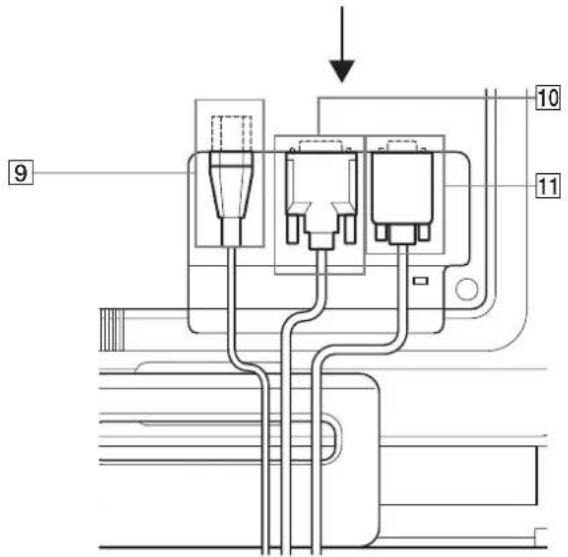
Capot arrière (page 8)
Retirez ce panneau pour brancher ou débrancher les câbles ou les cordons.
Connecteur AC IN (page 8)
Raccordez le cordon d'alimentation (fourni) à ce connecteur.
Connecteur d'entrée DVI-D (RVB numérique) pour INPUT1 (page 7)
Ce connecteur transmet des signaux vidéo RVB numériques conformes à la DVI Rév. 1.0.
Connecteur d'entrée HD15 (RVB analogue) (page 7)
Ce connecteur transmet des signaux vidéo RVB analogiques (0,7 Vp-p, positifs) et des signaux de synchronisation.
Installation
Avant d'utiliser votre moniteur, vérifiez si les accessoires suivants se trouvent bien dans le carton d'emballage : - Écran LCD
Cable d'alimentation Cable de signal vidéo HD15-HD15 (RVB analogue) Cable de signal vidéo DVI-D (RVB numérique) - Attache de cordon - CD-ROM (logiciel utilisé pour Windows et Macintosh, mode d'emploi, etc.) - Carte de garantie Guide de configuration rapide
Étape 1: Dépliez le support
Remarque
D'origine, le support est replié. Veillez à ne pas poser l'écran verticalement en laissant le support dans cet état, car vous risqueriez de le faire basculer.
Étape 2: raccordez l'écran à votre ordinateur
Mettez l'appareil et l'ordinateur hors tension avant de procéder au raccordement.
Remarques
- Ne touchez pas les broches du connecteur du câble de signal vidéo, car vous risquez sinon de plier les broches.
- Vérifiez l'alignement du connecteur HD15 pour ne pas tordre les broches du connecteur du câble de signal vidéo.
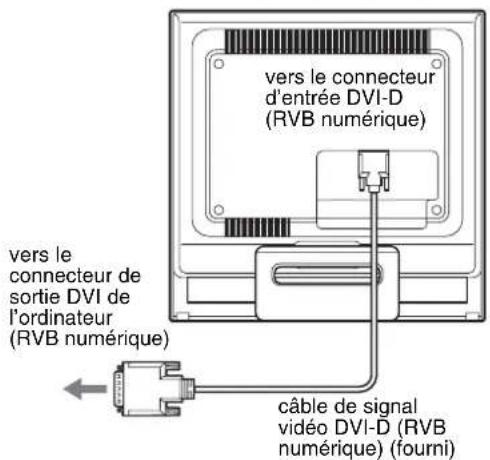
Raccordez un ordinateur equipped d'un connecteur de sortie DVI (RVB numérique)
Raccordez l'ordinateur au connecteur d'entrée DVI-D du moniteur (RVB numérique) avec l'aide du câble de signal vidéo DVI-D (RVB numérique) fourni.
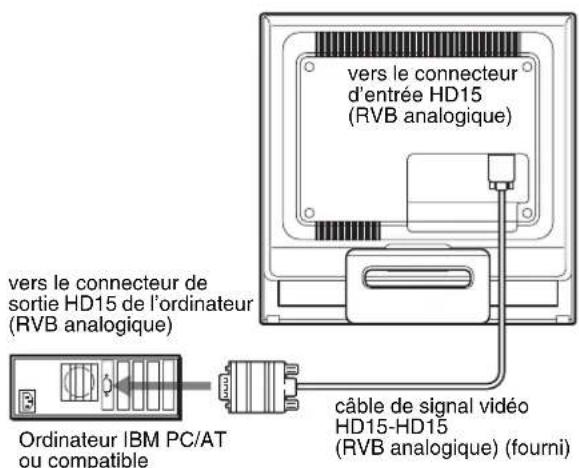
Raccordez un ordinateur équipé d'un connecteur de sortie HD15 (RVB analogue)
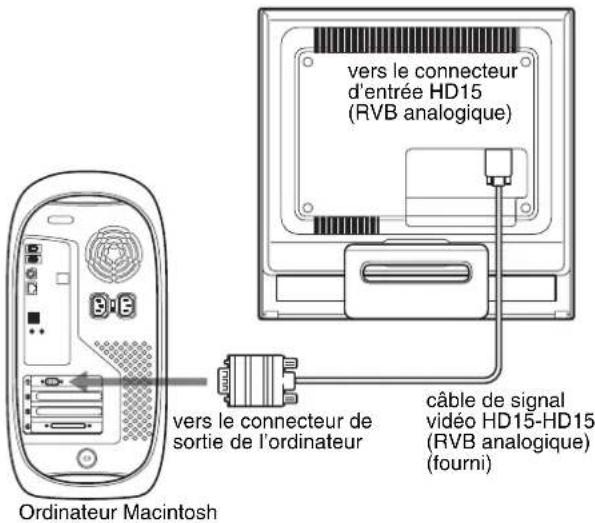
À l'aide du câble de signal vidéo HD15-HD15 fourni (RVB analogue), raccordez l'ordinateur au connecteur d'entrée HD15 du moniteur (RVB analogue).
Raccordez l'ordinateur comme illustré ci-après.
Raccordement à un ordinateur macintosh
Lorsque vous raccordez ce moniteur à un ordinateur Macintosh, utilisez l'adaptateur Macintosh (non fourni), le cas échéant. Raccordez l'adaptateur Macintosh à l'ordinateur avant de brancher le câble.
Étape 3: branchez le câble d'alimentation
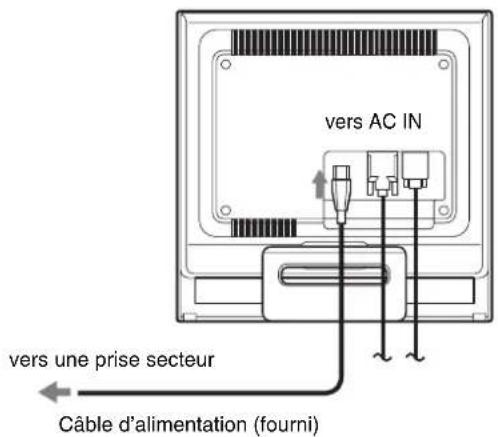
Lorsque le moniteur et l'ordinateur sont éteints, raccordez d'abord le cordon d'alimentation au moniteur, puis à une prise secteur.
1 Regroupez les câbles et les cordons.
A l'aide de l'attache de cordon fournie, regroupez les câbles et les cordons.
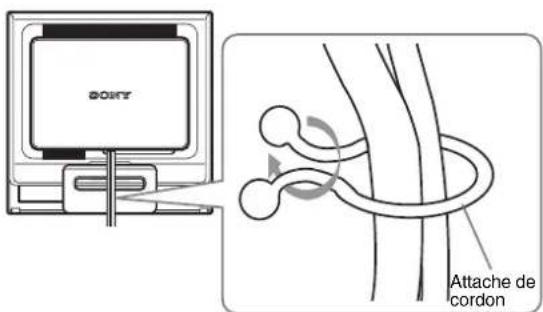
Cette illustration est celle de la face arrière du moniteur SDM-HS75D. Ceci s'applique également aux autres modèles.
Remettez le panneau arrière en place.
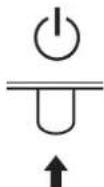
1 Enoncez le commutateur (alimentation) vers le haut.
L'indicateur (alimentation) du moniteur s'allume en vert.
2 Mettez l'ordinateur sous tension.
L'installation de votre moniteur est à présent terminée. Si nécessaire, utilisez les commandes du moniteur pour régler l'image.
Si aucune image n'apparaît sur l'écran
- Vérifiez que le câble d'alimentation et le câble du signal vidéo sont correctement raccordés.
- Si l'indication « PAS D'ENTREE VIDEO » apparaît sur l'écran :
L'ordinateur est en mode d'économie d'énergie. Essayez d'appuyer sur n'importe quelle touche du clavier ou déplacez la souris.
Vérifiez que le câble de signal vidéo est raccordé correctement.
Reconnectez l'ancien moniteur. Réglez ensuite la carte graphique de l'ordinateur dans les plages suivantes.
| RVB analogue RVB numérique | |
| Fréquence horizontalité | 28-80 kHz 28-64 kHz |
| Fréquence verticale | 48-75 Hz 60 Hz |
| Résolution | 1280×1024 ou moins 1280×1024 ou moins |
Pour des informations plus détaillées sur les messages à l’écran, voir « Symptômes de défaillances et remèdes » à la page 18.
Vous n'avez besoin d'aucun pilote pour ce moniteur
Le moniteur prend en charge la fonction Plug & Play « DDC » et détecte automatiquement toutes les autres informations relatives au moniteur. Il n'est pas nécessaire d'installer de pilote pour cet ordinateur.
La première fois que vous mettez sous tension votre ordinateur après avoir raccordé le moniteur, l'assistant de réglage peut s'afficher sur l'écran. Dans ce cas, suivez les instructions indiquées sur l'écran. Le moniteur Plug & Play est automatiquement sélectionné afin que vous puissiez l'utiliser.
La fréquence verticale devient 60Hz
Etant donné les scintilllements sur le moniteur mais discrets, vous pouvez l'utiliser tel quel. Vous n'avez pas besoin de régler la fréquence verticale sur une valeur particulièrement élevée.
Réglage de l'inclinaison
Cet écran peut être ajusté selon les angles illustrés ci-dessous.
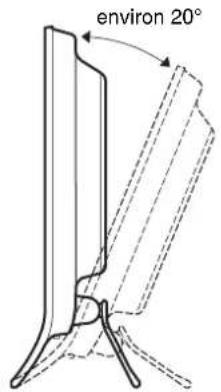
Saisissez les cotes inférieures de l'écran à cristaux liquides, puis ajustez l'inclinaison de l'écran.
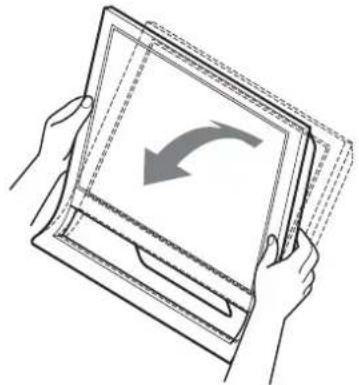
Pour utiliser l'écran confortablement
Cet écran est conçu de manière à ce que vous puissiez le régler suivant un angle de visualisation confortable. Ajustez l'angle de visualisation de votre écran en fonction de la hauteur du bureau et de votre chaise et de manière à ce que l'écran ne vous refléchisse pas la lumière dans les yeux.
Remarques
Lorsque vous régalez l'inclinaison de l'écran, veillez à ne pas bousculer et à ne pas provoquer sa chute.
Sélection du signal d'entrée (touche INPUT)
Appuyez sur la touche INPUT.
Le signal d'entrée change chaque fois que vous appuyez sur cette touche.
| INPUT | |
| Message à l'écran (s'affiche pendant environ 5 secondes dans le coin supérieur gauche). | Configuration du signal en entrée |
| ENTRÉE1: DVI-D Connecteur d'entrez DVI-D (RVB numérique) pour INPUT1 | |
| ENTRÉE2: HD15 Connecteur d'entre HD15 (RVB analogique) pour INPUT2 | |
Avant de procéder aux réglages
Raccordez le moniteur et l'ordinateur et mettez-les sous tension.
Pour obtenir les résultats, attendez au moins 30 minutes avant d'effectuer les réglages.
Vous pouvez effectuer de nombreux réglages de votre moniteur à l'aide des menus d'affichage.
Réglage de la luminosité
Appuyez sur la touche [noir] pour régler la luminosité de l'écran. À chaque pression sur la touche, le mode change comme suit :
La luminosité de l'écran diminue lorsque le réglage de mode passe de HAUT à BAS.
Si vous sélectionnez UTILISATEUR, vous pouvez régler le niveau du rétroéclairage en appuyant sur les touches /, de la même façon que lorsque vous sélectionnez RETROÉCLAIRAGE à l'aide du menu.
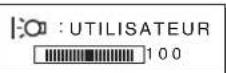
Les éléments des menus RETROECLAIRAGE, CONTRASTE et LUMINOSITE sont disponibles uniquement lorsque le mode est regle sur UTILISATEUR (page 11).
Si vous sélectionnez BAS, la consommation électrique est réduite (page 16).
Pilotage par menu
Appuyez sur la touche MENU pour afficher le menu principal sur votre écran. Voir page 11 pour plus de détails sur l'utilisation de la touche MENU.
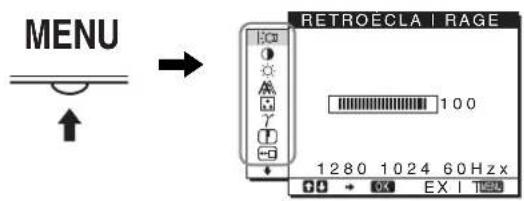
Utilisez les touches / et OK pour sélectionner les icônes dans l'illustration du menu principal ci-dessus. Le menu 1 à 10 suivant apparaît. Appuyez sur pour faire défiler vers le bas jusqu'à ce que les icônes 9 à 10 du menu apparaissent. Reportez-vous à la page 11 pour plus de détails sur l'utilisation des touches / et OK.
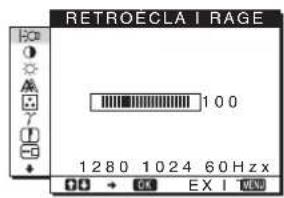
RETROECLAIRAGEO (page 11)
Sélectionnez le menu RETROECLAIRAGE pour régler la luminosité du rétroéclairage.
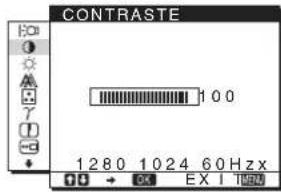
CONTRASTE (page 12)
Sélectionnez le menu CONTRASTE pour régler le contraste de l'image.
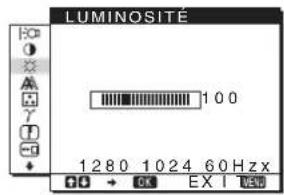
3 LUMINOSITE (page 12)
Selectionner le menu LUMINOSITE pour regler la luminosite de I'image (niveau de noir).
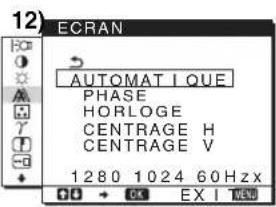
4 ECRAN
(page
Selectionnez le menu ECRAN pour regler la nette de I'image (phase/ horloge) ou son centrage (position horizontale ou verticale).
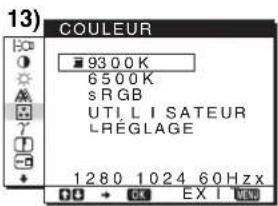
5 COULEUR
(page
Selectionnez le menu COULEUR pour ajuster la température des couleurs de l'image. Ce réglage ajuste la tonalité de l'écran. Lorsque COULEUR est régèle sur sRGB, vous ne pouvez pas régler CONTRASTE, LUMINOSITE ou GAMMA.
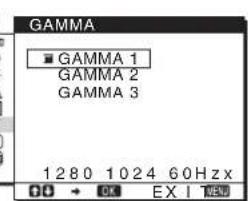
6 GAMMA
(page
Sélectionnez le menu GAMMA pour modifier le réglage de nuances de couleurs de l'image.
14)
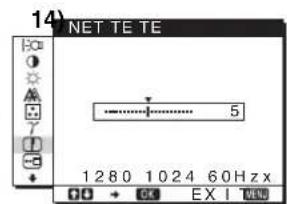
7 NETTETE
(page
Selectionnez le menu NETTETE pour ajuster la nette des bords des images.
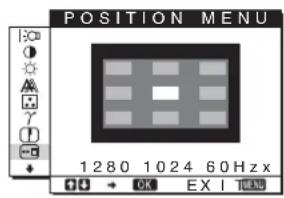
8 POSITION MENU (page 14) Sélectionnez POSITION MENU pour modifier la position du menu à l'écran.
9 DETECTE ENTRE (page 14) Le moniteur détecte automatiquement un signal d'entrée sur une borne d'entrée et modifie automatiquement l'entrée avant que le moniteur passe en mode d'économie d'énergie.
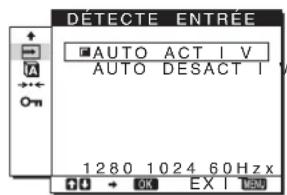
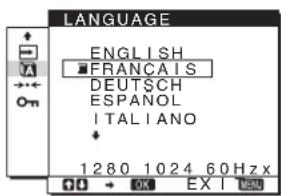
10 LANGUAGEA (page 15) Selctionnez LANGUAGE pour changer la langue des menus ou des messages.
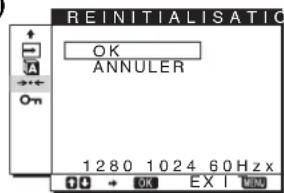
11Autres menus (page 15) Reglez les options de menu suivantes.
- REINITIALISATIO
- VERROU DU MENU

Utilisation des touches MENU, / et OK
Affichez le menu principal.
Appuyez sur la touche MENU pour afficher le menu principal sur votre écran.
Sélectionnez le menu que vous pouvez régler.
Appuyez sur les touches ↓/↑ pour afficher le menu de votre choix. Appuyez sur la touche OK pour sélectionner un paramètre.
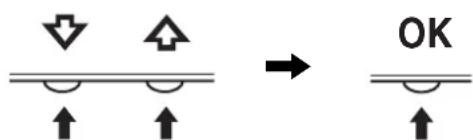
Ajustez le menu.
Appuyez sur les touches ↓/↑ pour effectuer votre réglage puis appuyez sur la touche OK. Lorsque vous appuyez sur OK, le réglage est mémorisé et l'appareil revient au menu précédent.
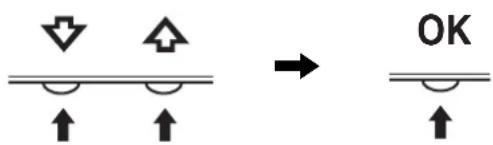
Refermez le menu.
Appuyez une fois sur la touche MENU pour revenir en mode de visualisation normale. Si vous n'actionnez aucune touche, le menu se referme automatiquement au bout d'environ 45 secondes.
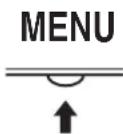
Réinitialisation des réglages
Vous pouvez réinitialiser les réglages à l'aide du menu REINITIALISATIO. Voir page 15 pour plus de détails sur la réinitialisation des réglages.
Réglage du rétroéclairage (RETROÉCLAIRAGE)
Si l'écran est trop lumineux, ajustez le rétroéclairage pour rendre l'écran plus facile à regarder.
Remarque
Il est impossible d'ajuster le rétroéclairage lorsque le mode est réglé sur HAUT, MOYEN, ou BAS (page 10).
1 Appuyez sur la touche MENU. Le menu principal apparait sur l'écran. 2 Appuyez sur les touches / pour sélectionner (RETROÉCLAIRAGE) puis appuyez sur la touche OK. Le menu RETROÉCLAIRAGE apparait sur l'écran. 3 Appuyez sur les touches / pour régler le niveau de luminosité, puis appuyez sur la touche OK.
Réglage du contraste (CONTRASTE)
Ajustez le contraste de l'image.
Remarque
Il est impossible d'ajuster le contraste lorsque le mode est réglé sur HAUT, MOYEN, ou BAS (page 10).
1 Appuyez sur la touche MENU. Le menu principal apparait sur l'écran. 2 Appuyez sur les touches ↓/↑ pour sélectionner (CONTRASTE) puis appuyez sur la touche OK. Le menu CONTRASTE apparait sur l'écran. 3 Appuyez sur les touches / pour régler le contraste, puis appuyez sur la touche OK.
Réglage du niveau de noir d'une image (luminosité)
Ajustez la luminosité de l'image (niveau du noir).
Remarque
Il est impossible d'ajuster la luminosité lorsque le mode est réglé sur HAUT, MOYEN, ou BAS (page 10).
1 Appuyez sur la touche MENU. Le menu principal apparait sur l'écran. 2 Appuyez sur les touches ↓/↑ pour sélectionner (LUMINOSITE) puis appuyez sur la touche OK. Le menu LUMINOSITE apparait sur l'écran. 3 Appuyez sur les touches / pour régler la luminosité, puis appuyez sur la touche OK.
Réglage de la netteté et du centrage de l'image (ECRAN) (signal RVB analogue uniquement)
■ Fonction de réglage automatique de la qualité de l'image
Lorsque le moniteur reçoit un signal d'entrée, il ajuste automatiquement la position et la netteté de l'image (phase/horloge) et garantit la qualité de l'image qui apparait sur l'écran (page 16).
Remarque
Lorsque la fonction de réglage automatique de la qualité de l'image est activée, seul le commutateur d'alimentation (f) fonctionne.
Si la fonction de réglage automatique de la qualité de l'image de ce monsieur semble ne pas régler complètement l'image
Vous pouvez effectuer un autre réglage automatique de la qualité de l'image pour le signal d'entrée courant. (Voir
Automatique ci-dessous.)
Si vous souhaitez effectuer d'autres réglages de la qualité de l'image
Vous pouvez régler manuellement la netteté (phase/horloge) et la position (horizontal/verticale) de l'image.
Ces réglages sont mémorisés et automatiquement rappelés lorsque le même signal d'entrée est reçu.
Vous devrez peut-être refaire ces réglages si vous modifiez le signal d'entrée après avoir rebranché votre ordinateur.
Effectuer d'autres réglages automatiques de la qualité de l'image pour le signal d'entrée courant (automatique)
1 Appuyez sur la touche MENU.
Le menu principal apparait sur l'écran.
2 Appuyez sur les touches / pour sélectionner (ECRAN) et appuyez ensuite sur la touche OK.
Le menu ECRAN apparait sur I'ecran.
Appuyez sur les touches ↓/↑ pour sélectionner AUTOMATIQUE puis appuyez sur la touche OK.
Procédez aux réglages appropriés de la phase, de l'horloge et de la position horizontale/verticale de l'écran pour le signal d'entrée courant et enregistrez-les.
Appuyez sur les touches ↓/↑ pour sélectionner > puis appuyez sur la touche OK.
L'écran des menus s'affiche à nouveau.
Réglage manuel de la netteté de l'image (phase/horloge)
Vous pouvez ajuster la netteté de l'image comme suit.
1 Reglez la résolution de l'ordinateur sur 1 280 × 1024.
2 Chargez le CD-ROM.
3 Démarrez le CD-ROM, sélectionnez la région et le modèle et affichez la mire de test. Pour Windows
Cliquez sur | Utility| [Windows]/[Win Utility.exe]. Pour Macintosh
Cliquez sur | Utility| → |Mac|/ |Mac Utility|.
Appuyez sur la touche MENU.
Le menu principal apparait sur l'écran.
5 Appuyez sur les touches ↓/↑ pour sélectionnner (ECRAN) puis appuyez sur la touche OK.
Le menu ECRAN apparait sur I'ecran.
6 Appuyez sur les touches ↓/↑ pour sélectionner PHASE puis appuyez sur la touche OK.
Le menu PHASE apparait sur l'écran.
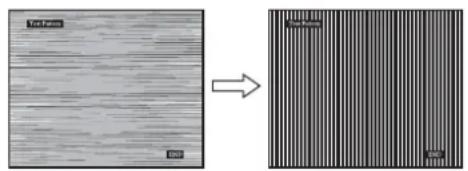
7 Appuyez sur les touches / jusqu'à ce que les bandes horizontales soient réduites au minimum.
Réglez la valeur de façon à ce que les rayures horizontales soient réduites au minimum.
Appuyez sur la touche OK.
Le menu ECRAN apparait sur I'ecran.
Si vous observez des bandes verticales sur tout l'écran, ajustez le pas en suivant les étapes suivantes.
Appuyez sur les touches / pour sélectionner HORLOGE puis appuyez sur la touche OK.
Le menu HORLOGE apparait sur l'écran.
10 Appuyez sur les touches / jusqu'à ce que les bandes verticales disparaissent.
Ajustez la valeur jusqu'à ce que les rayures verticales aient disparu.
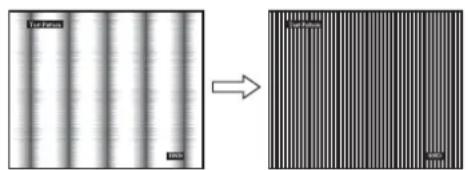
11 Cliquez sur END à l'écran pour désactiver la mire de test.
12 Appuyez sur la touche OK.
Le menu ECRAN apparait sur I'ecran.
13 Appuyez sur les touches ↓/↑ pour sélectionner ♦ puis appuyez sur la touche OK.
L'écran des menus s'affiche à nouveau.
Réglage manuel de la position de l'image (CENTRAGE H / CENTRAGE V)
Si l'image n'est pas centrée sur l'écran, ajustez le centrage de l'image en procédant comme suit :
1 Régalez la résolution de l'ordinateur sur 1 280 × 1024.
2 Chargez le CD-ROM.
3 Démarrez le CD-ROM, sélectionnez la région et le modèle et affichez la mire de test.
Pour Windows
Cliquez sur [Utility] [Windows]/[Win Utility.exe]. Pour Macintosh
Cliquez sur [Utility] [Mac]/[Mac Utility].
Appuyez sur la touche MENU.
Le menu principal apparait sur l'écran.
5 Appuyez sur les touches ↓/↑ pour sélectionner (ECRAN) puis appuyez sur la touche OK.
Le menu ECRAN apparait sur I'ecran.
6 Appuyez sur les touches / pour sélectionner CENTRAGE H ou CENTRAGE V puis appuyez sur la touche OK.
Le menu CENTRAGE H ou CENTRAGE V apparait sur l'écran.
7 Appuyez sur la touche / pour centrer la mire de test sur l'écran.
8 Cliquez sur END à l'écran pour désactiver la mire de test.
9 Appuyez sur la touche OK.
Le menu ECRAN apparait sur I'ecran.
10 Appuyez sur les touches ↓/↑ pour sélectionner > puis appuyez sur la touche OK.
L'écran des menus s'affiche à nouveau.
Réglage de la température des couleurs (couleur)
Vous pouvez sélectionner le niveau de couleur des zones de couleur blanche de l'image à l'aide des réglages de température des couleurs par défaut.
Vous pouvez également régler avec précision la température des couleurs, si nécessaire.
Vous pouvez régler la température de couleurs souhaitée pour chaque mode de luminosité de l'écran.
1. Appuyez sur la touche MENU.
Le menu principal apparait sur l'écran.
2 Appuyez sur les touches ↓/↑ pour sélectionner (COULEUR) puis appuyez sur la touche OK.
Le menu COULEUR apparait à l'écran.
Appuyez sur les touches / pour sélectionner la température des couleurs de votre choix et appuyez ensuite sur la touche OK.
Les blancs passent d'une teinte bleuâtre à une teinte rougeâtre lorsque la température passe de 9300K (réglage par défaut) à 6500K.
Lorsque l'option « UTILISATEUR » est sélectionnée pour la luminosité de l'écran, vous pouvez régler la température des couleurs sur « sRGB »
Si vous sélectionnez « sRGB », les couleurs s'adaptent au profil sRGB. (Le réglage de couleur sRGB est un protocole industriel standard d'espace de couleur concu pour les
produits informatiques.) Si vous sélectionnez « sRGB », les réglages de couleur de votre ordinateur doivent être définis selon le profil sRGB.
Remarques
- Si un ordinateur ou un autre apparéil raccordé n'est pas compatible sRGB, il est impossible de régler la couleur sur le profil sRGB. Lorsque COULEUR est regle sur sRGB, vous ne pouvez pas regler CONTRASTE, LUMINOSITE ou GAMMA.
Réglage précis de la température des couleurs (réglage utilisa)
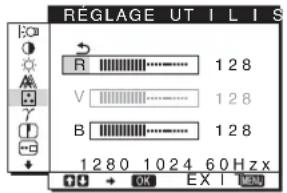
1 Appuyez sur les touches / pour sélectionner RÉGLAGE puis appuyez sur la touche OK. Le menu RÉGLAGE UTILISA apparait à l'écran. 2 Appuyez sur les touches / pour sélectionner R (rouge) ou B (bleu) puis appuyez sur la touche OK. Appuyez ensuite sur les touches / pour ajuster la température des couleurs, puis appuyez sur la touche OK. Etant donné que ce réglage modifie la température des couleurs en augmentant ou en diminuant les composantes R et B par rapport à V (vert), la composante V est fixe. 3 Appuyez sur les touches / pour sélectionner, puis appuyez sur la touche OK. Le nouveau réglage des couleurs de UTILISATEUR est enregistré dans la mémoire et automatiquement rappelé lorsque UTILISATEUR est sélectionné. Le menu principal apparait sur l'écran.
Modification du réglage GAMMA (GAMMA)
Vous sous-pouvez associer les nuances foncées des couleurs de l’image affichée à l’écran à celles des couleurs originales de l’image.
1 Appuyez sur la touche MENU. Le menu principal apparait à l'écran. 2 Appuyez sur les touches / pour sélectionner (GAMMA) puis appuyez sur OK. Le menu GAMMA apparait à l'écran. 3 Appuyez sur les touches / pour sélectionner le mode de votre choix, puis appuyez sur la touche OK.
Réglage de la netteté (nettete)
Effectuez ce réglage pour augmenter la netteté des bords des images, etc.
1 Appuyez sur la touche MENU. Le menu principal apparait à l'écran. 2 Appuyez sur les touches / pour sélectionner (NETTETE), puis appuyez sur la touche OK. Le menu NETTETE apparait à l'écran. 3 Appuyez sur les touches / pour régler la netteté, puis appuyez sur la touche OK.
Déplacement de la position du MENU (position MENU)
Vous pouvez changer la position du menu s'il masque une image à l'écran.
1 Appuyez sur la touche MENU. Le menu principal apparait à l'écran. 2 Appuyez sur les touches ↓/↑ pour sélectionner (POSITION MENU), puis appuyez sur la touche OK. Le menu POSITION MENU apparait à l'écran. 3 Appuyez sur les touches ↓/↑ pour sélectionner la position de menu de votre choix, puis appuyez sur la touche OK. Il existe trois positions, une pour le haut, une pour le centre et une pour le bas de l'écran.
Changement automatique d'entrée (DETECTE ENTREE)
Si vous sélectionnez AUTO ACTIV dans le menu DETECTE ENTREE, le moniteur détecte automatiquement les signaux en entrée captés par une borne d'entrée et change automatiquement d'entrée avant de passer en mode d'économie d'énergie.
Appuyez sur la touche MENU. Le menu principal apparait à l'écran. Appuyez sur les touches / pour sélectionner (DETECTE ENTREE), puis appuyez sur la touche OK. Le menu DETECTE ENTREE apparait à l'écran.
3 Appuyez sur les touches / pour sélectionner le mode souhaité, puis appuyez sur la touche OK. • AUTO ACTIV : Lorsque la borne d'entrée sélectionnée ne reçoit aucun signal ou lorsque vous utilisez la touche INPUT du moniter pour sélectionner une borne d'entrée et que cette borne ne capte aucun signal, le message à l'écran s'affiche (page 17) et le moniter vérifie automatiquement les signaux d'entrée captés par d'autres bornes d'entrée afin de commuter l'entrée. Lorsque l'entrée est commutée, la borne d'entrée sélectionnée est affichée dans le coin supérieur gauche de l'écran. Lorsque aucun signal n'est capté, le moniter passe automatiquement en mode d'économie d'énergie.
- AUTO DESACTIV: L'entrée n'est pas commutée automatiquement. Appuyez sur la touche INPUT pour commuter la source d'entrée.
Sélection de la langue du menu affiché à l'écran (language)
Vous pouvez modifier la langue des menus ou des messages affichés à l'écran.
1 Appuyez sur la touche MENU.
Le menu principal apparait à l'écran.
Appuyez sur la touche ↓ jusqu'à ce que l'icône correspondant à l'option souhaitée apparaisse.
3 Appuyez sur les touches ↓/↑ pour sélectionner (LANGUAGE) puis appuyez sur la touche OK.
Le menu LANGUAGE apparait sur l'écran.
4 Appuyez sur / pour sélectionner une langue, puis appuyez sur OK.
- ENGLISH : Anglais FRANÇAIS : Français
- DEUTSCH: Allemand
- ESPANOL: Espagnol ITALIANO: Italien
Réglages additionnels
Vous pouvez ajuster les options suivantes : REINITIALISATION - VERROU DU MENU
1. Appuyez sur la touche MENU.
Le menu principal apparait sur l'écran.
2 Appuyez sur la touche ↓ jusqu'à ce que l'icône correspondant à l'option souhaitée apparaisse. 3 Appuyez sur les touches / pour sélectionner l'option de votre choix et appuyez ensuite sur la touche OK.
Ajustez l'option sélectionnée en appliquant les instructions suivantes.
Réinitialisation des données de réglage à leurs valeurs par défaut
Vous pouvez réinitialiser les réglages aux réglages par défaut.
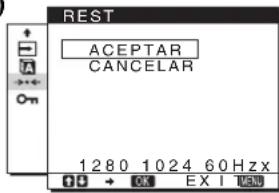
1 Appuyez sur les touches ↓/↑ pour sélectionner → (REINITIALISATION) puis appuyez sur la touche OK. Le menu REINITIALISATION apparait sur l'écran. 2 Appuyez sur les touches ↓/↑ pour sélectionner le mode de votre choix, puis appuyez sur la touche OK.
- OK: Réinitialise toutes les données de réglage à la configuration par défaut. Notez que le réglage (LANGUAGE) n'est pas réinitialisé par cette méthode.
- ANNULER: Annule la réinitialisation et retourne à l'écran du menu.
Verrouillage du menu et des commandes
Vous pouvez verrouiller le fonctionnement des touches afin d'éviter tout réglage ou toute réinitialisation accidentels.
Appuyez sur les touches / pour sélectionner ON (VERROU DU MENU) puis appuyez sur la touche OK.
Le menu VERROU DU MENU apparait sur l'écran.
2 Appuyez sur les touches / pour sélectionner ACTIF ou INACTIF, puis appuyez sur la touche OK.
- ACTIF : Seul le commutateur (alimentation) peut être utilisé. Si vous tentez d'effectuer une autre opération, l'icone OVERROU DU MENU) apparaît sur l'écran.
- INACTIF : OERROU DU MENU) est désacté. Si vous reglez le OERROU DU MENU) sur ACTIF, seul ce paramètre de menu peut être sélectionné.
Fonction d'économie d'énergie
Ce moniteur satisfait aux criteres d'economic d'énergie VESA, ENERGY STAR et NUTEK. Lorsque le moniteur est raccardé à un ordinateur ou une carte graphique videoe compatible DPMS (Display Power Management Standard) pour entrée analogique/DMPM (DVI Digital Monitor Power Management) pour entrée numérique, le moniteur réduit automatiquement sa consommation d'énergie comme indiqué ci-dessous.
SDM-HS75D
| Mode d'alimentation | Consommation d'énergie | L'indicateur (alimentation) |
| fonctionnement normal | 45 W (max.) vert | |
| inactif* (sommeil profond)** | 1,0 W (max.) orange | |
| hors tension 1,0 W (max.) désactivé | ||
SDM-HS95D
| Mode d'alimentation | Consommation d'énergie | L'indicateur (alimentation) |
| fonctionnement normal | 50 W (max.) vert | |
| inactif* (sommeil profond)** | 1,0 W (max.) orange | |
| hors tension 1,0 W (max.) désactévé | ||
- Lorsque votre ordinateur passe en mode « inactif », le signal d'entrée est coupé et l'indication PAS D'ENTREE VIDEO apparait à l'écran. Au bout de 5 secondes, le moniteur passe en mode d'économie d'énergie. ** « sommeil profond » est en mode d'économie d'énergie défini par l'Environmental Protection Agency.
Réduction de la consommation électrique (mode |f)
Si vous régalez le mode BAS en appuyant sur la touche située à l'avant du moniteur, le niveau du rétroéclairage ainsi que la consommation électrique sont réduits.
Appuyez plusieurs fois sur la touche jusqu'à ce que l'indication BAS apparaisse.
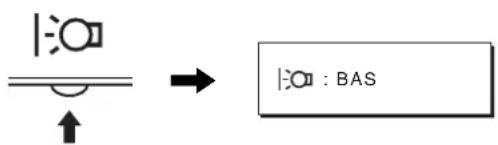
BAS s'affiche et le niveau du rétroéclairage est réduit. BAS disparaît automatiquement au bout d'environ 5 secondes.
Fonction de réglage automatique de la qualité de l'image (signal RVB analogue uniquement)
Lorsque le moniteur reçoit un signal d'entrée, il ajuste automatiquement la position et la précision de l'image (phase/horloge) et garantit la qualité de l'image qui apparait sur l'écran.
Le mode préréglé par défaut
Lorsque le moniteur reçoit un signal d'entrée, il fait automatiquement correspondre le signal à l'un des modes prérglés par défaut, enregistrés dans la mémoire du moniteur afin de produire une image de haute qualité au centre de l'écran. Si le signal d'entrée correspond au mode prérglé par défaut, l'image apparait automatiquement sur l'écran, avec le réglage par défaut approprié.
Si certains signaux d'entrée ne correspondant à aucun mode préréglé par défaut
Lorsque le moniteur reçoit un signal d'entrée qui ne correspond à aucun mode préréglé par défaut, la fonction de réglage automatique de la qualité de l'image de ce moniteur est activée et garantit l'affichage permanent d'une image claire sur l'écran (dans les plages de fréquences suivantes du moniteur) : Fréquence horizontale: 28 - 80kHz
Fréquence verticale: 48 - 75Hz
En conséquence, la première fois que le moniteur reçoit des signaux d'entrée qui ne correspondent pas à l'un des modes préréglés par défaut, il se peut que l'affichage de l'image à l'écran prenne plus de temps. Ces données de réglages sont automatiquement enregistrées dans la mémoire de sorte que le moniteur fonctionnera de la même manière la prochaine fois qu'il recevra des signaux correspondants à l'un des modes préréglés par défaut.
Remarque
Il n'est pas nécessaire de régler les signaux RVB numériques du connecteur d'entrée DVI-D pour INPUT1.
Si vous ajustez la phase, le pas et la position des images manuellement
Pour certains signaux d'entrée, la fonction de réglage automatique de la qualité de l'image de ce moniteur peut ne pas ajuster complètement la position, la phase et le pas de l'image. Dans ce cas, vous pouvez effectuer ces réglages manuellement (page 12). Si vous effectuez ces réglages manuellement, ils sont mémorisés comme des modes utilisateurs et sont automatiquement rappelés lorsque le moniteur reçoit les mêmes signaux d'entrée.
Remarque
Pendant que la fonction de réglage de la qualité d'image automatique est activée, seul le commutateur (alimentation) fonctionnera.
Dépannage
Avant de prendre contact avec l'assistance technique, parcourez les informations présentes dans cette section.
Messages affichés
Si il se produit une anomalie au niveau du signal d'entrée, l'un des messages suivants apparait sur l'écran. Pour résoudre le problème, voir « Symptômes de défaillances et remèdes » à la page 18.
Si I'indication HORS PLAGE FREQUENCES apparait sur I'ecran
Cela signifie que le signal entré n'est pas supporté par les spécifications du moniteur. Vérifiez les éléments suivants.
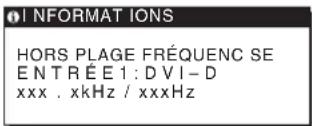
Si « xxx. xkHz/ xxxhz » est affiché
Cela signifie que la fréquence horizontale ou verticale n'est pas supportée par les spécifications du moniteur. Les chiffres indiquent les fréquences horizontales et verticales du signal d'entrée en cours.
Si « résolution > 1280 × 1024 » est affiché
Cela signifie que la résolution n'est pas prise en charge par les spécifications du moniteur (1 280 × 1 024 ou moins).
Si I'indication PAS D'ENTREE VIDEO apparait sur I'ecran
Cela indique qu'aucun signal n'est reçu.
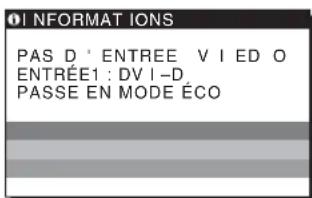
PASSE en mode éco
Le mode passe en mode d'économie d'énergie environ 5 secondes après l'affichage du message.
Si l'indication cable NON connecté apparait sur l'écran
Cela indique que le câble de signal vidéo a été débranché.
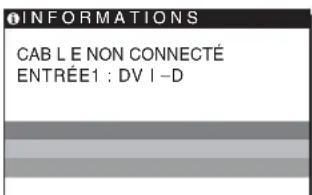
Symptômes de défaillances et remèdes
Si un problème est causé par l'ordinateur ou tout autre appareil connecté, reportez-vous au mode d'emploi de l'appareil connecté.
| Symptôme Vérifiéez ces éléments | |
| Pas d'image | |
| Si levoyant d'alimentation n'est pas allumé ou si levoyant d'alimentation nc's/allume pas lorsque vous appuyez sur le commutateur d'alimentation , | Vérifiéz que le cordon d'alimentation est correctement raccordé. |
| Si CABLE NON CONNECTÉ apparait sur l'écran, | Vérifiéz que le cable de signal videoe est correctement raccordé et que toutes les fiches sont correctement branchées dans leur prise (page 7).Vérifiéz que les broches du connecteur d'entrée videoe ne sont pas piées ou enforcées.Un cable de signal videoe non fourni est raccordé. Si vous raccordez un cable de signal videoo non fourni, l'indication CABLE NON CONNECTÉ peut apparaitre sur l'écran avant le passage en mode d'économic d'énergic. Il nc s'agit pas d'un problème de fonctionnement. |
| Si l'indication PAS D'ENTREE VIDEO apparait sur l'écran ou si l'indicateur (alimentation) est allumé en orange, | Vérifiéz que le cable de signal videoe est correctement raccordé et que toutes les fiches sont correctement branchées dans leur prise (page 7).Vérifiéz que les broches du connecteur d'entrée videoe ne sont pas piées ou enforcées.Problèmes causés par un ordinateur ou un autre appeareil raccordé et non par le monitérL'ordinateur est en mode d'économie d'énergie. Appuyez sur une touche qualconque du clavier ou déplacez la souris.Vérifiéz que votre carte graphique est correctement installée.Vérifiéz que l'alimentation de l'ordinateur est activée.Redémarrez l'ordinateur. |
| Si HORS PLAGE FRÉQUENCES apparait à l'écran, | Problèmes causés par un ordinateur ou un autre appeareil raccordé et non par le monitérVérifiéz que la plage de fréquence videoe est comprise dans la plage spécifique pour le moniteur. Si vous avez remplaçé un ancien moniteur par ce moniteur, rebranche l'ancien, puis ajustez la carte graphique de l'ordinateur dans les plages suivantes :Horizontale : 28-80 kHz (RVB analogue), 28-64 kHz (RVB numérique)Verticale : 48-75 Hz (RVB analogue), 60 Hz (RVB numérique)Résolution : 1 280 x 1 024 ou moins |
| Si vous utilissez Windows et que vous remplacez un ancien moniteur par celui-ci, | Si vous avez remplaçé toute ancien moniteur par cc moniteur, rebranche l'ancien moniteur et suivez la procédure suivante. Sélectionnez « SONY » dans la liste « Fabricants » et sélectionnze « SDM-HS75D » ou « SDM-HS95D » dans la liste « Modèles » dans l'écran de sélection de périphériques Windows. Si le nom du modulo ne se trouve pas dans la liste « Modèles », essayez « Plug & Play » |
| Si vous utilisez un système Macintosh, | Si vous utilisez l'adaptateur Macintosh (non fourni), vérifie que l'adaptateur Macintosh et le cable de signal videoe sont bien raccordés (page 7). |
| L'image scintille, sautille, oscille ou est brouillée | Ajustez le pitch et la phase (page 12).Branchez le moniteur sur une autre pisi secteur, de préférence reliée à un autre circuit.Problèmes causés par un ordinateur ou un autre appeareil raccordé et non par le monitérConsultez le mode d'emploi de votre carte graphique pour le réglage approprié du monitér.Assurez-vous que le mode graphique (VESA, Macintosh 19" Color, etc.) et la fréquence du signal d'entrée sont supportés par ce moniteur. Meme si la fréquence est comprise dans la plage spécifique, il se peut que certaines cartes videoe offrent une impulsion de synchronisation trop étroite pour que le moniteur se synchronise correctement.Ajustez le taux de régénération de l'ordinateur (fréquence verticale) de manière à atteindre la meilleurc image possible. |
| Symptôme Vérifiez ces éléments | |
| L'image est floue | • Ajustez la luminosité et le contraste (page 12). • Ajustez le pitch et la phase (page 12).■ Problèmes causés par un ordinateur ou un autre apparéil raccordé et non par le monitér• Réglez la résolution de votre ordinateur sur 1 280 × 1 024. |
| Apparition d'images fantômes | • N'utilise pas de prolongateursurs de cable video et/ou de boîtiers de commutation videoo.• Vérifiez si toutes les fiches sont correctement branchées sur leur prise. |
| L' image n'est ni centréecorrectement, ni au bon format(signal RVB analogiqueuniquement) | • Ajustez l'horlogé et la phase (page 12).• Ajustez la position de l'image (page 13). Attention que certains modes video ne replissant pas l'écran jusqu'àux bords. |
| L' image est trop petite | ■ Problèmes causés par un ordinateur ou un autre apparéil raccordé et non par le monitér• Réglez la résolution de votre ordinateur sur 1 280 × 1 024. |
| L' image estASFlore• Réglez la luminosité à l'aide du menu LUMINOSITÉ (page 12).• Réglez le rétroéclairage (page 11).• Réglez la luminosité à l'aide de la touche |page 10).• Plusieurs minutes sont nécessaires avant que l'écran ne devienne lumineux après sa mise sous tension. | |
| Apparition d'un motif ondulatoire ou elliptique (moiré) | • Ajustez le pitch et la phase (page 12). |
| Les couleurs ne sont pas uniformes | • Ajustez le pitch et la phase (page 12). |
| Le blanc ne semble pas blanc | • Réglez la température des couleurs (page 13). |
| Les touches du monitér sont inopérantes(àparait sur l'écran) | • Si le verrouillage des réglages est régé sur ACTIF, réglez-le sur INACTIF (page 15). |
| Le monitér se met hors tension au bout d'un moment | ■ Problèmes causés par un ordinateur ou un autre apparéil raccordé et non par le monitér• Désactiver le mode d'économie d'énergie de l'ordinateur. |
| La résolution affichée dans l'écran de menu est incorrekte | • Selon le paramétrage de la carte graphique, il est possible que la résolution affichée dans l'écran de menu ne correspondc pas à celle de l'ordinateur. |
Si le problème persiste, appelez notre revendeur Sony agréé et fournissez-lui les informations suivantes:
Désignation : SDM-HS75D ou SDM-HS95D - Numéro de série - Description détaillée du problème - Date d'achat - Nom et spécifications de votre ordinateur et de votre carte graphique
SDM-HS75D
Panneau LCD Type de panneau : a-Si TFT à matrice
active
Taille de l'image : 17,0 pouces
Format du signal d'entrée Fréquence opérationnelle RVB*
Horizontale: 28 - 80kHz
(RVB analogue)
28-64 kHz
(RVB numérique)
Verticale: 48 - 75Hz
(RVB analogue)
60Hz (RVB numérique)
Résolution Horizontale: Max. 1280 points
Verticale: Max. 1024 lignes
Niveau des signaux d'entrée
Signal vidéo RVB analogique
0,7 Vp-p, 75 Ω, positif
Signal SYNC
Niveau TTL, 2,2 kΩ
positif ou négatif
(synchronisation horizontale et)
séparée)
Signal RVB numérique
(DVI): TMDS (lien simplex)
Puisance de raccordement 100-240 V, 50 - 60Hz
Max. 1.0 A
Température de fonctionnement
5-35°C
Dimensions (largeur/hauteur/profondeur)
Écran (verticalement) :
environ 388× 382.5× 139.2mm
Masse environ 5kg
Plug & Play DDC2B
Accessoires. Voir page 7.
SDM-HS95D
Panneau LCD Type de panneau : a-Si TFT à matrice
active
Taille de l'image: 19,0 pouces
Format du signal d'entrée Fréquence opérationnelle RVB*
Horizontale: 28 - 80kHz
(RVB analogue)
28-64 kHz
(RVB numérique)
Verticale:48-75Hz
(RVB analogue)
60Hz (RVB numérique)
Résolution Horizontale: Max. 1280 points
Verticale: Max. 1024 lignes
Niveau des signaux d'entrée
Signal vidéo RVB analogique
0,7 Vp-p, 75 Ω, positif
Signal SYNC
Niveau TTL, 2,2kΩ
positif ou négatif
(synchronisation horizontale et)
séparée)
Signal RVB numérique
(DVI): TMDS (lien simple)
Puisance de raccordement 100-240 V, 50 - 60Hz
Max. 1,0 A
Température de fonctionnement
5-35°C
Dimensions (largeur/hauteur/profondeur)
Écran (verticalement) :
environ 435× 418× 146mm
Masse environ 6kg
Plug & Play DDC2B
Accessoires Voir page 7.
- Condition de synchronisation horizontale et verticale recommandée
- La largeur de synchronisation horizontale doit être supérieure de plus de 4,8% à la durée horizontale totale ou 0,8us, suivant la plus grande valeur.
- La largeur de suppression horizontale doit être supérieure à 2,5 s
- La largeur de suppression verticale doit être supérieure à 450~ s
La conception et les spécifications sont sujettes à modifications sans préavis.
Cette notice s'applique aux États-Unis et au Canada uniquement.
Si cet appareil est exporté aux États-Unis ou au Canada, utiliser le cordon d'alimentation portant la mention UL LISTED/CSA
LABELLED et remplissant les conditions suivantes : SPECIFICATIONS
Type de fiche Fiche Nema 5-15 broches
Cordon Type SVT ou SJT, minimum 3 × 18 AWG Longueur Maximum 15 pieds
Tension Minimum 7 A, 125 V
Cette notice s'applique aux États-Unis et au Canada uniquement.
Si cet appareil est exporté aux États-Unis ou au Canada, utiliser
le cordon d'alimentation portant la mention UL LISTED/CSA
LABELLED et replissant les conditions suivantes:
SPECIFICATIONS
Type de fiche Fiche Nema 5-15 broches
Cordon Type SVT ou SJT, minimum 3 × 18 AWG
Longueur Maximum 15 pieds
Tension Minimum 7 A, 125 V

Ajuste les éléments de menu suivants.
- RESTE BLOQ DE AJUSTES
Cette notice s'applique aux États-Unis et au Canada uniquement.
Si cet appareil est exporté aux États-Unis ou au Canada, utiliser
le cordon d'alimentation portant la mention UL LISTED/CSA
LABELLED et replissant les conditions suivantes:
SPECIFICATIONS
Type de fiche Fiche Nema 5-15 broches
Cordon Type SVT ou SJT, minimum 3 × 18 AWG
Longueur Maximum 15 pieds
Tension Minimum 7 A, 125 V

Cette notice s'applique aux États-Unis et au Canada uniquement.
Si cet appareil est exporté aux États-Unis ou au Canada, utiliser
le cordon d'alimentation portant la mention UL LISTED/CSA
LABELLED et replissant les conditions suivantes:
SPECIFICATIONS
Type de fiche Fiche Nema 5-15 broches
Cordon Type SVT ou SJT, minimum 3 × 18 AWG
Longueur Maximum 15 pieds
Tension Minimum 7 A, 125 V
Surge non écran au menu RESET.
Cette notice s'applique aux États-Unis et au Canada uniquement. Si cet appareil est exporté aux États-Unis ou au Canada, utiliser le cordon d'alimentation portant la mention UL LISTED/CSA LABELLED et remplissant les conditions suivantes: SPECIFICATIONS Type de fiche Fiche Nema 5-15 broches Cordon Type SVT ou SJT, minimum 3× 18 AWG Longueur Maximum 15 pieds Tension Minimum 7 A, 125 V


Cette notice s'applique aux États-Unis et au Canada uniquement.
Si cet appareil est exporté aux États-Unis ou au Canada, utiliser
le cordon d'alimentation portant la mention UL LISTED/CSA
LABELLED et replissant les conditions suivantes:
SPECIFICATIONS
Type de fiche Fiche Nema 5-15 broches
Cordon Type SVT ou SJT, minimum 3 × 18 AWG
Longueur Maximum 15 pieds
Tension Minimum 7 A, 125 V

Cette notice s'applique aux États-Unis et au Canada uniquement.
Si cet appareil est exporté aux États-Unis ou au Canada, utiliser
le cordon d'alimentation portant la mention UL LISTED/CSA
LABELLED et replissant les conditions suivantes:
SPECIFICATIONS
Type de fiche Fiche Nema 5-15 broches
Cordon Type SVT ou SJT, minimum 3 × 18 AWG
Longueur Maximum 15 pieds
Tension Minimum 7 A, 125 V

Cette notice s'applique aux États-Unis et au Canada uniquement.
Si cet appareil est exporté aux États-Unis ou au Canada, utiliser
le cordon d'alimentation portant la mention UL LISTED/CSA
LABELLED et replissant les conditions suivantes:
SPECIFICATIONS
Type de fiche Fiche Nema 5-15 broches
Cordon Type SVT ou SJT, minimum 3 × 18 AWG
Longueur Maximum 15 pieds
Tension Minimum 7 A, 125 V
Cette notice s'applique aux États-Unis et au Canada uniquement.
Si cet appareil est exporté aux États-Unis ou au Canada, utiliser
le cordon d'alimentation portant la mention UL LISTED/CSA
LABELLED et replissant les conditions suivantes:
SPECIFICATIONS
Type de fiche Fiche Nema 5-15 broches
Cordon Type SVT ou SJT, minimum 3 × 18 AWG
Longueur Maximum 15 pieds
Tension Minimum 7 A, 125 V

Cette notice s'applique aux États-Unis et au Canada uniquement.
Si cet appareil est exporté aux États-Unis ou au Canada, utiliser
le cordon d'alimentation portant la mention UL LISTED/CSA
LABELLED et replissant les conditions suivantes:
SPECIFICATIONS
Type de fiche Fiche Nema 5-15 broches
Cordon Type SVT ou SJT, minimum 3 × 18 AWG
Longueur Maximum 15 pieds
Tension Minimum 7 A, 125 V


Cette notice s'applique aux États-Unis et au Canada uniquement.
Si cet appareil est exporté aux États-Unis ou au Canada, utiliser
le cordon d'alimentation portant la mention UL LISTED/CSA
LABELLED et replissant les conditions suivantes:
SPECIFICATIONS
Type de fiche Fiche Nema 5-15 broches
Cordon Type SVT ou SJT, minimum 3 × 18 AWG
Longueur Maximum 15 pieds
Tension Minimum 7 A, 125 V


Cette notice s'applique aux États-Unis et au Canada uniquement.
Si cet appareil est exporté aux États-Unis ou au Canada, utiliser
le cordon d'alimentation portant la mention UL LISTED/CSA
LABELLED et replissant les conditions suivantes:
SPECIFICATIONS
Type de fiche Fiche Nema 5-15 broches
Cordon Type SVT ou SJT, minimum 3 × 18 AWG
Longueur Maximum 15 pieds
Tension Minimum 7 A, 125 V

positif veya negatif
0,7 Vp-p, 75 Ω, positif
SYNC sinyali
TTL niveau, 2,2k
positif ou negatif
Cette notice s'applique aux États-Unis et au Canada uniquement.
Si cet appareil est exporté aux États-Unis ou au Canada, utiliser le cordon d'alimentation portant la mention UL LISTED/CSA
LABELLED et remplissant les conditions suivantes : SPECIFICATIONS
Type de fiche Fiche Nema 5-15 broches
Cordon Type SVT ou SJT, minimum 3 × 18 AWG
Longueur Maximum 15 pieds
Tension Minimum 7 A, 125 V