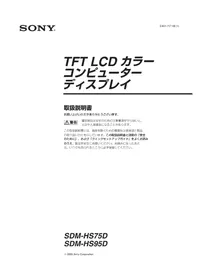
SDMHS75D - Monitör SONY - Ücretsiz kullanım kılavuzu
Cihazın kılavuzunu ücretsiz bulun SDMHS75D SONY PDF formatında.


Kullanıcıların soruları hakkında SDMHS75D SONY
0 soru bu cihaz hakkında. Bildiklerinizi cevaplayın veya kendinizinki sorun.
Bu cihaz hakkında yeni bir soru sor
Cihazınız için talimatları indirin Monitör PDF formatında ücretsiz! Kılavuzunuzu bulun SDMHS75D - SONY ve elektronik cihazınızı yeniden ele alın. Bu sayfada cihazınızın kullanımı için gerekli tüm belgeler yayınlanmaktadır. SDMHS75D markasının SONY.
KULLANIM KILAVUZU SDMHS75D SONY
Bolmelerin ve kontrdugmelerin tanimlanmasi. 5
Kurulum 7
Kurulum 1: Standi acin 7
Kurulum 2: Ekrani bilgisayariniza baglayin. 7
Kurulum 3: Güç kablosunu baglıyın 8
Kurulum 4: Kablolari saglamlayin ve arka kapaği yerineyerleşirin. 8
Kurulum 5: Monitor ve bilgisayari açın. 8
Egikligi ayarlama 9
Giris sinyalini seme (INPUT duğmesi) 9
Monitörun kullaniciya baglı ayari. 10
Istenilen parlakliga ayarlama. 10
Menuyu kullanma 10
Arka isigayarlama (BACKLIGHT). 11
Kontrasti ayarlama (CONTRAST) 12
Göruntünun siyah seviyesini ayarlama (BRIGHTNESS) 12
Resmin keskinligini ve ortalanmasini ayarlama (SCREEN)
(sadece analog RGB sinyali). 12
Renk isisini ayarlama (COLOR) 13
Gama ayarinin degistirilmesi (GAMMA) 14
Keskinliigi ayarlama (SHARPNESS) 14
Menkonumunudegistirme(MENUPOSITION).14
Girisi otomatik olarak degiistirme (INPUT SENSING). 14
Ekran menusü dilini seçme (LANGUAGE) 15
Ihave ayarlar 15
Teknik Ozellikler 16
Enerji tasarrufu fonksiyonu 16
Guc tuketimini azaltma (du) 16
Otomatik resim kalitesi ayarlama fonksiyonu
(sadece analog RGB sinyali). 16
Sorun giderme. 17
Goruntuli mesajlar 17
Hata belirtileri ve olasi giderme yontemleri 18
Özellikler 20
Macintosh, Apple Computer, Inc.'in tescilli markasidy, A.B.D ve diger ülkelerde tescil edilmistir.
- W nd o'wesMS-DOS, A.B.D. ve diger ükelerde Microsoft Corporation'yn tescilli markasdir.
- IBM PC/AT ve VGA, A.B.D. IBM Corporation'yn tescilli markalardir.
VESA ve DDC Video Electronics Standards Association in tescilli markalaridir. - ENERGY STAR A.B.D. tescilli markasdir.
- Adobe ve Acrobat, Adobe Systems Incorporated' in markalaridir.
- Burada adi,—geen diger—butun urun—isimleri, ilgili sirketlerin markaları vya tescilli markaları olabilir.
Ayric",ve" "buel kitabinda her yerdesoz edilmez.
Uyanilar
Guc baglantilar ile ilgili uyari
- Verilen güç kablosunu kullanin. Eger farklı bir güç kablosu kullaniyorsaniz, güç kaynakınizla uyumlulu oldugundan emin olun.
A.B.D. deki musteriler icin
Eger uygun kablo kullanmazsaniz, bu monitor zorunlu FCC standartlarma uygun olmayacaktir.
Ingilterc'deki musteriler icin
Eger bu monitori Ingiltere'de kullanyorsaniz, Ingiltere'ye uygun guc kablosu kullanin.
Fiş tiplerinin ornekleri
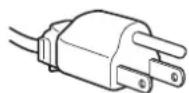
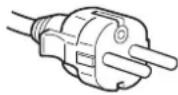
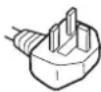
100ila 120V AC icin 200ila 240V AC icin sadece 240V AC ici
Cihaz, kolaylikla erisilebilen bir prize)yakin olarak yerlestirilmelidir.
Kurulum
Monitoru asagidaki yerlderde kurmayin veya birakmayin:
- Asiri sicak yerler, ornegin radyator yan, isitici yan vya dovrudan gunesi alan yerler. Monitoru, mesela gune altinda park edilmis araba icinde veya isitici yaninda, asiri sicaga maruz birakmak, kasada deformasyona ve arizalarara sebep olabilir.
- Mekanik vibrasyon veya soka acik yerderde.
- TV veya diger ev aletleri gibi güçlü manyetak alan yaratanan cihazlarin)yakinunda.
- Asiri derecede toz, kir veya kum olan yerderde, ørægin açık pencere keni rvi yeva Çişkapisi gibi. Eger geçici olarak dis ortamda kullanilması gerekiyorsa, havadaki toza ve kire karsı gerekli onlemleri almalisiniz. Aksi takdirde tamiri mümkınl olmayan arizalar olusabilir.
Bu uniteyi diz bir yuzey uzerine yerlestirin. Masa kenari gibi dizgün olmayan bir yere yerlestirmeyin. Eger bu unitenin bir bolumu bu gibi bir yuzcyden taşarsa,reusebilir vya hasar vycyaralanmaya sebep olabilir.
LCD ekranı kullanma
- LCD ekrani güneşe bakar sekilde birakmayin, bu LCD ekrana zarar verebilir. Monitoru pencere yanuna yerleşirken dikkatli olun.
- LCD ekrana bastirmayin veya ekrani cizmeyin. LCD ekran üzerine agr nesneler koymayin. Bu ekranin dizgūnlügün
kaybetmesine vya LCD panel arizasina sebep olabilir.
Eger monitor soguk bir yerde kullanihrsa, ekranda hayalet görtü olusabilir. Bu bir aniza degildir. Sicaklik normal calisma seviyesine donduğunde, ekran normale doner.
- Eger sabit bir resim uzun sure gosterilirse, bir sure icin hayalet görtunj olusabilir. Hayalet görtunj daha sonra yok olur.
LCD panel calisma sirasinda isinir. Bu bir ariza degildir.
LCD ile ilgili not (Siv Kristal Ekran)
Lütfen LCD ekranin yuksek hassasiyet teknojisi ile yapildigi unutmayin. Bununla birlikte, LCD ekran üzerinde sabit siyah noktalar veya parlak isik noktaları (kirmizi, mavi veya=yi) ve dizensiz renkli seritler ya da parlaklik belirebilir. Bu bir ariza degildir.
(Etkili noktalar: %99,99 dan fazla)
Bakim
- Monitorunüz temizlemeden once gü kablosunu elektrik prizinden seksin.
- LCD ekrani yumusak bir bez ile temizleyin. Eger cam temizleyici bir sivı kullanacaksanuz, anti statik gezelti vya benzeri katki iceren bir temizleyici kullanmayin, bu LCD ekranın kaplamasini Çizebilir.
- Kasayi, paneli ve konntrolleri hafif deterjani solusyonla islatimis yumusak bir bez ile temizleyin. Asindici ped, temizleme tozu veya alkol ya da benzin gibi cozuciler kullanmayin.
- Ekran yüseyini tügenmez kalem veya tornavida gibi keskin veya asindirici maddelerle, silmeyin, dokunmayin ve temas etmeyin. Bu tür bir temas resim tupände Çizilmeye yol acabilir.
Eger monitor bocek ilaclan gibi guclu solventlere maruz kalir veya kauquk yada vinil malzemelerle sert temasta bulunursa malzeme de bozulma veya LCD ekran kaplamasinda bozulma mcydana gelebilir.
Taşima
- Monitore takil olan tum kabolari seksartin, ve monitoru tasirken her iki clinizle sikica tutun. Eger monitoru dusururseniz yaralanabilirsiniz veya monitor hasar gorebilir.
- Bu monitoru tamir veya gonderi icin tasirken original kutusunu ve ambalaj malzemelerini kullanin.
Eger ekram duvar veya montaj kolu uzerine monte etmek istrseniz, muhakkak yetkili bir kisiye danisin.
Bu tür montajda arka kapagin Çikartıması gerektigini unutmayın.
Monitor atilmasi
- Bu monitorü genel ev atiklar ile birlikte atmayın.
- Bu monitörde kullananan fluoresan tupte civa bulunmaktadir. Bu monitorin atilmasinda yerel temizlik idarenizin yonetmeliklerine uyulmasi gereklidir.
Bölimlerin ve kontrol Düğmelerinin tanımlanması
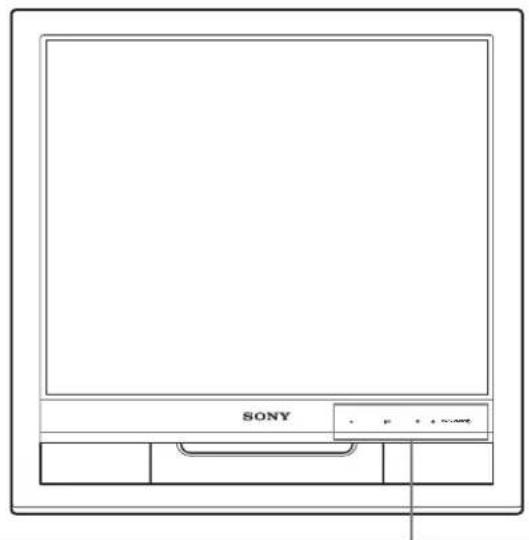
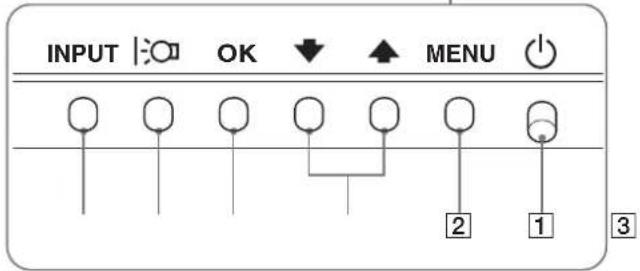
Daha fazla detay icin parantez icindeki sayfalara bakiniz. (guc) anahtan ve kontrol dugmeleri, monitorun on kismnda sol alta yer almaktadir.
Monitor on yuzu
Monitor arka kismi
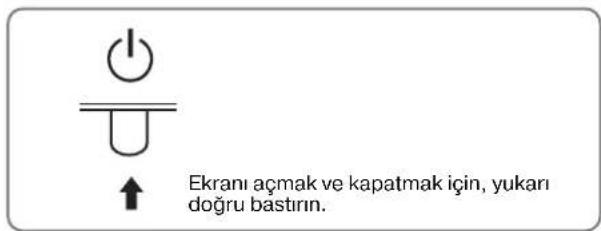
1 (Guc) duğmesi ve isigi (sayfalar 8, 16)
Ekrani açmak ve kapatmak icin, (guc) anahtarimi yukari dokru acin.
Guc isigi, monitor acildiginda yesil yanar, monitor ereri tasarrufu modundayken isc turuncu olarak yanar.
2 MENUDMIgmesi (sayfalar 10,11) Bu dugme ana menuyu ekrana getirr vya kapatir.
3 / dugmeleri (sayfa 11) Bu dugmeler menu bolumleri secildiginde / dugmeleri olarak islev gorurler ve ayar yaparken kullanlrlar.
OK dugmesi (sayfa 11) Bu dugme menu bolumlerein secmeye ve yaplan ayarlan uygulamaya yarar.
5 duğmesi (sayfa 10) Bu duğme, ekranın parlakiğın degistirmek icin kullanır.
6 INPUT dügmesi (sayfa 9) Bu dugme, monitore iki bilgisayar baglandında video giris sinyalinin INPUT1 ve INPUT2arasindaGPCIs yapmasini saglar.
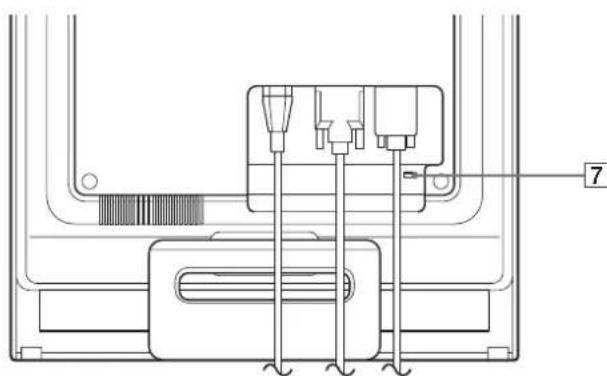
7 Güvenlik Kilidi Boslugu
4 Güvenlik kili boşlugu Kensington Micro Saver Security System ile birlikte kullanilmaya uyumludur. Micro Saver Security System, Kensington'un tescilli markasıdır.
Monitörün arka yüzü
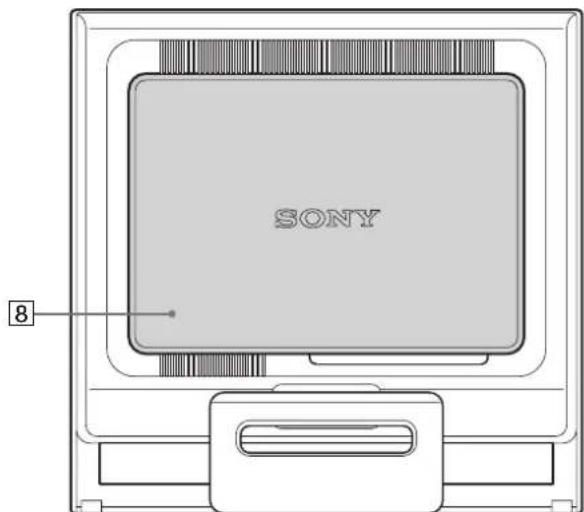
Arka kapağiçıkartin.
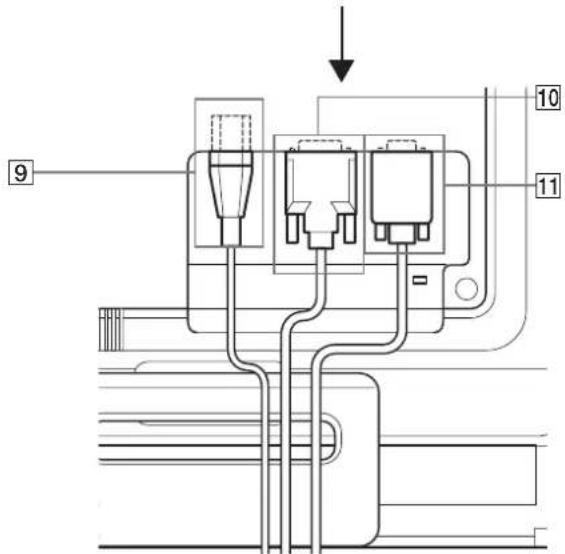
8 Arka kapak (sayfa 8)
Bu kappaigi, kabolari veya ag kabolarim takip qikarirken eikartiniz.
9 ACIN Soketi (sayfa 8)
Güç kablosunu baglayin (sagliːnmiːr).
10 INPUT1 icin DVI-D giris soketi (dijital RGB) (sayfa 7)
Bu soket DVI Rev. 1.0 ile uyumludijital RGB video sinyallcrini verir.
11 HD15 girisoketi (analog RGB) (sayfa 7)
Bu soket analog RGB video (0,7 Vp-p, pozitif) ve SYNC sinyallerini verir.
Kurulum
Monitorunzukullanmaya baslamadan once,asagidakilerin kutuda bulundugundan emin olun.
- LCDckran
Guekablosu - HD15-HD15 video sinyal kablosu (analog RGB)
- DVI-D video sinyal kablosu (dijital RGB)
- Ag kablosu bandi(tutturucusu)
- CD-ROM (Windows/Macintosh için program yazilimi, İsletim Talimatlan, vs.)
- Garanti karti
- Kolay Kurulum Kilavuzu
Kurulum 1: Standiagnostics
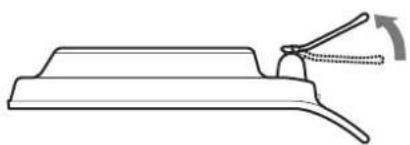
Not
Fabrika ayarinda stand toplanmustur. Ekram stand gibi dik yerlestellirmemeye dikkat edin. Aksi takdirde ekran devrilebilir.
Kurulum 2: Ekrani bilgisayarıniza\ bağlayin
Baglamadan once monitoru ve bilgisayarimizi kapatin.
Notlar
Video sinyal kablosu baglayicisin pinlerine dokunmayin, dokunmak pinlerin egilmesine yol acabilir.
Video sinyal kablosu soketinin (baglantisi) bukulmesini engellemek icin HD15 soketinin yonunu kontrl ediniz.
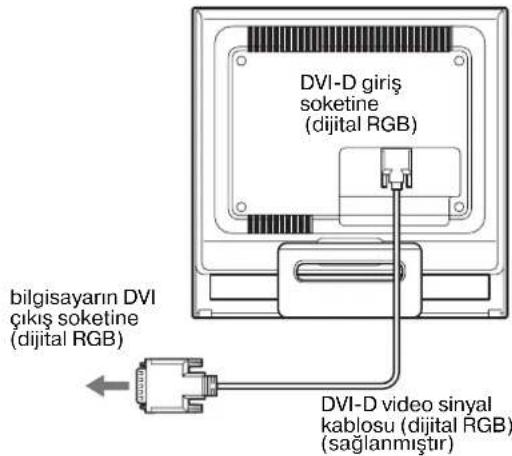
DVI seksiş doketi olan bir bilgisayar baglayin (dijital RGB)
Saglianan DVI-D video sinyal kablosunu (dijital RGB) kullanarak, bilgisayar monitor DVI-D giris Soketine (dijital RGB) baglayin.
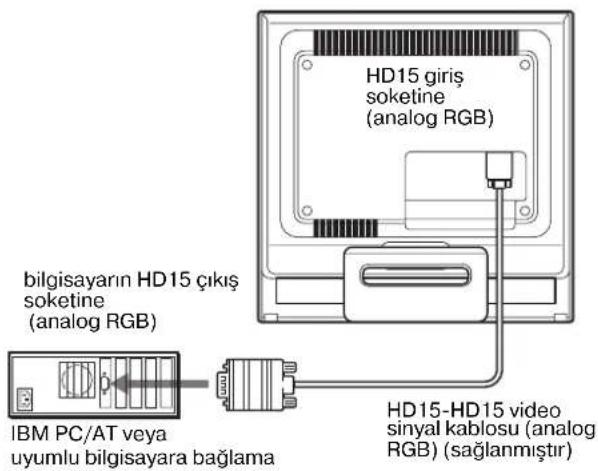
HD15 cikiis suketi孕期bir bilgisayar baglayin (analog RGB)
Saglianan HD15-HD15 video sinyal kablosunu (analog RGB) kullanarak, bilgisayan monitorin HD15 giris soketine (analog RGB) baglayin.
Bilgisayan, asagidaki sekillerebakarak baglayin.
■ IBM PC/AT ve uyumlu bir bilgisayara baglama
■ Bir Macintosh bilgisayara baglama
Bu monitoru Macintosh bilgisayara baglayacaksaniz, gerekirse Machintosh adaptoru (saglianmamistir) kullanin. Kabloyu条规定 once Macintosh adaptorunbu bilgisayara baglayin.

Kurulum 3: Güç kablosunubaughayin
Monitor ve bilgisayar kapalyyken, once guc kablosunu monitore baglayin, daha sonra prize takin.
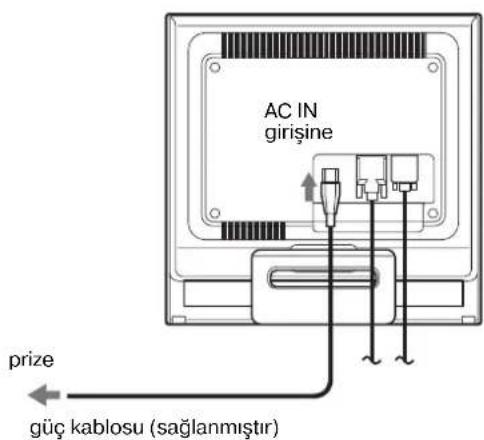
Kurulum 4: Kabloları-SAğlamlayin ve arka kapaşi yerine yerleşirin
1 Kabolari dizeltin.
Verilen kablo tutucu ile, kabolari ve kordonlan birbirlerine baglayin.
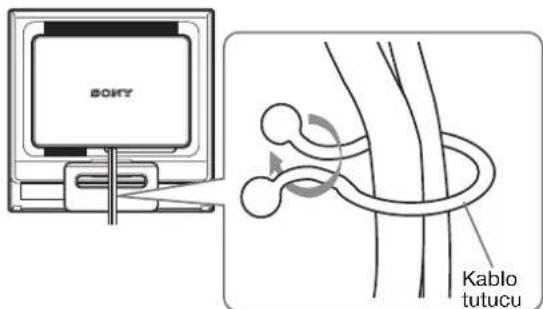
Bu sekil SDM-HS75D model monitor un arka yuzeyini gosterir.
Ayni sekil diger modeller icinde gecerlidir.
2 Arkakapaig yerine takin.
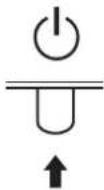
Kurulum 5: Monitor ve bilgisayarı�能
1 (guc) duğmesine yukari yonde basin.
Monitoriun guicisigiyesil yanacaktir.
2 Bilgisayaräçın.
Monitorunuzun kurulumu tamamlanmustir. Eger gerekliyse grotuyu ayarlamak icin monitorun konrol dugmelerini kullanin.
Eger ekraninizda görtü yoksa
- Monitor bilgisayariniza dizgün olarak baglandigindan cmin olun.
Eger ekranda NO INPUT SIGNAL görtülenirse: Bilgisayar ernerji tasarrufu modundadir. Klavyede herhangi bir tuça basmayi veya fareyi hareket cttirmeyi dencyin. - Eger ekranda CABLE DISCONNECTED görtülenirse:
Video sinyal kablosunun duzgün sekilde bagh olup olmadigi nktrol edin.
- Eger ekranda OUT OF RANGE:görtülenirse: Eski monitoru yeniden takin. Ardindan bilgisayarin ekran kartı, asagidaki aralijklara ayarlayin.
| Analog RGB Dijital RGB | |
| Yatay frekans | 28-80 kHz 28-64 kHz |
| Dikey frekans | 48-75 Hz 60 Hz |
| Çozünurlük 1280×1024 vya daha/DDüzuk | 1280×1024 vya daha/DDüzuk |
Göruntül mesaj hakkinda daha genis bilgi icin, bkz "Hata belirtileri ve olasi giderme yontemleri" sayfa 18.
Özel sürüçülere gerek yoktur
Bu monitor "DDC" Tak ve Çalıstır (Plug & Play) standartlarna uygundur ve otomatik olarak monitor bilgilerini algilar. Bilgisayarıniza özelbir sürücu yüklenmesineGPCi neze bagladuktan sonra PC'yi ilk kez calisturdigiunizda Kurulum Sihirbazi ekranda belirebilir. Bu durumda, ekranda beliren talimatlari takip edin. Tak ve Kullan Monitor otomatik olarak seçilir, böylece monitoru kullanabilirsiniz.
Dikey frekans 60Hz seviyesine gecer.
Titremeler ortadan kalktginda monitoru bu halyle kullanabilirsiniz. Ayri bir yuksek deger icin dikey frekansi ayarlamaniza gerek yoktur.
Egikligi ayarlama
Monitor aşagida belirtilen açilarda ayarlanabilir.
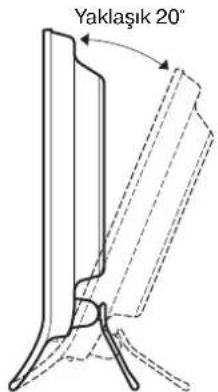
LCD panelin alt kismundan kavraym ve egikligi ayarlaym.
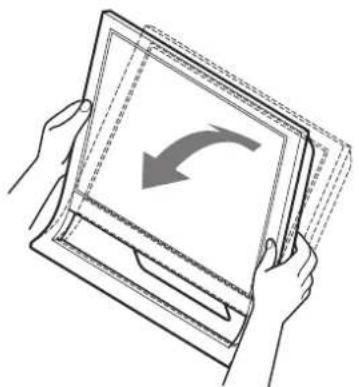
Monitörü rahat bir sekilde kullanmak icin
Bu monitor, en rahat gorus aciina ayarlanabilecek sekilde tasarlanmistr. Monitorunuzun gorus aciini, uzerinde bulundugu masa ve kullandiginz sandalyen yuksekligine gore ve isik monitororden gozunüze yansimayacak sekilde ayarlayin.
Not
Ekran eginini ayarlarken, ekrana carpmamaya veya ekrani masadan dusurmemeye dokkat edin.
Giriş sinyalini.Since (INPUTgüğmesi)
INPUT digmesine basin.
Bu dugmeye her bastiginizda giris sinyali degisir.
| INPUT | |
| Ekran mesaji (Sol uzist kõşede)yaklaşık 5 saniye gezükür.) | Giriş sinyali yapil兰花rmia |
| INPUT1: DVI-D DVI-D giriş doketi (dijital RGB) INPUT1:için | |
| INPUT2: HD15 HD15 giriş doketi (analog RGB) INPUT2:için | |
Monitor kullanıya;. bagl i ayari
Ayarlari yapmadan once
Monitoru bilgisayara baglayin ve ikisini de calistirin. En iyi sonucu almak icin ayar yapmadan once en az 30 dakika bekleyin.
Ekranda beliren�� u kullanarak monitoruzde pek cok ayar degisikligi yapabilirsiniz.
duugmesine basarak, ekrann parlakiigi n degi tirebilirsiniz. duugmesine her bastiginizda, du asagidaki gibi degisir.
USER HIGH MIDDLE LOW USER ...
mod ayar HIGH den LOW a dogru degistikce, ekramn parlakiigi azalacaktir.
Eger USER secenegini sceerseniz, arka plan isigi seviyesini ↓/↑ Dümgelerine basarak ayarlayabilirsiniz, ayni menuyukullanarak BACKLIGHT secenegini sectiginiz gibi.
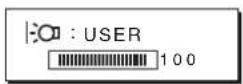
Sadece |odu USER olarak ayarlandiginda, menünn BACKLIGHT, CONTRAST ve BRIGHTNESS ögeleri mevcut olur (sayfa 11).
Eger LOW secenegini segerseniz, guc tuketimi azalir.(sayfa 16).
Menüyü kullanma
Ekrandaki ana menüyü gostermek icin MENU Düɡmesine basiniz. MENU Düɡmesini kullanmakla ilgili daha fazla bilgi icin Bkz sayfa 11.
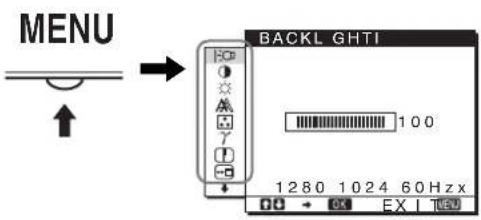
Yukaridaki ana menu seklindeki simgelerden birini scepek icin / ve OK duugmelerini kullanin. Asagidaki 1 ile 10 menusü belirir. 9 ve 10 menusündeki simgeler belirinceye kadar duugmesine basmaya devam edin. / ve OK duugmelerini kullanmakla ilgili daha genis bilgi icin bakimiz sayfa 11.
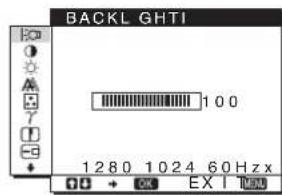
1 BACKLIGHT:O (sayfa 11)
Arka plan isgin parlakligin ayarlamak icin, BACKLIGHT menusunu secin.
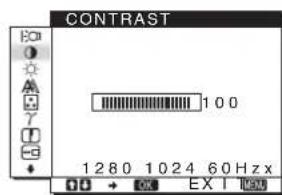
2 CONTRAST (sayfa 12)
Resim kontrastini ayarlamak icin CONTRAST menusunu sccin.
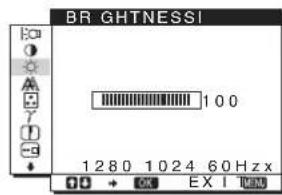
3 BRIGHTNESS (sayfa 12)
Resim parlakligini (siyah seviyesini) ayarlamak icin, BRIGHTNESS menusunu segin.
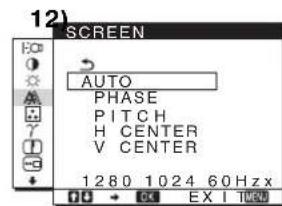
4 SCREEN
Resmin kesklinigi (faz/ aralik) vya ortalanmasini (yatay/dikey konumunu) segmek icin, SCREEN menusinu segin.
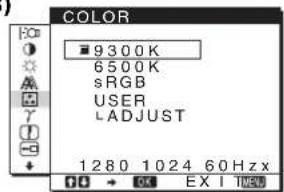
5 COLOR
(sayfa
Ekrann renk ayarlarin
yapmak icin COLOR
menüünü seçıniz. Bu,
ekranı tonunu ayarlar. COLOR, sRGB'a
ayarhyken;CONTRAST, BRIGHTNESS veya
GAMMA'u
ayarlayamazsiniz.
13)
6 GAMMA
(sayfa
Resmin renk golgesi ayarlarini sejmek icin, GAMMA menusunu segin.
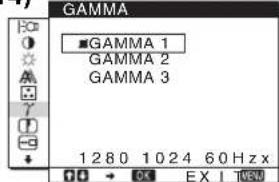
14)
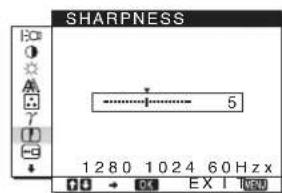
7 SHARPNESS (sayfa 14)
Göruntünn koserini
keskinlestirmek icin
SHARPNESS menüunu
segin.
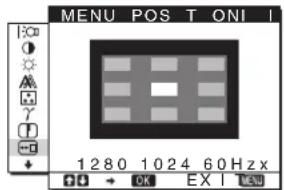
8 MENU POSITION (sayfa 14)
Ekran menusun konumunu degistirmek icin MENU POSITION scengini scein.
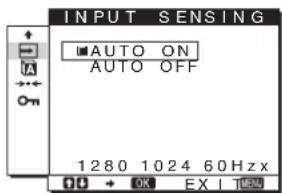
9 INPUT SENSING (sayfa 14)
Monitor, bir giris
terminaline gelen bir giris
sinyalini otomatik olarak
algilar ve monitor encrj
tasarrufu moduna
geçmeden once girisi
otomatik olarak degistirir.
10 LANGUAGE (sayfa 15)
Menculer ve mesajlardaki dili degistirmek icin, LANGUAGE secenegini segin.

11 Diger menüller (sayfa 15)
Asagidaki menu maddelerini de ayarlayiniz.
- RESET
·MENULOCK
■ MENU, ↓/↑ve OK Düğmelerini kullanma
1 Ana menüyi ögsterme.
Ekrandaki ana menuyu gostermek icin MENU dugmesine basiniz
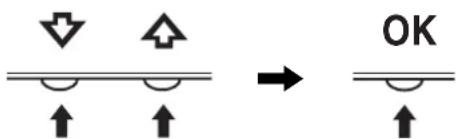
2 Ayarlamak istediginizmenuyu secin.
Istediginiz menuyu görtunulemek icin ↓/↑ dugmelerine basin. Menu bolumlcrini scemek icin OK dugmesine basin.
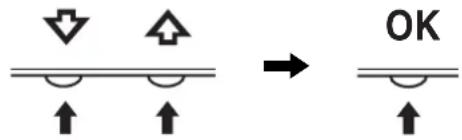
3 Menu ayarlama.
Ayarlamalari yapmak icin / dugmelerine daha sonra da OK dugmesine basun.
OK duğmesine bastıgünizda ayarlar saklanir ve ekran bir onecki menüye döner.
4 Menuyu kapatma.
Normal goruntuye donmek icin MENU dungmesine bir kez basin. Eger herhangi bir dungmeye basilmazsa menu 45 saniye icinde otomatik olarakapanir.
Ayarlan sifirlama
RESETmenusunukullanarakayarli sifirlayabilirsiniz. Ayarli sifirlama konusunda daha fazla bilgi icin Bkz sayfa 15.
Arka işi ayarlama (BACKLIGHT)
Eger ekran cok parlak degilse, arka 1sgi ayarlayin ve ekranin daha kolay gorunmesini saglayin.
Not
modu HIGH, MIDDLE veya LOW olarak ayarlandigunda, arka isik ayarlanamaz (sayfa 10).
1 MENU diugmesine basin.
Ana menu ekranda görtüntenir.
2 (BACKLIGHT) seceneğini seçmek icin ↓/↑ Düğmelerine ve sonra da OK Düğmesine basin. BACKLIGHT menüsti ekranda görtunülenir.
3 Isik seviyesini ayarlamak icin, / duğmelerine basin ve sonra OK duğmesine basin.
Kontrasti ayarlama (CONTRAST)
Resim kontrastini ayarlayin.
Not
modu HIGH, MIDDLE veya LOW olarak ayarlandiginda, kontrast ayarlanamaz.(sayfa 10).
1 MENU duğmesine basin.
Ana menu ekranda görtüntenir.
2 (CONTRAST) seçeneğini seçmek icin ↓/↑ Düğmelerine ve sonra da OK Düğmesine basin. CONTRAST menüsu ekranda görtündenir.
3 Kontrasti ayarlamak icin, / diugmelerine basin ve sonra OK diugmesine basin.
Görüntünün siyah seviyesini ayarlama (BRIGHTNESS)
Resmin parlakhimi ayarlayin (siyah seviyesi).
Not
modu HIGH, MIDDLE veya LOW olarak ayarlandiginda, parlaklik ayarlanamaz (sayfa 10).
1 MENU duğmesine basin.
Ana menu ekranda görtüntenir.
2 (BRIGHTNESS) seçeneğini seçmek,— in / duğmelerine ve sonra da OK duğmesine basin. BRIGHTNESS menüsi ekranda görtündelenir.
3 Parlakiği ayarlamak icin, / dügmelerine basin ve sonra OK dügmesine basin.
Resmin keskinligini ve ortalanmasini ayarlama (SCREEN) (sadece analog RGB sinyali)
■ Otomatik görtü kalitesi ayarlama fonksiyonu
Monitor bir giri sinyali aldigi nda, otomatik olarak resmin pozisyonunu ve keskinligini (faz/ aralk) ayarlar ve ekranda net bir resmin görtülenmesini saglar (sayfa 16).
Not
Otomatik görtü kalitesi fonksiyonu aktif durumda oldugunda sadece (guc) dugmesi calisir.
Eger bu monitoriun otomatik görtü kalitesi fonksiyonu, görtüyi tam olarak ayarlayamazsa
Geçerli giriş sinyali icin, daha ileri otomatik goruntü kalitesi ayarlıarı yapabilirsiniz. (Bkz. asagida AUTO.)
Eger goruntu kalitesiyle ilgili daha fazla ayar yapmak isterseniz
Göruntünun keskinligini (faz/aralık) ve konumunu (yatay/ dikey konumunu) elinizle ayarlayabilirsiniz.
Bu ayarlar bellekte saklanir ve ekran ayni girisi sinyalini aldiginda, otomatik okayak geri cagnilr.
Bilgisayar yeniden acildiginda giris sinyalleri degistirilse, biraz once yaplan ayarlarin tekarlanmasi gerekebilir.
Geçerli giriş sinyali,—in, daha ileri otomatik görtü kalitesi ayarlan,—yapabilirsiniz (AUTO)
1 MENU Düğmesine basin.
Ana menu ekranda görtuntilenir.
2 (SCREEN) seceneğini seçmek icin ↓/↑ Düğmelerine ve sonra da OK Düğmesine basin.
SCREEN menusu ekranda görtuntulenir.
3 AUTO seceneğini seçmek,—üdümelerine ve sonra da OK üdʒmesine basin.
Ekrannin, gecerli giris sinyali icin faz, aralik ve yatay/dikey konumu ile ilgili gerekli ayarlamaları yapın ve bunlari saklayın.
4 sccenejini secmek icin / dugmelerine vesonra da OK dugmesine basin.
Menu ekranima geri donun.
Resmin keskinligini manuel olarak ayarlama (PHASE/PITCH)
Resminkeskinliginiasagidaki sekildeayarlayabilirsiniz.
1 Bilgisayardaoczūnūrlügū 1280×1024 ordeal ayarlayin.
2 CD-ROM'u yerleştinir.
3 CD-ROM'u baslatin, alan ve modeli seçin ve örnek testi:görüntüleyin.
Windows için
[Utility] [Windows]/[Win Utility.exe]'ye tiklaym.
Macintosh icin
[ \text{Utility} \rightarrow \text{[Mac]} / \text{[Mac Utility]}' \text{ye tiklaym.} ]
4 MENU duğmesine basin.
Ana menu ekranda goruntulenir.
5 (SREEN) seceneğini seçmek icin ↓/↑ diugmelerine ve sonra da OK diugmesine basin.
SCREEN menusu ekranda görtüntenir.
6 PHASE seceneğini seçmek icin ↓/↑ Düğmelerine ve sonra da OK Düğmesine basin.
PHASE menus ekranda grotulenir.
7 Yatay cizgiler minimum seviyeine inene kadar / duğmelereine basin.
Ayari, yatay eizgiler minimum seviyede olacak sekilde yapin.
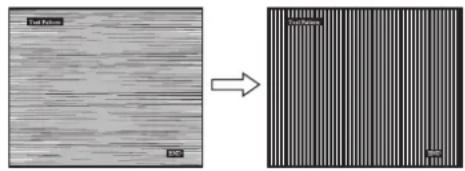
8 OK duğmesine basin.
SCREEN menu ekranina geri donun.
Eger tum ekranda dikey cizgiler goruntulenirse, aralig (pitch) asagidaki sekilde ayarlayin.
9 PITCH seçeneğini seçmek iar ↓/↑ Düğmelerine ve sonra da OK Düğmesine basin.
PITCH menus ckranda görtuntulcnir.
10 Dikey cizgiler kaybolana kadar / duğmelerine basin.
Ayari, dikey Çüzgiler kaybolacak seksilde yapın.
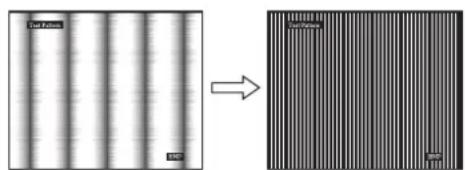
11 Örnek testi sona erdirmek icin ekrandaki [END]e tiklayin.
12 OK diugmesine basin.
SCREEN menu ekranina geri donun.
13 secenejini sejmek icin / duigmelerine vesonra da OK duigmesine basin.
Menukranna geridonun.
Resmin konumunu manuel olarak ayarlama (H CENTER/V CENTER)
Göruntü ekranin merkezinde bulunmuyorsa görtüyi ortalamak icin asagidaki admlari takip edin.
1 Bilgisayarda cozunurlugu 1280× 1024 olarak ayarlayin.
2 CD-ROM'u yerleştinir.
3 CD-ROM'u baslatin, alan ve modeli.Sinceve ornek testi görtüleyin.
Windows icin
[Utility] [Windows]/[Win Utility.exe]'ye tiklayin.
Macintosh icin
[ \text{Utility} \rightarrow \text{[Mac]} / \text{[Mac Utility]} \text{ye tiklayin.} ]
4 MENU duğmesine basin.
Ana menu ekranda görtüntenir.
5 (sREEN) seceneigni secmek icin / duqmelerine ve sonra da OK duqmesine basin. SCREEN menusu ckranda goruntulenir.
6 H CENTER veya V CENTER seçeneğini/seçmek icin ↓/↑duğmelerine ve sonra da OK duğmesine basin.
H CENTER veya V CENTER menusü ekranda görtülenir.
7 Örnek testi ekranda ortalamak icin, ↓/↑ duğmelerine basin.
8 Örnek testi sona erdirmek icin ekrandaki [END]e tiklayin.
9 OK duğmesine basin.
SCREEN menu ekranina geri donun.
10 secenegini sejmek icin / duqmelerine vesonra da OK duqmesine basin.
Menu ekranna geri donun.
Renk isisini ayarlama (COLOR)
Göruntünn beyaz renk alanindaki renk seviyesini, varsaylan renk isisi ayarlarindan segebilirsiniz.
Ayrica, gerekirse, renk isisina ince ayar da yapabilirsiniz.
Ekranin parlaklik moduna gore arzu ettiginiz renk isisini ayarlayabilirsiniz
1 MENU duğmesine basin.
Ana menu ekranda görtuntilenir.
2 (COLOR) seceneğini seçmek icin ↓/↑ Düğmelerine ve sonra da OK Düğmesine basin.
COLOR menusu ekranda görtüntülcnir.
3 lstediginiz renk isisiin secmek icin / duqmelerine ve sonra da OK duqmesine basin.
Isyi 9300K'dan (varsayilan ayar) 6500K'ya indirdiginizdc, beyazlar mavimsi tondan kirmizimsi tona dokru kayacaktir. Ekranin parlakiigi icin "USER" seci ili oldugunda renk isisiniz "sRGB" ye ayarlayabilirsiniz.
"sRGB"yi scctiginizdc renkler"sRGB" profiline gore ayarlanir.(sRGB renk ayari, bilgisayar urunleri icin dizayn edilmis endustri standardi renk alan protokoludur.)Eger "sRGB"yi seçerseniz bilgisayarinizin renk ayarlan sRGB profiline ayarl olmaldir.
Notlar
Eger bagl olan bilgisayar ya da baska bir ekipman sRGB ozelligine sahip degilse, renkler sRGB profiline gore ayarlanamaz.
- COLOR, sRGB'a ayarlyken;CONTRAST, BRIGHTNESS veya GAMMA'u ayarlayamazsiniz.
Renk isisinaince ayar yapma (USERADJUSTMENT)
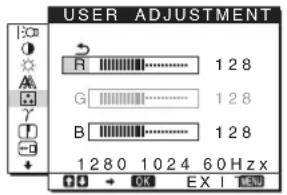
1 ADJUST seçeneğini seçmek icin ↓/↑ Düğmelerine ve sonra da OK Düğmesine basin. USER ADJUSTMENT menüsu ekranda görtünülenir.
2 R (Red/Kirmizi) veya B (Blue/Mavi) seçeneklerini seçmek icin, ↓/↑ Düğmelerine basin ve OK Düğmesine basin. Ardindan, istedigüniz renk isisini ayarlamak icin ↓/↑ Düğmelerine ve sonra da OK Düğmesine basin. Bu ayar renk isisini R ve B böümlerini G (Green/yeşil) böümüne gö artırarak veya azaltarakdehyişirdiginden, G böümü sabittir.
3 seceneğini seçmek icin ↓/↑ Düğmelerine ve OK Düğmesine basin. Yeni renk ayari bellekte USER olarak saklanir ve US secildiginde otomatik olarak geri Çağnlr. Ana menu ekranda göruntülenir.
Gama ayarinin degistirilmesi (GAMMA)
Göruntünun renk gölgesini, göruntünun original renk gölgesi ile birlestrebilirsiniz.
1 MENU Düğmesine basin. Ana menu ekranda görtündül
2 (GAMMA) seçeneğini seçmek icin ↓/↑ Düğmelerine ve sonra da OK Düğmesine basin. GAMMA menüsu ekranda görtündenir.
3 Istediginiz modu sejmek icin / duğmelerine basin ve sonra OK duğmesine basin.
Keskinligi ayarlama (SHARPNESS)
Sekillerin keskinliklerini ayarlaym.
1 MENU Düğmesine basin. Ana menu ekranda görtülenir.
2 (SHARPNESS) seçeneğini seçmek icin ↓/↑ Düğmelerine ve sonra da OK Düğmesine basin. SHARPNESS menüsu ekranda görtündelenir.
3 Keskinligi ayarlamak icin, / dugmelerine basin ve sonra OK dugmesine basin.
Menu konumunudehyistirme (MENU POSITION)
Eger ekrandaki bir nesneyi gormenizi engellyiorsa, menu konumunu degistirebilirsiniz.
1 MENU Düğmesine basin. Ana menu ekranda görtüntülenir.
2 (MENUPPOSITION) seceneğini seçmek icin ↓/↑ dügmelerine ve sonra da OK dügmesine basin. MENUPPOSITION menusu ekranda görtuntilenir.
3 Istediginiz konumu seçmek icin ↓/↑ duğmelerine basin, istenilen konumu/sein ve OK duğmesine basin.
Ekrānın üstunde, ortasinda ve altinda olmak üzere üçer poźisyon bulunur.
Girişi otomatik olarak要考虑irme (INPUT SENSING)
INPUT SENSING menusunde AUTO ON scececnegini sectiginizde, monitor otomatik olarak bir giris terminaline bir giris sinyali saptar ve enerji tasarruf moduna gircmeden once girisi otomatik olarak degistirir.
1 MENU dulgmesine basin. Ana menu ekranda goruntulenir.
2 (INPUT SENSING) seçeneğinisecmekicin / Dügmelerine ve sonra da OK Düɡmesine basin. INPUT SENSING menusu ekranda görtüntülir.
3 Istediiginiz modu sejmek icin / duqmelerine basin ve sonra OK duqmesine basin.
-
AUTO ON: Seçilen,giris terminalinde,giris sinyali yoksa vya INPUT dugmesi ilebir,giris terminali seçtinizde ve terminalde giris sinyali yoksa,ekran mesajgöruntulenir (sayfa 17)ve monitor,giri otomatik olarak degistirmek icin baska bir,giris terminaline yonelik giris sinyalini kontrl eder. Giris degistirildiginde,seçilen,giris terminali ekranin sol ust kismnda göruntulenir. Giris sinyali yoksa,monitor otomatik olarak enerji tasarruf modunaGPCER.
-
AUTO OFF: Giriş otomatik olarak要考虑ilmaz. Girişi要考虑ilmek ilen INPUT üğmesine basir.
Ekran menusü dilini/seme (LANGUAGE)
Bu monitördeki menülerde ve mesajlarda kullananan dilidehyigişirebilirsiniz.
1 MENU dugmesine basin.
Ana menu ekranda görtüntenir.
2 lstediginiz secenegin simgesi belirene kadar duigmesine basmaya devam edin.
3 (LANGUAGE) seçeneğini seçmek icin ↓/↑ Düğmelerine ve sonra da OK Düğmesine basin. LANGUAGE menüsi ekrandaGORuntülenir.
4 Bir dil sejmek icin, / duğmelerine ve sonra da OK duğmesine basin.
·ENGLISH:Ingilizce
FRANCAIS: Fransizca
- DEUTsCH: Almanca
- ESPANOL: iSpanisholca
ITALIANO: Italyanca
NEDERLANDS: Hollandaca
SVENSKA: Isveccce
- PUCCKN:
·日本語: J a p o n c a
·中文: C i n c
■ Menüleri ve kontrol Düğmelerini kilitleme istenmeyen ayarlı ve sifrlamalan onlemek icin, Düğmelerin kontrollerini kilitleyebilirsiniz.
1 (MENU LOCK) seçeneğini seçmek icin ↓/↑ Düğmelerine ve sonra da OK Düğmesine basin. MENU LOCK menüsu ekranda görüntülenir.
2 ON veya OFF seçeneğini seçmek icin ↓/↑ Düğmelerine ve sonra da OK Düğmesine basin.
- ON: Sadece (guc) anahtari calisacaktir. Eger herhangi bir islem yapmaya calisursaniz, ekranda (MENU LOCK) ikonu belirir.
- OFF: (MENU LOCK) seçeneğini OFF konumuna getirin. Eger (MENU LOCK) seçeneğini ON konumuna getirseniz, sadece bu menu maddesi seçilebilir.
ilave ayarlar
Asagidaki secenekleri ayarlayabilirsiniz:
- RESET
·MENULOCK
1 MENU duğmesine basin.
Ana menu ekranda görtüntenir.
2 Istediginiz secenegin simgesi belirene kadar duigmesine basmaya devam edin.
3 lstediginiz seceneigi sejmek icin / duqmelerine basin, istenilen konumuicine ve OK duqmesine basin.
Scilen scencgin ayarini asagidaki talimatlara gore yapin.
Tüm ayar verilerini fabrika ayarlarina sifirlama
Yaptigim ayarlan fabrika ayarlarma geridondurebilirsiniz.
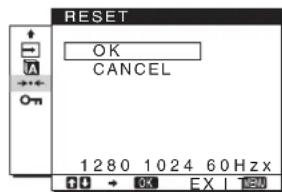
1 + (RESET) seçeneğini/seçmek icin ↑/↓ Düğmelerine ve sonra da OK Düğmesine basin. RESET menüsu ekranda görtündelenir.
2 lstediginiz modu secmek icin / duigmelerine basin ve sonra OK duigmesine basin.
- OK: Yapilan ayarlan, fabrika ayarlarina geri dondürmek icin LANGUAGE) ayari bu yontemle degismez.
- CANCEL: Sifirlamayi iptal etmek ve menu ekranina donmek icin.
Teknik Özellikler
Enerji tasarrufu fonksiyonu
Bu monitor VESA, ENERGY STAR ve NUTEK enerji tasarrufu standartlarna uygundur. Monitor eger Analog giris icin DPMS (Display Power Management Standard)/Dijital giris icin DMPM (DVI Digital Monitor Power Management) uyumlu bir bir bilgisayara vya video grafik kartuna baglanirsa, monitor asagida gosterilen sekilde otomatik olarak enerji tuktimini azaltacaktur.
SDM-HS75D
| Enerji modu Enerji tüketimi | ◎ (güç) gÖstergesi | |
| normal | 45 W (maks.) yeşil.§ | |
| çalışa | ||
| aktif | 1,0 W (maks.) turuncu | |
| kapanma* | ||
| (derin uyku)** | ||
| power off 1,0 W (maks.) off | ||
SDM-HS95D
| Enerji modu Enerji tüketimi | ◇ (güç) gõstergesi | |
| normal | 50 W (maks.) yeşil在线咨询 | |
| aktif | 1,0 W (maks.) turuncu | |
| kapanma* (derin uyku)** | ||
| power off 1,0 W (maks.) off | ||
- Eger bilgisayarimiz "aktif kapanma" modunaGPCERSE, giriş sinyali kesilir ve ekranda NO INPUT SIGNAL goruntülenir. 5 saniye sonra monitor erji tasarrufu modunaGPCER.
**“derin uyku” Environmental Protection Agency tarafindan tanimlanan erji tasarrufu modudur.
Güç:tüketimini azaltma
(m o d u)
Eger | modunu, monitorün on kismindaki dülçesine basarak LOW seçeneğine ayarlarsaniz, arka isik seviyesi azahr ve enerji tuketimi de azahr.
LOW seçeneşi进展情况 kadar, |dugmesine arka arkaya basin.
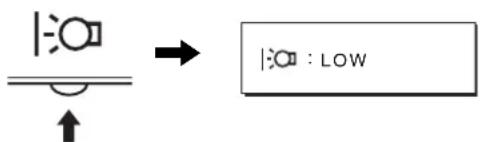
Ekranda LOWgoruntulenir ve arka 1sik seviyesi azalir. Yaklasik 5 saniye sonra LOW ekrandan kaybolur.
Otomatik resim kalitesi ayarlama fonksiyonu (sadece analog RGB sinyali)
Monitor bir giri sinyali aligianda, otomatik olarak resmin gezisyonunu ve keskinligini (faz/ aralik) ayarlar ve ekranda net bir resmin goruntulenmesini saqlar.
Temel (fabrika ayarli) mod
Monitor birGISinyali alduginda,ekranin ortasinda yuksek kaliteli bir goruntu clde edcbilmek icin, bu sinyali monitorun belleginde saklu alan temel modlardan biri ile elesfirir. Giris sinyali temcl mod ilc uyusursa, resim otomatik olarak uygun varsayilan ayarlarla ekranda goruntulenir.
Giriş sinyalleri temel modlardan biri ile uyusmazsa
Monitor modlardan birine uymayan bir girisinyali ahrsa, ekranda daima net bir goruntu saglamak uzere, otomatik goruntu kalitesi ayar fonksiyonu aktive edilir (asagidaki monitor frekans arahklari dahilinde):
Yatay frekans: 28 - 80kHz
Dikey frekans: 48 - 75Hz
Sonuc olarak, monitor ilk defa, temel ayarlarina (fabrika ayari) uymayan birGIS sinyali aldiginda monitorun ekranda gortuyu gostermesi normalden dahuzun surebilir. Bu ayar verisi otomatik olarak hafizada saklanur ve daha sonra tekarr alglandiginda sanki monitor temel ayarlarina uyan birGIS sinyali almis gibislem gorur.
Not
INPUT1 icin DVI-D giris Soketi dijital RGB sinyallerini ayarlamaya gerek yoktur.
Faz,arylk ve görtü konumunu manuel olarak ayarlarsaniz
Otomatik görtü kalitesi ayar fonksiyonu, bazirgis sinyallerinde görtü konumunu, fazi ve araligi tam olarak ayarlayamayabilir. Bu durumda, bu ayarları manuel olarak yapabilirsiniz (sayfa 12). Yaptıgüniz(manul ayarlar hafizada saklanir ve monitorayo nir giris sinyalini algladigunda yeniden kullanir.
Not
Otomatik görtintu kalitesi fonksiyonu aktif durumda oldugunda sadccc (gu) dugmesi calir.
Sorun giderme
Teknik destege basvurmadan once bu bolume bakin.
Göründülü mesajlar
Eger giris sinyalinde sorun yasanyorsa, asagidaki mesajlardan bir tanesi ekranda goruntuliner. Sorunu cidermek icin, bkz "Hata belirtleri ve olasi ciderme yontemleri" sayfa 18.
Ekranda OUT OF RANGE mesaji görtülenirse,
Bu, giris sinyalinin monitor özellikleri tarafindan desteklenmedigini gosterir. Asagidaki bolumleri kontrl edin.
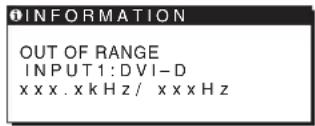
Eger "xxx.x kHz/xxx Hz" ekrana gelirse
Bu, yatay ve dikey frekanslarin ikisinin de monitor tarafindan desteklenmedigi anlamuna gelir. Rakamlar, gecerli giris sinyalinin yatay ve dikey frekanslarini gosterir.
Eger ekranda "RESOLUTION > 1280× 1024"belirse
Bu,oczunurlugun monitor ozellikleri tarafindan desteklenmedigi gosterir (1280× 1024 vya daha dusuk).
Eger NO INPUT SIGNAL mesaji ekranda görtüntenirse
Bu mesaj, giris sinyali olmadigi anlamina gelir.
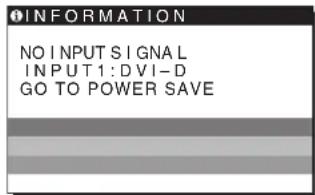
GO TO POWER SAVE
Monitor, ekranda mesaj belirdikten yaklasik 5 saniye sonra enerji tasarrufu moduna girer.
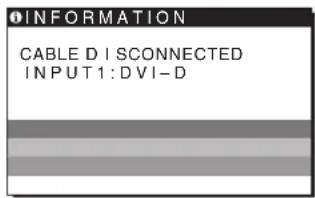
Ekranda CABLE DISCONNECTED mesaju ekranda görtülenirse
Bu mesaj, video sinalk kablosunun cikarildigi bilirtir.
Hata belirtileri ve olasi giderme yontemleri
Eger sorun bagl bulunan bilgisayardan veya diger ekipmandan kaynaklaniyorsa lufen ilgili donannin kullanm talimatlarina bakimz.
| Belirti Bu öğeleri kontrl edin | |
| No picture (görüntü yok) | |
| ü (güc) gõstergesi yanmyorsa veü (güc) Düğmesine basildığnda daü (güc) yanmazsa, | Güç kablosunun takil olup olmadırım kontrol edin. |
| Ekranda CABLE DISCONNECTED mcsaji ekranda:görüntülenirse, | Video sinaly kablosunun ve diğer donanımlarin ilgili soketlerde takil durumda olup olmadırım kontrol edin (sayfa 7).Video giris sokit pınlerinin seksülmemiş vyeicine kacmamş oludgün emin olun.Saqlanmamşbir video sinaly kablosu takil.Eçraret al,yal kablosu takil durumda isec, CABLE DISCONNECTED mesaji erleri tasarruf moduna gezmeden once ekranda:görüntülenebilir. Bu bir ariza degildir. |
| Eçer ekranınzda NO INPUT SIGNAL belirse, veyaü (güc) gõstergesi turuncu isee, | Video sinaly kablosunun ve diğer donanımlarin ilgili soketlerde takil durumda olup olmadırım kontrol edin (sayfa 7).Video giris sokit pınlerinin seksülmemiş vyeicine kacmamş oludgün emin olun.Monitor nedeniyile değil, bir bilgisayar veya婴幼儿 farklbir cihaz nedeniyle olusan problemlerBilgisayar enerj tasarrufu modunda. Klavyede herhangi bir tuşasa basmayi veya fareyi hareket etirmeyi deneyin.Ekran kartinizn düzgün sekilde takildüncü emin olun.Bilgisayarin aşkı konumda olup olmadırım kontrol edin.Bilgisayarıyeniden baslatin. |
| Ekranda OUT OF RANGE mesaji,görüntülenirse, | Monitor nedeniyle değil, bir bilgisayar veya婴幼儿 farklbir cihaz nedeniyle olusan problemlerVideo (görüntü) frekansın monitörün desteklcigi özellikler icinde olup olmadırım kontrol edin. Eçraret al, mir monitörün yereine, bu monitör ütaki tanıysanı, eski monitörüyeniden takın ve bilgisayarı ekran chartı asaginda belirtilen arahklarda ayarlayın:Horizontal: 28-80 kHz (analog RGB), 28-64 kHz (digital RGB)Vertical: 48-75 Hz (analog RGB), 60 Hz (digital RGB)Çozünurluk:1280 x 1024 veya daha Dennis |
| Eçer Windows kullanıorsanzv eski bir monitorün yereine, bu monitör kullanacaksanz, | Eçer cski bir monitorün yereine, bu monitör ütaki tanıysaniz, eski monitörüyeniden takın ve asagindaki talimatları uyulayın. Windows aygit seçimi penceresinde "Manufactures" (ürctici) listeden "SONY"yi, "Models" (modeller) listeden "SDM-HS75D" veya "SDM-HS95D" modelini seçın. Bu monitörün model ismi "Models" (Modeller) listede görüntülenmiysa, "Plug & Play" (Tak ve Çalışir) seçeneşimi deneyin. |
| Eçer Macintosh system kullanıorsanz, | Eçer Macintosh adaptörü (saglanmamış) kullanıorsanz adapörü kontrol edin ve video sinaly kablosunun.Doğru takih oludgün dan emin olun (sayfa 8). |
| Görüntü titresemi, oynaması, sallanması ya da kılışması | Araligi (pitch) ve fazı (phase) ayarlayın (sayfa 12).Monitörü, tercihen farklı bir elektrik devresi üzerindeki, farklı bir AC prizine takmayi deneyin.Monitor nedeniyle değil, bir bilgisayar veya婴幼儿 farklbir cihaz nedeniyle olusan problemlerGrafik kartinin monitörü uygūn sekilde ayarlayın oludgün emin olun.Grafik modunun, (VESA, Macintosh 19" Color, vs.) ve girisi sinylaki frekansınbu monitor tarafindan desteklendigiinden emin olun. Frekans uygūn arahkta olsa bile, bazı ekran kartlın bu monitörün.Doğru senkronizasyon yapabilmesti icin;cok dar senkronizasyon darbesine sahip olabilir.Mümkür olan en iyi kalitedeki,görüntü kalitesi icin bilgisayarın tazeleme orannı (dîkey frekans) ayarlayın. |
| Belirti Bu öğeleri kontrol edin | |
| Görüntü bulanık | • Parlakikı ve kontrasti ayarlayın (sayfa 12). • Araikı (pitch) ve fazı (phase) ayarlayın (sayfa 12). |
| ■ Monitor nedeniyledehyil, bir bilgisayar veya böglanan farklı bir cihaz nedeniyle olşan problemler • Bilgisayarınuzda çüzünurlugu 1280×1024 olarak ayarlayın. | |
| Hayalet gürüntü | • Video kablosunun ya da video)yönlendiriciin uzatma kablosunuiptal edin. • Tüm parçaların (donanımları) ilgili sokitlerdedoğanbir seksilde taklı oldalık standemolun. |
| Resim ortalanmamış veya boylumlari)düzgündehyil | • Araikı (pitch) ve fazı (phase) ayarlayın (sayfa 12). • Görüntü konumunu ayarlayın (sayfa 13). Bazı video modalarmın ekram tam olarak doldurmadıyı unutmayın. |
| Görüntüçok ufak | ■ Monitor nedeniyledehyil, bir bilgisayar veya böglanan farklı bir cihaz nedeniyle olşan problemler • Bilgisayarınuzda çüzünurlugu 1280×1024 olarak ayarlayın. |
| Görüntüçok karanlık | • Parlakikı, BRIGHTNESS menüsunu kullanarak ayarlayın (sayfa 12). • Arka,iskı ayarlayın (sayfa 11). • Parlakikı menüsunu kullanarak ayarlayın (sayfa 10). • Monitor acıldıktan sonra parlakikı gelmesi bircak dokanda sürebilir. |
| Dalgalı veya oval (moire) bir gürüntüvar | • Araikı (pitch) ve fazı (phase) ayarlayın (sayfa 12). |
| Renk dizelenldeğil | • Araikı (pitch) ve fazı (phase) ayarlayın (sayfa 12). |
| Beyaz renk tam olarak beyaz gürüntülenmiyor | • Renk,iskı ayarlayın (sayfa 13). |
| Monitorduğmeleriçalımsyor(Öranda gürüntülenir) | • Menükiladi ON durumda isc OFF'a getirin (sayfa 15). |
| Monitor kırıbir zamandan sonra kapaniyor | ■ Monitor nedeniyledehyil, bir bilgisayar veya böglanan farklı bir cihaz nedeniyle olşan problemler • Bilgisayarda cnceri tasarrufu modunu kapatı. |
| Menü ekranindo gürüntülenençüzünurlük yanlış. | • Ekrankartı ayarıba宣言olarak,menü ekranında gürüntülenençüzünurlük, bilgisayarda ayarı olanlaayo Olmayabilir. |
Eger sorun devam ederse yetkili Sony saticisina basvurun ve asagdaki bilgileri verin:
Model ismi: SDM-HS75D ya da SDM-HS95D
- Serinumarasi
- Problemin detayl aciklamasi
- Satun alma tarihi
Bilgisayarizin ve ckran kartimizin ismi ve ozellikleri
Özellikler
SDM-HS75D
LCD panel Panel tipi: a-Si TFT Aktif Matriks
Göründü boyutu: 17,0 inç
Giri sinyali formati RGB calisma frekansi*
Yatay: 28-80 kHz (analog RGB)
28-64 kHz (djital RGB)
Dikey: 48-75 Hz (analog RGB)
60Hz (dijital RGB)
Czünurluk Yatay: Maks.1280 nokta
Dikey: Maks.1024 satr
Giris sinalay seviyesi RGB video sinyali
0,7Vp-p,75Ω,pozitif
SYNC sinyali
TTL seviye, 2,2k
(Ayrin yatay vci dikey)
Dijital RGB (DVI) signal: TMDS
(Tek baglanti)
Güç gereksinimi 100-240 V, 50-60 Hz,
Maks. 1,0 A
Guc tuketimi Maks. 45 W
Çahşma sıçkıgün 5-35
°C
Boyutlar (genislik/yükscklik/derinlik)
Ekran (dik durumda):
Yaklasic 388× 382,5× 139,2mm
(15^1 / 4 × 15 × 5^1 / 2 in)
Aŋrɪk Yaklaɪk 5 kg (11 lb. 3/8 oz.)
Tak ve Kullan DDC2B
Aksesuarl Bkz sayfa 7.
SDM-HS95D
LCD panel Panel tipi: a-Si TFT Aktif Matriks
(Ayrriyatayvc dikey)
Dijital RGB (DVI) signal: TMDS
(Tek baglanti)
Gucereksinimi 100-240V,50-60Hz
Maks. 1,0 A
Güç tuketimi Maks. 50 W
Calisma sicakhig 5-35 C
Boyutlar (genislik/yukseklik/derinlik)
Ekran (dik durumda):
Yaklask. 435× 418× 146mm
(17^1 / 8 × 16^1 / 2 × 5^3 / 4 inc)
Agrlhk Yaklasik 6 kg (13
lb.3/8oz.)
Tak ve Kullan DDC2B
Aksesuarlar Bkz sayfa 7.
-
Tavsiye edilen yatay ve dikey zamanlama kosulu
-
Yatay sync genisligi toplam yatay zamanin 4,8 sinden veya 0,8 μs, den fazla olmaldir, hangisi daha buyuk isc.
Yataybosluk genisligi 2,5 sec den fazla olmalidir. - Dikey boşluk genişligi 450 μsec den fazla olmaldir.
Tasarim ve özellikler haber verilmeksizin degistirilebilir.
TFTLCD Color Computer Display
使用说明书
CS
SDM-HS75D
SDM-HS95D