SDMHS75D - Monitor SONY - Bezpłatna instrukcja obsługi
Znajdź bezpłatnie instrukcję urządzenia SDMHS75D SONY w formacie PDF.


Pytania użytkowników dotyczące SDMHS75D SONY
0 pytanie dotyczące tego urządzenia. Odpowiedz na te, które znasz, lub zadaj własne.
Zadaj nowe pytanie dotyczące tego urządzenia
Pobierz instrukcję dla swojego Monitor w formacie PDF za darmo! Znajdź swoją instrukcję SDMHS75D - SONY i weź swoje urządzenie elektroniczne z powrotem w ręce. Na tej stronie opublikowane są wszystkie dokumenty niezbędne do korzystania z urządzenia. SDMHS75D marki SONY.
INSTRUKCJA OBSŁUGI SDMHS75D SONY
Pripojte napajeci kabel (dodany).
Vstupni konektor DVI-D (digital signal RGB) pro vstup INPUT1 (strana 7)
Nastavte jas obrazu (uroven cernené).
Poznámka
Jas nemezbytzmeneh,pokud je rezim |staven na HIGH, MIDDLE nebo LOW (strana 10).
Na obrazovce se zobraż nabídka BRIGHTNESS.
3 Nastaveni jasu provedte stiskem tlacitek / a poté stiskněte tlacitko OK.
Środki ostrożnosci 4
Identifikacja częsci elementów 5
Konfiguracja. 7
Konfiguracja 1: Otrówz podstawe 7
Konfiguracja 2: Podłuczanie monitora do komputera 7
Konfiguracja 3: Podłuczanie kabla zasilania. 8
Konfiguracja 4: Zabepiecz kable i załód tylną podkrywę . . . . . . 8
Konfiguracja 5: Wynczanie monitora i komputera 8
Regulacja nachylenia ekranu 9
Wybor syngatu wejsciowego (przycisk INPUT) 9
Regulacja ustawien monitora. 10
Regulacja jasnosci 10
Nawigacja 10
Regulacja podświetenia obrazu (BACKLIGHT) 12
Regulacion kontrastu (CONTRAST) 12
Regulacja poziomu czerni obrazu (BRIGHTNESS). 12
Regulacja ostrosci i połozenia obrazu (SCREEN)
(tylko analogowy sygnal RGB) 12
Regulacja temperatury barwowej (COLOR) 14
Zmiana ustawienia gamma (GAMMA) 14
Regulacja ostrosci (SHARPNESS) 14
Zmiana połozenia menu (MENUPosition) 15
Automatycznazmiana sygnatu wejscia (INPUT SENSING) 15
Wybor jezyka menu ekranowego (LANGUAGE) 15
Ustawenia dodatkowe 15
Dane techniczne 16
Funkcja oszczedzania energii. 16
Ograniczeniepoboru mocy(tryb)16
Funkcja automatycznej regulaggi jakosci obrz
(tylko analogowy sygnal RGB) 17
Rozwiawyanie problemów 17
Komunikaty ekranowe 17
Objawy i dzialania zaradcze 18
Specyfikacja. 20
Macintosh jest znakiem towardwym firmy Apple Computer, Inc., zastrzezonym w Stanach Zjednoczonych i innych krajach.
- Windows® i MS-DOS sa zastrzezymi znakami towardymi firmy Microsoft Corporation w Stanach Zjednoczonych i innych krajach.
- IBM PC/ATi VGA sa zastrzezonymi znakami towardwymi firmy IBM Corporation w Stanach Zjednoczonych.
VESA i DaDnKami twarowymi stowarzyszenia VESA (Video Electronics Standards Association).
- ENERGY STAR jest znakiem zastrzeźonym w Stanach Zjednoczonych.
- Adobe i Acrobat sa znakami towardwymi firmy Adobe Systems Incorporated.
Wszelkie innanezwy produktow wspomniane w niniejszym dokumencie moga byc znakami towarwymi lub zastrzezonymi znakami towarwymi odpowiednich firm.
- Ponadto, symbole „tm“ i „@“ nie są podawane za kaźdym razem w nimiejszym dokumencie.
Środki ostrożnosci
Ostrzeżenie dotyczne podłuczania zasilania
- Nalezy korzystać z dolaczonego kabla zasilania. W przypadku korzystania z在内的 kabla sąwdzić, przy nadaje są podlącenia do lokalnej sieci energetycznej.
Przykladowe rodzaje wtyczek
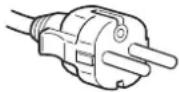
od 200 do 240 V
Urzadznic nalezy instalowac w przyłu latwo dostepncgo gniaiazda sieciowego.
Umiejscowienie
Monitora nie nalezy umieszczac ani pozostawiac:
- w Polsluy zrodel ciepla, np. grzejników przy kanalów wentylacyjnych, jak rowniesz wymijsch wystawionych na bezposrednie dzialanie promieni slonecznych (narażenie urzadzenia na dzialanie skrajnych temperatur, np. w samochodzie zaparkowanym w naslonczynionym mięscu lub w Polsluy instalacji grzewcieje,MZe powodowej odksztalcenia obudowy lub wadliwe dzialanie);
- wmiejsch narażonych na wibracje lub wstrȩsy Mechaniczne;
w blobsu urzadzen wytwarzajych silne pole magnetyczne, np. odiornikow telewizjnychczy innych urzadzen gospodarstwa domowego; - w mistręczech, gdzie występuje duź ilosc kurzu, zanieczyszczemu lub piasku, np. w poplȩz otrwartego okna lub wyjscia z pomieszczenia na zewnatrix (w przypadku krótkotrwalego uzytkowania monitora na zewnatrix danezy podjac stosowne srodki ostrożnosci w celu przyciwdziałania gromadzeniu sie kurzu i zanieczyszczemu, w przyciwnym wypadku要去 dość do niedwracnalnégo uszkodzenia urzadzenia).
Umiecie urzadzenia na plaskiej powierzchni. Nie nalezy stawiac monitora na niestabilnej powierzchni, np. brzegu biurka. Jesli czeci urzadzenia wystaje poza powierzchnie, na ktorej stoi, grozi to upadkiem urzadzenia i obrazeniamicia na oraz uzskodzeniem mienia.
Korzystanie z ekranu ciełokrystalicznégo
- Nie nalezy wystawiać ekranu cieklokrystalicznego na bezposrednie dzialanie promieni slonecznych, poniewaz要去 on ulec uszkodzeniu. Nalezy zworcie uwage na wlasciwe umieszczenie monitora przy oknie.
- Nie nalezy naciskac ani rysowac ekranu cieklokrystalicznego. Na ekranie cieklokrystalicznym nie nalezy umieszczaccięzkich przydmiotów. Moze to spowodowo odksztalcenic lub wadliwe dzialanic paneu.
-
W przypadku uzytkowania monitora w niskiej temperaturze, na ekranic要去ojawic sie obraszczatkowy. Nie swiadczy to o nieprawidtowym dzialaniu urzadzenia. Po podniesieniu sie temperaturek ekran powraca do normalego dzialania.
-
Ježeli przydz dṛtuźszy czas wyswietlany bedzie hieruchomy obraz, na ekranie moze povajć sie obraz szczątkowy. Obraz szczątkowy z czasmzniknie.
- Panel ciełokrystaliczny nagrzewsia w trakcie przyc. Nie swiadczy to o nieprawidlowym dzialaniu urzadzenia.
Uwagi dotyczę monitorów ciełokrystalicznych Przy produktji monitorów ciełokrystalicznych wykorzystwyana jest najnowsza technologia. Mimo to na ekranie mogość pojawiec sącie mle lub jasne punkty swiatka (czerwone, niebieskie lub zielone), nieregularne kolorowe pasy lub Rozjasnienia. Nie swiadczy to o nieprawidłowym dzialaniu urzadzenia.
(Punkty aktywne: powyzej 99,99%)
Konserwaca
- Przed przystapieniem do czyszczenia monitora sączy bezwzględnie odłuczyc kabel zasilania od gniażda sicciwego.
- Ekran ciełokrystaliczny naleźczycieci miękka szmatka. W przypadku stosowania plnu do mycia szkta nic naleź stosowej srodka antystatycznégo lub podobnégo, gdyż要去 spowodowej zarysowanie powierzchni ochronnej ekranu.
- Obudowe, panel oraz przyciski regulaciereały czysci miękka szmatka, zwilzona lagodnym detergentem. Nie nalezy uzywać materialów sciernych, srodków szorujczych ani Rozpuszczalinów, takich jak alkohol lub benzyna.
- Powierzchni ekranu nie nalezy pocierać, dotykać ani stukać w nią ostrymi przydmiotami, takimi jak dlugopiskyczy srubokrty. Może to spowodowej zarysowanie matrycy.
- W przypadku dlugotwało go kontaktu z guma lub materialami winylowymi oraz wystawenia monitora na dzialanie Rozpusczalników lotnych, np. srodków owadobóczych,要去 dojsć do pogorszenia jakosci lub zniszczenia powlcki ochronnej ekranu cieklokrystalicznego.
Transport
- Przy przenoszeniu monitora naleź odlączy wszymstkie kable i obiema rękami mocno przytrzymac urzadzenia. Upuszczenic monitora grozi uszkodzeniemcia lub urzadzenia.
- Przy transporcie monitora do serwisu lub do dalszej wysylikiNSE korzystacZ oryginalego opakowania.
Montaż na scianie lub uchwycie
Jezeli zamierasz zamontowac monitor na scianie lub uchwycie, skontaktuj si z wykwalifikowanym personel. W przypadku montazu tego typu niedne jest zdjecie tylnej Pokrywy.
Składowanie zuzytego monitora
-
Nie nalewy składowaec monitora razem z ogólnych oepadkami pochodźycymi z gospodarstwa domowego.
Kineskop fluorescencyjny monitora zawiera rtec. Składowanie monitora musi odbywac sie zgodnie za zaleceniami要比scowych wladz sanitarnych. -
Urzadzenia powinno byc zasilane z wykorzystaniem ukladow zabeziepaczajych przewidzianych w instalacji budynku, przy czym wartosć znamionowa bezpiecznika w przyzewodzie fazowym nie要去 przyzekraczać 10 A.
- Poniewacz urzadzenia nie posiada wytlacznika sieciowego, rozlaczajacego oba przywody sieciowe, dla skutecznego odłaczenia monitora od sieci naleź koniecznie wyjac wtyczke kabla zasilajacego z gniażdka scienngo.
- Urzadzenia wspólpracujuce z monitorem, a wymagajuce zasilania sieciowego musza byc zasilane z tej samej instalaci jelektrycznej.
Gniazdo zasilajace powinno bye zainstalowane zgodnie z ponizszym rysunkiem.
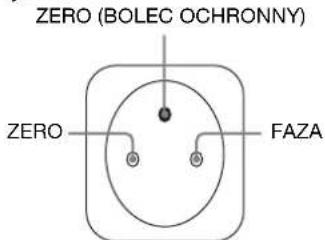
Widok gniazda sieciowego (od strony wyczki)
Identyfikacja częsci elementów
Dodatkowe informacja znejduja sie na stronach podanych w nawiasach.
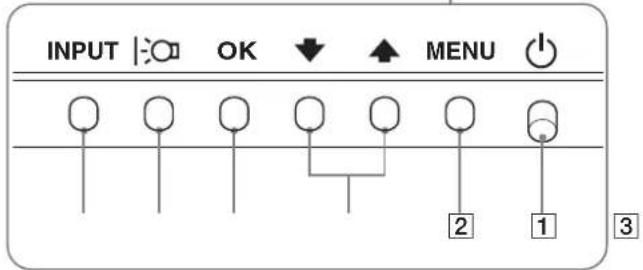
Przycisk zasilania 們 oraz przyciski sterowania umiejscowione sa z przyodu monitora u dolu, po sprawej stronie.
Przód monitora

Tyl monitora
1 Przyciski kontrlka zasilania (str. 8, 16)
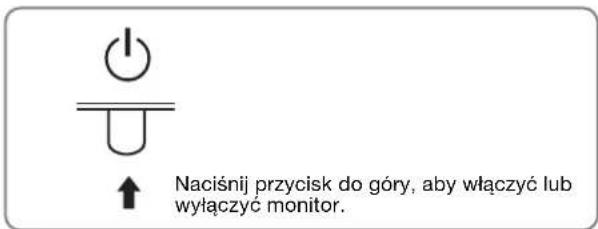
Aby wączyc lub wączyc monitor, naciśnij przycisk zasilania do góry.
Gdy monitor jest właczny, wskaźnik zasilania świeci na zielono, a gdy monitor znajduje są wetrybie oszczydzania energii, wskaźnik świeci na pomaranczowo.
2 Przycisk MENU (str. 10, 11)
Nacisniecie tego przycisku powoduje wyswietlenie menu glownego.
3 Przyciski / (str. 11)
Przyciski te peñniá role przycisków / przy wybieraniu pozymeji z menu i regulaci justawien.
4 Przycisk OK (str. 11)
Przycisk ten sluzy do wyboru pozymeji z menu i wpopadzania dokonanychzmian.
5 Przycisk (str. 10)
Przycisk ten sluzy do zmiany jasnosci ckranu.
6 Przycisk INPUT (str. 9)
Przycisk ten umozliwa przyelaczanie sygnalu wejscia video pomiędzy INPUT1 i INPUT2, w przypadku gdy do monitora podlaczone są dwa komputery.
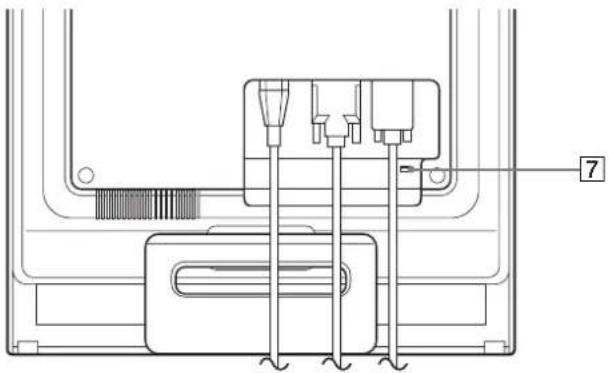
7 Otwör blokady bezpieczentwa
Otwör blokady bezpieczěnstwa pozwala stosowej zabezpieczenie Micro Saver System firmy Kensington. Micro Saver Security System jest znakiem towardym firmy Kensington.
4 5 6
Tyl monitora
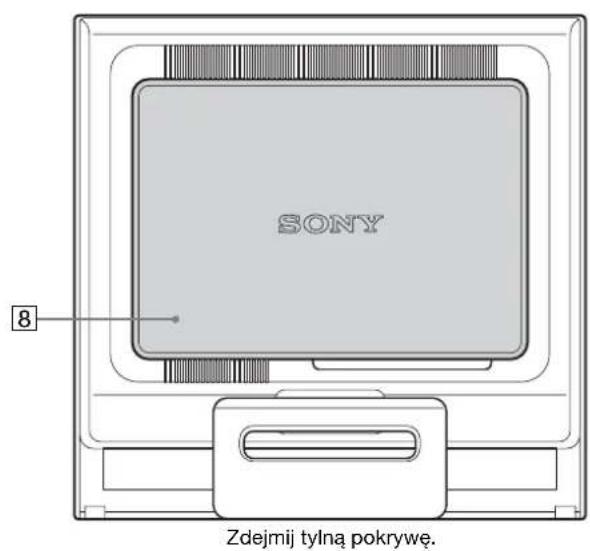
8 TylnaPokrywa(str.8)
Zdejmij tepokryweprzy podlaczaniu/odlaczaniukabli lub przewodow.
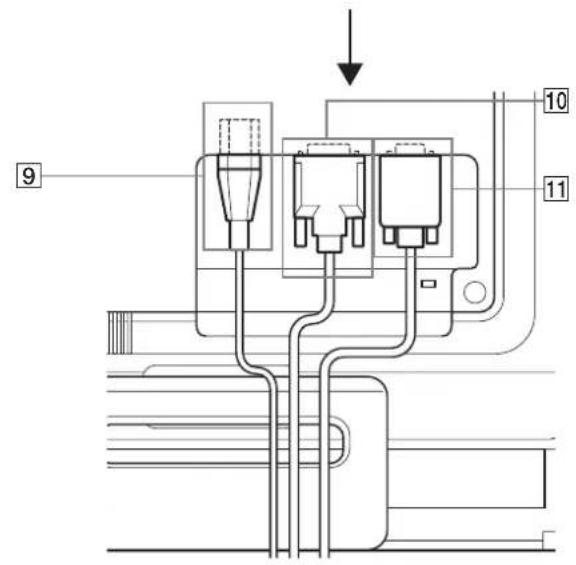
9 Zlacze AC IN (str. 8)
Podlacz kabel zasilania (w zestawie).
10 Gniazdo wejsciowe DVI-D (cyfrowy sygnal RGB) dla kanalu INPUT1 (str. 7)
Przez to gniazdo doprowadzane sacyfrowe sygnaly video RGB zgodne ze standardem DVI w ersji 1.0.
11 Gniazdo wejsciowe HD15 (analogowy sygnat RGB) (str.7)
Przez to gniazdo doprowadzane są analogowe sygnaly video RGB (0,7 Vp-p, dodatnie) i sygnaly synchronizaci.
Konfiguracja
Przed Rozpoczeciem uzytkowania monitora nalez sprawdzic,czy w kartonie znajduja sie nastepujace elementy: monitorcieklokrystaliczny;
- kabel zasilania;
- kabel syngalowy video HD15-HD15 (analogogy RGB):
- kabel sygnalu video DV1-D (cyfrowy RGB);
- zapinka do przywodów;
- dysk CD (oprogramawanie narzedziowe dla systemow Windows i Macintosh, instrukcja obslugi itd.);
- kartagwarancyjna;
Szybkiewpwrowadzenie
Konfiguracja 1: Otwórz podstawe
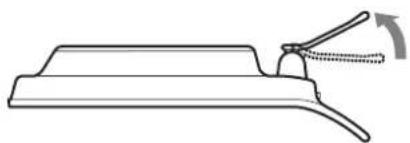
Uwaga
Podstawa składa sie wedlug ustawienia fabrycznégo. Pamiętaj, aby nie umieszeczć ekranu pionowo, jak podstawy. Grozi to przywoćeniem monitora.
Konfiguracja 2: Podłuczanie monitora do komputera
Przed podlączieniem monitora do komputera wylącz obydwa urzadzenia.
Uwaga
- Nie dotykaj stykow we wtykach kabla sygnałowego video, gdyz moga ulec wygi ciu.
- Sprawdź dopasowanie gniazda HD15, aby zapobiec wygieciystykol we wtykach kabla syngalowej video.
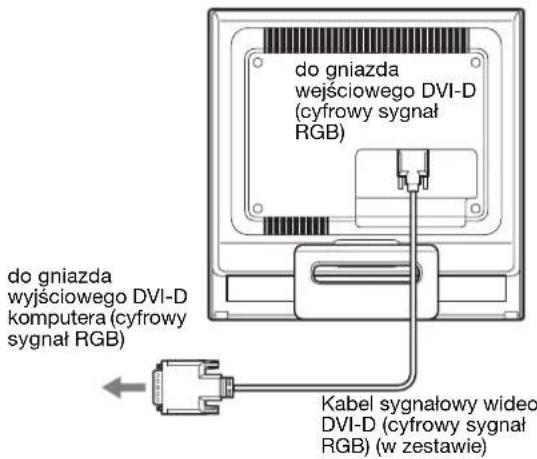
Podłuczanie komputera wyposzazonego wgniazdo wyjsciowe DVI (cyfrowy sygnat RGB)
Korzystajac z dolaczonego kabla syngalowo video DVI-D (cyfrowy syngal RGB), podlacz komputer do gniazda wejsciowego DVI-D monitora (cyfrowy syngal RGB).
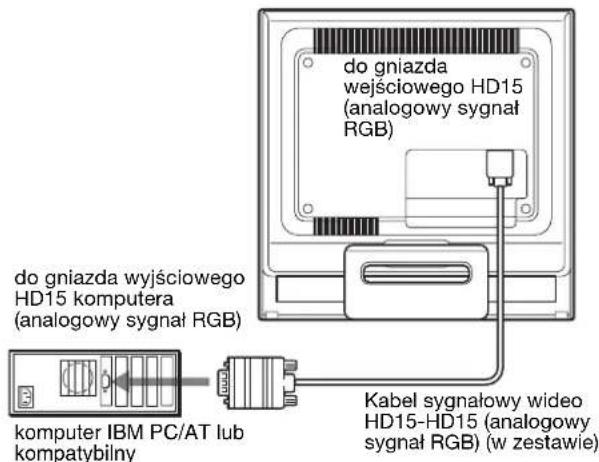
Podłuczanie komputera wyposzazonego wgniazdo wyjsciowe HD15 (analogowy sygnat RGB)
Korzystajac z dołaczonego kabla sygnalowej video HD15-HD15 (analogowy signal RGB), podlacz komputer do gniazda wejsciwoego HD15 monitora (analogowy sygnal RGB).
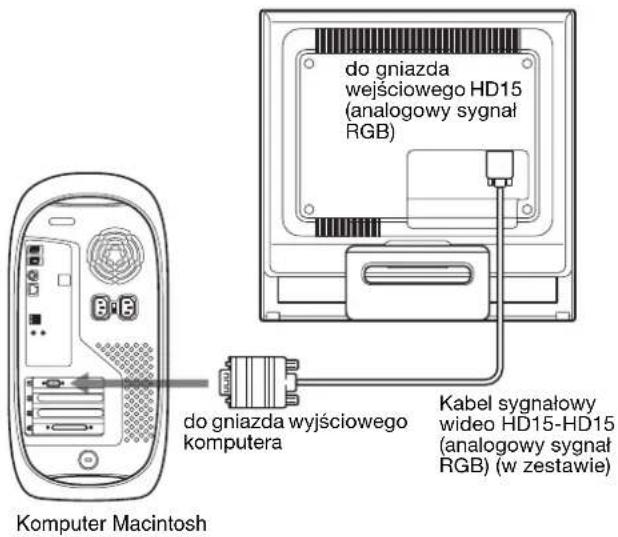
Podlacz komputer w sposob przysstawiony na ponijszych ilustracjach.
Podłuczanie do komputera IBM PC/AT lub kompatybilnego
Podlaczanie do komputera Macintosh
Przy podłuczaniu monitora do komputera Macintosh, o ile zajdzie potrzeba, skorzystaj z przyjecSciowki do komputera Macintosh (nic wchodzi w sklad zestawu). Podłucz przyjecSciowke do komputera przy podłaczeniem kabla.
Konfiguracja 3: Podłuczanie kabla zasilania
Wylacz monitor i komputer, a nastepnie podłucz kabel zasilania najpierw do monitora, a potem do gniazda sieciowego.
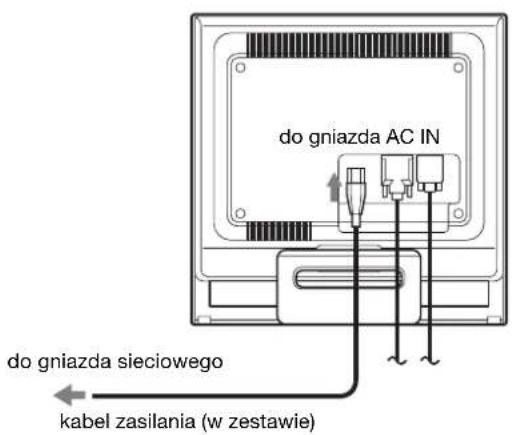
Konfiguracja 4: Zabezpiecz kable i załódź tylną elektryczny połocky wę
1 Zbierz kable i przewody.
Zlacz kable i przywody za pomocag dostarczonej zapinki.

Na widoku tyu monitora przystawiono model SDM-HS75D.
To samo dotczy pozostalych modeli.
2 Załoz tylna pokrywę.
Konfiguracja 5: Wączanie monitora i komputera
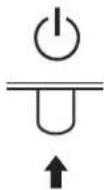
1 Nacijsnij przycisk zasilania do gory.
Wskaznik zasilania 念 monitora zaświcci na zielono.
2 Wlacz komputer.
Instalacja monitora zostafa zakończona. W razie potrzejby wyreguluj obraz za pomocao odpowiednich przyciskowy.
Jeżeli na ekranie nie pojawsi są zaden obraz
-
Sprawdz,czykabelzasilaniaikabel sygnalowy wideo zostaly prawidlowo podlaczone do komputera.
-
Jesli na ekranie pojawi są komunikat NO INPUT SIGNAL:
Komputer znajduje sie w trybie oszczedzania energii.
Nacisnj dowolny klawisz na klawiaturze lub porusz mysza.
- Jesli na ekranie pajwi sie komunikat CABLE DISCONNECTED:
Sprawdź,czykabel sygnalowy video jest prawidlowo podłoczony.
- Jesli na ekranie pojawi sie komunikat OUT OF RANGE:
Ponownie podlacz poprzedni monitor. Nastepnie skonfiguruj karte graficzn komputera zgodnie z ponizszymi ustawieniami.
| Analogowy RGB Cyfrowy RGB | ||
| Częstotliwość pozioma | 28-80 kHz 28-64 kHz | |
| Czȩstotliwość pionowa | 48-75 Hz 60 Hz | |
| Rozdzielczyść | 1280 × 1024 lub mniej | 1280 × 1024 lub mniej |
Aby uzyskac dodatkowe informacja na temat komunikatów wyświetlanych na ekranie, zob. „Objawy i dzialania zaradczne" na stronie 18.
Monitor nie wymaga SPECIALNCH sterowników
Monitor jest zgodny ze standardem „DDC" Plug & Play i wszystkiego和他的 parametry sa wykrywane automatycznie. Nie ma potrzeby instalowania w komputerze dodatkowych sterowników. Przy pierwszym wączeniu komputera po podląceniu monitora na ekranie要去 pewajcie Kreator instalacji. W takim przypadku postepuj zgodnic z instrukcjami pewajcieymi są ekranic. Automatycznie wybrany zostanie sterownik monitora Plug & Play, tkory uzmilwa korzystanie z togo monitora.
Czestotliwość pionowa zostanie ustawiona na 60 Hz.
Poniewaz migotanic nic jest widoczne na ekranic monitora,ość go uzywać przy takim ustawieniu. Ustawianie czestotliwość pionowej na okreslona, wysocka wartosc nic jest konieczne.
Regulacja nachylenia ekranu
Nachylenic ekranu moins regulowac w zakresie przystawionym ponizej.
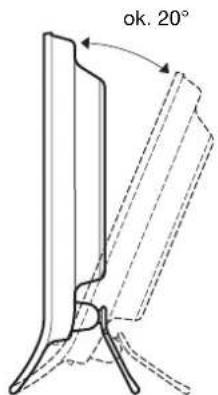
Chwyé za dolná krawédz panelu ciełokrystalicznégo, a nastepnic wyreguluj nachylenic ekranu.
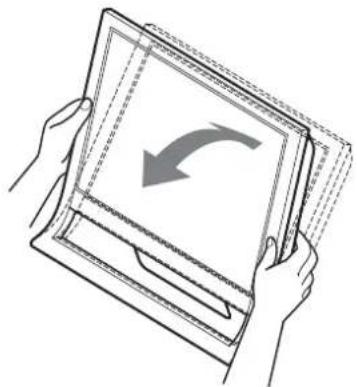
Wygoda uzytkowania monitora
Konstrukcja monitora umozliwa ustawicnic ekranu pod katem zapewniajacym komfort pracy. Dostosuj kat nachylenia monitora do wysokoosci biurka i krzesla, oraz tak, aby swiatlo nie obbijo lo sie od ekranu.
Uwaga
Reguljac nachylenie ekranu uwazaj, abyNie zrzucic monitora zi biurka.
Wybor syngalu wejsciowego (przycisk INPUT)
Nacisnj przycisk INPUT.
Za kaczym naciśćem unto przycisku, sygnal wejscia ulcignic zmianic.
| INPUT | |
| Komunikat ekranowy (pojawia są w lewym gornym rogu na okolo 5 sekund) | Konfiguracja sygnalu wiejsciowycho |
| INPUT1: DVI-D Gniazdo wejsciowe DVI-D (cyfrowy sygnal RGB) dla INPUT1 | |
| INPUT2: HD15 Gniazdo wejsciowe HD15 (analogowy RGB) dla INPUT2 | |
Regulacja ustawien monitora
Przed dokonaniem regulacji
Podlacz monitor do komputera, a nastepnie sącz oba urzadzenia.
W celu osiagniecia najlepszychwynikow,odczekaj 30 minut przyd dokonaniem ustawien.
Za pomocā menu ekranowej można skorygłowé wiele roźnych paramétrów obrazu.
Regulacja jasnosci
Przycisk: Mozliwa zmiej jasnosci ekranu. Kaze nacienniecie przycisku: woduje zmiej trybu w: nastepujacej kolejnosci:
USER HIGH MIDDLE LOW USER ...
Jasnośc ekranu zmniejsza sie wraz zezmianą ustawienia trybu | HIGH na LOW.
Po wybraniu opcji USER poziom podswietlenia mozna wyregulowac za pomocaj przyciskow / , tak smo jak w przypadku wybrania opcji BACKLIGHT za pomocaj menu.
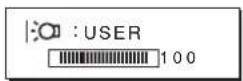
Pozycje menu BACKLIGHT, CONTRAST i BRIGHTNESS sa dostepnct ytko wtedy, gdy tryb |:ustawiony jest na USER (str. 12). Po wybraniu opci LOW zmnicjsza sie pour mocy (str. 16).
Nawigacja
Aby wyświetcie glówne menu ekranowe, naciść przycisk MENU. Aby uzyskać dodatkowe informacja na temat korzystania z przyciscu MENU, zob.str.11.
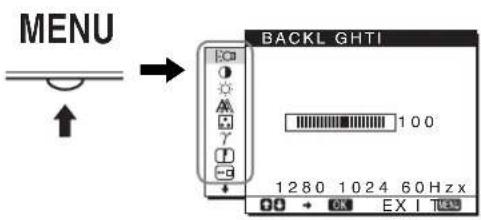
Przyciski / i OK sluza do wybieraniaikon w\ przedstawionym powyzej menu glównym. Pojawsi są jeder z\ nastepujacych menu oznaczonych od 1 do 10. Przewijaj\ menu za pomocapi przycisku , az pojawia są ikony w menu\ od 9 i 10. Patrz str. 11, aby uzyskać wieciej informaci na\ temat korzystania z przycisków / i OK.
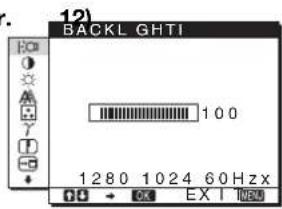
1 BACKLIGHT
Menu BACKLIGHT (Podswietlenic) umozliwia regulaje jasnosci podswietlenia.
(str.
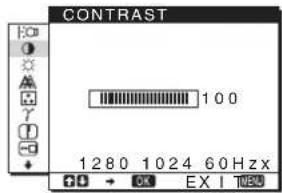
Menu CONTRAST (Kontrast) umzliwia regulacja kontrastu obrazu.
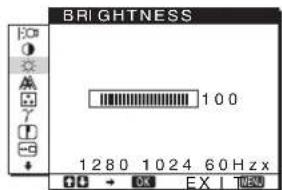
3 BRIGHTNESS (str. 12)
Menu BRIGHTNESS (Jasnosc) umozliwia regulacjc jasnosci obrazu (poziomuczerni).
4 SCREEN (str.
Menu SCREEN (Ekran)
umozliwia regulacja
ostrosci (fazy i wielkosci
plamki) oraz połozenia
obrazu (w poziomic i w
pionie).
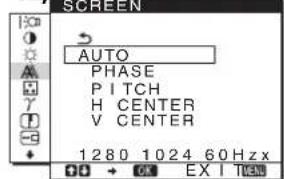
12)
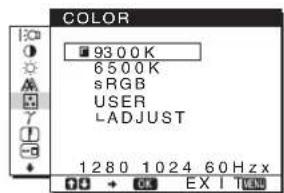
5 COLOR (str. 14)
Menu COLOR (Barwa)
umožliwia regulacja
tempersary barwowej
obrazu. Funkcja ta
umožliwiazmianę odciecia
barw na ekranie. Jeśli w
menu COLOR wybrano
opcję sRGB, nie ma
mozlwość dokonywangania
regulaciwy menu
CONTRAST,
BRIGHTNESS i
GAMMA.

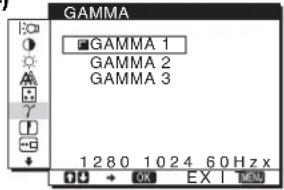
GAMMA
(str. 14)
Menu GAMMA (Gamma)
umozliwia zmiané
ustawien odcieni barw.

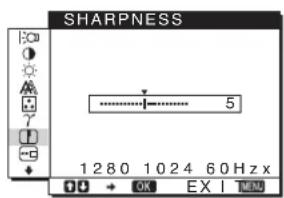
SHARPNESS
(str. 14)
Menu SHARPNESS (Ostroć) umožliwia regulacja ostrosci obrazu.

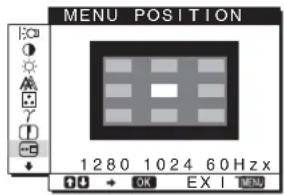
MENUPosition( str.15)
Menu MENU POSITION (Polozenia menu) umozliwiazmiane polozenia menu ekranowego.

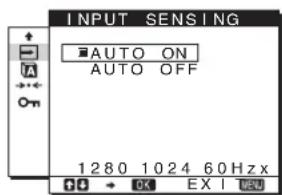
INPUT SENSIN (str.15)
Monitor automatyczne wykrywa sygnal wejscia dostarczy przycz gniazdo wejsciowe i automatycznie zmienia sygnal wjscia przypezjiSciem monitora wtryb oszczedzania energii.

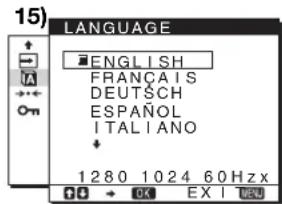
LANGUAGE (str.
Menu LANGUAGE (Język) uzmolniwa zmieNZ jezyka menu i komunikatów.

Inne menu (str. 15)
Menu te umozliwaja
ustawianie nastepujacych
pozycji:
- RESET
-MENU LOCK

Korzystanie z przycisków MENU, ↓/↑ oraz OK
1 Wyswietlanie menu glówno
Naciśnij przycisk MENU, aby wyświetcie na ekranie menu glówne.
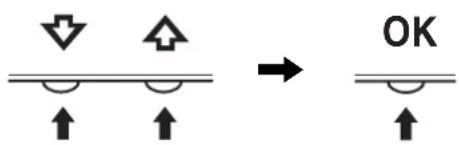
2 Wybieranie menu, którego ustawietenia major zostaczmienione
Wybierz zadane menu za pomocaj przycisków / .
Nacijsij przycisk OK, aby wybrać zadana opcję menu.

3 Regulacja ustawien menu
Wyreguluj ustawienia za pomocaj przyciskow / , a nastepnic nacijsij przycisk OK.
Po nacijsieciu przycisku OK zmieione ustawienia zostana zapisane, a na ekranic zichanie wyswietlone poprzednie menu.
4 Zamykanie menu
Nacisnj jegnokrotnie przycisk MENU, aby powróćić do normalnéo obrazu. Menu zostanie zamkniète automatycznie, ježeli przyez ok. 45 sekund Nie zostanie nacińskiptyźaden przycisk.

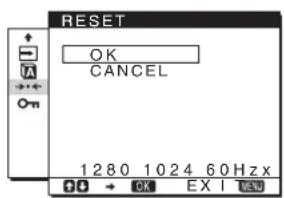
Resetowanie ustawien
Za pomocę menu RESET przywość ustawiania fabryczne. Aby uzyskać dodatkowe informacje na temat resetowania ustawien, zob.str.15.
Regulacja podświetzenia obrazu (BACKLIGHT)
Jesli ekran jest zbyt jasy, dostosuj podswietlenie obrazu, aby zwi克斯zyego wyrazistosci.
Uwaga
Regulacja podświetzenia nie jest moziwa w trybie [sawionym na HIGH (Wysoki), MIDDLE (Sredni) lub LOW (Niski) (str. 10).
1 Naciśnij przyczysk MENU.
Na ekranie zostanie wyświetlone menu glówne.
2 Za pomocą przycisków ↓/↑ wybierz opcie [BaCKLIGHT), a nastepnie naciśnij przycisk OK.
Na ekranie zestanie wyświetlone menu BACKLIGHT.
3 Ustaw poziom podswietlenia za pomoc
przycisków / , a nastepnie nacijsnij przycisk OK.
Regulacja kontrastu (CONTRAST)
Wyregulj kontrast obrazu.
Uwaga
Regulacja kontrastu nie jest moziwa w trybie |stawionym na
HIGH (Wysoki), MIDDLE (Sredni) lub LOW (Niski) (str. 10).
1 Nacijsij przycisk MENU.
Na ekranic zostanie wyświctone menu glówne.
2 Za pomocapirzcikow / wybierz opcje (CONTRAST), a nastepnie nacijsnij przycisk OK.
Na ekranic zostanie wyświetlone menu CONTRAST.
3 Ustaw kontrast za pomocę przycisków ↓/↑, a nastepnie naciśnij przycisk OK.
Regulacja poziomu czerni obrazu (BRIGHTNESS)
Wyreguluj jasnosc obrazu (poziom czerni).
Uwaga
Regulacja jasnosci nie jest moziwa w trybie i zhiwnionym na HIGH (Wysoki), MIDDLE (Sredni) lub LOW (Niski) (str. 10).
1 Naciśnij przyczysk MENU.
Na ekranie zostanie wyświetlone menu glówne.
2 Za pomocaj przycisków ↓↑ wybierz opcie (BRIGHTNESS), a nastepnie nacijsij przycisk OK
Na ekranie zestanie wyświetlone menu BRIGHTNESS.
3 Ustaw jasnosć za pomoczą przycisków ↓/↑, a nastepnie naciśnij przycisk OK.
Regulacja ostrosci i połozenia obrazu (SCREEN) (tylko analogowy sygnat RGB)
■ Funkcja automatycznej regulazioni jakosci obrazu
Jesli do monitora dociera sygnat wejsciowy, monitor automatycznie regulje pozycje i ostrosc obrazu (fazj i weltosc plamki) w celu zapewnienia wyrażnégo obrazu na ekranie (str. 17).
Uwaga
Po uaktywnieniu funckji automatycznej regulaci jakosci obrazu dzia tylko przycisk zasilania
Jesli fungcja automatycznej regulazioni jakosci obrazu monitora nie ustawia optymalnych parametrów obrazu
Mozna dokonac dalszej automatycznej regulaci jakosci obrazu dla biezurego sygnalu wejsciwowego. (Więcej informaci w punkcie AUTO poniżej.)
Jesli konieczna jest dalsza regulacja obrazu
Mozliwa jest ręczna regulacja ostrosci (fazy i wielkosci plamki) oraz połowenia obrazu (w poziomie i w pionic).
Parametry te sq przechowywane w pamięci i automatyczne wywoływane za kaźdym razem, gdy monitor odbiera ten sam syngnal wejsciowy.
Jesli po ponownym podlączeniu komputera sygnat wejsciowy ulegnie zmianie,要去ystapic koniecznosc ponownego dokonania tych ustawien.
Dokonywanie dalszej automatycznej regulaggi jakosci obrazu dla bieśćgo sygnalu wejscia (AUTO)
1 Naciński przycisk MENU.
Na ekranie zostanie wyświetlone menu glówne.
2 Za pomocaj przycisków ↓/↑ wybierz opcje (SCREEN), a nastepnie nacijsnij przycisk OK.
Na ekranie zostanie wyświetlone menu SCREEN.
3 Za pomocę przycisków ↓/↑ wybierz opcie AUTO i nacinnej przycisk OK.
Dokonaj wymaganej regulaci fazy, weltosci plamki oraz połowenia w poziomic/pionic dla bierzacego syngalu wejsciwoego i zapisz ustawienia.
4 Za pomocaj przycisków / wybierz opcję i nacijsnij przycisk OK.
Wrocdoekranumenu.
Reczna regulacja ostrosci obrazu (PHASE/PITCH)
Regulacja ostrosci obrazu przyznę przechrowadzie w nastepujucy spośob.
1 Ustaw w komputerze Rozdzielczość 1280 × 1024.
2 Wlóz pIyTe CD-ROM.
3 Uruchom ptye CD-ROM, wybierz region i model, a\
nascimento wyswietl obrz kontrlny.\
W systemie operacyjnym Windows\
Kliknij [Utility] [Windows]/[Win Utility.exe].\
W systemie operacyjnym Macintosh\
Kliknij [Utility] [Mac]/[Mac Utility].
4 Nacijsij przycisk MENU. Na ekranie zostanie wyswietlone menu glowne.
5 Za pomocą przycisków ↓/↑ Wybierz opcie (SCREEN), a następnie naciśnij przycisk OK. Na ekranie zostanie wyświetlone menu SCREEN.
6 Za pomocą przycisków ↓/↑ wybierz opcję PHASE, a nastepnie naciśnij przycisk OK. Na ekranie zostanie wyświetlone menu PHASE.
7 Za pomocę przycisków / wyreguluj monitor tak, aby zmiejejszych do minimum szerokosć poziomych pasów. Przy prawidlowym ustawieniu poziome pasy powinnymieć jak najmiejejsza szerokosć.
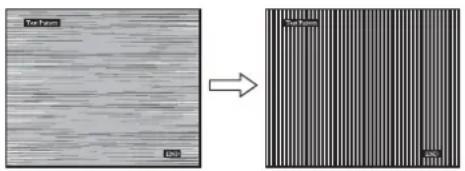
8 Nacijsnij przycisk OK.
Wróć do menu SCREEN.
Jeźeli na calym ekranie widoczne są pionowe pasy, przypegowadź regulacja wielkość plamki zgodnia z ponieszysz tym opistem.
9 Za pomocą przycisków / wybierz opcie PITCH, a nastepnie naciśnij przycisk OK. Na ekranie zostanie wyświetlone menu PITCH.
10 Za pomocę przycisków / wyreguluj monitor tak, aby zniky pionowe pasy. Przy prawidlowym ustawieniu pionowe pasy powinny znikné calkowicie.
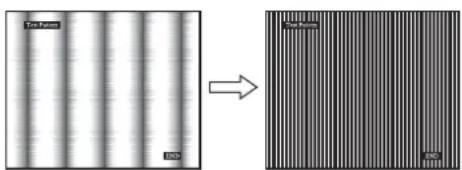
11 Kliknij przycisk [END] na ekranie, aby wątaczyc obraz kontrolny.
12 Nacijsnij przycisk OK. Wroc do menu SCREEN.
13 Za pomocę przycisków ↓/↑ wybierz opcie , a nastepnie nacijsnj przycisk OK. Wroć do ekranu menu.
Réczna regulacja połozenia obrazu (H CENTER/V CENTER)
Ježeli obrz nie jest wyposrodkowany, wyreguluj seinen połozenia w nastepujacy spośob.
1 Ustaw w komputerze Rozdzielczość 1280 × 1024.
2 Wlóz plyte CD-ROM.
3 Uruchom ptye CD-ROM, wybierz region i model, a\
natestepnie wyswietl obraz kontrlny.
W systemie operacyjnym Windows
Kliknij [Utility] [Windows]/[Win Utility.exe].
W systemie operacyjnym Macintosh
Kliknij [Utility] [Mac]/[Mac Utility].
4 Nacijsnij przycisk MENU. Na ekranic zostanie wyswietlone menu glowne.
5 Za pomocą przycisków ↓/↑ Wybierz opcie (SCREEN), a nastepnie naciśnij przycisk OK. Na ekranie zostanic wyświetlone menu SCREEN.
6 Za pomocaj przycisków / wybierz opcjE H CENTER lub V CENTER, a nastepnie nacijsnij przycisk OK. Na ekranie zostanie wyswietlone menu H CENTER lub V CENTER.
7 Za pomocę przycisków ↓/↑ wysrodkuj obraz kontrolny na ekranie.
8 Kliknij przyczisk [END] na ekranie, aby wyłaczyc obraz kontrolny.
9 Nacijsnij przycisk OK. Wroc do menu SCREEN.
10 Za pomocaj przycisków / wybierz opcie , a nastepnie nacisnij przycisk OK. Wroć do ekranu menu.
Regulacja temperatury barwowej (COLOR)
Istnieje mozliwość zmiany poziomu barwy w polu bieli w stosunko do domyslnych ustawien temperature barwowej. W razie potrzeby przy za też dokonać dokladnej regulacja temperatury barwowej.
Zadana temperature barwowa moins ustawic w odniesieniu do kazdego trybu jasnosci ekranu.
1 Nacisnj przycisk MENU.
Na ekranic zostanie wyświetlone menu glówne.
2 Za pomocaj przycisków ↓/↑ Wybierz opcje (COLOR), a nastepnie nacijsnij przycisk OK.
Na ekranic zostanie wyświetlone menu COLOR.
3 Za pomocaj przycisków ↓/↑ wybierz zędanag temperature barwowa, a nastepnie naciśnij przycisk OK.
Odcien bieli zmieia sie z niebieskawego na czerwonawy w miare zmiejejszania temperature barwowej z9300K (ustawienie fabryczne) do 6500K .
W przypadku wybrania opci ustawien uzytkownika (.USER") w zakresie jasnosci ekranu temperatur barwowa moins ustawic na „sRGB."
Po wybrani opci „sRGB" kolory zestana dostosowané do profilu sRGB. (Ustawienia kolorów sRGB to przyjety jakost standard branżowy protokól okreslajcy przyestrzen barw na potrzeby produktow komputerowych.) Ješli wybrana została opcja „sRGB", w ustawieniach kolorów na komputerze musi zostać wybrany profil sRGB.
Uwaga
- Jesli podlaczony komputer sądź innie urzadzenia nie jest zgodne zc standardcem sRGB, niche ma moziwość dostosłowania barw do profilu sRGB.
- Jesli w menu COLOR wybrano opcj sRGB, nic ma mozliwosci dokonywania regulaci w menu CONTRAST, BRIGHTNESS i GAMMA.
Dokladna regulacja temperatuary barwowej (USER ADJUSTMENT)
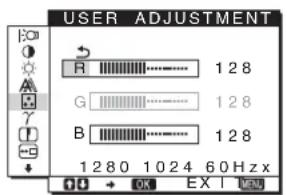
1 Za pomocą przycisków ↓/↑ wybierz opcję ADJUST, a nastepnie naciśnij przycisk OK.
Na ekranie zestanie wyswietlone menu USER ADJUSTMENT.
2 Za pomocaj przycisków / wybierz pozycje R (czerwony) lub B (niebieski), a nastepnie nacijsnij przycisk OK. Nastepnie za pomocaj przycisków / wyreguluj temperaturé barwowa i nacijsnij przycisk OK.
Poniewaz regulações temperature barwowej dokunjc sie poprzejzmiejszanie lub zwiększanie poziomu składowej kolorów czerwonego i niebieskiego w stosunku do składowej coloru Zielonego G (green), poziom tej ostatnej jest staly.
3 Za pomocaj przycisków / wybierz element , a nastepnie nacijsnij przycisk OK.
Nowe ustawuminium barw zostanie zapisane w pamięci opcji USER i bedzie wywywane automatycznie za kazdym razem, gdy wybrana zostanie opcja USER.
Na ekranie zostanie wyświetlone menu glówne.
Zmiana ustawienia gamma (GAMMA)
Istnieje mozliwość skojarzenia odcieni barw obrazu na ekranie z pierwornymi odcieniami kolorów obrazu.
1 Naciśnij przycisk MENU.
Na ekranie zostanie wyświetlone menu glówne.
2 Za pomocaj przycisków ↓↑ Wybierz opcie γ (GAMMA), a nastepnie naciśnij przycisk OK.
Na ekranie zichanie wyswietlone menu GAMMA.
3 Za pomocą przycisków / wybierz zadany tryb, a nastepnie naciśnij przycisk OK.
Regulacja ostrosci (SHARPNESS)
Wyreguluj ustawienia, aby obrat sie ostrzejszy itd.
1 Nacisnj przycisk MENU.
Na ekranie zostanie wyświetlone menu glówne.
2 Za pomocaj przycisków ↓/↑ Wybierz opcję (SHARPNESS), a nastepnie nacinij przycisk OK.
Na ckranie zostanic wyswietlone menu SHARPNESS.
3 Za pomocą przycisków ↓/↑ ustaw ostrość, a nastepnie naciśnij przycisk OK.
Zmiana połozenia menu (MENU POSITION)
Moznazmienicpolozenie menu,jeslizaslaniaono obraz na ekranic.
1 Naciśnij przycisk MENU.
Na ekranie zostanie wyświetlone menu glówne.
2 Za pomocaj przycisków ↓/↑ Wybierz opcję (MENU POSITION), a nastepnie naciśnij przycisk OK.
Na ekranie zestanie wyświetlone menu MENU POSITION.
3 Za pomocą przycisków / wybierz zădania pozycje, a nastepnie naciśnij przycisk OK.
Dostepnc s tzy po lozenia menu u gory ekranu, u dolu i w srodku ekranu.
Automatyczna zmiana sygnalu wejscia (INPUT SENSING)
Gdy wybrana zostanie opcja AUTO ON w menu INPUT SENSING, monitor automatycznie wykrywa sygnal wejscia dostarczany przy ez terminal i automatycznie zmienia sygnal wejscia przy przyzejsciem monitora w tryb oszczechania energii.
1 Nacijsij przycisk MENU.
Na ekranie wyświetlone zostanie menu glówne.
2 Poslugujaac sie przyciskami / wybierz (INPUT SENSING) i nacijsij przycisk OK.
Na ekranie wyswietlone zestanie menu INPUT SENSING.
3 Poslugujac sie przyciskami / wybierz zadany tryb i nacinij przycisk OK.
-
AUTO ON: Jesli z wybranego terminalu nie jest dostarczany sygnal wiejscia, lub jejli z terminalu wybranego przy pomocy przycisku INPUT na monitorzeNie jest dostarczany sygnal, pijawi sie komunikat ekranowy (str. 17) i monitor sprawdza,czy sygnal wiejscia jest dostarczany zinnego terminalu, w celu dokonania automatycznejzmiany wiejscia. Jesli sygnal wiejscia zostanie zmieniony, w lewym gornynm rogu ekranu wyswietlony zostanie wybrany terminal wiejscia. Jesli sygnal wiejscia nie jest dostarczany,monitor automatycznie przyjdzie w tryb oszczejdzania energii.
-
AUTO OFF: Syngnal gezjscia nie bedzie zmieniany automatycznic. Nacisnij przycisk INPUT w celu zmiany gezjscia.
Wybór jejzyka menu ekranowej (LANGUAGE)
Istnieje mozliwość zmiany jejzyka, w ktorym wyświetlane są menu i komunikaty na monitorze.
1 Nacisnj przycisk MENU.
Na ekranie zostanie wyświetlone menu glówne.
2 Za pomocę przycisku ↓ wybierz ikonę zędanej opcjji.
3 Za pomocaj przyciskow / Wybierz opcje (LANGUAGE), a nastepnie nacinij przycisk OK.
Na ekranie zestanie wyswietlone menu LANGUAGE.
4 Za pomocę przycisków / wybierz jejzyk, a nastepnie naciśnij przycisk OK.
- ENGLISH: angielski
FRANÇAIS: francuski - DEUTSCH: niemiecki
- ESPANOL: hiszpanski
ITALIANO: wloski - NEDERLANDS: holenderski
SVENSKA: szwedzki
P_ OBC = 12
·:本题iski
·中binski
Ustawenia dodatkowe
Monitor umozliwia rowniez regulace nastepujacych opci.
- RESET
-MENU LOCK
1 Naciśnij przycisk MENU.
Na ekranie zostanie wyświetlone menu glówne.
2 Za pomocę przycisku ↓ wybierz ikone zędanej opcjji.
3 Za pomocę przycisków / wybierz zadana opcję, a nastepnie naciśnij przycisk OK.
Wyreguluj wybranopcjzgodnie zponizsza instrukcja.
■ Przywrócenie domyslnych wartosciustawien
Istnieje moziwość przywořcenia domyśnnej wartosciustawien.
1 Za pomocaj przycisków ↓/↑ wybierz opcie (RESET), a nastepnie nacijsnj przycisk OK.
Na ekranie zestanie wyświetlone menu RESET.
2 Za pomocę przycisków / wybierz zȩdany tryb, a nastepnie naciśnij przycisk OK.
- OK: Przywrocenie wszystkich ustawien do wartosci domyslnych, przy czym nie są za w ten sposob przywróci domyslnej wartosciustawienia (LANGUAGE).
- CANCEL: Anulowanie przywoćenia wartosci domyslnych i powró do ekranu menu.
■ Blokowanie menu i elementów sterujacych
Istmieje mozliwość zablokowania przycisków w celu unikniecia niedożadnychzmian.
1 Za pomocaj przycisków / Wybierz opcjE (MENULOCK),a natestpie nacinij przycisk OK.
Na ekranie zestanie wyświetlone menu MENU LOCK.
2 Za pomocą przycisków / wybierz opcję ON lub OFF, a nastepnie naciśnij przycisk OK.
- ON: Aktywny bedzie jegynie przycisk (zasilanie). Przy przybie wykonania jakiejkolwiec czynnosci na ekranie pojawi sie symbol MENU LOCK).
- OFF: Ustaw opcję (MENU LOCK) na OFF. Jesli opcjä (MENU LOCK) zostanie ustawionna na ON, wybrana要去byc tylko ta poźycja menu.
Dane techniczne
Funkcja oszczedzania energii
Niniejszy monitor spelnia wytyczne dotyczne oszczedzania energii okreslone przy cz normy VESA, ENERGY STAR, oraz NUTEK. Jesli monitor jest podlaczony do komputera lub graficznej karty video zgodnej ze standardem DPMS (Display Power Management Standard) dla sygnalu analogowej, lub standardem DMPM (DVI Digital Monitor Power Management) dla sygnalu cyfrowego, urzadzenia automatycznie ograniczy połór mocy, w spośob przystawiony poniżej.
SDM-HS75D
| Tryb zasilania Pobór mocy Kontrolka (zasilanie) | |
| normalapraca 45 W (maks.) Zielona urzadzenia | |
| aktywny wyl.* 1,0 W (maks.) pomarańczowa (uśpienie)** | |
| zasilanie wyl. 1,0 W (maks.) wylączona | |
| SDM-HS95D | |
| Tryb zasilania | Pobór mocy Kontrolka (zasilanie) |
| normalapraca urzadzenia | 50 W (maks.) Zielona |
| aktywny wyl.* (uśpicnic)** | 1,0 W (maks.) pomarańczowa |
| zasilanie wyl. | 1,0 W (maks.) wylączona |
- Po przylaczeniu komputera w tryb „aktywnego wylaczenia"
sygnal wejsciowy jest ocinany, a na ekranie pojawia sąkomunikat NO INPUT SIGNAL. Po 5 sekundach monitor przechodzi w tryb oszczedzania encrgii.
** „Uspierenie" to tryb oszczedzania energia okreslony przy Agencje ds. Ochrony Środowiska (EPA).
Ograniczenie podoru mocy (tryb)
Po ustawieniu trybu | LOW (Niski) poprzej naciść
przycisku | majdućego sie z przodu monitora natęzenia
podswietlenia zmniejsza sie wraz z organizyeniem podoru mocy.
Nacisnij kilkakrotnie przycisk [ukaze sie komunikat LOW.
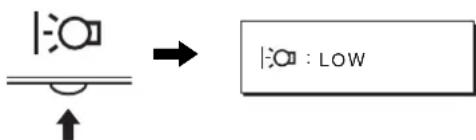
Na ekranie zestanie wyświetlony komunikat LOW, a poziom podświetlenia ulegnie obnizeniu. Komunikat LOW znika automatycznia po uplywie okolo 5 sekund.
Funkcja automatycznej regulaggi jakosci obrazu (tylko analogowy sygnal RGB)
Jesli do monitora dociera sygnat wejsciowy, monitor automatycznie regulje pozycje i ostrosc obrazu (faze i wielkosc plamki) w celu zapewnienia wyraźneo obrazu na ekranie.
Trybustawienfabrycznych
Synglawejsciowy odzierany przyez monitor jest automatycznic dopasowywany do Jednego z trybow ustawien fabrycznych przechowyyanych wAMIcie monitora tak,aby zapewnic wysoka jakosc obrazu w centralnej czeci ekranu. Jesli synglwejsciwy odpowiada trybowi ustawien fabrycznych,obraz automatycznie pojawia sie na ekranie z wlasciwa regulacja domyslna.
Jesli sygnaly wejscia nie odpowiadaj zadnemu ztrybow ustawien fabrycznych
Jesli monitor odbiera syngal wejsciowy, ktory odbiega od domyslnych trybow. uruchamiana jest funkcka automatycznej regulacci jakosci obrazu, ktora zapewnia zawsze wyraźny obraz (w ramach ponieszych zakresow czestotliwosci monitora):
Czestotliwość pozioma: 28-80 kHz
Czestotliwośpionowa:48-75Hz
Co za tym idzie, gdy monitor odbiera sygnaly wejsciowe, ktore nie opodiadaja zadnemu z trybów ustawien fabrycznych, wyswietlenie obrazu na ekranie moze potrAAC dluzej niz zwykle. Dane te sa automatycznie przechowywn w pamięci, wie nastepnym razem, gdy monitor odbierze taki sygnal, bedzie on fungcjonowal tak, jak w przypadku sygnalu odpodiadajacego trybom ustawien fabrycznych.
Uwaga
W przypadku odbierania cyfrowych sygnatow RGB ze zlacza
wejsciowego DVI-D, regulacja dla INPUT1 nie jest konicznia.
Reczna regulacja fazy, wielkość plamki i pozycji obrazu
W przypadku niedtorych sygnaw wejsciowych fungcka automatycznej regulaci obrazu要去 okazac sie niewystarczajca do odpowiediego ustawenia pozycji obrazu, fazyczy wielkość plamki. W takim przypadku nalezy wyregulowac te parametry recznie (str. 13).
Parametry ustawianc rycznic sa zapiswane w pami ci jakotryby uzytkownika i automatycznie wywywane za kaźdymrazem, gdy monitor odbierze te same sygnaly wejsciowe.
Uwaga
Po uaktywnieniu funkcji automatycznej regulaci ji jakosci obrazu działa tylko przycisk zasilania.
Rozwiagywanie problemów
Przed skontaktowaniem sie z serwisem technicznym sązy zapoznać sie z tresciąkiego roździalu.
Komunikaty ekranowe
W przypadku problemów z sygnalem wejsciowym na ekranie wyswietlany jest jedem z. ponieszych komunikatów. Aby rozwiazać problem, zob., Objawy i dzialania zaradczê" na stronie 18.
Jesli na ekranie pojawi sie komunikat OUT OF RANGE
Oznacza to, zc sygnal wejsciowy nic jest obstugiwany przy bez monitor. Sprawdz nastepujuce elementy.
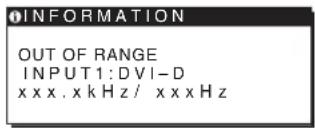
Jesli wyswietlany jest komunikat „xx.x kHz/xx Hz"
Oznacza to, ze czestotliwość pozioma lub pionowa nie jest obslugiwana przyez monitor.
Cyfry wskazuja poziome oraz pionowe czestotliwość bieźacego syngalu wejscia.
Jesli wyświetlony zostanie komunikat „RESOLUTION > 1280 × 1024"
Oznacza to, ze rozdzielczosc nie jest obshlugiwana przy specyfikacja monitora (1280× 1024 lub mniej).
Jesli na ekranie wyświetlany jest komunikat NO INPUT SIGNAL
Oznacza to, ze brak sygnalu na wejsciu monitora.
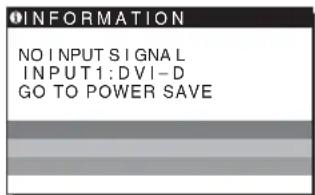
GO TO POWER SAVE
Po ok. 5 sekundach od wyświetzenia komunikatu monitor przyzejdie w tryb oszczędzania energii.
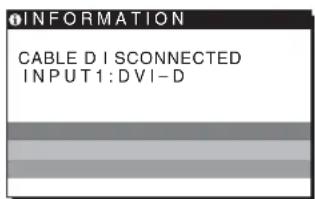
Jesli na ekranie wyświetlany jest komunikat CABLE DISCONNECTED
Oznacza to, ze kabel sygnalowy video zostal odłączony.
Objawy i dzialania zaradcze
Jesli przyczyna problemu jest podlaczony komputer lub innate urzadzenie, danezy zapoznać sie z seineninstruktaj obshlugi.
Objaw Elementy wymagajace sprawdzenia
| Brak obrazu | |
| Jesli kontrlka zasilania ☑ nic swieci lub jesti kontrlka zasilania ☑ nic zapala sie po naciśćciu przycisku zasilania ☐ | Sprawdź,czy kabel zasilania jest prawidlowo podłoczony. |
| Jesli na ekranie wyświetlany jest komunikat CABLE DISCONNECTED | Sprawdź,czy kabel sygnałowy video jest prawidlowo podłoczony i czy wszystkie wtyczki są mocno osadzone w gniażdach (str. 7).Sprawdź,czy styki we wtyku wiejscia video nie są powyginane lub wepchȩto do wewnątrz.Podłączony zostal inny kabel sygnałowy video nz ten,któr yestoatal dostarczony wraz z monitorem.Jesli pod.§ćzony zostanie inny kabel sygnałowy video nz dostarczony z urzędzieniem,przed przy.§ymi w tryb oszcędzania energii na ekranic moź pojawićsiękomunikat CABLE DISCONNECTED. Nie swiéadczy to oNieprawidlowym dzialaniu urzędzenia. |
| Jesli na ekranie pojawi są komunikat NO INPUT SIGNAL lub kontrlka zasilania ☑zmieni kolor na pomarańczowy | Sprawdź,czy kabel sygnałowy video jest prawidlowo podłoczony i czy wszystkie wtyczki są mocno osadzone w gniażdach (str. 7).Sprawdź,czy styki we wtyku wiejscia video nie są powyginane lub wepchȩto do wewnątrz.Problem spowodowy przyż pod.§ćzyna nie jest zaleźna od monitoraKomputer znejduje są w trybie oszcȩdzania energii. Naci.§nj dowolny klawisz na klawiaturze lub porusz my.§z.Asprawdźczy karta graficzna jest prawidlowo zastalowana.Sprawdź,czy wączone jest zasilanie komputera.Uruchom ponownie komputer. |
| Jesli na ekranie pojawi są komunikat OUT OF RANGE | Problem spowodowy przyż pod.§ćzyna nie jest zaleźna od monitoraSprawdźczy znejduje są w trybie oszcȩdzania energii. Naci.§nj dowolny klawisz na ponownie i dostosuj ustawietenia karty graficznej do poni.§zych zakresów.Czȩstotiwość pozioma:28-80 kHz (analogowy sygnal RGB),28-64 kHz (cyfrowy sygnal RGB)Czȩstotiwość pionowa:48-75 Hz (analogowy sygnal RGB),60 Hz (cyfrowy sygnal RGB)Rozdzielcość:1280×1024 lub mnej |
| Jesli uzytkownik korzysta z systemu Windows i zastapil opisywanym monitorem poprzesdi | Jesli opisywanym monitorem zostal zastapioniary stary monitor, pod.§ćz go ponownie i wykonaj nastupujuce czynnosci. Wybierz „SONY“ z listy producentów,a nastopnie wybierz poźycje „SDM-HS75D“ lub „SDM-HS95D“ z listy modele na ekranie wyboru urzędzenia systemu Windows. Jesli nazwa modele ni figuru je na tej liść modeli, skorzystaj z funkcjji „Plug & Play". |
| Jesli uzytkownik korzysta z systemu Macintosh | W przypadku korzystania z przy.§ciówki (nie wchodzi w sklad zestawu) sprawdź,czy przy.§ciówka i kabel sygnałowy video zostały poprawnie pod.§ćzzone (str. 8). |
| Objaw Elementy wymagajuće sprawdzenia | |
| Migotanie, skoki, oscylacie lub zakłocenia obrazu | • Ustaw wiełosć plamki i fazę (str. 13). • Spróbuj podlaczyć monitor do innego gniażda sieciowego, a w miäre są za看他 sci do innego obwodu. ■ Problem spowodowy przy bez podlaczony komputer lub innie urzadzenia, krógo przyczyna nie jest ziależna od monitora • Zapoznaj są z instruktów obglugi karty graficnej w celu uzyskania informaci na temat ustawien monitors. • Upewnij są, ze tryb graficzny (VESA, Macintosh 19" color itd.) oraz czȩstotiwość sygnalu wejsciwość są obstrugiwane przyten monitor. Nawet są czȩstotiwośćmie sci są w opodiewnim zakresie, impuls synchronizacja niedźarych kart graficznych sąby zbyt wąski, aby monitor sąmyśnie dokonaś synchronizacje. • Zmień czȩstotiwość odswieżania komputera (czȩstotiwość pionowa) w celu uzyskania najepszej sątosci obrazu. |
| Obraz jest Rozmyty • Wyreguluj jasność i kontrast (str. 12). • Ustaw wiełosć plamki i fazę (str. 13). ■ Problem spowodowy przy bez podlaczony komputer lub innie urzadzenia, krógo przyczyna nie jest ziależna od monitora • Ustaw rozdwielczyść w komputerze na 1280 × 1024. | |
| Wystepuje zjawisko powidoku • Usuń przydluźace kabla video i/lub przyelaczniki. • Sprawódź,czy wszystkic wyczki są mocno osadzone w gniaźdach. | |
| Rozmiar oraz wypóśrodkowanie obrazu są nie poprawne | • Wyreguluj wiełosć plamki oraz fazę (str. 13). • Wyreguluj polożenie obrazu (str. 13). Zwroc uwage, ze są toletry ekran nożemiercie wępelniaja calego ekranu. |
| Obraz jest zbyt mały | ■ Problem spowodowy przy bez podlaczony komputer lub innie urzadzenia, krógo przyczyna nie jest ziależna od monitora • Ustaw rozdwielczyść w komputerze na 1280 × 1024. |
| Obraz jest ciemny • Wyreguluj jasność za pomocamy menu BRIGHTNESS (str. 12). • Wyreguluj podstawienie obrazu (str. 12). • Wyreguluj jasność za pomocamy przyczisku laskr.10). • Ekran zostaje w pełni rozjalniy kika minut po sączemuignatora. | |
| Widoczne są faliste lub eliptycznawe zory (mora) | • Ustaw wiełosć plamki i fazę (str. 13). |
| KolorNie jest Jednolity | • Ustaw wiełosć plamki i fazę (str. 13). |
| Biel jest przybarwiona | • Wyreguluj temperaturę barwowa (str. 14). |
| Przycisci monitoraNie dane są zamość (na ekranie pojawia są symbol o-w) | • Jeśli blockada menu ustawiona jest w pozycji ON, zmień ustawienie na OFF (str. 16). |
| Monitor pochwili wyłąca są | ■ Problem spowodowy przy bez podlaczony komputer lub innie urzadzenia, krógo przyczyna nie jest ziależna od monitora • Wyłącz ustaniecie oszczechdzania energia w komuterze. |
| Rozdzielczość wyświetlona na ekranie menu jest niew大陸ciwa. | • W zieleżnosci od ustawiania karty graficnej rozdwielczyść wyświetlona na ekranie menu są za看他 scj od rozdwielczysci ustawionej w komuterze. |
Jesli nie udalo sie wyeliminować ktoregoś z problemów, skontaktuj się z autoryzowanym spreżawca firmy Sony i podaj nastepujuce informacja:
- nazw e modelu; SDM-HS75D lub SDM-HS95D
- numer seryjny;
szczechogolowy opis problemu; - date zakupu;
- nazwé i dane technicznę uzytkowanego komputera oraz karty graficznej.
Specyfikacja
SDM-HS75D
Panel cieklokrystaliczny Typ panelu:
Aktywna matryca a-Si TFT
Rozmiar obrazu: 17.0 cala
Format sygnalu
wejsciowego Czestotliwośc robocza RGB*
Pozioma: 28 - 80kHz (analogogy
sygnal RGB)
28-64 kHz (cyfrowy
syngal RGB)
Pionowa: 48 - 75Hz (analogogy
sygnal RGB)
60Hz (cyfrowsygnaI
RGB)
Rozdzielczość Pozioma: Maks. 1280 punktów
Pionowa: Maks. 1024 wiersze
Pozomy sygnahu wejsciowego
Analogowy sygnal video RGB
0,7 Vp-p, 75 Ω, dodatni
sygnal SYNC (synchronizaci)
poziomTTL,2,2kΩ
dodatni lub ujemny
(oddzielnic pozioma i
pionowa)
Cyfrowy syngal RGB (DVI):
TMDS (jeden kanal przesylowy)
-240V,50-60Hz
Maks. 1,0 A
Pobórmocy Maks. 45 W
-35°C
Temperatura pracy 5
okośc/dlugosć)
Wyświetlacz (wyprostowy):
Okolo 388× 382,5× 139,2mm
(15^1 / 4× 15× 5^1 / 2cala)
Waga Okolo 5kg (11 lb.
3/8 oz.)
Plug & Play DDC2B
Akcesoria Zob.str.7.
SDM-HS95D
Panel ciekłokrystaliczny Typ panelu:
Aktywna matryca a-Si TFT
Rozmiar obrazu: 19,0 cali
Format sygnalu
wejsciwogo Czestotliwość robocza RGB*
Pozioma: 28 - 80kHz (analogosy signal RGB)
28-64 kHz (cyfrowy
sygnal RGB)
Pionowa: 48 - 75Hz (analogogy
sygnal RGB)
60Hz (cyfrowsysignal
RGB)
Rozdzielczość Pozioma: Maks. 1280 punktów
Pionowa: Maks. 1024 wiersze
Poziomy sygnahu wejsciowego
Analogogwy sygnal video RGB
0,7 Vp-p, 75 Ω, dodatni
syngnal SYNC (synchronizaci)
poziomTTL,2,2kΩ
dodatni lub ujemny
(oddzielnie pozioma i
pionowa)
Cyfrowy syngal RGB (DVI):
TMDS (jeden kanal przyszyłowy)
-240V,50-60Hz
Maks. 1,0 A
Pobórmocy Maks. 50 W
Temperatura pracy 5 -35°C
Rozmiary (szerokosc/wysokosc/dlugosc)
Wyświetlacz (wyprostowy):
Okolo 435× 418× 146mm
(17^1 / 8× 16^1 / 2× 5^3 / 4 cala)
5/8 oz)
Waga Oko 6 kg (13 lb 3
Plug & Play DDC2B
Akcesoria Zob. str. 7.
-
Zalecane warunki taktowania w poziomie i w pionie
-
Minimalna szerokosc impulsu synchronizaci poziomej powinna bye wieksza niz 4.8% calkowitego czasu poziomego lub 0.8 s w zaleznosci od tego, ktora wartosc jest wieksza.
- Szerokosc impulsu wygaszania poziomego powinna bye wieksza niz 2,5 s.
- Szerokosc impulsu wygaszania pionowego powinna bye wiekszna niz 450~ s
Projekt oraz specyfikacja moga ulc zmianie cz uprzedzenia.
TFTLCDColor ComputerDisplay
Navodila za uporabo
SI
SDM-HS75D
SDM-HS95D
Owner's Record
Spreminanje polożaja.), (MENU POSITION)
TMDS (enojna poveczava)
Zahtve napajanja 100-240 V, 50-60 Hz
najvec 1,0 A




