SDMHS75D - Monitor SONY - Brezplačna navodila za uporabo
Brezplačno poiščite navodila za napravo SDMHS75D SONY v formatu PDF.


Vprašanja uporabnikov o SDMHS75D SONY
0 vprašanje o tej napravi. Odgovorite na tiste, ki jih poznate, ali zastavite svoje.
Zastavite novo vprašanje o tej napravi
Prenesite navodila za vaš Monitor v formatu PDF brezplačno! Poiščite svoja navodila SDMHS75D - SONY in vzemite svojo elektronsko napravo nazaj v roke. Na tej strani so objavljeni vsi dokumenti, potrebni za uporabo vaše naprave. SDMHS75D znamke SONY.
NAVODILA ZA UPORABO SDMHS75D SONY
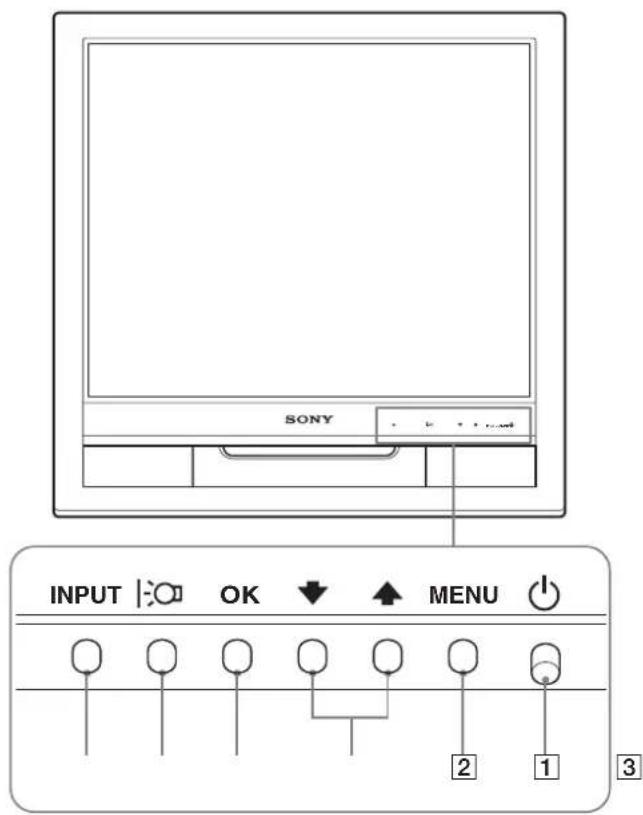
Predni strana displeje
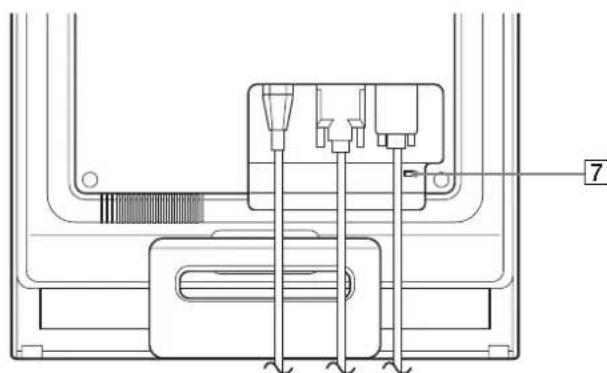
Zadni strana displeje
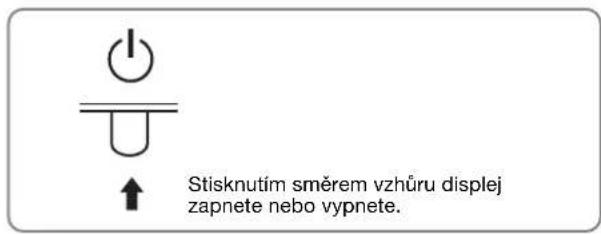
VypinaC (napajeni) a indikator (strany 8, 16)
Stisknutim vypinace (napajeni) smerem vzhuru dispiej
zapnete nebo vypnete.
Je-li dispiej zaputy, indikator napajeni sviti zelene, a je
li monitor vuspornem rezimu, indikator sviti oranzove.
2 MENU tlacitko(strany 10,11)
Pripojeni k počitači Macintosh
1 Nastavte v počitači rožlěsić 1280 × 1024.
2 V I ožte d i s k C D - R O M
2 CONTRAST (str. 12)
Nastavitev 1: Odprite stojalo. 7
Nastavitev 2: Prikljucite monitor na vaš računalnik. 7
Nastavitev 3: Prikljucite napajalni kabel 8
Nastavitev 4: Zavarujte kable in zaprite zadnjiPokrov .8
Nastavitev 5: Vklopite monitor in računalnik 8
Nastavitev nablona 9
Izbira vchodega signala (gumb INPUT) 9
Prilagajanje va'sega monitorja 10
Nastavitev zelene svetlosti 10
Pomikanje po.), 10
Nastavite osvetlitve ozadja (BACKLIGHT) 11
Nastavitev kontrasta (CONTRAST). 12
Nastavitev crmega nivoja slike (BRIGHTNESS). 12
Nastavitev ostrine slike in sredinska poravnava (SCREEN) (samo analogni RGB signal). 12
Nastavitev temperature barve (COLOR). 13
Spremembagamastavitve(GAMMA) 14
Nastavitev ostrine (SHARPNESS). 14
Spreminjanpepolzaja menija (MENUPosition) 14
Samodejna zamenjava vhoda (INPUT SENSING) 14
Izbira gezika zaslonskega.), 14
Dodatne nastavitve. 15
Tehniche značilnosti 16
Funkcija varcevanja energije. 16
Zmanjevanje porabe energije (hacin) 16
Funkcija samodejne nastavitve kakovosti slike
(samo analogi RRGB signal) 16
Odpravljanenapak 17
Sporocila na zaslonu 17
Symptomi tezav in njihovo odpravljanje 18
Specifikacaoe. 20
Macintosh je blagovna znamka Apple Computer, Inc., registrirana v ZDA in drugih drzavah.
- Windows® in MS-DOS sta blagovni znamki Microsoft Corporation v ZDA in drugih drzavah.
- IBM PC/AT in VGA sta blagovni znamki IBM Corporation iz ZDA.
VESA i nSt Dagovniznamki Video Electronics Standards Association. - ENERGY STAR je v ZDA registrirana blagovna znamka.
- Adobe in Acrobat sta blagovni znamki Adobe Systems Incorporated.
Vsa druga imena proizvodov, omenjenih v tem besedilu, so lahko blagovne znamke ali registirane blagovne znamke ustreznih podjetij. - Nadalje, ^TM in 8 v tem prirocniku nista vedno omenjena.
Pozor
Opozorilo glede omreznih priključkov
- Uporabite prilożeni napajalni kabel. Če uporabite drugi kabel, se prepričajte, da ustreza lokalmenu omrežju.
Za uporabnike v ZDA
Ce ne uporabite ustreznegakabla, ta monitor ne bo ustrezal obveznim standardom FCC.
Za uporabnike v Veliki Britaniji
Ce uporabljate monitor v Veliki Britaniji. se prepričajte, da uporabljate ustrezni napajalni kabel za Veliko Britanijo.
Primeri raznih vrst vtikačev

za 100 do 120V za 200 do 240V sa mo za 240V
Oprema naj bo namesčena blizu lahko dostopne vticnice.
Namestitev
Ne nameschajte in ne puschajte monitorja:
- na mestih, ki so izpostavljena izjemnim temperaturam, npr. blizu radiatorja, ogrevanja ali neposredno na soncu. Izpostavljanje monitorja izjemnim temperaturam, kot npr. v avtomobilih, parkiranih neposredno na soncu ali blizu ogrevanja, lahko povzrocijo deformacije ohisja ali nepravalno delovanje.
- na mestih izpostavljenih mehanskim vibracijam ali sunkom.
v blizini oprecm, ki proizvaja močna magnetna polja, kot so TV ali razni drugi gospodinjski aparati. - na krajih, kjer so pretirane količine prahu, umazanje ali peska, npr. blizu odprtega okna ali izhoda na prosto. Če monitor začasno postavite na prosto, zagotovite ustrezno zašićto proti prahu in umazanjevi zraku. V nasprotnem primeru lahko pride do napak pri delovanju.
To enoto postavite na ravno povrsino. Ne postavljaje je na neravno povrsino kot je na primer rob pisalne mize. Ce del te enote sterli iz takse povrsine, lahko pade ali povzroci skodo in poskodbe.
Ravnanje z LCDzaslonom
- Ne izpostavljaje LCD zaslona soncu, ker se zaslon lahko poskoduje. Pazite, kadar postavljate zaslon v blizino okna.
- Ne pritiskajte in ne praskajte LCD zaslona. Ne postavljate težkih predmetov na LCD zaslon. To lahko povzroci, da zaslon izgubi enotnost ali pa napake pri delovanju LCD plošće.
- Ce monitor uporabljate v hladnem prostoru, se na zaslonu lahko pojavijo ostanki slike. To ni napaka v delovanju. Zaslon se vrne v normalno stanje, ko se temperatura dvigne do obicajnc delovne visinc.
- Ce je na zaslonu za dlje casa prikazana ista slika, se lahko za nekaj casa pojavijo ostanki slike. Ostanki slike pocasi izginejo.
- LCD plošca se med delovanjem segreje. To ni napaka v delovanju.
Opomba glede LCD (prikazovalnik s tekocimi kristali)
Prosimo upostevajte, da je LCD zaslon izdelan z zelo natančno tehnologijo. Lahko se dogodi, da se na LCDzaslonu trajno pojavijo temne ali svetle točke (rdeče, modre ali zelene), nepravilni barvni ali pa svetli pasovi. To ni napaka y delovaniu.
(Efektivne tocke: več kot 99,99%)
Vzdrževanje
- Pred pričetkom cisčenja monitorja, iztaknite napajalni kabel iz vtičnice.
- LCD zaslon očistite z mehko krpo. Če uporabljate tekocino za Čišćenje stekla, ne uporabljajte Čistil, ki vsebujejo protistaticne raztopine ali podobne dodatke, ker ti lahko opraskajo premaz LCD zaslona.
- Cistite ohišje, plošćo in upravljnalni del z mehko krpó, rahlo navlaženo z blago raztopino detergenta. Ne uporabljajte hrapavih blazinic, zrnatih praskov ali raztopin, kot sta alkohol in bencin.
- Ne drgnite, ne dotikajte se in ne trkajte po povrsini zaslona z ostrimi ali hrapavimi predmeti, kot so kemični svinčniki ali izvijači. Tak stik lahko povzroci praske na slikovni cevi.
- Upostevajte, da se kakovost materiala ali premaza LCDzaslona lahko poslabsa, ce je monitor izpostavljen hlapljivim raztopinam kot so insekticidi ali pa daljsemu stiku z gumo ali poliminimi materiali.
Transport
- Izklopite vsc kable iz monitorja in ga dobro primite z obema rokama, ko ga prenašate. Ce monitor izpustite, se lahko poskodujete, prav takse lahko poskodujc monitor.
- Kadar transportrate monitor zaradi popravila ali dostave, uporabite originalno embalazo.
Montaža na steno ali vgradni nosilec
Če nameravate prikazovalnik montirati na steno ali vgradni nosilec, se pred tem posvetujete s kvalificiranim osebjem. Bodite pozorni na to, da jepri tej vrsti montažePokrov potrebno odstraniti.
Odlaganje monitorja med oepadke
- Monitorja ne smete odložiti med druge gospodinjske opadke.
- Fluorescenčna cev v monitorju namreč vsebujeŽivo srebro. Odstranitev monitorja mora biti opravljena skladno s predpisi vašega lokalnegа sanitarnega organa.
Del monitorja in elementi za nastavljanje
Zanadalijnepodrobnostiglej strani voklepajih.
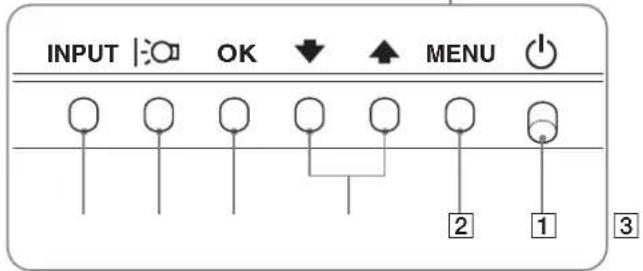
(napajalno) stikalo in nadzorne tipke se nahajao na sprednji strani monitorja desno spodaj.
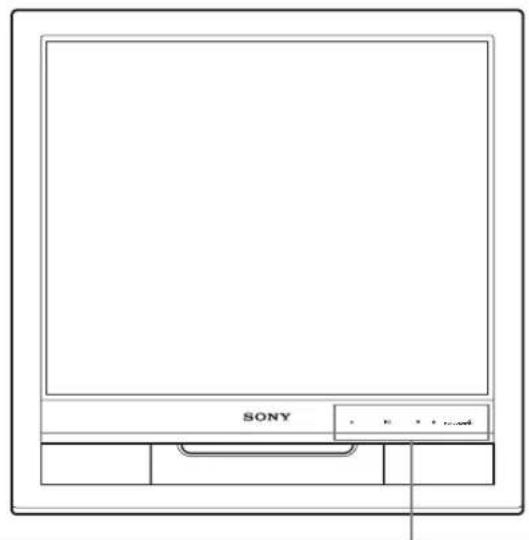
Sprednja stran monitorja
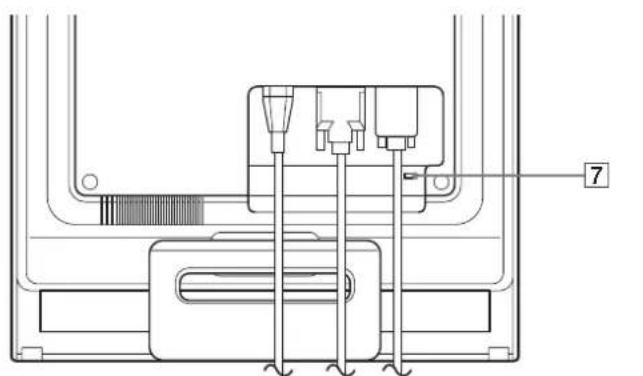
Zadnja stran zaslona
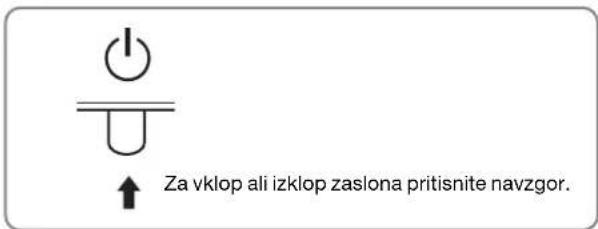
1 (Napajalno) stikalo in indicator (strani 8, 16) Za vklop ali izklop zaslona, pritisnite (napajalno) stikalo navzgor. Ko je monitor prižgan, indicator sveti zeleno, ko je monitor v stanju varcevanja energije, indicator sveti rumeno.
2 MENU gumb (strani 10, 11) Ta gumb odpre ali zapre glavni meni.
3 / gumbi (stran 11) Ti gumbi delujejo kot / gumbi, ko je izbran ustrezni element menija in ko opravljate nastavitve.
4 OK gumb (stran 11) Ta gumb izbere element ali opravi nastavitve v meniju.
5 Cgumb(stran 10) Ta gumb se uporablja za spreminjanje svetlosti zaslona.
6 INPUT gumb (stran 9) Ta gumb preklaplja video vchodni signal med INPUT1 in INPUT2, kadar sta na monitor priključena dva računalnika.
7 Odprtina za varnostno ključavnico
4 V odī nino za ěarnostno ključavnico sc namesti varnostni
Kensington Micro Saver Security System.
Micro Saver Security System je blagovna znamka podjetja Kensington.
Hrbtna stran monitorja
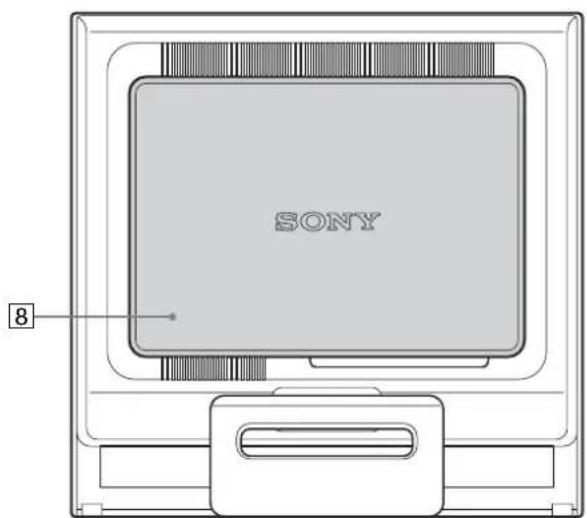
Zaprite zadnji Pokrov.

8 Zadnja stran (stran 8)
OdpritetaPokrov,kadar priklopite/odklopite kable ali zice.
9 Vhodni konektor za izmenični tok (stran 8)
Priklopite napajalni kabel (prilozen).
11 DVI-D vhodni konektor (digitalni RGB) za INPUT1 (stran 7)
Ta konektor privede digitalne RGB video signale, ki so skladni z DVI rev. 1.0.
11 HD15 vhodni konektor (analogni RGB) (strain 7)
Ta konektor dovaja RGB video signale (0,7 Vp-p, positivne) in SYNC signale.
Nastavitev
Preden uporabite monitor preverite, ce so v vašem kartonu nasledné stvari:
- LCD monitor
- Napajalni kabel
- HD15-HD15 kabel za video signal (analogni RGB)
- DVI-D kabel za video signal (digitalni RGB)
Kabelska gezica - CD-ROM (pomožni programi za Windows/Macintosh, Navodila za uporabo, itd.)
Garancijski list
Navodila za hitro nastavitev
Nastavitev 1: Odpritstojalo
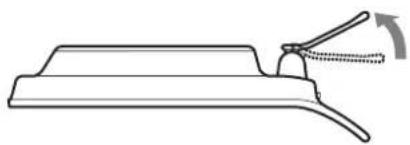
Opozorilo
Stojalo je tovarnisko zlozeno. Prepričajte se, da prikazovalnika ne postavite vertikalno na stojalo. Sicer se lahko prikazovalnik prekucne.
Nastavitev 2: Prikljucite monitor na vaš računalnik
Pred prikljucitvijo izklopite monitor in racunalnik.
Opombe
- Ne dotikajte se nozic kabla konektorja za video signal, ker lahko zvijete nozice.
- Preverite, ce se HD15 konektor privilega, da se boste takto izognili zvijanju nozic na konektorju video signala.
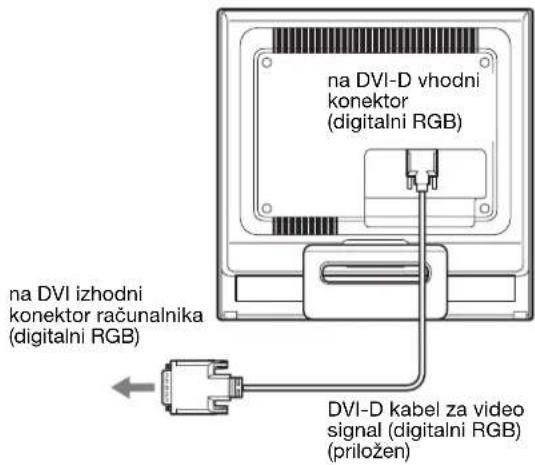
Prikljucite računalnik opreumljen z izhodnim konektorjem DVI (digitalni RGB)
S prilozenim DVI-D video signalnim kablom (digitali RGB) prikljucitraucunalnik na DVI-D vchodni konektor monitorja (digitalni RGB).
Prikljucite računalnik opreumljen z izhodnim konektorjem HD15 (analogni RGB)
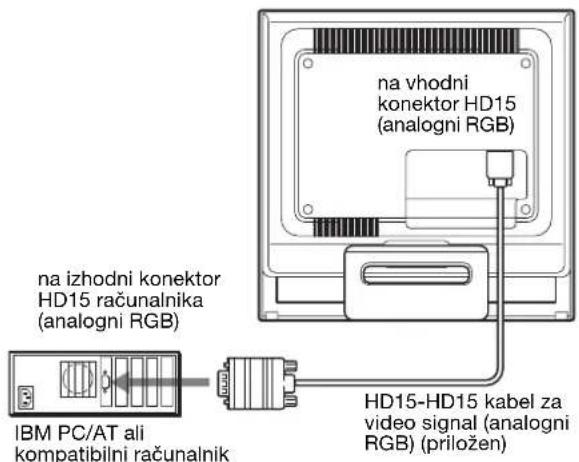
S prilozenim HD15-HD15 video signalnim kabom (analogni RGB) priključite računalnik na HD15 vchodni konektor monitorja (analogni RGB).
Priključe racunalnik skladno z naslednjimi ilustracijami.
■ Priključitev na IBM PC/AT ali kompatibiln računalnik
■ Prikljucitev na Macintosh računalnik
Cepriklucite ta monitor na Macintosh raucunalnik, uporabite po potrebi Macintosh adapter (ni prilozen).Priklucite Macintosh adapter na raucunalnik, preden priklucite kabel.
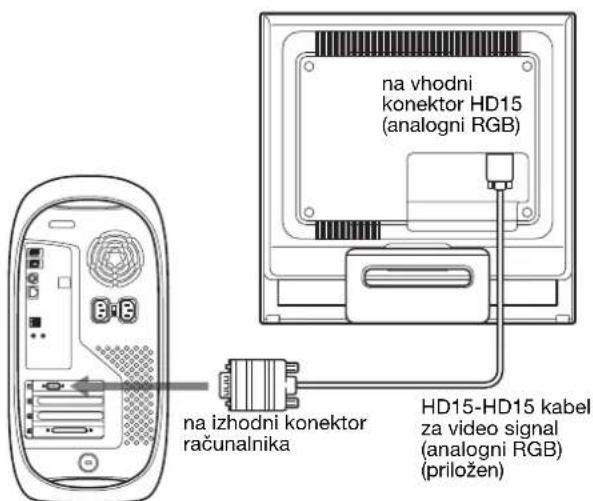
Racunalnik Macintosh
Nastavitev 3: Priključite napajalni kabel
Pri izklopljenem monitorju in racunalniku, najprej vtaknite napajalni kabel v monitor, potem pa v vtienico.
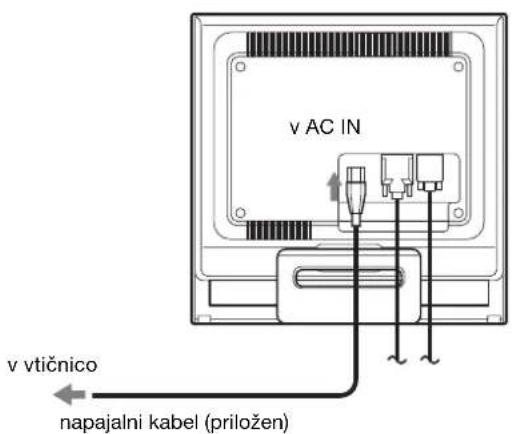
Nastavitev 4:Zavarujte kable in zaprite zadnjiPokrov
1 Povežite kable.
Kable povezite z uporabo dobavljenih kabelskih vezic.
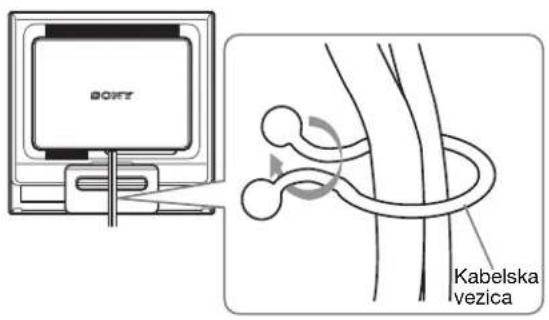
llustracija zadnjega dela monitorja, ki je prikazana na tem mesto, prikazuje SDM-HS75D. Isto velja za ostale modele.
2 Ponovno namesite zadnjiPokrov.
Nastavitev 5: Vklopite monitor in računalnik
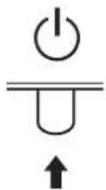
1 Pritisnite (napajalno) stikalo navzgor.
indikator (napajanja) monitorja zasveti v zeleni barvi.
Namestitev vasega monitorja je koncana. Po potrebi nastavite sliko z uporabo tipk na monitorju.
Ce se nazaslonu ne povapi slika
- Preverite, ce sta napajalni kabel in video signalni kabel pravilno prikljucena.
- Ce se na zaslonu pojavi NO INPUT SIGNAL:
Računalnik je v stanju varcevanje energia. Pritisnite tipko na tipkovnici ali premaknite misko.
- Ce se na zaslonu pojav CABLE DISCONNECTED:
Preverite ali je video signalni kabel pravilno priključen.
- Ce se na zaslonu povavi OUT OF RANGE:
Prikljucite star monitor. Nato nastavite racunalniskoografico kartico v naslednjih obmojih.
| Analogni RGB Digitalni RGB | |
| Horizontalnafrekvenca | 28-80 kHz 28-64 kHz |
| Vertikalnafrekvenca | 48-75 Hz 60 Hz |
| Resolucija 1280 × 1024 alimanj | 1280 × 1024 ali manj |
Zanadaljnje informacije o sporocilih na zaslonu, glej Simptomi tezav in njihovo odpravljanje* na strani 18.
Ni potrebe po dodatnih gonilnikih
Monitor je skladen z»DDC« Plug & Play standardom in samodejno zazna vse informacije o monitorju. Na računalnik ni potrebno namestiti dodatnega gonilnika.
Ko boste prvic vklucili vas raucunnik, potem ko ste priklopili monitor, se na zaslonu laho krikae carovnik za nastavitev. V tem primeru sledite navodilom na zaslonu. Samodejno se izbere monitor Plug & Play, takao je moza na takojsna uporaba tega monitorja.
Vertikalna frckvenca se nastavi na 60 Hz.
Ker migetanje monitorja ni opazno, ga lahko uporabite taksega kot je. Ni potrebno nastavljati vertikalne frekvence na kaksno posebnovisoko vrcndnost.
Nastavitev nablona
Tazaslon lahko nastavljamo med kotoma navedenimaspodaj.
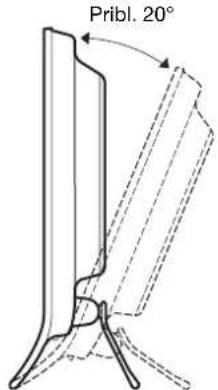
Primitespodnji del LCDzaslona in nato nastavite naklon.
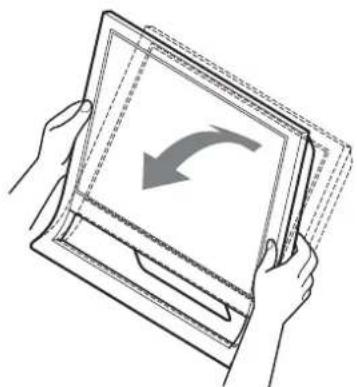
Za udobno uporabozaslona
Ta zaslon je oblikovan tako, da lahko nastavite ustrezen kot gledanja. Nastavite kot gledanja vašega zaslona gledo na visino mize in stola tako, da se zaslon ne blešci.
Opozorilo
Pri nastavljanu naklona ckrana zagotovite, da prikazovalnika nc spustite ali da vam ne pade z mize.
Izbira vchodega signala (gumb INPUT)
Vstopni signal se spremeni vsakič, ko pritisnete ta gumb.
| INPUT | |
| Sporocilo na zaslonu | Konfiguracija vchodnega |
| (se pojavzi za okoli 5 sv levem zgornjem kotu.) | signala |
| INPUT1: DVI-D DVI-D vchodni konektor(digitalni RGB) za INPUT1 | |
| INPUT2: HD15 vchodni konektor HD15(analogni RGB) za INPUT2 | |
Prilagajanje vašega monitorja
Pred prerlagajanjem
Povežite monitor in računalnik in ju vklopite.
Pocakajte majmanj 30 minut preden pričnete z nastavljanjem.
Stevline nastavitve lahko opravite s pomocjo menijev nazaslonu.
Nastavitev Želene svetlosti
S pritiskom na tipko, lahko spremenite svetlost zaslona. Vsakič, ko pritisnete tipko; napi splemeni kot sledi.
USER HIGH MIDDLE LOW USER ...
Svetlost zaslona se zmanjsa, ko se |ustavitev nacinaspremeni iz HIGH v LOW.
Če izberete USER, lahko nastavite stopnjo osvetlitve ozadja s pritiskom na / tipki kot Če bi izbrali BACKLIGHT z uporabo menija.
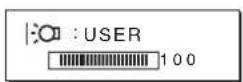
Le v compreru, ko je -cacin nastavljen na USER, so na volju moznosti (stran 11) BACKLIGHT, CONTRAST in BRIGHTNESS. Ce izberete LOW, se zmanjsa poraba energiae (stran 16).
Pomikanje poPTHJU
Pritisnite gumb MENU za prikaz glavnega menija na vašemzaslonu. Glej stran 11 za dodatne informacije o uporabi gumba MENU.
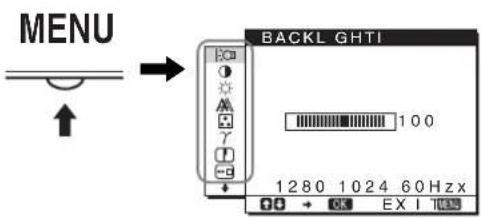
Uporabite tipki / in OK, da izberete ikone v zgornji ilustraciji glavnega menija. Prikaze se naslednji 1\~10 meni. Pritiskajte navzdol , dokler se pokazejo ikone v meniju 9 in 10. Poglejte stran 11 za vec informacij o uporabi tipk / in OK.
1 BACKLIGHT (stran 11) Izberite BACKLIGHT za nastavitev osvetlitve ozadja.
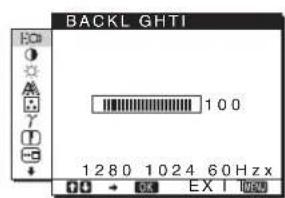
2 CONTRAST (stran 12) Izberite CONTRAST za nastavitev kontrasta slike.
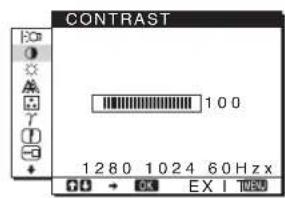
3 BRIGHTNESS (stran 12) Izberite BRIGHTNESS za nastavitc osvetlitve (nivo crne barve).
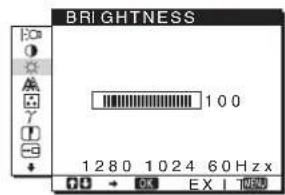
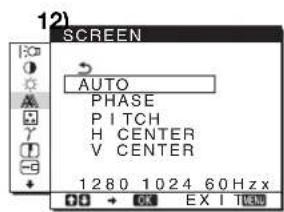
4 SCREEN (stran Izberite SCREEN meni za nastavitev ostrine slike (faza/razlocljivost) ali njeno sredinski poravnavo (vodoravni/navpici ni plozaj).
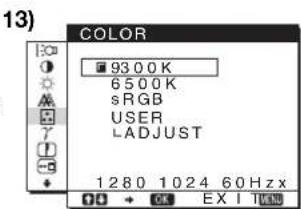
5 COLOB (stran Izberite COLOR meni za nastavitev temperature barve slike. Tako nastavite odtenek zaslona. Ko je COLOR nastavljena na sRGB, ne morete nastavlji contrAST, BRIGHTNESS ali GAMMA.
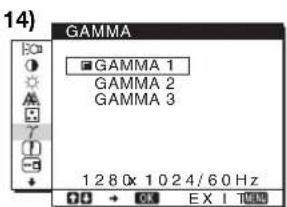
6 GAMMA (stran Izberite GAMMA za nastavitev barvne sence slike.
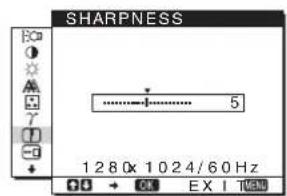
7 SHARPNESS (stran 14) Izberite meni SHARPNESS, da nastavite ostrino robov sik.
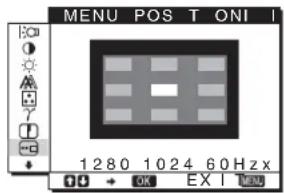
8 MENU POSITION (stran 14)
Izberite MENU
POSITION za menjavo
položaja menija na
zaslonu.
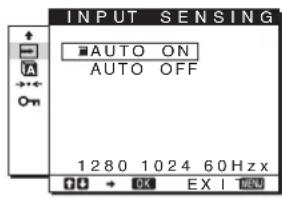
9 INPUT SENSING (stran 14)
Monitor samodejno zazna
vhodni signal na vhodnem
priključu in samodejno
zamenja vchod preden
monitor preide v način
varčevanja z energojo.
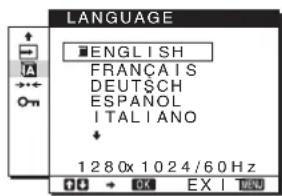
10 LANGUAG (stran 14)
Izberite meni
LANGUAGE, ce zelite
spremeniti jezik menijev
ali sporocil.
11 Drugi meniji (stran 15)
Nastavitev naslednjih elementov z menija.
- RESET
-MENU LOCK
Z uporabo tipk MENU, / , in OK
1 Prikazite glavni meni.
Zaprak glavnega menija na vašem zaslonu, pritisnite gumb MENU.
2 Izberite meni, s katerim zeilite nastavljati.
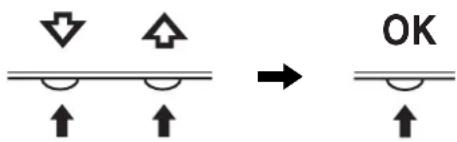
Zaprak izbranca g menija pritisnite tipke / Pritisnite gumb OK za izbiro elementa vmenju.
3 Urejanje menijev.
Pritisnite tipki / da izvedete nastavitve. Nato pritisnite tipko OK. Ko pritisnete tipko OK, sc nastavitcv shrani, nato sc prikaze prejsnji meni.
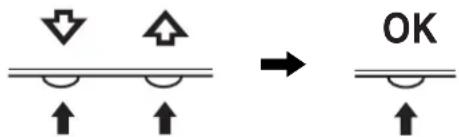
4 Zaprite meni.
Z enkratnim pritiskom na gumb MENU se vrine v normalni prikaz. Čc gumba ne pritisnete, sc meni po cca. 45 s zapre sam.
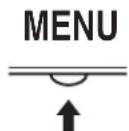
Vračanje nastavitev na izhodišće vrednosti
Nastavitve lahko vrnete na izhodisene vrednosti z uporabo menija RESET. Glej stran 15 za dodatne informacije glede vračanja na izhodisene vrednosti.
Nastavite osvetlitve ozadja (BACKLIGHT)
Če je zaslon presvetel, nastavite osvetlitev ozadja, da bo zaslon bolje viden.
Opozorilo
Osvetlitve ozadja nim mogoče nastaviti, ko je [in nastavljen na HIGH, MIDDLE ali LOW (stran 10).
1 Pritisnite tipko MENU.
Na zaslonu se prikaze glavni meni.
2 Pritisnite tipki / za izbiro (BACKLIGHT) in pritisnite tipko OK.
Na zaslonu se prikaze meni BACKLIGHT.
3 Pritisnite tipki / , da nastavite stopnje osvete litve in pritisnite tipko OK.
Nastavitev kontrasta (CONTRAST)
Nastavite kontrast slike.
Opozorilo
Kontrasta n i moogoc nestaviti, ko je in nestavljena HIGH
MIDDLE ali LOW (stran 10).
1 Pritisnite tipko MENU.
Nazaslonu se prikaže glavni meni.
2 Pritisnite tipki / , da izberete (CONTRAST) in pritisnite tipko OK.
Na zaslonu se prikaze meni CONTRAST.
3 Pritisnite tipki / , da nastavite kontrast in pritisnite tipko OK.
Nastavitev crmega nivoja slike (BRIGHTNESS)
Nastavite osvetlitev slike (nivo crne barve).
Opozorilo
Svetlostini mogoče nastaviti, ko je vadin nestavljen na HIGH,
MIDDLE ali LOW (stran 10).
1 Pritisnite tipko MENU.
Na zaslonu se prikaze glavni meni.
2 Pritisnite tipki / , da izberete (BRIGHTNESS) in pritisnite tipko OK.
Na zaslunu se prikazejni BRIGHTNESS.
3 Pritisnite tipki / , da nastavite svetlost in pritisnite tipko OK.
Nastavitev ostrine slike in sredinska poravnava (SCREEN) (samo analogni RGB signal)
■ Funkcija samodejne nastavitve kakovostislike
Ko monitor sprejme vchodni signal, samodejno nastavi položaj in ostrino slide (faza/razločljivost) in zagotovi, da se na zaslonu pojav jasna slika (stran 16).
Opozorilo
Ko je aktivirana funkcija samodejne nestavitve kakovosti slike,
deluje le stikalo (napajanja).
Če se vam zdi, da funkcjja samodejne nastavitve kakovosti slike tega monitorja ni popolnama nastavila slike,
lahko za trenutni vchodni signal napravite nadajnje
samodejne nastavitve kakovosti slike. (Glejtte AUTO
spodaj.)
Če so za kakovost slike potrebne nadaljnje nastavitve,
Ročno lahko nastavite ostrino slike (faza/razločljivost) in položaj (vodoraven/navpičen položaj).
Te nastavitve se shranijo v pomnilnik in se samodejno priklicejo, kadarkoli monitor sprejme isti vchodni signal
Te nastavitve je potrebno ponoviti, ce spremenite vchodni signal po ponovni prikljucitvi računalnika.
Za trenutni vchodni signal (AUTO) napravite nadaljnje samodejne nastavitve kakovosti slike
1 Pritisnite tipko MENU.
Na zaslonu se prikaze glavni meni.
2 Pritisnite tipki / za izbiro (SCREEN) in pritisnite tipko OK.
Na zasloun se prikaze meni SCREEN.
3 Pritisnite tipki / , da izberete AUTO in pritisnite tipko OK.
Ustrezn no nestavite fazo zaslona, razlocljivost ter vodoravni/navpični položaj za trenutni vchodni signal ter jih shranite.
4 Pritisnite tipki / , da izberete in pritisnite tipko OK.
Vrnite se v zaslon meni.
Ročno nastavite ostrino slike (PHASE/PITCH)
Ostrino slike lahko nastavite kot sledi.
1 Na računalniku nastavite resolucijo na 1280 × 1024 .
2 Naložite CD-ROM.
3 Zazenite CD-ROM, izberite območje in model in prikažite preizkusni vzorec.
Za Windows
Ce se preko vsegazaslona pojavijo vodoravni pasovi, nastavite razloeljivost z naslednjimi koraki:
9 Pritisnite tipki / , da izberete PITCH in pritisnite tipko OK.
Na zaslonu se prikaže meni PITCH.
10 Pritisnite tipki / , dokler navpici ni pasovni ne izginejo.
11 Kliknite [END] na zaslonu za izklop preizkusnega vzorca.
12 Pritisnite tipko OK.
Vrnite se v meni SCREEN.
13 Pritisnite tipki / , da izberete in pritisnite tipko OK.
Vrnite se v zaslon meni.
3 Zazenite CD-ROM, izberite območje in model in prikažite preizkusni vzorec.
Za Windows
Nivo barve belega polja slike Iahko izberete iz nastavitve privzete temperature barve.
Po potrebi lahko tocno nastavite temperaturo barve.
Zeleno temperaturo barve lahko nastavite za vsak način svetlosti zaslona.
1 Pritisnite tipko MENU.
Na zaslonu se prikaze glavni meni.
2 Pritisnite tipki / za izbiro (COLOR) in pritisnite tipko OK.
Na zaslonu se prikaze meni COLOR.
3 Pritisnite tipki / , da izbereteŽeleno temperaturo barve in pritisnite tipko OK.
Belina se spreminja od modrikastega odtenka protirdcckastemu odtenku, ko temperaturo znizujemo od 9300 K (privzeta nastavitev) proti 6500K.
Ko je izbran USER« za svetlostzaslona, lahko nastavite temperaturo barve na sRGB«.
Ko izberete sRGB , se barve nastavijo na profil sRGB. (sRGB barvna nastavitev je industrijski standard protokola barvnegaprostora, ki je namenjen za računalniške izdelke.) Če izberete sRGB , morajo biti barvne nastavitve vašega računalnika nastavljene na sRGB profil.
Opombe
- Če prikljuceni računalnik ali druga oprema nista skladna s sRGB, ne morete nastaviti barve na sRGB profil.
- Ko je COLOR nastavljena na sRGB, ne morete nastavljati CONTRAST, BRIGHTNESS ali GAMMA.
Točna nastavitev temperature barve (USER ADJUSTMENT)
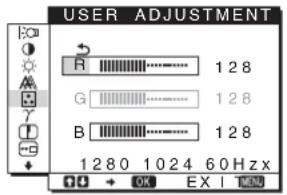
1 Pritisnite tipki / , da izberete ADJUST in pritisnite tipko OK.
Na zaslonu se prikaze meni USER ADJUSTMENT.
2 Pritisnite tipki / , da izberete R (rdeča) ali B (modra) in pritisnite tipko OK. Nato pritsnite tipki / , da nastavite temperaturo barve in pritisnite tipko OK.
Ker ta nastavitev z dviganjem in spuscanjem R in B component spreminja temperaturo barve glede na G (zelena), je G componentta fiksna.
3 Pritisnite tipki / , da izberete , nato pritisnite tipko OK.
Nova nastavitev barve se shrani v pomnilnik za USER in se samodejno priklicke, ko je izbran USER.
Nazaslonu se prikaze glavni meni.
Spremembagamaintavitve (GAMMA)
Barvno senco slike nazaslonu lahko povezete z izvirno barvno senco slike.
1 Pritisnite tipko MENU.
Na zaslonu se prikaze glavni meni.
2 Pritisnite tipki / za izbiro (GAMMA) in pritisnite tipko OK.
Na zaslunu se prikaze meni GAMMA.
3 Pritisnite tipki / , da izberete zeleni način in pritisnite tipko OK.
Nastavitev ostrine (SHARPNESS)
Nastavitev izostritve robaslik, itd.
1 Pritisnite gumb MENU.
Na zaslonu sc prikaze glavni meni.
2 Pritisnite tipki / za izbiro (SHARPNESS) in pritisnite tipko OK.
Na zaslonu se prikaze meni SHARPNESS.
3 Pritisnite tipki / , da nastavite ostrino in pritisnite tipko OK.
Položaj menija na zaslonu lahko spremenite, Če vam zastira sliko na zaslonu.
1 Pritisnite tipko MENU.
Na zaslonu se prikaze glavni meni.
2 Pritisnite tipki / za izbiro (MENU POSITION) in pritisnite tipko OK.
Na zaslonu se prikaze meni MENU POSITION.
3 Pritisnite tipki / , da izberete zeelen položaj in pritisnite tipko OK.
Obstajajo trije položaji in sicer na vrhu, v sredini in na dnuzaslona.
Samodejna zamenjavavhoda (INPUT SENSING)
Ko izberete AUTO ON v INPUT SENSING meniju, monitor samodejno odkrije vchodni signal na vchodnih sponkah in samodejno spremeni vchod preden gre monitor v način varčevanja energia.
1 Pritisnite gumb MENU.
Na zaslonu se prikaze glavni meni.
2 Pritiskajte gumba / za izbiro (INPUT SENSING) ter pritsnite gumb OK.
Na zaslonu sc pojavi meni INPUT SENSING.
3 Za izbiro zeiljenega načina pritiskajte gumba / nato pa gumb OK.
AUTOON: Ce izbrana vchodna sponka nima vchodnegasa signala ali ce izberete vchodno sponko z gumbom INPUT na monitorju in vchodna sponka nima signala, se nazaslonu pojavisporocilo(stran 17) in monitor samodejno preveri vchodni signal na drugi vchodn sponki ter zamenja vchod. Ko se zamenja vchod,se levo zgoraj prikaze izbrana vchodna sponka. Ce ni vchodnegasa signala,gre monitor samodejno v naacin varcevanja energije.
- AUTO OFF: Vhod se nc spremeni samodejno.
Pritisnite gumb INPUT in spremenite vchod.
Izbira gezikazaslonskega.), (LANGUAGE)
Lahko spremenite jezik, ki ga uporabljate v menijih ali sporocilih prikazanihi na tem monitorju.
1 Pritisnite gumb MENU.
Na zaslonu se prikaze glavni meni.
2 Pritiskajte gumb , dokler se ne pojavikona z zeelenim elementom za izbiro.
3 Pritisnite tipki / za izbiro (LANGUAGE) in pritisnite tipko OK.
Na zaslunu se prikaze meni LANGUAGE.
4 Pritisnite tipki 11 da izberete gezik in pritisnite tipko OK.
- ENGLISH: angleško
FRANÇAIS: francosko - DEUTsCH: nemsko
- ESPANOL: spansko
ITALIANO: italijansko - NEDERLANDS: nizozemsko
SVENSKA:svedsko
·PCKN
·:自本源nsko
·:中tajsko
Dodatne nastavitve
Nastavite lahko naslednje izbire:
- RESET
- MENU LOCK
1 Pritisnite tipko MENU.
Na zaslonu se prikaze glavni meni.
2 Pritiskajte gumb , dokler se ne pojavikona z zeilenim elementom za izbiro.
3 Pritisnite tipki / , da izberete zeeleno moznost in pritisnite tipko OK.
Nastavite izbrani element v skladu z naslednjimi navodili.
Nastavljeni podatki dobijo privzete vrednosti
Nastavitve lahko vrone t y privzete vrednosti.
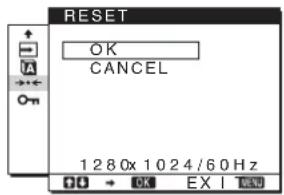
1 Pritisnite tipki / , da izberete (RESET) in pritisnite tipko OK.
Na zaslonu se prikaze meni RESET.
2 Pritisnite tipki / , da izberete zeleni način in pritisnite tipko OK.
- OK: Za ponastavitev vsch podatkov o nastavitvah na privzete nastavitve. Upostevajte, da se nastavitev LANGUAGE) po tecj metodi ne vrne v izhodisćno stanje.
- CANCEL: Preklic vrnitve izhodisčnih podatkov in v glavni meni.
Zapora menijev in upravljanja
Lahko zaklenete upravljanje gumbov, da boste takoprepreci li nakljene spremembe ali vrnitev v izhodisnostanje.
1 Pritisnite tipki / za izbiro (MENU LOCK) in pritisnite tipko OK.
Na zaslonu se prikaze meni MENU LOCK.
2 Pritisnite tipki / , da izberete ON ali OFF in pritisnite tipko OK.
ON: Deluje le (napajalno) stikalo. Če poizkusite kakšno drugo funkcijo, se na zaslonu prikaže ikona (MENU LOCK).
- OFF: Nastavite (MENU LOCK) na OFF. Če nastavite element (MENU LOCK) na ON, lahko iz menija izberete samo ta element.
Tehniche značilnosti
Funkcija varcevanja energije
Ta monitor izpolnjuje priporočila za varcevanje energije, dolocenih s strani VESA, ENERGY STAR, in NUTEK. Ce je monitor prikljucen na računalnik ali video graficno plošco, ki je skladna z DPMS (Display Power Management Standard) za analogni vchodni prikljucek/DMPM (DVI Digital Monitor Power Management) za digitalni vchodni prikljucek, bo monitor samodejno zmanjsal porabo energije, kot je prikazano spodaj.
SDM-HS75D
| Način napajanja | Poraba energije (napajalni) indikator |
| normalno delovanje | 45 W (maks.) zelen |
| aktiven izklopljen* (globoko spanje)** | 1,0 W (maks.) oranžen |
| napajanje izklopljeno | 1,0 W (maks.) izklop |
SDM-HS95D
| Način napajanja | Poraba energije (napajalni) indikator |
| normalno delovanje | 50 W (maks.) zelen |
| aktiven izklopljen* (globoko spanje)** | 1,0 W (maks.) orangzen |
| napajanjc izklopljeno | 1,0 W (maks.) izklop |
- Ko vas računalnik vostoji v način «aktivno izklopljen«, je vchodni signal prekinjen in na zaslonu se pojaví sporocilo NO INPUT SIGNAL. Po 5 s monitor vostoji v način varčevanja energije. ** «Globoko spanje« je način varčevanja energije, dolocen s strani Environmental Protection Agency.
Zmanjševanje porabe energije
()
Ccnastavite nacin LOWspritiskom na gumb na sprednji strani monitorja, se nivo osvetlitve ozadja zmanjsa in stem tudi poraba energije.
Nekajkrat pritsnite tipkoDKler se ne pojavi LOW.
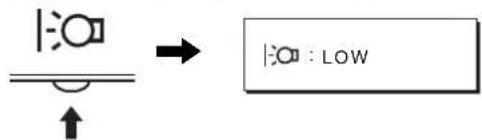
LOW se povjavi na zaslonu, stopnja osvetlitve ozadja se
zmanjsa. LOW samodejno izgine po priblizno 5 sekundah.
Funkcija samodejne nastavitve kakovosti slike (samo analogni RGB signal)
Ko monitor sprejme vchodni signal, samodejno nastavi položaj in ostrino slike (fazo/razločljivost) in zagotovi, da se nazaslonu pojavi jasna slika.
Tovarniška nastavitev
Ko monitor sprejme vchodni signal, samodejno uskladi signal z enim od tovarnisko nastvljenih načinov, ki so shranjeni v pomnilniku monitorja in takozagotovi visoko kakovostnolo sliko na sredini zaslona. Če vchodni signal ustreza tovarnisko nastvljenem, sc slika z ustreznimi izhodisčnimi nastavitvami samodejno povavi na zaslonu.
Vhodni signali ne ustrezajo tistim iz tovarniske nastavitve
Ko monitor sprejme vchodni signal, ki se ne ujema s tovarnisko nastvljenimi načini, se aktivira funkćija samodejne nastavitve kakovosti slike tega monitorja in zagotovi, da se na zaslonu vedno pojav jasna slika (v naslednjih frekvenčihn področijh monitorja): Horizontnalna frekvenca: 28-80 kHz Vertikalna frekvenca: 48-75 Hz Ko monitor prvič sprejme vchodne signale, ki ne ustreza tovarnisko nastvljenim načinom, lahko monitor potre več casa za prikaz slike na zaslonu kot obicajno. Podatk nestavitev so samodejno shranjeni v pommilnik, takao da monitor naslednjic deloval na enak način, kot ce monit sprejme signal, ki ustreza tovarnisko nastvljenem način
Opozorilo
Digitalnih RGB signalov DVI-D vhodnega konektorja za INPUT1 ni potrebno nastavljati.
Ročne nastavitve faze, resolucije in položaja slike
Za nckaterc vchodnc signale funkcija samodejnc nastavitve kakovosti tega monitorja ne nestavi polozaja slike, faze inrazlocljivosti.V tem primeru lahko rocn no nastavite tcprilagoditve (stran 12).Ce rocn no nastavite te prilagoditve, se shranijo v pomnilniku kot uporabniiski naini in sc samodejno priklicejo, ko monitor sprejme enake vchodnesignale.
Opozorilo
Ko je aktivirana fungcija samodejne nastavitve kakovosti slike, deluje le stikalo (napajanja).
Odpravljanje napak
Preden vzpostavite stik s tehnicno pomocjo, si oglejte to poglavje.
Sporocila na zaslonu
V primeru tezav z vhodnim signalom, se nazaslonu prikaze eno od naslednjih sporocil. Za resitev problema glej
Simptomi tezav in njihovo odpravljanje* na strani 18.
Ce se na zaslonu prikaze OUT OF RANGE
To pomeni, da monitor ne podpira vchodnega signala.
Preverite naslednje elemente.
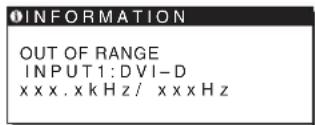
Ce se prikaze
To pomeni, da monitor ne podpira horizontalne ali vertikalne frekvence.
Slike prikazujejo horizontalne in vertikalne frekvence trenutnega vchodnega signala.
Ce se prikaze >RESOLUTION > 1280 × 1024
To označujce, da monitor ne podpira resolucije (1280× 1024 ali manj).
Ce se na zaslonu prikaze NO INPUT SIGNAL
To pomeni, da na vhodu ni signala.
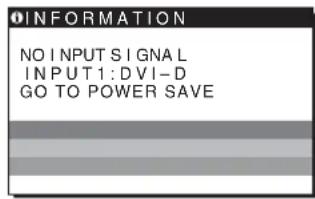
GO TO POWER SAVE
Monitor bo v cca. 5 sprikazu sporocila vstopil v stanje varcevanje energije.
Ce se na zaslonu pojav CABLE DISCONNECTED
To pomeni, da je bil kabel odstranjen.
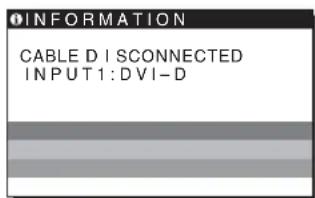
Simptomi težav in njihovo odpravljanje
Če problemovzroči priključeni racunalnik ali druga oprema, prosimo, poglejte vustrezna navodila za to opremo.
| Simptom Preverite naslednje elemente | |
| Ni slike | |
| Če indicator (napajanja) ne sveti ali Če se indicator (napajanja) ne prižge, ko je vklopljeno stikalo (napajanja), | Preverite, ali je napajalni kabel priključen pravilno. |
| Če se na zaslonu pojav CABLE DISCONNECTED, | Preverite, Če je video kabel pravilno priključen in Če so vsi konektorji trdno v svojih vtičnicah (stran 7).Preverite, da niso nožice na konektorjih ukrivljene ali zmečkane.Priključen je video kabel, ki ni bil dobavljen v naši posiljki. Če priključite kabel, ki ga nismo dobavili mi, se lahko na zaslonu pojav sporočilo CABLE DISCONNECTED, še preden monitor vstopi v način varčevanje energije. To ni napaka v delovanju. |
| Če se na zaslonu pojav napis NO INPUT SIGNAL ali Indicator (napajanja) sveti oranžno, | Preverite, Če je video kabel pravilno priključen in Če so vsi konektorji trdno v svojih vtičnicah (stran 7).Preverite, da niso nožice na konektorjih ukrivljene ali zmečkane.Probleme povzroča priključeni računalnik ali druga oprema in ne monitor.Računalnik je v načinu varčevanje energije. Pritisnite tipko na tipkovnici ali premaknite miško.Preverite, da je graficna kartica pravilno vstavljena v računalnik.Preverite, ali je računalnik vklopljen.Ponovno zaženite računalnik. |
| Če se na zaslonu prikaže OUT OF RANGE, | Probleme povzroča priključeni računalnik ali druga oprema in ne monitor.Preverite, ali je frekvenčno področje znotraj frekvenčnegа področja monitorja. Če ste nadomestili stari monitor s tem monitorjem, ponovno priključite stari monitor in nastavite računalniško graficno kartico v naslednjih obsegih:Horizontalno: 28-80 kHz (analogni RGB), 28-64 kHz (digitalni RGB)Vertikalno: 48-75 Hz (analogni RGB), 60 Hz (digitalni RGB)Resolucija:1280 × 1024 ali manj |
| Če uporabljate Windows in ste nadomestili stari monitor s tem monitorjem, | Če ste stari monitor nadomestili s tem monitorjem, priključite stari monitor in naredite naslednje: Izberite «SONY« sseznama «Izdelovalci« in izberite «SDM-HS75D« ali «SDM-HS95D« s scznama «Modeli« na zaslonu izbirc naprav za Windows. Če se ime modela tega monitorja ne povjavi naseznamu «Modeli», poskusite «Plug&Play». |
| Če uporabljate system Macintosh, | Če uporabljate Macintosh adapter (ni dobavljen), preverite, da sta Macintosh adapter in kabel za video signal pravilno priključena (stran 8). |
| Slika migeta, se odbija, niha ali je popačena | Nastavite razložljost in fazo (stran 12).Poskusite vklopiti monitor v drugo omrežno vtičnico, po možnosti v drugem tokokrogu.Probleme povzroča priključeni računalnik ali druga oprema in ne monitor.Poglejte v priročnik vaše graficne kartice, kako je potrebno nastaviti monitor.Potrdite, da monitor podpira graficni način (VESA, Macintosh 19" Color itd.) in frekvenco izhodnega signala. Tudi Če je frekvenca v pravilnem področju, imajo nekatere graficne kartice preozek sinhronizacijski impulz, da bi pravilno sinhroniziral monitor.Nastavite osveževanje računalnika (vertikalno frekvenco) takao, da dobite najboljso:no smlo sliko. |
| Slika ni ostra • Nastavite osvetlitev in kontrast (stran 12). • Nastavite razločljivost in fazo (stran 12). ■ Probleme povzroča prirključeni računalnik ali druga oprema in ne monitor • Na vašem računalniku nastavite resolucijo na 1280 × 1024. | |
| Slika ima sence | • Odstranite kabelske podaljške za video kable in/ali video stikalne omarice. • Preverite, ali so vsi konektorji trdno v svojih vtičnicah. |
| Slika ni na sredini ali ni prave velikosti | • Nastavite razločljivost in fazo (stran 12). • Nastavite položaj slikc (stran 13). Upoštevajte, da nekateri video načini ne zapolnijo zaslona do vogalov. |
| Slika je premajhma | ■ Probleme povzroča prirključeni računalnik ali druga oprema in ne monitor • Na vašem računalniku nastavite resolucijo na 1280 × 1024. |
| Slika je temna. | • Svetlost nastavite z uporabo BRIGHTNESS menija (stran 12). • Nastavite osvetlitev ozadja (stran 11). • Svetlost nastavite z uporabo |vapke (stran 10). • Monitor potrebuje po vklopu nekaj minut, da zaslon postane svetel. |
| Na zaslonu je viden valovit ali elipsasti vzorec | • Nastavite razločljivost in fazo (stran 12). |
| Barva ni enotna • Nastavite razločljivost in fazo (stran 12). | |
| Bela barva ne izgleda belo | • Nastavite temperaturo barve (stran 13). |
| Gumbi monitorja ne delujejo (Øpaojavi na zaslonu) | • Če je zapora menija nastavljena na ON, jo izključite OFF (stran 15). |
| Monitor se po določenem Času izključi | ■ Probleme povzroča prirključeni računalnik ali druga oprema in ne monitor • Izključite funkcijo varčevanje energije v računalniku. |
| Na zaslonu prikrazana resolucija je nepravilna. | • V odvisnosti od nastavitev na graficni kartici, se razločljivost prikazana na meniju nujno ne ujema s tisto, ki je nastavljena na računalniku. |
Če ne morete odpraviti težave,Pokličite pooblascenega prodajalca Sony opreme in mu posredujte naslednje informacije:
- Naziv modela: SDM-HS75D ali SDM-HS95D
- Serijska stevilka
- Natancen opis tezave
- Datum nakupa
- Naziv in tehnici podatki vašega računalnika in graficne kartice
Specifikacja
SDM-HS75D
LCD panel Vrsta panela:
a-Si TFT z aktivno matrico
Velikost slide: 17,0
Oblika vchodega Delovna frekvenca RGB*
signala
Horizontalna: 28 - 80kHz (analogni
RGB)
28-64 kHz (digital)
RGB)
Vertikalna: 48 - 75Hz (analogni
RGB)
60Hz (digitalni RGB)
Resolucija Horizontala: majveč 1280 toč
Vertikalna: majvec 1024 vrstic
NivovhodnegasignalAnalognigRBvideosignal
0.7 Vp-p, 75 Ω, positiven
SYNC signal
TTL nivo, 2.2k
positivenali negativen
(Ločen horizontalen in
vertikalen)
Digitalni RGB (DVI) signal:
Porabljena moč majveč 45 W
Delovna temperatura 5-35 ^ C
Dimenzije (sirina/visina/globina)
Zaslon (pokončen):
Pribl. 388× 382,5× 139,2mm
(15^1 / 4× 15× 5^1 / 2 palcev)
5 kg (11 lb. 3/8 oz.)
Masa Pribl.
Plug & Play DDC2B
Dodatki Glej stran 7.
SDM-HS95D
Resolucija Horizontala: majveč 1280 toč
Vertikalna: najvec 1024 vrstic
Nivo vchodega signala Analogni RGB video signal
0,7 Vp-p, 75 Ω, positiven
SYNC signal
TTL nivo, 2,2k
positivenali negativen
(Locen horizontalen in
vertikalen)
Digitalni RGB (DVI) signal:
TMDS (enojna povezava)
Zahtve napajanja 100-240 V, 50-60 Hz
najvc1,0A
Porabljena moč majveč 50 W
Delovna temperatura 5-35 ^ C
Dimenzije (sirina/visina/globina)
Zaslon (pokončen):
Pribl. 435× 418× 146mm
(17^1 / 8× 16^1 / 2× 5^3 / 4palccv)
6 kg (13 lb. 3 5/8 oz.)
Masa Pribl.
Plug & Play DDC2B
Dodatki Glej stran 7.
-
Priporočeni horizontalni in vertikalni casovni pogoji
-
Sirina horizontalega delovnega signala mora biti vecja od 4.8% skupnega horizontalega casa ali 0.8~ s ,kar koli je daljse.
Horizontalna sirina brisanja naj bo vec kot 2,5 s - Vertikalna širina brisanja naj bo vec kot 450~ s
Oblikovanje in specifikacije so predmet sprembrez obvestila.
TFTLCDColor ComputerDisplay
Kullanim Bilgileri
TR
SDM-HS75D
SDM-HS95D