
NPS-520 - Switch di rete ZYXEL - Manuale utente e istruzioni gratuiti
Trova gratuitamente il manuale del dispositivo NPS-520 ZYXEL in formato PDF.


| Tipo di prodotto | Server di stampa di rete |
| Marca | ZYXEL |
| Modello | NPS-520 |
| Connettività | 1 porta Ethernet 10/100 Mbps, 1 porta USB 2.0 |
| Alimentazione | Adattatore di rete incluso |
| Dimensioni (L x l x h) | Circa 12 x 8 x 3 cm |
| Peso | Circa 150 g |
| Indicatori LED | READY (verde), LAN (verde) |
| Sistemi operativi supportati | Windows 98 SE/Me/2000/2003/XP, Mac OS 9.x o successivo, Unix/Linux (LPR/LPD) |
| Requisiti di sistema | Pentium II 300 MHz, 32 MB RAM, 20 MB disco rigido, lettore CD-ROM |
| Funzioni principali | Condivisione stampante tramite rete, utility Windows, configuratore web |
| Indirizzo IP predefinito | 192.168.1.6 |
| Password predefinita | 1234 |
| Protocolli supportati | TCP/IP, DHCP, LPR/LPD |
| Manutenzione e pulizia | Scollegare l'alimentazione prima della pulizia. Utilizzare un panno asciutto e morbido. Non utilizzare prodotti abrasivi. |
| Sicurezza | Password amministratore modificabile. Raccomandazione: modificare la password predefinita. |
| Parti di ricambio e riparabilità | Non applicabile. In caso di guasto, contattare il servizio clienti ZYXEL. |
| Temperatura di funzionamento | 0 °C a 40 °C |
| Umidità di funzionamento | 10% a 90% (senza condensa) |
| Contenuto della confezione | Server di stampa NPS-520, adattatore di rete, cavo USB, CD di installazione, guida rapida |
Domande frequenti - NPS-520 ZYXEL
Domande degli utenti su NPS-520 ZYXEL
0 domanda su questo apparecchio. Rispondi a quelle che conosci o fai la tua.
Fai una nuova domanda su questo apparecchio
Scarica le istruzioni per il tuo Switch di rete in formato PDF gratuitamente! Trova il tuo manuale NPS-520 - ZYXEL e riprendi in mano il tuo dispositivo elettronico. In questa pagina sono pubblicati tutti i documenti necessari per l'utilizzo del tuo dispositivo. NPS-520 del marchio ZYXEL.
MANUALE UTENTE NPS-520 ZYXEL
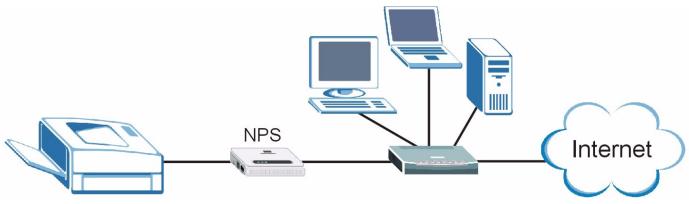
NPS-520 è un server di stampa dotato di una porta Ethernet e di una porta USB (v2.0). É possible utilizzato la porta USB per condidere una stampante con i computer nella rete a cui NPS-520 (didascalia NPS nella figura seguente) è collegato.
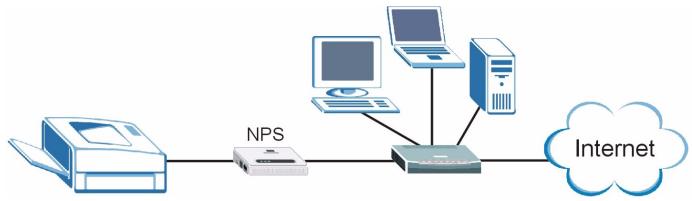
Tramite NPS-520 la stampante lavora come se fosse collegata direttamente al computer.

Il driver (e il programma di utilità, se esistente) della stampante (collegata a NPS-520) dovrebbe essere più installato sul computer. Vedere la documentazione della stampante per ulteriori informazioni.
Inquesta guida viene spiegato come:
1 Installare l'hardware.
2 Installare e'utilizzare l'utility ZyXEL (solo utenti Windows).
3 Utilizzato lo strumento di configurazione Web per gestire lo NPS-520.
Gli utenti Windows possono utilizzato l'utility o lo strumento di configurazione Web per configurare lo NPS-520. Gli utenti Macintosh e Linux/UNIX possono utilizzato lo strumento di configurazione Web per configurare lo NPS-520. Vedere a pagina 93 per l'élenco dei requisiti diSYSTEMA.

Se ilsystema operativo del computer è una versione antecedente a Windows 2000 SP4, su una stampante è possibile solo stampare ancche se questa è dotata di funzioni di stampa, copia, fax e/o scanner.
1 Collegamento hardware
Attenersi alla procedura seguente per collegare NPS-520 alla rete.
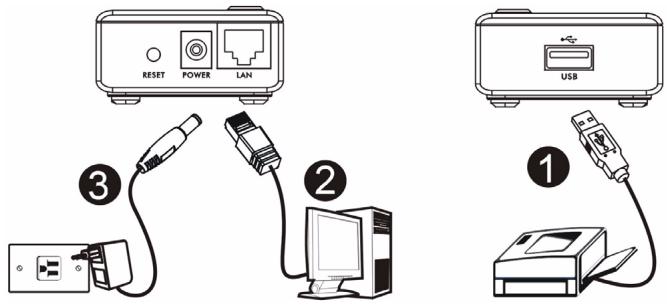
1 Utilizzare un cavo USB per collegare la porta USB a una stampante compatibile USB v2.0.
2 Collegare la porta LAN alla rete locale utilizzato un cavo Ethernet.
3 Utilizzato l'alimentatore fornito a corredo per collegare la presa power (alimentazione) presente su NPS-520 a una sorgente di alimentazione appropriata.
1.1 LED
Leggere lo stato dei LED (spie luminose) presenti sul pannello superiore.
Quando ilsystema è pronto si accende il LED READY (pronto).
II LED LAN resta acceso quando la porta LAN è
collegata correttamente e lampeggia quando c'è traffico dati.
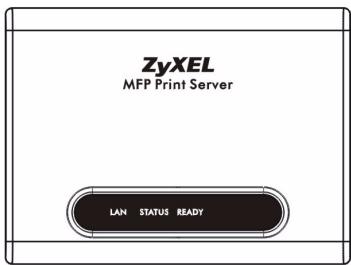

Se nessuno dei LED è accesso, controllare i collegamenti e controllare la presenza di eventuali danni ai cavi. Se i LED restano ancora spenti, contattare il rivenditore locale.
2 Utility ZyXEL
Utilizzare l'utility per installare e associare il driver della stampante nonché gestire le funzioni di NPS-520.
2.1 Installazione dell'utility in Windows

L'indirizzo IP predefinito di NPS-520 è 192.168.1.6.
Le procedure di installatione sono simili per tutte le versioni di Windows supportate.
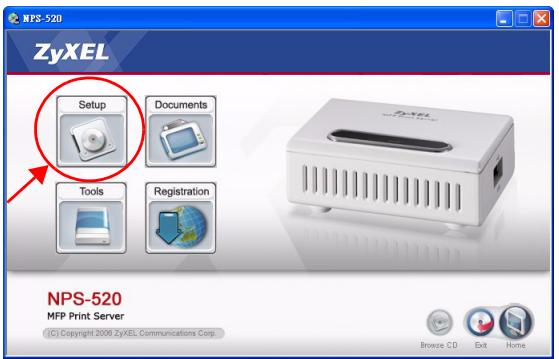
1 Inserire il CD fornito a corredo nellettore CD-ROM del computer (collegato direttamente a NPS-520 o collegato alla rete). Alla visualizzazione della schermata seguente, fare cli su Setup (installazione).

Se la schermata non viene visualizzata, individuare e fare doppio cliq sul file autorun.exe sul CD.
2 Selezionare la lingua desiderata e fare clin su OK.
3 Viene visualizzata la segunte schermata. Fare cliq su Next (avanti).
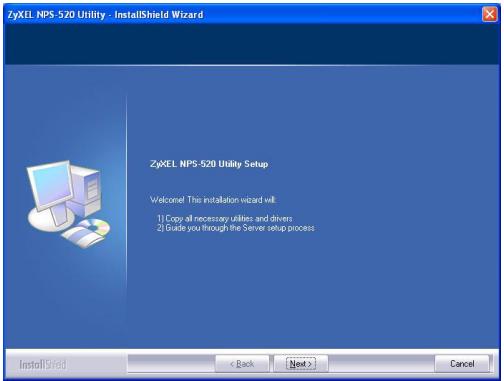
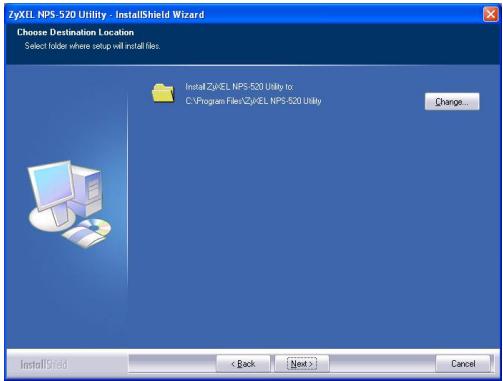
4 Fare cli c su Next (avanti) per accettare la posizione predefinita o fare cli c su Change (cambia) per selezionare una cartella alternatively.
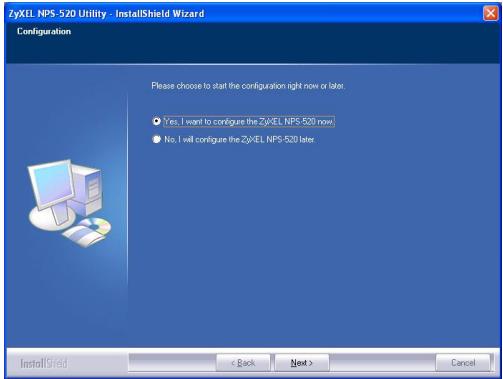
5 Scegliere Yes, I want to configure the ZyXEL NPS-520 now (si, desidero configurare ora lo ZyXEL NPS-520) e fareblick su Next (avanti) per configurare NPS-520.
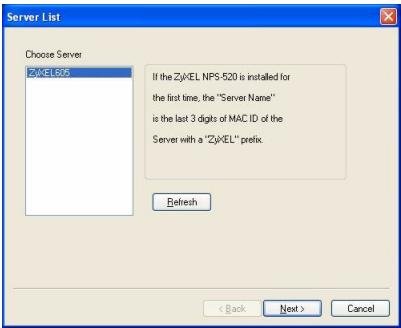
6 Nella casella di testo viene visualizzato automaticamente il nome di dispositivo univoco di NPS-520. Se il nome non viene visualizzato,fare cliq su Refresh (aggiorna) per aggiornare la schermata.Fare cliq su Next (avanti).
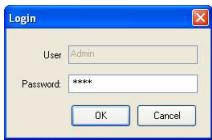
7 Immettere la password predefinita (1234) e fareblick su OK.
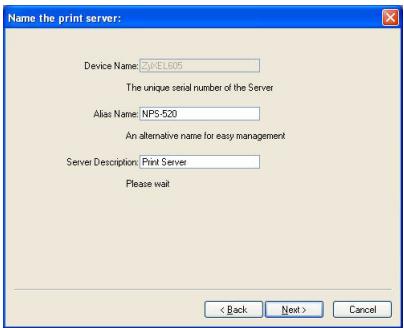
8 Sostituire il nome di dispositivo generato univocamente con un nome mnemonico riconoscibile più facilemente, aggungendo testo descrittivo a piacere. In alternatively, lasciare le impostazioni predefinite in quosti campi. Fare clic su Next (avanti).
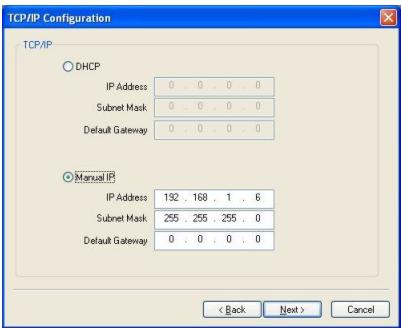
9 Se NPS-520 è collegato a una rete in cui è presente un server DHCP, selezionare DHCP per permettere al server DHCP di assegnare le impostazioni TCP/IP (quali indirizzo IP e subnet mask) allo NPS-520. In alternatively, selezionare Manual IP (IP manuale) e immettere un indirizzo IP (della stessa subnet della rete), la relativa subnet mask e l'indirizzo IP del gateway. Fareblick su Next (avanti).

Si consiglia di fornire a NPS-520 un indirizzo IP statico oppure di configurare il server DHCP per assegnare adesso sempre lo stesso indirizzo IP (DHCP statico). Se l'indirizzo IP di NPS-520 cambia, è necessario disinstallare e reinstallare l'utility ZyXEL su tutti i computer che la utilizzano.
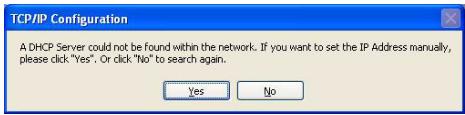
Se nella schermata precedente si è selezionato DHCP ma non è stato trovato alcun server DHCP nella rete, viene visualizzata la schermata seguente. Fareciesu Yes (si) per tornare alla schermata TCP/IP configuration (configurazione TCP/IP) oppurefareclicsuc No per consentirea NPS-520 di cercare nuovamente il server DHCP.
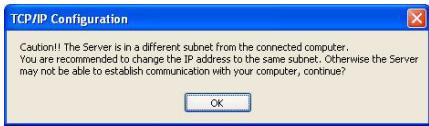
Se il computer e NPS-520 non sono nella stessa subnet, viene visualizzata la schermata seguente. Fare cli csc su OK (oppure su Yes (si)) per continuare.
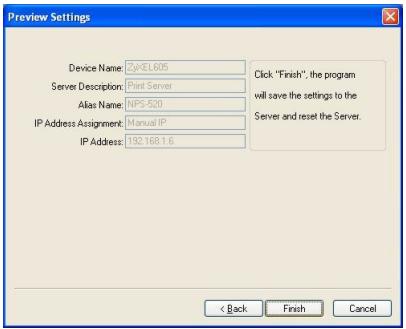
10Questa schermata a solalettura mostra le impostazioni correnti. Verificare che le impostazioni configurate siano corrette e fareblick su Finish (fine). In caso contrario,farelick su Back (indietro) per riconfigurare le impostazioni.
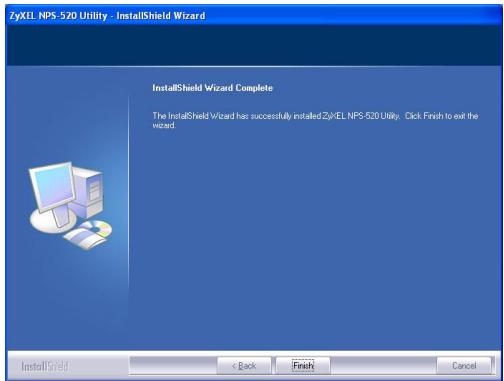
11Fare cli c su Finish (fine) per completare l'installazione.
12Ripetere Questa procedura su tutti i computer Windows della rete che dovranno utilizzare NPS-520.
2.2 Utilizzo dell'utility su Windows
Se si è gli installato un driver di stampante, è ancora necessario associarlo con NPS-520.
2.2.1 Installazione e associazione del driver della stampante
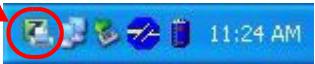
1 Avviare l'utility ZyXEL facendo doppio cli culla sua icona nell'area di notifica di Windows oppure scegliendo Start > (All) Programs ((Tutti i) Programmi) > ZyXEL NPS-520 Utility > NPS-520 Utility.

2 Viene visualizzata la schermata Status (stato). Scegliere il nome di NPS-520 e fare cli c. Connect (connetti).
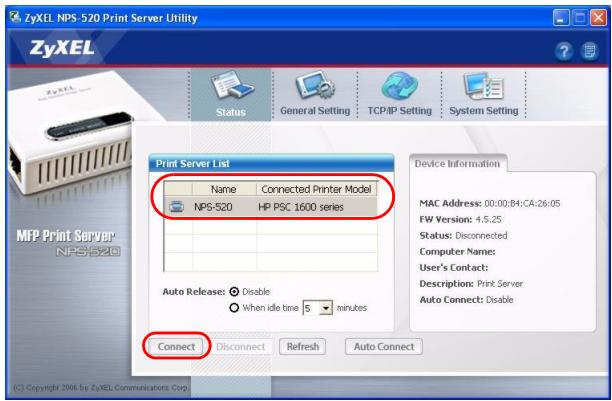
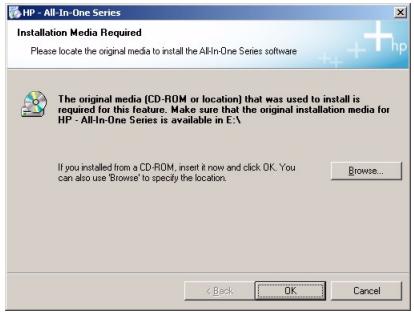
3 Windows riconosce automaticamente la stampante e richiede di installare il driver della stampante. Attenersi alle istruzioni visualizzate per installare un nuovo driver e/o associare il driver con NPS-520.
2.2.2 Gestione di NPS-520
Per consentire ai computer della rete di utilizzato a turnover la stampante, è necessario abilitare Auto Connect (connessione automatica) nella schermata Status (stato) dell'utility e selezionare una stampante predefinita. La connessione automatica consente a NPS-520 di comuncare con la stampante quando la si utilizeszza. Una volta terminato il lavoro, NPS-520 chiude la connessione.
In alternatively,farecliscusConnect(connetti)eimpostareiltimeoutdiinattivitàAutoRelease (rilascio automatico).

Se si disabilita Auto Release (rilascio automatico), la stampante può essere utilizzata solo da quel computer. Fareciesu Disconnect (disconnetti) per chiudere manualmente la connessione.
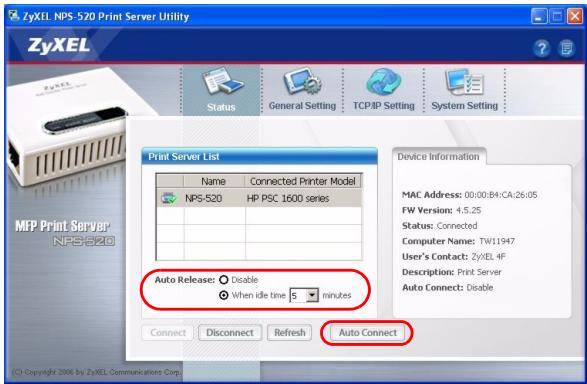

Le funzioni Auto Release (rilascio automatico) e Auto Connect (connessione automatica) non sono configurabili se la versione del sistema operativo del computer è antecedente a Windows 2000 SP4.

Se la stampante non è collegata o non disponibile quando si invia una richiesta, quest'ultima sare insertita nella coda di stampa del computer finché la stampante è disponibile.

Se non è possibile utilizzato la stampante, verificare di averabilitato Auto Release (rilascio automatico) e/o Auto Connect (connessione automatica) su tutti i computer Windows.
3 Strumento di configurazione Web
Attenersi alla istruzioni seguenti per utilizzato lo strumento di configurazione Web al fine di configurare le impostazioni TCP/IP dello NPS-520. Vedere la Guida dell'utente per ulteriori informazioni e per sapere come aggiungere una stampante al computer.
Utilizzare Internet Explorer 6.0 o versione successiva oppure Netscape Navigator 7.0 o versione successiva.
1 Aprire il browser.
2 Digitare l'indirizzo IP predefinito dello NPS-520 (192.168.1.6) nel campo URL.
3 Immettere "1234" (predefinita) come password e fare cli su Login (accesso).
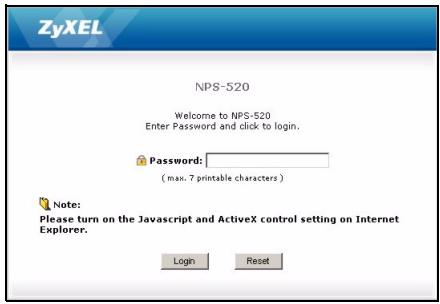

Se la schermata di login non viene visualizzata, verificare che il computer sia nella stessa sottorete (subnet) dello NPS-520.
Può inoltrè essere necessario controllare le impostazioni di protezione del browser nonché verificare che la scheda Ethernet del computer sia installata e correttamente funzionante.
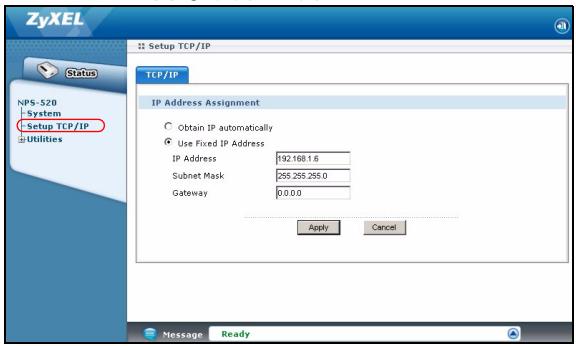
4 Scegliere Setup TCP/IP (configurazione TCP/IP) per configurare l'indirizzo IP dello NPS-520.
Se NPS-520 è collegato a una rete in cui è presente un server DHCP, selezionale Obtain IP automatically (ottieni IP automaticamente) per permettere al server DHCP di assegnare le impostazioni TCP/IP (quali indirizzo IP e subnet mask) allo NPS-520. In另一种a, selezionale Use Fixed IP Address (usa indirizzo IP statico) e immettere un indirizzo IP (nella stessa subnet della rete interessata), subnet mask e indirizzo IP del gateway.

Si consiglia di fornire a NPS-520 un indirizzo IP statico oppure di configurare il server DHCP per assesignare adesso sempre lo stesso indirizzo IP (DHCP statico). Se l'indirizzo IP di NPS-520 cambia, è necessario disinstallare e reinstallare l'utility ZyXEL su tutti i computer che la utilizzano.
Fare cli s Apply (applica) per salvare le modifiche.
4 Requisiti di sistema
Prima di eseguire l'installazione, verificare che il computer sia dotato dei seguenti requisiti:
- Pentium II 300 MHz o superiore
- Almeno 20 MB di spazio libero su disco rigido
Almeno 32 MB di RAM - Una unità CD-ROM
- Windows 98 Second Edition (SE), Windows Me, Windows 2000, Windows 2003, Windows XP, Unix/Linux (con supporto del protocollo LPR/LPD), Mac OS 9.x o versione successiva
- Gli utenti di Windows 98 SE necessitano del CD di Windows 98 SE
Procedura per visualizzare le certificazioni di un prodotto
1 Aprire la pagina www.zyxel.com.
2 Selezionare il prodotto dall'elenco di riepilogo a discesa nella Home Page di ZyXEL per passare alla pagina del prodotto in questione.
3 Selezionare da esta pagina la certificazione che si desidera visualizzare.
063op
YcTpoIcTBo NPS-520 YBnIeTcpeBepom NeaTuN, KOToPbI IMeet no OndHomy nopTy Ethernet n USB (v2.0). Bbl MoKeTe IcNoJIb3ObaTb nopT USB dIra COBMeCTHO rnoCNoJIb3OBAHnI npInTEpa C KOMNbIOtepAmN, KOToPbIE NOdKlNoYeHbI K CeTn IMeIoUeN NPS-520 (Ha nnPiocTpaunn BHN3y yka3aH kak NPS).
Прии IncnoIb3ObaHnN NPS-520 npInTeP pa6oTaET kak 6yTo OH HanpMyIO NOdkJIIOUeH K KOMNbIoTepy.

Ha BaWem KOMNbHTope yXe DoJXKeH 6bITb yCTaHOBHeN dpaBep (uYtJIHTa,ecnO Oha YcTaHaBnBaETcB MecTe C dpaBepOM)ДЯ npInTepa (noKJIIOUeHNHO r NPS-520). IOnoINHnteIbHyIO INΦOpMauio CMOTpNTe B DOKyMeHTaUN K pInHTepy.
B 3TOM pykoBOIDCTBe no 6ydt noka3aHo, KaK:
1 UctahOBuTb o6OpyObaHne.
2 YctaHOBnte nncnoJIb3yIte yTInnITy ZYXEL (ToJIbKO dJa noJIb3OBAteNei Windows).
3ДлгуправеленяNPS-520исплььтуWeb-Kонфигуразор.
- Collegamento hardware
- LED
- Utility ZyXEL
- Installazione dell'utility in Windows
- Utilizzo dell'utility su Windows
- Installazione e associazione del driver della stampante
- Gestione di NPS-520
- Strumento di configurazione Web
- Requisiti di sistema
- Procedura per visualizzare le certificazioni di un prodotto
- 063op
Marca : ZYXEL
Modello : NPS-520
Categoria : Switch di rete