
NPS-520 - Nätverksswitch ZYXEL - Gratis bruksanvisning och manual
Hitta enhetens manual gratis NPS-520 ZYXEL i PDF-format.



| Produkttyp | Nätverksskrivarserver |
| Märke | ZYXEL |
| Modell | NPS-520 |
| Anslutningsmöjligheter | 1 Ethernet-port 10/100 Mbps, 1 USB 2.0-port |
| Strömförsörjning | Nätadapter ingår |
| Mått (L x B x H) | Cirka 12 x 8 x 3 cm |
| Vikt | Cirka 150 g |
| LED-indikatorer | READY (grön), LAN (grön) |
| Operativsystem som stöds | Windows 98 SE/Me/2000/2003/XP, Mac OS 9.x eller senare, Unix/Linux (LPR/LPD) |
| Systemkrav | Pentium II 300 MHz, 32 MB RAM, 20 MB hårddisk, CD-ROM-enhet |
| Huvudfunktioner | Skrivardelning via nätverk, Windows-verktyg, webbläsarkonfiguration |
| Standard-IP-adress | 192.168.1.6 |
| Standardlösenord | 1234 |
| Protokoll som stöds | TCP/IP, DHCP, LPR/LPD |
| Underhåll och rengöring | Koppla bort strömmen före rengöring. Använd en torr, mjuk trasa. Använd inte slipande rengöringsmedel. |
| Säkerhet | Ändrat administratörslösenord. Rekommendation: ändra standardlösenordet. |
| Reservdelar och reparerbarhet | Ej tillämpligt. Vid fel, kontakta ZYXELs kundtjänst. |
| Drifttemperatur | 0 °C till 40 °C |
| Driftfuktighet | 10% till 90% (utan kondensering) |
| Förpackningens innehåll | Nätverksskrivarserver NPS-520, nätadapter, USB-kabel, installations-CD, snabbstartguide |
Vanliga frågor - NPS-520 ZYXEL
Användarfrågor om NPS-520 ZYXEL
0 fråga om denna apparat. Svara på dem du kan eller ställ din egen.
Ställ en ny fråga om denna apparat
Ladda ner instruktionerna för din Nätverksswitch i PDF-format gratis! Hitta din manual NPS-520 - ZYXEL och ta tillbaka ditt elektroniska enhet i hand. På denna sida publiceras alla dokument som behövs för att använda din enhet. NPS-520 av märket ZYXEL.
BRUKSANVISNING NPS-520 ZYXEL
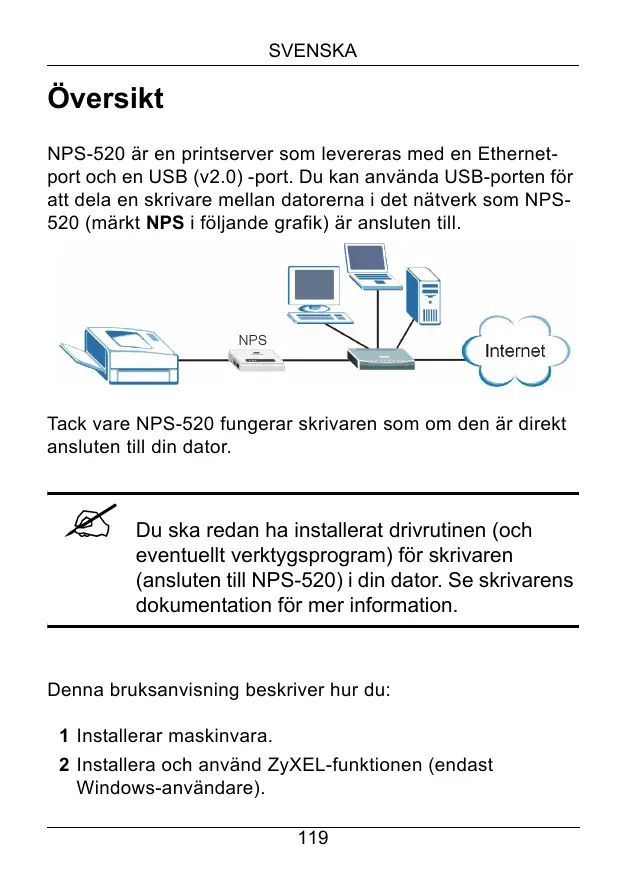
NPS-520 ar en printserver som levereras med en Ethernet-port och en USB (v2.0) -port. Du kan använda USB-porten für att dela en skrivare mellan datorerna i det natverk som NPS-520 (märkt NPS i följande grafik) ar ansluten till.
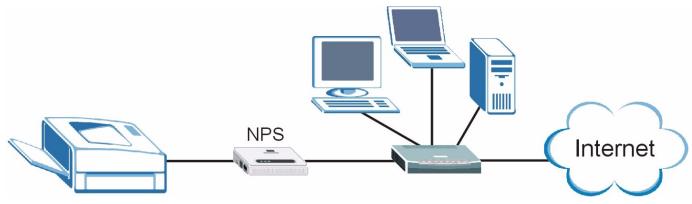
Tack vare NPS-520 fungerar skrivaren som om den ar direkt ansluten till din dator.

Du ska redan ha installerat drivrutinen (och eventuellt verktygsprogram) for skrivaren (ansluten till NPS-520) i din dator. Se skrivarens dokumentation for mer information.
Denna bruksanvisning beskriver hur du:
1 Installerar maskinvara.
2 Installera och använd ZyXEL-funktionen (endast Windows-användare).
3 Använd webbkconfigurationen für att hantera NPS-520.
Windows-användare kan använda funktionen aller webbkconfigurationen für att konfigurera NPS-520. Macintosh-och Linux-användare kan använda webbkconfigurationen für att konfigurera NPS-520. Se sida 132 für en lista über systemkrav.

Om datorns operativsystemversion ar äldre än Windows 2000 SP4, kan du bara skriva ut på skrivaren, även om skrivaren skulle ha Funktioner for att skriva ut, kopiera, faxa och/eller skanna.
1 Maskinvaruanslutting
Följ stegen nedan for att ansluta NPS-520 till ditt natverk.
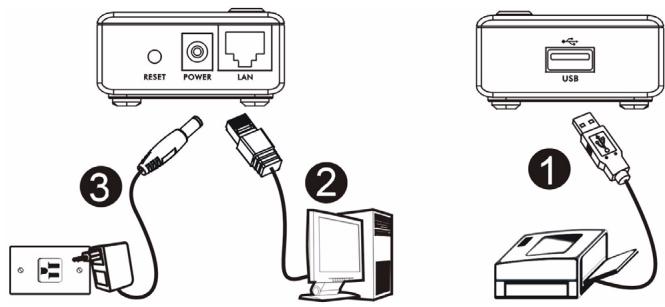
1 Anslut USB-porten till en USB v2.0-anpassad skrivare med en USB-sladd.
2 Anslut LAN-porten till ditt lokala natverk med en Ethernetsladd.
3 Använd den medfoljande stromadaptern och anslut stromuttaget på NPS-520 till en lámplig stromkälla.
1.1 Indikatorlampor
Titta pa indicatorlamporna
pà toppanelen.
Indikatorlampan READY lyserarpa systemet ar klart.
Indikatorlampan LAN lyser om LAN-porten ar ratt ansluten, och blinkar när det ar trafik.
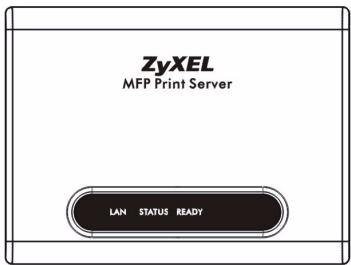

Om ingen indicatorlampa lyser, kontrollera dina anslutningar och verifiera att inga sladdar ar trasiga. Om indicatorlamporna fortfarande ar släckta, kontakta din lokala Återförsäljare.
2 ZyXEL-verktyget
Använd verktyget)badeforattinstalleraochassociera din skrivardrivrutin somforatthanteraNPS-520.
2.1 Verktyggsinstallation i Windows

NPS-520:s standard-IP-adress ar 192.168.1.6.
Installationsprocedurerna ar likartade for alla Windows-versioner som stöds.
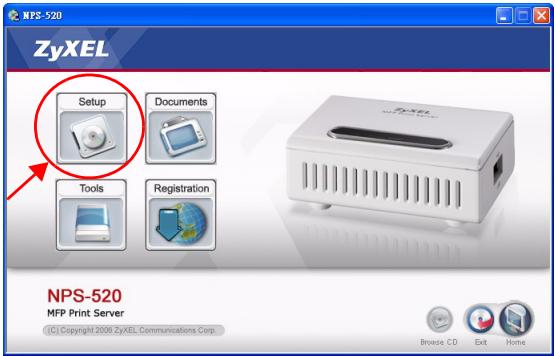
1 Satt in den medfoljande CD-skivan i CD-ROM-enheten på din dator (som ar ansluten till NPS-520 direkt aller ansluten till ditt natverk). När foljande skärn visas, klicka på Setup (installingar).

Om skärmen inte visas, leta reda på och dubbelklicka på autorun.exe på CD-skivan.
2 Valj onskat sprak och klicka pa OK.
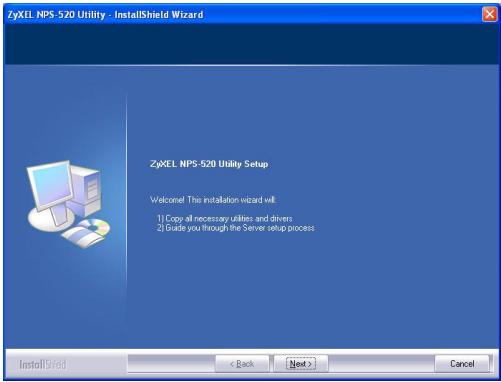
3 Följande skärm visas. Klicka på Next (nasta).
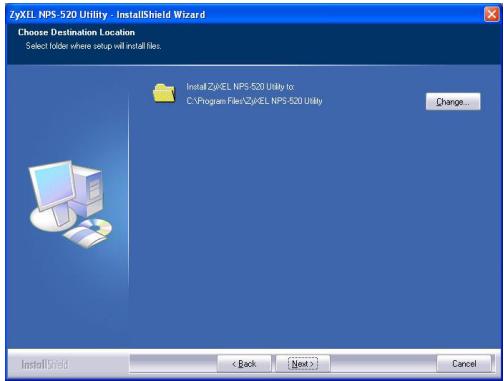
4 Klicka på Next (nåsta) für att acceptera standardfilplats eller klicka på Change (ändra) für att välja en annan mapp.
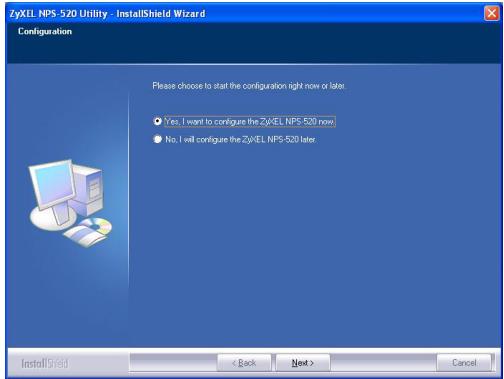
5 Välj Yes, I want to configure the ZyXEL NPS-520 now (ja, jag vill konfigurera ZyXEL NPS-520 nu) och klicka på Next (nasta) für att konfigurera NPS-520 nu.
6 NPS-520;s unika enchetsnamn visas automatiskt i textrutan. Om det inte visas, klicka på Refresh (upppatera) for att upppatera skärmen. Klicka på Next (nasta).
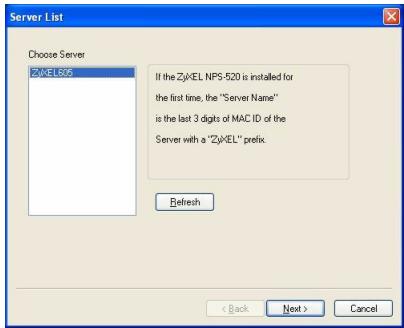
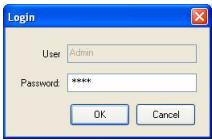
7 Angestandardlösenordet (1234) och klicka på OK.
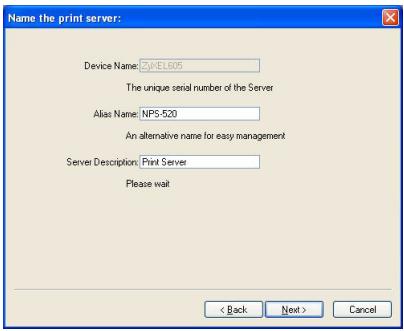
8 Om du vill kan du ersatta det unika genereradeenhetsnamnet med ett mer lattigenkannligt namn medextra beskrivande text. Alternativt kan du lata falten fa ha kvar sina standardinstallninger.Klicka pa Next (nasta).
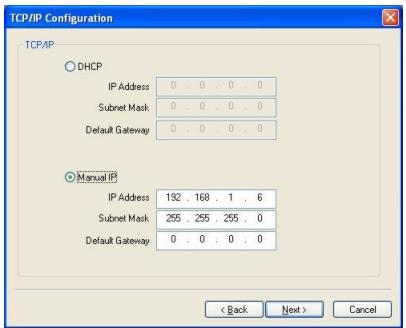
9 Om NPS-520 ar ansluten till att natverk som har en DHCP-server, välj DHCP och låt DHCP-servern tilldela TCP/IP-information (som t. ex. IP-adress och subnetmask) till NPS-520. I annat fall caljer du Manual IP (manuell IP) och anger en IP-adress (i samma subnet som ditt natverk), subnetmask och gateway-IP-adress. Klicka på Next (nästa).

Vi rekommenderar att du ger NPS-520 en statisk IP-adress eller konfigurerar din DHCP-server tatt alltid ge den SAMMA IP-adress (statisk DHCP). Om NPS-520:s IP-adress ändras, måste du avinstallera och omininstallera ZyXEL-verktyget på alla datorer som använder det.
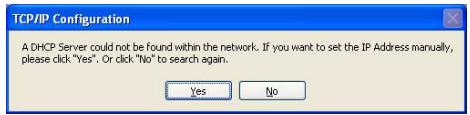
Om du valde DHCP på den foregående skärmen men ingen DHCP-server hittades i ditt natverk, visas följande skärm. Klicka på Yes (ja) für att gå tillbaka till skärmen TCP/IP configuration (TCP/IP-konfiguration) eller klicka på No (nej) für att lata NPS-520 söka after DHCP-servern igen.
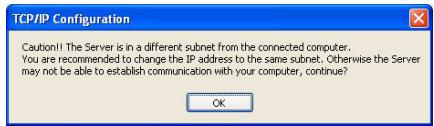
Om din dator och NPS-520 inte finns i somma subnet, visas följande skärm. Klicka på OK (eller Yes (ja)) für att fortsetta.
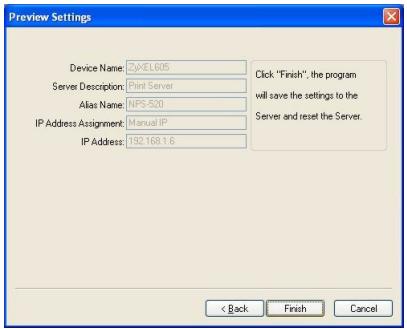
10Denna skrivskyddade skärm visar de aktuella inställingarna. Kontrolera att det du har konfigurerat ar
rätt och klicka på Finish (slUTFör). I annat fall klickar du på Back (bakät) für att omkonfigurera informationen.
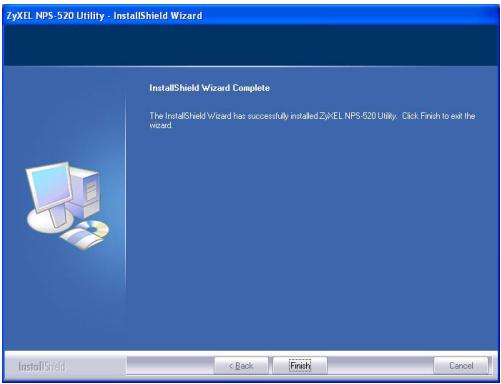
11Klicka på Finish (slUTFör) für att slUTFörä installationen.
12Upprepa dessa steg for varje Windows-dator i ditt natverk som sca använda NPS-520.
2.2 Använda verktyget i Windows
Om du redan har installerat en skrivardrivrutin, maste du anda assocera den med NPS-520.
2.2.1 Installation and association av skrivardrivrutin
1 Starta ZyXEL-verktyget genom att antingen dubbelklicka på verktygsikonen i aktivitetsfältet eller klicka på Start > (All) Programs (alla program) > ZyXEL NPS-520 Utility (verktyg) > NPS-520 Utility.


11:24AM
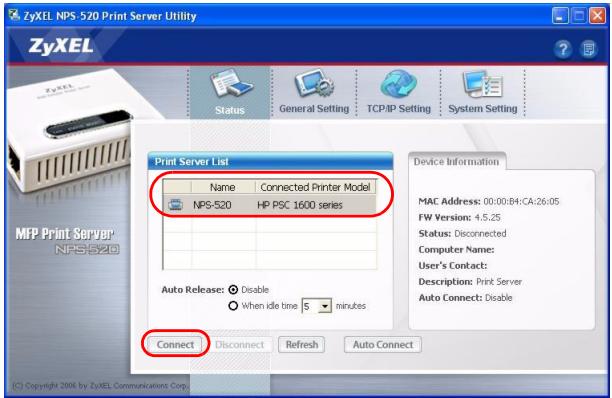
2 Skärmen Status visas. Välj namnet på din NPS-520 och klicka på Connect (anslut).
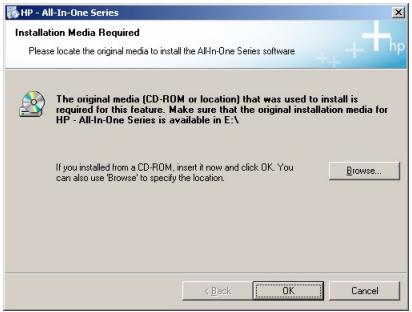
3 Windows detekterar automatiskt skrivaren och uppmanar dig att installera skrivardrivrutinen. Följ instruktionerna på
skärmen für att installerera en ny drivrutin och/eller associera drivrutinen med NPS-520.
2.2.2 Hantera NPS-520
For att lata datorer i nätverket turas om att använda skrivaren, maste du aktivera Auto Connect (automatisch anslutning) på verktygsskärmen Status och välja en standardskrivare.
Autoanslutningen läter NPS-520 kommunicera med skrivarne nár du vill använda den. NPS-520 kopplar bort anslutningen nár jobbet ar klart.
Alternativek kan du klicka på Connect (anslut) och stalla in Auto Release (automatisch bortkoppling) after en viss tids inaktivitet.

Om du inaktiverar alternatively Auto Release, blir det bara denna dator som kan anvanda skrivaren. Klicka på Disconnect (koppla frän) für att avbryta anslutningen manuellt.
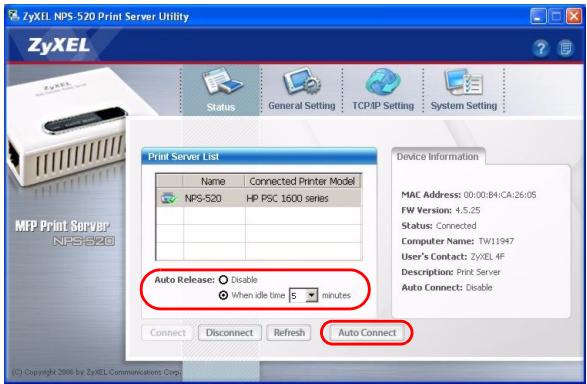

Funktionerna Auto Release (automatism bortkoppling) och Auto Connect (automatism anslutning) kan inte konfigureras ifall datorns operativsystemversion ar ädre ¬n Windows 2000 SP4.

Om skrivaren inte ar ansluten aller inte ar tillganglig nar du skickar ut en begaran,kommen din begaran att hamna i din dators utskriftskö tills skrivaren ar tillganglig.

Om du inte kan använda skrivaren, se till att aktivera alternatively Auto Release (automatism bortkoppling) och/eller Auto Connect (automatism anslutning) på alla Windows-datorer.
3 Webbkonfigurator
Följ nedanstäende steg für att använda webbkconfiguratorn für att konfigurera NPS-520s TCP/IP-installingar. Se användarhandboken für mer information och hur man koplar en skrivare till datorn.
Använd Internet Explorer 6.0 och senare aller Netscape Navigator 7.0 och senare versioner.
1 Oppna webblasaren.
2 Skriv in NPS-520s standard-IP-adress (192.168.1.6) som URL.
3 Skriv in "1234" (standard) som losenord och klicka på Login (Inloggning).
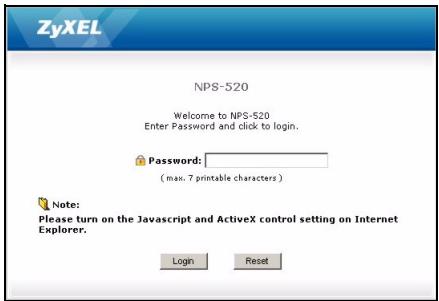

Om inloggningssskarmen inte visas, kontrollera att din dator befinner sig i sama subnet som NPS-520.
Eventuellt måste du också kontrollera datorns sakerhetsinställningar och kontrollera att datorns Ethernet-kort ar installerat och fungerar som det ska.
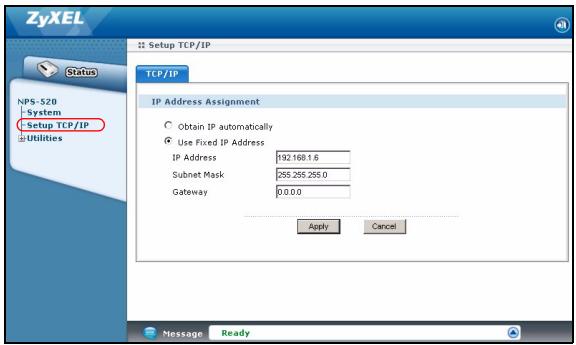
4 Klicka på Setup TCP/IP (Installation TCP/IP) für att konfigurera NPS-520s IP-adress.
Om NPS-520 ar ansluten till att närverk som har en DHCP-server, vål Obtain IP automatically (Erhäll IP automatiskt) für att DHCP-servern skä tilldela TCP/IP-information (t.ex. IP-adress och subnetmask) till NPS-520. Vål annars Use Fixed IP Address (Använd fast IP-adress) och skriv in en IP-adress (i samma subnet som nätverket), subnetmask och routers IP-adress.

Vi rekommenderar att du ger NPS-520 en statisk IP-adress eller konfigurerar din DHCP-server tatt alltid ge den SAMMA IP-adress (statisk DHCP). Om NPS-520:s IP-adress ändras, måste du avinstallera och omininstallera ZyXEL-verktyget på alla datorer som använder det.
Klicka på Apply (Tillåmpa) für att spara dina ändringar.
4 Systemkrav
Före installation, kontrollera att din dator har följande:
- Pentium II 300 MHz aller högre
- Minst 20 MB ledigt hardiskutrymme
- Minst 32 MB RAM
- En CD-ROM-enhet
- Windows 98 Second Edition (SE), Windows Me, Windows 2000, Windows 2003, Windows XP, Unix/Linux (med LPR/LPD protokollstöd), Mac OS 9.x eller senare
- Windows 98 SE-användare behöver eventuellt CD-skivan med Windows 98 SE.
Procedur für att visa en produits certifikat
1 Gà till www.zyxel.com.
2 Valj din produit frän rullgardinslistrutan på ZyXEL:s hemsida for att gà tillenna produits sida.
3 Valj det certifikat du vill titta pa franenna sida.


Märke : ZYXEL
Modell : NPS-520
Kategori : Nätverksswitch