
NPS-520 - Switch réseau ZYXEL - Notice d'utilisation et mode d'emploi gratuit
Retrouvez gratuitement la notice de l'appareil NPS-520 ZYXEL au format PDF.



| Type de produit | Serveur d'impression réseau |
| Marque | ZYXEL |
| Modèle | NPS-520 |
| Connectivité | 1 port Ethernet 10/100 Mbps, 1 port USB 2.0 |
| Alimentation | Adaptateur secteur inclus |
| Dimensions (L x l x h) | Environ 12 x 8 x 3 cm |
| Poids | Environ 150 g |
| Indicateurs LED | READY (vert), LAN (vert) |
| Systèmes d'exploitation supportés | Windows 98 SE/Me/2000/2003/XP, Mac OS 9.x ou ultérieur, Unix/Linux (LPR/LPD) |
| Configuration requise | Pentium II 300 MHz, 32 Mo RAM, 20 Mo disque dur, lecteur CD-ROM |
| Fonctions principales | Partage d'imprimante via réseau, utilitaire Windows, configurateur web |
| Adresse IP par défaut | 192.168.1.6 |
| Mot de passe par défaut | 1234 |
| Protocoles supportés | TCP/IP, DHCP, LPR/LPD |
| Entretien et nettoyage | Débrancher l'alimentation avant nettoyage. Utiliser un chiffon sec et doux. Ne pas utiliser de produits abrasifs. |
| Sécurité | Mot de passe administrateur modifiable. Recommandation : changer le mot de passe par défaut. |
| Pièces détachées et réparabilité | Non applicable. En cas de panne, contacter le service client ZYXEL. |
| Température de fonctionnement | 0 °C à 40 °C |
| Humidité de fonctionnement | 10% à 90% (sans condensation) |
| Contenu de l'emballage | Serveur d'impression NPS-520, adaptateur secteur, câble USB, CD d'installation, guide de démarrage rapide |
FOIRE AUX QUESTIONS - NPS-520 ZYXEL
Questions des utilisateurs sur NPS-520 ZYXEL
0 question sur cet appareil. Repondez a celles que vous connaissez ou posez la votre.
Poser une nouvelle question sur cet appareil
Téléchargez la notice de votre Switch réseau au format PDF gratuitement ! Retrouvez votre notice NPS-520 - ZYXEL et reprennez votre appareil électronique en main. Sur cette page sont publiés tous les documents nécessaires à l'utilisation de votre appareil NPS-520 de la marque ZYXEL.
MODE D'EMPLOI NPS-520 ZYXEL
Le NPS-520 est un serveur d'impression, il est équipé d'un port Ethernet et d'un port USB (v2.0). Vous pouvez utiliser le port USB pour partager une imprimante avec les ordinateurs du réseau sur lequel le NPS-520 (portant la marque NPS dans le graphique suivant) est connecté.
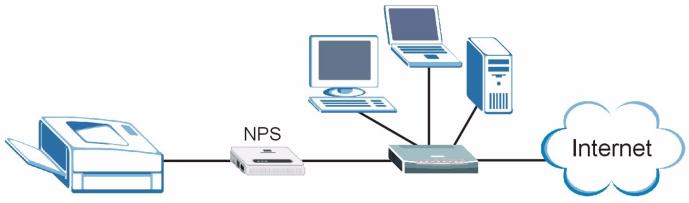
À travers le NPS-520, l'imprimante fonctionne comme si elle était directement connectée à votre ordinateur.

Vous devez avoir déjà installé le pilote (et l'utilitaire, le cas échéant) de l'imprimante (connectée au NPS-520) sur votre ordinateur. Consultez la documentation de votre imprimante pour plus d'informations.
Ce guide vous indique comment :
1 Installer le matériel.
2 Installer et utiliser l'utilitaire ZyXEL (Utilisateurs de Windows seulement). 3 Utilisez le configurateur web pour gérer le NPS-520.
Les utilisateurs de Windows peuvent utiliser l'utilitaire ou le configurateur web pour configurer le NPS-520. Les utilisateurs de Macintosh et Linux/UNIX peuvent utiliser le configurateur web pour configurer le NPS-520. Voir la page 74 pour une liste des configurations requises.

Si la version du système d'exploitation de votre ordinateur est antérieure à Windows 2000 SP4, vous pouvez seulement imprimer sur une imprimante même si l'imprimante offre les fonctions d'impression, copie, fax et/ou scanner.
1 Connexion matérielle
Suivez les étapes ci-dessous pour connecter le NPS-520 à votre réseau.
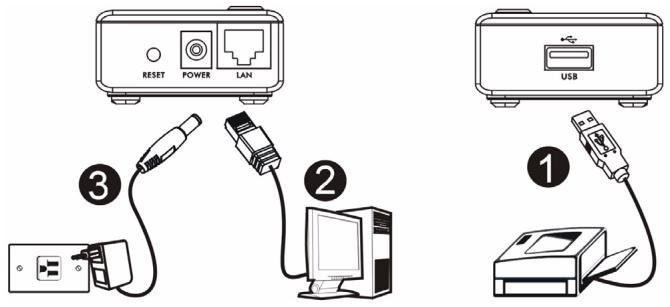
1. Connectez le port USB à une imprimante conforme USB v2.0 à l'aide d'un câble USB. 2. Connectez le port LAN à votre réseau local à l'aide d’un câble Ethernet. 3. Utilisez l’adaptateur d'alimentation inclus pour connecter la prise d'alimentation du NPS-520 à une source d'alimentation appropriée.
1.1 LED
Observe les LED (voyants) sur le panneau supérieur.
La LED READY reste allumée quand le système est prêt.
La LED LAN reste allumée si le port LAN est correctement connecté et clignote quand il y a du traffic.
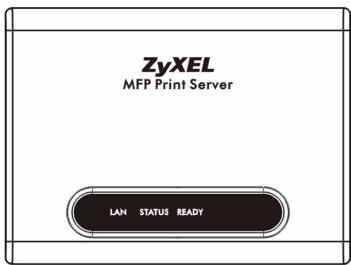

Si aucune des LED n'est allumée, vérifiez vos connexions, et vérifiez si vos câbles ne sont pas endommagés. Si les LED sont toujours éteintes, contactez votre revendeur.
2 Utilitaire zyXEL
Utilisez l'utilitaire pour installer et associer le pilote de votre imprimante ainsi que pour gérer le NPS-520.
2.1 Installation de l'utilitaire sous windows

L'adresse IP par défaut du NPS-520 est 192.168.1.6.
Les procédures d'installation sont similaires pour toutes les versions Windows prises en charge.
1 Insérez le CD inclus dans le lecteur CD-ROM sur votre ordinateur (connecté directement au NPS-520 ou connecté à votre réseau). Quand l'écran suivant apparaît, cliquez sur Setup (Installer).

Si l'écran n'apparaît pas, localisez et double-cliquez sur autorun.exe sur le CD.
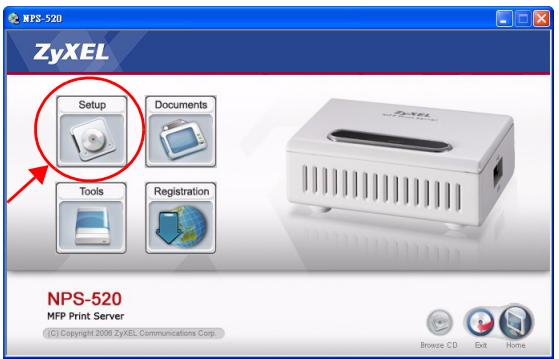
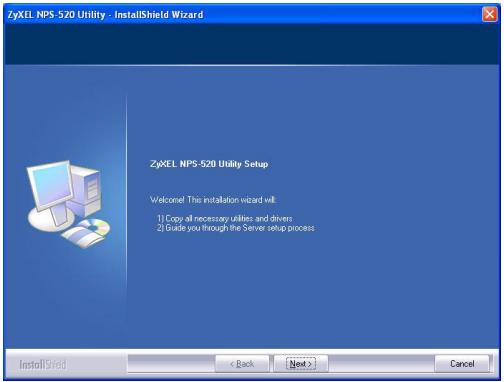
2 Sélectionnez votre langue préférée et cliquez sur OK. 3 L'écran suivant s'affiche. Cliquez sur Next (Suivant).
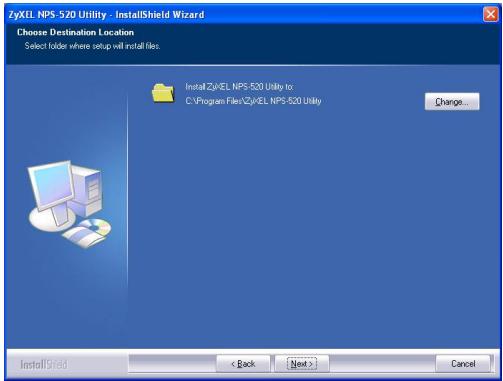
4 Cliquez sur Next (Suivant) pour accepter l'emplacement des fichiers par défaut ou cliquez sur Change (Modifier) pour sélectionner un autre dossier.
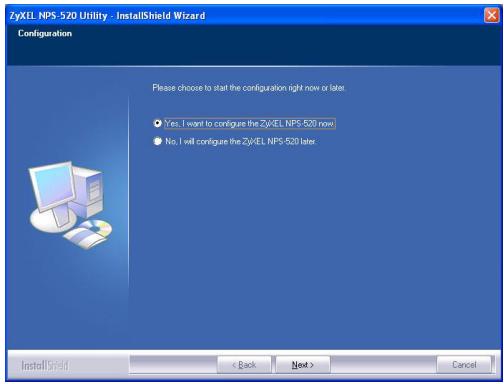
Sélectionnez Yes, I want to configure the ZyXEL NPS-520 now (Oui, je veux configurer le ZyXEL NPS-520)
maintenant) et cliquez sur Next (Suivant) pour configurer le NPS-520 maintenant.
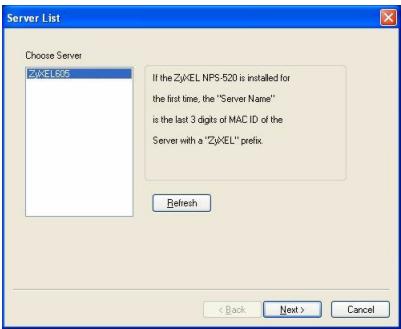
6 Le nom de matériel unique de votre NPS-520 s'affiche automatiquement dans la zone de texte. S'il n'apparaît pas, cliquez sur Refresh (Actualiser) pour mettre à jour cet écran. Cliquez sur Next (Suivant).
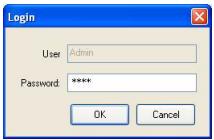
Entrez le mot de passe par défaut (1234) et cliquez sur OK.
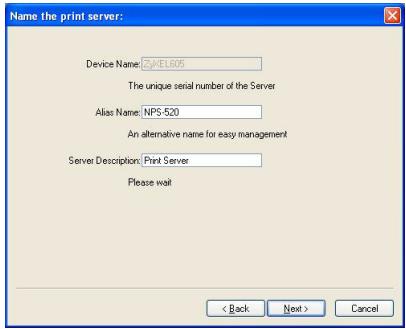
8 Remplacez le nom de matériel unique généré, par un nom plus facile à retenir avec, si vous le désirez, un texte descriptif supplémentaire. Vous pouvez aussi laisser les champs avec leurs paramètres par défaut. Cliquez sur Next (Suivant).
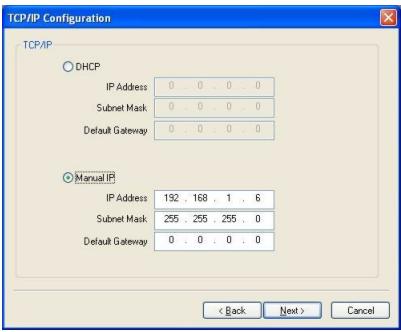
9 Si le NPS-520 est connecté à un réseau comportant un serveur DHCP, sélectionnez DHCP pour que le serveur DHCP attribue l'information TCP/IP (telle que l'adresse IP et le masque de sous-réseau) à votre NPS-520. Autrement, sélectionnez Manual IP (IP manuelle) et entrez une adresse IP (dans le même sous-réseau que votre réseau), masque de sous-réseau et adresse IP de la passerelle. Cliquez sur Next (Suivant).

Nous vous conseillons de donner au NPS-520 une adresse IP statique ou de configurer votre serveur DHCP pour lui donner toujours la même adresse IP (DHCP statique). Si l'adresse IP du NPS-520 change, vous devez désinstaller et réinstaller l'utilitaire ZyXEL sur chaque ordinateur qui l'utilise.
Si vous sélectionnez DHCP dans l'écran précédent mais qu'aucun serveur DHCP n'a été trouvé sur votre réseau, l'écran suivant apparaît. Cliquez sur Yes (Oui) pour retourner à l'écran TCP/IP configuration (configuration TCP/IP) ou cliquez sur No (Non) pour que le NPS-520 recherche à nouveau le serveur DHCP.
Si votre ordinateur et le NPS-520 ne sont pas dans le même sous-réseau, l'écran suivant apparait. Cliquez sur OK (ou sur Yes (Oui)) pour continuer.
Cet écran en lecture seule affiche les paramètres actuels. Vérifiez si votre configuration est correcte et cliquez sur
Finish (Terminer). Autrement, cliquez sur Back (Retour) pour reconfigurer les informations.
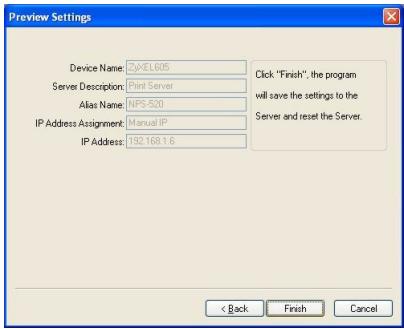
Cliquez sur Finish (Terminer) pour terminer l'installation.
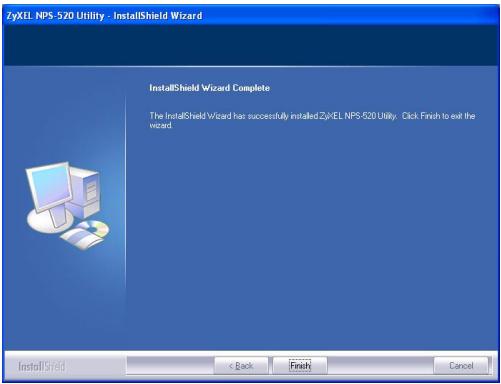
12Répétez ces étapes sur chaque ordinateur fonctionnant sous Windows dans votre réseau qui utilizes la. NPS-520
2.2 Utiliser l'utilitaire sous windows
Si vous avez déjà installé un pilote d'imprimante, vous devez néanmoins l'associer au NPS-520.
2.2.1 Installation du pilote d'imprimante et association
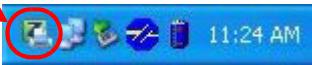
1 Lancez l'utilitaire ZyXEL en double-cliquant sur l'icône de l'utilitaire dans la barre d'état ou en cliquant sur Start (Démarrer) > (All) Programs ((Tous) Programmes) > ZyXEL NPS-520 Utility (Utilitaire ZyXEL) > NPS-520 Utility (Utilitaire).

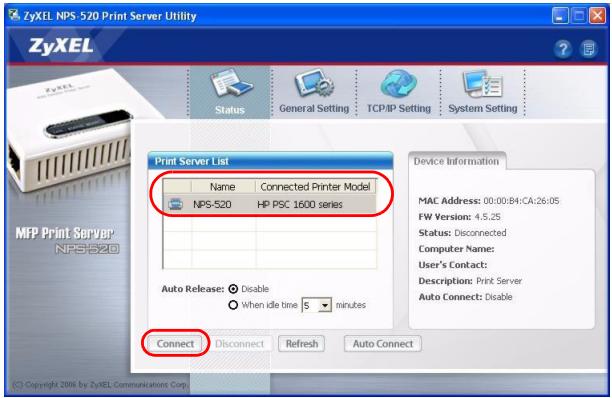
2 L'écran Status (État) apparaît. Sélectionnez le nom de votre NPS-520 et cliquez sur Connect (Connect).
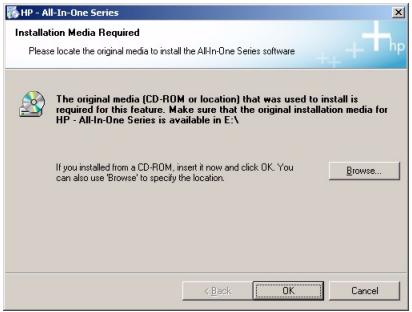
3 Windows détecte automatiquement l'imprimante et vous invite à installer le pilote de l'imprimante. Suivez les instructions à l'écran pour installer un nouveau pilote et/ou associer le pilote au NPS-520.
2.2.2 Gérer le NPS-520
Pour que les ordinateurs du réseau utilisent l'imprimante à tour de rôle, vous devez activer Auto Connect (Connexion automatique) dans l'écran Status (État) de l'utilitaire et sélectionner une imprimante par défaut. Auto connect (Connexion automatique) permet au NPS-520 de communiquer avec l'imprimante quand vous pouvez l'utiliser. Le NPS-520 désactive la connexion quand le travail est terminé.
Vous pouvez aussi cliquer sur Connect (Connexion) et définir le délai d'inactivité pour Auto Release (Abandon automatique).

Si vous désactivez Auto Release (Abandon automatique), seul cet ordinateur peut utiliser l'imprimante. Cliquez sur Disconnect (Déconnecter) pour désactiver manuellement la connexion.
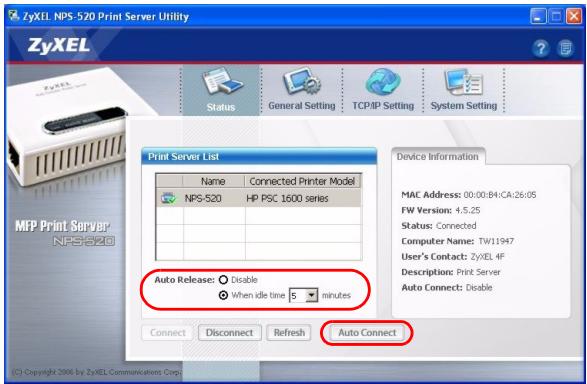

Les fonctionnalités Auto Release (Abandon automatique) et Auto Connect (Connexion automatique) ne sont pas configurables si la version du système d'exploitation de votre ordinateur est antérieure à Windows 2000 SP4.

Si l'imprimante n'est pas connectée ou si elle n'est pas disponible quand vous émettez une requête, la requête sera placée dans la file d'attente d'impression de votre ordinateur jusqu'à ce que l'imprimante soit disponible.

Si vous ne pouvez pas utiliser l'imprimante, vérifiez que vous avez activé Auto Release (Abandon automatique) et/ou Auto Connect (Connexion automatique) sur tous les ordinateurs fonctionnant sous Windows.
3 Configurator web
Suivez les étapes ci-dessous pour utiliser le configurateur web pour configurer les paramètres TCP/IP du NPS-520. Consultez votre guide de l'utilisateur pour plus d'informations ainsi que sur la manière d'ajouter une imprimante à votre ordinateur.
Utilisez Internet Explorer 6.0 et/ou Netscape Navigator 7.0 et des versions ultérieures.
1 Ouvrez votre navigateur web. 2 Tapez l'adresse IP par défaut du NPS-520 (192.168.1.6) comme URL. 3 Tapez "1234" (par défaut) comme mot de passe et cliquez sur Login (Ouvrir une session).
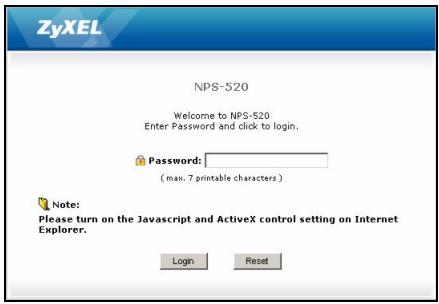

Si l'écran d'ouverture de session n'apparaît pas, vérifie que votre ordinateur se trouve dans le même masque de sous-résseau que le NPS-520. Vous devrez peut-être vérifier les paramètres de sécurité de votre navigateur et vous assurer que la carte Ethernet de votre ordinateur est installée et fonctionne correctement.
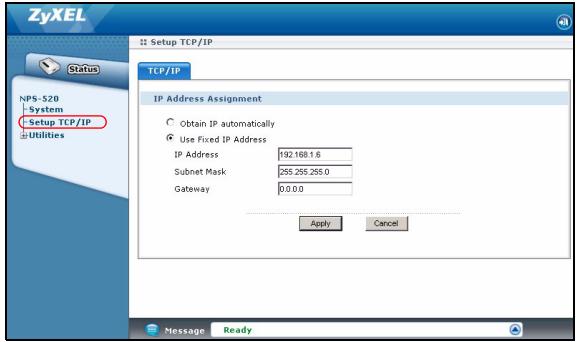
Cliquez sur Setup TCP/IP (Configurer TCP/IP) pour configurer l'adresse IP du NPS-520.
Si le NPS-520 est connecté à un réseau comptant un serveur DHCP, sélectionnez Obtain IP automatically (Obtenir automatiquement une IP) pour que le serveur DHCP attribue l'information TCP/IP (telle que l'adresse IP et le masque de sous-réseau) à votre NPS-520. Autrement, sélectionnez Use Fixed IP Address (Utiliser une adresse IP fixe) et entrez une adresse IP (dans le même sous-réseau que votre réseau), masque de sous-réseau et adresse IP de passerelle.

Nous vous conseillons de donner au NPS-520 une adresse IP statique ou de configurer votre serveur DHCP pour lui donner toujours la même adresse IP (DHCP statique). Si l'adresse IP du NPS-520 change, vous devez désinstaller et réinstaller l'utilitaire ZyXEL sur chaque ordinateur qui l'utilise.
Cliquez sur Apply (Appliquer) pour enregistrer vos modifications.
4 Configuration requise
Avant l'installation, vérifie que votre ordinateur comporte les éléments suivants :
- Pentium II 300 MHz ou supérieur
- Un espace minimum de 20 Mo disponible sur le disque dur
- Une RAM de 32 Mo minimum
- Un lecteur CD-ROM
- Windows 98 Seconde Edition (SE), Windows Me, Windows 2000, Windows 2003, Windows XP, Unix/Linux (avec prise en charge du protocole LPR/LPD), Mac OS 9. x ou version ultérieure
- Les utilisateurs de Windows 98 SE auront peut-être besoin du CD de Windows 98 SE
Procédure pour afficher la (les) certification(s) d'un produit
1. Allez à www.zyxel.com. 2. Sélectionnez votre produit dans la liste déroulante dans la page d'accueil du ZyXEL pour aller à la page de ce produit. 3. Sélectionnez la certification que vous désirez consulter dans cette page.
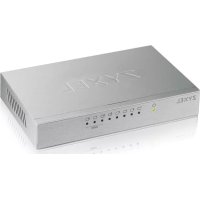
Marque : ZYXEL
Modèle : NPS-520
Catégorie : Switch réseau