
NPS-520 - Netzwerk-Switch ZYXEL - Kostenlose Bedienungsanleitung
Finden Sie kostenlos die Bedienungsanleitung des Geräts NPS-520 ZYXEL als PDF.



| Produkttyp | Netzwerkdruckserver |
| Marke | ZYXEL |
| Modell | NPS-520 |
| Konnektivität | 1 Ethernet-Port 10/100 Mbit/s, 1 USB-2.0-Port |
| Stromversorgung | Netzadapter inklusive |
| Abmessungen (L x B x H) | Ca. 12 x 8 x 3 cm |
| Gewicht | Ca. 150 g |
| LED-Anzeigen | READY (grün), LAN (grün) |
| Unterstützte Betriebssysteme | Windows 98 SE/Me/2000/2003/XP, Mac OS 9.x oder höher, Unix/Linux (LPR/LPD) |
| Systemanforderungen | Pentium II 300 MHz, 32 MB RAM, 20 MB Festplatte, CD-ROM-Laufwerk |
| Hauptfunktionen | Druckerfreigabe über Netzwerk, Windows-Dienstprogramm, Web-Konfigurator |
| Standard-IP-Adresse | 192.168.1.6 |
| Standard-Passwort | 1234 |
| Unterstützte Protokolle | TCP/IP, DHCP, LPR/LPD |
| Wartung und Reinigung | Vor Reinigung Netzstecker ziehen. Mit einem trockenen, weichen Tuch reinigen. Keine Scheuermittel verwenden. |
| Sicherheit | Administrator-Passwort änderbar. Empfehlung: Standard-Passwort ändern. |
| Ersatzteile und Reparierbarkeit | Nicht zutreffend. Bei Störungen wenden Sie sich an den ZYXEL-Kundendienst. |
| Betriebstemperatur | 0 °C bis 40 °C |
| Betriebsfeuchtigkeit | 10% bis 90% (nicht kondensierend) |
| Lieferumfang | Druckserver NPS-520, Netzadapter, USB-Kabel, Installations-CD, Schnellstartanleitung |
Häufig gestellte Fragen - NPS-520 ZYXEL
Benutzerfragen zu NPS-520 ZYXEL
0 Frage zu diesem Gerät. Beantworten Sie die, die Sie kennen, oder stellen Sie Ihre eigene.
Eine neue Frage zu diesem Gerät stellen
Laden Sie die Anleitung für Ihr Netzwerk-Switch kostenlos im PDF-Format! Finden Sie Ihr Handbuch NPS-520 - ZYXEL und nehmen Sie Ihr elektronisches Gerät wieder in die Hand. Auf dieser Seite sind alle Dokumente veröffentlicht, die für die Verwendung Ihres Geräts notwendig sind. NPS-520 von der Marke ZYXEL.
BEDIENUNGSANLEITUNG NPS-520 ZYXEL
Der NPS-520 ist ein Druckserver mit einem Ethernet- und einem USB-Anschluss (v2.0). Am USB-Anschluss des NPS-520 (in der folgenden Abbildung als NPS bezeichnet) kann ein Drucker angeschlossen werden, welche dann von allen Computern des Netzwerkes verwendet werden kann.
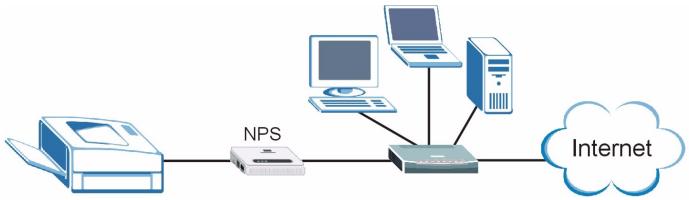
Über den NPS-520 arbeitet der Drucker, alsäre er direkt an dem Computer angeschlossen.

Der Treiber (und wennvorhanden das UtilityProgramm) des Druckers (der an dem NPS-520 angeschlossen ist) muss auf dem Computer installiert sein. Weitere Informationen finden Sie im Benutzerhandbuch des Druckers.
In dieser Anleitung wird beschrieben,
1 wie die Hardware installment wird und
2 Installieren und Benutz den ZyXEL Utility-Programms (nur bei Windows).
3 Um den NPS-520 zu verwalten, verwenden Sie den Web-Konfigurator.
Wenn Sie mit Windows arbeiten, können Sie den NPS-520 mit dem Utility-Programm oder dem Web-Konfigurator konfigurieren. Bei den Betriebssystemen Macintosh und Linux/UNIX wird der NPS-520 mit dem Web-Konfigurator konfiguriert. Eine Liste der Systemanforderungen finden Sie auf Seite 34.

Wenn Ihr Computer mit einem älteren Betriebssystem als Windows 2000 SP4/arbeitet, können Sie mit einem Drucker nur dann drucken, wenn er auch Kopier-, Fax- oder Scanfungtion hat.
1 Anschlieben der Hardware
Führer Sie die nachfolgend beschriebenen Schritte aus, um den NPS-520 mit dem Netzwerk zu verbinden.
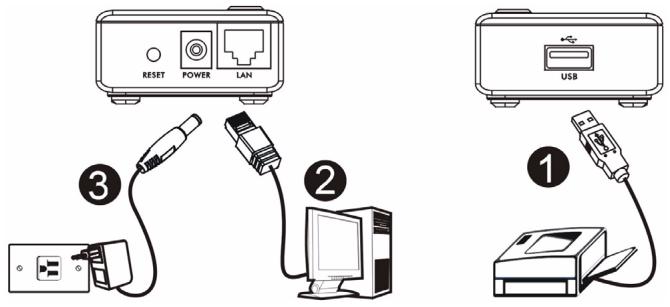
1 Schlieben Sie einen USB-2.0-kompatiblen Drucker mit einem USB-Kabel an den Anschluss USB an.
2 Schlieben Sie das lokale Netzwerk mit einem Ethernetkabel an den Anschluss LAN an.
3 Verbinden Sie den Netzanschluss des NPS-520 mit dem mitgelieferten Netzadapter mit einer geeigneten Stromquelle.
1.1 LEDs
Die LEDs (Anzeigeleuchten) auf dem Gerät zeigen den Betriebsstatus des Geräts an.
Die READY-LED leuchtet,
wenn das System
betriebsbereit ist.
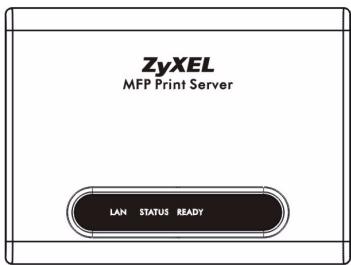
Die LAN-LED leuchtet, wenn der LAN-Anschluss richtig verbunden ist, und sie blinkt, wenn Daten empfangen oder gesendet werden.

Wenn keine der LEDs leuchtet, prufen Sie, ob alle Kabel unbeschädigt und richtig verbunden sind. Wenn die LEDs weiterhin nicht leuchten, wenden Sie sich an ihren Fachhändler.
2 Das ZyXEL Utility-Programm
Mit dem Ultility-Programm wird sowohl der Druckertreiber installiert und mit eventuell bereits installierten Druckertreibern verknüpf ist auch der NPS-520 bedient.
2.1 Installieren des Utility-Programms bei Windows

Die standard IP-Adresse des NPS-520 ist 192.168.1.6.
Die Schritte für die Installation sind bei allen Unterstützungen Versionen von Windows sehr ähnlich.
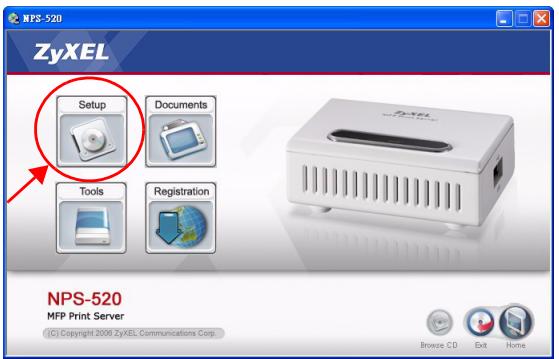
1 Legen Sie die mitgelieferte in das CD-ROM-Laufwerk des Computers (der direkt mit dem NPS-520 oder mit dem Netzwerk verbunden ist). Wenn das folgende Fenster entscheidt, klichen Sie auf Setup (Installieren).

Wenn把这些 Fenster nicht erscheint, navigieren Sie auf der CD zur Datei autorun.exe und klichen Sie doppelt darauf.
2 Wahlen Sie eine Sprache aus, und klichen Sie auf OK.
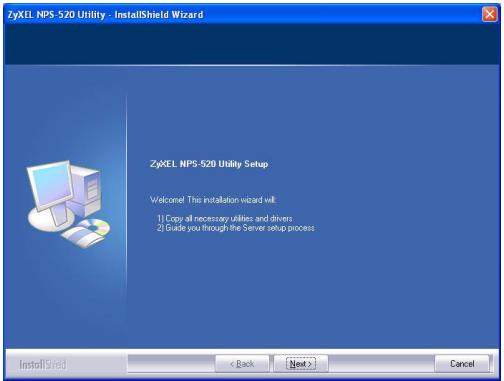
3 Das folgende Fenster wird angezeigt. Klichen Sie auf Next (Weiter).
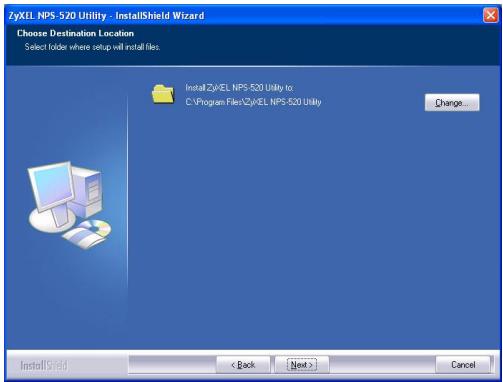
4 Klichen Sie auf Next (Weiter), um den vorgegebenen Standardordner als Speicherort für die Datei zu
verwenden, oder klichen Sie auf Change (Ändern), um einen anderen Ordner auszuwahlen.
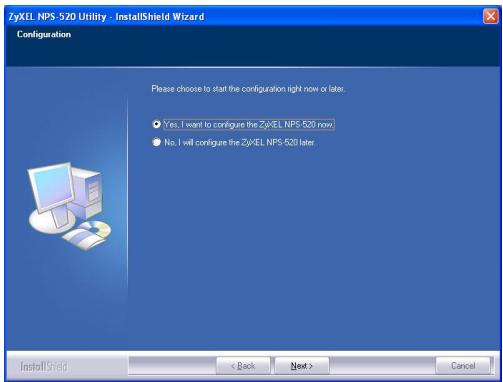
5 Wahlen Sie Yes, I want to configure the ZyXEL NPS-520 now (Ja, ich möchte den ZyXEL NPS-520 jetzt konfigurieren), und klichen Sie auf Next (Weiter), um den NPS-520 zu konfigurieren.
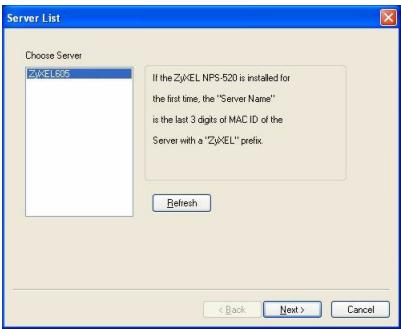
6 Im Textfeld wird automatisch der einmalige Gerätename des NPS-520 angezeigt. Sollte er nicht angezeigt werden, klichen Sie auf Refresh (Aktualisieren), um die Anzeige diesen Fensters zuactualisieren. Klichen Sie auf Next (Weiter).
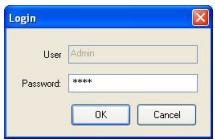
7 Geben Sie das Standardkennwort (1234) ein, und klichen Sie auf OK.
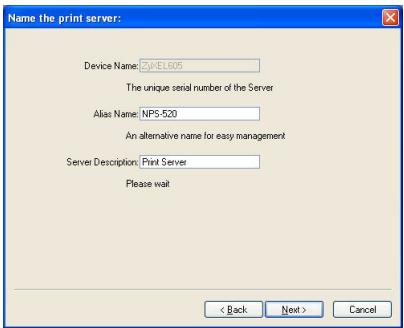
8 Ersetzen Sie den Gerätenamen durch einen Namen, den Sie sich leichter merken können. Sie können aber auch die Standardeinstellungen beibehalten. Klichen Sie auf Next (Weiter).
9 Wenn der NPS-520 mit einem Netzwerk verbunden ist, das über einen DHCP-Server verfügbar, * wahlen Sie die Option DHCP , * daimt der DHCP-Server Ihrem NPS-520 die TCP/IP-Daten (wie IP-Adresse und Subnetz-Maske) , zuweist. Anderenfalls * wahlen Sie Manual IP (Manuelle IP) , und * geben Sie eine IP-Adresse (im selbst Subnetz wie das Netzwerk) , eine Subnetz-Maske und die IP-Adresse des Gateways ein. Klichen Sie auf Next (Weiter).

Es wird empfohlen, dem NPS-520 eine staatische IP-Adresse zu geben oder den DHCP-Server so zu konfigurieren, dass er dem NPS-520 immer dieselbe IP-Adresse vergibt (statisches DHCP).
Wenn sich die IP-Adresse des NPS-520 ändert, muss das ZyXEL Utility-Programm auf jedem Computer, der mit dem Gerät/arbeitet, neu installiert werden.

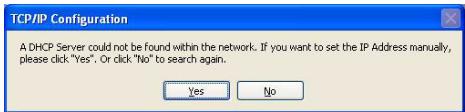
Wenn Sie im vorhergehenden Fenster die Option DHCP gewählt haben, aber im Netzwerk kein DHCP-Server gefunden wurde, erscheint das folgende Fenster. Klichen Sie auf Yes (Ja), um zum Fenster TCP/IP configuration (TCP/IP-Konfiguration) zurückzukehren, oder auf No (Nein), damit der NPS-520 noch einmal nach dem DHCP-Serverucht.
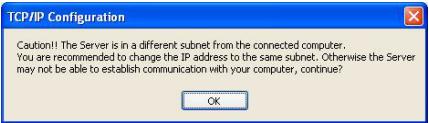
Wenn sich der Computer und der NPS-520 nicht im selbst Subnetz befinden, erscheint das folgende Fenster. Klichen Sie zum Fortfahren auf OK (oder Yes (Ja)).
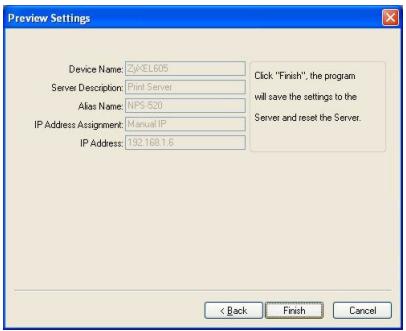
10In this schreibgeschützten Fenster werden die aktuellen Einstellungen angezeigt. Prufen Sie die Einstellungen, und klichen Sie auf Finish (Fertig stellen). Um die Einstellungen zuändern, klichen Sie auf Back (Zurück).
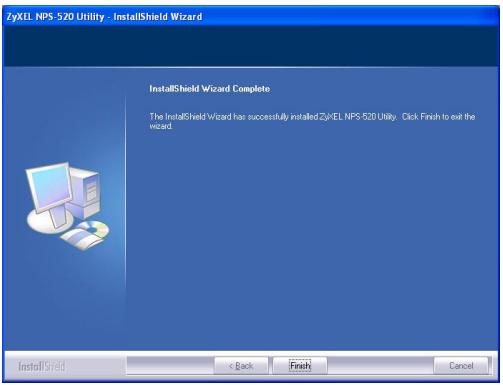
11Klichen Sie auf Finish (Fertig stellen), um die Installation abzuschreiben.
12Fuhren Sie diese Schritte auf allen Windows-Computern aus, die den NPS-520 benutzen werden.
2.2 Benutzen des Utility-Programms bei Windows
Wenn Sie bereits einen Druckertreiber installiert haben, muss dieser mit dem NPS-520 verknüpft werden.
2.2.1 Installieren und Verknüpfen des Druckertreibers
1 Starten Sie das ZyXEL Utility-Programm, indem Sie entweder doppelt auf das entsprechende Symbol in der Taskleiste klichen oder indem Sie es über Start (Start) >
(All) Programs ((Alle) Programme) > ZyXEL NPS-520 Utility > NPS-520 Utility aufrufen.


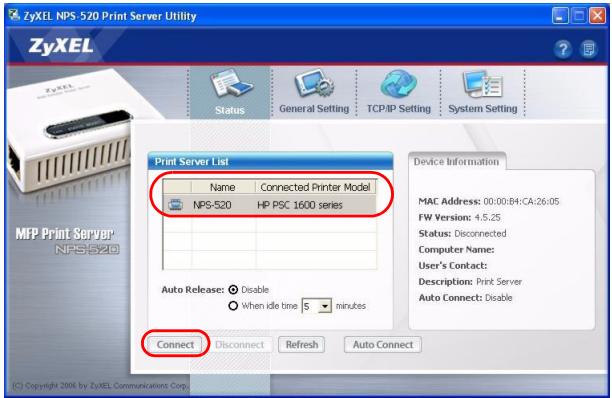
2 Das Fenster Status entscheid. Wahlen Sie den Name des NPS-520, und klichen Sie auf Connect (Verbinden).
3 Windows erkennt automatisch den Drucker und fordert Sie auf, den Druckertreiber zu installieren. Führten Sie die Anweisungen auf dem Bildschirm aus, um einen neuen
Treiber zu installieren und/oder den Treiber mit dem NPS-520 zu verknüpfen.
2.2.2 Bedienen des NPS-520
Damit alle Computer im Netzwerk Zugriff auf den Drucker haben, müssen Sie im Fenster Status die Option Auto Connect (Automatisch verbinden) wahren und Dort einen Standarddrucker einstehen. Mit der Funktion Auto Connect kann der NPS-520 mit dem Drucker kommunizieren, wenn Sieihn benutzen möchten. Nach abschieden der Druckaufgabe beendet der NPS-520 die Verbindung.
Sie können auch auf Connect (Verbinden) klichen und bei Auto Release (Automatisch freigegeben) die Leerlaufzeit einstehen.

Wenn Sie die Option Auto Release (Automatisch freigegeben) deaktivieren, kann nur dieser Computer den Drucker benutzen. Klichen Sie auf Disconnect (Trennen), um die Verbindung manuell zu trennen.
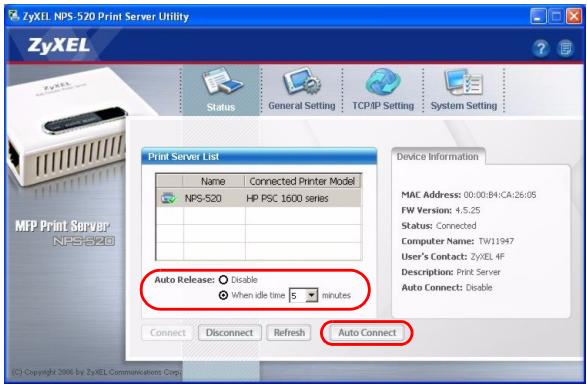

Wenn Ihr Computer mit einem älteren Betriebssystem als Windows 2000 SP4/arbeitet, können die Optionen Auto Release (Automatisch freigeben) und Auto Connect (Automatisch verbinden) nicht konfiguriert werden.

Wenn der Drucker beim Senden einer Druckanfrage gerade nicht angeschlossen oder verfügbar ist, wird diese Anfrage so lange in die Druckwarteschlange gestellt, bis der Drucker verfügbar ist.

Wenn der Drucker nicht druckt, stellen Sie sicher, dass bei allen Windows-Computern die Option Auto Release (Automatisch freigegeben) und/oder Auto Connect (Automatisch verbinden) aktiviert ist.
3 Web-Konfigurator
Führer Sie die folgenden Schritte aus, um die TCP/IP-Einstellungen des NPS-520 mit dem Web-Konfigurator zu konfigurieren. Weitere Informationen dazu sowie eine Anleitung, wie Sie einen Drucker im Computer installieren, finden Sie im Benutzerhandbuch.
Verwenden Sie den Internet Explorer 6.0 und neue Versionen oder den Netscape Navigator 7.0 und neue Versionen.
1 Starten Sie Ihr Web browser.
2 Geben Sie als URL die IP-Standardadresse des NPS-520 ein (192.168.1.6).
3 Geben Sie Kennwort "1234" (Standard) ein, und klichen Sie auf Login (Anmelden).
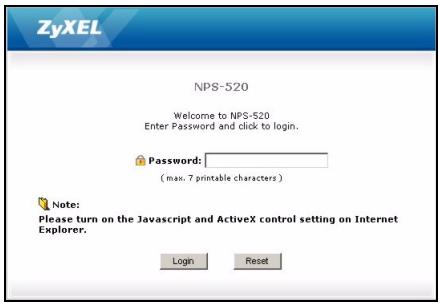

Wenn das Anmeldefenster nicht erscheint, stellen Sie richer, dass sich der Computer und der NPS-520 im selbst Subnetz befinden. MÖglicherweise müssen Sie auch die Sicherheitseinstellungen des Browsers überprüfen und sicherstellen, dass der Computer über eine Ethernet-Karte verfügt, die auch einwandfrei arbeitet.
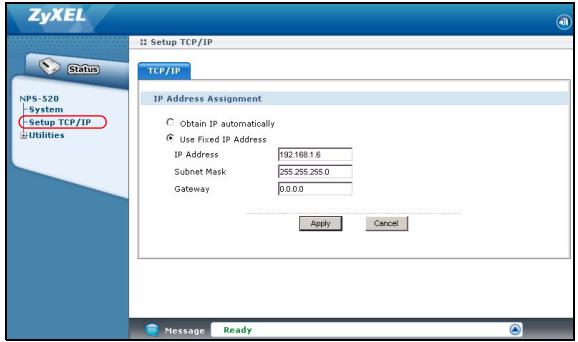
4 Klichen Sie auf Setup TCP/IP (TCP/IP einrichten), um die IP-Adresse des NPS-520 zu konfigurieren.
Wenn der NPS-520 mit einem Netzwerk verbunden ist, in dem sich ein DHCP-Server befindet, wahren Sie die Option Obtain IP automatically (IP automatisch beziehen), damit der DHCP-Server dem NPS-520 automatisch die TCP/IP-Daten (wie IP-Adresse und Subnetz-Maske) zuweist.
Anderenfalls wahlen Sie Use Fixed IP Address (Feste IP-Adresse verwenden), und geben Sie eine IP-Adresse (im Selben Subnet, in dem sich auch das Netzwerk befindet), eine Subnetz-Maske und die IP-Adresse des Gateways ein.

Es wird empfohlen, dem NPS-520 eine staatische IP-Adresse zu geben oder den DHCP-Server so zu konfigurierten, dass er dem NPS-520 immer dieselbe IP-Adresse vergibt (statisches DHCP). Wenn sich die IP-Adresse des NPS-520 ändert, muss das ZyXEL Utility-Programm auf jedem Computer, der mit dem Gerät arbeitet, neu installiert werden.
Klichen Sie auf Apply (Übernehmen), damit die Änderungen gespeichert werden.
4 Systemvoraussetzungen
Stellen Sie vor der Installation sicher, dass Ihr Computer die folgenden Voraussetzungen erfüllt:
- Pentium II 300 MHz oder higher
- Mindestens 20 MB freier Festplattenspeicher
- Mindestens 32 MB RAM
- Ein CD-ROM-Laufwerk
-
Windows 98 Second Edition (SE), Windows Me, Windows 2000, Windows 2003, Windows XP, Unix/Linux (mit Unterstützung des LPR/LPD-Protokolls), Mac OS 9.x und neuere Versionen
-
Wenn Sie mit Windows 98 SE arbeiten, bestehtigen Sie die Programm-CD für Windows 98 SE
Schritte zum Ansehen der Produktzertifizierung(en)
1 Rufen Sie die Website www.zyxel.com auf.
2 Wahlen Sie auf der ZyXEL-Startseite aus der Dropout-Liste Ihr Produkt aus, um die Seite des Produkts aufzurufen.
3 Wahlen Sie auf dieser die Zertifizierung aus, die angezeigt werden sollen.
Vista previa
- Anschlieben der Hardware
- LEDs
- Das ZyXEL Utility-Programm
- Installieren des Utility-Programms bei Windows
- Benutzen des Utility-Programms bei Windows
- Installieren und Verknüpfen des Druckertreibers
- Bedienen des NPS-520
- Web-Konfigurator
- Systemvoraussetzungen
- Schritte zum Ansehen der Produktzertifizierung(en)
- Vista previa
Marke : ZYXEL
Modell : NPS-520
Kategorie : Netzwerk-Switch