
NPS-520 - Conmutador de red ZYXEL - Manual de uso y guía de instrucciones gratis
Encuentra gratis el manual del aparato NPS-520 ZYXEL en formato PDF.



| Tipo de producto | Servidor de impresión de red |
| Marca | ZYXEL |
| Modelo | NPS-520 |
| Conectividad | 1 puerto Ethernet 10/100 Mbps, 1 puerto USB 2.0 |
| Alimentación | Adaptador de corriente incluido |
| Dimensiones (Largo x Ancho x Alto) | Aproximadamente 12 x 8 x 3 cm |
| Peso | Aproximadamente 150 g |
| Indicadores LED | READY (verde), LAN (verde) |
| Sistemas operativos compatibles | Windows 98 SE/Me/2000/2003/XP, Mac OS 9.x o superior, Unix/Linux (LPR/LPD) |
| Requisitos del sistema | Pentium II 300 MHz, 32 MB RAM, 20 MB disco duro, lector CD-ROM |
| Funciones principales | Compartir impresora en red, utilidad de Windows, configurador web |
| Dirección IP predeterminada | 192.168.1.6 |
| Contraseña predeterminada | 1234 |
| Protocolos compatibles | TCP/IP, DHCP, LPR/LPD |
| Mantenimiento y limpieza | Desconectar la alimentación antes de limpiar. Usar un paño seco y suave. No usar productos abrasivos. |
| Seguridad | Contraseña de administrador modificable. Recomendación: cambiar la contraseña predeterminada. |
| Piezas de repuesto y reparabilidad | No aplicable. En caso de avería, contactar al servicio al cliente de ZYXEL. |
| Temperatura de funcionamiento | 0 °C a 40 °C |
| Humedad de funcionamiento | 10% a 90% (sin condensación) |
| Contenido del paquete | Servidor de impresión NPS-520, adaptador de corriente, cable USB, CD de instalación, guía de inicio rápido |
Preguntas frecuentes - NPS-520 ZYXEL
Preguntas de los usuarios sobre NPS-520 ZYXEL
0 pregunta sobre este aparato. Responde a las que conoces o haz la tuya.
Hacer una nueva pregunta sobre este aparato
Descarga las instrucciones para tu Conmutador de red en formato PDF gratis! Encuentra tus instrucciones NPS-520 - ZYXEL y toma tu dispositivo electrónico nuevamente en la mano. En esta página están publicados todos los documentos necesarios para el uso de su dispositivo. NPS-520 de la marca ZYXEL.
MANUAL DE USUARIO NPS-520 ZYXEL
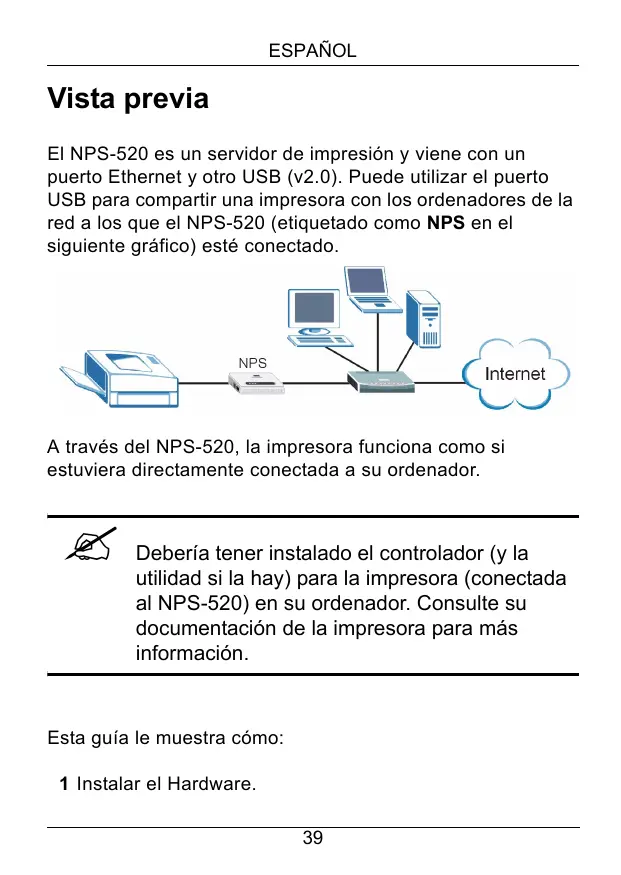
El NPS-520 es un servidor de impresión yiene con un puerto Ethernet y otro USB (v2.0). Puede utiliser el puerto USB para partir una implicora con los ordinadores de la red a los que el NPS-520 (etiquetado como NPS en elCEE), esté connectado.
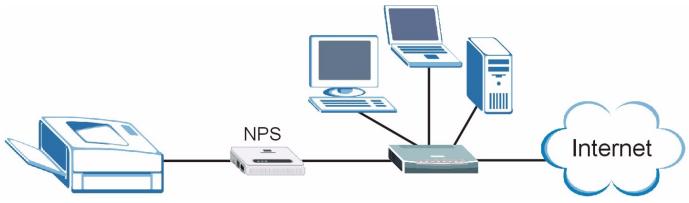
A工程技术 del NPS-520, la impressora funciona como si estuviera directamente conectada a su ordinador.

Debería tener instalado el controlador (y la realizada si la hay) para la impersona (conectar al NPS-520) en suordenador. Consulte su documento de la impersona para más información.
Esta guía le muestra como:
1 Instalar el Hardware.
2 Instalar y usar la calidad ZyXEL (sólo sistemas de Windows).
3 Utilice el configurador web para administrar el NPS-520.
Los)."s y NPS-520. Consulte la page 54 para una lista de requisitos del sistema.

Si la version de su sistemas operativo es anterior a Windows 2000 SP4, solooulda imprimir en una impresora awhilea impresora ofrezca las functions de impresion, copia, fax y/o escaneo.
1 Conexión del hardware
Siga los pasos siguientes para conectar el NPS-520 a su red.

1 Conecte el puerto USB a una implicora compatible con USB v2.0 utilizing un cable USB.
2 Conecte el puerto LAN a su red local utilizing un cable Ethernet.
3 Utilice el adaptor de alimentacion incluido para conectar el zocalo de alimentacion del NPS-520 a una fuente de alimentacion apropiada.
1.1 LEDs
Mire los LEDs (luces) del panel superior.
EI LED READY (LISTO)
permanecerá encendido
cuando el sistemas esté lista.
El LED LAN permaneceré encendido si el puerto LAN está correctamente
conectaro y parpadea cuando hay tráfico.
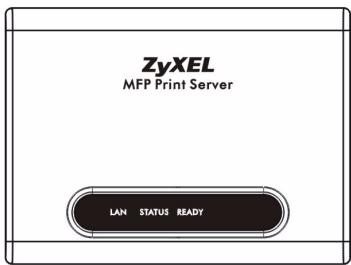

Si ninguno de los LEDs está encendido, verifique sus conexiones y compruebe si los cables están dañados. Si los LEDs continuan apagados, contacte con su vendedor local.
2 Utilidad ZyXEL
Utilice lailersa para instalar y asociar el controlador de su impresora y para administrar el NPS-520.
2.1 Instalación de la utiliz en Windows

La direccion IP predeterminada del NPS-520 es 192.168.1.6.
Los procedimientos de instalación son similares para todas las versiones de Windows soportadas.
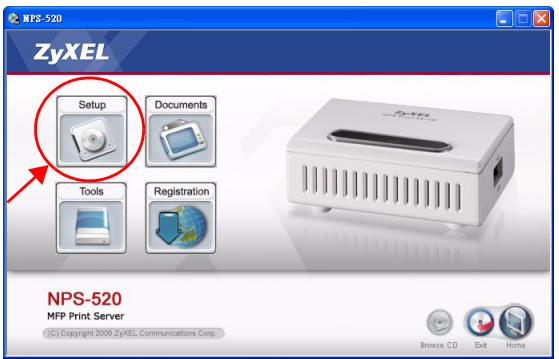
1 Inserte el CD incluido en launidad de CD-ROM de suordenador (conectada a su NPS-520 directamente o conectada a la red). Cuando aparezca lasumaiente pantalla, hayablick en Setup (Configuracion).

Si la pantalla no aparece, busque y haga doble:, clic en autorun.exe en el CD.
2 Seleccione el idioma preferido y hagablick en OK (Aceptar).
3 Aparecerá la",si. Hagaclinic en Next (Sigüente).
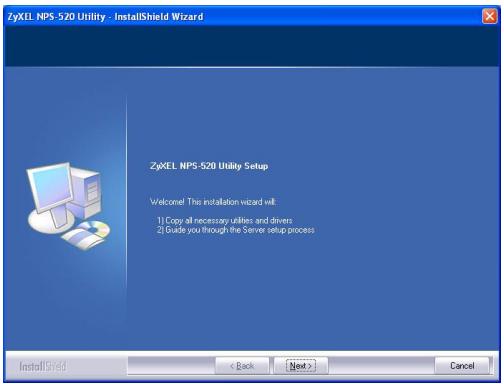
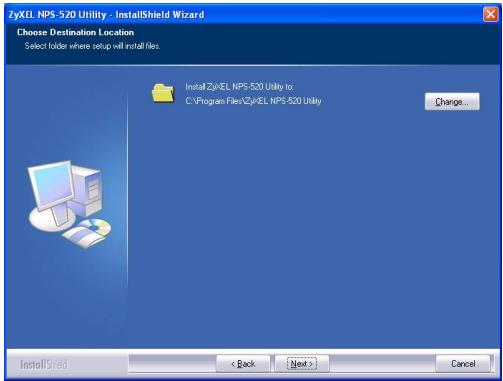
4 Haga ticn en Next (Siguiente) para acceptar la ubicacion del archivo predeterminada o haga ticn en Change (Cambiari) para seleccionar una carpeta distinta.
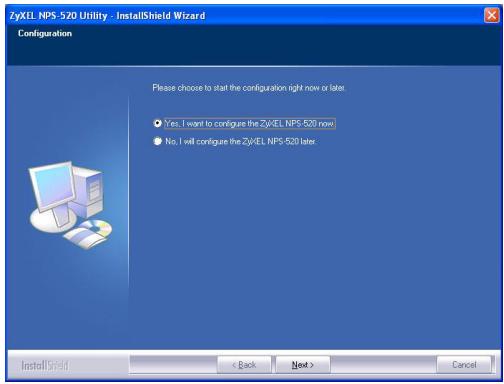
5 Selezione Yes, I want to configure the ZyXEL NPS-520 now (Sí,deo configurar el ZyXEL NPS-520 ahora) y
hagalickenNext(Siguiente)para configurarelNPS-520
ahora.
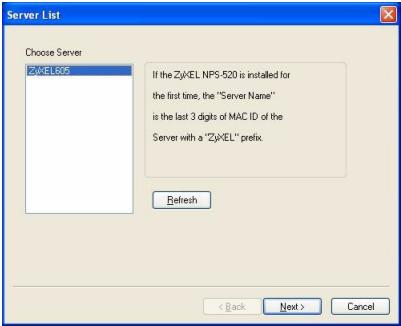
6 El nombre únicos del dispositivo de su NPS-520 aparecerá automatistically en el cuadro de texto. Si no aparece, hagablick en Refresh (Actualizar) paraactualizar la pantalla. Hagablick en Next (Siguiente).
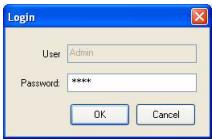
7 Escribe la contraseña predeterminada (1234) y hagalick en OK (Aceptar).
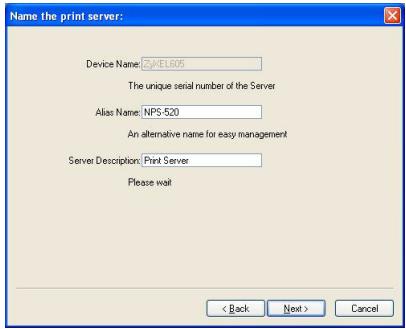
8 Cambie el nombre únicos de dispositivo generado por un nombre más fácil de reconocerañadiendo texto descriptivo si lo desea. Por otro lado, pueda partirlos Campos de forma predeterminada. Hagablick en Next (Siguiente).
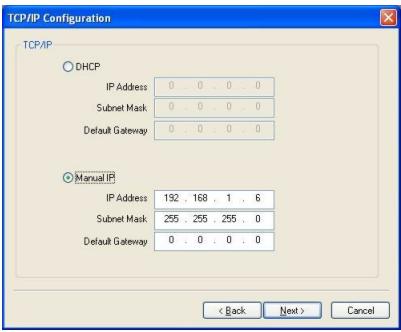
9 Si el NPS-520 está connectado a una red que tiene un servidor DHCP, selección DHCP para que el servidor DHCP asigne la información TCP/IP (como la direccion IP y mascara de subred) a su NPS-520. De lo contrario, selección Manual IP (IP manual) yonga una direccion IP (en la misma subred de su red), mascara de subred y la direccion IP de la puerta de enlace. Hagablick en Next (Siguiente).

Le recomendamos asignar al NPS-520 una direccion IP estática o configurar su servidor DHCP para asignarle siempre la misma direccion IP (DHCP estática). Si la direccion IP del NPS-520 cambia, deben desinstalar y reinstalar la utilizidad ZyXEL en cada ordinador que la utilizes.
Si ha seleccióno DHCP en la pantalla anterior pero no se ha sentido un servidor DHCP en su red, aparecerá lasumaiente pantalla. Hagablick en Yes (Sí) pararegarsera laGMTTAPLTP configuration (Configuración TCP/IP) o hagablick en No para que el NPS-520 busque de nuevo el servidor DHCP.
TCP/IP Configuration
Si su ordinador y el NPS-520 no está en laquia subred, aparecerá lasuma的意见 pantalla. Haga click en OK (Aceptar) (o Yes (Si)) paraContinuar.
TCP/IP Configuration
10Esta pantalla de solo lecture muestra la configuracion actual. Compruebe si lo que ha configurado es correcto y
hagalickenFinish(Finalizar).De locontrario,hagaclic enBack(Atrás)paravolveracfgurarlainformacion.
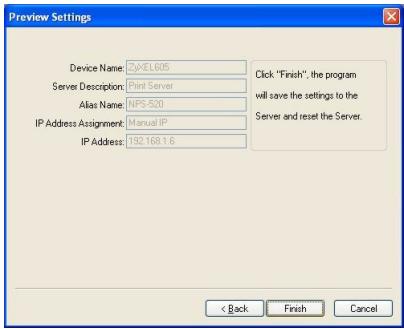
11Hagablick en Finish (Finalizar) para completar la instalacion.
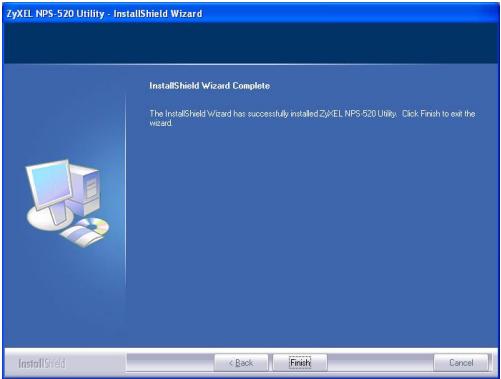
12Repita"These pasos en cada ordinador con Windows que utilise el NPS-520 en su red.
2.2 Usar la referencia en Windows
Si ya ha instalado un controlador de impresora, deben asociarla con el NPS-520.
2.2.1 Instalación del controlador de la impresora y asociación
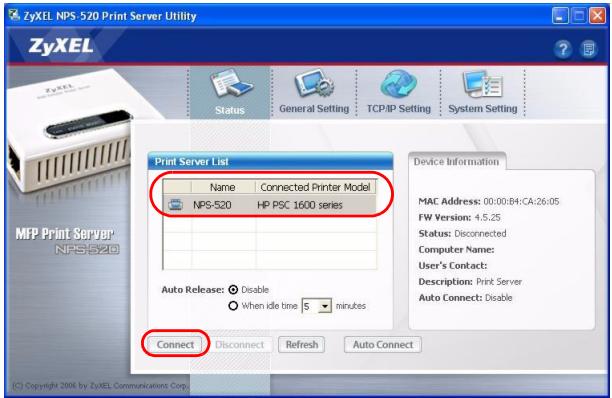
1 Inicie la utiliz ZyXEL能做到 dobleblick en el icono de la utiliser en la bandeja del sistemas o hacerlick en Start (Inicio) > (All)Programs ((Todos los) Programas) > ZyXEL NPS-520 Utility > NPS-520 Utility.


2 Aparecerá la pantalla Status (Estado). Selección el nombre de su NPS-520 y hagablick en Connect (Conectar).
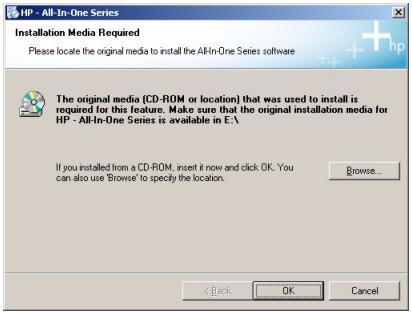
3 Windows detectará automatistically la impresora y le pedirá que instale el controlador de la impresora. Siga las instrucciones en pantalla para instalar un controlador nuevo y/o asociar el controlador con el NPS-520.
2.2.2 Administrar el NPS-520
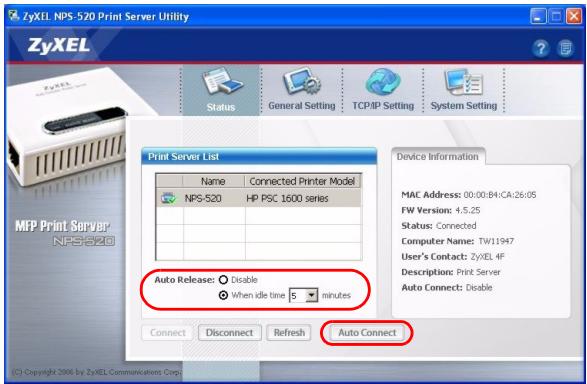
Para hacer que los ordinadores de la red se-turnen para utiliser la impersonora, necessitiesarly activar Auto Connect (Conexión automática) en la pantalla Status (Estado) de la realizad y seleccione una impersonora predeterminada. La connexion automática permite al NPS-520 comunicarse con la impersonora cuando desee utilizesarla. El NPS-520 detiene la connexion tras finalizar el trabajo.
O bien, hagalick en Connect (Conectar) yajuste el tiempo deespera para Auto Release (Liberacion automática).

Si deshabilita Auto Release (Liberación automática) la impresora pourrait utiliserla sólo ése ordenador. Hagablick en Disconnect (Desconectar) para detener la conexión manualmente.

Las caracteristicas Auto Release (Liberación automática) y Auto Connect (Conexión automatística) no son configurables si la version del sistema operativo de su ordinador es anterior a Windows 2000 SP4.

Si la impresora no está connectada o no está disponible cuando envie una petición, la petición se pondrá en la cola de impresión de su ordinador hasta que la impresora está disponible.

Si no可以选择 usar la impersona, asegúrese de haber habilidades Auto Release (Liberación automática) y/o Auto Connect (Conexión automatística) en todos losordenadores con Windows.
3 Configurator web
Siga los pasos siguientes para usar el configurador web paraaabrear la configuracion TCP/IP del NPS-520.Consulte laGuia del usuario para más informacion y comoañadir unaimpresora a su ordinador.
Utilice Internet Explorer 6.0 o superior o Netscape Navigator 7.0 o una version superior.
1 Abra su explorador de web.
2 Escribe la direccion IP predeterminada del NPS-520 (192.168.1.6) como URL.
3 Escribe "1234"(predeterminado) como restraseña y hagaWhile en Login (Acceso).
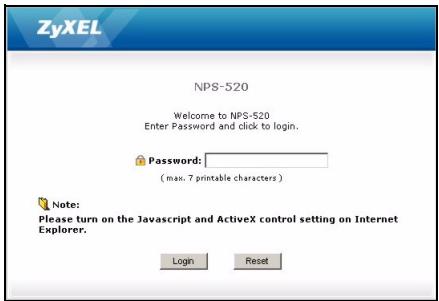

Si la pantalla de acceso no aparece, compruebe que su ordinador esté en la misma subred que el NPS-520.
Puede que también necesse comprobar la configuración de seguridad de su explorador y asegurar de que la tarjeta Ethernet de su ordinador está instalada y funciona correctamente.
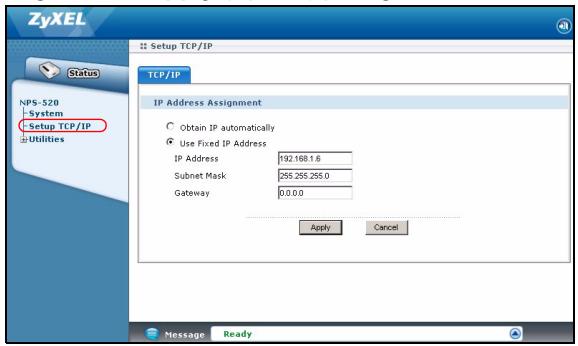
4 Hagablick en Setup TCP/IP (Configurar TCP/IP) para configurar la direccion IP del NPS-520.
Si el NPS-520 está conectado a una red que tiene un servidor DHCP, selección Obtain IP automatically (Obtener IP automatístico) para que el servidor DHCP asigne la información TCP/IP (como la direccion IP y mascara de subred) a su NPS-520. Por otro lado, selección Use Fixed IP Address (Usar direccion IP fija) yonga una direccion IP (en la misma subred que su red), una mascara de subred y la direccion IP de la puerta de enlace.

Le recomendamos asignar al NPS-520 una dirección IP estática o configurar su(servidor DHCP para asignarle siempre la misma dirección IP (DHCP estática). Si la direccion IP del NPS-520 cambia, deben desinstalar y reinstalar la utilizd ZyXEL en cada ordinador que la utilizes.
Haga cli en Apply (Aplicar) para guardar losCambios.
4 Requisitos del sistema
Antes de la instalación, compruebe si su PC Tiene lo suiviente:
- Pentium II 300 MHz o superior
- Un minimo de 20 MB de espacio libre en el disco duro
- Un minimo de 32 MB de RAM
- Una unidad CD-ROM
- Windows 98 Second Edition (SE), Windows Me, Windows 2000, Windows 2003, Windows XP, Unix/Linux (con soporte de protocolo LPR/LPD), Mac OS 9.x o posterior
- Puede que los sistemas de Windows 98 SE nécessiten el CD de Windows 98 SE
Procedimiento para ver la(s) certifications del producto
1 Vaya a www.zyxel.com.
2 Seleccione su producto de la lista desplegable en la pagina inicial de ZyXEL para ir a la pagina de ese producto.
3 Sezione el certificado que desee visualizar en esta頁面.
Présentation
- Conexión del hardware
- LEDs
- Utilidad ZyXEL
- Instalación de la utiliz en Windows
- TCP/IP Configuration
- Usar la referencia en Windows
- Instalación del controlador de la impresora y asociación
- Administrar el NPS-520
- Configurator web
- Requisitos del sistema
- Procedimiento para ver la(s) certifications del producto
- Présentation
Marca : ZYXEL
Modelo : NPS-520
Categoría : Conmutador de red