
MES3500-24F - Conmutador de red ZYXEL - Manual de uso y guía de instrucciones gratis
Encuentra gratis el manual del aparato MES3500-24F ZYXEL en formato PDF.



| Tipo de producto | Switch de red gestionable |
| Marca | Zyxel |
| Modelo | MES3500-24F |
| Número de puertos | 24 puertos Fast Ethernet (10/100 Mbps) |
| Puertos uplink | 2 puertos Gigabit Ethernet (10/100/1000 Mbps) o ranuras SFP |
| Tipo de cable | UTP/STP Categoría 5 para 100/1000 Mbps |
| Negociación automática | Sí, en todos los puertos RJ-45 |
| Cruce automático (Auto MDI/MDI-X) | Sí |
| LEDs indicadores | PWR (alimentación), LNK/ACT (enlace/actividad) por puerto |
| Gestión | Mediante consola RS-232 (puerto consola) |
| Instalación | Sobre escritorio o en bastidor (kit de montaje incluido) |
| Dimensiones (L x P x A) | Aproximadamente 440 x 200 x 44 mm (1U) |
| Peso | Aproximadamente 2,8 kg |
| Alimentación | Adaptador de corriente externo 100-240 V AC, 50/60 Hz |
| Consumo eléctrico | Máx. 30 W |
| Ventilación | Ventiladores internos; espaciar 10 cm al frente, 8 cm atrás |
| Temperatura de funcionamiento | 0 °C a 40 °C |
| Humedad de funcionamiento | 10% a 90% sin condensación |
| Mantenimiento y limpieza | Desconectar antes de limpiar; usar un paño seco y suave |
| Seguridad | Respetar las instrucciones de ventilación; no obstruir las rejillas |
| Piezas de repuesto y reparabilidad | Contactar al distribuidor Zyxel para cualquier problema de hardware |
| Información general | Switch de la gama Dimension; manual descargable en PDF |
Preguntas frecuentes - MES3500-24F ZYXEL
Preguntas de los usuarios sobre MES3500-24F ZYXEL
0 pregunta sobre este aparato. Responde a las que conoces o haz la tuya.
Hacer una nueva pregunta sobre este aparato
Descarga las instrucciones para tu Conmutador de red en formato PDF gratis! Encuentra tus instrucciones MES3500-24F - ZYXEL y toma tu dispositivo electrónico nuevamente en la mano. En esta página están publicados todos los documentos necesarios para el uso de su dispositivo. MES3500-24F de la marca ZYXEL.
MANUAL DE USUARIO MES3500-24F ZYXEL
Esta Guía de Instalación Rápida puede usarse con todos los switches Ethernet de ZyXEL. Su equipo puede ser diferentes al de las ilustraciones de abajo.
2 Instalación
Note: Todos los switches pueden usarse como dispositivo independiente, mientras que algunos modelos alternativamente pueden ser montados en racks EIA estándares. Para una ventilación correcta, deje al menos 10 cm de espacio libre al frente 8 cm en la parte posterior del switch. Deje algún espacio entre switches si los estaca.
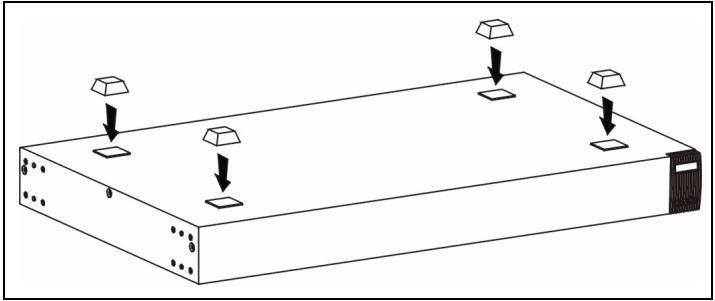
2.1 Instalación de sobremesa
1 Coloque el switch en un espacio liso, nivelado y firme.
2 Si su switch incorpora pies de caucho, engánchelos a cada esquina de la superficie inferior del switch. Los pies
ESPAÑOL
de caucho protegen el switch de golpes o vibraciones y crean un espacio entre dispositivos en caso de estacar.
2.2 Instalación en Rack
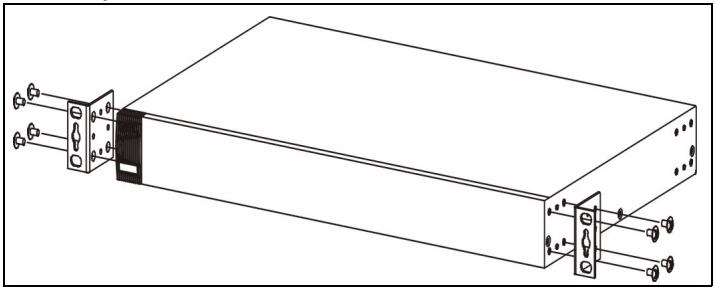
1 Alinee uno de los anclajes con los agujeros en un lado del switch y fijelo con los tornillos. Haga lo mismo con el otro anclaje en el otro lado del switch.
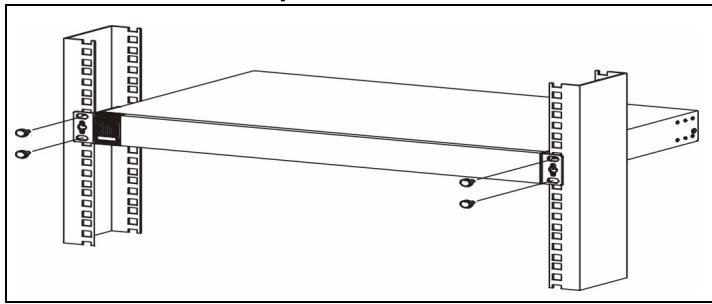
2 Después de colocar los dos anclajes posicione el switch en el rack alineando apropiadamente los agujeros de los
anclajes con los agujeros del rack. Fije el switch al rack con los tornillos de fijación al rack.
3 Conexiones Hardware
3.1 Puertos 10Base-T/100Base-TX RJ-45 autonegociables, (MDI/MDIX) autodetectables
Su switch incorpora puertos RJ-45 10/100/1000 Mbps con auto negociación, lo que permite que el switch detecte la velocidad de transmisión entrante y ajustar automáticamente sin intervención de configuración manual. Ello permite transferencias de datos 10/100/1000 Mbps tanto en modo half-duplex como en modo full-duplex. La auto detección permite conectarse a un PC o hub usando tanto un cable Ethernet directo como cruzado.
3.2 Cables de red
Puede usar cables Ethernet de pares trenzados (UTP) o pares trenzados apantallados (STP) para los puertos RJ-45. Asegúrese de que la longitud de los cables no supera los 100 metros (328 pies). La siguiente tabla describe los tipos de cable usados para las diferentes velocidades de conexión.
Table 1 Tipos de cables de red
| VELOCIDAD | TIPO DE CABLE DE RED |
| 10Mbps | 100 Ω 2-pares UTP/STP Categoría 3,4 o 5 |
| 100Mbps | 100 Ω 2-pares UTP/STP Categoría 5 |
| 1000Mbps | 100 Ω 4-pares UTP/STP Categoría 5 |
EI LED LNK/ACT debe parpadear cuando se envían o reciben datos entre su switch y otros dispositivos.
3.3 Conexión de alimentación
Conecte un extremo del cable de alimentación o adaptador de alimentación suministrado a la conexión de alimentación del switch y el otro extremo a la toma de corriente apropiada. El LED PWR debe permanecer encendido si el switch está recibiendo alimentación.
3.4 Puerto consola (Solo switches gestionables)
Si su switch tiene puerto consola puede usar un emulador de terminal para gestión local. Conecte el extremo macho de 9 pines del cable consola al puerto consola del switch. Conecte el extremo hembra al puerto serie (COM1, COM2 o otro puerto COM) de su ordenador. Configure el puerto serie de su ordenador con un software emulador de terminal con los siguiente parámetros:
- emulador de terminal VT100
- 9600 bps
- Sin paridad, 8 bits de datos, 1 bit de parada
- Sin control de flujo
4 Solución de problemas
| PROBLEMA | ACCIÓN |
| Ningún LED está activo y el cable de alimentación está conectado. | Verifique que el cable de alimentación o cable adaptador de alimentación está conectado al conector de alimentación del switch y a la toma de alimentación adecuada. Si el error persiste seguramente debe tener un problema de hardware, contacte con su distribuidor. |
| EI LED LNK/ ACT no se enciende y no parpadea cuando el switch está encendido. | Verifique que los dispositivos conectados estén encendidos y correctamente conectados a su switch. También asegúrese de que las tarjetas Ethernet de los dispositivos conectados funcionan correctamente. Verifique que los cables de red no superan los 100 metros. |
1 Introduction
Marca : ZYXEL
Modelo : MES3500-24F
Categoría : Conmutador de red