
SDM-S95FR - Képernyő SONY - Ingyenes használati útmutató
Találja meg az eszköz kézikönyvét ingyenesen SDM-S95FR SONY PDF formátumban.


| Termék típusa | 19 hüvelykes LCD monitor |
| Márka | Sony |
| Modell | SDM-S95FR |
| Képernyő méret | 19 hüvelyk (átló) |
| Kijelző technológia | a-Si aktív mátrix TFT LCD |
| Maximális felbontás | 1280 x 1024 |
| Bemeneti frekvenciák (analóg) | Vízszintes: 28-80 kHz, Függőleges: 48-75 Hz |
| Bemeneti frekvenciák (digitális) | Vízszintes: 28-64 kHz, Függőleges: 60 Hz |
| Videó bemeneti csatlakozók | DVI-D (digitális), HD15 (analóg) |
| Hangbemenet | Sztereó mini dugó, 0,5 V eff. |
| Hangkimenet | Sztereó mini dugó |
| Tápellátás | 100-240 V AC, 50/60 Hz, max. 1,0 A |
| Elektromos fogyasztás (max.) | 50 W |
| Készenléti fogyasztás | Kevesebb mint 1 W (energiatakarékos üzemmód) |
| Méretek talppal (Sz x Ma x Mé) | 414 x 409,5-519,5 x 277,5 mm |
| Méretek talp nélkül (Sz x Ma x Mé) | 414 x 348 x 69 mm |
| Súly talppal | 8,7 kg |
| Súly talp nélkül | 5,2 kg |
| Dönthetőség | Körülbelül 5° előre, 20° hátra |
| Magasságállítás | Körülbelül 110 mm (állítható talppal) |
| Üzemi hőmérséklet | 5 °C – 35 °C |
| Energiatakarékos funkciók | VESA DPMS, ENERGY STAR, NUTEK, ECO mód (Magas/Közepes/Alacsony/Felhasználói) |
| Plug & Play | DDC2B |
| Tartozékok | Tápkábel, HD15-HD15 kábel, DVI-D kábel, CD-ROM, garancia kártya, gyors üzembe helyezési útmutató, talp |
| Karbantartás és tisztítás | Tisztítás előtt húzza ki a tápkábelt. Az LCD képernyőhöz használjon puha, száraz ruhát, a vázhoz enyhén semleges tisztítószerbe mártott ruhát. Kerülje az oldószereket, alkoholt, benzint. |
| Biztonság | Ne tegye ki szélsőséges hőmérsékletnek, rezgésnek, pornak. Használjon megfelelő tápkábelt. A megsemmisítés a helyi előírások szerint történjen (higanyt tartalmaz). |
Gyakran ismételt kérdések - SDM-S95FR SONY
Felhasználói kérdések a következőről SDM-S95FR SONY
0 kérdés erről a készülékről. Válaszolj azokra, amiket ismersz, vagy tedd fel a sajátod.
Tegyél fel egy új kérdést erről a készülékről
Töltse le az útmutatót a következőhöz Képernyő PDF formátumban ingyenesen! Találja meg kézikönyvét SDM-S95FR - SONY és vegye vissza elektronikus eszközét a kezébe. Ezen az oldalon közzé van téve az eszköze használatához szükséges összes dokumentum. SDM-S95FR márka SONY.
HASZNÁLATI ÚTMUTATÓ SDM-S95FR SONY
Ellenőrizze a csomagoló dobozt, amelyben a kijelzőt szállították. A kijelzőmodell azonosító címkéje a kijelző hátulján található.
NOTICE
A kijelző modellnevének leolvasása 5
Alkatrészek és kezelőelemek 5
Üzembe helyezés....6
- lépés: Szerelje össze a talapzatot ..... 6
- lépés: Csatlakoztassa a videojelkábeleket .....7
- lépés: Csatlakoztassa az audiokábeleket 8
- lépés: Csatlakoztassa a tápkábelt....9
- lépés: Rögzítse a kábeleket....9
- lépés: Kapcsolja be a kijelzőt és a számítógépet ..... 9
- lépés: Állítsa be a dőlésszöget és a magasságot ..... 10
A bemenőjel kiválasztása (INPUT1/INPUT2) ..... 11
A kijelző beállítása....12
Mozgás a menüben 12
Menüpontok listája 13
PICTURE ADJUST menü 14
COLOR menü. 14
SHARPNESS menü. 14
→← MODE RESET menü (csak a PICTURE ADJUST menüre érvényes). 14
A SCREEN menü (csak analog RGB jel) 14
MENU POSITION menü 15
INPUT SENSING menü 15
A LANGUAGE menü 15
→← RESET menü (a beállítások visszaállítása az alapértékekre)....15
ON MENU LOCK menü 16
Műszaki jellemzők....17
Energiatakarékos funkció 17
Az energiafogyasztás csökkentése (ECO üzemmód). ..... 17
Automatikus képminőség-beállítás funkció
(csak analóg RGB jel esetében) 17
Hibaelhárítás .....18
Képernyőn megjelenő üzenetek 18
Hibajelenségek és elhárításuk 19
Műszaki adatok....22
TCO'99 Eco-document (for the black model). . . . . . . . . . . . . . . . . . . . . . . . . . . . . i
TCO'03 Eco-document (for the silver model). . . . . . . . . . . . . . . . . . ii
Óvintézkedések
Az elektromos csatlakoztatásra vonatkozó figyelmeztetések
- Használja a tartozékként kapott hálózati tápkábelt. Ha másik tápkábelt használ, ellenőrizze, hogy az megfelel-e a helyi elektromos hálózat követelményeinek.
Az Egyesült Államokban élő vásárlók számára:
Ha nem a megfelelő tápkábelt használja, akkor a kijelző nem fogja kielégíteni az előírt FCC szabványokat.
Az Egyesült Királyságban élő vásárlók számára:
Ha a kijelzőt az Egyesült Királyságban használja, akkor a helyi szabványnak megfelelő hálózati tápkábelt kell használni.
Különböző típusú hálózati dugaszok
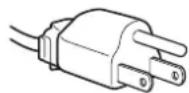
100–120 V váltóáram 200–240 V váltóáram
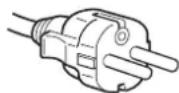
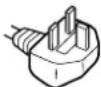
csak 240 V váltóáram
A készüléket egy könnyen megközelíthető elektromos aljzat közelében kell elhelyezni.
Elhelyezés
Ne használja vagy tárolja a kijelzőt ott, ahol:
- Ahol a hőmérsékleti értékek szélsőségesek lehetnek, például radiátor, fűtőventilátor közelében, vagy ahol közvetlen napfény éri. Ha a kijelző szélsőséges hőmérsékletnek van kitéve, például tűző napon álló autóban vagy fűtőventilátor közelében, akkor deformálódhat a háza, vagy nem fog megfelelően működni.
- Ahol mechanikus rezgések vagy ütés érheti.
- Ahol erős mágneses mezőt keltő berendezés van a közelben, például televízió vagy egyéb háztartási gép.
- Ahol füstös, poros, homokos a környezet, például nyitott ablak vagy bejárati ajtó mellett. Ha a kijelzőt átmenetileg a szabadban használja, akkor tegye meg a szükséges óvintézkedéseket a levegőben szálló por és egyéb szennyeződés elleni védekezéshez. Ellenkező esetben javíthatatlan meghibásodások következhetnek be.
Az LCD képernyő kezelése
- Ne hagyja a kijelzőt olyan pozícióban, hogy az LCD képernyő a nappal szemben álljon, mert károsodhat. Legyen körültekintő, ha a kijelzőt ablak mellé helyezi.
- Ne nyomja vagy karcolja meg az LCD képernyőt. Ne tegyen nehéz tárgyat az LCD képernyőre. Ellenkező esetben a képernyő felülete egyenetlenné válhat, illetve meghibásodhat az LCD panel.
- Ha a kijelzőt hideg helyen használja, akkor a képernyőn visszamaradó képek jelenhetnek meg. Ez nem jelent hibás működést. Ha a hőmérséklet visszaáll a szokásos üzemi értékre, a képernyő működése is helyreáll.
- Ha egy képrészlet hosszú időn keresztül mozdulatlanul jelenik meg, akkor nyomot hagyhat maga után a képernyőn. Ez a visszamaradó kép kis idő múlva eltűnik.
- Működés közben az LCD panel felmelegszik. Ez nem jelent hibás működést.
Megjegyzés az LCD képernyővel kapcsolatban Az LCD (folyadékkristályos kijelző) képernyő gyártása nagy pontosságú technológiával történik. Előfordulhat azonban, hogy fekete vagy világos fénypontok (vörös, kék vagy zöld) és furcsa színes csíkok vagy fények láthatók tartósan az LCD képernyőn. Ez nem jelent hibás működést.
(Effektív képpontok: több, mint 99,99%)
Karbantartás
- A kijelző tisztítása előtt a tápkábelt húzza ki a konnektorból.
- Az LCD képernyőt puha törlőkendővel tisztítsa meg. Ha üvegtisztító folyadékot használ, akkor ügyeljen arra, hogy a tisztítószer ne tartalmazzon antisztatikus oldatot vagy adalékot, mert megkarcolhatja az LCD képernyő bevonatát.
- A házat, a panelt és a kezelőelemeket híg, semleges hatású tisztítószerrel enyhén megnedvesített puha törlőkendővel tisztítsa meg. Ne használjon semmiféle dörzsölő anyagot, súrolóport vagy oldószert (pl. alkoholt, benzint).
- Ne dörzsölje, érintse vagy nyomja meg a képernyő felületét éles vagy dörzshatású tárgyakkal, például golyóstollal vagy csavarhúzóval. Az ilyen tárgyak megkarcolhatják a képernyő felületét.
- Fontos megjegyezni, hogy anyagfáradás vagy az LCD képernyő védőbevonatának kopása következhet be, ha a kijelzőt illékony oldószerek, például rovarirtó szerek vagy gőzeik érik, vagy ha a kijelző tartósan gumit vagy vinilt tartalmazó anyagokkal érintkezik.
Szállítás
- Húzzon ki minden kábelt a kijelzőből. Ha állítható magasságú a talapzat, állítsa a legmagasabb állásba, és fogja meg jól kétoldalt az LCD kijelzőt. Vigyázzon, nehogy a mozgatás közben a képernyő megkarcolódjon. Ha leejti a kijelzőt, Ön és a kijelző is megsérülhet.
- Amikor a kijelzőt javításra viszi vagy szállítja, használja az eredeti dobozt és csomagolóanyagokat.
- Tegye vissza az állítható magasságú talapzat rögzítőcsapját a helyére, hogy szállítás közben a talapzat rögzítve legyen.
A feleslegessé vált kijelző elhelyezése
- Ne tegye a feleslegessé vált kijelzőt a háztartási hulladék közé.
- A kijelzőben lévő fénycső higanyt tartalmaz. A feleslegessé vált kijelzőt a helyi környezetvédelmi hatóság előírásainak megfelelően kell elhelyezni.
A kijelző modellnevének leolvasása
Kezdje a kijelző modellnevének leolvasásával.
A modellnév a kijelző hátulján található (példa: SDMS75A).
Nem minden kijelzőmodell rendelkezik az összes leírt funkcióval és menüponttal.
Alkatrészek és kezelőelemek
További részletekért lásd a zárójelek között álló oldalszámokat.
Az ábrán a kijelzőcsalád több modellje közül egy kiválasztott modell látható.
A monitor előoldala
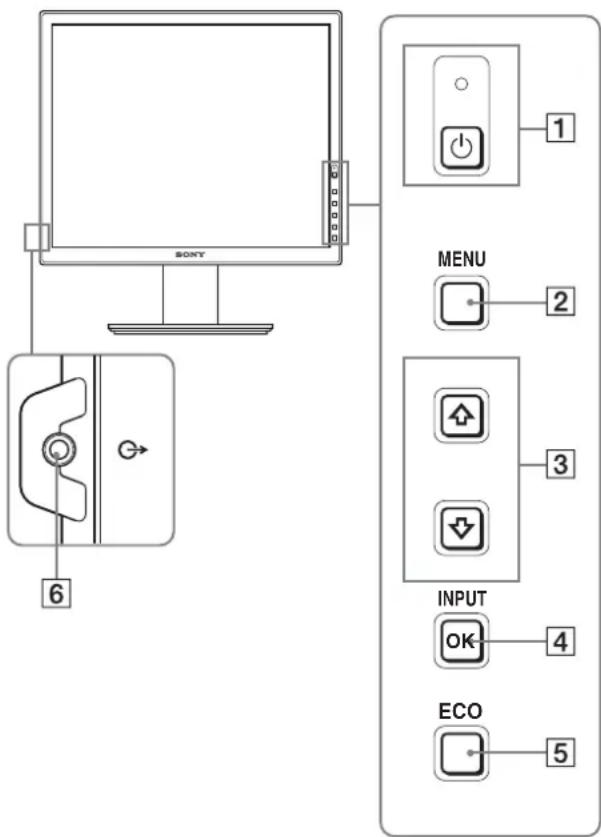
A »jel modellenként változó műszaki adatokat tartalmazó részeket jelöl. A részleteket lásd: „Műszaki adatok” (22. oldal).
1 Tápkapcsoló és feszültségjelző lámpa (9., 17. oldal)
Ezzel a kapcsolóval lehet a kijelzőt bekapcsolni. A kikapcsoláshoz még egyszer meg kell nyomni a kapcsolót.
2 MENU gomb (12. oldal)
Ezzel a gombbal lehet a menüképernyőt be- és kikapcsolni.
3↓/↑ gombok (12. oldal)
Ezekkel a gombokkal lehet a menüpontokat kiválasztani és megadni a beállításokat.
4 OK gomb (12. oldal)
Ez a gomb aktiválja a kijelölt menüpontot vagy beállítást, amely a ↓/↑ gombbal lett kiválasztva (3). INPUT (11. oldal)*
Ezek a gombok váltják a video bemenőjelet INPUT1 és INPUT2 mód között, amikor kettő számítógéphez van csatlakoztatva a kijelző. (Csak akkor működik, ha a menü ki van kapcsolva.)
5 ECO gomb (17. oldal)
A gomb az energiafogyasztás csökkentésére használható. Ha a menü nem látható, a gomb legalább 3 másodpercig tartó nyomva tartásával elvégezheti az aktuális bemenőjel képminőségének automatikus beállítását (egy gombnyomásos automatikus beállítás). (csak analóg RGB jel esetében)
6 Audiokimenet aljzat (9. oldal)
Ezen a csatlakozón keresztül jutnak el az audiojelek a hangszórókhoz vagy egyéb audiokészülékekhez.
A monitor hátoldala
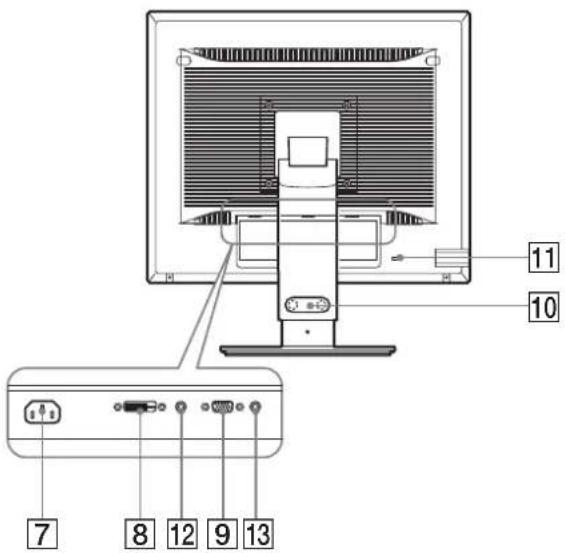
7 AC IN csatlakozó (9. oldal)
Ide kell a tápkábelt csatlakoztatni (tartozék).
8 DVI-D bemenet csatlakozó (digitális RGB) × 8. oldal)
Ezen a csatlakozón érkezhetnek a DVI Rev.1.0 szabványnak megfelelő RGB videojelek.
9 HD15 (analóg RGB) bemenet csatlakozó (8. oldal)
Erre a csatlakozóra érkeznek az analóg RGB videojelek (0,700 Vp-p, pozitív) és a szinkronjelek.
10 Kábeltartó (9. oldal)
Ez az alkatrész rögzíti a kábeleket a kijelzőhöz.
11 Biztonságizár-nyílás
A biztonságizár-nyílást a Kensington Micro Saver Security System nevű rendszerrel kell használni. A Micro Saver Security System a Kensington védjegye.
12INPUT1 audio aljzat *
Ez a csatlakozó fogadja az audiojeleket, amikor egy számítógép vagy más audiokészülék van az INPUT1 bemenetre csatlakoztatva.
13INPUT2 audio aljzat *
Ez a csatlakozó fogadja az audiojeleket, amikor egy számítógép vagy más audiokészülék van az INPUT2 bemenetre csatlakoztatva.
Üzembe helyezés
Mielött használatba venné a kijelzőt, ellenőrizze, hogy benne vannak-e az alábbi tételek a csomagoló dobozban:
• LCD kijelző
• Tápkábel
• Talapzat talpa *
• HD15-HD15 (analog RGB) videojelkábel
• DVI-D videojelkábel (digitális RGB) *
- CD-ROM (Windows/Macintosh segédprogramok, kezelési útmutató és egyebek CD-n)
• Garanciakártya
• Gyors telepítési útmutató
A *jel modellenként változó műszaki adatokat tartalmazó részeket jelöl. A részleteket lásd: „Műszaki adatok” (22. oldal).
1. lépés: Szerelje össze a talapzatot
Ne nyomja meg az LCD kijelzőt, amikor asztalra vagy hasonlóra fekteti, illetve onnan felcmeli. Ellenkező esetben nyomok maradhatnak a képernyőn, illetve megsérülhet az LCD kijelző.
■ A tartozékként kapott talapzat használatakor\*
1 Nyissa ki a csomagoló dobozt, és vegye ki a talapzat talpát.
2 Ellenőrizze, hogy megvannak-e a tartozékok.
• Talapzat talpa (a csavarral az alján)
3 Helyezzen egy puha törülközót vagy hasonlót egy egyenes felületre, például asztalra.
Ha közvetlenül az asztalra helyezi, akkor megsérülhet az LCD képernyő vagy maga a kijelző.
4 Vegye ki a kijelzőt a csomagoló dobozból, majd a széleit az asztal széleivel párhuzamosan igazítva fektesse a kijelzőt az asztalra.
Az ábrán az állítható magasságú talapzat látható. Ha rögzített talapzatot használ, akkor az összeszerelés az 5. lépéssel ér véget.
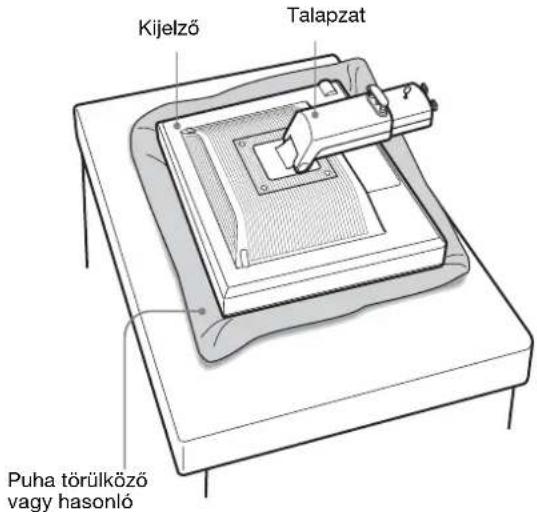
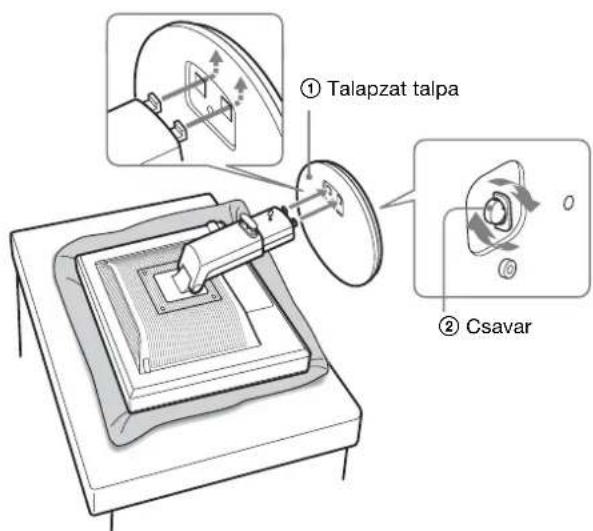
5 A talapzat talpán lévő lyukakat akassza a talapzat villáiba. ①
Emelje ki a csavar fogantyúját, és csavarozza fel jól a talapzat talpát. ②
Ellenőrizze, hogy a csavar megvan-e jól húzva, majd fektesse el a csavar fogantyúját.
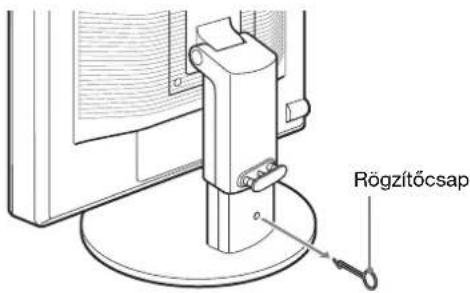
6 Állítható magasságú talapzat használatakor az állítható magasságú talapzat megemelése után vegye ki a rögzítőcsapot.
Megjegyzés
Nem szabad fekvő talapzatból kivenni a rögzítőcsapot. Váratlanul szétválhat és leeshet a talapzat talpa és a karja, és ez sérülést okozhat.
■ VESA talapzat használatakor *
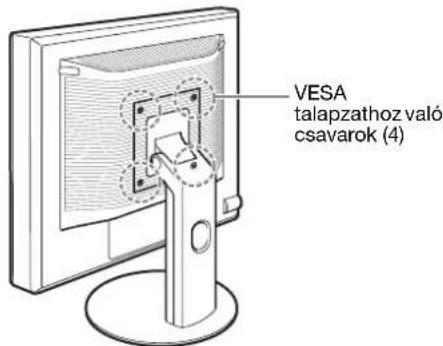
Más márkájú VESA talapzatot is felszerelhet; ehhez szerelje le a kijelzőhöz tartozékként kapott talapzatot.
2. lépés:Csatlakoztassa a videojelkábeleket
- A csatlakoztatás előtt kapcsolja ki a kijelzőt és a számítógépet.
Megjegyzések
- Ne érjen hozzá a videojelkábel csatlakozójának túihez, mert azok elferdülhetnek.
- A csatlakozót gondosan igazítsa a helyére, hogy ne hajoljanak el a videojelkábel csatlakozójának tűi.
1 Fordítsa felfelé a kijelzőt. Ha állítható magasságú talapzat használ, emelje meg a kijelzőt.*
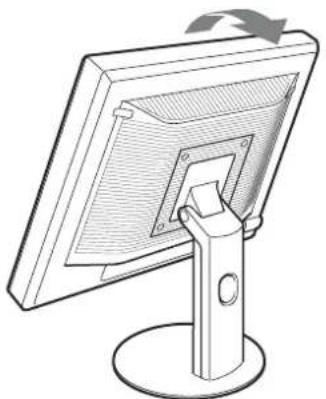
2 Csatlakoztassa a videojelkábeleket a kijelzőhöz.
Ha rögzített talapzatot használ, vezesse át a videojelkábeleket a talapzat lyukán, és úgy csatlakoztassa őket a kijelzőhöz. További részleteket lásd: „5. lépés: Rögzítse a kábeleket”.
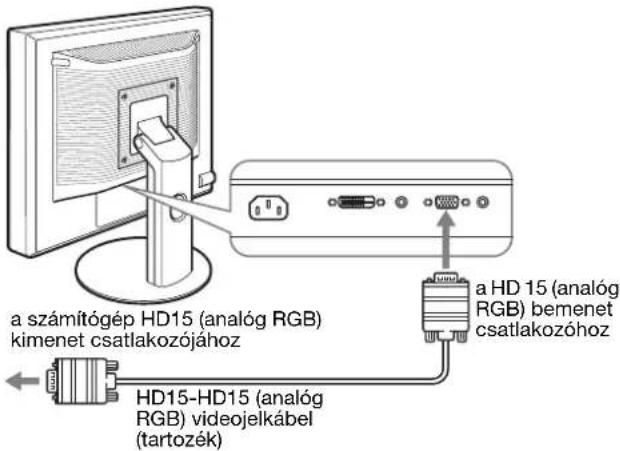
■ Csatlakoztasson egy HD15 (analóg RGB) kimeneti csatlakozóval ellátott számítógépet
A tartozékként kapott HD15-HD15 (analóg RGB) videojelkábellel csatlakoztassa a számítógépet a kijelző HD 15 (analóg RGB) bemenet csatlakozójához.
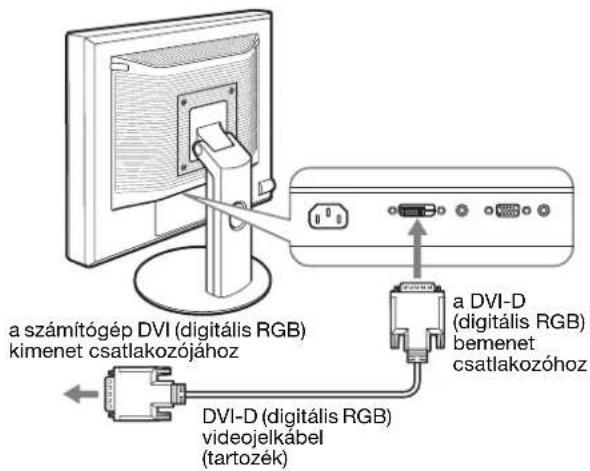
■ Csatlakoztasson egy DVI (digitális RGB) kimenet csatlakozóval ellátott számítógépet
A tartozékként kapott DVI-D (digitális RGB) videojelkábellel csatlakoztassa a számítógépet a kijelző DVI-D (digitális RGB) bemenet csatlakozójához.
3. lépés:Csatlakoztassa az audiokábeleket
Ha nem akarja az audiokimenetet használni, akkor nem kell semmit csatlakoztatni.
Ha rögzített talapzatot használ, vezesse át az audiokábeleket a talapzat lyukán, és úgy csatlakoztassa őket a kijelzőhöz. További részleteket lásd: „5. lépés: Rögzítse a kábeleket”.
1 Az audiokábellel (nem tartozék) csatlakoztassa a kijelző audiobemenet aljzatát egy számítógép vagy egy audiokészülék audiokimenet aljzatához.
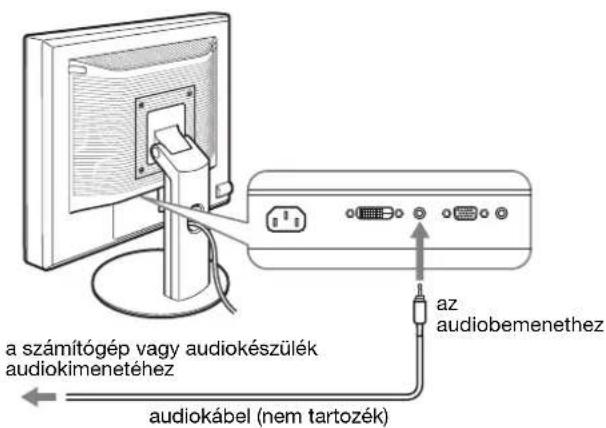
2 Csatlakoztassa az audiokábelt (nem tartozék) a kijelző audiokimenet aljzatához.
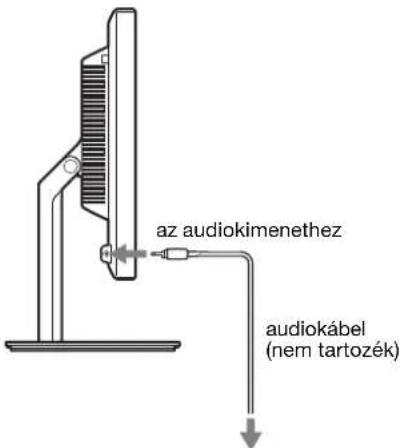
Az audiokimenet módosul, ha a kijelző audiobemenete és audiokimenete csatlakoztatva lett.*
Olyan hangberendezést csatlakoztasson, amely megfelel a kijelző hangbemeneténél meghatározott paramétereknek.
A túl magas bemeneti jelszint károsíthatja a kijelzőt.*
4. lépés:Csatlakoztassa a tápkábelt
Ha rögzített talapzatot használ, vezesse át a tápkábelt a talapzat lyukán, és úgy csatlakoztassa a kijelzőhöz. További részleteket lásd: „5. lépés: Rögzítse a kábeleket”.
1 Csatlakoztassa a mellékelt tápkábelt a kijelző AC IN csatlakozójához.
2 A másik végét dugja egy fali aljzatba.
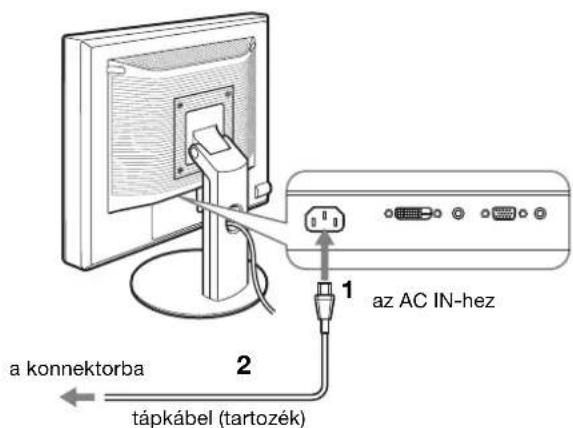
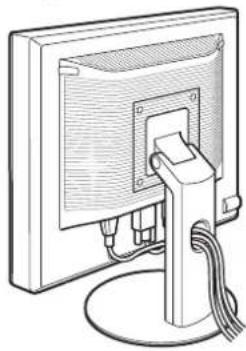
5. lépés:Rögzítse a kábeleket
■ Rögzített talapzat \*
Ellenőrizze, hogy a vezetékek és kábelek úgy bújnak-e át a talapzat lyukán, ahogy az ábrán látható.
■ Állítható magasságú talapzat \*
Vezesse át a vezetékeket és kábeleket a kábeltartón, ahogy az ábrán látható.
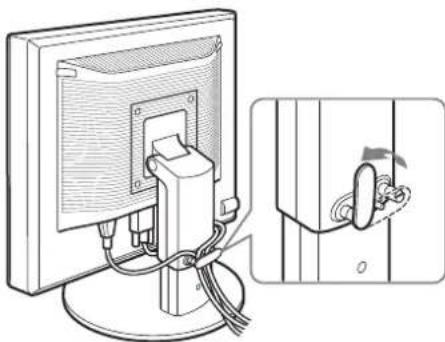
Ügyelni kell, hogy leszorításakor a vezetékek és kábelek ne feszüljenek. Ellenkező esetben a dőlésszög állításakor erős húzóerő érheti őket, és a csatlakozások meglazulhatnak. Erős húzáskor a vezetékek és kábelek meg is sérülhetnek.
6. lépés: Kapcsolja be a kijelzőt és a számítógépet
1 Nyomja meg a kijelző elején jobbra található 🔊 tápkapcsolót.
A bekapcsolt állapotot jelző ⏻ feszültségjelző lámpa zölden világít.
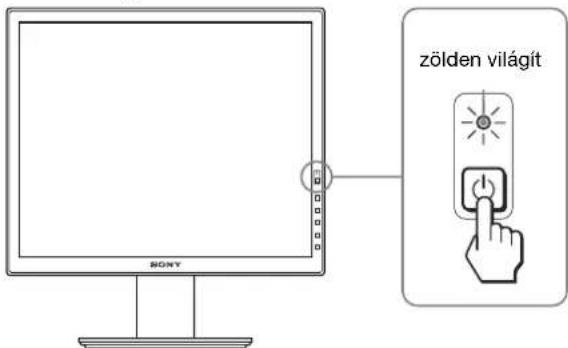
2 Kapcsolja be a számítógépet.
Ha nem jelenik meg kép a képernyőn
- Ellenőrizze, hogy a tápkábel és a videojelkábelek megfelelően vannak-e csatlakoztatva.
- Ha a „NO INPUT SIGNAL“ üzenet jelenik meg a képernyön:
- A számítógép energiatakarékos módban működik. Nyomjon le egy billentyűt a billentyűzeten, vagy mozgassa az egeret.
– Ellenőrizze, hogy a bemenőjel beállítása helyes-e: nyomja meg az OK gombot (11. oldal). - Ha a „CABLE DISCONNECTED” üzenet jelenik meg a képernyön:
- Ellenőrizze, hogy a videojelkábelek jól vannak-e csatlakoztatva.
– Ellenőrizze, hogy a bemenőjel beállítása helyes-e: nyomja meg az OK gombot (11. oldal). - Ha az „OUT OF RANGE” üzenet jelenik meg a képernyőn: Csatlakoztassa ismét a régi kijelzőt. Ezután állítsa be a számítógép grafikus kártyáját az alábbi értéktartományok közé.
| Analóg RGB Digitális RGB | |
| Vízszintes frekvencia | 28–80 kHz 28–64 kHz |
| Függőleges frekvencia | 48–75 Hz 60 Hz |
| Felbontás | 1280 × 1024 vagy kisebb |
A képernyőn megjelenő üzenetekkel kapcsolatos további információkért lásd: „Hibajelenségek és elhárításuk”, 19. oldal.
Nincs szükség külön illesztöprogramokra
A kijelző eleget tesz a „DDC” Plug & Play (magától működő) szabványnak, így a számítógép automatikusan kiolvassa a szükséges adatokat. A számítógépre nem kell külön illesztőprogramot telepíteni.
Amikor a kijelző csatlakoztatását követően először kapcsolja be a számítógépet, a beállítás varázslója megjelenhet a képernyőn. Ebben az esetben járjon el a képernyőn megjelenő útmutatások szerint. A varázsló automatikusan kijelöli a Plug & Play kijelzőt, amelyct azonnal használhat is.
A függőleges frekvencia 60 Hz értékre áll. Mivel a kijelző villódzása nem feltűnő, elfogadhatja ezt az értéket. Nincs szükség arra, hogy nagyobb értékre állítsa be a függőleges frekvenciát.
7. lépés: Állítsa be a dőlésszőget és a magasságot
A kijelző az alább látható szögtartományban dönthető.
Fogja meg az LCD panel két szélét, és állítsa be a dőlésszőget.
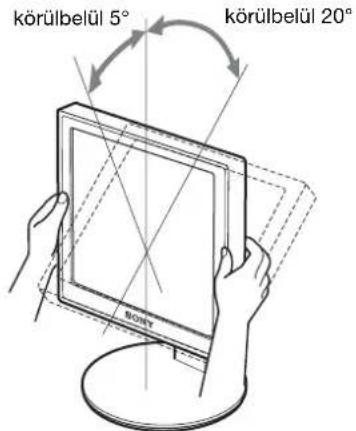
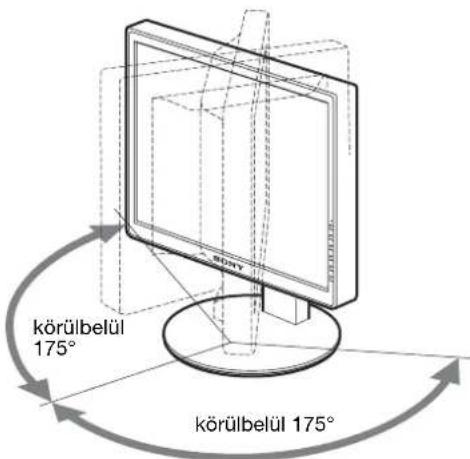
Az állítható magasságú talapzat használatakor a magasságot is lehet állítani, a következőképpen.
Fogja meg az LCD panel két szélét, és állítsa be a képernyő magasságát.
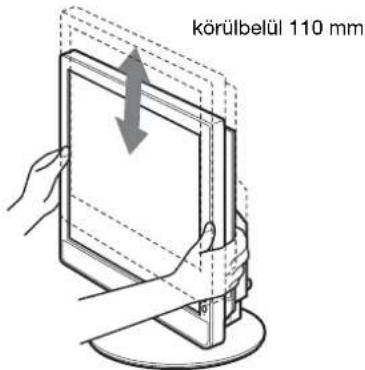
A kijelző kényelmes használata
Igazítsa a kijelző látószögét a székének és asztalának magasságához úgy, hogy ne tükrözze vissza a szemébe a rácső fénycket.
Megjegyzések
- A képernyő dőlésszögének állításakor vigyázzon, nchogy valamilyen tárgynak ütközzön a kijelző környezetében.
- A talapzat magasságának állításakor ne legyen semmilyen tárgy a kijelző alatt. Ellenkező esetben véletlenül megsérülhetne.
A bemenőjel kiválasztása (INPUT1/INPUT2)\*
Nyomja meg az OK gombot.
A bemenőjel a gomb minden megnyomásakor változik.
| Képernyón megjelenő üzenet(Körülbelül 5 másodpercig látható a bal felső sarokban.) | A bemenőjel beállítása |
| INPUT1 : DVI-D Az INPUT1 bemenetDVI-D (digitális RGB)bemenet csatlakozója | |
| INPUT2 : HD15 Az INPUT2 bemenetHD15 (analóg RGB)bemenet csatlakozója | |
A kijelző beállítása
Mielött módosítaná a beállításokat
Csatlakoztassa a kijelzőt és a számítógépet, és kapcsolja be mindkettőt.
A legjobb eredmény érdekében, a kijelző és a számítógép csatlakoztatása és bekapcsolása után, várjon legalább 30 percig, mielőtt bármit is megváltoztatna.
A képernyőn megjelenő menü segítségével a kijelző számos jellemzőjét beállíthatja.
Mozgás a menüben
1 Jelenítse meg a főmenüt.
Nyomja meg a MENU gombot, hogy megjelenjen a főmenü a képernyőn.

2 Válassza ki azt a menüt, amelyben módosításokat szeretne végezni.
Nyomja meg a ↓/↑ gombot a kívánt menü megjelenítéséhez. Az OK gombbal lehet a kívánt menüpontot kiválasztani.
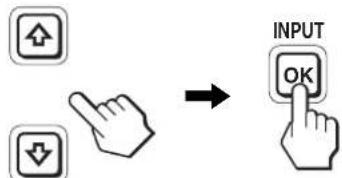
flowchart
graph LR
    A["Input"] --> B["OK"]
    C["Hand icon"] --> D["Arrow"]
    E["Hand icon"] --> F["Arrow"]
3 Állítsa be a menüpontot.
A beállításhoz nyomja meg a ↓/↑ gombot, majd nyomja meg az OK gombot.
Ha megnyomja az OK gombot, a beállítást a kijelző rögzíti, majd visszatér az előző menübe.
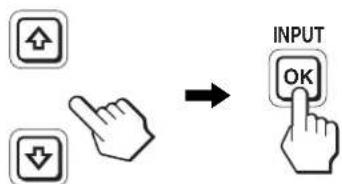
A normal kijelzéshez való visszatéréshez nyomja meg egyszer a MENU gombot. Ha semmilyen gombot sem nyom meg, a menü kb. 45 másodperc múlva magától eltűnik.

■ A beállítások visszaállítása az alapértékekre
A RESET menü segítségével visszaállíthatja az alapértékeket. Az alapértékek visszaállításával kapcsolatban lásd: →← (RESET), 15. oldal.
Menüpontok listája
A menürendszer modellenként eltérő.
Olvassa le a kijelző aljáról a modellnevet, és keresse meg az alábbi táblázatban a megfelelő oszlopot.
| SDM-S75A/S95ARSDM-S75E/S95ER | |
| BACKLIGHT | |
| CONTRAST | 1) |
| BRIGHTNESS | 1) |
| GAMMA | 1) |
| COLOR 9300K | |
| 6500K | |
| sRGB ^1) | |
| USER (R és B erősítés) | |
| SHARPNESS | |
| MODE RESET* | |
| SCREEN AUTO | |
| PHASE | |
| PITCH | |
| H CENTER | |
| V CENTER | |
| MENU POSITION | |
| INPUT SENSING* | |
| LANGUAGE ENGLISH | |
| FRANÇAIS | |
| DEUTSCH | |
| ESPAÑOL | |
| ITALIANO | |
| NEDERLANDS | |
| SVENSKA | |
| РУССКИЙ | |
| 日本語 | |
| 中文 | |
| RESET OK | |
| CANCEL | |
| MENU LOCK | ON |
| OFF |
| SDM-S75D/S95DRSDM-S75F/S95FRSDM-S75N/S95NR | |
| PICTURE ADJUST menü* | |
| MODE (ECO üzemmód) | HIGH |
| MIDDLE | |
| LOW | |
| USER | |
| BACKLIGHT | |
| CONTRAST | 1) |
| BRIGHTNESS | 1) |
| γ GAMMA | 1) |
| COLOR | 9300K |
| 6500K | |
| sRGB1) | |
| USER (R és Berősítés) | |
| SHARPNESS | |
| MODE RESET | |
| SCREEN | AUTO |
| PHASE | |
| PITCH | |
| H CENTER | |
| V CENTER | |
| MENU POSITION | ☑ |
| INPUT SENSING AUTO ON | |
| LANGUAGE | ENGLISH |
1) A CONTRAST, a BRIGHTNESS és a GAMMA nem állítható, ha „sRGB” érték van kiválasztva.
PICTURE ADJUST menü\*
Analóg bemenettel működő kijelzők esetében a BACKLIGHT, a CONTRAST és a BRIGHTNESS csak akkor állítható, ha az ECO üzemmód beállításnál az USER érték lett kiválasztva.
| Menüpontok | Nyomja meg a ↑ gombot | Nyomja meg a ↓ gombot |
| MODE | Állítsa be az ECO üzemmódot. | |
| HIGH | Az energiafogyasztás csökkentése | |
| MIDDLE | céljából állítsa be a kijelző fényerősségét a „HIGH”, a | |
| LOW | „MIDDLE“, a „LOW” vagy a „USER” érték kiválasztásával. | |
| USER | „USER“ üzemmódban a kijelző fényerősségének finom árnyalatait is állíthatja.A bemenetek beállításával számos üzemmódot állíthat be. | |
| |?○ BACKLIGHT | Világosítja a képernyőt. | Sötétíti a képernyőt. |
| ● CONTRAST | Erősíti a kép kontrasztját. | Gyengíti a kép kontrasztját. |
| ☀ BRIGHTNESS | Világosítja a képet (fcketeszint). | Sötétíti a képet (fcketeszint). |
| γ GAMMA Funkciók | ||
| A képernyőn látható kép színeit élethüre állíthatja. | ||
Megjegyzés
„sRGB” beállítás esetén a nem lehet a CONTRAST, BRIGHTNESS és GAMMA értékét állítani.
COLOR menü
| Menüpontok Funkciók | |
| 9300K Kékes színárnyalat | |
| 6500K Vöröses színárnyalat | |
| sRGB1) | „sRGB” beállításnál a színek az sRGB profilhoz igazodnak. (Az sRGB színbeállítás egy számítógépes termékekre tervezett színtérprotokoll, ipari szabvány.) „sRGB” beállítás esetén a számítógép színbeállításait is az sRGB profilnak megfelelően kell állítani. |
| USER2) | Finoman beállíthatja a színhőmérsékletet, és a színbeállítás a készülék memóriájába kerül. |
1) Ha egy kijelzőhöz csatlakoztatott számítógép vagy egyéb berendezés nem sRGB kompatibilis, akkor nem lehet sRGB színprofilt választani.
„sRGB” beállítás esetén a nem lehet a CONTRAST, BRIGHTNESS és GAMMA értékét állítani.
Az sRGB is beállítás nem választható, ha HIGH, MIDDLE vagy LOW érték lett az ECO üzemmód beállításakor kiválasztva. (Az „sRGB” érték szürkén jelenik meg)
2) Ez a művelet a színhőmérsékletet úgy változtatja meg, hogy az R és a B összetevő értékét a G (zöld) összetevőhöz viszonyítva növeli vagy csökkenti. A G összetevő értéke rögzített.
SHARPNESS menü
| Menüpontok | Nyomja meg a ↓/↑ gombot |
| SHARPNESS Itt állítható be, hogy a képen az élek jobban láthatók legyenek. | |
→← MODE RESET menü (csak a PICTURE ADJUST menüre érvényes)\*
Menüpontok Funkciók
| OK Visszaállíthatja a BACKLIGHT, aCONTRAST, a BRIGHTNESS, aGAMMA, a COLOR és aSHARPNESS menüt azalapértékekre. |
| CANCEL A visszaállítás megszakítása ésvisszatérés a menühöz. |
A SCREEN menü (csak analóg RGB jel)
■ Automatikus képminőség-beállítás funkció Amikor a kijelzőre bemenőjel érkezik, a kijelző automatikusan úgy állítja be a kép helyét és élességét (fázisát és sorközét), hogy tiszta kép jelenjen meg a képernyőn (18. oldal).
Megjegyzés
Amíg engedélyezve van az automatikus képminőség-beállítás funkció, csak a ⏻ tápkapcsoló használható.
Ekkor előfordulhat a képernyő villódzása, de ez nem jelent hibás működést. Egyszerűen várjon néhány pillanatot, amíg a beállítás befejeződik.
Ha a kijelző automatikus képminőség-beállítás funkciója nem állította be tökéletesen a képet
Az aktuális bemenőjel képminőségének további automatikus beállítására is lehetőség van. (Lásd alább az AUTO funkció leírását.)
Ha még mindig nem kielégítő a képminőség, és be szeretné állítani
Kézzel is be lehet állítani a kép élességét (fázis/sorköz) és helyét (vízszintes/függőleges hely).
Ezek a beállítások a kijelző memóriájában eltárolódnak, és a kijelző automatikusan alkalmazza azokat, amikor ugyanilyen bemenőjelet kap. Előfordulhat, hogy a beállítást meg kell ismételni, ha a számítógép újbóli csatlakoztatása után módosítja a bemenőjelet.
Menüpontok Funkciók
| AUTO Állítsa be az aktuális bemenőjelképére vonatkozóan a fázist, asorközt és a vízszintes/függőlegeshelyet, majd tárolja el a beállításokat. |
■ Állítsa be kézzel a kép élességét és helyét (PHASE/PITCH/H CENTER/V CENTER)
A kép élességének és helyének kézi beállítását az alábbiak szerint kell végezni.
1 A számítógépen állítsa 1280 × 1024 értékre a felbontást.
2 Helyezze be a CD-ROM-ot.
3 Nyissa meg a CD-ROM-ot, és jelenítse meg a tesztmintát.
Windows rendszerben
Ha elindul az automatikus indítás funkció:
1 Kattintson a „Monitorbeálító segédprogram (UTILITY)” lehetőségre.
2 Kattintson az „Adjust“ lehetőségre, hagyja jóvá a felbontást, majd kattintson a „Next“ gombra.
3 Sorban egymás után megjelenik a PITCH, a PHASE, a H CENTER és a V CENTER tesztminta.
Ha nem indul el az automatikus indítás funkció:
1 Nyissa meg a „Sajátgép” mappát, és kattintson a jobb gombbal a CD-ROM ikonjára. Válassza az „Intéző” parancsot, és nyissa meg a CD-ROM ikonját.
2 Nyissa mcg a [Utility], majd a [Windows] mappát.
3 Indítsa el a [Win_Utility.exe] programot.
Megjelenik a tesztminta.
Macintosh rendszerben
1 Nyissa meg a [Utility], majd a [Mac] mappát.
2 Indítsa el a [Mac_Utility.exe] programot.
Megjelenik a tesztminta.
| Menüpontok | Nyomja meg a ↓/↑ gombot |
| PHASE Állítsa be a kijelzőt úgy, hogy a vízszintes csíkok a legkevésbé látszódjanak. | |
| PITCH Állítsa be úgy a kijelzőt, hogy a függőleges csíkok eltűnjenek. | |
| H CENTER Ha a kép nem a képernyő közepén | |
| V CENTER | jelenik meg, akkor állítsa be a kép középhelyzetét. |

MENU POSITION menü
| Menüpontok | Nyomja meg a ↓/↑ gombot |
| MENU | A képernyón a menü megjelenési helyét módosítani lehet. 9 hely közül lehet választani. |
| POSITION |

INPUT SENSING menü\*
A digitális bemenet bármilyen bemenőjelének felismerésére képes modellekre vonatkozik. Automatikusan válthat odavissza a jelek között.
Menüpontok Funkciók
| AUTO ON Ha a kiválasztott bemenet nem kapjelet, illetve ha az OK gombbal olyanbemenetet választ, amely nem kapbemenőjelet, egy képernyőüzenetjelenik meg. Ilyenkor a kijelzőellenőrzi a bemenőjelet, ésautomatikusan másik bemenetrekapcsol.Ha a bemenetet módosul, ahasználatban levő bemenetmegjelenik a képernyő bal felsősarkában.Ha nincs bemenőjel, a kijelzőenergiatakarékos üzemmódbakapcsol. | |
| INPUT 1 Amikor bekapcsolja a kijelzőt, azINPUT1 vagy az INPUT2 jelenik mega kijelzőn a prioritás beállításoknakmegfelelően (az INPUT SENSINGnem fog működni). | |
| INPUT 2 | |
| AUTO OFF A bemenet automatikus váltása nemengedélyezett. Az OK gombotmegnyomva válassza ki a kívántbemenetet. |

LANGUAGE menü
| Menüpontok Nyomja meg a ↓/↑ gombot | |
| ENGLISH | Angol |
| FRANÇAIS | Francia |
| DEUTSCH | Német |
| ESPAÑOL | Spanyol |
| ITALIANO | Olasz |
| NEDERLANDS | Holland |
| SVENSKA | Svéd |
| РУССКИЙ | Orosz |
| 日本語 | Japán |
| 中文 | Kínai |
→← RESET menü (a beállítások visszaállítása az alapértékekre)
Menüpontok Funkciók
| OK | Az összes beállított értékvisszaállítása az alapértelmezettre,kivéve a A (LANGUAGE) beállítást. |
| CANCEL | A visszaállítás megszakítása ésvisszatérés a menühöz. |
ON MENU LOCK menü
Menüpontok Funkciók
| ON Csak a ⏻ tápkapcsoló működik. Ha bármi más műveletet próbál végezni, a ⒺMENU LOCK) ikon jelenik meg a képernyőn. | |
| OFF Kikapcsolja a (MENU LOCK) funkciót. Ha a ⒺMENU LOCK) opció beállított értéke ON, akkor a MENU gomb megnyomásakor a Ⓔ(MENU LOCK) menü jelenik meg. |
Műszaki jellemzők
Energiatakarékos funkció
Ez a kijelző megfelel a VESA, az ENERGY STAR és a NUTEK energiatakarékosságra vonatkozó irányelveinek. Ha a kijelző olyan számítógéphez vagy grafikus kártyához van csatlakoztatva, amely analóg bemenetre vonatkozóan megfelel a DPMS (Display Power Management Standard), illetve digitális bemenetre vonatkozóan a DMPM (DVI Digital Monitor Power Management) szabvány előírásainak, akkor a kijelző automatikusan csökkenti a teljesítményfelvételt, az alábbiak szerint.
| Energiagazdálkodási üzemmód | + feszültségjelző lámpa |
| normál működés zöld | |
| aktív kikapcsolt ^1) (mélyen alvó) | narancssárga |
| kikapcsolva nem ég |
1) Amikor a számítógép „aktív kikapcsolt” üzemmódba lép, megszűnik a bemenőjel, és a NO INPUT SIGNAL üzenet jelenik meg a képernyőn. 5 másodperc elteltével a kijelző energiatakarékos üzemmódba lép. A „mélyen alvó” energiatakarékos üzemmódot az Environmental Protection Agency nevű szervezet definiálta.
Az energiafogyasztás csökkentése (ECO üzemmód)
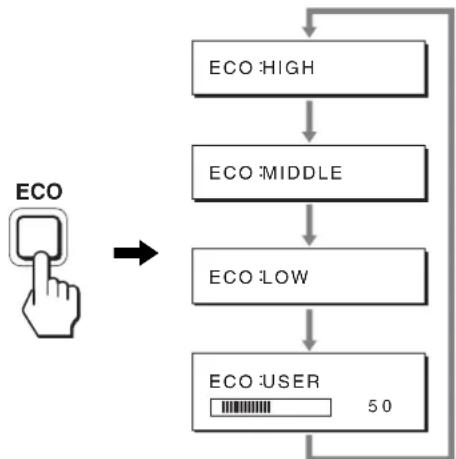
A kijelző elején található ECO gomb nyomogatásával kiválaszthatja a képernyő fényerősségét.
flowchart
graph TD
    A["ECO"] --> B["ECO : HIGH"]
    B --> C["ECO : MIDDLE"]
    C --> D["ECO : LOW"]
    D --> E["ECO : USER 50"]
Az üzemmódok egymás után jelennek meg, és a képernyő fényerőssége is az aktuális üzemmódnak megfelelően változik. A menü kb. 5 másodperc múlva magától eltűnik. A képernyő fényerőssége és az energiafogyasztás a következő sorrendben csökken: HIGH, MIDDLE, LOW.
A képernyő fényerősségének alapértelmezett beállítása HIGH.
USER beállítás esetén a ↓/↑ gombbal állíthatja a háttérvilágítás fokozatát, hasonlóan ahhoz, ahogy a BACKLIGHT menüben történik.
Megjegyzés\*
Analog bemenettel működő kijelzők esetében a BACKLIGHT, a CONTRAST és a BRIGHTNESS menüpont csak akkor választható, ha az ECO üzemmód beállított értéke USER (14. oldal).
Automatikus képminőség-beállítás funkció (csak analóg RGB jel esetében)
Amikor a kijelzőre bemenőjel érkezik, a kijelző automatikusan úgy állítja be a kép helyét és élességét (fázisát és sorközét), hogy tiszta kép jelenjen meg a képernyőn.
Gyári beállítás
Amikor bemenőjel érkezik a kijelzőre, a kijelző a jel alapján automatikusan kiválasztja a memóriájában gyárilag előre beállított és tárolt módok valamelyikét, hogy jó minőségű képet jelenítsen meg, a képernyő közepén. Amikor a bemenőjel megfelel a gyárilag beállított üzemmódnak, akkor a kép automatikusan megjelenik a képernyőn a megfelelő alapértelmezett beállításokkal.
Ha a bemenőjel nem felel meg a gyárilag beállított üzemmódoknak
Ha a kijelző olyan bemenőjelet kap, amelyik nem felel meg a gyárilag beállított üzemmódoknak, akkor aktiválódik a kijelző automatikus képminőség-beállítás funkciója, és megpróbálja biztosítani, hogy a képernyőn jó kép jelenjen meg (az alábbi frekvenciatartományban): Vízszintes frekvencia: 28–80 kHz Függőleges frekvencia: 48–75 Hz Ebből adódóan, amikor először érkezik a kijelzőre olyan bemenőjel, amely nem felel meg a gyárilag beállított módok egyikének sem, a kijelzőnek a szokásoshoz képest hosszabb időre lehet szüksége a kép megjelenítéséhez a képernyőn. A kijelző az alkalmazkodáshoz szükséges adatokat automatikusan tárolja a memóriájában, és amikor a következő alkalommal ilyen jeleket kap, ugyanúgy fog működni, mintha a gyárilag beállított módok valamelyikének megfelelő jelet kapna.
Ha kézzel állítja be kép fázisát, sorközét és helyét
Bizonyos bemenőjelek esetén előfordulhat, hogy az automatikus képminőség-beállítás funkció nem állítja be tökéletesen a kép helyét, fázisát és sorközét. Ilyen esetben kézi úton végezhetők el ezek a beállítások (15. oldal). Ha kézzel adja meg czeket a beállításokat, akkor a beállítások a kijelző memóriájában felhasználói módként eltárolódnak, és a kijelző automatikusan alkalmazza azokat, amikor ugyanilyen bemenőjelek érkeznek.
Megjegyzés
Amíg engedélyezve van az automatikus képminőség-beállítás funkció, csak a ⏻ tápkapcsoló használható. Ekkor előfordulhat a képernyő villódzása, de ez nem jelent hibás működést. Egyszerűen várjon néhány pillanatot, amíg a beállítás befejeződik.
Hibaelhárítás
Mielótt műszaki segítséget kérne, olvassa el az alábbi részt.
Képernyőn megjelenő üzenetek
Ha valamilyen probléma van a bemenőjellel, akkor az alábbi üzenetek valamelyike jelenik meg a képernyőn. A probléma megoldásához olvassa el a „Hibajelenségek és elhárításuk” fejezetet a 19. oldalon.
Ha az „OUT OF RANGE” üzenet jelenik meg a képernyőn
Ez azt jelzi, hogy a bemenőjel nem felel meg a kijelző paramétercinek. Ellenőrizze a következőket. A képernyőn megjelenő üzenetekkel kapcsolatos további információkért lásd: „Hibajelenségek és elhárításuk”, 19. oldal.
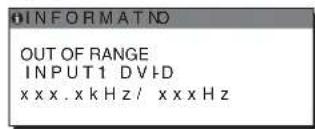
Ha a „xxx.x kHz/xxx Hz” üzenet jelenik meg
Ez azt jelzi, hogy a vízszintes vagy a függőleges frekvencia nem felel meg a kijelző paramétereinek. A számok az aktuális bemenőjel vízszintes és függőleges frekvenciáját mutatják.
Példa
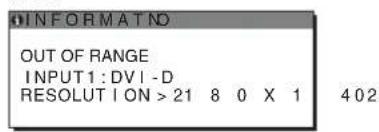
Ha a „RESOLUTION > 1280 × 1024“ üzenet jelenik meg
Ez azt jelzi, hogy a felbontás nem felel meg a kijelző paramétereinek (1280 × 1024 vagy kisebb).
Példa
Ha a „NO INPUT SIGNAL” üzenet jelenik meg a képernyön
Ez azt jelzi, hogy nem érkezik bemenőjel a kiválasztott csatlakozóból.
Ha az INPUT SENSING beállítás (15. oldal) ON értékre van állítva, a kijelző automatikusan megpróbálja a bemenőjelet egy másik bemeneti csatlakozóra átállítani.
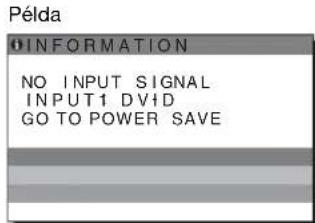
Ha a készülék nem érzékel bemenőjeleket a „GO TO POWER SAVE” üzenet jelenik meg. 5 másodperc múlva a készülék energiatakarékos üzemmódra vált.
Ha a „CABLE DISCONNECTED” üzenet jelenik meg a képernyón
Ez azt jelzi, hogy a videojelkábel ki lett húzva a kiválasztott csatlakozóból.
Ha az INPUT SENSING beállítás (15. oldal) ON értékre van állítva, a kijelző automatikusan megpróbálja a bemenőjelet egy másik bemeneti csatlakozóra átállítani.
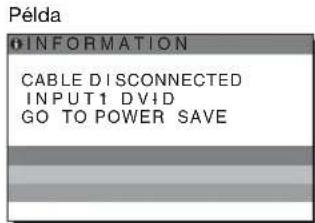
Ha a készülék nem érzékel bemenőjeleket a „GO TO POWER SAVE” üzenet jelenik meg. 45 másodperc múlva a készülék energiatakarékos üzemmódra vált.
Hibajelenségek és elhárításuk
Ha a problémát a csatlakoztatott számítógép vagy egyéb készülék okozza, akkor nézze át a csatlakoztatott készülék használati útmutatóját.
| Jelenség Ellenőrizze az alábbiakat | |
| Nincs kép | |
| Ha nem ég, vagy narancssárgán világít a ⏻ feszültségjelző lámpa. | Ellenőrizze, hogy a ⏻ tápkapcsoló be van-e kapcsolva. |
| Ha a ⏻ feszültségjelző lámpa nem gyullad ki a ⏻ tápkapcsoló megnyomására | Ellenőrizze, hogy a tápkábel jól van-e csatlakoztatva. |
| Ha a CABLE DISCONNECTED üzenet jelenik meg a képernyőn | Ellenőrizze, hogy a videojelkábel jól van-e csatlakoztatva, és az összes csatlakozó stabilan van-e bedugva a foglalatába (7. oldal).Ellenőrizze, hogy a bemenő videojel csatlakozójának tűi nincsenek-e elhajolva vagy benyomódva.Ellenőrizze, hogy a bemenőjel forrása jól van-e kiválasztva (11. oldal).A tartozékként kapott videojelkábel van csatlakoztatva. Ha nem a tartozékként kapott videojelkábelt csatlakoztatja, akkor a CABLE DISCONNECTED üzenet jelenhet meg a képernyőn. Ez nem jelent hibás működést. |
| Ha a NO INPUT SIGNAL üzenet jelenik meg a képernyőn, vagy a ⏻ feszültségjelző lámpa narancssárgán kezd világítani | Ellenőrizze, hogy a videojelkábel jól van-e csatlakoztatva, és az összes csatlakozó stabilan van-e bedugva a foglalatába (7. oldal).Ellenőrizze, hogy a bemenő videojel csatlakozójának tűi nincsenek-e elhajolva vagy benyomódva.Ellenőizze, hogy a bemenőjel forrása jól van-e kiválasztva (11. oldal).■ A csatlakoztatott számítógép vagy egyéb készülék, és nem a kijelző által okozott problémákA számítógép energiatakarékos módban működik. Nyomjon le egy billentyűt a billentyűzeten, vagy mozgassa az egeret.Ellenőrizze, hogy helyesen van-e beillesztve a grafikus kártya.Ellenőrizze, hogy a számítógép be van-e kapcsolva.Indítsa újra a számítógépet. |
| Ha az OUT OF RANGE üzenet jelenik meg a képernyőn (18. oldal) | ■ A csatlakoztatott számítógép vagy egyéb készülék, és nem a kijelző által okozott problémákEllenőrizze, hogy a videojel frekvenciatartománya a kijelző megengedett tartományán belül van-e. Ha egy régi kijelzőt cserél le erre a kijelzőre, akkor csatlakoztassa ismét a régi kijelzőt, és állítsa be számítógép grafikus kártyájának frekvenciáját az alábbiak szerint:Vízszintcs: 28 – 80 kHz (analóg RGB), 28 – 64 kHz (digitális RGB)Függőleges: 48 – 75 Hz (analóg RGB), 60 Hz (digitális RGB)Felbontás: 1280 × 1024 vagy kisebb |
| Windows rendszerben • Ha egy régi kijelzőt cserélt le erre a kijelzőre, akkor csatlakoztassa ismét a régi kijelzőt, és járjon el az alábbiak szerint. Válassza a Windows illesztőprogram- választó képernyőjén a „SONY” tételt a „Gyártók” listában, és jelölje ki a megfelelő modellnevet a „Modellek” listában. Ha a kijelző modellneve nem látható a „Modellek” listában, próbálja meg a „Plug & Play” tételt kijelölni. | |
| Macintosh rendszerben • Ha a kijelzőt Macintosh számítógéphez csatlakoztatja, szükség esetén használjon adaptert (nem tartozék). Először csatlakoztassa az adaptert a számítógéphez, utána a videojelkábelt kijelzőhöz. | |
| Villódzó, ugráló, remegő vagy zavaros a kép | • Állítsa be a sorközt és a fázist (csak analóg RGB jel esetében) (15. oldal).• Próbálja másik, lehetőség szerint más áramkörhöz tartozó váltakozó feszültségű hálózati aljzathoz csatlakoztatni a kijelzőt.■ A csatlakoztatott számítógép vagy egyéb készülék, és nem a kijelző által okozott problémák• A grafikus kártya kézikönyvében nézzen utána a helyes kijelzőbcállításnak.• Ellenőrizze, hogy a grafikus módot (VESA, Macintosh 19" Color stb.) és a bemenőjel frekvenciáját támogatja-e a kijelző. Még abban az esetben is, ha a frekvencia a kívánt tartományon belül van, egyes grafikus kártyáknak olyan szinkronizáló impulzusuk lehet, amely túlságosan rövid a kijelző megfelelő szinkronizálásához.• A kijelző nem tud váltott soros jelekkel dolgozni. Progresszív jelekre kell állítani a forráscszközt.• Állítsa be a számítógép frissítési gyakoriságát (függőleges frekvenciáját) úgy, hogy a lehető legjobb képet kapja. |
| Homályos a kép | • Állítsa be a fényerősséget és a kontrasztot (14. oldal).• Állítsa be a sorközt és a fázist (csak analóg RGB jel esetében) (15. oldal).■ A csatlakoztatott számítógép vagy egyéb készülék, és nem a kijelző által okozott problémák• A számítógépen állítsa 1280 × 1024 értékre a felbontást. |
| Szellemképes a kép | • Iktassa ki a videokábel meghosszabbítását és/vagy a videojel-elosztó dobozt.• Ellenőrizze, hogy mindegyik csatlakozó stabilan van-e a foglalatába dugva. |
| Nincs középen a kép, vagy nem megfelelő méretű (csak analóg RGB jel esetében) | • Állítsa be a sorközt és a fázist (15. oldal).• Állítsa be a kép helyét (15. oldal). Ne feledje, hogy egyes videomódokban a kép nem tölti ki a képernyő teljes felületét. |
| Túl kicsi a kép | ■ A csatlakoztatott számítógép vagy egyéb készülék, és nem a kijelző által okozott problémák• A számítógépen állítsa 1280 × 1024 értékre a felbontást. |
| Sötét a kép • Állítsa be a háttérvilágítást (14. oldal).• Állítsa be a fényerősséget (14. oldal).• Állítsa be a gammát a GAMMA menüben (14. oldal).• A kijelző bekapcsolását követően több perc is eltelik, amíg világos lesz a kijelző.• A kiválasztott ECO üzemmódtól függően a képernyő sötétebbre válthat. | |
| Hullámos vagy elliptikus minta (moaré) látható | • Állítsa be a sorközt és a fázist (csak analóg RGB jel esetében) (15. oldal). |
| Nem homogének a színek | • Állítsa be a sorközt és a fázist (csak analóg RGB jel esetében) (15. oldal). |
| A fehér nem fehérnek látszik | • Állítsa be a színhőmérsékletet (14. oldal). |
| A kijelző gombjai nem működnek (A Okon jelenik meg a képernyőn) | • Ha a MENU LOCK opció ON (bekapcsolva) állásban van, állítsa át OFF állásba (16. oldal). |
| A kijelző bizonyos idő elteltével magától kikapcsol | ■ A csatlakoztatott számítógép vagy egyéb készülék által okozott problémák• Kapcsolja ki a számítógépen az energiatakarékos energiagazdálkodási funkciókat. |
| A menüképernyőn látható felbontás helytelen. | • A grafikus kártya beállításától függően előfordulhat, hogy a menüképernyőn megjelenő felbontás és a számítógépen beállított felbontás nem egyezik. |
A kijelző adatainak megjelenítése
Miközben videojel érkezik a kijelzőre, nyomja meg, és 5 másodpercnél hosszabb ideig tartsa lenyomva a MENU gombot, hogy megjelenjen a kijelző tájékoztató ablaka.
Nyomja meg még egyszer a MENU gombot, és az ablak eltűnik.

Példa
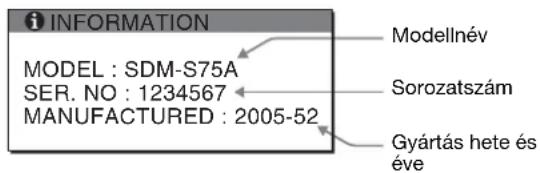
A kijelző biztonsági szabvány szerinti bejegyzett modellneve SDM-S75*S95, deSDM-S75A/S95AR/S75D/S95DR/S75E/S95ER/S75F/S95FR/S75N/S95NR néven kerül kereskedelmi forgalomba.
Ha valamilyen hibát nem sikerül megszüntetni, hívja fel a Sony márkakereskedőt, és adja meg számára a következő adatokat:
- Modellnév
- Sorozatszám
- A probléma pontos leírása
• A vásárlás időpontja - A számítógép és a grafikus kártya neve és paraméterei
- A bemenőjelek típusa (analóg RGB/digitális RGB)
Műszaki adatok
| Modellnév SDM-S75A SDM-S95AR SDM-S75E | SDM-S95ER | |||
| LCD panel Paneltípus: a-Si TFT Active Matrix | ||||
| Képméret: hüvelyk 17,0 19,0 17,0 19,0 | ||||
| A bemenőjel formátuma RGB üzemi frekvencia ^1) Vízszintes: 28 – 80 kHzFüggőleges: 48 – 75 Hz | ||||
| Felbontás Vízszintes: max. | 1280 képpontFüggőleges: max. 1024 sor | |||
| A bemenőjel típusa(digitális/analog) | Analóg × 1 | |||
| Bemeneti jelszintek | Analóg RGB videojel 0,7 Vp-p, 75 Ω, pozitívSzinkronjel TTL-szint, 2,2 kΩ , pozitív vagy negatív | |||
| Audiobemenet | Sztereó minialjzat, 0,5 Vrms | |||
| Audiokimenet | Sztereó minialjzat | |||
| Tápfeszültség | 100 – 240 V, 50 – 60 Hz, Max, 1,0 A | |||
| Teljesítményfelvétel | Max. 45 W | Max. 50 W | Max. 45 W | Max. 50 W |
| Üzemi hőmérséklet | 5 – 35 °C | |||
| Talapzat típusa | Rögzített | Rögzített | Állítható magasságú | Állítható magasságú |
| Méretek (szélesség/magasság/mélység) | Körülbelül 369 × 423,5 × 225 mm(talapzattal)Körülbelül 369 × 315 × 66 mm(talapzat nélkül) | Körülbelül 414 × 439,5 × 225 mm(talapzattal)Körülbelül 414 × 348 × 69 mm(talapzat nélkül) | Körülbelül 369 × 393,5 – 503,5 × 253 mm(talapzattal)Körülbelül 369 × 315 × 66 mm(talapzat nélkül) | Körülbelül 414 × 409,5 – 519,5 × 277,5 mm(talapzattal)Körülbelül 414 × 348 × 69 mm(talapzat nélkül) |
| Súly | Körülbelül 6,4 kg(talapzattal)Körülbelül 4,3 kg(talapzat nélkül) | Körülbelül 7,3 kg(talapzattal)Körülbelül 5,2 kg(talapzat nélkül) | Körülbelül 7,5 kg(talapzattal)Körülbelül 4,3 kg(talapzat nélkül) | Körülbelül 8,7 kg(talapzattal)Körülbelül 5,2 kg(talapzat nélkül) |
| Plug & Play | DDC2B | |||
| Tartozékok | Lásd: 6. oldal | |||
1) Javasolt függőleges és vízszintes szinkronizálási mód
- A vízszintes szinkronjel szélességének nagyobbnak kell lennie a teljes vízszintes idő 4,8 %-ánál vagy 0,8 μs-nál (a kettő közül a nagyobb érvényes).
- A vízszintes kioltás szélességének meg kell haladnia a 2,5 μs-ot.
- A függőleges kioltás szélességének meg kell haladnia a 450 μsot.
A kialakítás és a műszaki adatok külön értesítés nélkül változhatnak.
| Modellnév SDM-S75D SDM-S95DR SDM-S75F | SDM-S95FR | |||
| LCD panel Paneltípus: a-Si TFT Active Matrix | ||||
| Képméret: hüvelyk 17,0 19,0 17,0 19,0 | ||||
| A bemenőjel formátuma RGB üzemi frekvencia | 1)Vízszintes: 28 – 80 kHz (analóg RGB)28 – 64 kHz (digitális RGB)Függőleges: 48 – 75 Hz (analóg RGB)60 Hz (digitális RGB) | |||
| Felbontás Vízszintes: max. | 1280 képpontFüggőleges: max. 1024 sor | |||
| A bemenőjel típusa(digitális/analóg) | Digitális × 1/Analog × 1 | |||
| Bemeneti jelszintek | Analóg RGB videojel 0,7 Vp-p, 75 Ω, pozitívSzinkronjel TTL-szint, 2,2 kΩ, pozitív vagy negatívDigitális RGB (DVI) jel: TMDS (single link) | |||
| Audiobemenet | Sztercó minialjzat, 0,5 Vrms | |||
| Audiokimenet | Sztereó minialjzat | |||
| Tápfeszültség | 100 – 240 V, 50 – 60 Hz, Max, 1,0 A | |||
| Teljesítményfelvétel | Max. 45 W | Max. 50 W | Max. 45 W | Max. 50 W |
| Üzemi hőmérséklet | 5 – 35 °C | |||
| Talapzat típusa | Rögzített | Rögzített | Állítható magasságú | Állítható magasságú |
| Méretek (szélesség/magasság/mélység) | Körülbelül 369 × 423,5 × 225 mm(talapzattal)Körülbelül 369 × 315 × 66 mm(talapzat nélkül) | Körülbelül 414 × 439,5 × 225 mm(talapzattal)Körülbelül 414 × 348 × 69 mm(talapzat nélkül) | Körülbelül 369 × 393,5 – 503,5 × 253 mm(talapzattal)Körülbelül 369 × 315 × 66 mm(talapzat nélkül) | Körülbelül 414 × 409,5 – 519,5 × 277,5 mm(talapzattal)Körülbelül 414 × 348 × 69 mm(talapzat nélkül) |
| Súly | Körülbelül 6,4 kg(talapzattal)Körülbelül 4,3 kg(talapzat nélkül) | Körülbelül 7,3 kg(talapzattal)Körülbelül 5,2 kg(talapzat nélkül) | Körülbelül 7,5 kg(talapzattal)Körülbelül 4,3 kg(talapzat nélkül) | Körülbelül 8,7 kg(talapzattal)Körülbelül 5,2 kg(talapzat nélkül) |
| Plug & Play | DDC2B | |||
| Tartozékok | Lásd: 6. oldal | |||
1) Javasolt függőleges és vízszintes szinkronizálási mód
- A vízszintes szinkronjel szélességének nagyobbnak kell lennie a teljes vízszintes idő 4,8 %-ánál vagy 0,8 μs-nál (a kettő közül a nagyobb érvényes).
- A vízszintes kioltás szélességének meg kell haladnia a 2,5 μs-ot.
- A függőleges kioltás szélességének meg kell haladnia a 450 μsot.
A kialakítás és a műszaki adatok külön értesítés nélkül változhatnak.
| Modellnév SDM-S75N SDM-S95NR | ||
| LCD panel Paneltípus: a-Si TFT Active Matrix | ||
| Képméret: hüvelyk 17,0 19,0 | ||
| A bemenőjel formátuma RGB üzemi frekvencia ^1) Vízszintes: 28 – 80 kHz (analóg RGB)28 – 64 kHz (digitális RGB)Függőleges: 48 – 75 Hz (analóg RGB)60 Hz (digitális RGB) | ||
| Felbontás Vízszintes: max. | 1280 képpontFüggőleges: max. 1024 sor | |
| A bemenőjel típusa(digitális/analog) | Digitális × 1/Analog × 1 | |
| Bemeneti jelszintek Analóg RGB videojel0,7 Vp-p, 75 Ω, pozitívSzinkronjelTTL-szint, 2,2 kΩ, pozitív vagy negatívDigitális RGB (DVI) jel: TMDS (single link) | ||
| Audiobemenet | Szteréó minialjzat, 0,5 Vrms | |
| Audiokimenet | Szteréó minialjzat | |
| Tápfeszültség | 100 – 240 V, 50 – 60 Hz, Max, 1,0 A | |
| Teljesítményfelvétel | Max. 45 W | Max. 50 W |
| Üzemi hőmérséklet | 5 – 35 °C | |
| Talapzat típusa | – | – |
| Mérctek (szélesség/magasság/mélység) | Körülbelül 369 × 315 × 66 mm | Körülbelül 414 × 348 × 69 mm |
| Súly | Körülbelül 4,3 kg | Körülbelül 5.2 kg |
| Plug & Play | DDC2B | |
| Tartozékok | Lásd: 6. oldal | |
1) Javasolt függőleges és vízszintes szinkronizálási mód
- A vízszintes szinkronjel szélességének nagyobbnak kell lennie a teljes vízszintes idő 4,8 %-ánál vagy 0,8 μs-nál (a kettő közül a nagyobb érvényes).
- A vízszintes kioltás szélességének meg kell haladnia a 2,5 μs-ot.
- A függőleges kioltás szélességének meg kell haladnia a 450 μsot.
A kialakítás és a műszaki adatok külön értesítés nélkül változhatnak.
- NOTICE
- Üzembe helyezés....6
- A kijelző beállítása....12
- Műszaki jellemzők....17
- Hibaelhárítás .....18
- Műszaki adatok....22
- Óvintézkedések
- Az elektromos csatlakoztatásra vonatkozó figyelmeztetések
- Az Egyesült Államokban élő vásárlók számára:
- Az Egyesült Királyságban élő vásárlók számára:
- Elhelyezés
- Az LCD képernyő kezelése
- Karbantartás
- Szállítás
- A feleslegessé vált kijelző elhelyezése
- A kijelző modellnevének leolvasása
- Alkatrészek és kezelőelemek
- Üzembe helyezés
- lépés: Szerelje össze a talapzatot
- ■ A tartozékként kapott talapzat használatakor\*
- Megjegyzés
- lépés:Csatlakoztassa a videojelkábeleket
- Megjegyzések
- lépés:Csatlakoztassa az audiokábeleket
- lépés:Csatlakoztassa a tápkábelt
- lépés:Rögzítse a kábeleket
- ■ Rögzített talapzat \*
- ■ Állítható magasságú talapzat \*
- lépés: Kapcsolja be a kijelzőt és a számítógépet
- Nyomja meg a kijelző elején jobbra található 🔊 tápkapcsolót.
- Kapcsolja be a számítógépet.
- Ha nem jelenik meg kép a képernyőn
- Nincs szükség külön illesztöprogramokra
- lépés: Állítsa be a dőlésszőget és a magasságot
- Fogja meg az LCD panel két szélét, és állítsa be a dőlésszőget.
- Fogja meg az LCD panel két szélét, és állítsa be a képernyő magasságát.
- A kijelző kényelmes használata
- A bemenőjel kiválasztása (INPUT1/INPUT2)\*
- Nyomja meg az OK gombot.
- A kijelző beállítása
- Mielött módosítaná a beállításokat
- Mozgás a menüben
- Jelenítse meg a főmenüt.
- Válassza ki azt a menüt, amelyben módosításokat szeretne végezni.
- Állítsa be a menüpontot.
- ■ A beállítások visszaállítása az alapértékekre
- Menüpontok listája
- PICTURE ADJUST menü\*
- COLOR menü
- →← MODE RESET menü (csak a PICTURE ADJUST menüre érvényes)\*
- A SCREEN menü (csak analóg RGB jel)
- Ha a kijelző automatikus képminőség-beállítás funkciója nem állította be tökéletesen a képet
- Ha még mindig nem kielégítő a képminőség, és be szeretné állítani
- ■ Állítsa be kézzel a kép élességét és helyét (PHASE/PITCH/H CENTER/V CENTER)
- Windows rendszerben
- Ha elindul az automatikus indítás funkció:
- Ha nem indul el az automatikus indítás funkció:
- Macintosh rendszerben
- MENU POSITION menü
- INPUT SENSING menü\*
- LANGUAGE menü
- →← RESET menü (a beállítások visszaállítása az alapértékekre)
- ON MENU LOCK menü
- Műszaki jellemzők
- Energiatakarékos funkció
- Az energiafogyasztás csökkentése (ECO üzemmód)
- Megjegyzés\*
- Automatikus képminőség-beállítás funkció (csak analóg RGB jel esetében)
- Gyári beállítás
- Ha a bemenőjel nem felel meg a gyárilag beállított üzemmódoknak
- Ha kézzel állítja be kép fázisát, sorközét és helyét
- Hibaelhárítás
- Képernyőn megjelenő üzenetek
- Ha az „OUT OF RANGE” üzenet jelenik meg a képernyőn
- Ha a „xxx.x kHz/xxx Hz” üzenet jelenik meg
- Ha a „RESOLUTION > 1280 × 1024“ üzenet jelenik meg
- Ha a „NO INPUT SIGNAL” üzenet jelenik meg a képernyön
- Ha a „CABLE DISCONNECTED” üzenet jelenik meg a képernyón
- Hibajelenségek és elhárításuk
- A kijelző adatainak megjelenítése
- Műszaki adatok
Márka : SONY
Modell : SDM-S95FR
Kategória : Képernyő